Webbkamera Bäst i test 2026
Vi har testat webbkameror för att utse bästa webbkamera i flera prisklasser och behov, med tydliga jämförelser, råd inför köp och våra främsta toppval

| Betyg | Bild | Produkt | Pris | Läs mer |
|---|---|---|---|---|
|
5.0
|
|
Bäst i test webbkamera
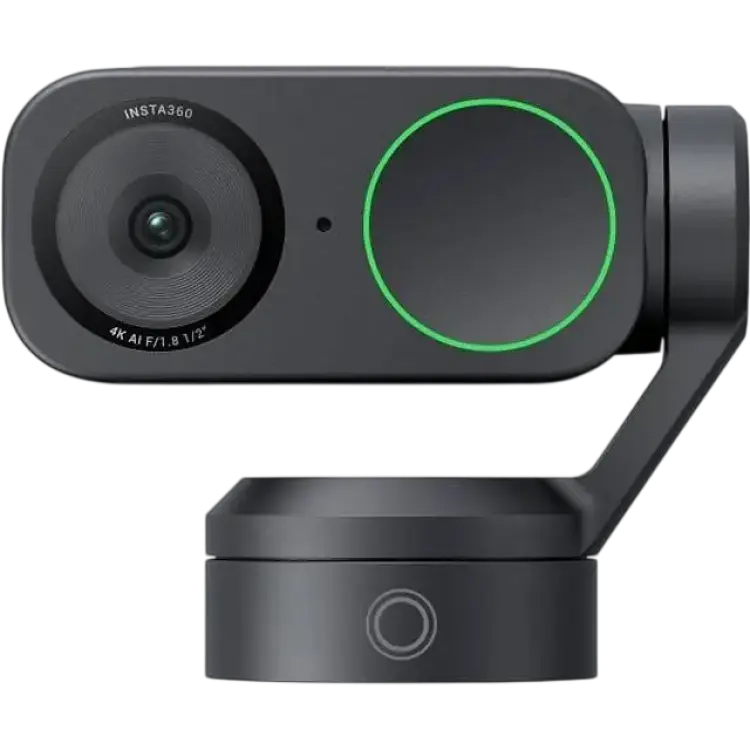
Insta360 Link 2
|
2 434 kr | Till butik Köp |
|
4.7
|
|
Bästa allroundval
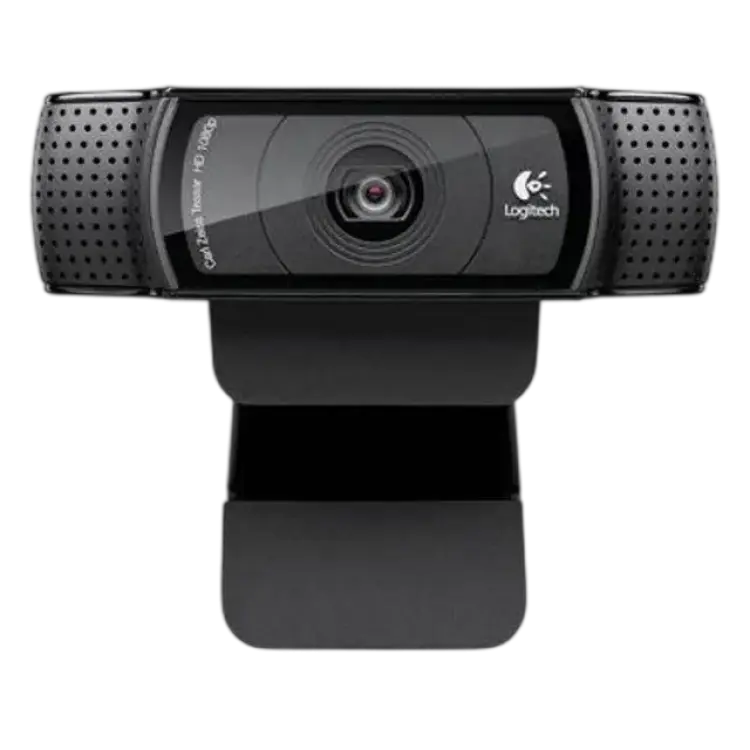
Logitech C920 HD Pro
|
677 kr | Till butik Köp |
|
4.5
|
|
Bästa för streaming
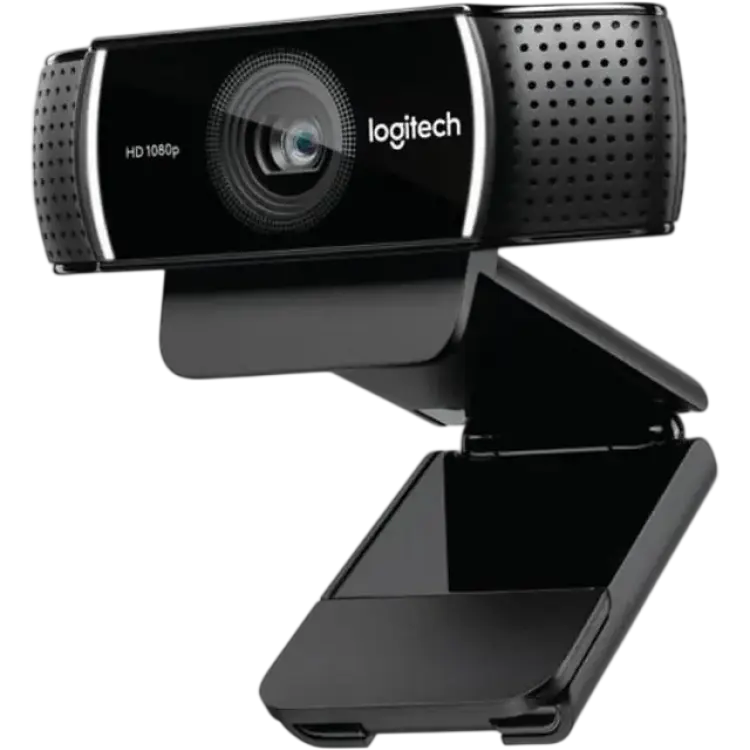
Logitech C922 Pro HD Stream Webcam
|
689 kr | Till butik Köp |
|
4.3
|
|
Bästa för möten
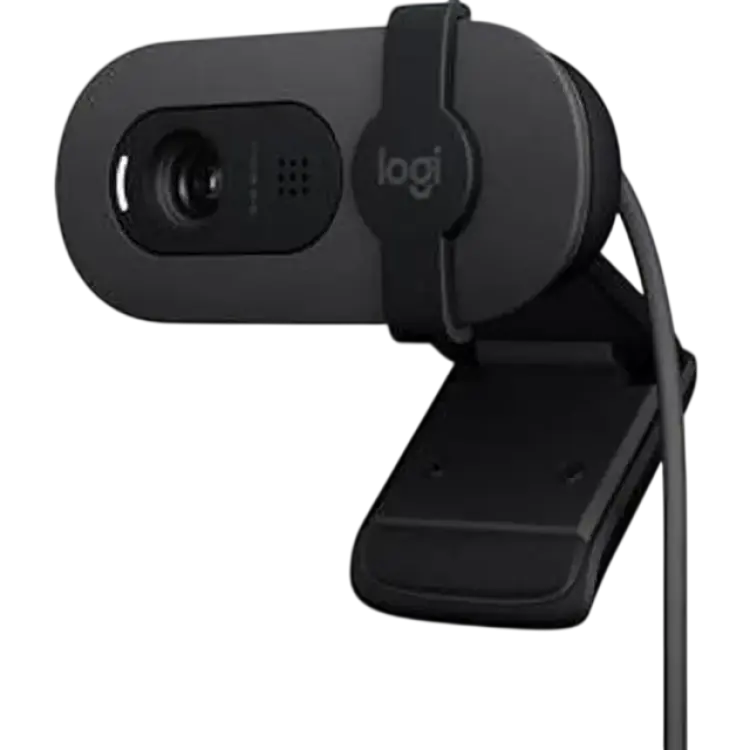
Logitech Brio 100 Graphite
|
359 kr | Till butik Köp |
|
4.0
|
|
Bästa budgetval
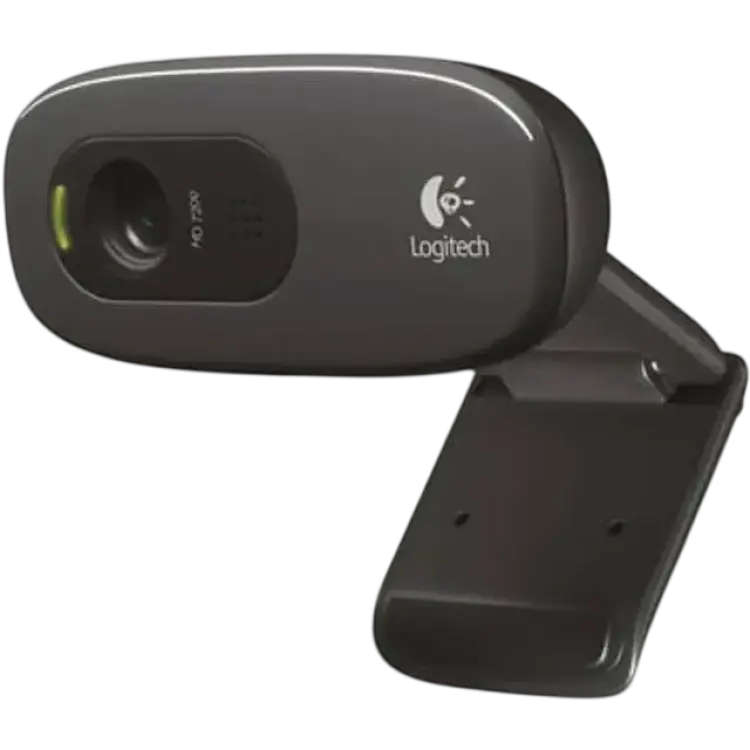
Logitech HD Webcam C270 Webcamera
|
398 kr | Till butik Köp |
 I samarbete med PriceRunner
Att välja rätt webbkamera kan göra stor skillnad för allt från videomöten och distansarbete till streaming och digital undervisning. I en artikel om bäst i test vill många snabbt få svar på vilken modell som ger skarp bild, stabil prestanda och bra ljud utan att bli onödigt dyr. Samtidigt är det lätt att fastna i tekniska termer som upplösning, bildfrekvens, autofokus och ljuskompensation.
Därför är målet med den här guiden att göra valet enklare. Vi tittar på vad som faktiskt spelar roll i praktisk användning, hur olika behov påverkar vilken webbkamera som passar bäst och vilka egenskaper som är värda att prioritera. För vissa är det viktigast med naturliga färger i möten, medan andra behöver högre detaljskärpa för innehållsskapande eller tydlig bild i svagt ljus. En genomtänkt jämförelse mellan populära modeller hjälper dig att hitta rätt nivå för både användning och budget.
Vilken webbkamera är bäst i test?
Den bästa webbkameran är Insta360 Link 2 eftersom den kombinerar hög videokvalitet, modern bildbehandling och funktioner som passar både möten, streaming och mer avancerad användning. Modellen spelar in i upp till 4K-upplösning och använder en större 1/2-tums sensor, vilket är en verifierbar specifikation som ofta bidrar till bättre detaljåtergivning och starkare resultat i varierande ljus. Den har även autofokus med fasdetektering, något som hjälper kameran att hålla motivet skarpt snabbare och mer stabilt än enklare alternativ.
Som bäst i test utmärker den sig också genom praktiska funktioner som AI-följning, gimbalstabiliserad konstruktion och stöd för olika presentationslägen. Det gör att den inte bara fungerar som vanlig webbkamera för samtal, utan även för användare som vill växla mellan ansikte, skrivbordsvy och mer dynamiska bildvinklar. För den som ofta sitter i möten eller skapar innehåll vid skrivbordet kan sådana funktioner ge en tydlig fördel i vardagen.
En annan viktig faktor bakom placeringen är kombinationen av skärpa och flexibilitet. Många användare letar efter den bästa lösningen som fungerar direkt utan omfattande kringutrustning, och här erbjuder modellen både hög upplösning och avancerad motivhantering i ett relativt kompakt format. USB-anslutning och bred kompatibilitet gör dessutom att den passar i vanliga arbetsflöden för både datorarbete och kommunikation.
Att svara på frågan vilken webbkamera som är bäst i test handlar i slutänden om att väga bildkvalitet, användarvänlighet och funktion mot pris. För den som prioriterar premiumkänsla, hög upplösning och smarta funktioner framstår detta som det starkaste valet i jämförelsen. Samtidigt beror den bästa modellen alltid på hur du använder kameran, hur ofta den används och vilka krav du har på bild, rörelse och enkelhet.
1. Bäst i test webbkamera : Insta360 Link 2
- Skarp 4K-bild med HDR
- Smidig AI-auto-framing
- Bra mikrofoner med brusreducering
- Högre pris än snittet
- Kräver USB-C för full funktion
- Mjukvaran tar resurser
- Sensor 1/2"
- Maxupplösning 4K/30 fps
- Upplösningar 4K30, 1080p60, 720p60
- Synfält 27–114° (AI-beskärning)
- Anslutning USB-C 3.0
- Mikrofon Dual mic med brusreducering
- Fokus Autofokus, f/1.8
- Pan/tilt 3-axlig gimbal, AI-spårning
- Mått 69 x 41 x 45 mm
- Vikt 106 g
Stabil webbkamera för proffsigt intryck
Insta360 Link 2 är en webbkamera som siktar högre än traditionella alternativ genom att kombinera 1/2"-sensor, 3-axlig gimbal och smart AI. Första intrycket är en kompakt och välbyggd enhet som fäster säkert på skärm eller stativ och startar snabbt via USB-C. Bilden är skarp i 4K med naturliga färger och HDR som hjälper i knepigt kontorsljus. Autofokusen hugger fast på motivet utan pumpande och mikrofonerna levererar tydligt tal med effektiv brusreducering. AI-auto-framing fungerar överraskande träffsäkert, och med gimbalen följer kameran rörelser mjukt vid presentationer eller whiteboardgenomgångar.
Samtidigt finns kompromisser. Priset ligger klart över snittet, vilket gör den mindre självklar för enklare videosamtal. För att nå full bandbredd och funktionalitet behövs USB-C 3.0, annars begränsas upplösning och bildfrekvens. Programvaran ger många kontroller, men kräver systemresurser vid 4K och HDR, något som märks på äldre datorer. I praktiken väger styrkorna tyngst: 4K-bilden med HDR, den smidiga AI-ramningen och de bra inbyggda mikrofonerna gör att Link 2 upplevs som ett pålitligt verktyg för möten, inspelning och hybridarbete där kvalitet och flexibilitet prioriteras.
Vad är det bästa med Insta360 Link 2?
Det starkaste intrycket är kombinationen av hög bildkvalitet och intelligent rörelsehantering. 1/2"-sensorn ger renare detaljer och bättre tonomfång än enklare kameror, samtidigt som HDR hjälper i blandat kontorsljus. Den 3-axliga gimbalen gör att motivet hålls centrerat utan hackiga utsnitt, och AI-spårningen låter bildutsnittet följa talaren naturligt. Autofokusen är snabb och stabil, vilket minskar risk för oskärpa under demonstrationer. Tillsammans med tydliga mikrofoner med brusreducering blir helheten särskilt stark för professionella möten, inspelningar och föreläsningar där ett konsekvent proffsigt intryck är viktigt.
Så använder du Insta360 Link 2
Montera kameran på skärmen eller ett 1/4"-stativ, anslut via USB-C och öppna programvaran för att finjustera utsnitt, exponering och mikrofoninställningar. Aktivera AI-auto-framing eller presenter-läge när du rör dig framför whiteboard eller visar produkter; gimbalen följer mjukt utan att du behöver röra datorn. Vid svagt ljus kan HDR ge jämnare tonbalans, och autofokus låser snabbt när du håller upp dokument eller objekt. För streaming eller inspelning väljer du 4K30 för bästa skärpa, eller 1080p60 om rörelseprioritet gäller. Justera mikrofonkänsligheten och brusreduceringen efter rumsakustik för klarare tal.
När är Insta360 Link 2 ett bra val?
Den passar användare som prioriterar bildkvalitet, smidig spårning och pålitlig ljudupptagning i möten, föreläsningar och inspelningar. Den är mindre optimal om budget är strikt eller om datorn är äldre och belastas av 4K-arbete. Välj den när ett proffsigt intryck väger tyngre än lägsta pris.
-
Compumail 2 434 kr Till butik Köp
-
FC-Moto 2 066 kr Till butik Köp
-
CS MEGASTORE 2 644 kr Till butik Köp
-
Scandinavian Photo 2 739 kr Till butik Köp
-
Buyersclub 2 706 kr Till butik Köp
-
CDON 2 430 kr Till butik Köp
-
visunext 2 739 kr Till butik Köp
-
Proshop.se 2 739 kr Till butik Köp
-
Swedron 2 739 kr Till butik Köp
-
CyberPhoto 2 890 kr Till butik Köp
-
Inet 2 890 kr Till butik Köp
-
Voosestore 2 899 kr Till butik Köp
-
Spelbutiken 2 899 kr Till butik Köp
-
Coolshop 2 899 kr Till butik Köp
-
Teknikproffset 3 183 kr Till butik Köp
-
Elgiganten 2 799 kr Till butik Köp
2. Bästa allroundval : Logitech C920 HD Pro
- Skarp 1080p med 30 fps
- Tydligt stereoljud med brusfilter
- Stabil montering och autofokus
- Fast 78° bildvinkel
- Ingen inbyggd ljuslucka
- Begränsad lågprestanda i svagt ljus
- Upplösning video 1920 x 1080 vid 30 fps
- Foto-upplösning 15 MP interpolerat
- Synfält 78°
- Autofokus Ja, kontinuerlig
- Mikrofoner Dual stereo, brusreducering
- Anslutning USB-A 2.0
- Kabel 1,5 m
- Mått 94 x 24 x 29 mm
- Vikt 162 g
- Kompatibilitet Windows, macOS, ChromeOS
Logitech C920 HD Pro webbkamera för skarpt video i vardagen
Logitech C920 HD Pro är en välkänd webbkamera som sätter fokus på tydlig bild och enkel användning. Den levererar 1080p i 30 fps med pålitlig autofokus, vilket ger skarpa ansikten och läsbara detaljer i presentationer. De dubbla mikrofonerna fångar rösten med tydligt stereoljud och effektiv brusfiltrering, så du hörs bra även utan headset. Kameran kläms fast stabilt på skärmens kant eller på ett stativ, och vinkeln justeras smidigt. Första intrycket är genomarbetat: kvalitativ byggkänsla, plug-and-play via USB och kompatibilitet med vanliga mötesverktyg. Programvaran gör det enkelt att finjustera exponering och färg utan krångel. Trots styrkorna finns kompromisser. Den fasta bildvinkeln på 78° kan upplevas snäv om flera personer ska rymmas i bild, och det finns ingen inbyggd ljuslucka för fysisk avskärmning. I svagt ljus presterar sensorn okej men inte mer; bilden blir mjukare och bruset ökar. Sammantaget är balansen mellan skärpa, ljud och montering mycket god för prisklassen, särskilt för enskilda användare och små arbetsytor. För den som prioriterar högre bildfrekvens, bredare synfält eller inbyggd sekretesslucka finns alternativ, men C920 levererar ett tryggt och beprövat resultat för dagliga videosamtal och inspelningar.
Vad är det bästa med Logitech C920 HD Pro?
C920:s styrka ligger i den jämna helheten: skarp 1080p-bild, stabil autofokus och överraskande bra stereomikrofoner. Den är enkel att komma igång med och fungerar problemfritt i vanliga mötesappar utan specialdrivrutiner. Färg- och vitbalans är konsekvent, och programvaran erbjuder tillräckliga justeringar för att snabbt få en naturlig ton utan att fastna i inställningar. Monteringen är trygg på både tunna och tjockare skärmar, och möjligheten till stativ gör placeringen flexibel. Sammantaget är den särskilt stark för enskilda användare som vill ha pålitlig bild och röstkvalitet med minimalt strul.
Så använder du Logitech C920 HD Pro
Anslut USB-A-kabeln och låt systemet identifiera enheten; välj därefter C920 som kamera och mikrofon i ditt mötes- eller inspelningsprogram. Justera vinkeln med gångjärnet så att ögonhöjd och belysning sitter rätt. Använd programvaran för att låsa exponering och fokus om ljuset varierar, och sänk förstärkningsnivån för att undvika brus. Sitt cirka 50–80 cm från kameran för bäst skärpa och naturliga proportioner. Behöver du bättre ljud, placera kameran närmare eller komplettera med extern mikrofon. Vid inspelning, håll bakgrunden jämn och använd en lampa snett framifrån för renare 1080p-resultat.
När är Logitech C920 HD Pro ett bra val?
Den passar bäst för distansmöten, föreläsningar och streaming i 1080p där enkelhet och stabil kvalitet prioriteras. Mindre lämpad om du behöver ultrabrett synfält, 60 fps eller inbyggd sekretesslucka. För hemmakontor, studenter och små team ger den mycket prestanda per krona i 2026.
-
Amazon 677 kr Till butik Köp
-
-
123ink.se 690 kr Till butik Köp
-
Logitech 699 kr Till butik Köp
-
MaxGaming 699 kr Till butik Köp
-
-
-
-
-
Buyn 890 kr Till butik Köp
-
Senetic 1 188 kr Till butik Köp
-
Teknikdelar 929 kr Till butik Köp
-
-
NetOnNet 999 kr Till butik Köp
-
Webhallen 999 kr Till butik Köp
-
-
WSData Handelsbolaget 999 kr Till butik Köp
-
-
-
-
MJ Multimedia 1 089 kr Till butik Köp
-
Conrad 1 090 kr Till butik Köp
-
Komplett 1 190 kr Till butik Köp
-
Ginza 1 279 kr Till butik Köp
-
Kontorsgiganten 1 323 kr Till butik Köp
-
-
elon.se 1 690 kr Till butik Köp
3. Bästa för streaming : Logitech C922 Pro HD Stream Webcam
- Stabil 1080p-bild i 30 fps
- Pålitlig autofokus och ljusjustering
- Inbyggd stativhållare medföljer
- Mikrofonerna låter tunt
- Begränsad vidvinkel för grupper
- Ingen fysisk linslucka
- Upplösning 1080p vid 30 fps / 720p vid 60 fps
- Synfält 78°
- Autofokus Ja
- Mikrofon Dubbel, rundstrålande
- Anslutning USB-A 2.0
- Mått 95 x 71 x 44 mm (kamera)
- Vikt 162 g (med klämma)
- Trådlängd 1,5 m
- Montering Universalklämma och ministativ
- Kompatibilitet Windows, macOS, ChromeOS
Logitech C922 Pro HD Stream webbkamera för skarp video i vardagen
Logitech C922 Pro HD Stream är en webbkamera som riktar sig till både streamers och dig som vill ha proffsigare videomöten. Den levererar en stabil 1080p-bild i 30 fps, med mjuka rörelser och tillräckligt med detalj för att ansikten och rekvisita ska framträda tydligt. Autofokusen låser snabbt och den automatiska ljusjusteringen hanterar svåra hemmabelysningar bättre än många enklare alternativ, vilket ger ett pålitligt första intryck. Den medföljande ministativet och universalklämman gör placeringen enkel, oavsett om du sitter vid skärm eller vill höja kameran något för en mer naturlig vinkel.
I praktiken upplevs bilden jämn och förutsägbar vid både streaming och möten, men de inbyggda mikrofonerna låter tunt och plockar upp en del rumsklang. För bästa ljud bör du para kameran med ett separat headset eller mikrofon. Synfältet på 78° fungerar bra för en enskild användare men blir lite snävt om flera personer ska rymmas i bild. Dessutom saknas fysisk linslucka, vilket kan vara en dealbreaker för den som prioriterar integritet. Sammantaget levererar C922 en balanserad helhet där bildkvalitet, pålitlig autofokus och smidig montering väger upp de nämnda begränsningarna.
Vad är det bästa med Logitech C922 Pro HD Stream Webcam?
Det starkaste är den jämna bildkvaliteten i 1080p vid 30 fps, som ger en skarp och naturlig återgivning utan störande pumpningar i exponeringen. Autofokusen är snabb och diskret, vilket gör att ansiktet hålls i fokus även när du rör dig eller visar föremål mot kameran. Den automatiska ljusjusteringen är förtroendeingivande i svåra hemmamiljöer och minskar behovet av extra belysning. Därtill gör medföljande ministativ och den flexibla klämman att positioneringen går snabbt och blir stabil. Sammantaget är den särskilt stark för skapare och mötesdeltagare som vill ha pålitlig bild utan krånglig setup.
Så använder du Logitech C922 Pro HD Stream Webcam
Montera kameran på din skärm med klämman eller skruva fast ministativet för fristående placering. Anslut USB-A-kabeln, välj C922 som video- och ljudkälla i din mötes- eller streamingprogramvara och justera höjd så att linsen hamnar i ögonhöjd. Fokuset sköts automatiskt, men ge kameran en sekund att låsa när du visar föremål nära linsen. Om miljön är mörk, vrid dig mot en jämn ljuskälla för bästa hudtoner. För streamar i 720p/60 fps, välj 60 fps i programmet för mjukare rörelser. Använd gärna separat mikrofon och sänk kamerans förstärkning för att minimera brus. Finjustera vitbalans och exponering i mjukvaran om du vill ha en konsekvent look mellan sessioner.
När är Logitech C922 Pro HD Stream Webcam ett bra val?
Den passar bäst för enskilda användare som prioriterar stabil bild, enkel installation och rimligt pris. Är ni flera framför kameran eller kräver integritetslucka finns bättre alternativ. För hemmakontor, föreläsningar och streaming på medelnivå är den ett tryggt val som levererar utan större kompromisser.
-
-
-
-
-
-
-
-
-
-
-
-
-
-
Alina 989 kr Till butik Köp
-
-
-
-
Kjell & Company 1 089 kr Till butik Köp
-
-
-
-
-
-
-
patroner.dk 1 300 kr Till butik Köp
-
inkClub 1 300 kr Till butik Köp
-
NordicInk 1 300 kr Till butik Köp
-
Megashop 1 300 kr Till butik Köp
-
inky 1 300 kr Till butik Köp
-
Tonerlagret 1 300 kr Till butik Köp
-
-
-
4. Bästa för möten : Logitech Brio 100 Graphite
- Naturliga färger och hudtoner
- Inbyggd sekretesslucka
- Plug-and-play med USB-C
- Endast 30 fps i 1080p
- Monoljud från mikrofonen
- Begränsad bildkontroll utan app
- Upplösning 1080p (1920 × 1080) vid 30 fps
- Synfält 58° diagonal
- Anslutning USB-C till USB-A-kabel
- Mikrofon Inbyggd monomikrofon
- Sekretess Integrerad mekanisk linslucka
- Mått 31 × 72 × 54 mm
- Vikt 75 g
- Kompatibilitet Windows, macOS, ChromeOS
- Montering Justerbart skärmklipp, stativgänga 1/4"
- Kabel längd 1,5 m
Prisvärd webbkamera för vardagsmöten
Logitech Brio 100 Graphite är en kompakt webbkamera som riktar sig till dig som vill ha smidiga videosamtal utan krångel. Den installeras på några sekunder via USB-C och känns direkt stabil på skärmen tack vare ett bra klippfäste. Bilden är skarp för sin klass och färgåtergivningen drar åt naturliga hudtoner, vilket gör att man ser ut ungefär som i verkligheten. Den inbyggda sekretessluckan är enkel att reglera och ger en trygg känsla när kameran inte används. För vardagliga möten i Teams, Zoom eller Google Meet levererar den en jämn upplevelse med tydlig exponering i normalt hemmaljus.
Begränsningarna märks främst när tempot ökar eller ljuset blir svårare. Kameran stannar vid 30 fps i 1080p, så rörelser blir inte lika följsamma som på modeller med högre bildfrekvens. Mikrofonen ger funktionellt, men ganska platt, monoljud; för bättre röstkvalitet rekommenderas ett separat headset. Utan Logitechs app är bildkontrollerna dessutom rätt begränsade, så finjustering av vitbalans och skärpa kräver extra mjukvara. Sammantaget levererar Brio 100 en okomplicerad helhet som passar väl för dagliga möten och studier, med tydliga styrkor i enkel installation, naturliga färger och praktisk sekretesslucka.
Vad är det bästa med Logitech Brio 100 Graphite?
Det starkaste intrycket är hur okomplicerad den är i vardagen. Plug-and-play fungerar direkt och kräver ingen manuell drivrutin, vilket gör den pålitlig i snabba mötesstarter. Bilden håller konsekvent en naturlig ton utan överdriven skärpa, så ansikten ser behagliga ut även i standardbelysning. Den integrerade linsluckan ger både fysisk trygghet och snabb av/på-hantering, något som är praktiskt när man växlar mellan möten. Fästet sitter stabilt på de flesta skärmar och stativgängan öppnar för flexibel placering. Sammantaget är det en prisvärd lösning för dagliga samtal där enkelhet, trygga färger och en tydlig sekretessfunktion väger tyngre än avancerade proffsfunktioner.
Så använder du Logitech Brio 100 Graphite
Fäst kameran centrerat på skärmens överkant och vinkla den lätt nedåt för ögonkontakt. Anslut USB-C-kabeln till datorn och välj kameran i mötesappen; den identifieras omedelbart. Dra undan linsluckan precis innan samtalet startar och kontrollera i förhandsgranskningen att exponeringen känns jämn. Vid kvällsljus hjälper en bordslampa snett från sidan för att ge jämn hudton. Om du vill justera färg eller beskärning, öppna Logitechs mjukvara och fintrimma vitbalans och skärpa. För tydligare röst rekommenderas ett headset, särskilt i bullriga miljöer. Kameran fungerar lika bra på skärm som på ett litet stativ, vilket underlättar när du behöver placera den bredvid en extern monitor.
När är Logitech Brio 100 Graphite ett bra val?
Den passar bäst för studenter, hemmakontor och små team som prioriterar enkel installation, naturlig bild och smidig sekretess. Mindre lämplig för skapare som kräver högre bildfrekvens eller mer avancerad manuell kontroll. Välj den när du vill ha ett pålitligt standardalternativ för dagliga möten utan att krångla eller spräcka budgeten.
-
-
-
-
-
-
-
-
-
-
-
-
-
-
-
-
-
-
-
-
5. Bästa budgetval : Logitech HD Webcam C270 Webcamera
- Stabil 720p-bild
- Pålitlig autofokus och ljusjustering
- Inbyggd mikrofon med brusfilter
- Begränsad bildvinkel
- Ingen Full HD-inspelning
- Fast fokus på längre avstånd
- Upplösning video 1280 x 720 (720p) @ 30 fps
- Synfält 60°
- Mikrofon Mono med brusreducering
- Autofokus Ja
- Anslutning USB-A 2.0
- Kabellängd 1,5 m
- Mått 72 x 31 x 25 mm
- Vikt 75 g
- Kompatibilitet Windows, macOS, ChromeOS
- Montering Universalklämma för skärm
Prisvärd webbkamera för vardagliga videosamtal
Logitech HD Webcam C270 Webcamera är en enkel, prisvärd lösning för videosamtal, distansmöten och snabb videosupport. Den levererar 720p-video med jämn bild i 30 bilder per sekund, vilket räcker långt för vardagligt bruk. Första intrycket är att den är smidig och lätt att placera med universalklämman. Autofokus och automatisk ljusjustering arbetar diskret i bakgrunden för att hålla ansiktet tydligt även i ojämn belysning. Den inbyggda monomikrofonen med brusfilter fångar rösten klart nog för möten utan att behöva ett separat headset.
Vid användning märks några begränsningar. Synfältet är relativt snävt, vilket gör att flera personer inte ryms i bild utan att backa. Upplösningen stannar vid 720p, så den konkurrerar inte med skarpare Full HD-alternativ. Dessutom är fokusintervallet optimerat för typiskt skrivbordsavstånd; längre avstånd ger inte samma skärpa. Trots det ger C270 en stabil helhet: en behaglig bild med pålitlig autofokus, en mikrofon som reducerar bakgrundsljud och en problemfri USB-anslutning. För den som prioriterar enkelhet och pris över maximal skärpa och vidvinkel är detta en kompetent webbkamera som gör jobbet utan krångel.
Vad är det bästa med Logitech HD Webcam C270 Webcamera?
Det mest övertygande är kombinationen av stabil 720p-bild och en oväntat kapabel inbyggd mikrofon. Kameran startar snabbt, håller exponeringen jämn och levererar ett naturligt hudtonsläge i typiska hemmamiljöer. Autofokus och automatisk ljusjustering gör att ansiktet förblir tydligt även framför ljusa fönster eller i svag belysning. Mikrofonens brusreducering minskar tangentbords- och fläktljud så att rösten hörs tydligt. Tillsammans med enkel montering och plug-and-play via USB blir helheten en pålitlig mötespartner för vardagliga samtal, utbildning och support utan tekniskt strul.
Så använder du Logitech HD Webcam C270 Webcamera
Fäst kameran på skärmens överkant med klämman och vinkla den så att ögonhöjd matchas. Anslut USB-kabeln till datorn; drivrutiner installeras automatiskt i moderna operativsystem. I Zoom, Teams eller Google Meet väljer du “Logitech C270” som kamera och mikrofon. För bästa resultat: sitt cirka 60–80 cm från skärmen, placera en mjuk ljuskälla snett framifrån och undvik starkt motljus. Behöver du mer rösttydlighet, tala rakt mot kameran och håll avståndet jämnt. Vid flera personer i bild, backa kameran något eller sänk upplösningen om bandbredden är begränsad. Rengör linsen regelbundet för bibehållen skärpa.
När är Logitech HD Webcam C270 Webcamera ett bra val?
Den passar studenter, hemarbetare och föreningar som vill ha enkel, prisvärd video utan extra tillbehör. Välj den när stabilitet, tydligt tal och snabb installation väger tyngre än högsta upplösning och bred bildvinkel. För presentationsfilm eller flerpersonsmöten i större rum finns bättre alternativ.
Så hittar du bästa webbkamera
Att köpa rätt webbkamera blir enklare när du utgår från hur den faktiskt ska användas. Den här guiden hjälper dig att sålla bland funktioner, förstå vilka specifikationer som spelar verklig roll och undvika att betala för sådant du inte behöver.
Många jämför bara upplösning, men den bästa webbkameran för ett hemmakontor behöver inte vara densamma som den bästa för streaming eller digital undervisning. Genom att väga in ljusförhållanden, placering, ljud, kompatibilitet och vardaglig användning får du ett mer träffsäkert köp.
Bildkvalitet styrs av mer än upplösning
Det är lätt att tro att högsta möjliga upplösning automatiskt ger bäst resultat, men så enkelt är det inte. När du väljer webbkamera behöver du se på helheten: sensorstorlek, bildbehandling, objektiv, autofokus och hur kameran hanterar ljus har ofta större betydelse än om den spelar in i 1080p eller 4K. En kamera med välbalanserad exponering och naturliga färger kan upplevas betydligt bättre än en modell med högre specifikation på pappret men svagare prestanda i ett vanligt rum.
För videomöten räcker 1080p långt för de flesta, särskilt eftersom många mötestjänster ändå komprimerar videon. Om du främst använder kameran för Teams, Zoom eller Google Meet är det viktigare att ansiktet syns tydligt och att bilden är jämn än att varje detalj återges maximalt skarpt. En modell med bra ljuskompensation kan därför vara ett bättre val än en med högre upplösning men sämre anpassning till inomhusmiljö.
För streaming, inspelning eller innehållsskapande kan högre upplösning däremot ge större flexibilitet. Då blir det enklare att beskära bilden, skapa flera utsnitt eller behålla detaljrikedom i efterbearbetning. Men även här är sensor och optik avgörande. En dålig 4K-kamera kan ge mer brus, plattare färger och sämre dynamik än en genomarbetad Full HD-modell.
Autofokus är en annan central del. Om du sitter still i samma avstånd under hela arbetsdagen räcker enkel fokus ofta gott. Om du däremot rör dig, visar föremål i kameran eller varierar avståndet till linsen blir snabb och stabil fokus viktig. Fördröjd fokus upplevs snabbt som störande, särskilt i möten där du vill framstå tydligt och professionellt.
Du bör också fundera på bildfrekvens. 30 bilder per sekund fungerar bra för samtal och vardaglig användning, medan 60 bilder per sekund kan ge mjukare rörelser för presentationer, demonstrationer eller innehåll där du gestikulerar mycket. Skillnaden märks främst när rörelse är en stor del av användningen.
Kort sagt: välj inte bara efter upplösning. Den bästa webbkameran är den som ger jämn, trovärdig och tydlig bild där du faktiskt använder den.
Ljusmiljön påverkar resultatet varje dag
En webbkamera bedöms ofta i idealförhållanden, men i praktiken används den i kök, hemmakontor, kontorslandskap och studentrum. Därför är ljusmiljön en av de viktigaste faktorerna när du ska välja rätt modell. Många problem som användare upplever som låg kvalitet handlar egentligen inte om kameran i sig, utan om att den arbetar i ett för mörkt eller ojämnt upplyst rum.
Om du ofta sitter med ett fönster bakom dig behöver kameran kunna hantera motljus utan att ansiktet blir för mörkt. Vissa modeller lyckas bättre med automatisk exponering och HDR-liknande korrigering, vilket ger mer balanserad bild. Om du däremot sitter i ett rum med svag belysning behöver du en kamera som håller nere brus och bevarar rimlig detaljåtergivning utan att bilden blir grynig eller överdrivet mjuk.
Det betyder inte att du alltid måste köpa den dyraste modellen. I många fall räcker det att förbättra ljuset runt arbetsplatsen. En enkel skrivbordslampa framför dig eller ett mjukt ringljus kan ge större förbättring än att byta till en betydligt dyrare webbkamera. Det är också en viktig del av köpet: fundera på om du vill att kameran ska kompensera för dåliga förhållanden, eller om du kan förbättra miljön där du sitter.
För undervisning och kundmöten är jämn ljussättning särskilt viktig eftersom ansiktsuttryck och ögonkontakt påverkar hur du uppfattas. En kamera som återger hudtoner naturligt ger ett mer professionellt intryck och minskar känslan av att bilden är artificiell eller överbehandlad. För streaming kan rätt ljus också göra det lättare att bygga en konsekvent visuell stil.
Placeringen spelar också in. Om kameran står för lågt och riktas uppåt blir resultatet sällan smickrande, oavsett modell. Den bör placeras i ögonhöjd med ljus snett framifrån. När du bedömer vilken webbkamera som är bäst för dig bör du därför alltid väga in rummets förutsättningar och inte bara specifikationerna.
Bra bild handlar alltså lika mycket om miljö som om teknik. Den som förstår sambandet mellan ljus och kamera gör oftast ett bättre köp och blir mer nöjd över tid.
Mikrofon och ljud avgör helhetsintrycket
Många som köper webbkamera fokuserar nästan helt på bilden, men i vardagen är ljudet minst lika viktigt. I ett videomöte kan deltagare ofta acceptera en bild som inte är perfekt, medan brusigt, svagt eller burkigt ljud snabbt stör kommunikationen. Därför bör du alltid se kameran som en del av en större helhet där både bild och ljud påverkar användarupplevelsen.
Inbyggda mikrofoner i webbkameror varierar kraftigt i kvalitet. För enklare samtal kan de fungera fullt tillräckligt, särskilt om du sitter nära kameran i ett tyst rum. Då är det viktigt att rösten låter tydlig och att mikrofonen inte plockar upp alltför mycket tangentbordsljud, fläktljud eller eko från rummet. För distansarbete några gånger i veckan kan detta räcka långt.
Om du däremot håller presentationer, undervisar, spelar in material eller har kundmöten där du vill låta mer professionell kan en separat mikrofon eller ett headset vara en bättre lösning. Då blir webbkamerans egen mikrofon mindre avgörande, och du kan i stället prioritera bildkvalitet, montering och fokusprestanda. Det är ett bra exempel på varför den bästa webbkameran inte alltid är den med flest funktioner, utan den som passar tillsammans med din övriga utrustning.
Det är också klokt att tänka på mjukvaran du använder. Vissa program filtrerar bort bakgrundsljud bättre än andra. Om du sitter i ett öppet kontorslandskap eller ett hem med mycket aktivitet i bakgrunden kan rätt kombination av kamera, mikrofonplacering och mötesplattform ge stor skillnad. Här spelar inte bara hårdvaran roll, utan hela användningsmiljön.
För familjesamtal och vardaglig kontakt är toleransen ofta högre. Då kan enkel användning väga tyngre än avancerat ljud. Men för professionella sammanhang är det nästan alltid värt att fundera ett extra varv på ljudsidan innan du bestämmer dig.
En vanlig miss vid köp är att välja webbkamera enbart efter recensioner av bild. Ett bättre tillvägagångssätt är att fråga: kommer jag använda den inbyggda mikrofonen regelbundet, eller har jag redan annan ljudutrustning? Svaret påverkar vilken modell som är mest prisvärd för dig.
Montering och kompatibilitet måste fungera friktionsfritt
En webbkamera används ofta flera gånger i veckan, ibland flera gånger om dagen. Därför är det viktigt att den fungerar smidigt i praktiken och inte bara imponerar med tekniska data. Montering, anslutning och kompatibilitet påverkar hur enkel kameran är att leva med över tid. En modell som är snabb att koppla in och lätt att placera rätt blir oftast mer uppskattad än en som kräver justeringar varje gång.
Börja med att se hur kameran ska sitta. De flesta modeller är gjorda för att monteras ovanpå en skärm eller laptop, men stabiliteten varierar. Om fästet är svagt kan bilden bli sned eller vibrera när du rör skrivbordet. För dig som använder extern skärm, laptopställ eller flera skärmar är det särskilt viktigt att kameran sitter säkert och går att vinkla korrekt.
Stativgänga är en annan detalj som kan vara värdefull. Med stativ kan du placera kameran friare, till exempel vid sidan av skärmen, ovanför ett arbetsbord eller i en vinkel som passar inspelning bättre. Det ökar flexibiliteten betydligt, särskilt för den som skapar innehåll eller håller demonstrationer.
Kompatibilitet är minst lika viktig. En bra webbkamera ska fungera utan krångel med vanliga operativsystem och plattformar. Det räcker inte att den går att ansluta; den behöver också kunna användas stabilt med de program du faktiskt arbetar i. Om du använder kamera i arbetsmiljö kan det även vara relevant att kontrollera hur väl den fungerar med företagets datorinställningar och eventuella begränsningar för installation av programvara.
USB-anslutning är standard, men även här finns skillnader. Kabelns längd, typ av kontakt och behov av adapter kan påverka användningen mer än man först tror. En för kort kabel eller krav på extra adapter till modern laptop kan snabbt bli irriterande i vardagen. För vissa användare är därför enkel anslutning en viktig del av vad som gör en modell till den bästa webbkameran.
Skydd för linsen kan också vara värt att titta efter. Ett fysiskt integritetsskydd ger extra trygghet när kameran inte används och uppskattas av många som arbetar hemifrån. Det är en liten detalj, men den påverkar känslan av kontroll och säkerhet i vardagen.
Prisnivå och behov bör matcha varandra
Det är frestande att välja den mest avancerade webbkameran för att framtidssäkra köpet, men i många fall är det klokare att utgå från det faktiska behovet. Pris och funktion hänger ihop, men inte alltid linjärt. En dyr modell kan ge tydliga fördelar i rätt sammanhang, medan en enklare kamera kan vara fullt tillräcklig för vardagliga videosamtal.
Om du främst använder kameran för kortare möten, familjesamtal och sporadisk distanskommunikation behöver du sällan toppklass i alla delar. Då är det viktigare att få stabil bild, enkel installation och rimligt ljud än att betala extra för avancerad spårning eller mycket hög upplösning. För den typen av användning ligger ofta bästa värdet i mellan- eller budgetklassen.
För dig som arbetar på distans varje dag blir kravbilden annorlunda. Då kan bättre ljushantering, skarpare bild och mer pålitlig autofokus vara värda investeringen eftersom kameran används så ofta. Små kvalitetsförbättringar får större betydelse när de märks i varje möte. Det handlar inte bara om teknisk kvalitet, utan också om hur professionellt du framstår inför kollegor och kunder.
För streamers, kreatörer och användare som spelar in material blir premiumsegmentet mer relevant. Där kan funktioner som 4K, hög bildfrekvens, bättre sensor och mer flexibel bildstyrning skapa verkligt mervärde. Men det är fortfarande viktigt att fråga om resten av utrustningen håller samma nivå. En dyr webbkamera ger begränsad nytta om ljuset är dåligt, ljudet brister och datorn inte hanterar videon smidigt.
Det bästa sättet att tänka kring pris är därför att se köpet som en balans mellan användning, miljö och förväntningar. Den bästa webbkameran för dig är inte nödvändigtvis den med högst pris, utan den som ger tydlig nytta i just dina situationer. Ett genomtänkt köp ger ofta längre nöjdhet än att jaga maximal specifikation.
Fördelar med webbkamera
En webbkamera gör det enklare att kommunicera tydligt, arbeta mer flexibelt och skapa närvaro på distans. För både privat och professionell användning kan den ge en mer direkt, personlig och effektiv kontakt än ljudsamtal eller textbaserad kommunikation.
Den förbättrar möten och samtal på distans
Den kanske mest tydliga fördelen med webbkamera är att den gör digital kommunikation mer mänsklig. När andra ser ditt ansikte blir samtalet ofta mer naturligt, eftersom kroppsspråk, mimik och ögonkontakt hjälper till att förmedla tonläge och intention. Det gäller inte bara i arbetslivet utan också i privata samtal med familj och vänner.
I ett videomöte på jobbet kan en tydlig bild göra stor skillnad för hur du uppfattas. Om du presenterar ett projekt, håller i ett avstämningsmöte eller träffar kunder digitalt skapar video ofta större närvaro än om du bara deltar med mikrofon. Du framstår som mer engagerad och blir lättare att läsa av, vilket kan förbättra samarbetet. För chefer och teamledare kan detta vara särskilt värdefullt eftersom ledarskap på distans ofta kräver tydligare kommunikation än i ett fysiskt rum.
Även i utbildning spelar detta stor roll. Lärare, kursledare och föreläsare kan lättare få kontakt med deltagare när de syns tydligt, och elever kan känna större delaktighet när undervisningen får ett ansikte. För den som studerar på distans kan en egen webbkamera också göra det lättare att delta aktivt i seminarier och gruppdiskussioner.
I privata sammanhang blir vinsten ofta emotionell snarare än praktisk. Ett videosamtal med släktingar på annan ort känns närmare än ett vanligt telefonsamtal. Att se reaktioner, leenden och små gester skapar en annan typ av kontakt. Konsekvensen är att avstånd upplevs mindre, vilket gör webbkameran värdefull även utanför arbetet.
Den ökar flexibiliteten i arbete och skapande
En annan viktig styrka är att webbkamera gör det möjligt att arbeta och skapa innehåll från nästan vilken plats som helst. Med en dator och en fungerande uppkoppling kan du delta i möten, hålla presentationer, spela in videomaterial eller genomföra intervjuer utan att vara beroende av ett särskilt konferensrum eller en studio. Det ger stor frihet i vardagen.
För distansarbetare innebär detta att hemmakontoret kan fungera som en fullvärdig arbetsplats. Du kan genomföra rekryteringssamtal, projektmöten och kunddialoger utan att behöva resa. Det sparar tid och gör planeringen enklare. För konsulter och frilansare kan en bra webbkamera också bidra till ett mer professionellt intryck, vilket i sin tur kan påverka hur tjänster och kompetens uppfattas.
För innehållsskapare är flexibiliteten ännu tydligare. En webbkamera kan användas för livesändningar, produktdemonstrationer, onlinekurser och enklare videoinspelningar. Om kameran är lätt att montera och snabb att starta sänks tröskeln för att faktiskt producera material regelbundet. Det kan vara avgörande för den som vill bygga en kanal, hålla webinarier eller kommunicera med en publik återkommande.
Även små företag kan ha stor nytta av detta. En butik kan visa produkter live, en rådgivare kan träffa kunder digitalt och en tränare kan hålla pass online. Konsekvensen blir att verksamheten blir mindre geografiskt begränsad. En webbkamera fungerar därmed inte bara som tillbehör, utan som ett verktyg som breddar hur arbete och tjänster kan levereras.
Den ger enkel installation och snabb användning
En stor fördel med webbkamera jämfört med mer avancerad videoutrustning är att den ofta är enkel att komma igång med. Många modeller ansluts direkt via USB och fungerar inom några minuter med vanliga program för möten, chatt och inspelning. Det gör dem tillgängliga även för användare som inte är tekniskt intresserade.
I praktiken betyder det att du inte behöver lägga mycket tid på installation, kablage eller separata inställningar. För en vanlig användare som bara vill ha bättre bild än datorns inbyggda kamera är detta en tydlig styrka. Du kan montera kameran på skärmen, välja den i ditt program och börja använda den nästan direkt. För arbetsplatser där flera personer behöver liknande utrustning är denna enkelhet också ekonomiskt fördelaktig eftersom supportbehovet minskar.
Enkel användning är särskilt värdefull i vardagssituationer där tekniken bara ska fungera. Om du snabbt behöver hoppa in i ett möte, starta ett samtal med en kund eller ansluta till en digital lektion vill du inte behöva lägga tid på att felsöka kameran. Ju mer friktionsfri upplevelsen är, desto större blir den praktiska nyttan.
För äldre användare eller personer som inte använder digitala möten dagligen kan detta vara avgörande. En webbkamera med tydlig anslutning och enkel placering gör det möjligt att dra nytta av videosamtal utan att tekniken känns krånglig. Konsekvensen blir att fler faktiskt använder funktionen, inte bara att den finns tillgänglig.
- Gör digital kommunikation mer personlig och tydlig.
- Skapar större frihet för arbete, undervisning och innehållsskapande.
- Är oftast enkel att installera och använda i vardagen.
Nackdelar med webbkamera
Även en bra webbkamera innebär vissa kompromisser. Begränsningarna handlar ofta om ljus, integritet, ljud och hur väl kameran fungerar i verkliga miljöer snarare än i specifikationslistan.
Bilden blir lätt sämre i svåra ljusförhållanden
En av de vanligaste nackdelarna med webbkamera är att bildkvaliteten snabbt kan försämras när ljuset inte är bra. Många användare sitter i rum med blandat dagsljus, taklampor, skuggor eller starkt motljus från fönster. I sådana miljöer kan även en i grunden bra kamera få svårt att ge en balanserad och naturlig bild.
Problemen märks ofta som brus, bleka färger, mörka ansikten eller överexponerad bakgrund. För användaren kan det upplevas som att kameran är dålig, trots att den egentligen arbetar inom sina begränsningar. Särskilt enklare modeller har svårt att hantera stora skillnader mellan ljusa och mörka delar av bilden. Resultatet blir ofta att ansiktet ser platt ut eller att detaljer försvinner.
Detta påverkar både professionella och privata sammanhang. I ett kundmöte kan en mörk eller grynig bild ge ett mindre genomarbetat intryck. I undervisning kan det bli svårare för deltagare att läsa ansiktsuttryck och följa kommunikationen. För innehållsskapare leder det ofta till att inspelat material ser mindre attraktivt ut, även om innehållet i sig är bra.
Det går dock att förebygga mycket av problemet. En enkel lösning är att förbättra ljuset framför dig i stället för bakom dig. Placera en lampa framför skärmen eller sitt vänd mot ett fönster i stället för med fönstret bakom ryggen. Du kan också justera kamerans placering och bakgrund för att minska extrema kontraster. Genom att anpassa miljön får du ofta större förbättring än genom att bara byta kamera.
Integritet och säkerhet kräver mer eftertanke
En annan nackdel är att webbkamera väcker frågor om integritet. Många tycker om bekvämligheten med att ha kameran redo på skärmen, men samma tillgänglighet gör att vissa känner obehag när linsen alltid är riktad mot dem. Det gäller särskilt i hemmiljö, där arbetsliv och privatliv ofta blandas på samma plats.
Oro för att kameran kan aktiveras av misstag eller utan att användaren märker det är inte ovanlig. Även om det i de flesta fall finns tydliga indikatorer eller behörighetsinställningar kan känslan av att vara observerad påverka hur bekväm man är med utrustningen. För personer som arbetar hemifrån varje dag blir detta mer påtagligt eftersom kameran blir en synlig del av arbetsmiljön.
Det finns också en social dimension. När video blivit norm i många möten kan vissa känna press att alltid vara synliga, även när miljön hemma inte känns lämplig. Det kan skapa stress och leda till att tekniken upplevs som mer krävande än hjälpsam. För företag och skolor är detta viktigt att förstå, eftersom inte alla användare har samma förutsättningar att visa upp sitt hem eller sitta ostört.
Praktiska lösningar är ofta enkla. Ett fysiskt linsskydd eller ett inbyggt integritetsskydd ger tydlig kontroll när kameran inte används. Du bör också gå igenom behörigheter i datorn och säkerställa vilka program som får tillgång till kameran. I professionella sammanhang kan det vara klokt att skapa rutiner där video används när det tillför värde, men inte som slentrianmässigt krav i varje möte.
Inbyggda funktioner räcker inte alltid för högre krav
Webbkameror marknadsförs ofta som kompletta lösningar, men i praktiken räcker de inte alltid till för användare med högre krav. Det gäller särskilt ljud, flexibilitet och kontroll över bildinställningar. En modell kan fungera bra för vardagliga möten men ändå kännas begränsad när användaren vill ta steget till mer professionell användning.
Den inbyggda mikrofonen är ett tydligt exempel. I ett tyst rum fungerar den ofta acceptabelt, men i miljöer med eko, bakgrundsljud eller större avstånd till kameran blir resultatet ofta sämre. Rösten kan låta tunn, avlägsen eller störd av tangentbordsljud. För den som föreläser, leder möten eller spelar in material regelbundet kan detta snabbt bli en svag punkt.
Även bildkontrollen kan vara begränsad. Vissa användare vill kunna finjustera färgtemperatur, exponering, zoom eller beskärning, men enklare modeller erbjuder få möjligheter. För innehållsskapare eller personer med specifika arbetsflöden kan detta innebära att webbkameran känns låst jämfört med mer avancerad videoutrustning.
En annan praktisk begränsning är att kameran ofta är beroende av datorns placering. Om du använder laptop och sitter trångt kan bildvinkeln bli mindre flexibel. Vill du filma ovanifrån, visa dokument eller skapa ett mer genomtänkt utsnitt behövs ibland extra tillbehör som stativ, arm eller separat mikrofon. Då ökar både kostnad och komplexitet.
För att hantera detta är det bra att vara realistisk redan vid köpet. Om du vet att du bara behöver kameran för enkla samtal är dessa nackdelar mindre viktiga. Om du däremot har högre krav bör du planera för kompletterande utrustning och välja en modell som fungerar väl i ett större sammanhang. På så sätt minskar risken att kameran känns otillräcklig efter kort tid.
- Bilden påverkas starkt av dåligt eller ojämnt ljus, så förbättra gärna belysningen där du sitter.
- Integritetsfrågor kan skapa obehag, så använd linsskydd och kontrollera behörigheter i datorn.
- Inbyggt ljud och begränsade inställningar räcker inte alltid, så komplettera vid behov med mikrofon eller bättre montering.
Så använder du webbkamera på rätt sätt i vardagen
En webbkamera ger bäst resultat när den används med rätt placering, rätt inställningar och en miljö som stödjer bild och ljud. I vardagen handlar det mindre om avancerad teknik och mer om att skapa en enkel rutin som ger tydlig bild, stabil uppkoppling och ett professionellt eller naturligt intryck.
Placera kameran i ögonhöjd
Det första steget till bättre resultat är att placera webbkameran i ögonhöjd. När kameran sitter för lågt uppstår ofta en mindre smickrande vinkel, och när den sitter för högt blir kontakten med den du talar med mindre naturlig. En rak placering gör att ansiktet syns tydligt och att ögonkontakten upplevs bättre.
Om du använder laptop kan ett ställ vara en enkel lösning. Har du extern skärm bör du kontrollera att kamerans fäste sitter stabilt och inte lutar. Små justeringar gör ofta stor skillnad för helhetsintrycket.
Förbättra ljuset framför dig
Bra ljus är en av de enklaste vägarna till bättre videokvalitet. Försök att ha ljuskällan framför dig eller snett från sidan i stället för bakom ryggen. Då får kameran lättare att exponera ansiktet korrekt och bilden blir tydligare.
Du behöver sällan avancerad belysning. En vanlig bordslampa med mjukt ljus kan räcka långt för möten och samtal. För den som ofta använder webbkamera i jobbet är detta en liten insats som ger stor effekt.
Håll linsen ren och fri från damm
En smutsig lins kan göra bilden mjuk, disig eller flammig. Eftersom webbkameror ofta sitter framme hela tiden samlar de lätt damm, fingeravtryck och små partiklar som påverkar bildens skärpa. Det är därför klokt att torka av linsen regelbundet.
Använd en mjuk, torr mikrofiberduk och undvik hårda material som kan repa ytan. En snabb rengöring någon gång i veckan räcker ofta för att kameran ska prestera mer jämnt över tid.
Kontrollera ljud och bild före möten
Innan viktiga möten eller presentationer är det smart att kontrollera att rätt kamera och mikrofon är valda i programmet du använder. Det minskar risken för stress i sista stund och gör att du hinner upptäcka om något behöver justeras.
Titta gärna på förhandsvisningen och lyssna på ett kort test. Om bilden känns mörk eller ljudet låter avlägset kan du korrigera placering, ljus eller mikrofon innan mötet startar. Detta är särskilt viktigt i professionella sammanhang där första intrycket spelar stor roll.
Skydda kameran när den inte används
När webbkameran inte används är det bra att stänga program som har tillgång till den och täcka linsen om kameran saknar inbyggt skydd. Det ökar känslan av integritet och minskar oro kring att kameran är aktiv i onödan.
Det är också en praktisk vana i hemmiljö, där datorn ofta står framme hela dagen. Ett enkelt skydd hjälper dig att ha kontroll och gör användningen mer trygg i längden.
Funktioner att titta efter hos webbkamera
När du jämför olika modeller är det lätt att fastna i marknadsföring eller enstaka specifikationer. För att välja rätt webbkamera behöver du förstå vilka funktioner som faktiskt påverkar användningen i vardagen och varför de är viktiga i olika situationer.
Upplösning påverkar skärpa men inte hela upplevelsen
Upplösning är ofta det första som syns i produktbeskrivningen. Full HD räcker långt för de flesta som använder kameran till möten, studier eller vardagliga videosamtal. Den ger tillräcklig skärpa för att ansiktet ska återges tydligt och fungerar bra med vanliga plattformar som ofta komprimerar videon.
4K blir mer relevant om du spelar in material, vill ha större beskärningsmöjligheter eller arbetar med visuellt innehåll där detaljrikedom spelar större roll. Men hög upplösning kräver också mer av både uppkoppling och dator. Därför bör du fundera på om du faktiskt kommer att dra nytta av den extra detaljen.
En viktig poäng är att upplösning inte kompenserar för svag sensor eller dålig ljushantering. En webbkamera med balanserad bild kan ge bättre upplevd kvalitet än en högupplöst modell som presterar ojämnt i verkliga miljöer.
Sensor och ljushantering avgör hur användbar kameran är
Sensorstorlek och kamerans förmåga att hantera ljus påverkar resultatet mer än många tror. I mörkare rum eller vid blandad belysning blir skillnaden tydlig mellan modeller som snabbt tappar detalj och de som kan bevara ansikte, färger och kontrast på ett mer naturligt sätt.
Om du arbetar från hemmakontor med varierande dagsljus är detta särskilt viktigt. En kamera som klarar motljus bättre kan ge ett jämnare intryck under hela dagen utan att du ständigt behöver flytta lampor eller justera gardiner. För streamers och kreatörer är god ljushantering viktig för att skapa en mer konsekvent visuell kvalitet.
När du jämför modeller bör du därför inte bara läsa om upplösning utan även om hur väl kameran presterar i svagt ljus och hur naturlig färgåtergivningen är. Det är dessa egenskaper som avgör om kameran känns bra i verklig användning.
Autofokus gör skillnad när du rör dig eller visar föremål
En fast fokuslösning kan fungera bra om du alltid sitter still på samma avstånd. Men om du rör dig fram och tillbaka, lutar dig mot skärmen eller visar dokument och produkter i bild blir autofokus en viktig funktion. Den hjälper kameran att snabbare ställa om skärpan och hålla motivet tydligt.
För lärare, rådgivare, säljare och kreatörer som demonstrerar saker i bild kan detta vara avgörande. Om kameran tappar fokus ofta blir upplevelsen ryckig och mindre professionell. God autofokus skapar en lugnare videobild och minskar behovet av manuell justering.
Det viktiga är inte bara att autofokus finns, utan att den fungerar stabilt och utan onödiga fokusjakter. En diskret och snabb fokusering ger bäst upplevelse för den som tittar.
Bildvinkel bör matcha hur mycket som ska synas
Bildvinkeln påverkar hur mycket av dig och miljön runt dig som syns. En smalare vinkel passar bra om du vill ha fokus på ansiktet och minimera distraktioner i bakgrunden. En bredare vinkel kan vara bättre om flera personer ska få plats i bild eller om du vill visa mer av ett arbetsbord eller en studioyta.
För hemmakontor är en mellannivå ofta bäst, eftersom du då syns tydligt utan att hela rummet kommer med. För innehållsskapare kan bredare bild vara användbart, men den kräver också att bakgrunden ser genomtänkt ut. Annars kan bilden kännas rörig och mindre professionell.
Det är därför klokt att tänka på miljön där kameran ska användas. Ju bredare vinkel, desto mer behöver du ha kontroll på omgivningen bakom dig.
Mikrofonkvalitet avgör om allt i ett räcker
Många vill ha en enkel lösning där webbkameran tar hand om både bild och ljud. Då blir den inbyggda mikrofonens kvalitet viktig. För snabba möten och enklare samtal kan den vara tillräcklig, särskilt om du sitter nära kameran och har ett tyst rum.
Men om du arbetar i stökigare miljö eller vill låta mer professionell är det ofta bättre att komplettera med separat ljudutrustning. Därför bör du redan före köp fundera på om kameran ska fungera ensam eller vara en del av ett större upplägg. Det valet påverkar hur mycket vikt du ska lägga vid ljudspecifikationerna.
Programvara kan ge mer kontroll i vardagen
En del webbkameror levereras med programvara där du kan justera zoom, exponering, färg, kontrast och ibland även AI-baserade funktioner som bakgrundseffekter eller motivföljning. För vissa användare är detta mest en bonus, men för andra kan det vara avgörande.
Om du ofta har möten i olika ljus eller vill kunna finjustera hur du syns kan sådan kontroll vara mycket värdefull. Programvara kan också göra det lättare att spara inställningar och få ett mer konsekvent resultat över tid.
Samtidigt bör den inte vara ett krav för att kameran ska fungera bra. Den bästa upplevelsen är ofta när kameran ger god bild direkt, men erbjuder extra kontroll för den som vill gå längre.
Montering påverkar både komfort och resultat
Hur kameran monteras påverkar inte bara bekvämligheten utan även bildkvaliteten. Ett stabilt fäste gör att vinkeln håller sig rätt och att bilden inte skakar när du använder tangentbordet eller flyttar skärmen. För den som använder kameran dagligen är detta viktigare än det först kan verka.
Stativgänga eller stöd för extern montering ger extra flexibilitet. Det är särskilt användbart om du vill filma ovanifrån, skapa bättre perspektiv eller få kameran bort från skärmens standardplacering. För vissa arbetsuppgifter kan detta förändra hela användarupplevelsen.
Integritetsskydd ger kontroll över användningen
En webbkamera är ofta ständigt synlig på skrivbordet, och därför uppskattar många någon form av integritetsskydd. Ett inbyggt linsskydd eller ett separat skydd gör att du enkelt kan stänga av kamerans insyn när den inte används. Det ger både praktisk och psykologisk trygghet.
I hem där datorn delas av flera personer eller står framme i gemensamma utrymmen kan detta vara särskilt värdefullt. Det minskar också risken att du oavsiktligt visar video när du inte tänkt det.
Kompatibilitet sparar tid och irritation
Även en tekniskt bra webbkamera blir ett dåligt köp om den inte fungerar smidigt med din dator och dina program. Därför bör du kontrollera stöd för operativsystem, anslutningstyp och hur kameran fungerar med de mötesplattformar du använder mest.
Den här punkten underskattas ofta eftersom många antar att alla USB-kameror fungerar likadant. I praktiken kan skillnader i drivrutiner, adapterbehov och mjukvarustöd påverka vardagen ganska mycket. En modell som bara fungerar direkt och stabilt är ofta mer värd än en med fler funktioner men större friktion.
Checklista – att tänka på vid köp av webbkamera
- Välj upplösning efter användning och inte bara efter högsta siffra. För vanliga möten räcker ofta Full HD, medan 4K främst är relevant för inspelning och mer avancerat innehåll.
- Kontrollera hur kameran presterar i svagt ljus och vid motljus. Bra ljushantering ger ofta större skillnad i vardagen än extra funktioner på pappret.
- Tänk igenom om du ska använda den inbyggda mikrofonen eller separat ljudutrustning. Det avgör hur viktig ljudkvaliteten i kameran faktiskt är för dig.
- Se över montering, kabel och kompatibilitet med din dator och dina program. En webbkamera som är enkel att placera och använda blir oftast mer uppskattad över tid.
- Bedöm priset utifrån hur ofta kameran ska användas och i vilka situationer. Den bästa modellen är den som matchar dina behov utan att du betalar för funktioner du inte kommer använda.
Så gjorde vi testet om webbkameror
För att hitta de bästa webbkamerorna sammanställer Testexperterna.se information från flera trovärdiga källor. Vi jämför hur modellerna beskrivs av experter, hur de fungerar i praktiken enligt användare och hur priset förhåller sig till det man faktiskt får.
Vi tittar inte bara på enskilda specifikationer, utan väger också in hur kamerorna fungerar i vardagliga situationer som videomöten, hemmakontor, undervisning och enklare innehållsskapande. På så sätt blir slutsatserna mer användbara för dig som ska välja rätt webbkamera.
- Experternas bedömningar: Vi går igenom oberoende tester och professionella omdömen för att se hur bildkvalitet, fokus, ljushantering, ljud och användarvänlighet bedöms i praktiken.
- Användarnas erfarenheter: Vi läser många omdömen från personer som har använt produkterna över tid och väger in återkommande styrkor och svagheter i verklig användning.
- Pris och värde: Vi jämför kostnaden med funktioner, kvalitet och användningsområde för att avgöra vilka webbkameror som ger mest för pengarna i olika nivåer.
Frågor och svar om webbkamera
-
För videomöten räcker ofta 1080p vid 30 fps. För streaming och inspelning ger 1080p/60 fps eller 4K/30 fps skarpare bild och mjukare rörelser. Kontrollera även sensorstorlek och linsens kvalitet, inte bara upplösningen.
-
Autofokus är bäst om du rör dig, visar föremål nära kameran eller växlar mellan olika avstånd. Fast fokus duger för statiska samtal på 50–150 cm avstånd och är ofta billigare och tystare.
-
Inbyggda mikrofoner duger för snabba möten, men extern USB- eller headset‑mikrofon ger tydligare tal och mindre bakgrundsljud. Sök efter dubbla mikrofoner med brusreducering om du vill använda kamerans mic.
-
Synfält mäts i grader. 65–78° passar en person utan att visa för mycket bakgrund. 90° eller mer fångar flera personer eller whiteboards men kan ge fisheye‑effekt. Välj efter rumsstorlek och sekretessbehov.
-
De flesta fungerar som UVC‑enheter och är plug‑and‑play i Windows, macOS och Linux. För avancerade funktioner som bakgrundsoskärpa, HDR‑justering eller firmware‑uppdateringar krävs ofta tillverkarens programvara.
-
60 fps ger mjukare rörelse, särskilt vid gester eller snabba demo‑moment. 30 fps räcker för vanliga möten och sparar bandbredd. Om din plattform begränsar fps vinner du mindre på 60 fps.
-
Ja. Även en bra kamera ser brusig ut i dåligt ljus. Använd frontljus i ögonhöjd, undvik starkt motljus och aktivera HDR om tillgängligt. En enkel ringlampa förbättrar färger och skärpa markant.
-
Ja, appar kan göra mobilen till webbkamera via USB eller Wi‑Fi. Fördelar är större sensor och bättre optik; nackdelar är batteriförbrukning och värme. USB‑anslutning är stabilare och lägre latens.
-
Mekaniskt privatlivsskydd, LED‑indikator för aktiv kamera, av/på‑knapp för mikrofon samt lokal bildbehandling. Undvik onödiga molnbehörigheter i mjukvaran och granska appens integritetsinställningar.
-
Kontrollera plattformens kompatibilitetslista och kraven för upplösning/fps. De flesta UVC‑kameror fungerar i Zoom, Teams och Meet. Testa i webbläsaren (WebRTC) eller i appens videoinställningar innan mötet.
-
USB-A fungerar med flest datorer, USB-C ger samma funktion men utan adapter på nyare laptops. Trådlösa lösningar har högre latens och är mer opålitliga för möten. Välj USB och kontrollera kabellängd och avtagbarhet.
-
Ja. Större sensor och större pixlar fångar mer ljus, ger mindre brus och bättre dynamik, särskilt i svagt ljus. En bra 1080p-sensor kan därför slå en sämre 4K-sensor i mörka miljöer.
-
HDR hjälper när du har starka kontraster, till exempel fönster bakom dig. Det jämnar ut exponeringen och bevarar detaljer i skuggor och högdagrar. Undvik överdrivet HDR om det ger onaturliga färger.
-
Digital zoom förstorar bilden och minskar skärpan. Sensorbaserad beskärning använder fler pixlar än utströmningen kräver och bibehåller detalj. Optisk zoom finns sällan i webbkameror och är bäst men dyrare.
-
Placera kameran i ögonhöjd, centrerad och på armlängds avstånd. Undvik vinklar nerifrån som ger skev proportion. Använd medföljande klämma, stativgänga (1/4") eller skärmarm för stabilitet.
-
De kan förbättra upplevelsen om du rör dig eller vill dölja miljön. Välj modeller som kör funktionerna lokalt för bättre integritet och lägre systembelastning. Kontrollera att din mötesapp också stöder liknande effekter.
-
1080p/30 kräver ofta 1,5–3 Mbit/s uppström, 720p/30 cirka 1–1,5 Mbit/s. 4K i konferensappar är ovanligt och kräver betydligt mer. De flesta plattformar anpassar kvaliteten efter din uppkoppling.
-
Sök 1/4"-gänga för stativ, avtagbar USB-kabel för enkel kabeldragning och kompatibilitet med skärmlock. Magnetfästen är smidiga men bundna till specifika skärmar.
-
Torka försiktigt med mikrofiberduk och linsrengöring. Undvik papper som kan repa. Sätt på linsskydd när kameran inte används för att minska damm och fingeravtryck.
-
Ja. Välj en modell med ren videosignal, manuell kontroll av exponering och vitbalans samt 60 fps om du gör rörelseintensivt innehåll. Säkerställ att programvaran kan spela in i önskat format.
-
USB‑A fungerar på flest datorer, USB‑C ger samma funktion men smidigare på moderna laptops. Trådlös (Wi‑Fi/Bluetooth) är ovanligt och har högre latens. Välj USB‑C om din dator saknar USB‑A eller om du vill minimera donglar.
-
Ja. HDR jämnar ut starkt och svagt ljus i samma scen och minskar utfrätta fönster. Lågljusläge ökar exponeringen och minskar brus. Tillsammans ger de mer naturliga färger och bättre hudtoner i varierande belysning.
-
EPTZ är digital panorering/tilt/zoom i sensorns bild, utan rörliga delar. Det är snabbt och tyst men beskär upplösningen. Optisk zoom använder linsen och behåller detaljskärpa. För skrivbordsbruk räcker EPTZ ofta långt.
-
Placera kameran i ögonhöjd, 50–80 cm från ansiktet, lätt vinklad nedåt. Centrera dig i bild och lämna lite luft ovanför huvudet. Undvik placering under skärmen som ger uppåtvinkel och skuggor.
-
Tillverkarens app låter dig ställa vitbalans, exponering, skärpa och bakgrundsoskärpa. Alternativt kan du använda virtuella kameror i OBS eller liknande för filter, beskärning och overlays innan signalen skickas till mötesappen.
-
Sänk till 720p vid 30 fps, aktivera adaptiv bitrate i mötesappen och undvik onödig rörelse i bild. Anslut via kabel eller stabilt 5 GHz‑Wi‑Fi och stäng andra strömmande tjänster under mötet.
-
Ja, en mekanisk lucka ger fysisk blockering av linsen oavsett mjukvara. LED visar aktivitet men kan inte hindra oväntad åtkomst. Kombinationen ger tydlig visuell trygghet.
-
Ja, med HDMI‑till‑USB‑gränssnitt eller tillverkarens webcam‑app. Du får större sensor och bättre bokeh, men det kräver extra strömförsörjning, värmehantering och kan sakna autofokus för närbild på vissa modeller.
-
Bredare FOV med auto‑framing, EPTZ för talarföljning, bra mikrofonmatris med ekosläckning samt möjlighet att montera på TV eller stativ. Välj även USB‑klassning som fungerar utan drivrutiner för gästlaptops.
-
Testa annan USB‑port/kabel, stäng appar som redan använder kameran, kontrollera sekretessinställningar i OS, uppdatera firmware/drivrutiner, starta om datorn och prova kameran i webbläsarens WebRTC‑test. På hubbar: säkerställ tillräcklig ström.



