Rullstav Bäst i test 2026
Vi har testat rullstavar för att hitta bästa alternativ för ergonomi, precision och komfort, samt utsett modeller som förtjänar platsen som toppval.

| Betyg | Bild | Produkt | Pris | Läs mer |
|---|---|---|---|---|
|
5.0
|

|
Bäst i test rullstav
Contour RollerMouse Pro3
|
3 159 kr | Till butik Köp |
|
4.8
|
|
Bästa premiumval
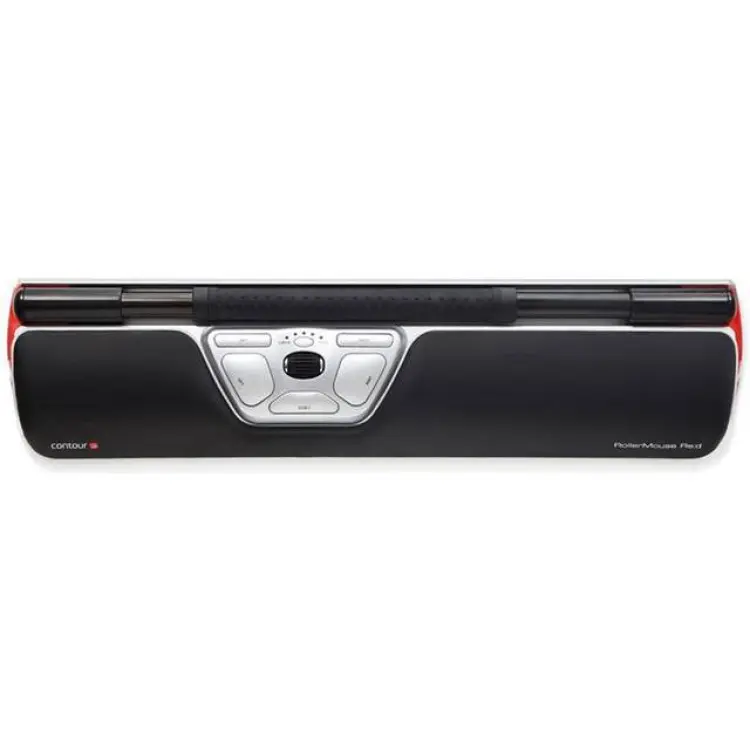
Contour RollerMouse Red
|
4 632 kr | Till butik Köp |
|
4.6
|
|
Bästa trådlösa
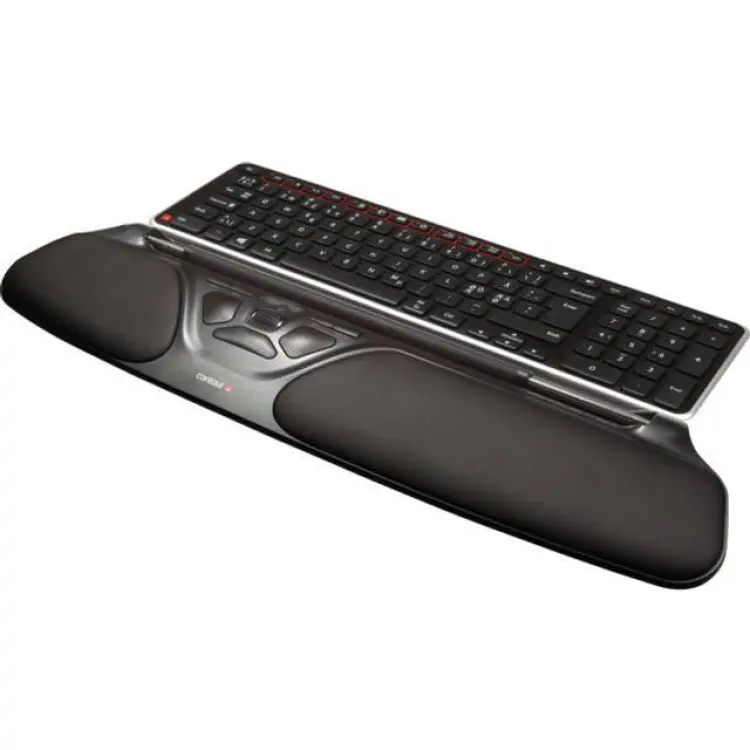
Contour RollerMouse Free 3 Wireless
|
4 975 kr | Till butik Köp |
|
4.3
|
|
Bästa för resor
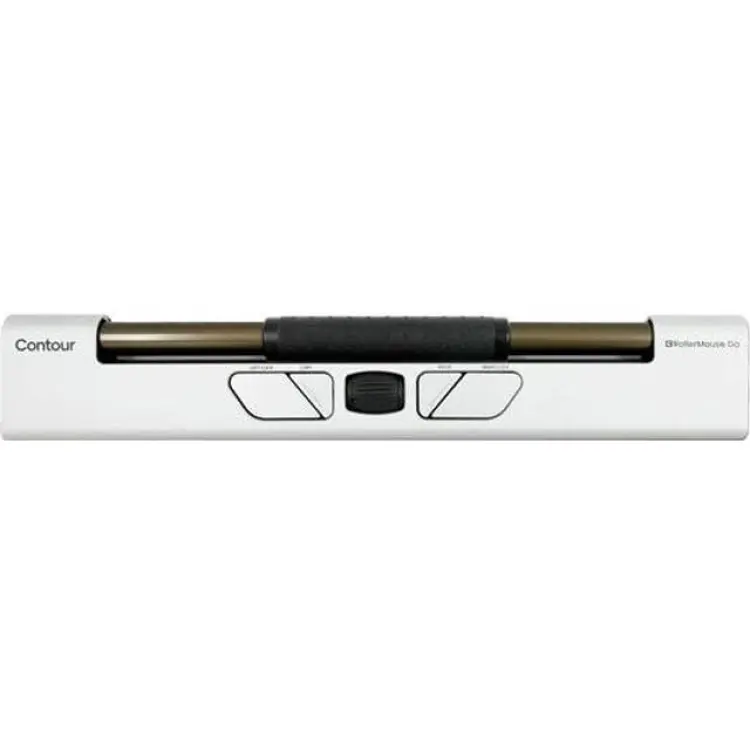
Contour RollerMouse Go
|
3 373 kr | Till butik Köp |
|
4.1
|
|
Bästa ergonomi
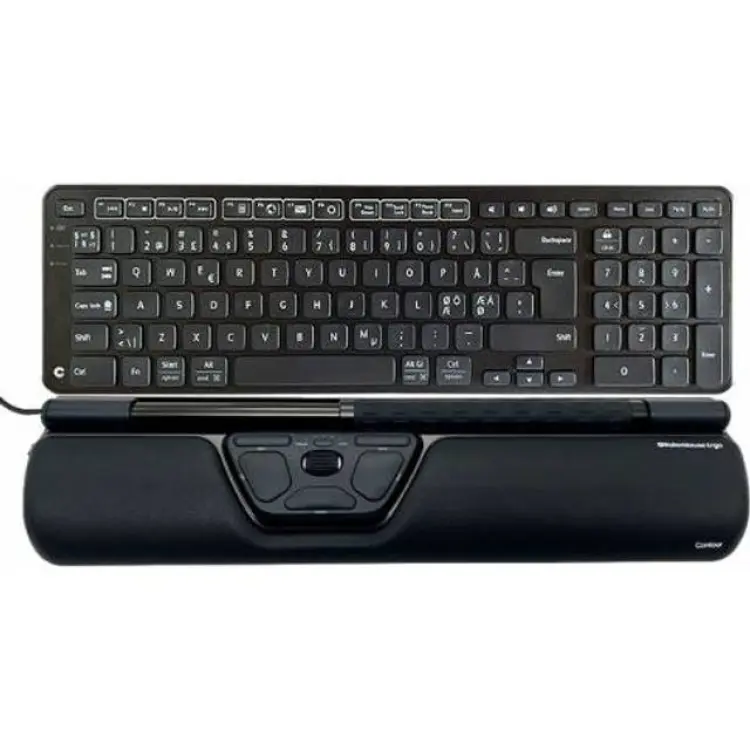
Contour Design RollerMouse Ergo
|
5 119 kr | Till butik Köp |
 I samarbete med PriceRunner
Att välja rätt rullstav kan göra stor skillnad för hur bekvämt och effektivt du arbetar vid datorn. I en artikel om bäst i test är målet att lyfta fram modeller som kombinerar ergonomi, precision, byggkvalitet och praktisk användning i vardagen. För många är en rullstav ett alternativ till traditionell mus, särskilt när man vill ha händerna närmare tangentbordet och minska onödiga rörelser i axlar och armar.
I den här genomgången går vi igenom vad som skiljer olika modeller åt, vilka funktioner som spelar störst roll och vad du bör tänka på innan köp. Vi tittar också på hur olika behov påverkar valet, oavsett om du arbetar länge framför skärmen, växlar mellan flera program eller vill ha en mer kompakt lösning för resor och tillfälliga arbetsplatser. Fokus ligger på att hjälpa dig hitta den rullstav som passar bäst utifrån användning, komfort och pris.
Vilken rullstav är bäst i test?
Den bästa rullstaven är Contour RollerMouse Pro3 eftersom den kombinerar centrerad styrning framför tangentbordet med flera programmerbara knappar, handledsstöd och en arbetsställning som kan minska behovet av stora sidrörelser jämfört med en vanlig mus, vilket gör den till vårt val av bäst i test för dig som söker en genomtänkt och ergonomiskt inriktad lösning för långa arbetsdagar.
Svaret på frågan om vilken rullstav som är bäst i test handlar inte bara om en enskild funktion, utan om hur väl produkten fungerar i verklig användning. Det som gör den här modellen till det bästa valet är främst den centrala placeringen framför tangentbordet, där markören styrs via en rullande stång som kan användas med båda händerna. Det ger en mer symmetrisk arbetsposition och kan underlätta för användare som vill minska belastningen på en sida av kroppen.
Modellen är också utrustad med flera knappar för vanliga kommandon, vilket kan ge snabbare arbetsflöde i kontorsprogram, administration och andra datorintensiva uppgifter. Att den dessutom har ett integrerat handledsstöd gör att handen kan vila nära arbetsytan, något som många uppskattar under längre pass. För användare som arbetar mycket med text, kalkylblad, kundsystem eller andra miljöer där precision och repetitiva rörelser är vanliga, blir kombinationen av ergonomi och kontroll särskilt viktig.
En annan avgörande faktor är att denna rullstav är etablerad i segmentet för ergonomiska pekdon och ofta lyfts fram för sin tydliga inriktning på komfort och funktion. Sammantaget gör det att den står ut som vår bäst i test-vinnare när vi väger samman användarvänlighet, egenskaper och praktisk nytta i vardagen.
1. Bäst i test rullstav : Contour RollerMouse Pro3
- Precisa, tysta rullrörelser
- Breda, bekväma handledsstöd
- Många programmerbara knappar
- Kräver invänjningstid
- Tar plats framför tangentbord
- Högre prisnivå
- Mått 488 × 99 × 26 mm
- Vikt 0,8 kg
- Anslutning USB-A, kabel
- Kompatibilitet Windows och macOS
- Antal knappar 6 programmerbara
- DPI-intervall 600–2400 DPI
- Handledsstöd Breda, utbytbara kuddar
- Garanti 2 år
Ergonomisk rullstav för kontorsarbete med precision
Contour RollerMouse Pro3 är en rullstav som placeras framför tangentbordet för att centralisera musarbetet. Med en rullbar stång och klickzoner styr du pekaren utan att lämna skrivpositionen, vilket minskar sidoförflyttningar med axel och underarm. Första intrycket är stabilt och genomtänkt: chassit ligger stadigt, och de breda handledsstöden ger omedelbart stöd. Rullrörelsen känns exakt och förhållandevis tyst, och de många programmerbara knapparna gör det enkelt att skapa genvägar för ofta använda funktioner. Det ger en effektiv arbetsrytm vid exempelvis kalkylblad, bildredigering och längre textpass.
Efter några dagars användning blir fördelarna tydliga, men det finns även saker att notera. Den precisa, tysta rullrörelsen bidrar till små, kontrollerade markörförflyttningar och minskar onödiga mikropauser. Handledsstöden avlastar handlovar under längre pass, och de programmerbara knapparna skapar flyt mellan program. Samtidigt kräver formatet viss invänjning innan pekarkontrollen sitter i muskelminnet. Enheten tar dessutom fysisk plats framför tangentbordet, vilket kan påverka skrivbordsdjup eller placering av handledsstöd på tangentbordet. Slutligen ligger priset i den övre delen av segmentet, något som motiveras av byggkvalitet och ergonomi men ändå bör vägas in vid köpbeslutet.
Vad är det bästa med Contour RollerMouse Pro3?
RollerMouse Pro3 utmärker sig genom sin centrala pekarkontroll som gör att händerna stannar kvar nära tangentbordet. Den tysta och precisa rullmekanismen ger mycket god finmotorik i exempelvis kalkylblad eller CAD-vyer. Kombinationen av robust byggkvalitet, breda handledsstöd och ett generöst antal programmerbara knappar skapar ett jämnt arbetsflöde där frekventa rörelser blir kortare och mer kontrollerade. Justerbart DPI-läge hjälper till att anpassa hastighet efter uppgift, och den låga profilen ger ett neutralt handledsläge. Tillsammans ger detta mindre belastning över tid och en mer förutsägbar markörstyrning än med traditionell mus vid stationärt kontorsarbete.
Så använder du Contour RollerMouse Pro3
Placera enheten direkt framför tangentbordet och justera dess position så att underarmarna vilar avslappnat på skrivbordet. Börja med ett mellanhögt DPI-läge för att hitta balans mellan precision och hastighet. Rulla stången lätt för vertikal rörelse och för den sidledes för horisontell; klickzonerna ligger strax under stången för vänster- och högerklick. Tilldela vanliga kommandon till de programmerbara knapparna, till exempel kopiera, klistra in eller dubbeklick, och testa olika kombinationer under en arbetsdag. Efter någon dags invänjning sitter mikrorörelserna och axeln hålls neutral. För längre pass, variera grepp och låt handlederna vila mot kuddarna för jämn avlastning.
När är Contour RollerMouse Pro3 ett bra val?
Den passar bäst för stationära arbetsplatser där mycket tid läggs på text, kalkylblad eller noggrann markörstyrning. Särskilt relevant för användare med belastningsbesvär eller som vill förebygga dem. Mindre lämplig om du ofta växlar plats eller har begränsat skrivbordsdjup. Totalt sett ett starkt val när ergonomi och precision prioriteras.
-
Elgiganten 3 159 kr Till butik Köp
-
CS MEGASTORE 3 567 kr Till butik Köp
-
mobilmarket.se 3 848 kr Till butik Köp
-
Ergonomiprodukter 4 844 kr Till butik Köp
-
Inet 3 999 kr Till butik Köp
-
Compumail 4 120 kr Till butik Köp
-
Buyersclub 4 419 kr Till butik Köp
-
Komplett 4 290 kr Till butik Köp
-
Proshop.se 4 290 kr Till butik Köp
-
Lyreco 4 336 kr Till butik Köp
-
zinuss.se 4 374 kr Till butik Köp
-
Buyn 4 490 kr Till butik Köp
-
Kontorsgiganten 5 229 kr Till butik Köp
-
POWER 5 799 kr Till butik Köp
-
PRIMMESHIPER 6 109 kr Till butik Köp
-
CDON 3 569 kr Till butik Köp
2. Bästa premiumval : Contour RollerMouse Red
- Mycket exakt pekarkontroll
- Bekväm handledsstödsyta
- Snabb åtkomst till genvägar
- Kräver invänjningstid
- Högre prisnivå
- Begränsad portabilitet
- Anslutning USB-A, kabel
- Bredd 160 mm
- Djup 410 mm
- Höjd 23 mm
- Vikt 1 060 g
- Sensorupplösning 2 800 DPI
- Material Borstad aluminium, gummi
- Kompatibilitet Windows och macOS
- Kabellängd 1,8 m
- Garanti 2 år
Ergonomisk rullstav för precis och avlastad styrning
Contour RollerMouse Red är en rullstav som placeras framför tangentbordet för att samla all pekarstyrning i ett centralt läge. Den borstad aluminiumbasen ger ett stabilt första intryck och den perforerade rullstaven svarar följsamt på minsta rörelse. I praktiken innebär det att du kan styra markören med små, precisa fingertoppsrörelser, samtidigt som handledsstödet breddar kontaktytan och avlastar underarmarna. De programmerbara knapparna ger snabb åtkomst till genvägar och rullhjul, vilket effektiviserar repetitiva uppgifter i till exempel kalkylblad eller redigeringsprogram.
Under längre pass märks styrkans balans mellan precision och komfort tydligt: pekarkontrollen är mycket exakt och handledsstödytan känns bekväm även när arbetsdagen drar ut på tiden. Samtidigt finns en invänjningstid; om du kommer från traditionell mus kan det ta några dagar att hitta rätt känsla i rullstaven och klickzonerna. Priset ligger i den högre nivån jämfört med enklare alternativ, och konstruktionen med fast formfaktor gör den mindre smidig att ta med mellan arbetsplatser. För ett stationärt skrivbord ger den dock en påtaglig ergonomisk förbättring och ett effektivt arbetsflöde när funktionen väl sitter i fingrarna.
Vad är det bästa med Contour RollerMouse Red?
RollerMouse Red utmärker sig med stabil konstruktion i aluminium, konsekvent precision i rullstaven och en genomtänkt knappuppsättning som gör vardagskommandon snabbare. Den centrala placeringen framför tangentbordet minskar sidoförflyttningar och hjälper axlar och nacke att slappna av, särskilt vid långa arbetspass. Kombinationen av finjusterad DPI, följsam yta och bra friktion i staven ger säker pekarkontroll även i detaljtunga uppgifter som bildredigering och kalkyl. Handledsstödet har rätt fasthet och grepp för att ge stöd utan att låsa handen, vilket förbättrar precisionen ytterligare. Sammantaget skapar detta en jämn, tyst arbetsrytm där klick, rull och markörförflyttning flyter ihop till ett effektivt flöde.
Så använder du Contour RollerMouse Red
Placera enheten direkt framför tangentbordet och justera avståndet så att armbågarna vilar avslappnat intill kroppen. Använd fingertopparna för att rulla staven horisontellt och tryck lätt för att flytta markören vertikalt; det ger hög precision utan onödig kraft. Vänj in klick med de dedikerade knapparna och mappning av genvägar för kopiera, klistra in och dubbelklick. Finjustera pekarhastighet och klickkänsla i programvaran tills markören följer din naturliga rytm. För längre pass, variera greppet mellan tumme, pek- och långfinger för att sprida belastningen. Håll handledsstödet rent och torrt för jämnt glid och stabilt stöd över dagen.
När är Contour RollerMouse Red ett bra val?
Den passar dig som arbetar stationärt många timmar och vill minska belastning på axlar och handleder utan att kompromissa med precision. Mindre lämplig om du ofta byter arbetsplats eller söker en budgetlösning. För kontorsarbete, dataanalys, text- och bildredigering är den ett starkt, långsiktigt val.
3. Bästa trådlösa : Contour RollerMouse Free 3 Wireless
- Mycket låg profil
- Exakt och tyst styrning
- Smidig trådlös anslutning
- Högre prisnivå
- Kräver viss inlärning
- Begränsat handledsstöd
- Anslutning 2,4 GHz USB-dongel och kabel
- Bredd 49 cm
- Djup 12 cm
- Höjd 2,3 cm
- Vikt 665 g
- Batteritid upp till 1 månad
- Sensorupplösning 2000 DPI
- Kompatibilitet Windows och macOS
- Programmerbara knappar 8 st
- Garanti 2 år
Ergonomisk rullstav för smidigt och exakt skrivbordsarbete
Contour RollerMouse Free 3 Wireless är en rullstav som placeras framför tangentbordet för att centrera pekarstyrningen och minska sidoförflyttningar med musen. Första intrycket är en mycket låg profil som glider in framför de flesta tangentbord utan att störa skrivpositionen. Den breda rullstaven erbjuder exakt och tyst styrning, särskilt vid pixelprecision i kalkylblad och grafiska verktyg. Trådlös anslutning via USB‑dongel gör installationen snabb och stabil, och växlingen till kabel vid behov är smidig. Materialkänslan är sober och knapparna har distinkta aktiveringspunkter, vilket underlättar långa arbetsdagar.
I användning märks styrkorna tydligt: den låga profilen hjälper handlederna att vila mer naturligt, och exaktheten i styrningen minskar onödiga mikrorörelser. Samtidigt finns några punkter att känna till. Priset ligger högre än många alternativ, vilket kan påverka budgetval. Den som aldrig använt rullstav behöver dessutom en kort inlärningsperiod för att få flyt i klick, scroll och markeringar. Slutligen är det integrerade handledsstödet funktionellt men relativt tunt, vilket gör att en del användare kan vilja komplettera med en separat handledskudde för optimal komfort vid riktigt långa pass.
Vad är det bästa med Contour RollerMouse Free 3 Wireless?
Det starkaste intrycket är hur centraliserad pekarstyrning avlastar axlar och handleder utan att kompromissa med precision. Den mycket låga profilen gör att händerna ligger nära tangentbordet, vilket ger ett jämnt arbetsflöde mellan skrivande och markörarbete. Rullstavens yta erbjuder fin friktion och tyst respons, och de programmerbara knapparna hjälper till att snabba upp återkommande kommandon. Den trådlösa anslutningen är stabil och fördröjningsfri i praktiken, samtidigt som kabel kan användas vid skrivbordsdockning. Sammantaget kombinerar den ergonomi med pålitlig kontroll på ett sätt som märks redan efter några timmars arbete.
Så använder du Contour RollerMouse Free 3 Wireless
Placera enheten rakt framför tangentbordet så att rullstaven hamnar i linje med mellanslagstangenten. Anslut USB‑mottagaren, slå på enheten och kontrollera pekarhastigheten tills rörelserna känns naturliga. Använd tummen eller båda pekfingrarna på rullstaven för markörstyrning; klicka med dedikerade knappar eller aktivera dubbeklicksfunktionen via genväg. Finjustera DPI i mjukvaran och mappa om knappar för dina vanligaste kommandon, exempelvis kopiera, klistra in och panorering. Vid långa pass kan en separat handledskudde placeras framför enheten för extra stöd. Efter några dagars användning brukar precision och tempo sitta i ryggmärgen.
När är Contour RollerMouse Free 3 Wireless ett bra val?
Den passar dig som prioriterar ergonomi, arbetar många timmar vid datorn och vill ha exakt kontroll utan sidoförflyttningar med traditionell mus. Den är särskilt stark i kontorsarbete, textproduktion och noggranna markeringar i kalkylark. Är budgeten snäv eller om du föredrar högt, tjockt handledsstöd finns bättre alternativ.
4. Bästa för resor : Contour RollerMouse Go
- Smidig för resor
- Centrerad pekstyrning minskar belastning
- Justerbar känslighet och klick
- Smalare rullstav ger mindre grepp
- Kortare handledsstöd ingår
- Högre pris än mus
- Anslutning USB-A (med USB-C-adapter)
- Kompatibilitet Windows och macOS
- Mått 305 × 65 × 19 mm
- Vikt 270 g
- Knappar 5 programmerbara
- DPI-intervall 600–2800 DPI
- Material Aluminium och plast
- Bärfodral Inkluderat
- Garanti 2 år
Bärbar rullstav för ergonomi på språng
Contour RollerMouse Go är en kompakt rullstav som placeras framför tangentbordet och låter dig styra pekaren med en centrerad rullstång. Syftet är att minska sidoförflyttningar med armen och därmed avlasta axlar och nacke. Första intrycket är gediget trots låg profil; huset i aluminium och plast känns stabilt och rullstången rullar jämnt. Den passar särskilt bra för resor och tillfälliga arbetsplatser tack vare den smidiga storleken och det medföljande fodralet. Den centrerade pekstyrningen minskar belastning över tid, och möjligheten att justera känslighet och klick gör det enkelt att fintrimma upplevelsen efter skärm och program.
I vardagsanvändning upplevs styrningen precis och förutsägbar, med tillräckligt DPI-omfång för både text och bildarbete. Samtidigt märks några kompromisser. Den smalare rullstaven ger mindre grepp än större stationära modeller, vilket främst märks vid långa pass. Det kortare handledsstödet ger mindre vila för handloven och kräver ibland ett separat stöd för optimal komfort. Slutligen ligger priset högre än en traditionell mus, särskilt om du redan har ett komplett skrivbordsstöd. Helheten är ändå övertygande för den som prioriterar portabilitet och vill ha centrerad kontroll utan att släpa på fullstora ergonomilösningar.
Vad är det bästa med Contour RollerMouse Go?
RollerMouse Go imponerar mest genom att kombinera centrerad pekstyrning med ett resevänligt format. Den låga profilen och den jämna rullkänslan gör markörföringen avspänd och exakt, samtidigt som DPI-justeringen ger kontroll i både dokument och enklare grafikjobb. Byggkvaliteten är hög för storleksklassen och bärfodralet gör att den tål att följa med mellan kontor, kundmöten och hemmabord. Programmerbara knappar underlättar återkommande kommandon och bidrar till mindre mikrorörelser. För den som vill minska belastning på axlar utan att binda sig till en stationär setup är detta den mest balanserade lösningen i segmentet.
Så använder du Contour RollerMouse Go
Placera enheten direkt framför tangentbordet med den räfflade rullstången i linje med mellanslagstangenten. Anslut via USB och välj en känslighetsnivå som matchar skärmupplösningen; börja gärna i mittenläget och finjustera efter någon timmes användning. Använd tummarna eller pekfingrarna för horisontell rullning och markörföring, och utnyttja de programmerbara knapparna för vänster-/högerklick, dubbelklick och kopiera/klistra in. Vid längre pass kan ett separat handledsstöd ge extra avlastning. För bärbart arbete lägg allt i fodralet och stuva ned i laptopväskan – formatet gör att den ryms utan att tränga ut annat.
När är Contour RollerMouse Go ett bra val?
Den passar användare som växlar arbetsplats ofta och vill ha centrerad ergonomi utan bulk. Den är rätt för dig som skriver mycket, växlar mellan dokument och webbläsare och vill minska sidoförflyttningar i axeln. Är ditt fokus heldagsarbete på fast plats eller maximal handledsvila kan en större modell med bredare rullstav och längre stöd vara mer lämplig.


5. Bästa ergonomi : Contour Design RollerMouse Ergo
- Mycket exakt pekstyrning
- Snabb åtkomst till genvägsknappar
- Tyst och stabil konstruktion
- Kräver kort inlärningstid
- Högre pris än snittet
- Tar plats framför tangentbord
- Typ Centrerad rullstav med styrstång
- Anslutning USB-A, plug-and-play
- Bredd 49 cm
- Djup 9,5 cm
- Höjd 2,3 cm
- Vikt 750 g
- Antal knappar 6 programmerbara
- Rullstavsbredd 17 cm aktiv yta
- Kompatibilitet Windows och macOS
- Garanti 2 år
Ergonomisk rullstav för centralt pekstöd
Contour Design RollerMouse Ergo är en centrerad rullstav som ersätter den traditionella musen och låter dig styra pekaren med en lång, gummerad styrstång. Syftet är att minska ensidiga rörelser och hålla axlarna neutrala. Första intrycket är en tyst och stabil konstruktion som ligger lågt framför tangentbordet. Den exakta pekstyrningen märks direkt, särskilt i detaljarbete som bildredigering och kalkylblad. De programmerbara knapparna ger snabb åtkomst till vanliga funktioner, vilket effektiviserar arbetsflödet. Samtidigt kräver den ett par dagars inlärning för att vänja fingrarna vid rullstaven och hitta rätt känsla i klick och scroll.
I dagligt bruk upplevs RollerMouse Ergo som avlastande över tid, med mindre spänning i nacke och underarmar. Den centrerade positionen främjar kortare rörelsebanor och ett lugnt tempo i handleden. Konstruktionen är tyst, vilket uppskattas i öppna kontor. Det finns dock kompromisser: priset ligger högre än snittet för pekdon, och enheten tar mer plats framför tangentbordet, särskilt på smala skrivbord. Har du tålamod med inlärningskurvan belönas du med precision, snabbknappar som verkligen sparar tid och en solid känsla som inger förtroende i långa arbetspass.
Vad är det bästa med Contour Design RollerMouse Ergo?
Det som imponerar mest är kombinationen av centrerad ergonomi och hög precision. Rullstaven ger finmotorisk kontroll över pekaren utan att du behöver lyfta armen åt sidan, vilket minskar belastningen i axlar och underarmar under långa dagar. De sex programmerbara knapparna är välplacerade och gör återkommande kommandon snabbare, särskilt kopiera, klistra in och dubbelklick. Den låga profilen och den tysta mekaniken bidrar till en stabil och fokuserad arbetsmiljö. Helheten känns genomarbetad: materialvalen ger bra grepp och rörelsen över staven är jämn, vilket märks i pixelprecisa uppgifter och när du växlar mellan dokument och tidslinjer.
Så använder du Contour Design RollerMouse Ergo
Placera enheten direkt framför tangentbordet så att rullstaven ligger i linje med mellanslagstangenten. Vila handlederna lätt på framkanten och styr pekaren genom att rulla och skjuta staven med fingertopparna. Klick utförs med dedikerade knappar, men du kan även aktivera dubbelklick via en genväg för att spara rörelser. Justera markörhastighet och knappfunktioner i mjukvaran för att matcha dina program och arbetsvanor; börja gärna med måttlig känslighet och öka när precisionen sitter. Efter någon dags arbete brukar rörelsemönstret sitta i muskelminnet. Håll skrivbordsytan fri framför tangentbordet för att undvika onödiga vinklar och utnyttja den breda rullzonen för långa svep utan att repositionera handen.
När är Contour Design RollerMouse Ergo ett bra val?
Passar dig som arbetar många timmar vid datorn och vill minska sidoförflyttningar med traditionell mus. Särskilt relevant för text-, kalkyl- och bildarbete där precision och snabbknappar ger effekt. Mindre lämplig om skrivbordet är mycket smalt eller budgeten är strikt, men rätt för dig som prioriterar ergonomi och kontroll över tid.
Så hittar du bästa rullstav
Att välja rätt rullstav handlar om mer än att bara jämföra pris och antal knappar. För att hitta den modell som faktiskt fungerar bäst i vardagen behöver du förstå hur arbetssätt, arbetsyta, kroppsställning och vana påverkar resultatet.
Den här guiden hjälper dig att bedöma vad som spelar störst roll innan köp. Målet är att göra valet mer träffsäkert så att du får en rullstav som passar både dina händer, ditt tangentbord och dina dagliga arbetsuppgifter.
Din arbetsställning påverkar valet
Det första du bör utgå från är hur du sitter och arbetar idag. En rullstav används framför tangentbordet, vilket skiljer sig tydligt från en traditionell mus som ligger vid sidan om kroppen. Den placeringen är ofta själva huvudskälet till att många överväger en sådan lösning, eftersom händerna kan hållas närmare kroppens mittlinje. Det kan i sin tur minska belastning från upprepade sidrörelser i axel och underarm.
Men för att den fördelen verkligen ska märkas måste resten av arbetsplatsen fungera tillsammans med pekdonet. Om tangentbordet är för högt, om stolen står fel eller om skrivbordet inte ger plats för underarmarna kan även en bra rullstav kännas mindre lyckad. Därför är det viktigt att se produkten som en del av en hel arbetsmiljö, inte som en fristående lösning.
För den som skriver mycket och växlar snabbt mellan tangentbord och markör kan en centrerad lösning vara särskilt praktisk. Händerna behöver då inte flyttas långt mellan olika moment. Om du däremot arbetar mer sporadiskt vid datorn och sällan använder avancerade kommandon kan du vara mindre känslig för skillnader i ergonomisk uppbyggnad. Då blir andra faktorer, som storlek eller enkel installation, mer avgörande.
En klok metod är att först kartlägga var du brukar känna trötthet. Är det i handled, underarm, axel eller nacke? Om du ofta spänner höger skuldra av vanligt musarbete kan en rullstav vara ett logiskt steg. Om problemet snarare är att skrivbordet är för högt bör du däremot börja där. Bästa rullstav är alltså inte bara den mest påkostade modellen, utan den som fungerar ihop med din faktiska arbetsställning.
Storlek och tangentbord måste passa ihop
En vanlig miss är att välja rullstav utan att tänka på tangentbordets mått och arbetsplatsens bredd. Eftersom produkten placeras direkt framför tangentbordet påverkar den hur hela arbetsytan känns. Om kombinationen blir för djup kan händerna hamna för långt från kroppen, och om den blir för bred kan det bli svårare att skapa en naturlig sittställning.
Det är därför viktigt att kontrollera hur stor plats du har på skrivbordet. Ett kompakt skrivbord kan gynnas av en mindre modell, medan en bred arbetsstation ofta klarar större lösningar med generöst handledsstöd. För den som använder numeriskt tangentbord hela dagarna kan det också spela roll om tangentbordets fulla bredd behövs eller om ett smalare alternativ skulle förbättra ergonomin. En centrerad peklösning fungerar ofta bäst när även tangentbordet är genomtänkt.
Storleken påverkar inte bara passformen utan också hur stödet upplevs under längre användning. En större rullstav ger ofta mer viloyta för händer och handleder, vilket kan vara skönt vid långa arbetsdagar. Samtidigt kräver den mer plats och kan kännas klumpig på tillfälliga arbetsplatser eller vid arbete på flera olika kontor. En mindre modell är enklare att flytta och kan vara smidigare i flexibla miljöer, men erbjuder ibland mindre avlastning.
Du bör även tänka på höjdskillnaden mellan tangentbord och rullstav. Om produkterna inte ligger bra i linje med varandra kan övergången kännas onaturlig. Det påverkar precision, komfort och hur snabbt du vänjer dig. I praktiken betyder det att en modell som är mycket bra på pappret ändå kan kännas fel om den inte passar ihop med ditt tangentbord.
När du jämför alternativ är det därför klokt att tänka i paket: tangentbord, rullstav, skrivbord och stol ska stödja samma arbetsställning. Det minskar risken för felköp och gör det enklare att hitta bästa rullstav för just din miljö.
Knappar och funktioner styr arbetsflödet
Många fokuserar först på ergonomin, men funktionerna är minst lika viktiga för hur nöjd du blir över tid. En rullstav används ofta många timmar om dagen, och små skillnader i knappar, genvägar och känslighet kan få stor betydelse. Om du arbetar i administrativa system, dokument, kalkylblad eller bildhantering vill du kunna utföra vanliga moment snabbt utan att behöva tänka på verktyget.
Antalet knappar spelar roll, men ännu viktigare är hur de är placerade och vad de kan användas till. Knappar för vänster- och högerklick, dubbelklick, kopiera, klistra in eller skrollfunktion kan spara många repetitioner under en arbetsdag. För vissa användare räcker standardkommandon, medan andra vill kunna anpassa knappar efter egna rutiner. Ju mer återkommande ditt arbete är, desto större nytta kan du ha av tydliga genvägar.
Även markörens känslighet är central. Om hastigheten känns för låg blir arbetet trögt, men om den är för hög kan precisionen försämras. Det gäller särskilt i uppgifter där du ofta markerar text, flyttar celler eller arbetar i detaljerade gränssnitt. En bra rullstav ska därför ge möjlighet till smidig kontroll utan att kräva stora eller stela rörelser.
För användare som byter mellan olika datorer kan anslutningstyp också påverka arbetsflödet. Trådbundna lösningar är ofta enkla och stabila, medan trådlösa alternativ kan ge större frihet på rena skrivbord eller i flexibla arbetsmiljöer. Här bör du fundera på vad som passar ditt sätt att arbeta bäst. Om du sällan flyttar din utrustning kan enkel stabilitet väga tyngre än mobilitet.
Poängen är att bästa rullstav inte bara ska vara bekväm att vila händerna på. Den ska också hjälpa dig arbeta snabbare, mer konsekvent och med färre onödiga rörelser. Funktionerna ska stödja dina vanor, inte tvinga fram nya hinder i arbetsdagen.
Material och byggkvalitet avgör livslängden
När en rullstav används dagligen blir slitstyrka snabbt en viktig fråga. Det gäller särskilt på arbetsplatser där produkten används många timmar i sträck och där knappar, rullstång och handledsstöd utsätts för konstant belastning. En modell som känns bekväm första veckan men tappar stabilitet efter några månader blir sällan ett bra köp, även om priset varit lockande.
Byggkvalitet märks ofta i detaljerna. Knapparna ska kännas tydliga utan att vara hårda, rullfunktionen ska röra sig jämnt och handledsstödet ska ge stöd utan att snabbt bli nedtryckt eller halt. Materialval påverkar både komfort och hållbarhet. Ett mjukt stöd kan kännas inbjudande direkt, men om ytan slits snabbt försämras användarupplevelsen över tid. Ett fastare material kan i vissa fall ge bättre långsiktig formstabilitet.
Det är också värt att tänka på hur lätt produkten är att hålla ren. Eftersom rullstaven ligger centralt framför tangentbordet samlar den ofta damm, hudfett och smuts från händerna. Ytor som enkelt kan torkas av gör vardagen lättare och kan bidra till att knappar och rörliga delar håller sig fräscha längre.
En annan aspekt är hur stabilt produkten ligger mot underlaget. Om den glider eller rör sig när du arbetar påverkas både precision och arbetsro. På kontor med många arbetsbyten kan det vara extra viktigt med en konstruktion som känns robust och konsekvent även när flera personer använder samma utrustning.
Byggkvalitet är i grunden en fråga om trygghet. Du vill att din rullstav ska kännas lika förutsägbar efter lång tids användning som den gjorde från början. Därför bör hållbarhet alltid vägas in tillsammans med ergonomi och funktioner, särskilt om du ser köpet som en investering för flera års användning.
Pris ska vägas mot faktisk nytta
Det är lätt att fastna i antingen det billigaste eller det dyraste alternativet, men bästa rullstav är sällan den som vinner på pris ensam. Det viktiga är vilken nytta du faktiskt får i relation till kostnaden. För en person som använder datorn kortare stunder kan en enklare modell vara fullt tillräcklig. För den som arbetar framför skärmen hela dagar kan högre komfort och bättre funktioner snabbt motivera ett högre pris.
När du bedömer värde bör du tänka på hur ofta produkten kommer att användas, hur viktigt ergonomiskt stöd är för dig och om särskilda funktioner verkligen kommer till nytta. Om du redan upplever besvär av traditionell musanvändning kan en mer genomarbetad rullstav ge konkret förbättring i vardagen. Då blir kostnaden lättare att försvara, särskilt om lösningen bidrar till bättre arbetsro och mindre trötthet.
Du bör också väga in indirekta värden. En produkt som fungerar smidigt från start, kräver liten tillvänjning och håller länge kan i praktiken bli billigare än ett budgetval som snabbt känns begränsande. På samma sätt kan extra funktioner vara värda pengarna om de sparar tid varje dag. Små effektiviseringar märks tydligt när de upprepas hundratals gånger i veckan.
För arbetsgivare är helhetsperspektivet särskilt viktigt. Då handlar valet inte bara om inköpspris utan också om användarkomfort, hållbarhet och hur väl lösningen fungerar för olika personer. En något dyrare modell kan vara mer kostnadseffektiv om den används brett och minskar behovet av att byta utrustning i förtid.
Det bästa köpet är därför det som matchar behovsnivån. En genomtänkt rullstav ska ge märkbar nytta i arbetet, inte bara fler specifikationer på kartongen. När pris sätts i relation till användning blir det enklare att se vilket alternativ som verkligen ger mest värde.
Fördelar med rullstav
En rullstav kan ge en mer centrerad och sammanhållen arbetsställning vid datorn. För många innebär det bättre komfort, kortare handförflyttningar och ett arbetsflöde som känns mer naturligt under långa pass.
Den centrala placeringen kan minska onödiga rörelser
En av de största styrkorna med en rullstav är att den ligger direkt framför tangentbordet i stället för vid sidan om. Det gör att användaren inte behöver föra ut armen åt höger eller vänster varje gång markören ska flyttas. I praktiken kan det göra stor skillnad under en arbetsdag där man växlar mellan att skriva, klicka, markera och skrolla hundratals gånger.
Tänk dig en person som arbetar med kundtjänst, administration eller bokföring. Arbetsdagen består ofta av upprepade växlingar mellan tangentbord och pekdon. Med en traditionell mus sker varje växling som en sidoförflyttning, ibland kombinerad med en lätt vridning i axel och underarm. Med en rullstav blir rörelsen kortare och mer direkt, eftersom händerna redan befinner sig i mitten av arbetsplatsen. Konsekvensen kan bli att arbetet känns lugnare och mer samlat.
För användare som tidigare känt spänningar i axlar eller övre rygg kan detta vara särskilt relevant. En mer central position kan bidra till att man sitter rakare och arbetar mer symmetriskt. Det betyder inte att en rullstav automatiskt löser alla ergonomiska problem, men den kan ge bättre förutsättningar än en mus som alltid ligger på ena sidan.
Även i små arbetsytor är detta en tydlig fördel. Om skrivbordet är smalt eller om man arbetar på tillfälliga platser kan det vara svårt att få plats med en traditionell mus på ett bra sätt. En rullstav använder ytan framför tangentbordet och kräver inte samma fria sidoområde. Det kan förenkla arbetsplatsen och minska känslan av trängsel.
Växlingen mellan skrivande och markörarbete blir smidigare
En annan viktig fördel är att avståndet mellan tangentbord och markörstyrning blir mycket kort. Det gör att arbetsflödet kan bli snabbare, särskilt för personer som arbetar texttungt men samtidigt behöver klicka ofta. När händerna inte måste lämna sin naturliga position lika långt går många små moment mer effektivt.
Ett tydligt exempel är arbete i kalkylblad. Där växlar användaren ofta mellan att skriva in värden, markera celler, öppna menyer och flytta markören över olika fält. Om pekdonet ligger mitt framför tangentbordet kan övergången kännas mer direkt. Resultatet blir inte bara tidsvinst utan också mindre störning i arbetsrytmen. Samma sak gäller i dokumenthantering, journalsystem, orderadministration och andra miljöer där precision och tempo måste fungera samtidigt.
För den som skriver mycket kan detta också innebära färre avbrott i handpositionen. I stället för att ena handen följer med ut till musen kan båda händerna hållas närmare tangentbordet. Det ger en mer sammanhållen arbetsstil, vilket många uppskattar när de arbetar koncentrerat under längre pass.
Det här är också en fördel i delade arbetsmiljöer. Om flera personer använder samma station kan en centrerad lösning vara lättare att anpassa snabbt än en sidoplacerad mus som måste flyttas beroende på höger- eller vänsterhänt användning. En rullstav kan ofta användas av båda händerna, vilket gör den flexibel i praktiken.
Konsekvensen blir att produktiviteten kan förbättras i små men viktiga steg. Varje enskild rörelse sparar kanske inte mycket tid, men över en hel vecka blir skillnaden tydlig för den som arbetar intensivt vid datorn.
En rullstav kan passa fler användare i samma miljö
Till skillnad från många traditionella möss, som ofta är formade tydligt för en viss hand, fungerar en rullstav vanligtvis mer symmetriskt. Det kan vara en stor fördel i kontor där arbetsplatser delas eller där flera personer provar olika ergonomiska lösningar. Eftersom styrningen sker centralt kan både höger och vänster hand användas för många moment.
Det ger praktiska fördelar i vardagen. Om du till exempel blir trött i ena handen under dagen kan du i vissa moment avlasta genom att använda den andra. Det kan vara värdefullt för personer som redan känner av ensidig belastning. I ett öppet kontor där stationer bokas efter behov blir det också enklare när utrustningen inte behöver anpassas lika mycket från person till person.
För arbetsgivare kan detta innebära bättre användbarhet över tid. En utrustning som fungerar för flera typer av användare är lättare att motivera som investering än en lösning som bara passar en specifik hand eller arbetsstil. Det gäller särskilt när verksamheten vill skapa en mer flexibel arbetsmiljö utan att tumma på komfort.
Det finns också en pedagogisk fördel. En rullstav signalerar ofta tydligt att arbetsplatsen är planerad med ergonomi i åtanke. För nya medarbetare eller personer som tidigare mest använt traditionell mus kan det bli en påminnelse om att tänka mer aktivt på arbetsställning och rörelsemönster. På så sätt kan produkten bidra till bättre vanor, inte bara bättre styrning.
Sammanfattningsvis är användningsbredden en styrka. En rullstav passar inte alla lika bra, men när den fungerar väl kan den vara ett flexibelt verktyg som underlättar för flera olika användare och arbetssätt.
- Mer centrerad handposition kan minska onödiga sidrörelser och ge bättre arbetsro.
- Kortare väg mellan tangentbord och markör kan göra vardagens arbetsmoment snabbare och smidigare.
- Symmetrisk användning kan fungera bra i delade arbetsmiljöer och ge möjlighet till viss avlastning mellan händerna.
Nackdelar med rullstav
En rullstav har flera styrkor, men den passar inte automatiskt alla användare eller alla arbetsmiljöer. Det finns tydliga kompromisser kring tillvänjning, känsla och arbetsplatsens utformning som är viktiga att förstå innan köp.
Inlärningen kan ta tid i början
Den kanske vanligaste nackdelen är att en rullstav inte fungerar som en traditionell mus. För den som är van vid att styra markören med handleden från sidan av tangentbordet kan den nya rörelsen kännas ovan i början. Det gäller särskilt om man arbetar snabbt och är beroende av invanda musrörelser för att hålla tempo i arbetet.
I praktiken kan det innebära att de första dagarna känns långsammare. Dubbelklick, precision i små menyer och snabb markörförflyttning kan kräva mer koncentration än vanligt. För vissa användare leder det till frustration, särskilt om bytet sker mitt i en intensiv arbetsperiod. Om man förväntar sig omedelbar förbättring är risken att man ger upp innan kroppen och vanan hunnit ställa om.
Det bästa sättet att hantera detta är att planera in en tillvänjningsperiod. Börja gärna med enklare arbetsuppgifter och låt tempot vara lägre under de första dagarna. Justera markörhastighet och knappfunktioner tidigt så att arbetssättet blir så naturligt som möjligt. Om arbetsgivaren inför rullstav på flera platser samtidigt bör användarna också få kort vägledning, eftersom små tips ofta minskar motståndet betydligt.
En annan praktisk lösning är att kombinera övergången med genomgång av hela arbetsplatsen. Om både stol, bord och tangentbord justeras samtidigt blir det lättare att uppleva fördelarna. På så sätt blir inte rullstaven ensam bärare av alla förväntningar.
Alla arbetsuppgifter passar inte lika bra
Trots sina ergonomiska fördelar är en rullstav inte optimal för varje typ av arbete. Personer som arbetar mycket med kreativa program, stora bildytor eller uppgifter som kräver långa, snabba markörrörelser kan ibland föredra en annan typ av pekdon. Även om precisionen kan vara god känns styrningen annorlunda, och vissa användare upplever att den inte ger samma direkta frihet som en traditionell mus.
Ett exempel är grafisk formgivning där små skillnader i rörelsekänsla påverkar hur naturligt det känns att arbeta. Ett annat exempel är användare som spelar, redigerar video eller gör avancerad CAD-ritning, där individuella preferenser kring kontroll ofta väger mycket tungt. I sådana scenarier kan en rullstav fungera som komplement, men inte alltid som den enda lösningen.
Här är det viktigt att vara ärlig med behoven. Om ditt arbete till största delen består av text, administration och allmän datoranvändning är rullstav ofta mer relevant. Om du däremot behöver ett pekdon för höghastighetsrörelser eller mycket specialiserad precision bör du prova noggrant innan du bestämmer dig.
För att förebygga felköp kan det vara klokt att lista dina vanligaste arbetsuppgifter och uppskatta hur stor del av dagen de tar. Om majoriteten av tiden går till skrivbordsarbete i vanliga kontorsprogram är förutsättningarna goda. Om specialprogram dominerar bör du fundera på om du behöver en parallell lösning. Det är bättre att välja utifrån verkligt användningsmönster än utifrån en allmän idé om ergonomi.
Fel arbetsplats kan minska nyttan
En rullstav är starkt beroende av att arbetsplatsen runt omkring fungerar. Om skrivbordet är för grunt, tangentbordet för högt eller stolen feljusterad kan produkten tappa en stor del av sin ergonomiska poäng. Detta är en viktig nackdel eftersom många användare bedömer pekdonet utan att först ha sett över helheten.
Om rullstaven till exempel placeras för långt från kroppen måste användaren sträcka fram armarna. Då kan belastningen i stället flyttas till axlar och nacke. Om underarmarna saknar stöd eller om handledsstödet inte ligger i rätt nivå kan man börja kompensera med spända rörelser. Resultatet blir att produkten upplevs som obekväm trots att grundidén är god.
Det här problemet går dock ofta att förebygga. Börja med att kontrollera att stolen ger stöd och att armbågarna kan vila nära kroppen. Se till att skrivbordets djup räcker för både tangentbord och rullstav utan att händerna hamnar för långt fram. Om tangentbordet är mycket tjockt eller brett kan det vara värt att överväga ett alternativ som passar bättre ihop med en centrerad lösning.
I delade kontor är detta extra viktigt. Om flera personer använder samma utrustning men ingen justerar höjd och sittställning mellan passen kan upplevelsen variera kraftigt. Därför bör en rullstav alltid införas tillsammans med enkla rutiner för hur stationen ställs in. Det behöver inte vara komplicerat, men det måste göras konsekvent.
- Tillvänjningen kan vara längre än väntat, så ge dig själv tid och justera inställningarna tidigt.
- Vissa specialiserade arbetsuppgifter fungerar sämre, så jämför med dina faktiska behov innan köp.
- Dålig arbetsplatsutformning kan minska fördelarna, så se över stol, bord och tangentbord samtidigt.
Så använder du rullstav i vardagen
För att få verklig nytta av en rullstav räcker det inte att bara koppla in den och börja arbeta. Rätt placering, rätt rörelsemönster och enkla rutiner för skötsel gör stor skillnad för både komfort, precision och hållbarhet.
Placera rätt från start
Börja med att placera rullstaven direkt framför tangentbordet så att övergången mellan att skriva och styra markören känns kort och naturlig. Enheten ska ligga så nära kroppen att du kan vila underarmarna utan att sträcka axlarna framåt.
Om skrivbordet är djupt kan det vara frestande att skjuta allt längre bort, men då försvinner mycket av poängen med ett centrerat pekdon. Kontrollera att armbågarna kan hållas nära kroppen och att handlederna inte vinklas uppåt onödigt mycket. Små justeringar i avstånd kan ge stor skillnad över en hel arbetsdag.
Arbeta med lätta rörelser
En rullstav är tänkt att användas med kontrollerade och relativt små rörelser. Det är sällan nödvändigt att ta i mycket, och för hårt tryck kan göra att händer och underarmar spänns i onödan.
Försök att låta händerna vila naturligt och styr markören med mjuka rörelser. Om du märker att du lyfter axlarna eller pressar handlederna mot underlaget är det ofta ett tecken på att du arbetar för spänt. Då hjälper det att sänka tempot en stund och justera känsligheten så att markören reagerar mer lagom.
Växla händer när det passar
En praktisk fördel med rullstav är att många moment kan utföras med båda händerna. Utnyttja det när arbetsdagen är lång eller när ena sidan känns trött. Även om du har en dominant hand kan små variationer bidra till att minska ensidighet.
Det behöver inte betyda att du byter arbetssätt helt. Det räcker ofta att använda den andra handen för vissa klick, skrollning eller kortare markörförflyttningar. Med tiden kan detta bli en naturlig vana som gör arbetet mer avlastande.
Håll ytan ren och fungerande
Eftersom rullstaven ligger centralt används den ofta mycket och samlar lätt smuts från händerna. Torka därför av ytor och knappar regelbundet med en mjuk trasa enligt tillverkarens skötselråd. Det hjälper både känslan och livslängden.
Om rullfunktionen börjar kännas ojämn eller om knappar reagerar sämre kan smuts vara en bidragande orsak. Regelbunden rengöring är därför inte bara kosmetisk utan också praktisk. En ren arbetsyta gör dessutom att handledsstöd och kontaktpunkter känns fräschare under långa pass.
Justera efter dina uppgifter
Ingen arbetsdag ser exakt likadan ut, och därför bör du anpassa användningen efter vad du faktiskt gör. Om du arbetar med mycket text kan du prioritera korta rörelser och snabb växling mellan skrivande och klick. Om du gör mer detaljerat arbete kan det vara bättre att sänka känsligheten för ökad precision.
Se också över knappfunktionerna om modellen erbjuder valmöjligheter. Genvägar som matchar dina vanligaste uppgifter kan minska antalet repetitiva moment och göra arbetet smidigare. Poängen är att rullstaven ska stödja ditt arbetssätt, inte tvärtom.
Funktioner att titta efter hos rullstav
När du jämför olika modeller är det lätt att fastna vid grundfrågan om en rullstav är trådlös eller trådbunden, stor eller liten, dyr eller billig. Men för att välja rätt behöver du gå djupare än så. De egenskaper som verkligen påverkar upplevelsen i vardagen handlar om hur produkten samspelar med din kropp, ditt tangentbord och dina arbetsuppgifter. Nedan går vi igenom de viktigaste områdena att titta närmare på.
Ergonomisk form styr helhetskänslan
Det mest centrala att bedöma är hur rullstaven stödjer en neutral arbetsställning. Eftersom den används framför tangentbordet blir relationen mellan händer, underarmar, axlar och överkropp särskilt viktig. En modell kan ha många funktioner, men om formen gör att du spänner dig eller sitter för långt från bordet kommer fördelarna snabbt att minska.
Titta därför på handledsstödets utformning, höjden mot tangentbordet och hur stor viloyta du får för händerna. Ett bra stöd kan göra att händerna vilar mer naturligt mellan rörelserna, vilket ofta är avgörande vid långa arbetspass. Samtidigt ska stödet inte vara så mjukt eller så högt att det tvingar handlederna till en onaturlig vinkel.
Den ergonomiska formen handlar också om användarens proportioner. Personer med större händer eller bredare arbetsställning kan trivas bättre med en större modell, medan andra föredrar ett mer kompakt upplägg. Det finns inget universellt rätt här, vilket är varför passform alltid är viktigare än enbart specifikationer.
Kontroll och precision påverkar produktiviteten
En rullstav ska inte bara vara bekväm, utan också ge ett markörarbete som känns förutsägbart och exakt. Här spelar känslighet, rullmotstånd och knapprespons stor roll. Om kontrollen känns ojämn kan även enkla uppgifter ta längre tid och kräva mer koncentration.
För kontorsarbete är det ofta viktigt att markören går att flytta snabbt över skärmen utan att precisionen försvinner när du ska klicka i mindre fält. Om modellen erbjuder justering av markörhastighet eller andra grundinställningar ökar chansen att du kan anpassa upplevelsen efter egna preferenser. Det är särskilt värdefullt om du byter mellan olika typer av arbete under dagen.
Knappresponsen är också viktig. Knapparna ska vara lätta att nå och ge tydlig återkoppling utan att kännas hårda. Om klick kräver onödigt mycket kraft kan den ergonomiska vinsten minska. Bra precision handlar alltså inte bara om markören på skärmen, utan också om hur lätt själva handgreppen känns.
Knapplayout avgör hur snabbt du arbetar
Placeringen av knappar kan ha större betydelse än många tror. På en rullstav används klick, dubbelklick, skrollning och olika genvägar ofta i nära anslutning till skrivandet. Därför behöver kontrollerna vara logiska och lätta att nå utan att du tappar rytm i arbetet.
Om du ofta arbetar i system med många repetitiva kommandon kan extra knappar eller snabbfunktioner ge tydlig nytta. Det gäller till exempel i ekonomi, support, dokumenthantering och administration. Små tidsvinster per moment blir snabbt stora när de upprepas dag efter dag.
Samtidigt är fler knappar inte alltid bättre. Om layouten blir rörig eller om du råkar trycka fel kan det skapa mer irritation än effektivitet. Därför är det klokt att fundera på vilka funktioner du faktiskt använder regelbundet. En ren och begriplig knapplayout är ofta mer värdefull än ett långt funktionsblad.
Storlek och arbetsyta måste fungera tillsammans
En av de mest underskattade aspekterna vid val av rullstav är hur stor den är i relation till skrivbord och tangentbord. Eftersom produkten ligger framför tangentbordet påverkar den arbetsytans djup direkt. Om allt tillsammans tar för stor plats riskerar du att arbeta för långt från kroppen, vilket kan motverka de ergonomiska fördelarna.
Mät därför skrivbordet innan du bestämmer dig. Tänk också på om du arbetar på en fast plats eller om du ofta flyttar mellan olika stationer. En större modell kan ge mer stöd och stabilitet, men kan bli mindre praktisk i flexibla miljöer. En kompakt lösning kan vara lättare att ta med och enklare att få plats med, men erbjuder ibland mindre avlastning för händerna.
Du bör även väga in tangentbordets bredd. Ett fullstort tangentbord och en stor rullstav kräver mer utrymme än många först tänker på. Därför fungerar valet ofta bäst när hela arbetsplatsen planeras som en sammanhängande helhet.
Anslutning och praktisk användning i vardagen spelar roll
För många är anslutningstyp en ren detalj, men i vardagen kan den påverka hur smidigt allt fungerar. En trådbunden rullstav är ofta enkel att ansluta och ger en stabil upplevelse utan att du behöver tänka på batteri eller laddning. Det passar bra på fasta arbetsplatser där utrustningen står på samma plats hela tiden.
Trådlösa alternativ kan däremot vara praktiska om du vill ha ett renare skrivbord eller om du rör dig mellan olika arbetsplatser. De kan också vara mer flexibla i hemmakontor där bordet används till flera saker. Nackdelen är att du behöver hålla koll på laddning eller batteritid, vilket kan vara störande om du är beroende av utrustningen hela dagen.
Fundera därför på hur du faktiskt arbetar. Om enkel stabilitet är viktigast kan kabel vara en styrka. Om mobilitet och ren arbetsyta väger tyngre kan trådlöst vara rätt väg. Det avgörande är inte vilken lösning som låter modernast, utan vilken som passar din vardag bäst.
Material och hållbarhet påverkar värdet över tid
När en rullstav används kontinuerligt utsätts den för mycket slitage. Knappar trycks in tusentals gånger, handledsstöd belastas dagligen och ytor samlar smuts. Därför är materialval och byggkvalitet avgörande om du vill att köpet ska hålla över tid.
Titta på hur robust konstruktionen verkar vara och om användare återkommande beskriver en stabil känsla. Ett handledsstöd som snabbt tappar form eller en yta som blir hal kan försämra upplevelsen successivt. Även små kvalitetsbrister märks tydligt när produkten används varje arbetsdag.
Det är också en fördel om rullstaven är lätt att rengöra. En modell som är enkel att torka av blir lättare att hålla fräsch, vilket både förbättrar känslan och kan bidra till längre livslängd. Hållbarhet ska därför inte ses som något separat från ergonomi, utan som en del av den dagliga användarupplevelsen.
Tillvänjning och användartyp bör vägas in tidigt
Slutligen är det viktigt att tänka på vem rullstaven är till för. En erfaren användare av ergonomiska pekdon kan uppskatta funktioner som en nybörjare inte har nytta av direkt. På samma sätt kan en produkt som är mycket effektiv efter viss inlärning kännas mindre lyckad för någon som vill att allt ska fungera intuitivt från första minuten.
Om du köper till dig själv kan du lättare acceptera en kort omställning om du tror på de långsiktiga fördelarna. Om utrustningen ska användas av flera personer, till exempel på ett kontor, är det klokt att välja en lösning som känns enkel att förstå och använda utan lång startsträcka.
Bästa rullstav är därför inte nödvändigtvis den med flest funktioner eller högst pris. Det är den modell vars egenskaper passar din kropp, dina arbetsuppgifter och din miljö bäst. När du väger in ergonomi, precision, arbetsyta, knappar, hållbarhet och tillvänjning får du en betydligt tydligare bild av vad som faktiskt är rätt val.
Checklista – att tänka på vid köp av rullstav
- Kontrollera att rullstaven passar ihop med ditt tangentbord och att skrivbordet har tillräckligt djup. Om kombinationen blir för stor kan du tvingas arbeta för långt från kroppen.
- Fundera på hur många timmar per dag du faktiskt använder pekdon. Ju mer intensiv användningen är, desto viktigare blir ergonomi, stöd och tydlig kontroll.
- Jämför knappar och funktioner utifrån dina vanligaste arbetsuppgifter. Extra funktioner är bara värdefulla om de förenklar moment du gör ofta.
- Tänk igenom om du behöver trådlös frihet eller om en fast, enkel kabelanslutning passar bättre. Valet bör styras av din arbetsmiljö och inte bara av vana.
- Räkna in tillvänjning innan du bestämmer dig. En rullstav kan kännas ovan i början, så välj gärna en modell som verkar enkel att anpassa till ditt arbetssätt.
Så gjorde vi testet av rullstavar
För att utse de bästa rullstavarna har Testexperterna.se samlat in information från flera trovärdiga källor och vägt samman sådant som spelar roll i verklig användning. Vi har fokuserat på hur modellerna fungerar i vardagen, hur de är uppbyggda och vilket värde de ger för olika typer av användare.
Resultaten bygger inte på en enda källa, utan på en samlad bedömning där experternas omdömen, oberoende tester och användarnas egna erfarenheter får komplettera varandra. På så sätt blir jämförelsen mer rättvis och mer relevant för dig som vill hitta rätt rullstav.
- Experternas bedömningar: Vi går igenom omdömen från experter och oberoende källor som har granskat ergonomi, funktioner, byggkvalitet och användarvänlighet. Särskild vikt läggs vid hur väl varje rullstav fungerar under längre tids användning.
- Användarnas erfarenheter: Vi läser ett brett urval av omdömen från personer som använder produkterna i vardagen. Där tittar vi bland annat på återkommande styrkor, vanliga problem och hur lätt det är att vänja sig vid en rullstav över tid.
- Pris och värde: Vi väger priset mot vad produkten faktiskt erbjuder i form av komfort, funktioner och hållbarhet. Målet är att lyfta fram rullstavar som inte bara är bra på papperet utan också ger rimligt värde i praktiken.
Frågor och svar om rullstav
-
En rullstav är ett ergonomiskt pekdon som placeras framför tangentbordet. Den låter dig styra markören genom att rulla och klicka på en stav, vilket minskar belastning på axlar, nacke och handleder vid datorarbete.
-
Personer som arbetar många timmar vid datorn, upplever musrelaterade besvär eller vill förebygga belastningsskador. Den passar även för användare som växlar ofta mellan tangentbord och muspekare.
-
Rullstaven centreras framför tangentbordet och kräver små, symmetriska rörelser med båda händerna. Det minskar sidoförflyttningar av armen jämfört med en traditionell mus och ger mer precision än många styrplattor.
-
Ja, de flesta modeller fungerar med både Windows och macOS via USB eller Bluetooth. Vissa avancerade funktioner kan kräva drivrutiner eller tillhörande programvara från tillverkaren.
-
Mät avståndet mellan dig och tangentbordets framkant och välj en rullstav som matchar bredden på ditt tangentbord. Kontrollera handledsstödets storlek, justerbarhet, klickljud, känslighet och om du vill ha trådad eller trådlös anslutning.
-
Ja, den främjar centrering och variation mellan händerna, vilket kan minska statisk belastning och upprepade ensidiga rörelser. Kombinera med rätt sittställning, skärmhöjd och regelbundna pauser för bästa effekt.
-
Placera den direkt framför tangentbordet med handledsstödet i nivå med bordskanten. Anslut via USB eller parkoppla via Bluetooth, installera eventuella drivrutiner och justera pekhastighet, klickkänslighet och rullmotstånd i mjukvaran.
-
Ja, den fungerar bra då den följer tangentbordets position. Se till att armbågarna är i cirka 90 grader och att handlederna vilar neutralt på stödet när du sitter eller står.
-
Torka av ytor med en lätt fuktad mikrofiberduk, rengör rullstaven från damm och hudfett regelbundet och använd tryckluft för springor. Undvik starka lösningsmedel som kan skada material och sensorer.
-
Priset varierar från instegsmodeller till premiumprodukter. Funktioner som trådlöst läge, programmerbara knappar, bättre sensorer, större handledsstöd och byggkvalitet höjer priset. Jämför garanti och support innan köp 2026.
-
De flesta vänjer sig inom några dagar till ett par veckor. Börja med lägre pekhastighet, aktivera klicklås om det finns och växla mellan händerna för att snabbare hitta ett naturligt arbetsflöde.
-
Ja, många använder rullstav som huvudpekdon och kompletterar med en mus för specifika uppgifter. Du kan ha båda inkopplade samtidigt och växla utan att ändra inställningar.
-
Ja, men kontrollera bredd och medföljande distanskit. Vissa modeller har utbytbara fronthöjare och magnetfästen som anpassar höjd och vinkel mot olika tangentbordstyper.
-
Börja med låg känslighet och låg acceleration, öka stegvis tills pekaren når skärmens kanter med korta, kontrollerade rull. Fintrimma i tillverkarens mjukvara och stäng av onödiga gester som stör precisionen.
-
Programmera centrala funktioner som dubbelklick, mittklick, tillbaka/framåt i webbläsare och fönsterhantering. Återanvänd samma knappmappning i alla appar för att bygga muskelminne.
-
Rullstaven ger god mikrokontroll vid låga hastigheter. Aktivera precisionsläge, minska acceleration och använd zoom via tangentbordskortkommandon för jämnare rörelser i detaljarbete.
-
Kontrollera batteritid, laddningsportens placering och om den stöder användning under laddning. Välj 2,4 GHz-dongel för lägre latens eller Bluetooth för enkel växling mellan flera enheter.
-
Håll rullstaven ren från damm och hudfett, byt slitdelar som rullhylsa eller handledsstöd vid behov och undvik att lägga tunga föremål ovanpå enheten när den inte används.
-
Ja, den fungerar som ett standardpekdon och är kompatibel med de flesta skärmläsare. Se till att drivrutiner är uppdaterade och mappa knappar till ofta använda tillgänglighetskommandon.
-
Vissa modeller är kortare, lättare och har avtagbara handledsstöd. För resor, välj en modell med skyddshölje och robust rullmekanism samt ett fodral som tål pendling 2026.
-
Placera rullstaven i linje med tangentbordets framkant och justera med medföljande distans- eller höjningskilar tills handlederna vilar neutralt. Målet är att underarmarna hålls parallella med bordet och att du undviker uppåtböjda handleder.
-
En rullstav med lätt texturerad rullyta ger kontrollerad friktion för precision, medan mjuk skum- eller gelkudde i handledsstödet minskar tryckpunkter. PU- eller textilklädda stöd är lätta att rengöra och tål daglig användning.
-
I början kan tempot sjunka något, men när muskelminnet sitter minskar handförflyttningar och du byter snabbare mellan pekande och skrivande. Många upplever jämnare arbetsflöde efter den första anpassningsperioden.
-
Ja. Sänk acceleration och höj maximal pekhastighet i mjukvaran så att markören når kanterna utan stora rull. Aktivera skärmkantsgenvägar eller precisionsläge för bättre kontroll över långa avstånd.
-
Om du ofta slår i skärmens kanter, behöver göra långa rull eller känner trötthet i tummarna/underarmarna är känslighet, acceleration eller höjd fel inställda. Justera i små steg och utvärdera under en arbetsdag.
-
Klick utförs via dedikerade knappar och markörstyrning sker genom att rulla staven i sidled och upp/ner. Många modeller låter dig mappa mittklick, klicklås och horisontell/vertikal scroll till valfria knappar.
-
Ja, men använd individuella användarprofiler i mjukvaran för personliga känslighets- och knappinställningar. Rengör rull- och stödyta dagligen för hygien och jämn prestanda, särskilt i aktivitetsbaserade kontor.
-
Rengör rullmekanismen och sensorn, koppla ur och anslut igen, samt uppdatera drivrutiner. Stäng av störkällor som starkt ljus riktat mot sensorn och testa en annan USB-port eller trådlös kanal.
-
Ojämna eller blanka bordsytor påverkar sällan rullstaven, men starkt riktat ljus och damm kan störa sensorn. Använd jämn arbetsbelysning och håll ytorna rena för konsekvent spårning.
-
Se över garantitid, tillgång till reservdelar (rullhylsa, handledsstöd), mjukvaruuppdateringar och svarstider från support. Kontrollera även företagsfunktioner som centraliserad policyhantering och flerårsserviceavtal.