ASUS bildskärm Bäst i test 2026
Vi har testat ASUS bildskärmar för att utse bästa modellerna och lyfta varje ASUS bildskärm som toppval för spel, arbete och vardag.

| Betyg | Bild | Produkt | Pris | Läs mer |
|---|---|---|---|---|
|
5.0
|

|
Bäst i test ASUS bildskärm
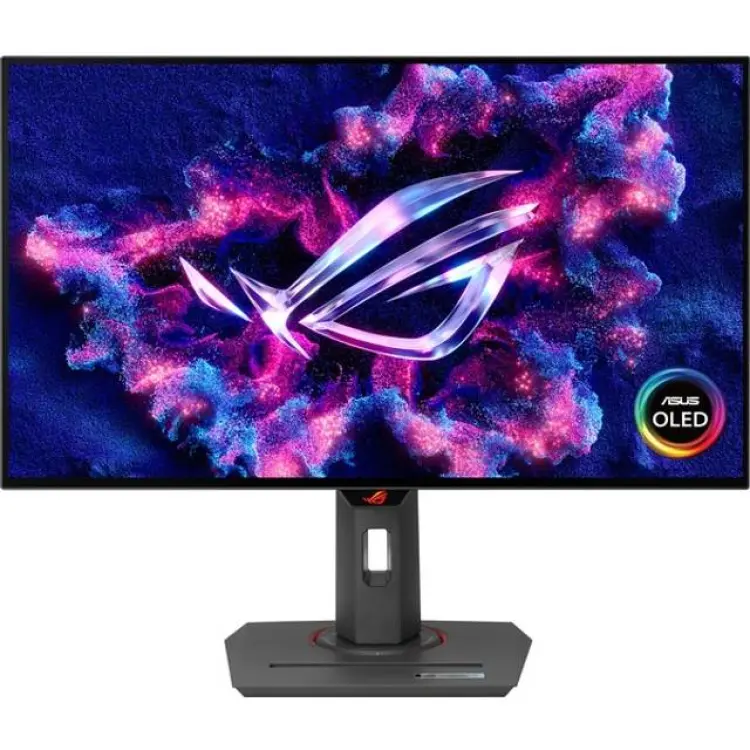
ASUS ROG Swift OLED PG32UCDMZ 3840x2160 4K UHD 240Hz QD-OLED 90W USB-C
|
11 856 kr | Till butik Köp |
|
4.8
|
|
Bästa kompakta val
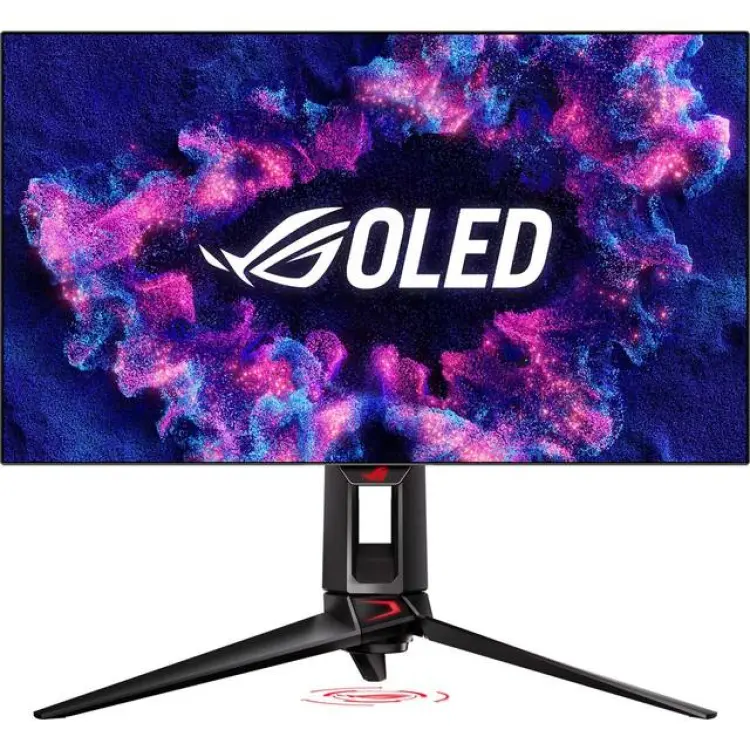
ASUS ROG Strix OLED XG27AQDMG
|
5 949 kr | Till butik Köp |
|
4.6
|
|
Bästa premiumval
ASUS ROG Swift PG27AQDP
|
10 003 kr | Till butik Köp |
|
4.3
|
|
Bästa för kreatörer
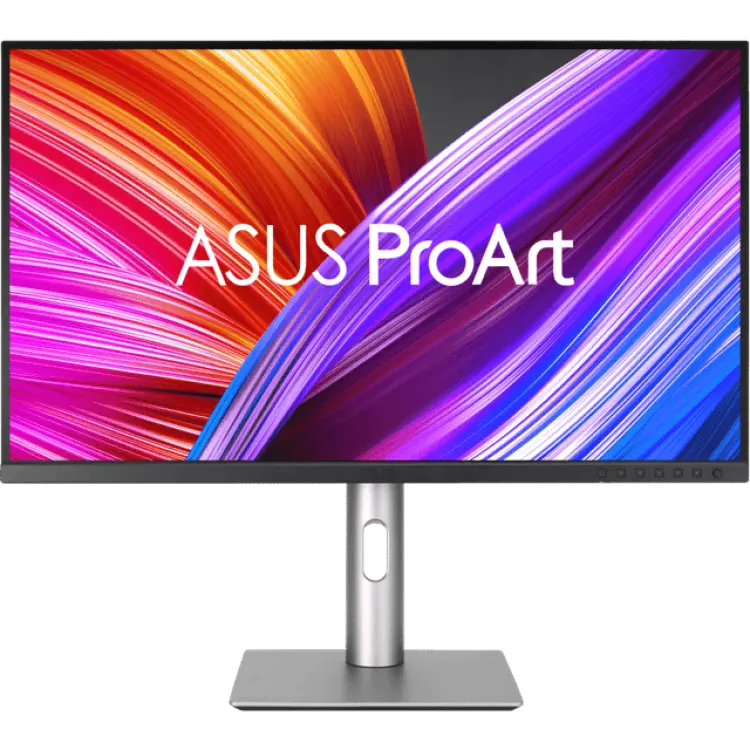
ASUS ProArt PA279CRV
|
4 918 kr | Till butik Köp |
|
4.1
|
|
Bästa böjda val
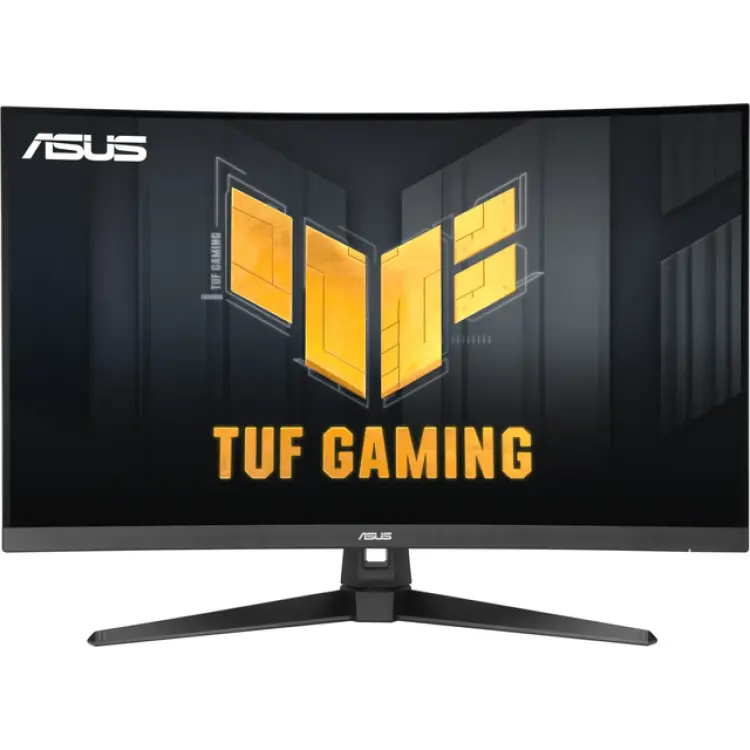
ASUS TUF VG32WQ3B 32 Inch Curved Monitor
|
2 429 kr | Till butik Köp |
 I samarbete med PriceRunner
Att välja rätt ASUS bildskärm kan vara enklare sagt än gjort. Sortimentet rymmer allt från snabba gamingmodeller och färgkorrekta skärmar för kreativt arbete till mer prispressade alternativ för vardag och hemmakontor. I en artikel om bäst i test gäller det därför att väga in mer än bara specifikationer på papperet. Bildkvalitet, uppdateringsfrekvens, anslutningar, ergonomi och hur väl skärmen passar olika användare spelar minst lika stor roll.
I den här guiden går vi igenom vad som skiljer modellerna åt och vad som faktiskt är viktigt när du ska köpa en ny skärm från ASUS. Målet är att göra valet tydligare, oavsett om du prioriterar spel, skapande arbete eller allroundanvändning. Vi lyfter även fram styrkor, begränsningar och praktiska råd som hjälper dig att hitta den modell som ger mest värde för dina behov.
Vilken ASUS bildskärm är bäst i test?
Den bästa ASUS bildskärm är ASUS ROG Swift OLED PG32UCDMZ 3840x2160 4K UHD 240Hz QD-OLED 90W USB-C tack vare en kombination av 32 tum, 4K UHD-upplösning på 3840 x 2160, QD-OLED-panel, uppdateringsfrekvens på 240 Hz och USB-C med 90 W strömförsörjning, vilket gör den till ett ovanligt komplett val för både spel och avancerad vardagsanvändning.
När vi utser en bäst i test-vinnare väger vi in hur väl en skärm presterar i flera användningsområden samtidigt. Här sticker den här modellen ut genom att förena mycket hög detaljskärpa med snabb respons och modern anslutning. 4K-upplösningen ger en skarp och rymlig bild för allt från spel och film till arbete med flera fönster. QD-OLED-tekniken är dessutom känd för djup svärta, hög kontrast och stark färgåtergivning, egenskaper som märks tydligt både i mörka spelscener och vid visning av bild- och videomaterial.
För gaming är 240 Hz en viktig fördel. Den höga uppdateringsfrekvensen ger mjukare rörelser, bättre följsamhet och en mer direkt känsla i snabba spel. Samtidigt gör skärmstorleken på 32 tum att upplevelsen blir mer omslutande utan att 4K-skärpan går förlorad. Det gör att denna ASUS bildskärm fungerar väl för användare som vill ha en premiumskärm utan att behöva kompromissa mellan upplösning och hastighet.
USB-C med 90 W är också en praktisk detalj som höjer helhetsintrycket. Det gör det enklare att ansluta kompatibla bärbara datorer med en enda kabel för både bildsignal och laddning, något som passar bra i moderna arbetsplatser och flexibla hemmamiljöer. Sammantaget är detta den bästa modellen för dig som söker en kraftfull, tekniskt avancerad och mångsidig ASUS bildskärm med tydlig premiumprofil.
1. Bäst i test ASUS bildskärm : ASUS ROG Swift OLED PG32UCDMZ 3840x2160 4K UHD 240Hz QD-OLED 90W USB-C
- Exceptionell kontrast och färg
- 240 Hz och låg latens
- 90 W USB‑C strömförsörjning
- Risk för inbränning
- Högt pris
- Blank panel reflekterar
- Paneltyp QD‑OLED
- Skärmstorlek 32 tum
- Upplösning 3840 x 2160 (4K UHD)
- Uppdateringsfrekvens 240 Hz
- Responstid 0,03 ms (GtG)
- USB‑C ström 90 W PD
- HDR HDR10, hög toppluminans
- Anslutningar 2x HDMI 2.1, 1x DP 1.4 DSC, 1x USB‑C
- Synkteknik G‑SYNC Compatible, FreeSync Premium
- Färgskala ≈99% DCI‑P3
ASUS bildskärm för snabb 4K-gaming med QD‑OLED
ASUS ROG Swift OLED PG32UCDMZ är en 32‑tum QD‑OLED som siktar på snabb 4K‑gaming och arbete med höga färgkrav. Första intrycket är premium: tunn panel, smal ram och ett stativ som känns stadigt. Bildkvaliteten sticker ut med exceptionell kontrast och färg tack vare QD‑OLED, och rörelseskärpan håller hög nivå med 240 Hz och låg latens. USB‑C med 90 W gör den smidig för bärbara datorer – en kabel räcker för bild, data och laddning. I spel ser mörka scener djupa ut utan att svälja detaljer, och 4K‑upplösningen ger skarpa texturer och tydlig HUD.
Det finns kompromisser. OLED innebär alltid viss risk för inbränning vid statiska element, även om skärmen erbjuder skyddsfunktioner. Priset är högt jämfört med traditionella IPS‑alternativ. Den blanka panelytan ger fin klarhet men reflekterar lätt i ljusa rum, vilket kräver genomtänkt placering eller gardiner. I produktionsarbete uppskattas färgomfånget och svärtan, men du får bäst resultat i kontrollerad belysning. Sammantaget levererar den en uppslukande spelupplevelse och snabb respons, samtidigt som den kan dubbla som skaparskärm när färgprecision prioriteras.
Vad är det bästa med ASUS ROG Swift OLED PG32UCDMZ 3840x2160 4K UHD 240Hz QD-OLED 90W USB-C?
QD‑OLED kombinerar djup svärta med hög färgvolym, vilket ger en bild som känns både exakt och levande i snabba spel och film. 240 Hz i 4K tillsammans med mycket låg responstid gör rörelserna rena och kontrollerade, även i titlar som kräver pixelperfekt tracking. HDMI 2.1, DisplayPort med DSC och 90 W USB‑C ger flexibel anslutning för både kraftfulla stationära riggar och moderna laptops. Skärmens styrka ligger i helheten: hastigheten, kontrasten och färgomfånget samspelar utan tydliga flaskhalsar, vilket resulterar i en jämn och responsiv upplevelse från meny till matchstart.
Så använder du ASUS ROG Swift OLED PG32UCDMZ 3840x2160 4K UHD 240Hz QD-OLED 90W USB-C
Anslut datorn via DisplayPort för maximal uppdateringsfrekvens, eller kör USB‑C till en laptop för bild, data och laddning i en kabel. I OSD läget väljer du sRGB eller DCI‑P3 beroende på arbetsflöde, och aktiverar VRR för jämnare bild i spel. Ställ in panelunderhåll som pixel shift och rena pixelcykler enligt rekommenderade intervall. För ljusa rum, sänk reflektionspåverkan med kontrollerad belysning och justera luminans samt ABL enligt preferens. Kalibrera om du arbetar färgkritiskt; fabriksinställningen är bra, men ett enkelt steg förbättrar neutralitet i gråskalan. Med 240 Hz märks direkt hur musrörelser och panoreringar blir fasta och lättlästa.
När är ASUS ROG Swift OLED PG32UCDMZ 3840x2160 4K UHD 240Hz QD-OLED 90W USB-C ett bra val?
Den passar spelare som prioriterar toppklassig kontrast och respons i 4K, samt kreatörer som vill ha djup svärta och brett färgomfång. Är ditt rum ljust eller om budgeten är stram kan en matt IPS vara mer rimligt. För den som kan kontrollera ljuset och vill förena gaming med seriöst skapande är detta ett välavvägt val.
2. Bästa kompakta val : ASUS ROG Strix OLED XG27AQDMG
- Suverän svärta och kontrast
- Extremt låg responstid
- Adaptiv synk utan tearing
- Risk för inbränning
- Begränsad maximal ljusstyrka
- Glansig panel speglar rum
- Skärmstorlek 27 tum
- Upplösning 2560 x 1440 (QHD)
- Paneltyp OLED (glansig yta)
- Uppdateringsfrekvens 240 Hz
- Responstid 0,03 ms (grå-till-grå)
- Synk G-Sync Compatible, FreeSync Premium
- Anslutningar 2x HDMI 2.0, 1x DisplayPort 1.4, USB-hubb
- HDR HDR10-stöd
- Färg 98% DCI-P3, 10-bit
- Mått utan stativ ≈ 60 x 35 x 6 cm
Välavvägd ASUS bildskärm för snabb gaming med OLED-kontrast
ASUS ROG Strix OLED XG27AQDMG är en 27-tums QHD ASUS bildskärm som riktar sig till spelare som vill ha maximal hastighet utan att kompromissa med bildkvaliteten. OLED-panelen levererar djup svärta och hög kontrast som lyfter detaljer i mörka scener, samtidigt som 240 Hz och extremt låg responstid gör rörelser silkeslena. I spel som snabba shooters upplevs musrörelserna omedelbara och adaptiv synk håller bilden stabil utan tearing. Färgomfånget är brett och ger naturliga hudtoner och mättade nyanser, vilket även gör den användbar för enklare skapande mellan matcherna.
Det finns dock saker att ha i åtanke. OLED-tekniken innebär en inneboende risk för inbränning vid statiska element; XG27AQDMG motverkar detta med pixelshift och skärmrengöring, men försiktighet rekommenderas. Den glansiga panelen kan spegla omgivningen, så placering och belysning är viktiga för en optimal upplevelse. Maximal ljusstyrka räcker för mörkare rum men är inte klassledande i solbelysta miljöer. Med rätt förutsättningar är helheten ändå imponerande: snabbheten, den responsiva känslan och synkstödet ger ett tydligt lyft i konkurrensinriktat spelande, medan kontrasten och färgerna gör film och vardagsanvändning mer engagerande.
Vad är det bästa med ASUS ROG Strix OLED XG27AQDMG?
Det starkaste kortet är kombinationen av äkta OLED-kontrast och 240 Hz med extremt låg responstid. Svärtan gör att detaljer i skuggor framträder tydligt, samtidigt som rörelseåtergivningen är otroligt ren vid snabba panoreringar. G-Sync Compatible och FreeSync Premium säkerställer stabil upplevelse över olika grafikkort, och färgomfånget gör att bilden känns fyllig utan övermättnad. Menyn erbjuder praktiska gaminglägen och pixelvårdsfunktioner utan att kännas rörig. Tillsammans ger detta en skärm som känns byggd för tempo, där både precision och bildkvalitet prioriteras utan att det ena offras för det andra.
Så använder du ASUS ROG Strix OLED XG27AQDMG
Anslut via DisplayPort för 240 Hz i QHD och aktivera adaptiv synk i både skärmen och grafikdrivrutinen. Välj ett neutralt bildläge, kalibrera ljusstyrkan efter rummet och låt pixelvårdsfunktionerna vara aktiva i bakgrunden. För tävlingsspel: höj överdrive ett steg, slå på fps- eller crosshair-verktyg om du använder dem, och håll HUD-element något transparenta för att minska statik. I film och singleplayer-spel kan du öka färgmättnaden försiktigt och använda HDR10 när källan stödjer det. Placera skärmen bort från starka ljuskällor för att minimera reflexer och ta korta pauser med helskärmsinnehåll som varierar bilden.
När är ASUS ROG Strix OLED XG27AQDMG ett bra val?
Skärmen passar dig som prioriterar snabb respons och suverän kontrast i spel, och som kan kontrollera rumsbelysningen. Den är särskilt stark för e-sporttitlar och cinematiska äventyr i mörkare miljöer. Är din miljö mycket ljus eller om du ofta lämnar statiska fönster öppna länge kan en ljusstark IPS vara tryggare.


3. Bästa premiumval : ASUS ROG Swift PG27AQDP
- Exceptionellt hög uppdateringsfrekvens
- Mycket låg ingångsfördröjning
- Skarp 27-tums QHD-bild
- Högt pris
- Begränsad HDR-upplevelse
- Kräver kraftfullt grafikkort
- Skärmstorlek 27 tum
- Upplösning 2560 x 1440 (QHD)
- Paneltyp OLED
- Uppdateringsfrekvens 480 Hz
- Svarstid 0,03 ms (GtG)
- Anslutningar 2x HDMI 2.1, 1x DisplayPort 1.4 DSC, USB-hubb
- Adaptiv synk G-SYNC Compatible / FreeSync Premium
- Ljusstyrka 1000 nits (HDR peak)
- Färgrymd 98% DCI-P3
- VESA-fäste 100 x 100 mm
ASUS bildskärm för e-sport: ROG Swift PG27AQDP i balanserad toppklass
ASUS ROG Swift PG27AQDP är en ASUS bildskärm byggd för tävlingsinriktad gaming där hastighet och tydlighet går först. Redan vid första uppstart märks den ultrasnabba responsen från OLED-panelen och den skarpa QHD-upplösningen på 27 tum. Den exceptionellt höga uppdateringsfrekvensen i kombination med mycket låg ingångsfördröjning ger en följsam upplevelse i snabba shooters och racingspel, där rörelseblurr minimeras och målföljning blir lättare. Skärpan gör att UI och text förblir klart läsbart, vilket även hjälper i strategispel. Byggkvaliteten känns solid och ergonomin är flexibel nog för långa pass.
Det finns dock kompromisser. Priset är högt, vilket gör modellen mest relevant för entusiaster som verkligen drar nytta av prestandan. HDR:n levererar bra toppar men är mer begränsad än på tyngre HDR-skärmar, särskilt i scener med komplex ljussättning. Och för att hålla jämna steg med den höga uppdateringsfrekvensen krävs ett kraftfullt grafikkort för att driva QHD-upplösningen i de bildhastigheter skärmen kan leverera. Sammantaget är detta en snabb, responsiv och skarp spelmonitor som prioriterar hastighet och kontroll utan att ge avkall på bildkvalitet i SDR.
Vad är det bästa med ASUS ROG Swift PG27AQDP?
Det starkaste intrycket är hur konsekvent skärmen prioriterar snabbhet utan att göra bilden grynig eller urvattnad. 480 Hz och snabb OLED-respons gör rörelser rakbladsvassa, samtidigt som QHD-upplösningen ger bra detaljnivå för sikte och UI. Den låga ingångsfördröjningen märks särskilt i dueller och snabba vändningar där klick till träff känns direkt. Färgåtergivningen är rik och jämn i SDR, och adaptiv synk håller bilden stabil utan tearing vid varierande bildfrekvenser. Sammantaget är kombinationen av reaktionssnabbhet, skärpa och konsekvent flyt det som lyfter modellen i praktisk användning.
Så använder du ASUS ROG Swift PG27AQDP
Börja med DisplayPort och aktivera 480 Hz i operativsystemet. Slå på adaptiv synk i både skärmen och drivrutinen, och använd spelprofilerna för att finjustera skärpan utan att överdriva skärpefilter. I FPS-spel ger en lätt sänkt svartnivå bättre synlighet i mörka hörn, medan standardfärgläge passar bäst för allround. Begränsa aggressiva överdrivna skärminställningar; OLED-responsen sköter rörelsehanteringen. Testa att låsa bildfrekvensen någonstans under toppkapaciteten för jämnare pacing om datorn inte orkar full hastighet. För längre pass: justera höjd, lutning och avstånd så att text i QHD förblir lättläst utan skalning.
När är ASUS ROG Swift PG27AQDP ett bra val?
Den passar bäst för e-sportare och ambitiösa spelare som prioriterar reaktionsförmåga och rörelseskärpa. Har du ett starkt grafikkort och spelar konkurrensinriktade titlar blir vinsten tydlig. För film- och HDR-fokuserad användning finns mer påkostade alternativ, men för snabb, precis gaming är detta ett mycket träffsäkert val.
4. Bästa för kreatörer : ASUS ProArt PA279CRV
- Mycket god färgnoggrannhet
- USB-C med 96 W laddning
- Ergonomiskt och smalt stativ
- Begränsad 60 Hz uppdatering
- Svartnivåer når inte OLED
- Högtalare saknas helt
- Skärmstorlek 27 tum
- Upplösning 3840 x 2160 (4K UHD)
- Paneltyp IPS
- Uppdateringsfrekvens 60 Hz
- Färgrymd 98% DCI-P3, 100% sRGB/Rec.709
- Färgprecision ΔE < 2, fabrikskalibrerad
- Anslutningar USB-C 96 W, DisplayPort 1.4, HDMI, USB-hubb
- HDR-stöd DisplayHDR 400
- Justering Höjd, tilt, pivot, swivel
- Mått och vikt 614 x 367–497 x 228 mm, ca 7,5 kg
Färgkorrekt ASUS bildskärm för skapare med smart anslutning
ASUS ProArt PA279CRV är en 27-tums 4K-IPS som riktar sig till fotografer, filmklippare och designers som vill ha pålitlig färg utan krångel. Den är fabrikskalibrerad med Delta E < 2 och täcker 98% av DCI-P3 och 100% sRGB/Rec.709, vilket ger en tydlig trygghet i både bildbehandling och grafiskt arbete. Första intrycket är sobert: en smal ram, ett prydligt och stabilt stativ samt en portuppsättning som gör skrivbordet renare. USB-C-porten levererar upp till 96 W, så en enda kabel räcker för bild, data och laddning av laptop – smidigt i en modern studio. Ergonomin är genomtänkt med höjd, tilt, swivel och pivot, vilket gör långa pass skönare.
I arbete upplevs panelen jämn med bra betraktningsvinklar och en kalibrerad, förutsägbar färg som underlättar godkännanden och proofing. Det är dock viktigt att notera att skärmen är låst till 60 Hz, så snabba spel eller rörelsekritiska uppgifter får inte samma flyt. Svartnivåerna är godkända för IPS men når inte djupet hos OLED, vilket märks i mörka scener. Dessutom saknas inbyggda högtalare, så extern ljudlösning behövs. Sammantaget levererar den hög färgnoggrannhet, praktisk USB-C med 96 W och ett ergonomiskt, slimmat stativ som gör den enkel att leva med, samtidigt som begränsningarna i uppdateringsfrekvens, kontrastdjup och avsaknad av ljud är värda att ha i åtanke.
Vad är det bästa med ASUS ProArt PA279CRV?
Styrkan ligger i en sällsynt kombination av pålitlig färg och praktisk anslutning. Den fabrikskalibrerade IPS-panelen med Delta E < 2 ger trygg färgåtergivning direkt ur kartong, medan den breda täckningen av DCI-P3 och sRGB/Rec.709 passar både video och stillbild. USB‑C med 96 W ström förenklar vardagen rejält: en kabel räcker för bild, data och laddning av laptop, vilket håller skrivbordet rent och minimerar strul. Det ergonomiska stativet gör att skärmen snabbt kan anpassas till rätt höjd och vinkel, och den smala designen tar liten plats. Tillsammans ger det ett effektivt arbetsflöde för kreatörer som prioriterar konsekvent färg och enkel inkoppling.
Så använder du ASUS ProArt PA279CRV
Placera skärmen i ögonhöjd med stativets höjdjustering och vinkla lätt bakåt för bekvämt långpass. Anslut din laptop via USB‑C för bild, data och laddning i ett, eller använd DisplayPort/HDMI om du föredrar separat ström. Aktivera rätt färgläge i OSD – sRGB/Rec.709 för webb och SDR, DCI‑P3 för video – och fintrimma vitpunkt samt ljusstyrka efter din arbetsmiljö. För jämna resultat, kör en kalibrering med extern mätare med jämna mellanrum. Vid pivotläge blir 27 tum utmärkt för långa dokument eller porträttbilder. Saknas ljud, koppla externa högtalare via datorn eller en USB‑C‑docka. För rörelserikt innehåll, håll förväntningarna till 60 Hz och prioritera korrekt färg framför hastighet.
När är ASUS ProArt PA279CRV ett bra val?
Den passar kreatörer som prioriterar färgnoggrannhet, ordnad kabeldragning och flexibel ergonomi. Är du fotograf, videoklippare eller designer som arbetar i sRGB/Rec.709 eller DCI‑P3 och vill ha en ren USB‑C‑setup är den mitt i prick. Behöver du hög uppdateringsfrekvens, djup svärta för nattklipp eller inbyggt ljud finns bättre alternativ.
-
visunext 4 918 kr Till butik Köp
-
Proshop.se 5 014 kr Till butik Köp
-
Amazon 5 014 kr Till butik Köp
-
CDON 5 504 kr Till butik Köp
-
Scandinavian Photo 5 490 kr Till butik Köp
-
Buyn 5 625 kr Till butik Köp
-
Buyersclub 5 554 kr Till butik Köp
-
Komplett 5 990 kr Till butik Köp
-
Senetic 6 132 kr Till butik Köp
-
Compumail 6 121 kr Till butik Köp
-
Inet 6 990 kr Till butik Köp
-
Elgiganten 5 990 kr Till butik Köp
-
Teknikproffset 6 454 kr Till butik Köp
5. Bästa böjda val : ASUS TUF VG32WQ3B 32 Inch Curved Monitor
- 180 Hz och 1 ms
- Välvd 1500R ger inlevelse
- Bra färg och kontrast
- Begränsad ergonomisk justering
- Mediokra inbyggda högtalare
- Storlek kräver mycket plats
- Paneltyp VA, välvd 1500R
- Skärmstorlek 32 tum
- Upplösning 2560 x 1440 (WQHD)
- Uppdateringsfrekvens 180 Hz
- Responstid 1 ms MPRT
- Adaptiv synk FreeSync Premium, kompatibel med G-Sync
- Ljusstyrka 300 cd/m²
- Kontrastförhållande 3000:1
- Anslutningar 2x HDMI 2.0, 1x DisplayPort 1.4
- Mått utan stativ ca 710 x 425 x 100 mm
Balans mellan snabbhet och kurva i ASUS bildskärm för spel och vardag
ASUS TUF VG32WQ3B är en 32-tums välvd WQHD-skärm byggd för fartfylld gaming men fungerar lika bra för vardagsbruk. Den 1500R-kurvan omsluter blicken på ett naturligt sätt och ger en påtaglig inlevelse i spel och film. Med 180 Hz uppdateringsfrekvens och 1 ms MPRT känns rörelser skarpa och kontrollerade, medan VA-panelens kontrast ger svärta som hjälper detaljer i mörka scener att framträda. Färgåtergivningen är stabil för segmentet, vilket gör att bilder och gränssnitt upplevs behagliga även under längre pass. Detta sammanfattar styrkor som snabb respons, inlevelsefull kurva samt bra färg och kontrast.
Samtidigt finns praktiska kompromisser. Stativet erbjuder begränsad ergonomisk justering, vilket gör höjd- eller pivotanpassning knepigare i vissa skrivbordsmiljöer. De inbyggda högtalarna levererar ett godtagbart men tunt ljud, så ett par externa högtalare eller headset rekommenderas. Och 32 tum kräver rejält med bordsutrymme; den som sitter nära får tänka på avstånd och vinklar för att undvika onödig huvudrörelse. Helhetsintrycket är ändå positivt: en snabb och följsam skärm med tydlig spelprofil som samtidigt fungerar väl för streaming, enklare redigering och dagligt arbete.
Vad är det bästa med ASUS TUF VG32WQ3B 32 Inch Curved Monitor?
Det som imponerar mest är kombinationen av 180 Hz och 1 ms MPRT som ger en jämn, följsam upplevelse i snabba shooters och racingtitlar. Den välvda 1500R-panelen skapar ett naturligt fokusfält som känns engagerande utan att bli påträngande, och VA-teknikens höga kontrast gör mörka scener tydligare. FreeSync Premium och kompatibilitet med G-Sync minskar tearing och stutter märkbart, vilket ger en konsekvent bild även när bildfrekvensen varierar. Sammantaget levererar modellen en stark balans mellan hastighet, inlevelse och bildkvalitet i WQHD, något som ofta kräver dyrare alternativ för att matchas.
Så använder du ASUS TUF VG32WQ3B 32 Inch Curved Monitor
Börja med att ansluta via DisplayPort 1.4 för att nå 180 Hz på WQHD. I OSD-menyn aktiveras adaptiv synk och rätt överdrivningsläge; Medium ger en bra kompromiss mellan skärpa och minimalt överskjut. Ställ in färgläget Racing eller sRGB för en neutral grund och justera ljusstyrka/kontrast efter rummets belysning. Sitt cirka 70–90 cm från skärmen för att utnyttja 1500R-kurvan utan att behöva vrida huvudet för mycket. Slutligen, komplettera med ett headset eller separata högtalare för bättre ljud och överväg en monitorarm om du vill ha mer flexibel ergonomi.
När är ASUS TUF VG32WQ3B 32 Inch Curved Monitor ett bra val?
Den passar spelare som vill ha hög hastighet och inlevelse i WQHD utan premiumpris. Den är även rimlig för film och allroundanvändning där kontrast och stor yta prioriteras. Är höjdjustering avgörande eller skrivbordet litet kan en mindre, mer ergonomisk modell vara bättre. För de flesta som vill kombinera spelprestanda med vardagsnytta är detta ett klokt val.
-
-
-
-
-
NetOnNet 3 490 kr Till butik Köp
-
-
Conrad 3 390 kr Till butik Köp
-
-
Webhallen 3 690 kr Till butik Köp
-
BilligTeknik 2 979 kr Till butik Köp
Så hittar du bästa ASUS bildskärm
Att välja rätt skärm handlar inte bara om att hitta högst möjliga upplösning eller flest funktioner. Målet är att köpa en modell som passar hur du faktiskt arbetar, spelar eller använder datorn varje dag. När du jämför en ASUS bildskärm blir det därför viktigare att förstå vilka egenskaper som påverkar upplevelsen i praktiken än att bara läsa en lång lista med specifikationer.
Den här guiden hjälper dig att sortera bland de viktigaste valen. Genom att utgå från användningsområde, paneltyp, storlek, anslutningar och ergonomi blir det lättare att hitta den modell som ger bäst balans mellan prestanda, komfort och pris. På så sätt ökar chansen att du verkligen väljer den bästa lösningen för just dina behov och inte bara den modell som ser mest imponerande ut på papperet.
Användningsområdet styr rätt val
Det första steget är att vara tydlig med vad skärmen ska användas till, eftersom olika behov leder till helt olika prioriteringar. En person som främst spelar snabba spel behöver ofta hög uppdateringsfrekvens, låg responstid och bra rörelsehantering. En användare som arbetar med foto, video eller grafisk form behöver i stället god färgprecision, stabil ljusstyrka och tillräcklig upplösning för att kunna se detaljer utan att zooma in hela tiden. För kontorsarbete blir läsbarhet, ergonomi och enkel anslutning ofta viktigare än extrema prestandavärden.
Det här är viktigt eftersom fel typ av skärm kan kännas dyr men ändå otillräcklig. Om du exempelvis köper en snabb gamingmodell för färgkritiskt arbete kan du få hög hastighet men sämre förutsättningar för noggrann bildbehandling. Omvänt kan en kreativt inriktad skärm ge fin färgåtergivning men kännas mindre följsam i spel. Därför bör du först fundera över om du tillhör en av tre huvudgrupper: spelare, kreatör eller allroundanvändare.
För spel är uppdateringsfrekvens och responstid centrala eftersom de påverkar hur mjuk bilden upplevs och hur snabbt skärmen reagerar på det som händer. För kreativa uppgifter är färgrymd, panelkvalitet och upplösning viktigare eftersom de avgör hur tillförlitligt materialet visas. För vardaglig användning blir helheten ofta viktigast. Då kan en välbalanserad ASUS bildskärm med bra skärpa, bekvämt stativ och smidiga anslutningar vara ett klokare köp än en dyr specialmodell.
Att börja med användningsområdet gör också budgeten enklare att styra. Du slipper betala för egenskaper du inte kommer att dra nytta av. Det är ofta där den verkliga skillnaden mellan en bra affär och ett mindre lyckat köp uppstår.
Panel och bildkvalitet påverkar mer än siffror
Paneltypen har stor betydelse för hur en skärm faktiskt känns att använda, och det är här många köpbeslut blir bättre eller sämre än väntat. OLED och QD-OLED är uppskattade för djup svärta, mycket hög kontrast och stark färgåtergivning. De passar användare som vill ha en mer levande bild, särskilt för spel, film och visuellt arbete. IPS är ofta ett tryggt val för den som vill ha god färgstabilitet och breda betraktningsvinklar. VA kan ge hög kontrast och fungera bra i många miljöer, särskilt om man vill ha en mer omslutande känsla i större eller böjda skärmar.
Det som gör panelvalet viktigt är att samma upplösning kan upplevas helt olika beroende på kontrast, färg och ljusfördelning. En skärm med bra specifikationer på papperet kan fortfarande kännas platt eller ojämn i vardagen om panelen inte passar användningen. Därför bör du inte bara titta på upplösning och uppdateringsfrekvens, utan även fundera på hur du vill att bilden ska upplevas.
För arbete med bilder och video behöver du ofta en panel som visar färger konsekvent även när du sitter länge framför skärmen eller byter sittposition. För spel kan kontrast och snabb pixelrespons vara viktigare eftersom de påverkar både inlevelse och tydlighet i snabba scener. För film och serier uppskattar många djupare svärta och mer kraftfull kontrast, särskilt i mörkare rum.
Ljusstyrka och antireflexbehandling spelar också roll. I ett ljust kontor eller i ett rum med fönster bakom dig kan en svag skärm bli svår att använda, även om den är tekniskt avancerad i övrigt. Om du ofta arbetar på dagtid bör du därför väga in hur väl skärmen klarar reflektioner och om den kan leverera tillräcklig ljusstyrka för att bilden ska kännas tydlig. En genomtänkt ASUS bildskärm blir bättre över tid just för att den fungerar i din faktiska miljö och inte bara under idealiska förhållanden.
Storlek och upplösning måste passa skrivbordet
Många fokuserar på att köpa så stor skärm som möjligt, men det blir bara rätt om storlek, upplösning och sittavstånd fungerar tillsammans. En större panel ger mer närvaro och större arbetsyta, men den kräver också att du sitter på rätt avstånd och har plats på skrivbordet. En mindre modell kan vara bättre om du sitter nära, använder flera skärmar eller vill ha bättre kontroll över hela bildytan utan att vrida huvudet lika mycket.
Upplösningen påverkar både skärpa och hur mycket innehåll som får plats. 4K passar bra på större skärmar där extra detaljrikedom verkligen kommer till sin rätt. Det är särskilt användbart för kreativt arbete, högupplöst video och produktivt arbete med många fönster öppna samtidigt. QHD kan vara ett starkt mellanläge för användare som vill ha tydligare bild än Full HD men inte behöver eller vill betala för 4K. För spel kan lägre upplösning också innebära att det blir lättare att nå höga bildfrekvenser med datorns grafikkort.
Det viktiga här är att skärmen ska kännas bekväm under långa pass. En mycket stor skärm på ett grunt skrivbord kan bli tröttande eftersom ögonen måste arbeta mer över hela ytan. En för låg upplösning på en större panel kan samtidigt göra att text och detaljer ser grövre ut än väntat. En ASUS bildskärm blir därför mest lyckad när storlek och upplösning väljs som en kombination, inte var för sig.
Tänk även på om du vill använda skärmen till mer än ett syfte. Den som både arbetar och spelar kan ofta vinna på en storlek som fungerar i båda fallen, snarare än att maximera för ett enda användningsområde. Balansen är ofta viktigare än ytterligheterna.
Anslutningar och funktioner förenklar vardagen
Anslutningar är en sådan detalj som lätt glöms bort tills skärmen står på skrivbordet. Då märks det snabbt hur stor skillnad rätt portar och funktioner gör i vardagen. Har du stationär dator, spelkonsol och arbetsdator samtidigt behöver du tillräckligt med rätt typ av ingångar för att slippa byta kablar hela tiden. Använder du bärbar dator kan USB-C vara extra värdefullt, särskilt om samma kabel kan hantera både bildsignal och laddning.
Detta är viktigt eftersom en annars bra skärm snabbt kan kännas opraktisk om den inte passar din tekniska miljö. Om du exempelvis jobbar växelvis hemma och på kontoret kan enkel inkoppling vara en större fördel än en marginellt bättre specifikation på bildsidan. För den som använder headset, externa högtalare, webbkamera eller USB-tillbehör blir det också relevant att se hur skärmen fungerar som nav på skrivbordet.
Andra funktioner som kan spela stor roll är inbyggda USB-portar, höjdjustering, vridning, pivotläge och möjlighet att väggmontera. För spelare kan stöd för adaptiv synkronisering förbättra upplevelsen genom att minska störningar i bilden. För arbete kan bild-i-bild eller flera samtidiga signalkällor ibland vara praktiska funktioner. Ju fler enheter och arbetssätt du har, desto mer märks värdet av en genomtänkt uppsättning funktioner.
Det handlar inte om att välja flest möjliga extrafunktioner, utan om att välja rätt funktioner. En ASUS bildskärm som passar dina enheter och rutiner kommer att kännas mer genomtänkt varje dag, även om skillnaden inte alltid syns direkt i produktbeskrivningen.
Ergonomi och hållbar användning ger bättre köp
En skärm används ofta i många timmar åt gången, vilket gör ergonomi till en avgörande del av köpupplevelsen. Höjdjustering, lutning och möjlighet att vrida skärmen påverkar hur lätt det är att skapa en bekväm arbetsställning. Om skärmen står för lågt eller för högt kan det leda till onödig belastning på nacke och axlar. Därför är ett bra stativ inte bara en extra bonus utan en viktig del av hur väl skärmen fungerar över tid.
Ergonomi handlar också om hur lätt skärmen är att integrera i din vardag. En matt yta kan fungera bättre i ljusa miljöer. En tydlig meny och lättåtkomliga knappar gör det enklare att justera inställningar när du växlar mellan arbete, spel och film. Om du arbetar långa dagar kan funktioner för att minska ansträngning för ögonen också bli en praktisk del av helheten.
Det är också klokt att tänka på hur länge du planerar att behålla skärmen. En modell med bra byggkvalitet, relevanta anslutningar och flexibel ergonomi tenderar att kännas modern längre. Det innebär att den inte bara kan vara den bästa för stunden, utan också ett bättre köp över flera år. För många är det just där värdet blir tydligt.
När du jämför modeller bör du därför fråga dig om skärmen kommer att fungera lika bra efter sex månader som första veckan. En ASUS bildskärm som är bekväm, praktisk och anpassningsbar ger ofta större nytta än en modell som lockar med enstaka toppspecifikationer men saknar vardagskomfort.
Fördelar med ASUS bildskärm
En ASUS bildskärm lockar ofta genom en stark kombination av teknik, variation och användarfokus. Oavsett om du spelar, arbetar kreativt eller behöver en pålitlig skärm för hem och kontor finns det tydliga styrkor som gör märket relevant för många typer av användare.
Brett sortiment gör valet mer träffsäkert
En stor fördel är att ASUS har modeller för flera olika användningsområden, vilket gör det lättare att hitta en skärm som verkligen passar behovet i stället för att kompromissa. För spelare finns snabba modeller med hög uppdateringsfrekvens och tydligt fokus på följsamhet. För kreatörer finns skärmar som prioriterar färgåtergivning, skärpa och anslutningar som fungerar väl i arbetsflöden med bärbar dator, kamera eller annan kringutrustning. För vardagsanvändare finns mer tillgängliga alternativ som ändå ofta erbjuder bättre ergonomi och fler funktioner än enklare lågprismodeller.
I praktiken betyder det att du kan välja mer exakt. Om du till exempel arbetar med bildredigering på dagarna men också vill ha en bra upplevelse för film på kvällen, finns det ofta modeller som klarar båda delarna utan att bli alltför nischade. På samma sätt kan en student som behöver en skärm för studier, videosamtal och lättare spel hitta en modell som känns genomtänkt utan att bli onödigt dyr. Konsekvensen av det breda sortimentet är att ASUS fungerar både för specialiserade behov och för mer allmän användning.
Detta ökar också chansen att du hittar rätt storlek, upplösning och format inom samma varumärke. För den som vill jämföra olika nivåer av prestanda men ändå hålla sig till ett och samma ekosystem blir det enklare att orientera sig. En ASUS bildskärm kan därför ofta vara ett tryggt val för den som vet vad den behöver men också för den som fortfarande väger flera användningsområden mot varandra.
Teknikfokus ger stark upplevelse i bild och rörelse
ASUS förknippas ofta med modeller där bildkvalitet och snabbhet står i centrum. Det märks särskilt i skärmar för spel och mer krävande användning, där hög uppdateringsfrekvens, skarp upplösning och modern panelteknik kan göra stor skillnad. För den som spelar tävlingsinriktat ger det bättre flyt, tydligare rörelser och större precision i snabba moment. För den som tittar på film eller arbetar med visuellt material kan kontrast, färger och detaljrikedom ge en tydligare och mer engagerande bild.
Ett konkret exempel är användaren som går från en äldre 60 Hz-skärm till en modern modell med högre uppdateringsfrekvens. Skillnaden märks inte bara i spel utan också i hur muspekaren rör sig, hur fönster scrollas och hur responsiv datorn känns. För en videoredigerare kan hög upplösning ge bättre överblick över tidslinjer och förhandsvisningar, vilket i sin tur kan göra arbetsdagen smidigare. För en användare som växlar mellan arbete och nöje blir resultatet att samma skärm känns relevant i fler sammanhang.
Konsekvensen av detta teknikfokus är att många modeller upplevs som mer påkostade i praktiken. Det innebär inte att varje modell passar alla, men det betyder att många ASUS-skärmar är byggda med tydliga prioriteringar som faktiskt märks i användning. För den som vill ha en bäst i test-känsla i vardagen är det en viktig styrka.
Funktioner och ergonomi förbättrar vardagen
En annan tydlig fördel är att många ASUS-skärmar kombinerar prestanda med praktiska funktioner som gör skrivbordet mer lättanvänt. Det kan handla om USB-C, flera videoingångar, USB-hubb, väggmontering eller stativ med höjdjustering. Sådana detaljer gör inte alltid störst intryck i butiken, men de påverkar hur nöjd du blir efter flera månaders användning.
Tänk på en användare som kopplar in en bärbar arbetsdator varje morgon. Om skärmen kan hantera bild och laddning via en enda kabel sparar det både tid och plats. För den som sitter länge framför datorn blir ett stabilt stativ med justerbar höjd en viktig faktor för komfort. För en gamer som dessutom använder konsol, stationär dator och headset blir flera anslutningar och enkel växling mellan källor ett konkret plus i vardagen.
Följden blir att skärmen fungerar bättre som en del av hela arbetsplatsen eller spelhörnan, inte bara som en panel som visar bild. Den typen av helhetsnytta gör att en ASUS bildskärm ofta känns mer genomtänkt över tid. Det är också därför den bästa modellen inte alltid är den med högst enskild prestanda, utan den som kombinerar stark bild med funktioner som faktiskt förenklar livet.
- Brett sortiment gör det lättare att hitta rätt modell för spel, kreativt arbete eller allroundbruk.
- Modern bildteknik och hög prestanda kan ge tydligare skärpa, bättre färger och mjukare rörelser i praktiken.
- Praktiska funktioner som USB-C, flera anslutningar och god ergonomi höjer värdet i vardagen.
Nackdelar med ASUS bildskärm
Även en stark produktkategori har begränsningar, och en ASUS bildskärm är inget undantag. Beroende på modell kan det finnas kompromisser kring pris, specialisering och hur väl skärmen passar den miljö där den ska användas.
Hög prestanda kan ge högre pris
En vanlig nackdel är att modeller med tydligt fokus på premiumfunktioner ofta kostar mer än enklare alternativ. Hög upplösning, snabb uppdateringsfrekvens, avancerade paneler och starka anslutningsmöjligheter driver upp priset. Det gör att vissa ASUS-skärmar kan kännas dyra, särskilt för användare som främst behöver en stabil skärm för enklare arbete, surf eller studier.
Problemet uppstår när man betalar för egenskaper som inte används fullt ut. En person som mest skriver dokument, deltar i videomöten och tittar på film ibland kommer kanske inte att ha nytta av extrem uppdateringsfrekvens eller mer avancerad panelteknik. Då kan en dyrare modell ge ett fint första intryck men ändå bli ett mindre effektivt köp. Konsekvensen blir att budgeten binds upp i funktioner som inte förbättrar vardagen i samma grad som de kostar.
Det bästa sättet att hantera detta är att vara tydlig med prioriteringarna innan köpet. Börja med att skriva ned vilka uppgifter skärmen faktiskt ska lösa och vilka funktioner som är nödvändiga. Jämför sedan modeller utifrån dessa punkter i stället för att gå på maximal specifikation. På så sätt minskar risken att du köper en bästa premiumlösning när du i praktiken behöver en mer balanserad modell. En ASUS bildskärm kan vara mycket prisvärd, men bara när den väljs för rätt syfte.
Specialiserade modeller passar inte alla
En annan nackdel är att vissa modeller är starkt inriktade på ett visst användningsområde. Det kan vara en fördel för rätt person, men det gör också att skärmen kan bli mindre lämplig för någon som vill ha en bredare allroundlösning. En gamingmodell kan till exempel prioritera hastighet, design och rörelseprestanda framför neutralt bildarbete. En kreativ skärm kan i stället fokusera på färgprecision och anslutningar men kännas mindre intressant för den som främst spelar.
Detta blir ett problem när köparen försöker lösa flera behov med en mycket nischad produkt. En användare som arbetar med text, spelar ibland och tittar mycket på film kan bli missnöjd om skärmen känns fantastisk i ett läge men medioker i resten. Konsekvensen är att användarupplevelsen blir ojämn, trots att skärmen i sig kan vara mycket bra inom sitt område.
För att förebygga detta bör du tänka i scenarier. Fundera på hur veckan faktiskt ser ut. Om skärmen används 70 procent till arbete och 30 procent till spel, bör du välja därefter. Läs inte bara vad modellen är bra på, utan också vad den tonar ned. Om du är osäker är en mer balanserad ASUS bildskärm ofta ett tryggare val än en modell som är starkt optimerad för ett enda användningssätt. Det minskar risken för att ett imponerande köp blir mindre praktiskt i vardagen.
Miljö, placering och inställningar påverkar resultatet
En skärm kan vara bra på papperet men ändå ge sämre upplevelse om den används i fel miljö eller utan rätt inställningar. Stora skärmar kräver rätt avstånd. Ljusa rum ställer krav på ljusstyrka och antireflexbehandling. Vissa paneltyper kommer mer till sin rätt i kontrollerad belysning än i ett rum med starkt dagsljus. För en del användare kan även fabriksinställningar behöva justeras för att skärmen ska kännas naturlig för just deras arbete eller fritid.
Det här är en nackdel eftersom många förväntar sig att skärmen ska prestera optimalt direkt vid start, oavsett placering och användning. Om skrivbordet är för grunt kan en stor panel kännas överväldigande. Om skärmen står bredvid ett fönster kan reflexer försämra både läsbarhet och färgupplevelse. Om användaren inte justerar höjd, ljusstyrka eller färgläge kan resultatet bli sämre än det egentligen behöver vara.
Lyckligtvis går mycket att hantera med enkla åtgärder. Se till att skrivbord och sittavstånd passar skärmens storlek. Placera skärmen så att starka ljuskällor inte träffar panelen direkt. Testa bildlägen och justera ljusstyrkan efter rummet, inte bara efter första intrycket. Om stativet inte räcker till kan ett separat monitorarmfäste förbättra ergonomin avsevärt. En ASUS bildskärm blir ofta betydligt bättre när omgivning och inställningar anpassas medvetet.
- Premiumfunktioner kan innebära högre pris, så välj efter verkligt behov och inte bara toppspecifikationer.
- Nischade modeller kan passa smalt, så utgå från hur skärmen används under en vanlig vecka.
- Miljö och inställningar påverkar mycket, men rätt placering och justeringar kan lösa stora delar av problemet.
Så använder du ASUS bildskärm i vardagen
För att få ut mesta möjliga av en ASUS bildskärm räcker det inte att bara ansluta den och börja använda den direkt. Rätt installation, genomtänkta inställningar och enkel löpande skötsel gör stor skillnad för både bildupplevelse, komfort och hur väl skärmen fungerar över tid.
Placera skärmen rätt
Börja med att ställa skärmen i en position som passar både ögonhöjd och sittavstånd. Överkanten bör normalt hamna ungefär i nivå med eller strax under ögonhöjd, så att nacken kan hållas i en avslappnad position. Avståndet ska vara tillräckligt långt för att du ska se hela bildytan bekvämt, men inte så långt att text blir svårläst.
Det här påverkar inte bara ergonomin utan även hur du upplever skärpan. En större skärm kräver ofta något längre avstånd, medan en mindre modell kan placeras närmare. Om skärmen känns för dominant eller om du märker att du ofta vrider huvudet mycket, är placeringen sannolikt fel och bör justeras.
Välj rätt kabel och ingång
För bästa resultat bör du använda den anslutning som stöder skärmens fulla kapacitet. Om du vill få ut hög upplösning eller hög uppdateringsfrekvens är det viktigt att både dator, kabel och vald ingång klarar det. För bärbara datorer kan USB-C vara smidigt om du vill minska kabeldragningen och samtidigt ladda datorn.
Detta är särskilt viktigt när användare upplever att skärmen inte når förväntad prestanda. Ofta beror det inte på panelen utan på att fel kabel eller fel port används. Kontrollera därför alltid datorns bildutgångar och skärmens specifikationer innan du bestämmer hur den ska kopplas in.
Justera bilden efter rummet
Standardinställningar fungerar inte alltid bäst i alla miljöer. Ett ljust rum kräver ofta högre ljusstyrka, medan ett mörkare rum kan må bättre av lägre nivåer för att minska trötthet i ögonen. Det kan även vara klokt att växla mellan olika bildlägen beroende på om du arbetar, spelar eller tittar på film.
För textarbete kan en mer neutral och behaglig inställning vara bäst. För spel kan ett läge med starkare kontrast och mer direkt respons kännas bättre. För bildarbete kan ett mer balanserat färgläge vara viktigare än visuell effekt. Genom att faktiskt anpassa bilden efter rummet och uppgiften blir skärmen mer användbar varje dag.
Sköt rengöring och underhåll enkelt
Skärmar mår bäst av regelbunden men varsam rengöring. Använd en mjuk mikrofiberduk och undvik hårda medel som kan skada ytan. Torka bort damm innan det byggs upp och se till att ventilationsytor runt skärmen hålls fria, särskilt om modellen används länge varje dag.
Underhåll handlar också om att se över kablar, stativ och inställningar då och då. Om du flyttar skärmen mellan olika platser eller ändrar skrivbordsuppställning är det klokt att kontrollera vinklar och höjd igen. Små justeringar gör ofta större skillnad än man tror för både komfort och upplevd kvalitet.
Anpassa användningen efter dina rutiner
Den bästa vardagsupplevelsen kommer när skärmen används på ett sätt som passar dina återkommande behov. Om du arbetar dagtid och spelar på kvällen kan det vara smart att skapa fasta rutiner för vilka inställningar du använder. Om du ofta växlar mellan flera enheter bör du organisera kablar och ingångar så att byten går snabbt och utan irritation.
För den som använder skärmen många timmar i sträck är pauser, korrekt sittställning och rimlig ljusstyrka lika viktiga som paneltyp och upplösning. En ASUS bildskärm ger bäst resultat när den blir en naturlig och välanpassad del av arbetsplatsen, inte bara en teknisk produkt på skrivbordet.
Funktioner att titta efter hos ASUS bildskärm
När du jämför en ASUS bildskärm är det lätt att fastna vid en eller två stora specifikationer, som upplösning eller uppdateringsfrekvens. Men det som verkligen avgör om skärmen blir rätt köp är hur flera egenskaper samverkar. En bra skärm är sällan bara snabb eller bara skarp. Den fungerar väl i sitt sammanhang, passar användaren och håller en nivå som märks i vardagen. Nedan går vi igenom de viktigaste funktionerna att titta efter och varför de spelar roll när du vill hitta den bästa modellen för just dig.
Upplösning avgör detalj och arbetsyta
Upplösningen styr hur skarp bilden blir och hur mycket innehåll du får plats med samtidigt. För den som arbetar med många programfönster, kalkylblad, bildredigering eller videoredigering kan högre upplösning ge en mer effektiv arbetsyta. Du ser mer utan att behöva zooma eller växla mellan fönster lika ofta. För den som spelar påverkar upplösningen både detaljnivå och hur krävande skärmen blir för datorns grafikkort.
Det viktiga är att upplösningen måste ses tillsammans med skärmstorleken. Hög upplösning på en större panel ger ofta en tydligt mer detaljerad bild, medan samma nivå på en mindre panel kan ge mindre praktisk skillnad beroende på sittavstånd. För vardagsanvändare räcker det därför inte att fråga vilken upplösning som är högst, utan vilken som faktiskt passar arbetssättet och hårdvaran.
Uppdateringsfrekvens påverkar känslan i allt du gör
Många tänker på hög uppdateringsfrekvens som en ren spelfunktion, men den påverkar även vardaglig användning. Musrörelser, scrollning och fönsterhantering känns ofta mjukare på en skärm med högre frekvens. För spelare är detta särskilt viktigt eftersom snabba rörelser blir tydligare och kontrollen mer direkt. För den som aldrig spelar kan vinsten vara mindre avgörande, men den märks ändå i den allmänna följsamheten.
Det betyder inte att högst möjliga siffra alltid är bästa valet. Om datorn inte klarar att driva spel eller program i höga bildhastigheter blir nyttan mindre. Därför bör du matcha skärmens kapacitet mot din dator. En ASUS bildskärm med hög frekvens är mest värdefull när resten av systemet också kan dra nytta av den.
Paneltyp formar bildens karaktär
Paneltypen avgör mycket av hur bilden upplevs. OLED och QD-OLED ger ofta stark kontrast, djup svärta och levande färger, vilket passar användare som vill ha visuell kraft i spel, film och bildvisning. IPS uppskattas ofta för jämn färgåtergivning och breda betraktningsvinklar, något som är användbart i både kreativt arbete och allmänt bruk. VA kan ge bra kontrast och ibland en mer behaglig upplevelse för vissa typer av innehåll, särskilt i större eller böjda format.
Poängen är att paneltypen påverkar mer än bara mätbara värden. Två skärmar med samma upplösning kan kännas helt olika beroende på kontrast, färgbalans och hur panelen beter sig i olika ljusmiljöer. Därför bör panelvalet utgå från hur du vill att bilden ska se ut och vilka uppgifter du gör oftast.
Färgåtergivning är viktigare än många tror
Även om du inte arbetar professionellt med bild kan färgåtergivning spela stor roll. Film, serier, semesterbilder och videoinnehåll ser helt enkelt bättre ut på en skärm som återger färger på ett mer balanserat sätt. För fotografer, designers och videoredigerare är det ännu viktigare eftersom felaktiga färger kan påverka hela arbetsresultatet.
När du tittar på färgprestanda bör du tänka på om skärmen är avsedd för kreativt arbete eller mer allmänt bruk. En modell som prioriterar färgprecision kan vara ett bättre val för användare som vill lita på det de ser. För andra kan det räcka att färgerna upplevs tydliga och behagliga. Det viktiga är att förstå skillnaden mellan imponerande färger och tillförlitliga färger. Den bästa skärmen för redigering är inte alltid samma som den mest visuellt effektfulla för spel.
Storlek påverkar fokus och komfort
Skärmstorleken har direkt effekt på hur du arbetar, spelar och orkar använda skärmen under längre tid. En större skärm kan ge mer närvaro, bättre överblick och större arbetsyta. Men om skrivbordet är litet eller sittavståndet kort kan en stor panel bli mer tröttande än hjälpsam. En mindre skärm kan vara mer lättplacerad och ge bättre kontroll över hela bildytan, särskilt i miljöer där man sitter nära.
Detta är en praktisk fråga snarare än en ren smakfråga. Om du ofta jobbar med flera dokument eller stora tidslinjer kan större format vara en klar fördel. Om du däremot spelar tävlingsinriktat eller arbetar på ett kompakt skrivbord kan ett mer återhållsamt format fungera bättre. En ASUS bildskärm blir mest lyckad när storleken stöder ditt fokus i stället för att störa det.
Ergonomi avgör hur nöjd du blir över tid
Många underskattar hur viktig ergonomin är innan skärmen har använts i några veckor. Ett stativ med höjdjustering, lutning och möjlighet att vrida panelen gör det betydligt lättare att anpassa arbetsplatsen. Om du sitter länge framför datorn kan en dålig arbetsvinkel leda till belastning i nacke, axlar och rygg. Då spelar det mindre roll hur bra panelen är i övrigt.
För hemmakontor, studier och daglig användning är ergonomi ofta en av de mest värdefulla funktionerna. Den påverkar inte bara komforten utan också koncentrationen. Om du ständigt sitter fel eller störs av placeringen förlorar du kvalitet i praktiken. Därför är ett bra stativ eller stöd för monitorarm inte bara ett tillval utan en viktig del av helheten.
Anslutningar avgör hur flexibel skärmen är
En modern skärm behöver passa de enheter du faktiskt använder. Har du både stationär dator och bärbar arbetsdator behöver du tillräckligt med relevanta portar. Om du använder spelkonsol, streamingenhet eller dockningslösning blir detta ännu viktigare. USB-C kan vara särskilt värdefullt för den som vill minska kabeltrassel och få en smidigare arbetsplats.
Fördelen med rätt anslutningar märks ofta först i vardagen. En skärm som enkelt växlar mellan jobb och fritid känns mer genomtänkt. Om du däremot måste kompromissa med adaptrar, kablar och begränsad funktionalitet kan även en i övrigt stark skärm bli mindre praktisk. Därför är anslutningar en central del av vad som utmärker en bra ASUS bildskärm.
Ljusstyrka och reflexhantering påverkar rumsanpassningen
Alla skärmar används inte i samma miljö. En modell som fungerar utmärkt i ett mörkare rum kan kännas svag i ett ljust kontor med stora fönster. Därför är ljusstyrka och hur skärmen hanterar reflektioner viktiga faktorer. En skärm som passar rummet bättre blir lättare att använda under hela dagen och kräver färre kompromisser i placering.
För användaren innebär detta att man bör tänka på var skärmen ska stå, inte bara vad den ska visa. Om du vet att du arbetar nära dagsljus eller ofta använder skärmen på dagtid blir den här egenskapen mer betydelsefull än många först tror.
Byggkvalitet och vardagsdetaljer ger långsiktigt värde
Slutligen finns det en rad mindre detaljer som tillsammans påverkar helhetsintrycket. Hur stabilt stativet känns, hur lätt menyerna är att använda, hur snabbt ingångar växlar och hur smidigt skärmen passar in på skrivbordet kan avgöra om produkten känns genomtänkt eller inte. Sådant syns sällan tydligt i stora specifikationslistor men påverkar upplevelsen varje dag.
För den som vill göra ett bra köp på sikt är detta viktigt. En skärm används ofta under flera år, och små irritationsmoment blir då större än man först tror. Därför är det klokt att läsa intryck från både experter och vanliga användare. Den modell som fungerar bäst i vardagen är ofta också den som i längden känns mest prisvärd.
Checklista – att tänka på vid köp av ASUS bildskärm
- Bestäm först om skärmen främst ska användas för spel, kreativt arbete eller kontor. Det gör det lättare att välja rätt balans mellan hastighet, färg och funktioner.
- Matcha storlek och upplösning med skrivbordets djup och ditt sittavstånd. En för stor skärm på fel plats kan ge sämre komfort trots starka specifikationer.
- Kontrollera att anslutningarna passar dina enheter och att rätt kabel följer med eller köps till. Det är särskilt viktigt om du vill använda hög upplösning, hög frekvens eller USB-C.
- Titta noga på ergonomin och välj gärna en modell med höjdjustering och flexibel vinkling. Det förbättrar komforten märkbart vid långa arbets- eller spelsessioner.
- Jämför priset med vilka funktioner du faktiskt kommer att använda. Den bästa skärmen är inte alltid den dyraste, utan den som ger rätt nytta i din vardag.
Så gjorde vi testet om ASUS bildskärmar
För att hitta de bästa modellerna har Testexperterna.se samlat in information från flera tillförlitliga källor och vägt samman helhetsintrycket. Vi har jämfört egenskaper som bildkvalitet, användningsområde, funktioner, anslutningar, ergonomi och hur väl varje modell motsvarar sitt pris.
Vi utgår inte bara från tillverkarens uppgifter, utan granskar också hur skärmarna bedöms av personer som har erfarenhet av att jämföra produkter i samma klass. Dessutom tittar vi på vad vanliga användare säger efter att ha haft skärmarna i sin vardag under en längre tid. På så sätt blir resultatet mer användbart för den som vill hitta en ASUS bildskärm som fungerar bra även efter köpet.
- Experternas bedömningar: Vi går igenom omdömen från oberoende tester och sammanställningar där skärmarna jämförs utifrån bild, prestanda, funktioner och helhetskänsla. Det hjälper oss att se vilka modeller som verkligen håller hög nivå i sin kategori.
- Användarnas erfarenheter: Vi väger in återkommande omdömen från personer som använder skärmarna hemma, på kontoret eller för spel. Särskild vikt läggs vid sådant som långsiktig nöjdhet, användarvänlighet, byggkvalitet och vanliga problem.
- Pris och värde: Vi bedömer inte bara vilken modell som är starkast på papperet, utan också vilken som ger mest för pengarna. En skärm får därför högre betyg när den kombinerar bra prestanda med funktioner och kvalitet som känns rimliga i förhållande till priset.
Frågor och svar om asus bildskärm
-
För skrivbord på 60–80 cm avstånd: 24–25 tum 1080p (e-sport/budget), 27 tum 1440p (balans), 32 tum 4K (skärpa/arbete). Ultrawide 34 tum 3440×1440 ger bredare arbetsyta. Matcha storlek och upplösning med grafikkortets prestanda.
-
Overdrive minskar eftersläp men för hög nivå ger överskjutningar (inverse ghosting). MPRT/ELMB sänker rörelseoskärpa via strobning men minskar ljusstyrkan. Finjustera per spel och bildfrekvens för bästa balans.
-
Blue Light Filter, flicker-free bakbelysning, Shadow Boost för jämnare mörkerdetaljer samt snabbprofiler via DisplayWidget minskar trötthet och gör det enkelt att växla mellan arbete, video och spel.
-
Välj en modell i ROG- eller TUF-serien med minst 144 Hz uppdateringsfrekvens, låg responstid (1 ms) och stöd för G-Sync Compatible eller FreeSync Premium. För e-sport: 24–27 tum, 1080p/1440p och 240–360 Hz. För AAA-spel: 27–32 tum, 1440p/4K och 144–240 Hz.
-
IPS ger bäst färgnoggrannhet och betraktningsvinklar, VA har högre kontrast och djupare svärta, medan OLED erbjuder omedelbar pixelrespons och perfekt svärta men kan kosta mer och kräva burn-in-skyddsfunktioner. Välj efter användning: kreativt arbete (IPS), film/mörka rum (VA), premium gaming/mediebruk (OLED).
-
Många ASUS-modeller är FreeSync-kompatibla och fungerar som G-Sync Compatible via DisplayPort med Nvidia-kort. Kontrollera produktens specifikationer för officiell kompatibilitet och uppdatera firmware/drivrutiner för stabil VRR-prestanda.
-
ROG prioriterar högsta spelprestanda (höga Hz, avancerad VRR, snabb respons). TUF fokuserar på prisvärd gaming med robust byggkvalitet. ProArt riktar sig till skapare med fabrikskalibrering, bred färgrymd och exakta färger.
-
ELMB är strobning av bakbelysningen som minskar rörelseoskärpa. ELMB Sync låter strobning användas samtidigt med adaptiv synk (VRR). Det ger skarpare rörelser men kan sänka ljusstyrkan och introducera visst flimmer i låg FPS.
-
Risken minimeras med pixel shift, skärmsläckare och panelunderhåll. Använd varierat innehåll, sänk statiska element och aktivera skyddsfunktioner i OSD. För normal blandad användning är risken låg men inte noll.
Relaterade tester till asus bildskärm bäst i test
-

Rullstav
Guiden jämför modeller, ergonomi, funktioner, storlek, byggkvalitet och pris för att hjälpa dig välja rätt rullstav för arbete, komfort och vardag.
Kringutrustning -

Standardmus
Vi jämför komfort, precision, anslutning, ljudnivå och batteritid för att hjälpa dig välja rätt standardmus för arbete, studier och vardag.
Kringutrustning -

Samsung bildskärm
Guiden jämför skärmar för gaming, kontor och kreativt arbete, med fokus på bildkvalitet, format, prestanda, ergonomi, anslutningar och prisvärde.
Kringutrustning -
HP bildskärm
Jämförelsen hjälper dig välja rätt HP-skärm genom att väga bildkvalitet, ergonomi, anslutningar, upplösning, spelprestanda, prisvärde och användningsområde för olika behov.
Kringutrustning