Standardmus Bäst i test 2026
Vi har testat standardmöss för att utse bästa standardmus och lyfta fram våra toppval för arbete, studier och smidig vardagsanvändning.

| Betyg | Bild | Produkt | Pris | Läs mer |
|---|---|---|---|---|
|
4.9
|

|
Bäst i test standardmus
Logitech MX Master 3S Wireless Graphite
|
736 kr | Till butik Köp |
|
4.7
|
|
Bästa för resor
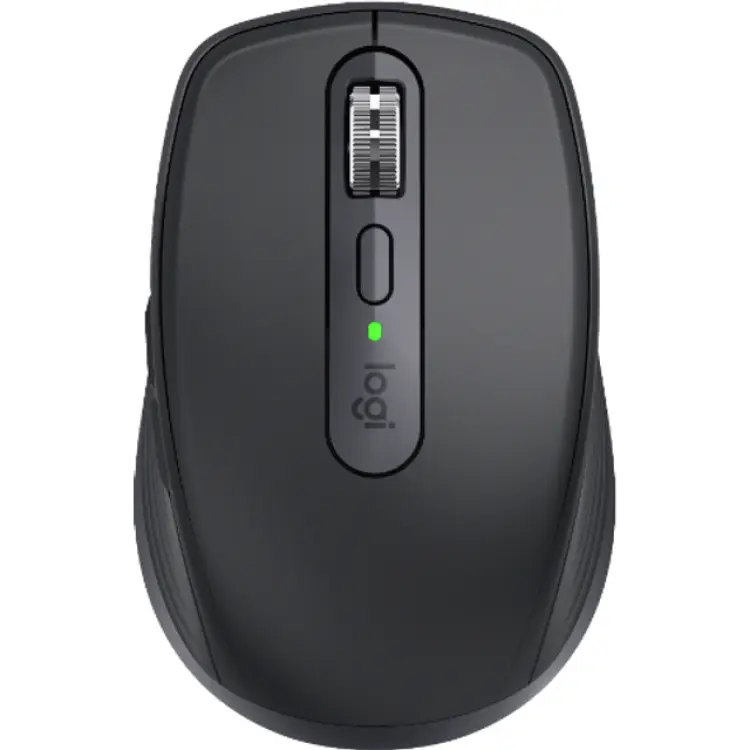
Logitech MX Anywhere 3S Compact Wireless Graphite
|
749 kr | Till butik Köp |
|
4.5
|
|
Bästa tysta valet
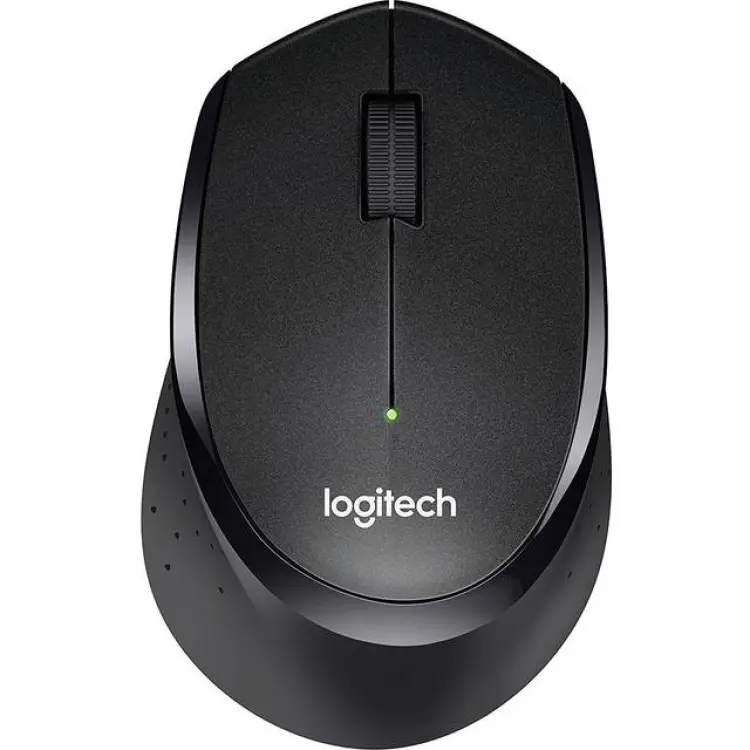
Logitech M330 Silent Plus Black
|
304 kr | Till butik Köp |
|
4.3
|
|
Bästa för Mac
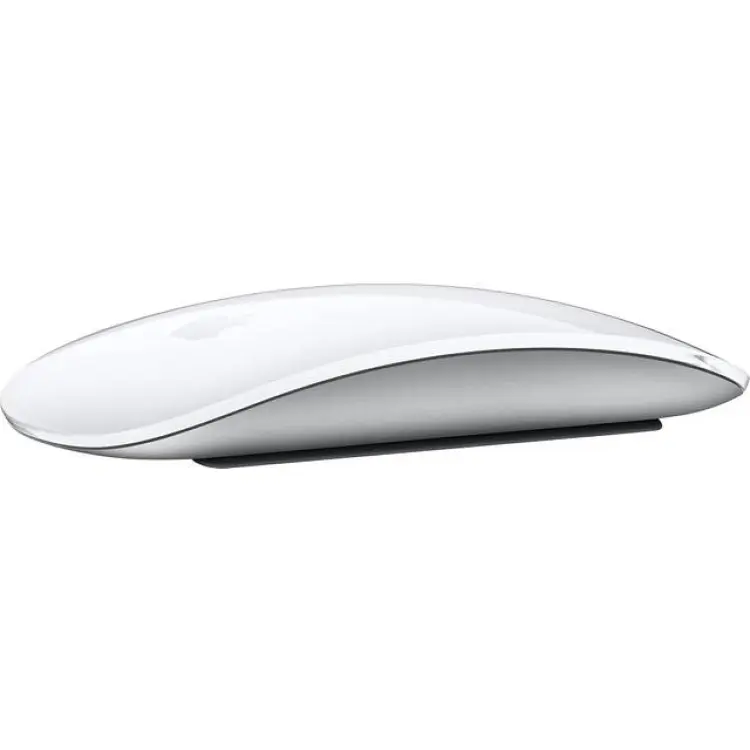
Apple Magic Mouse Multi-Touch Surface White
|
852 kr | Till butik Köp |
|
4.1
|
|
Bästa budgetval
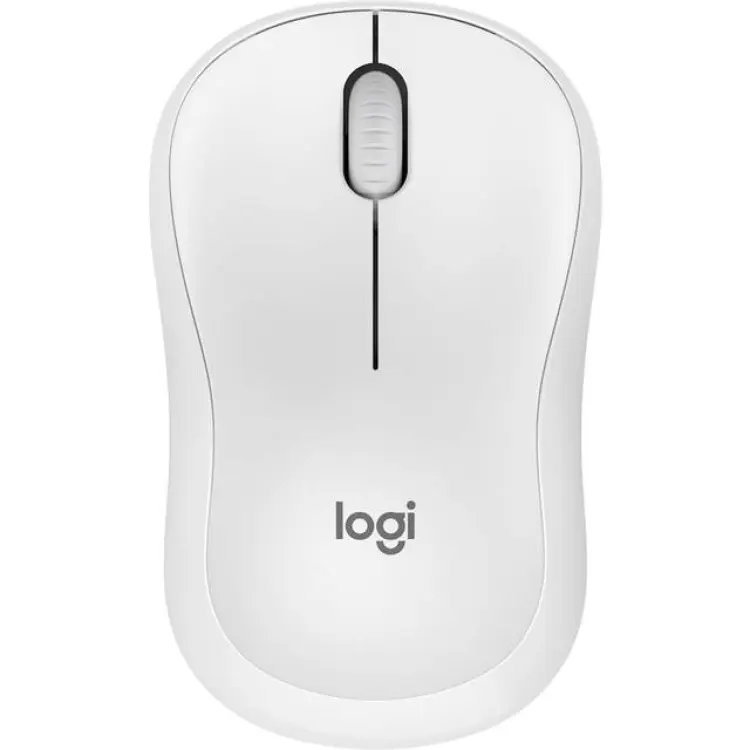
Logitech M240 Silent Bluetooth Mouse
|
209 kr | Till butik Köp |
 I samarbete med PriceRunner
Att välja rätt standardmus kan verka enkelt, men skillnader i form, klickkänsla, anslutning och ljudnivå påverkar mer än många tror. I en artikel om bäst i test är målet att hjälpa dig hitta en mus som fungerar väl i vardagen, oavsett om du jobbar på kontor, studerar hemma eller vill ha en smidig lösning till den stationära datorn eller den bärbara.
En bra standardmus ska vara bekväm under längre pass, reagera snabbt och fungera stabilt utan krångel. Samtidigt varierar behoven mellan användare. Vissa prioriterar tysta klick, andra vill ha trådlös frihet, lång batteritid eller en kompakt modell som är enkel att ta med sig. Därför är det viktigt att inte bara titta på priset, utan även på hur musen passar handen och användningen.
I den här guiden går vi igenom vilken standardmus som är bäst i test, vad som skiljer olika modeller åt och vilka egenskaper som är viktigast innan du bestämmer dig.
Vilken standardmus är bäst i test?
Den bästa standardmusen är Logitech MX Master 3S Wireless Graphite tack vare en genomtänkt kombination av ergonomisk form, trådlös anslutning, hög precision och mycket tysta klick, vilket gör den till ett starkt val för både arbete och allmän datoranvändning. Den passar särskilt bra för dig som använder mus många timmar i sträck och vill ha en modell som ger god kontroll utan att kännas ansträngande i handen.
Det som gör denna modell till vår bäst i test-vinnare är framför allt helheten. Musen är utformad för höger hand med en tydligt skulpterad form som ger stöd åt tumme och handflata. Det minskar belastningen vid längre användning jämfört med enklare och plattare alternativ. Den har dessutom ett elektromagnetiskt scrollhjul som kan växla mellan stegvis och snabb scrollning, något som är praktiskt när du arbetar i långa dokument, kalkylblad eller webbsidor.
En annan viktig anledning till att den bedöms som den bästa är den höga sensorkänsligheten och möjligheten att använda den på många olika underlag, även glas enligt tillverkarens specifikationer. För en standardmus innebär det större flexibilitet i vardagen, särskilt om du växlar mellan hemmakontor, arbetsplats och mötesrum. Trådlös anslutning via både Bluetooth och USB-mottagare gör också att den fungerar i flera typer av uppsättningar.
Batteritiden är ytterligare en styrka. En uppladdningsbar konstruktion med USB-C gör att du slipper byta engångsbatterier, och snabbladdning bidrar till mindre avbrott. Tillsammans med programmerbara knappar och stöd för flera enheter blir resultatet en modell som inte bara fungerar som standardmus, utan som också ger extra funktionalitet för dig som vill arbeta mer effektivt.
Sammanfattningsvis är detta en standardmus som kombinerar komfort, precision och användarvänliga funktioner på en nivå som gör den till ett mycket starkt förstaval för de flesta.
1. Bäst i test standardmus : Logitech MX Master 3S Wireless Graphite
- Mycket tysta huvudknappar
- Exakt MagSpeed-rullning
- Ergonomisk form för hel dag
- Relativt hög vikt
- Högerhänt design endast
- Högre prisnivå
- Sensorupplösning 8 000 DPI
- Anslutning Bluetooth Low Energy / Logi Bolt USB
- Batteritid Upp till 70 dagar
- Laddning USB‑C, snabb 1 min ≈ 3 tim
- Vikt 141 g
- Mått 124,9 × 84,3 × 51 mm
- Rullhjul MagSpeed, 1 000 rader/sek
- Knappantal 7 programmerbara knappar
- Multi‑device Upp till 3 enheter
- Ytkompatibilitet Fungerar även på glas (≥4 mm)
Logitech MX Master 3S som kompetent standardmus för krävande arbetsflöden
Logitech MX Master 3S Wireless Graphite är en premium standardmus byggd för långa arbetsdagar och precisa rörelser. Första intrycket är en solid, välarbetad konstruktion som vilar stabilt i handen. Den ergonomiska formen höjer komforten genom hela dagen, medan de mycket tysta huvudknapparna minskar störningar i öppna kontor. MagSpeed-rullhjulet ger exakt kontroll, från finstegad skroll till blixtsnabb genombläddring i långa dokument. Sensorn på 8 000 DPI följer små rörelser på nästan alla ytor, inklusive glas, vilket gör den pålitlig vid både detaljjustering och snabb navigering.
I praktiken glänser 3S i produktivitetsappar: sidotumnav, gester och Logi Options+ låter dig skapa effektiva flöden utan att lämna tangentbordet. Samtidigt finns kompromisser. Vikten på cirka 141 gram ger stabilitet men kan kännas tung vid snabba rörelser. Formen är anpassad för högerhänta, så vänsterhänta får söka alternativ. Slutligen ligger priset högre än enklare möss, även om byggkvalitet och funktioner motiverar investeringen för många. Sammantaget kombinerar den tysta klick, exakt MagSpeed-rullning och en ergonomisk form som håller tempot i krävande arbetsmiljöer.
Vad är det bästa med Logitech MX Master 3S Wireless Graphite?
MX Master 3S excellerar i kontroll och komfort. MagSpeed-rullhjulet växlar sömlöst mellan mikrosteg och snabb scroll, vilket spar tid i kalkylark och långa dokument. Den tysta knappmekaniken ger ett diskret arbetsflöde utan att tappa tydlig aktiveringskänsla. Sensorn på 8 000 DPI spårar på de flesta ytor, även glas, vilket ökar flexibiliteten vid hemarbete och på resa. Ergonomin är genomtänkt med ett stabilt tumstöd och välplacerade sidoknappar. Tillsammans med Logi Options+ öppnar de för smarta genvägar och app-specifika profiler som påtagligt höjer produktiviteten.
Så använder du Logitech MX Master 3S Wireless Graphite
Para musen via Bluetooth LE eller Logi Bolt-dongeln och växla enkelt mellan upp till tre enheter med undermusknappen. Ställ in DPI i Logi Options+ och skapa app-profiler: tilldela exempelvis horisontell skroll till tumhjulet i videoredigering och zoom i bildbehandling. Använd gester genom att hålla tumknappen och röra musen för att byta skrivbord eller hantera fönster. MagSpeed-hjulet låter dig rulla exakt rad för rad i kod, och snurra fritt för att hoppa igenom långa rapporter. Ladda via USB‑C; en minuts snabbladdning räcker för flera timmars arbete.
När är Logitech MX Master 3S Wireless Graphite ett bra val?
Den passar yrkesanvändare och kreatörer som prioriterar precision, tyst drift och ergonomi framför låg vikt och lägsta pris. Är du högerhänt och jobbar många timmar i dokument, tidslinjer eller kalkylark är den ett starkt kort. Behöver du en lätt gamingmus eller vänsterhandsmodell finns bättre alternativ.
-
Elgiganten 736 kr Till butik Köp
-
123ink.se 895 kr Till butik Köp
-
MaxGaming 990 kr Till butik Köp
-
Scandinavian Photo 1 139 kr Till butik Köp
-
Kjell & Company 1 149 kr Till butik Köp
-
POWER 1 499 kr Till butik Köp
-
Compumail 1 799 kr Till butik Köp
-
Alina 1 909 kr Till butik Köp
-
Buyn 1 945 kr Till butik Köp
-
Buyersclub 2 179 kr Till butik Köp
-
Senetic 2 087 kr Till butik Köp
-
CS MEGASTORE 2 465 kr Till butik Köp
2. Bästa för resor : Logitech MX Anywhere 3S Compact Wireless Graphite
- Tyst och exakt scrollning
- Flera enhetsväxlingar smidigt
- Fungerar på nästan alla ytor
- Liten för större händer
- Högre prisnivå
- Högerhänt formgivning
- Sensorteknik Logitech Darkfield
- Max DPI 8000 dpi
- Anslutning Bluetooth Low Energy / Logi Bolt USB
- Multi-enhetsstöd Upp till 3 enheter
- Batteritid Upp till 70 dagar
- Snabbladdning 3 min ger ~3 timmar
- Mått 100.5 x 65 x 34.4 mm
- Vikt 99 g
- Scrollhjul MagSpeed elektromagnetiskt
- Ytkompatibilitet Spårar även på glas (minst 4 mm)
Kompakt standardmus med proffskänsla: Logitech MX Anywhere 3S
Logitech MX Anywhere 3S Compact Wireless i färgen Graphite är en standardmus som riktar sig till användare som vill ha ett kompakt, bärbart arbetsverktyg med hög precision. Första intrycket är att byggkvaliteten är stadig trots den lätta vikten och att MagSpeed-hjulet rullar extremt tyst och kontrollerat. Sensorn med upp till 8000 dpi håller jämn spårning även på utmanande ytor, inklusive glas, vilket gör den särskilt flexibel på resande fot eller i aktivitetsbaserade kontor. Möjligheten att växla mellan tre enheter med en knapptryckning fungerar utan strul och ger ett tydligt produktivitetslyft i vardagen. Den tysta och exakta scrollningen och förmågan att fungera på nästan alla ytor märks direkt i användningen.
I längden visar sig några kompromisser. Den kompakta formen kan upplevas liten för större händer, särskilt vid långa pass utan avbrott. Prislappen ligger dessutom en nivå över enklare alternativ, vilket kan avskräcka om man bara behöver basfunktioner. Formgivningen är i första hand anpassad för högerhänta, vilket minskar bredden av ergonomiska alternativ för vänsterhänta. Samtidigt är batteritiden stark med upp till 70 dagar och snabbladdning via USB‑C, vilket sällan lämnar dig strandad. Sammantaget levererar MX Anywhere 3S en mogen balans mellan mobilitet, precision och tyst produktivitet, men den är inte den mest prispressade eller mest generösa i storlek.
Vad är det bästa med Logitech MX Anywhere 3S Compact Wireless Graphite?
MX Anywhere 3S imponerar mest med sin kombination av kompakt format och hög precision. Darkfield-tekniken håller spårningen stabil även på glas, vilket breddar användningsområdena markant. MagSpeed‑hjulet är tyst men samtidigt snabbt, så att du kan växla mellan mikrometerexakt scroll och blixtsnabb genombläddring utan ryck. Multi‑enhetsstödet med sömlöst byte mellan tre enheter sparar värdefull tid i miljöer där du pendlar mellan laptop, surfplatta och stationär dator. Batteritiden är stark och snabbladdningen minskar stillestånd. Helheten ger ett arbetsflöde som känns snabbt, fokuserat och förutsägbart, särskilt i mobila eller flexibla arbetsmiljöer.
Så använder du Logitech MX Anywhere 3S Compact Wireless Graphite
Para den via Bluetooth LE eller anslut Logi Bolt-dongeln för en mer robust länk i bullriga kontorsmiljöer. Ställ in markörhastighet och knappfunktioner i Logi Options+, där du även kan skapa app‑specifika genvägar för exempelvis redigering och kalkylblad. Växla mellan tre parade enheter med knappen under musen; bytet sker omedelbart och markören flyter vidare utan lagg. MagSpeed‑hjulet låter dig skifta mellan steglöst och räfflat läge automatiskt, perfekt när du snabbt rullar genom långa dokument och sedan finjusterar rad för rad. Ladda via USB‑C; några minuters laddning räcker för flera timmars arbete, vilket gör korta pauser effektiva.
När är Logitech MX Anywhere 3S Compact Wireless Graphite ett bra val?
Välj den om du prioriterar portabilitet, tyst precision och pålitlig spårning på varierande ytor. Den passar konsulter, pendlare och användare i aktivitetsbaserade miljöer. Har du större händer, strikt vänsterhandsbehov eller en tajt budget kan en större eller enklare modell vara bättre.
-
Amazon 749 kr Till butik Köp
-
NetOnNet 749 kr Till butik Köp
-
-
-
-
Proshop.se 790 kr Till butik Köp
-
-
-
-
-
Spelbutiken 944 kr Till butik Köp
-
Coolshop 944 kr Till butik Köp
-
Conrad 950 kr Till butik Köp
-
Komplett 1 049 kr Till butik Köp
-
Webhallen 1 049 kr Till butik Köp
-
Inet 1 049 kr Till butik Köp
-
Logitech 1 049 kr Till butik Köp
-
Kontorsgiganten 1 211 kr Till butik Köp
-
MJ Multimedia 1 045 kr Till butik Köp
3. Bästa tysta valet : Logitech M330 Silent Plus Black
- Mycket tysta klick
- Skön ergonomi för högerhand
- Lång batteritid
- Endast högerhänt design
- Saknar Bluetooth-stöd
- Begränsad DPI-justering
- Sensorupplösning 1000 DPI
- Anslutning 2.4 GHz USB-mottagare (Unifying)
- Räckvidd 10 m
- Batteritid Upp till 24 månader
- Batterityp 1x AA
- Vikt 91 g
- Mått 105,4 x 67,9 x 38,4 mm
- Kompatibilitet Windows, macOS, ChromeOS, Linux
- Knappar 3 + rullhjul
- Ljudnivå Upp till 90% tystare klick
Tyst och bekväm standardmus för vardagsbruk
Logitech M330 Silent Plus Black är en standardmus som sätter fokus på låg ljudnivå och enkelhet. Vid första intrycket känns den robust och välbalanserad, med en form som tydligt är skapad för högerhanden. De tysta klicken märks direkt – ett märkbart mjukare ljud som gör skillnad i öppna kontorslandskap eller sena hemmastunder. Sensorn på 1000 DPI levererar stabil spårning på de flesta ytor, och det trådlösa 2.4 GHz-gränssnittet via den lilla USB-mottagaren är pålitligt. Ergonomin är behaglig vid längre pass, medan den långa batteritiden minimerar underhåll och driftstopp.
Under användning bekräftas intrycket av en diskret och konsekvent pekarupplevelse. De mycket tysta klicken reducerar störningsmoment, och den högra konturen ger ett naturligt grepp med bra stöd för handflatan. Samtidigt finns kompromisser: designen passar inte vänsterhänta, DPI-justeringen är låst vilket begränsar finlir för den som växlar känslighet ofta, och avsaknaden av Bluetooth gör att du är hänvisad till USB-port för mottagaren. För den som främst vill ha en pålitlig, bekväm och stillsam följeslagare för arbete, studier eller vardagsbruk levererar M330 dock precis vad den lovar, utan krusiduller.
Vad är det bästa med Logitech M330 Silent Plus Black?
Det mest övertygande är tystnaden i klicken, som kraftigt minskar störningar utan att tumma på respons. Ergonomin är väl avvägd för medelstora till större händer och ger avslappnat grepp över tid. Den stabila 2.4 GHz-uppkopplingen via Unifying-mottagaren ger låg fördröjning och pålitlig räckvidd på skrivbordet. Batteritiden är stark i sin klass och gör att du kan använda musen länge mellan byten. Tillsammans med en jämn sensor på 1000 DPI blir helheten konsekvent och förutsägbar – precis det många vill ha för produktivt vardagsarbete.
Så använder du Logitech M330 Silent Plus Black
Anslut Unifying-mottagaren i en ledig USB-port och slå på musen undertill. Den parar sig omedelbart och pekaren känns stabil utan extra drivrutiner. För bästa ergonomi placeras handen så att handflatan vilar på ryggens högsta punkt, med tummen i det gummerade sidogreppet. Klicken är mjuka och nästan ljudlösa, och rullhjulet ger distinkt stegning för dokument och webbsidor. På matt skrivbordsyta eller musmatta får du mest konsekvent spårning. Byt AA-batteriet när pekaren börjar hacka eller LED-indikatorn mattas; i normal kontorsmiljö dröjer det länge mellan byten.
När är Logitech M330 Silent Plus Black ett bra val?
Välj den när du prioriterar tyst arbetsmiljö, enkel installation och bekväm högerhänt form. Mindre lämplig om du behöver Bluetooth, fri DPI-justering eller vänsterhänt symmetri. För studier, kontor och hemmaarbete är det ett tryggt och prisvärt alternativ.
-
-
-
-
-
-
-
Teknikproffset 203 kr Till butik Köp
-
-
-
CDON 243 kr Till butik Köp
-
-
Teknikdelar 339 kr Till butik Köp
-
-
-
-
-
-
-
-
-
-
-
-
-
BilligTeknik 249 kr Till butik Köp
-
Ginza 499 kr Till butik Köp
4. Bästa för Mac : Apple Magic Mouse Multi-Touch Surface White
- Sömlös geststyrning
- Exakt pekarspårning
- Imponerande batteritid
- Begränsad ergonomi
- Lightning‑laddning under botten
- Högre prisnivå
- Anslutning Bluetooth 5.0
- Batteritid Upp till 1 månad
- Vikt 99 g
- Mått 113 x 58 x 21 mm
- Laddningsport Lightning
- Yta Multi‑Touch glas
- Kompatibilitet macOS med Bluetooth
- Räckvidd Upp till 10 m
Apple Magic Mouse som elegant standardmus för Mac
Apple Magic Mouse Multi‑Touch Surface White är en trådlös standardmus utformad för Mac‑ekosystemet, där Multi‑Touch‑ytan låter dig rulla, svepa och navigera med gester. Första intrycket är en strömlinjeformad design med låg profil och en slät glasfinish som känns precis så ren och tät som Apples tillbehör brukar vara. I praktiken märks den exakta pekarspårningen direkt: markören följer små rörelser utan nervösa hopp, och gester för sidbläddring samt Mission Control sitter naturligt efter kort inlärning. Den inbyggda batteritiden är imponerande för dagligt kontorsbruk, och parkoppling via Bluetooth sker stabilt utan dongel.
Samtidigt finns kompromisser. Den platta formen erbjuder begränsad ergonomi för längre pass om du inte växlar grepp eller tar pauser. Laddningsporten sitter undertill, vilket innebär att musen inte kan användas under laddning – en onödig stoppkloss när batteriet väl tar slut. Slutligen ligger priset högre än många alternativ med liknande basspecifikationer. För den som prioriterar geststyrning och ett rent skrivbord utan mottagare är helheten dock stark, särskilt i macOS där funktionerna känns djupt integrerade och arbetsflödet blir snabbt och följsamt.
Vad är det bästa med Apple Magic Mouse Multi-Touch Surface White?
Det som imponerar mest är Multi‑Touch‑ytan som ersätter scrollhjul och sidoknappar med smidiga gester. I macOS fungerar svep för tillbaka/framåt och mjuk, steglös rullning exemplariskt, vilket gör navigeringen både snabb och intuitiv. Den stabila Bluetooth‑anslutningen frigör USB‑portar och ger en ren arbetsyta utan donglar. Pekarspårningen är konsekvent och exakt även vid pixelnoggrant arbete, och batteritiden räcker länge i vardagligt bruk. Tillsammans ger detta ett arbetsflöde som känns lätt och sammanhållet, särskilt om du redan använder Apples tangentbord och bärbar dator eller iMac.
Så använder du Apple Magic Mouse Multi-Touch Surface White
Para ihop via Bluetooth i macOS inställningar, välj mus och bekräfta. Anpassa sedan gester i Systeminställningar: aktivera naturlig rullning, tvåfingersvep för sidnavigering och dubbeltryck för Mission Control om du vill. I dagligt arbete fungerar ett lätt fingertouch‑grepp bäst – låt fingret vila på ytan och svep kort för rullning i dokument eller tidslinjer. För precision, minska pekarhastigheten ett snäpp och använd korta handledsrörelser. Ladda vid behov med Lightning‑kabeln; en snabbladdning på några minuter räcker ofta för dagen. Variera greppet under längre pass för att minska trötthet och kombinera gester med kortkommandon för effektivitet.
När är Apple Magic Mouse Multi-Touch Surface White ett bra val?
Den passar bäst för Mac‑användare som prioriterar geststyrning, exakt spårning och ett rent skrivbord. Den är mindre optimal för dig som behöver uttalad handstödsergonomi eller måste kunna använda musen under laddning. Välj den när integration med macOS och snabb navigering väger tyngre än maximal komfort och lägsta pris.
-
-
-
-
-
-
-
-
-
-
-
-
-
-
-
5. Bästa budgetval : Logitech M240 Silent Bluetooth Mouse
- Nästan ljudlösa klick
- Stabil Bluetooth-anslutning
- Mycket lång batteritid
- Endast högerhänt form
- Ingen anpassningsbar DPI
- Saknar framåt/bakåt-knappar
- Anslutning Bluetooth Low Energy
- Kompatibilitet Windows, macOS, ChromeOS, Linux, iPadOS, Android
- Batteri 1x AA, upp till 18 månader
- Vikt 73 g (inkl. batteri)
- Mått 99 x 60 x 39 mm
- Sensorupplösning 1000 dpi
- Räckvidd Upp till 10 m
- Knappar Vänster, höger, scroll-klick
- Ljudnivå SilentTouch, kraftigt dämpade klick
- Garanti 2 år
Tyst och pålitlig standardmus för vardagsbruk
Logitech M240 Silent Bluetooth Mouse är en kompakt standardmus som fokuserar på lugn och enkelhet. Redan vid första greppet märks den lätta, välbalanserade konstruktionen och de dämpade klicken som håller ljudnivån nere vid möten och i öppna kontorslandskap. Den ansluter snabbt via Bluetooth utan dongel och håller kopplingen stabil även mellan olika arbetsytor. Pekarrörelserna känns kontrollerade tack vare en pålitlig sensor, och rullhjulet ger en distinkt men mjuk känsla. Den långa batteritiden minskar behovet av underhåll, vilket gör den särskilt lätt att leva med i vardagen.
Samtidigt finns kompromisser. Formen är i praktiken gjord för högerhänta, vilket begränsar passformen för vissa användare. Sensorupplösningen är inte justerbar, så du får leva med en fast DPI-nivå som främst passar kontorsbruk. Dessutom saknas framåt- och bakåtknappar, något många uppskattar vid webbläsning och filnavigering. För den som prioriterar tysta klick, stabil Bluetooth-anslutning och mycket lång batteritid är helheten ändå tydlig: M240 Silent levererar en bekymmersfri skrivbordsupplevelse med fokus på det viktigaste.
Vad är det bästa med Logitech M240 Silent Bluetooth Mouse?
Det starkaste intrycket är hur väl den kombinerar tyst drift med pålitlig vardagsprestanda. SilentTouch gör att klicken knappt hörs, vilket skapar lugn i delade arbetsmiljöer. Bluetooth Low Energy minimerar strul med donglar och ger stabil uppkoppling till flera plattformar utan märkbar fördröjning vid kontorsarbete. Sensorn är trygg och konsekvent på vanliga underlag, och den långa batteritiden i AA-format sänker ägandekostnaden och underhållet. Ergonomin är okomplicerad med ett lätt chassi som inte tröttar handen under heldagar. Sammantaget känns M240 som ett genomtänkt verktyg för produktivitet, där det viktigaste fungerar exakt som förväntat, dag efter dag.
Så använder du Logitech M240 Silent Bluetooth Mouse
Börja med att sätta i ett AA-batteri och slå på strömbrytaren. Håll sedan parkopplingsknappen intryckt tills indikatorn blinkar och anslut via systemets Bluetooth-inställningar på din dator eller surfplatta. Vid dagligt bruk märks fördelen med de nästan ljudlösa klicken: du kan anteckna, markera celler och skrolla i dokument utan att störa andra. Sensorn lämpar sig för skrivbord, trä och musmatta; undvik glas utan matta för bästa precision. Rullhjulet är mjukt men definierat, vilket underlättar längre dokument. Om du byter mellan enheter går parkopplingen snabbt att göra om. Stäng av musen vid längre pauser för att förlänga batteritiden, även om den i praktiken håller länge.
När är Logitech M240 Silent Bluetooth Mouse ett bra val?
Den passar bäst för kontorsarbete, studier och resor där tystnad, enkel anslutning och uthållighet prioriteras. Välj den om du vill ha en diskret och pålitlig standardmus utan drivrutiner. Om du behöver sidoknappar, högre DPI eller helt ambidexter form finns bättre alternativ.
-
-
-
-
-
-
-
-
-
-
-
-
-
-
-
-
-
-
-
-
Så hittar du bästa standardmus
Att välja rätt standardmus handlar inte bara om att hitta en modell som går att klicka med. Det handlar om att förstå hur form, teknik och användningsområde påverkar komfort, precision och hållbarhet över tid. Med rätt utgångspunkt blir det lättare att välja en modell som fungerar bra i vardagen och som känns rätt även efter många timmars användning.
Det finns stora skillnader mellan olika modeller trots att de på ytan kan verka lika. Därför är det klokt att jämföra flera egenskaper steg för steg, i stället för att fastna vid pris eller varumärke. Nedan går vi igenom de viktigaste faktorerna som hjälper dig att hitta bästa standardmus för dina behov.
Formen påverkar mer än man först tror
En av de mest avgörande delarna vid val av standardmus är formen. Många tittar först på tekniska specifikationer, men det är ofta passformen som avgör om musen känns bra efter en hel arbetsdag. En mus som ligger fel i handen kan skapa onödig spänning i fingrar, handled och underarm. Det gäller även om sensorn är snabb och batteritiden lång.
En större standardmus brukar ge bättre stöd för handflatan och passar ofta bra för stationärt arbete där musen används i många timmar. En mindre modell kan däremot vara lättare att ta med sig och fungera bättre för dig som jobbar mobilt. Problemet uppstår när storleken inte matchar handen. Om musen är för liten tvingas handen ofta in i ett mer knipande grepp. Om den är för stor blir det svårare att nå knappar och scrollhjul utan att flytta hela handen.
Det är också viktigt att tänka på om modellen är symmetrisk eller tydligt formad för höger eller vänster hand. En symmetrisk standardmus kan vara ett bra val i delade miljöer, till exempel på ett kontor där flera använder samma dator. En ergonomiskt formad mus kan däremot ge bättre stöd för den som använder musen länge varje dag. Här bör du väga flexibilitet mot komfort.
Ytmaterialet spelar också in. En glatt yta kan kännas stilren och enkel att rengöra, men blir ibland hal om handen blir varm. En mer matt eller gummerad yta kan ge bättre grepp och säkrare kontroll. För vardagsanvändning är det ofta den typen av små detaljer som avgör om musen upplevs som genomtänkt eller bara acceptabel.
När du bedömer form bör du alltså ställa frågor som: Hur vilar handen? Är klickknapparna lätta att nå? Kan tummen vila naturligt? Behöver du lyfta musen ofta, och känns det i så fall lätt eller klumpigt? En standardmus används sällan bara några minuter åt gången, och därför får komforten en större betydelse än många tror.
Anslutning avgör hur smidigt musen fungerar
Valet mellan trådbunden och trådlös standardmus påverkar både användarupplevelse och praktisk vardag. En trådbunden modell har fördelen att den alltid är redo och inte kräver laddning eller batteribyten. Den passar ofta bra på fasta arbetsplatser där enkelhet är viktigare än rörlighet. Nackdelen är att kabeln kan skapa motstånd, ta plats på skrivbordet och ge ett mindre städat intryck.
En trådlös standardmus ger större frihet och är ofta mer praktisk i moderna arbetsmiljöer. Den är enkel att använda med bärbar dator, i mötesrum och på skrivbord där man vill hålla rent från kablar. Samtidigt varierar trådlösa lösningar i hur smidiga de faktiskt är. Vissa använder USB-mottagare, andra Bluetooth, och en del erbjuder båda alternativen.
USB-mottagare brukar ge stabil och snabb anslutning med enkel installation. Det är ofta ett bra val för stationära datorer eller för användare som vill att allt bara ska fungera direkt. Bluetooth kan vara bättre om du vill spara USB-portar eller växla mellan flera enheter, men det förutsätter att datorn har bra stöd och att parkopplingen fungerar utan strul.
Det är också klokt att fundera på hur du använder din standardmus i praktiken. Om du ofta reser eller jobbar på olika platser är det en stor fördel om musen startar snabbt och återansluter utan problem. Om du däremot mest sitter vid samma skrivbord kan en mottagare som alltid sitter i datorn vara det mest bekväma.
För trådlösa modeller behöver du dessutom ta ställning till strömförsörjningen. Vissa använder utbytbara batterier medan andra har inbyggt uppladdningsbart batteri. Batterilösningar med engångs- eller standardbatterier kan vara praktiska om du vill kunna byta direkt när energin tar slut. Uppladdningsbara modeller minskar däremot behovet av inköp och kan vara smidigare på sikt, särskilt om de laddas via vanlig USB-kabel.
När du väljer anslutning bör du därför väga enkelhet, portbehov, batterivanor och hur ofta du flyttar mellan olika enheter. Det finns ingen lösning som är bäst för alla, men rätt anslutning gör stor skillnad för hur friktionsfri användningen blir.
Sensor och precision ska matcha ditt arbetssätt
För många är precision en självklar egenskap hos en standardmus, men kvaliteten varierar mer än man kan tro. Sensorn avgör hur tydligt och jämnt markören rör sig över skärmen, och det påverkar allt från enkel surf till detaljarbete i dokument, kalkylblad och kreativa program.
En bra standardmus ska kännas stabil i rörelsen. Markören ska följa handen utan hack, fördröjning eller överdriven känslighet. För vanligt kontorsarbete behövs sällan extrema värden, men sensorn ska ändå vara tillräckligt bra för att musen ska kännas kontrollerad. Om du arbetar med stora skärmar eller flera skärmar samtidigt blir precisionen ännu viktigare, eftersom längre markörförflyttningar ställer högre krav på jämn respons.
Många tittar på DPI eller känslighet när de jämför modeller. Det är relevant, men inte allt. Hög känslighet betyder inte automatiskt att musen är bättre. För en standardmus handlar det mer om balans än om maxnivå. För hög känslighet kan göra markören svår att kontrollera, medan för låg känslighet gör att du måste röra handen mer än nödvändigt. Det bästa är en modell där känslan passar ditt arbetssätt och där justering är möjlig om behoven förändras.
Underlaget spelar också roll. Vissa möss fungerar bäst på musmatta, medan andra klarar fler typer av ytor. Om du ofta jobbar på olika bord, till exempel hemma, på kontor eller i konferensrum, är en sensor som fungerar på varierande underlag en tydlig fördel. Det minskar risken för att musen plötsligt känns opålitlig när miljön ändras.
Scrollfunktionen är nära kopplad till precision i praktiken. Ett tydligt och jämnt scrollhjul gör det lättare att arbeta i långa dokument och webbsidor. Om hjulet känns för löst eller för hårt påverkar det upplevelsen mer än många tänker på. Vissa föredrar distinkta steg, medan andra uppskattar snabb fri scroll. Här bör du utgå från om du mest bläddrar i text, arbetar i kalkylblad eller navigerar i många öppna fönster.
Kort sagt ska precision bedömas i relation till det du faktiskt gör. För vardagsbruk är pålitlighet, jämn rörelse och fungerande scroll ofta viktigare än höga siffror i specifikationslistan.
Knappar och funktioner ska ge verklig nytta
Det är lätt att lockas av många extrafunktioner, men den bästa standardmusen är inte alltid den med flest knappar. Det viktiga är att funktionerna faktiskt förenklar användningen och inte gör modellen onödigt komplicerad. För de flesta räcker vänsterklick, högerklick och ett bra scrollhjul långt. Men det finns flera tillägg som kan vara värdefulla beroende på hur du arbetar.
Sidoknappar kan till exempel göra stor skillnad för den som ofta navigerar mellan webbsidor eller dokument. Att kunna gå fram och tillbaka med tummen sparar små rörelser som över tid kan göra arbetet mer effektivt. För den som arbetar i produktivitetsprogram kan programmerbara knappar dessutom användas till genvägar som kopiera, klistra in, växla fönster eller öppna specifika funktioner.
Samtidigt kan fler knappar vara en nackdel om de sitter dåligt eller trycks in av misstag. En standardmus ska kännas intuitiv. Om du ständigt råkar komma åt en knapp eller behöver fundera på vad den gör, försvinner vinsten snabbt. Det är därför bättre med få välplacerade funktioner än många halvt användbara.
Tysta klick är en annan egenskap som blivit viktigare. I öppna kontorsmiljöer, vid kvällsarbete hemma eller vid studier i delade rum kan klickljud upplevas störande. En mus med dämpade knappar kan därför ge en bättre helhetsupplevelse utan att påverka funktionen negativt. För andra spelar klickkänslan större roll än ljudnivån, särskilt om man vill ha tydlig fysisk återkoppling.
Växling mellan flera enheter är också en praktisk funktion i vardagen. Om du använder både arbetsdator och privat dator, eller växlar mellan dator och surfplatta, kan snabb enhetsväxling spara tid och minska behovet av flera möss. För rätt användare är det en verklig fördel, men för den som bara använder en dator tillför det mindre värde.
Tänk därför på vad som faktiskt gör ditt arbete enklare. Varje extra funktion bör motiveras av ett konkret behov. Då blir det lättare att hitta en standardmus som känns genomtänkt i praktiken och inte bara imponerande på papperet.
Pris och livslängd visar vad som verkligen är värt pengarna
Priset är ofta det första man ser, men en standardmus bör bedömas utifrån total nytta över tid. En billig modell kan vara fullt tillräcklig för enkel användning några gånger i veckan. Om musen däremot används dagligen i arbete eller studier blir hållbarhet, komfort och driftsäkerhet viktigare än det lägsta inköpspriset.
En dyrare standardmus motiverar sitt pris först när den ger något tydligt tillbaka. Det kan handla om bättre byggkvalitet, mer exakt sensor, tystare klick, bättre ergonomi eller längre batteritid. Om dessa förbättringar märks i vardagen kan en högre prislapp vara rimlig. Men om du mest använder datorn för enklare surf och sporadiska uppgifter kanske du inte får full nytta av avancerade funktioner.
Livslängd är också central. En mus med robust konstruktion, slitstarka knappar och stabil anslutning kan hålla betydligt längre än en enklare modell. Det gör att den faktiska kostnaden per användningsår blir lägre, även om priset från början var högre. Omvänt kan en billig mus som snabbt börjar dubbelklicka, tappa anslutning eller kännas glapp i scrollhjulet bli dyr i längden eftersom den behöver bytas ut tidigare.
Batterikostnad eller laddningsvanor bör också vägas in. En standardmus med mycket lång batteritid kan vara mer ekonomisk och bekväm än en modell som kräver täta byten eller frekvent laddning. För vissa användare är även garantivillkor och tillgång till support viktiga delar av värdet.
Det bästa sättet att bedöma pris är därför att utgå från användningens omfattning. Fråga dig hur ofta musen används, hur viktigt det är med komfort, och vilka funktioner som faktiskt sparar tid eller minskar irritation. Den bästa standardmusen är sällan den billigaste, men inte heller nödvändigtvis den dyraste. Det mest prisvärda valet är den modell som fortsätter kännas rätt efter månader eller år av användning.
Fördelar med standardmus
En bra standardmus ger ofta mer värde än man först tänker på. Den förbättrar precisionen, avlastar handens arbete och gör vardagliga uppgifter snabbare att utföra, särskilt när den används regelbundet till arbete, studier eller allmän datoranvändning.
Den ger bättre kontroll i vardagligt arbete
En tydlig fördel med standardmus är att den ger mer exakt kontroll än styrplatta vid många typer av uppgifter. Det märks särskilt när du arbetar i dokument, markerar text, flyttar filer, hanterar kalkylblad eller navigerar mellan flera programfönster. Med en separat mus blir rörelserna ofta snabbare och mer förutsägbara, vilket minskar små avbrott i arbetsflödet.
Tänk dig till exempel en person som arbetar hemifrån och växlar mellan e-post, webbläsare och rapportskrivning under stora delar av dagen. På en styrplatta kan markeringen lätt bli för kort eller för lång, och scrollningen kan kännas mindre exakt i längre dokument. Med en standardmus går samma uppgifter ofta smidigare eftersom klick, drag och markörförflyttningar blir mer direkta.
Detta får praktiska konsekvenser. Mindre tid går åt till att korrigera fel rörelser, och användaren kan i stället fokusera på innehållet i arbetet. För studenter som skriver uppsatser eller kontorsanställda som hanterar många digitala arbetsmoment betyder det att tempot kan hållas uppe utan att kontrollen försämras.
Även i enklare scenarier, som att betala räkningar, boka resor eller ordna mappar på datorn, märks skillnaden. En standardmus gör att det blir enklare att träffa rätt på skärmen, särskilt på större bildskärmar där längre markörrörelser är vanliga. Det kan låta som en liten sak, men över tid skapar det en tydligare och mer bekväm användarupplevelse.
Den kan minska belastningen vid längre användning
En annan viktig styrka är att standardmus ofta ger bättre ergonomiska förutsättningar än en inbyggd styrplatta eller en alltför liten resemodell. När handen får vila på en form som passar greppet bättre minskar risken att fingrar och handled hålls i spända lägen under lång tid.
Det här är särskilt relevant för personer som använder dator flera timmar per dag. En administratör, ekonom eller student kan göra tusentals små rörelser under en vecka. Om redskapet inte stödjer handen på rätt sätt kan det leda till trötthet, stelhet och i vissa fall återkommande obehag. En standardmus med genomtänkt storlek och placering av knappar kan bidra till att dessa problem blir mindre påtagliga.
Ett vanligt scenario är arbete vid bärbar dator på köksbord eller hemmakontor. Många börjar med att använda styrplattan, men märker efter en tid att armen låses i ett statiskt läge och att fingrarna måste göra många små precisa rörelser. När en standardmus kopplas in blir arbetsställningen ofta friare. Armen kan placeras mer naturligt vid sidan av datorn, och handen får ett mer avslappnat grepp.
Konsekvensen blir inte bara ökad komfort för stunden, utan ofta också bättre uthållighet under dagen. Det kan göra att man håller fokus längre och känner mindre irritation mot slutet av arbetspasset. För användare som redan upplever belastning kan rätt standardmus dessutom vara en enkel förbättring i arbetsmiljön, särskilt om den kombineras med rätt skrivbordshöjd och stolinställning.
Den fungerar i många miljöer och för många typer av användare
En av de mest praktiska fördelarna med standardmus är dess flexibilitet. Den passar i många olika sammanhang och kräver sällan någon lång inlärning. Oavsett om användaren är van datoranvändare eller bara behöver en enkel lösning för vardagsuppgifter är musen ett välbekant och lättförståeligt verktyg.
I hemmet kan en standardmus användas till allt från bankärenden och videosamtal till bildsortering och enklare spel. På kontoret fungerar den lika bra för administration, intern kommunikation och dokumenthantering. I skolan eller på universitetet gör den det lättare att skriva, söka information och arbeta i digitala lärplattformar. Det är just bredden som gör den så användbar.
Föreställ dig en familjedator där flera personer använder samma utrustning. En standardmus är ofta lätt för alla att förstå direkt, oavsett ålder och erfarenhet. Jämfört med mer specialiserade alternativ kräver den ingen anpassning till särskilda arbetsmetoder. Det gör den till ett tryggt och praktiskt val när enkelhet är viktig.
Flexibiliteten märks också i att det finns modeller för olika prioriteringar. Vissa fokuserar på tysta klick, andra på låg vikt, enkel Bluetooth-anslutning eller längre batteritid. Därför kan användaren hitta en standardmus som passar den egna vardagen utan att behöva gå över till mer avancerade eller nischade kategorier.
Detta leder till en viktig konsekvens: standardmus är ofta den mest balanserade lösningen för den som vill ha pålitlig funktion utan att behöva betala för specialegenskaper som aldrig används. Det gör den till ett klokt val för en bred grupp användare.
- Bättre precision och snabbare arbetsflöde gör vardagens datoruppgifter enklare.
- Bekvämare handposition kan minska trötthet vid längre användning.
- Hög flexibilitet gör att standardmus passar både hem, kontor och studier.
Nackdelar med standardmus
Trots sina många styrkor innebär en standardmus också vissa kompromisser. Begränsningarna handlar ofta om ergonomi, funktionalitet och hur väl modellen passar olika användare och arbetsmiljöer.
En enkel form passar inte alltid handen optimalt
En vanlig nackdel med standardmus är att den ofta försöker passa många användare samtidigt, vilket kan innebära att den inte passar någon perfekt. Särskilt enklare modeller har ofta en neutral form som fungerar acceptabelt för kortare pass men som inte alltid ger tillräckligt stöd under längre arbetsdagar.
För en person med större händer kan en liten standardmus kännas trång och leda till att fingrarna böjs mer än önskat. För en användare med mindre händer kan en större modell tvärtom göra det svårt att nå knappar och scrollhjul utan att flytta greppet. Konsekvensen blir att användaren undermedvetet kompenserar med spända rörelser, vilket kan skapa trötthet över tid.
Detta märks särskilt vid repetitiva arbetsuppgifter. Om du exempelvis arbetar med kundsystem, bokföring eller textredigering i flera timmar om dagen blir även små brister i passform tydliga. En mus som känns helt okej under tio minuter kan upplevas som påfrestande efter en hel vecka av kontinuerlig användning.
Det praktiska sättet att hantera problemet är att utgå från handstorlek och greppstil innan köp. Om du ofta vilar hela handen på musen behöver du sannolikt mer stöd än om du främst använder fingertopparna. Det hjälper också att välja en modell med tydligare ergonomisk utformning om du använder musen länge varje dag. För den som redan upplever obehag kan ett byte till större eller mer formad modell vara en enkel åtgärd med stor effekt.
Funktionerna kan vara för få för mer krävande arbete
En standardmus är ofta framtagen för att täcka allmänna behov, och det är också dess styrka. Nackdelen är att den ibland blir för begränsad för användare som vill arbeta snabbare eller mer specialiserat. Få knappar, enkel scroll och avsaknad av anpassningsmöjligheter kan göra att arbetsflödet stannar på en grundläggande nivå.
Detta blir tydligt för personer som ofta växlar mellan program, arbetar i stora kalkylblad, redigerar bilder eller hanterar många dokument parallellt. En sådan användare kan ha nytta av extra knappar, snabb sidonavigering eller mer avancerad scrollfunktion. Om standardmusen saknar detta måste fler moment göras via tangentbord eller menyer, vilket tar tid.
Ett konkret scenario är kontorsarbete med många upprepade moment. Om du flera gånger per timme behöver gå bakåt i webbsystem, växla skrivbord eller utföra samma kommandon kan programmerbara knappar ge tydliga tidsvinster. En enklare standardmus erbjuder sällan den möjligheten, och konsekvensen blir ett mer fragmenterat arbetssätt.
Det betyder inte att standardmus är ett dåligt val, men det är viktigt att matcha förväntningarna med användningen. Om du mest surfar, skriver och sköter enklare uppgifter räcker den ofta långt. Om du däremot vet att du vill effektivisera arbetsrutiner kan det vara klokt att välja en modell med åtminstone några extra funktioner. Ett bra sätt att förebygga felköp är att först lista vilka moment du gör ofta och sedan kontrollera om musen faktiskt kan underlätta dem.
Trådlösa modeller kan innebära avbrott och extra underhåll
Många standardmöss säljs i dag som trådlösa, vilket ger stor frihet men också vissa nackdelar. Den mest uppenbara är att strömförsörjningen måste hanteras. Antingen krävs batteribyten eller regelbunden laddning, och om detta glöms bort kan musen sluta fungera mitt i ett arbetspass.
Det kan verka som ett litet problem, men i praktiken blir det störande när det sker vid fel tillfälle. En student mitt i en inlämning, en anställd under ett videomöte eller en användare som snabbt behöver hantera en uppgift kan tappa både tid och fokus om musen plötsligt blir seg eller stänger av sig.
En annan möjlig nackdel är anslutningen. Trådlösa modeller är ofta stabila, men inte alltid. I vissa miljöer kan parkoppling behöva göras om, mottagare tappas bort eller anslutningen kännas mindre direkt än väntat. På delade arbetsplatser, i resesituationer eller vid byte mellan flera enheter kan detta skapa extra moment som en trådbunden modell helt undviker.
För att hantera dessa risker finns flera enkla lösningar. Om du använder batteridriven standardmus är det klokt att alltid ha reservbatterier nära till hands. Om modellen är uppladdningsbar kan du skapa en vana att ladda den i slutet av veckan eller när batterinivån börjar sjunka. Kontrollera också i förväg om din dator fungerar bäst med Bluetooth eller USB-mottagare, så att anslutningen blir så stabil som möjligt.
Trådlös frihet är alltså ofta en fördel, men den kräver lite mer planering än många tänker på. För vissa användare är det värt det, medan andra hellre väljer en enklare lösning utan risk för avbrott.
- Passformen kan vara för generell, men rätt storlek och form minskar belastningen.
- Enklare modeller kan sakna genvägar, så välj fler funktioner om arbetet kräver effektivitet.
- Trådlösa alternativ kräver laddning eller batterier, vilket löses med goda rutiner och reservplan.
Så använder du standardmus på rätt sätt i vardagen
För att få ut så mycket som möjligt av en standardmus räcker det inte att bara koppla in den och börja arbeta. Rätt placering, rätt rörelsemönster och enkelt underhåll gör stor skillnad för både komfort, precision och livslängd. Små justeringar i vardagen kan förbättra upplevelsen märkbart.
Placera musen nära kroppen
Börja med att placera standardmus nära tangentbordet och relativt nära kroppen. Om musen ligger för långt ut åt sidan tvingas axeln arbeta i ett spänt läge under lång tid. Det kan kännas obetydligt i stunden men blir ofta påfrestande under längre arbetspass.
En bra grundregel är att underarmen ska kunna vila naturligt och att handleden inte behöver vinklas kraftigt för att nå musen. Om du använder bärbar dator med separat mus kan det därför vara värt att justera datorns placering så att hela arbetsytan blir mer balanserad.
Använd ett lätt och kontrollerat grepp
Många håller sin standardmus hårdare än nödvändigt, särskilt när tempot är högt. Ett alltför spänt grepp gör handen tröttare och kan minska precisionen. Försök i stället att låta handen vila lätt mot musens ovansida och låt fingrarna arbeta utan att pressa ner hela handen.
Det gäller även klick. Om knapparna trycks ned med mer kraft än vad som behövs byggs onödig spänning upp i fingrar och underarm. Ett lättare grepp brukar ge både bättre kontroll och jämnare rörelser.
Anpassa hastigheten efter skärmen
Markörhastigheten bör ställas in så att den känns naturlig för just din skärmstorlek och arbetsstil. På en stor skärm eller vid användning av flera skärmar kan en något högre hastighet vara praktisk eftersom du slipper göra långa rörelser med handen. På mindre skärmar kan en lugnare inställning ge bättre precision.
Det viktiga är att standardmus inte känns nervös eller trög. Om du ofta överskjuter knappar och länkar är känsligheten sannolikt för hög. Om du däremot måste lyfta och flytta musen hela tiden kan den vara för låg. Några minuters justering i datorns inställningar kan ge stor förbättring i vardagen.
Håll ytan och sensorn rena
Smuts på undersidan eller runt sensorn kan påverka hur jämnt en standardmus rör sig. Damm, hår och små partiklar samlas lätt där musen används dagligen, särskilt på skrivbord som också används för papper, mat eller annan utrustning.
Torka därför av undersidan regelbundet och kontrollera att sensorns öppning är fri från smuts. Om du använder musmatta bör även den hållas ren. En jämn och ren yta gör att markören beter sig mer förutsägbart och minskar irritation vid finare arbete.
Skapa rutiner för batteri eller laddning
Om du använder en trådlös standardmus är det klokt att ha en enkel rutin för energinivån. Vänta inte tills musen börjar bete sig instabilt. Kontrollera batteristatus när du ändå uppdaterar datorn, städar skrivbordet eller avslutar arbetsveckan.
För batteridrivna modeller kan ett extra batteri i skrivbordslådan spara mycket tid. För uppladdningsbara modeller är det ofta bäst att ladda kort och regelbundet i stället för att låta batteriet ta slut helt. På så sätt minskar risken för avbrott när du behöver musen som mest.
Funktioner att titta efter hos standardmus
När du ska välja en standardmus är det lätt att fokusera på pris eller utseende, men det som verkligen avgör om modellen blir lyckad är hur funktionerna samverkar i praktiken. En mus används ofta hundratals gånger per dag, och därför får även små skillnader i konstruktion, känsla och teknik stor betydelse. Nedan går vi igenom de viktigaste egenskaperna som hjälper dig att förstå vad som utmärker en riktigt bra standardmus.
Storlek och grepp formar hela upplevelsen
Storleken är en grundläggande faktor eftersom den påverkar både precision och komfort. En för liten standardmus gör ofta att fingrarna arbetar mer aktivt än nödvändigt, medan en för stor modell kan kännas klumpig och långsam. Det bästa valet beror på handstorlek, greppstil och hur länge musen används i sträck.
Tre vanliga grepp förekommer i praktiken: handflategrepp, kloformat grepp och fingertoppsgrepp. Vid handflategrepp vilar stora delar av handen på musen, vilket ofta kräver en fylligare modell. Vid kloformat grepp böjs fingrarna mer, och då blir knapparnas placering och höjd viktigare. Vid fingertoppsgrepp används främst fingrarna för styrningen, vilket kan passa med lättare och mer kompakta modeller.
För den som använder standardmus i arbete är det oftast klokt att prioritera stöd och stabilitet framför minimal storlek. För resor och tillfällig användning kan däremot ett mindre format vara mer praktiskt. Det centrala är att greppet känns naturligt och att handen inte behöver kompensera genom spänning.
Klickkänsla påverkar rytm och precision
Klickkänslan är en detalj som många underskattar innan de börjar använda musen varje dag. En standardmus kan ha mjuka, dämpade klick eller mer distinkta och tydliga knapptryckningar. Båda varianterna har fördelar beroende på miljö och preferens.
Mjukare klick kan vara bättre i öppna kontor, delade rum eller kvällsarbete hemma där ljudnivån spelar roll. Tydligare klick kan ge mer fysisk återkoppling, vilket vissa användare föredrar när de arbetar snabbt eller vill känna exakt när aktiveringen sker. Det viktiga är att klicket känns konsekvent och inte kräver onödigt mycket kraft.
Om klicket är för hårt kan fingrarna bli tröttare snabbare. Om det är för löst finns risk för feltryck. Därför bör en bra standardmus erbjuda en balans mellan kontroll och lätthet. För användare som dubbelklickar ofta, markerar stora textstycken eller arbetar i detaljerade gränssnitt blir detta särskilt viktigt.
Scrollhjulet gör större skillnad än man tror
Scrollhjulet används ofta lika mycket som huvudknapparna, särskilt i dokument, webbläsare och kalkylblad. Ett välfungerande scrollhjul gör att en standardmus känns snabb och smidig, medan ett svagt eller ojämnt hjul snabbt blir en källa till irritation.
Det finns olika typer av scrollkänsla. Vissa hjul arbetar i tydliga steg, vilket passar bra för exakt navigering i text och menyer. Andra är lättare och snabbare, vilket kan vara bättre när du ofta rör dig genom långa sidor. För vissa användare är även sidscroll eller snabbväxling mellan olika scrollägen användbara funktioner.
Utöver känslan bör du också tänka på placering och motstånd. Om hjulet sitter för högt eller är svårt att nå påverkar det arbetsflödet. Om motståndet är ojämnt blir det svårare att bläddra kontrollerat. I en standardmus som används dagligen är ett pålitligt scrollhjul därför en central kvalitetsmarkör.
Trådlös teknik ska vara stabil i verklig användning
En modern standardmus är ofta trådlös, men tekniken måste fungera smidigt i praktiken för att vara en verklig fördel. Det räcker inte att anslutningen fungerar första gången. Musen behöver återansluta snabbt, reagera direkt och förbli stabil även när arbetsmiljön förändras.
Bluetooth är attraktivt eftersom det frigör USB-portar och ofta underlättar användning med flera olika enheter. USB-mottagare är å andra sidan ofta enklare att komma igång med och kan upplevas som mer förutsägbbara i fasta arbetsmiljöer. För användaren handlar valet mindre om teori och mer om vardag: hur många datorer används, hur ofta växlar du mellan dem och hur viktigt är det att allt fungerar utan extra steg?
Vid val av trådlös standardmus bör du också se till att räckvidd, återanslutning och energihantering stämmer med hur du arbetar. Om du ofta flyttar mellan skrivbord, mötesrum och hem blir tillförlitligheten ännu viktigare än vid stationär användning.
Batterilösning påverkar både bekvämlighet och kostnad
Hur musen får sin ström kan verka som en sekundär fråga, men det påverkar vardagen mer än många tror. En standardmus med utbytbart batteri kan vara praktisk eftersom det går snabbt att byta när energin tar slut. Den typen av lösning passar ofta bra i miljöer där man inte vill tänka på laddkablar.
En uppladdningsbar modell kan däremot vara smidigare på sikt. Den minskar behovet av batteriköp och kan upplevas som mer bekväm om laddningen sker snabbt och enkelt. För användare som redan laddar flera andra enheter vid skrivbordet blir det ofta en naturlig del av rutinen.
Här bör du fundera på vad som stör dig minst: att ibland byta batteri eller att ibland ladda. Det finns inget universellt rätt svar, men rätt lösning kan göra att standardmus känns betydligt enklare att leva med över tid.
Material och byggkvalitet avgör hur musen åldras
Byggkvalitet märks sällan fullt ut första dagen, men blir tydlig efter några månaders användning. En standardmus utsätts för konstant belastning i form av klick, tryck, lyft och förflyttningar. Därför spelar materialval och montering stor roll för hur bra den håller.
En stadig konstruktion ger ofta en mer förtroendeingivande känsla i handen. Knapparna ska inte glappa, scrollhjulet ska inte kännas löst och undersidan bör glida jämnt utan att skapa motstånd. Ytan ska också tåla daglig användning utan att snabbt bli blank, hal eller svår att hålla ren.
För användaren får detta flera konsekvenser. En bättre byggd standardmus känns inte bara trevligare att använda, utan behåller också sina egenskaper längre. Det gör köpet mer prisvärt och minskar risken för tidiga byten.
Ljudnivån kan vara avgörande i rätt miljö
Klickljud är en sådan egenskap som vissa knappt märker och andra stör sig starkt på. I tysta kontor, biblioteksliknande arbetsrum eller hem där flera delar yta kan ljudnivån vara avgörande. En standardmus med dämpade klick gör att arbetet känns mindre störande för omgivningen och ibland också mer behagligt för användaren själv.
Om du arbetar ensam i en miljö med mycket bakgrundsljud spelar detta mindre roll. Men om du ofta sitter i videosamtal, arbetar kvällstid eller delar skrivbordsyta med andra är det värt att lägga större vikt vid. Det handlar inte bara om ljud, utan om hur harmonisk användningen känns under längre tid.
Programstöd och anpassning kan öka värdet
Vissa modeller erbjuder möjlighet att anpassa knappar, känslighet eller funktioner via medföljande programvara. För en standardmus är detta inte alltid nödvändigt, men det kan vara en klar fördel för användare som vill finjustera upplevelsen.
Möjligheten att ändra pekarhastighet, tilldela genvägar eller justera knappbeteende gör att musen kan växa med användarens behov. Det är särskilt relevant för personer som använder samma mus både till kontorsarbete och mer specialiserade uppgifter.
Samtidigt bör programstödet inte vara ett krav för att musen ska fungera bra. En riktigt bra standardmus ska ge en stark grundupplevelse direkt, medan anpassning ska ses som ett plus snarare än en förutsättning.
Balansen mellan enkelhet och extra funktioner är avgörande
Det som i slutänden utmärker en bra standardmus är inte en enskild specifikation, utan balansen mellan enkelhet, komfort och funktion. För många användare är det just helheten som avgör om modellen känns rätt. En mus som är bekväm, stabil, tyst nog, enkel att ansluta och tillräckligt exakt kommer ofta längre än en modell som försöker göra allt men inte excellerar i vardagen.
När du jämför olika alternativ bör du därför tänka mindre på vilken modell som har flest funktioner och mer på vilka egenskaper som faktiskt förbättrar din dagliga användning. Det leder oftast till ett bättre och mer hållbart köpbeslut.
Checklista – att tänka på vid köp av standardmus
- Kontrollera att storlek och form passar din hand och hur länge du brukar använda musen varje dag. Komfort märks mest efter flera timmars användning, inte bara vid första intrycket.
- Välj anslutning utifrån din dator och arbetsmiljö. Bluetooth sparar portar medan USB-mottagare ofta är snabbt och enkelt att komma igång med.
- Se över klickkänsla och scrollhjul eftersom dessa används hela tiden i vardagen. En jämn och tydlig känsla gör stor skillnad för kontrollen.
- Jämför batterilösning eller laddning med dina vanor. En modell som passar din rutin minskar risken för avbrott när du arbetar.
- Tänk på vilka funktioner du faktiskt behöver. Extra knappar och anpassning är bra först när de används regelbundet och förenklar arbetet.
Så gjorde vi testet om standardmöss
För att kunna utse de bästa standardmössen har Testexperterna.se samlat in information från flera tillförlitliga källor och vägt samman helhetsintrycket. Målet har varit att hitta modeller som fungerar väl i verklig användning och som ger en bra kombination av komfort, precision, funktion och pris.
Vi har inte utgått från en enda uppgift, utan från hur modellerna bedöms över tid och i olika typer av användning. På så sätt blir resultatet mer relevant för dig som vill välja en standardmus som fungerar bra i vardagen.
- Experternas bedömningar: Vi granskar omdömen från kunniga recensenter och oberoende tester som jämför viktiga egenskaper som form, klickkänsla, precision, anslutning, ljudnivå och byggkvalitet. Särskild vikt läggs vid sådant som återkommer i flera källor och som går att koppla till tydliga produktfakta.
- Användarnas erfarenheter: Vi tar hänsyn till hur vanliga köpare upplever standardmössen efter längre tids användning. Här är det särskilt viktigt att se om kommentarer om komfort, batteritid, hållbarhet och vardaglig funktion går igen i många omdömen.
- Pris och värde: Vi bedömer inte bara vilken modell som är mest avancerad, utan också vilken som ger mest för pengarna. En standardmus ska vara rimlig i förhållande till sina funktioner, sin kvalitet och den nytta den ger i praktiken.
Frågor och svar om standardmus
-
En standardmus är en grundläggande datormus med höger- och vänsterknapp samt scrollhjul, avsedd för allmän användning som webbsurf, kontorsarbete och enklare spel.
-
Vanligast är USB-A med kabel samt trådlösa alternativ via 2,4 GHz USB-dongel eller Bluetooth. Välj 2,4 GHz för lägre latens och Bluetooth för enkel parkoppling utan dongel.
-
800–1600 DPI räcker för kontorsbruk och vardagsanvändning. Högre DPI ger snabbare pekarrörelser men är sällan nödvändigt om du inte spelar eller har flera skärmar.
-
För vardagsbruk ja. Trådlösa modeller har i dag låg latens och lång batteritid. Kabel kan vara att föredra om du vill slippa batterier eller behöver absolut stabilitet.
-
Välj efter grepp och handstorlek: palm grip gynnas av större, välvd mus; claw/fingertoppar passar mindre, lättare modeller. Prova om möjligt och se till att handleden känns avlastad.
-
Ja, lättare möss (70–90 g) känns mer lättrörliga, medan tyngre kan ge mer stabil känsla. För kontorsbruk är 80–110 g vanligt och fungerar för de flesta.
-
Beroende på sensor och energiläge varierar det från några veckor till flera månader. Möss med Bluetooth Low Energy och avstängningsfunktion håller längst.
-
Inte nödvändigt, men tumknappar för fram/back kan effektivisera surf och arbete. Fler knappar kan programmeras för genvägar i t.ex. Excel eller webbläsare.
-
De flesta fungerar bra på skrivbord, men en musmatta ger bättre precision och komfort. Glasytor kan vara problematiska om inte musen har särskild glassensor.
-
Priset ligger ofta mellan 150 och 600 kronor. Dyrare modeller kan erbjuda bättre byggkvalitet, tystare knappar, fler anslutningar och längre batteritid.
-
Ja. Många standardmöss har mjukare kurvor, tumstöd och låg profil som minskar belastning, även om de inte marknadsförs som ergonomiska. Testa lutning och grepp så att underarmen känns rak och avslappnad.
-
För kontorsbruk räcker 125–250 Hz gott. 500–1000 Hz ger snabbare uppdatering av rörelser men märks främst vid spel eller precisionsarbete.
-
Optiska sensorer ger jämn spårning på de flesta mattor och skrivbord. Lasersensorer kan läsa fler ytor men riskerar mikrodarr på blanka underlag. För dagligt bruk fungerar modern optik utmärkt.
-
Ja om du sitter i öppet kontor eller hemma sent. Tysta brytare minskar klickljud utan att offra känsla, men kan vara något mjukare i responsen.
-
Inte alltid. Plug-and-play fungerar för grundfunktioner. Programvara behövs om du vill ändra DPI-steg, mappa knappar, skapa profiler eller ställa in horisontell scroll.
-
Matt eller gummerad yta ger säkrare grepp men kan slitas snabbare. Slät plast är hållbar och lätt att rengöra men kan bli hal med torra händer.
-
Ambidextra modeller med symmetrisk form fungerar för båda. Kontrollera att tumknappar finns på båda sidor eller går att inaktivera per hand.
-
Ja. Tygmattor ger kontroll och komfort, hårda mattor ger lägre friktion och snabbare rörelser. För kontor passar en mediumstor tygmatta bäst.
-
Placera dongeln nära musen, gärna i framsidans USB-port eller via förlängningskabel för att undvika störningar från chassi, skärmkablar och Wi-Fi.
-
Se efter stabilt scrollhjul utan glapp, jämn knappkänsla, skruvad snarare än snäpp-låst botten, tålig kabel eller pålitligt batterilock samt glides som täcker hörnen.
-
I Windows: Inställningar > Enheter > Mus och justera pekarhastighet, stäng av 'Förbättra pekarprecision' för jämnare kontroll. I macOS: Systeminställningar > Mus och justera Spårningshastighet.
-
Angle snapping jämnar ut små rörelser för rakare linjer. För kontorsbruk kan det kännas stabilt, men för precisionsarbete och bildredigering är det oftast bättre att ha det avstängt.
-
Större och släta PTFE-glides minskar friktionen och ger jämnare rörelser. Slitna glides skrapar och försämrar precisionen — de går ofta att byta billigt.
-
Ja, för långa dokument och kalkylblad är steglöst rull bra för finjustering. Vissa hjul kan växla mellan hack och steglöst läge för bättre kontroll.
-
Ja, modeller med multipoint Bluetooth eller Easy-Switch-liknande funktion låter dig para med flera enheter och växla med en knapp.
-
Använd 2,4 GHz-dongel nära musen, undvik USB 3.0-portar intill dongeln, flytta Wi‑Fi-routrar eller byt kanal, och minimera metallhinder.
-
En mjuk, flexibel kabel (paracord-liknande) minskar motstånd och gör rörelser friare. En styv kabel kan kännas tung och haka i bordskanten.
-
Torka av med lätt fuktad mikrofiberduk och mild såplösning, använd tops runt skarvar och ett torrt sudd för glides. Undvik starka lösningsmedel.
-
Onboard-minne lagrar DPI-steg och knappmappar i musen. Det är användbart om du byter dator ofta eller inte kan installera programvara.
-
Välj Bluetooth Low Energy för lätt kontorsbruk, sänk polling rate till 125–250 Hz och aktivera viloläge/auto-sleep för maximal drifttid.