HP bildskärm Bäst i test 2026
Vi har testat HP bildskärmar för att utse bästa modellerna och lyfta fram varje HP bildskärm som toppval för arbete, spel och vardagsanvändning.

HP bildskärm – Bäst i test
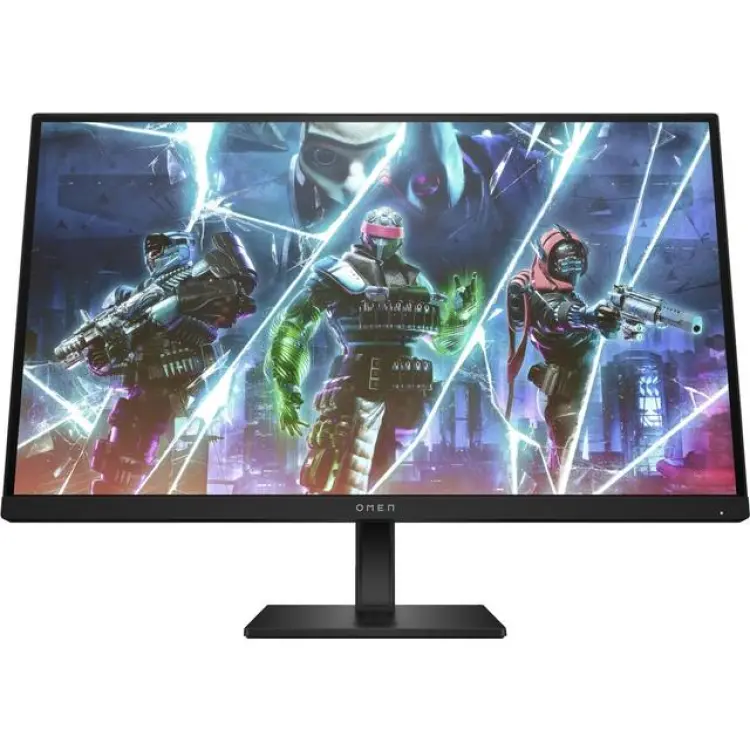
HP OMEN 27s 27 Inch LED Screen
- 240 Hz uppdateringsfrekvens
- Snabb 1 ms GtG-respons
- Bra färgtäckning och ljusstyrka
-
 4,75 130 kr Till butik Köp
 -
 4,52 945 kr Till butik Köp
 -
 4,34 783 kr Till butik Köp
 -
 4,114 716 kr Till butik Köp
 I samarbete med PriceRunner
Att välja rätt HP bildskärm kan vara avgörande för hur bra vardagen fungerar, oavsett om skärmen ska användas till arbete, studier, spel eller kreativt innehåll. I den här guiden går vi igenom vad som skiljer olika modeller åt och vad som faktiskt spelar roll när du jämför storlek, upplösning, paneltyp, anslutningar och ergonomi.
Målet med vår artikel är att göra det enklare att hitta en modell som passar dina behov och din budget. I vår sammanställning av bäst i test tittar vi både på användarvänlighet, bildkvalitet och hur väl varje skärm fungerar i praktiken. En bra HP bildskärm ska inte bara se bra ut på pappret, utan också leverera en stabil helhet över tid. Därför lyfter vi fram det som betyder mest i verklig användning, så att du kan fatta ett mer tryggt och genomtänkt köpbeslut.
Vilken HP bildskärm är bäst i test?
Den bästa HP bildskärm är HP OMEN 27s 27 Inch LED Screen tack vare en kombination av 27 tum, hög uppdateringsfrekvens, Full HD-upplösning och tydlig inriktning mot snabb och följsam användning där respons och flyt väger tungt. För dig som vill ha en HP bildskärm som fungerar särskilt bra för spel och annat rörligt innehåll är det här en modell som sticker ut i vår genomgång och därför får utmärkelsen bäst i test.
Det som gör modellen till vårt bästa val är framför allt hur väl specifikationerna samverkar i praktiken. En uppdateringsfrekvens på upp till 240 Hz ger en mjukare bild vid snabba rörelser än vad traditionella kontorsskärmar brukar erbjuda. Det märks tydligt i konkurrensinriktade spel, men även vid vanlig navigering, scrollning och annan snabb skärmanvändning. Att skärmen dessutom har låg svarstid gör att intrycket blir mer direkt och kontrollerat.
Storleken på 27 tum är också en viktig del av helheten. Den ger tillräcklig yta för att skapa en engagerande upplevelse utan att skärmen blir svårplacerad på ett normalt skrivbord. Full HD-upplösningen är en praktisk balans för den här typen av snabb skärm, eftersom den gör det enklare att nå höga bildfrekvenser tillsammans med rätt datorprestanda.
Ytterligare en fördel är att modellen är framtagen för användare som värdesätter en modern spelprofil men samtidigt vill ha en skärm som fungerar i vardagen. För den som söker en HP bildskärm med fokus på snabb bild, bra storlek och tydlig prestandaprofil är detta ett starkt val. Sammantaget är det därför den modell som förtjänar titeln bäst i test i vår jämförelse.
- 240 Hz uppdateringsfrekvens
- Snabb 1 ms GtG-respons
- Bra färgtäckning och ljusstyrka
- Ingen inbyggd högtalare
- Begränsad ergonomisk justering
- HDR utan lokal dimming
HP bildskärm för snabb gaming med balanserad bildkvalitet
HP OMEN 27s 27 Inch LED Screen är en spelskärm som direkt ger intrycket av fart och precision. Den QHD-upplösta IPS-panelen levererar skarp detaljåtergivning och stabila färger, medan 240 Hz uppdateringsfrekvens och 1 ms GtG-respons gör att rörelser i snabba titlar känns silkeslena och kontrollerade. Under test upplevs input-lag som mycket lågt och adaptiv synk håller bilden fri från tearing. Ljusstyrkan är tillräcklig för välbelysta rum och färgomfånget räcker för både spel och enklare skapande. Samtidigt saknas inbyggda högtalare, vilket kräver separat ljudlösning för en komplett setup.
Byggkvaliteten känns stabil och designen är diskret, men ergonomin är något begränsad med främst tiltjustering – vissa användare kan vilja komplettera med VESA-arm. HDR-stödet ger ett lyft i highlights men utan lokal dimming blir kontrasten inte på nivå med mer avancerade alternativ. Trots det levererar skärmen en välavvägd helhet: jämn bild, bra färgtäckning och tillräcklig ljusstyrka för dagligt bruk. För den som prioriterar respons och flyt i e-sporttitlar är detta en mycket kompetent lösning, och även i storydrivna spel upplevs rörelser mjuka och artefakter minimala.
Vad är det bästa med HP OMEN 27s 27 Inch LED Screen?
Styrkan ligger i kombinationen av QHD-upplösning och 240 Hz, vilket ger hög skärpa utan att offra flyt. IPS-panelen bjuder på stabila betraktningsvinklar och färger som känns balanserade ur kartong, vilket minskar kalibreringsbehovet. Den snabba 1 ms GtG-responsen, ihop med adaptiv synk, håller rörelseoskärpa och tearing i schack under intensiva sekvenser. Ljusstyrkan är tillräcklig för ljusa rum och färgomfånget räcker för lättare skapande mellan matcherna. Sammantaget är den särskilt stark i e-sport och snabba actiontitlar där respons och jämnhet prioriteras.
Så använder du HP OMEN 27s 27 Inch LED Screen
Anslut datorn via DisplayPort 1.4 för att säkra 240 Hz i QHD. Aktivera adaptiv synk i både skärmens meny och drivrutinerna för att undvika tearing. Växla overdrive-läget till ett mellanläge som minimerar ghosting utan overshoot – i praktiken är det oftast skärmens ”Balanced”-profil. Justera sedan färgläge till sRGB för allroundbruk eller DCI-P3 om du vill ha mer färgtryck i spel. Om ergonomin känns begränsad, montera på ett VESA-fäste för bättre höjd- och svängmöjligheter. För ljud: använd headset eller externa högtalare eftersom skärmen saknar integrerade.
När är HP OMEN 27s 27 Inch LED Screen ett bra val?
Välj den om du prioriterar snabb respons, jämn rörelse och QHD-skärpa i konkurrensinriktade spel. Den passar spelare som vill ha pålitlig IPS-bild och bra färgomfång utan att betala för avancerad HDR. Är maximal kontrast, full ergonomi eller inbyggt ljud viktigt, finns bättre nischade alternativ.


- Skarp 4K-upplösning
- USB‑C med 100 W
- Ergonomi och tunn ram
- Begränsad HDR-prestanda
- Måttlig färgtäckning Adobe RGB
- Mellansegmentets kontrastnivå
Balanserad HP bildskärm för kontorsbruk och skapande
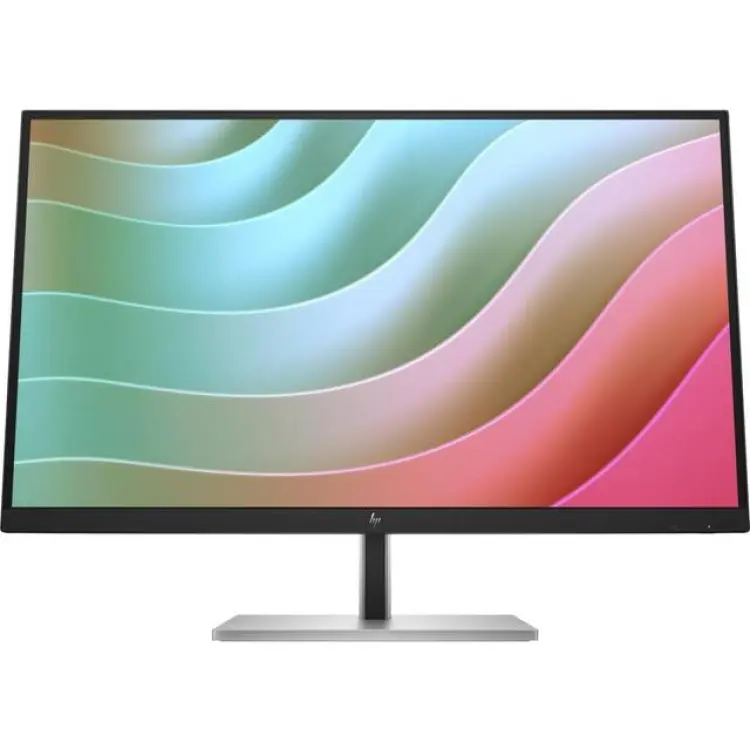
HP E27k G5 är en 27-tums 4K-skärm avsedd för produktivitet och kreativt arbete där skärpa och anslutningar prioriteras. Första intrycket är ordning och reda: tunn ram, stabil fot och generöst med portar, inklusive USB‑C som kan ladda en bärbar dator. Text och grafik återges mycket skarpt i 3840 x 2160, och IPS-panelen ger goda betraktningsvinklar. Ergonomin är fullt justerbar, vilket gör det enkelt att hitta rätt arbetsställning under längre pass. Det här skapar en helhet som känns genomtänkt för moderna skrivbord med flera enheter och begränsat kabeltrassel.
I användning briljerar den genom enkel inkoppling via en enda USB‑C-kabel med upp till 100 W effekt, samtidigt som den inbyggda USB-hubben förenklar kringutrustning. Den tunna ramen underlättar flerskärmslösningar och bidrar till ett luftigt intryck. Samtidigt finns några kompromisser: HDR-stödet är begränsat och ger inte den djupa dynamik som krävs för riktig filmnjutning. Färgtäckningen är stark i sRGB och DCI‑P3 men mer måttlig mot Adobe RGB, vilket kan påverka vissa tryckflöden. Kontrasten är typisk för IPS och hamnar i mellansegmentet, vilket betyder att mörkerscener inte blir lika djupa som på bättre VA- eller OLED‑paneler.
Vad är det bästa med HP E27K G5?
HP E27k G5 levererar tydlig 4K‑skärpa som gör små detaljer och text lättlästa utan ansträngning. Den stora styrkan är dock helheten: USB‑C med upp till 100 W ström och integrerad USB‑hub ger en smidig, kabelsnål arbetsplats där en enda kabel räcker för bild, data och laddning. Lägg till en stabil, fullt justerbar fot och tunna ramar som fungerar utmärkt i flerskärmsuppsättningar. Färgomfånget täcker sRGB mycket väl och når högt i DCI‑P3, vilket räcker långt för webbaserat och videoorienterat arbete. Sammantaget är den särskilt stark för produktivitet, lättare skapande och hybridkontor där pålitlighet och enkel anslutning väger tungt.
Så använder du HP E27K G5
Placera skärmen i ögonhöjd med höjdjusteringen, vinkla lätt bakåt för att minska reflexer och anslut din laptop via USB‑C för omedelbar bild, laddning och åtkomst till hubben. Para ihop tangentbord, mus och lagring i skärmens USB‑portar för att slippa docka separat. Vid precisionsarbete: aktivera 100 % skalning i 4K för maximal skärpa eller justera till 125–150 % för bekväm textstorlek. Kalibrera gärna till sRGB för webbarbete eller använd DCI‑P3‑läget för videoprojekt. Vid flerskärmsbruk låter de tunna ramarna dig placera två enheter tätt intill. Tänk på att HDR‑lägena är begränsade; för filmkvällar får bäst resultat med SDR-profiler och korrekt ljusstyrka.
När är HP E27K G5 ett bra val?
Den passar bäst för kontor, distansarbete och kreatörer som prioriterar 4K‑skärpa, USB‑C‑arbetsflöden och god ergonomi. Mindre lämpad för HDR‑krävande film eller tryckkritisk Adobe RGB‑produktion. Välj den när du vill ha en stabil, välutrustad arbetsskärm utan krångel.





- Skarp QHD-upplösning
- Färgrik IPS-panel
- Bekväm och flimmerfri
- Endast 75 Hz
- Begränsad höjdjustering
- Inga inbyggda högtalare
Balanserad HP bildskärm för vardag och jobb
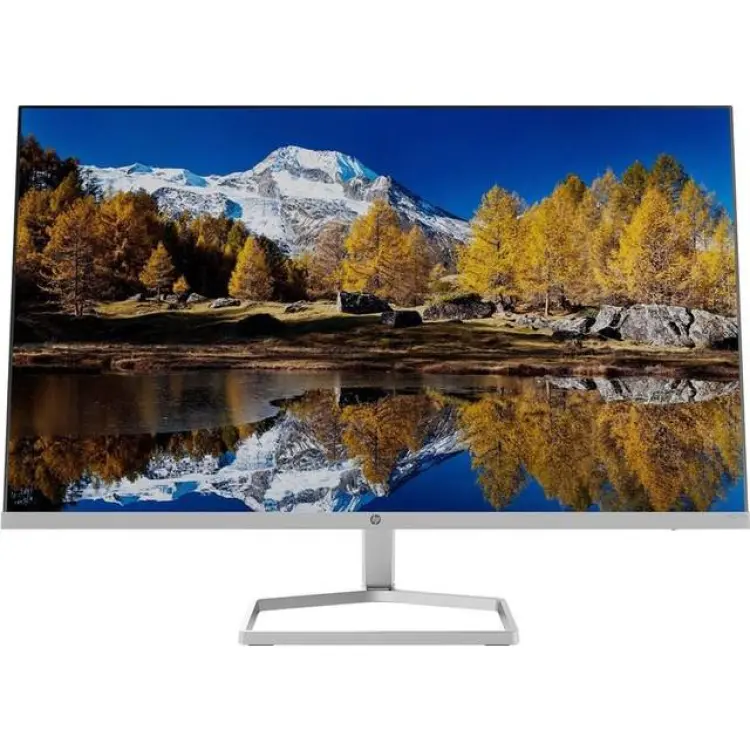
HP M27fq är en 27-tums QHD-skärm som riktar sig till dig som vill kombinera vardagsarbete med underhållning i ett prydligt, tunt chassi. Första intrycket är positivt: panelen är ljus och jämn, och den höga pixeltätheten gör text och detaljer tydliga. IPS-tekniken levererar en färgrik bild med bra betraktningsvinklar, vilket gynnar både bildredigering på hobbynivå och kontorsuppgifter. Skärmen är dessutom bekväm under längre pass tack vare flimmerfri bakgrundsbelysning och låg blåljusinställning. Sammantaget ger den en skarp upplevelse med fin färgåtergivning och lugn visning.
Det finns samtidigt kompromisser. Uppdateringsfrekvensen är begränsad till 75 Hz, vilket gör att den inte känns lika följsam som mer snabbrörliga alternativ för spel. Stativet erbjuder lutning men saknar rejäl höjdjustering, så vissa skrivbord kan kräva en skärmarmslösning. Dessutom saknas inbyggda högtalare, vilket innebär att externa ljudlösningar behövs för videomöten och media. Anslutningsmässigt är det tryggt med två HDMI och en DisplayPort, och responstiden på 5 ms räcker väl för kontor och lättare spel. Sammantaget är M27fq en välavvägd skärm som prioriterar skärpa, IPS-färger och visuell komfort framför maximal hastighet och extrafunktioner.
Vad är det bästa med HP M27fq?
HP M27fq imponerar med sin skarpa QHD-upplösning och en IPS-panel som återger färger jämnt över hela ytan. Text blir tydlig och små detaljer framträder, vilket gör arbetet med dokument, kalkylblad och webbinnehåll behagligt. Den flimmerfria bakbelysningen och inställningar för lågt blåljus märks vid längre pass, där ögonen känns mindre ansträngda. Kombinationen av två HDMI-portar och en DisplayPort gör anslutningar smidiga, särskilt för dig som växlar mellan laptop och stationär dator. Helheten känns genomtänkt: en ren design, stabil bild och färger som sitter utan krångel.
Så använder du HP M27fq
Placera skärmen i ögonhöjd eller komplettera med en arm om skrivbordet kräver justerbarhet. Anslut via DisplayPort för bäst bandbredd och aktivera 2560 x 1440 vid 75 Hz i operativsystemet. För vardagsjobb fungerar standardprofilen bra, men växla gärna till sRGB-läget när färgprecision är viktigare än maximal ljusstyrka. Finjustera skärpan i OSD-menyn om texten känns mjuk, och slå på låg blåljusnivå inför kvällsarbete. För spel kan adaptiv synk i grafikkortsdrivrutinen ge jämnare rörelser – inom skärmens 75 Hz-tak. Komplettera med externa högtalare eller headset för möten och media.
När är HP M27fq ett bra val?
Den passar bäst för produktivitet, studier och media där skärpa och IPS-färger prioriteras över hög frekvens. Om du främst spelar snabba titlar eller behöver bred ergonomi med höjdjustering finns bättre alternativ. Söker du en prisvärd 27-tums QHD-panel för arbete och allroundbruk är detta ett stabilt val.
- Skarp IPS-bild
- Bra ergonomisk justering
- Energieffektiv drift
- Begränsad spelprestanda
- Måttlig högtalarkvalitet
- Få anslutningar
Balanserad HP bildskärm för arbete och vardag
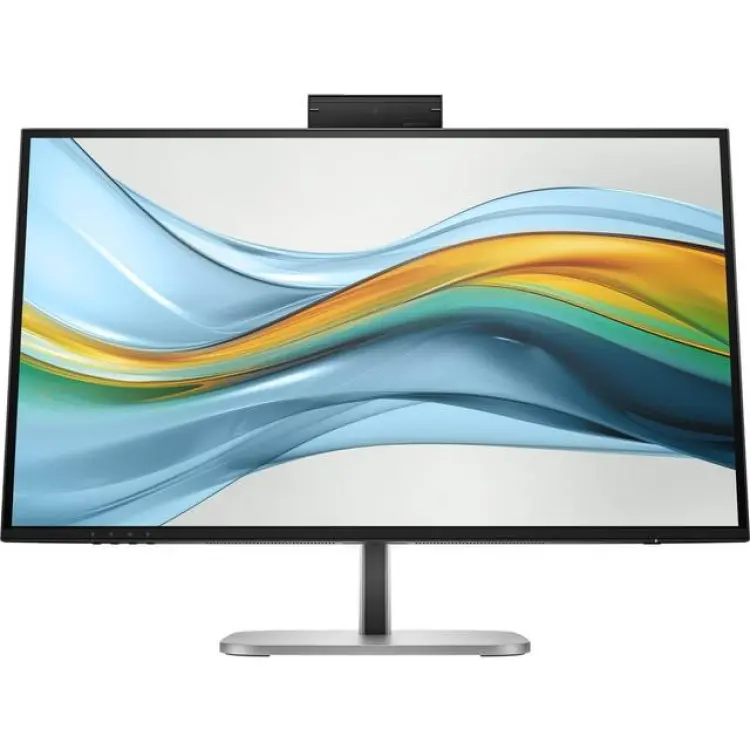
HP 27" 527pm siktar på produktivitet med en 27-tums IPS-panel i QHD som ger gott om arbetsyta och jämn färgåtergivning. Första intrycket är välbalanserat: tunn ram, stabil fot och en diskret design som passar på kontoret lika väl som i hemmamiljön. Bilden är skarp och behaglig, vilket märks i allt från kalkylblad till bildredigering. Ergonomin imponerar med full justerbarhet i höjd, tilt, pivot och vrid, så rätt sittposition är enkel att hitta. Samtidigt håller skärmen nere förbrukningen, vilket märks under längre arbetsdagar med energieffektiv drift.
Det här är inte en spelcentrerad modell, och det märks i den begränsade spelprestandan trots 75 Hz. Snabbare FPS-titlar saknar den sista följsamheten, men för casualspel fungerar den. De inbyggda högtalarna levererar bara måttlig högtalarkvalitet och gör sig bäst för videosamtal – för musik eller film rekommenderas separata högtalare. Anslutningsutbudet är funktionellt men inte överdådigt; HDMI, DisplayPort och USB‑C med 65 W räcker för laptop och stationär, men fler portar hade underlättat för tillbehör. Sammantaget erbjuder 527pm en skarp IPS-bild, bra ergonomisk justering och energisnål vardagsprestanda som gör arbetet smidigt och ögonen mindre trötta.
Vad är det bästa med HP 27" 527pm?
Styrkan ligger i helheten för produktivitet. QHD-upplösningen på 27 tum ger tydlig text och rymliga arbetsytor, medan IPS-panelen levererar jämn färg och bra betraktningsvinklar. Ergonomin är genomtänkt med höjd, tilt, pivot och vrid, så skärmen anpassas snabbt efter arbetsställningen. USB-C med 65 W gör att en bärbar dator kan drivas och få bild via en enda kabel, vilket håller skrivbordet rent. Därtill är energiförbrukningen låg, så långpass framför skärmen känns både tyst och sval, utan onödig belastning på elräkningen.
Så använder du HP 27" 527pm
Koppla in via USB‑C till laptopen för bild, laddning och data i ett steg, eller använd DisplayPort/HDMI till stationär dator. Ställ in höjden så att övre skärmkanten ligger i ögonhöjd, tilta lätt bakåt och rotera vid behov till porträttläge för dokument eller kod. Aktivera sRGB- eller ett neutralt bildläge för korrekta färger och sänk ljusstyrkan till rumsnivå för bekvämlighet. För videosamtal räcker de inbyggda högtalarna, men parkoppla gärna externa högtalare eller headset för bättre ljud. Vid lättare spel, välj adaptiv synk om tillgängligt och håll dig runt 75 Hz för jämnare rörelse.
När är HP 27" 527pm ett bra val?
Den passar bäst för studier, kontorsarbete, bildbehandling på hobbynivå och hybridarbete med laptop. Välj den om du vill ha skarp bild, stark ergonomi och enkel USB‑C-anslutning. Är fokus e-sport eller många periferier krävs, finns snabbare eller mer porttäta alternativ.

- Kristallklar 5K-upplösning
- Stabil färgåtergivning
- Smidig anslutning och laddning
- Begränsad HDR-prestanda
- Mindre flexibel stativjustering
- Högre prisnivå
HP bildskärm för skarp produktivitet i 5K
HP S7 Pro 740pm 5K Ultra HD LED Screen är byggd för precision i arbete och skapande. Den höga 5K-upplösningen levererar en finmaskig bild där text blir nålskarp och små detaljer framträder tydligt, vilket gör långvarig redigering och rapportskrivande mindre ansträngande. Färgprofilerna sitter stabilt ur kartong och kräver bara lätt kalibrering för att nå en konsekvent ton över hela panelen. I praktiken märks också de moderna anslutningarna: med USB‑C räcker en kabel för bild, data och laddning av laptop, vilket håller skrivbordet rent och byten mellan enheter smidiga. Helhetsintrycket är en lugn, välbalanserad bild med bra jämnhet över ytan – särskilt tacksamt för bildbehandling och layoutarbete.
Samtidigt finns begränsningar att väga in. HDR-prestandan är modest med måttlig ljusstyrka och utan lokal dimning, så kontrastlyftet i film och spel blir försiktigt. Stativet erbjuder grundläggande justering men saknar samma bredd i höjd- och pivotmöjligheter som mer flexibla proffsmodeller, vilket kan kräva ett VESA-fäste för optimal ergonomi. Priset ligger i den övre delen av segmentet, vilket motiveras av skärpan och färgexaktheten men gör modellen mindre självklar för den som mest surfar och streamar. Sammantaget är det en HP bildskärm som prioriterar detaljskärpa, stabil färgåtergivning och enkel kabelhantering – med kompromisser främst i HDR, stativ och budget.
Vad är det bästa med HP S7 Pro 740pm 5K Ultra HD LED Screen?
Det starkaste kortet är detaljåtergivningen. 5K på 27 tum ger en pixeltäthet som gör små typsnitt och finmaskiga lager i designprogram läsbara utan inzoomning. Det sparar tid i arbetsflödet och minskar trötthet vid längre pass. Färgprecisionen är jämn över panelen, vilket ger förtroende i korrektur och bildbehandling. USB‑C med hög effekt gör anslutningen enkel: en kabel räcker för bild, data och laddning, och inbyggd hub minskar behovet av docka. Tillsammans skapar detta en arbetsstation med ren kabeldragning och konsekvent bildkvalitet som håller för både professionellt skapande och krävande kontorsarbete.
Så använder du HP S7 Pro 740pm 5K Ultra HD LED Screen
Börja med USB‑C till din laptop för omedelbar bild och ström. Vill du finjustera färg, välj skärmens sRGB- eller DCI‑P3-läge och kalibrera lätt med din kalibrator för att låsa vitpunkt och luminans. Justera skärmens höjd och lutning tills blicken hamnar i överkant på panelen; saknas rätt ergonomi, montera på VESA‑arm för större rörelseomfång. I kreativa appar läggs fönster sida vid sida i 100% skalning – 5K ger plats för paneler utan att dölja arbetsytan. För video: håll dig till SDR-projekt där ljusnivåerna matchar skärmens styrka. Byten mellan datorer sker snabbt via USB‑C eller DisplayPort, medan USB‑hubben tar hand om tangentbord, lagring och kortläsare.
När är HP S7 Pro 740pm 5K Ultra HD LED Screen ett bra val?
Välj den om du prioriterar knivskarp text, pålitlig färg och enkel kabelhantering i en kompakt 27‑tumsform. Den passar kreatörer, utvecklare och avancerade kontorsanvändare som jobbar länge framför skärmen. För HDR-kritik, maximal spelkänsla eller snäv budget finns bättre anpassade alternativ.
Så hittar du bästa HP bildskärm
Att välja rätt skärm handlar sällan om att bara ta den största modellen eller den med högst upplösning. För att hitta bästa HP bildskärm behöver du i stället utgå från hur skärmen faktiskt ska användas, vilka funktioner som ger nytta i vardagen och vilka kompromisser du kan acceptera.
Många köp blir fel därför att fokus hamnar på en enskild siffra i specifikationen. En genomtänkt jämförelse ser i stället till helheten: bild, ergonomi, anslutningar, arbetsmiljö, pris och hur länge skärmen förväntas fungera bra i ditt sammanhang.
Ditt användningsområde styr rätt val
Det viktigaste steget när du ska välja HP bildskärm är att tydligt definiera användningsområdet. En skärm för kontorsarbete behöver inte prioritera samma egenskaper som en modell för spel, bildredigering eller avancerat multitaskingarbete. När du vet vilket problem skärmen ska lösa blir det mycket lättare att sålla bort modeller som ser bra ut i marknadsföringen men som inte passar dina faktiska behov.
För kontor och studier är läsbar text, bekväm storlek och bra ergonomi ofta viktigare än extrem prestanda. Om du sitter länge framför skärmen behöver du en modell som ger en lugn och tydlig bild, gärna med justerbart stativ och tillräcklig upplösning för att text ska se skarp ut. En sådan prioritering gör att arbetsdagen känns mindre ansträngande och att du kan jobba mer effektivt utan att bli trött i ögon och nacke.
För spel är det i stället vanligt att uppdateringsfrekvens, svarstid och följsam rörelse blir avgörande. Här vill många ha en HP bildskärm som reagerar snabbt och ger ett direkt intryck. Om du spelar snabba spel märks skillnaden tydligt mellan en vanlig kontorsskärm och en modell som är byggd för högre tempo. Samtidigt ska du vara realistisk: om datorn inte orkar leverera tillräckligt många bildrutor får du inte full nytta av de snabbaste skärmarna.
För kreativt arbete som foto, video eller design är färgåtergivning och upplösning ofta viktigare än hastighet. En större arbetsyta gör det lättare att hantera tidslinjer, verktygsfält och flera fönster samtidigt. Om du arbetar med detaljer behöver du också fundera på hur skärmen återger kontrast och färg på ett konsekvent sätt. Här blir valet mer långsiktigt eftersom fel skärm kan påverka både arbetsflöde och resultat.
När du utgår från användningsområdet minskar risken för felköp. Du betalar då för funktioner du faktiskt använder, i stället för för sådant som låter imponerande men inte förbättrar din vardag.
Upplösning och storlek måste passa ihop
Storlek och upplösning nämns ofta var för sig, men det är kombinationen som avgör hur en HP bildskärm upplevs. En stor skärm med för låg upplösning kan ge grövre text och mindre skarp bild, medan en mycket hög upplösning på en liten yta ibland gör att gränssnitt blir onödigt små. Därför är det klokt att bedöma dessa faktorer tillsammans.
På ett vanligt skrivbord är 24 till 27 tum ofta ett praktiskt spann. Det ger tillräckligt med arbetsyta utan att skärmen tar över hela platsen. För många användare är 27 tum en bra kompromiss eftersom storleken fungerar både för arbete och underhållning. Men om du sitter nära skärmen kan en större modell kräva mer huvudrörelse, vilket inte alltid känns bekvämt under långa pass.
Upplösningen påverkar hur skarp bilden blir och hur mycket innehåll som får plats. För enklare användning fungerar Full HD ofta tillräckligt bra, särskilt i mer prispressade modeller eller i skärmar med fokus på hastighet. QHD kan däremot ge tydligare text och mer plats för programfönster, vilket många uppskattar vid arbete. Ännu högre upplösning passar främst dig som verkligen har nytta av den extra detaljnivån, till exempel vid kreativt arbete eller mycket stora skärmytor.
Det är också viktigt att fundera på datorns kapacitet. En högre upplösning kräver mer av datorn, särskilt vid spel eller tung grafik. Därför är den bästa lösningen inte alltid den mest avancerade. En välbalanserad HP bildskärm känns ofta bättre i praktiken än en modell med extrema värden som resten av systemet inte kan utnyttja.
Tänk även på sittavstånd. Ju närmare du sitter, desto lättare ser du fördelarna med högre upplösning. Om skärmen står längre bort kan skillnaden upplevas som mindre. Genom att anpassa storlek och upplösning efter både skrivbord och användning får du en mer harmonisk upplevelse som fungerar över tid.
Panel och bildkvalitet påverkar vardagen
Många fokuserar först på storlek och pris, men paneltyp och allmän bildkvalitet har stor betydelse för hur nöjd du blir med din HP bildskärm. Det handlar inte bara om hur snygg bilden ser ut i butik, utan om hur skärmen fungerar timme efter timme i ditt hem eller på kontoret.
En bra bildskärm ska ge tydlig text, jämn ljusstyrka och färger som känns naturliga för sitt användningsområde. För vardagligt arbete och allmän användning är det ofta viktigare att bilden är stabil och behaglig än att den är överdrivet stark eller mättad. En skärm som ser imponerande ut första minuten kan bli ansträngande i längden om den inte går att anpassa ordentligt.
Betraktningsvinklar spelar också roll. Om du ofta lutar dig tillbaka, visar innehåll för andra eller arbetar i olika sittpositioner är det en klar fördel om bilden håller sig jämn från flera vinklar. Det ger en mer förutsägbar upplevelse och minskar risken att färger eller kontrast skiftar när du rör dig.
Kontrast och svärta är särskilt viktiga när du ser film, spelar eller arbetar med mörkare material. En skärm med svag kontrast kan kännas platt, medan en modell med bättre djup ger mer liv i bilden. För kontorsarbete är detta inte alltid avgörande, men det påverkar ändå helhetsintrycket och hur trivsam skärmen känns.
Färgåtergivning är extra central för dig som redigerar bilder eller video. Då räcker det inte att färgerna ser starka ut; de behöver också vara rimligt korrekta och konsekventa. För enklare användning, som webbsurf, dokument och videosamtal, är kraven ofta lägre, men även där uppskattas en balanserad bild.
Slutligen bör du fundera på antireflex och ljusstyrka i relation till rummet. Om skärmen står nära ett fönster kan reflexer snabbt bli ett irritationsmoment. En HP bildskärm som fungerar i din faktiska miljö är därför ett bättre val än en modell som bara imponerar i teorin.
Ergonomi och anslutningar avgör användbarheten
En skärm kan ha bra bild men ändå kännas fel i vardagen om ergonomi och anslutningar inte håller måttet. När du väljer bästa HP bildskärm bör du därför väga in hur enkelt det är att anpassa skärmen till din arbetsplats och dina enheter. Det är ofta här skillnaden mellan ett okej köp och ett riktigt bra köp blir tydlig.
Ergonomi handlar främst om hur skärmen kan justeras. Höjdjustering, lutning och ibland vridning hjälper dig att få rätt ögonhöjd och vinkel. Det minskar belastningen på nacke och axlar, särskilt om du arbetar länge framför datorn. Utan dessa möjligheter är det lätt att hamna i en dålig arbetsställning som känns liten i början men som blir tydlig efter veckor eller månader.
För hemmakontor är detta extra viktigt eftersom många skrivbord och stolar inte är perfekt anpassade från början. En flexibel HP bildskärm gör det lättare att kompensera för sådana skillnader. Om stativet är begränsat kan VESA-fäste vara ett alternativ, men det innebär samtidigt en extra kostnad och mer planering.
Anslutningar påverkar hur smidigt skärmen fungerar tillsammans med din dator och andra enheter. Kontrollera vilka portar du faktiskt behöver. För vissa räcker en enkel videokabel, medan andra vill kunna koppla in flera datorer, docka arbetslaptop snabbt eller hantera kringutrustning via skärmen. Om du växlar mellan arbete och privat användning kan rätt anslutningar spara mycket tid i vardagen.
Det är också klokt att fundera på framtida behov. En skärm byts ofta mer sällan än exempelvis tangentbord eller mus. Därför kan det vara värt att välja en modell som inte bara passar dagens dator utan också ger lite marginal för nästa uppgradering. God anslutningsbredd och praktiska justeringsmöjligheter gör att skärmen känns relevant längre.
När ergonomi och anslutningar fungerar bra märks det inte alltid direkt, men över tid blir de avgörande för hur enkel, bekväm och hållbar användningen känns.
Pris och livslängd ska bedömas tillsammans
Många jämför bara inköpspriset när de väljer HP bildskärm, men det säger inte hela sanningen. En billig modell kan vara rätt val om behoven är enkla, men den kan också bli dyr i längden om den snabbt känns begränsad eller måste kompletteras. På samma sätt är en dyrare skärm inte automatiskt bättre om du aldrig använder dess extra funktioner.
Det viktiga är att bedöma värde över tid. Fråga dig hur länge du vill behålla skärmen och hur intensivt den ska användas. Om du arbetar framför skärmen varje dag kan bättre ergonomi, skarpare upplösning och fler anslutningar vara väl värda den högre kostnaden. För mer sporadisk användning kan en enklare modell vara fullt tillräcklig.
Garantivillkor och byggkänsla spelar också in. En HP bildskärm som känns stabil, har genomtänkt stativ och tydlig kvalitetskänsla tenderar att ge större trygghet på sikt. Det betyder inte att premium alltid är nödvändigt, men det visar varför det kan vara klokt att se förbi rena kampanjpriser.
Energiförbrukning kan också vara relevant, särskilt i miljöer där skärmen används många timmar per dag. Skillnaden märks kanske inte direkt för en enskild användare, men över tid kan en mer effektiv modell vara mer ekonomisk och samtidigt bättre anpassad för kontinuerlig användning.
En annan aspekt är andrahandsvärde och flexibilitet. Om du senare byter dator, arbetsplats eller användningsområde är det en fördel om skärmen fortfarande fungerar i den nya situationen. Då blir köpet mer hållbart. Den bästa lösningen är därför ofta inte den billigaste eller dyraste, utan den modell som ger rätt balans mellan funktion, kvalitet och framtida användning.
Fördelar med HP bildskärm
En HP bildskärm kan vara ett starkt val för den som vill kombinera användarvänlighet, bredd i sortimentet och funktioner som fungerar i praktiken. Styrkan ligger ofta i att modellerna riktar sig till olika typer av användare utan att tappa fokus på vardaglig nytta.
Sortimentet täcker flera behov
En tydlig fördel med HP bildskärm är att varumärket finns i många segment. Det gör att både den som söker en enkel kontorsskärm och den som vill ha en mer avancerad modell för spel eller kreativt arbete kan hitta alternativ inom samma tillverkare. För köparen förenklar det jämförelsen, särskilt om man föredrar ett välkänt märke med bred närvaro på marknaden.
Det här blir praktiskt i flera situationer. En student kanske vill ha en prisvärd skärm för uppgifter, videosamtal och streaming, medan en hemarbetande användare behöver bättre ergonomi och fler anslutningar. En spelare prioriterar i stället snabb uppdatering och direkt känsla. Att kunna jämföra dessa typer av skärmar inom samma tillverkare gör det lättare att förstå skillnader i funktion och prisnivå.
För företag eller hushåll med flera användare finns ytterligare en fördel. Om flera personer behöver skärmar för olika uppgifter kan det vara enklare att hålla sig till samma märke för att få en mer enhetlig upplevelse, liknande menyer och liknande formspråk. Konsekvensen blir ofta mindre friktion vid installation, användning och framtida kompletteringar.
Bredden i utbudet gör också att det finns bättre chans att hitta rätt balans mellan behov och budget. Du slipper i större utsträckning betala för funktioner du inte använder, samtidigt som det finns möjlighet att välja upp sig om kraven ökar.
Praktiska funktioner ger nytta i vardagen
En annan viktig styrka är att många modeller från HP fokuserar på egenskaper som ger konkret nytta i det dagliga användandet. Det kan handla om tydlig bild för kontorsarbete, bättre arbetsyta, ergonomiska justeringar eller anslutningar som gör det enklare att koppla in dator och tillbehör. För många användare är det just dessa detaljer som avgör om skärmen känns smidig eller irriterande över tid.
Tänk dig en person som arbetar hemifrån flera dagar i veckan. Om skärmen kan höjdjusteras och vinklas ordentligt blir det lättare att anpassa arbetsställningen efter skrivbord och stol. Resultatet kan bli mindre belastning på nacke och axlar och därmed bättre komfort under längre arbetsdagar. I ett sådant scenario märks nyttan varje dag, inte bara vid första användningen.
I ett annat exempel kanske användaren växlar mellan jobb och privat dator. Då blir rätt anslutningar och enkel hantering av kablar viktigare än ren topprestanda. Om en HP bildskärm gör det lätt att byta mellan enheter sparar det tid och minskar vardagsstressen. Konsekvensen blir en lösning som fungerar bättre i verkligheten, även om specifikationerna på pappret inte alltid ser mest extrema ut.
För den som tittar mycket på film, deltar i digitala möten eller jobbar med flera dokument samtidigt kan skärmens format och skärpa också göra stor skillnad. Små förbättringar i läsbarhet och arbetsyta ger ofta större effekt än man först tror.
Märkeskännedom skapar trygghet vid köp
För många köpare är trygghet en avgörande faktor, och där har HP bildskärm en tydlig fördel. HP är ett etablerat namn, vilket gör att många redan har en uppfattning om varumärket från datorer, skrivare eller tidigare skärmar. Den igenkänningen kan förenkla valet, särskilt för den som inte vill fördjupa sig i varje teknisk detalj.
Tryggheten märks ofta redan före köp. Det är vanligt att etablerade märken finns hos många återförsäljare, vilket gör det lättare att jämföra priser, kontrollera specifikationer och läsa erfarenheter från andra användare. En större tillgänglighet innebär också att det ofta är enklare att hitta rätt tillbehör, reservdelar eller kompatibla lösningar om behov uppstår senare.
I praktiken kan detta vara viktigt för både privatpersoner och företag. En familj som köper sin första externa skärm kanske vill känna att valet är stabilt och lätt att förstå. Ett mindre kontor kanske prioriterar att kunna köpa fler liknande skärmar vid behov utan att börja om från början. I båda fallen ger ett välkänt märke en känsla av kontinuitet.
Konsekvensen blir inte att varje modell automatiskt är bäst, men att tröskeln för ett tryggt köp ofta blir lägre. När support, tillgänglighet och marknadsnärvaro känns förutsägbara blir det enklare att fatta beslut och enklare att leva med beslutet efteråt.
- Brett utbud gör det lättare att matcha skärmen mot verkliga behov.
- Praktiska funktioner kan förbättra arbetsflöde, komfort och vardagsanvändning.
- Etablerat varumärke ger ofta större trygghet vid köp och framtida användning.
Nackdelar med HP bildskärm
Även om en HP bildskärm kan vara ett bra val finns det också begränsningar som är viktiga att känna till. Olika modeller innebär olika kompromisser, och ett genomtänkt köp kräver att du väger styrkor mot svagheter innan du bestämmer dig.
Specifikationer kan variera mer än man tror
En vanlig utmaning är att HP har ett brett sortiment där skillnaderna mellan modellerna kan vara stora. Det innebär att den som bara tittar på märket riskerar att tro att alla skärmar håller ungefär samma nivå, trots att de i praktiken kan vara avsedda för helt olika användning. En enklare kontorsmodell och en mer avancerad skärm för högre krav kan ge väldigt olika upplevelser.
Detta kan skapa problem när köparen utgår från varumärket snarare än från de faktiska egenskaperna. Ett typiskt scenario är att någon behöver en skärm för bildarbete men väljer en enklare modell som främst är anpassad för vardagligt kontorsbruk. Resultatet kan bli att färger, skärpa eller flexibilitet inte räcker till. På motsvarande sätt kan en användare betala för spelinriktade funktioner som aldrig kommer till nytta.
Det bästa sättet att hantera detta är att börja med behovsanalysen innan du tittar på modellnamn och kampanjer. Jämför upplösning, storlek, justeringsmöjligheter, anslutningar och skärmens tänkta användning. Läs också produktbeskrivningar noggrant, eftersom liknande namn ibland kan få modeller att framstå som mer lika än de faktiskt är.
Genom att fokusera på vad du behöver i vardagen minskar risken att bli besviken. Nackdelen ligger alltså inte i att utbudet är stort i sig, utan i att ett brett utbud ställer högre krav på att du väljer med eftertanke.
Prisnivån kan bli hög i mer avancerade segment
En annan nackdel är att mer påkostade modeller snabbt kan hamna i en hög prisnivå. Det gäller särskilt skärmar med hög upplösning, avancerad panel, fler anslutningar eller tydlig inriktning mot professionell användning och spel. För den som har en tydlig budget kan det göra valet svårare, särskilt om det finns billigare alternativ från andra tillverkare med liknande kärnfunktioner.
Det här märks ofta när köparen lockas av premiumfunktioner men egentligen inte behöver dem. En person som mest skriver dokument, deltar i möten och surfar kan bli frestad att köpa en betydligt dyrare skärm än nödvändigt. Konsekvensen blir att en stor del av budgeten binds i funktioner som sällan används, medan pengarna kanske hade gjort större nytta på annat håll, till exempel bättre stol, snabbare dator eller extern dockning.
För att förebygga detta bör du sätta en tydlig budget och koppla den till användningsområdet. Fundera på vilka funktioner som verkligen förbättrar din vardag och vilka som mest låter attraktiva. Om du arbetar professionellt med bild eller använder skärmen många timmar dagligen kan ett högre pris vara motiverat. Men om användningen är enklare är det klokt att hålla fast vid grundkraven.
Prisfrågan blir alltså en nackdel främst när skärmen väljs på prestige eller impuls i stället för på faktisk nytta. Ett mer disciplinerat urval minskar risken för överköp.
Ergonomi och anslutningar är inte alltid givna
Många antar att moderna skärmar automatiskt har bra ergonomi och generös anslutning, men så är det inte alltid. Vissa modeller kan ha begränsad justerbarhet, få portar eller enklare stativ för att hålla nere priset. För användaren kan det bli en nackdel som märks först efter installation, när skärmen redan står på skrivbordet.
Ett vanligt exempel är hemmakontoret där bordshöjd och stol inte går att optimera perfekt. Om skärmen då saknar höjdjustering kan du behöva använda böcker, stativ eller separat arm för att få rätt arbetsställning. Det fungerar, men innebär extra kostnad och mindre smidig användning. På samma sätt kan få anslutningar bli ett problem för den som vill växla mellan flera enheter eller hålla skrivbordet välorganiserat.
Det finns dock enkla sätt att minska risken. Kontrollera alltid stativets funktioner innan köp och se efter om VESA-fäste finns om du vill kunna montera skärmen på arm eller vägg. Gå även igenom vilka portar din dator använder i dag och vilka du kan behöva framöver. Denna kontroll tar bara några minuter men kan spara mycket frustration senare.
Nackdelen här är alltså inte universell, men den är tillräckligt vanlig för att förtjäna uppmärksamhet. En HP bildskärm blir betydligt bättre i praktiken när ergonomi och anslutningar matchar din arbetsplats från början.
- Brett sortiment kan göra valet svårare, så jämför alltid specifikationer utifrån behov.
- Högre prisklasser kan bli onödigt dyra om du inte använder extrafunktionerna fullt ut.
- Begränsad ergonomi eller få portar kan lösas genom noggrann kontroll före köp och vid behov VESA-arm eller adapter.
Så använder du en HP bildskärm på bästa sätt
För att få ut mesta möjliga av en HP bildskärm räcker det inte att bara packa upp den och koppla in första bästa kabel. Rätt placering, korrekta inställningar och löpande skötsel påverkar både bildupplevelse, komfort och hur väl skärmen fungerar över tid.
Placera skärmen rätt
Börja med att ställa skärmen så att överkanten hamnar ungefär i ögonhöjd eller något under. Det hjälper dig att hålla en naturlig hållning och minskar belastning på nacke och axlar. Om du använder skärmen flera timmar om dagen är denna enkla justering ofta mer värdefull än många tekniska extrafunktioner.
Undvik också att placera skärmen rakt framför ett starkt fönster eller en kraftig lampa. Reflexer gör bilden svårare att läsa och leder ofta till att du spänner ögonen i onödan. Om rummet har mycket dagsljus kan du prova att vrida skrivbordet något eller använda gardin för att få en lugnare arbetsmiljö.
Välj rätt anslutning
För bästa resultat bör du använda den anslutning som passar både datorn och skärmens kapacitet. Om du väljer fel kabel eller port kan du i vissa fall missa funktioner som högre upplösning eller bättre flyt. Kontrollera därför skärmens och datorns stöd innan du börjar använda den regelbundet.
Om du växlar mellan flera enheter är det smart att märka upp kablar eller bestämma en fast ordning. Det minskar risken för förvirring och gör det enklare att snabbt byta mellan arbete och privat användning. En välorganiserad inkoppling sparar tid varje vecka.
Justera bilden efter rummet
Standardinställningar passar inte alltid alla miljöer. Om bilden känns för stark, för kall eller onaturlig bör du justera ljusstyrka och andra bildlägen så att skärmen passar rummet där den används. I ett mörkare arbetsrum blir en alltför stark bild snabbt tröttande, medan ett ljust rum kan kräva mer ljusstyrka för att text och detaljer ska framträda tydligt.
För kontorsarbete är det ofta klokt att prioritera en behaglig och neutral bild framför maximal intensitet. Om du redigerar bilder eller video kan det vara värt att arbeta mer konsekvent med färginställningar och hålla samma nivå över tid. På så sätt blir resultatet mer förutsägbart.
Håll skärmen ren och stabil
En HP bildskärm mår bäst av enkel men regelbunden skötsel. Torka bort damm försiktigt med lämplig duk och undvik hårda rengöringsmedel som kan påverka ytan. En ren skärm är inte bara trevligare att använda, utan gör det också lättare att bedöma bildskärpa och färg utan störande fläckar.
Kontrollera även att stativ, kablar och portar sitter ordentligt. Om skärmen används på ett skrivbord där mycket flyttas runt kan små glapp uppstå med tiden. Genom att se över detta då och då förebygger du irriterande avbrott och onödiga felkällor.
Anpassa användningen över dagen
Hur du använder skärmen påverkar både komfort och hållbar upplevelse. Om du arbetar länge kan det vara bra att ta korta pauser, ändra sittställning och undvika att stirra på skärmen utan avbrott. Det är enkla vanor som gör stor skillnad, särskilt vid intensiv användning.
För den som använder skärmen till olika saker under dagen kan det också vara smart att växla mellan bildlägen eller arbetsytor beroende på uppgift. Ett läge som känns bra för film är inte alltid det bästa för kalkylark eller textarbete. När du anpassar skärmen efter situationen får du bättre resultat och en mer behaglig vardag.
Funktioner att titta efter hos HP bildskärm
När du jämför en HP bildskärm är det lätt att fastna i ett fåtal säljande specifikationer. Men för att göra ett bra val behöver du förstå vilka egenskaper som faktiskt påverkar användningen och varför de spelar roll i olika situationer. Nedan går vi igenom de viktigaste områdena som hjälper dig att se skillnad mellan en modell som bara verkar bra och en som verkligen passar dig.
Upplösningen avgör detaljnivån
Upplösningen bestämmer hur mycket information som visas på skärmen och hur skarp bildytan upplevs. För enklare kontorsarbete kan en lägre upplösning vara fullt tillräcklig, särskilt om skärmen inte är alltför stor. För mer avancerat arbete eller större paneler blir högre upplösning däremot ofta en tydlig fördel.
I praktiken innebär högre upplösning att text kan bli skarpare, att flera fönster får plats samtidigt och att detaljer i bilder och video blir lättare att se. Men nyttan beror på sammanhanget. Om du främst använder webbläsare, dokument och möten kan skillnaden vara mindre viktig än ergonomi och panelkvalitet. Om du däremot redigerar media eller arbetar med många verktygsfönster blir upplösningen snabbt central.
Skärmstorleken påverkar arbetsytan
Storleken avgör inte bara hur stor bilden känns utan också hur bekväm skärmen blir i din miljö. En större HP bildskärm kan ge bättre överblick och mer plats för flera program samtidigt, men kräver också rätt sittavstånd och tillräckligt skrivbordsdjup.
För liten skärm kan kännas begränsande när du arbetar med flera dokument eller stora kalkylblad. För stor skärm kan i stället innebära att du måste vrida huvudet mer än önskvärt. Därför bör storleken alltid bedömas i relation till hur nära du sitter och vilken typ av uppgifter du utför dagligen.
Uppdateringsfrekvensen styr känslan i rörelser
Uppdateringsfrekvens är särskilt viktig för spel och annat snabbt innehåll, men den kan också påverka den allmänna känslan i vanlig användning. En högre frekvens ger mjukare rörelser när du scrollar, flyttar fönster eller spelar spel med högt tempo. För den som värdesätter respons och följsamhet kan detta vara en viktig egenskap.
Samtidigt är det inte säkert att alla behöver högsta möjliga nivå. Om du mest arbetar i dokument och använder skärmen för allmänt bruk kan pengarna i stället göra större nytta på bättre ergonomi eller skarpare upplösning. Det viktiga är att förstå varför funktionen finns och om den passar ditt användningsmönster.
Svarstid påverkar direktheten
Svarstid beskriver hur snabbt bildpunkter kan ändra sig. Det märks främst i snabba förlopp där en långsammare skärm kan kännas mindre exakt. För spelare är detta ofta en tydlig prioritering, medan det för kontorsanvändare sällan är den mest avgörande faktorn.
Om du spelar konkurrensinriktat eller tittar mycket på snabbrörligt material är det rimligt att lägga viss vikt vid svarstid. Men precis som med uppdateringsfrekvens bör den inte bedömas isolerat. En skärm behöver fortfarande fungera bra som helhet med rätt bild, rätt anslutningar och rimlig ergonomi.
Paneltypen formar bildupplevelsen
Paneltypen påverkar bland annat färger, kontrast och hur bilden ser ut från olika vinklar. Därför är detta en av de mest underskattade delarna när man väljer HP bildskärm. För vardagsanvändning kan skillnaderna vara små på pappret men stora i upplevd komfort över tid.
Om flera personer ska kunna se skärmen samtidigt, eller om du ofta byter sittposition, är goda betraktningsvinklar en klar fördel. För kreativt arbete blir panelens jämnhet och färgkänsla ännu viktigare. Genom att förstå panelens roll gör du ett mer kvalitativt val än om du bara stirrar på storlek och pris.
Färgåtergivning har olika betydelse för olika användare
Alla behöver inte professionell färgnoggrannhet, men alla tjänar på en bild som känns balanserad och naturlig. Om du arbetar med foto, video eller grafisk form behöver du lägga större vikt vid färgåtergivningen än den som främst använder skärmen till text och surf.
Det viktiga här är att inte betala för mer än du behöver, men inte heller underskatta betydelsen om ditt arbete kräver precision. Fel nivå på färgkvalitet kan i vissa fall påverka slutresultatet, särskilt när det du ser på skärmen ska publiceras, skrivas ut eller visas i andra miljöer.
Ergonomi förbättrar arbetsmiljön
En skärm används ofta dag efter dag, vilket gör ergonomi till en central egenskap. Höjdjustering, lutning och ibland vridning gör det möjligt att anpassa skärmen efter kroppen och arbetsplatsen. Detta är viktigt därför att även en bra bild blir mindre värd om användningen leder till obehag.
I ett hemmakontor där förutsättningarna varierar kan ergonomisk flexibilitet vara avgörande. Om du inte kan justera skärmen till rätt nivå ökar risken att du kompenserar med sämre hållning. På sikt påverkar det hur trivsam och hållbar din arbetsmiljö blir.
Anslutningar skapar praktisk flexibilitet
Portarna på baksidan spelar större roll än många tror. Rätt anslutningar avgör hur enkelt du kan koppla in dator, extra enheter och tillbehör. För en användare med en enda stationär dator är behoven kanske små, men för den som växlar mellan jobb och privat användning blir anslutningar snabbt mycket viktiga.
När du jämför modeller bör du därför tänka framåt. Om du senare byter dator eller arbetsupplägg kan generösare anslutning göra att skärmen fortsätter vara relevant. Det ökar värdet av köpet över tid.
Byggkvalitet påverkar helhetskänslan
Skärmens material, stativets stabilitet och den allmänna konstruktionen spelar roll för hur produkten upplevs i vardagen. En modell som känns stadig är ofta trevligare att använda och inger större förtroende. Det blir särskilt tydligt om du ofta justerar skärmen eller har ett skrivbord där vibrationer lätt fortplantar sig.
Byggkvalitet är också viktig därför att skärmar ofta används länge. En genomtänkt konstruktion kan bidra till att köpet känns rätt även efter flera år, inte bara första veckan. Här handlar det om långsiktig användarglädje snarare än om en enskild teknisk siffra.
Balansen mellan funktion och pris avgör köpet
Till sist behöver alla funktioner sättas i relation till priset. Den bästa HP bildskärm för dig är inte nödvändigtvis den med längst specifikationslista, utan den som ger mest relevant nytta för pengarna. En välavvägd modell som täcker dina behov med liten kompromiss blir ofta ett bättre köp än en dyr toppmodell eller en alltför enkel budgetlösning.
Det är därför klokt att välja med disciplin. Bestäm vilka egenskaper som är viktigast, vilka som är trevliga att ha och vilka du kan avstå från. När du gör den sorteringen blir jämförelsen tydligare och köpbeslutet mer hållbart.
Checklista – att tänka på vid köp av HP bildskärm
- Bestäm först om skärmen främst ska användas till arbete, spel, studier eller kreativt innehåll. Det styr vilka funktioner som faktiskt är viktiga.
- Jämför storlek och upplösning tillsammans, inte var för sig. En bra balans ger både skärpa och bekväm användning på ditt skrivbord.
- Kontrollera ergonomin innan köp. Höjdjustering och lutning gör stor skillnad om du använder skärmen många timmar i taget.
- Se över anslutningarna så att de passar din nuvarande dator och eventuella framtida behov. Det minskar risken för adapterlösningar och onödiga begränsningar.
- Sätt en tydlig budget och välj efter verklig nytta. Den bästa modellen är den som passar din användning, inte den med flest funktioner på pappret.
Så gjorde vi testet om HP bildskärmar
För att hitta de bästa HP bildskärmarna har Testexperterna.se samlat in information från flera trovärdiga källor och vägt samman helhetsintrycket. Målet har varit att lyfta fram modeller som fungerar bra i verklig användning, inte bara på pappret.
Vi har granskat hur olika skärmar presterar inom områden som bild, funktioner, användarvänlighet, ergonomi och prisvärde. Därefter har vi jämfört detta med hur modellerna beskrivs av oberoende källor och hur de upplevs av personer som använder dem i vardagen.
- Experternas bedömningar: Vi går igenom omdömen från erfarna bedömare och oberoende tester för att förstå hur skärmarna fungerar i olika typer av användning. Särskild vikt läggs vid bildkvalitet, funktioner, byggkänsla och hur väl skärmen motsvarar sitt syfte.
- Användarnas erfarenheter: Vi tar hänsyn till vad vanliga användare lyfter fram efter en tids användning, till exempel komfort, driftsäkerhet och hur skärmen fungerar i hemmakontor, spelmiljöer och vardagsbruk. Det hjälper oss att fånga sådant som märks först efter att produkten använts i praktiken.
- Pris och värde: Vi väger in om skärmen ger rimlig nytta i förhållande till sin kostnad och om funktionerna känns relevanta för målgruppen. På så sätt blir resultatet mer användbart för dig som vill hitta en bra HP bildskärm med rätt balans mellan kvalitet och budget.
Frågor och svar om hp bildskärm
-
IPS ger bäst färgåtergivning och breda betraktningsvinklar, VA har högre kontrast och djupare svärta men något långsammare pixelrespons, medan TN är snabbast men med sämre färger och vinklar. För allround och kontor: IPS; för film/mörka rum: VA; för e-sport: snabb IPS/TN.
-
DisplayPort 1.4 för hög uppdateringsfrekvens, HDMI 2.1 om du kör konsol i 4K/120 Hz, USB-C med PD för laptop, och en inbyggd USB-hub för kringutrustning. KVM-funktion är praktisk om du växlar mellan två datorer.
-
De flesta HP-bildskärmar har 1–3 års begränsad garanti. HP följer ISO 9241-307 för pixeldefekter; enstaka döda pixlar kan tolereras beroende på modell. Kontrollera produktens garantivillkor och pixelklass innan köp.
-
Välj modeller med höjd-, pivot-, tilt- och vridjustering. 24–32” med 100–110 ppi är behagligt för text. Använd blåljusläge på kvällen, rätt avstånd (ca en armlängd) och ställ skärmens överkant i ögonhöjd.
-
24”/1080p för enkel kontor; 27”/1440p som allround; 27–32”/4K för foto, video och skarp text; ultrawide (34” 3440×1440) för multitasking. Matcha uppdateringsfrekvens (60–165 Hz+) efter användning och grafikkort.
-
Ja om du vill ha mjukare rullning och bättre respons i UI. Skillnaden märks i vardagsbruk, särskilt för dem som växlar fönster ofta. För rent textarbete räcker 60–75 Hz, men 120–144 Hz ger en mer följsam känsla.
Daniel Ekström är expert inom elektronik med ett stort intresse för teknik och smarta lösningar i vardagen. Han skriver om produkter som gör livet enklare, mer effektivt och uppkopplat.



