Samsung bildskärm Bäst i test 2026
Vi har testat Samsung bildskärmar för att utse bästa Samsung bildskärm och lyfta fram toppval för gaming, kontor, kreativt arbete och vardaglig användning.

| Betyg | Bild | Produkt | Pris | Läs mer |
|---|---|---|---|---|
|
4.9
|

|
Bäst i test Samsung bildskärm
Samsung Odyssey OLED G9 G91SD
|
10 159 kr | Till butik Köp |
|
4.7
|
|
Bästa premiumval
Samsung Odyssey Neo G9 S57CG952NU
|
21 345 kr | Till butik Köp |
|
4.5
|
|
Bästa för skapare
Samsung ViewFinity S9 S27C902PAU
|
11 359 kr | Till butik Köp |
|
4.3
|
|
Bästa för e‑sport
Samsung Odyssey G7 S32DG702EU
|
5 683 kr | Till butik Köp |
|
4.1
|
|
Bästa budgetval
Samsung Odyssey G55C S27CG554EU
|
1 641 kr | Till butik Köp |
 I samarbete med PriceRunner
Att välja rätt Samsung bildskärm kan vara svårare än det först verkar. Sortimentet rymmer allt från snabba gamingskärmar och breda ultrawide-modeller till mer färgkorrekta alternativ för foto, video och kontorsarbete. I en artikel om bäst i test är målet därför inte bara att lyfta fram en vinnare, utan också att förklara vilka egenskaper som faktiskt spelar roll beroende på hur skärmen ska användas.
I den här guiden går vi igenom vad som skiljer olika modeller åt när det gäller bildkvalitet, upplösning, format, uppdateringsfrekvens, anslutningar och ergonomi. En bra Samsung bildskärm ska inte bara se imponerande ut på pappret, utan också fungera väl i praktiken under långa arbetspass, spelkvällar eller kreativt arbete. Genom att jämföra styrkor, kompromisser och användningsområden blir det lättare att hitta den modell som ger mest värde för pengarna och passar just dina behov.
Vilken Samsung bildskärm är bäst i test?
Den bästa Samsung bildskärmen är Samsung Odyssey OLED G9 G91SD tack vare sin stora ultrabreda panel, OLED-teknik och tydliga inriktning mot användare som vill ha en mycket snabb och uppslukande bildupplevelse både i spel och vid annan underhållning. Kombinationen av 49 tum, 32:9-format och hög uppdateringsfrekvens gör att modellen sticker ut i vår sammanställning som bäst i test för dig som prioriterar fart, kontrast och ett brett synfält.
För att svara på frågan om vilken Samsung bildskärm som är den bästa behöver man väga samman flera faktorer. Här spelar paneltekniken stor roll. OLED ger djup svärta, mycket hög kontrast och snabb pixelrespons, vilket är särskilt viktigt i spel där rörelser, mörka scener och tydlig detaljåtergivning påverkar helhetsupplevelsen. Den ultrabreda formen gör också att användaren får plats med flera fönster sida vid sida, vilket kan vara praktiskt även för produktivitet.
En annan viktig del i bedömningen är hur väl skärmen levererar i vardagen, inte bara i specifikationstabellen. En modell som placerar sig som bäst i test ska erbjuda en tydlig fördel som märks direkt vid användning. Här bidrar den stora ytan till bättre överblick i spel, mer arbetsyta på skrivbordet och en mer bioliknande känsla vid filmvisning. Samtidigt är den höga prestandan relevant för användare som vill kombinera gaming med premiumkänsla i bildåtergivningen.
Valet av Samsung bildskärm handlar dock alltid om behov. För den som söker maximal inlevelse, mycket stark kontrast och snabb respons är detta det mest kompletta alternativet i jämförelsen. Det är därför modellen tar plats som vår bästa rekommendation och utses till bäst i test i den här genomgången.
1. Bäst i test Samsung bildskärm : Samsung Odyssey OLED G9 G91SD
- Fantastisk OLED-svärta
- Snabb 240 Hz uppdatering
- Ultrabred 32:9-upplevelse
- Risk för inbränning
- Högt pris
- Begränsad SDR-ljusstyrka
- Paneltyp QD-OLED, böjd 1800R
- Storlek 49 tum, 32:9
- Upplösning 5120 x 1440 (DQHD)
- Uppdateringsfrekvens 240 Hz
- Responstid 0,03 ms GtG
- HDR HDR10+, VESA DisplayHDR True Black 400
- Anslutningar 2x HDMI 2.1, 1x DP 1.4, USB-hub
- Mått med stativ 1194 x 528 x 287 mm
- Vikt 12,9 kg
- Adaptiv synk AMD FreeSync Premium Pro
Bred Samsung bildskärm för spel med OLED-kontrast
Samsung Odyssey OLED G9 G91SD är en 49 tum bred OLED-Samsung bildskärm som riktar sig till spelare och kreatörer som vill ha maximal överblick. Den kombinerar QD‑OLED-panelens djupa svärta med en snabb 240 Hz uppdatering för silkeslen rörelse. Den ultrabreda 32:9‑formen omsluter synfältet och gör att spelvärldar och tidslinjer i kreativa verktyg får plats utan kompromisser. Första intrycket är en premiumkänsla med jämn ljusfördelning, mycket bra kontrast och imponerande responstid som gör att rörelseoskärpa knappt märks. Samtidigt är SDR‑ljusstyrkan mer återhållsam än toppklassen bland LCD, vilket märks i ljusa rum.
I praktiken briljerar skärmen i snabba titlar där 240 Hz och 0,03 ms GtG håller jämna panoreringar rena från ghosting. Filmer och mörka scener drar nytta av OLED‑svärtan som låser fast fokus i detaljerna. Det breda formatet gynnar produktivitet med två applikationer sida vid sida utan ramar. Nackdelarna är att OLED‑tekniken fortfarande innebär en viss risk för inbränning vid statiska element, och prisnivån är hög. För den som spelar mest i ljusa miljöer kan den begränsade SDR‑ljusstyrkan göra att en stark LCD känns mer slagkraftig. Men för spel i kontrollerat ljus levererar G91SD en uppslukande upplevelse som få kan matcha.
Vad är det bästa med Samsung Odyssey OLED G9 G91SD?
Det som sticker ut är kombinationen av QD‑OLED‑kontrast och 240 Hz uppdateringsfrekvens över ett massivt 32:9‑format. Den snabba responstiden gör rörelser extremt rena, vilket ger ett tydligt övertag i snabba FPS- och racingspel. Svärtan och färgrikedomen skapar djup i scener där traditionella LCD:er ofta tappar detaljer. Samtidigt ger den böjda 1800R‑kurvaturen en naturlig blickpunkt som minskar behovet av huvudvridningar längs hela panelen. Tillsammans med FreeSync Premium Pro och bra HDR‑stöd blir helheten en kombination av flyt, dynamik och inlevelse som gör spel och film lika njutbara som produktivt arbete med breda tidslinjer.
Så använder du Samsung Odyssey OLED G9 G91SD
Placera skärmen centrerat och justera höjd och lutning så att ögonnivån hamnar ungefär i överkant på panelen. Anslut via DisplayPort 1.4 eller HDMI 2.1 för att låsa upp 240 Hz i rätt upplösning, och aktivera adaptiv synk i både skärmmeny och grafikkortsdrivrutin. För spel i mörk miljö, välj ett HDR‑läge som balanserar tonmappning utan att klippa högdagrar. För skrivbordsarbete, dela panelen i två eller tre zoner med inbyggd fönsterhantering för effektiv multitasking. Minimera statiska element genom att använda dold aktivitetsfält, mörkt tema och skärmsläckare; det minskar risken för inbränning. Finjustera skärpeinställning och överdrive varsamt för att behålla OLED‑panelens rena rörelser.
När är Samsung Odyssey OLED G9 G91SD ett bra val?
Den passar spelare och kreatörer som prioriterar kontrast, hastighet och extrem bredd i kontrollerat ljus. Har du plats på skrivbordet, ett kraftfullt grafikkort och vill kombinera gaming med produktivitet i ett enda svep, är den svårslagen. Är budgeten snäv eller rummet mycket ljust kan en stark LCD vara mer rationell.
-
CDON 10 159 kr Till butik Köp
-
Proshop.se 9 416 kr Till butik Köp
-
Senetic 10 004 kr Till butik Köp
-
Compumail 12 320 kr Till butik Köp
-
mobilmarket.se 10 390 kr Till butik Köp
-
Buyn 12 990 kr Till butik Köp
-
CS MEGASTORE 10 988 kr Till butik Köp
-
NetOnNet 10 990 kr Till butik Köp
-
Komplett 10 990 kr Till butik Köp
-
Buyersclub 12 106 kr Till butik Köp
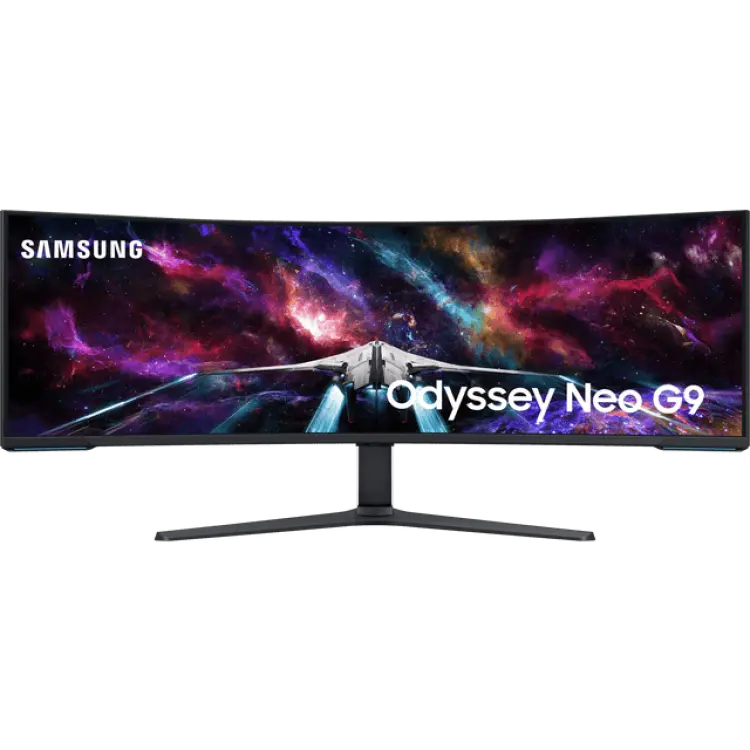
2. Bästa premiumval : Samsung Odyssey Neo G9 S57CG952NU
- Exceptionell kontrast med Mini‑LED
- 240 Hz och låg latens
- Massivt 32:9-format för översikt
- Kräver mycket skrivbordsutrymme
- Hög prislapp
- Anstränger svagare grafikkort
- Skärmstorlek 57 tum ultrabred (32:9)
- Upplösning 7680 × 2160 (DUHD)
- Paneltyp VA med Quantum Mini‑LED
- Uppdateringsfrekvens 240 Hz
- Responstid 1 ms (GtG)
- HDR VESA DisplayHDR 1000
- Kurvatur 1000R
- Anslutningar 2× HDMI 2.1, 1× DP 2.1, USB-hub
- Mått ca 131.2 × 38.2 × 41.9 cm med stativ
- Vikt ca 19 kg med stativ
Bred Samsung bildskärm för spel med mini-LED och hög uppdateringsfrekvens
Samsung Odyssey Neo G9 S57CG952NU är en Samsung bildskärm byggd för att ersätta två skärmar i ett svep. Den 57 tum stora 32:9-panelen med 1000R-kurvatur omsluter synfältet och ger en sammanhängande arbetsyta i allt från simulatorspel till videoredigering. Quantum Mini‑LED-bakljuset levererar mycket hög kontrast och djup svärta, vilket märks direkt i mörka scener. Tillsammans med 240 Hz och 1 ms GtG känns rörelser skarpa och responsiva, och VRR-stöd eliminerar tearing. Formatet skapar dessutom en tydlig överblick i strategispel och tidslinor – det är lättare att hålla flera fönster öppna utan kompromisser.
Det massiva formatet har också en baksida. Skärmen kräver betydande skrivbordsutrymme och en genomtänkt ergonomi för att komma till sin rätt. Den höga upplösningen och uppdateringsfrekvensen pressar dessutom svagare grafikkort, särskilt i krävande titlar. Prislappen ligger i premiumklassen, men kvalitetskänslan är hög med stabilt stativ, bra OSD och moderna anslutningar som DisplayPort 2.1 och HDMI 2.1. Sammantaget imponerar den med Mini‑LED‑kontrast, låg latens och ett enormt arbetsfält, men den passar bäst för användare som kan utnyttja ytan och har hårdvaran att driva den.
Vad är det bästa med Samsung Odyssey Neo G9 S57CG952NU?
Det som imponerar mest är kombinationen av Mini‑LED‑bakbelysning och 32:9-formatet i 57 tum. Kontrasten och ljusstyrkan ger tydligt djup i mörka scener, samtidigt som 240 Hz och 1 ms GtG bibehåller rörelseskärpan i snabba spel. Den stora ytan fungerar som två 4K‑skärmar utan bezels, vilket ger en sömlös vy för både simulatorspel och produktionsflöden. VRR-stödet håller upplevelsen jämn, och anslutningar som DP 2.1/HDMI 2.1 säkrar bandbredd för höga upplösningar i hög frekvens. Helheten landar i en skärm som levererar bildkvalitet, hastighet och arbetsutrymme på samma gång.
Så använder du Samsung Odyssey Neo G9 S57CG952NU
Placera skärmen på ett djupt skrivbord, centrera sitsen och vinkla stativet så att 1000R‑kurvan motsvarar din sittposition. Anslut via DisplayPort 2.1 om du vill nå 240 Hz i nativen. I OSD börjar jag med att aktivera VRR, ställa Local Dimming till Standard eller Hög och justera gamma till ett neutralt läge. För spel väljer jag snabb responstid utan överskjutning och sparar en profil per titel. I produktivitet delar jag arbetsytan med skärmens programvara och skapar fasta zoner för tidslinje, förhandsvisning och referensmaterial. Håll ljusstyrkan runt 120–160 nits för längre pass och låt stativet ge en lätt tilt så mitten av panelen hamnar i ögonhöjd.
När är Samsung Odyssey Neo G9 S57CG952NU ett bra val?
Den passar dig som vill förena extrem översikt med hög prestanda och har plats, budget och ett grafikkort i toppklass. Perfekt för simulatorspel, racing, flyg och kreativa flöden med stora tidslinor. Mindre lämplig om du sitter trångt, föredrar traditionella format eller prioriterar pris framför prestanda.
-
-
-
-
-
-
Elgiganten 23 990 kr Till butik Köp
-
POWER 23 990 kr Till butik Köp
-
-
Alina 25 259 kr Till butik Köp
-
MJ Multimedia 26 755 kr Till butik Köp
-
Inet 29 990 kr Till butik Köp
-
Samsung 29 990 kr Till butik Köp
-
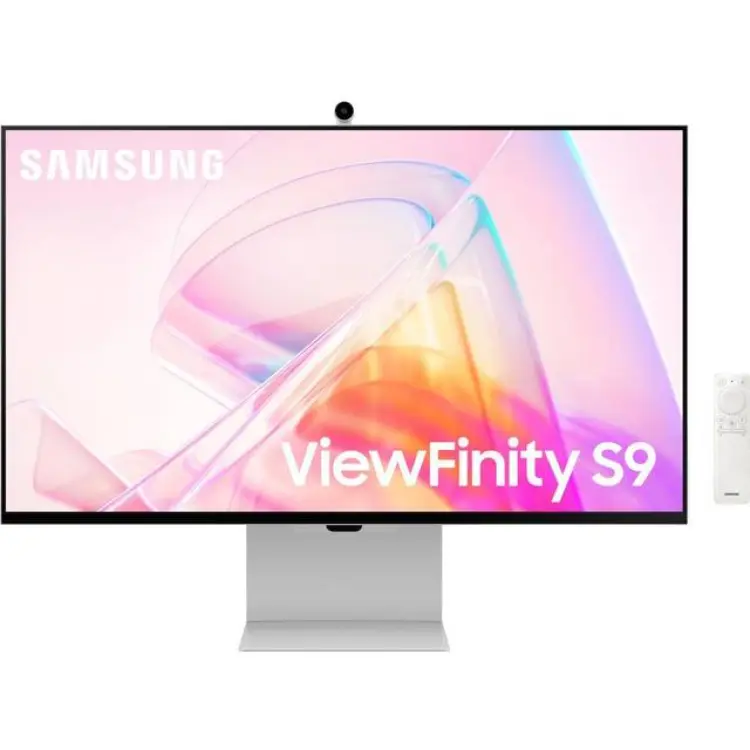
3. Bästa för skapare : Samsung ViewFinity S9 S27C902PAU
- Skarp 5K-upplösning
- Exakt fabrikskalibrerad färg
- Flexibel USB‑C-anslutning
- Begränsad HDR-ljusstyrka
- Högt prisnivåsegment
- Mediokert inbyggt ljud
- Skärmstorlek 27 tum
- Upplösning 5120 x 2880 (5K)
- Paneltyp IPS
- Färgomfång 99% DCI-P3, 100% sRGB
- Ljusstyrka Max 600 cd/m²
- Uppdateringsfrekvens 60 Hz
- Anslutningar Thunderbolt 4/USB‑C, DP, HDMI, USB-hub
- Effekt via USB‑C Upp till 90 W
- Ergonomi Höjd, tilt, vrid, pivot
- Vikt 7,0 kg utan fot
Samsung bildskärm för skapare med tydlig färgprecision
Samsung ViewFinity S9 S27C902PAU är en 27-tums 5K-skärm byggd för kreatörer som behöver exakt färgåtergivning och hög pixeltäthet i ett kompakt format. Första intrycket är en ren, välbyggd design med en ergonomisk fot som snabbt hittar rätt arbetsposition. 5120 x 2880 upplösningen gör text och detaljer knivskarpa, och den fabrikskalibrerade IPS-panelen ger pålitlig färgbalans direkt ur kartong – särskilt märkbart i fotoredigering och UI-design. Via USB‑C/Thunderbolt blir skrivbordet rent: en kabel räcker för bild, data och laddning av laptop, vilket gör växling mellan arbetsplatser smidig.
I praktiken levererar skärmen en lugn och konsekvent bild där gradienter och hudtoner sitter. Ergonomin är genomtänkt med höjd, tilt, vrid och pivot för porträttläge. Samtidigt finns kompromisser: HDR-ljusstyrkan imponerar inte i ljusa highlights, vilket gör film och avancerad HDR‑grading mindre effektfull. Priset placerar modellen i ett högre segment, något som känns om budgeten är tight. De inbyggda högtalarna räcker för möten men saknar djup och dynamik, så externa högtalare eller hörlurar rekommenderas. Sammantaget är det en fokuserad arbetsskärm som prioriterar skärpa, färgprecision och anslutningsflexibilitet framför underhållningsfunktioner.
Vad är det bästa med Samsung ViewFinity S9 S27C902PAU?
Det som utmärker modellen är kombinationen av 5K-upplösning på 27 tum och en noggrant kalibrerad IPS-panel. Den höga pixeltätheten ger skarp text och finmaskiga detaljer, vilket minskar ögontrötthet och gör precisionsarbete enklare. Färgomfånget och den jämna tonresponsen skapar trygghet i färgkritiska arbetsflöden som retusch och layout. USB‑C/Thunderbolt med strömförsörjning förenklar kablaget och gör det lätt att pendla mellan laptop och stationär arbetsyta. Lägg till en stabil, fullt justerbar fot så blir helheten ett arbetsverktyg där bildkvalitet, ergonomi och anslutningar samverkar utan krångel.
Så använder du Samsung ViewFinity S9 S27C902PAU
Placera skärmen i ögonhöjd och börja via USB‑C/Thunderbolt för en‑kabel‑lösning med laddning. Kalibrera vid behov med din profilerare, men börja gärna i skärmens fabriksprofil om du vill komma igång snabbt. I Photoshop eller DaVinci uppskattas 5K-upplösningen – arbeta i 100% zoom med skarpa kanter och ändå gott om panelutrymme för verktyg. Växla till pivotläge för dokument- eller kodgranskning när du behöver längre vertikal yta. För videosamtal fungerar de inbyggda högtalarna, men anslut externa för bättre ljud. Håll ljusstyrkan runt 120–160 cd/m² i kontorsmiljö för jämn referens och aktivera den inbyggda USB‑hubben för kortläsare, ritplatta och backupdiskar.
När är Samsung ViewFinity S9 S27C902PAU ett bra val?
Skärmen passar kreatörer, fotografer och designers som prioriterar skärpa, färgprecision och enkel anslutning. Den är särskilt rätt när arbetsytan är begränsad men kraven på detaljrikedom är höga. Välj något annat om du vill ha stark HDR för film eller om budgeten är strikt.
-
Amazon 11 359 kr Till butik Köp
-
-
visunext 11 777 kr Till butik Köp
-
-
-
Conrad 13 490 kr Till butik Köp
-
-
-
-
-
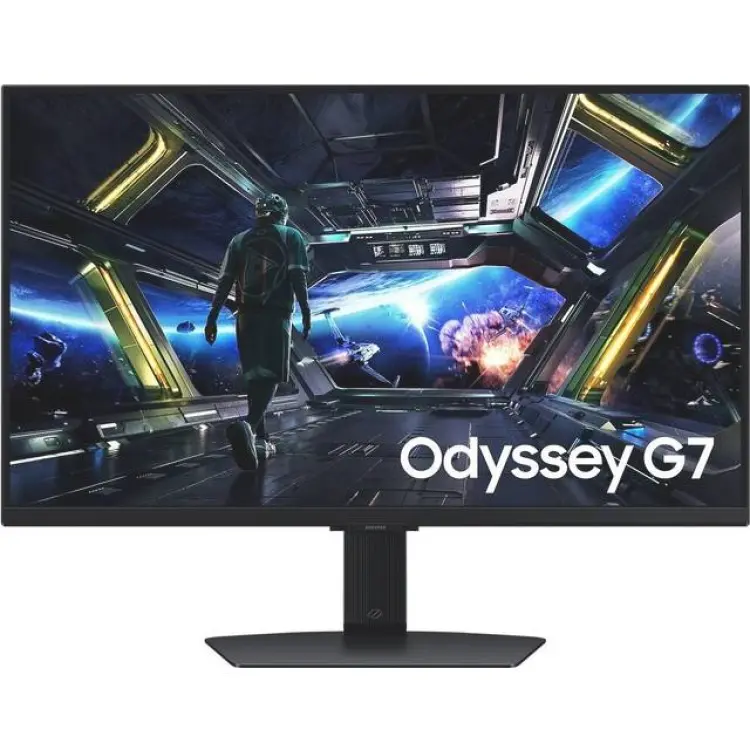
4. Bästa för e‑sport : Samsung Odyssey G7 S32DG702EU
- 240 Hz och låg latens
- QHD-upplösning med stark kontrast
- Ergonomi med höjd och pivot
- Mellanklassens HDR-prestanda
- Många kablar krävs
- Menyknappar något svårnådda
- Skärmstorlek 32 tum
- Upplösning 2560 x 1440 (QHD)
- Uppdateringsfrekvens 240 Hz
- Svarstid 1 ms (GtG)
- Paneltyp VA med Quantum Dot
- HDR HDR10
- Anslutningar 2x HDMI 2.1, 1x DP 1.4, USB-hubb
- Ergonomi Höjd, tilt, pivot, vrid
- Böjning 1000R kurvatur
- Mått utan stativ (B x H x D) 710 x 439 x 171 mm
Samsung bildskärm för snabba spel med precision
Samsung Odyssey G7 S32DG702EU är en 32-tums Samsung bildskärm som siktar på snabbhet och precision i QHD. Första intrycket är att den kombinerar en aggressiv 1000R-kurvatur med ett stabilt chassi och ett stativ som känns seriöst byggt. I spel levererar 240 Hz och 1 ms en direkt, följsam känsla där rörelser blir skarpa även i hektiska scener. VA-panelen med Quantum Dot bjuder på djup svärta och livliga färger, vilket ger tydlig kontrast i mörka partier och ett lyft för film. Samtidigt är HDR-upplevelsen mer i mellanskiktet, utan det verkliga ljustrycket som premiumskärmar erbjuder, och bildinställningarna kräver lite arbete för att sitta perfekt. I vardagen uppskattas ergonomin: höjdjustering, pivot och smidig vridning gör det enkelt att hitta rätt position. Menysystemet är funktionellt men knapparna sitter något svårnått, särskilt när skärmen står nära en vägg. Anslutningsmässigt finns gott om portar, men flera kablar krävs om du vill utnyttja både konsol och PC med kringutrustning – kabelhantering blir snabbt viktigt. För produktivitet ger QHD-upplösningen bra skärpa på text och grafik, och kurvaturen minskar ögonrörelser över den breda ytan. Sammantaget är detta en välavvägd spel- och allroundskärm där hastighet, kontrast och ergonomi väger tyngre än kompromisserna i HDR och handhavande.
Vad är det bästa med Samsung Odyssey G7 S32DG702EU?
Det som imponerar mest är kombinationen av 240 Hz och låg latens i QHD, vilket ger en tydligt kvick känsla i snabba shooters och racingspel utan att du behöver ge upp detaljskärpan. Den djupa svärtan från VA-panelen, förstärkt av Quantum Dot, ger stark kontrast som hjälper motiv att poppa, särskilt i mörka banor. 1000R-kurvaturen omsluter synfältet på ett sätt som både ökar inlevelsen och minskar behovet av huvudrörelser. Lägg till ett gediget stativ med full ergonomi och du får en skärm som är lätt att anpassa för långa pass framför datorn. Helheten känns konsekvent inriktad på respons och komfort snarare än prål.
Så använder du Samsung Odyssey G7 S32DG702EU
Börja med att ansluta DisplayPort till din PC för att säkerställa 240 Hz i QHD. Aktivera 240 Hz i operativsystemet och ställ in Overdrive på ett mellanläge för att undvika eftersläp. Justera stativet i höjd och lutning så att ögonen hamnar strax ovanför skärmens mitt; kurvaturen faller då naturligt. Kalibrera snabbt: sänk skärmens skärpa ett steg, ställ gamma till läge 2.2 och justera färgtemperaturen nära D65 för mer neutrala toner. I spel rekommenderas att aktivera adaptiv synk för jämn bild, och i mörka titlar kan du sänka svartnivå försiktigt för att inte tappa detaljer. För flera källor, tilldela HDMI till konsol och använd USB-hubben för tangentbord och mus, men planera kabeldragning för att hålla skrivbordet rent.
När är Samsung Odyssey G7 S32DG702EU ett bra val?
Den passar spelare som prioriterar snabbhet och kontrast i QHD före maximal HDR-glans. Den ergonomiska flexibiliteten gör den stark även för långa arbetspass. Är du mest filmfantast eller kräver toppklassens HDR-nivåer finns bättre alternativ; vill du ha respons, skärpa och kurvad inlevelse är detta ett träffsäkert val.
-
-
-
-
-
-
-
Teknikproffset 6 418 kr Till butik Köp
-
-
-
-
-
-
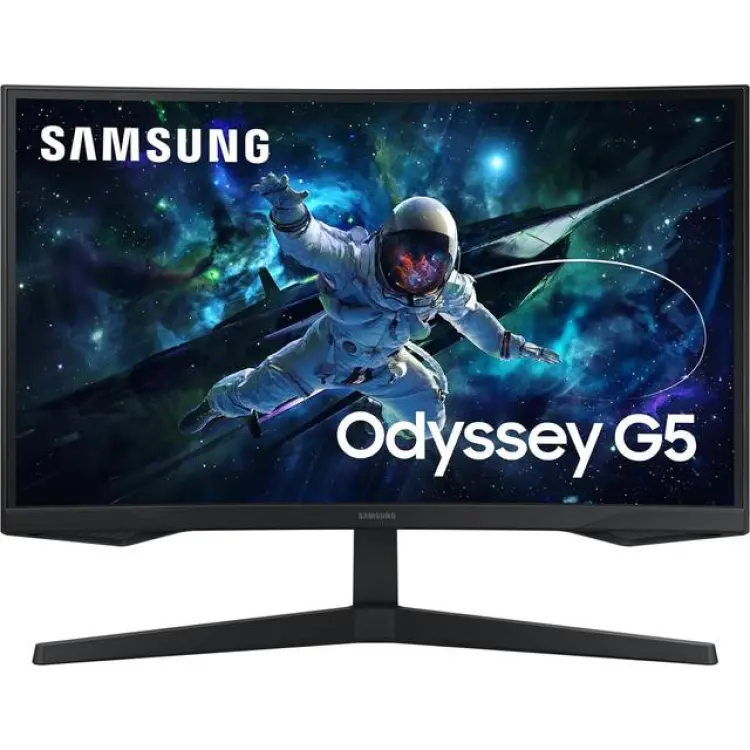
5. Bästa budgetval : Samsung Odyssey G55C S27CG554EU
- Snabb 165 Hz-uppdatering
- Djup 1000R-kurvatur
- Adaptive Sync utan tearing
- Medioker HDR-prestanda
- Begränsad höjdjustering
- Inbyggda högtalare saknas
- Paneltyp VA, matt
- Skärmstorlek 27 tum
- Upplösning 2560 x 1440 (QHD)
- Uppdateringsfrekvens 165 Hz
- Responstid 1 ms MPRT
- Kurvatur 1000R
- HDR HDR10-stöd
- Anslutningar 2x HDMI 2.0, 1x DisplayPort 1.4
- Mått utan stativ 614 x 382 x 120 mm
- Vikt 4,5 kg
Skarp och böjd Samsung bildskärm för spel i mellansegmentet
Samsung Odyssey G55C S27CG554EU är en 27‑tums böjd QHD‑skärm som siktar på smidig spelkänsla och bra kontrast i en hanterlig storlek. Första intrycket är sobert: smala ramar, en stadig bas och en kurvatur på 1000R som omsluter synfältet utan att kännas överdriven. Kombinationen av VA‑panel och 165 Hz ger mjuka rörelser, och med Adaptive Sync aktiverat försvinner tearing effektivt. Svärtan är tydlig och ger djup i mörka scener, särskilt i story‑tunga spel. Samtidigt märks att HDR‑läget inte bjuder på någon dramatisk topplysstyrka; höjdpunkter får inte den punch man kan hoppas på i mer krävande titlar eller filmklipp.
I praktiken levererar skärmen en snabb och följsam upplevelse i allt från FPS till racingspel. Den tighta kurvaturen bidrar till bättre fokus och en mer inlevelsefull vy, samtidigt som text i QHD förblir skarp för arbete mellan matcherna. Men ergonomin är enkel: höjdjustering saknas, vilket kan kräva ett VESA‑fäste eller en skrivbordsarm för perfekt position. Ljudsidan löses externt då inbyggda högtalare inte finns, något som spelare ofta accepterar. Sammanfattningsvis är detta en välavvägd Samsung bildskärm för spelare som prioriterar snabbhet, kontrast och kurvad inlevelse framför avancerad HDR och maximal ergonomi.
Vad är det bästa med Samsung Odyssey G55C S27CG554EU?
Det som imponerar mest är kombinationen av 165 Hz och ett effektivt Adaptive Sync-läge som håller bildflödet stabilt även när bildfrekvensen varierar. Den 1000R-böjda VA-panelen ger djup svärta och en inlevelsefull vy utan att kompromissa med skärpa i QHD. För actiontunga spel känns rörelserna precisa och responsiva, samtidigt som kontrasten hjälper till att avslöja detaljer i mörka scener. Byggkvaliteten är prydlig och menyerna är lättnavigerade med tydliga spelprofiler. Helheten blir en trygg spelplattform som prioriterar flyt och kontrast i ett format som passar de flesta skrivbord.
Så använder du Samsung Odyssey G55C S27CG554EU
Börja med DisplayPort 1.4 för att nå 165 Hz i QHD och aktivera Adaptive Sync i både skärmen och grafikkortets kontrollpanel. Välj spelprofil i OSD:n och finjustera överdrive så att rörelseoskärpa minimeras utan synligt översläng. Ställ in kurvaturen i rätt avstånd – ungefär en armlängd – för optimal fokus över hela bildytan. Justera ljusstyrka/kontrast runt 120–160 cd/m² för vardagsbruk och växla till en ljusare preset för dagsljus. Saknas höjdjustering kan du använda VESA-fäste för ergonomi. Para ihop med ett headset eller externa högtalare via datorn för komplett ljud.
När är Samsung Odyssey G55C S27CG554EU ett bra val?
Välj den om du vill ha snabb QHD‑gaming med kurvad inlevelse, på en rimlig budget. Den passar bäst för spelare som prioriterar flyt och kontrast över premium‑HDR och avancerad ergonomi. Mindre lämplig om du kräver stark HDR eller helt flexibelt stativ.
-
-
-
-
-
-
-
-
-
-
-
-
-
BilligTeknik 2 199 kr Till butik Köp
Så hittar du bästa Samsung bildskärm
Att välja rätt skärm handlar sällan om att bara jämföra storlek och pris. För att hitta bästa Samsung bildskärm behöver du förstå hur tekniska val påverkar vardagen, från arbetsställning och skärpa till spelkänsla och färgåtergivning. Den här guiden hjälper dig att sortera bland behoven så att du väljer rätt från början.
Målet är inte att peka ut en enda modell för alla, utan att visa varför olika egenskaper passar olika typer av användare. När du vet vad du faktiskt ska använda skärmen till blir det också lättare att avgöra vilken nivå som är rimlig för budget, prestanda och funktioner.
Användningsområdet styr rätt val
Det viktigaste första steget är att definiera hur skärmen ska användas. Många köper en skärm utifrån kampanjpris eller en imponerande specifikation, men det leder ofta till att man betalar för funktioner man inte använder, eller missar sådant som verkligen påverkar upplevelsen. En Samsung bildskärm för gaming bör till exempel prioriteras annorlunda än en modell för kontorsarbete, programmering, bildredigering eller film.
Om du främst arbetar med text, kalkylblad, webbläsare och videomöten är god skärpa, bra ergonomi och tillräcklig ljusstyrka viktigare än extrem uppdateringsfrekvens. Då kan en 27-tumsmodell med hög upplösning vara mer praktisk än en mycket stor och bred skärm. En större skärm ger visserligen mer yta, men om skrivbordet är litet eller tittavståndet kort kan den bli tröttande i längden.
För spel blir andra faktorer avgörande. Hög uppdateringsfrekvens, låg responstid och stöd för synkronisering mellan skärm och grafikkort påverkar hur mjuk och direkt känslan blir. Här finns en tydlig skillnad mellan att spela långsamma strategispel och att spela snabba action- eller tävlingsspel. För vissa räcker en balanserad skärm, medan andra vill ha högsta möjliga tempo i varje rörelse.
Kreativa användare behöver tänka på färgnoggrannhet, panelkvalitet och jämn bild över hela ytan. Den som redigerar bilder eller video vill kunna lita på att färgerna återges konsekvent. Då blir fabriksinställningar, färgrymd och möjligheter till finjustering viktigare än exempelvis aggressiv spelprofil eller extrem kurvning.
Det är därför klokt att börja med tre enkla frågor: Vad ska du göra mest på skärmen, hur många timmar per dag ska den användas och vilka problem vill du lösa med bytet? När du svarar på detta blir resten av valet mycket lättare.
Upplösning och storlek påverkar mer än man tror
Många tittar först på tumstorlek, men det säger inte hela sanningen. En stor skärm känns inte automatiskt bättre om upplösningen är för låg för ytan eller om användaren sitter för nära. På samma sätt kan en mindre skärm kännas betydligt skarpare och mer lättläst om pixeltätheten är hög. Därför bör storlek och upplösning alltid bedömas tillsammans.
En 27-tumsskärm är ofta en trygg mittenpunkt för många användare. Den ger bra balans mellan arbetsyta, överblick och placering på skrivbordet. Med högre upplösning får du dessutom tydligare text och mer plats för fönster utan att allt känns för smått. För kontor och studier är detta ofta ett smart val eftersom det fungerar i många miljöer.
Större modeller, särskilt ultrabreda alternativ, kan vara mycket effektiva när du arbetar i flera program samtidigt. Du kan ha mejl, kalkylblad, dokument och mötesfönster öppna parallellt utan att behöva växla lika ofta. Men den praktiska nyttan beror på hur du jobbar. Om du mest använder ett enda dokument i taget kan den extra bredden bli mindre värdefull än väntat.
För spel och film bidrar större format till ökad inlevelse, men här kommer också krav på dator eller spelkonsol in i bilden. Ju högre upplösning, desto mer kraft krävs för att driva innehållet i hög bildfrekvens. En skärm med mycket hög upplösning kan därför vara imponerande, men om resten av utrustningen inte hänger med får du inte full nytta av investeringen.
Det är också viktigt att tänka på skala i operativsystemet. Vissa användare upplever att väldigt hög upplösning gör text och ikoner små, vilket leder till att man ändå förstorar gränssnittet. Då försvinner en del av vinsten med den extra upplösningen. Därför är den bästa lösningen inte alltid den högsta siffran, utan den kombination som fungerar bäst på just ditt avstånd och med din typ av arbete.
Panelteknik avgör känslan i bilden
När två skärmar har liknande storlek och upplösning är det ofta paneltypen som skapar den största upplevda skillnaden. Det påverkar kontrast, svärta, färger, betraktningsvinklar och hur rörelser ser ut. Därför är det viktigt att förstå varför paneltekniken spelar roll i praktiken.
OLED uppskattas för mycket djup svärta och stark kontrast, eftersom varje pixel kan styras individuellt. Resultatet blir en bild som ofta känns mer levande, särskilt i mörka spel, film och visuellt innehåll med tydlig dynamik. För användare som prioriterar upplevelse kan detta vara en stor styrka. Samtidigt behöver man vara medveten om att OLED kan kräva mer eftertanke kring statiska element och långvarig användning av samma gränssnitt.
IPS-liknande paneler väljs ofta för god färgåtergivning och breda betraktningsvinklar. De passar bra när flera personer tittar på skärmen eller när du arbetar med foto och design där färger ska uppfattas stabilt från olika vinklar. De har ofta en mer neutral karaktär, vilket gör dem användbara i många typer av miljöer.
VA-baserade paneler är vanliga i modeller där hög kontrast prioriteras till rimligare pris. De kan ge djupare svärta än enklare alternativ och passar ofta bra för film och allroundbruk. I vissa situationer kan de dock upplevas mindre snabba i vissa övergångar än de mest påkostade panelerna, vilket är relevant för känsliga gamers.
Det viktiga är inte att en teknik alltid är bäst, utan varför den passar ett visst användningsområde. Om du ofta arbetar i starkt upplysta rum kan hög ljusstyrka och bra antireflex vara viktigare än maximal svärta. Om du spelar mycket på kvällen kan kontrast och responstid väga tyngre. För kreativt arbete blir konsekventa färger och kalibreringsmöjligheter centrala. Ju tydligare du formulerar dina prioriteringar, desto enklare blir det att välja rätt panel.
Anslutningar och ergonomi gör vardagen enklare
Många fokuserar på bildkvalitet men glömmer sådant som påverkar användningen varje dag. En Samsung bildskärm kan vara tekniskt stark, men ändå bli opraktisk om den saknar rätt portar, har begränsade justeringsmöjligheter eller inte fungerar smidigt med din övriga utrustning. Det är ofta här skillnaden mellan en bra och en riktigt genomtänkt skärm märks.
Börja med anslutningarna. Om du använder stationär dator behöver du kontrollera att skärmen stöder den typ av kabel och signal som krävs för önskad upplösning och uppdateringsfrekvens. Använder du laptop kan USB-C vara särskilt värdefullt eftersom en enda kabel ibland kan överföra bild, data och i vissa fall även ström. Det gör skrivbordet renare och arbetsflödet snabbare.
Har du flera enheter, till exempel jobbdator, privat dator och spelkonsol, blir antal portar mycket viktigt. Då slipper du koppla om kablar hela tiden. För vissa användare är även inbyggda USB-portar praktiska, eftersom skärmen kan fungera som en naturlig plats att ansluta tangentbord, mus eller lagringsenheter.
Ergonomi är minst lika viktig. Höjdjustering, lutning och ibland vridning hjälper dig att anpassa skärmen efter sittpositionen. Det minskar belastning på nacke och axlar vid lång användning. En skärm som står för lågt eller inte kan vinklas rätt kan ge onödig trötthet även om själva bilden är bra. Därför är stativets kvalitet mer betydelsefull än många först tror.
Kurvade och mycket breda skärmar ställer dessutom högre krav på placering. Om du inte kan centrera dem ordentligt eller om skrivbordet är för grunt blir upplevelsen sämre. Tänk därför igenom både möblering och kablage innan köp. Rätt ergonomi och anslutning sparar inte bara tid, utan höjer också den faktiska nyttan av skärmen över tid.
Prisnivån behöver matcha nyttan
Det är lätt att dras till toppmodeller när specifikationerna ser imponerande ut, men den bästa affären är den som ger rätt funktioner för rätt behov. En dyr Samsung bildskärm är inte automatiskt det smartaste valet om du bara använder den för enklare uppgifter. Samtidigt kan en billigare modell bli dyr i längden om den saknar skärpa, komfort eller anslutningar som du faktiskt behöver varje dag.
Ett bra sätt att tänka är att dela upp värdet i tre delar: bildkvalitet, användbarhet och livslängd. Bildkvalitet handlar om hur skärmen ser ut här och nu, men användbarhet avgör hur smidig den är att leva med. Livslängd handlar både om byggkvalitet och om hur väl specifikationerna står sig över tid. Om du köper en modell som redan från början känns begränsad riskerar du att vilja byta tidigare.
För en student eller kontorsanvändare kan mellanklassen ofta ge bäst balans. Där finns ofta tillräcklig upplösning, god ergonomi och stabil bild utan att priset skenar. För avancerad gaming eller kreativ produktion kan premiumklassen däremot vara lättare att motivera, eftersom skillnaden i upplevelse och precision faktiskt märks i användningen.
Det är också klokt att räkna på kringkostnader. Behöver du köpa monitorarm, bättre kabel, adapter eller starkare dator för att få ut full effekt? Då förändras totalpriset. En skärm som verkar prisvärd kan bli mindre attraktiv när hela lösningen räknas samman.
Slutligen bör du undvika att köpa enbart på rabatt. Jämför i stället vad du faktiskt får: paneltyp, upplösning, uppdateringsfrekvens, anslutningar, stativ och garantivillkor. Då blir det tydligare vilken Samsung bildskärm som ger mest för pengarna i just din situation.
Fördelar med Samsung bildskärm
En Samsung bildskärm lockar många köpare eftersom märket ofta kombinerar modern design med tydlig specialisering för olika användare. Oavsett om fokus ligger på arbete, spel eller media finns det flera återkommande styrkor som gör att skärmarna upplevs som attraktiva i vardagen.
Bildkvaliteten passar många typer av användning
En av de största fördelarna är bredden i bildupplevelsen. Samsung erbjuder skärmar i flera segment där fokus kan ligga på hög kontrast, stark färgåtergivning, hög upplösning eller snabb respons. För användaren betyder det att det finns god chans att hitta en modell som passar både vardagliga uppgifter och mer specialiserade behov.
I ett hemmakontor kan detta märkas genom att text ser tydlig ut, att videomöten blir behagliga att följa och att flera dokument går att hålla öppna samtidigt. För den som redigerar bilder eller video kan bättre färg och skärpa göra det enklare att se detaljer och fatta säkrare beslut. För film och serier blir resultatet ofta en mer engagerande visuell upplevelse med bättre djupkänsla.
För spelare blir konsekvensen ännu tydligare. Hög uppdateringsfrekvens och bra kontrast kan göra att rörelser känns mjukare och att miljöer upplevs mer levande. I praktiken kan det ge både bättre kontroll i snabba spel och större inlevelse i långsammare titlar där atmosfär betyder mycket. En bra skärm kan alltså förbättra både prestation och nöje.
Det som gör detta till en verklig styrka är att förbättringen märks direkt vid normal användning. Man behöver inte vara tekniskt insatt för att uppskatta när bilden känns skarpare, mörka partier ser tydligare ut eller arbetsytan räcker bättre till.
Format och produktivitet ger mer arbetsyta
Samsung är särskilt starkt inom stora och breda skärmformat, vilket är en tydlig fördel för användare som vill ersätta flera skärmar med en enda lösning. En bred Samsung bildskärm kan ge en överskådlig arbetsyta där flera fönster får plats sida vid sida utan att ramar stör mellan dem.
Detta är praktiskt för många yrkesgrupper. En ekonom kan ha kalkylblad, mejl och affärssystem öppna samtidigt. En utvecklare kan arbeta med kod på ena sidan och dokumentation eller förhandsvisning på den andra. En innehållsskapare kan ha tidslinje, mediafiler och förhandsgranskning synliga utan att behöva växla fram och tillbaka lika ofta.
I vardagen innebär det färre avbrott och bättre fokus. Varje gång du slipper minimera, maximera eller leta efter rätt fönster sparar du små mängder tid. Över en arbetsvecka blir detta en märkbar förbättring. För många känns en bra bred skärm därför som ett lyft inte bara för komfort, utan även för arbetsflöde.
Även hemma kan den extra ytan vara värdefull. Du kan följa ett videosamtal samtidigt som du antecknar, eller ha webbläsare och dokument öppna bredvid varandra när du studerar. Resultatet blir en mer flytande användning där skärmen bättre anpassar sig efter hur man faktiskt arbetar i flera program samtidigt.
Design och funktioner höjer helhetsupplevelsen
En annan fördel är att många modeller från Samsung kombinerar prestanda med en tydlig känsla för form och användning. För många köpare spelar det roll hur skärmen ser ut på skrivbordet, hur tunn den känns, hur stativet fungerar och hur enkelt det är att koppla in olika enheter.
I ett modernt hemmakontor kan en väl utformad skärm bidra till en renare arbetsplats. Om skärmen har praktiska portar, lättbegripliga menyer och ett stativ som går att justera ordentligt blir användningen smidigare varje dag. Det minskar irritationsmoment som annars kan växa över tid, till exempel dålig kabeldragning eller en skärm som står i fel höjd.
För användare med både jobb och fritid på samma plats kan detta få tydliga följder. En skärm som är enkel att växla mellan datorer och annan utrustning gör att skrivbordet fungerar bättre för flera roller. Du kan arbeta på dagen och sedan använda samma plats för spel eller underhållning på kvällen utan att hela uppställningen behöver byggas om.
Det är just kombinationen av visuellt intryck och praktisk funktion som gör detta till en styrka. En Samsung bildskärm blir ofta mer än bara en panel att titta på; den blir en central del av hur arbetsplatsen eller spelhörnan fungerar.
- Stark bildupplevelse kan förbättra både arbete, spel och underhållning.
- Breda format och generös arbetsyta gör multitasking smidigare i vardagen.
- Design, anslutningar och användarvänliga funktioner höjer den praktiska nyttan.
Nackdelar med Samsung bildskärm
Även om en Samsung bildskärm kan erbjuda mycket prestanda och stark design finns det också kompromisser att känna till. De vanligaste nackdelarna handlar om prisnivå, storlek, specialiserade funktioner och hur väl skärmen passar just din miljö och dina vanor.
Premiumfunktioner kan ge högre kostnad än nödvändigt
En tydlig nackdel är att Samsung ofta är starkt representerat i segment där funktionerna är många och prislappen högre. Det är positivt för den som verkligen vill ha avancerad teknik, men mindre fördelaktigt för den som mest behöver en stabil vardagsskärm. Risken är att man betalar för sådant man sällan använder.
Ett vanligt exempel är när någon köper en påkostad spelinriktad skärm för vanligt kontorsarbete. Hög uppdateringsfrekvens, extrem kurvning eller särskilda bildlägen kan låta lockande, men om användningen mest består av dokument, webb och möten blir nyttan begränsad. Då hade pengarna kanske gjort större skillnad om de lagts på bättre ergonomi, extern dockning eller en andra skärm.
Konsekvensen blir att budgeten binds i en lösning som inte ger full utdelning. För privatpersoner kan detta kännas först i efterhand, när nyhetens behag lagt sig. För företag kan det betyda att inköp blir onödigt dyra i större skala.
Det bästa sättet att förebygga detta är att formulera konkreta krav innan köp. Skriv ned vilka program du använder mest, vilken upplösning du behöver och om du verkligen drar nytta av högre prestanda. Jämför sedan funktionerna mot användningen i stället för att utgå från marknadsföring eller toppspecifikationer.
Stora format kräver rätt plats och vana
Många av Samsungs mest uppmärksammade skärmar är stora, breda eller kurvade. Det kan vara en styrka, men också en nackdel om arbetsplatsen inte är anpassad. En mycket stor Samsung bildskärm kräver tillräckligt djupt skrivbord, korrekt sittavstånd och ofta lite tid för att kännas naturlig i användningen.
Om du sitter för nära en bred skärm kan ytterkanterna upplevas ansträngande att följa, särskilt vid textarbete där ögonen ständigt rör sig över stora ytor. I vissa fall kan också nacke och axlar påverkas om skärmen inte är rätt placerad. Den som byter från en vanlig 24- eller 27-tumsmodell till en stor ultrabred variant kan därför behöva justera både möblering och arbetsvanor.
Det finns också praktiska problem att tänka på. En stor skärm kan vara svår att kombinera med hyllor, monitorarmar eller fasta skrivbordslösningar. Den tar mer plats visuellt och kan dominera rummet på ett sätt som inte passar alla. För vissa användare känns detta exklusivt, för andra blir det mest ett hinder.
För att minska problemen bör du mäta skrivbordet noggrant före köp och tänka igenom hur långt från skärmen du faktiskt sitter. Titta också på om stativet går att justera tillräckligt, eller om en separat arm kan behövas. När platsen är rätt planerad blir skillnaden ofta stor.
Specialiserade egenskaper innebär ibland kompromisser
En tredje nackdel är att skärmar som är mycket bra på en sak inte alltid är lika optimala för allt annat. En modell som är byggd för maximal spelkänsla kanske inte är det mest neutrala valet för färgkritiskt arbete. En skärm med mycket stark kontrast eller särskild panelteknik kan samtidigt ställa högre krav på hur den används och underhålls.
I praktiken betyder det att användare ibland blir besvikna när de förväntar sig en perfekt allroundlösning. Den som köper en skärm främst för film och spel kan märka att kontorsarbete inte känns lika naturligt om formatet är ovanligt brett. Den som väljer en kreativt inriktad modell kan på motsvarande sätt sakna den snabbhet som tävlingsspelare vill ha.
Sådana kompromisser behöver inte vara avgörande, men de är viktiga att förstå i förväg. Annars finns risk att skärmen känns fel trots att den egentligen fungerar som avsett. Problemet ligger då inte i kvaliteten, utan i att förväntningarna varit för breda.
Det smartaste sättet att hantera detta är att prioritera huvudsyftet. Fråga dig själv vilken typ av användning som står för minst 70 procent av tiden. Välj sedan skärm efter det, och acceptera mindre kompromisser i resten. Om du verkligen har två helt olika behov kan två enklare specialiserade lösningar ibland fungera bättre än en dyr modell som försöker täcka allt.
- Hög prisnivå kan undvikas genom att matcha funktioner mot verkliga behov.
- Stora och breda format kräver rätt skrivbord, rätt avstånd och genomtänkt placering.
- Specialiserade egenskaper blir lättare att hantera om du prioriterar ditt viktigaste användningsområde.
Så använder du Samsung bildskärm på bästa sätt
För att få ut full nytta av en Samsung bildskärm räcker det inte att bara koppla in den och börja använda den. Rätt placering, korrekta inställningar och enkel skötsel påverkar både bildupplevelse, komfort och hur länge skärmen känns bra i vardagen. Med några genomtänkta steg blir resultatet tydligt bättre.
Placera skärmen rätt
Börja med att ställa skärmen så att överkanten hamnar ungefär i ögonhöjd eller något under. Det gör att nacken kan hållas mer avslappnad under långa pass. Sitter skärmen för högt tvingas du lyfta huvudet, och sitter den för lågt hamnar du lätt framåtlutad.
Tänk också på avståndet. Större skärmar behöver generellt stå längre bort för att hela bilden ska vara lätt att överblicka. Om du använder en bred eller kurvad modell är det extra viktigt att du sitter centrerat framför den för att få en jämn och naturlig bildyta.
Välj rätt bildläge
Många skärmar levereras med flera förinställda lägen för spel, film, standard och ibland kreativa uppgifter. Det är värt att testa dessa i stället för att låta allt stå på fabriksinställning utan eftertanke. Ett för starkt eller övermättat läge kan fungera i butik men bli tröttande hemma.
För arbete med text är ett mer neutralt läge ofta bäst eftersom det känns lugnare för ögonen. För spel kan snabbare inställningar och högre kontrast vara mer passande. Poängen är att anpassa läget efter aktiviteten, inte använda samma profil till allt.
Anslut med rätt kabel
För att skärmen ska leverera rätt upplösning och uppdateringsfrekvens måste den vara ansluten på rätt sätt. Kontrollera därför att både dator och kabel stöder den nivå du vill använda. Det är vanligt att användare missar detta och därför inte får ut skärmens fulla kapacitet.
Om du byter mellan flera enheter är det smart att märka upp kablar eller planera vilka portar som används till vad. Det sparar tid och minskar risken för felkoppling. För laptopanvändare kan en enkel kabelanslutning göra hela arbetsplatsen smidigare.
Justera för vardagskomfort
När skärmen är på plats bör du finjustera ljusstyrka, kontrast och eventuella ögonvänliga funktioner efter rummet. En alltför ljus skärm i ett mörkt rum kan snabbt bli ansträngande, medan för låg ljusstyrka i dagsljus gör att du spänner ögonen i onödan.
Det är också klokt att anpassa textstorlek och skalning i operativsystemet. En hög upplösning blir bäst först när innehållet känns lätt att läsa. Små justeringar här kan göra stor skillnad för hur behaglig skärmen känns under en hel arbetsdag.
Sköt rengöring och underhåll enkelt
En skärm används ofta i många timmar och samlar därför damm, fingeravtryck och ibland fläckar. Rengör ytan varsamt med en mjuk duk avsedd för skärmar och undvik starka medel. Hård behandling kan påverka ytan negativt och försämra intrycket över tid.
Se också till att ventilationen runt skärmen är fri och att kablar inte böjs onödigt hårt. En välskött skärm är inte bara trevligare att använda, utan fungerar ofta stabilare under längre tid. En enkel rutin med lätt rengöring och kontroll av inställningar räcker långt.
Funktioner att titta efter hos Samsung bildskärm
När du jämför olika modeller är det lätt att fastna i enstaka siffror som tumstorlek eller hertz. Men för att verkligen förstå vad som utmärker en Samsung bildskärm behöver du se till helheten. Flera tekniska och praktiska egenskaper samverkar, och det är först när de passar din användning som skärmen blir ett bra köp.
Bildformatet påverkar arbetssättet
En av de tydligaste sakerna att titta på är formatet. Samsung har modeller i både klassiskt bredbildsformat och betydligt bredare varianter. Det är inte bara en designfråga, utan något som direkt påverkar hur du arbetar och upplever innehåll.
Ett traditionellt format fungerar ofta bäst för blandad användning och är enklare att placera på vanliga skrivbord. Det passar också bra om du är van vid standardprogram där menyer, dokument och videofönster är utformade för mer normala proportioner. Ett bredare format kan däremot förändra hela arbetsflödet genom att ge plats åt fler fönster samtidigt.
För spel och film kan ett extra brett synfält skapa större inlevelse, men det är bara en verklig fördel om ditt innehåll stöder formatet på ett bra sätt. Vissa program och vissa typer av videomaterial använder inte den extra ytan optimalt. Därför bör du fundera över om bredden faktiskt kommer till användning i just din vardag.
Uppdateringsfrekvens och respons märks i rörelse
För många användare, särskilt gamers, är uppdateringsfrekvens en avgörande faktor. En högre frekvens gör att rörelser kan upplevas mjukare och mer direkta, vilket påverkar känslan i spel och ibland även vid vanlig navigering på skrivbordet. Men värdet av detta beror helt på hur du använder skärmen.
Om du spelar snabba spel regelbundet kan skillnaden vara mycket tydlig. Rörelser känns mer följsamma, sikte kan upplevas mer exakt och helhetsintrycket blir mindre ryckigt. För någon som främst arbetar med text och webbsidor är skillnaden mindre viktig, även om vissa fortfarande uppskattar den extra mjukheten.
Respons är nära kopplat till detta. Det handlar om hur snabbt bildpunkter kan ändra sig och därmed hur tydligt rörelser återges. Om skärmen ska användas till actionspel eller snabb media är detta relevant, men för enklare kontorsarbete är det sällan ett kärnkrav. Därför bör du inte betala extra för toppnivåer här om du inte verkligen använder dem.
Färgåtergivning är avgörande för kreativt arbete
Den som arbetar med bild, video, grafisk form eller annat visuellt innehåll bör granska färgåtergivningen noggrant. Det räcker inte att en skärm ser stark och levande ut; färgerna behöver också återges på ett sätt som är trovärdigt och konsekvent. Här blir skillnaden mellan olika modeller tydlig.
En skärm med bra färgomfång och stabil bild från olika vinklar gör det lättare att redigera material utan att tveka på resultatet. Om färgerna drar åt fel håll eller varierar beroende på hur du sitter kan bedömningarna bli osäkra. För den som levererar material till kunder, tryck eller publicering är detta särskilt viktigt.
Även hobbyanvändare kan ha nytta av detta. Om du vill att semesterbilder, videoprojekt eller illustrationer ska se ut som du tänkt dig blir en mer noggrann bildskärm snabbt värdefull. Det betyder inte alltid att du behöver det dyraste alternativet, men du bör prioritera modeller som är tydligt lämpade för visuell precision om det är en central del av användningen.
Ljusstyrka och ytskikt påverkar rummet
Många glömmer att en skärm alltid används i en fysisk miljö. Ljuset i rummet, placeringen av fönster och hur skärmytan hanterar reflexer påverkar upplevelsen mer än man först tror. Därför är det klokt att bedöma ljusstyrka och ytskikt utifrån var skärmen faktiskt ska stå.
I ett ljust rum med fönster bakom eller vid sidan av skrivbordet behövs ofta god ljusstyrka och ett ytskikt som inte speglar omgivningen för mycket. Annars förlorar bilden i tydlighet och användaren blir trött av att kompensera med ögonen. I ett mörkare rum kan för hög ljusstyrka i stället bli ansträngande, särskilt vid kvällsanvändning.
Detta påverkar både arbete och underhållning. Ett möte mitt på dagen blir sämre om ansikten försvinner i reflexer, och en film på kvällen förlorar känsla om rummet och skärmen inte harmonierar. När du väljer Samsung bildskärm bör du därför tänka på om den ska stå i öppet dagsljus, i ett kontor med takbelysning eller i en mer kontrollerad spelmiljö.
Ergonomi och stativ avgör komforten över tid
En annan egenskap som ofta underskattas är hur skärmen går att justera. Ergonomi är inte en bonus, utan en grundläggande del av användarupplevelsen. Om skärmen inte kan placeras rätt riskerar du sämre arbetsställning även om bilden i sig är utmärkt.
Ett bra stativ gör det möjligt att justera höjd och lutning så att blicken naturligt faller på rätt del av skärmen. Det minskar belastningen vid långa arbetspass. För användare som ofta byter position, delar skärm med andra eller växlar mellan sittande och stående arbete blir flexibiliteten ännu viktigare.
Om stativet är begränsat kan en monitorarm vara ett alternativ, men då tillkommer extra kostnad och planering. Det är därför smart att väga in detta redan från början. En något dyrare modell med bättre ergonomi kan i praktiken vara mer prisvärd än en billigare som kräver tillbehör och ändå känns mindre bekväm.
Smarta funktioner kan förenkla vardagen
Slutligen finns det funktioner som kanske inte avgör köpet på egen hand men som kan göra stor skillnad över tid. Det kan handla om hur enkel menyhanteringen är, om det finns inbyggda portar som underlättar anslutning av tillbehör, eller om skärmen smidigt kan växla mellan flera källor.
För den som arbetar hemma och använder både jobbdator och privat dator kan detta spara mycket tid. I stället för att flytta kablar eller ständigt ändra inställningar kan skärmen bli navet i hela arbetsplatsen. Det gör lösningen mer praktisk och mindre störande i vardagen.
Även små detaljer spelar roll. Tydliga menyer, stabilt stativ, bra kabelhantering och lättåtkomliga knappar är sådant som sällan syns i stora rubriker men som ofta avgör hur nöjd man blir i längden. När du jämför modeller bör du därför inte bara fråga vad skärmen klarar, utan också hur enkelt den passar in i ditt sätt att arbeta och använda teknik.
Checklista – att tänka på vid köp av Samsung bildskärm
- Bestäm först om skärmen främst ska användas för arbete, spel eller kreativt innehåll. Det avgör vilka egenskaper som faktiskt är värda att betala för.
- Matcha storlek och upplösning med ditt tittavstånd och skrivbordets djup. En större skärm blir bäst först när du kan se hela ytan bekvämt.
- Kontrollera att anslutningarna passar din dator och att rätt upplösning samt uppdateringsfrekvens stöds. Annars riskerar du att inte få ut full prestanda.
- Se över ergonomin innan köp och välj gärna en modell med höjdjustering och bra lutning. Det gör stor skillnad för komforten vid lång användning.
- Jämför total nytta i stället för bara kampanjpris. Tänk in kabelbehov, tillbehör, användningsområde och hur länge skärmen väntas kännas modern.
Så gjorde vi testet om Samsung bildskärmar
För att kunna utse de bästa Samsung bildskärmarna har Testexperterna.se samlat in information från flera trovärdiga källor och jämfört hur modellerna fungerar i verklig användning. Målet har varit att ge en rättvis och lättbegriplig bild av vilka skärmar som passar bäst för olika behov.
Vi har granskat specifikationer, funktioner, omdömen och resultat från oberoende källor. Därefter har vi vägt samman helhetsintrycket med fokus på bildkvalitet, användarvänlighet, prestanda, pris och hur väl varje modell motsvarar det den lovar.
- Experternas bedömningar: Vi har gått igenom omdömen från kunniga recensenter och jämfört hur skärmarna presterar inom områden som bild, användning, format, hastighet och helhetskänsla. Särskild vikt har lagts vid återkommande styrkor och svagheter som flera oberoende källor pekar ut.
- Användarnas erfarenheter: Vi har även tagit hänsyn till vad vanliga köpare tycker efter längre tids användning. Här blir det tydligt hur skärmarna fungerar i vardagen när det gäller drift, komfort, bildupplevelse och praktiska detaljer.
- Pris och värde: Slutligen har vi bedömt om varje modell ger rimlig utdelning i förhållande till sitt pris. En skärm som erbjuder rätt funktioner för rätt användare får högre betyg än en modell som är dyr utan att ge tydlig nytta.
Frågor och svar om samsung bildskärm
-
Titta efter modeller i Odyssey-serien med hög uppdateringsfrekvens (144–240 Hz eller mer), låg responstid (1 ms), G-Sync/FreeSync-stöd och IPS eller VA-panel beroende på om du prioriterar färg eller kontrast. G9/G8 är ultrabreda premiumval; G5/G4 ger bra värde.
-
Ja, om du arbetar med foto, video, stora kalkylblad eller vill ha skarpt innehåll. Välj 27–32 tum för behaglig skalning, IPS-panel för färgnoggrannhet och sRGB/DCI-P3-täckning. Se till att din dator klarar 4K vid 60 Hz eller högre via HDMI 2.1 eller DisplayPort 1.4.
-
IPS ger breda betraktningsvinklar och korrekta färger, VA ger hög kontrast och djup svärta men något smalare vinklar, OLED erbjuder pixelvis belysning med “perfekt” svärta och snabb respons men risk för inbränning och oftast högre pris.
-
För 4K över 60 Hz eller konsoler med 120 Hz krävs HDMI 2.1. För PC är DisplayPort 1.4 ofta bäst för hög uppdateringsfrekvens och variabel synk. HDMI 2.0 räcker för 1080p/1440p upp till cirka 120 Hz beroende på färgformat.
-
Det är adaptiv synk-teknik som matchar skärmens uppdateringsfrekvens med grafikprocessorn för minskad tearing och stutter. FreeSync fungerar med AMD och ofta Nvidia (via G-Sync Compatible) när DisplayPort används.
-
En lätt välvning (t.ex. 1000R–1800R) på ultrabreda modeller kan förbättra översikten och minska huvudrörelser. För texttungt arbete: välj hög upplösning (WQHD/4K), bra pixeltäthet och justerbart stativ eller VESA-fäste.
-
Sittavstånd och användning avgör. 24–27 tum passar skrivbord på 60–80 cm och 1080p/1440p. 27–32 tum lämpar sig för 1440p/4K. Ultrawide 34–49 tum ersätter ofta dubbla skärmar och kräver rymligt skrivbord.
-
Sikta på IPS eller OLED med hög sRGB/DCI-P3-täckning, 10-bit (äkta eller FRC), fabriks- eller hårdvarukalibrering och jämn ljusstyrka. Kontrollera Delta E-specifikationer och använd en kalibrator för bästa resultat.
-
Ja. Samsungs Smart Monitor-serie har inbyggda appar (t.ex. streaming, Office via moln), Wi-Fi, AirPlay/DeX och fjärrkontroll. Den fungerar fristående men ger bäst produktivitet ihop med PC via USB-C/DP.
-
USB-C med 65–90 W ström för bärbar dator, DisplayPort 1.4/2.0 för hög Hz, HDMI 2.1 för 4K/120 Hz och KVM/USB-hub för smidig periferihantering. Kontrollera även RJ45 på vissa modeller för nätverk via skärmen.
-
Det är snabbt att starta, har inbyggda streamingappar, fjärrkontroll och trådlös casting. För enklare arbete fungerar webbläsare och Office-appar, men för tyngre uppgifter är anslutning till PC/Mac via USB-C eller DP att föredra.
-
QD‑OLED kombinerar OLED:s perfekta svärta med kvantprickar för högre färgvolym och bättre ljusstyrka i färger. Resultatet blir starkare HDR och bredare DCI‑P3/Adobe RGB-täckning, ofta med mycket snabb responstid.
-
Ja, blåljusreducering och DC-dimning utan PWM kan minska ögontrötthet vid långa pass. Välj även modeller med antireflexbehandling, justerbart stativ och korrekt ljusstyrka runt 120–160 nits för textarbete.
-
PBP (Picture-by-Picture) visar två källor sida vid sida medan PIP placerar en mindre bild över huvudinnehållet. Med inbyggd KVM kan du styra två datorer med samma tangentbord och mus via skärmen.
-
HDR10-stöd är vanligt, men upplevd kvalitet beror på ljusstyrka, lokal dimning/mini‑LED eller OLED, samt färgvolym. För äkta HDR-effekt: sikta på hög toppnits, god kontrast och bred färgtäckning (DCI‑P3).
-
Ja, särskilt för bärbara datorer. En enda kabel för video, data och laddning (65–100 W) förenklar skrivbordet. Kontrollera att skärmen stöder DP Alt Mode och att effekten räcker för din dator.
-
En starkare kurva som 1000R matchar synfältet bättre på breda skärmar, vilket ökar inlevelse i spel och ger jämnare betraktningsavstånd. För exakt design och rutnätsarbete föredrar många en svagare kurva eller platt panel.
-
De har ofta bättre ergonomi (höjd/vrid/sväng), längre garanti, enklare fjärradministration, inbyggd KVM/USB‑hub och ibland inbyggd LAN. Färgkalibrering och enhetlighet prioriteras ofta högre.
-
Anslut en kompatibel Galaxy‑telefon trådlöst eller via kabel för ett skrivbordsliknande gränssnitt med fönsterhantering, tangentbord och mus. Bra för lättare kontorsuppgifter utan dator.
-
De flesta modeller har VESA‑fäste (t.ex. 75x75 eller 100x100). Många stativ erbjuder kabelkanaler eller klämor. Kontrollera VESA‑mått, vikt och att armens lastkapacitet matchar skärmen innan montering.
-
Eco-lägen sänker ljusstyrka och optimerar bakbelysning för att minska förbrukningen utan att färger blir urvattnade. För kontorsbruk: ställ in runt 120–160 nits och aktivera automatisk ljusstyrka för jämn upplevelse över dagen.
-
Matta ytor minskar speglingar och bländning, särskilt vid fönster och stark belysning. Bilden blir något mindre blank men mer läsbar. Välj matte skärm om du skriver mycket eller jobbar i ljusa miljöer.
-
Ja, på modeller med inbyggd USB-hubb/KVM kan du växla bildkälla och samtidigt låta tangentbord, mus och andra USB-enheter följa med. Anslut datorerna via USB-B/USB-C och välj källa i OSD eller med knapp/fjärr.
-
Inbyggda högtalare i vissa modeller räcker för samtal och enklare media, men saknar ofta bas och volym. För bättre ljud: använd separata högtalare eller soundbar via 3,5 mm, optisk ut (om finns) eller Bluetooth.
-
Kontrollera VESA-mått och vikt, och välj ett väggfäste med tilt för att centrera synfältet. Håll kablarna korta och använd vinklade kontakter för att undvika spänning i portar, särskilt på djupt välvda paneler.
-
Gaming Hub samlar molnspelstjänster och konsolingångar i ett gränssnitt. Du kan spela utan PC om tjänsten stöds, men för lägsta latens och högsta bildkvalitet är lokal PC eller konsol fortfarande bäst.
-
Vissa kontorsmodeller stödjer DP MST för att seriekoppla två skärmar från en port. Kontrollera specifikationen – inte alla modeller har MST. Tänk också på bandbredd så att upplösning och Hz räcker för båda.
-
Högre pixeltäthet (t.ex. 27” 4K) ger skarpare text men kräver skalning i Windows/macOS. För 100–125% skalning är 27–32” 4K eller 27” 1440p bra val. Använd ClearType/Font Smoothing för bästa resultat.
-
Ja, om modellen har USB‑C med PD. Välj effekt som matchar din dator (t.ex. 65–100 W). Stödet för DP Alt Mode krävs för video. Kontrollera även att hubbportar får data över samma kabel om du behöver kringutrustning.
-
Uppdateringar levereras via Tizen och installeras över Wi‑Fi eller USB. Nya appar tillkommer i Samsung TV Plus/App Store, men utbudet varierar per region. Håll mjukvaran aktuell för förbättrad stabilitet och funktioner.
Relaterade tester till samsung bildskärm bäst i test
-

Rullstav
Guiden jämför modeller, ergonomi, funktioner, storlek, byggkvalitet och pris för att hjälpa dig välja rätt rullstav för arbete, komfort och vardag.
Kringutrustning -

Standardmus
Vi jämför komfort, precision, anslutning, ljudnivå och batteritid för att hjälpa dig välja rätt standardmus för arbete, studier och vardag.
Kringutrustning -

ASUS bildskärm
Guiden jämför skärmar för spel, arbete och vardag med fokus på bildkvalitet, prestanda, ergonomi, anslutningar, prisvärde och rätt val.
Kringutrustning -
HP bildskärm
Jämförelsen hjälper dig välja rätt HP-skärm genom att väga bildkvalitet, ergonomi, anslutningar, upplösning, spelprestanda, prisvärde och användningsområde för olika behov.
Kringutrustning