Trackpad Bäst i test 2026
Vi har testat trackpads för att hitta bästa modellerna för arbete och vardag, med fokus på precision, komfort, funktioner och tydliga toppval.

Trackpad – Bäst i test
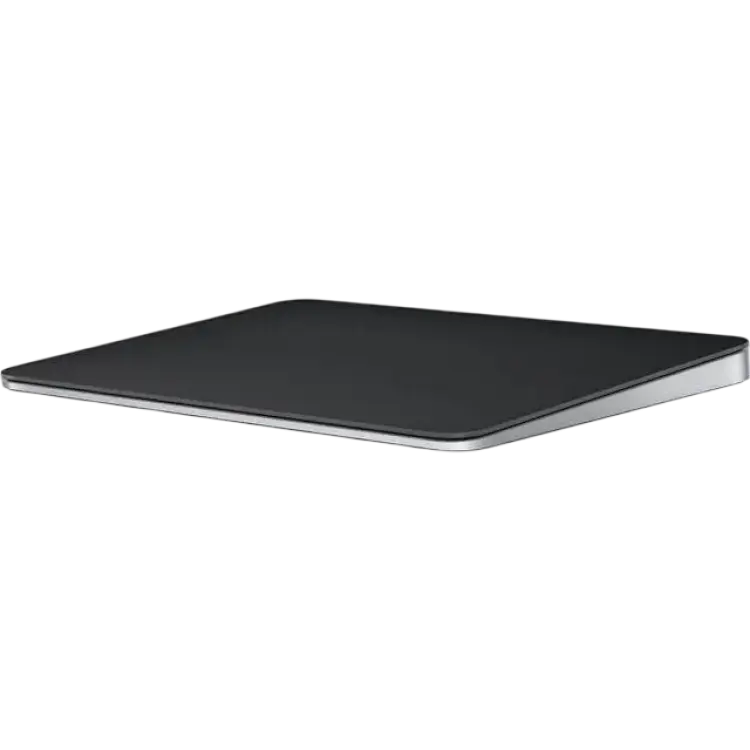
Apple Magic Trackpad Black
- Stor, exakt pekyta
- Tyst och behaglig klickkänsla
- Stark batteritid och snabbladdning
-
 4,72 994 kr Till butik Köp
 -
 4,42 994 kr Till butik Köp
 -
 4,1422 kr Till butik Köp
 I samarbete med PriceRunner
Att välja rätt trackpad handlar inte bara om pris eller design, utan om hur väl den fungerar i din vardag. I en artikel som utser bäst i test vill många snabbt få svar på vilken modell som ger smidig navigering, hög precision och bra komfort över tid. Samtidigt skiljer sig olika alternativ åt när det gäller storlek, stöd för gester, anslutning och kompatibilitet med olika enheter.
I den här guiden går vi igenom vad som faktiskt spelar roll när du jämför en trackpad för arbete, studier eller kreativt bruk. Fokus ligger på användarupplevelse, funktioner och hur väl produkterna möter olika behov i praktiken. Oavsett om du söker ett mer ergonomiskt alternativ till mus, vill få bättre kontroll i ett kompakt skrivbord eller föredrar styrning med fingergester, finns det flera faktorer att väga in. Målet är att göra valet enklare och tydligare, så att du kan hitta den modell som passar bäst för just ditt sätt att arbeta.
Vilken trackpad är bäst i test?
Den bästa trackpad är Apple Magic Trackpad Black tack vare sin stora glasyta, stöd för Multi-Touch och Force Touch samt trådlös anslutning via Bluetooth, vilket ger en snabb, exakt och konsekvent användning i vardagen. Den här modellen har en låg profil, uppladdningsbart batteri och en yta som är utformad för att registrera svepningar, klick och gester med hög precision. För den som använder kompatibla Apple-enheter innebär det ett mycket välintegrerat arbetssätt där navigering, zoom, sidbyte och andra kommandon känns direkta och naturliga.
Att just denna trackpad placerar sig som bäst i test bygger framför allt på kombinationen av byggkvalitet, respons och användarvänlighet. Glasytan ger ett jämnt motstånd när fingrarna rör sig över den, vilket bidrar till bättre kontroll vid både enkel pekstyrning och mer avancerade gester. Force Touch-funktionen gör dessutom att tryckkänsligheten kan användas för fler kommandon beroende på sammanhang, något som höjer funktionaliteten för användare som vill arbeta effektivt.
En annan viktig anledning är den generösa storleken, som gör det lättare att använda flera fingrar samtidigt utan att rörelserna känns trånga. Det är särskilt värdefullt för den som ofta växlar mellan program, arbetar med dokument eller vill ha ett mer avskalat skrivbord utan att ge upp precision. Den uppladdningsbara konstruktionen innebär också att den kan användas under lång tid utan behov av vanliga batterier.
För dig som söker den bästa lösningen i premiumklassen är detta därför ett starkt val. Kombinationen av exakt styrning, gedigen konstruktion och smidig gesthantering gör att den står ut i jämförelsen och förklarar varför den ofta hamnar högt när en trackpad ska utses till bäst i test.
- Stor, exakt pekyta
- Tyst och behaglig klickkänsla
- Stark batteritid och snabbladdning
- Högre prisnivå
- Saknar fysiska knappar
- Bäst i Apple‑ekosystemet
Snygg och precis trackpad för Mac-användare
Apple Magic Trackpad Black är en slimmad, glasytad styrplatta som ersätter eller kompletterar musen på ett naturligt sätt. Den stora ytan ger gott om svängrum för gester och precisionsarbete, och första intrycket är att den smälter in på skrivbordet med diskret design. Multi‑Touch‑gesterna känns omedelbara, och klicket är förvånansvärt tyst och behagligt tack vare den haptiska konstruktionen. Batteriet räcker länge mellan laddningarna, och att fylla på via USB‑C går snabbt när det väl behövs. Som arbetsredskap för textredigering, bildbläddring och tidslinjer i video fungerar den exakt, med jämn spårning och låg friktion över glasytan.
Samtidigt finns begränsningar. Priset ligger klart över enklare alternativ, vilket gör investeringen mer motiverad för den som verkligen drar nytta av gester och precision. Den saknar fysiska knappar, något vissa föredrar för tydlig taktil respons i spel eller CAD. Och även om den fungerar via Bluetooth är helheten bäst i Apple‑ekosystemet med macOS, där gester och inställningar är fintrimmade. För Windows krävs extra steg och resultatet blir sällan lika sömlöst. Sammantaget är det en välbyggd trackpad som glänser i produktivitet och kreativt arbete, men inte den mest universella lösningen för alla scenarier eller plattformar.
Vad är det bästa med Apple Magic Trackpad Black?
Den stora, glasbelagda ytan och den exakt kalibrerade spårningen gör precisionsarbete enkelt, från pixelperfekt markering till mjuka rörelser i tidslinjer. Den tysta och välbalanserade klickkänslan ger mindre trötthet vid långa pass. Batteriet räcker länge och snabbladdning minskar stillestånd. Gesterna i macOS är sömlöst integrerade och svarar direkt, vilket höjer tempot i multitasking, fönsterhantering och navigering. Sammantaget kombinerar den bekvämlighet, stabilitet och kontroll på ett sätt som gör den särskilt stark för produktivitet och kreativt arbete.
Så använder du Apple Magic Trackpad Black
Placera trackpaden där handleden vilar naturligt och parkoppla via Bluetooth i systeminställningarna. Aktivera sekundärklick, ställ in spårningshastighet och anpassa gester som svep mellan skrivbord, mission control och smart zoom. För precision i foto väljer du lägre spårningshastighet och utnyttjar tvåfingerscrollning samt pinch‑zoom. Vid videoredigering fungerar tre- och fyrfingersgester bra för snabb tidslinjenavigering. Håll ytan ren för jämn friktion och ladda kort men regelbundet för att bibehålla konsekvent prestanda. Efter några dagars användning sitter muskelminnet och arbetsflödet blir märkbart smidigare.
När är Apple Magic Trackpad Black ett bra val?
Den passar bäst för Mac‑användare som prioriterar gester, precision och tyst arbetsmiljö. Kreatörer, skribenter och multitaskare tjänar mest, särskilt i macOS. Den är mindre optimal om du vill ha fysiska knappar, spelar mycket eller arbetar utanför Apple‑ekosystemet.




- Mycket stor styr-yta
- Ergonomi för handleder
- Programmerbara genvägar
- Kräver viss inkörning
- Tar plats på skrivbordet
- Högre prisnivå
Ergonomisk trackpad för breda arbetsytor
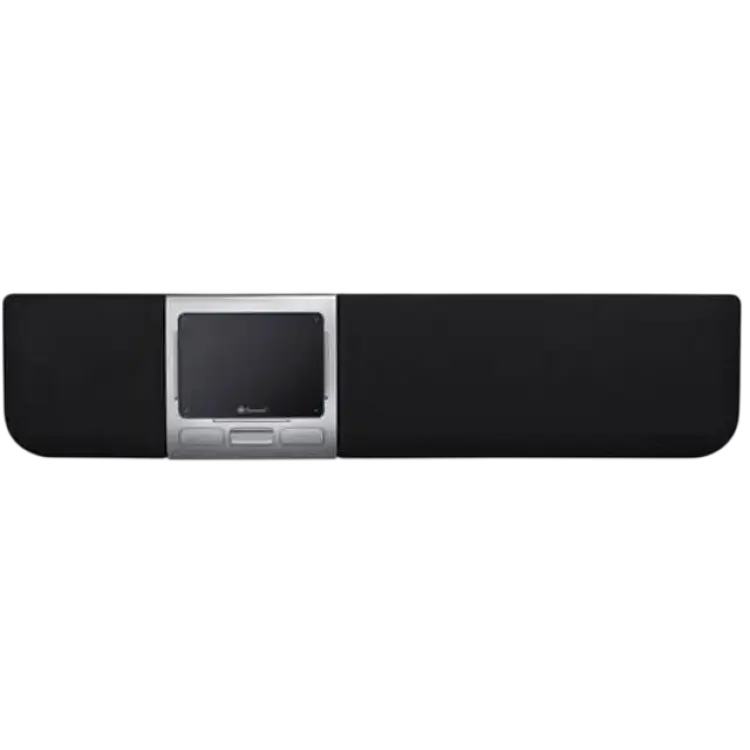
Optapad Extended är en central peklösning som ersätter traditionell mus med en bred, lågprofilerad styrplatta. Syftet är att samla rörelser framför kroppen för att minska sidoförflyttningar och belastning i axlar och handleder. Första intrycket är sobert: den stora glasliknande ytan känns jämn och kontrollerad, och huset ligger stadigt mot skrivbordet. Den mycket stora styr-ytan gör att långa rörelser blir lugna och precisa, särskilt i bild- och dokumentarbete. Samtidigt finns tydlig ergonomi för handlederna genom det centrala läget och den mjuka kantprofilen. De programmerbara genvägarna låter dig skräddarsy klick, rullning och appkommandon för vardagsflöden.
Det finns dock några kompromisser. Trackpaden kräver viss inkörning för att hitta rätt fingerteknik och hastighetsinställning, särskilt för den som kommer från vanlig mus. Formatet tar plats på skrivbordet, vilket gör att smalare bordsytor kan kännas trånga. Priset ligger också i en högre nivå än enklare alternativ. När allt är intrimmat flyter pekning, markeringsdrag och rullning fint, och precisionen håller även i pixelkänsliga moment. Sammantaget upplevs Optapad Extended som ett genomtänkt ergonomiskt verktyg med fokus på yta, anpassning och avlastning, men där kostnad och utrymmeskrav bör vägas in innan köp.
Vad är det bästa med Optapad Extended?
Det starkaste är kombinationen av central placering och en ovanligt bred pekyta som ger långa, kontrollerade rörelser utan att händerna lämnar tangentbordets hemposition. Ytans friktion är låg men förutsägbar, vilket gynnar både finlir och grova förflyttningar. Därtill erbjuder de programmerbara knapparna snabba genvägar till rullning, klick och makron, något som märks i tempo och arbetsflöde. Stabil passform mot bordet och låg profil bidrar till ett avspänt rörelsemönster över tid. För användare som brottas med axel- eller handledsbesvär kan den centrala ergonomin vara avgörande för att orka en hel arbetsdag.
Så använder du Optapad Extended
Placera enheten direkt framför tangentbordet och anslut via USB. Börja med standardkänslighet och justera stegvis tills pekaren följer dina naturliga rörelser. Använd fingertopparna för svep och klick över den stora ytan; långa drag blir mest precisa om du håller handleden still och arbetar från underarmen. Tilldela programmerbara knappar för rullning, dubbeklick eller favoritkommandon i dina program. Efter några dagars inkörning sitter gesterna och precisionen märks tydligt i markeringar och tidslinjer. Håll ytan ren från damm för jämn glidkänsla och se till att den har fri yta runtom för att undvika ofrivilliga beröringar.
När är Optapad Extended ett bra val?
Den passar bäst för kontors- och kreativa användare som prioriterar ergonomi, precision och anpassning. Har du brett skrivbord och vill minska belastning från sidoförda musrörelser är den särskilt relevant. Är budgeten stram eller ytan begränsad kan en mindre lösning vara mer rimlig.

- Centrerad, avlastande styrning
- Stor glidyta med precision
- Tysta, responsiva knappar
- Tar plats framför tangentbord
- Inlärningskurva för gester
- Högre pris än enklare möss
Ergonomisk trackpad för breda arbetsytor
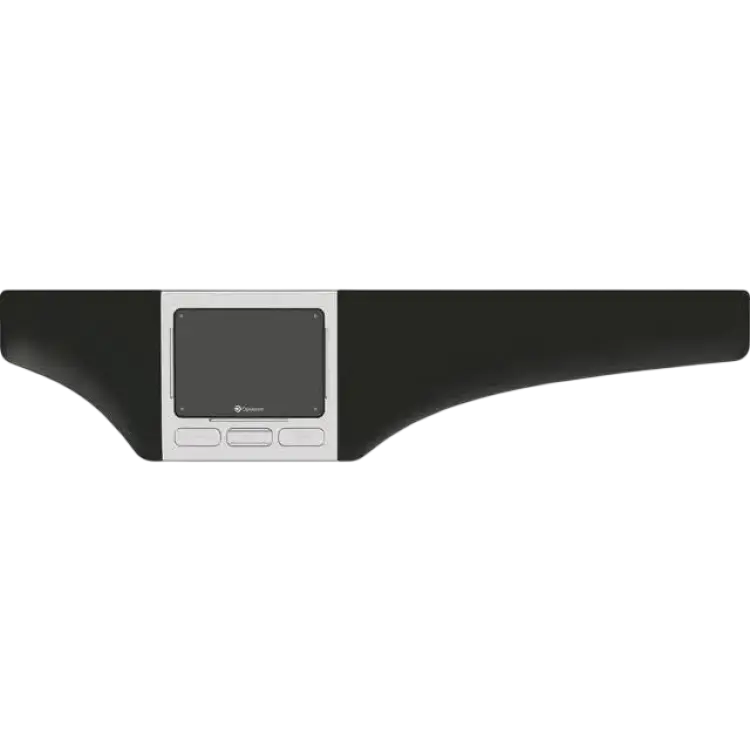
Optapad Original är en centrerad styrplatta som ersätter musen och samlar klick, rull och pekrörelser framför tangentbordet. Syftet är att minska belastningen på axlar och handleder genom att hålla händerna nära kroppen. Första intrycket är ett stabilt bygge med en bred glidyta som ger bra kontroll utan att behöva sträcka sig. Knapparna svarar distinkt men diskret, och precisionen i markörföringen är hög när ytan väl är kalibrerad. Den centrerade placeringen gör att du naturligt växlar mellan skrivande och pekande, vilket snabbt blir effektivt i kontorsflöden.
I praktiken märks både styrkor och svagheter. Den stora glidytan ger fin precision vid ritningar, tidslinjer och kalkylblad, och de tysta knapparna passar öppna kontor. Samtidigt tar enheten mer plats framför tangentbordet, vilket kräver ommöblering av skrivbordet. Geststyrningen är kraftfull men kräver några dagar för att sitta i ryggmärgen, särskilt för den som kommer från traditionell mus. Priset ligger över enklare alternativ, men ergonomivinsten och den lugna, dämpade interaktionen väger upp för användare som sitter långa pass varje dag.
Vad är det bästa med Optapad Original?
Det starkaste är den centrerade ergonomin som minskar sidoförflyttningar och belastning i axlarna. Den breda glidytan gör små rörelser precisa och låter dig arbeta med detaljkänsla utan att lyfta händerna från skrivytan. Knapparna är tysta men tydliga i respons, vilket skapar ett lugnare arbetsflöde i öppna kontor. Byggkvaliteten känns stadig, ytan har rätt friktion och rullfunktionen är jämn även i långa dokument. Tillsammans ger detta snabb växling mellan skrivande och pekrörelser, vilket blir särskilt värdefullt i kalkylblad, bildredigering och tidslinjer där exakthet och rytm är avgörande.
Så använder du Optapad Original
Placera enheten tätt intill tangentbordets framkant och anslut via USB. Börja med standardprofilerna och justera markörhastighet samt knappmappning i mjukvaran efter dina vanligaste program. Låt handflatorna vila lätt på stödytan och för pekaren med små centrala rörelser över plattan; rulla längs rullremsan när du skannar listor eller tidslinjer. Använd tumme och pekfinger för klick och modifiera med gester först när grunderna sitter. Efter ett par dagar märks hur kortare rörelsebanor sparar energi, och precisionen ökar när du lär dig var på ytan du får bäst kontroll.
När är Optapad Original ett bra val?
Den passar dig som arbetar långa pass vid datorn och vill minska belastning utan att tappa precision. Särskilt relevant i ekonomi, redigering och administration där rull, klick och finjustering sker kontinuerligt. Mindre rätt om skrivbordet är trångt eller budgeten är stram.
- Responsiv pekkänsla
- Fysiska knappar finns
- Låg profil och vikt
- Begränsad pekyta
- Endast kabelanslutning
- Gester stödjs sparsamt
Kompakt trackpad för enkel peknavigering från Perixx
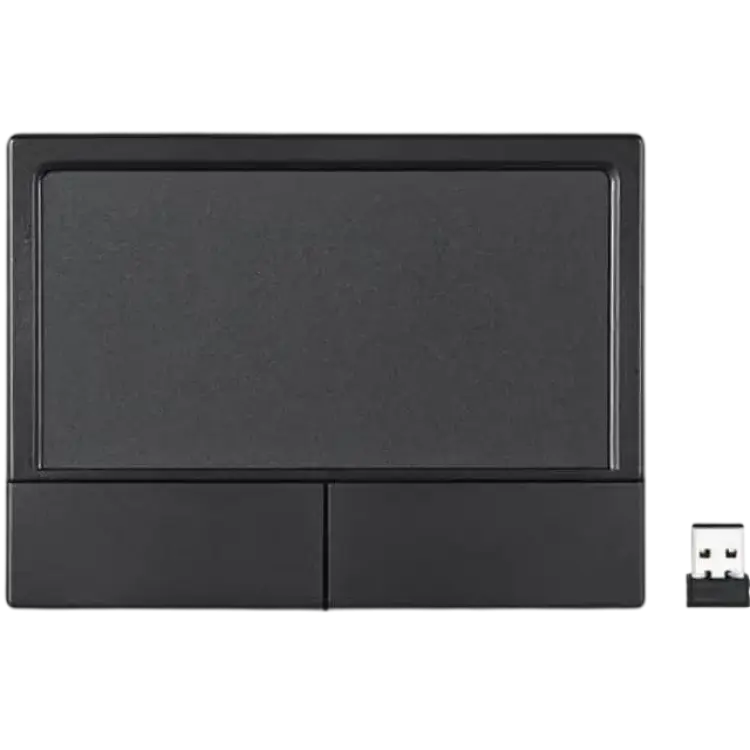
Perixx PERIPAD-704 är en kompakt trackpad som ersätter eller kompletterar musen vid skrivbordet. Första intrycket är ett rent, funktionellt utförande med två tydliga knappar och en pekkänslig yta som reagerar snabbt på rörelser. Den responsiva pekkänslan gör pekaren lätt att styra med små, precisa rörelser, och de fysiska knapparna ger trygg återkoppling vid klick. Den låga profilen och lätta vikten gör att den tar minimalt med plats och enkelt ryms bredvid tangentbordet, särskilt på smala skrivbord eller i mötesrum där enkel uppkoppling är viktig.
I användning är den som bäst för grundläggande navigering, markering och klickarbete i kontorsappar. Den begränsade pekytan gör dock längre dragningar och finmaskig bildredigering mindre bekvämt. Eftersom den är endast kabelansluten slipper man batteribyten och latens, men det minskar flexibiliteten vid mobilt arbete. Geststöd finns i begränsad omfattning, så avancerade multitouch-kommandon uteblir. Sammantaget är PERIPAD-704 ett okomplicerat val när du vill ha en stabil peklösning med omedelbar installation och ett klickigt, pålitligt beteende för vardagsbruk snarare än kreativa eller avancerade flöden.
Vad är det bästa med Perixx PERIPAD-704?
Det som imponerar mest är hur stabilt och förutsägbart pekandet känns redan från första anslutning. Den fasta USB-anslutningen ger konsekvent respons utan störningar och gör att muspekaren följer handen med god precision. De separata vänster- och högerknapparna är distinkta och underlättar när du ofta bekräftar dialogrutor eller jobbar i kalkylblad. Formatet är smidigt, så den passar fint på trånga skrivbord eller som dedikerad pekplatta intill ett fullstort tangentbord. Plug-and-play minskar strul och tidsåtgång vid installation, särskilt i delade miljöer där flera datorer kopplas in över dagen. Sammantaget är styrkan den trygga, okomplicerade vardagsfunktionen.
Så använder du Perixx PERIPAD-704
Anslut USB-kontakten, vänta på att systemet identifierar enheten, och börja sedan styra pekaren med korta, lugna rörelser på ytan. Klick utförs med de två fysiska knapparna under pekfältet; dubbelklick känns bäst med ett lätt, snabbt knapptryck. För att markera text håller du vänsterknappen nedtryckt och drar med fingret i lugn takt. Små, kontrollerade rörelser ger bäst precision och minskar behovet av att ”ta omtag” på den kompakta ytan. Vid längre sessions är det bekvämt att vinkla plattan marginellt för att avlasta handleden. Kabeln på 1,8 meter ger gott om spelrum att placera enheten där den känns naturlig.
När är Perixx PERIPAD-704 ett bra val?
Välj den om du behöver en enkel, pålitlig trackpad för kontorsarbete, mötesrum eller delade arbetsstationer. Den passar användare som prioriterar kabelstabilitet, tydliga knappklick och snabb installation framför avancerade gester och stor pekyta. Mindre lämplig för kreativt bildarbete eller multitouch-intensiva arbetsflöden.


Så hittar du bästa trackpad
Att välja rätt trackpad blir enklare när du utgår från hur du faktiskt arbetar, hur länge du använder den åt gången och vilka funktioner som gör verklig skillnad i praktiken. Den här guiden hjälper dig att sortera bland viktiga egenskaper, så att du kan jämföra modeller på ett mer genomtänkt sätt och hitta den bästa lösningen för dina behov.
Storlek påverkar kontroll och arbetsflöde
Storleken på en trackpad har större betydelse än många först tror. En mindre modell kan fungera bra om du mest klickar, bläddrar och gör enkla rörelser, men när du börjar använda flera fingrar samtidigt för att zooma, växla vy eller navigera mellan program blir ytan snabbt en begränsning. En större trackpad ger mer utrymme för naturliga rörelser, vilket ofta leder till att handen arbetar mer avslappnat och att precisionen ökar vid längre pass.
Det handlar också om hur rörelsen fördelas. På en liten yta måste du oftare lyfta och placera om fingrarna, vilket kan störa flytet. På en större yta kan du i stället arbeta mer sammanhängande. Det märks särskilt om du redigerar dokument, hanterar stora kalkylblad eller navigerar på breda skärmar där markören behöver röra sig längre sträckor.
Samtidigt är större inte alltid automatiskt bättre. Om du har begränsat plats på skrivbordet eller vill ta med dig tillbehöret mellan olika arbetsplatser kan en alltför stor modell bli opraktisk. Därför bör du väga rörelsefrihet mot portabilitet. Den bästa trackpad för ett fast hemmakontor är inte nödvändigtvis samma modell som passar på ett mindre skrivbord eller i en flexibel kontorsmiljö.
När du jämför storlek är det klokt att tänka på vilka gester du använder mest. Om du ofta sveper med tre eller fyra fingrar behöver du en yta där de rörelserna kan göras utan att handen känns låst. Om du främst använder klick, enkel scrollning och grundläggande navigering räcker en mer kompakt variant ofta långt. Storleken påverkar alltså inte bara komforten, utan också hur effektivt du kan utnyttja produktens funktioner.
Gester avgör hur effektiv användningen blir
En modern trackpad är i grunden mer än ett alternativ till musen. Den stora skillnaden ligger i stödet för gester. Genom att svepa, nypa, zooma och växla med flera fingrar kan du arbeta snabbare och mer intuitivt, förutsatt att både hårdvara och system stödjer funktionerna väl. Därför är det viktigt att inte bara titta på om en modell registrerar rörelser, utan hur konsekvent och exakt den gör det.
Bra geststöd sparar tid eftersom återkommande kommandon kan utföras utan att du flyttar handen till tangentbordet eller letar efter menyer på skärmen. Att byta mellan öppna appar, visa skrivbordet, förstora innehåll eller bläddra mellan sidor kan bli betydligt smidigare med rätt inställningar. För den som arbetar många timmar om dagen kan dessa små tidsvinster snabbt bli tydliga i vardagen.
Det viktiga är också att geststyrningen känns förutsägbar. Om en trackpad ibland tolkar ett tvåfingersvep som ett klick eller missar ett flerfingerskommando skapas friktion i arbetsflödet. Därför bör du välja en modell med god känslighet och stabil registrering över hela ytan. Jämn respons är viktigare än en lång lista med funktioner som i praktiken är svåra att använda.
Tänk även på att vissa användare vill kunna anpassa gesterna i detalj. Om du har tydliga vanor eller arbetar i program där snabbkommandon är centrala blir möjligheten att justera känslighet, klickbeteende och rörelser en stor fördel. En flexibel trackpad gör att du kan forma användningen efter ditt arbetssätt i stället för att anpassa dig efter begränsningar i produkten.
Anslutning och kompatibilitet måste fungera utan friktion
En trackpad kan ha hög precision och bra byggkvalitet men ändå bli ett svagt köp om den inte fungerar smidigt med din dator eller surfplatta. Kompatibilitet är därför ett av de viktigaste urvalskriterierna. Det gäller både själva anslutningen och hur väl alla funktioner stöds i operativsystemet.
Många modeller använder Bluetooth, vilket ger ett renare skrivbord och färre kablar. För de flesta användare är det praktiskt, men det förutsätter att anslutningen är stabil och enkel att återuppta efter vila eller omstart. Om du ofta växlar mellan flera enheter kan det också vara värdefullt att se om parkopplingen går snabbt och om enheten minns tidigare uppkopplingar på ett tillförlitligt sätt.
Det finns också modeller med kabelanslutning eller trådlös mottagare. De kan vara relevanta om du prioriterar enkel installation eller vill minska risken för störningar i miljöer med många trådlösa enheter. För vissa användare, särskilt i kontor med mycket kringutrustning, kan detta ge en jämnare upplevelse än Bluetooth.
Kompatibilitet handlar inte bara om att enheten går att ansluta. Du bör också kontrollera vilka gester, drivrutiner och inställningar som faktiskt stöds i ditt system. En trackpad kan fungera på grundnivå men sakna avancerade funktioner om den används med fel plattform. Det är därför klokt att utgå från din primära enhet först och sedan väga in om du också behöver stöd för fler system. Den bästa trackpad i teorin är inte den bästa för dig om den inte kan utnyttjas fullt ut i din vardag.
Ytmaterial och byggkvalitet styr känslan i handen
Hur en trackpad känns vid beröring påverkar användningen mer än specifikationer på papper. Ytmaterialet avgör hur lätt fingrarna glider, hur exakt rörelsen upplevs och hur bekväm produkten är under längre arbetsdagar. Glasytor brukar ge ett mjukt och jämnt glid, medan enklare plastytor ibland kan kännas trögare eller mindre konsekventa beroende på temperatur, hudfukt och slitage.
Byggkvalitet handlar samtidigt om mer än materialval. Stabilitet i klickmekanismen, jämn respons över hela ytan och en konstruktion som inte flexar vid användning är viktiga detaljer. Om ytan känns olika i mitten och längs kanterna påverkas precisionen. Om klicket är för hårt eller för löst kan det också skapa irritation över tid, särskilt för användare som arbetar med noggrann markörstyrning.
En robust konstruktion bidrar dessutom till längre livslängd. En trackpad används ofta många gånger varje dag och utsätts för kontinuerlig friktion från fingrar, damm och transport. En välbyggd modell håller därför inte bara längre fysiskt, utan bibehåller oftare samma känsla i användningen över tid. Det gör att investeringen kan bli mer rimlig även om inköpspriset är högre.
Ytan bör också vara lätt att hålla ren. Fingeravtryck, hudfett och damm kan påverka glidet och göra att trackpad känns mindre exakt. Material som är enkla att torka av utan att förlora sin finish är därför en fördel, särskilt om du använder produkten dagligen. Den bästa känslan uppstår när material, respons och hållbarhet samverkar, inte när en enskild egenskap sticker ut på bekostnad av resten.
Ergonomi och vanor påverkar valet mest
Många väljer trackpad för att få en mer avskalad arbetsyta eller för att de uppskattar geststyrning, men ergonomi är ofta den mest avgörande faktorn i längden. Hur handen vilar, hur mycket fingrarna behöver sträckas och hur ofta du upprepar samma rörelser påverkar belastningen varje dag. Därför bör du inte bara fundera på vad som känns bra de första minuterna, utan vad som fungerar efter flera timmars användning.
För vissa användare är en trackpad mer skonsam än en mus eftersom rörelserna blir mindre och handen kan vila i ett mer centrerat läge. För andra kan en liten yta eller högt motstånd i klicket leda till trötthet i fingrar och handled. Skillnaden beror ofta på arbetsstil. Om du gör korta, snabba interaktioner och använder tangentbord mycket kan en trackpad vara ett utmärkt val. Om du arbetar med mycket precisionskrävande markörförflyttning under långa perioder kan det vara klokt att fundera på hur den ska kombineras med andra inmatningssätt.
Ergonomi hänger också ihop med vana. Den som är van vid mus kan i början uppleva att en trackpad kräver mer koncentration, särskilt vid dragningar och noggrant pekarbete. Men efter en inkörningsperiod kan gester och direktkontakt med ytan göra arbetet snabbare. Därför är det viktigt att ge dig själv tid att anpassa inställningarna och skapa nya rutiner innan du avgör om modellen passar dig.
Det bästa valet blir ofta den trackpad som stödjer ditt naturliga arbetssätt utan att tvinga fram onödiga kompromisser. När ergonomi, storlek, känslighet och användningsmönster passar ihop ökar både komforten och effektiviteten. Det är just därför en genomtänkt jämförelse är mer värdefull än att bara titta på pris eller utseende.
Fördelar med trackpad
En bra trackpad kan ge ett snabbare, renare och mer sammanhållet sätt att styra datorn. För många användare handlar värdet om kombinationen av precision, gester och en arbetsyta som känns smidig även när utrymmet är begränsat.
Gester gör arbetet snabbare i vardagen
En av de tydligaste styrkorna med en trackpad är möjligheten att använda fingergester för återkommande kommandon. I stället för att klicka dig fram genom menyer kan du svepa mellan sidor, förstora innehåll, öppna översikter eller växla mellan appar med enkla rörelser. Det sparar inte bara tid, utan gör också att arbetet känns mer direkt.
I praktiken märks detta särskilt för den som hanterar många fönster samtidigt. Tänk dig en arbetsdag där du växlar mellan webbläsare, chatt, dokument och kalkylblad. Med en trackpad kan du ofta skifta mellan dessa moment med några få fingerrörelser i stället för att leta efter små knappar på skärmen. Konsekvensen blir ett jämnare arbetsflöde med färre avbrott.
För studenter och kontorsanvändare innebär detta ofta bättre tempo i enklare uppgifter. För kreativa användare kan det handla om att zooma, panorera och navigera mer naturligt i bild- eller layoutprogram. När gesterna sitter i muskelminnet blir de en integrerad del av hur du arbetar, och det är då fördelen blir som mest påtaglig.
Kompakt användning passar små arbetsytor
En trackpad kräver normalt mindre rörelseutrymme än en mus. Det gör den särskilt praktisk på skrivbord där ytan är begränsad eller där du vill hålla arbetsmiljön ren och avskalad. Du behöver inte föra handen långt åt sidan eller göra stora rörelser för att styra markören, vilket kan vara en stor fördel i mindre hemmakontor eller flexibla arbetsplatser.
Ett tydligt scenario är arbete vid ett mindre skrivbord där tangentbord, anteckningsblock, laddare och andra tillbehör redan tar plats. Där kan en trackpad göra att allt ryms bättre utan att användningen känns trång. Den fungerar också väl i miljöer där du ofta flyttar mellan olika platser och vill kunna ta med ett lätt och smidigt tillbehör.
Konsekvensen blir inte bara bättre platsutnyttjande, utan också en mer konsekvent arbetsställning för vissa användare. När pekdonet ligger nära tangentbordet minskar behovet av att sträcka armen långt ut åt sidan. För den som ofta växlar mellan att skriva och navigera kan det ge ett mer sammanhållet arbetssätt.
Mjuk styrning kan upplevas mer naturlig
Många uppskattar att en trackpad styrs genom direktkontakt mellan fingrarna och ytan. Det skapar en annan känsla än en mus, där rörelsen sker indirekt genom en separat enhet. För användare som gillar ett lugnt och tyst arbetssätt kan det här upplevas som mer naturligt, särskilt vid vanlig surf, dokumentarbete och mediekonsumtion.
Ett vanligt exempel är när du läser långa artiklar, bläddrar i dokument eller navigerar mellan olika vyer i ett system. Då kan svepningar kännas mer intuitiva än att rulla med mushjul eller flytta markören till små kontrollfält. I sådana situationer ger en trackpad ofta ett mjukare tempo och färre hårda rörelser.
För vissa användare blir konsekvensen också att arbete på delad yta känns enklare. I mötesrum, receptioner eller andra miljöer där flera personer använder samma plats kan en trackpad vara lätt att förstå och snabb att börja använda. Den tysta och diskreta formen passar dessutom bra där man vill minska mekaniskt klickande och hålla arbetsmiljön lugn.
- Gester kan minska antalet steg i vanliga arbetsmoment och göra navigeringen snabbare.
- Den kompakta formen passar bra på små skrivbord och i miljöer där varje centimeter räknas.
- Direkt fingerstyrning kan ge en mjukare och mer sammanhållen användarupplevelse i vardagen.
Nackdelar med trackpad
En trackpad har flera styrkor, men den passar inte alla användare eller alla typer av arbetsuppgifter. Begränsningarna handlar ofta om precision i vissa moment, inlärningstid och hur belastningen fördelas vid långvarig användning.
Finprecision kan vara svårare i vissa uppgifter
Även om en bra trackpad kan vara mycket exakt finns det situationer där den inte känns lika självklar som en mus. Det gäller särskilt arbete som kräver mycket finjusterad pekning, långa dragningar eller repetitiva rörelser med hög noggrannhet. Exempel kan vara detaljerad bildredigering, vissa typer av CAD-arbete eller moment där markören måste placeras exakt gång på gång.
Problemet uppstår ofta när rörelsen på ytan blir för kort i förhållande till markörens sträcka på skärmen. Då kan du behöva dela upp rörelsen i flera steg, vilket gör arbetet långsammare. För användare som arbetar med stora skärmar eller hög upplösning kan detta bli extra tydligt om känsligheten inte är rätt inställd.
Det bästa sättet att hantera detta är att justera markörhastighet och gestinställningar så att de matchar ditt arbetssätt. I vissa fall kan det också vara klokt att kombinera trackpad med ett annat pekdon för specialuppgifter. På så sätt får du fördelarna i vardagen utan att tappa effektivitet när precisionen blir avgörande.
Inlärning tar tid för ovana användare
En person som länge har använt mus kan uppleva att en trackpad känns ovan i början. Gester som först verkar smarta kan i praktiken kännas osäkra om du inte är van vid hur de registreras. Det kan leda till felklick, avbrutna dragningar eller att kommandon aktiveras oavsiktligt, särskilt under de första dagarna.
Det här är inte nödvändigtvis ett tecken på att produkten är dålig, utan ofta en fråga om vana och inställning. Men för den som vill ha en lösning som fungerar helt intuitivt från första stund kan övergången ändå upplevas som en nackdel. I en arbetsmiljö där tempot är högt och marginalerna små kan en längre anpassningsperiod kännas störande.
För att förebygga problemet är det klokt att börja med grundläggande gester och gradvis lägga till fler funktioner. Det hjälper också att anpassa klickstyrka, känslighet och rullningsbeteende så att trackpad reagerar på ett sätt som känns naturligt. Med rätt inställningar blir tröskeln ofta lägre, men det är viktigt att räkna med att användarupplevelsen kan förbättras först efter en tids användning.
Belastning kan uppstå vid ensidig användning
Trots att många väljer trackpad av ergonomiska skäl är det inte självklart att den är bekväm för alla under långa arbetspass. Om du använder samma fingrar till klick, svepningar och dragningar under flera timmar kan belastningen samlas i hand, fingrar eller handled. Särskilt små rörelser som upprepas ofta kan skapa trötthet om arbetsställningen inte fungerar väl.
Det här märks exempelvis för användare som arbetar intensivt med dokumenthantering och konstant växlar mellan att skriva och navigera. Om trackpad är placerad för högt, för långt bort eller i en vinkel som tvingar handen att spänna sig, kan även en annars smidig produkt bli påfrestande. Problemet ligger då inte bara i enheten utan i hur hela arbetsplatsen är uppbyggd.
För att minska risken bör du se över placeringen i förhållande till tangentbordet och ta pauser där händerna får vila. Det kan också hjälpa att variera användningen mellan gester, tangentbordsgenvägar och andra inmatningssätt. Om du känner återkommande trötthet är det ett tecken på att något i din användning behöver justeras, inte att du måste ge upp trackpad helt.
- Finprecision kan bli sämre i specialiserade uppgifter, men rätt inställningar eller kombination med annat pekdon kan hjälpa.
- Ovane användare kan behöva tid för att vänja sig, vilket blir lättare med stegvis inlärning och anpassade inställningar.
- Långvarig ensidig användning kan belasta handen, men bättre placering och variation minskar risken.
Så använder du en trackpad smart i vardagen
För att få ut mesta möjliga av en trackpad räcker det inte att bara ansluta den och börja svepa. Rätt användning, regelbundet underhåll och genomtänkta inställningar gör stor skillnad för både precision, komfort och livslängd.
Placera den nära tangentbordet
En trackpad fungerar bäst när den ligger så att handen kan röra sig naturligt mellan tangenter och styrning. Om den placeras för långt ut åt sidan ökar belastningen på arm och axel, särskilt under långa arbetspass. Genom att hålla den nära tangentbordet skapar du ett mer sammanhållet rörelsemönster och minskar onödiga förflyttningar.
Justera känslighet efter ditt tempo
Markörhastighet, klickrespons och scrollning bör anpassas efter hur du arbetar. Om känsligheten är för hög kan markören kännas nervös och svår att kontrollera, medan för låg känslighet gör användningen långsam. Testa små förändringar tills rörelserna känns förutsägbara i både enkel navigering och mer precisa moment.
Lär dig några få gester ordentligt
Det är lätt att lockas av många funktioner, men det är oftast bättre att börja med några centrala gester som du faktiskt använder varje dag. Tvåfingersscrollning, zoom och växling mellan vyer räcker långt för de flesta. När de sitter naturligt blir det enklare att lägga till fler kommandon utan att användningen känns rörig.
Håll ytan ren och jämn
Damm, fingeravtryck och hudfett påverkar glidet mer än många tror. En smutsig yta kan göra att fingrarna fastnar eller att rörelser känns ojämna. Torka därför av trackpad regelbundet med en mjuk trasa enligt tillverkarens skötselråd, så att ytan behåller sin respons och känsla över tid.
Variera arbetssättet under dagen
Även en välplacerad trackpad kan bli belastande om du använder den på exakt samma sätt i många timmar. Växla gärna mellan gester, tangentbordsgenvägar och pauser där handen får vila. Det förbättrar inte bara komforten, utan hjälper också till att behålla precision och fokus när arbetsdagen blir lång.
Funktioner att titta efter hos trackpad
När du ska välja en trackpad är det lätt att fastna vid pris, varumärke eller design, men det som verkligen avgör om köpet blir lyckat är hur väl funktionerna stödjer ditt sätt att arbeta. Två modeller kan se snarlika ut på papper men ändå ge helt olika upplevelse i vardagen. Därför är det viktigt att förstå vilka egenskaper som påverkar precision, komfort, hållbarhet och kompatibilitet.
Registrering och precision formar hela upplevelsen
Kärnan i varje trackpad är hur väl den registrerar rörelser, klick och gester. Om sensorn och ytan samspelar bra upplevs styrningen som direkt och pålitlig. Markören följer fingret utan fördröjning, små rörelser går att kontrollera och gester känns konsekventa över hela ytan. Det här är en grundförutsättning för att produkten ska fungera bra i praktiken.
Bristande precision märks snabbt. Det kan handla om att markören hoppar, att rörelsen känns olika i olika delar av ytan eller att lätta beröringar ibland feltolkas. I vardagen leder det till fler korrigeringar, långsammare arbete och sämre flyt. Därför är precision inte bara relevant för avancerade användare, utan för alla som vill att en trackpad ska kännas självklar från första stund.
En bra tumregel är att bedöma precision utifrån stabilitet snarare än bara snabb respons. Det är bättre att enheten reagerar jämnt och förutsägbart än att den känns överkänslig. För kontorsarbete, surf och enklare kreativ användning är detta ofta viktigare än extremt avancerade specialfunktioner.
Ytans material påverkar både glid och hållbarhet
Materialvalet på själva kontaktytan spelar stor roll för hur trackpad känns under handen. Glasytor brukar uppskattas för att de ger jämnt glid och en mer exklusiv känsla, medan plastytor kan fungera väl men ibland upplevs som trögare eller mindre konsekventa. Skillnaden blir tydlig vid längre användning, eftersom ett bättre glid minskar friktionen mellan fingrarna och ytan.
Materialet påverkar också slitstyrkan. En yta som snabbt blir blank, repig eller ojämn kan förändra användningen över tid. Det betyder att en modell som först känns bra kan tappa en del av sin kvalitet efter längre bruk. Därför bör du väga in hur väl materialet står emot daglig användning, särskilt om trackpad ska användas i arbete flera timmar om dagen.
Lättskött yta är ytterligare en fördel. Fingeravtryck och damm syns ofta tydligt på sådana produkter, och om materialet är känsligt kan rengöring bli svårare än nödvändigt. En bra trackpad ska vara enkel att hålla i gott skick utan att det kräver mycket underhåll.
Klickmekanism och tryckkänsla påverkar komforten
Många fokuserar på gester men glömmer att klickupplevelsen är minst lika viktig. Hur mycket kraft som krävs, hur tydligt klicket känns och om responsen är jämn över hela ytan påverkar hur bekväm en trackpad blir i vardagen. Om klicket är för hårt kan fingrarna bli trötta. Om det är för otydligt kan du börja tveka och klicka om i onödan.
För användare som mest arbetar med lätt beröring kanske detta spelar mindre roll, men i situationer där många markeringar, dragningar och bekräftelser görs varje timme blir det snabbt en central faktor. Det gäller särskilt i kontorsarbete där små irritationer upprepas hundratals gånger per dag.
Tryckkänslighet kan i vissa fall ge fler möjligheter, men bara om den fungerar stabilt. Om extra funktioner kopplade till tryck känns oklara eller aktiveras av misstag kan de bli mer störande än användbara. Det bästa är därför en lösning där klick och tryck känns intuitiva och där du vid behov kan anpassa känsligheten.
Geststöd är värdefullt när det fungerar konsekvent
Flerfingersgester är en av de största anledningarna till att många väljer trackpad framför mus. Men värdet ligger inte i antalet tillgängliga gester, utan i hur användbara de är i verkligheten. En bra implementation gör att du kan växla mellan fönster, scrolla, zooma och navigera snabbt utan att behöva tänka på själva rörelsen.
Det som skiljer starka lösningar från svagare alternativ är konsekvensen. Gester ska registreras lika bra oavsett var på ytan du börjar, och systemet ska tolka rörelserna på samma sätt varje gång. När detta fungerar väl blir trackpad ett verktyg som förstärker arbetsflödet. När det fungerar dåligt blir det i stället en källa till små avbrott.
Det är också klokt att fundera på om du faktiskt kommer att använda geststödet. För vissa är två eller tre centrala gester tillräckligt. För andra, särskilt de som växlar mellan många appar eller arbetar visuellt, blir avancerad geststyrning en tydlig produktivitetsfördel. Därför bör du välja utifrån användning, inte bara funktionstabell.
Trådlös anslutning kräver stabil drift
Många moderna modeller är trådlösa, vilket ger en ren arbetsyta och större frihet i placeringen. Men trådlöst är bara en fördel om anslutningen är stabil. Fördröjningar, tappad parkoppling eller seg återanslutning efter vila kan snabbt förstöra en annars bra användarupplevelse.
Det är därför viktigt att se på anslutning som en del av den dagliga funktionaliteten, inte bara som en teknisk detalj. En stabil Bluetooth-lösning kan fungera utmärkt för de flesta, men i miljöer med många trådlösa enheter kan störningar påverka upplevelsen. I sådana fall kan andra anslutningssätt vara värda att överväga.
Batteritid och laddning hör också hit. En trackpad som behöver laddas ofta blir lätt ett irritationsmoment. Om laddningen däremot räcker länge och är enkel att hantera blir den trådlösa formen en tydlig fördel. Tänk därför på hur produkten passar in i din dagliga rutin, inte bara hur snyggt det ser ut utan kabel.
Kompatibilitet avgör hur många funktioner du faktiskt får
En återkommande fallgrop är att köpa en trackpad som går att ansluta till datorn men där avancerade funktioner inte fungerar fullt ut. Grundläggande pekning kan fungera, medan flerfingersgester, anpassningar eller särskilda kommandon saknas. Det gör att produkten i praktiken används långt under sin potential.
För att undvika detta bör du börja med att se vilka system och enheter du använder mest. Om du arbetar helt inom ett visst ekosystem kan det vara klokt att välja en modell som är tydligt optimerad för just det. Om du däremot växlar mellan olika plattformar behöver du kontrollera att stödet är tillräckligt brett och att användningen inte blir ojämn mellan enheterna.
Kompatibilitet gäller även inställningsmöjligheter. Om du vill kunna finjustera känslighet, klick och gester behöver det finnas fungerande stöd för det i din miljö. Annars riskerar du att fastna med standardinställningar som inte passar dig.
Ergonomi avgör hur väl produkten fungerar på sikt
En trackpad kan kännas modern och smidig men ändå vara fel val om den inte fungerar ergonomiskt för just dig. Höjd, vinkel, ytmotstånd och placering i förhållande till tangentbordet påverkar hur handen belastas under dagen. Det som känns bekvämt i fem minuter är inte alltid bekvämt efter fem timmar.
Ergonomi handlar också om arbetsstil. Den som skriver mycket och gör korta navigeringar kan uppskatta en låg och lättillgänglig trackpad nära tangentbordet. Den som däremot arbetar med långvarig markörstyrning kan behöva fundera mer på variation och avlastning. Därför är det viktigt att se produkten som en del av hela arbetsplatsen, inte som en isolerad pryl.
En genomtänkt ergonomisk lösning kan förbättra både komfort och effektivitet. Om du slipper spänna handen, lyfta fingrarna i onödan eller sträcka armen långt åt sidan blir arbetet ofta mindre ansträngande. Just därför är ergonomi en av de mest avgörande faktorerna när du ska välja rätt trackpad.
Checklista – att tänka på vid köp av trackpad
- Kontrollera att trackpad fungerar fullt ut med ditt operativsystem och att viktiga gester stöds. Det räcker inte att den går att ansluta om funktionerna du vill använda saknas.
- Välj en storlek som passar både ditt skrivbord och ditt arbetssätt. En större yta ger ofta bättre gestkontroll, men en kompakt modell kan vara smartare om utrymmet är begränsat.
- Jämför ytmaterial och byggkvalitet noggrant. En jämn och slitstark yta påverkar både komfort, precision och hur bra produkten känns efter lång tids användning.
- Se över hur anslutningen fungerar i praktiken och hur laddning eller batteritid passar din vardag. Trådlös frihet är en fördel först när uppkopplingen är stabil och enkel att lita på.
- Tänk på ergonomin innan du bestämmer dig. En trackpad ska fungera bra tillsammans med ditt tangentbord och kunna användas under längre pass utan att handen känns onödigt belastad.
Så gjorde vi testet om trackpads
För att hitta de bästa alternativen har Testexperterna.se samlat in information från flera pålitliga källor och jämfört sådant som har störst betydelse i verklig användning. Vi har tittat på hur olika modeller fungerar i vardagen, hur de upplevs över tid och om priset motsvarar det man faktiskt får.
- Experternas bedömningar: Vi väger in omdömen från kunniga recensenter och oberoende tester som granskar precision, byggkvalitet, funktioner, komfort och kompatibilitet. På så sätt får vi en bredare bild av hur varje trackpad presterar i olika typer av användning.
- Användarnas erfarenheter: Vi läser ett stort antal omdömen från personer som har använt produkterna under längre tid. Det hjälper oss att förstå hur väl de fungerar i vardagen, om kvaliteten håller över tid och vilka styrkor eller svagheter som återkommer i praktiken.
- Pris och värde: Vi jämför kostnaden med vad produkten erbjuder i form av funktioner, kvalitet och användarupplevelse. Målet är att lyfta fram de trackpads som inte bara är bra på pappret, utan som också ger ett rimligt värde för olika behov och budgetar.
Frågor och svar om trackpad
-
En extern trackpad erbjuder geststyrning med flera fingrar, smidig horisontell/vertikal scroll, bättre ergonomi för vissa användare och ett mer kompakt skrivbord. Den är särskilt bra för precisionsscroll och snabb navigering mellan appar och skrivbord.
-
Ja, de flesta externa trackpads fungerar med båda, men geststödet varierar. Apple Magic Trackpad ger fulla gester i macOS och begränsat stöd i Windows. Tredjepartsenheter erbjuder ofta drivrutiner för Windows som aktiverar fler gester.
-
Den fungerar bra för zoom, panorering och tidslinjenavigering via gester, men för pixelprecist arbete föredras ofta mus eller ritplatta. Vissa uppskattar kombinationen trackpad + mus för snabb navigering och exakt pekning.
-
En större yta ger längre svep, flerfingergester med bättre precision och mindre behov av att lyfta fingret. Mindre trackpads är mer portabla men kan kännas trängre vid gester och precisionsrörelser.
-
Stäng av enheten, använd en lätt fuktad mikrofiberduk med destillerat vatten eller isopropylalkohol (≤70%). Undvik överflödigt vätska, spray aldrig direkt på ytan och håll borta från kanter och portar.
-
Bäst i test 2026 är Apple Magic Trackpad, med stor glasyta, Multi-Touch och Force Touch, Bluetooth och uppladdningsbart batteri. Den kostar runt 1 489 kr och passar bäst med Apple-datorer. Söker du ett billigare alternativ är Perixx PERIPAD-704 för cirka 422 kr vårt budgetval.
Daniel Ekström är expert inom elektronik med ett stort intresse för teknik och smarta lösningar i vardagen. Han skriver om produkter som gör livet enklare, mer effektivt och uppkopplat.



