Trackball Bäst i test 2026
Vi har testat trackballs för att utse bästa modellerna för arbete, precision och ergonomi, med tydliga jämförelser, praktiska råd och våra toppval.

Trackball – Bäst i test
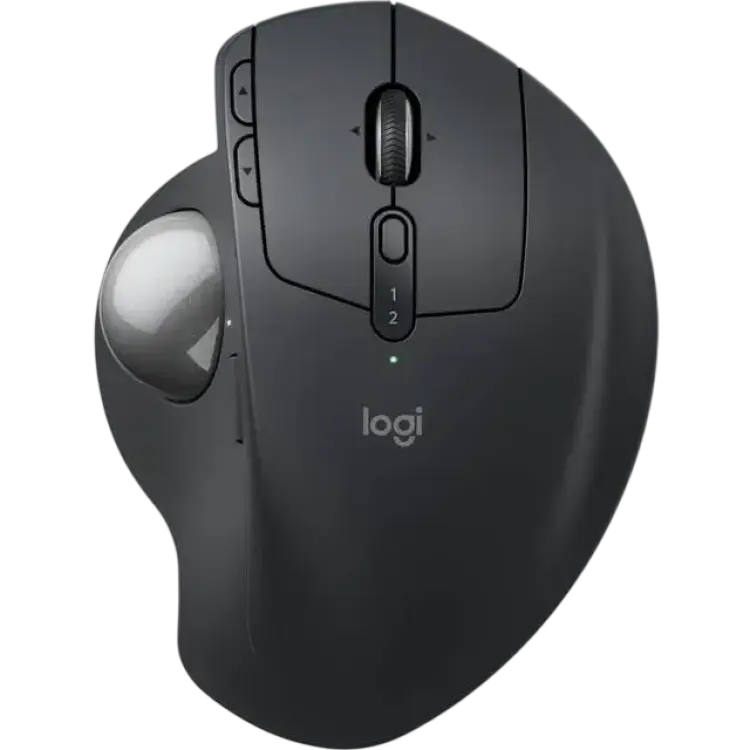
Logitech Ergo Series MX Ergo S Advanced Wireless Trackball Mus
- Justerbar lutning 0–20°
- Exakt tumstyrd pekarkontroll
- Stabil anslutning via två lägen
-
 4,81 009 kr Till butik Köp
 -
 4,61 256 kr Till butik Köp
 -
 4,4460 kr Till butik Köp
 -
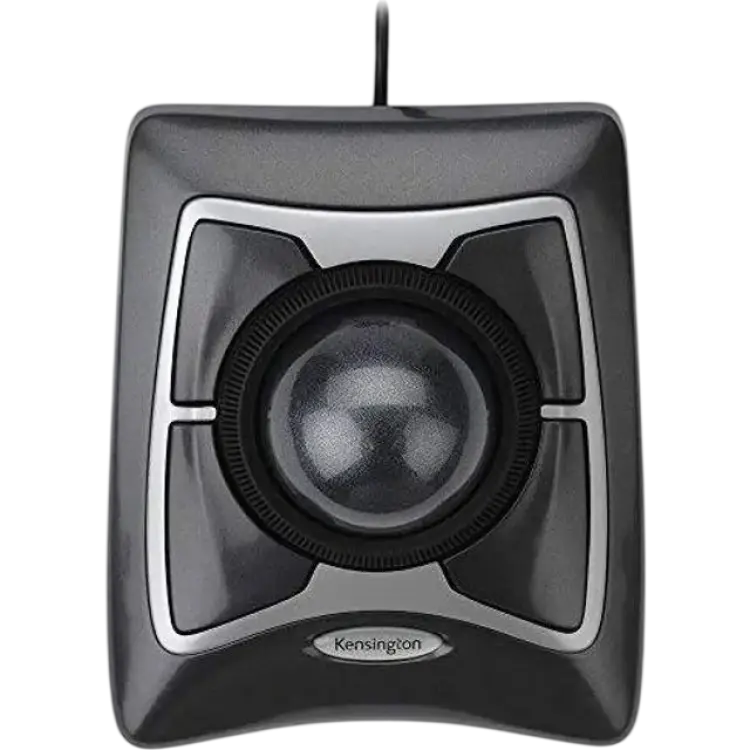 4,2973 kr Till butik Köp
 I samarbete med PriceRunner
En trackball är ett alternativ till den vanliga musen för dig som vill styra pekaren med små, precisa rörelser utan att flytta hela handen över skrivbordet. Det gör den särskilt intressant för arbete i trånga miljöer, långa kontorspass och uppgifter där noggrann markörkontroll är viktig. I en artikel om bäst i test är målet därför inte bara att lyfta en vinnare, utan att förklara vilka skillnader som faktiskt spelar roll i praktiken.
I den här guiden går vi igenom vad som kännetecknar en bra trackball, vilka funktioner som är värda att prioritera och vilka kompromisser man bör känna till före köp. Vi tittar också på sådant som ergonomi, anslutning, knapplayout, scrollning och hur lätt en modell är att vänja sig vid. På så sätt blir det enklare att välja en lösning som passar både handen, arbetsuppgifterna och arbetsplatsen.
Vilken trackball är bäst i test?
Den bästa trackball är Logitech Ergo Series MX Ergo S Advanced Wireless Trackball Mus, tack vare en kombination av ergonomisk utformning, trådlös anslutning och funktioner som passar väl för långvarigt arbete vid datorn. Modellen är vinklingsbar för en mer avlastande handposition, har precisionsläge för finare markörkontroll och erbjuder anslutning via både Bluetooth och USB-mottagare, vilket gör den flexibel i vardagen.
När vi utser en bäst i test-vinnare väger vi in hur väl en trackball fungerar i praktisk användning över tid. Här är det särskilt viktigt att den känns stabil, att kulans rörelser registreras jämnt och att knapparna är logiskt placerade. En av de tydligaste styrkorna hos denna bästa modell är att den är utvecklad för att minska behovet av stora armrörelser, samtidigt som den fortfarande ger god kontroll för dokumentarbete, webbanvändning och mer detaljerade uppgifter.
En annan viktig faktor är anpassning. Programmerbara knappar och möjligheten att växla mellan snabb och noggrann markörhastighet gör stor skillnad för användare som arbetar många timmar framför skärmen. Batteritid, byggkvalitet och kompatibilitet med vanliga operativsystem är också delar som påverkar helhetsintrycket. I praktiken handlar valet av trackball inte bara om teknik, utan om hur väl produkten stödjer ett bekvämt och effektivt arbetssätt.
Sammantaget är detta den modell som bäst balanserar komfort, precision och funktioner för flest användare. För dig som vill ha en genomarbetad lösning med tydlig ergonomisk inriktning är den därför vårt självklara val som bäst i test.
1. Bäst i test trackball : Logitech Ergo Series MX Ergo S Advanced Wireless Trackball Mus
5,0- Justerbar lutning 0–20°
- Exakt tumstyrd pekarkontroll
- Stabil anslutning via två lägen
- Kräver viss inkörningstid
- Inte för vänsterhänta
- Högre vikt än mus
Ergonomisk trackball för precis vardagsanvändning
Logitech Ergo Series MX Ergo S Advanced Wireless Trackball Mus är skapad för att minska handrörelser och ge kontroll när arbetsytan är trång. Den tumstyrda kulan kombineras med en vinklingsbar bas som låter dig ställa lutningen mellan 0–20 grader, vilket ger en mer avspänd handledsposition. Första intrycket är en robust enhet med bra passform för högerhanden, där precisionsknappen låter dig växla till finjusterade rörelser när du arbetar med detaljer. Den exakta tumstyrda pekarkontrollen gör det lätt att följa små element i gränssnittet, medan den stabila uppkopplingen via Bluetooth eller Unifying-mottagare håller markören jämn och fördröjningsfri.
Det finns en viss inlärningskurva om du kommer från traditionell mus, och vänsterhänta får tyvärr söka andra alternativ. Vikten är också högre än hos många möss, vilket gör den mindre lämpad för frekventa förflyttningar mellan arbetsplatser. I gengäld ger konstruktionen en stadig känsla på skrivbordet och hjälper till att hålla armen stilla under långa pass. Batteritiden är god för daglig användning och reglagen erbjuder logisk placering med tydlig taktil respons. Sammantaget är detta en genomtänkt trackball som prioriterar ergonomi och precision i vardagsarbetet, särskilt när ytan är begränsad eller när du vill undvika upprepade sveprörelser med armen.
Vad är det bästa med Logitech Ergo Series MX Ergo S Advanced Wireless Trackball Mus?
Det som imponerar mest är kombinationen av stabil, förutsägbar markörkontroll och den justerbara lutningen som avlastar handleden under långa sessioner. Den tumstyrda kulan gör mikroskopiska rörelser enkla utan att flytta handen, och precisionsläget hjälper när du arbetar med detaljrik grafik, kalkylbladsceller eller tidslinjer i redigeringsprogram. Dubbla anslutningslägen ger flexibilitet mellan datorer, och hårdvaruknapparna är distinkt placerade för snabb åtkomst utan att tappa greppet. Helheten känns genomarbetad och fokuserad på kontinuerlig produktivitet snarare än spektakulära partytrick, vilket märks i hur jämnt och lugnt arbetstempot blir.
Så använder du Logitech Ergo Series MX Ergo S Advanced Wireless Trackball Mus
Börja med att välja anslutning: parkoppla via Bluetooth för enkel växling mellan enheter eller använd Unifying-mottagaren för maximal stabilitet. Ställ sedan basen i 0° för en traditionell känsla och testa 20° när handleden behöver mer avlastning. Justera pekarhastighet och knappar i Logitechs programvara, och aktivera precisionsknappen när du behöver pixelnoggrann styrning. Låt tummen driva kulan med korta, kontrollerade rörelser och utnyttja rullhjulet för långa dokument. Efter några dagars användning sitter muskelminnet, och då märks hur lite du faktiskt behöver flytta armen. Håll kulan ren genom att lossa den försiktigt och torka av kontaktpunkterna för bibehållen mjuk gång.
När är Logitech Ergo Series MX Ergo S Advanced Wireless Trackball Mus ett bra val?
Den passar dig som arbetar långa pass vid skrivbordet, har begränsad yta eller vill minska hand- och armrörelser. Högerhänta användare inom kontor, analys, design och redigering får mest ut av den, särskilt när precision prioriteras över snabba svep. Reser du ofta mellan arbetsplatser kan vikten vara ett minus, men för ett fast skrivbord är det ett välavvägt val.





- Stor, exakt 55 mm-kula
- Programmerbara knappar i K‑Ops
- Dual‑mode Bluetooth och 2,4 GHz
- Tar plats på skrivbordet
- Scrollringen kräver viss inlärning
- Högre pris än enklare möss
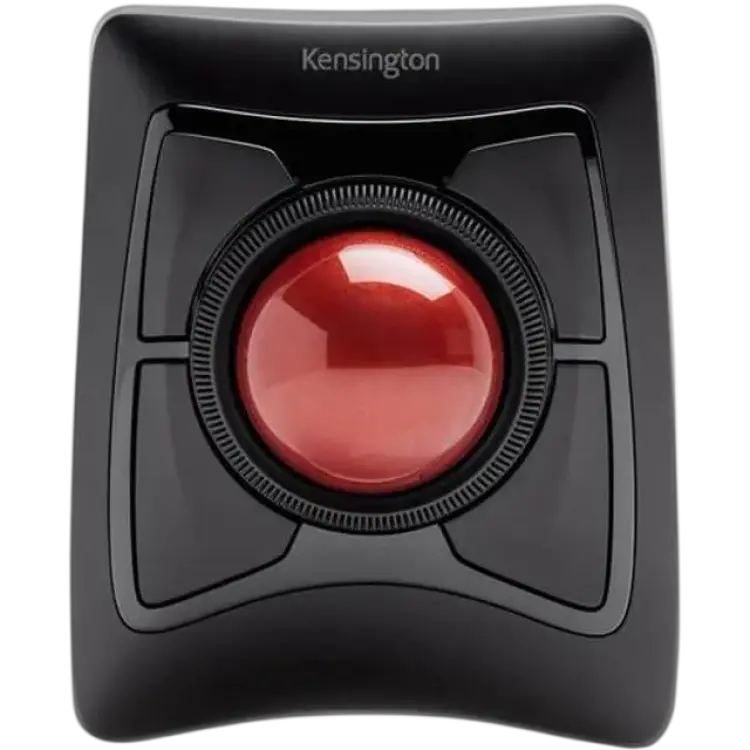
Bekväm kontroll med Kensingtons Expert trackball
Kensington Expert Wireless Trackball är framtagen för stationär precision och ergonomi, med en stor 55 mm-kula och den karakteristiska scrollringen runt kulan. Första intrycket är gediget: den generösa handlovsstödet och den fasta basen ger ett stabilt arbetsläge. Du styr pekaren med små, kontrollerade rörelser och slipper flytta armen, vilket märks under långa pass. Den trådlösa flexibiliteten imponerar också med både Bluetooth och en 2,4 GHz-dongel, så den växlar smidigt mellan olika datorer. Fyra knappar kan anpassas i KensingtonWorks, vilket effektiviserar vardagsflöden som fönsterhantering och navigering.
I användning briljerar kulan med hög precision, särskilt i stora bildskärmsmiljöer och finmaskig bildredigering. Samtidigt finns några kompromisser. Den fasta, vidlyftiga foten gör att enheten tar plats på skrivbordet, och scrollringen kräver ett par dagars inlärning för att sitta i fingrarna. Dessutom ligger priset över enklare alternativ, men kvalitetskänslan och funktionerna motiverar det för den som prioriterar komfort och kontroll. Sammantaget levererar den en välbalanserad upplevelse där stor kula, programmerbara knappar och dubbel anslutning utgör tydliga styrkor, medan format, ringens känsla i början och kostnad är de främsta invändningarna.
Vad är det bästa med Kensington Expert Wireless Trackball?
Den stora 55 mm-kulan ger en följsam, exakt pekarkontroll som märks direkt i pixelprecisa moment och på ultrabreda skärmar. Scrollringen runt kulan möjliggör snabb vertikal navigering utan att byta grepp, vilket effektiviserar allt från långa dokument till tidslinjer. Kombinationen av Bluetooth och 2,4 GHz gör anslutningen flexibel och pålitlig, med låg fördröjning och enkel växling mellan enheter. De fyra programmerbara knapparna i KensingtonWorks låter dig skräddarsy genvägar efter arbetsflöde, vilket sparar tid i praktiken. Tillsammans med ett bekvämt handlovsstöd landar helheten i en stabil, tyst och kontrollerad upplevelse som passar långa arbetspass.
Så använder du Kensington Expert Wireless Trackball
Placera enheten där handleden vilar naturligt och koppla upp via Bluetooth eller USB-dongeln. Börja med låg till medelhög pekarhastighet i systemet och finjustera i KensingtonWorks tills pekaren känns linjär. Träna rörelsemönstret: långa drag görs med hela handflatan mot kulan, finjusteringar med fingertopparna. Låt tummen eller pekfingret sköta scrollringen i jämna, korta svep för bästa kontroll. Tilldela knapparna dina mest använda kommandon, exempelvis bakåt/framåt, Mission Control eller kopiera/klistra in. Rengör kulan och lagren då och då för bibehållen mjuk gång. Efter några arbetsdagar sitter precisionen och ringens känsla mer naturligt.
När är Kensington Expert Wireless Trackball ett bra val?
Den passar användare som arbetar länge vid skrivbordet, vill avlasta armrörelser och kräver exakt pekarkontroll. Särskilt relevant för multitasking, text- och bildarbete samt stora skärmar. Mindre lämplig om du har mycket begränsat utrymme eller vill ha en ultraportabel lösning. Om du prioriterar stabilitet, precision och flexibla anslutningar är detta ett tryggt val.




- Stor, exakt kulkontroll
- Programmerbara knappar och scroll
- Trådlös och USB-C-laddning
- Högre prisnivå
- Lärkurva för nybörjare
- Tar större skrivbordsplats
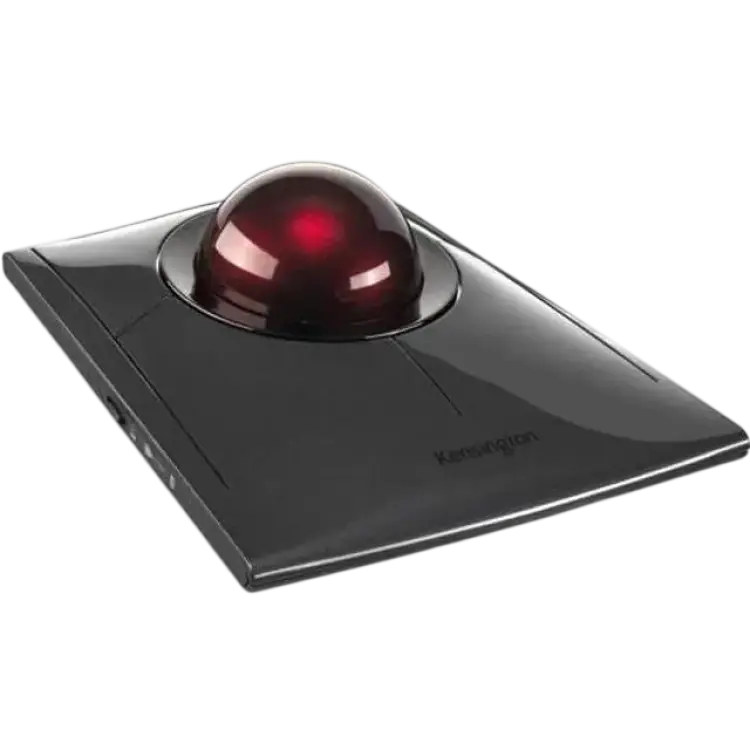
Slim och precis trackball för skrivbordet
Kensington Slimblade Pro är en trackball som riktar sig till användare som vill ha precision och avlastning i handled och axel. Den stora 55 mm-kulan ger ett stabilt och exakt pekflöde, och första intrycket är ett sobert bygge med låg profil som ligger stadigt på bordet. Rullningsfunktionen via kulrotation känns naturlig efter en kort stund, och de programmerbara knapparna låter dig forma arbetsflödet i allt från Excel till videoredigering. Att den kan köras både trådlöst och via USB-C laddning gör den flexibel i en varierad kontorsmiljö.
I testmiljö upplevs kontrollen mycket finjusterad, särskilt vid detaljarbete där mikrorörelser är viktiga. Programvaran öppnar för genvägar och effektivitet, vilket bekräftar styrkan i programmerbara knappar och scroll. Samtidigt finns en tydlig inlärningskurva för nya trackball-användare, och fotavtrycket kräver mer skrivbordsplats än en kompakt mus. Prisnivån ligger i den övre delen av segmentet, men byggkvalitet och kombinationen av trådlöst stöd samt USB-C laddning talar för långsiktig nytta. Sammantaget erbjuder Slimblade Pro en balanserad mix av precision, anpassning och arbetskomfort, med några naturliga avvägningar för format och budget.
Vad är det bästa med Kensington Slimblade Pro?
Det som imponerar mest är den stora, precisa kulan som ger följsam kontroll vid både snabba förflyttningar och pixelperfekt finlir. Den låga profilen gör att handen vilar avslappnat, vilket minskar belastning under långa pass. Kombinationen av Bluetooth, 2.4 GHz-dongel och USB-C ger flexibel anslutning utan avbrott. Därtill gör de programmerbara knapparna och rullningsgesten via kulrotation att arbetsflöden kan skräddarsys efter program och uppgift. Helheten känns robust och konsekvent i responsen, vilket ger trygghet i vardagsbruk.
Så använder du Kensington Slimblade Pro
Placera enheten där handleden kan vila rakt. Låt pek-, lång- och ringfinger styra kulan och använd tummen för vänsterknappen. För rullning, rotera kulan med två fingrar; det blir snabbt intuitivt. Börja med ett mellanläge för DPI och justera efter skärmupplösning och preferens. I KensingtonWorks mappar du knappar till ofta använda kommandon, som bakåt/framåt, zoom eller tidslinjeförflyttning. Efter några dagar sitter muskelminnet och precisionen ökar markant, särskilt i flerfönsterarbete och timeline-redigering.
När är Kensington Slimblade Pro ett bra val?
Den passar användare som prioriterar precision, ergonomi och anpassning framför minimal fotavtryck och låg kostnad. Är du van vid trackball eller beredd att lägga en vecka på inlärning blir belöningen hög produktivitet. För trånga skrivbord eller strikt budget finns enklare alternativ, men för seriöst kontors- och kreatörsarbete är det ett tryggt val.

- Skonsam för handled och arm
- Trådlöst med Bluetooth och USB
- Stabil precision på liten yta
- Inte för vänsterhänta
- Kräver rengöring av kula
- Begränsad till fyra knappar
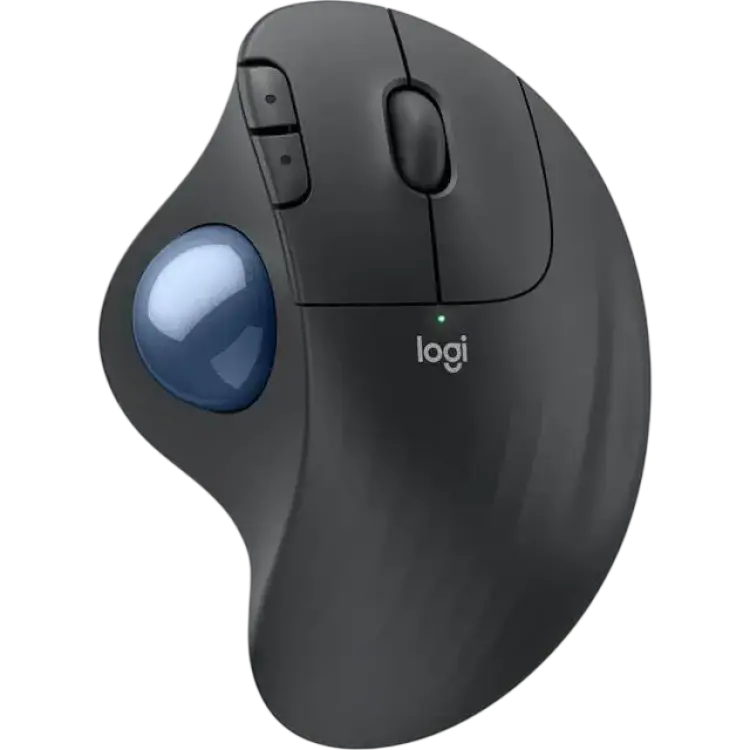
Bekväm trackball för produktivt skrivbordsarbete
Logitech Ergo M575S Wireless är en tumstyrd trackball som låter pekaren flyttas utan att handen behöver förflyttas över bordet. Syftet är tydligt: minska belastning på handled och underarm samtidigt som precisionen hålls jämn. Första intrycket är robust och genomtänkt med en naturlig handvinkel och lättåtkomliga knappar. Den trådlösa uppkopplingen via Bluetooth eller Unifying-dongel gör att den snabbt paras med både laptop och stationär dator, och räckvidden räcker väl för ett städat skrivbord. I praktiken märks hur stabil precisionen är, särskilt på trånga ytor där en vanlig mus känns begränsande. Den fasta positionen skonar armen, och växlingen mellan två enheter fungerar smidigt.
Det finns dock saker att väga in. Konstruktionen är högerhandsanpassad och passar därför inte vänsterhänta. Kulan behöver rengöras då och då för att bibehålla friktion och precision, något som tar en minut men kräver rutin. Dessutom är antalet knappar begränsat, vilket ger färre genvägar än mer avancerade modeller. Trots detta blir helhetsupplevelsen positiv för långvarigt kontorsarbete: skonsam ergonomi, pålitlig trådlös anslutning och kontrollerad precision övertygar. För den som vill arbeta effektivt på liten yta och minimera onödiga rörelser känns M575S som ett välbalanserat val med få egentliga kompromisser i vardagsanvändning.
Vad är det bästa med Logitech Ergo M575S Wireless?
Det starkaste intrycket är hur bekvämt och konsekvent den levererar precision utan att handen behöver flyttas. Den tumstyrda kulan ger fin kontroll vid pixelarbete samtidigt som rörelserna är skonsamma över en hel arbetsdag. Trådlös flexibilitet via både Bluetooth och Unifying gör att anslutningen känns trygg och stabil, och räckvidden räcker gott för ordnade skrivbordsmiljöer. Batteritiden är lång och bidrar till ett problemfritt ägande. Tillsammans med en tydlig ergonomisk form för högerhanden skapas en lugn, kontrollerad pekarupplevelse där små justeringar träffar rätt, oavsett om det gäller kalkylblad, redigering eller webbnavigering.
Så använder du Logitech Ergo M575S Wireless
Placera enheten där handen naturligt vilar och anslut via Bluetooth eller inkludera Unifying-dongeln i en ledig USB-port. Justera DPI i Logi Options+ om du vill ha snabbare eller mer finstämda rörelser. Låt tummen sköta kulans förflyttning och använd pek- och långfinger för klick och rullhjul. Efter några timmars arbete sitter muskelminnet, och precisionen blir jämn även i små gränssnittselement. Om pekaren börjar kännas trög, lyft ur kulan och torka av den samt de tre små kontaktpunkterna – en snabb rengöring återställer glidet. Växla mellan enheter med anslutningsknappen när du går från bärbar dator till stationär.
När är Logitech Ergo M575S Wireless ett bra val?
Den passar bäst för kontorsarbete, distansjobb och trånga skrivbord där ergonomi och precision prioriteras. Är du högerhänt och vill minska handledsbelastning utan att förlora kontroll är den ett säkert val. Behöver du många programmerbara knappar eller vänsterhandsstöd finns bättre alternativ.

- Mycket exakt pekarkontroll
- Bekvämt avtagbart handledsstöd
- Programmerbara knappar och scrollring
- Tar stor plats på skrivbord
- Lärandekurva för nya användare
- Inte idealisk för snabba spel
Ergonomisk precision med Kensington Expert Trackball
Kensington Expert Trackball är en stor och stabil trackball som riktar sig till användare som vill ha precision utan att behöva flytta handen. Den 55 mm stora kulan ger fin kontroll över pekaren, och den karaktäristiska scrollringen runt kulan låter dig bläddra snabbt och noggrant i långa dokument. Första intrycket är robust: chassit ligger stadigt på bordet och det avtagbara handledsstödet skapar en avslappnad vinkel för handleden. Via KensingtonWorks kan du finjustera knapparnas funktioner och pekarens hastighet, vilket gör styrningen både exakt och personlig. Den exakta pekarkontrollen, det bekväma handledsstödet och möjligheten att programmera knapparna märks direkt i arbetsflödet.
I praktiken är Expert Trackball som starkast i produktivitet: bildredigering på pixelnivå och detaljarbete i kalkylblad blir smidigare när små rörelser översätts till precisa markörsteg. Samtidigt bör man beakta kompromisserna. Konstruktionen är relativt stor och kräver en fast plats på skrivbordet. Nya användare behöver dessutom en kort inkörningsperiod för att vänja muskelminnet vid kulstyrning, och den lämpar sig mindre väl för snabba spel där hastiga, svepande rörelser efterfrågas. När den väl är intrimmad ger dock scrollringen ett snabbare flöde genom långa sidor, och de programmerbara knapparna reducerar antalet handrörelser, vilket minskar trötthet under långa arbetspass.
Vad är det bästa med Kensington Expert Trackball?
Den största fördelen är precisionen i den stora 55 mm-kulan i kombination med scrollringen, som ger mycket jämn och kontrollerad navigering. Ergonomin är genomtänkt: det avtagbara handledsstödet håller handleden avslappnad och låter fingrarna arbeta utan onödiga vinklar. Stabiliteten i chassit gör att enheten ligger stadigt, vilket bidrar till en konsekvent pekarupplevelse. Lägg till möjligheten att skräddarsy knappar och känslighet i KensingtonWorks, så blir det enkelt att mappa vanliga kommandon och få ett snabbare arbetsflöde i proffsappar. Sammantaget levererar den hög precision, bekvämlighet och anpassningsbarhet på en nivå som märks i vardagligt arbete.
Så använder du Kensington Expert Trackball
Placera enheten centralt framför tangentbordet och fäst det avtagbara handledsstödet om du vill ha extra stöd. Rulla kulan med fingrarna för att styra markören och använd scrollringen för att bläddra med hög kontroll i dokument och tidslinjer. Efter installation av KensingtonWorks kan du mappa de fyra knapparna till exempelvis dubbelklick, bakåt/framåt eller app-specifika genvägar. Justera pekarhastighet och acceleration tills rörelserna känns naturliga. Ge dig själv ett par arbetsdagar för att bygga upp precisionen; korta pass med fokuserade uppgifter gör inkörningen smidigare. Håll kulan och sensorringen rena för att bevara den silkeslena känslan.
När är Kensington Expert Trackball ett bra val?
Den passar bäst för kontorsarbete, bildredigering och långa sessioner där precision och komfort prioriteras. Är du beredd på en kort inlärningsperiod och har utrymme på skrivbordet blir den ett effektivt verktyg. För snabbrörliga spel eller extremt begränsade ytor finns bättre alternativ.



Så hittar du bästa trackball
Att välja rätt trackball handlar om mer än att jämföra pris och design. För att hitta en modell som verkligen fungerar i vardagen behöver du förstå hur grepp, styrning, knappar, anslutning och arbetsmiljö påverkar användningen över tid.
Den här guiden hjälper dig att sortera bland de viktigaste faktorerna. Syftet är att göra valet enklare genom att förklara varför vissa egenskaper har större betydelse än andra, beroende på hur och var du arbetar.
Ergonomin avgör hur bekväm användningen blir
Ergonomi är ofta det första skälet till att någon börjar titta på en trackball. Till skillnad från en vanlig mus behöver du inte flytta hela enheten över bordet, vilket minskar rörelser i handled, underarm och axel. Men det betyder inte att alla modeller automatiskt känns bra. Formen, höjden, lutningen och placeringen av kulan påverkar i hög grad hur avslappnad handen kan vara under längre pass.
Det viktigaste är att handen får ett naturligt viloläge. Om handleden böjs uppåt för mycket, eller om fingrarna måste sträckas långt för att nå kulans övre del, kan belastningen ändå bli onödigt stor. En bred hand kan behöva mer stöd under handflatan, medan en mindre hand ofta tjänar på en kompakt form där knappar och kula ligger nära. Därför är det inte alltid den största modellen som känns bäst.
Lutning är också central. En trackball som vinklar handen lätt utåt kan minska pronation, alltså vridningen där handflatan pressas ned mot underlaget. Det kan ge en mer avslappnad position i underarmen. För vissa användare gör detta stor skillnad under arbetsdagar med många klick, mycket scrollning och hög precision. För andra räcker det att enheten har en mjuk, stödjande form utan skarpa kanter.
Knapparnas placering är en annan ergonomisk fråga som lätt förbises. Om huvudknapparna sitter så att du måste flytta greppet mellan klick och styrning, försvinner en del av poängen med formatet. Bra ergonomi innebär att du ska kunna styra, klicka och scrolla med små, kontrollerade rörelser utan att byta handställning hela tiden.
Det är också klokt att tänka på arbetspositionen runt själva pekdonet. Armbågen bör vila nära kroppen, axlarna vara sänkta och underarmen ha stöd mot bord eller armstöd. En trackball kan minska rörelsebehovet, men om skrivbordshöjden är fel eller stolen ger dåligt stöd kan den totala belastningen ändå bli hög. Ergonomin blir alltså bäst när enheten passar både handen och arbetsplatsen.
Kulans placering påverkar precision och inlärning
En av de största skillnaderna mellan olika typer av trackball är var kulan sitter och vilket finger som styr den. Vissa modeller styrs främst med tummen, andra med pek- och långfinger eller med flera fingrar samtidigt. Det här valet påverkar både precisionen, känslan och hur snabbt du vänjer dig.
Tumbaserade lösningar upplevs ofta som enkla att förstå för den som kommer från traditionell musanvändning. Handen ligger stilla, tummen sköter markören och övriga fingrar hanterar knapparna. För kontorsarbete, surf, dokument och allmän vardagsanvändning fungerar det ofta smidigt. Den stora fördelen är att greppet känns bekant och att övergången därför blir mildare.
Fingerstyrda modeller kan däremot ge mycket fin kontroll när du väl har vant dig. Eftersom flera fingrar kan ge små, precisa rörelser på kulan upplever en del användare att markören blir lättare att kontrollera i detaljerade arbetsuppgifter. Det kan vara relevant för till exempel bildarbete, stora skärmytor eller situationer där du ofta växlar mellan lång förflyttning och exakt placering. Samtidigt kräver denna typ ofta mer tillvänjning i början.
Kulans storlek spelar också roll. En större kula kan ge mjukare känsla och tydligare kontroll över långsamma rörelser, medan en mindre kula ofta ger ett mer kompakt format. Det viktiga är inte bara storleken i sig, utan hur lätt kulan rullar, hur jämnt sensorn registrerar rörelsen och om kulan känns trög eller snabb i praktiken.
En annan aspekt är finjustering av pekarhastighet. Om en trackball erbjuder enkelt byte mellan högre hastighet och mer exakt kontroll blir den mer mångsidig. Det är särskilt användbart om du både arbetar snabbt mellan flera fönster och behöver precision i vissa moment. Därför bör du inte bara tänka på kulans placering som en smakfråga, utan som en funktion som påverkar din arbetsrytm varje dag.
Knapplayout och scrollning styr arbetsflödet
När man jämför en trackball med en vanlig mus fokuserar många på kulan, men i vardagen är knappar och scrollfunktion minst lika viktiga. Det är här en stor del av effektiviteten avgörs. Om du ofta använder bakåtknapp i webbläsaren, växlar mellan program eller vill lägga vanliga kommandon på snabbknappar, blir en genomtänkt layout snabbt en stor fördel.
Grundkravet är att vänsterklick, högerklick och scroll fungerar intuitivt utan att du behöver ändra grepp. Om scrollhjulet sitter för långt bort, eller om du måste lyfta handen för att nå extra knappar, tappar du tempo. En bra trackball låter dig utföra vanliga moment med små rörelser och tydlig återkoppling i knapparna.
Programmerbara knappar är särskilt värdefulla om du arbetar återkommande i samma program. I kalkylblad kan en knapp användas för att växla mellan blad eller aktivera särskilda kommandon. I webbarbete kan knappar tilldelas bakåt, framåt eller öppna flikar. För kreativa arbetsflöden kan genvägar göra att handen stannar kvar i samma position i stället för att flyttas mellan tangentbord och pekdon hela tiden. Konsekvensen blir inte bara högre bekvämlighet, utan också färre onödiga rörelser under dagen.
Scrollning är ett område där skillnaderna ofta märks tydligt först efter några dagars användning. Ett traditionellt hjul är lätt att förstå, men vissa lösningar använder ring eller alternativa grepp. Det avgörande är hur lätt det är att rulla långt i dokument och samtidigt stanna exakt där du vill. För den som arbetar med långa texter, kod, kalkylblad eller webbsidor blir scrollkvaliteten mer betydelsefull än man först tror.
Tystnad och motstånd i knapparna kan också påverka upplevelsen. Ett lätt men kontrollerat klick kan göra enheten mindre tröttande i längden. För hemmakontor och delade arbetsmiljöer kan dessutom lägre ljudnivå vara en klar fördel. När du väljer bör du därför tänka på hela arbetsflödet, inte bara på hur markören rör sig över skärmen.
Anslutning och kompatibilitet förenklar vardagen
En trackball används ofta i miljöer där smidighet är viktig, och därför påverkar anslutningen mer än många tror. Trådlösa modeller ger större frihet på skrivbordet och passar särskilt bra när du vill minska kabeltrassel eller växla mellan olika arbetsplatser. Samtidigt finns det tillfällen där kabel fortfarande upplevs som enklast, särskilt om du vill slippa tänka på batteri eller laddning.
Bluetooth är praktiskt för moderna bärbara datorer och rena arbetsytor, eftersom du inte behöver ockupera en USB-port. En USB-mottagare kan däremot ge enkel installation och stabil anslutning på stationära datorer eller äldre system. För vissa användare är möjligheten att välja mellan flera anslutningssätt en stor fördel, särskilt om samma trackball ska användas till både jobbdator och privat dator.
Kompatibilitet med operativsystem är också viktig. Även om många modeller fungerar direkt när de kopplas in, är det inte säkert att alla extrafunktioner gör det. Program för knappanpassning, pekarhastighet och profilsparning kan vara avgörande om du vill få ut mer av enheten. Därför bör du kontrollera både grundläggande stöd och om tillverkarens programvara fungerar på din plattform.
Batteritiden påverkar också hur bekväm en trådlös modell blir i längden. Lång batteritid eller uppladdningsbart batteri kan ge färre avbrott, men det viktigaste är att lösningen passar ditt arbetssätt. Om du ofta reser kan en modell med enkel laddning vara bättre än en som kräver särskilda batterier. Arbetar du stationärt och vill ha maximal enkelhet kan lång driftstid väga tyngre.
Det är även klokt att tänka på hur enheten fungerar i just din miljö. På ett rörigt skrivbord med många trådlösa tillbehör kan stabil anslutning vara extra viktig. I en företagsmiljö kan enkel parkoppling och förutsägbar funktion väga tyngre än mer avancerade inställningar. Rätt val här gör vardagen smidigare, även om det inte alltid syns i produktbeskrivningen.
Användningsområde bestämmer vilka egenskaper som är viktigast
Det finns ingen universell trackball som passar alla lika bra, eftersom behoven skiljer sig mycket mellan olika typer av användning. Därför bör du börja med att fråga vad enheten främst ska användas till. En modell som känns perfekt för kontorsarbete behöver inte vara lika lämplig för detaljerat kreativt arbete, och en lösning som är utmärkt för begränsade skrivbordsytor kanske inte är förstahandsvalet för den som prioriterar maximal anpassning.
För vanligt kontorsarbete är bekvämlighet och lätt inlärning ofta viktigast. Du klickar i dokument, växlar mellan flikar, markerar text och scrollar mycket. Då spelar intuitiv knapplayout, pålitlig scrollning och en avslappnad handposition större roll än extrema specialfunktioner. I detta scenario är den bästa trackball ofta den som snabbt blir osynlig i arbetet och bara fungerar.
För mer precisa uppgifter, som detaljerade markörförflyttningar på stora skärmar eller arbetsflöden där noggrann placering är central, kan fin kontroll väga tyngre. Här blir kulans känsla, möjligheten att sänka pekarhastigheten och hur jämnt rörelsen registreras särskilt betydelsefullt. En liten skillnad i precision kan få stora praktiska konsekvenser när du arbetar länge.
Om skrivbordsytan är begränsad, till exempel i reception, studiobord, små hemmakontor eller arbetsstationer med många enheter, har trackball en tydlig styrka. Eftersom enheten står stilla behöver du inte frigöra yta för musrörelser. Men även då måste övriga delar fungera, som knapparnas placering och hur lätt det är att hålla handen avslappnad.
För användare med känslighet i handled eller axel kan användningsområdet också handla om belastning snarare än produktivitet. Då bör du prioritera form, lutning och hur mycket rörelse som faktiskt krävs i tummen eller fingrarna. En bra lösning är inte alltid den med flest funktioner, utan den som bäst stödjer kroppen över tid.
Slutsatsen är att du hittar den bästa trackball genom att matcha egenskaperna mot ditt verkliga användningsmönster. Ju tydligare du är med vad du gör mest, desto enklare blir det att välja rätt.
Fördelar med trackball
En trackball kan ge både bättre arbetsro och mer kontrollerad styrning i vardagen. För rätt användare innebär det inte bara en annan typ av pekdon, utan ett mer platsbesparande och ibland mer ergonomiskt sätt att arbeta.
Den sparar plats och fungerar väl på små ytor
En av de mest konkreta fördelarna med en trackball är att den står stilla på skrivbordet. Du behöver alltså inte reservera en större yta för att dra en mus fram och tillbaka. Det här märks tydligt på mindre skrivbord, i hemmakontor där tangentbord, skärmarm, anteckningsblock och laddare konkurrerar om samma plats, eller i arbetsstationer där du sitter nära annan utrustning.
I praktiken innebär det att du kan arbeta bekvämt även där en vanlig mus hade känts begränsad. Ett exempel är om du använder ett smalt tangentbordsutdrag eller ett litet sidobord. Med en traditionell mus är det lätt att slå i kanter eller behöva justera positionen hela tiden. Med en trackball kan handen vila på samma plats medan markören ändå rör sig fritt över skärmen.
För den som pendlar mellan olika arbetsytor blir detta också en fördel. Du kan använda samma arbetssätt på ett trångt hotellskrivbord, vid ett köksbord eller i ett delat kontor utan att behöva anpassa hela placeringen. Konsekvensen blir ofta ett jämnare arbetsflöde och färre små störningsmoment under dagen.
Den kan minska stora armrörelser vid långvarigt arbete
En annan tydlig styrka är att trackball minskar behovet av att flytta hela underarmen över skrivbordet. Markören styrs med kulan, medan enheten ligger stilla. För många användare betyder det att axel och armbåge avlastas, särskilt under långa perioder av dokumentarbete, e-post, webbläsning eller administrativa uppgifter.
Det här är särskilt relevant för personer som upplever trötthet i axel eller överarm efter många timmar vid datorn. Om du vanligtvis gör stora rörelser med musen på hög skärmupplösning kan en trackball göra att du arbetar med mindre rörelseuttag. Ett typiskt scenario är kontorsarbete där pekaren konstant används mellan flera fönster, menyer och klickbara element. Där kan skillnaden i rörelsemönster bli tydlig redan efter några dagars användning.
Samtidigt är det viktigt att förstå konsekvensen: belastningen försvinner inte automatiskt, den fördelas annorlunda. För många upplevs det ändå som en klar förbättring eftersom arbetsställningen blir mer stationär och mindre repetitiv i större leder. När det fungerar bra leder det ofta till högre komfort över en hel arbetsdag.
Den ger kontrollerad precision i lugnare arbetsflöden
Trackball passar ofta mycket bra när du vill arbeta med kontrollerade, små rörelser. Eftersom handen ligger kvar på samma plats och kulan kan rullas i korta steg blir det lätt att göra finjusteringar utan att lyfta eller flytta enheten. Det kan vara en stor fördel i stora kalkylblad, vid markeringsarbete, i detaljrika gränssnitt eller när du använder stora och högupplösta skärmar.
Ett tydligt exempel är när du växlar mellan snabb överblick och exakt placering. På en vanlig mus kan du ibland behöva lyfta och justera positionen, särskilt på begränsat underlag. Med en trackball sker hela rörelsen direkt i kulan. För användare som trivs med detta blir resultatet ofta ett lugnare tempo och bättre känsla för markörens rörelse.
Konsekvensen i vardagen är att arbetet kan upplevas mer stabilt. Du slipper vissa avbrott som uppstår när musen når kanten av musmattan eller när underlaget inte är optimalt. För många gör det trackball särskilt attraktiv i miljöer där precision och kontinuitet är viktigare än snabba, svepande rörelser.
- Sparar plats och fungerar bra även på små eller stökiga arbetsytor.
- Kan minska stora rörelser i arm och axel vid långvarigt datorarbete.
- Ger ofta stabil och kontrollerad markörstyrning i vardagliga arbetsflöden.
Nackdelar med trackball
En trackball har flera styrkor, men formatet innebär också kompromisser. För många handlar begränsningarna inte om dålig kvalitet, utan om att tekniken kräver tillvänjning och passar vissa arbetsmönster bättre än andra.
Inlärningstiden kan vara längre än väntat
Den vanligaste nackdelen är att en trackball ofta känns ovan i början. Om du har använt traditionell mus i många år sitter rörelserna i kroppen. När markören plötsligt styrs med tumme eller fingrar i stället för med hela handen måste du bygga upp nya vanor. Det kan göra att precisionen tillfälligt blir sämre och att enkla moment tar längre tid de första dagarna.
Ett vanligt scenario är att användaren upplever markören som antingen för snabb eller för svår att stoppa exakt. Dubbelklick, markering av text eller små justeringar kan kännas ryckiga tills muskelminnet börjar sätta sig. Detta kan skapa onödig frustration om man förväntar sig att allt ska fungera direkt från första timmen.
Det bästa sättet att hantera problemet är att ge övergången lite tid. Börja gärna med vanlig kontorsanvändning i stället för precisionskrävande uppgifter. Justera pekarhastigheten nedåt och använd enheten i kortare pass tills rörelserna känns naturligare. För många släpper den största tröskeln efter några dagar, men det är viktigt att räkna med att starten kan vara långsammare än med en vanlig mus.
Belastningen kan flyttas till andra delar av handen
En annan nackdel är att en trackball inte automatiskt löser alla ergonomiska problem. Eftersom styrningen koncentreras till tumme eller fingrar kan belastningen i stället hamna där. En tumstyrd modell kan till exempel kännas av i tummen vid mycket intensiv användning, medan en fingerstyrd modell kan kräva mer arbete från pek- och långfinger än vad vissa användare trivs med.
Det här märks ofta först efter längre arbetspass. Till en början kan den stillastående handen kännas avlastande, men om kulan är trög eller om greppet inte passar din handstorlek kan små repetitiva rörelser bli ansträngande. Konsekvensen är att du byter typ av belastning snarare än att minska den totalt.
För att förebygga detta bör du välja modell utifrån handstorlek och användningsmönster, inte bara efter allmänna omdömen. Se också över handens vinkel och höjden på skrivbordet. Regelbundna pauser, variation mellan tangentbord och pekdon samt rätt markörhastighet minskar risken för att enskilda fingrar överarbetas. Den som redan är känslig i tummen bör vara extra noggrann med vilken konstruktion som väljs.
Underhåll och känsla kan förändras över tid
Till skillnad från en vanlig mus innehåller en trackball en fysisk kula och mekaniska kontaktpunkter som påverkas av smuts, damm och hudrester. När detta byggs upp kan kulan börja kännas trög, mindre jämn eller ge sämre finkontroll. Det är sällan ett stort problem, men det är ett återkommande moment som många inte tänker på före köp.
I vardagen visar det sig ofta genom att markören inte rör sig lika mjukt som tidigare, eller att små rörelser kräver mer kraft. För någon som arbetar med hög precision blir detta snabbt störande. I miljöer med damm eller frekvent användning kan behovet av rengöring uppstå oftare än väntat.
Lösningen är enkel men kräver rutin. Kulan och dess kontaktytor bör rengöras med jämna mellanrum enligt tillverkarens råd. Det hjälper också att hålla arbetsytan ren och att undvika att använda enheten med smutsiga eller feta händer. Om du vet att du inte vill lägga tid på sådant underhåll är det värt att väga in innan du väljer formatet. En trackball kan vara mycket driftsäker, men den mår bäst av viss regelbunden omsorg.
- Det tar ofta tid att vänja sig, så börja lugnt och sänk pekarhastigheten i början.
- Belastningen kan flyttas till tumme eller fingrar, så välj form efter handstorlek och arbetsvanor.
- Kulan behöver rengöras ibland, vilket enkelt förebyggs med regelbundet underhåll.
Så använder du en trackball i vardagen
För att få bästa möjliga nytta av en trackball räcker det inte att bara koppla in den och börja arbeta. Rätt placering, rätt inställningar och enkel skötsel gör stor skillnad för både komfort, precision och hur snabbt du vänjer dig.
Placera handen stabilt
Börja med att placera trackball så att underarmen kan vila avslappnat nära kroppen. Handen ska ligga naturligt mot enheten utan att handleden vinklas kraftigt uppåt eller åt sidan. När greppet känns stabilt blir det lättare att styra kulan med små rörelser i stället för att spänna hela handen.
Justera markörhastigheten
Många nya användare tjänar på att sänka pekarhastigheten i början. En något lugnare markör gör det lättare att bygga upp precision och undvika att rörelserna känns för ryckiga. När tekniken sitter kan du gradvis öka hastigheten tills du hittar en nivå som passar både snabb navigering och noggranna moment.
Lär in klick och scroll stegvis
Försök inte optimera allt första dagen. Börja med grundläggande uppgifter som att öppna program, markera text och scrolla i dokument. När det känns naturligt kan du lägga till snabbkommandon och mer avancerad knappanvändning. Det gör inlärningen mjukare och minskar risken för frustration.
Rengör kulan regelbundet
En trackball fungerar bäst när kulan rullar jämnt och fritt. Om markören känns trög eller ojämn är det ofta ett tecken på att kulan eller kontaktytorna behöver rengöras. En enkel rutin med lätt rengöring då och då bevarar känslan och gör att precisionen håller sig mer konsekvent över tid.
Anpassa knapparna efter ditt arbete
Om modellen har programmerbara knappar bör du använda dem för sådant du gör ofta. Det kan vara bakåt i webbläsaren, växling mellan fönster eller andra vanliga kommandon. När knapparna speglar ditt arbetssätt blir trackball mer effektiv och du minskar antalet onödiga handrörelser under dagen.
Funktioner att titta efter hos trackball
När du jämför olika modeller är det lätt att fastna vid utseende eller pris, men det som verkligen avgör upplevelsen är vilka funktioner som påverkar användningen i praktiken. En bra trackball ska inte bara fungera på pappret, utan också ge rätt kombination av komfort, kontroll och hållbarhet i vardagen. Här är de viktigaste egenskaperna att titta närmare på innan du bestämmer dig.
Form och handstöd påverkar långtidskomforten
Den första och kanske viktigaste faktorn är hur enheten stödjer handen. Eftersom en trackball ofta används under långa arbetspass behöver formen passa din handstorlek och ditt grepp. Ett tydligt handstöd kan minska spänningar i handflata och handled, medan en för låg eller för smal modell kan leda till att du spänner fingrarna i onödan.
Det som gör detta viktigt är att komfortproblem sällan märks direkt. En modell kan kännas acceptabel i några minuter men bli belastande efter flera timmars användning. Därför bör du tänka på om handleden hålls rak, om handflatan får stöd och om fingrarna når knappar och kula utan att sträckas. Ju bättre passform, desto mindre risk att trötthet byggs upp under dagen.
Kulans storlek och rörelsekänsla styr precisionen
Kulans egenskaper påverkar hur markören känns mer än någon annan enskild del. En större kula upplevs ofta som mjuk och lätt att kontrollera, särskilt för långsamma rörelser. En mindre kula kan däremot bidra till ett kompakt format som passar små skrivbord eller mindre händer. Det viktiga är hur jämnt den rullar och hur snabbt den reagerar på små justeringar.
Varför detta spelar roll är enkelt: om kulan känns hackig eller trög blir hela upplevelsen sämre, oavsett hur bra resten av enheten är. För arbete som kräver noggrann markörplacering är jämn rörelse avgörande. För vardaglig användning är det framför allt viktigt att styrningen känns förutsägbar och att du snabbt lär dig hur mycket rörelse som krävs.
Knapparnas placering avgör hur effektivt du arbetar
En trackball kan ha utmärkt precision men ändå kännas långsam om knapparna inte är rätt placerade. Huvudknappar, extra knappar och scrollfunktion bör ligga så att du når dem utan att släppa kontrollen över kulan. Om du måste byta grepp mellan styrning och klick tappar du både tempo och bekvämlighet.
Detta är särskilt viktigt i uppgifter där du gör samma moment ofta. Bakåt och framåt i webbläsaren, byte mellan program eller aktivering av återkommande kommandon blir betydligt smidigare om du kan nå dem direkt. Programmerbara knappar ger ännu större värde eftersom de låter dig anpassa enheten efter ditt arbete. Därför är knapplayout inte bara en detalj, utan en viktig del av den dagliga produktiviteten.
Scrollningen påverkar mer än man tror
Många köpare fokuserar på kulstyrningen och glömmer att scrollning används konstant i vardagen. I dokument, kalkylblad, webbsidor och långa menyer blir scrollfunktionen en central del av upplevelsen. Om den känns för trög, för lös eller svår att kontrollera påverkas arbetstempot direkt.
Anledningen till att detta är viktigt är att scrollning ofta sker hundratals gånger om dagen. En väl fungerande lösning gör att du rör dig snabbt genom innehåll och ändå kan stanna exakt där du vill. För den som arbetar med text, administration eller webbaserade system kan detta vara lika betydelsefullt som själva markörprecisionen.
Trådlös frihet och flera anslutningssätt ökar flexibiliteten
Anslutningen avgör hur lätt trackball passar in i din vardag. Trådlösa modeller ger ett renare skrivbord och gör det enkelt att flytta enheten mellan olika arbetsplatser. Om modellen dessutom stödjer både Bluetooth och USB-mottagare blir den ännu mer flexibel.
Varför det spelar roll är att många användare i dag växlar mellan flera enheter och miljöer. Du kanske arbetar på kontoret med stationär dator men hemma med bärbar dator. Då blir enkel parkoppling och smidig växling en konkret fördel. Även om anslutning inte påverkar precisionen direkt kan den ha stor betydelse för hur problemfri användningen känns över tid.
Batteritid eller laddning påverkar hur praktisk enheten blir
För trådlösa modeller är energilösningen en viktig del av helheten. Vissa använder vanliga batterier, andra har inbyggt uppladdningsbart batteri. Ingen lösning är alltid bäst för alla, men det är viktigt att fundera på vad som passar ditt arbetssätt.
Det som gör detta relevant är att avbrott sällan kommer lägligt. Om du reser mycket kan enkel laddning via kabel vara praktiskt. Om du främst arbetar stationärt kan lång batteritid väga tyngre. En bra trackball ska kännas pålitlig i vardagen, och energilösningen är en del av den tryggheten.
Programvara ger bättre anpassning
Många moderna trackball-modeller erbjuder programvara för att ändra pekarhastighet, knappfunktioner och ibland även olika profiler för olika program. För vissa användare är detta avgörande, särskilt om enheten används professionellt under långa dagar.
Varför det är viktigt är att samma hårdvara kan kännas väldigt olika beroende på hur den är inställd. En något långsammare markör i ett program och snabbare i ett annat kan förbättra både precision och tempo. Om du gillar att finjustera ditt arbetsflöde bör du därför kontrollera hur mycket anpassning som faktiskt erbjuds.
Byggkvalitet ger stabilitet över tid
Eftersom en trackball är en produkt som ofta används dagligen under många år spelar byggkvalitet stor roll. Material, knappkänsla, kulans infästning och generell stabilitet påverkar både upplevelsen och livslängden. En enhet som känns gedigen från början håller ofta känslan bättre över tid.
Det här är viktigt eftersom små brister märks mer ju oftare produkten används. Ett glappt scrollhjul eller ojämna knappar kan bli irriterande i längden även om resten fungerar bra. Därför är byggkvalitet inte bara en fråga om premiumkänsla, utan om hur konsekvent och pålitlig användningen blir månad efter månad.
Underhållsvänlig konstruktion gör vardagen enklare
Alla trackball behöver rengöras ibland, men vissa är enklare att hålla i gott skick än andra. Om kulan är lätt att ta ut och kontaktytorna enkla att komma åt blir underhållet mindre besvärligt. Det är en detalj som kan verka liten vid köp, men som får större betydelse när produkten används ofta.
Anledningen är att regelbunden rengöring hjälper till att bevara precision och rörelsekänsla. En modell som är enkel att sköta kommer därför oftare att fortsätta kännas bra i vardagen. Underhållsvänlighet är med andra ord en praktisk egenskap som bidrar till långsiktig användarglädje.
Storlek och vikt påverkar hur stationär den känns
En trackball används normalt stående på samma plats, men storlek och vikt spelar ändå roll. En tyngre modell kan stå stadigare, medan en lättare modell kan vara enklare att flytta mellan arbete hemma och på kontoret. Vilket som är bäst beror på om du prioriterar stabilitet eller portabilitet.
Detta är viktigt eftersom upplevelsen förändras beroende på miljö. På ett fast skrivbord kan hög stabilitet kännas tryggt. I en mobil arbetsvardag kan mindre format vara mer praktiskt. Genom att tänka igenom detta på förhand minskar risken att du väljer en enhet som passar dåligt i just din rutin.
Checklista – att tänka på vid köp av trackball
- Välj typ av styrning efter hur du arbetar mest. Tumbaserad trackball känns ofta enklare att vänja sig vid, medan fingerstyrd kan passa dig som prioriterar fin kontroll.
- Kontrollera att formen passar din handstorlek och att knapparna nås utan att du behöver ändra grepp. Det påverkar både komfort och effektivitet mer än man först tror.
- Se över anslutningen innan köp. Bluetooth passar bra för rena arbetsytor, medan USB-mottagare kan vara enklare om du vill ha snabb och stabil inkoppling.
- Titta på möjligheten att anpassa knappar och markörhastighet. Sådana inställningar kan göra stor skillnad för hur väl din trackball fungerar i vardagen.
- Välj en modell som är lätt att rengöra och underhålla. En jämnt rullande kula är viktig för att precisionen ska hålla över tid.
Så gjorde vi testet om trackballs
För att hitta de bästa alternativen har Testexperterna.se samlat in information från flera trovärdiga källor och vägt samman helhetsintrycket. Målet har varit att lyfta fram trackballs som fungerar bra i verklig användning, inte bara på pappret.
Vi har tittat på hur modellerna bedöms av kunniga granskare, hur vanliga användare upplever dem över tid och hur priset står sig i relation till funktioner, komfort och kvalitet. På så sätt blir resultatet mer relevant för dig som vill göra ett tryggt val.
- Experternas bedömningar: Vi går igenom omdömen från etablerade källor som har granskat ergonomi, precision, byggkvalitet, knapplayout, scrollning och hur lätt en trackball är att använda i vardagen.
- Användarnas erfarenheter: Vi väger in återkoppling från personer som har använt produkterna under längre tid. Här är det särskilt viktigt hur de fungerar i dagligt arbete, hur snabbt man vänjer sig och om kvaliteten håller över tid.
- Pris och värde: Vi jämför vad du faktiskt får för pengarna. Det innebär att vi inte bara tittar på låg kostnad, utan på balansen mellan funktioner, komfort, hållbarhet och hur väl produkten motsvarar förväntningarna.
Frågor och svar om trackball
-
Den minskar arm- och axelrörelser, kan avlasta handleden och ger ofta mer avslappnad handposition. Detta kan hjälpa vid besvär som musarm eller karpaltunnelsyndrom, särskilt vid långa arbetspass.
-
Ja, främst tumstyrda modeller (kulan vid tummen) och fingerstyrda modeller (stor kula i mitten). Det finns även varianter för vänsterhänta, ambidextra modeller och trackballs med inbyggda styrplattor eller scrollhjul.
-
Lyft ur kulan enligt tillverkarens anvisningar, torka av den och sensorringarna med en mikrofiberduk lätt fuktad med isopropanol eller mild såplösning. Ta bort ludd från rull- eller stödpunkter. Låt allt torka helt innan montering.
-
Ja, grundläggande funktion fungerar oftast direkt. För avancerade makron och knappkonfiguration kan tillverkarens mjukvara krävas; kontrollera stöd för ditt operativsystem innan köp.
-
De flesta vänjer sig inom några dagar till ett par veckor. Börja med lägre pekarhastighet och öka successivt, och mappa ofta använda funktioner till tum- eller sidoknappar för att påskynda omställningen.
-
Bäst i test 2026 är Logitech MX Ergo S, en trådlös tumstyrd trackball med justerbar lutning, precisionsläge och anslutning via både Bluetooth och USB-mottagare. Den kostar runt 869 kr. Vill du hålla nere kostnaden är Logitech Ergo M575S för cirka 299 kr vårt bästa prisval.
Daniel Ekström är expert inom elektronik med ett stort intresse för teknik och smarta lösningar i vardagen. Han skriver om produkter som gör livet enklare, mer effektivt och uppkopplat.



