Skrivare med scanner Bäst i test 2026
Vi har testat skrivare med scanner för att hitta de bästa modellerna som kombinerar utskriftskvalitet och scanning. Här presenteras våra toppval för olika behov och budgetar.

| Betyg | Bild | Produkt | Pris | Läs mer |
|---|---|---|---|---|
|
5.0
|
|
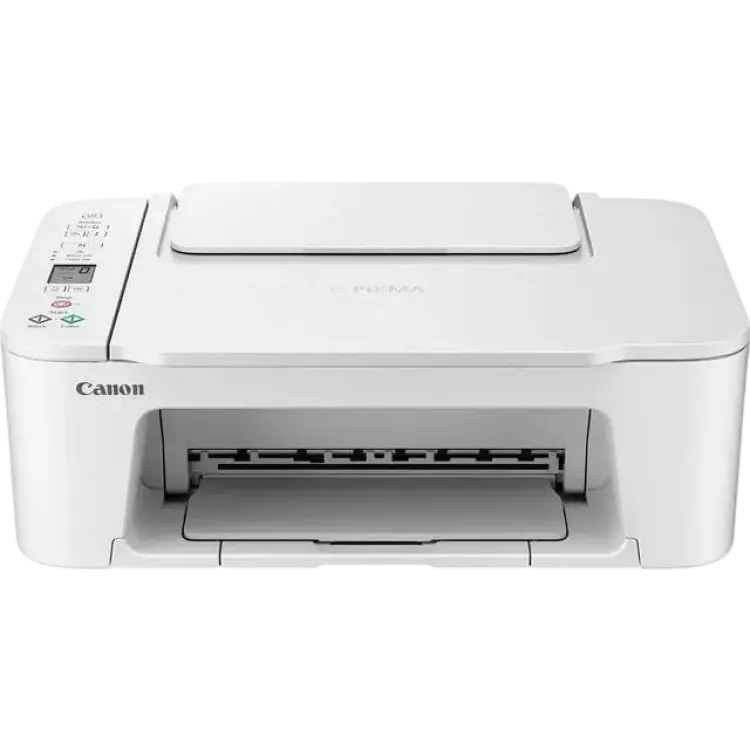
Bäst i test skrivare med scanner
Canon PIXMA TS3751i
|
379 kr | Till butik Köp |
|
4.8
|
|
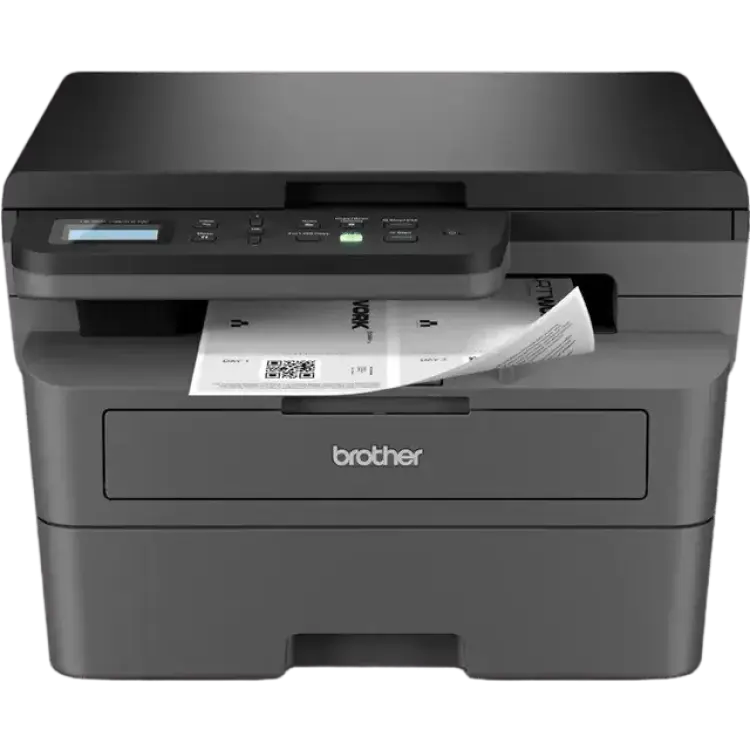
Bästa laserskrivare
Brother DCP-L2620DW
|
1 675 kr | Till butik Köp |
|
4.6
|
|
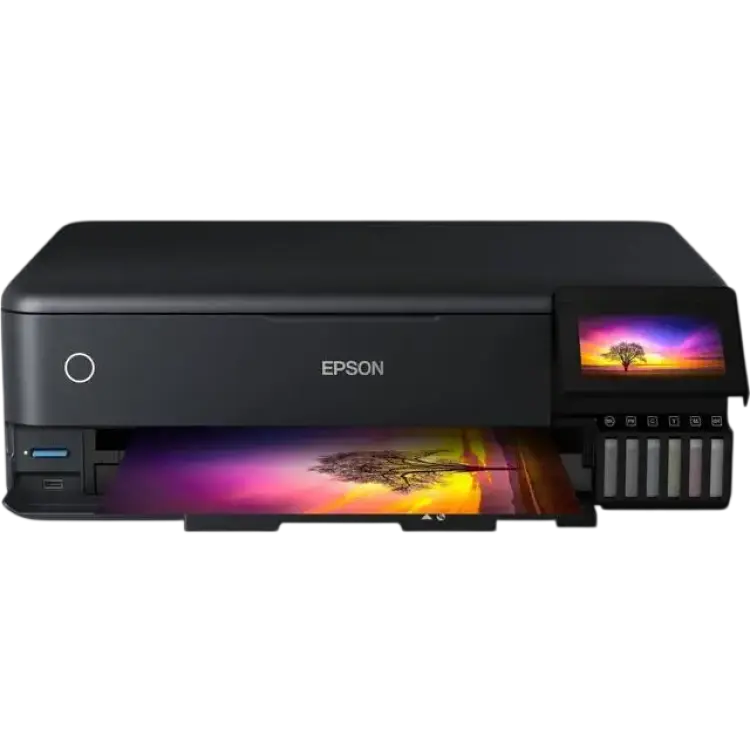
Bästa fotoskrivare
Epson EcoTank ET-8550 Black
|
7 090 kr | Till butik Köp |
|
4.3
|
|
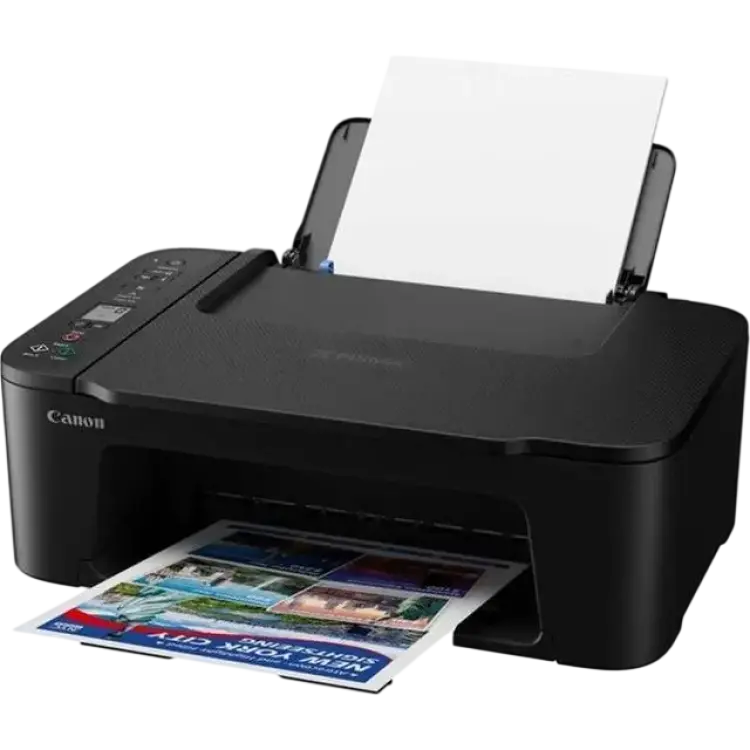
Bästa hemmaskrivare
Canon Multifunktionsskrivare 6671C006 Bläckstråleskrivare A4
|
379 kr | Till butik Köp |
|
4.0
|
|
Bästa kontorsval
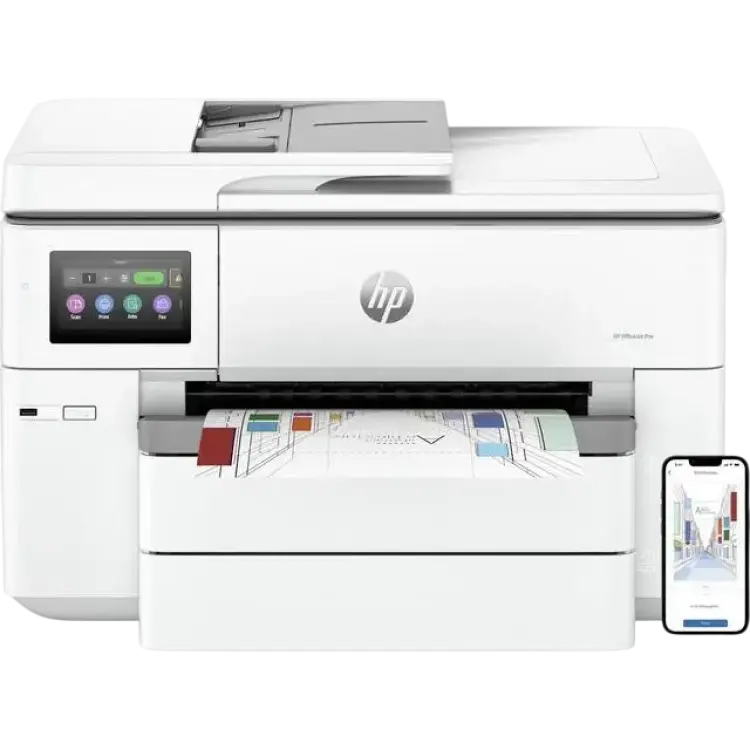
HP Officejet Pro 9730e
|
2 031 kr | Till butik Köp |
 I samarbete med PriceRunner
En skrivare med scanner samlar två centrala funktioner i ett och samma paket: skarpa utskrifter och snabb digitalisering av dokument. I den här bäst i test-guiden hjälper vi dig att välja rätt modell för hemmet, hemmakontoret eller det mindre företaget. Vi går igenom hur utskriftskvalitet, scanningsprecision, hastighet, driftkostnader och anslutningar samspelar – och vilka funktioner som faktiskt gör skillnad i vardagen. Med fokus på tydliga kriterier, verifierbar prestanda och praktiska råd får du underlag att väga pris mot värde utan att behöva gissa.
Oavsett om du främst skriver ut skolarbeten och returfraktsedlar, scannar kvitton till bokföringen eller vill ha fina fotoutskrifter, kan rätt skrivare med scanner spara både tid och pengar. Samtidigt skiljer sig modellerna åt vad gäller bläcksystem, pappershantering, mjukvara och underhåll. Här sammanfattar vi vad du bör tänka på och vilka egenskaper som avgör vilka som är bäst i test för olika behov – så att ditt köp blir hållbart över tid.
Vilken skrivare med scanner är bäst i test?
Den bästa skrivare med scanner är Canon PIXMA TS3751i tack vare sin välavvägda kombination av utskriftskvalitet, smidig trådlös anslutning och enkel hantering för vardagsbruk, vilket gör den till ett prisvärt val i bäst i test-sammanhang för hem och hemmakontor. Modellen använder Canons FINE-skrivhuvud med tvåpatronssystem (svart och trefärgsbläck) och levererar upp till 4800 × 1200 dpi för text och bild, vilket ger tydliga dokument och förvånansvärt kompetenta fotoutskrifter för klassen. Flatbäddsscannern bygger på CIS-teknik med cirka 600 × 1200 dpi optisk upplösning – fullt tillräckligt för kontraststarka textoriginal, signerade avtal och enklare bildoriginal.
Trådlöst stöd omfattar Wi‑Fi med mobilutskrift via Apple AirPrint, Mopria och Canons egen app, så du kan skriva ut direkt från telefon och surfplatta. Pappershanteringen sker via en bakre matning med plats för vardagspapper och fotopapper, och modellen klarar kantfri 10 × 15 cm‑foto. Hastigheten ligger i den typiska hemmaklassen, omkring 7–8 ipm i svart och 4 ipm i färg, vilket räcker väl för löpande uppgifter. För dubbelsidiga jobb erbjuder den manuell vändning, en rimlig kompromiss i segmentet. En liten, tydlig display samt intuitiva knappar gör installation och daglig användning enkel, även för ovana användare.
Driftskostnaden hålls nere bäst genom XL-patroner, som ger fler sidor per byte och därmed lägre kostnad per utskrift. För den som vill digitalisera kvitton och vardagsdokument regelbundet fungerar scannern bra tillsammans med OCR i tillhörande appar eller tredjepartsprogram, vilket underlättar sökbara PDF:er. Sammantaget kombinerar denna skrivare med scanner pålitlig grundkvalitet, tillräcklig hastighet och stabil app‑ekosystemstöd – faktorer som tillsammans motiverar att modellen framhålls som bästa val för många hushåll och mindre arbetsplatser i ett bäst i test-perspektiv, där balans mellan pris, funktion och enkelhet är avgörande.
1. Bäst i test skrivare med scanner : Canon PIXMA TS3751i
- Smidig trådlös anslutning med wifi
- Kompakt format för små utrymmen
- Enkel mobilutskrift via appar
- Ingen automatisk dubbelsidig utskrift
- Relativt långsam fotoutskrift
- Ingen automatisk dokumentmatare
- Skrivartyp Bläckstråle, multifunktion (skrivare, skanner, kopiator)
- Utskriftsupplösning 4800 x 1200 dpi
- Skannerupplösning 600 x 1200 dpi
- Pappersformat Upp till A4
- Utskriftshastighet svart 7,7 sidor per minut
- Utskriftshastighet färg 4,0 sidor per minut
- Mått 435 x 327 x 145 mm
- Vikt 4,0 kg
- Anslutningar Wi‑Fi, USB, Wireless Direct
- Kompatibilitet Windows, macOS, iOS, Android
Canon PIXMA TS3751i för enkel vardagsutskrift hemma
Canon PIXMA TS3751i är en kompakt multifunktionsskrivare som kombinerar skrivare, skanner och kopiator i ett och samma paket för hemmabruk. Den riktar sig till dig som vill ha en smidig allt-i-ett-lösning för dokument, skolarbeten och enklare foton utan att fylla skrivbordet. Första intrycket är att den är lättplacerad och förvånansvärt stilren för sin prisklass. Installationen går snabbt, särskilt via wifi där skrivaren enkelt hittas av både dator och mobil. Mobilutskrift via Canons app och AirPrint/Android fungerar problemfritt, vilket gör det väldigt enkelt att skriva ut direkt från telefonen.
I vardagen levererar Canon PIXMA TS3751i stabila textutskrifter med tydlig svärta och fullt tillräcklig kvalitet för rapporter och läxlappar. Färgutskrifter och foton ser bra ut för hemmabruk, även om hastigheten sänks märkbart när ytan blir mer täckt. Ljudnivån är låg nog för att inte störa i en liten lägenhet. Den saknar både automatisk dubbelsidig utskrift och automatisk dokumentmatare, vilket märks när du ska hantera längre dokument eller kopiera många sidor i rad. Samtidigt är formatet, wifi-funktionen och möjligheten till mobilutskrift de tydligaste styrkorna och gör den särskilt attraktiv för hushåll som prioriterar enkelhet framför avancerade kontorsfunktioner.
Vad är det bästa med Canon PIXMA TS3751i?
Det mest tilltalande med Canon PIXMA TS3751i är kombinationen av kompakt format och genomtänkt trådlös funktionalitet. Den tar väldigt lite plats men känns ändå tillräckligt stabil för daglig användning. Under testet märks hur smidigt det är att bara skicka dokument från mobilen eller laptopen utan att behöva krångla med kablar. Textutskrifter blir skarpa och tydliga, och foton på vanligt eller fotopapper håller mer än godkänd nivå för familjealbum och anslagstavla. Den enkla kontrollpanelen och tydliga statuslamporna gör hanteringen okomplicerad även för mindre vana användare. Sammantaget är det balansen mellan pris, användarvänlighet och trådlös flexibilitet som gör Canon PIXMA TS3751i till ett starkt kort i budgetklassen.
Så använder du Canon PIXMA TS3751i
Efter första konfigurationen via wifi använder du oftast Canon PIXMA TS3751i helt trådlöst. Pappret laddas bakifrån i den uppfällbara mataren, vilket fungerar bra för både vanligt kontorspapper och enklare fotopapper. På fronten finns en överskådlig kontrollpanel där du startar kopiering, ändrar antal exemplar och kan göra grundläggande inställningar utan dator. För utskrift från mobil väljer du bara skrivaren i Canons app eller via AirPrint/Android-funktionen och trycker på skriv ut – utskriften startar snabbt så länge skrivaren är uppkopplad. Skanning sker antingen direkt till datorn via Canons programvara eller till mobilen via appen, vilket gör det lätt att digitalisera kvitton och dokument. Bläckpatronerna byts genom att lyfta skannerlocket och klicka ur patronerna, en process som går snabbt när du gjort det någon gång.
När är Canon PIXMA TS3751i ett bra val?
Canon PIXMA TS3751i passar bäst för hushåll, studenter och hemmakontor med måttlig utskriftsvolym som värderar enkel trådlös hantering högre än ren hastighet och avancerade funktioner. Den är särskilt lämplig om du ofta skriver ut enstaka dokument, skoluppgifter eller foton direkt från mobilen. Behöver du däremot skriva ut stora mängder, dubbelsidigt och skanna tjocka buntar med papper finns mer påkostade alternativ som är bättre anpassade för tung kontorsanvändning.




2. Bästa laserskrivare : Brother DCP-L2620DW
- Snabb svartvit utskriftshastighet
- Tyst gång i standardläge
- Smidig trådlös och mobil utskrift
- Skriver endast svartvitt
- Ingen automatisk dubbelsidig skanning
- Skärmen är relativt enkel
- Skrivartyp Monolaser, skrivare/skanner/kopiator
- Utskriftshastighet upp till 32 sidor/minut
- Upplösning utskrift upp till 1200 x 1200 dpi
- Papperskapacitet 250-arks kassett + manuell matning
- ADF upp till 50 ark
- Anslutningar USB 2.0, Ethernet, WiFi, Wi-Fi Direct
- Mått 410 x 399 x 319 mm (B x D x H)
- Vikt cirka 11,8 kg
- Rekommenderad månatlig volym upp till 2 500 sidor
- Duplexutskrift Automatisk dubbelsidig utskrift
Brother DCP-L2620DW för pålitlig vardagsutskrift och enkel skanning
Brother DCP-L2620DW är en kompakt monolaser med integrerad skanner och kopiator, tydligt riktad mot små kontor och hemmakontor som vill ha stabilt flöde snarare än avancerade finesser. Första intrycket är att den känns robust och genomtänkt, med en klassisk kontorsdesign som gör sig bra även i hemmamiljö. Installationen över WiFi går snabbt, och drivrutiner samt appar hittar skrivaren utan krångel. Redan efter några minuter är det möjligt att skriva ut dokument från både dator, mobil och surfplatta. Utskrifterna är skarpa, texten blir mycket tydlig även i mindre teckensnitt och maskinen kommer upp i fart snabbt från viloläge.
I dagligt bruk märks särskilt kombinationen av hastighet och låg ljudnivå. I standardläge arbetar Brother DCP-L2620DW på ett behagligt dämpat sätt, vilket uppskattas i trånga kontorshörn eller öppna vardagsrum. Automatisk dubbelsidig utskrift fungerar smidigt och sparar både papper och tid vid utskrift av längre rapporter. Skannern, med automatisk dokumentmatare, gör det enkelt att hantera flersidiga avtal och kvitton, även om dubbelsidig skanning får skötas manuellt. Kontrollpanelen är enkel snarare än avancerad, men efter kort inlärning blir handhavandet logiskt. Sammantaget levererar modellen en stabil, problemfri upplevelse där fokus ligger på effektiv dokumenthantering snarare än färg och grafik.
Vad är det bästa med Brother DCP-L2620DW?
Det som imponerar mest med Brother DCP-L2620DW är hur väl den hanterar vardagsvolymer utan att kännas överdimensionerad. Utskriftshastigheten ligger på en nivå som matchar betydligt större kontorsmaskiner, samtidigt som formatet är tillräckligt kompakt för att få plats på ett vanligt skrivbord. Den tysta gången gör stor skillnad under längre arbetspass – skrivaren kan rulla på i bakgrunden utan att störa möten eller koncentrationskrävande uppgifter. Kombinationen av automatisk dubbelsidig utskrift, generös papperskassett och pålitlig trådlös anslutning ger ett bra flöde, särskilt i miljöer där flera användare delar samma enhet. När allt väl är inställt kräver den minimalt med uppmärksamhet; den bara matar ut rena, skarpa dokumentsidor.
Så använder du Brother DCP-L2620DW
I praktiken fungerar Brother DCP-L2620DW bäst som central hubb för all dokumenthantering på det lilla kontoret. Efter första installationen via USB eller nätverk är det smidigast att ansluta alla datorer och mobila enheter över WiFi. Utskrift från mobilapparna fungerar förvånansvärt friktionsfritt; det är enkelt att skicka fakturor, biljetter eller avtal direkt från telefonen. Vid skanning räcker det ofta med att lägga dokumenten i den automatiska dokumentmataren, välja målmapp eller e-postadress och trycka start. För dubbelsidiga underlag vänder man bunten manuellt mellan sidorna, vilket snabbt blir en rutin. Regelbundet byte av toner och justering av pappersguider håller maskinen problemfri över tid, och menysystemet gör det lätt att kontrollera status och justera grundinställningar som kvalitet och energisparläge.
När är Brother DCP-L2620DW ett bra val?
Brother DCP-L2620DW passar särskilt bra för dig som främst skriver ut större mängder svartvita dokument och prioriterar snabbhet, driftsäkerhet och låg ljudnivå framför färg och avancerade finesser. Den är ett starkt kort för små arbetsgrupper, frilansare och hemmakontor med kontinuerliga utskriftsbehov. Är färgutskrifter eller automatisk dubbelsidig skanning ett måste kan andra modeller vara mer relevanta, men för renodlat texttunga arbetsflöden är detta en mycket välavvägd lösning.



3. Bästa fotoskrivare : Epson EcoTank ET-8550 Black
- Mycket låg kostnad per sida
- Hög fotokvalitet upp till A3+
- Flexibla anslutningar med Wi-Fi och mobil
- Relativt hög inköpskostnad
- Skrivaren tar mycket plats
- Ingen automatisk dubbelsidig A3-skanning
- Teknik 6-färgs pigment- och dye-bläck, EcoTank
- Max papperstorlek A3+ (329 × 483 mm)
- Utskriftshastighet svart 32 sidor/minut (draft)
- Utskriftshastighet färg 32 sidor/minut (draft)
- Upplösning utskrift 5760 × 1440 dpi
- Mått 523 × 379 × 169 mm (B×D×H)
- Vikt cirka 11,1 kg
- Papperskapacitet 100 ark A4, fotofack 20 ark
- Anslutningar USB, Wi-Fi, Wi-Fi Direct, Ethernet
- Garanti 2 år med registrering
Epson EcoTank ET-8550 Black för kostnadseffektiv foto- och dokumentutskrift
Epson EcoTank ET-8550 Black är en multifunktionsskrivare som riktar sig till den som vill skriva ut foton upp till A3+ utan att oroa sig för bläckkostnader. De påfyllningsbara tankarna ersätter traditionella patroner och ger ett direkt intryck av genomtänkt ekonomi. Känslan vid första installation är solid och genomarbetad: tankarna fylls enkelt utan spill, skärmen är tydlig och menyerna logiska. Redan de första provutskrifterna visar att skrivaren hanterar både skarpa dokument och detaljrika foton med fin färgövergång och god svärta.
Vid längre användning märks styrkan i kombinationen av kvalitet och låg driftskostnad. EcoTank-systemet gör att du kan skriva ut stora fotoprojekt, album och presentationer utan ständig oro för att bläcket ska ta slut. Wi-Fi, mobilappar och minneskortsplats gör det smidigt att skriva ut direkt från kamera, telefon eller dator, och pappershanteringen klarar både tjockare fotopapper och vanliga kontorsark. Skrivaren är fysiskt stor och kräver sin plats, men upplevs tyst nog för hemmakontor eller studio. Sammantaget framstår Epson EcoTank ET-8550 Black som en långsiktig investering för den som prioriterar bildkvalitet och låga kostnader per sida.
Vad är det bästa med Epson EcoTank ET-8550 Black?
Det som imponerar mest med Epson EcoTank ET-8550 Black är kombinationen av fotokvalitet och ekonomi. De sex bläckfärgerna ger mjuka tonövergångar, trovärdiga hudtoner och djupa svärta även på större format, något som normalt kräver betydligt dyrare fotolabb. EcoTank-systemet håller samtidigt sidkostnaden extremt låg, vilket gör att du kan skriva ut generöst utan att väga varje ark på guldvåg. Flexibla anslutningar – från klassisk USB till Wi-Fi och Ethernet – gör den lätt att integrera i både hemmastudio och mindre kontor. Sammantaget är det balansen mellan kvalitet, formatflexibilitet och långa påfyllnadsintervall som gör modellen särskilt attraktiv i ett jämförande test.
Så använder du Epson EcoTank ET-8550 Black
I praktiken börjar allt med att fylla tankarna med medföljande bläck, vilket går snabbt tack vare tydlig färgkodning och självmätande flaskor. Därefter följer en kort kalibrering via pekskärmen där du ställer in papperstyper och anslutningsmetod. I vardagen fungerar skrivaren bäst när du separerar fotoprojekt och kontorsutskrifter: använd bakre matningen för tjockare fotopapper och kassett för vanliga dokument. Med Epson Smart Panel eller motsvarande app skriver du enkelt ut direkt från mobilen, justerar layout och väljer rätt papper innan du trycker på skriv ut. Skanner- och kopieringsfunktionen är praktisk för referenskopior, men lyser mest när du kombinerar inskannade original med egna fotoutskrifter för kompletta presentationer.
När är Epson EcoTank ET-8550 Black ett bra val?
Epson EcoTank ET-8550 Black passar bäst för fotoentusiaster, kreatörer och mindre kontor som skriver ut mycket färgmaterial och vill hålla löpande kostnader låga. Den är särskilt rätt när du ofta behöver A3+ och värdesätter kontroll över hela arbetsflödet, från digital bild till färdigt print. Är utskriftsvolymen låg och formatkraven begränsade till enkel text på A4 kan en enklare modell däremot räcka gott.


4. Bästa hemmaskrivare : Canon Multifunktionsskrivare 6671C006 Bläckstråleskrivare A4
- Mycket bra fotoutskrifter
- Snabb trådlös anslutning
- Tyst och kompakt design
- Ingen automatisk dubbelsidig scanning
- Bläckpatroner kan bli kostsamma
- Ingen avancerad kontorsfinish
- Utskriftsteknik Bläckstråle, färg
- Pappersstorlek Upp till A4
- Utskriftshastighet svart Cirka 15 sidor/minut
- Utskriftshastighet färg Cirka 10 sidor/minut
- Maximal upplösning utskrift 4800 x 1200 dpi
- Scannerupplösning 1200 x 2400 dpi
- Mått (B x D x H) Cirka 435 x 340 x 190 mm
- Vikt Cirka 8,0 kg
- Anslutningar Wi-Fi, USB, mobilutskrift
- Rekommenderad månadskapacitet Upp till 1000 sidor
Canon Multifunktionsskrivare 6671C006 Bläckstråleskrivare A4 för hem och mindre kontor
Canon Multifunktionsskrivare 6671C006 Bläckstråleskrivare A4 är en typisk allt-i-ett-lösning för hemmet eller det mindre kontoret där man vill ha skrivare, scanner och kopiator i en och samma enhet. Första intrycket är en kompakt maskin som känns stabil, med tydlig kontrollpanel och smidig pappershantering. Den trådlösa installationen går snabbt, särskilt via mobil eller surfplatta, och skrivaren hittas direkt i nätverket utan krångel. För den som ofta skriver ut dokument, skoluppgifter eller enklare rapporter gör den ett bra jobb med skarp text och jämn svärta.
Där skrivaren sticker ut mest är på fotoutskrifter och färgbilder. Fotopapper matas in utan problem och resultatet blir livfullt, med bra detaljåtergivning för klassen. Ljudnivån är förhållandevis låg, vilket märks när den står nära arbetsplatsen. Däremot märker man att det inte är någon renodlad kontorsmaskin: det finns ingen automatisk dubbelsidig scanning och avancerade efterbehandlingsfunktioner saknas. Bläckförbrukningen är fullt rimlig för normalanvändare, men vid mycket färgutskrifter behöver man räkna med att byta patroner relativt ofta. Sammantaget ger den ett balanserat och lättanvänt intryck med tydligt fokus på vardagsbehov och hemarbete.
Vad är det bästa med Canon Multifunktionsskrivare 6671C006 Bläckstråleskrivare A4?
Det som imponerar mest med Canon Multifunktionsskrivare 6671C006 Bläckstråleskrivare A4 är kombinationen av hög utskriftskvalitet och smidig användning i ett format som inte tar över skrivbordet. I våra tester levererar den konsekvent skarpa textutskrifter samtidigt som fotoutskrifter får bra färgdjup och fin detaljrikedom för klassen. Den trådlösa anslutningen upplevs stabil, även vid utskrift från flera enheter i hemmet, och mobilapparna gör det enkelt att skriva ut direkt från telefon. Dess tysta gång gör dessutom stor skillnad i mindre rum där man sitter nära skrivaren. Sammantaget är styrkorna tydlig text, tilltalande fotokvalitet, enkel anslutning och en kompakt design som är lätt att placera, vilket ger ett klart mervärde i vardagsanvändning.
Så använder du Canon Multifunktionsskrivare 6671C006 Bläckstråleskrivare A4
Vid första installation av Canon Multifunktionsskrivare 6671C006 Bläckstråleskrivare A4 är det smidigast att ansluta via Wi‑Fi genom Canons app eller datorprogram. Följ stegen på skärmen, välj nätverk och skriv in lösenordet – efter det dyker skrivaren upp som valbar enhet på både datorer och mobiler. För daglig användning matar du enkelt in vanligt kopieringspapper i facket, väljer dokument på dator eller telefon och låter skrivaren sköta resten. Behöver du scanna dokument placerar du arket på glaset, väljer scanning i programvaran och sparar filen direkt som PDF eller bild. Vid fotoutskrift använder du fotopapper i rätt fack och väljer högsta kvalitet i skrivardrivrutinen. Efter några dagars praktisk användning sitter rutinerna, och det blir naturligt att sköta både utskrifter och scanning från samma enhet.
När är Canon Multifunktionsskrivare 6671C006 Bläckstråleskrivare A4 ett bra val?
Canon Multifunktionsskrivare 6671C006 Bläckstråleskrivare A4 passar bäst för dig som huvudsakligen arbetar hemma, studerar eller har ett mindre kontor med blandade behov av text- och fotoutskrifter. Den är ett bra val när du vill ha enkel trådlös hantering, bra dokumentkvalitet och möjlighet att skriva ut bilder utan extra specialutrustning. Har du krav på mycket hög sidvolym eller avancerade dokumentflöden är en mer renodlad kontorsskrivare bättre, men för normal vardagsanvändning ger den en väl avvägd helhet.
5. Bästa kontorsval : HP Officejet Pro 9730e
- Mycket snabb färgutskrift
- Låg kostnad per sida
- Stabil trådlös och mobil utskrift
- Tar stor plats på skrivbord
- Relativt högt ljud vid utskrift
- Originalbläck är ganska kostsamt
- Typ Multifunktionsskrivare inkjet, färg
- Utskriftshastighet svart upp till 30 sidor/minut
- Utskriftshastighet färg upp till 30 sidor/minut
- Upplösning utskrift upp till 4800 x 1200 dpi
- Papperskapacitet upp till 500 ark
- Automatisk dokumentmatare 50 ark ADF, dubbelsidig
- Anslutningar USB, Ethernet, Wi-Fi, Wi-Fi Direct
- Mått cirka 580 x 500 x 380 mm
- Vikt cirka 18 kg
- Rekommenderad månadskapacitet upp till 30 000 sidor
HP Officejet Pro 9730e för småföretag som vill effektivisera kontoret
HP Officejet Pro 9730e är en avancerad multifunktionsskrivare framtagen för mindre och medelstora kontor som vill samla utskrift, scanning och kopiering i en och samma enhet. Första intrycket är att den känns robust och tydligt inriktad på produktivitet snarare än prydnad. Den rymliga papperskassetten och den generösa dokumentmataren gör att du snabbt kommer igång med större jobb utan att behöva fylla på papper eller stå bredvid och vakta. Färgutskrifterna håller hög kvalitet med skarp text och klara färger, samtidigt som hastigheten är påtagligt hög jämfört med enklare kontorsskrivare.
Vid daglig användning märks det att HP Officejet Pro 9730e är byggd för arbetsflöden snarare än enstaka utskrifter. Den trådlösa uppkopplingen fungerar pålitligt och mobila utskrifter från telefon eller surfplatta går smidigt utan krångliga inställningar. Särskilt positivt är den låga kostnaden per sida med de större bläckpatronerna, vilket gör längre utskriftsserier ekonomiskt försvarbara. Nackdelen är att skrivaren tar gott om plats och låter en del när den arbetar, så den gör sig bäst i ett separat kontorsrum snarare än på hemmaskrivbordet. Sammantaget känns den som en seriös arbetsmaskin snarare än en konsumentprodukt.
Vad är det bästa med HP Officejet Pro 9730e?
Det mest imponerande med HP Officejet Pro 9730e är kombinationen av hastighet, kapacitet och driftskostnad. I ett testscenario med blandade rapporter, färggrafik och längre textdokument håller den ett jämnt högt tempo utan strul eller pappersstopp. Den stora papperslådan och kraftiga dokumentmataren gör att skrivaren klarar kontinuerlig användning under en hel arbetsdag utan nämnvärd handpåläggning. Särskilt starkt står den när många användare delar samma enhet – köerna byggs inte upp lika snabbt som hos enklare modeller. Samtidigt gör den relativt låga kostnaden per sida att den fungerar för både dagliga utskrifter och större kampanjer utan att budgeten springer iväg, vilket ger tydlig fördel i längden.
Så använder du HP Officejet Pro 9730e
Efter installation via nätverk eller Wi‑Fi hanteras HP Officejet Pro 9730e bäst genom dess tydliga pekskärm. Där skapar du snabbt genvägar för återkommande jobb, som att skanna till e‑post eller nätverksmapp med ett tryck. För dagliga utskrifter styr du allt från dator, mobil eller surfplatta via drivrutiner eller app, och skrivaren dyker upp som en vanlig nätverksskrivare utan extra krångel. Vid kopiering och scanning matar du in buntar i dokumentmataren och låter dubbelsidig hantering göra jobbet automatiskt. Pappersbyten och patronbyte är lättåtkomliga framifrån, vilket gör underhåll trist men okomplicerat. I praktiken kommer de flesta användare bara behöva tänka på att hålla papper och bläcknivåer under uppsikt.
När är HP Officejet Pro 9730e ett bra val?
HP Officejet Pro 9730e passar bäst för mindre företag, arbetsgrupper och hemmakontor med höga utskriftsvolymer. Den är ett bra val när flera personer ska dela skrivare och behöver pålitlig hastighet, smidig nätverksanslutning och god färgkvalitet. Har du gott om plats och prioriterar produktivitet framför kompakt format är den ett träffsäkert alternativ. För den som bara skriver ut enstaka dokument i månaden kan den däremot kännas onödigt stor och avancerad.

Så hittar du bästa skrivare med scanner
En bra skrivare med scanner ska lösa vardagens behov utan krångel och samtidigt hålla driftskostnaderna nere. Den här guiden hjälper dig att väga prestanda, funktioner och kostnad mot ditt faktiska användningsmönster. Utgå från vad du skriver ut och scannar i praktiken, inte vad som vore trevligt att ha – då blir valet både enklare och mer träffsäkert.
Behoven definierar valet
Börja med att kartlägga vad du gör oftast:
- Skriver du mest ut textdokument, rapporter och etiketter? Då prioriterar du skarp svartvit text, pålitlig pappersmatning och rimlig hastighet.
- Skriver du ut foton eller grafik? Då behöver du högre färgprecision, finare droppstorlek och bra papperstöd.
- Scannar du kvitton, kontrakt och enstaka foton? En flatbädd med 600 × 1200 dpi räcker långt, särskilt om du använder OCR för sökbara PDF:er.
- Scannar du flersidiga avtal ofta? Välj modell med ADF (automatisk dokumentmatare) och, om möjligt, dubbelsidig scanning.
Att tydligt definiera dina typfall gör det lättare att sålla bland specifikationer. Om 80 % av dina ärenden är enkla textutskrifter och kvittoscanning, ska de 80 % styra. Dyrare funktioner är värdefulla först när de sparar tid eller pengar för just dina uppgifter.
Utskriftskvalitet som synes, inte bara på papper
Utskriftskvalitet avgörs av mer än uppgiven dpi. Titta på:
- Skrivhuvud och bläck: FINE/PrecisionCore/liknande påverkar droppstorlek och placering. Mindre och konsekvent droppstorlek ger mjukare övergångar i bilder och skarpare kanter i text.
- Svart bläcktyp: Pigmentbaserat svart ger ofta bättre textsärpa och mindre genomblödning, särskilt på vanligt kontorspapper.
- Färghantering: Stöd för ICC-profiler och drivrutiner som exponerar kvalitetsinställningar är viktigt om du skriver ut foto eller grafik.
- Papper: Ett bra 80 g/m² räcker för text, men fotopapper eller matt konstpapper kräver rätt utskriftsläge och profil för att prestera.
Bedöm kvalitet genom att jämföra testutskrifter på ditt eget papper. Om textlinjer blöder, svärtan ser grå ut eller färgövergångar blir trappiga, talar det för enklare mekanik eller otillräcklig färgkontroll.
Scanningsprecision med fokus på resultatet
För vardagsscanning räcker 600 × 1200 dpi CIS utmärkt för dokument. Viktigare än maximal upplösning är:
- Planhet: Ett stabilt lock och bra kontakt med glaset minskar skuggor och oskärpa.
- Färgdjup och dynamik: För dokument räcker 24‑bitars färg. För foton ger korrekt vitbalans och jämn belysning bättre resultat än onödigt hög dpi.
- Mjukvara: OCR för sökbara PDF:er är ett verkligt tidsbesparande tillskott.
- ADF: Vid många flersidiga original sparar ADF stor tid; dubbelsidig scanning minimerar manuell hantering.
Gör provscanning av dina typiska underlag – ett skrynkligt kvitto, en signerad sida, ett foto – och kontrollera läsbarhet, kantlinjer och filstorlek. En bra skanner levererar ren text, rimliga filstorlekar och homogena bakgrunder utan mycket efterarbete.
Hastighet och flöde som matchar arbetsrytmen
Angiven ppm/ipm är vägledande men inte allt. Det som påverkar din vardag är första utskriftens tid, hur snabbt skrivaren vaknar, samt pålitlig pappersmatning. Bedöm även:
- Arbetscykel: Om volymen är hög, behövs en modell avsedd för fler sidor per månad.
- Köhantering: Stabil drivrutin och app som låter dig prioritera jobb, spara förinställningar och överföra från mobil minskar friktion.
- Dubbelsidig utskrift: Automatisk duplex spar tid och papper. Utan det krävs manuell vändning och mer uppsikt.
Skapa en enkel rutin: samla utskriftsjobb, använd förinställningar (utkast, foto, etikett), och kör flera sidor i följd. Då utnyttjas uppvärmd skrivhuvud/vals och väntetid minskar.
Anslutningar och kompatibilitet som faktiskt används
Trådlös uppkoppling med stöd för AirPrint och Mopria täcker de flesta behov. Viktiga kontrollpunkter:
- 2,4 GHz vs 5 GHz: Många modeller kräver 2,4 GHz. Säkerställ räckvidd och stabilitet.
- USB som fallback: En kabel är ovärderlig om nätverket strular.
- Appar och drivrutiner: Kontrollera stöd för Windows, macOS, iOS, Android och vanliga molnflöden (t.ex. e‑post till skrivare, molnscanning).
- Säkerhet: Göm skrivaren bakom ditt Wi‑Fi‑lösenord, stäng av WPS om möjligt, och uppdatera firmware regelbundet.
Om ni är flera användare, skapa en enkel namngivning och standardskrivare i nätverket. Det minskar felutskrifter och borttappade jobb.
Driftskostnad och hållbarhet som håller över tid
Den faktiska kostnaden avgörs av bläck/tonerpris, sidkapacitet och spill. Att tänka på:
- XL‑patroner eller högkapacitetsflaskor sänker kostnad per sida markant.
- Skriv ut i utkastläge när det räcker; spara högsta kvalitet till slutversioner och foton.
- Rengöring och munstycksspolning drar bläck. Använd skrivaren regelbundet för att undvika torkning.
- Tillgång på förbrukning: Välj ett system med lättillgängliga patroner/toner.
Planera ditt pappersköp efter användning: vanligt 80 g/m² för text, 90–100 g/m² för rapporter med färg, fotopapper när det verkligen behövs. Rätt media förbättrar både kvalitet och ekonomi.
Programvara som förenklar arbetsdagen
Räkna mjukvaran som en del av produkten. Sök:
- Tydliga inställningar för kvalitet, färg och papper
- OCR i scanning till PDF, gärna med förinställningar
- Smidig mobilapp med förhandsgranskning
- Molnmappning (t.ex. skicka direkt till en lagringsmapp)
När menyerna är begripliga, minskar fel och du får färre omtag per jobb. Lägg tid på att skapa favoritprofiler för dina vanligaste scenarier.
Bygg en robust vardagsrutin
- Placera skrivaren nära ett stabilt eluttag och en stark Wi‑Fi‑signal
- Håll rent kring pappersfack och skannerlock
- Kör en kort testutskrift varje vecka
- Samla utskrifts- och scanningsjobb i block för att effektivisera
En liten, konsekvent rutin håller kvaliteten uppe och kostnaderna nere.
Fördelar med skrivare med scanner
En modern skrivare med scanner ger både platsbesparing och bättre arbetsflöde. Genom att kombinera två enheter minskar du ledtider, förenklar dokumenthantering och får fler sätt att samarbeta digitalt.
Effektiv vardag och mindre krångel
Med allt i en enhet går det snabbare att göra det som tidigare krävde två steg. Exempel: Du scannar ett signerat avtal och skriver ut en kopia direkt utan att växla enhet eller app. För hemmakontor innebär detta färre kablar, enklare placering och enhetlig hantering. Konsekvensen blir färre felsteg och mer tid på innehållet i dokumenten i stället för på tekniken. För en familj med skola och aktiviteter är det lättare att hålla koll när varje uppgift – från intyg till etiketter – sker från samma plats.
Digitalisering som stärker ordningen
Att scanna kvitton, garantibevis och avtal till sökbara PDF:er ger kontroll. Du kan snabbt hitta rätt underlag i bokföringen, dela filer och lagra dem säkert. Ett vanligt scenario är att du skannar inkommande post till en molnmapp och delar mappen med den som behöver materialet. Följden är färre borttappade papper och en spårbar kedja från inkommet dokument till arkivering. När scanning och utskrift finns i samma enhet blir återkoppling snabb: korrigera, skriv ut, signera, scanna igen.
Anslutningar som underlättar samarbete
Stöd för AirPrint, Mopria och tillverkarens app gör det möjligt att skriva ut från alla enheter utan drivrutinsjakt. Det betyder att gäster, barn och kollegor kan skicka dokument från sina egna enheter utan särskilda inställningar. I praktiken innebär det mindre support för dig som ansvarar för utrustningen. Konsekvensen är en smidigare vardag där utskrifter och scanning inte stoppar flödet, utan följer efter användaren oavsett var filen råkar ligga.
- Samlar funktioner och minskar prylar hemma och på kontoret
- Stöd för mobil och moln gör delning och arkivering snabb
- Kortare ledtid från original till färdigt dokument
Nackdelar med skrivare med scanner
En allt‑i‑ett‑lösning innebär kompromisser. Det kan finnas begränsningar i hastighet, pappershantering eller kostnad per sida jämfört med mer specialiserade enheter. Att förstå dessa hjälper dig att välja rätt modell och förebygga problem.
Driftskostnader kan variera kraftigt
Bläckpatroner med låg kapacitet gör kostnaden per sida hög, särskilt vid färgutskrifter. Om du skriver ut mycket, riskerar du täta byten och mer stillestånd. Åtgärder:
- Välj modeller med XL‑patroner eller påfyllningsbara tankar när volymen är hög
- Använd utkastläge för internläsning och spara högsta kvalitet till utskick
- Planera inköp av förbrukning så att du inte fastnar utan bläck mitt i en uppgift
Resultatet blir bättre kontroll över kostnaden och mindre stress när jobbet behöver bli klart.
Begränsningar i hastighet och dokumentflöde
Många hemanpassade allt‑i‑ett‑skrivare är långsammare än kontorsklassade maskiner, särskilt vid dubbelsidig utskrift och scanning. Utan ADF krävs manuell hantering av varje sida. Förebygg genom att:
- Samla sidor och kör i sjok, i stället för många enstaka uppdrag
- Prioritera modeller med ADF och, om möjligt, dubbelsidig scanning när du hanterar avtal och rapporter
- Använd förinställningar i drivrutin/app för att minimera knapptryckningar
Detta minskar flaskhalsar och frigör tid till mer värdeskapande arbete.
Underhåll och risk för torkning
Bläck kan torka om skrivaren används sällan. Det leder till streck i utskrifter och onödiga rengöringscykler som förbrukar bläck. Motåtgärder:
- Kör en testutskrift eller munstyckskontroll varje vecka
- Förvara bläck och papper torrt och dammfritt
- Håll skannerglas och valsar rena; smuts påverkar både kvalitet och tillförlitlighet
Med lite förebyggande skötsel får du jämn kvalitet och undviker akuta problem.
- Kostnad per sida blir hög utan XL‑patroner eller tanksystem; välj rätt förbrukning
- Flödet blir långsamt utan ADF; välj modell efter dokumentmängd
- Torkat bläck ger streck; kör regelbundna korta utskrifter
Så använder du skrivare med scanner i vardagen på rätt sätt
En genomtänkt installation och enkla rutiner ger stabil kvalitet och färre avbrott. Nedan följer handfasta steg för att få ut mesta möjliga av din allt‑i‑ett‑enhet.
Placera och installera rätt
Placera skrivaren nära en stabil Wi‑Fi‑punkt och på ett vibrationsfritt underlag. Anslut via appen eller datorn och ge enheten ett tydligt namn. Testa en provutskrift och en provscanning. Spara förinställningar: utkast, standard, foto; PDF med OCR; svartvitt scanning för kvitton. Det sparar tid senare.
Skanna med kvalitet och struktur
Rengör glaset, lägg original kant i kant och stäng locket ordentligt. Använd rätt färgläge: svartvitt för text, färg vid bilder. Ställ OCR på som standard för dokument. Döp filer konsekvent (datum‑ämne‑version) och skicka automatiskt till en etiketterad mapp i molnet. Då blir allt sökbart och lätt att dela.
Skriv ut kostnadseffektivt
Välj utkastläge för internläsning, standard för utskick och hög kvalitet för foton. Använd rätt papper till jobbet: vanligt 80 g/m² till text, kraftigare vid färggrafik, fotopapper för bild. Samla flera jobb i kö och kör dem på en gång för att minska starttid och bläckförbrukning.
Förebygg problem med enkel skötsel
Torka av skannerglas, rullar och utskriftsspärr då och då. Kör munstyckskontroll när du ser bandning eller färgskift. Uppdatera firmware och appar regelbundet. För dagliga snabba kontroller räcker en enkel testutskrift per vecka.
Felsök smart och spara tid
Vid pappersstopp: öppna luckor lugnt, dra papper i matningsriktningen och kontrollera små pappersbitar. Vid suddig text: byt papper, sänk fuktighet, kör munstycksrengöring. Vid nätverksproblem: starta om router och skrivare, prova USB. Dokumentera återkommande fel och lösningarna – det snabbar upp nästa gång.
Funktioner att titta efter hos skrivare med scanner
Att förstå kärnfunktionerna gör det lättare att välja rätt. Här är de viktigaste områdena att granska på djupet.
Skrivhuvud, bläck och färghantering
Skrivhuvudet styr droppstorlek och precision. Mindre och konsekvent droppstorlek ger jämnare tonövergångar och skarpare text. Pigmentbaserat svartbläck ger ofta bättre textsärpa på vanligt papper, medan färgbläckens sammansättning påverkar hur väl bilder återges. Kontrollera också stöd för ICC‑profiler och drivrutinens kontroll över färg och papper.
Skannerteknik och OCR
CIS‑skannrar är vanliga i allt‑i‑ett‑enheter och räcker väl för dokument. För foto‑original kan högre dynamik ge bättre detaljåtergivning, men för normalt bruk är god belysning, ren optik och robust mjukvara viktigast. OCR gör PDF:er sökbara och spar mycket tid i efterarbetet.
ADF och dubbelsidiga flöden
Om du ofta hanterar avtal och rapporter är ADF en stor tidsbesparing. Vissa enheter erbjuder dubbelsidig scanning och/eller utskrift. Automatisk duplex minskar pappersåtgång och manuellt arbete. Kontrollera hur många sidor ADF rymmer och hur pålitligt den matar olika pappersvikter.
Anslutningar och protokoll
AirPrint och Mopria minskar behovet av drivrutiner på mobila enheter. USB är en trygg fallback. Vissa modeller har stöd för direktutskrift från molnkonton eller e‑post till skrivaren. Granska även Wi‑Fi‑stabilitet och om enheten stödjer gästnät vid behov.
Programvara och arbetsflöden
En bra app/drivrutin erbjuder förinställningar, förhandsgranskning, OCR och enkel delning till moln. Möjlighet att skapa profiler för kvitton, avtal och foto ger konsekventa resultat och färre fel. Titta även på hur snabbt enheten vaknar och hur tydliga felmeddelanden är.
Papper och mediehantering
Bakre matning är flexibel för olika media, medan kassett ofta är dammskyddad och smidig för vardagspapper. Kontrollera maxformat, kantfria lägen och rekommenderad pappersvikt. Om du skriver ut etiketter eller kuvert, säkerställ att flödet hanterar dem utan skrynkling.
Säkerhet och administration
Även i hem och små kontor är säkerhet viktig. Stäng av onödiga gränssnitt, använd starkt Wi‑Fi‑lösenord och uppdatera firmware. Enkla åtkomstkontroller och loggar kan vara värdefulla om flera delar samma enhet.
Energieffektivitet och ljudnivå
Viloläge med snabb uppvakning spar energi utan att fördröja första utskriften. Tyst läge kan vara avgörande i öppna ytor eller sena kvällar. Om ljud är en faktor, läs omdömen och kontrollera specifikationer för dB‑nivåer.
Total ägandekostnad
Prislappen vid köp är bara början. Räkna på förbrukning, underhåll och eventuella reservdelar. XL‑patroner eller tanksystem ger ofta bäst ekonomi vid medelhög till hög volym. Planera inköp i förväg och håll ett litet lager för att undvika driftstopp.
Checklista – att tänka på vid köp av skrivare med scanner
- Matcha behov: Lista dina fem vanligaste uppgifter och säkerställ att modellen löser dem snabbt och enkelt.
- Räkna ekonomi: Välj XL‑patroner eller tanksystem om du skriver ut ofta; jämför kostnad per sida.
- Granska flöde: Behöver du ADF och duplex för att spara tid på flersidiga dokument?
- Säkerställ kompatibilitet: Kontrollera AirPrint/Mopria, datorstöd och appfunktioner du verkligen använder.
- Planera plats och skötsel: Ge enheten bra Wi‑Fi, ren miljö och avsätt fem minuter i veckan för testutskrift och rengöring.
Så gjorde vi testet om skrivare med scanner
För att hitta de bästa modellerna samlar Testexperterna.se in stora mängder information och väger samman faktorer som prestanda, funktioner, kostnader och användarvänlighet. Vi jämför hur enheterna levererar i vardagliga uppgifter som textutskrift, fotoutskrift, kvittoscanning och hantering av flersidiga dokument. Helhetsbetyget tar hänsyn till både mätbar kvalitet och hur smidigt det är att leva med produkten över tid.
- Experternas bedömningar: Oberoende tester och tekniska omdömen används för att verifiera utskrifts- och scanningskvalitet, hastighet, driftsäkerhet och mjukvarustöd.
- Användarnas erfarenheter: Långtidserfarenheter, betyg och återkommande problem ger bild av tillförlitlighet, kostnad över tid och support.
- Pris och värde: Jämförelser av inköpspris och kostnad per sida vägs mot funktioner som ADF, duplex, mobilstöd och programvara för att bedöma helhetsvärde.
Frågor och svar om skrivare med scanner
-
En bläckstråleskrivare med scanner använder flytande bläck och passar bäst för fotoutskrifter, färgrika dokument och lägre utskriftsvolymer. Den är ofta billigare i inköp men har högre kostnad per sida. En laserskrivare med scanner använder toner (pulver), är snabbare och mer kostnadseffektiv vid stora volymer, särskilt för textdokument. Laserskrivare ger skarp text, men är generellt sämre på fotokvalitet än bra fotobläckskrivare.
-
Kostnaden per sida beror på typ av skrivare, patroner/toner och om du skriver ut i färg eller svartvitt. Bläckstråleskrivare kan ligga runt 0,50–3 kr per sida i färg och 0,30–1 kr i svartvitt, medan laserskrivare ofta hamnar runt 0,10–0,60 kr per sida. För att jämföra modeller tittar du på patronernas eller tonrarnas kapacitet (antal sidor) och dividerar priset med sidantalet. Glöm inte att även papperkvalitet påverkar totalkostnaden.
-
Om du scannar ofta bör du prioritera automatisk dokumentmatare (ADF) så att du kan lägga en bunt papper istället för att mata ett i taget. Dubbelriktad scanning (duplex) gör att skrivaren kan scanna båda sidorna av ett papper automatiskt. Sökbar PDF (OCR-funktion), möjlighet att skicka filer direkt till e‑post, molntjänster eller nätverksmappar samt god upplösning (minst 300 dpi för text, gärna 600 dpi eller mer för detaljerade dokument) är också viktiga funktioner.
-
Om du bara har en dator och aldrig skriver ut från mobil, surfplatta eller andra enheter kan en USB-ansluten skrivare räcka. En nätverksskrivare (WiFi eller Ethernet) ger däremot större flexibilitet: du kan skriva ut och scanna från flera enheter, placera skrivaren friare i hemmet eller på kontoret och ofta använda moln- och appfunktioner. För de flesta hushåll och små kontor är trådlöst nätverk en stor praktisk fördel, även om det inte är absolut nödvändigt.
-
För hemmakontor är det viktigt med låg utskriftskostnad per sida, pålitlig trådlös uppkoppling, bra textkvalitet och hyfsad utskriftshastighet. Välj gärna en modell med automatisk dokumentmatare om du scannar eller kopierar flersidadokument. Kolla även ljudnivå, storlek (om den ska stå i bostaden), tillgång på patroner/toner och om skrivaren har säkerhetsfunktioner såsom säkert utskriftläge eller PIN‑kod, vilket är relevant om du hanterar känsliga dokument.
-
Om du främst skriver ut text är utskriftsupplösning sällan avgörande, eftersom även enklare modeller ger tillräckligt skarp text. En standardupplösning runt 600 x 600 dpi räcker väl för vanliga dokument, rapporter och skoluppgifter. Högre upplösning (t.ex. 1200 x 1200 dpi eller mer) är framförallt relevant om du skriver ut detaljerad grafik, små typsnitt eller bilder där finare detaljåtergivning märks tydligt.
-
Det går, men resultatet beror på skrivarmodell och dina krav på kvalitet. Många multifunktionsskrivare klarar enklare fotoscanning i bra kvalitet för vardagsbruk, särskilt om de har hög optisk upplösning (t.ex. 1200 dpi eller mer). För arkivering av gamla foton i högsta möjliga kvalitet eller professionell bildbehandling är en dedikerad fotoskanner oftast bättre, då den har bättre dynamiskt omfång, färgåtergivning och stöd för fler inställningar.
-
En skrivare med inbyggt fax kan fortfarande vara relevant i branscher där fax används för avtal, recept eller känsliga handlingar. Fördelen är att fax, utskrift, kopiering och scanning samlas i en enhet, vilket sparar plats och förenklar kabeldragning. För privatpersoner och de flesta moderna företag är faxfunktionen dock mindre viktig i dag, då e‑post, e‑signering och säkra molntjänster ofta ersätter traditionell fax.
-
Kontrollera tillverkarens specifikationer där det ska stå tydligt vilka operativsystem och plattformar som stöds, exempelvis Windows, macOS, ChromeOS, iOS och Android. Leta efter stöd för AirPrint (Apple), Mopria eller liknande standarder för enkel mobilutskrift. Många tillverkare erbjuder egna appar för utskrift och scanning från mobil och surfplatta. För Chromebooks är det särskilt viktigt att skrivaren stöder standardiserad nätverksutskrift utan krav på särskilda drivrutiner.
-
En molnansluten skrivare kan kopplas till tjänster som Google Drive, Dropbox, OneDrive eller tillverkarspecifika molntjänster. Det gör att du kan skriva ut dokument direkt från molnet utan dator, samt scanna och spara filer direkt till dina molnmappar. Det är användbart om du jobbar på distans, delar dokument med kollegor eller vill komma åt viktiga handlingar från flera enheter utan att maila filer fram och tillbaka.
Relaterade tester till skrivare med scanner bäst i test
-
Gamingmus
Denna guide hjälper dig välja gamingmus med optimal precision, låg vikt och stabil prestanda för olika spelstilar och behov.
Kringutrustning -
Standardmus
Denna guide hjälper dig välja en standardmus med ergonomi, stabil spårning och smarta funktioner för effektivt arbete.
Kringutrustning -
Bildskärm
Denna guide hjälper dig välja rätt bildskärm med fokus på bildkvalitet, prestanda och ergonomi för olika användningsområden.
Kringutrustning