Canon skrivare Bäst i test 2026
Vi har testat Canon skrivare för att hitta bästa modellerna för hem och kontor, med tydliga jämförelser, smarta funktioner och våra främsta toppval.

Canon skrivare – Bäst i test
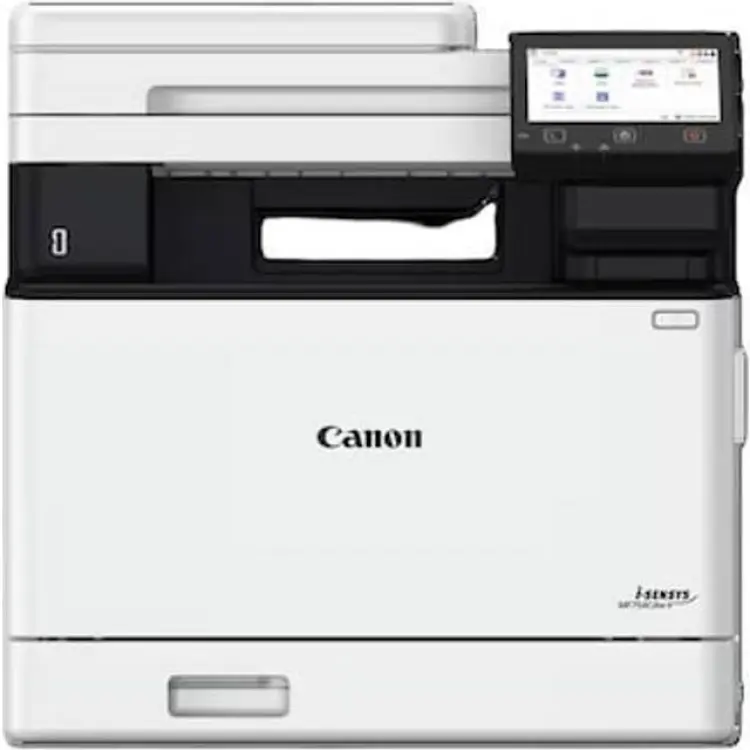
Canon I-SENSYS MF752Cdw II
- Snabb färgutskrift
- Tydlig pekskärm
- Säkerhetsfunktioner på plats
-
 4,73 692 kr Till butik Köp
 -
 4,51 973 kr Till butik Köp
 -
 4,32 735 kr Till butik Köp
 -
 4,02 500 kr Till butik Köp
 I samarbete med PriceRunner
Att välja rätt Canon skrivare handlar inte bara om pris, utan också om vilken typ av utskrifter du behöver, hur ofta du skriver ut och vilka funktioner som faktiskt gör skillnad i vardagen. I en artikel om bäst i test är målet att lyfta fram modeller som kombinerar utskriftskvalitet, driftsäkerhet, användarvänlighet och rimlig totalkostnad över tid.
Canon har länge varit ett starkt namn inom både hemutskrifter och kontorslösningar, med allt från kompakta bläckstråleskrivare för foto och dokument till laserskrivare med hög kapacitet för arbetsgrupper. Därför kan det också vara svårt att avgöra vilken modell som passar bäst för just ditt behov. En bra jämförelse behöver väga in sådant som utskriftshastighet, duplex, anslutningar, pappershantering och kostnad per sida. Här går vi igenom vad som utmärker en bra Canon skrivare och vad du bör titta extra noga på innan du bestämmer dig.
Vilken Canon skrivare är bäst i test?
Den bästa Canon skrivare är Canon I-SENSYS MF752Cdw II eftersom den erbjuder en stark kombination av funktioner för kontor och krävande hemmabruk, med färglaser, multifunktion, automatisk dubbelsidig utskrift och stöd för automatisk dokumentmatare i ett format som passar många arbetsflöden. Det är en modell som placerar sig högt i en jämförelse av bäst i test när fokus ligger på kapacitet, flexibilitet och praktisk användning.
För den som frågar vilken Canon skrivare som är bästa valet blir svaret därför den här modellen, framför allt om behovet omfattar både utskrift, kopiering och skanning. Den är byggd för att hantera återkommande dokumentflöden där snabb åtkomst, tydlig hantering och stabil drift väger tungt. Färglasertekniken gör den särskilt intressant för arbetsplatser som vill skriva ut skarpa affärsdokument, presentationer och informationsmaterial utan att vara beroende av bläckpatroner för varje enskild utskrift.
Att den står som bäst i test motiveras också av att den kombinerar flera efterfrågade egenskaper i samma maskin. Automatisk dubbelsidig utskrift sparar papper och förenklar större jobb. Trådlösa anslutningar och stöd för mobil utskrift gör det enklare att skriva ut från olika enheter i vardagen. Skannings- och kopieringsfunktionerna bidrar dessutom till att ersätta flera separata enheter, vilket är en fördel för mindre kontor eller arbetsrum med begränsat utrymme.
Samtidigt är det viktigt att sätta valet i relation till behov. Den här typen av Canon skrivare passar bäst för användare som prioriterar produktivitet, tydlig textkvalitet och mångsidighet snarare än lägsta inköpspris. För sporadisk användning i hemmet kan en enklare modell vara tillräcklig, men för regelbundna utskrifter och blandade dokumentuppgifter framstår detta som det mest kompletta alternativet i vår genomgång.
- Snabb färgutskrift
- Tydlig pekskärm
- Säkerhetsfunktioner på plats
- Högre vikt
- Begränsad fotokvalitet
- Originaltoner kostar
Smidig Canon skrivare för färg och kontor
Canon I-SENSYS MF752Cdw II är en multifunktionell färglaser som riktar sig till små och medelstora kontor som kräver pålitliga dokumentflöden. Som Canon skrivare levererar den snabb färgutskrift med konsekvent textskärpa och en 5-tums pekskärm som gör det enkelt att navigera mellan utskrift, skanning och kopiering. I praktiken känns gränssnittet intuitivt och svarar snabbt, och säkerhetsfunktioner som PIN-utskrift och administratörskontroller inger trygghet i delade miljöer. Den duplexa ADF-enheten skannar tvåsidigt i hög hastighet, vilket sparar tid vid hantering av avtal och rapporter. Samtidigt är den robust, om än med en högre vikt som kräver en stadig plats på kontoret.
Under längre användning visar den sin styrka i tempo och arbetsflöde: köer töms snabbt och färgbalansen är stabil över många utskrifter. Den är inte tänkt för fotoproffs – fotokvaliteten är fullt godkänd för presentationer men saknar djupet från dedikerade fotoskrivare. Originaltoner ger utmärkt pålitlighet men kostar, vilket påverkar totalkostnaden vid hög volym. Sammantaget får du snabb färgutskrift, en tydlig pekskärm och säkerhetsfunktioner på plats, medan högre vikt, begränsad fotokvalitet och dyrare originaltoner är de främsta kompromisserna.
Vad är det bästa med Canon I-SENSYS MF752Cdw II?
Det starkaste helhetsintrycket är arbetsflödet: utskrifter startar snabbt, håller jämn kvalitet och hanteras smidigt tack vare den stora pekskärmen. Den duplexa ADF:en skannar tvåsidigt i ett svep, vilket kortar tiden från pappershög till delad PDF avsevärt. Anslutningen är flexibel med Wi‑Fi, Ethernet och mobila standarder, så användare kan skriva ut utan krångel från olika enheter. Säkerhetsfunktioner som PIN och administrationspolicyer ger kontroll i delade miljöer. Sammantaget kombinerar den tempo, stabil färg och kontorsfokuserade funktioner på ett sätt som märks i vardagen.
Så använder du Canon I-SENSYS MF752Cdw II
Placera skrivaren på en stadig yta och anslut via Ethernet eller Wi‑Fi. Använd pekskärmen för snabb installation av nätverk och moln, lägg sedan i papper i huvudfacket och konfigurera standardformat. För skanning av flersidiga dokument läggs bunten i ADF:en och duplex väljs, vilket ger en färdig PDF utan manuell vändning. Från dator eller mobil väljer du rätt drivrutin/standard (AirPrint eller Mopria) och säkerställer att färgprofilen matchar dokumenttypen. För utskrifter med känsligt innehåll aktiveras PIN-utskrift så att dokument hämtas vid apparaten. Regelbunden rengöring av valsar och uppdatering av firmware håller tempot och kvaliteten uppe.
När är Canon I-SENSYS MF752Cdw II ett bra val?
Den passar kontor och arbetsgrupper som prioriterar hastighet, driftsäkerhet och smidig skanning. Särskilt bra när många delar en enhet och dokumentflödet är blandat med färgdiagram och text. Mindre lämplig om fotokvalitet är prio ett eller om utrymmet är mycket begränsat.





- Snabb första utskrift
- Tydlig färg och text
- Stabil trådlös anslutning
- Ingen duplexskanning
- Högre ljud vid drift
- Dyrare färgtoner
Smidig Canon skrivare för kontoret: I-SENSYS MF664Cdw i praktiken
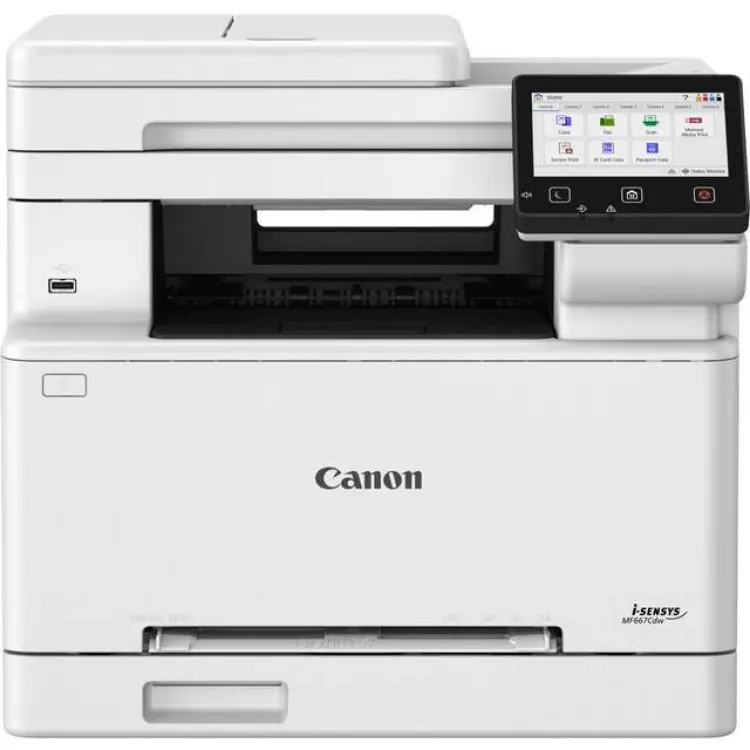
Canon I-SENSYS MF664Cdw är en färglaser-multifunktion som riktar sig mot små kontor som vill ha pålitlig utskrift, skanning och kopiering utan krångel. Som Canon skrivare ger den ett professionellt intryck direkt med en lättnavigerad pekskärm och en logisk menystruktur. Den första utskriften kommer snabbt, vilket minskar väntetiderna i vardagen. Text och grafik återges tydligt med god färgbalans, och anslutningen via Wi‑Fi eller Ethernet är stabil även när flera enheter delar enheten. Den inbyggda duplexfunktionen för utskrift gör att du sparar papper utan handpåläggning.
I längden visar sig styrkorna och svagheterna tydligt. Kvaliteten på färg och text är övertygande för offerter, manualer och enklare marknadsmaterial, men maskinen saknar duplexskanning i ADF, vilket gör tvåsidig inskanning mer tidskrävande. Vid längre utskriftsjobb hörs ett tydligare driftljud än hos vissa konkurrenter, och färgtonerna kostar mer per sida än enklare inkjetalternativ. Samtidigt imponerar den stabila trådlösa anslutningen, det smidiga arbetsflödet och hastigheten från viloläge till första sida. Sammantaget är det en välavvägd kontorsmaskin som prioriterar hastighet, tydlig utskriftskvalitet och problemfri uppkoppling.
Vad är det bästa med Canon I-SENSYS MF664Cdw?
Den starkaste sidan är balansen mellan tempo och konsekvent utskriftskvalitet. Första sidan kommer snabbt och maskinen håller rytmen även när flera användare skriver ut parallellt. Text blir knivskarp och färger tillräckligt jämna för rapporter, presentationer och enklare marknadsmaterial. Den inbyggda duplexutskriften minskar pappersförbrukningen utan extra handgrepp, och nätverksstödet – med Wi‑Fi, Ethernet och mobilutskrift – är stabilt i vardagen. Tillsammans med en tydlig pekskärm och förutsägbara arbetsflöden blir helheten trygg och effektiv.
Så använder du Canon I-SENSYS MF664Cdw
Placera skrivaren nära nätverkspunkt eller i bra Wi‑Fi‑täckning. Kör den inbyggda guiden på pekskärmen för att ansluta till Wi‑Fi eller LAN och lägg till enheten i datorn eller mobilen via AirPrint, Mopria eller appen Canon PRINT Business. Välj papperskälla i menyn, aktivera duplexutskrift för standarddokument och skapa favoriter för återkommande jobb. För skanning matar du original i ADF:n när det är många sidor, eller lägger på glaset för enstaka. Behöver du bättre färgkontroll, skriv ut via drivrutinens kvalitetspreset och låt skrivaren hantera färgen. Håll koll på tonernivåer i displayen och byt kassetter när du ser streck eller svag färg.
När är Canon I-SENSYS MF664Cdw ett bra val?
Den passar små till medelstora arbetsgrupper som prioriterar snabb, stabil färglaserutskrift och enkel hantering. Är tvåsidig skanning ett måste eller om du vill pressa sidkostnaden maximalt finns mer specialiserade alternativ. I övrigt är detta ett pålitligt nav för kontorets dagliga dokumentflöde.
- Mycket bra fotokvalitet
- Snabb förstautsrift
- Smidig mobil utskrift
- Högre bläckkostnad
- Ingen ADF för skanning
- Litet pappersfack
Smart Canon skrivare för foto och vardag
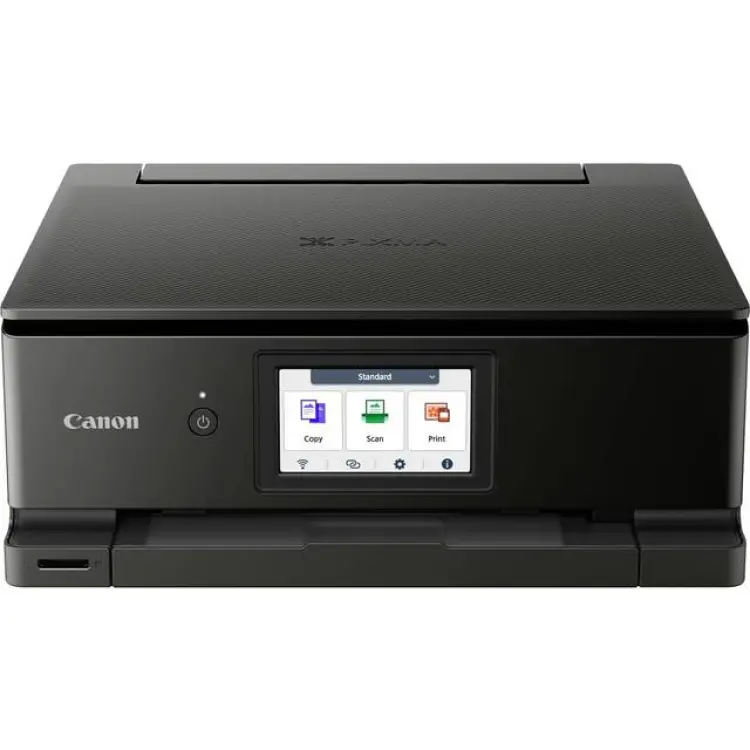
Canon PIXMA TS8750 är en kompakt multifunktionsskrivare som riktar sig till hem och hemmakontor som vill skriva ut foton och dokument med hög kvalitet. Den levererar särskilt fina färgövergångar tack vare sex separata bläck, och vid första intrycket känns enheten välbyggd med en tydlig 4,3-tums pekskärm. Fotoutskrifter på glättat papper får bra svärta och detaljskärpa – en stark sida för modellen. Förstautsriften är snabb, så korta jobb kommer snabbt ur maskinen, och via Wi‑Fi samt mobilappar är det enkelt att skriva ut direkt från telefonen. Denna smidiga användning gör att den snabbt blir en naturlig del av vardagen.
Samtidigt finns det kompromisser. Bläckkostnaden är högre vid frekvent fotoutskrift, vilket märks om du kör många 10x15 eller A4-foton. Skannerdelen saknar ADF, så flerbladsskanning kräver manuell hantering sida för sida. Dessutom är det främre pappersfacket relativt litet, vilket innebär att påfyllning sker oftare vid dokumenttunga perioder. Trots detta är helheten övertygande: fotokvaliteten är mycket bra, förstautsriften är snabb och mobil utskrift fungerar friktionsfritt – egenskaper som gör att TS8750 passar användare som prioriterar bildresultat och enkel hantering framför maximal kontorskapacitet.
Vad är det bästa med Canon PIXMA TS8750?
Det mest imponerande är fotoprestandan i förhållande till storlek och prisklass. Sex separata bläck ger jämna tonövergångar och bra svärta på fotopapper, samtidigt som textdokument förblir skarpa. Förstautsriften går snabbt, vilket minskar väntetid för småjobb. Pekskärmen är responsiv och gränssnittet tydligt, så inställningar för papperstyp och kantfri utskrift görs utan krångel. Trådlös anslutning är stabil och mobilapparna gör det lätt att skriva ut från kamerarullen eller molnlagring. Helheten känns välbalanserad: en tyst, kompakt maskin som levererar på det visuellt viktiga utan att vara svår att leva med.
Så använder du Canon PIXMA TS8750
Placera skrivaren på ett plant underlag med fri åtkomst till främre pappersfacket och den bakre matningen. Installera bläckpatronerna, kör inriktningsprocessen via pekskärmen och anslut till hemnätverket med Wi‑Fi-guiden. För foton: använd bakre matningen, välj rätt papperstyp och aktivera kantfri utskrift i menyn eller appen. För dokument: fyll främre kassetten med A4, välj standardkvalitet för snabbare resultat. Skanna via locket och appen eller datorprogrammet; för flersidiga original skannar du blad för blad och sammanfogar digitalt. Håll skrivaren i trim genom att köra munstyckskontroll då och då och byta enskilda bläck när appen flaggar låg nivå.
När är Canon PIXMA TS8750 ett bra val?
Den passar dig som prioriterar fotokvalitet och smidig mobil utskrift i ett kompakt format. För hemmet, småstudion eller studenter som vill skriva ut bilder och kortare dokument känns den träffsäker. Har du stora dokumentvolymer, behov av ADF eller strikt låga sidkostnader kan en kontorsinriktad modell vara bättre.


- Mycket låg kostnad per sida
- Sexfärgssystem ger rik färg
- Tysta utskrifter och enkel skötsel
- Ingen automatisk dubbelsidig utskrift
- Långsam på hög kvalitet
- Saknar automatisk dokumentmatare
Canon Pixma G650 bläckstråleskrivare för fotokvalitet hemma
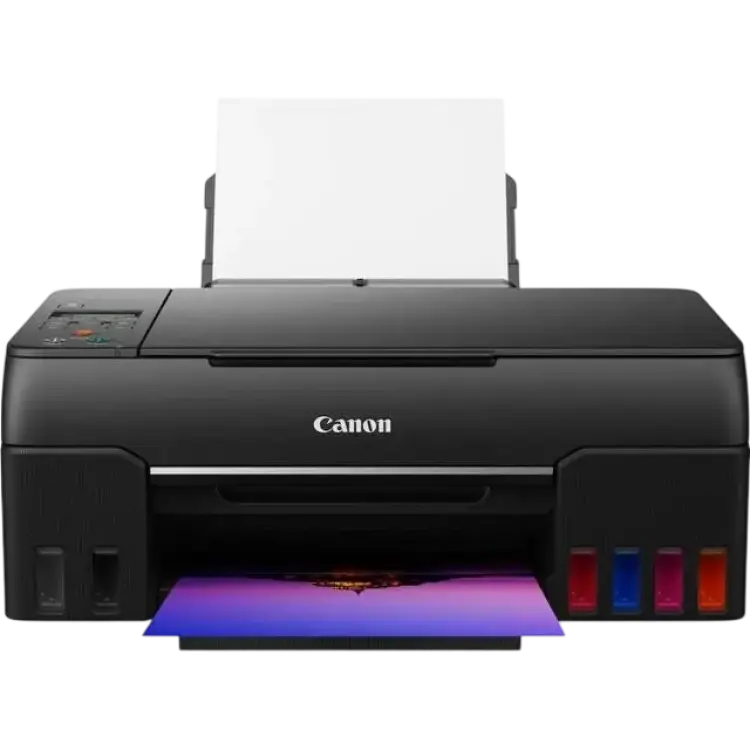
Canon Pixma G650 är en bläckstråleskrivare med påfyllningsbara tankar som riktar sig till dig som vill ha fotokvalitet utan återkommande patronkostnader. Första intrycket är gediget: sex separata dye-bläck ger jämna övergångar och rik färgmättnad på blankt fotopapper. Installationen via Wi‑Fi är okomplicerad och under drift arbetar den förhållandevis tyst, något som märks i hemmiljö. Sidkostnaden är mycket låg tack vare de stora bläcktankarna, och underhållet består mest av att hålla dysor i trim med automatiska rengöringar. Utskrifter i standardläge är rena och välbalanserade, men skrivaren kommer verkligen till sin rätt när kvaliteten höjs för foton. Samtidigt finns tydliga kompromisser. Det saknas automatisk dubbelsidig utskrift, vilket gör att du får vända papper manuellt vid dokumentjobb. I högsta kvalitetsläget tar utskrifterna längre tid, så den passar bättre för noggranna fotoprojekt än snabba kontorsuppgifter. Avsaknaden av automatisk dokumentmatare begränsar även flersidiga kopieringar. Sammantaget levererar G650 stark färgåtergivning och enkel skötsel, men den är främst ett ekonomiskt och tyst fotofokuserat val där prestanda mäts i bildkvalitet snarare än hastighet eller kontorsfunktioner.
Vad är det bästa med Canon Pixma G650?
Det mest imponerande är kombinationen av sex dye-bläck och påfyllningsbara tankar. Den levererar foton med fin detaljskärpa, mjuka tonövergångar och mättade färger, samtidigt som kostnaden per sida hålls mycket låg över tid. Färgstabiliteten på glansigt fotopapper är stark och kantfri A4 ger ett rent, professionellt uttryck. Den arbetar tyst, vilket gör den trivsam i vardagsrum eller hemmakontor. Sammantaget gör kvaliteten per utskrift, i relation till driftskostnaden, att G650 sticker ut i sin klass för den som prioriterar bilder framför dokumenttempo.
Så använder du Canon Pixma G650
Fyll tankarna med GI‑53-bläck enligt färgmarkeringarna och kör munstyckskontroll vid första start. Anslut via Wi‑Fi med Canons app eller USB till datorn. Välj fotopapper i skrivardrivrutinen, aktivera kantfri utskrift och höj kvalitetsläget när detaljer och färgdjup är viktigast. För vardagsdokument räcker standardläge, men räkna med längre tid i högsta kvalitetsprofil. Vid dubbelsidiga dokument vänder du arken manuellt mellan utskrifterna. Håll skrivaren i trim genom att skriva ut något färgfoto då och då så att dysorna hålls öppna och färgerna förblir jämna.
När är Canon Pixma G650 ett bra val?
Välj G650 om du prioriterar fotokvalitet och låg sidkostnad framför hastighet och kontorsfunktioner. Den passar fotoentusiaster, kreatörer och hemmaanvändare som främst skriver ut bilder och kortare dokument. Behöver du snabb dokumentproduktion, automatisk dubbelsida eller ADF finns mer kontorsinriktade alternativ.




- Snabb första utskrift
- Skarp färg och text
- Stabil trådlös anslutning
- Högre ljudnivå vid drift
- Begränsat pappersmagasin
- Toners kostar en del
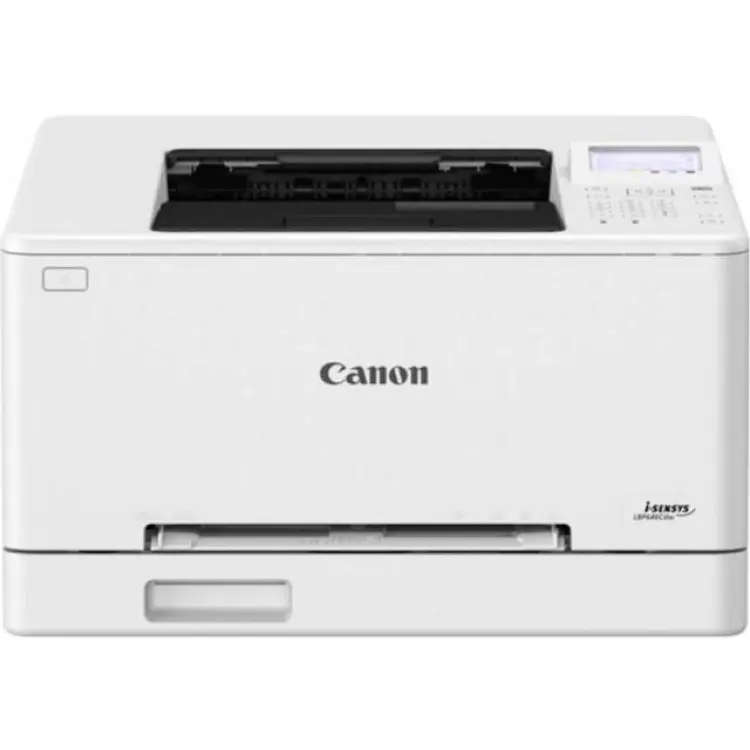
Smidig Canon skrivare för färg med kontorsfokus
Canon I-SENSYS LBP646Cdw är en kompakt färglaser som riktar sig till små och medelstora kontor som vill ha pålitlig utskrift utan krångel. Den startar snabbt och levererar första sidan på bara några sekunder, vilket märks i vardagen när utskrifter ofta sker i korta ryck. Text blir skarp och färggrafik får god mättnad utan bandning, så presentationer och offerter ser professionella ut. Trådlös anslutning via Wi‑Fi är stabil och enkel att sätta upp, och det finns även stöd för mobilutskrift. Sammantaget känns den välbyggd och förtroendeingivande i drift, med ett gränssnitt som går fort att förstå.
Det finns dock saker att väga in. Under längre utskriftsjobb stiger ljudnivån märkbart, vilket kan störa i ett tyst kontor. Standardmagasinet rymmer 250 ark, vilket räcker för de flesta, men i team med högre volym kan påfyllningen bli frekvent. Tonerkassetterna håller god kvalitet men kostar en del, särskilt om mycket färggrafik skrivs ut. Trots detta är helheten stark: snabb första utskrift, mycket bra text- och färgåtergivning samt en stabil trådlös uppkoppling som fungerar friktionsfritt i vardagen.
Vad är det bästa med Canon I-SENSYS LBP646Cdw?
Det som imponerar mest är hur konsekvent den levererar professionell kvalitet utan att tappa tempo. Den accelererar upp snabbt från viloläge, vilket minskar väntetid mellan utskriftsuppdragen. Textskärpan håller hög nivå även i små teckengrader och färgerna återges balanserat, så diagram och marknadsmaterial ser prydliga ut direkt från maskinen. Anslutningsmöjligheterna ger flexibilitet: Wi‑Fi för smidiga mobila utskrifter, Ethernet för stabilitet i nätverk och USB när det behövs lokalt. Den robusta konstruktionen inger trygghet och autosidvändning sparar både tid och papper vid längre dokument.
Så använder du Canon I-SENSYS LBP646Cdw
Placera skrivaren på ett stadigt underlag med fri ventilation. Anslut till elnät och välj nätverk: snabbast är Ethernet om du har fast uppkoppling, annars kör du installationsguiden för Wi‑Fi på displayen och lägger till enheten i dator eller mobil via AirPrint/Mopria. Fyll huvudmagasinet med vanligt A4 och använd bypass-facket för kuvert eller tjockare media. För bästa färgresultat, välj rätt pappersprofil i drivrutinen och aktivera duplex när du skriver ut längre rapporter. Vid högre volym, håll koll på förbrukningen i styrpanelen och byt toner när kvaliteten börjar mattas, så undviker du variationer i täckning.
När är Canon I-SENSYS LBP646Cdw ett bra val?
Den passar små till medelstora arbetsgrupper som prioriterar hastig första sida, skarp text och stabil nätverksdrift. Är kontoret tystlåtet eller kräver stora pappersmagasin kan andra alternativ vara mer lämpliga. För blandad kontorsutskrift med regelbunden färggrafik är den ett tryggt, effektivt val.
Så hittar du bästa Canon skrivare
Att välja rätt skrivare blir lättare när du utgår från hur den faktiskt ska användas i vardagen. Målet med den här guiden är att hjälpa dig jämföra funktioner, kostnader och praktiska behov så att du kan hitta den bästa lösningen bland olika typer av Canon skrivare.
Många köp blir fel för att man fokuserar för mycket på inköpspriset och för lite på drift, kapacitet och användningsområde. Därför är det klokt att gå metodiskt fram och väga in både dagens behov och sådant som påverkar användningen över tid.
Utskriftsbehovet styr rätt modell
Det viktigaste första steget är att definiera vad du faktiskt ska skriva ut. En Canon skrivare för hemmabruk fungerar ofta bra för biljetter, skoluppgifter och enklare dokument, men samma modell kan kännas begränsad om du regelbundet skriver ut längre rapporter, färgmaterial eller fotografier. Därför bör du börja med volym, typ av innehåll och hur ofta skrivaren används.
Om du främst skriver ut svartvita textdokument några gånger i veckan räcker ofta en enklare modell med låg startkostnad. För ett hemmakontor eller mindre företag där flera användare delar samma enhet blir andra egenskaper viktigare, till exempel högre papperskapacitet, snabbare första sida och automatisk dubbelsidig utskrift. Den som arbetar med visuellt material behöver i stället lägga större vikt vid färgåtergivning, stöd för fotopapper och hur väl skrivaren hanterar bilder utan bandning eller bleka toner.
Det är också klokt att fundera på toppar i belastningen. Många köper utifrån genomsnittlig användning, men upplever senare att skrivaren blir långsam eller opraktisk vid perioder med högre tryck, som terminsstarter, bokslut eller kampanjutskick. En modell som klarar lite mer än ditt normala behov känns därför ofta bättre i längden.
När du läser en artikel om bäst i test är det värt att notera för vilken typ av användare topplaceringen gäller. Den bästa modellen för kontorsdokument är inte automatiskt den bästa för familjer som vill skriva ut semesterbilder. Ju tydligare du är med din användning, desto enklare blir det att välja rätt bland olika Canon skrivare.
Driftskostnaden påverkar totalpriset mest
En skrivare kan vara billig att köpa men dyr att äga. Därför är driftskostnaden en av de mest avgörande faktorerna när du jämför olika Canon skrivare. Det gäller särskilt om du skriver ut ofta, använder färg regelbundet eller vill undvika att patronbyten blir en återkommande irritation.
Det du bör granska är kostnad per sida, kapacitet i patroner eller behållare samt hur mycket av din utskrift som faktiskt består av färg. Bläckstråleskrivare kan vara prisvärda vid låg till medelhög användning, särskilt om du prioriterar bilder eller varierat utskriftsmaterial. För stora mängder textdokument blir laserskrivare ofta mer förutsägbara i kostnad och snabbare i arbetsflödet. Modeller med påfyllningsbara bläcksystem kan passa mycket väl för användare som skriver ut mycket färg hemma, men de kräver samtidigt att användningen är tillräckligt regelbunden för att ekonomin ska bli tydligt bättre.
Du bör också väga in indirekta kostnader. Om skrivaren ofta står still, kräver rengöring eller behöver specialpapper för att ge bra resultat påverkar det den verkliga ägandekostnaden. Även energiförbrukning, särskilt i kontorsmiljö, kan få betydelse över längre tid.
Många konsumenter fastnar vid kampanjpris och missar att det är förbrukningen som avgör om köpet blir bra. En genomtänkt jämförelse av Canon skrivare tittar därför alltid på totalekonomi och inte bara på priset på kartongen. I praktiken är det ofta här skillnaden mellan ett nöjaktigt köp och ett riktigt bra köp uppstår.
Funktionerna behöver matcha arbetssättet
Det är lätt att överskatta antalet funktioner och samtidigt underskatta hur viktiga rätt funktioner är. Den bästa skrivaren är inte den med längst specifikationslista, utan den som förenklar dina återkommande uppgifter. När du jämför Canon skrivare bör du därför utgå från arbetssätt snarare än tekniska ord i produktbeskrivningen.
För många användare är automatisk dubbelsidig utskrift en tydlig vardagsfördel. Den sparar papper, ger mer professionella dokument och minskar handpåläggning. Om du ofta skannar flersidiga dokument är en automatisk dokumentmatare nästan lika viktig, eftersom den sparar tid och minskar risken för fel. För familjer och studenter kan trådlös anslutning och mobil utskrift vara avgörande, särskilt när flera telefoner, surfplattor och datorer ska kunna skriva ut utan krångel.
Display och menyer spelar också större roll än många tror. En tydlig pekskärm, enkel installation och smidiga inställningar gör att skrivaren används mer effektivt och med färre avbrott. I ett kontor kan även säkerhetsfunktioner, nätverksstöd och användarhantering vara viktiga, medan de är mindre relevanta i ett hem med en enda användare.
Tänk också på pappershantering. Om du ibland vill skriva ut etiketter, kuvert eller fotografier behöver skrivaren stödja dessa format utan att resultatet blir opålitligt. En modell som är utmärkt för vanligt kopieringspapper behöver inte vara lika bra för tjockare eller mer specialiserade medier.
När en modell rankas som bäst i test beror det ofta på att den lyckas balansera flera användbara funktioner utan att bli onödigt komplicerad. För dig som köpare gäller det att identifiera vilka funktioner som gör konkret nytta i din vardag och bortse från sådant som låter imponerande men sällan används.
Utrymme och placering avgör användarvänligheten
Storlek och placering påverkar mer än man först tror. En Canon skrivare som tekniskt sett passar dina behov kan ändå bli ett dåligt köp om den tar för stor plats, låter för mycket eller kräver ett arbetsflöde som inte fungerar där den ska stå. Därför är det viktigt att bedöma skrivaren som en del av rummet, inte bara som en fristående produkt.
I hemmet placeras skrivare ofta på skrivbord, hyllor eller i skåp, vilket gör mått, lucköppning och åtkomst till papper särskilt viktiga. Om pappersfack och utmatning kräver mycket extra utrymme framför eller ovanför skrivaren kan den snabbt bli opraktisk. I mindre arbetsrum spelar även ljudnivå roll, särskilt vid frekvent utskrift eller sena arbetspass.
På kontor handlar placering också om tillgänglighet. Om flera användare ska nå samma enhet bör papperspåfyllning, byte av toner eller bläck och hantering av skanner vara enkel från rätt håll. Annars uppstår onödig irritation i det dagliga arbetet. En multifunktionsskrivare kan spara plats genom att ersätta flera enheter, men den behöver samtidigt stå så att både skanning och utskrift fungerar smidigt för alla.
Det är även klokt att tänka på ventilation och stabilitet. En skrivare som står trångt eller ojämnt kan bli svårare att underhålla och använda korrekt. Kablar, nätverksanslutning och tillgång till eluttag bör också planeras i förväg, även om trådlös användning minskar behovet av fysisk uppkoppling mot dator.
Den bästa lösningen är ofta den som passar in naturligt i miljön och känns enkel att använda varje dag. Bland olika Canon skrivare är därför fysisk utformning och praktisk placering minst lika viktiga som hastighet och utskriftsupplösning.
Långsiktig användning ger ett bättre köp
Ett genomtänkt köp handlar inte bara om vad skrivaren klarar idag, utan också om hur väl den fungerar efter månader eller år av användning. När du väljer bland Canon skrivare bör du därför väga in hållbarhet, servicevänlighet och hur lätt det är att leva med produkten över tid.
Ett viktigt område är tillgången till förbrukningsmaterial. Om patroner, toner eller underhållsdelar är lätta att hitta blir användningen smidigare och risken för avbrott mindre. Du bör också fundera på hur enkelt det är att rengöra skrivaren, uppdatera inställningar och lösa vanliga problem utan att behöva lägga onödigt mycket tid på felsökning.
Programvarustöd och kompatibilitet är en annan långsiktig faktor. En skrivare som fungerar väl med flera operativsystem, molntjänster och mobila enheter har ofta längre praktisk livslängd. För arbetsplatser är detta särskilt viktigt när teknisk miljö förändras över tid.
Det är också klokt att fundera på hur dina behov kan växa. Den som idag skriver ut några få sidor i veckan kan snart börja arbeta mer hemifrån, få barn i skolålder eller behöva hantera fler administrativa dokument. En modell med viss marginal i kapacitet kan därför vara ett bättre val än den absolut billigaste.
Slutligen spelar tillförlitlighet stor roll. En skrivare som fungerar konsekvent och kräver lite uppmärksamhet blir ofta mer uppskattad än en modell med hög specifikation men ojämn vardagsprestanda. I en artikel om bäst i test är det ofta just den balansen som skiljer vinnaren från resten. För dig som köpare innebär det att du tjänar på att tänka längre än första intrycket och välja den bästa helhetslösningen.
Fördelar med Canon skrivare
Styrkan hos Canon skrivare ligger ofta i kombinationen av användarvänlighet, bred produktbredd och god utskriftskvalitet. Oavsett om behovet gäller dokument hemma, studier, foto eller kontorsarbete finns det tydliga fördelar som gör märket relevant i många olika sammanhang.
De fungerar för flera typer av användare
En tydlig fördel med Canon skrivare är att sortimentet täcker in flera användningsområden utan att bli svårt att förstå. Det finns modeller för enkla hembehov, skrivare för bildfokuserade användare och mer kapacitetsstarka alternativ för kontor. Det gör att både privatpersoner och företag ofta kan hitta en modell som passar utan att behöva byta varumärke när behoven förändras.
För en student kan det innebära en enkel lösning för uppsatser, kursmaterial och blanketter. För en barnfamilj kan samma varumärke erbjuda en modell som klarar läxor, färgbilder och kreativa projekt. I ett mindre företag handlar fördelen i stället om att kunna välja en enhet med snabbare dokumenthantering, skanning och bättre kapacitet för återkommande användning.
Konsekvensen av den här bredden är att många användare kan bygga vidare på tidigare erfarenheter. Har man använt en Canon skrivare tidigare blir installation, menyer och vardagshantering ofta bekant, vilket minskar tröskeln vid nästa köp. Det sparar tid och gör övergången smidigare.
Bild och dokument håller jämn kvalitet
En annan styrka är att Canon skrivare generellt har ett gott rykte när det gäller utskriftskvalitet, både för text och bild beroende på modelltyp. För dokument innebär det skarp text, tydliga linjer och ett resultat som ofta känns tillräckligt rent för allt från hemmapapper till kundmaterial. För fotoinriktade användare märks fördelen i färgåtergivning, tonövergångar och förmågan att ge ett mer tilltalande resultat på rätt papper.
Det här blir särskilt tydligt i scenarier där utskriften faktiskt ska visas upp. Ett CV, en offert, en presentation eller ett schema ser mer genomarbetat ut när texten är tydlig och layouten återges korrekt. För den som skriver ut bilder till album, ramar eller hobbyprojekt påverkar kvaliteten direkt hur nöjd man blir med slutresultatet.
Fördelen är inte bara estetisk. När dokument blir lätta att läsa och bilder återges mer korrekt minskar också behovet av omtryck. Det leder till mindre pappersspill, färre justeringar och bättre flyt i arbetet. På så sätt får kvaliteten praktiska följder även i vardaglig användning.
Anslutning och vardagsanvändning är ofta smidig
Många uppskattar Canon skrivare för att de är relativt enkla att använda i moderna hem och arbetsmiljöer. Trådlös anslutning, stöd för mobil utskrift och tydliga gränssnitt gör att skrivaren lättare blir en naturlig del av vardagen. Det är en fördel i miljöer där flera personer vill kunna skriva ut från olika enheter utan att behöva koppla in kablar eller installera om system.
Ett vanligt scenario är familjen där en vuxen skriver ut arbetsdokument från datorn, ett barn skickar skoluppgifter från surfplattan och någon annan skriver ut biljetter från mobilen. När detta fungerar utan mycket handpåläggning blir skrivaren mer användbar och mindre frustrerande. På ett litet kontor kan samma egenskap betyda att arbetsgruppen snabbare kommer igång och att färre problem hamnar hos den person som brukar få lösa allt tekniskt.
Den praktiska konsekvensen är att skrivaren används mer som den är tänkt. När installation och daglig drift känns enkel minskar risken att man skjuter upp utskrifter, väljer omvägar eller använder dyrare externa tjänster för sådant som egentligen hade kunnat göras hemma eller på kontoret.
- Brett utbud gör det lättare att matcha olika behov och användningsmiljöer.
- Jämn kvalitet i dokument och bilder ger bättre resultat och färre omtryck.
- Smidig anslutning och enkel användning sparar tid i vardagen.
Nackdelar med Canon skrivare
Även om Canon skrivare har många styrkor finns det också begränsningar som är viktiga att känna till före köp. De vanligaste handlar om driftskostnad, underhåll och att fel modell för fel användning snabbt kan kännas mindre prisvärd.
Förbrukningskostnaden kan bli hög
En återkommande nackdel med vissa Canon skrivare är att kostnaden för bläck eller toner kan bli hög i relation till inköpspriset. Det märks särskilt för användare som skriver ut ofta men väljer en modell som främst är tänkt för låg eller måttlig volym. Då kan ett till synes billigt köp över tid bli betydligt dyrare än väntat.
Ett vanligt exempel är hemmaköparen som väljer en kompakt skrivare för att priset känns attraktivt, men som sedan börjar skriva ut skolmaterial, arbetsdokument och färgsidor varje vecka. Om patronerna är små behöver de bytas ofta, och den löpande kostnaden växer snabbt. I kontorsmiljö kan samma problem visa sig genom att en skrivare måste fyllas på oftare än arbetet tillåter, vilket skapar avbrott.
Det bästa sättet att hantera detta är att räkna på användningen innan köp. Jämför kapacitet, kostnad per sida och om skrivaren är byggd för den volym du faktiskt har. Om du skriver ut mycket är det ofta klokare att välja en modell med lägre driftkostnad även om startpriset är högre.
Vissa modeller kräver regelbunden användning
Bläckbaserade Canon skrivare kan vara känsligare för långa perioder utan användning. Om skrivaren står still länge finns en risk att bläckflödet påverkas, vilket i praktiken kan leda till rengöringsbehov, extra förbrukning eller sämre utskriftsresultat när du väl behöver den. Det är inte unikt för märket, men det är en viktig kompromiss att förstå.
Problemet märks ofta hos användare som bara skriver ut sporadiskt, till exempel några foton vid högtider eller enstaka dokument varje månad. När skrivaren sedan behövs snabbt kan resultatet bli ojämnt och tiden går åt till underhåll i stället för utskrift. För den som främst vill ha en maskin som bara fungerar efter långa viloperioder kan det vara en nackdel.
Det går dock att förebygga. Skriv ut en testsida med jämna mellanrum, förvara skrivaren i en stabil inomhusmiljö och följ underhållsrutinerna i programvaran när det behövs. Om du vet att användningen kommer vara mycket sporadisk kan det vara smart att välja en typ av skrivare som är bättre lämpad för just det mönstret.
Funktionsnivån kan bli mer än du behöver
En annan nackdel är att vissa Canon skrivare erbjuder fler funktioner än användaren faktiskt har nytta av. Det kan låta positivt på pappret, men i praktiken kan det innebära högre pris, större format och mer komplex hantering än nödvändigt. För den som bara behöver skriva ut enkla dokument blir det inte alltid ett bättre köp bara för att skrivaren också kan skanna, kopiera, hantera nätverk och arbeta i högre takt.
Det här syns ofta när konsumenter lockas av en modell med många funktioner i en artikel om bäst i test, utan att kontrollera om rankingen bygger på samma användningsområde som deras eget. En familj som skriver ut några sidor i veckan får sällan full nytta av avancerad dokumentmatare, hög papperskapacitet eller företagsinriktade funktioner. Konsekvensen blir att man betalar mer och tar upp mer plats utan tydlig vardagsvinst.
Lösningen är att prioritera funktioner som används ofta. Gör en enkel lista över vad du verkligen behöver: färg eller svartvitt, skanning, duplex, foto, mobil utskrift eller hög kapacitet. När du väljer utifrån verkliga vanor minskar risken att köpa för stort eller för dyrt.
- Förbrukningskostnaden kan bli hög, så jämför alltid kostnad per sida före köp.
- Sporadisk användning kan skapa underhållsbehov, så skriv ut regelbundet eller välj rätt skrivartyp.
- För många funktioner kan ge onödig kostnad, så matcha specifikationerna med faktiska behov.
Så använder du Canon skrivare i vardagen
För att få bra resultat av en Canon skrivare räcker det inte att bara välja rätt modell. Det är också viktigt att installera den korrekt, använda rätt inställningar och sköta enklare underhåll så att utskriftskvalitet och driftsäkerhet håller över tid.
Placera skrivaren rätt
Börja med att ställa skrivaren på en plan och stabil yta där luft kan cirkulera runt enheten. Det minskar risken för störningar, gör pappershanteringen enklare och ger bättre åtkomst vid byte av bläck, toner eller papper.
Undvik trånga skåp om skrivaren behöver öppnas uppåt eller framåt för att laddas. En genomtänkt placering gör att du använder skrivaren oftare och med mindre irritation i vardagen.
Installera anslutningen från start
Anslut skrivaren på det sätt som passar hushållet eller arbetsplatsen bäst, oftast via wifi eller lokalt nätverk. Kontrollera direkt att alla enheter som ska använda skrivaren faktiskt hittar den och kan skriva ut utan extra steg.
Om flera personer delar samma enhet är det smart att göra en första provutskrift från dator, mobil och eventuellt surfplatta. Då upptäcker du eventuella problem tidigt och slipper felsöka när det är bråttom.
Välj rätt inställning för uppgiften
Många får sämre resultat än nödvändigt för att standardläget används till allt. Anpassa därför inställningarna efter vad du skriver ut. Vanliga dokument fungerar ofta bra i ett normalt läge, medan bilder, presentationer eller papper med särskild yta kan kräva högre kvalitet och rätt papperstyp vald i menyn.
Automatisk dubbelsidig utskrift är ofta ett bra grundval för rapporter och längre dokument. För fotoutskrifter är det däremot viktigare att välja korrekt pappersprofil och kontrollera att utskriftsformatet stämmer innan du börjar.
Sköt löpande underhåll enkelt
En Canon skrivare mår bäst av regelbunden men enkel tillsyn. Fyll på papper på rätt sätt, håll pappersbanan fri från damm och kör rengöringsfunktioner endast när det verkligen behövs. Onödigt täta rengöringar kan öka förbrukningen, medan för sällan underhåll kan ge sämre kvalitet.
Om du använder en bläckmodell och skriver ut mer sällan är det klokt att köra en kort utskrift då och då. Det hjälper skrivaren att hålla flödet stabilt och minskar risken för att kvaliteten försämras när du väl behöver den.
Anpassa rutinerna efter användningen
Den bästa vardagsanvändningen bygger på rutiner som passar din volym och typ av utskrifter. I hemmet kan det räcka med att kontrollera papper, bläcknivåer och anslutning någon gång i veckan. På ett kontor bör ansvar för påfyllning och enklare skötsel vara tydligt så att skrivaren alltid är redo.
När användningen blir mer förutsägbar minskar avbrotten och resultatet blir jämnare. På så sätt får du mer nytta av din Canon skrivare och bättre kontroll över både kvalitet och kostnader.
Funktioner att titta efter hos Canon skrivare
När du jämför Canon skrivare är det lätt att fastna vid pris eller enstaka funktioner, men det som verkligen avgör om köpet blir lyckat är hur väl teknik och användning passar ihop. En djupare förståelse för funktionerna gör det lättare att välja rätt modell och undvika att betala för sådant du inte behöver.
Utskriftstekniken påverkar hela upplevelsen
En av de första sakerna att förstå är skillnaden mellan bläckstråle och laser. Inom kategorin Canon skrivare finns båda typerna, och de lämpar sig för olika användare. Bläckstråleskrivare passar ofta bra för hemmet, särskilt om du vill skriva ut både dokument och bilder. De kan ge fin färgåtergivning och fungerar bra för varierade uppgifter. Laserskrivare passar ofta bättre för större mängder dokument, högre tempo och miljöer där skarp text och förutsägbara utskrifter är viktigast.
Det betyder inte att den ena alltid är bättre än den andra. Valet handlar om användningsmönster. Skriver du ut några få sidor då och då, eller vill du skriva ut foton hemma, kan bläck vara rätt väg. Behöver du ofta skriva ut många sidor i följd, kanske flera dagar i veckan, blir laser ofta mer effektivt. Därför är utskriftstekniken inte bara en teknisk detalj, utan själva grunden för hur skrivaren kommer fungera i din vardag.
Hastighet behöver sättas i rätt sammanhang
Hastighet är viktig, men bara om den relateras till hur du arbetar. Många stirrar sig blinda på antal sidor per minut, men i praktiken är även uppstartstid, första utskrift och hur skrivaren beter sig vid återkommande jobb viktiga delar av upplevelsen. För hemmabruk kanske det inte spelar så stor roll om ett dokument tar några sekunder extra. I ett kontor med flera användare blir det däremot snabbt märkbart.
En snabb Canon skrivare sparar tid när du ofta producerar längre dokument, men för lågvolymanvändning kan andra faktorer väga tyngre. Om snabbheten uppnås på bekostnad av ljudnivå, storlek eller inköpspris måste det finnas ett verkligt behov för att det ska vara motiverat. Därför bör du alltid fråga dig när hastighet faktiskt gör skillnad i din vardag och när den mest ser bra ut i specifikationslistan.
Upplösning betyder olika saker för text och bild
Upplösning anges ofta som ett centralt mått, men nyttan beror på vad du skriver ut. För vanliga textdokument räcker det långt med att bokstäver och linjer återges skarpt och jämnt. För bilder blir upplösning mer betydelsefull, särskilt i kombination med färghantering, papper och bläcksystem. En Canon skrivare som ska användas för foto måste därför bedömas annorlunda än en modell för fakturor och arbetsdokument.
Det viktiga är inte att välja högsta möjliga siffra, utan att se helheten. En skrivare med hög upplösning på pappret ger inte automatiskt bäst resultat om färgerna inte hanteras väl eller om rätt papper saknas. För kontorsdokument är det ofta bättre att prioritera konsekvent textkvalitet, medan bildintresserade användare bör väga in fler aspekter av utskriftsmotorn.
Pappershanteringen avgör flexibiliteten
Papperskapacitet och mediestöd påverkar hur användbar skrivaren blir i praktiken. Om du ofta skriver ut längre dokument vill du slippa fylla på papper hela tiden. Om du ibland använder kuvert, etiketter eller fotopapper behöver skrivaren kunna hantera det utan krångel. Detta är ett område där många underskattar skillnaden mellan modeller.
En Canon skrivare med bättre pappershantering passar ofta bättre i ett hemmakontor eller företag, eftersom arbetsflödet blir jämnare. För enklare hemmabruk kan ett mindre fack vara tillräckligt, men även där kan automatisk dubbelsidig utskrift vara en tydlig fördel. Om du vet att du ofta växlar mellan olika papperstyper bör du lägga särskild vikt vid hur enkelt byten sker och hur pålitligt skrivaren matar arken.
Skanning och kopiering kan vara avgörande
För många är skrivaren inte bara en skrivare utan en central enhet för dokumenthantering. Då blir skanner och kopiator mer än bonusfunktioner. En bra skanner underlättar allt från kvitton och avtal till skolarbeten och blanketter. Om du regelbundet arbetar med flersidiga dokument blir automatisk dokumentmatare en stor tidsvinst.
Det här märks särskilt i småföretag och hemmakontor där man vill samla flera funktioner i en enhet. En Canon skrivare med multifunktion kan då minska behovet av extra utrustning och spara både plats och tid. För en användare som aldrig skannar kan det däremot vara onödigt att betala för mer än grundläggande utskrift. Återigen blir slutsatsen att rätt funktion är viktigare än flest funktioner.
Anslutningar påverkar hur enkelt allt flyter
Moderna användare vill sällan vara låsta till en enda dator. Därför är anslutningar en av de mest praktiska delarna att jämföra hos Canon skrivare. Wifi, mobil utskrift och nätverksstöd gör att skrivaren kan användas av flera personer och från olika typer av enheter. Det är särskilt användbart i hushåll där både telefoner, surfplattor och bärbara datorer används dagligen.
För företag eller mer strukturerade miljöer kan stabil nätverksanslutning vara viktigare än flexibel mobilanvändning. Poängen är att anslutningarna ska passa verkligheten. En skrivare som tekniskt sett har många alternativ men är krånglig att få igång blir snabbt mindre attraktiv. Därför bör du väga in både vilka anslutningar som finns och hur smidigt de fungerar i praktiken.
Storlek och design har större betydelse än man tror
Det kan verka sekundärt, men fysiska mått påverkar användningen varje dag. En stor multifunktionsenhet kan vara perfekt i ett kontor men kännas överdimensionerad i ett litet arbetsrum hemma. En kompakt Canon skrivare kan tvärtom passa utmärkt i hemmet men kännas begränsad om flera personer delar på den och belastningen ökar.
Design handlar också om åtkomst. Hur laddas papper? Var kommer utskrifterna ut? Är displayen lätt att läsa? Sådana frågor avgör hur smidig skrivaren blir i praktiken. Om det är svårt att byta förbrukningsmaterial eller om luckor öppnas åt fel håll i relation till placeringen, blir vardagsanvändningen sämre oavsett hur bra specifikationerna ser ut.
Förbrukning och underhåll formar långtidsvärdet
Långsiktigt värde handlar inte bara om hållbar hårdvara utan också om hur lätt skrivaren är att underhålla. En Canon skrivare som kräver för täta byten eller mycket handpåläggning kan kännas tröttsam, även om utskriftsresultatet i sig är bra. Därför bör du alltid tänka på tillgång till patroner, toner, bläck eller andra förbrukningsdelar redan innan köp.
För användaren betyder detta färre avbrott och bättre kontroll över kostnaderna. Om du väljer en modell som matchar din volym och som är lätt att hålla i drift blir hela ägandet enklare. Det gäller särskilt i miljöer där skrivaren används ofta och där stillestånd snabbt märks.
Programvara och användargränssnitt påverkar mer än specifikationerna
En ofta underskattad faktor är hur enkel skrivaren är att förstå. Menyer, appar, installationssteg och återkoppling vid fel påverkar hur snabbt du kommer igång och hur lätt problem löses. Två skrivare kan vara ganska lika på pappret men kännas helt olika i vardagen beroende på hur användarvänliga de är.
För familjer och mindre företag är detta särskilt viktigt eftersom alla användare inte är tekniskt vana. En Canon skrivare som guidar tydligt vid installation och vardagsanvändning minskar beroendet av manuell hjälp. Det gör också att skrivaren används mer konsekvent och med mindre frustration.
Rätt balans ger det bästa köpet
Till sist handlar valet om balans. Den bästa av alla Canon skrivare är inte nödvändigtvis den dyraste, snabbaste eller mest avancerade, utan den som ger rätt kombination av teknik, funktioner och driftkostnad för just ditt behov. Genom att väga in utskriftsteknik, kapacitet, kvalitet, anslutning, storlek och underhåll i samma bedömning blir valet mer träffsäkert.
Det är också därför en genomarbetad guide eller sammanställning av bäst i test kan vara värdefull. Den hjälper dig att se förbi marknadsföring och fokusera på vilka egenskaper som faktiskt gör skillnad. När du väl förstår vad som påverkar användningen mest blir det enklare att välja en skrivare som fungerar bra både nu och på sikt.
Checklista – att tänka på vid köp av Canon skrivare
- Börja med att definiera om du främst skriver ut dokument, bilder eller en blandning. Det avgör om du ska prioritera laser, bläck eller en mer specialiserad modell.
- Titta alltid på driftskostnaden och inte bara på inköpspriset. Jämför kostnad per sida och hur ofta förbrukningsmaterial behöver bytas.
- Kontrollera vilka funktioner du verkligen behöver, som duplex, skanning eller mobil utskrift. Fler funktioner är bara en fördel om de faktiskt används.
- Säkerställ att skrivaren passar där den ska stå och att pappersfack och luckor går att använda utan problem. Storlek och åtkomst påverkar vardagsupplevelsen mer än många tror.
- Läs omdömen om driftsäkerhet och användarvänlighet innan köp. En modell som fungerar smidigt över tid ger ofta bättre värde än en som bara ser stark ut i specifikationen.
Så gjorde vi testet om Canon skrivare
För att utse de bästa Canon skrivare sammanställer Testexperterna.se information från flera trovärdiga källor. Vi jämför egenskaper som utskriftskvalitet, funktioner, användarvänlighet, driftkostnad och hur väl modellerna passar olika typer av användare.
Bedömningen bygger inte på en enda källa, utan på en samlad helhetsbild där både professionella omdömen och vanliga användares upplevelser vägs in. På så sätt kan vi lyfta fram modeller som presterar väl både på pappret och i verklig användning.
- Experternas bedömningar: Vi går igenom oberoende tester, produktjämförelser och fackmässiga omdömen för att förstå hur olika modeller presterar när det gäller kvalitet, funktion och praktisk användning.
- Användarnas erfarenheter: Vi läser ett stort antal användaromdömen för att fånga sådant som märks först efter en tids användning, till exempel tillförlitlighet, enkel installation, underhåll och vardaglig smidighet.
- Pris och värde: Vi väger in vad du faktiskt får för pengarna genom att jämföra funktioner, kapacitet och löpande kostnader. Målet är att hitta de Canon skrivare som ger bäst balans mellan prestanda och total kostnad.
Frågor och svar om canon skrivare
-
För de flesta hemmabrukare räcker en Canon inkjet med allt-i-ett-funktion (skrivare/skanner/kopiator), t.ex. PIXMA-serien. De ger bra fotoutskrifter, låg inköpskostnad och trådlös anslutning via Wi‑Fi och AirPrint.
-
MegaTank-modeller använder påfyllningsbara bläckbehållare istället för patroner. De har högre inköpspris men mycket låg kostnad per sida, vilket lönar sig vid regelbundna eller stora utskriftsvolymer.
-
Ja. De flesta moderna Canon-modeller stöder AirPrint (iOS), Mopria (Android) och Canon PRINT-appen för enkel trådlös utskrift och skanning utan extra drivrutiner.
-
För mycket textutskrifter och höga volymer är laserskrivare ofta snabbare och mer kostnadseffektiva per sida. Inkjet passar bättre om du även behöver färgfoton eller utskrifter på glansigt papper.
-
Bläck/tonerpris, kapacitet (sidantal per patron/behållare), utskriftsläge (utkast/standard/foto), täckningsgrad och om du använder originalförbrukning eller tredjepartsalternativ påverkar totalkostnaden.
-
Canon I-SENSYS MF752Cdw II är bäst i test 2026 och kostar runt 4511 kr. Den är en multifunktionell färglaserskrivare med automatisk dubbelsidig utskrift, dokumentmatare och trådlös anslutning, vilket gör den särskilt bra för kontor och krävande hemmabruk.
Daniel Ekström är expert inom elektronik med ett stort intresse för teknik och smarta lösningar i vardagen. Han skriver om produkter som gör livet enklare, mer effektivt och uppkopplat.



