Bildskärm Bäst i test 2026
Vi har testat bildskärmar för att utse bästa bildskärm i flera kategorier och samlat våra toppval för spel, arbete, kreativt skapande och hemmabruk.

Bildskärm – Bäst i test
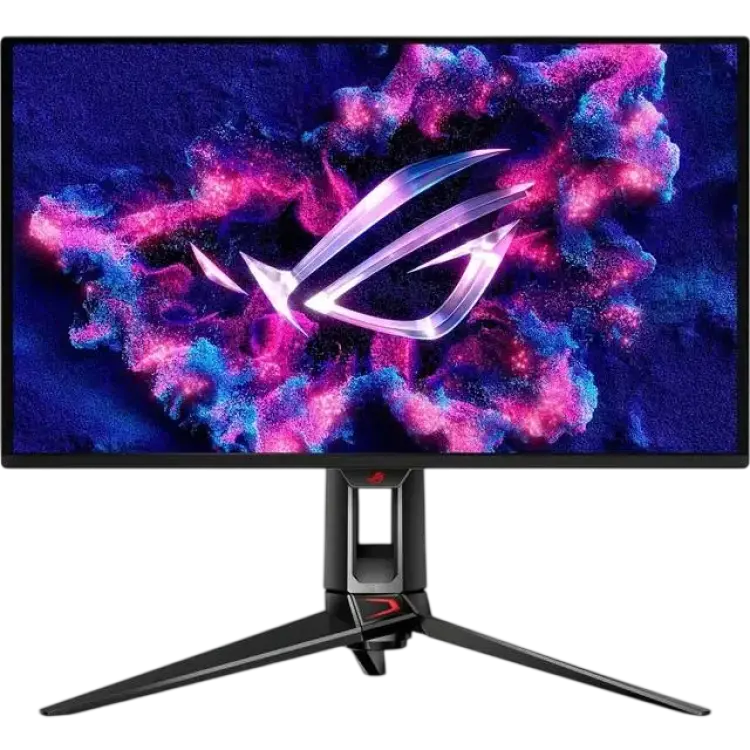
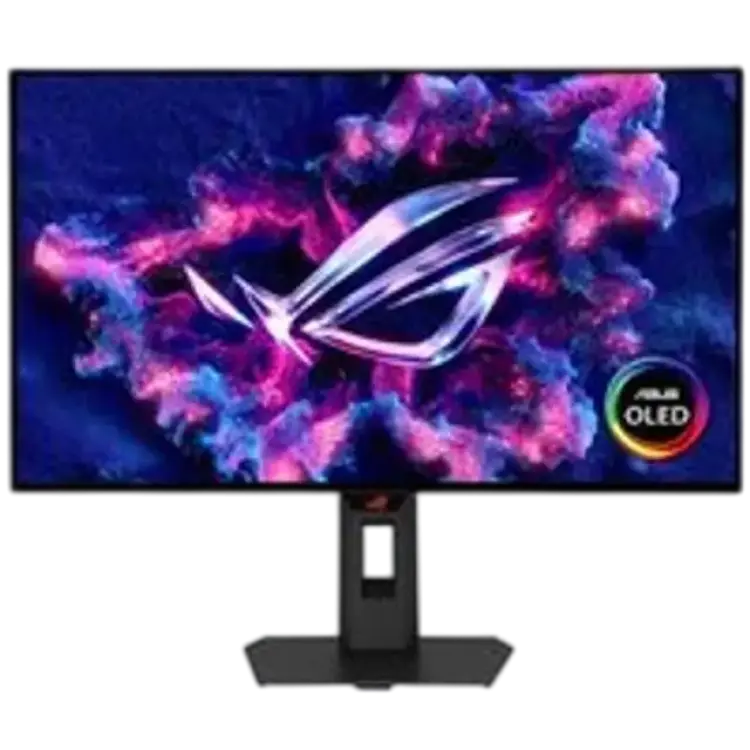
ASUS ROG Swift 27" 4K Gamingskärm PG27UCDM
- Äkta 4K-upplösning i 27 tum
- 240 Hz OLED med låg latens
- Utmärkt färg och kontrast
-
 4,75 135 kr Till butik Köp
 -
 4,58 490 kr Till butik Köp
 -
 4,37 490 kr Till butik Köp
 -
 4,16 963 kr Till butik Köp
 I samarbete med PriceRunner
Att välja rätt bildskärm är inte alltid enkelt. Skillnaderna mellan upplösning, paneltyp, färgåtergivning, uppdateringsfrekvens och anslutningar kan vara stora, och det som passar en spelare är inte alltid samma sak som fungerar bäst för kontoret, kreativt arbete eller hemmabruk. I en artikel med fokus på bäst i test blir det därför viktigt att inte bara titta på specifikationer, utan också på hur skärmen fungerar i praktiken.
I den här genomgången jämför vi flera aktuella modeller och lyfter fram vad som faktiskt gör en bildskärm värd att köpa. Vi tittar på bildkvalitet, användarvänlighet, ergonomi, anslutningsmöjligheter och hur väl varje modell motsvarar sitt pris. Målet är att göra det lättare att förstå vilka egenskaper som spelar störst roll och vilken skärm som passar olika behov bäst, oavsett om du prioriterar spel, arbete eller en balanserad helhetslösning.
Vilken bildskärm är bäst i test?
Den bästa bildskärm är ASUS ROG Swift 27" 4K Gamingskärm PG27UCDM Dell UltraSharp U2724DE MSI MPG 272URX 27 HDMI DisplayPort Philips Evnia 8000 32M2N8900 ASUS ROG Strix XG27AQWMG 26.5" QHD OLED 280Hz Gaming Monitor tack vare kombinationen av 27 tum, 4K-upplösning och OLED-teknik, vilket ger mycket hög skärpa, djup svärta och snabb respons i ett format som passar både spel och avancerad bildvisning.
När man ska utse en bildskärm till bäst i test behöver helheten väga tyngre än en enskild toppspecifikation. Här blir den bästa modellen ett starkt val eftersom den förenar hög pixeltäthet med egenskaper som normalt tilltalar krävande användare: tydlig detaljåtergivning, snabb panelrespons och kontrast som gör stor skillnad i både mörka och ljusa miljöer. En 27-tums skärm med 4K ger gott om arbetsyta för produktivitet samtidigt som text, menyer och grafik kan upplevas mycket skarpa på rätt skärningsavstånd.
OLED-panelen är en annan avgörande faktor. Tekniken är välkänd för att ge individuellt styrda pixlar, vilket i praktiken innebär mycket djup svärta och hög kontrast. För spel, film och visuellt arbete ger det en mer levande bild än många traditionella paneltyper. Samtidigt bidrar den snabba responstiden till minskad oskärpa i snabba rörelser, något som är viktigt för användare som spelar actionspel eller bara vill ha en mer direkt och följsam upplevelse.
Det som gör att modellen placerar sig som bäst i test är alltså inte bara att den är tekniskt stark, utan att specifikationerna samverkar på ett sätt som ger tydlig nytta i vardagen. Den passar användare som vill ha en premiumklassad bildskärm med hög bildkvalitet, modern panelteknik och en nivå som fungerar för flera typer av användning. För den som söker den bästa kombinationen av skärpa, kontrast och snabbhet i ett kompakt premiumformat är detta ett mycket starkt förstaval.
- Äkta 4K-upplösning i 27 tum
- 240 Hz OLED med låg latens
- Utmärkt färg och kontrast
- Risk för inbränning över tid
- Begränsade ergonomiska justeringar
- Högre prisnivå
ROG Swift PG27UCDM bildskärm för skarp, snabb gaming
ASUS ROG Swift 27" 4K Gamingskärm PG27UCDM är en premiuminriktad OLED-bildskärm för spelare som vill ha maximal skärpa och snabb respons. Kombinationen av 27 tum och äkta 4K-upplösning ger tät pixeltäthet och detaljrikedom som märks direkt i både spel och kreativa arbetsflöden. OLED-panelen levererar imponerande färg och kontrast, där mörka scener får djup utan att små detaljer försvinner. Den höga uppdateringsfrekvensen på 240 Hz tillsammans med extremt låg responstid ger en följsam känsla i snabba titlar, och rörelser blir rena utan störande eftersläp. Första intrycket är en skärm som känns byggd för tempo och precision.
Vid längre användning framträder helheten: färgerna förblir stabila och glansen i HDR-innehåll övertygar. Samtidigt finns det saker att väga in. Som alla OLED-paneler finns en risk för inbränning över tid, särskilt med statiska element, vilket kräver att man använder pixelvård och skärmsläckare. Stativet erbjuder inte de mest generösa ergonomiska justeringarna, så vissa skrivbordsmiljöer kan behöva en VESA-arm. Slutligen ligger priset högre än flera LCD-alternativ. Men för den som prioriterar 4K i 27 tum, 240 Hz och den direkta känslan i OLED är helhetsupplevelsen stark – responsen är blixtsnabb, färgåtergivningen är utmärkt och kontrasten lyfter såväl spel som film.
Vad är det bästa med ASUS ROG Swift 27" 4K Gamingskärm PG27UCDM?
Det som sticker ut mest är hur väl skärmen förenar hög upplösning och extrem hastighet. 4K på 27 tum ger en knivskarp bild utan uppskalningsartefakter, vilket gör HUD-element och text läsbara även i fartfyllda spel. OLED-panelen levererar omedelbar pixelrespons och djup svärta, så rörelser känns rena och detaljer i mörker bibehålls. 240 Hz-uppdatering i kombination med adaptiv synk minskar tearing och microstutter påtagligt. Färgprecisionen är övertygande ur kartong och HDR-lyftet märks i spel med hög kontrast. Tillsammans skapar detta en spelupplevelse som känns både snabb och visuellt kontrollerad, utan att kompromissa med skärpan.
Så använder du ASUS ROG Swift 27" 4K Gamingskärm PG27UCDM
Börja med att ansluta via DisplayPort 1.4 DSC eller HDMI 2.1 för att säkra 4K i höga bildfrekvenser. I OSD väljer jag 240 Hz-läget och aktiverar adaptiv synk för stabil frekvens. För spel ställer jag OLED-övervakning och pixelrefresher till automatiskt, samt använder en mörk temabild när skrivbordet står still för att minska statiska element. Skärpan i 4K gör att jag kan dra ned kantutjämning i flera titlar och istället höja skugg- eller texturdetaljer. Vid kreativt arbete växlar jag till en färgprofil med lägre mättnad och fast vitpunkt för konsekventa resultat. Ergonomiskt fungerar lätt tilt bra, men för mer flexibilitet monterar jag den på en VESA-arm för exakt höjd och avstånd.
När är ASUS ROG Swift 27" 4K Gamingskärm PG27UCDM ett bra val?
Den passar spelare som prioriterar skärpa, hastighet och kontrast framför lägsta pris. Den är särskilt stark för snabb multiplayer och titlar med mörka scener där OLED glänser. Om du kräver breda ergonomiska inställningar eller oroar dig mycket för inbränning kan ett avancerat LCD-alternativ vara mer tryggt. I övrigt är den ett träffsäkert val för premiumupplevelse i kompakt 27-tumsformat.





- Mycket bra färgprecision
- Inbyggd USB‑C-dockning
- Ergonomiskt flexibel fot
- Ingen full HDR-upplevelse
- Begränsad spelprestanda
- Högre prisnivå
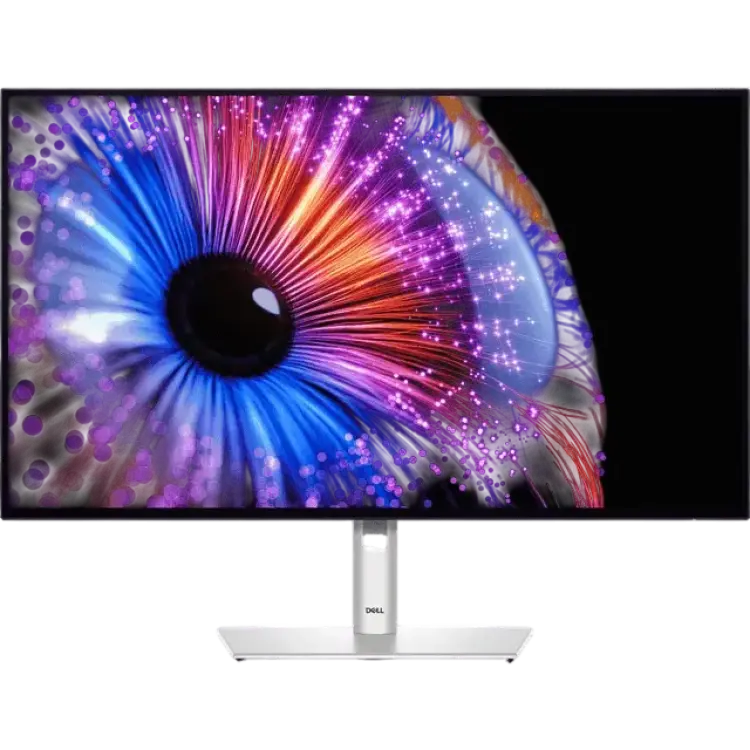
Praktisk bildskärm för färgsäkert och flexibelt kontorsarbete
Dell UltraSharp U2724DE är en 27‑tums QHD‑bildskärm som riktar sig till användare som vill kombinera färgsäker bild med smidig anslutning på skrivbordet. Första intrycket är sobert och funktionellt: tunn ram, stabil fot och tydliga reglage. IPS Black‑panelen levererar djupare svärta än traditionella IPS‑varianter, och färgprecisionen är stark direkt ur kartong, vilket märks i bildbehandling och layoutarbete. Den inbyggda USB‑C‑dockningen med upp till 90 W laddning förenklar vardagen – en kabel räcker för bild, data, nätverk och ström. Samtidigt är foten ovanligt flexibel med höjd, pivot och vrid, vilket gör det lätt att ställa in rätt arbetsposition.
Det här är dock ingen renodlad underhållningsskärm. Trots 120 Hz och jämna rörelser saknas den kontrast och topplysstyrka som krävs för en full HDR‑upplevelse, och spelprestandan begränsas av högre responstid jämfört med dedikerade gamingmodeller. Prisläget ligger också något högre än enklare kontorsalternativ. För produktivitet och kreativt arbete väger fördelarna tyngre: färgerna sitter, dockningen minskar kabelkaos och ergonomin gör långpassen behagliga. Sammantaget är U2724DE ett välbalanserat verktyg för den som prioriterar pålitlig bild och smidig anslutning framför maximal gamingglans.
Vad är det bästa med Dell UltraSharp U2724DE?
Styrkan ligger i kombinationen av färgexakthet, IPS Black‑kontrast och en integrerad USB‑C‑docka som verkligen ersätter separata tillbehör. QHD‑upplösningen på 27 tum ger skarp text och gott arbetsutrymme utan att kräva kraftfulla grafikkort. 120 Hz bidrar till mjuk rullning i tidslinjer och kalkylblad, samtidigt som panelens jämnhet gör att bilder och grafik ser konsekventa ut över skärmen. Den breda ergonomin gör dessutom stor skillnad i vardagen: det är enkelt att rotera till stående läge för dokument eller kod, och finjustera höjden för bättre hållning. Helheten känns genomtänkt för professionell användning där tillförlitlighet och ordning på skrivbordet prioriteras.
Så använder du Dell UltraSharp U2724DE
Koppla in USB‑C till din laptop för bild, laddning och nätverk via den inbyggda RJ45‑porten. Lägg kringutrustning som tangentbord och mus i USB‑A‑portarna så växlar allt med datorn. Kalibrera gärna med förinställningar för sRGB eller DCI‑P3 beroende på arbetsflöde, och finjustera ljusstyrka och vitpunkt i OSD‑menyn. Ställ foten i rätt höjd och använd pivot för långa dokument eller porträttbilder. För video och presentationer fungerar HDMI eller DisplayPort utmärkt. När du arbetar med många fönster hjälper QHD‑upplösningen att hålla skärpan i text och UI‑element, och 120 Hz ger behaglig scroll i tidslinjer och webbläsare.
När är Dell UltraSharp U2724DE ett bra val?
Välj den om du vill ha en pålitlig arbetsbildskärm med stark färgprecision, enkel dockning och god ergonomi. Den passar särskilt bra för kontor, bildbehandling på sRGB/DCI‑P3‑nivå och hybridarbete med laptop. Är spel eller dramatisk HDR prio, finns bättre nischade alternativ.



- Skarp 4K-upplösning
- Snabb 160 Hz uppdatering
- Breddad färgtäckning DCI-P3
- Måttlig ljusstyrka i HDR
- Begränsad högtalarfunktion saknas
- Stativet tar större plats
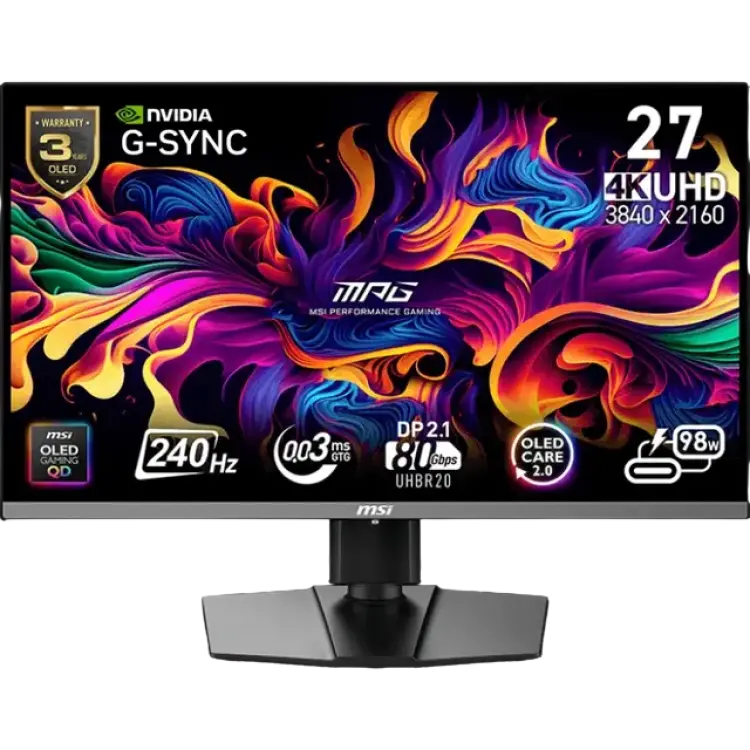
MSI MPG 272URX bildskärm för skarp spel- och vardagsvisning
MSI MPG 272URX 27 HDMI DisplayPort är en 27-tums 4K-bildskärm som siktar på skarp grafik och följsamt flöde i spel och kreativt arbete. Första intrycket är en välbyggd panel med tunn ram och ett stadigt stativ. 4K-upplösningen ger tydlig detaljskärpa, och den breda färgtäckningen över DCI-P3 gör att foton och video får god mättnad utan att kännas överdrivna. Med upp till 160 Hz uppdateringsfrekvens och 1 ms svarstid känns rörelser rena och följsamma i snabba titlar. Samtidigt är HDR-upplevelsen mer nedtonad då ljusstyrkan är måttlig, vilket gör att höjdpunkter inte får samma tryck som på mer påkostade HDR-skärmar.
I vardag och arbete levererar panelen jämn tonkurva och bra betraktningsvinklar, vilket underlättar både mediekonsumtion och redigering. HDMI 2.1 och DisplayPort 1.4 ger flexibilitet mellan PC och konsol, och adaptiv synk motverkar tearing effektivt. Avsaknaden av inbyggda högtalare innebär att extern ljudlösning behövs, och stativet upptar mer skrivbordsdjup än smalare alternativ. Sammantaget erbjuder modellen skarp 4K-upplösning, snabb 160 Hz-uppdatering och breddad färgtäckning för en välbalanserad upplevelse, medan ljusstyrkan i HDR, bristen på högtalare och det större stativavtrycket är de tydligaste kompromisserna.
Vad är det bästa med MSI MPG 272URX 27 HDMI DisplayPort?
MSI MPG 272URX kombinerar 4K-upplösning med 160 Hz på ett sätt som ger både detaljskärpa och smidigt rörelseflöde. I praktiken betyder det att text och UI ser krispiga ut medan snabba panoreringar i spel förblir stabila och klara. Panelens breda DCI-P3-täckning ger en fylligare färgbas som gynnar film och foton utan att förlora neutralitet. Med HDMI 2.1 och adaptiv synk blir kopplingen till moderna grafikkort och konsoler okomplicerad, och skärmens låga svarstid håller efterdragningar i schack. Det här är styrkor som märks omedelbart vid både arbete och spel.
Så använder du MSI MPG 272URX 27 HDMI DisplayPort
Börja med att ansluta via HDMI 2.1 för konsol eller DisplayPort till PC och aktivera 160 Hz i systeminställningarna. Slå på adaptiv synk i både skärmmeny och drivrutin för att eliminera tearing. Välj skärmläget med bredast färgrymd vid kreativt arbete och justera vitpunkt och gamma med hjälp av OSD-reglagen för mer exakta färger. För spel, kombinera 160 Hz med 1 ms-läget och stäng av onödiga bildförbättrare som kan ge input-lag. Placera stativet så att skärmens centrum hamnar i ögonhöjd; den större foten kräver lite extra skrivbordsdjup men ger stabilitet vid intensiva sessioner.
När är MSI MPG 272URX 27 HDMI DisplayPort ett bra val?
Den passar dig som vill ha en responsiv 27-tums 4K-skärm för både gaming och skapande, med jämn färgåtergivning och moderna anslutningar. Om du prioriterar kraftfull HDR eller vill ha inbyggt ljud kan andra alternativ passa bättre. I övrigt är detta ett balanserat val för mångsidig användning året 2026.


- Blixtsnabb 240 Hz OLED
- Exceptionell färgprecision
- Fullt ställbart stativ
- Risk för inbränning
- Glansig panel reflekterar
- Hög prislapp
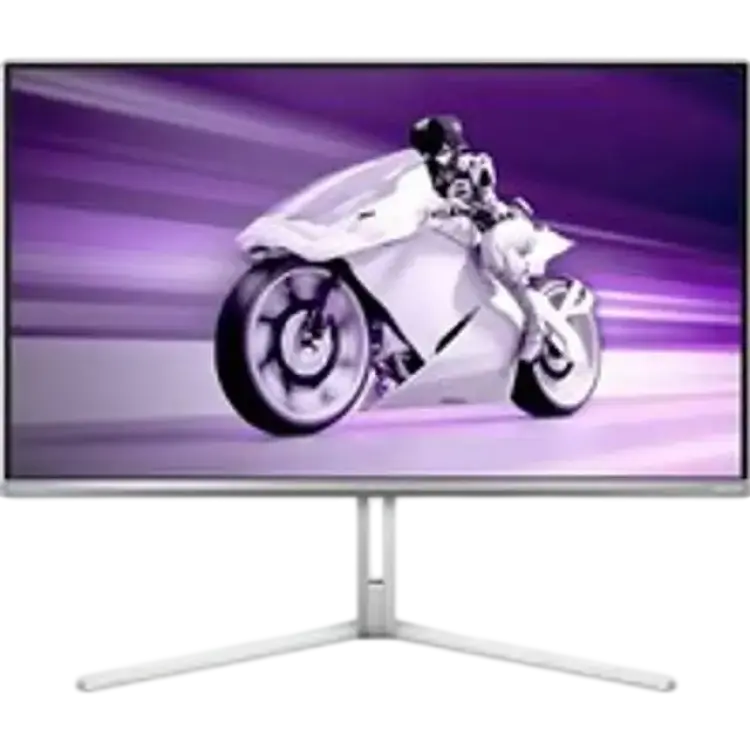
Philips Evnia 8000 32M2N8900: bildskärm för krävande spel och kreativt arbete
Philips Evnia 8000 32M2N8900 är en 32-tums OLED-bildskärm som riktar sig till både entusiaster och kreatörer. Första intrycket är att panelen levererar djup svärta och en instant-känsla tack vare 240 Hz och extremt låg svarstid. Färgerna sitter rätt redan ur kartong, vilket gör att fotoredigering och grading känns tryggt. Det fullt ställbara stativet underlättar långpass vid skrivbordet. I spel märks den snabba uppdateringen direkt: rörelser är jämna och latens låg, och adaptiv synk håller bilden stabil utan tearing. Samtidigt ger 4K-upplösningen detaljer som gynnar både arbete och spel.
Det finns dock saker att tänka på. Som alla OLED-paneler finns en viss risk för inbränning vid statiska element, vilket kräver skärmsläckare och pixelrefresh-rutiner. Den glansiga ytan kan reflektera ljus och kräver genomtänkt placering. Slutligen är prisnivån hög, även sett till premiumsegmentet. Sammantaget är detta en bildskärm som kombinerar blixtsnabb 240 Hz OLED-prestanda med exceptionell färgprecision och bra ergonomi, men med kompromisser i form av reflexbenägenhet, potentiell inbränning och en kostnad som inte passar alla.
Vad är det bästa med Philips Evnia 8000 32M2N8900?
Det som imponerar mest är kombinationen av 4K-upplösning och 240 Hz på en OLED-panel, vilket ger silkeslen rörelse och verkligt djup svärta utan eftersläp. Färgprecisionen är hög redan vid leverans, och panelens breda färgomfång gör den lämpad för seriös bild- och videoredigering. Låg ingångsfördröjning tillsammans med adaptiv synk säkrar stabil spelkänsla även när bildfrekvensen varierar. USB-C med hög effekt och ett fullt justerbart stativ förenklar kabeldragning och ergonomi i en modern skrivbordssetup. Sammantaget levererar den prestanda som normalt kräver flera skärmar: snabbhet för tävlingsinriktat spel och noggrannhet för kreativ produktion.
Så använder du Philips Evnia 8000 32M2N8900
Börja med att ansluta via DisplayPort för 4K/240 Hz på PC, eller HDMI 2.1 för moderna konsoler. Kalibrera ljusstyrka och färgprofil efter din miljö; i ljusa rum kan du höja SDR-ljuset, i mörka rum dra ner ABL-relaterade funktioner för jämnare upplevelse. Aktivera adaptiv synk i drivrutinerna och välj rätt overdrive-läge för att undvika artefakter. För kreativa arbetsflöden, växla till bred färgrymd och spara en separat sRGB-profil för webbarbete. Använd stativets höjd-, tilt- och pivotlinjer för bekväm sitthöjd och rotation vid porträttläge. Slå på pixelshift, ställ in skärmsläckare och kör panelunderhåll regelbundet för att minimera risken för kvarstående bilder.
När är Philips Evnia 8000 32M2N8900 ett bra val?
Den passar spelare som vill ha maximal rörelseskärpa i 4K och kreatörer som prioriterar djup svärta och korrekt färg. Mindre lämplig i starkt upplysta rum eller för den med begränsad budget. Välj den när du vill förena toppklassig spelprestanda med pålitlig färghantering i en och samma skärm.

5. Bästa för e‑sport : ASUS ROG Strix XG27AQWMG 26.5" QHD OLED 280Hz Gaming Monitor
4,1- Blixtsnabb 280 Hz uppdatering
- Perfekt svärta och kontrast
- Utmärkt rörelseskärpa med BFI
- Risk för inbränning finns
- Högre prisnivå
- Reflexkänslig blank panel
ROG Strix XG27AQWMG bildskärm för snabb och skarp spelkänsla
ASUS ROG Strix XG27AQWMG är en 26,5-tums QHD OLED-bildskärm framtagen för snabb och responsiv gaming. Första intrycket är en kombination av tunn panel, hög byggkvalitet och en bild som direkt imponerar med djup svärta och intensiv kontrast. Med 280 Hz uppdateringsfrekvens känns rörelser flödande, och den extremt låga svarstiden ger en omedelbar klick-till-pixel-känsla i snabba shooters. Aktiveras skärmens black frame insertion (BFI) blir konturer extra skarpa, vilket märks när du spårar mål i högt tempo. Samtidigt ligger priset högre än många IPS-alternativ, och den blanka OLED-ytan kan ge reflexer i ljusa rum.
I praktiken levererar panelen en förföriskt jämn rörelseåtergivning utan märkbar smearing, och färgerna poppar utan att tappa neutralitet i hudtoner eller UI-element. Den djupa kontrasten gör mörka spelmiljöer lättare att läsa av, och adaptiv synk håller bilden stabil även när bildfrekvensen faller. Det är dock klokt att vara medveten om OLED-teknikens potentiella risk för inbränning; långa pass med statiska HUD-element kräver varierat innehåll eller pixel-refresh-rutiner. Den blanka panelen behöver också kontrollerad belysning för att inte spegla. Sammantaget är det här en snabb och exakt gamingpartner där blixtsnabb 280 Hz, perfekt svärta och utmärkt rörelseskärpa med BFI är huvudnumren, medan prisnivå, reflexkänslighet och inbränningsrisk är de tydligaste kompromisserna.
Vad är det bästa med ASUS ROG Strix XG27AQWMG 26.5" QHD OLED 280Hz Gaming Monitor?
Det som sticker ut är kombinationen av 280 Hz och OLED:s omedelbara pixelrespons. Resultatet är en klar fördel i snabba titlar: rörelser blir knivskarpa och målspårning under spraykontroll känns mer kontrollerad. Den djupa svärtan ger dessutom bättre separering i mörka scener, vilket hjälper både sikt och atmosfär. Med adaptiv synk undviks tearing utan att tillföra märkbar latens, och BFI-läget minskar rörelseoskärpa ytterligare för den som jagar maximal klarhet. Färgerna är rika men balanserade, och fabriksinställningarna kräver minimalt med justering för spel. Sammantaget levererar skärmen ett snabbt, följsamt och tydligt bildflöde som märks direkt i konkurrensinriktat spelande.
Så använder du ASUS ROG Strix XG27AQWMG 26.5" QHD OLED 280Hz Gaming Monitor
Anslut via DisplayPort för 280 Hz i QHD och aktivera adaptiv synk i både drivrutin och OSD. Välj skärpprofil som inte överdriver färgmättnad, och finjustera gamma om rummen är ljusa. I snabb action fungerar BFI-läget utmärkt; prova högsta inställning och justera ljusstyrka så att helhetsljuset känns behagligt. För att hantera reflexer, ställ skärmen bort från direktljus och använd en kontrollerad bakgrundsbelysning. Kör regelbundna pixel-refresh-program enligt skärmens rekommendationer och undvik statiska HUD:ar under långa sessioner genom att variera innehåll eller använda inbyggda skärmskyddsfunktioner. Justera stativet för korrekt ögonhöjd och luta lätt bakåt för att minimera speglingar.
När är ASUS ROG Strix XG27AQWMG 26.5" QHD OLED 280Hz Gaming Monitor ett bra val?
Den passar bäst för tävlingsinriktade spelare som prioriterar snabbhet, kontrast och rörelseskärpa. Är du känslig för reflexer eller har mycket omgivningsljus krävs planerad belysning. Vill du ha hög prestanda i QHD med låg latens är det ett starkt alternativ; söker du lägsta pris eller helt underhållsfri panelteknik finns bättre val.


Så hittar du bästa bildskärm
Att köpa en ny bildskärm handlar sällan bara om att välja den modell som har flest funktioner. Det viktigaste är i stället att förstå hur skärmen ska användas och vilka egenskaper som faktiskt gör skillnad i vardagen. Med rätt prioriteringar blir det betydligt enklare att hitta en modell som känns bra både direkt efter köpet och efter lång tids användning.
Många jämför storlek och pris först, men de mest avgörande skillnaderna ligger ofta i paneltyp, upplösning, ergonomi och anslutningar. En bra guide hjälper därför till att sålla bort sådant som låter imponerande på pappret men som inte alltid ger verklig nytta. Nedan går vi igenom hur du steg för steg kan välja rätt bildskärm utifrån behov, miljö och budget.
Användningsområdet styr rätt val
Det första steget är att vara tydlig med vad skärmen ska användas till, eftersom olika användare ställer helt olika krav på sin bildskärm. En person som arbetar i kalkylblad, e-post och webbläsare under hela dagen behöver i regel en annan typ av skärm än någon som spelar snabba spel eller redigerar bild och video. När användningsområdet är tydligt blir det också lättare att undvika att betala för egenskaper man inte behöver.
För kontorsarbete är skärpa, ergonomi och en behaglig bild över tid ofta viktigare än extrem uppdateringsfrekvens. En skärm med bra höjdjustering, tydlig textåtergivning och tillräcklig arbetsyta gör större skillnad för komforten än många tänker på. Om du till exempel sitter åtta timmar om dagen med dokument och möten kommer en stabil och lättjusterad modell ofta att kännas som ett bättre köp än en mer påkostad spelskärm med funktioner du sällan använder.
För gaming blir prioriteringarna annorlunda. Då spelar uppdateringsfrekvens, responstid och stöd för adaptiv synk en större roll. Det handlar inte bara om att få en snabbare känsla, utan också om att minska störningar som tearing, eftersläpningar och rörelseoskärpa. I praktiken kan det ge tydliga fördelar i snabba spel där precision och överblick är avgörande.
För kreativt arbete, exempelvis foto, grafisk form och videoredigering, är färgåtergivning och jämnhet över panelen centrala faktorer. Om färgerna inte visas på ett tillförlitligt sätt riskerar du att fatta fel beslut i redigeringen, vilket kan leda till att bilder ser annorlunda ut på andra skärmar eller i tryck. I sådana fall är en mer korrekt skärm ofta viktigare än en extremt snabb modell.
Även hemmabruk kan delas upp. Vissa vill ha en mångsidig skärm för lite av varje: surf, film, videosamtal och enklare arbete. Då är balans det viktigaste. En allroundmodell med bra panel, rimlig upplösning och praktiska anslutningar räcker ofta långt. Genom att börja i användningen minskar risken att välja fel kategori från början.
Upplösning och storlek måste fungera tillsammans
Storlek och upplösning bedöms ofta var för sig, men i praktiken måste de fungera ihop för att ge en bra upplevelse. En större bildskärm är inte automatiskt bättre om upplösningen är för låg, och en mycket hög upplösning är inte alltid rätt val om du sitter långt från skärmen eller använder äldre utrustning. Det handlar om att hitta en nivå där skärpa, arbetsyta och läsbarhet balanseras på ett sätt som passar hur du arbetar.
En 24-tums skärm fungerar ofta bra med Full HD för enklare användning, men på 27 tum upplever många att QHD ger en tydligt bättre skärpa och mer användbar yta. För den som vill ha ännu högre detaljnivå, särskilt vid bildbehandling eller avancerat arbete, kan 4K vara ett starkt val. Högre upplösning ger möjlighet att visa mer information samtidigt och kan göra text och grafik skarpare, men den ställer också högre krav på datorns prestanda och kan i vissa fall göra att gränssnitt behöver skalas upp.
Det är också viktigt att tänka på sittavståndet. En stor skärm på nära håll kan kännas imponerande i butik men mindre bekväm hemma om du måste vrida huvudet för mycket. På samma sätt kan en kompakt skärm med mycket hög upplösning ge fantastisk skärpa men små detaljer om skalningen inte anpassas. Därför bör storlek inte väljas enbart utifrån vad som ser mest attraktivt ut på papperet.
För gaming finns ytterligare en aspekt: grafikkortets kapacitet. En högupplöst bildskärm kräver mer av datorn för att nå höga bildfrekvenser. Den som spelar tävlingsinriktat kan därför få bättre resultat med en lägre upplösning och högre uppdateringsfrekvens än med maximal skärpa. För film, arbete och allmän användning kan däremot den högre upplösningen ge större daglig nytta.
När storlek och upplösning passar varandra märks det direkt. Text blir lättare att läsa, arbetsytan känns mer effektiv och ögonen belastas mindre. Därför bör du alltid tänka på kombinationen, inte bara på den enskilda siffran i specifikationen.
Panelteknik påverkar bildens karaktär
Paneltypen är en av de mest avgörande faktorerna när du ska välja bästa bildskärm, eftersom den påverkar kontrast, färger, betraktningsvinklar och rörelsehantering. Många jämför främst pris och upplösning, men två skärmar med liknande storlek kan upplevas helt olika beroende på vilken panelteknik de använder.
IPS är ett vanligt val för den som vill ha breda betraktningsvinklar och god färgåtergivning. För kontor, kreativt arbete och allroundanvändning är det ofta en trygg lösning, eftersom bilden brukar hålla sig stabil även när man ser skärmen från sidan. Det är praktiskt i öppna arbetsmiljöer, vid samarbete eller när du ofta växlar sittposition.
VA-paneler är kända för hög kontrast, vilket ofta ger djupare svärta än många IPS-skärmar. Det kan vara en fördel vid film och spel i mörkare rum, där svarta partier annars riskerar att se gråaktiga ut. Samtidigt kan vissa VA-skärmar ha svagare rörelsehantering, vilket gör att de inte alltid känns lika snabba i actionspel.
OLED har blivit allt mer eftertraktat tack vare sin mycket höga kontrast och snabba pixelrespons. Bilden kan upplevas mer levande, särskilt i spel och film med mörka scener, eftersom varje pixel kan tändas och släckas individuellt. Det ger en tydlig visuell fördel, men tekniken kommer också med saker att väga in, som högre pris och behov av att tänka på hur skärmen används över tid.
Valet av panel bör därför utgå från vad du värdesätter mest. Om du främst arbetar med text och dokument kan stabil och behaglig återgivning vara viktigast. Om du ser mycket film i ett mörkt rum kan kontrast väga tyngre. Om du spelar mycket snabba spel kan rörelse och respons prioriteras högst. När du förstår varför paneltypen spelar roll blir det lättare att välja rätt och inte bara den modell som råkar ha flest marknadsförda funktioner.
Ergonomi och anslutningar avgör vardagsvärdet
Många fokuserar nästan enbart på panel och upplösning, men det som avgör hur bra en bildskärm fungerar i längden är ofta ergonomin och anslutningarna. En skärm kan ha utmärkt bildkvalitet men ändå vara frustrerande om den inte går att justera ordentligt eller om du ständigt måste byta kablar mellan olika enheter.
Ergonomi handlar först och främst om att skärmen ska kunna anpassas till din arbetsställning. Höjdjustering, lutning och vridning gör det enklare att placera överkanten ungefär i ögonhöjd och minska belastningen på nacke och axlar. För den som arbetar länge framför skärmen är detta inte en liten detalj, utan en funktion som påverkar komforten varje dag. Om stativet är begränsat kan det leda till sämre hållning och mer ansträngning än nödvändigt.
VESA-fäste är också värt att kontrollera, särskilt om du vill montera skärmen på arm eller vägg. Det ger större flexibilitet och kan vara ett enkelt sätt att förbättra arbetsplatsen utan att byta hela skärmen senare. I mindre utrymmen kan en monitorarm frigöra värdefull yta på skrivbordet.
När det gäller anslutningar bör du tänka på både nuvarande och framtida behov. HDMI och DisplayPort är vanliga, men USB-C blir allt viktigare, särskilt för bärbara datorer. En bildskärm med USB-C kan i många fall skicka bild, data och laddning via en enda kabel, vilket gör arbetsplatsen betydligt renare och enklare att använda. För den som växlar mellan jobb och privat dator kan detta vara en stor praktisk fördel.
Ytterligare funktioner som inbyggd USB-hubb, nätverksport eller KVM-stöd kan verka sekundära, men de kan spara tid varje dag. Om du ofta kopplar in tillbehör eller använder flera datorer blir sådana detaljer snabbt mer värdefulla än ännu lite högre ljusstyrka. Just därför är vardagsvärdet ofta större i genomtänkta anslutningar än i rena toppspecifikationer.
Budgeten bör spegla faktisk nytta
Det är lätt att tänka att den dyraste modellen också är den bästa, men så fungerar det inte alltid när man väljer bildskärm. Rätt köp handlar mer om relationen mellan pris och nytta än om att nå högsta möjliga nivå i varje specifikation. En modell i mellansegmentet kan vara ett bättre val än en premiumskärm om den bättre matchar dina behov.
För att använda budgeten klokt bör du börja med att identifiera vilka egenskaper som ger konkret värde för just dig. Om du mest arbetar med kontorsprogram finns sällan skäl att betala extra för mycket hög uppdateringsfrekvens. Om du däremot spelar dagligen kan den investeringen ge tydlig nytta varje gång du använder skärmen. På samma sätt kan en kreativ användare ha större glädje av bättre färgprecision än av fler gamingfunktioner.
Det är också viktigt att tänka långsiktigt. En något dyrare skärm med bättre ergonomi, fler anslutningar och högre byggkvalitet kan bli billigare över tid om den håller längre och fungerar bättre med framtida datorer. Billiga modeller kan locka vid första anblick, men om de saknar viktiga funktioner kan du snart känna behov av att uppgradera igen.
Samtidigt ska man undvika att betala för prestige. Vissa skärmar marknadsförs med funktioner som ser imponerande ut men som bara märks i mycket specifika situationer. Om du inte faktiskt har användning för dessa tillägg är pengarna ofta bättre investerade i en modell med starkare helhet. Jämn bildkvalitet, bra ergonomi och rätt anslutningar ger i många fall större vardagsnytta än en enskild premiumfunktion.
En genomtänkt budget innebär därför att du väger pris mot hur ofta och på vilket sätt du använder skärmen. När kostnaden motsvarar verklig användning får du inte bara en bättre affär, utan också större chans att bli nöjd på sikt.
Fördelar med bildskärm
En bra bildskärm kan höja både arbetskomfort, precision och underhållningsvärde betydligt mer än många först tror. Rätt modell gör inte bara att bilden ser bättre ut, utan påverkar också hur effektivt, bekvämt och fokuserat du kan använda din dator i vardagen.
En större arbetsyta gör arbetet mer effektivt
En av de tydligaste fördelarna med en extern bildskärm är att du får mer plats att arbeta på. Det märks särskilt om du går från en liten bärbar datorskärm till en större panel med högre upplösning. Fler fönster kan visas samtidigt, text blir ofta lättare att läsa och det blir enklare att hålla ordning på dokument, webbläsare, e-post och mötesverktyg utan att hela tiden växla mellan program.
I praktiken kan det innebära att en ekonom ser kalkylblad och referensmaterial sida vid sida, att en student kan skriva uppsats samtidigt som källor är öppna, eller att en projektledare kan följa chattar, kalender och arbetsdokument utan att tappa överblicken. Det sparar tid, men minskar också den mentala friktionen som uppstår när arbetsflödet hela tiden avbryts av små moment.
För den som arbetar hemifrån blir detta extra tydligt. Många använder i dag samma plats för möten, dokument och privat användning. Med en riktig bildskärm blir det lättare att skapa en arbetsmiljö som känns mer strukturerad och mindre kompromissad. Resultatet blir ofta både bättre tempo och mindre irritation under långa arbetsdagar.
Konsekvensen av större arbetsyta är alltså inte bara att mer får plats på skärmen. Den ger också bättre fokus, färre avbrott och en mer sammanhållen arbetsprocess. Det är en praktisk fördel som märks varje dag, även för användare som inte har särskilt avancerade behov.
Bättre bildkvalitet förbättrar både upplevelse och precision
En modern bildskärm kan ge märkbart bättre bild än enklare eller äldre alternativ, särskilt när det gäller skärpa, kontrast, färger och ljusstyrka. Det påverkar inte bara hur trevligt innehållet ser ut, utan också hur korrekt det återges. För den som redigerar bilder, skapar grafik eller arbetar med video kan detta vara avgörande, eftersom små skillnader i ton och detalj kan få stor betydelse i slutresultatet.
Även för mer vardaglig användning har bildkvaliteten stor effekt. Film och serier får bättre djup, spel blir mer engagerande och vanlig text kan bli skönare att läsa om återgivningen är jämn och tydlig. En bra panel kan också göra det lättare att se detaljer i mörka scener eller nyanser i ljusa partier, något som märks i både underhållning och arbete.
Tänk till exempel på en användare som växlar mellan videomöten, enklare bildredigering och kvällsfilm. På en svag skärm kan färger uppfattas platta och kontrasten begränsad, medan en bättre modell ger en rikare och mer korrekt bild i alla dessa situationer. Det gör att skärmen känns mer användbar i flera roller, inte bara en.
Den långsiktiga effekten är också viktig. När bilden är tydlig och behaglig minskar ofta ansträngningen över tid. Det blir lättare att tolka innehåll korrekt och att känna förtroende för det man ser. Därför är förbättrad bildkvalitet inte bara en estetisk bonus, utan en praktisk styrka som gör stor skillnad i vardagen.
Rätt funktioner ger en smidigare vardag
En annan stor fördel med bildskärm är att rätt funktioner kan förenkla hela användningen runt datorn. Det handlar inte bara om själva panelen, utan om hur skärmen passar in i arbetsplatsen och det dagliga flödet. Höjdjustering, USB-C, flera ingångar, USB-hubb och möjligheten att ansluta flera enheter är exempel på sådant som kan ge stor nytta utan att synas direkt i en snabb jämförelse.
För en användare med bärbar dator kan en enda USB-C-kabel räcka för att överföra bild, ladda datorn och koppla in tangentbord och mus via skärmen. Det gör skrivbordet renare och minskar tiden det tar att komma igång. För någon som växlar mellan jobb- och privatdator kan flera ingångar eller KVM-liknande funktioner göra övergången betydligt smidigare.
Även ergonomiska funktioner ger konkreta fördelar. En skärm som enkelt kan höjas, sänkas och vinklas gör att du kan sitta bättre och arbeta längre utan onödig belastning. Om samma modell dessutom har en matt yta som hanterar reflexer väl, blir den mer användbar i ljusa rum eller nära fönster.
Konsekvensen av dessa funktioner är att skärmen inte bara visar innehåll, utan faktiskt förbättrar hur hela arbetsplatsen fungerar. Det är just därför många upplever att en bra bildskärm ger större skillnad än förväntat. Den skapar ordning, bekvämlighet och bättre flyt i allt från arbete till underhållning.
- En bra bildskärm ger större arbetsyta och bättre överblick i vardagen.
- Högre bildkvalitet kan förbättra både precision, läsbarhet och upplevelse.
- Smarta funktioner och god ergonomi gör användningen enklare över tid.
Nackdelar med bildskärm
Även om en bildskärm ofta förbättrar både arbete och underhållning finns det också begränsningar att ta hänsyn till. Valet innebär nästan alltid kompromisser mellan pris, prestanda, utrymme och funktioner, och det är viktigt att förstå dessa innan köp.
Högre prestanda kostar ofta mer än väntat
En tydlig nackdel med bildskärm är att priset snabbt stiger när man vill ha bättre panel, högre upplösning, snabb uppdateringsfrekvens eller mer avancerade anslutningar. Många modeller ser först liknande ut, men skillnader i färgåtergivning, kontrast, byggkvalitet och ergonomi gör att kostnaden kan öka betydligt. För den som försöker hitta den bästa lösningen inom en begränsad budget kan detta vara frustrerande.
Problemet blir ännu tydligare när flera önskemål ska kombineras. En användare kanske vill ha stor skärm, hög skärpa, bra färger och snabb respons samtidigt. Då hamnar man ofta i ett prisläge där det är svårt att motivera varje extrafunktion. Det gäller särskilt om skärmen inte ska användas professionellt eller dagligen till mer krävande uppgifter.
En vanlig konsekvens är att köpare väljer en modell som ser stark ut i marknadsföringen men som egentligen prioriterar fel egenskaper. Man kan exempelvis betala extra för hög uppdateringsfrekvens men få sämre ergonomi eller svagare anslutningar, vilket påverkar vardagsnyttan mer än man först tror.
Det bästa sättet att hantera detta är att rangordna behoven i förväg. Bestäm vilka egenskaper som måste finnas och vilka som bara är önskvärda. På så sätt blir det lättare att välja en balanserad modell i stället för att jaga maximala specifikationer. Det kan också vara klokt att tänka på totalekonomin: ibland är en något dyrare modell motiverad om den håller längre och fungerar bättre över tid.
Fel storlek eller upplösning kan ge sämre komfort
En annan nackdel är att en bildskärm som på papperet verkar imponerande inte alltid fungerar väl i den verkliga miljön. För stor skärm på för nära avstånd kan ge en mindre bekväm upplevelse, särskilt om du måste röra huvudet mycket för att se hela ytan. För hög upplösning kan samtidigt göra text och gränssnitt små om inställningarna inte anpassas korrekt.
Det här är vanligt i hemmakontor där skrivbordet kanske inte är så djupt. En 32-tumsskärm kan kännas attraktiv i butik, men hemma kan den dominera arbetsplatsen och bli mer ansträngande än praktisk. På samma sätt kan en mycket skarp skärm vara en tillgång, men om du använder program som inte skalar snyggt kan vissa menyer och symboler upplevas som små eller ojämna.
Konsekvensen blir att användaren inte får den förbättring som köpet var tänkt att ge. I värsta fall leder det till sämre arbetsställning, tröttare ögon eller ett mer rörigt arbetsflöde. Det gäller särskilt om skärmen används många timmar om dagen.
För att förebygga detta bör man utgå från sittavstånd, skrivbordsyta och typ av användning i stället för att automatiskt välja störst eller skarpast. Kontrollera också att datorn och operativsystemet hanterar den aktuella upplösningen bra. En modell som är väl anpassad till miljön ger nästan alltid bättre resultat än en större eller mer avancerad lösning som inte passar platsen.
Fler funktioner kan innebära fler kompromisser
Det kan verka som en självklar fördel när en bildskärm erbjuder många extrafunktioner, men i praktiken innebär fler funktioner ibland också fler saker som kan bli mindre genomtänkta. Inbyggda högtalare, USB-hubb, laddning via USB-C, flera bildlägen och avancerade menyer låter bra, men om utförandet är svagt kan helheten ändå bli mindre lyckad.
Till exempel kan inbyggda högtalare vara praktiska i teorin men ge så pass begränsat ljud att användaren ändå behöver externa alternativ. USB-hubbar kan vara användbara, men om placeringen av portarna är dålig eller om effekten inte räcker till alla tillbehör försvinner mycket av nyttan. Även menyer och inställningar kan vara onödigt krångliga, vilket gör att bra funktioner används mindre än de borde.
Det finns också en risk att tillverkaren prioriterar extrafunktioner framför kärnegenskaper. En modell kan ha många anslutningar och smarta tillägg men ändå erbjuda medioker panel, svag justerbarhet eller ojämn kvalitetskänsla. För användaren blir följden att skärmen känns bättre på specifikationsbladet än i vardagen.
För att hantera detta är det klokt att skilja mellan funktioner som verkligen löser ett konkret problem och sådant som mest fungerar som bonus. Fråga dig själv vilka tillägg du faktiskt kommer att använda varje vecka. Om svaret är få, bör panelkvalitet, ergonomi och anslutningar med verklig nytta prioriteras först. Då minskar risken att betala extra för kompromisser som inte förbättrar upplevelsen i praktiken.
- Högre krav på bildkvalitet och prestanda driver snabbt upp priset, så prioritera det du verkligen använder.
- Fel kombination av storlek och upplösning kan försämra komforten, så anpassa valet efter skrivbord och sittavstånd.
- Många extrafunktioner är inte alltid lika med bättre helhet, så fokusera på panel, ergonomi och användbara anslutningar.
Så använder du en bildskärm på rätt sätt
En bildskärm ger bäst resultat när den inte bara väljs rätt, utan också används och placeras på ett genomtänkt sätt. Små justeringar i höjd, ljus, anslutning och skötsel kan påverka både komfort, bildkvalitet och hur länge skärmen känns bra att använda.
Placera skärmen rätt
Börja med att ställa bildskärmen så att överkanten ligger ungefär i ögonhöjd och på ett avstånd som känns naturligt utan att du behöver luta dig framåt. Om skärmen står för lågt eller för nära ökar belastningen på nacke och ögon, särskilt under långa arbetspass.
Anpassa ljusstyrkan efter rummet
Många använder för hög ljusstyrka direkt från start, trots att standardinställningar ofta är satta för att sticka ut i butik. I ett vanligt hem eller kontor är det oftast bättre att sänka ljuset till en nivå som matchar omgivningen, eftersom det ger en lugnare och mer behaglig bild över tid.
Välj rätt anslutning
Använd den anslutning som bäst passar både datorn och skärmens kapacitet. För hög upplösning eller hög uppdateringsfrekvens är det viktigt att kabel och port faktiskt klarar signalen, annars kan du missa funktioner som skärmen är byggd för att leverera.
Rengör panelen varsamt
Skärmen bör rengöras försiktigt med en mjuk mikrofiberduk och utan starka rengöringsmedel. Om du använder fel vätska eller trycker för hårt finns risk att panelens yta skadas, vilket kan påverka både utseende och upplevelse.
Justera inställningarna efter användning
Olika aktiviteter kräver olika bildinställningar. För kontorsarbete kan en neutral och lugn profil vara bäst, medan spel och film ibland gynnas av högre kontrast eller andra lägen. Genom att finjustera skärmen efter användning får du bättre resultat och en mer konsekvent upplevelse.
Funktioner att titta efter hos bildskärm
När du jämför olika modeller är det lätt att fastna i enstaka siffror, men en bra bildskärm bedöms bäst genom hur flera egenskaper samverkar. Det är kombinationen av panel, upplösning, rörelsehantering, ergonomi och anslutningar som avgör hur bra skärmen fungerar i praktiken. Genom att förstå vilka funktioner som verkligen påverkar användningen blir det lättare att välja rätt modell och undvika köp som ser bra ut på pappret men känns mindre genomtänkta i vardagen.
Upplösningen påverkar skärpa och arbetsyta
Upplösningen avgör hur mycket information som får plats på skärmen och hur skarpt innehållet återges. En högre upplösning ger ofta tydligare text, mer detaljrik grafik och bättre möjligheter att arbeta med flera fönster samtidigt. För användare som skriver mycket, redigerar bilder eller hanterar stora dokument kan detta ge en tydlig förbättring i både överblick och precision.
Samtidigt måste upplösningen sättas i relation till skärmstorleken. En hög upplösning på en liten skärm kan ge fantastisk skärpa, men om skalningen inte fungerar bra kan text bli onödigt liten. På större skärmar blir högre upplösning ofta mer motiverad eftersom den hjälper till att hålla bilden skarp över den större ytan.
För spelare finns ytterligare en dimension: hög upplösning ställer högre krav på datorns grafikkort. En modell som ser imponerande ut kan därför bli mindre lämplig om datorn inte orkar driva spel i den nivå du förväntar dig. Därför bör upplösning ses som en del av helheten och inte som ett självklart mål i sig.
Paneltypen avgör hur bilden upplevs
Paneltypen påverkar hur färger, kontrast, rörelser och betraktningsvinklar upplevs. IPS, VA och OLED har olika styrkor, och rätt val beror på vad du faktiskt gör framför skärmen. Den som mest arbetar med dokument och allmän användning kan prioritera stabil bild och bra färger från flera vinklar, medan den som spelar eller tittar mycket på film kanske värdesätter kontrast och respons högre.
Det viktiga är att förstå att paneltypen sätter tonen för hela upplevelsen. Två skärmar med samma storlek och upplösning kan kännas väldigt olika i verklig användning. Därför bör panelen aldrig ses som en detalj i specifikationen, utan som en grundegenskap som påverkar allt från läsbarhet till hur levande innehållet känns.
Om du delar skärmen med andra, sitter i varierande positioner eller använder den till flera typer av uppgifter blir panelvalet ännu viktigare. Den som förstår detta kan göra ett mer träffsäkert val och undvika att stirra sig blind på marknadsförda toppfunktioner.
Uppdateringsfrekvens och responstid styr känslan i rörelse
För den som spelar eller ofta arbetar med rörligt innehåll spelar uppdateringsfrekvens och responstid en stor roll. En högre uppdateringsfrekvens gör att rörelser visas mjukare, vilket kan ge både bättre spelkänsla och en mer följsam användning i allmänhet. Responstiden påverkar hur snabbt pixlarna ändrar läge och kan bidra till att minska suddiga rörelser och eftersläpningar.
I tävlingsinriktade spel kan detta ge en konkret fördel, eftersom det blir lättare att följa snabba händelser och reagera precist. Men även utanför spel kan högre uppdateringsfrekvens ge en mjukare känsla när du scrollar, flyttar fönster eller navigerar i gränssnitt. Det är en skillnad många märker först när de har provat.
Samtidigt bör du inte betala extra för detta om din användning inte motiverar det. För enklare kontorsarbete eller mer statiska uppgifter ger andra egenskaper ofta större värde. Därför är det viktigt att väga rörelseprestanda mot det faktiska användningsmönstret.
Färgåtergivning är avgörande för kreativt arbete
För den som arbetar med foto, video, design eller annat visuellt innehåll är färgåtergivningen en central funktion. Det räcker inte att bilden ser stark ut; den behöver också vara tillförlitlig. Om färgerna visas fel riskerar du att fatta beslut som inte håller när materialet visas på andra skärmar eller publiceras i andra format.
En skärm med god färgtäckning och jämn återgivning gör det lättare att justera nyanser, kontrast och balans med större säkerhet. Det är särskilt viktigt i professionella sammanhang, men även entusiaster har stor nytta av detta. När skärmen visar innehållet mer korrekt blir arbetet inte bara bättre, utan också mindre osäkert.
För vardagsanvändare är detta kanske inte högsta prioritet, men även där kan bättre färger ge en mer behaglig och trovärdig bild. Film, bilder och webbmaterial ser helt enkelt bättre ut när tonen är mer balanserad och naturlig.
Ergonomi förbättrar komforten över tid
Ergonomi är en funktion som ofta underskattas i köpsituationen men som snabbt visar sitt värde i vardagen. En bildskärm som kan justeras i höjd, lutning och vinkel är enklare att anpassa till kroppen och arbetsplatsen. Det gör att du kan sitta bättre, minska belastning och arbeta mer bekvämt under längre perioder.
Om skärmen inte går att justera ordentligt kan du i stället börja kompensera med hållningen, vilket sällan märks direkt men kan bli påfrestande över tid. Därför är ett bra stativ inte bara en bekvämlighetsfråga, utan en viktig del av helheten.
För den som använder skärmen dagligen, särskilt i arbete, är detta ofta en mer värdefull egenskap än en marginell skillnad i prestanda. Komfort i längden påverkar hur nöjd du blir betydligt mer än många inser vid första jämförelsen.
Anslutningar avgör hur flexibel skärmen blir
En bildskärm ska fungera smidigt med din utrustning, och därför är anslutningarna viktiga. HDMI och DisplayPort täcker mycket, men USB-C blir allt mer relevant för bärbara datorer och moderna arbetsplatser. Med rätt portval kan du minska kabeltrassel, förenkla inkoppling och göra skärmen mer användbar i flera sammanhang.
För den som ansluter flera enheter, till exempel både arbetsdator och privat dator, kan flera ingångar vara avgörande. Inbyggd USB-hubb kan också vara ett verkligt plus om du vill koppla tangentbord, mus eller lagring direkt via skärmen. Det skapar en mer praktisk arbetsplats och minskar behovet av extra tillbehör.
På längre sikt blir bra anslutningar också en fråga om framtidssäkring. En skärm som fungerar väl med ny utrustning behåller sitt värde längre och känns mindre begränsande när dina behov förändras.
Byggkvalitet och ytskikt påverkar helhetsintrycket
Byggkvalitet är lätt att förbise, men den påverkar både känslan och användbarheten. Ett stabilt stativ, tydliga knappar och en genomtänkt konstruktion gör skärmen enklare att leva med. Om panelen skakar lätt, plasten känns tunn eller menyerna är svåra att hantera kan helheten snabbt kännas mindre premium även om bildspecifikationerna är starka.
Ytskiktet spelar också roll. En skärm som hanterar reflexer väl fungerar bättre i ljusa rum och nära fönster. Det kan vara avgörande för användare som inte kan kontrollera ljusmiljön fullt ut. Ett bra antireflexskydd gör att bilden håller sig mer läsbar och mindre störande i varierande belysning.
Extra funktioner bör ge verklig nytta
Många skärmar erbjuder tillägg som HDR-stöd, flera bildlägen, inbyggda högtalare och olika produktivitetsfunktioner. Dessa kan vara värdefulla, men bara om de fungerar väl och passar hur du använder skärmen. En funktion som låter bra i en jämförelse är inte alltid viktig i verkligheten.
Det är därför klokt att fråga sig vilka tillägg som faktiskt förbättrar användningen. Om du ofta har videomöten kanske lätt åtkomliga portar och enkel inkoppling betyder mer än avancerade bildlägen. Om du spelar kan adaptiv synk vara viktigare än inbyggt ljud. När du fokuserar på verklig nytta blir valet mer träffsäkert.
Checklista – att tänka på vid köp av bildskärm
- Välj bildskärm efter användning, inte bara efter pris eller marknadsförda toppspecifikationer. Spel, kontor och kreativt arbete kräver olika styrkor.
- Kontrollera att storlek och upplösning passar ditt sittavstånd och skrivbord. En större skärm är inte bättre om den känns för dominerande eller svår att överblicka.
- Titta noga på ergonomin och se om skärmen kan justeras i höjd och vinkel. Det gör stor skillnad för komforten vid daglig användning.
- Säkerställ att anslutningarna matchar din dator och dina tillbehör. USB-C, HDMI, DisplayPort och USB-hubb kan påverka hur smidig skärmen blir i vardagen.
- Jämför priset mot den faktiska nyttan du får. Det är ofta bättre med en välbalanserad modell än en dyrare skärm med funktioner du sällan använder.
Så gjorde vi testet om bildskärmar
För att utse de bästa alternativen i den här guiden har Testexperterna.se samlat in information från flera pålitliga källor och vägt samman helheten. Målet har varit att hitta bildskärmar som inte bara ser bra ut i specifikationerna, utan som också fungerar väl i verklig användning.
Vi har granskat hur modellerna presterar inom områden som bildkvalitet, skärpa, färgåtergivning, rörelse, anslutningar, ergonomi och prisvärde. Därefter har vi ställt detta mot hur skärmarna upplevs av både experter och vanliga användare, för att få en mer rättvis bild av styrkor och svagheter.
- Experternas bedömningar: Vi går igenom omdömen från oberoende källor som jämför bildkvalitet, funktioner, byggkänsla och användning i olika situationer. Det hjälper oss att förstå vilka modeller som håller hög nivå även när de granskas noggrant.
- Användarnas erfarenheter: Vi väger in hur köpare beskriver skärmarna efter en tids användning, till exempel när det gäller drift, komfort, menyer, anslutningar och upplevd kvalitet. Det ger en viktig bild av hur produkterna fungerar i vardagen.
- Pris och värde: Vi tittar inte bara på vilket alternativ som är starkast på papperet, utan också på vad man faktiskt får för pengarna. En modell som ger bra balans mellan prestanda, funktioner och kostnad kan därför rankas högre än en dyrare skärm med smalare målgrupp.
Frågor och svar om bildskärm
-
Välj storlek efter avstånd och användning: 24–27 tum passar skrivbord på 60–80 cm djup. För spel och multitasking är 27–32 tum vanligt. Ultrawide (34–38 tum) ger mer yta för arbete och kreativt innehåll.
-
1080p (FHD) är skarpt och lättdrivet, 1440p (QHD) ger tydligare text och mer yta, 4K (UHD) ger maximal skärpa men kräver kraftigare grafikkort och skalar bäst från 27 tum och uppåt.
-
IPS har bra färger och betraktningsvinklar, VA har hög kontrast och djup svärta men kan ha långsammare responstid, OLED ger perfekt svärta och snabb respons men risk för inbränning och högre pris.
-
Ja, för spel är 120–240 Hz med låg responstid (1–5 ms) märkbart mjukare. För kontor räcker 60–100 Hz. Högre Hz minskar rörelseoskärpa och ‘input lag’.
-
DisplayPort 1.4/2.1 för höga upplösningar och Hz, HDMI 2.1 för konsoler och 4K/120 Hz, USB-C med DisplayPort Alt Mode och effekt (t.ex. 65–100 W) för laptops, samt USB-hub om du vill docka tillbehör.
-
Risken finns vid statiska element. Minska genom pixel-shift, skärmsläckare, varierat innehåll, lägre ljusstyrka samt dolda aktivitetsfält. Många moderna OLED har skyddsfunktioner som kraftigt begränsar problemet.
Daniel Ekström är expert inom elektronik med ett stort intresse för teknik och smarta lösningar i vardagen. Han skriver om produkter som gör livet enklare, mer effektivt och uppkopplat.



