Epson skrivare Bäst i test 2026
Vi har testat Epson skrivare för att hitta bästa modellerna för hem och kontor, med tydliga jämförelser, stark prestanda och ett toppval för olika behov.

Epson skrivare – Bäst i test
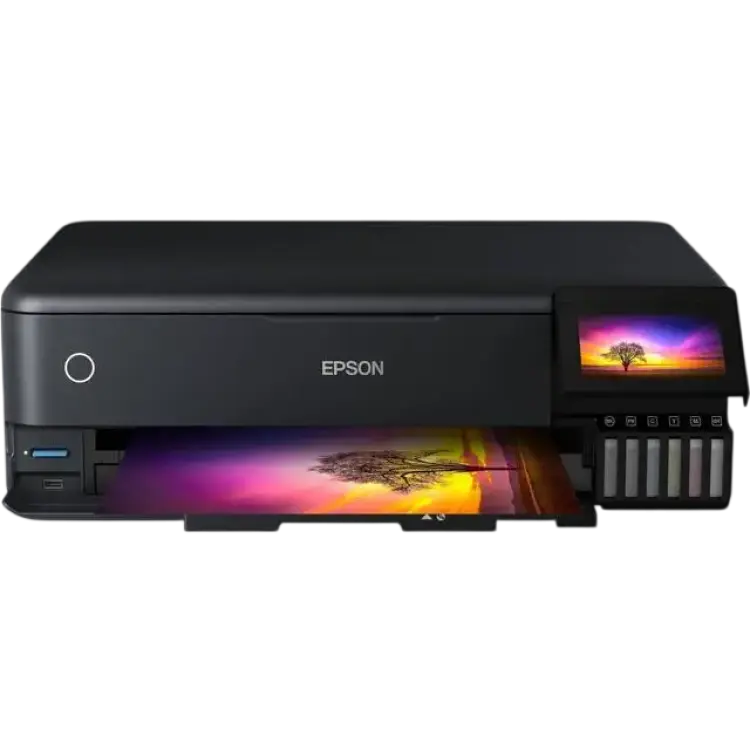
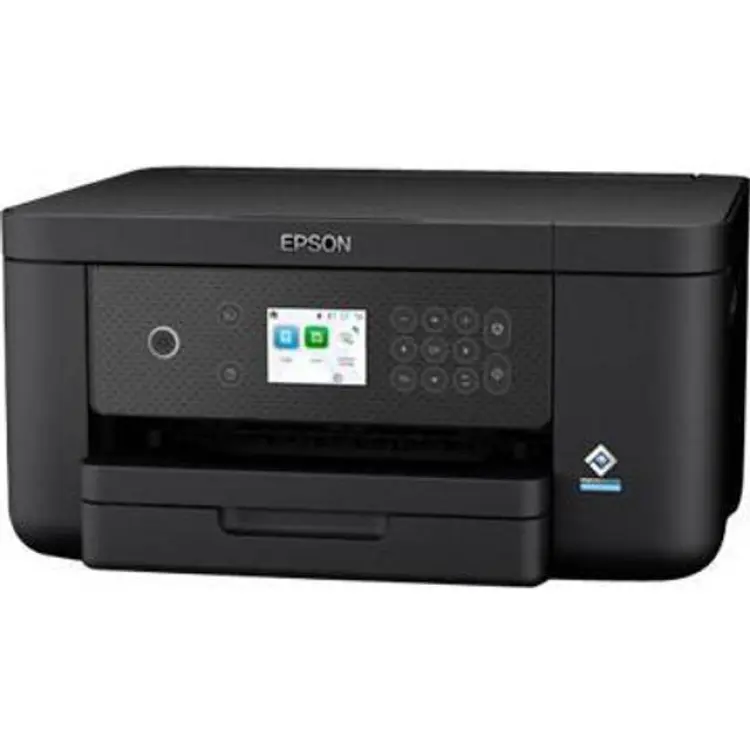
Epson EcoTank ET-8550 Black
- Mycket låg bläckkostnad
- Hög fotokvalitet upp till A3+
- Snabb och enkel mobilutskrift
-
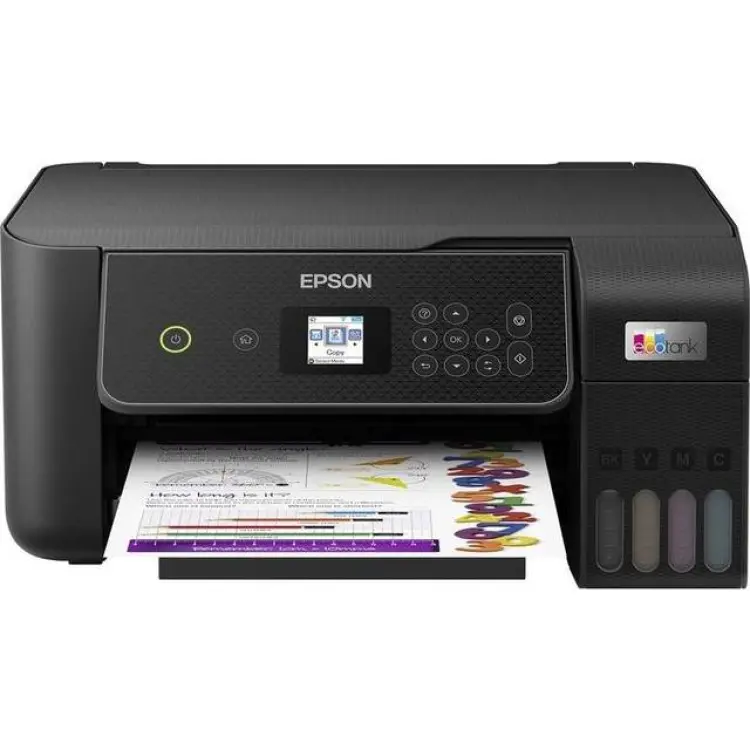 4,82 490 kr Till butik Köp
 -
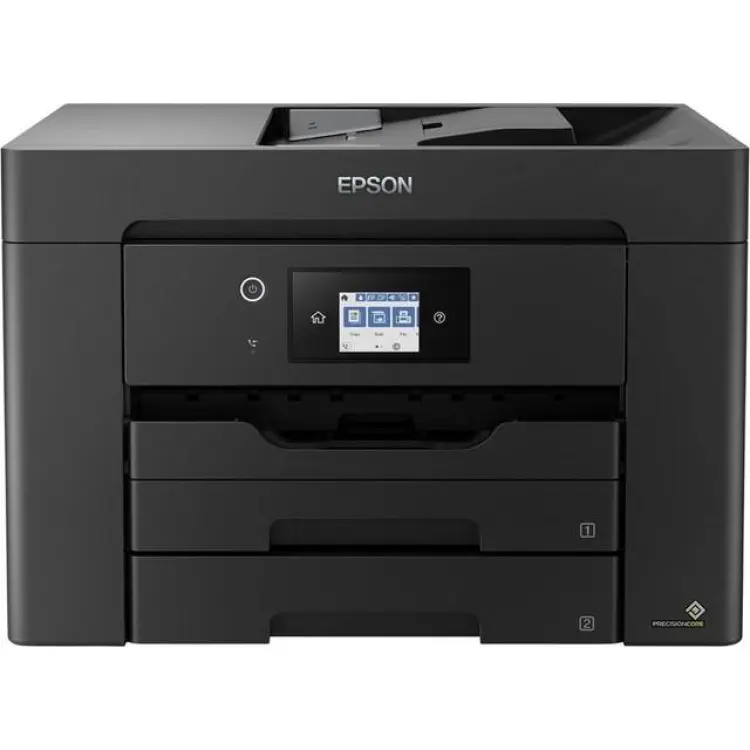 4,62 377 kr Till butik Köp
 -
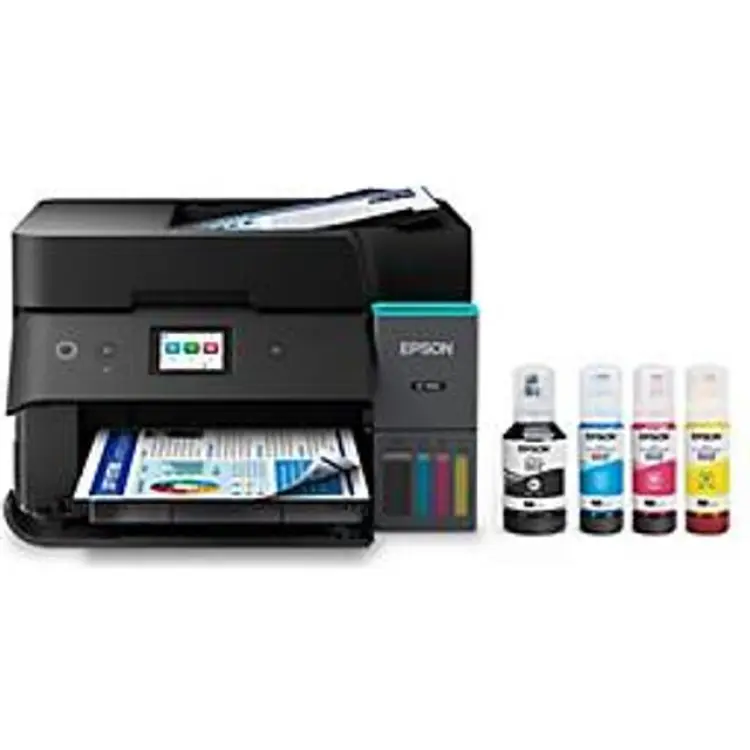 4,44 677 kr Till butik Köp
 -
 4,21 079 kr Till butik Köp
 I samarbete med PriceRunner
Att välja rätt Epson skrivare handlar om mer än bara pris. För vissa är låg utskriftskostnad viktigast, medan andra prioriterar fotokvalitet, snabb dokumenthantering, ADF, duplex eller möjlighet att skriva ut i större format. I en bäst i test-artikel blir därför jämförelsen särskilt värdefull, eftersom den hjälper dig att se vilka modeller som passar olika behov i hemmet, på hemmakontoret eller i en mindre verksamhet.
Epson är ett etablerat namn på skrivarmarknaden och har modeller som spänner från kompakta vardagsskrivare till mer avancerade alternativ för kontorsarbete och kreativa projekt. Skillnaderna mellan serierna kan dock vara stora, både när det gäller funktioner, utskriftskvalitet och löpande kostnader. Därför är det klokt att jämföra egenskaper som bläcksystem, pappershantering, anslutningar och användarvänlighet innan du bestämmer dig. I den här guiden går vi igenom vilken modell som utmärker sig som bäst i test, vad som skiljer alternativen åt och hur du hittar den bästa lösningen för just dina utskriftsbehov.
Vilken Epson skrivare är bäst i test?
Den bästa Epson skrivare är Epson EcoTank ET-8550 Black eftersom den kombinerar ett påfyllningsbart bläcksystem med mycket låg utskriftskostnad, stöd för utskrift upp till A3+ samt sexfärgssystem som är anpassat för både dokument och bilder i hög kvalitet. För dig som söker en bäst i test-modell är det här en lösning som sticker ut genom sin breda kapacitet och tydliga allroundprofil.
Det som gör modellen till den bästa i sammanställningen är framför allt balansen mellan funktion och ekonomi över tid. EcoTank-serien är känd för sina stora bläckbehållare i stället för traditionella patroner, vilket normalt innebär att fler sidor kan skrivas ut innan påfyllning behövs. Just den här modellen är dessutom byggd för mer än vanliga vardagsutskrifter. Den hanterar foto, grafik och större pappersformat på en nivå som gör den intressant både för hemmabruk och för kreativa användare som vill skriva ut presentationer, illustrationer eller bilder med bättre färgdjup.
En annan viktig anledning till att den placerar sig som bäst i test är att den passar flera användartyper samtidigt. Den fungerar för dig som vill ha en Epson skrivare med låg löpande kostnad, men också för dig som värdesätter flexibilitet i format och hög detaljåtergivning. Trådlösa anslutningar och moderna utskriftsfunktioner gör den smidig att använda i vardagen, oavsett om du skriver ut från dator, surfplatta eller mobil.
Sammantaget är detta valet för dig som inte bara vill köpa en skrivare för enstaka dokument, utan som vill ha en mer komplett lösning. Den höga kapaciteten, möjligheten att skriva ut i större format och fokus på både bild och text gör att den står starkast i vår jämförelse av Epson skrivare. Om målet är att hitta en modell som ger mycket tillbaka på sikt är detta den klara vinnaren.
- Mycket låg bläckkostnad
- Hög fotokvalitet upp till A3+
- Snabb och enkel mobilutskrift
- Hög inköpskostnad
- Stor och tung konstruktion
- Ingen automatisk duplex för foto
Fotosmart skrivare för stora format i hemmet
Epson EcoTank ET-8550 Black är en fotosmart multifunktion skrivare som riktar sig till dig som vill ha hög kvalitet på stora utskrifter utan att leva med ständiga patronbyten. De påfyllningsbara tankarna och sexfärgssystemet ger ett första intryck av genomtänkt effektivitet, och efter några utskrifter märks den låga bläckkostnaden direkt. Foton upp till A3+ blir detaljrika med jämna färgövergångar, och text på vanligt papper håller god skärpa. Via mobilappar och Wi‑Fi kommer man igång snabbt; det är enkelt att skicka bilder direkt från telefonen, vilket gör att skrivaren passar både hobbyfotografer och hemmakontor som vill växla mellan dokument och foto.
Samtidigt finns kompromisser. Chassit är rejält och väger en del, så den kräver sin plats på skrivbordet. Den höga inköpskostnaden kan också avskräcka om du inte skriver ut regelbundet, även om driftskostnaden sedan är låg. Vid fotoutskrifter saknas automatisk dubbelsidig utskrift, vilket innebär lite mer handpåläggning när du vill spara papper. Helhetsintrycket är dock att ET‑8550 levererar på kärnuppgiften: hög fotokvalitet upp till A3+ med pålitlig färgåtergivning, snabb och enkel mobilutskrift samt mycket låg bläckkostnad över tid.
Vad är det bästa med Epson EcoTank ET-8550 Black?
Det starkaste kortet är kombinationen av sexfärgs Claria ET Premium-bläck och stora tankar. Foton i A3+ blir nyansrika med bra djup i skuggor och rena högdagrar, samtidigt som driftskostnaden pressas långt under patronbaserade alternativ. Den breda mediehanteringen – från finare fotopapper till CD/SD och tjockare ark via bakmatning – gör den flexibel i vardagen. Wi‑Fi, Ethernet och en responsiv pekskärm minskar tröskeln till första utskrift. För användare som skriver ut mycket bilder, provtryck eller visuella presentationer är balansen mellan kvalitet, hastighet och ekonomi svårslagen.
Så använder du Epson EcoTank ET-8550 Black
Fyll tankarna med medföljande flaskor tills färgnivåerna når markeringarna, kör sedan inriktnings- och munstyckstest från skärmen. Installera drivrutiner eller app i mobilen, välj papperssort och kvalitet i utskriftsdialogen och mata in via främre kassett för vanligt papper eller bakre fack för tjockare fotomedia. För bästa foton: välj rätt ICC-profil, stäng av dubblerad färghantering och låt skrivaren styra färgerna. Vid större A3+-projekt är det värt att göra ett prov på mindre format för att kontrollera tonomfång. Rengör munstycken vid behov och håll rullar dammfria för att undvika bandning.
När är Epson EcoTank ET-8550 Black ett bra val?
Den passar dig som skriver ut foton regelbundet, behöver A3+ och vill sänka kostnaden per sida. Mindre lämpad om du främst gör sporadiska textutskrifter eller kräver automatisk duplex på fotopapper. För kreatörer, fotointresserade familjer och småstudior ger den ett pålitligt och kostnadseffektivt arbetsflöde under 2026.



- Mycket låg driftskostnad
- Tydliga bläcknivåer i tankar
- Tyst och kompakt design
- Ingen automatisk duplex
- Måttlig fotoskärpa
- Saknar Ethernet-port
Smidig Epson skrivare för hemmakontoret
Epson EcoTank ET-2870 är en multifunktionell skrivare som riktar sig till hem och småkontor där låga utskriftskostnader och enkel skötsel prioriteras. EcoTank-systemet med påfyllningsbara bläcktankar gör att du skriver ut betydligt mer per krona jämfört med traditionella patroner, och de genomskinliga tankarna gör det lätt att se bläcknivåerna. Första intrycket är en tyst och kompakt enhet som smälter in bredvid datorn. Den trådlösa installationen går snabbt via app, och mobilutskrift från telefon och surfplatta fungerar stabilt. Textdokument blir skarpa och jämna, och maskinen levererar en låg ljudnivå även vid längre utskriftsjobb.
Det finns dock kompromisser. Den här modellen saknar automatisk dubbelsidig utskrift, vilket gör att du får vända papper manuellt vid större dokument. För foton är kvaliteten fullt godkänd för vardagsbruk, men inte i nivå med fotofokuserade skrivare. Dessutom finns ingen Ethernet-port för fast nätverk, så du får förlita dig på Wi‑Fi eller USB. Sammantaget erbjuder ET-2870 mycket låg driftskostnad, tydliga bläcknivåer och en tyst, kompakt design som passar väl för kontinuerlig dokumentutskrift och sporadiska färgjobb i hemmet eller det lilla kontoret.
Vad är det bästa med Epson EcoTank ET-2870?
Det som imponerar mest är kostnadskontrollen och enkelheten i vardagen. EcoTank-lösningen gör att en enda påfyllning räcker länge, och de transparenta tankarna ger trygg överblick utan gissningar. Maskinen startar snabbt, tuggar igenom textdokument med jämn kvalitet och håller ljudnivån nere, vilket gör den lämplig i öppna hemmiljöer. Trådlös anslutning och appstyrning är stabilt implementerade och underlättar utskrifter från flera enheter. Sammantaget är kombinationen av låga sidkostnader, lättskött bläckhantering och pålitlig dokumentutskrift den tydligaste styrkan.
Så använder du Epson EcoTank ET-2870
Placera skrivaren på ett plant underlag och fyll tankarna lugnt med medföljande flaskor tills markeringarna nås. Anslut ström, ladda in papper i bakfacket och följ installationsguiden i Epson Smart Panel för att ansluta via Wi‑Fi eller USB. För bästa textsidresultat välj vanligt papper och standardkvalitet; för färggrafik kan du växla till hög kvalitet. När du skriver ut dubbelsidigt behöver du vända bunten manuellt mellan sidorna. Håll koll på bläcknivåerna via frontfönstret eller appen och kör munstyckskontroll vid tecken på bandning. Pappersbyten och rengöring sköts framifrån utan att flytta enheten.
När är Epson EcoTank ET-2870 ett bra val?
Den passar användare som skriver ut många dokument varje månad och vill minimera sidkostnaden. Hemmakontor, studenter och familjer med löpande utskriftsbehov får mest värde. Om du prioriterar snabb, automatisk dubbelsida, studioklassade foton eller fast nätverk kan en annan modell vara bättre.


- Snabb A3-utskrift
- Två pappersfack
- Smidig mobilutskrift
- Hörbar vid drift
- Högre bläckkostnad
- Stor på skrivbordet
Praktisk Epson skrivare för flexibelt A3-kontor
Epson Workforce WF-7830DTWF är en A3-multifunktionsskrivare för små och medelstora arbetsgrupper som behöver skriva ut, skanna, kopiera och faxa utan krångel. Den känns genomtänkt redan vid uppstart: en tydlig pekskärm guidar genom installationen och Wi‑Fi kommer igång snabbt. Vid utskrifter levererar PrecisionCore-tekniken ren text och jämn färg på både A4 och A3, och den märkbart snabba A3-utskriften gör att väntetiderna hålls nere. De dubbla pappersfacken ger praktisk flexibilitet mellan olika format, och mobilutskrift via Epson iPrint samt AirPrint fungerar friktionsfritt – särskilt användbart i vardagen när flera delar på samma enhet.
Under längre pass märks dock att skrivaren låter en del vid drift, särskilt med A3 och tjockare papper. Den relativt stora fotavtrycket gör också att den kräver plats på skrivbordet eller en egen hylla. Bläckförbrukningen ligger på en nivå som kan bli märkbar vid frekventa färgutskrifter, även om XL-kassetter dämpar kostnaden något. Sammantaget är helhetsintrycket positivt: snabb A3-utskrift, två pappersfack och smidig mobilutskrift ger hög flexibilitet, medan ljudnivå, bläckkostnad och storlek är de främsta avvägningarna man bör ha i åtanke.
Vad är det bästa med Epson Workforce WF-7830DTWF?
WF-7830DTWF imponerar med sin förmåga att leverera A3-utskrifter med bra textskärpa och jämn färgtäckning i ett tempo som passar kontorsrytmen. De dubbla pappersfacken minskar handpåläggningen och gör det enkelt att växla mellan A4 och A3 utan omställningar. Pekskärmen är responsiv och menyerna logiska, vilket gör vardagsuppgifter snabba. Stabil nätverksanslutning via Ethernet och Wi‑Fi, tillsammans med AirPrint och Mopria, ger sömlösa utskrifter från blandade enheter. ADF:n hanterar flersidiga dokument på ett tillförlitligt sätt. Sammantaget är kombinationen av hastighet, formatflexibilitet och enkel hantering det som särskiljer modellen i sin klass.
Så använder du Epson Workforce WF-7830DTWF
Placera skrivaren på en stabil yta med gott om utrymme bakom för bakre matning. Kör installationsguiden på pekskärmen, anslut till nätverket och ladda båda pappersfacken med rätt format. Välj XL-bläck vid första bytet för färre avbrott. För dagliga A4-jobb använder du standardfacket och sparar det andra för A3 för att slippa omkonfiguration. Via Epson iPrint eller AirPrint skickar du snabbt dokument från mobil och surfplatta; drivrutiner i datorn ger mer exakt kontroll över färg och papperstyp. Vid skanning av flersidiga underlag fungerar ADF bra, men justera upplösning och filformat efter behov för att hålla filstorlekar rimliga.
När är Epson Workforce WF-7830DTWF ett bra val?
Den passar kontor, byråer och föreningar som ofta växlar mellan A4 och A3 och prioriterar tempo och enkel hantering. Är arbetsytan begränsad eller utskriftsvolymen tung i färg kan en kompakt laserskrivare med lägre kostnad per sida vara bättre. För blandad dokument- och presentationsutskrift är den ett tryggt val.


- Mycket låg sidkostnad
- Automatisk dokumentmatare
- Snabb dubbelsidig utskrift
- Ingen duplex ADF-skanning
- Skärm känns liten
- Högre inköpspris
Smidig Epson skrivare för hemmakontor med låg driftkostnad
Epson EcoTank ET-4950 DIN A4 4in1 WiFi ADF är byggd för att minska driftskostnader och strul i ett hem- eller småkontor. EcoTank-systemet med påfyllningsbara bläckbehållare ger mycket låg sidkostnad och kräver sällan påfyllning, vilket märks direkt i vardagen. Installationen går smidigt via appen och nätverket kopplas upp snabbt över Wi‑Fi. Den automatiska dokumentmataren gör det lätt att skanna och kopiera flersidiga underlag utan handpåläggning, och den inbyggda duplexen levererar snabb dubbelsidig utskrift när tempot behöver hållas uppe. Text blir skarp med pigmentbläck och färggrafik håller bra kontorskvalitet.
I användning är helheten stabil och förutsägbar, men det finns kompromisser. ADF:en vänder inte automatiskt för baksidan vid skanning, så duplexskanning kräver manuell handvändning. Den inbyggda färgdisplayen fungerar, men skärmen känns liten när man bläddrar i menyer eller anger inställningar direkt på enheten. Slutligen ligger inköpspriset högre än enklare bläckstrålar, även om kalkylen snabbt jämnas ut av de låga bläckkostnaderna. Sammantaget är detta en pålitlig multifunktionsskrivare som kombinerar låg drift med tempo och god anslutning för dagligt kontorsarbete.
Vad är det bästa med Epson EcoTank ET-4950 DIN A4 4in1 WiFi ADF?
Den här modellen utmärker sig med extremt låg sidkostnad tack vare påfyllningsbara EcoTank-behållare, vilket gör stora utskriftsvolymer ekonomiska. Den automatiska duplexfunktionen ger snabb dubbelsidig utskrift utan extra handgrepp och hjälper till att spara både tid och papper. ADF med 35 ark underlättar skanning och kopiering av flersidiga dokument, och anslutningsmöjligheterna är breda med Wi‑Fi, Wi‑Fi Direct, Ethernet och USB. Utskriftskvaliteten är hög för kontorsdokument med skarp text och ren grafik. Tillsammans skapar detta en effektiv arbetsstation som minimerar avbrott och håller ett gott tempo över dagen.
Så använder du Epson EcoTank ET-4950 DIN A4 4in1 WiFi ADF
Börja med att fylla behållarna lugnt enligt färgmarkeringarna, kör sedan munstyckstest och justering i inställningsmenyn. Anslut via appen och välj Wi‑Fi eller Ethernet beroende på nätverk. För vardagsjobb lägger du papper i huvudkassetten, väljer duplexläget vid behov och skickar utskrifter från dator eller mobil. Vid skanning och kopiering matar du dokument i ADF:en, justerar upplösning och filtyp i programvaran och sparar till dator eller moln. När behållarna börjar sjunka fyller du på från flaskorna utan att byta patroner, och rengör skriveriet med det inbyggda underhållet när kvaliteten tappar.
När är Epson EcoTank ET-4950 DIN A4 4in1 WiFi ADF ett bra val?
Den passar bäst för hem- och småkontor som skriver ut ofta, vill hålla sidkostnaden låg och behöver pålitlig duplexutskrift. Välj den om du regelbundet hanterar flersidiga dokument och vill ha flexibel nätverksanslutning. Om du kräver automatisk duplexskanning eller en större pekskärm kan andra alternativ vara mer lämpliga.

- Automatisk dubbelsidig utskrift
- Tydlig färgdisplay
- Mobil och Wi‑Fi‑Direct
- Ingen ADF för skanning
- Högre kostnad per sida
- Måttlig fotokvalitet
Smart Epson skrivare för hemmet med flexibel anslutning
Epson Home XP-5200 C11CK61403 är en kompakt allt-i-ett som riktar sig till hem och småkontor som vill ha smidig vardagsutskrift utan att ta upp för mycket plats. Installationen går snabbt via app eller dator, och den tydliga färgdisplayen gör det enkelt att komma igång och navigera mellan utskrift, kopiering och skanning. I dagligt bruk märks den praktiska automatiska dubbelsidiga utskriften som sparar både papper och tid. Den inbyggda Wi‑Fi‑ och Wi‑Fi Direct-funktionen ger stabil mobilutskrift från både telefon och surfplatta, och textdokument blir skarpa med god svärta. Samtidigt är fotoläget helt okej för spontana bilder, men inte i nivå med dedikerade fotoskrivare när man granskar finare tonövergångar.
Begränsningarna ligger främst i funktioner för mer avancerade arbetsflöden. Skannerdelen saknar ADF, vilket gör att flersidiga dokument måste matas ett och ett. Påkostade originalpatroner innebär också en högre kostnad per sida vid större utskriftsvolymer, särskilt i färg. Fotokvaliteten är måttlig med standardpapper: färgerna är balanserade men detaljskärpan och djupet i mörka partier kan inte riktigt mäta sig med modeller med fler färgkanaler. Sammantaget levererar dock XP-5200 på sina kärnpunkter: enkel hantering via den tydliga skärmen, pålitlig trådlös anslutning och effektiv duplex, vilket gör den väl lämpad för hushåll som vill ha en bekväm och prisvärd allt-i-ett för dokument och enklare bilder.
Vad är det bästa med Epson Home XP-5200 C11CK61403?
Det som imponerar mest är kombinationen av enkel hantering och funktioner som verkligen används i vardagen. Den automatiska dubbelsidiga utskriften minskar pappersåtgången utan att kräva extra steg. Wi‑Fi och Wi‑Fi Direct fungerar stabilt, så utskrift från mobil och laptop går snabbt även utan routerkonfiguration. Den tydliga färgdisplayen förenklar byte av patroner, val av pappersläge och snabbkopiering. Textdokument blir skarpa och jämna, vilket passar skoluppgifter, fakturor och arbetsmaterial. För sin storlek känns maskinen tyst och responsiv, och första sidan kommer ut snabbt. Sammantaget ger den mycket bekvämlighet för små ytor och blandade dokumentbehov.
Så använder du Epson Home XP-5200 C11CK61403
Placera skrivaren på en plan yta nära eluttag. Anslut via Epson Smart Panel i mobilen eller via datorn och välj Wi‑Fi eller USB. Ladda pappersfacket med A4 och välj duplex om du vill skriva ut på båda sidor. Den tydliga färgdisplayen leder dig genom patroninstallation, underhåll och snabbval som kopiering eller skanning till dator eller mobil. För bästa textresultat, välj vanligt papper och standardkvalitet; för enklare foton, använd fotopapper och högt kvalitetsläge. Utskrifter från telefon fungerar bra via AirPrint eller Mopria, och Wi‑Fi Direct är smidigt när inget nätverk finns. Rengör skrivhuvuden via menyn om du ser streck, så håller du kvaliteten jämn.
När är Epson Home XP-5200 C11CK61403 ett bra val?
Den passar hushåll, studenter och hemmakontor som prioriterar enkelhet, trådlös flexibilitet och duplex för dokument. Mindre lämplig om du ofta skannar flersidigt eller vill ha premiumfotoutskrifter till lägsta kostnad per sida. För blandad vardagsanvändning är den ett balanserat och smidigt val.

Så hittar du bästa Epson skrivare
Att välja rätt modell blir enklare när du utgår från hur skrivaren faktiskt ska användas i vardagen. Syftet med den här guiden är att hjälpa dig att sortera bland funktioner, kostnader och praktiska skillnader så att du kan hitta den bästa lösningen bland olika alternativ av Epson skrivare.
Många köpare fastnar vid inköpspriset, men den långsiktiga upplevelsen påverkas minst lika mycket av utskriftsvolym, bläcksystem, formatstöd och hur smidigt skrivaren fungerar i hemmet eller på arbetsplatsen. Därför bör du väga in både nuvarande behov och hur de kan förändras över tid.
Ditt användningsmönster styr rätt val
Det viktigaste första steget är att definiera vad skrivaren ska göra oftast. En användare som bara skriver ut några sidor i veckan har helt andra behov än någon som dagligen producerar avtal, skolmaterial, etiketter, foton eller större presentationer. När du väl vet vad användningen faktiskt består av blir det lättare att sålla bland funktioner som annars kan kännas lockande men i praktiken inte används.
För hemmabruk handlar behovet ofta om blandad utskrift. Du kanske vill kunna skriva ut läxor, returfraktsedlar, formulär, biljetter och enstaka färgbilder. Då är det viktigt med enkel installation, trådlös anslutning och rimlig driftskostnad. Om skrivaren däremot ska användas på hemmakontor blir andra egenskaper mer avgörande. Då vill många ha scanner, kopiator, automatisk dokumentmatare och gärna dubbelsidig utskrift för att spara tid och papper.
För kreativa användare förändras prioriteringen ytterligare. Den som skriver ut foton, skisser eller marknadsmaterial behöver ofta bättre färgåtergivning, fler färger i bläcksystemet och ibland stöd för större pappersformat. För mindre företag eller arbetsgrupper kan papperskapacitet, snabb första sida och stabil hantering av återkommande utskriftsjobb vara viktigare än kompakt design.
Att göra denna behovskartläggning minskar risken för felköp. En för enkel modell kan snabbt kännas begränsande, medan en avancerad modell kan bli onödigt dyr om du aldrig använder funktionerna. Därför är frågan inte bara vilken Epson skrivare som är mest populär, utan vilken som bäst matchar ditt faktiska arbetsflöde.
Ett praktiskt sätt att tänka är att skriva ner tre vanliga scenarier. Exempelvis: skriva ut veckans dokument hemma, skanna underlag till digital lagring och skriva ut färgmaterial inför möten. Om en modell löser dessa tre situationer smidigt är sannolikheten hög att den också fungerar väl i resten av vardagen.
Bläcksystem och driftkostnad avgör totalpriset
Många tittar först på prislappen i butik, men den verkliga kostnaden syns ofta först efter flera månaders användning. Därför är bläcksystemet en avgörande faktor när du jämför Epson skrivare. Skillnaden mellan patronbaserade modeller och skrivare med påfyllningsbara bläckbehållare kan vara betydande, särskilt om du skriver ut ofta.
Om du har låg utskriftsvolym kan en enklare modell fungera bra även om kostnaden per sida är något högre. Inköpspriset är lägre, vilket kan vara rimligt om skrivaren mest används för sporadiska dokument. Men om du skriver ut regelbundet blir ekonomin snabbt en annan. Då är det viktigare att räkna på hur länge bläcket räcker, hur ofta du behöver fylla på eller byta, och vad det kostar över ett eller två år.
Det är också klokt att fundera på färg kontra svartvitt. Vissa användare skriver nästan bara ut textdokument och behöver därför främst låg kostnad för svarta utskrifter. Andra blandar text, diagram, bilder och färgmaterial. För dem blir det viktigt att även färgutskrifter håller en rimlig sidkostnad. Om du ofta skriver ut skoluppgifter, arbetsmaterial eller informationsblad i färg kan skillnaden märkas tydligt i budgeten.
Driftkostnad handlar dock inte enbart om bläck. Pappersförbrukning spelar också in. En modell med automatisk dubbelsidig utskrift kan minska pappersåtgången markant över tid. Det är särskilt relevant i miljöer där många dokument skrivs ut varje vecka. På samma sätt kan en större papperskassett spara tid, eftersom du slipper fylla på lika ofta.
En annan aspekt är underhåll. En skrivare som står oanvänd länge kan i vissa fall kräva rengöring innan den levererar jämn kvalitet. Om du vet att du skriver ut sällan men ändå vill ha färg, bör du välja en modell som passar denna användning och samtidigt planera för regelbundna små utskrifter så att systemet hålls igång.
Det mest ekonomiska valet är alltså inte alltid den billigaste modellen vid köpet. Den bästa skrivaren för många användare är i stället den som ger en stabil och förutsägbar kostnad under hela tiden du äger den.
Funktioner för skanning och dokumentflöde sparar tid
För många köpare är skrivdelen bara halva behovet. En modern Epson skrivare används ofta lika mycket för att skanna, kopiera och hantera dokument som för själva utskriften. Därför bör du titta noga på vilka funktioner som förenklar arbetsflödet, särskilt om skrivaren ska användas ofta.
En inbyggd scanner är i dag i princip standard i många modeller, men kapaciteten varierar. Om du bara ibland behöver kopiera ett enstaka dokument räcker en enkel flatbäddsscanner långt. Men om du regelbundet arbetar med flersidiga dokument blir automatisk dokumentmatare en stor fördel. Den sparar tid, minskar manuellt arbete och gör hela processen smidigare vid skanning av kontrakt, intyg eller rapporter.
Samma sak gäller dubbelsidig hantering. Att kunna skriva ut på båda sidor utan att manuellt vända papper är en tydlig vardagsvinst. För användare som skriver ut mötesunderlag, kursmaterial eller interna dokument blir det snabbt en funktion man inte vill vara utan. Även kopiering och skanning av dubbelsidigt material kan vara viktigt om dokumentflödet är större.
Anslutningarna påverkar också hur smidig användningen blir. Trådlös utskrift från mobil eller laptop gör stor skillnad i hem där flera personer delar på samma enhet. I stället för att en skrivare står kopplad till en enda dator kan alla i hushållet använda den från sina egna enheter. För kontorsliknande användning är stabil nätverksanslutning särskilt viktig, eftersom avbrott och uppkopplingsproblem snabbt blir störande.
Det är lätt att underskatta användargränssnittet, men även det spelar roll. En tydlig display, enkel appstyrning och begripliga menyer sparar tid över månader och år. Om det är krångligt att välja pappersformat, starta skanning till molntjänst eller kontrollera bläcknivå kan även en i grunden bra skrivare kännas onödigt frustrerande.
Fundera därför inte bara på vilka funktioner som finns, utan hur ofta du faktiskt kommer att använda dem. För en barnfamilj kan mobilutskrift och kopiering vara viktigast. För en konsult kan ADF, snabb skanning och enkel PDF-hantering vara avgörande. För en småföretagare kan hela kombinationen vara det som motiverar investeringen.
Utskriftskvalitet måste matcha materialet du använder
När du jämför skrivare är det lätt att tala generellt om kvalitet, men i praktiken beror rätt val på vilken typ av material du vill producera. Textdokument, färgdiagram, etiketter, foton och presentationer ställer olika krav. Därför behöver du bedöma utskriftskvalitet utifrån ditt eget innehåll, inte bara utifrån allmänna omdömen.
För rena textutskrifter är skärpa, läsbarhet och jämn svärta centralt. Om du mest skriver ut avtal, instruktioner eller skolarbeten vill du att bokstäver och linjer blir tydliga även i mindre teckenstorlek. Här räcker det sällan att en skrivare bara är snabb; resultatet måste också se rent och professionellt ut.
För färgdokument blir nyansering och kontrast viktigare. Diagram, presentationer och informationsblad behöver ofta tydliga färgfält utan att resultatet ser urvattnat ut. Om du i arbetet eller studierna använder visuella underlag kan dålig färgåtergivning göra dokument mindre lättlästa eller mindre övertygande.
Fotoutskrifter ställer ännu högre krav. Där handlar det om detaljrikedom, tonövergångar, naturliga hudtoner och hur väl skrivaren återger mörka och ljusa partier. Om du vill skriva ut familjebilder, illustrationer eller kreativa projekt bör du titta extra noga på om modellen är byggd för den typen av användning och vilka pappersformat den stödjer.
Papperet påverkar också slutresultatet mer än många tror. En bra skrivare kan ge ett ganska medelmåttigt intryck om fel papper används, medan rätt papper kan lyfta både text och bild. Därför är det klokt att se skrivare och förbrukningsmaterial som en helhet. Om ditt mål är snygga bilder eller skarpa broschyrer bör du planera för att använda papper som är anpassat för ändamålet.
Tänk också på att högsta möjliga kvalitet inte alltid behövs. Många vardagsutskrifter blir fullt tillräckliga i normalläge, vilket sparar både tid och resurser. För mer representativa dokument kan du sedan välja högre kvalitet när det verkligen spelar roll. Den bästa upplevelsen får du när skrivaren klarar båda typerna av uppgifter utan att kännas begränsande.
Storlek format och kapacitet påverkar vardagen
En skrivare är inte bara en specifikationslista. Den ska också få plats, vara lätt att använda och fungera praktiskt där den står. Storlek, vikt, pappershantering och formatstöd har därför större betydelse än många först tror. En modell som verkar perfekt på papper kan bli mindre lyckad om den tar för stor plats eller kräver mer manuell hantering än väntat.
För mindre hem är kompakta mått ofta ett viktigt krav. Skrivaren kanske ska stå på en hylla, i ett arbetsrum eller i ett gemensamt utrymme där den inte får dominera. Då kan låg profil och enkel åtkomst från framsidan vara mer värdefullt än maximal kapacitet. För ett hemmakontor med regelbunden användning kan det däremot vara värt att acceptera större format om det ger bättre papperskapacitet och fler funktioner.
Formatstödet är också centralt. Många klarar sig utmärkt med A4, men vissa användare behöver större format för ritningar, presentationer, skyltar eller fotoutskrifter. Om du tror att sådana behov kan uppstå är det klokt att tänka framåt redan vid köpet. Att senare upptäcka att skrivaren inte klarar önskat format leder ofta till extra kostnader eller omvägar.
Pappershanteringen märks främst i återkommande användning. En större kassett är praktisk om flera personer delar skrivaren eller om du ofta skriver ut längre dokument. Flera inmatningsmöjligheter kan också vara användbara om du vill växla mellan vanligt papper och fotopapper utan att behöva tömma och fylla på varje gång.
Ljudnivå och arbetstempo spelar in i miljöer där skrivaren används nära andra. I ett litet hemmakontor kan en högljudd modell bli störande, särskilt vid sena utskrifter eller möten. På samma sätt kan långsam hantering kännas mer frustrerande än man tror om du ofta behöver skriva ut med kort varsel.
Den bästa köpupplevelsen kommer ofta från att väga samman praktiska detaljer med tekniska egenskaper. En skrivare som passar utrymmet, hanterar rätt format och kräver mindre vardagskrångel ger mer värde än en modell med många funktioner som du i praktiken stör dig på.
Fördelar med Epson skrivare
För många användare erbjuder Epson skrivare en stark kombination av låg driftskostnad, bred funktionalitet och modeller för flera olika behov. Det gör att märket ofta är relevant både för privatpersoner, hemmakontor och mindre verksamheter som vill hitta en lösning med långsiktigt värde.
Låg utskriftskostnad gynnar frekvent användning
En av de tydligaste fördelarna är att flera modeller är inriktade på att hålla nere kostnaden per sida. Det märks särskilt i serier med påfyllningsbara bläckbehållare, där tanken är att användaren ska kunna skriva ut stora volymer utan att behöva byta patroner ofta. För den som skriver ut mycket kan detta ge stor skillnad över tid.
Ett tydligt scenario är barnfamiljen där utskriftsbehovet kommer i vågor. Ena veckan handlar det om läxor, blanketter och kalendrar, nästa vecka om färgbilder till skolarbeten eller hobbyprojekt. Med låg sidkostnad blir det enklare att faktiskt använda skrivaren när behovet uppstår, i stället för att tveka inför varje färgutskrift. Konsekvensen blir ofta att skrivaren känns mer användbar i vardagen och mindre som en enhet man sparar till särskilda tillfällen.
Även för hemmakontor är detta en tydlig styrka. Om du regelbundet skriver ut avtal, underlag, mötesmaterial eller fakturor blir driftkostnaden snabbt viktigare än inköpspriset. En modell med mer ekonomiskt bläcksystem kan då ge bättre totalekonomi även om startkostnaden är högre. Det skapar förutsägbarhet i budgeten och minskar risken för att skrivaren blir dyr att äga i längden.
Brett modellutbud passar flera typer av användare
En annan fördel är att Epson har modeller som täcker in flera användningsområden. Det finns enklare alternativ för vardagsutskrifter, multifunktionsskrivare för blandat bruk och mer specialiserade modeller för exempelvis större format eller högre bildkvalitet. För köparen betyder det att chansen ökar att hitta en modell som känns rimligt anpassad till det egna behovet.
Detta är särskilt värdefullt när behoven inte är helt standardiserade. En student kanske behöver en kompakt skrivare som klarar dokument och enklare skanning i ett litet boende. En konsult kan behöva en enhet med ADF, trådlös anslutning och effektiv dokumenthantering. En kreativ användare kan vilja skriva ut bilder och grafiskt material med bättre färgkontroll. När ett varumärke har denna bredd blir det lättare att stanna inom samma ekosystem men ändå välja rätt nivå.
Konsekvensen för användaren är att man kan prioritera mer exakt. I stället för att kompromissa med en modell som är lite för enkel eller lite för avancerad går det ofta att hitta en balans mellan pris, storlek och funktion. Det ger en bättre chans till ett köp som känns rätt även efter längre tids användning.
Trådlösa funktioner förenklar delning och vardaglig användning
Många uppskattar också att moderna Epson skrivare ofta är enkla att använda tillsammans med mobil, surfplatta och flera datorer i samma nätverk. Trådlös utskrift är inte bara en bekvämlighet, utan påverkar faktiskt hur ofta och hur smidigt skrivaren används i praktiken.
I ett hem där flera personer delar på samma enhet blir det enklare när ingen behöver koppla in kabel eller flytta filer mellan enheter. Ett barn kan skriva ut en uppgift från familjens laptop, en förälder kan skriva ut biljetter från mobilen och någon annan kan skanna ett dokument till datorn i arbetsrummet. Detta gör skrivaren mer tillgänglig och minskar friktionen i vardagen.
För hemmakontor kan samma sak ge mer flexibla arbetssätt. Du kan starta utskrifter från en bärbar dator vid köksbordet, kontrollera inställningar från en app och snabbt dela dokument utan att behöva stå vid skrivaren hela tiden. Konsekvensen blir ett mer effektivt arbetsflöde, särskilt i miljöer där man växlar mellan flera enheter under dagen.
- Låg driftkostnad kan ge bättre ekonomi för den som skriver ut ofta.
- Brett modellutbud gör det enklare att hitta rätt nivå av funktioner och kapacitet.
- Trådlösa funktioner förenklar delning, åtkomst och daglig användning.
Nackdelar med Epson skrivare
Trots många styrkor finns det också begränsningar som är viktiga att känna till innan köp. Valet av Epson skrivare innebär ibland kompromisser kring storlek, startkostnad, underhåll eller hur väl modellen passar ett visst användningsmönster.
Högre inköpspris kan vara en tröskel
En vanlig nackdel, särskilt i modeller med mer ekonomiskt bläcksystem, är att inköpspriset kan vara högre än för enklare alternativ. För köpare som främst jämför prislappen i butik kan det göra att vissa modeller först känns mindre attraktiva, även om de på sikt kan bli billigare att äga.
Detta märks tydligt för den som bara skriver ut ibland. Om användningen begränsas till enstaka dokument i månaden kan det ta lång tid innan den högre startkostnaden vägs upp av lägre driftkostnad. I ett sådant scenario finns risken att man betalar för kapacitet och ekonomi som aldrig riktigt hinner ge utdelning. Konsekvensen blir att skrivaren känns dyrare än nödvändigt i relation till det faktiska behovet.
Det bästa sättet att hantera detta är att räkna på helheten innan köp. Fundera på hur många sidor du skriver ut under ett år och om behovet väntas öka. Om svaret är nej kan en enklare modell vara mer rimlig. Om svaret är ja kan högre startpris ändå vara fullt motiverat. Genom att göra denna jämförelse minskar du risken att välja fel av antingen kortsiktiga eller långsiktiga skäl.
Vissa modeller kräver mer plats än väntat
En annan nackdel är att vissa skrivare, särskilt multifunktionsmodeller och alternativ med större pappershantering, kan ta betydligt mer plats än man först tänker sig. Det gäller inte bara själva enheten, utan även extra utrymme för att öppna luckor, fylla på papper och komma åt scanner eller bläckbehållare.
I små hem eller kompakta arbetsplatser kan detta bli ett konkret problem. En skrivare som precis får plats på en hylla kan ändå vara opraktisk om den behöver dras fram vid varje användning. Om locket inte kan öppnas ordentligt eller om pappersfacket sticker ut för långt blir vardagsanvändningen snabbt mindre smidig. Konsekvensen blir ofta att skrivaren används mindre, eller att den tar plats på ett sätt som stör resten av rummet.
För att förebygga detta bör du mäta både ytan där skrivaren ska stå och det fria utrymmet runt omkring. Titta också på hur du faktiskt använder skrivaren. Om du ofta skannar eller fyller på papper behövs god åtkomst. En något mindre modell kan i praktiken fungera bättre än en större med fler funktioner om arbetsmiljön är begränsad.
Oregelbunden användning kan skapa onödigt underhåll
För användare som skriver ut sällan kan det finnas en nackdel i att skrivaren inte alltid mår bäst av att stå helt still under långa perioder. Precis som med andra bläckskrivare kan oregelbunden användning leda till att man ibland behöver köra rengöring eller kontrollera utskriftskvaliteten innan resultatet blir jämnt.
Detta blir främst ett problem för hushåll som vill ha färgutskrift tillgänglig men bara använder den några få gånger per termin. När skrivaren väl behövs vill man ofta att allt ska fungera direkt, till exempel inför en skoluppgift eller ett viktigt dokument. Om kvaliteten då inte är perfekt från start upplevs det lätt som störande. Konsekvensen är inte nödvändigtvis att skrivaren är dålig, men att den kräver lite mer vana och framförhållning.
Det mest praktiska sättet att hantera detta är att skriva ut något litet med jämna mellanrum, till exempel en testsida eller ett färgdokument. På så sätt hålls systemet aktivt och risken för kvalitetsvariation minskar. Det hjälper också att placera skrivaren så att den är lätt att nå, eftersom tröskeln för regelbunden användning då blir lägre.
- Högre startpris kan lösas genom att räkna på total kostnad utifrån din verkliga utskriftsvolym.
- Större modeller kan bli opraktiska, så mät platsen noggrant innan köp.
- Sällan användning kan ge mer underhåll, vilket förebyggs med små regelbundna utskrifter.
Så använder du Epson skrivare på rätt sätt i vardagen
En Epson skrivare fungerar bäst när den används med genomtänkta rutiner för installation, materialval och löpande skötsel. Med några enkla arbetssätt går det att förbättra både utskriftskvalitet, livslängd och användarupplevelse i vardagen.
Placera skrivaren rätt
Börja med att ställa skrivaren på en stabil och plan yta där den har god ventilation och tillräckligt med utrymme runt sig. Det minskar risken för vibrationer, pappersproblem och onödigt slitage när luckor, scannerlock eller fack används ofta.
Tänk också på tillgänglighet. Om skrivaren står för trångt blir det lätt svårare att fylla på papper, kontrollera bläcknivåer och göra enklare rengöring. I praktiken leder en bra placering till att enheten används mer konsekvent och med färre avbrott.
Välj rätt papper
Papperet påverkar resultatet mer än många tror. För vanliga textdokument räcker standardpapper ofta långt, men för presentationer, bilder och annat färgmaterial bör du välja papper som passar uppgiften för att få bättre skärpa, kontrast och färgåtergivning.
Det är också klokt att undvika blandade eller skadade ark i facket. Böjda hörn, fuktigt papper eller fel tjocklek kan orsaka matningsproblem. Genom att förvara papper torrt och använda rätt typ för rätt utskrift minskar du risken för både kvalitetsbrister och onödigt krångel.
Anpassa utskriftsinställningarna
Många låter standardinställningarna vara kvar, men det är ofta värt att justera dem efter uppgiften. För enkla vardagsdokument kan normalläge vara fullt tillräckligt och dessutom spara tid och resurser. För foton, presentationer eller dokument som ska lämna ett mer professionellt intryck är högre kvalitetsläge ofta ett bättre val.
Kontrollera också att rätt pappersformat och rätt papperstyp är vald i inställningarna. Om dessa inte stämmer överens med det som ligger i skrivaren kan resultatet bli sämre än nödvändigt. Små justeringar här gör ofta stor skillnad för både utseende och funktion.
Håll skrivaren aktiv och ren
För bästa resultat bör skrivaren användas med viss regelbundenhet, särskilt om du ofta skriver ut i färg. En liten utskrift då och då hjälper till att hålla systemet i gott skick och minskar behovet av extra rengöring innan viktiga dokument ska skrivas ut.
Det är även bra att torka av utsidan och hålla pappersbanan fri från damm. Om du märker streck, ojämn färg eller matningsproblem bör du gå igenom de rengörings- och kontrollfunktioner som finns i skrivarens egna menyer. På så sätt kan små problem hanteras innan de blir större störningar i vardagen.
Utnyttja trådlösa funktioner smart
Om skrivaren har stöd för trådlös anslutning är det värt att konfigurera detta ordentligt från början. Då blir det enklare att skriva ut från flera datorer, surfplattor och mobiler utan att skapa onödiga omvägar.
I hushåll med flera användare är det särskilt praktiskt att alla lär sig samma grundläggande rutiner, till exempel hur man väljer skrivare, kontrollerar papper och hanterar skanning. Det sparar tid och minskar missförstånd. När tekniken används konsekvent blir skrivaren en naturlig del av vardagen i stället för en enhet som bara fungerar ibland.
Funktioner att titta efter hos Epson skrivare
När du väljer mellan olika Epson skrivare är det lätt att fastna i enstaka siffror eller marknadsförda funktioner. Men det som verkligen avgör om en modell blir rätt är hur väl dess tekniska och praktiska egenskaper stöder ditt sätt att arbeta. Här är de viktigaste områdena att förstå innan du bestämmer dig.
Bläcksystemet påverkar både ekonomi och användning
En av de mest avgörande skillnaderna mellan skrivare är hur bläcket hanteras. För användaren får detta konsekvenser långt utanför själva förbrukningen. Ett system som är byggt för stora volymer kan ge lägre kostnad per sida och färre avbrott, medan ett enklare upplägg kan passa bättre för mer begränsad användning.
Det viktiga är att inte bara fråga hur mycket bläck som ingår, utan också hur ditt mönster ser ut. Om du skriver ut ofta blir ett mer långsiktigt system vanligtvis mer attraktivt. Om du skriver ut sällan kanske enkelhet eller lägre inköpspris väger tyngre. Den som förstår denna koppling får lättare att välja rätt modell utan att överbetala för fel egenskaper.
Utskriftsformatet styr vilka uppgifter skrivaren klarar
Många användare tänker automatiskt på A4, men formatstödet kan vara avgörande beroende på arbete eller hobby. Om du någon gång vill skriva ut större ritningar, bildmaterial, affischer eller layoututkast blir formatfrågan central redan från början.
Detta påverkar inte bara utskrifternas storlek, utan även hur flexibel skrivaren känns över tid. En modell som bara precis täcker dagens behov kan bli begränsande senare. Samtidigt är det onödigt att betala för kapacitet du aldrig kommer att använda. Därför bör du tänka både på nuvarande användning och realistiska framtida scenarier.
Multifunktion sparar plats och förenklar arbetsflödet
Att en skrivare också kan skanna och kopiera är för många en självklar fördel, men graden av nytta beror på hur väl dessa funktioner är integrerade i vardagen. För en användare som digitaliserar kvitton, avtal eller anteckningar kan den inbyggda scannern vara nästan lika viktig som utskriften.
När allt finns i samma enhet sparar du plats och slipper komplettera med separat utrustning. Det gör också att arbetsmomenten går snabbare. Om du exempelvis ska skanna ett signerat dokument och sedan skriva ut en ny version är det en fördel att allt kan göras från samma plats. Detta blir särskilt värdefullt på små arbetsytor eller i hemmakontor där enkelhet är centralt.
Hastighet bör vägas mot verkligt behov
Skrivhastighet låter ofta viktigt, men betydelsen varierar. För den som skriver ut enstaka sidor då och då är några sekunders skillnad sällan avgörande. För den som ofta producerar större dokument kan däremot väntetiden påverka arbetsflödet tydligt.
Det handlar också om helhetsupplevelsen, inte bara om hur snabbt en skrivare arbetar när allt är igång. Hur snabbt första sidan kommer ut, hur effektivt dubbelsidiga jobb hanteras och hur smidigt skrivaren växlar mellan olika uppgifter kan vara minst lika viktigt. Hastighet bör därför bedömas utifrån situationer du faktiskt möter, inte bara utifrån specifikationsbladet.
Anslutningarna avgör hur enkelt skrivaren delas
En modern skrivare används sällan av bara en dator. Mobiltelefoner, surfplattor, bärbara datorer och ibland flera användare ställer krav på att anslutningarna fungerar stabilt och enkelt. Trådlöst stöd kan vara avgörande för hur tillgänglig skrivaren känns i praktiken.
I hem där flera personer ska kunna skriva ut är detta särskilt viktigt. Om uppkopplingen är enkel blir skrivaren ett naturligt verktyg. Om varje utskrift kräver extra steg eller felsökning sjunker användarvänligheten snabbt. Samma sak gäller på hemmakontor, där tillförlitlig anslutning sparar tid varje vecka.
Skärmkontroller och menyer påverkar vardagskvaliteten
Det är lätt att underskatta betydelsen av menyer, knappar och display, men dessa detaljer formar den dagliga upplevelsen. En tydlig kontrollpanel gör det enklare att byta inställningar, skanna dokument och lösa små problem utan frustration.
Om flera personer använder samma skrivare blir ett enkelt gränssnitt ännu viktigare. Den som inte är tekniskt van ska ändå kunna kopiera ett dokument eller välja rätt papper utan osäkerhet. När hanteringen är tydlig minskar också risken för felaktiga utskrifter som kostar både tid och material.
Papperskapacitet påverkar rytmen i arbetet
Hur mycket papper skrivaren kan hålla kanske låter som en detalj, men blir snabbt viktigt för den som skriver ut ofta. Liten kapacitet innebär fler avbrott för påfyllning, medan större kapacitet ger ett jämnare arbetsflöde.
I ett hushåll med sporadisk användning spelar detta ofta mindre roll. Men i ett kontorsliknande sammanhang, eller i hem där flera personer använder samma skrivare, gör större kapacitet tydlig skillnad. Det minskar små störmoment och gör att skrivaren känns mer pålitlig under pressade dagar.
Dubbelsidig utskrift ger både ekonomi och ordning
Automatisk dubbelsidig utskrift är en funktion som ofta ger mer nytta än man först tror. Den minskar pappersåtgången och gör dokument mer kompakta och lättare att hantera, särskilt när det gäller längre underlag.
För studier, kontorsarbete och arkivering är detta en klar fördel. Du slipper manuell vändning och får ett mer professionellt resultat med mindre ansträngning. Över tid blir effekten både praktisk och ekonomisk, särskilt för användare med återkommande dokumentproduktion.
Kvalitet för foto och grafik kräver rätt prioritering
Om du planerar att skriva ut mer än vanlig text behöver du förstå vad som påverkar bildresultatet. Färgprecision, tonövergångar och stöd för lämpliga papper är då viktigare än ren hastighet. För kreativa projekt kan detta vara helt avgörande för om skrivaren upplevs som tillräcklig eller inte.
Det betyder inte att alla måste välja en modell med stark fotoprofil, men det betyder att du bör vara realistisk. Om du ofta vill skriva ut bilder till album, dekoration eller presentationer är detta inget område att lämna åt slumpen. Rätt modell ger bättre resultat direkt och minskar behovet av externa utskriftstjänster.
Storlek och design påverkar användningen mer än man tror
En skrivare som är för stor för sin plats blir ofta mer besvärlig än väntat. Design handlar därför inte bara om utseende, utan om hur väl enheten fungerar i sin miljö. Är det lätt att komma åt papper, scanner och knappar? Får skrivaren plats utan att dominera rummet?
För den som bor mindre eller delar arbetsyta med andra är detta särskilt viktigt. En kompakt och genomtänkt enhet kan användas oftare och med mindre irritation. Praktisk formgivning är därför inte en bonus, utan en del av den totala användarupplevelsen.
Checklista – att tänka på vid köp av Epson skrivare
- Utgå från hur mycket du faktiskt skriver ut varje månad och välj bläcksystem efter volym, inte bara efter inköpspris. Det ger en mer rättvis bild av den verkliga kostnaden över tid.
- Kontrollera vilka funktioner du behöver mest, till exempel skanning, kopiering, ADF eller dubbelsidig utskrift. Välj inte extra funktioner som låter bra men som du sannolikt inte kommer att använda.
- Mät platsen där skrivaren ska stå och räkna in utrymme för luckor, papper och åtkomst. En modell som är för stor blir snabbt opraktisk även om specifikationerna i övrigt är bra.
- Fundera på om du bara behöver A4 eller om större format kan bli aktuella senare. Rätt formatstöd från början kan spara både pengar och frustration längre fram.
- Se till att anslutningarna passar dina enheter och ditt sätt att arbeta. Trådlös utskrift och enkel delning är ofta mer värdefullt i vardagen än små skillnader i topphastighet.
Så gjorde vi testet om Epson skrivare
För att utse de bästa alternativen inom Epson skrivare har Testexperterna.se samlat in information från flera trovärdiga källor och vägt samman helhetsintrycket. Målet har varit att hitta modeller som inte bara ser bra ut på papperet, utan som också motsvarar verkliga behov hos användare i hemmet, på hemmakontoret och i mindre verksamheter.
Vi har tittat på hur modellerna bedöms av kunniga granskare, hur de fungerar i vardaglig användning och hur priset står sig i relation till funktioner, kapacitet och löpande kostnader. På så sätt blir resultatet mer relevant för dig som vill fatta ett tryggt köpbeslut.
- Experternas bedömningar: Vi går igenom omdömen från oberoende källor som granskar utskriftskvalitet, funktioner, användarvänlighet, pappershantering och driftskostnad. Särskilt stor vikt läggs vid återkommande styrkor och svagheter som flera bedömare är överens om.
- Användarnas erfarenheter: Vi väger in hur skrivarna fungerar över tid i verkliga miljöer, till exempel hemma eller på kontor. Här tittar vi bland annat på pålitlighet, installation, trådlös användning, underhåll och hur väl modellerna motsvarar förväntningarna i praktiken.
- Pris och värde: Vi jämför inte bara inköpspris, utan också vad du faktiskt får för pengarna. Det innebär att vi bedömer funktioner, kapacitet och möjliga löpande kostnader för att lyfta fram de bästa valen i olika prisklasser.
Frågor och svar om epson skrivare
-
För hemmabruk räcker ofta en Epson EcoTank- eller Expression Home-modell. EcoTank ger mycket låg kostnad per sida tack vare påfyllningsbara bläcktankar, medan Expression Home är billigare i inköp och bra för sporadisk utskrift av dokument och foton.
-
Ja. EcoTank har högre inköpspris men mycket lägre sidkostnad eftersom bläcket fylls på från flaskor. Vid regelbunden utskrift (flera hundra sidor per månad) blir total ägandekostnad lägre efter 1–2 år jämfört med patroner.
-
EcoTank fokuserar på låg sidkostnad och enkel skötsel för hem och småkontor. WorkForce är kontorsinriktad med snabbare utskrift, större papperskapacitet, ADF för scanning/kopiering och ofta bättre nätverks- och säkerhetsfunktioner.
-
Ja, särskilt modeller med flera bläckfärger (t.ex. 5–6 färger) och stöd för fotopapper. Epson Expression Photo och vissa EcoTank Photo-modeller ger hög fotokvalitet med pigment- eller färgbaserat bläck anpassat för fotoutskrifter.
-
Skriv ut en test-/textsida varje vecka, håll skrivaren påslagen i viloläge så körs underhåll automatiskt, använd originalbläck och förvara skrivaren i jämn temperatur. Om munstycken är igensatta, kör rengöring via underhållsmenyn.
-
Jämför sidkostnad (EcoTank vs patron), utskriftshastighet (ipm), upplösning för foto, pappershantering (ADF, duplex, extra fack), anslutningar (Wi‑Fi, Ethernet, USB), driftskostnader (bläckpris) och garantivillkor. Välj modell efter din faktiska utskriftsvolym.
Daniel Ekström är expert inom elektronik med ett stort intresse för teknik och smarta lösningar i vardagen. Han skriver om produkter som gör livet enklare, mer effektivt och uppkopplat.



