Skrivare Bäst i test 2026
Vi har testat skrivare för hem och kontor för att utse bästa modellerna, jämföra kostnader och funktioner samt lyfta varje toppval.

Skrivare – Bäst i test
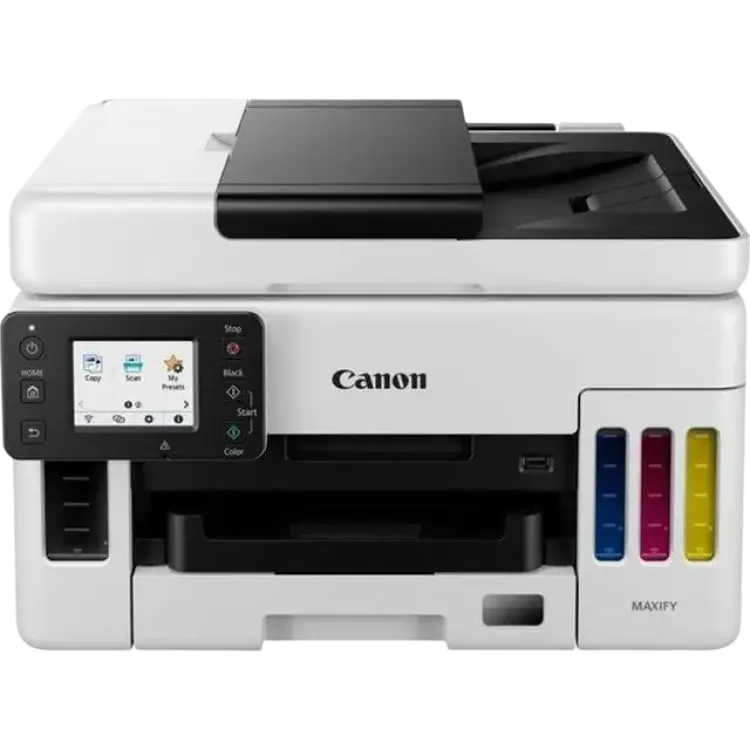
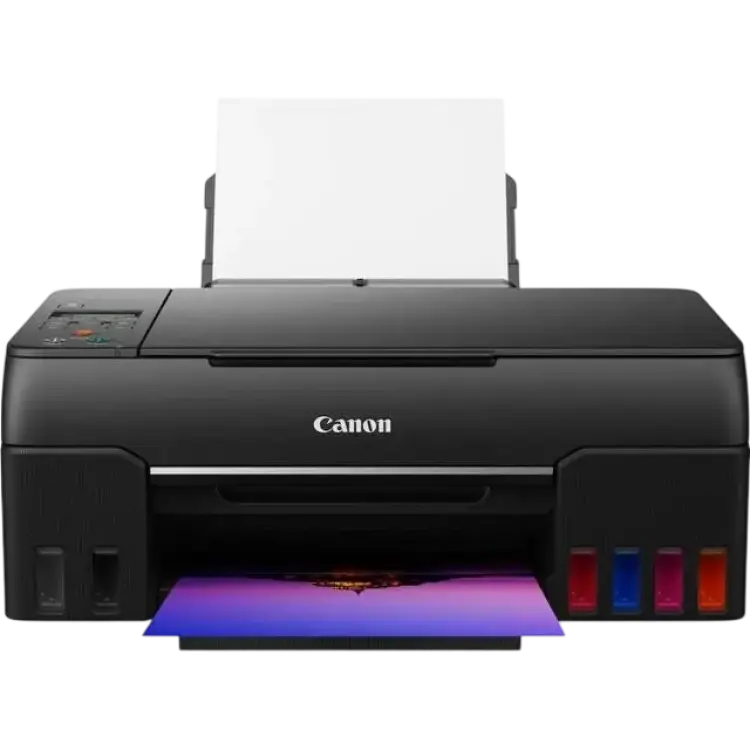
Canon Maxify GX6050
- Mycket låg kostnad per sida
- Snabb första sida
- Stora påfyllbara bläcktankar
-
 4,87 490 kr Till butik Köp
 -
 4,62 190 kr Till butik Köp
 -
 4,32 625 kr Till butik Köp
 -
 4,02 735 kr Till butik Köp
 I samarbete med PriceRunner
Att välja rätt skrivare är inte alltid enkelt. Skillnaderna mellan bläck, laser, utskriftshastighet, driftskostnad och funktioner som dubbelsidig utskrift eller trådlös anslutning påverkar hur bra en modell passar i vardagen. I en artikel om bäst i test gäller det därför att titta på mer än bara inköpspriset.
I den här guiden går vi igenom vad som kännetecknar en riktigt bra skrivare för hemmet, hemmakontoret eller mindre arbetsgrupper. Fokus ligger på praktisk användning, utskriftskvalitet, ekonomi över tid och hur enkel modellen är att leva med. En bra skrivare ska inte bara leverera skarpa dokument eller fina bilder, utan också fungera stabilt och effektivt när behoven varierar. Med rätt underlag blir det lättare att jämföra alternativen och hitta den modell som faktiskt ger mest värde utifrån hur du skriver ut.
Vilken skrivare är bäst i test?
Den bästa skrivaren är Canon Maxify GX6050 eftersom den kombinerar påfyllningsbara bläckbehållare, automatisk dubbelsidig utskrift, automatisk dokumentmatare och stöd för utskrift, kopiering och skanning i ett format som passar både hemkontor och mindre företag. Det är en modell som utmärker sig genom låg utskriftskostnad per sida och hög kapacitet, vilket gör den särskilt intressant för användare som skriver ut ofta.
När man ska utse en bäst i test-vinnare bland skrivare väger flera faktorer tungt. För det första behöver den vara ekonomisk i längden, inte bara vid köpet. Här har tanksystemet en tydlig fördel jämfört med traditionella patronlösningar, eftersom stora bläckvolymer normalt räcker länge och sänker driftkostnaden. För det andra är funktionaliteten viktig. Automatisk dubbelsidig utskrift sparar papper, medan automatisk dokumentmatare förenklar arbete med flersidiga dokument. Trådlös anslutning och mobil utskrift gör också att skrivaren fungerar smidigt i moderna miljöer där flera enheter används parallellt.
Den här modellen hör till de mest kompletta alternativen för dig som vill ha en bästa lösning för dokument, rapporter, färgutskrifter och vardaglig administration. Den är byggd för relativt hög arbetsbelastning och riktar sig till användare som vill ha mer än en enkel skrivare för enstaka utskrifter. Att den dessutom erbjuder skanning och kopiering gör att den täcker flera behov i samma enhet.
Sammantaget är detta en skrivare som levererar en stark helhet: god kapacitet, praktiska kontorsfunktioner och låg kostnad över tid. Just därför placerar den sig som bäst i test för många användare som söker en pålitlig och långsiktigt prisvärd skrivare snarare än den billigaste modellen på hyllan.
- Mycket låg kostnad per sida
- Snabb första sida
- Stora påfyllbara bläcktankar
- Ingen automatisk duplexskanning
- Skärm utan pekfunktion
- Högre inköpspris initialt
Prispressad skrivare för småföretag: Canon Maxify GX6050 i fokus
Canon Maxify GX6050 är en multifunktionell skrivare för små kontor som vill kombinera hög produktionstakt med låga driftskostnader. Med påfyllbara MegaTank-behållare och pigmentbläck ger den skarpa dokument som torkar snabbt och står emot markeringar. Första sidan kommer snabbt, vilket märks i vardagsflödet när enstaka sidor ska ut omedelbart. Kapaciteten på 600 ark och ADF för skanning gör att den hanterar större jobb utan ständig påfyllning. De stora tankarna reducerar kostnaden per sida avsevärt, och skrivaren känns stabil och välbyggd för kontinuerlig kontorsanvändning.
I praktiken är användarupplevelsen effektiv och förutsägbar. Hastigheten räcker gott för offertkörningar och rapporter, och textkvaliteten är tydlig på vanligt kontorspapper. Samtidigt finns kompromisser: ADF saknar automatisk duplexskanning, så dubbelsidiga original kräver manuell vändning. Skärmen är tydlig men inte pekstyrd, vilket gör menyerna något långsammare att navigera. Dessutom är inköpspriset högre än enklare modeller, även om det kompenseras med mycket låg kostnad per sida över tid. Sammantaget är detta en genomtänkt kontorspartner som prioriterar ekonomi, kapacitet och konsekvent resultat framför finesser.
Vad är det bästa med Canon Maxify GX6050?
Canon Maxify GX6050 briljerar med extremt låg kostnad per sida tack vare de stora påfyllbara MegaTank-behållarna. Den levererar skarp, pigmentbaserad text som torkar snabbt och står emot överstrykningar, perfekt för kontrakt och fakturor. Utskriftsflödet känns raskt med snabb första sida och tillräcklig sidhastighet för löpande kontorsjobb. Tre pappersfack på totalt 600 ark minimerar avbrott och gör det enkelt att separera brevpapper, kuvert och vanligt papper. Sammantaget är effektiviteten, driftsekonomin och dokumentkvaliteten de främsta styrkorna, vilket gör den särskilt stark i små till medelstora arbetsgrupper som skriver ut mycket och ofta.
Så använder du Canon Maxify GX6050
Fyll tankarna med medföljande bläckflaskor, kör en kort initiering och anslut via Ethernet eller Wi‑Fi. Installera drivrutiner eller använd AirPrint/Mopria för mobila utskrifter. Ladda huvudfacket med standardpapper och tilldela sidofacken specialmedia för smidiga jobbväxlingar. För skanning och kopiering placeras dokument i ADF:en; enkelsida går automatiskt, men vid dubbelsidiga original vänder du bunten manuellt mellan sidorna. Panelen guidar tydligt genom underhåll som munstyckskontroll och rengöring. För bästa resultat vid text, välj vanlig eller hög kvalitet; vid färggrafik på matt papper ger standardläget bra balans mellan hastighet och skärpa.
När är Canon Maxify GX6050 ett bra val?
Den passar team och hemmakontor som skriver ut ofta och vill sänka sidkostnaden rejält. Välj den om du prioriterar kapacitet, skarp dokumentkvalitet och driftsäkerhet framför pekskärm och automatisk duplexskanning. Mindre lämplig om du främst skannar dubbelsidigt original i stora volymer.




- Mycket låg bläckkostnad
- Hög fotokvalitet upp till A3+
- Snabb och enkel mobilutskrift
- Hög inköpskostnad
- Stor och tung konstruktion
- Ingen automatisk duplex för foto
Fotosmart skrivare för stora format i hemmet
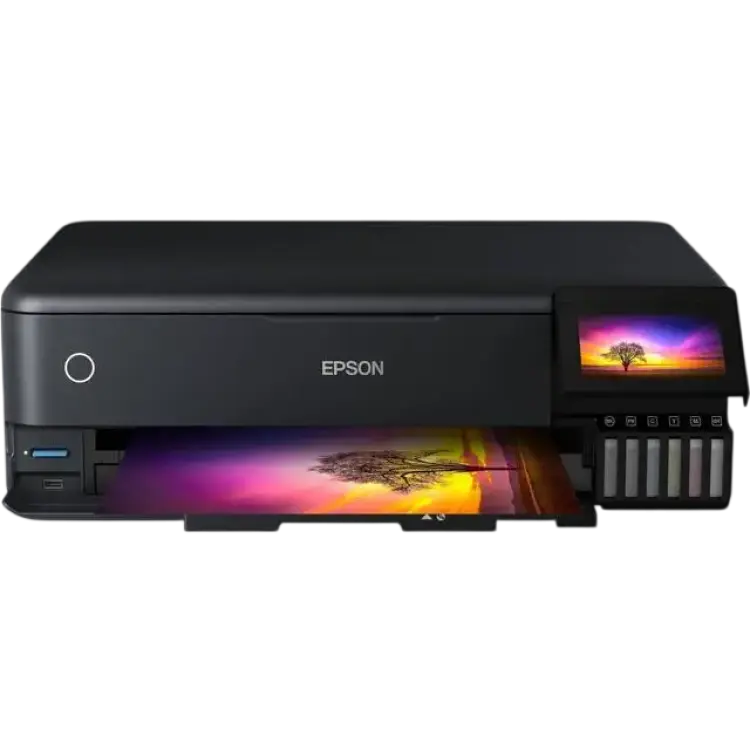
Epson EcoTank ET-8550 Black är en fotosmart multifunktion skrivare som riktar sig till dig som vill ha hög kvalitet på stora utskrifter utan att leva med ständiga patronbyten. De påfyllningsbara tankarna och sexfärgssystemet ger ett första intryck av genomtänkt effektivitet, och efter några utskrifter märks den låga bläckkostnaden direkt. Foton upp till A3+ blir detaljrika med jämna färgövergångar, och text på vanligt papper håller god skärpa. Via mobilappar och Wi‑Fi kommer man igång snabbt; det är enkelt att skicka bilder direkt från telefonen, vilket gör att skrivaren passar både hobbyfotografer och hemmakontor som vill växla mellan dokument och foto.
Samtidigt finns kompromisser. Chassit är rejält och väger en del, så den kräver sin plats på skrivbordet. Den höga inköpskostnaden kan också avskräcka om du inte skriver ut regelbundet, även om driftskostnaden sedan är låg. Vid fotoutskrifter saknas automatisk dubbelsidig utskrift, vilket innebär lite mer handpåläggning när du vill spara papper. Helhetsintrycket är dock att ET‑8550 levererar på kärnuppgiften: hög fotokvalitet upp till A3+ med pålitlig färgåtergivning, snabb och enkel mobilutskrift samt mycket låg bläckkostnad över tid.
Vad är det bästa med Epson EcoTank ET-8550 Black?
Det starkaste kortet är kombinationen av sexfärgs Claria ET Premium-bläck och stora tankar. Foton i A3+ blir nyansrika med bra djup i skuggor och rena högdagrar, samtidigt som driftskostnaden pressas långt under patronbaserade alternativ. Den breda mediehanteringen – från finare fotopapper till CD/SD och tjockare ark via bakmatning – gör den flexibel i vardagen. Wi‑Fi, Ethernet och en responsiv pekskärm minskar tröskeln till första utskrift. För användare som skriver ut mycket bilder, provtryck eller visuella presentationer är balansen mellan kvalitet, hastighet och ekonomi svårslagen.
Så använder du Epson EcoTank ET-8550 Black
Fyll tankarna med medföljande flaskor tills färgnivåerna når markeringarna, kör sedan inriktnings- och munstyckstest från skärmen. Installera drivrutiner eller app i mobilen, välj papperssort och kvalitet i utskriftsdialogen och mata in via främre kassett för vanligt papper eller bakre fack för tjockare fotomedia. För bästa foton: välj rätt ICC-profil, stäng av dubblerad färghantering och låt skrivaren styra färgerna. Vid större A3+-projekt är det värt att göra ett prov på mindre format för att kontrollera tonomfång. Rengör munstycken vid behov och håll rullar dammfria för att undvika bandning.
När är Epson EcoTank ET-8550 Black ett bra val?
Den passar dig som skriver ut foton regelbundet, behöver A3+ och vill sänka kostnaden per sida. Mindre lämpad om du främst gör sporadiska textutskrifter eller kräver automatisk duplex på fotopapper. För kreatörer, fotointresserade familjer och småstudior ger den ett pålitligt och kostnadseffektivt arbetsflöde under 2026.




- Hög utskriftshastighet
- Skarp textkvalitet
- Stabil trådlös anslutning
- Ingen färg
- Relativt hög ljudnivå
- Dyrare originaltoner
Kompakt laserskrivare för snabb, dubbelsidig vardagsproduktion
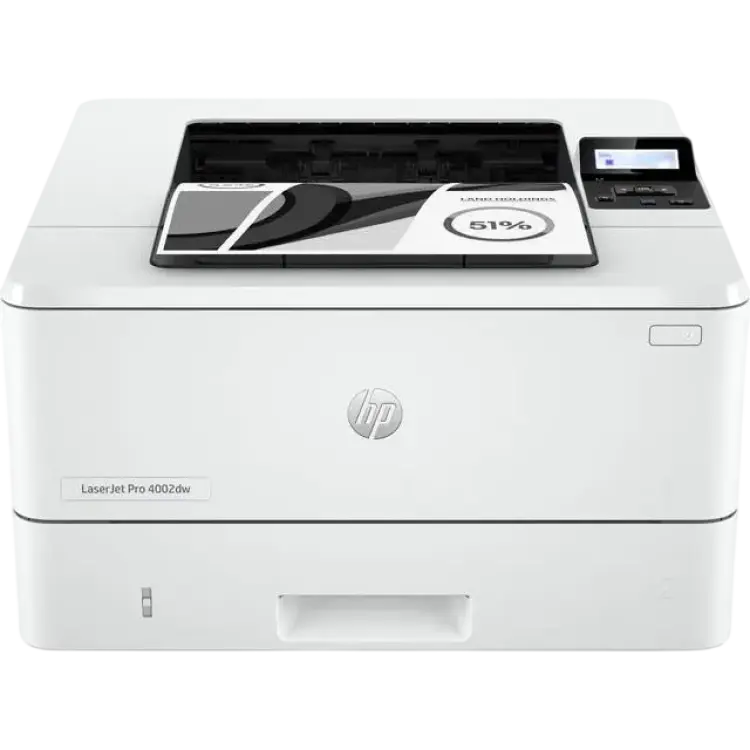
HP LaserJet Pro 4002dw Printer, Two-sided är en arbetsinriktad svartvit skrivare byggd för tempo och pålitlighet i små till medelstora kontor. Första intrycket är att den känns solid och okomplicerad: installationen går snabbt via app eller webbgränssnitt och Wi‑Fi låser sig stabilt mot nätet. I praktiken levererar den hög utskriftshastighet som gör köer korta, och textdokumenten blir konsekvent skarpa även i små typsnitt. Den automatiska dubbelsidiga utskriften sparar både papper och tid utan extra handgrepp, vilket passar längre rapporter och avtal. Samtidigt märks att detta är en monokrom modell – ingen färg – så den ersätter inte en färgskrivare när grafik eller presentationsmaterial krävs.
Vid längre körningar upplevs ett tydligt, men inte störande, mekaniskt ljud; relativt hög ljudnivå kan dock märkas i helt tysta rum. Driftskostnaden är konkurrenskraftig med högkapacitetstoner, men originalpatronerna är dyrare än vissa alternativ, vilket bör vägas in för hög volym. Pappershanteringen är smidig med två fack som minskar byten mellan format, och webbadministrationen ger bra kontroll över åtkomst och säkerhet. Sammantaget är det en skrivare som prioriterar tempo, skarp textkvalitet och stabil trådlös anslutning, med begränsningen att den inte skriver i färg och att ljudnivån ökar under intensiva utskrifter.
Vad är det bästa med HP LaserJet Pro 4002dw Printer, Two-sided?
Det starkaste är kombinationen av fart, precision och effektivitet. Den spottar ur sig stora dokumentbuntar utan att krokna, med jämn svärta och tydliga konturer som håller även vid små typsnitt. Den automatiska dubbelsidiga utskriften fungerar konsekvent och minskar pappersåtgången utan extra handpåläggning. Nätverksdelen imponerar: Wi‑Fi och Ethernet är stabila och enkla att styra via ett tydligt webbgränssnitt, vilket gör den lätt att rulla ut i ett team. Pappersfacken rymmer tillräckligt för att minska avbrott, och administrationsverktygen ger god översikt över enhetsstatus och åtkomst. Kort sagt: pålitlig, snabb och mycket vass för texttunga flöden.
Så använder du HP LaserJet Pro 4002dw Printer, Two-sided
Placera skrivaren nära nätverkspunkt eller inom bra Wi‑Fi‑täckning. Kör den initiala guidningen via HP:s app eller webbsida, anslut till nätet och lägg in standardpolicy för dubbelsidigt läge. För daglig drift är det bara att skicka dokument; första sidan kommer snabbt och köer löses effektivt. Vid större utskriftsjobb låter jag den arbeta med locket stängt för att dämpa ljudet, och jag fyller huvudfacket med standardpapper medan multipurpose‑facket tar etiketter eller kuvert. Firmware‑ och säkerhetsinställningar hanteras enklast i webbadministrationen. När tonern börjar sina byter jag till högkapacitetspatron för att hålla kostnaden per sida nere och minimera stillestånd.
När är HP LaserJet Pro 4002dw Printer, Two-sided ett bra val?
Den passar bäst för kontor och hemmakontor med höga krav på snabb, skarp text och regelbunden dubbelsidig utskrift. Välj den när dokumentflödet domineras av avtal, rapporter och fakturor. Behöver du färggrafik eller tystast möjliga drift i öppet kontor finns bättre alternativ, men för monokroma volymer är den ett tryggt, effektivt val.

- Hög utskriftshastighet
- Dubbelriktad duplex som standard
- Stabil trådlös anslutning
- Endast svartvitt utskrift
- Ingen inbyggd skanner
- Mindre display och knappar
Canon i-SENSYS LBP243dw skrivare för smidig kontorsdrift
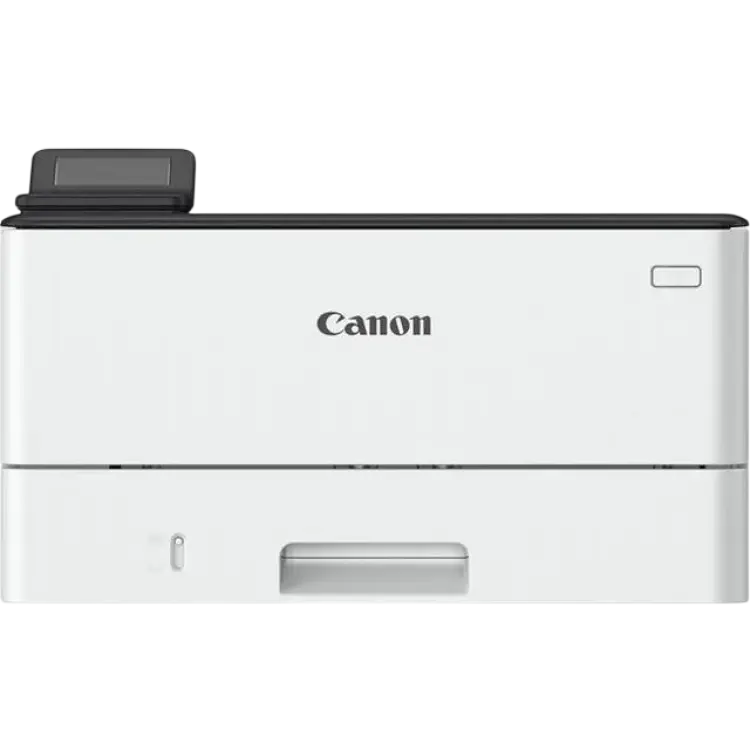
Canon i-SENSYS LBP243dw är en kompakt monolaserskrivare byggd för daglig kontorsproduktion. Den fokuserar på snabb, pålitlig textutskrift och landar första sidan snabbt, vilket gör den effektiv i miljöer där dokument behöver ut ofta. Hastigheten märks direkt och den automatiska dubbelsidiga utskriften minskar pappersåtgången utan extra handpåläggning. Wi‑Fi och Ethernet gör att den enkelt delas mellan flera användare och anslutningen är stabil även vid tät trafik. Text blir skarp och konsekvent, och maskinen känns kvick i menyerna trots sitt enkla gränssnitt.
Begränsningarna är tydliga men förväntade i klassen: det är enbart svartvitt utskrift, så grafik i färg kräver annan lösning. Det finns ingen inbyggd skanner eller kopiator, vilket gör den mindre flexibel i små kontor som vill ha allt-i-ett. Dessutom är displayen liten med få knappar, vilket fungerar för basinställningar men kan kännas spartanskt vid manuell konfiguration. Sammantaget levererar modellen hög utskriftshastighet, duplex som standard och stabil trådlös anslutning, medan avsaknaden av färg, skanner och en större panel är kompromisserna man gör för format och pris.
Vad är det bästa med Canon i-SENSYS LBP243dw?
LBP243dw utmärker sig med snabb utskrift av skarp text och pålitlig drift över både Ethernet och Wi‑Fi. Den automatiska duplexen är aktiverad som standard och gör verklig skillnad i vardagen genom att spara papper utan att påverka tempot märkbart. Första sidan kommer snabbt, vilket minskar väntetid i kontorsmiljöer där flera användare delar på enheten. Därtill är formfaktorn kompakt nog för hylla eller skrivbord, men den levererar ändå en papperskapacitet som räcker för typiska månadsvolymer. Sammantaget är den särskilt stark i kärnuppgiften: effektiv textproduktion med minimal friktion.
Så använder du Canon i-SENSYS LBP243dw
Placera skrivaren nära nätverkspunkt eller inom bra Wi‑Fi‑täckning. Kör snabbinstallationen via dator eller mobilapp, välj anslutning (USB, LAN eller trådlöst) och skriv ut en testsideprofil. Aktivera eller bekräfta automatisk duplex, ställ in standardformat och marginaler i drivrutinen och lägg i en hel kassett med vanligt 80 g‑papper. Vid daglig användning skickar du jobb från dator eller mobil; enheten vaknar snabbt och matar ut första sidan utan märkbar fördröjning. Håll koll på tonern via programvaran och planera byte i god tid. För bästa resultat med små teckensnitt, välj högre upplösningsläge när dokument kräver extra skärpa.
När är Canon i-SENSYS LBP243dw ett bra val?
Den passar små till medelstora arbetsgrupper som främst skriver text i svartvitt och vill ha tempo, duplex och stabil delning i nätverk. Mindre lämplig om du behöver färgutskrifter, skanning eller en stor pekskärm. Välj den när produktivitet och driftsäkerhet väger tyngre än extrafunktioner.
- Mycket låg kostnad per sida
- Sexfärgssystem ger rik färg
- Tysta utskrifter och enkel skötsel
- Ingen automatisk dubbelsidig utskrift
- Långsam på hög kvalitet
- Saknar automatisk dokumentmatare
Canon Pixma G650 bläckstråleskrivare för fotokvalitet hemma
Canon Pixma G650 är en bläckstråleskrivare med påfyllningsbara tankar som riktar sig till dig som vill ha fotokvalitet utan återkommande patronkostnader. Första intrycket är gediget: sex separata dye-bläck ger jämna övergångar och rik färgmättnad på blankt fotopapper. Installationen via Wi‑Fi är okomplicerad och under drift arbetar den förhållandevis tyst, något som märks i hemmiljö. Sidkostnaden är mycket låg tack vare de stora bläcktankarna, och underhållet består mest av att hålla dysor i trim med automatiska rengöringar. Utskrifter i standardläge är rena och välbalanserade, men skrivaren kommer verkligen till sin rätt när kvaliteten höjs för foton. Samtidigt finns tydliga kompromisser. Det saknas automatisk dubbelsidig utskrift, vilket gör att du får vända papper manuellt vid dokumentjobb. I högsta kvalitetsläget tar utskrifterna längre tid, så den passar bättre för noggranna fotoprojekt än snabba kontorsuppgifter. Avsaknaden av automatisk dokumentmatare begränsar även flersidiga kopieringar. Sammantaget levererar G650 stark färgåtergivning och enkel skötsel, men den är främst ett ekonomiskt och tyst fotofokuserat val där prestanda mäts i bildkvalitet snarare än hastighet eller kontorsfunktioner.
Vad är det bästa med Canon Pixma G650?
Det mest imponerande är kombinationen av sex dye-bläck och påfyllningsbara tankar. Den levererar foton med fin detaljskärpa, mjuka tonövergångar och mättade färger, samtidigt som kostnaden per sida hålls mycket låg över tid. Färgstabiliteten på glansigt fotopapper är stark och kantfri A4 ger ett rent, professionellt uttryck. Den arbetar tyst, vilket gör den trivsam i vardagsrum eller hemmakontor. Sammantaget gör kvaliteten per utskrift, i relation till driftskostnaden, att G650 sticker ut i sin klass för den som prioriterar bilder framför dokumenttempo.
Så använder du Canon Pixma G650
Fyll tankarna med GI‑53-bläck enligt färgmarkeringarna och kör munstyckskontroll vid första start. Anslut via Wi‑Fi med Canons app eller USB till datorn. Välj fotopapper i skrivardrivrutinen, aktivera kantfri utskrift och höj kvalitetsläget när detaljer och färgdjup är viktigast. För vardagsdokument räcker standardläge, men räkna med längre tid i högsta kvalitetsprofil. Vid dubbelsidiga dokument vänder du arken manuellt mellan utskrifterna. Håll skrivaren i trim genom att skriva ut något färgfoto då och då så att dysorna hålls öppna och färgerna förblir jämna.
När är Canon Pixma G650 ett bra val?
Välj G650 om du prioriterar fotokvalitet och låg sidkostnad framför hastighet och kontorsfunktioner. Den passar fotoentusiaster, kreatörer och hemmaanvändare som främst skriver ut bilder och kortare dokument. Behöver du snabb dokumentproduktion, automatisk dubbelsida eller ADF finns mer kontorsinriktade alternativ.


Så hittar du bästa skrivare
Att köpa rätt skrivare handlar mindre om att hitta flest funktioner och mer om att hitta rätt balans mellan behov, kostnad och användning. Många blir missnöjda först efter köpet, när de märker att bläcket tar slut snabbt, att hastigheten inte räcker eller att skrivaren inte passar typen av dokument som ska skrivas ut.
Den här guiden hjälper dig att välja mer metodiskt. Genom att jämföra användningsområde, utskriftsvolym, teknik, funktioner och totalkostnad blir det enklare att hitta den bästa lösningen för just din vardag.
Ditt användningsområde styr valet
Det viktigaste steget är att utgå från hur skrivaren faktiskt ska användas. En modell som fungerar utmärkt i ett hem med sporadiska utskrifter kan vara fel val i ett hemmakontor där dokument skrivs ut varje dag. På samma sätt kan en fotoskrivare ge mycket hög bildkvalitet men vara mindre lämplig om behovet främst gäller svartvita avtal, fakturor och skolpapper.
För hemmabruk är det vanligt att behoven varierar mellan enklare dokument, biljetter, blanketter och ibland färgutskrifter till skolarbeten. Då är flexibilitet ofta viktigare än extrem kapacitet. En allroundmodell med skanner och trådlös anslutning räcker långt. För hemmakontor blir istället driftskostnad, pålitlighet och automatisk dubbelsidig utskrift viktigare, eftersom återkommande dokumenthantering snabbt gör små brister tydliga.
I små företag eller delade kontorsmiljöer behöver skrivaren dessutom klara flera användare, högre takt och längre arbetspass utan att kännas långsam eller kräva ständig tillsyn. Då blir papperskapacitet, nätverksanslutning och låg kostnad per sida mer avgörande. Att först definiera användningsområdet minskar risken att betala för funktioner du inte behöver eller att välja för klent för verklig belastning.
En enkel tumregel är att tänka i scenarier. Om du skriver ut några få sidor i veckan är enkelhet viktigast. Om du skriver ut varje dag är ekonomi över tid viktigare. Om du arbetar med bilder är färghantering och pappersstöd centralt. Ju tydligare ditt huvudsakliga scenario är, desto lättare blir det att välja rätt.
Utskriftsvolym avgör kostnaden över tid
Många fokuserar på inköpspriset, men för skrivare är det ofta den löpande kostnaden som får störst betydelse. En billig modell kan bli dyr om förbrukningen är hög och bläck eller toner måste bytas ofta. Därför bör du alltid väga in hur många sidor du faktiskt räknar med att skriva ut per månad.
Vid låg användning kan en enklare skrivare fortfarande vara ett rimligt val, särskilt om du inte vill lägga mycket pengar direkt. Men när volymen ökar blir skillnaderna i drift snabbt tydliga. Tanksystem för bläck är ofta fördelaktiga för den som skriver ut mycket i färg, medan laserskrivare ofta är starka kandidater för stora mängder textdokument. Det viktiga är inte bara vad skrivaren kostar att köpa, utan vad varje utskriven sida kostar i längden.
Det är också klokt att titta på kapacitet i praktiken. Hur ofta behöver papper fyllas på? Hur länge räcker förbrukningsmaterialet? Hur mycket stillestånd skapar byten och underhåll? En skrivare som kräver många små insatser kan kännas mer tidskrävande än specifikationen antyder. För arbetsmiljöer där utskrifter sker löpande är detta särskilt relevant.
Ett bra sätt att räkna är att uppskatta din årsförbrukning. Om du skriver ut 100 sidor i månaden blir det 1 200 sidor per år. Vid 500 sidor i månaden blir det 6 000 sidor per år. Med sådana siffror blir det lättare att se om en något dyrare skrivare i själva verket blir billigare över tid. Det är just därför volymen bör avgöra mycket av valet.
Rätt utskriftsteknik ger bättre resultat
Valet mellan bläck och laser påverkar både resultat, användning och kostnadsbild. Det finns inget universellt bäst alternativ, utan rätt teknik beror på vad du skriver ut och hur ofta du gör det. Många felköp beror på att man väljer efter pris eller varumärke istället för att utgå från teknikens styrkor.
Bläckskrivare passar ofta bra för användare som vill ha färgutskrifter, bilder och flexibel användning på olika papperstyper. De är vanliga i hem och kreativa miljöer eftersom de kan ge fin färgåtergivning och god detaljrikedom. För den som skriver ut foton, presentationer eller material med grafik kan bläck därför vara ett bättre val än laser.
Laserskrivare är i sin tur ofta starka när behovet främst gäller textdokument i större mängd. De är uppskattade på kontor för att de normalt arbetar snabbt, ger tydlig text och kräver mindre löpande uppmärksamhet vid svartvita utskrifter. För fakturor, rapporter och kontrakt är detta ofta en praktisk lösning. Färglaser finns också, men de ligger ofta högre i pris och är inte alltid lika lämpade för fotoutskrifter som bläckbaserade alternativ.
Även underhåll påverkas av tekniken. Bläckskrivare kan vara mindre idealiska om de står oanvända länge, eftersom bläcksystem i vissa fall kan kräva rengöring. Laserskrivare upplevs ofta som mer okomplicerade vid intermittent textutskrift, men de är inte alltid bäst för foto eller färgintensiva jobb. Därför är teknikvalet i grunden en fråga om användarmönster. När rätt teknik möter rätt behov blir både resultat och totalekonomi bättre.
Funktioner förenklar vardagen
Många jämför skrivare utifrån hastighet och pris, men i vardagen är det ofta funktionerna runt själva utskriften som avgör hur smidig upplevelsen blir. En modell som har rätt praktiska lösningar kan spara både tid och frustration under flera års användning.
Automatisk dubbelsidig utskrift är ett tydligt exempel. För den som skriver ut kontrakt, kursmaterial eller längre dokument gör den funktionen att pappersförbrukningen minskar och att resultatet ser mer professionellt ut. På samma sätt kan en automatisk dokumentmatare göra stor skillnad för den som ofta skannar eller kopierar flera sidor i följd. Utan den blir arbetet mer manuellt och tidskrävande.
Trådlös anslutning är idag nästan en grundförutsättning i många hem och arbetsplatser. Möjligheten att skriva ut från dator, mobil och surfplatta utan kabel ger större flexibilitet. Om flera personer ska dela på samma enhet blir detta ännu viktigare. Även stöd för appar, molntjänster och enkel installation kan ha stor praktisk betydelse, särskilt för användare som vill undvika tekniskt krångel.
Display, användargränssnitt och påfyllning av papper eller bläck spelar också roll. Små skillnader i hur tydlig en meny är eller hur enkelt ett magasin laddas märks snabbt när skrivaren används ofta. Därför bör du inte bara fråga vilka funktioner som finns, utan också varför de är värdefulla i vardagen. En väl vald funktion minskar avbrott, felutskrifter och onödigt manuellt arbete.
Totalvärdet är viktigare än lägsta pris
Den bästa skrivaren är sällan den billigaste på prislappen. Ett lågt inköpspris kan se attraktivt ut, men om enheten har dyra patroner, begränsad kapacitet eller saknar funktioner som du faktiskt behöver blir totalvärdet svagare. Därför är det mer relevant att bedöma vad du får för pengarna under hela livslängden.
Totalvärde handlar om en kombination av flera delar: utskriftskostnad, byggkvalitet, funktioner, användarvänlighet och hur väl skrivaren passar ditt verkliga behov. En dyrare modell kan vara ett bättre köp om den håller längre, kräver färre byten och gör arbetet snabbare. Omvänt kan en enkel och billig modell vara helt rätt om användningen är låg och behoven begränsade.
Det är också klokt att väga in hur konsekvenserna ser ut om skrivaren inte räcker till. För en student kan det innebära irritation och extra kostnader. För ett hemmakontor kan det betyda tidsförlust och sämre arbetsflöde. För ett litet företag kan det påverka produktiviteten direkt. Det gör att värdet av stabil drift ofta är större än man tror vid köptillfället.
Läs därför specifikationer med ett praktiskt perspektiv. Fråga inte bara vad modellen klarar i teorin, utan vad den innebär i vardagen. Hur ofta måste du ingripa? Hur mycket kostar det att fortsätta använda den? Hur väl fungerar den om dina behov växer? När du jämför på det sättet blir det lättare att se vilken skrivare som faktiskt ger mest värde på sikt.
Fördelar med skrivare
En bra skrivare skapar ett tydligt praktiskt värde i både hem och arbete. Den gör information tillgänglig i fysisk form, förenklar administration och ger större kontroll över dokument, bilder och material som behöver fungera även utan skärm.
Skrivaren gör vardagen mer självständig
En av de största fördelarna med skrivare är att den ger självständighet. I stället för att vara beroende av bibliotek, arbetsplats eller extern kopieringsservice kan du hantera dokument direkt när behovet uppstår. Det gäller allt från returfraktsedlar och myndighetsblanketter till läxor, avtal och mötesunderlag.
I hemmet märks detta ofta i små men viktiga situationer. Ett barn behöver ett skolarbete utskrivet till nästa morgon. Ett paket ska skickas tillbaka och fraktsedeln måste skrivas ut samma dag. Ett avtal behöver signeras på papper. När skrivaren redan finns på plats blir sådana uppgifter enkla att lösa utan extra planering.
För hemmakontor och småföretag är självständigheten ännu viktigare. Du kan skriva ut arbetsmaterial löpande, kontrollera layout innan något skickas vidare och snabbt ta fram underlag till möten eller kundkontakt. Konsekvensen blir bättre flyt i arbetet och mindre tid som går till improviserade lösningar. En skrivare fungerar därför inte bara som en maskin för papper, utan som ett verktyg som gör vardagen mer förutsägbar.
Skrivaren förbättrar överblick och koncentration
Trots att mycket arbete sker digitalt har fysiska utskrifter fortfarande tydliga fördelar. Många upplever att det är lättare att läsa, granska och fokusera på papper än på skärm. Det gäller särskilt längre texter, avtal, rapporter, korrektur och studiematerial där detaljer behöver uppmärksammas.
Ett vanligt exempel är genomgång av dokument. På skärm är det lätt att hoppa mellan flikar, notiser och andra distraktioner. På papper blir innehållet mer avgränsat, och det blir enklare att markera, jämföra och se helheten. För studenter kan det ge bättre arbetsro. För yrkespersoner kan det minska risken att missa fel i viktiga dokument.
Skrivare är också värdefulla när information ska delas i rum där skärmar inte är den bästa lösningen. Vid möten, undervisning eller planering kan fysiska utskrifter göra det enklare för flera personer att följa samma material samtidigt. Konsekvensen blir ofta tydligare kommunikation och snabbare beslut, särskilt när innehållet behöver kommenteras eller justeras gemensamt.
Skrivaren stödjer flera behov i samma enhet
Moderna skrivare gör ofta mer än att bara skriva ut. Många modeller inkluderar skanning, kopiering och ibland även funktioner som dubbelsidig utskrift, mobil utskrift och dokumentmatare. För användaren innebär det att en enda enhet kan täcka flera återkommande behov.
Det här är särskilt värdefullt i mindre bostäder och arbetsmiljöer där utrymme och enkelhet spelar roll. I stället för att ha flera olika apparater för olika uppgifter kan du samla funktionerna på ett ställe. Behöver du kopiera ett intyg, skanna ett kvitto eller skriva ut ett formulär sker allt via samma enhet. Det sparar plats och minskar antalet moment i vardagen.
Ett konkret scenario är familjehushållet där både vuxna och barn använder samma skrivare. En person skriver ut arbetsdokument, en annan skannar in underlag till myndigheter och ett barn behöver färgutskrifter till skolan. När samma enhet klarar allt detta blir investeringen lättare att motivera. Konsekvensen är högre nytta per använd krona, särskilt om skrivaren dessutom har låg driftkostnad och enkel anslutning.
- Ger snabb tillgång till viktiga dokument utan att du behöver lämna hemmet eller kontoret
- Underlättar läsning, granskning och samarbete när papper fungerar bättre än skärm
- Samlar flera praktiska funktioner i en enhet och gör vardagen mer effektiv
Nackdelar med skrivare
Skrivare fyller en tydlig funktion, men de innebär också kompromisser. Kostnader, underhåll och tekniska störningar är vanliga utmaningar, särskilt om modellen inte matchar användningen eller om förväntningarna är orealistiska från början.
Driftkostnader kan bli högre än väntat
En av de vanligaste nackdelarna med skrivare är att den verkliga kostnaden ofta visar sig först efter köpet. Många lockas av ett lågt pris på själva enheten men upptäcker senare att bläck, toner, papper och andra förbrukningskostnader snabbt bygger upp en större total utgift.
Detta märks särskilt tydligt för användare som skriver ut mer än de först hade planerat. Några utskrifter i veckan kan kännas obetydligt, men över månader och år blir skillnaden stor mellan en modell med låg respektive hög kostnad per sida. Om du dessutom använder färg ofta eller skriver ut bilder blir kostnaden ännu mer påtaglig.
För att förebygga problemet bör du räkna på användningen innan köp. Titta inte bara på priset i butik, utan jämför hur länge förbrukningsmaterialet räcker och vad det kostar att ersätta. Om du redan äger en skrivare kan du minska nackdelen genom att skriva ut mer selektivt, använda utkastsläge när högsta kvalitet inte behövs och välja dubbelsidig utskrift för att spara papper.
Underhåll och stillestånd kan skapa irritation
Skrivare är inte alltid problemfria i vardagen. Pappersstopp, rengöringsbehov, anslutningsproblem och förbrukningsvarningar kan uppstå just när du behöver skriva ut något snabbt. För användaren blir nackdelen inte bara teknisk, utan också praktisk eftersom arbetet avbryts.
Bläckmodeller kan ibland kräva mer tillsyn om de används sällan, medan andra typer kan ge problem med installation, drivrutiner eller nätverksanslutning. I ett hem kanske detta mest upplevs som irriterande. I ett arbetsflöde med tidspress kan konsekvensen bli förseningar, extraarbete eller att viktiga dokument inte blir klara i tid.
Det bästa sättet att hantera detta är förebyggande. Placera skrivaren där den används regelbundet, håll den uppdaterad och använd rätt papper för modellen. Det är också klokt att följa enkla rutiner för rengöring och att inte vänta för länge med att byta förbrukningsmaterial. När skrivaren används kontinuerligt och underhålls på rätt sätt minskar risken för avbrott märkbart.
Storlek och funktioner passar inte alltid miljön
En annan nackdel är att skrivare kan ta mer plats och kräva mer hänsyn än många först tror. Det gäller särskilt modeller med större pappersfack, skannerdel eller hög kapacitet. I små bostäder eller trånga arbetsytor kan det göra placeringen svår och påverka hur ofta enheten faktiskt används.
Även ljudnivå och värmeutveckling kan spela in. En skrivare som står nära arbetsplatsen och används ofta kan upplevas störande om den arbetar högt eller tar lång tid på sig att starta och avsluta jobb. För den som delar bostad eller arbetsyta kan det här påverka trivseln mer än specifikationerna antyder.
För att minska nackdelen bör du tänka på placering redan före köp. Mät ytan, kontrollera hur mycket plats som behövs när luckor öppnas och fundera på hur ofta skrivaren ska användas. Välj inte större än nödvändigt om användningen är begränsad. Om behovet däremot är högt kan det vara bättre att acceptera större format för att få bättre kapacitet och färre praktiska begränsningar.
- Lågt inköpspris kan följas av höga kostnader för bläck, toner och papper så jämför alltid total kostnad
- Tekniska avbrott och underhåll kan störa arbetet så använd rätt material och sköt enkla rutiner regelbundet
- Storlek och ljud kan påverka vardagen så välj modell efter utrymme, placering och faktisk användning
Så använder du skrivare rätt i vardagen
För att få ut bästa möjliga resultat räcker det inte att bara välja rätt modell. Hur skrivaren används, placeras och underhålls i vardagen påverkar både utskriftskvalitet, livslängd och kostnad över tid.
Placera skrivaren rätt
Börja med att ställa skrivaren på en stabil och plan yta där ventilationen är god och där den är enkel att komma åt. Om den placeras trångt kan det bli svårare att fylla på papper, hantera luckor och åtgärda eventuella stopp.
En bra placering minskar också risken att skrivaren används för sällan. Står den lättillgängligt blir tröskeln lägre för att sköta små utskrifter direkt, vilket kan vara positivt för jämn användning och bättre drift.
Välj rätt papper
Papper påverkar resultatet mer än många tror. Vanligt kontorspapper fungerar bra för textdokument, men för bilder, presentationer eller grafik kan ett bättre anpassat papper ge tydligare färger och skarpare intryck.
Fel papper kan också öka risken för pappersstopp eller sämre matning. Därför är det klokt att följa rekommendationerna för vikt och typ, särskilt om du använder specialpapper ofta.
Anpassa utskriftsinställningarna
Innan du skriver ut är det värt att kontrollera inställningarna. Rätt val av pappersformat, kvalitet, färg eller svartvitt och enkelsidigt eller dubbelsidigt gör stor skillnad för både resultat och kostnad.
För interna dokument räcker ofta ett enklare kvalitetsläge. För viktiga presentationer eller bilder bör du höja kvaliteten och säkerställa att rätt mediatyp är vald. Då undviker du onödig förbrukning och får mer konsekventa utskrifter.
Sköt enkel rengöring löpande
Skrivare mår bäst av regelbunden och enkel tillsyn. Torka av ytor, håll pappersbanan fri från damm och följ skrivarens egna funktioner för rengöring när utskrifterna börjar visa tecken på problem.
Att vänta för länge med underhåll kan ge sämre utskriftskvalitet och fler avbrott. Små insatser med jämna mellanrum är ofta tillräckliga för att hålla skrivaren i gott skick under lång tid.
Använd skrivaren regelbundet
För många användare är den vanligaste missade rutinen att skrivaren får stå oanvänd för länge. Regelbunden användning hjälper till att hålla systemet i gång och gör det lättare att upptäcka problem innan de blir stora.
Det behöver inte innebära stora utskriftsmängder. Några enstaka sidor med jämna mellanrum kan räcka för att skrivaren ska fungera mer stabilt och vara redo när du väl behöver den.
Funktioner att titta efter hos skrivare
När du jämför skrivare är det lätt att fastna vid pris, hastighet eller ett känt varumärke. Men det som verkligen avgör hur nöjd du blir över tid är ofta kombinationen av tekniska och praktiska egenskaper. En skrivare kan se bra ut på pappret men ändå kännas begränsande i vardagen om funktionerna inte stämmer med hur du arbetar. Därför är det viktigt att förstå vilka egenskaper som faktiskt påverkar användningen.
Utskriftskvalitet påverkar mer än bara skärpa
Utskriftskvalitet handlar inte bara om att text ska vara tydlig. Det påverkar också hur professionella dokument ser ut, hur lättlästa de är och hur väl bilder, diagram och färgfält återges. För en användare som främst skriver ut avtal och rapporter är skarp svart text avgörande. För den som skriver ut bilder, presentationsmaterial eller undervisningsunderlag blir färghantering och tonövergångar viktigare.
Det relevanta är därför att bedöma kvalitet utifrån användning. Om behovet är vardagliga dokument räcker det långt med tydlig och jämn text. Om du däremot vill skriva ut fotografier eller grafiskt material behöver du titta närmare på hur skrivaren hanterar färg, detaljrikedom och olika papperstyper. En skrivare med högre kvalitet i rätt område ger bättre resultat och minskar behovet av omtag.
Hastighet blir viktig vid återkommande utskrifter
Hastighet spelar olika stor roll beroende på hur skrivaren används. Om du bara skriver ut ibland kanske några sekunders skillnad känns oviktig. Men om du hanterar större dokumentmängder eller flera utskrifter per dag blir tempot snabbt en del av arbetsflödet.
Det gäller inte bara antal sidor per minut, utan även hur snabbt skrivaren startar, hur jämnt den arbetar och hur länge du behöver vänta på första sidan. För kontorsmiljöer eller hemmakontor med återkommande uppgifter kan en snabbare modell spara tid varje vecka. För sporadisk användning är det däremot ofta klokare att prioritera enkelhet och kostnad.
Dubbelsidig utskrift sparar resurser
Automatisk dubbelsidig utskrift är en funktion som ofta underskattas vid köpet men uppskattas efteråt. För längre dokument minskar den pappersförbrukningen och ger mer kompakta utskrifter som är enklare att hantera, läsa och arkivera.
För studenter kan detta betyda billigare kursmaterial. För kontor kan det minska pappersåtgången över tid. För hemmabruk gör det att dokument får ett mer genomarbetat intryck. Därför är det en funktion som inte bara sparar resurser utan också höjer användarupplevelsen.
Skanner och kopiering ökar nyttan
En skrivare med skanner och kopieringsfunktion blir ofta mer användbar än man först räknar med. Behovet av att digitalisera kvitton, kopiera intyg eller skanna in signerade dokument dyker upp i många sammanhang, även hos användare som tror att de främst ska skriva ut.
När dessa funktioner finns inbyggda slipper du separata lösningar. Det sparar både plats och tid, och gör att skrivaren blir relevant i fler situationer. För familjer, studenter och småföretag är detta ofta en tydlig fördel eftersom olika typer av dokumenthantering samlas på ett ställe.
Trådlös anslutning gör delning enklare
I moderna hem och arbetsmiljöer förväntar sig många att kunna skriva ut från flera enheter. Trådlös anslutning gör det möjligt att använda skrivaren från bärbar dator, mobil och surfplatta utan att vara låst till en särskild plats.
Det gör stor skillnad i hushåll där flera personer delar en skrivare eller i kontor där arbetsflödet rör sig mellan olika enheter. Funktionen minskar kabelbehovet och kan förenkla installationen, men den bör också fungera stabilt. En lösning som ofta tappar kontakten blir snabbt frustrerande, så användarvänlig och pålitlig anslutning är viktigare än att funktionen bara finns på pappret.
Pappershantering påverkar arbetsflödet
Hur mycket papper skrivaren rymmer och hur den matar fram ark påverkar användningen mer än många tror. Små pappersfack kan fungera i hemmet men bli begränsande om du skriver ut ofta. Om du måste fylla på papper hela tiden upplevs skrivaren som mindre effektiv även om utskriftshastigheten i sig är god.
Även stöd för olika format och papperstyper är viktigt. Om du ibland behöver etiketter, fotopapper eller tjockare media bör skrivaren kunna hantera det utan att resultatet blir osäkert. Bra pappershantering gör skrivaren mer flexibel och minskar störningar i vardagen.
Förbrukningssystemet avgör ekonomin
En av de mest avgörande egenskaperna är hur skrivaren använder bläck eller toner. Detta styr inte bara kostnaden per sida utan också hur ofta du behöver göra byten eller påfyllningar. För den som skriver ut mycket kan rätt system ge stor ekonomisk skillnad över tid.
Det är därför klokt att tänka långsiktigt. En modell med lägre inköpspris men dyrare drift kan bli mindre attraktiv än en dyrare skrivare med bättre löpande ekonomi. För användare med låg volym kanske skillnaden är liten, men vid regelbunden användning blir den snabbt tydlig.
Användargränssnittet påverkar varje utskrift
Display, knappar, menyer och installationsflöde får sällan mest uppmärksamhet i butiken, men de påverkar varje dags användning. En tydlig skärm och logisk navigering gör det enklare att byta inställningar, kontrollera status och lösa mindre problem utan att behöva leta efter hjälp.
För användare som inte vill ägna tid åt teknik är detta särskilt viktigt. Om skrivaren är enkel att förstå blir tröskeln lägre att använda alla funktioner som faktiskt finns. Ett krångligt gränssnitt kan däremot göra även en funktionsrik modell mindre attraktiv i praktiken.
Storlek och format måste passa platsen
Det är lätt att underskatta hur mycket fysisk plats en skrivare behöver. Utöver själva måtten tillkommer utrymme för att öppna luckor, fylla på papper och komma åt skanner eller utmatningsfack. Om modellen är för stor för miljön kan användningen bli onödigt besvärlig.
En kompakt modell är ofta bäst i mindre hem, medan större enheter kan vara rimliga i arbetsmiljöer där hög kapacitet är viktigare än diskret format. Poängen är att storleken inte bara handlar om estetik, utan om hur väl skrivaren går att använda där den faktiskt ska stå.
Stabilitet och pålitlighet är avgörande på sikt
Den kanske viktigaste egenskapen av alla är ändå pålitlighet. En skrivare som fungerar jämnt, matar papper korrekt och levererar konsekvent kvalitet blir snabbt mer värdefull än en modell med många funktioner men återkommande störningar.
Pålitlighet märks framför allt över tid. Om skrivaren gång på gång löser vardagliga uppgifter utan problem bygger den förtroende hos användaren. Om den däremot ofta kräver omstarter, rengöring eller felsökning påverkas hela upplevelsen negativt. Därför bör stabil drift väga tungt när du jämför olika alternativ.
Checklista – att tänka på vid köp av skrivare
- Utgå från hur mycket och vad du faktiskt skriver ut. Dokument, bilder och hög eller låg volym kräver olika styrkor.
- Jämför alltid total kostnad, inte bara inköpspris. Bläck, toner och papper påverkar ekonomin mer än många först tror.
- Kontrollera att viktiga funktioner finns från början. Dubbelsidig utskrift, skanner och trådlös anslutning gör ofta stor skillnad i vardagen.
- Mät platsen där skrivaren ska stå. Tänk också på utrymme för luckor, pappersfack och enkel åtkomst vid användning.
- Läs om användarupplevelse och drift i praktiken. En skrivare som är enkel och stabil blir ofta ett bättre köp än en mer avancerad modell som krånglar.
Så gjorde vi testet om skrivare
För att hitta de bästa skrivarna har Testexperterna.se samlat in information från flera trovärdiga källor och vägt samman resultatet i en helhetsbedömning. Målet har varit att lyfta fram modeller som fungerar väl i praktiken och som ger ett bra värde för olika typer av användare.
Vi har jämfört egenskaper som utskriftskvalitet, funktioner, användarvänlighet, driftkostnad och hur väl varje skrivare passar för hem, hemmakontor eller mindre arbetsmiljöer. Resultaten bygger inte på en enda källa, utan på en sammanvägning av flera perspektiv.
- Experternas bedömningar: Vi går igenom omdömen från oberoende källor som bedömer kvalitet, funktioner, kapacitet och hur väl olika skrivare fungerar i verklig användning. Det ger en bred bild av styrkor och svagheter.
- Användarnas erfarenheter: Vi tar hänsyn till vad vanliga köpare tycker efter att ha använt skrivarna över tid. Här blir det tydligt hur modellerna fungerar i vardagen, till exempel när det gäller driftsäkerhet, utskriftskostnad och enkelhet.
- Pris och värde: Vi väger in vad du faktiskt får för pengarna, både vid köpet och på sikt. En skrivare som kostar mer från början kan vara ett bättre val om den ger lägre löpande kostnader och en smidigare användning.
Frågor och svar om skrivare
-
För de flesta hem räcker en bläckstråleskrivare med trådlöst nätverk, duplex (dubbelsidig utskrift) och stöd för mobilutskrift. Välj multifunktionsmodell om du vill skanna och kopiera.
-
Bläckstråle använder flytande bläck och är bra för foton och färg, men kan vara långsammare. Laser använder toner (pulver), är snabbare och mer kostnadseffektiv för text och stora volymer.
-
Kostnaden beror på patron/tonerpris och sidkapacitet. Dela priset på förbrukningen med antal sidor (ISO-kapacitet). Laser svartvitt: ofta 0,1–0,5 kr/sida. Bläck färg: ofta 0,5–2 kr/sida. XL-patroner och högkapacitetstoner sänker kostnaden.
-
Ja om du skriver ut mycket i färg. Påfyllningsbara bläcktankar ger mycket låg kostnad per sida och mindre avfall, men högre inköpspris. Lågvolymsanvändare tjänar sällan in merkostnaden.
-
Duplex skriver automatiskt på båda sidor och sparar papper. ADF (Automatic Document Feeder) matar flera sidor för skanning/kopiering. Praktiskt i hemkontor och småföretag, mindre viktigt för enstaka utskrifter.
-
Ja, bläck kan torka i munstyckena vid långa uppehåll. Kör ett underhållstest eller skriv ut en sida då och då. Laserskrivare påverkas inte på samma sätt eftersom toner är pulver.
Daniel Ekström är expert inom elektronik med ett stort intresse för teknik och smarta lösningar i vardagen. Han skriver om produkter som gör livet enklare, mer effektivt och uppkopplat.



