Skanner Bäst i test 2026
Vi har testat skannrar för att utse bästa modellerna för foto, dokument och kontor, med tydliga jämförelser, råd och våra främsta toppval.

| Betyg | Bild | Produkt | Pris | Läs mer |
|---|---|---|---|---|
|
5.0
|
|
Bäst i test skanner
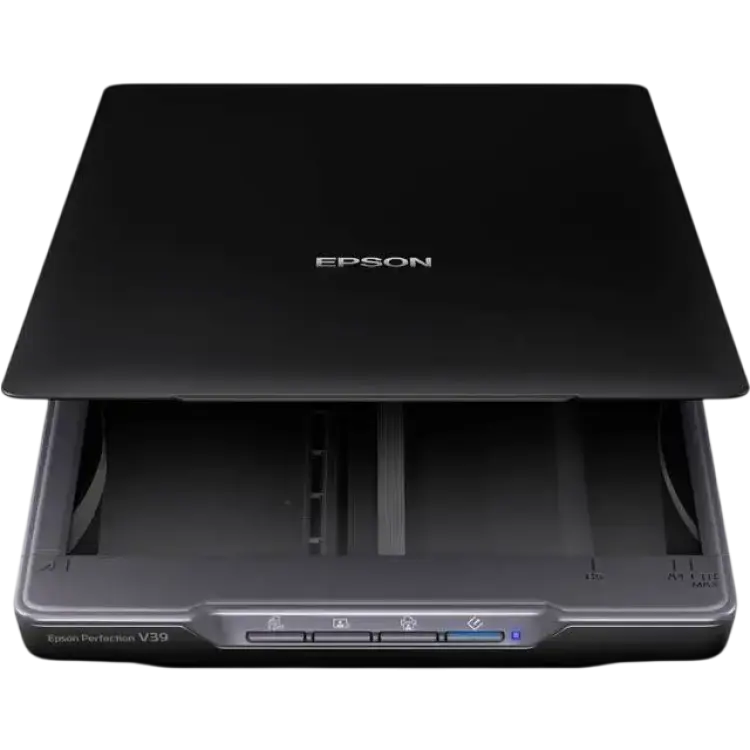
Epson Perfection V39II
|
1 315 kr | Till butik Köp |
|
4.7
|
|
Bästa för hemmet
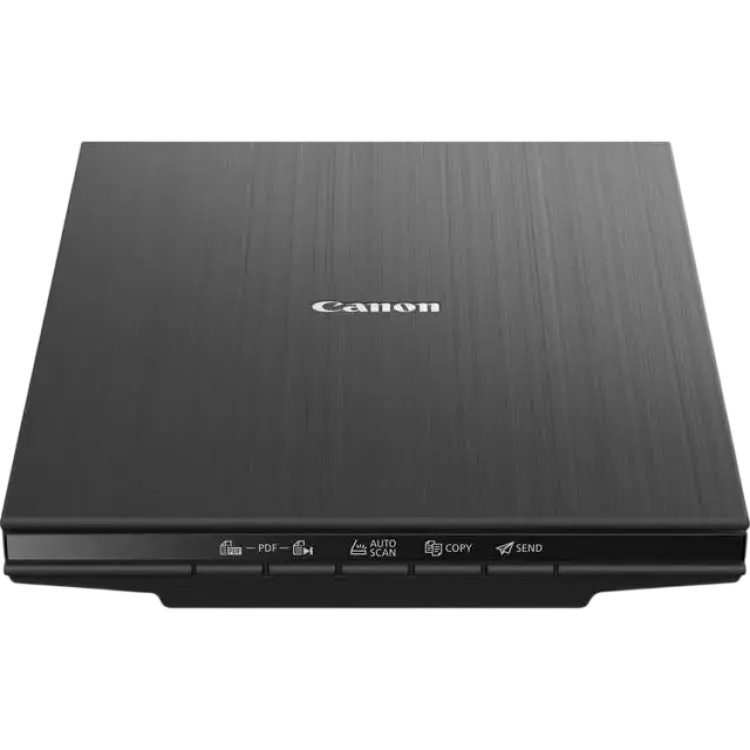
Canon CanoScan Lide 400
|
965 kr | Till butik Köp |
|
4.5
|
|
Bästa trådlösa val
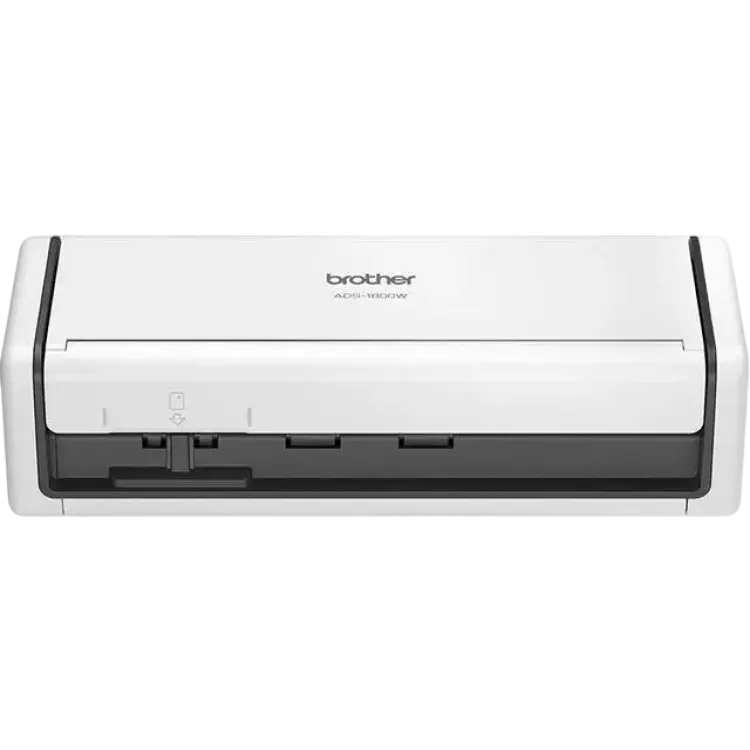
Brother ADS-1800W
|
3 800 kr | Till butik Köp |
|
4.3
|
|
Bästa för kvitton
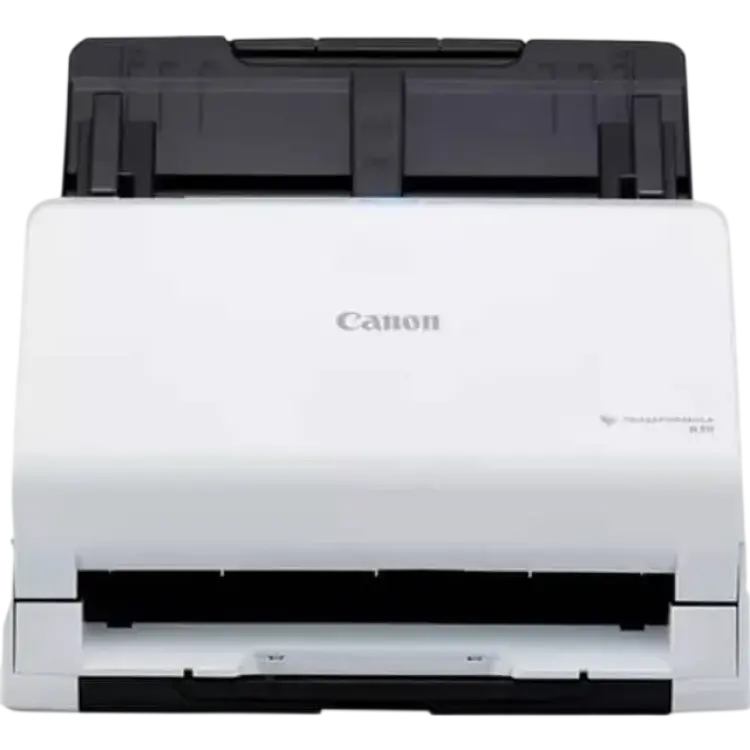
Canon ImageFORMULA R30
|
3 668 kr | Till butik Köp |
|
4.0
|
|
Bästa för nätverk
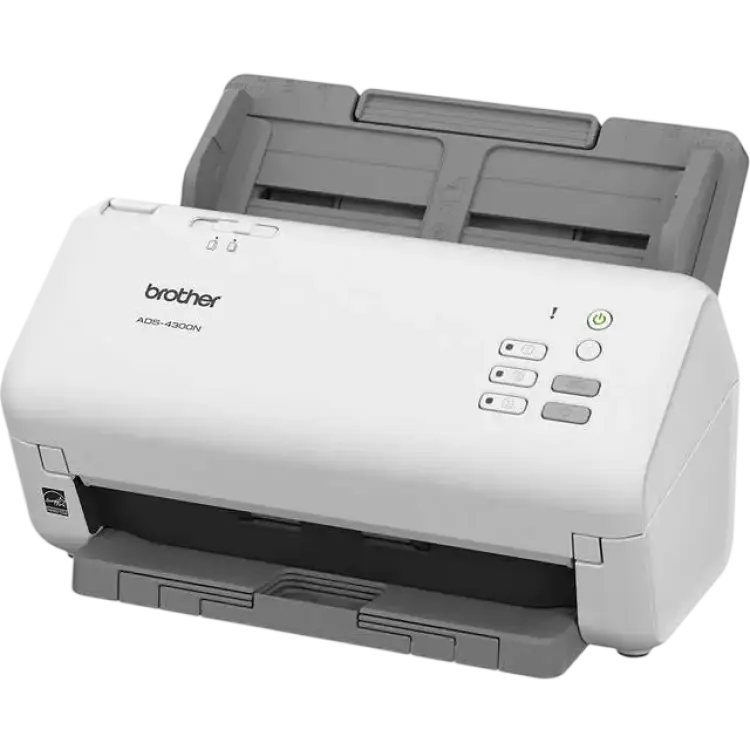
Brother ADS-4300N
|
4 204 kr | Till butik Köp |
 I samarbete med PriceRunner
Att välja rätt skanner kan göra stor skillnad, oavsett om du vill digitalisera gamla fotografier, arkivera viktiga dokument eller förenkla pappershanteringen på kontoret. I en artikel om bäst i test är det därför viktigt att väga in både bildkvalitet, hastighet, användarvänlighet och vilka typer av original en modell klarar av i praktiken. En enkel flatbädd passar ofta bäst för foton och enstaka papper, medan en dokumentmodell med automatisk matning kan spara mycket tid i vardagen.
I den här guiden går vi igenom vad som skiljer olika typer av skanner åt och vilka egenskaper som är mest värdefulla beroende på behov. Fokus ligger på sådant som faktiskt påverkar användningen: upplösning, anslutning, hantering av flera sidor, programvara och driftskostnad. Målet är att ge en tydlig grund för dig som vill jämföra modeller och hitta en lösning som fungerar långsiktigt, både hemma och i en mer krävande arbetsmiljö.
Vilken skanner är bäst i test?
Den bästa skannern är Epson Perfection V39II eftersom den kombinerar hög optisk upplösning på 4800 dpi med CIS-sensor, USB-strömförsörjning och en kompakt flatbäddsdesign som passar väl för foton, dokument och vardaglig digitalisering i hemmet. Den är ett starkt bäst i test-val för användare som prioriterar skarp återgivning, enkel installation och låg tröskel i den dagliga användningen.
För dig som undrar vilken skanner som är bäst i test handlar svaret i stor utsträckning om balans. Den bästa modellen i den här kategorin behöver inte vara snabbast för stora dokumentflöden, men den ska ge pålitlig kvalitet och vara lätt att använda utan krångel. Här utmärker sig vinnaren genom att vara särskilt lämpad för hemmabruk, studier och mindre kontorsuppgifter där både bilddetaljer och enkel hantering spelar stor roll.
En viktig anledning till att den placerar sig högst är att flatbäddsformatet ger god kontroll över känsliga original. Fotografier, intyg, kvitton och enstaka ark kan placeras noggrant, vilket minskar risken för sned matning eller slitage. Den höga upplösningen gör också att äldre bilder kan digitaliseras med bra detaljnivå för arkivering eller utskrift i mindre format. Samtidigt förenklar USB-anslutningen användningen, eftersom enheten inte kräver separat strömadapter.
Det är också relevant att se till målgruppen. Den här typen av skanner passar särskilt bra för användare som inte behöver skanna stora buntar varje dag, men som vill ha stabil prestanda och konsekvent resultat. För den som främst arbetar med foton, personliga dokument eller kreativa projekt är det ofta mer värdefullt med precision och enkelhet än med hög papperskapacitet. Därför framstår den som den bästa lösningen för flest användare när helheten vägs samman.
1. Bäst i test skanner : Epson Perfection V39II
- Skannar utan nätadapter
- Stativ för lodrät skanning
- Smart programvara med förbättringar
- Ingen filmnegativ-hållare
- Begränsad maximal upplösning
- Långsam vid hög DPI
- Skannertyp Flatbädd, CIS-sensor
- Optisk upplösning 4800 x 4800 dpi
- Färg- och grådjup 48-bit färg, 16-bit gråskala
- Gränssnitt USB 2.0, ström via USB
- Max skanningsyta A4 (216 x 297 mm)
- Mått 249 x 364 x 39 mm
- Vikt 1.5 kg
- Lock och stativ Avtagbart lock, vertikal skanning
- Medföljande program Epson Scan 2, Easy Photo Fix
Epson Perfection V39II skanner för foton och dokument i vardagen
Epson Perfection V39II är en kompakt flatbäddsmodell som riktar sig till den som vill digitalisera foton, kvitton och vardagsdokument utan krångel. Den drivs helt via USB, så du slipper nätadapter och extra kablar, och den medföljande programvaran erbjuder enkla, automatiska förbättringar som dammborttagning och färgkorrigering. Ett integrerat stativ gör att skannern kan användas lodrätt för att spara plats på skrivbordet. Första intrycket är praktiskt: lätt att installera, låg ljudnivå och tillräckligt bra standardkvalitet för hemmabruk och enklare kontorsuppgifter.
I användning levererar V39II god detaljåtergivning vid 300–600 dpi för text och albumfoton, men den maximala optiska upplösningen på 4800 dpi visar samtidigt att detta inte är en renodlad arkivlösning. Vid högsta DPI blir arbetstakten märkbart långsammare, särskilt vid färgskanning av större ytor. Den saknar också hållare och belysning för filmnegativ eller dia, vilket begränsar kreativa möjligheter för den som vill digitalisera analogt material. Sammantaget är helheten ändå övertygande: ström via USB förenklar vardagen, det vertikala läget är verkligt platsbesparande och programvarans förbättringar ger användbar kvalitet utan tidskrävande efterarbete.
Vad är det bästa med Epson Perfection V39II?
V39II utmärker sig genom praktisk enkelhet och pålitlig vardagskvalitet. USB-ström gör att den blir lika smidig vid köksbordet som i ett trångt hemmakontor, och det vertikala stativet frigör utrymme utan att tumma på stabiliteten. För foton och dokument upp till A4 ger den jämn färgbalans och tydlig text, särskilt runt 300–600 dpi där hastighet och skärpa möts väl. Programvaran är lätt att förstå och förbättringar som automatisk tonkorrigering minskar behovet av efterredigering. Kort sagt: en ren och effektiv lösning för dagliga skanningsbehov.
Så använder du Epson Perfection V39II
Anslut USB-kabeln till din dator och låt drivrutinerna installeras. Placera dokumentet på glaset, justera kantguiderna och välj läge i Epson Scan 2: Auto för snabb vardag, Dokument för text med OCR, eller Foto för bilder. För bästa resultat med gamla foton använder jag Easy Photo Fix och sparar i TIFF eller högkvalitativ JPEG. Vid batchjobb kör jag 300 dpi för kvitton och 600 dpi för albumbilder; A4 i färg tar då rimlig tid och ger bra detalj. Det vertikala stativet är praktiskt när skrivbordet är fullt – skannern står stadigt och locket är lätt att hantera.
När är Epson Perfection V39II ett bra val?
Den passar dig som vill skanna foton och dokument i A4-format med liten platsåtgång och låg komplexitet. Mindre lämplig för filmnegativ eller tungt arkivarbete på högsta upplösning. För studenter, hemmakontor och familjer är det ett prisvärt och okomplicerat val.
-
Senetic 1 315 kr Till butik Köp
-
Compumail 1 130 kr Till butik Köp
-
Buyersclub 1 529 kr Till butik Köp
-
123ink.se 1 150 kr Till butik Köp
-
CDON 1 181 kr Till butik Köp
-
CS MEGASTORE 1 181 kr Till butik Köp
-
Proshop.se 1 208 kr Till butik Köp
-
Coolshop 1 284 kr Till butik Köp
-
Scandinavian Photo 1 289 kr Till butik Köp
-
CyberPhoto 1 338 kr Till butik Köp
-
Grafisk Handel 1 368 kr Till butik Köp
-
hegethorns.se 1 389 kr Till butik Köp
-
Komplett 1 390 kr Till butik Köp
-
Kontorsgiganten 1 535 kr Till butik Köp
-
NetOnNet 1 590 kr Till butik Köp
-
Webhallen 1 590 kr Till butik Köp
-
Teknikproffset 1 647 kr Till butik Köp
2. Bästa för hemmet : Canon CanoScan Lide 400
- Skannar snabbt i hög upplösning
- USB‑C ström och data
- Upprätt ställ med vertikal hållare
- Ingen filmnegativ‑hållare
- Begränsad färgkorrigering i mjukvaran
- Inget Wi‑Fi eller nätverk
- Skannertyp Planskanner CIS
- Optisk upplösning 4800 x 4800 dpi
- Färgskanning 48‑bit intern / 16‑bit ut
- Max skanningsyta A4 / 216 x 297 mm
- Anslutning USB‑C (1 kabel, ström + data)
- Skanningshastighet Ca 8 sek (A4, 300 dpi)
- Mått 250 x 367 x 42 mm
- Vikt 1,7 kg
- Lockfunktion Z‑lid för tjocka original
- Kompatibilitet Windows och macOS
Smal skanner för vardag och foto
Canon CanoScan Lide 400 är en tunn planskanner byggd för att snabbt digitalisera dokument och foton utan krångel. Den startar på ett ögonblick via USB‑C och levererar ren text och god detaljåtergivning i hög upplösning, vilket gör att vardagspapper och minnesvärda bilder blir tydliga direkt. Känslan är smidig: ett enda kabelanslutet flöde ger både ström och data, och den medföljande hållaren låter skannern stå upprätt för att spara skrivbordsutrymme. I praktiken upplevs hastigheten som rapp vid 300 dpi och Z‑lid‑locket hanterar tjockare original som tidningsurklipp eller enkla häften utan att pressa sönder ryggen. Sammantaget är det en prydlig skanner som gör sitt jobb effektivt.
Begränsningarna blir tydliga om du vill mer än vardagsskanning. Det finns ingen hållare eller ljuskälla för filmnegativ, så mörkrumsprojekt får stå över. Programvaran erbjuder grundläggande automatkorrigering, men färgkontrollen är relativt enkel och kräver extern programvara för exakt profilering. Dessutom saknas Wi‑Fi och nätverksfunktioner, vilket låser arbetsflödet till den anslutna datorn. För hemmabruk och mindre kontor väger dock fördelarna tyngre: snabb, högupplöst skanning, USB‑C för enkelhet och vertikal montering som frigör plats gör Lide 400 till ett pålitligt val för daglig digitalisering.
Vad är det bästa med Canon CanoScan Lide 400?
CanoScan Lide 400 imponerar främst med sin kombination av snabb hantering och hög optisk upplösning på 4800 dpi. Den levererar skarpa dokument och oväntat detaljrika foton för klassen, samtidigt som USB‑C minimerar kabeltrassel och gör installationen okomplicerad. Z‑lid‑locket ger jämnt tryck även på tjockare original och hjälper till att hålla text rak och tydlig. Den vertikala hållaren är en praktisk bonus som sparar plats på små skrivbord utan att tumma på stabiliteten. Sammantaget får du en tyst, lättplacerad skanner som prioriterar kvalitet i vardaglig produktion och ger ett pålitligt arbetsflöde utan omstart eller drivrutinsstrul.
Så använder du Canon CanoScan Lide 400
Placera skannern nära datorn, koppla in USB‑C‑kabeln och installera Canons program om det inte redan finns. För dokument: lägg arket mot hörnmarkeringen, stäng locket och välj 300 dpi samt textläge för snabb, läsbar PDF. För foton: höj till 600–1200 dpi och spara som TIFF eller högkvalitativ JPEG för bäst detalj. Z‑lid‑locket justeras försiktigt för tjockare original så att allt ligger plant. Den vertikala hållaren används när du vill frigöra yta; mata då ett dokument i taget för jämn färgåtergivning. Använd förhandsgranskningen för att beskära exakt och stäng av överdriven automatkorrigering om hudtoner eller skuggor ser onaturliga ut.
När är Canon CanoScan Lide 400 ett bra val?
Den passar dig som främst skannar A4‑dokument och pappersbilder med krav på skärpa och enkelhet. Den är rätt för hemmakontor och studenter som vill ha platsbesparing och pålitlig kvalitet. Behöver du nätverksskanning, avancerad färgkontroll eller filmnegativ bör du välja en annan modell.
-
-
-
-
-
-
-
-
-
Alina 1 299 kr Till butik Köp
-
Conrad 1 290 kr Till butik Köp
-
POWER 1 299 kr Till butik Köp
-
-
3. Bästa trådlösa val : Brother ADS-1800W
- Snabb duplexskanning
- Trådlöst och USB-C
- Användarvänlig pekskärm
- Hög ljudnivå vid buntar
- Ingen automatisk häftborttagning
- Måttlig OCR-hastighet
- Skannertyp Dokumentmatad A4, duplex
- Upplösning Upp till 600 x 600 dpi
- Hastighet Upp till 30 sidor/min
- ADF-kapacitet 20 ark
- Anslutning Wi‑Fi, Wi‑Fi Direct, USB‑C
- Mått 298 x 135 x 115 mm
- Vikt 1,45 kg
- Kompatibilitet Windows, macOS, iOS, Android
- Pekskärm 7,1 cm färgdisplay
- Daglig cykel Upp till 3 000 sidor
Kompakt skanner för snabb vardagsskanning
Brother ADS-1800W är en kompakt skanner som riktar sig till små kontor och hemanvändare som vill digitalisera kvitton, avtal och buntar med papper utan krångel. Första intrycket är robust men smidigt: ett litet chassi med tydlig pekskärm som gör grundinställningarna lätta. Den dokumentmatade inmatningen klarar duplex i ett svep och skannar upp till 30 sidor per minut, vilket märks i ett effektivt arbetsflöde. Trådlös anslutning och USB‑C gör installationen flexibel, och profilstyrda genvägar på skärmen minskar antalet klick. Bildkvaliteten är säker för kontorsdokument, med jämn färgbalans och tydlig text vid 300–600 dpi. Samtidigt finns kompromisser. När man matar in större buntar blir ljudnivån märkbar, särskilt i tysta miljöer. Det finns inte heller någon automatisk funktion för att hantera häftklamrar, så förberedelserna tar tid om materialet är blandat. OCR-funktionen levererar tillförlitliga resultat men bearbetningen är inte den snabbaste när många sidor ska texttolkas. Sammantaget är upplevelsen ändå positiv: snabb duplexskanning, enkel styrning via pekskärm och flexibel uppkoppling gör ADS-1800W till en praktisk lösning för återkommande dokumentarbete där utrymme och tid är viktiga faktorer.
Vad är det bästa med Brother ADS-1800W?
Det som imponerar mest är kombinationen av fart och enkelhet i ett litet format. Duplex i ett pass och en responsiv pekskärm gör att man snabbt går från pappershög till ordnade, namngivna filer. Wi‑Fi och USB‑C öppnar för smidig placering och anslutning, och genvägar på skärmen minskar manuella moment i vardagen. Skanningen är stabil över olika papperskvaliteter, och mataren hanterar vardagliga buntar utan strul. För den som vill ha en dedikerad dokumentlösning som inte tar plats men ändå klarar en hög daglig takt, levererar ADS-1800W en pålitlig helhet utan onödiga inställningar.
Så använder du Brother ADS-1800W
Placera skannern nära arbetsflödet och anslut via Wi‑Fi eller USB‑C. Skapa genvägar på pekskärmen för vanliga jobb – till exempel PDF till nätverksmapp, e‑post eller molntjänst – och ställ in upplösning samt filnamnsregler. Rätta till papperskanter, ta bort häftklamrar och mata in dokumenten i ADF:en. Välj duplex om sidorna är dubbelsidiga och starta från skärmen. Vid större volymer är det värt att dela upp i mindre buntar för jämnare matning och lägre risk för stopp. När OCR behövs, ge processen ett par extra sekunder och kontrollera resultatet innan arkivering. Efter passet, fäll igen mataren för att spara plats och torka av valsarna regelbundet för bibehållen precision.
När är Brother ADS-1800W ett bra val?
Den passar bäst för små kontor, konsultverksamheter och hemmakontor som vill effektivisera vardaglig dokumenthantering. Är enkelhet, snabb duplex och flexibel anslutning viktigare än avancerad efterbehandling är det ett träffsäkert val. Behöver du supersnabb OCR eller tyst gång i öppna ytor kan en större modell vara mer lämplig.
4. Bästa för kvitton : Canon ImageFORMULA R30
- Snabb duplexscanning
- Automatisk dokumentmatare
- Drivrutinsfri USB-anslutning
- Ingen nätverksport
- Begränsad fotokvalitet
- Lite högre ljudnivå
- Typ Dokumentskanner, duplex
- ADF-kapacitet 60 ark
- Hastighet upp till 30 sidor/min
- Upplösning 600 x 600 dpi
- Gränssnitt USB 2.0, drivrutinsfri
- Max dokumentstorlek A4 / 216 x 356 mm
- Mått 291 x 242 x 245 mm
- Vikt 3,7 kg
- Daglig belastning cirka 3 500 sidor
- Kompatibilitet Windows, macOS
Smidig skanner för kontoret med plug-and-play
Canon ImageFORMULA R30 är en kompakt skanner byggd för kontor och hemmakontor som vill förvandla pappersflöden till sökbara PDF:er utan krångel. Första intrycket är att installationen går snabbt: anslut USB-kabeln och starta den medföljande programvaran utan separata drivrutiner. Den automatiska dokumentmataren rymmer hela 60 ark och duplexscannar i ett svep, vilket gör att avtal, fakturor och kvitton flyter på i jämn takt. Hastigheten imponerar i förhållande till storleken och programvaran hanterar sidordning, tomma sidor och enkel förhandsgranskning smidigt.
I praktiken levererar R30 ren textåtergivning och pålitlig matning, men den är inte byggd för högsta fotokvalitet. Under längre körningar märks ett lite högre ljud, även om det sällan stör i ett normalt kontor. Avsaknaden av nätverksport innebär att delning sker via ansluten dator snarare än direkt i nätverket, vilket kan vara en begränsning i större team. För den som prioriterar snabb duplexscanning, en rymlig ADF och drivrutinsfri USB-anslutning är helheten ändå stark. Summan blir en effektiv och lättanvänd skanner som gör pappersarbetet mer hanterbart utan att ta mycket plats på skrivbordet.
Vad är det bästa med Canon ImageFORMULA R30?
R30 kombinerar stabil pappershantering med hög praktisk hastighet i ett kompakt chassi. Den 60-arks ADF:en och duplex i ett pass minimerar handpåläggning och kortar tiden från bunt till färdig fil. Programvaran är förenklad men träffsäker: automatiska funktioner som tomsidesborttagning, rakning och OCR ger konsekvent resultat utan mycket justeringar. Att den körs drivrutinsfritt via USB gör att flera arbetsstationer kan komma igång snabbt, särskilt i miljöer där IT-stöd är begränsat. Sammantaget är det en pålitlig dokumentarbetare som prioriterar flöde och enkelhet framför bells and whistles.
Så använder du Canon ImageFORMULA R30
Placera dokumenten i ADF:en med kanterna jämnade och välj duplex som standardprofil i programmet. För blandade buntar med kvitton och A4 fungerar automatiska storleksdetektering och tomsidesborttagning bra; jag låter OCR vara på för att få sökbara PDF:er direkt. Vid större körningar delar jag upp i 50–60 ark för att undvika matningsstopp och låter matningsguiden stå nära papperet. För kvitton använder jag den medföljande kvittoprofilen med något högre kontrast, medan kontrast sänks ett snäpp för tunna brevpapper för att minska genomslag. Export sker i regel till en molnmapp via datorn eftersom en inbyggd nätverksport saknas.
När är Canon ImageFORMULA R30 ett bra val?
Välj R30 om du främst skannar texttunga dokument i mindre till medelstora volymer och vill komma igång snabbt via USB. Den passar frilansare, hemmakontor och små team som prioriterar hastighet och enkel hantering framför nätverksdelning och fotorelaterad kvalitet. För centraliserad skanning eller bildtung produktion finns bättre alternativ.
-
-
-
-
-
-
-
-
-
Lyreco 4 799 kr Till butik Köp
-
5. Bästa för nätverk : Brother ADS-4300N
- Snabb duplex i hög volym
- Stabil trådansluten nätverksdelning
- Tillförlitlig pappershantering med ADF
- Saknar inbyggd Wi‑Fi
- Ingen pekskärm för styrning
- Måttlig OCR-hastighet i färg
- Skanningshastighet 40 sidor/min, 80 ipm duplex
- ADF-kapacitet 80 ark
- Upplösning optisk 600 x 600 dpi
- Maximal dokumentstorlek A4 (216 x 356 mm)
- Anslutningar USB 3.0, Ethernet
- Mått 299 x 190 x 212 mm
- Vikt 4,6 kg
- Rekommenderad dagsvolym 6 000 sidor
- Filformat PDF, PDF/A, JPEG, TIFF
- Kompatibilitet Windows, macOS, TWAIN/WIA/ICA
Effektiv kontorsskanner med nätverk för arbetsgrupper
Brother ADS-4300N är en dokumentcentrerad skanner byggd för stabil vardagsanvändning i mindre till medelstora team. Första intrycket är robust: ett kompakt chassi, en rymlig ADF på 80 ark och tydliga knappar gör igångkörningen smidig. I praktiken levererar den hög fart med duplex i ett svep, vilket gör att buntar med fakturor, följesedlar och kontrakt betas av utan flaskhalsar. Den trådanslutna nätverksdelningen gör att flera användare enkelt kan skicka jobb och ta emot filer till gemensamma mappar, och pappershanteringen upplevs förlåtande även vid blandade pappersvikter. Samtidigt finns begränsningar: inbyggd Wi‑Fi saknas, vilket kan vara ett minus i flexibla miljöer. UI:t bygger på knappar snarare än pekskärm, och OCR i färg är funktionell men inte den snabbaste vi testat.
I dagligt arbete imponerar ADS-4300N med jämn matning och pålitlig dubbelsidig skanning utan krångel. Programvaran ger bra kontroll över profiler, filformat och destinationsmappar, och Ethernet-anslutningen gör driften stabil över tid. Vi uppskattar särskilt hur ADF:en hanterar större högar och hur duplexläget håller tempot uppe utan att tumma på läsbarhet. Den fasta nätverksuppkopplingen märks i form av färre avbrott och snabb återkoppling till klienterna. Avsaknaden av pekskärm innebär fler knapptryck och lite mer datorstyrning, och när vi körde färgrika dokument märktes att OCR-processen tar ett ögonblick extra. Överlag är detta en arbetsvillig skanner som prioriterar fart, delning och driftsäkerhet framför trådlös bekvämlighet.
Vad är det bästa med Brother ADS-4300N?
ADS-4300N briljerar när många sidor ska igenom snabbt och konsekvent. Den kombinerar hög duplexhastighet med en rymlig ADF som matar jämnt, vilket minskar stopp och manuellt efterarbete. Ethernet ger stabil delning på kontoret och gör att flera användare kan arbeta parallellt utan att anslutningen faller bort. Programvaran erbjuder tydliga arbetsflöden och möjliggör profiler för olika dokumenttyper och destinationsmappar, så att rätt format och filnamn sätts direkt. Den robusta konstruktionen inger förtroende, och pappershanteringen klarar blandade högar bättre än många alternativ i segmentet. Sammantaget är styrkan ett pålitligt flöde: mata in, få ut färdiga filer, med minimalt krångel.
Så använder du Brother ADS-4300N
Placera skannern nära nätverkspunkt och ström. Anslut via Ethernet och installera drivrutiner samt programvaran. Skapa profiler för vanliga jobb – till exempel duplex till sökbar PDF i en delad mapp – och lägg dem på snabbknappar. Jämna till pappershögen, justera sidguiderna, och lägg upp till 80 ark i ADF:en. Tryck motsvarande profilknapp eller starta från datorn. För kvitton och blandat material fungerar separata profiler med automatisk sidstorlek och blank-sida-borttagning bra. Efter skanning verifieras resultatet i förhandsgranskningen, där du kan rotera, beskära och slå ihop filer. Regelbundet underhåll – damma valsar och byt slitdelar enligt räknare – håller matningen stabil och kvaliteten jämn över tid.
När är Brother ADS-4300N ett bra val?
Den passar kontor som prioriterar fart, stabil nätverksdelning och låg avbrottsrisk framför trådlös flexibilitet. Har ni dagliga högar med A4-dokument, fakturor och kontrakt, ger modellen bra flöde och pålitlig matning. Om du behöver pekskärm, Wi‑Fi eller extremt snabb färg-OCR finns alternativ, men för volym, enkel administration och robust drift är detta ett träffsäkert val.
-
Amazon 4 204 kr Till butik Köp
-
-
-
WSData Handelsbolaget 4 199 kr Till butik Köp
-
-
-
-
-
Inet 4 999 kr Till butik Köp
-
Så hittar du bästa skanner
Att välja rätt skanner blir enklare när du utgår från hur den faktiskt ska användas i vardagen. Många jämför främst pris och upplösning, men det är ofta kombinationen av format, arbetsflöde, hastighet och programvara som avgör om köpet blir lyckat på sikt.
Den här guiden hjälper dig att sålla bland funktioner och förstå varför vissa egenskaper är viktigare än andra. Målet är inte bara att peka ut vad som finns, utan att förklara hur du hittar en modell som passar dina dokument, bilder och arbetssätt.
Användningsområdet styr rätt val
Det första steget är att tydligt definiera vad du ska skanna och hur ofta det sker. Det låter självklart, men många köper en skanner utifrån en allmän känsla av att de behöver digitalisera papper, utan att tänka igenom vilka typer av original som dominerar. Resultatet blir ofta att man betalar för funktioner man sällan använder, eller tvärtom väljer en för enkel modell som snabbt känns begränsande.
Om du främst ska skanna fotografier, äldre utskrifter, teckningar eller dokument med känslig yta är en flatbäddsmodell ofta bäst. Den ger bättre kontroll över placering och hantering, vilket är viktigt när originalen inte får böjas eller dras genom en automatisk matning. För familjearkiv, hobbyprojekt eller digitalisering av album är det därför ofta mer relevant med jämn bildkvalitet och hög upplösning än med hög hastighet.
Om behovet i stället handlar om fakturor, avtal, kvitton, blanketter eller stora dokumentmängder blir en dokumentinriktad skanner med automatisk matning mer logisk. Där är poängen inte främst maximal detaljrikedom, utan att snabbt och stabilt kunna bearbeta många sidor i följd. I ett litet företag, på ett hemmakontor eller i en förening kan detta spara mycket tid varje vecka. När tiden är den kritiska resursen blir funktioner som dubbelsidig skanning, pålitlig pappersmatning och enkel filsortering viktigare än extrem upplösning.
Det finns också användare med blandade behov. Kanske vill du både skanna familjebilder och hantera administrativa papper. Då behöver du fundera på vilken användning som är viktigast. En modell som är bra på allt finns sällan utan kompromisser. Därför är det klokt att välja efter huvudanvändningen och sedan bedöma om sekundära behov kan lösas tillräckligt bra. Den som skannar foton några gånger per år men dokument varje vecka bör till exempel i första hand välja för dokumentflödet.
När du definierar användningsområdet blir det också enklare att bortse från marknadsföring som låter imponerande men inte hjälper i praktiken. En hög siffra på kartongen säger mindre än hur väl enheten passar dina original och din arbetsmiljö. Rätt skanner är alltså inte den som har flest funktioner, utan den som stämmer bäst överens med hur du faktiskt arbetar.
Upplösning och bildkvalitet påverkar resultatet
Bildkvalitet är ett av de områden där många jämförelser går fel, eftersom köpare ofta stirrar sig blinda på dpi-värden utan att sätta dem i sammanhang. Upplösning är viktig, men dess betydelse beror helt på vad du ska skanna och hur materialet ska användas efteråt. För textdokument räcker måttliga nivåer ofta långt, medan fotografier och detaljerade original ställer högre krav.
För vanliga dokument som ska arkiveras digitalt, skickas via e-post eller användas i ett enklare dokumenthanteringssystem behövs sällan extrem upplösning. Här handlar kvalitet mer om att text blir tydlig, att kontrasten är bra och att filstorleken inte blir onödigt stor. Om skanningen dessutom ska OCR-tolkas, alltså omvandla tryckt text till sökbar text, är jämn återgivning och god skärpa viktigare än att driva upp antalet bildpunkter långt över det praktiska behovet.
För fotografier är läget annorlunda. Gamla papperskopior, negativ och andra bildoriginal tjänar ofta på högre optisk upplösning, särskilt om du vill kunna beskära, förstora eller efterbehandla bilderna senare. Då blir detaljåtergivning, färgbalans och tonomfång mer avgörande. En skanner som återger skuggor och ljusa partier på ett kontrollerat sätt ger bättre grundmaterial för framtida användning, till exempel fotoböcker, utskrifter eller digital långtidslagring.
Det är också viktigt att skilja på optisk och interpolerad upplösning. Den optiska upplösningen beskriver vad skannern faktiskt kan registrera med sin sensor, medan interpolerade värden bygger på programvara som skapar extra pixlar. I praktiken är det den optiska nivån som säger mest om verklig prestanda. Det gör att två modeller med liknande marknadsförda siffror ändå kan ge olika resultat i verklig användning.
En annan faktor är färghantering. För vardagliga dokument spelar detta mindre roll, men för foton, illustrationer och material som ska sparas med originalkänsla blir det viktigt att färger inte drar åt fel håll. Om hudtoner, pappersfärg eller nyanser i gamla fotografier återges fel kan det ta mycket tid att justera i efterhand. Därför är konsekvent kvalitet ofta mer värdefull än enstaka toppresultat.
Slutligen bör du fundera på hur filerna ska användas. Om du främst behöver digitala kopior för enkel åtkomst och backup räcker ofta god standardkvalitet. Om du däremot bygger ett bildarkiv eller arbetar kreativt blir marginalerna viktigare. Den bästa skannern för dig är alltså den som levererar rätt kvalitet för rätt syfte, inte nödvändigtvis den med högst siffra i specifikationslistan.
Hastighet och flöde sparar tid
När skanning blir en återkommande del av vardagen är hastighet inte bara en bekvämlighetsfråga, utan en central del av produktiviteten. Många underskattar hur mycket tid som försvinner i moment runt själva skanningen: att mata in papper, rätta till sneda ark, döpa filer, välja format och sortera materialet efteråt. Därför bör du se på arbetsflödet som helhet, inte enbart på hur snabbt en sida passerar genom enheten.
För sporadisk användning i hemmet spelar ren hastighet mindre roll. Om du skannar några försäkringspapper, recept eller enstaka bilder då och då kan det vara viktigare att skannern är lätt att plocka fram och enkel att förstå direkt. I sådana fall upplevs en smidig, tyst och förutsägbar modell ofta som bättre än en snabbare enhet med mer komplex hantering.
I ett kontor eller hemmakontor förändras prioriteringarna snabbt. Där blir automatisk dokumentmatare, dubbelsidig skanning och stabil sidhantering avgörande. Om du varje vecka hanterar avtal, underlag, kvitton eller korrespondens sparar du mycket tid på att kunna lägga i en bunt dokument och låta processen gå utan ständig övervakning. En liten skillnad i hastighet per sida kan då bli betydande över tid.
Arbetsflödet påverkas också av hur lätt det är att skicka filer dit de ska. Skanning till PDF, e-post, molntjänster eller nätverksmappar kan vara avgörande om flera personer använder samma enhet. Ju färre manuella steg efter själva skanningen, desto större nytta får du av investeringen. En snabb maskin som kräver omständlig filhantering kan i praktiken kännas långsammare än en något enklare modell med bättre programstöd.
Pappersmatning är ytterligare en faktor som ofta märks först efter köpet. Om original fastnar, dras snett eller kräver upprepade försök påverkas både tempo och förtroende. Det gäller särskilt blandade dokumentbuntar med olika pappersvikter och format. En pålitlig matning gör att skanningen kan rulla på utan avbrott, vilket minskar frustrationen och ökar sannolikheten att arbetet verkligen blir gjort.
När du bedömer hastighet bör du därför fråga dig hur många sidor du realistiskt kommer att skanna per vecka eller månad, och hur mycket av arbetet som behöver automatiseras. Den bästa lösningen är den som passar din mängd och rytm. För vissa betyder det maximal enkelhet, för andra ett dokumentflöde som nästan sköter sig självt.
Anslutning och programvara förenklar vardagen
En skanner används sällan isolerat. Den ingår i ett sammanhang med datorer, mobiler, mappar, molntjänster och ibland flera användare. Därför är anslutningar och programvara avgörande för hur smidig produkten känns i praktiken. En tekniskt stark modell kan bli frustrerande om installationen krånglar eller om mjukvaran gör enkla uppgifter onödigt komplicerade.
För en ensam användare vid ett skrivbord kan en enkel USB-anslutning vara fullt tillräcklig. Det ger ofta stabil drift och tydlig koppling mellan dator och enhet. För hemmabruk är detta ofta den mest problemfria lösningen, särskilt om skannern används på samma plats varje gång. När strömförsörjningen dessutom sker via USB blir installationen ännu enklare och behovet av extra kablar minskar.
I delade miljöer blir nätverksfunktioner viktigare. Om flera personer ska kunna använda samma skanner utan att koppla om kablar sparar Wi‑Fi eller nätverksanslutning mycket tid. Det gäller särskilt mindre kontor där dokument snabbt behöver skickas vidare till rätt person eller lagras centralt. Möjlighet att skanna direkt till molnlagring eller gemensamma mappar kan då förenkla hela dokumentkedjan.
Programvaran påverkar också resultatet mer än många tror. Ett bra gränssnitt hjälper användaren att välja rätt inställningar utan att behöva förstå varje teknisk detalj. Förinställningar för foto, dokument, färg, svartvitt eller OCR gör att fler får bra resultat direkt. Om programmet dessutom hanterar automatisk beskärning, rakning av sidor och filsammanfogning blir arbetsflödet betydligt smidigare.
Samtidigt finns en risk att avancerad programvara blir överlastad. Om menyerna är otydliga eller funktionerna ligger dolda tar varje skanning längre tid. För användare som bara vill digitalisera vardagliga papper är det ofta bättre med ett enkelt program som gör några saker riktigt bra än ett stort paket med många funktioner som sällan används. Det viktiga är att lösningen hjälper dig att arbeta snabbare och säkrare, inte att den ser imponerande ut på pappret.
Kompatibilitet över tid bör också vägas in. En skanner används ofta i många år, och då är det viktigt att drivrutiner och programvara fortsätter fungera med aktuella operativsystem. Om stödet försvinner kan en annars fungerande produkt bli svår att använda. Därför är det klokt att välja en modell från en tillverkare som är känd för långsiktigt stöd och tydliga uppdateringar.
Format och praktiska detaljer avgör helheten
Det är ofta de små, vardagliga egenskaperna som avgör om en skanner blir ett uppskattat arbetsverktyg eller något som mest står oanvänt. Storlek, vikt, ljudnivå, lockets konstruktion, platsbehov och hur lätt det är att rengöra glas eller matarbanor påverkar användningen mer än man först tror. Därför bör du väga in de praktiska detaljerna lika seriöst som de tekniska specifikationerna.
En kompakt modell är lättare att ha framme, och det ökar chansen att den faktiskt används. Om skannern får plats på skrivbordet eller i en hylla nära arbetsplatsen blir tröskeln lägre för små uppgifter. En större dokumentmodell kan vara motiverad om arbetsmängden är hög, men för den som skannar sällan kan storleken i sig bli ett hinder. Produkter som kräver mycket plats ställs ofta undan, och då används de mindre regelbundet.
Stöd för olika pappersformat är en annan viktig detalj. De flesta klarar standardformat, men om du ofta arbetar med kvitton, visitkort, foton i varierande storlek eller längre dokument bör du kontrollera hur väl skannern hanterar detta. Flexibilitet minskar behovet av speciallösningar och gör enheten mer användbar över tid.
Underhåll är också centralt. Glasytor på flatbäddsskannrar behöver hållas rena för att inte damm och fingeravtryck ska synas i resultatet. Dokumentskannrar kräver i stället uppmärksamhet på matarvalsar och pappersbana, eftersom smuts och slitage kan ge streck eller matningsfel. En produkt som är lätt att rengöra och där slitdelar är enkla att komma åt blir ofta mer hållbar i längden.
Ljudnivån spelar särskilt stor roll i hemmiljö och på små kontor. En skanner som låter mycket kan upplevas mer störande än man föreställer sig, särskilt vid återkommande användning. Tyst drift gör det enklare att använda enheten utan att störa andra, vilket kan vara avgörande i öppna arbetsytor eller delade rum.
Till sist finns ekonomin i vardagen. Även om många skannrar inte har samma löpande kostnader som skrivare kan tid, servicebehov och eventuellt byte av slitdelar påverka totalvärdet. Den bästa skannern är därför inte nödvändigtvis den billigaste i inköp, utan den som fungerar stabilt, kräver rimligt underhåll och fortsätter vara praktisk att använda under flera år.
Fördelar med skanner
En bra skanner gör mer än att bara skapa digitala kopior. Den kan förenkla administration, bevara minnen och ge bättre ordning i både hem och arbete genom att göra information lättare att lagra, söka och dela.
Digital arkivering ger bättre ordning
En av de största styrkorna med en skanner är att pappersdokument kan omvandlas till ett digitalt arkiv som är lättare att hantera än mappar och pärmar. I hemmet kan det handla om garantibevis, försäkringspapper, kvitton, betyg och viktiga avtal. I stället för att dokument ligger utspridda i lådor eller skåp kan de sparas i tydliga mappar på datorn eller i molnet. Det gör att du snabbare hittar rätt fil när du behöver den.
Detta är särskilt värdefullt i situationer där tid spelar roll. Om du ska reklamera en vara, skicka in underlag till myndigheter eller visa ett gammalt avtal kan en digital kopia spara mycket letande. Ett konkret exempel är den som flyttar och behöver komma åt hyresavtal, besiktningsprotokoll och kvitton för inköp till bostaden. Med skannade dokument går det att samla allt på ett ställe och dela vidare direkt.
Konsekvensen av bättre ordning är inte bara mindre stress, utan också minskad risk att viktig information försvinner. Papper kan tappas bort, blekna eller skadas av fukt och slitage. En skannad kopia fungerar som backup och gör att innehållet kan bevaras även om originalet blir förstört. För många användare är just denna trygghet den största fördelen.
Bilder och minnen kan bevaras längre
För den som har gamla fotografier, vykort, teckningar eller familjedokument är en skanner ett effektivt verktyg för att bevara material som annars riskerar att försämras med tiden. Pappersbilder bleknar, får repor eller böjs, och äldre dokument kan bli sköra. Genom att digitalisera dem kan du skapa kopior som går att lagra, säkerhetskopiera och dela med andra familjemedlemmar.
Ett vanligt scenario är att någon vill ordna ett digitalt familjearkiv inför en högtid eller släktträff. Med hjälp av en skanner kan gamla bilder samlas, namnges och sorteras efter person, plats eller tidsperiod. Då blir materialet inte bara bevarat, utan också användbart. Bilderna kan exempelvis användas i fotoböcker, bildspel eller utskrifter till presenter.
Den praktiska följden är att minnen blir mer tillgängliga. I stället för att fotografier ligger i album som sällan tas fram kan de användas aktivt och delas med fler. Det skapar ett större värde av materialet, särskilt när familjemedlemmar bor på olika orter. En skanner blir därmed inte bara en teknisk produkt, utan ett sätt att göra gamla minnen mer levande i vardagen.
Dokument kan delas och bearbetas enklare
En skanner gör det också lättare att arbeta vidare med information. När dokument väl är digitala kan de skickas via e-post, laddas upp till molntjänster, kombineras i PDF-filer eller göras sökbara med texttolkning. Det är en tydlig fördel i både privata och professionella sammanhang, särskilt när dokument behöver nå flera personer utan dröjsmål.
På ett mindre kontor kan detta betyda att avtal, underlag och signerade dokument snabbt förs vidare till rätt person utan postgång eller kopiering. I hemmet kan det handla om att skicka in vårdintyg, ansökningar eller studierelaterade papper. Ett tydligt exempel är studenten som behöver digitalisera intyg och bilagor till en ansökan. Med en skanner blir processen snabbare och mer kontrollerad än om mobilbilder används i stället.
Konsekvensen är högre flexibilitet. Digitala filer går att organisera, döpa om, säkerhetskopiera och återanvända. Det minskar beroendet av fysiska original i vardagen och gör samarbeten smidigare. För användare som hanterar mycket information innebär det ofta både tidsbesparing och bättre kontroll.
- Skanner gör det enklare att skapa ordning genom digital arkivering av viktiga papper.
- Den hjälper dig att bevara fotografier och dokument som annars riskerar att skadas över tid.
- Digitala filer kan delas, sökas och hanteras smidigare än fysiska original.
Nackdelar med skanner
Även om en skanner kan vara mycket användbar finns det begränsningar som är viktiga att känna till före köp. Det handlar främst om tidsåtgång, kvalitetsvariation och att olika modeller passar olika dåligt beroende på material och användning.
Fel typ av skanner ger snabbt begränsningar
En vanlig nackdel är att en skanner ofta är specialiserad för vissa uppgifter. En flatbäddsmodell är bra för foton och känsliga original, men kan bli långsam om du behöver digitalisera många dokumentsidor varje vecka. En dokumentskanner med automatisk matning är effektiv för kontorspapper, men passar sämre för tjockare material, ömtåliga fotografier eller oregelbundna format.
Problemet uppstår när köparen försöker hitta en enda modell för alla tänkbara behov. Då riskerar man att få en lösning som fungerar halvdant till mycket, men inte riktigt bra till det viktigaste. Ett praktiskt exempel är den som köper en enkel fotoinriktad modell för hemmakontoret och sedan inser att stora buntar med kvitton och avtal tar oproportionerligt lång tid att hantera.
För att förebygga detta bör du börja med att rangordna dina behov. Fråga dig vilka original du skannar oftast, hur många sidor det gäller och hur känsligt materialet är. Om behoven är blandade är det bättre att optimera efter huvudanvändningen än att välja utifrån en vag idé om allsidighet. På så sätt minskar risken att produkten känns fel redan efter kort tid.
Skanning kan ta mer tid än väntat
Många tänker att digitalisering är ett snabbt projekt, men i praktiken kan skanning bli mer tidskrävande än man först tror. Själva inläsningen är bara en del av arbetet. Filer ska döpas, sorteras, kontrolleras och ibland justeras om sidor blivit sneda eller om färgerna inte återges som tänkt. För större projekt, som familjealbum eller gamla pärmar, kan tidsåtgången därför bli betydande.
Ett tydligt exempel är den som vill digitalisera flera års pappersarkiv hemma. Det är lätt att tro att arbetet kan göras på en kväll, men redan efter några mappar märks det hur mycket tid som går åt till förberedelser och efterarbete. Om dokument dessutom innehåller olika format och papperskvaliteter ökar risken för avbrott och manuella korrigeringar.
Det bästa sättet att hantera detta är att dela upp arbetet i mindre delar. Sätt ett tydligt mål per tillfälle, till exempel en mapp eller ett album, och skapa en konsekvent struktur för filnamn och lagring innan du börjar. Välj också rätt kvalitetsnivå från start så att du inte producerar onödigt stora filer som tar tid att hantera. Med rätt planering blir arbetet mer överskådligt och mindre frustrerande.
Kvalitet och kompatibilitet kan variera över tid
En tredje nackdel är att resultatet inte alltid blir så jämnt och långsiktigt problemfritt som man hoppas. Bildkvaliteten kan påverkas av damm på glaset, slitna matarvalsar, fel inställningar eller bristfällig programvara. Dessutom kan äldre skannrar få sämre stöd när operativsystem uppdateras, vilket gör att en i grunden fungerande produkt blir svårare att använda.
Detta märks ofta först efter en tid. En användare kan vara nöjd i början, men senare upptäcka att drivrutiner inte längre uppdateras, att programmet känns föråldrat eller att skanning till vissa filformat fungerar sämre än tidigare. I andra fall försämras upplevelsen gradvis när smuts och slitage leder till streck, feltolkning av text eller matningsproblem.
För att minska riskerna bör du underhålla skannern regelbundet och kontrollera tillgången till uppdateringar före köp. Rengör glas och pappersvägar enligt tillverkarens råd och använd inte högre upplösning än nödvändigt, eftersom fel då ofta blir mer synliga och filerna tyngre. Det är också klokt att välja en modell från en tillverkare med gott rykte för långvarigt stöd. Då ökar chansen att produkten fortsätter fungera smidigt även när datorer och programmiljöer förändras.
- En skanner kan kännas fel om modellen inte är anpassad till dina vanligaste dokument och arbetsflöden, så välj efter huvudanvändning.
- Digitalisering tar ofta längre tid än väntat, men arbetet blir enklare om du delar upp det och skapar tydlig filstruktur från början.
- Kvalitet och funktion kan försämras av smuts, slitage och brist på uppdateringar, så underhåll enheten och kontrollera långsiktigt stöd före köp.
Så använder du en skanner i vardagen
För att få nytta av en skanner räcker det inte att bara koppla in den. Rätt användning, regelbundet underhåll och genomtänkta rutiner gör stor skillnad för både kvalitet, livslängd och hur smidigt arbetet blir i praktiken.
Förbered originalen rätt
Börja alltid med att gå igenom materialet innan du skannar. Ta bort gem, häftklamrar och vikta hörn från dokument som ska matas genom en automatisk dokumentmatare. Om du använder en flatbäddsskanner bör du se till att glaset är rent och att originalet ligger plant. Denna enkla förberedelse minskar risken för streck, pappersstopp och sneda skanningar.
Välj rätt inställningar
Anpassa upplösning och filformat efter syftet. Textdokument för arkivering fungerar ofta bra som PDF med måttlig upplösning, medan fotografier bör skannas i högre kvalitet för att bevara detaljer. Genom att välja rätt från början slipper du onödigt stora filer och tidskrävande omtag.
Kontrollera resultatet direkt
Titta igenom skanningen direkt efter varje mindre omgång. Kontrollera att text är läsbar, att sidor inte saknas och att inga skuggor eller dammspår syns i bilden. Om fel upptäcks tidigt är det lättare att rätta till dem än om du märker problemen långt senare när originalen redan lagts undan.
Skapa ordning i filerna
Bestäm en tydlig struktur för mappar och filnamn redan innan du börjar skanna större mängder material. Exempelvis kan du sortera efter kategori, datum eller person. När du skapar konsekventa namn blir dokumenten enklare att söka fram senare, vilket är en stor del av värdet med att digitalisera från början.
Sköt underhållet löpande
En skanner fungerar bäst när den hålls ren och används med viss regelbundenhet. Torka av glasytor, håll pappersbanor fria från damm och följ tillverkarens råd för rengöring av matarvalsar om du har en dokumentmodell. Detta förebygger försämrad kvalitet och gör att enheten fortsätter leverera jämna resultat i vardagen.
Funktioner att titta efter hos skanner
När du jämför en skanner är det lätt att fastna vid några få nyckeltal, men ett bra köp bygger oftast på flera samverkande egenskaper. För att välja rätt behöver du förstå hur tekniska specifikationer, användarvänlighet och praktiska detaljer påverkar varandra i verklig användning. Den här genomgången fokuserar på de funktioner som oftast spelar störst roll när du ska avgöra vilken modell som passar bäst.
Sensor och upplösning påverkar detaljnivån
Kärnan i varje skanner är hur den registrerar originalet. Sensortyp och optisk upplösning avgör hur mycket verklig information som fångas upp. För användaren märks detta i form av skärpa, detaljrikedom och hur väl små nyanser i text och bild återges.
Vid dokumentskanning räcker det ofta med måttliga nivåer så länge texten blir tydlig och kontrasten bra. För foto och illustrationer är kraven högre, eftersom fler detaljer behöver bevaras. Här blir skillnaden mellan marknadsförda siffror och faktisk prestanda tydlig. Det är därför klokt att fokusera på optiska data och verifierbara egenskaper, snarare än på maximala värden som uppnås via programvara.
För den som vill bygga ett hållbart digitalt arkiv är detta särskilt viktigt. En skanning som ser tillräcklig ut på skärmen idag kan visa brister först senare, när bilden beskärs, förstoras eller skrivs ut. Därför påverkar sensorns kvalitet inte bara nuvarande användning, utan också hur användbart materialet blir i framtiden.
Flatbädd och dokumentmatare ger olika styrkor
Valet mellan flatbädd och automatisk dokumentmatare är en av de viktigaste skillnaderna mellan olika typer av skanner. Det handlar inte om bättre eller sämre i allmänhet, utan om vilken konstruktion som stämmer med dina vanligaste arbetsuppgifter.
Flatbädd passar bäst när du behöver kontrollera placeringen noggrant och skanna känsliga eller oregelbundna original. Fotografier, certifikat, teckningar och tjockare papper hanteras ofta säkrare på detta sätt. Nackdelen är att processen blir långsammare vid stora dokumentmängder, eftersom varje original måste läggas in manuellt.
Dokumentmatare är däremot byggd för tempo. Om du regelbundet skannar flersidiga avtal, underlag eller kvitton är det en stor fördel att kunna mata flera ark i följd. När funktionen dessutom klarar dubbelsidig skanning blir arbetsflödet betydligt effektivare. Samtidigt kräver denna lösning att papperskvaliteten fungerar väl med matningen, annars ökar risken för avbrott.
Anslutningar styr hur flexibel skannern blir
Anslutningarna avgör hur lätt skannern passar in i din miljö. För en användare vid en fast arbetsplats fungerar USB ofta utmärkt. Det är enkelt, stabilt och lätt att förstå. För många hemmaanvändare är det den smidigaste lösningen eftersom installationen blir rak och användningen förutsägbar.
Om flera personer ska komma åt samma enhet eller om skannern ska stå längre från datorn blir trådlösa eller nätverksbaserade alternativ viktigare. Då kan skanningen bli en naturlig del av ett delat arbetsflöde i stället för att vara bunden till en viss dator. Möjlighet att skicka filer direkt till nätverksmappar eller molntjänster kan också förenkla vardagen avsevärt.
Det är lätt att överskatta betydelsen av många anslutningsmöjligheter. I praktiken är det viktigast att de alternativ som finns fungerar väl i just din miljö. En enkel och stabil lösning är ofta mer värd än många funktioner som sällan används eller kräver extra felsökning.
Programvaran avgör hur lätt resultaten blir användbara
Skannerns programvara är länken mellan hårdvaran och det faktiska resultatet. Den styr hur enkelt du kan välja inställningar, förbättra läsbarheten, kombinera sidor och spara filer i rätt format. När programvaran fungerar bra känns hela produkten snabbare och mer intuitiv.
För dokument är OCR en viktig funktion eftersom den gör inskannad text sökbar. Det ger stor praktisk nytta när du senare behöver hitta information i avtal, rapporter eller gamla underlag. För bilder är funktioner som automatisk beskärning och färgjustering ofta mer relevanta. Det sparar tid och höjer kvaliteten utan att användaren behöver göra allt manuellt.
En annan viktig aspekt är hur programvaran hanterar vardagliga beslut. Om du snabbt kan välja mellan färg, svartvitt, PDF och bildformat minskar tröskeln för att faktiskt använda skannern. Ett tungrott program kan däremot göra även en tekniskt bra modell onödigt frustrerande. Därför bör mjukvaran ses som en central del av köpet, inte bara som ett tillbehör.
Hastighet måste ses i relation till arbetsmängden
Tillverkare lyfter ofta fram hastighet, men den måste bedömas utifrån verklig användning. För den som skannar några få dokument i veckan spelar det liten roll om processen går något snabbare på papperet. Då är det ofta viktigare att apparaten startar snabbt, är lätt att använda och ger bra resultat utan finjustering.
För större volymer förändras kalkylen. Då blir varje extra moment en belastning, och funktioner som automatisk matning, dubbelsidig skanning och smart filhantering får tydlig effekt. En skanner med väl genomtänkt arbetsflöde kan spara många timmar över tid, även om skillnaden i rena hastighetstal inte verkar dramatisk vid första anblick.
Det handlar alltså om att koppla tekniska data till ditt verkliga behov. Hastighet är mest värdefull när mängden material är tillräckligt stor för att göra skillnad i vardagen. Annars bör enkelhet och kvalitet prioriteras högre.
Formatstöd ökar användningsvärdet
En skanner som klarar flera typer av original blir ofta mer användbar över tid. Många börjar med ett tydligt behov, till exempel att skanna dokument, men upptäcker senare att de också vill digitalisera foton, kvitton, visitkort eller längre handlingar. Om enheten klarar sådana variationer utan stora kompromisser ökar värdet av köpet.
Det betyder inte att du måste välja den mest avancerade modellen. Däremot bör du tänka igenom vilka format som sannolikt kommer att dyka upp. Små skillnader i stöd för pappersstorlek, tjocklek eller specialoriginal kan få stor praktisk betydelse senare. En modell som passar ditt behov idag men är alltför begränsad kan snabbt kännas trång.
Underhåll och hållbarhet påverkar totalvärdet
Hur lätt skannern är att hålla i gott skick påverkar både användarupplevelse och livslängd. En flatbäddsmodell behöver främst rengöras på glaset, medan dokumentmodeller också kräver viss omsorg kring matarbanor och valsar. Om detta förbises kan resultatet försämras med streck, dammspår eller matningsfel.
Hållbarhet handlar också om stöd över tid. Drivrutiner, programuppdateringar och tillgång till reservdelar kan avgöra om skannern fortfarande är smidig att använda efter flera år. Den som bara ser till inköpspris riskerar därför att missa viktiga delar av totalekonomin. En något dyrare modell med bättre långsiktig funktion kan i praktiken vara ett mer ekonomiskt val.
Storlek och placering påverkar hur ofta skannern används
Det sista som ofta förbises är hur produkten fungerar i rummet där den ska stå. En kompakt skanner som får plats nära arbetsytan blir enklare att använda spontant. En stor modell som måste plockas fram ur ett skåp används ofta mer sällan, även om den på papperet har bättre kapacitet.
Detta gäller särskilt i hemmet, där varje apparat konkurrerar om begränsad plats. Om skannern känns naturlig att ha framme blir den en del av vardagen. Om den känns klumpig eller kräver för mycket utrymme riskerar den att förvandlas till ett projektverktyg som bara används vid särskilda tillfällen. I praktiken kan det vara avgörande för hur nöjd du blir med köpet.
Checklista – att tänka på vid köp av skanner
- Börja med att definiera om du främst ska skanna dokument, fotografier eller en blandning. Det avgör om du bör välja flatbädd eller en modell med automatisk dokumentmatare.
- Jämför optisk upplösning och faktisk användning i stället för att stirra på höga marknadsförda siffror. För dokument räcker ofta måttlig kvalitet, medan foto kräver mer detaljåtergivning.
- Kontrollera hur skannern ansluts och om den passar din miljö. USB räcker långt för en användare, medan nätverk eller trådlös anslutning kan vara bättre i delade arbetsytor.
- Titta på programvaran och hur lätt det är att spara till rätt filformat eller göra text sökbar. En bra skanner ska inte bara läsa in materialet, utan också göra filerna enkla att använda efteråt.
- Fundera på storlek, underhåll och långsiktigt stöd innan du köper. En modell som är lätt att placera, rengöra och fortsätta använda under flera år ger ofta bäst värde.
Så gjorde vi testet av skannrar
För att kunna lyfta fram de bästa alternativen har Testexperterna.se samlat in information från flera tillförlitliga källor och vägt samman helhetsbilden. Fokus har legat på sådant som spelar verklig roll för användaren, som bildkvalitet, dokumenthantering, användarvänlighet, anslutning och hur väl produkterna fungerar över tid.
Vi har inte utgått från en enskild uppgift eller ett enda omdöme. I stället har vi jämfört hur olika skanner presterar i oberoende genomgångar och hur de upplevs av personer som använder dem i vardagen. På så sätt blir resultatet mer relevant för både hemmaanvändare och dig som söker en lösning för arbete eller studier.
- Experternas bedömningar: Vi går igenom omdömen från etablerade källor som granskar prestanda, kvalitet, funktioner och användning i praktiken. Det hjälper oss att se vilka modeller som håller en jämn och hög nivå.
- Användarnas erfarenheter: Vi väger in vad vanliga köpare tycker efter längre tids användning, särskilt kring tillförlitlighet, enkelhet och vanliga problem. Det ger en tydligare bild av hur skannern fungerar utanför första intrycket.
- Pris och värde: Vi jämför vad du faktiskt får för pengarna och bedömer om funktioner, kvalitet och användningsområde motsvarar kostnaden. På så sätt kan vi lyfta fram alternativ som inte bara är bra, utan också rimliga val i sin klass.
Frågor och svar om skanner
-
Vanliga typer är flatbäddsskanner (mångsidig för dokument/foton), dokumentmatare/arkskanner (ADF, snabb för buntar), portabel skanner (batteridriven/USB för resor), fotoskanner (skonsam färghantering), filmskanner (negativ/diabilder med hög upplösning) och nätverksskanner/MFP (integrerad i skrivare).
-
För textdokument räcker 200–300 dpi för läsbarhet och OCR. För foton rekommenderas 300–600 dpi för utskrifter i originalstorlek; större förstoring kräver 1200 dpi eller mer. Filmskanning kräver ofta 2400–4800 dpi optisk upplösning.
-
Optisk upplösning är den verkliga detaljnivån sensorn kan fånga. Interpolerad upplösning skapas mjukvarumässigt och tillför inga riktiga detaljer. Jämför alltid optiska dpi-värden mellan modeller.
-
Ja om du skannar många flersidiga dokument. ADF matar automatiskt flera ark och duplex skannar båda sidor i ett svep, vilket sparar tid och minskar fel. För enstaka sidor/foton räcker ofta en enkel flatbädd.
-
OCR (optical character recognition) omvandlar skannade bilder av text till redigerbar och sökbar text. Det underlättar arkivering, redigering och sökbarhet i PDF:er. Kvaliteten påverkas av originalets skärpa, dpi och språkpaket.
-
USB är standard för direktanslutning. Wi‑Fi/Ethernet möjliggör nätverksskanning och mobilappar. För företag kan stöd för TWAIN, WIA, ICA, AirPrint/Scan to Email/SMB vara viktigt. Kontrollera även drivrutiner för ditt OS.
-
24‑bit (8 bit per kanal) räcker för vardagsbruk. 48‑bit fångar fler tonsteg och ger bättre marginal för efterbehandling, särskilt vid fotos- och filmskanning, men filerna blir större.
-
Hastighet mäts ofta i sidor per minut (ppm) eller bilder per minut (ipm vid duplex). Högre ppm/ipm och en rymlig ADF minskar flaskhalsar i kontorsmiljöer. Notera att högre dpi sänker den faktiska hastigheten.
-
PDF (med OCR) för dokumentarkiv, JPEG för foton med balanserad kvalitet/filstorlek, TIFF för högsta kvalitet och redigering, och PNG för grafik/text med skarpa kanter. Använd PDF/A för långtidsarkivering.
-
Rengör glas och valsar regelbundet med luddfri trasa och isopropanol, byt slitdelar (vals/separationskudde) enligt cykler, uppdatera firmware/drivrutiner, kalibrera vid färgkritisk skanning och förvara dammfritt.
-
Sök en kompakt dokument- eller portabel skanner med ADF som klarar småformat (kvitton/kort), har rak pappersbana, kvittoläge med automatisk beskärning och export till PDF/CSV. Stöd för molnappar underlättar bokföring.
-
Dmax anger hur väl skannern fångar detaljer i mörka och ljusa partier. Högre Dmax (t.ex. 3.6–4.0) ger bättre skugg- och högdagerdetaljer, viktigt för foton, dia och negativ.
-
Vid snabb textinsamling från böcker eller när du är på språng. Pennskanner läser rad för rad och passar citat/ISBN. Mobilskanning med bra kamera och app fungerar för enklare dokument, men ger sämre färg-/geometriprecision än en dedikerad skanner.
-
Använd flatbädd för att undvika valsar, lägg syrafritt ark över originalet och ställ in låg upplösning först för förhandsgranskning. Vid ADF: aktivera ultraljud för dubbelmatningsdetektering och sänk matningshastigheten om möjligt.
-
Stöd för autentisering (LDAP/AD), krypterad överföring (SMB3/TLS), PIN-lås för jobb, säkert rensade tillfälliga lagringar och rättighetsstyrda destinationsmappar. Loggning och administratörslösenord är också centralt.
-
Använd PDF med OCR och MRC-komprimering, spara text i 300 dpi gråskala, fototunga sidor i JPEG med måttlig kvalitet, och aktivera automatisk färgdetektering samt borttag av tomma sidor.
-
Rengör glas och foton, skanna i 16-bitars färg (48-bit) vid 600 dpi eller högre, stäng av aggressiv skärpa/ brusreducering, spara som TIFF, och använd färgprofil/kalibrering för korrekt färgåtergivning.
-
Aktivera automatisk beskärning, rakning (deskew) och kantdetektering. Vid ADF: justera sidguider, lufta bunten och vänd alla ark åt samma håll. Kontrollera förhandsvisning innan batchstart.
-
Ja i arbetsflöden med blandade dokument. Ultraljud/IR känner av dubbelmatning och stoppas, häftesdetektering varnar innan pappret skadas. Det sparar tid, minskar fel och skyddar originalen.
-
Använd profiler med standardiserade filnamn, metadata och destinationsmappar, skanna direkt till moln/SMB/SharePoint, aktivera OCR till sökbar PDF/A, och koppla automatisering (t.ex. regler i DMS) för att tolka och distribuera dokument.
-
Ja, många skannrar har appar eller inbyggda profiler för Scan to Cloud. Kontrollera stöd för dina tjänster, autentisering via OAuth och om enheten kan ladda upp som sökbar PDF/A med OCR.
-
Rak bana minskar böjning och är skonsammare för tjocka, långa eller ömtåliga original (kvitton, plastkort). U‑bana är kompakt men kan ge fler matningsproblem vid ovanliga material.
-
Den väljer läge per sida i en bunt, vilket sänker filstorlek och bevarar läsbarhet. Särskilt effektivt i blandade jobb med text och bilder där färgläget annars skulle överanvändas.
-
Enkelpass använder två sensorer och fångar båda sidor samtidigt, vilket ger högre ipm och mindre risk för snedhet. Dubbelpass vänder pappret och är långsammare med något högre felrisk.
-
MRC delar sidan i text-/grafik-/bildlager: text får förlustfri komprimering för skärpa, bilder får JPEG/JPEG2000 för små filer. Rätt inställd MRC ger små, skarpa och sökbara PDF:er.
-
De flesta dokumentskannrar hanterar kuvert, plastkort (embosserade), kvitton och vikta dokument. Kontrollera max/min-mått, tjocklek (gsm), och om skyddsfickor rekommenderas för ömtåligt material.
-
Använd kalibrering med IT8-referens, välj korrekt färgprofil (sRGB/Adobe RGB), stäng av automatisk tonkurva, skanna i högre bitdjup och konvertera med färghanterad programvara vid export.
-
I team där dokument ska direkt till rätt mapp eller inkorg. Fördefiniera destinationer med behörigheter, filnamnsregler och OCR så att skanning blir ett steg utan manuella mellansteg.
-
Det är ett riktvärde för hur många sidor per dag enheten är byggd att klara. Välj en modell vars rekommenderade cykel överstiger ditt genomsnittliga dagliga volymbehov för hållbarhet.
-
Aktivera avskärning mot raster (descreen), skanna i högre dpi och nedprovta, och se till att originalet ligger helt plant mot glaset. För glansigt material kan polariserande insatser hjälpa på proffsnivå.



