Ritplatta Bäst i test 2026
Vi har testat ritplattor för att utse bästa ritplatta i flera kategorier och guida dig till rätt toppval utifrån behov, budget och användning.

| Betyg | Bild | Produkt | Pris | Läs mer |
|---|---|---|---|---|
|
5.0
|
|
Bäst i test ritplatta
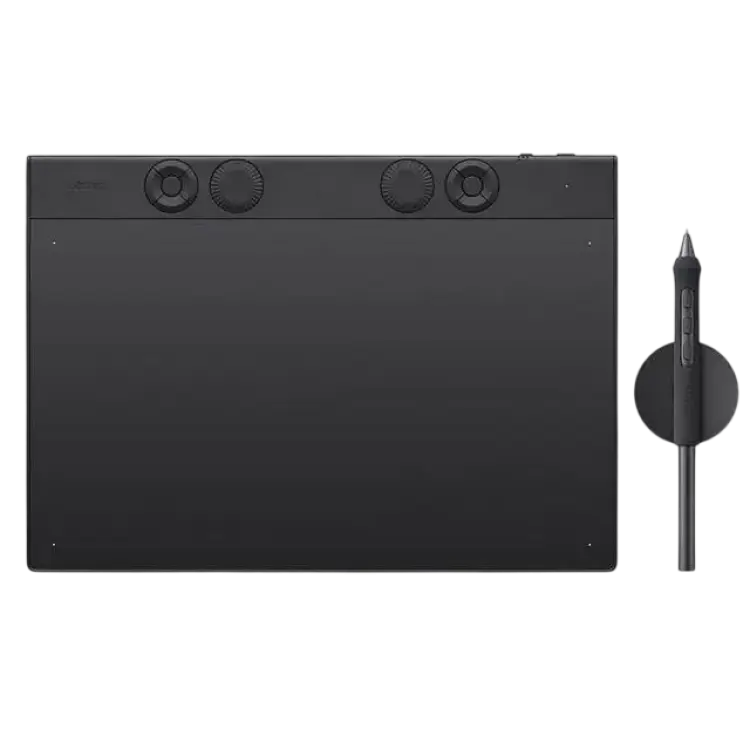
Wacom Intous Pro Medium (2025)
|
4 590 kr | Till butik Köp |
|
4.7
|
|
Bästa mellanval
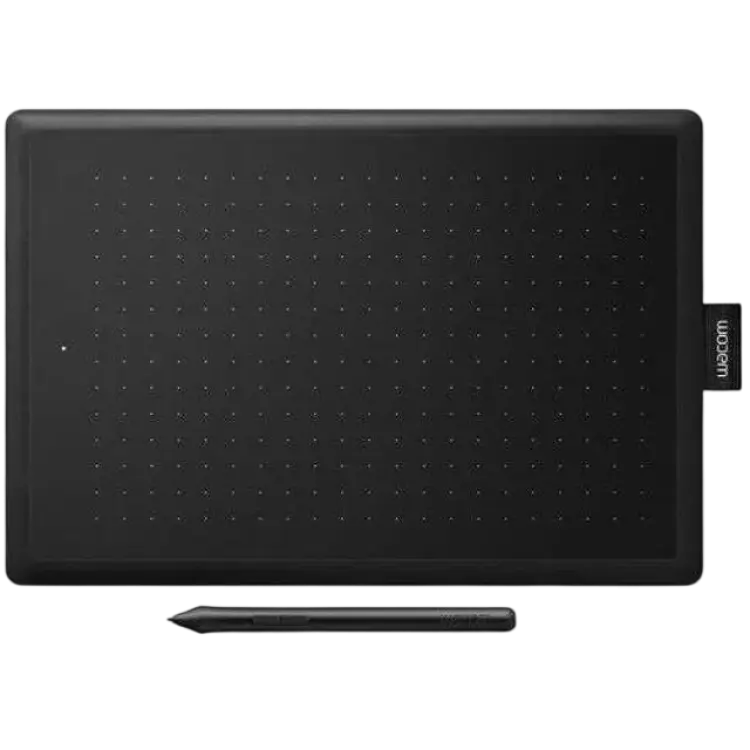
Wacom One by Wacom Medium
|
1 334 kr | Till butik Köp |
|
4.5
|
|
Bästa med skärm
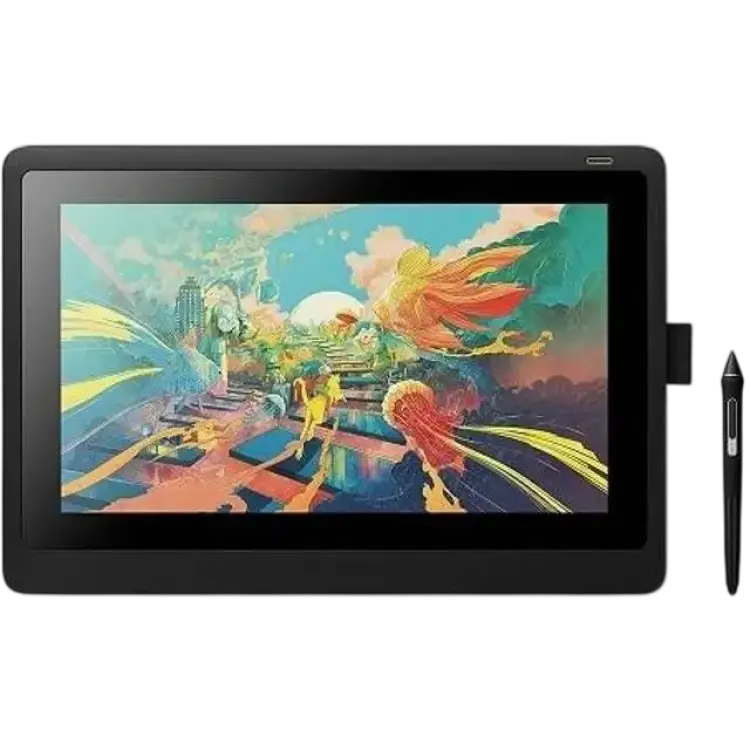
Wacom Cintiq 16 Creative Pen Display
|
11 489 kr | Till butik Köp |
|
4.3
|
|
Bästa budgetval
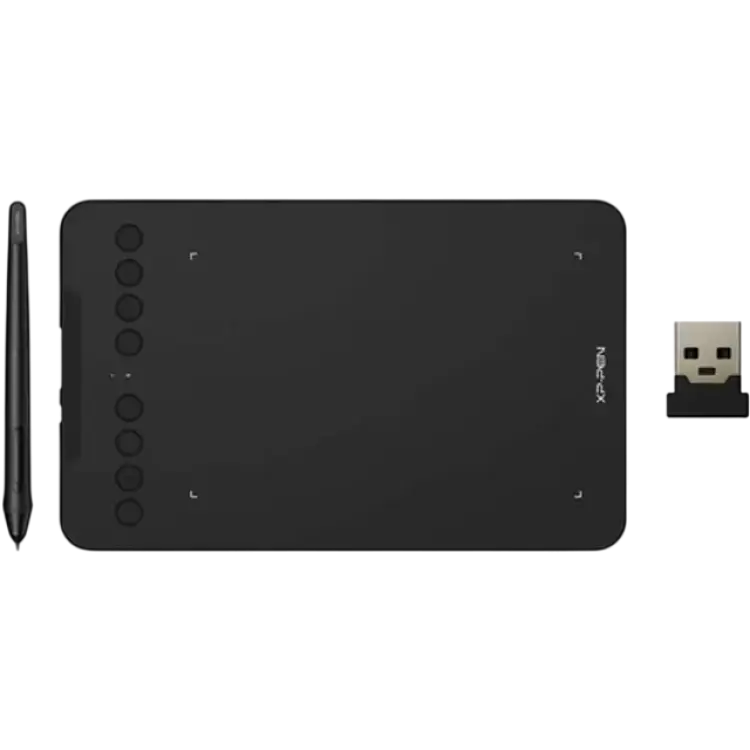
XP-Pen Deco Mini 7 Ritplatta
|
489 kr | Till butik Köp |
|
4.0
|
|
Bästa för anteckning
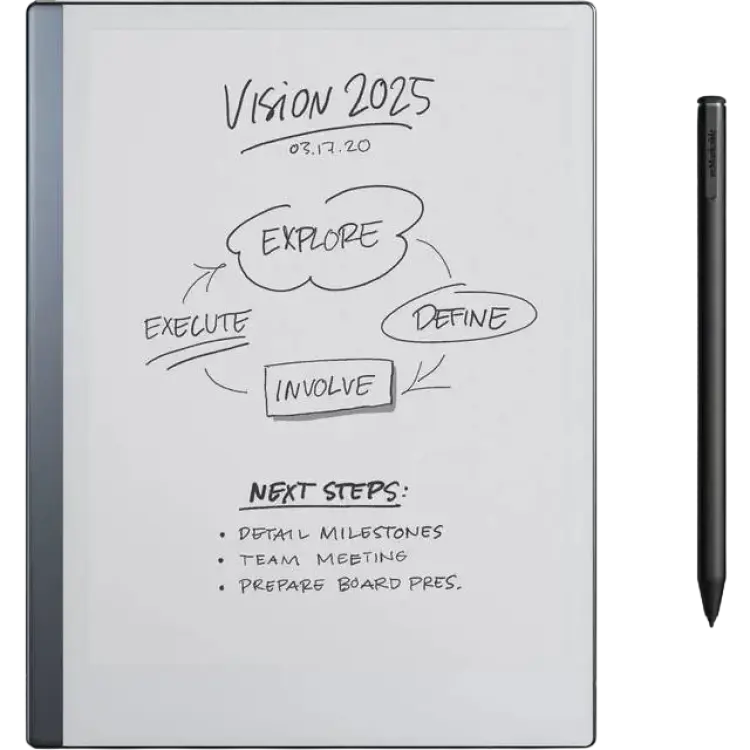
reMarkable 2 Paper Marker Plus
|
5 646 kr | Till butik Köp |
 I samarbete med PriceRunner
Att välja rätt ritplatta är inte alltid enkelt. Skillnaderna mellan olika modeller märks tydligt i allt från arbetsyta och pennkänsla till kompatibilitet, precision och hur väl plattan fungerar för illustration, bildredigering, anteckningar eller studier. I en guide med fokus på bäst i test blir det därför viktigt att inte bara se till priset, utan också till hur väl varje modell fungerar i praktiken.
I den här artikeln går vi igenom vad som skiljer olika typer av ritplattor åt och vilka egenskaper som är mest relevanta beroende på användare. Vissa söker en enkel och prisvärd modell för att komma igång, medan andra vill ha hög känslighet, större yta och mer professionell kontroll. Målet är att göra valet tydligare genom att lyfta fram styrkor, begränsningar och viktiga köpfaktorer, så att du lättare kan hitta den ritplatta som passar just dina behov.
Vilken ritplatta är bäst i test?
Den bästa ritplattan är Wacom Intous Pro Medium (2025) tack vare sin kombination av hög precision, tryckkänslig penna, generös arbetsyta och funktioner som passar både avancerade användare och kreatörer som vill ha en pålitlig lösning för långsiktigt arbete.
När frågan är vilken ritplatta som är bäst i test väger flera faktorer tungt: hur naturlig pennkänslan är, hur exakt plattan registrerar rörelser, hur stor den aktiva ytan är och hur smidigt den fungerar tillsammans med vanliga program för illustration, foto och design. Den bästa modellen behöver också hålla en jämn nivå över tid, vara ergonomiskt utformad och ge ett arbetsflöde som inte känns begränsande när projekten blir mer krävande.
Det som särskilt talar till den här modellens fördel är att den bygger på välkända egenskaper i det mer professionella segmentet. En mediumstor arbetsyta ger bra balans mellan precision och skrivbordsutrymme, vilket gör den användbar både för detaljarbete och bredare penseldrag. En batterifri penna minskar behovet av laddning och bidrar till en mer direkt känsla vid längre arbetspass. Hög tryckkänslighet och stöd för lutning ger dessutom bättre kontroll över linjebredd, skuggning och penseldynamik i kompatibla program.
För den som letar efter en ritplatta som klarar både kreativt arbete och regelbunden användning är helheten avgörande. Här handlar det inte bara om specifikationer på papper, utan om hur väl plattan fungerar i vardagen. En modell som placerar sig som bäst i test behöver erbjuda stabil anslutning, konsekvent precision och en upplevelse som känns naturlig från första stund. Sammantaget är det därför ett starkt val för den som vill ha den bästa kombinationen av kontroll, kvalitet och användbarhet.
1. Bäst i test ritplatta : Wacom Intous Pro Medium (2025)
- Mycket exakt pennrespons
- Robusta material och byggkvalitet
- Snabb arbetsflödeskontroll
- Högre prisnivå
- Kräver konfiguration initialt
- Glaslik yta kan vara hal
- Aktiv yta 224 x 148 mm
- Totala mått 338 x 219 x 8 mm
- Vikt 700 g
- Trycknivåer 8192 nivåer
- Upplösning 5080 lpi
- Lutningsstöd ±60°
- Anslutning USB-C, Bluetooth 5.0
- ExpressKeys 8 programmerbara knappar
- Multi-touch Ja, gester stöds
- Kompatibilitet Windows, macOS
Smidig ritplatta för precisionsarbete i studioklass
Wacom Intous Pro Medium (2025) är en ritplatta för kreatörer som prioriterar precision och kontroll. Den aktiva ytan kombinerad med Pro Pen 2 ger en naturlig känsla där finaste linjevikt och mjuka övergångar fångas utan fördröjning. De programmerbara ExpressKeys och Touch Ring gör att penselstorlek, zoom och verktygsbyten kan styras direkt från plattan, vilket snabbt ger ett mer strömlinjeformat arbetsflöde. Materialvalen känns robusta och välbyggda, och plattan ligger stabilt på skrivbordet även under långa pass, något som bidrar till en pålitlig premiumkänsla.
Samtidigt finns några kompromisser. Den glaslika ytan kan upplevas något hal för tecknare som föredrar mer friktion, även om nib-alternativ mildrar känslan. Produkten ligger i en högre prisnivå än enklare alternativ, vilket gör att den främst tilltalar seriösa användare som tar tillvara på funktionerna. Dessutom kräver den initialt lite konfiguration för att skräddarsy ExpressKeys, tryckkurva och gester – tiden investeras dock igen i snabbare produktion senare. Sammantaget levererar modellen mycket exakt pennrespons, robust byggkvalitet och snabb arbetsflödeskontroll för den som vill höja nivån i illustration, retusch och konceptarbete.
Vad är det bästa med Wacom Intous Pro Medium (2025)?
Det är kombinationen av pennans precision och plattans smarta kontroll som imponerar mest. Pro Pen 2 svarar förutsägbart genom hela tryckskalan, vilket gör det lätt att lägga nyanser och detaljarbete exakt där de behövs. Den låga latensen och 5080 lpi-upplösningen ger skarpa stroke utan jitter. ExpressKeys och Touch Ring kan mappas till ofta använda funktioner, vilket kapar onödiga moment i Photoshop, Illustrator eller Clip Studio Paint. Byggkvaliteten känns solid och stabil, och Bluetooth-anslutningen gör kabelhantering enklare utan att märkbart påverka prestandan. Helheten ger ett arbetsverktyg som på riktigt accelererar flödet vid professionell retusch, matte painting och linjearbete.
Så använder du Wacom Intous Pro Medium (2025)
Börja med att ansluta via USB-C eller para över Bluetooth, installera drivrutiner och ställ in tryckkurvan efter din teckningsstil. Mappa ExpressKeys till exempelvis penselstorlek, steg bakåt, handverktyg och lagermeny; lägg zoom och rotation på Touch Ring. Välj rätt nib – standard för slät känsla eller filtnib för mer friktion. Ställ in gester om du gillar pan/zoom med fingrarna, men stäng av dem i program där de stör finmotoriken. Arbeta sedan i normal sittposition: håll pennan avslappnat, vila handloven naturligt och utnyttja hela den aktiva ytan för längre, jämna drag. Efter några sessioner sitter muskelminnet och du märker hur fler kommandon sker direkt på plattan istället för via tangentbordet.
När är Wacom Intous Pro Medium (2025) ett bra val?
Den passar illustratörer, retuschörer och designers som behöver pålitlig precision och snabb åtkomst till verktyg. Har du en etablerad rutin och drar nytta av anpassade knappar är den ett klart starkt val. För nybörjare med begränsad budget finns enklare alternativ, men växer du snabbt i ditt arbete ger denna modell utrymme att utvecklas utan att byta plattform.
-
Inet 4 590 kr Till butik Köp
-
Scandinavian Photo 4 390 kr Till butik Köp
-
zinuss.se 3 668 kr Till butik Köp
-
Kjell & Company 4 799 kr Till butik Köp
-
Elgiganten 4 799 kr Till butik Köp
-
Proshop.se 4 442 kr Till butik Köp
-
Buyn 4 364 kr Till butik Köp
-
Compumail 4 577 kr Till butik Köp
-
hegethorns.se 4 690 kr Till butik Köp
-
visunext 4 442 kr Till butik Köp
-
Goecker Photo | Video 4 800 kr Till butik Köp
-
Grafisk Handel 5 486 kr Till butik Köp
-
CDON 3 721 kr Till butik Köp
2. Bästa mellanval : Wacom One by Wacom Medium
- Naturlig penprecision
- Drivrutiner för flera system
- Batterifri, lätt penna
- Saknar expressknappar
- Ingen trådlös anslutning
- Begränsad aktiv yta
- Aktiv yta 216 x 135 mm
- Upplösning 2540 lpi
- Trycknivåer 2048 nivåer
- Anslutning USB-A
- Kompatibilitet Windows/macOS/ChromeOS
- Penna Batterifri, EMR
- Dimensioner 277 x 189 x 9 mm
- Vikt 432 g
- Kabellängd 1,5 m
- Modellbeteckning One by Wacom Medium
Praktisk ritplatta för smidig start i Wacom-klassen
Wacom One by Wacom Medium är en ritplatta som riktar sig till nybörjare och studenter som vill få in en mer naturlig penna-känsla i illustration, anteckningar och bildredigering. Den batterifria pennan ligger lätt i handen och svarar med god precision, vilket ger ett direkt och kontrollerat flöde i linjer och skuggor. Installationen är rak: anslut via USB, ladda ned drivrutiner och börja arbeta. Stödet för flera system gör det smidigt att växla mellan olika datorer utan krångel. Första intrycket är prydligt och funktionellt, med en matt yta som ger lagom friktion för kontrollerad pennföring.
Samtidigt är det en enkel produkt utan onödig komplexitet. Avsaknaden av expressknappar betyder att snabbkommandon får lösas via tangentbordet, och det finns ingen trådlös anslutning för den som vill hålla skrivbordet helt fritt från kablar. Den aktiva ytan räcker fint för skiss, retusch och vektorarbete, men kan kännas begränsad för den som föredrar stora svep och långa penseldrag. Sammantaget levererar plattan stabil spårning, jämn tryckkänslighet och ett lättanvänt helhetsintryck – särskilt tilltalande för dig som vill komma igång snabbt utan att kompromissa med grundläggande precision.
Vad är det bästa med Wacom One by Wacom Medium?
Det starkaste är kombinationen av pålitlig spårning och en batterifri penna som känns naturlig från första draget. Den matta ytan ger friktion som efterliknar papper tillräckligt väl för säker kontroll i linjer och finjusteringar. Drivrutinerna är stabila och fungerar över flera system, vilket gör arbetsflödet förutsägbart oavsett dator. För sin prisklass lyckas den balansera precision och enkelhet utan att kräva mycket konfiguration. Resultatet blir en konsekvent ritupplevelse som lämpar sig för skiss, anteckningar och noggrann retusch där känslan i handen faktiskt spelar roll.
Så använder du Wacom One by Wacom Medium
Koppla in USB-kabeln, installera drivrutiner och kalibrera penna och tryckkurva i Wacom-mjukvaran. Jag ställer ofta in något högre initialkänslighet för att få mjuka linjestarter och låter friktionen i ytan ta hand om kontrollen i längre drag. Genom att lägga viktiga kortkommandon på tangentbordet går arbetsrytmen snabbt, särskilt i Photoshop, Krita eller Illustrator. Den batterifria pennan kräver ingen laddning, så det är bara att växla spets vid behov. För små detaljer håller jag handen nära kanten av den aktiva ytan; för bredare skissarbete skalar jag upp duken digitalt istället för att jaga större drag i fysisk yta.
När är Wacom One by Wacom Medium ett bra val?
Den passar bäst för nybörjare, studenter och hobbykreatörer som prioriterar stabil precision framför avancerade knappar och trådlöst. Har du begränsat skrivbordsutrymme eller vill ha en pålitlig extraplattarbetshäst är den ett tryggt val. Behöver du makroknappar, större yta eller sladdfri frihet bör du titta högre upp i Wacoms sortiment.
3. Bästa med skärm : Wacom Cintiq 16 Creative Pen Display
- Naturlig penna med 8192 nivåer
- Matt skärm med låg parallax
- Justerbara vikbara stöd
- Begränsad färgtäckning sRGB
- Ingen multi-touch inmatning
- Kräver kabel till dator
- Skärmstorlek 15,6 tum
- Upplösning 1920 × 1080
- Färgrymd 72% NTSC (~96% sRGB)
- Pennans trycknivåer 8192
- Lutningsstöd ±60°
- Anslutning 3‑i‑1 kabel (HDMI/USB/ström)
- Mått 422 × 285 × 24,5 mm
- Vikt 1,9 kg
- Aktiv yta 344 × 194 mm
- Garanti 2 år
Wacom Cintiq 16 ritplatta för skiss och finish
Wacom Cintiq 16 Creative Pen Display är en ritplatta med inbyggd 15,6-tums skärm som riktar sig till illustratörer, designers och studenter som vill rita direkt på bildytan. Första intrycket är gediget: den matta ytan ger ett lätt motstånd som påminner om papper och den batterilösa Pro Pen 2 känner av små variationer i tryck. Kombinationen av 8192 trycknivåer och låg parallax gör att linjer landar där du tänkt, vilket skapar trygghet i finlir och bläckliknande penseldrag. De inbyggda vikbara stöden låter dig snabbt växla vinkel på bordet, och gör att handen hittar en bekväm position vid långa pass. Samtidigt syns kompromisserna. Färgtäckningen ligger kring sRGB, vilket räcker för webb och koncept men inte för strikta CMYK‑flöden. Skärmen saknar multi‑touch, så gester för zoom och rotering får ske via tangentbord eller fjärrkontroll. Och eftersom den kräver kabel till datorn är den mindre smidig i mobilt arbete. I faktisk användning levererar den dock stabil inmatning och pålitlig latens; streck följer pennan utan märkbar fördröjning och texturytan hjälper till med kontroll i korsskraffering och mjuka skuggor. För kreatörer som prioriterar naturlig pennkänsla och enkel installation framför maximal färgomfång och trådlös frihet, är helheten välbalanserad i prisklassen.
Vad är det bästa med Wacom Cintiq 16 Creative Pen Display?
Det starkaste kortet är pennkänslan: Pro Pen 2 är exakt, följsam och konsekvent över hela ytan. Den matta skärmen med låg parallax gör att spetsen upplevs möta pixlarna direkt, vilket ger trygg kontroll i både konturdrag och subtil rendering. Den fasta 15,6‑tumspanelen är tillräckligt stor för seriöst arbete men kompakt nog för skrivbord med begränsat utrymme. De vikbara stöden förenklar snabba vinkelbyten utan separat stativ, och uppsättningen via den kombinerade HDMI/USB‑kabeln är okomplicerad. Tillsammans ger detta en förutsägbar arbetsmiljö där linjer sitter och flödet hålls uppe.
Så använder du Wacom Cintiq 16 Creative Pen Display
Placera plattan på skrivbordet, fäll ut stöden till en bekväm lutning och anslut 3‑i‑1‑kabeln till HDMI, USB och ström. Kalibrera pennan i drivrutinen, ställ in tryckkurva och lutningsbeteende och mappa skärmen korrekt om du kör flera displayer. I Photoshop, Clip Studio eller Krita fungerar pennans lutning direkt för penseldynamik; börja med en hård pensel för linjearbete och växla till mjuka borstar för toningar. Utan multi‑touch blir tangentbordsgenvägar viktiga: lägg zoom, rotering och ångra nära vänsterhanden. Den matta ytan ger grepp, så håll lätt tryck och låt trycknivåerna göra jobbet. Efter en kort invänjning sitter precisionen och ritflödet blir stabilt.
När är Wacom Cintiq 16 Creative Pen Display ett bra val?
Den passar illustratörer, studenter och 2D‑designers som prioriterar naturlig penna, enkel installation och pålitlig latens. Är färgkritisk tryckproduktion eller pekgester avgörande, eller behöver du helt portabel drift, finns mer specialiserade alternativ. För dagligt skapande i sRGB‑miljö ger den mycket kontroll per krona.
-
-
-
-
CS MEGASTORE 10 587 kr Till butik Köp
-
Buyersclub 6 999 kr Till butik Köp
-
-
-
-
4. Bästa budgetval : XP-Pen Deco Mini 7 Ritplatta
- Känslig och exakt penna
- Smidig storlek för resor
- Kortkommandon sparar tid
- Begränsad aktiv yta
- Ingen trådlös uppkoppling
- Pennan saknar suddknapp
- Aktiv yta 177,8 × 111,1 mm (7" område)
- Trycknivåer 8192 nivåer
- Rapid rate ≥220 RPS
- Upplösning 5080 LPI
- Expressknappar 8 programmerbara
- Anslutning USB-C till USB-A
- Penna Batterifri, lutningsstöd ±60°
- Kompatibilitet Windows, macOS, Android, ChromeOS, Linux
- Mått 260,2 × 162,2 × 9,3 mm
- Vikt 307 g
Kompakt ritplatta för precis vardagsskapande
XP-Pen Deco Mini 7 Ritplatta är en bärbar platta för digital skiss, fotoretusch och anteckningar. Första intrycket är en lätt, kompakt design med åtta tydliga expressknappar. Den batterifria pennan känns omedelbart följsam; trycknivåerna svarar exakt och linjer blir jämna även i låg hastighet. Den smidiga storleken gör den enkel att packa ned i väskan, och kortkommandona sparar tid när man växlar penslar eller zoomar. Samtidigt märks några begränsningar: den aktiva ytan är relativt liten och kräver högre pekprecision, och avsaknaden av trådlös uppkoppling låser dig till kabeln vid skrivbordet.
I praktiken fungerar plattan bäst för skissarbete, lineart och snabbredigeringar. Responsen är stabil med låg fördröjning, och lutningsstödet ger naturliga skuggningar. De programmerbara knapparna kan skräddarsys per program, vilket effektiviserar flödet avsevärt. För retusch i Lightroom eller pixelarbete i Photoshop hjälper den känsliga och exakt penna att sätta masker och kurvor på pricken. Däremot saknar pennan en dedikerad suddknapp, vilket gör att man byter verktyg via genväg istället. För större måleriprojekt eller svepande armrörelser kan ytan kännas trång, men som portabel följeslagare levererar den pålitlig precision och kontroll.
Vad är det bästa med XP-Pen Deco Mini 7 Ritplatta?
Det starkaste är kombinationen av pålitlig penprecision och en lätt, kompakt formfaktor. 8192 trycknivåer och stabil spårning ger jämna linjer utan jitter, medan lutningsstödet hjälper till med naturliga skuggor och kalligrafi. De åtta programmerbara knapparna gör verklig skillnad i tempo; att mappa penselstorlek, ångra och zoom frigör händerna från tangentbordet och kortar arbetsflödet. Byggkvaliteten känns solid för storleken och glidytan är lagom friktionsbalanserad, vilket ger bra kontroll vid långsessioner. Sammantaget erbjuder den en sällsynt bra balans mellan precision, bärbarhet och prisnivå för både nybörjare och erfarna skapare.
Så använder du XP-Pen Deco Mini 7 Ritplatta
Anslut USB-kabeln, installera drivrutiner och öppna kontrollpanelen för att kalibrera området efter din skärm. Ställ in tryckkurvan tills linjerna känns naturliga, mappa de åtta knapparna till dina mest använda kommandon och skapa profilspecifika inställningar per program. I praktiken ritar du med lätt hand: låt trycket styra linjetjocklek och luta pennan för skuggor. För retusch fungerar små, precisa rörelser bäst; zooma in och använd kortkommandon för att finjustera masker och markeringar. När arbetsytan känns trång, sänk pekarhastigheten och använd panoreringsgenvägar för att behålla precisionen. Efter en dags arbete är det bara att stoppa ned plattan i väskan – den tål vardagligt slitage bra.
När är XP-Pen Deco Mini 7 Ritplatta ett bra val?
Den passar studenter, resande kreatörer och hobbyillustratörer som vill ha precision i ett portabelt format. Den är särskilt bra för skiss, lineart och fotoretusch i mindre projekt. Behöver du trådlös frihet eller större svepyta för måleri kan en större modell vara bättre, men för dagligt, platsoberoende skapande är detta ett klokt val.

5. Bästa för anteckning : reMarkable 2 Paper Marker Plus
- Papperslik känsla och friktion
- Mycket låg fördröjning
- Lång batteritid och lätt
- Saknar färg och bakgrundsbelysning
- Begränsat app-ekosystem
- Högt pris med tillbehör
- Skärmstorlek 10,3 tum (1872×1404)
- Pixeltäthet 226 ppi
- Mått 246 × 188 × 4,7 mm
- Vikt 403 g (platta), ca 19 g (Marker Plus)
- Lagring 8 GB intern
- Batteritid Upp till 2 veckor
- Pennfunktion Tilt- och tryckkänslig, sudd på toppen
- Anslutning Wi‑Fi 2,4/5 GHz, USB‑C
- Operativsystem Eget OS med molnsync
- Yta Matt e‑ink med pappersfriktion
reMarkable 2 ritplatta med Paper Marker Plus i fokus
reMarkable 2 Paper Marker Plus är en ritplatta för digitalt skrivande och skissande med starkt fokus på koncentrerat arbete. Den matta e‑ink-skärmen ger en papperslik känsla och friktion som gör att handstilen känns naturlig, samtidigt som den mycket låga fördröjningen håller pennspetsen och strecket i synk. Paper Marker Plus tillför ett praktiskt sudd på pennans topp och fin kontroll över linjetjocklek via tilt och tryck. Första intrycket är en tunn, lätt enhet som bjuder in till anteckningar utan distraktioner. Batteriet räcker länge, vilket gör att den klarar arbetsveckor utan laddning vid normal användning.
I vardagen levererar plattan ett fokusvänligt flöde med mappar, mallar och tydlig handskrift till text-konvertering. Samtidigt finns begränsningar: skärmen är monokrom och saknar bakgrundsbelysning, vilket gör kvällsjobb beroende av extern belysning. Ekosystemet är smalt med få tredjepartsappar och integrationer jämfört med surfplattor. Dessutom drar priset iväg när pennan och tillbehören räknas in. För många vägs detta upp av precisionen, den snabba responsen och den låga vikten som gör den lätt att bära överallt. Som renodlat verktyg för anteckningar, skisser och dokumentmarkeringar är helhetsupplevelsen konsekvent och effektiv – utan onödiga distraktioner.
Vad är det bästa med reMarkable 2 Paper Marker Plus?
Det starkaste är skrivkänslan: den matta e‑ink-ytan med märkbar friktion gör att pennspetsen greppar likt riktigt papper. Tillsammans med den mycket låga fördröjningen blir linjer precisa och kontrollerade, även vid snabba anteckningar och sneda vinklar. Paper Marker Plus adderar ett pålitligt sudd på ovansidan som gör redigering intuitiv. Tunn profil och låg vikt gör den enkel att bära mellan möten och resor. Batteriet räcker länge, så plattan känns redo när idéerna kommer. Sammantaget skapar kombinationen av känsla, respons och enkelhet ett arbetsflöde som främjar fokus och minskar behovet av dator eller block i många situationer.
Så använder du reMarkable 2 Paper Marker Plus
Börja med att välja en mall – rutat, punktat eller tomt – och skriv direkt på skärmen. Pennan kräver ingen laddning och stöder tilt och tryck, så du kan skugga, markera och variera linjetjocklek naturligt. Använd suddet på pennans topp för snabba korrigeringar. Sortera anteckningar i mappar, tagga projekt och synka till molnet för åtkomst på dator och mobil. Vid dokumentgranskning importerar du PDF:er, markerar i marginalen och exporterar med kommentarer. I möten fungerar snabbstart och låg fördröjning bra för mindmaps, medan den matta ytan ger stabil kontroll även vid snabba drag. Ladda via USB‑C då och då; vid normal användning räcker batteriet länge mellan laddningarna.
När är reMarkable 2 Paper Marker Plus ett bra val?
Den passar dig som prioriterar fokus, handskrivna anteckningar och papperslik känsla framför appar och multimedia. Den är särskilt bra för studenter, konsulter, designers och alla som vill strukturera idéer utan störmoment. Behöver du färg, bakgrundsbelysning eller brett appstöd kan andra alternativ vara bättre. För ren skriv- och skissro är den svårslagen.
Så hittar du bästa ritplatta
Att köpa en ritplatta blir enklare när du utgår från hur du faktiskt ska använda den. Syftet med den här guiden är att hjälpa dig att skilja mellan funktioner som är avgörande och sådant som mest låter bra i specifikationslistan. Med rätt prioriteringar blir det lättare att hitta den bästa modellen för både budget, arbetsstil och ambitionsnivå.
Användningsområdet styr rätt val
Det viktigaste steget är att definiera vad plattan ska användas till, eftersom olika användare ställer olika krav på samma typ av produkt. En person som retuscherar bilder i korta pass behöver inte nödvändigtvis samma nivå av precision, storlek eller snabbknappar som en illustratör som arbetar dagligen i flera timmar. På samma sätt ser behoven annorlunda ut för den som främst tar digitala anteckningar än för den som skapar konceptkonst, redigerar foto eller undervisar på distans.
Om ritplattan ska användas för enkel skiss, markering i dokument eller undervisning kan en mindre modell vara fullt tillräcklig. Den tar mindre plats, är ofta billigare och är lätt att komma igång med. För mer avancerad bildbehandling och illustration blir arbetsytan viktigare, eftersom större rörelseutrymme brukar ge bättre precision, jämnare linjer och mindre ansträngning i handleden. För den som byter mellan flera skärmar eller använder stora bildytor blir detta ännu tydligare.
Det är också viktigt att tänka på om du föredrar att titta på en separat skärm medan du ritar, eller om du vill rita direkt på en display. En traditionell ritplatta utan skärm kräver viss tillvänjning, men ger ofta mycket för pengarna och passar bra för den som redan har en bra extern skärm. En modell med display kan kännas mer intuitiv, men är ofta dyrare, tyngre och mer platskrävande. Därför bör användningsområdet styra val av typ redan från början.
När du vet vilka program du använder mest blir urvalet enklare. Vissa prioriterar kompatibilitet med Photoshop, Illustrator, Clip Studio Paint eller Lightroom, medan andra vill kunna skriva, annotera PDF-filer eller arbeta i enklare appar. En ritplatta blir bäst när den passar ditt verkliga arbetsflöde, inte när den har flest funktioner på pappret.
Storlek påverkar kontroll och arbetsmiljö
Storleken på en ritplatta påverkar både precisionen och hur bekvämt du arbetar över tid. Många väljer spontant en liten modell för att spara pengar eller skrivbordsutrymme, men upptäcker senare att den begränsar rörelserna mer än väntat. En större yta ger ofta mer naturliga rörelser från arm och handled, vilket kan förbättra både linjeföring och ergonomi. Samtidigt är större inte automatiskt bättre i alla situationer.
En mindre platta passar bra om du har begränsat med plats, ofta arbetar mobilt eller mest använder kortare drag och enklare kommandon. För anteckningar, snabb retusch och enklare grafiskt arbete kan det vara ett smart val. Men när du arbetar med detaljerade illustrationer eller längre pass kan den mindre ytan göra att rörelserna blir onödigt komprimerade. Det kan leda till sämre kontroll, särskilt för användare som föredrar att rita med hela underarmen i stället för bara fingrar och handled.
Mellanstorlek är ofta den mest balanserade lösningen. Den fungerar för många typer av uppgifter och passar särskilt bra för användare som vill kombinera precision med rimligt bordsutrymme. För den som arbetar professionellt eller har en större skärm kan även en större platta vara motiverad, eftersom handens rörelser då bättre motsvarar markörens beteende på skärmen.
Storlek handlar också om arbetsmiljö. En platta som inte får plats ordentligt framför tangentbordet kommer lätt att användas mindre än planerat. Om du ofta växlar mellan tangentbord, mus och penna måste allt fungera praktiskt tillsammans. Därför bör du mäta skrivbordet, fundera över sittställning och tänka igenom om plattan ska användas permanent eller plockas fram vid behov. Den bästa ritplatta är den som fungerar naturligt i din vardag, inte den som verkar mest imponerande i teorin.
Pennans egenskaper avgör känslan
Pennan är den del av upplevelsen som märks mest i daglig användning. Det är lätt att fokusera på själva plattan, men i praktiken är det pennans respons, vikt, balans och tryckkänslighet som avgör om ritandet känns exakt eller frustrerande. Därför bör du granska pennans egenskaper noga innan köp.
Tryckkänslighet påverkar hur väl plattan kan registrera skillnader mellan lätta och hårda tryck. För den som tecknar eller målar digitalt är detta viktigt, eftersom linjebredd, opacitet och penseldynamik ofta styrs av trycket. Högre nivåer av tryckkänslighet betyder inte alltid att upplevelsen automatiskt blir bättre, men det kan ge mer finjusterad kontroll i kompatibla program. För nybörjare kan skillnaden vara mindre avgörande, medan vana användare ofta märker av den tydligare.
Stöd för lutning är en annan faktor som kan spela stor roll, särskilt för skissning, skuggning och penselliknande verktyg. Om pennan kan registrera vinkel blir arbetet mer likt traditionellt ritande. Detta är inte nödvändigt för alla, men det höjer flexibiliteten för mer kreativa arbetsflöden. Lika viktigt är hur snabbt markören reagerar och hur väl pennan följer rörelsen utan störande fördröjning.
Batterifria pennor är ofta att föredra eftersom de är lättare och slipper laddas. Det ger färre avbrott och en mer konsekvent känsla över tid. Även greppet spelar roll. En penna som är för smal, för hal eller dåligt balanserad kan kännas obekväm under längre pass. Om det finns utbytbara spetsar eller möjlighet att anpassa knapparna kan användningen också bli mer effektiv.
För den som jämför modeller bör fokus därför ligga på hur pennan påverkar precision, komfort och arbetsflöde i praktiken. En ritplatta med bra specifikationer men svag pennupplevelse riskerar att kännas sämre än en enklare modell där pennan fungerar naturligt från start.
Programstöd och kompatibilitet minskar problem
En ritplatta är bara så användbar som dess samspel med dator, operativsystem och program tillåter. Därför är kompatibilitet en av de mest underskattade delarna i köpprocessen. Många tittar främst på design, pris och tekniska data, men glömmer att kontrollera hur väl plattan faktiskt fungerar med den utrustning som redan finns hemma eller på kontoret.
Det första du bör kontrollera är stöd för rätt operativsystem. En modell kan fungera utmärkt med Windows men ha mer begränsade funktioner på macOS, eller tvärtom. Om du använder Chromebook eller vill ansluta till mobil enhet måste detta granskas extra noga. Det gäller även drivrutiner och uppdateringar. En tillverkare som uppdaterar mjukvaran regelbundet ger ofta en tryggare långsiktig upplevelse, särskilt om du planerar att använda plattan i flera år.
Programstödet är minst lika viktigt. För kreativt arbete behöver ritplattan fungera väl med de program du använder dagligen. I vissa fall fungerar grundläggande inmatning överallt, men mer avancerade funktioner som tryckkänslighet, lutning eller programmerbara knappar fungerar bara fullt ut i vissa program. Det är därför klokt att kontrollera både officiell kompatibilitet och användaromdömen från personer med liknande arbetsflöde.
Anslutningen påverkar också användningen. USB ger ofta stabilitet och låg risk för störningar, medan trådlös anslutning ger friare arbetsyta men kräver batteri eller laddning. För vissa användare är flexibiliteten värd kompromissen, medan andra prioriterar maximal driftsäkerhet.
Bra kompatibilitet minskar friktion i vardagen. Det innebär färre problem med installation, färre avbrott efter systemuppdateringar och större chans att plattan fungerar pålitligt även när arbetsuppgifterna blir mer avancerade. Därför är det klokt att se kompatibilitet som en central del av kvaliteten, inte som en detalj.
Pris ska vägas mot långsiktig nytta
Pris är ofta det som först fångar uppmärksamheten, men en ritplatta bör bedömas utifrån värde över tid snarare än bara inköpskostnad. En billig modell kan vara ett bra köp om den möter dina behov utan att skapa begränsningar, medan en dyrare modell kan vara mer ekonomisk i längden om den används ofta och håller hög nivå under flera år.
För nybörjare är det lätt att överskatta behovet av avancerade funktioner. Om du mest vill prova digitalt skapande kan en enkel modell vara fullt tillräcklig. Då minskar risken att lägga för mycket pengar på något som används sällan. Samtidigt kan en alltför enkel platta snabbt kännas begränsande om intresset växer. Ett vanligt misstag är att köpa den billigaste modellen och sedan behöva uppgradera kort därefter.
I mellansegmentet finns ofta de mest prisvärda alternativen. Här får man vanligtvis en bra balans mellan byggkvalitet, arbetsyta, pennegenskaper och användarvänlighet. För många användare är det just i denna klass som den bästa ritplatta finns, eftersom skillnaden mot de dyraste modellerna inte alltid motsvarar prisskillnaden.
För professionell användning blir kostnaden lättare att motivera. Om plattan används dagligen för illustration, design, redigering eller undervisning är tidsvinster, bättre precision och högre komfort värda mycket. En modell som fungerar smidigt kan minska irritation, förbättra resultatet och göra arbetet mer hållbart över tid.
Det är också klokt att väga in vad som ingår. Extra spetsar, stöd för anpassningsbara knappar, bra drivrutiner, lång support och tydliga garantivillkor bidrar till värdet. I praktiken handlar det om att köpa rätt nivå direkt. Den bästa ritplatta är sällan den billigaste eller dyraste, utan den som ger mest nytta i förhållande till hur du faktiskt kommer att använda den.
Fördelar med ritplatta
En ritplatta kan ge bättre precision, mer naturlig kontroll och ett effektivare arbetsflöde än mus eller styrplatta. För många användare innebär den både högre kvalitet i arbetet och en mer ergonomisk vardag, särskilt vid återkommande kreativa eller visuella uppgifter.
Precisionen blir högre i kreativa arbetsflöden
Den tydligaste styrkan med en ritplatta är precisionen. När du arbetar med en penna i stället för mus blir det lättare att göra små, exakta rörelser, vilket märks direkt i uppgifter som retusch, maskning, friläggning, skissning och digital målning. En mus fungerar bra för många vanliga datoruppgifter, men vid finlir är den ofta mindre intuitiv. Med en penna blir rörelsen mer direkt och mer lik traditionellt skrivande eller tecknande.
Det här gör stor skillnad i bildredigering. Om du till exempel ska frilägga hår, justera små partier i hudretusch eller måla in lokala effekter i ett foto blir kontrollen betydligt bättre. I stället för att klicka och dra med samma typ av rörelse oavsett uppgift kan du variera tryck och riktning på ett mer naturligt sätt. För illustratörer blir fördelen ännu tydligare, eftersom linjer, skuggor och penseldrag får en mer organisk känsla.
Även i undervisning och anteckningar kan precisionen vara värdefull. Den som markerar i dokument, förklarar diagram eller skriver matematiska uttryck digitalt får ofta bättre flyt med penna än med mus. Resultatet blir tydligare, snabbare och mer lättläst. Konsekvensen är att arbetet inte bara går fortare utan också håller högre kvalitet.
Arbetsställningen kan bli mer varierad
En ritplatta kan också bidra till bättre ergonomi, särskilt för personer som tillbringar många timmar framför datorn. Att arbeta enbart med mus innebär ofta repetitiva rörelser från samma hand och i samma vinkel. En penna ger i stället ett annat grepp, mer variation i rörelsen och i många fall en mer avslappnad handledsposition. Det betyder inte att en ritplatta automatiskt löser alla ergonomiska problem, men den kan minska ensidigheten i arbetet.
För en grafisk formgivare som växlar mellan tangentbord, mus och penna blir belastningen ofta mer varierad. Det kan göra arbetsdagen mindre tröttande, särskilt vid detaljarbete där musen annars kräver små, repetitiva korrigeringar. En fotograf som redigerar stora bildmängder kan också uppleva att finjusteringar går smidigare med mindre spänning i handen.
Det ergonomiska värdet beror förstås på hur plattan används. Om den ligger trångt, vinklas fel eller används utan pauser kan belastning fortfarande uppstå. Men rätt placerad på skrivbordet, med bra sittställning och regelbundna avbrott, kan en ritplatta ge en mer hållbar arbetsmiljö. På längre sikt kan detta påverka både komfort, uthållighet och arbetsglädje.
Fler uppgifter kan göras snabbare och mer naturligt
En annan viktig fördel är att en ritplatta ofta gör arbetsflödet smidigare. När pennan känns naturlig och kommandon kan anpassas med knappar eller kortkommandon minskar antalet onödiga steg i arbetet. För den som jobbar återkommande i kreativa program kan detta spara tid varje dag.
Ta till exempel en illustratör som växlar mellan pensel, sudd, zoom och färgprovtagare. Med en genomtänkt uppsättning genvägar går det att jobba mer sammanhängande utan att ständigt avbryta ritandet. En bildredigerare som använder lokala justeringar i lager eller masker kan arbeta snabbare när tryckkänsligheten styr effekten direkt. För studenten eller läraren som antecknar eller kommenterar dokument blir det också mer intuitivt att skriva och markera för hand än att navigera allt med mus.
Det naturliga arbetssättet påverkar dessutom inlärningen. Många upplever att det är lättare att komma in i digitalt skapande när verktyget efterliknar penna och papper. Det gör tröskeln lägre, särskilt för personer som tidigare arbetat analogt. Konsekvensen blir att fler funktioner faktiskt används och att verktyget blir en aktiv del av vardagen, i stället för att hamna i lådan efter några veckor.
- Ger högre precision vid ritning, retusch och detaljerat arbete.
- Kan bidra till bättre ergonomi genom mer varierade rörelser än enbart musanvändning.
- Gör många kreativa och visuella uppgifter snabbare, smidigare och mer naturliga.
Nackdelar med ritplatta
En ritplatta har tydliga styrkor, men den innebär också vissa kompromisser. För många användare handlar begränsningarna främst om tillvänjning, platsbehov och att funktionerna bara ger full nytta om de matchar rätt arbetssätt.
Inlärningen kan ta tid i början
En vanlig nackdel är att det kan ta tid att vänja sig vid hur en ritplatta fungerar. Detta gäller särskilt modeller utan egen skärm, där du rör pennan på plattan men tittar på en separat monitor. För nya användare kan kopplingen mellan handens rörelse och markörens placering kännas ovan i början. Det är inte ovanligt att den första upplevelsen blir mer trevande än väntat.
I praktiken kan detta märkas när du försöker rita raka linjer, träffa små ikoner eller göra noggranna markeringar. En person som är van vid mus kan först uppleva att precisionen faktiskt blir sämre, trots att plattan i längden erbjuder bättre kontroll. Det kan skapa frustration och leda till att produkten används för lite under de första veckorna.
Det bästa sättet att hantera detta är att räkna med en inkörningsperiod. Börja med enklare uppgifter som markering, grundläggande retusch eller anteckningar innan du går vidare till mer avancerat skapande. Det hjälper också att justera känslighet, arbetsyta och knappinställningar så att plattan känns mer förutsägbar. Med regelbunden användning brukar handens rörelser snabbt bli mer naturliga.
Arbetsytan kräver plats och planering
En annan nackdel är att ritplattan påverkar arbetsplatsen mer än många tror. Även en relativt kompakt modell behöver en genomtänkt placering för att fungera bra tillsammans med tangentbord, skärm och andra tillbehör. Om plattan hamnar för långt åt sidan, för nära bordskanten eller i en vinkel som belastar handleden kan användningen bli sämre än den borde vara.
Det här märks särskilt på mindre skrivbord. Om du redan har laptop, extern skärm, tangentbord, mus och kanske anteckningsblock på bordet kan en ritplatta kännas som ytterligare ett moment att hantera. Resultatet blir ibland att den plockas fram för sällan, trots att den egentligen skulle kunna förbättra arbetet.
Förebygg problemet genom att planera placeringen innan köp. Mät skrivbordet och fundera på om plattan ska ligga framme permanent eller användas vid behov. För vissa är en mindre modell smartare just därför att den lättare passar in i vardagen. Om du arbetar länge i samma program kan det också vara värt att ge plattan en central plats och flytta undan annat. På så sätt minskar risken att den känns som ett extra hinder i stället för ett hjälpmedel.
Nyttan varierar beroende på uppgift och nivå
Alla användare får inte lika stor nytta av en ritplatta. Det är en viktig begränsning som ofta glöms bort när produkten presenteras som ett universellt verktyg. För vissa arbetsuppgifter är skillnaden mycket stor, men för andra är förbättringen liten. Om du mest surfar, skriver text, hanterar kalkylblad eller gör enklare kontorsarbete kan en ritplatta bli mer av ett komplement än en verklig förbättring.
Det gäller även inom kreativa områden. En nybörjare som bara ritar sporadiskt kanske inte utnyttjar avancerad tryckkänslighet, programmerbara knappar eller större arbetsyta fullt ut. Då finns en risk att du betalar för funktioner som inte påverkar resultatet nämnvärt. På motsatt sätt kan en mycket enkel modell kännas otillräcklig för en erfaren användare som arbetar professionellt varje dag.
För att minska risken för felköp behöver du matcha plattan mot dina faktiska behov. Fundera på hur ofta den ska användas, vilka program som är viktigast och om du verkligen kommer att dra nytta av de extra funktionerna. Ett bra sätt att förebygga besvikelse är att prioritera användarvänlighet och passande storlek före maximal specifikationsnivå. Då ökar chansen att plattan används regelbundet och ger rätt värde över tid.
- Det kan ta tid att vänja sig vid arbetssättet, så börja med enkla uppgifter och räkna med en inkörningsperiod.
- Ritplattan kräver plats på skrivbordet, så mät ytan och planera placeringen innan köp.
- Nyttan varierar mellan olika användare, så välj modell efter faktiska behov i stället för flest möjliga funktioner.
Så använder du en ritplatta i vardagen
För att få bra resultat med en ritplatta räcker det inte att bara ansluta den och börja arbeta. Hur du placerar den, ställer in pennan och använder den i olika uppgifter påverkar både precision, komfort och hållbarhet. Med några genomtänkta rutiner blir plattan lättare att använda effektivt varje dag.
Placera plattan rätt
Börja med att lägga ritplattan där handen kan arbeta avslappnat utan att axeln lyfts eller handleden böjs onödigt mycket. För högerhänta placeras den oftast till höger om tangentbordet, men många arbetar bättre med plattan mer centralt framför kroppen. Testa olika lägen tills rörelsen känns naturlig och du enkelt når tangentbordet vid behov.
Anpassa pennan och knapparna
Justera tryckkänslighet och penninställningar så att lätta drag registreras på ett sätt som passar ditt arbetssätt. Om plattan har programmerbara knappar kan du lägga vanliga kommandon där, till exempel ångra, zoom eller penselbyte. Det minskar avbrott och gör att arbetet flyter bättre.
Träna med enkla uppgifter
Om du är ny användare är det smart att börja med sådant som inte kräver full precision direkt. Markera i dokument, skriv korta anteckningar eller gör enklare retusch innan du går över till mer detaljerad teckning. Den här gradvisa starten hjälper handen att vänja sig vid rörelserna och gör inlärningen mindre frustrerande.
Håll ytan och spetsen i gott skick
Rengör plattans yta regelbundet med en mjuk, torr eller lätt fuktad trasa enligt tillverkarens råd. Kontrollera också pennspetsen då och då, eftersom slitage kan påverka känslan och i vissa fall även ytan. Genom att byta spets i tid och undvika hårt tryck får du en jämnare upplevelse och längre livslängd.
Bygg in plattan i din rutin
Den som använder ritplattan sporadiskt har ofta svårare att få fullt utbyte av den. Försök därför att göra den till ett naturligt verktyg i återkommande uppgifter, som bildjusteringar, skisser, anteckningar eller genomgång av dokument. När plattan blir en del av vardagen ökar både snabbheten och säkerheten i användningen.
Funktioner att titta efter hos ritplatta
När du jämför olika modeller är det lätt att fastna i marknadsföring eller enstaka specifikationer. För att välja rätt ritplatta behöver du i stället förstå vilka egenskaper som faktiskt påverkar användningen i vardagen. Det handlar om en kombination av teknik, känsla, kompatibilitet och praktiska detaljer som tillsammans avgör hur väl plattan fungerar över tid.
Aktiv yta och format påverkar precisionen
Den aktiva ytan är den del av plattan där pennans rörelser registreras, och dess storlek påverkar hur naturligt du kan arbeta. En större yta gör det möjligt att använda bredare armrörelser och kan ge bättre kontroll, särskilt vid illustration och detaljerad redigering. En mindre yta kräver mindre plats och passar bra för enklare uppgifter eller mobila arbetsmiljöer, men kan kännas mer begränsande under längre pass.
Formatet spelar också roll. Om plattans proportioner harmonierar med skärmens format blir rörelserna ofta mer intuitiva. Om de skiljer sig mycket åt kan markören upplevas som snabb eller ojämn i vissa riktningar. Därför bör den aktiva ytan ses i relation till både skärmstorlek och arbetsstil. Det som fungerar utmärkt för anteckningar behöver inte vara lika bra för digital målning.
Tryckkänslighet ska fungera i praktiken
Tryckkänslighet är en av de mest omtalade funktionerna, men dess värde beror på hur den omsätts i faktisk användning. Hög tryckkänslighet kan ge bättre variation i linjebredd och opacitet, men bara om plattan och programvaran samspelar bra. För kreativa användare är detta ofta centralt, eftersom små nyanser i handens rörelse påverkar uttrycket direkt.
Det viktiga är inte bara antalet nivåer utan hur jämnt och förutsägbart plattan registrerar trycket. En modell som reagerar ryckigt eller kräver onödigt hårt tryck kan kännas mindre exakt trots höga specifikationer. Därför är det klokt att väga in praktiska erfarenheter och inte enbart lita på siffror. För nybörjare räcker ofta en stabil och välkalibrerad nivå långt, medan mer vana illustratörer märker större skillnader mellan modeller.
Lutningsstöd ger större kreativ frihet
Stöd för lutning gör att plattan kan registrera pennans vinkel, inte bara dess position och tryck. Det öppnar för mer naturliga skuggningar och penselliknande effekter, särskilt i program som är anpassade för digital målning och skiss. För användare som tecknar mycket kan detta ge ett tydligt lyft i känsla och kontroll.
Samtidigt är lutning inte avgörande för alla. För enklare bildredigering, markeringar i dokument eller allmän användning kan funktionen vara mindre viktig. Därför bör den ses som ett mervärde för vissa typer av kreativa arbetsflöden, snarare än ett måste för alla. Om du främst arbetar med precision och markering snarare än uttrycksfulla penseldrag kan andra egenskaper väga tyngre.
Pennans form avgör komforten över tid
Det är lätt att underskatta hur mycket pennans utformning påverkar helhetsintrycket. Vikt, balans, grepp och knappplacering märks tydligt vid längre användning. En penna som känns bra under några minuter kan bli påfrestande efter en timme om greppet är för smalt eller ytan för hal. För den som använder ritplattan ofta blir detta en central kvalitetsfråga.
Batterifri konstruktion är ofta en fördel eftersom den brukar göra pennan lättare och mer konsekvent i handen. Knappplaceringen bör vara enkel att nå utan att orsaka feltryck. Om spetsen går att byta och det finns olika typer av spetsar kan du också anpassa känslan efter eget arbetssätt. En bekväm penna gör inte bara arbetet trevligare, utan ökar också chansen att plattan verkligen används regelbundet.
Anslutning påverkar flexibilitet och stabilitet
Valet mellan kabel och trådlöst påverkar både arbetsytan och driftsäkerheten. Kabelanslutning är ofta enkel, stabil och fri från laddningsbehov, vilket passar användare som prioriterar pålitlighet. Trådlös anslutning ger däremot ett renare skrivbord och mer rörelsefrihet, något som kan vara attraktivt i mindre arbetsmiljöer eller för den som vill kunna flytta plattan mellan olika platser.
Nackdelen med trådlöst är att du behöver tänka på batteri, laddning och eventuella störningar. För vissa spelar det liten roll, men i arbetsmiljöer där plattan används dagligen och under långa pass kan det vara skönt att slippa ytterligare en sak att underhålla. Därför bör anslutning väljas efter hur och var plattan används, inte bara efter vad som verkar mest modernt.
Snabbknappar kan förenkla arbetet
Programmerbara knappar på plattan eller pennan kan spara tid genom att ge snabb åtkomst till återkommande kommandon. Det är särskilt användbart i kreativa program där du ofta växlar mellan verktyg, zoom, penselstorlek och ångra. För den vana användaren kan detta göra arbetet betydligt smidigare.
Samtidigt är nyttan individuell. En del använder kortkommandon på tangentbordet och behöver inte många extra knappar, medan andra uppskattar att samla fler funktioner direkt på plattan. Det viktiga är att knapparna är lätta att nå och enkla att anpassa. Om de sitter dåligt eller känns otydliga riskerar de att användas mindre än tänkt.
Drivrutiner och programvara påverkar helheten
En ritplatta är beroende av sin programvara för att fungera riktigt bra. Inställningar för tryck, arbetsyta, knappfunktioner och skärmkoppling sker ofta via tillverkarens drivrutiner. Om dessa är stabila och uppdateras regelbundet blir upplevelsen mer problemfri. Om de däremot är svåra att installera eller fungerar ojämnt kan även en bra produkt kännas frustrerande.
Det här är särskilt viktigt om du byter mellan flera datorer eller operativsystem. Bra programvara gör det enklare att spara profiler, justera inställningar och få plattan att fungera konsekvent över tid. Därför bör mjukvarustöd ses som en del av kvaliteten, inte som en separat fråga.
Byggkvalitet avgör hur plattan åldras
Eftersom en ritplatta används med återkommande handrörelser och punktvis kontakt från pennspetsen är byggkvalitet viktig för hållbarheten. Ytan ska tåla slitage utan att snabbt förlora känsla eller få störande märken. Knappar, anslutningar och chassi bör också kännas stabila, särskilt om plattan ofta flyttas mellan hem, skola och arbete.
En välbyggd modell håller inte bara längre utan ger ofta en mer konsekvent användarupplevelse. Det gäller särskilt om du använder den dagligen. Även små detaljer, som halkskydd på undersidan eller en robust kabel, kan påverka hur smidig produkten känns i längden.
Kompatibilitet med dina program är avgörande
Till sist behöver du säkerställa att plattan fungerar väl med de program du använder mest. Grundläggande markörstyrning räcker inte alltid; många användare behöver att tryckkänslighet, lutning och knappfunktioner fungerar utan krångel. Om något av detta faller bort minskar värdet snabbt, även om plattan i övrigt är bra.
Det gäller särskilt i mer specialiserade arbetsflöden som illustration, foto, animation eller digital undervisning. Därför är det klokt att kontrollera både tillverkarens uppgifter och verkliga användarerfarenheter. En ritplatta blir som mest värdefull när den passar både dina program och dina vanor från första början.
Checklista – att tänka på vid köp av ritplatta
- Bestäm först vad du ska använda plattan till, eftersom behovet skiljer sig mycket mellan anteckningar, bildredigering och illustration. Det gör det lättare att välja rätt storlek och funktioner.
- Kontrollera att ritplattan fungerar med ditt operativsystem och de program du använder mest. Särskilt viktigt är att tryckkänslighet och eventuella snabbknappar stöds som tänkt.
- Välj en storlek som passar både din arbetsstil och ditt skrivbord. En för liten yta kan begränsa precisionen, medan en för stor modell kan bli opraktisk i vardagen.
- Titta noga på pennans egenskaper som grepp, vikt, tryckkänslighet och om den är batterifri. Det är ofta pennkänslan som avgör om plattan känns naturlig att använda över tid.
- Jämför priset med hur ofta plattan faktiskt kommer att användas. För många är en välbalanserad modell i mellansegmentet ett bättre köp än antingen den billigaste eller mest avancerade lösningen.
Så gjorde vi testet av ritplattor
För att utse de bästa ritplatta har Testexperterna.se samlat in information från flera trovärdiga källor och vägt samman den i en helhetsbedömning. Målet har varit att lyfta fram modeller som fungerar bra i praktiken och som motsvarar olika behov, från enklare användning till mer avancerat kreativt arbete.
Vi har granskat hur produkterna beskrivs av kunniga bedömare, hur de fungerar i oberoende jämförelser och vad vanliga användare säger efter att ha använt dem under en längre tid. Vi har också vägt in prisnivå, funktioner, användarvänlighet och hur väl varje ritplatta motsvarar sitt användningsområde.
- Experternas bedömningar: Vi går igenom omdömen från erfarna källor som bedömer precision, pennkänsla, byggkvalitet, kompatibilitet och hur väl varje modell fungerar i olika typer av kreativa arbetsflöden.
- Användarnas erfarenheter: Vi väger in återkoppling från personer som använder produkterna i vardagen och tittar särskilt på sådant som hållbarhet, installation, komfort och om ritplattan fungerar stabilt över tid.
- Pris och värde: Vi jämför vad du faktiskt får för pengarna och bedömer om funktioner, kvalitet och användarupplevelse står i rimlig proportion till priset.
Frågor och svar om ritplatta
-
En ritplatta är en inmatningsenhet där du ritar med en penna på en yta som registrerar position, tryck och ibland lutning. Rörelserna översätts till digitala penseldrag i grafikprogram via USB eller Bluetooth.
-
Välj storlek utifrån skärmens storlek och ditt arbetsflöde: S (ca A6–A5) för portabilitet och foto-retusch, M (A5–A4) som allround, och L (A4+) för illustratörer som behöver långa svep. Större yta ger mer precision men kräver mer armrörelse och bordsutrymme.
-
En ritplatta utan skärm är prisvärd, lätt och fungerar utmärkt för retusch och vektorarbete efter lite muskelminnes-träning. En skärmritplatta låter dig rita direkt på bilden, vilket kortar inlärningskurvan och känns mer naturligt, men den är dyrare, tyngre och kräver kalibrering.
-
Trycknivåer anger hur många steg av penntryck plattan kan registrera (t.ex. 2048, 4096, 8192). Fler nivåer ger mjukare övergångar och bättre kontroll, men skillnaden mellan 4096 och 8192 är liten för många användare. Viktigare är bra penna, stabil drivare och låg fördröjning.
-
Batterifria pennor (EMR) är lättare, kräver ingen laddning och har oftast bättre respons. Batteridrivna kan erbjuda extra funktioner, men tyngre vikt och laddbehov är nackdelar. För de flesta är batterifri att föredra.
-
Hög penupplösning (t.ex. 5080 LPI) ger fin positionsprecision. Rapporthastighet på 200+ PPS minskar lagg vid snabba rörelser. Kombinera detta med låg initial activation force (IAF) för känsliga, lätta streck.
-
De flesta fungerar med Windows och macOS; många även med vissa Android-enheter. Kontrollera drivrutinsstöd för ditt OS samt kompatibilitet med program som Photoshop, Illustrator, Krita, Clip Studio Paint och Blender. Uppdaterade drivrutiner är avgörande för stabilitet.
-
Se efter färgrymdstäckning (t.ex. sRGB/Adobe RGB), skärmlaminering (minskar parallax), och matt yta för penngrepp. Kalibrera skärmen med en kolorimeter och justera pen-kurvan samt parallax/kalibreringspunkter i drivrutinen.
-
Kabel ger lägsta latens och maximal stabilitet. Trådlöst (Bluetooth/dongel) ger frihet men kan ge högre fördröjning och kräver batteri i plattan. För stationärt arbete: kabel. För mobilitet och skiss: trådlöst kan vara värt det.
-
Prioritera penkvalitet (låg IAF, stabil kurva), storlek som matchar skärmen, tillförlitliga drivrutiner och garanti/support. På instegsnivå: mindre platta utan skärm. Mellan: större yta, fler knappar/dial. Pro: skärmritplatta med bra färgomfång och laminerad panel.
-
En platta med skärm visar bilden direkt under pennan och ger en mer intuitiv känsla, men kostar mer och väger mer. En platta utan skärm är billigare, lättare och kräver att du tittar på datorns skärm när du ritar. Båda kan ge lika hög precision beroende på modell.
-
Titta främst på trycknivåer (t.ex. 4 096–8 192), lutningsstöd, rapporthastighet (RPS), upplösning/linjer per tum (LPI), aktiv yta, penntyp (batterifri/med batteri), knappar/expresskeys, anslutning (USB, Bluetooth), samt kompatibilitet med OS och program.
-
De flesta USB- och Bluetooth-plattor stöds av Windows och macOS via drivrutiner. Vissa modeller fungerar med Android via USB-C/OTG. iPad använder iPadOS och stöder främst Apple Pencil på iPadens egen skärm, inte externa ritplattor. Kontrollera alltid tillverkarens kompatibilitetslista.
-
För de flesta illustratörer och fotoredigerare räcker 4 096–8 192. Skillnaden över 4 096 märks sällan i praktiken om sensorn och programvaran är välkalibrerade. Viktigare är jämn kurvrespons, låg fördröjning och bra pennspetsar.
-
En liten till medium (ca A6–A5) passar nybörjare och arbete i små skärmstorlekar, är billigare och kräver mindre armrörelse. Större yta (A4+) ger bättre precision för långa linjer och detaljarbete men kräver mer plats och kostar mer.
-
Ja. Högre LPI ger finare positionsupplösning och minskar 'hackighet', medan högre rapporthastighet (t.ex. 200+ RPS) minskar fördröjning. Tillsammans påverkar de hur smidigt linjer följer pennrörelsen.
-
Lutningsstöd gör att pennans vinkel registreras, vilket simulerar traditionella penslar, kritor och skuggning. Det är viktigt för digital målning och kalligrafi, men mindre avgörande för enklare fotoretusch.
-
Vanliga val är Adobe Photoshop, Illustrator, Fresco, Affinity Photo/Designer, Clip Studio Paint, Krita, Corel Painter och Medibang. Se till att aktivera pen-läge, tryckkänslighet och eventuellt Windows Ink/Tablet mode i respektive program.
-
Byt nibs när de blivit spetsiga eller glider ojämnt. Rengör ytan med en lätt fuktad mikrofiberduk. Använd gärna skyddsfilm på plattor med skärm. Undvik hårt tryck som sliter ut ytan i förtid.
-
Välj en lätt modell med USB-C eller Bluetooth, skydda ytan med fodral, ta med extra nibs och kort kabel, och kontrollera att drivrutiner finns för din bärbara dator. För iPad-resor kan en iPad med Apple Pencil vara smidigare än separat platta.
-
Ritplattan spårar pennans absoluta position på ytan och registrerar tryck och lutning, vilket ger pixelprecisa linjer och dynamik. Mus och pekplatta är relativa pekdon utan tryckdata och ger sämre kontroll vid teckning.
-
Parallax är avståndet mellan glasytan och bildlagret. Större avstånd gör att spetsen verkar rita bredvid linjen. Laminerade paneler och noggrann kalibrering minskar parallax och förbättrar träffsäkerheten.
-
Matt yta ger papperslikt motstånd och bättre kontroll men sliter nibbar snabbare. Slät yta ger lägre friktion och mindre slitage men kan kännas hal. Välj efter preferens och överväg utbytbar skyddsfilm för att justera känslan.
-
De sparar tid genom att lägga genvägar nära handen (t.ex. ångra, byta verktyg, zoom/rotationskontroll). För repetitiva arbetsflöden är de mycket värdefulla. Se till att de går att programmera per app.
-
IAF är kraften som krävs för att börja registrera ett streck. Låg IAF gör att tunna linjer och fjäderlätta skuggor blir lättare att kontrollera och minskar handtrötthet vid långa pass.
-
Ja. De flesta plattor fungerar väl för handskrift, whiteboards och e‑signering. Aktivera pennläge i dina appar och justera tryckkurvan för tydliga, jämna bokstäver.
-
Uppdatera drivrutiner, stäng av konflikter (t.ex. Windows Ink om appen kräver Wintab, eller tvärtom), prova annan USB‑port/kabel, inaktivera pekgester och sänk polling i bakgrundsappar. Kalibrera penna och justera stabilisering i programmet.
-
Ofta nej. Pennteknik skiljer sig (EMR, AES, proprietära protokoll). Kontrollera tillverkarens lista över kompatibla pennor och spetsar innan köp.
-
Luta plattan lätt, arbeta med underarmsrörelser, håll axlar avslappnade och ta mikropauser. Använd stöd för handled/arm och matcha aktiv yta mot skärmens aspekt för naturliga rörelser.
-
Uppgradera när du märker flaskhalsar: instabil tryckkurva, märkbar latens, för liten arbetsyta för din skärm, brist på lutningsstöd eller om du behöver laminerad skärm med bättre färgomfång. Annars räcker ofta en vältrimmad befintlig platta.



