Laptopställ Bäst i test 2026
Vi har testat laptopställ för att utse bästa modellerna, jämfört ergonomi, stabilitet och justering, och samlat våra toppval för olika behov.

| Betyg | Bild | Produkt | Pris | Läs mer |
|---|---|---|---|---|
|
5.0
|
|
Bäst i test laptopställ
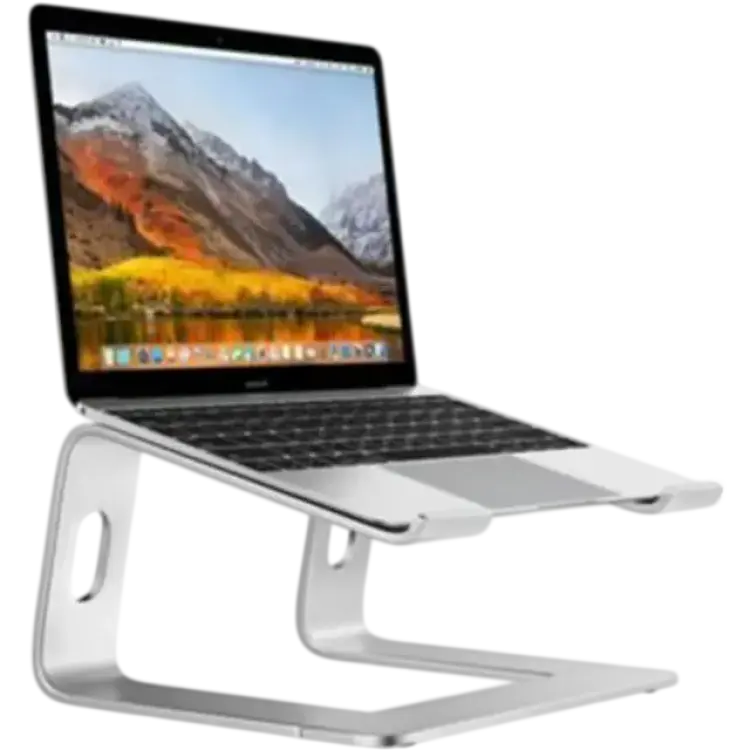
Desire2 Laptop Stand
|
367 kr | Till butik Köp |
|
4.7
|
|
Bästa breda valet
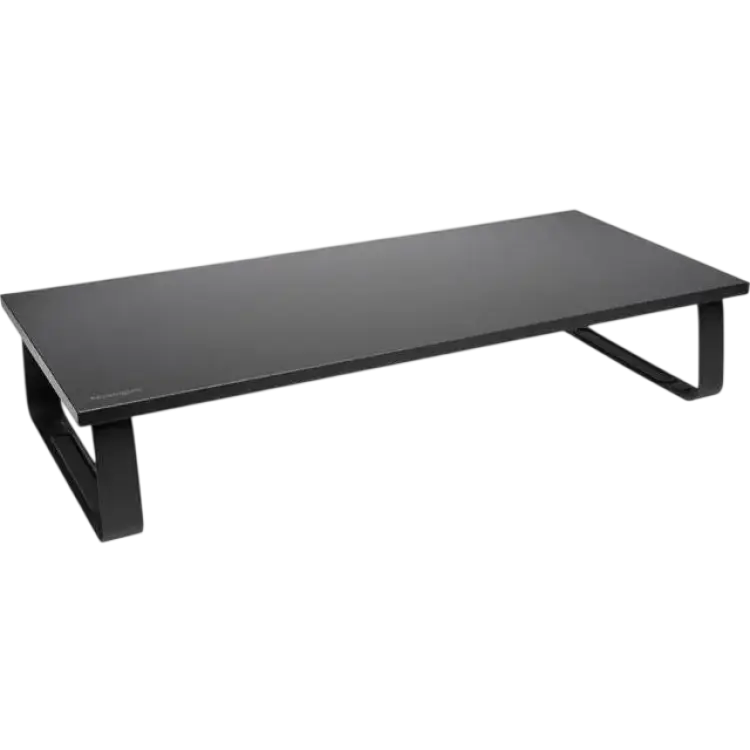
Kensington SmartFit Extra Wide Stand for Monitor
|
299 kr | Till butik Köp |
|
4.5
|
|
Bästa stabilitet
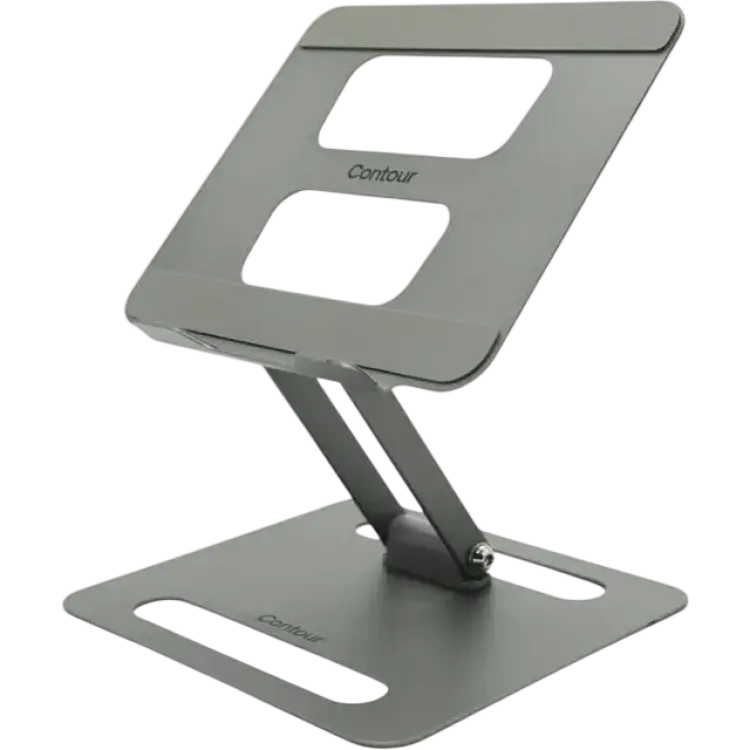
Contour Laptop Riser Stand
|
573 kr | Till butik Köp |
|
4.3
|
|
Bästa 3D-justering
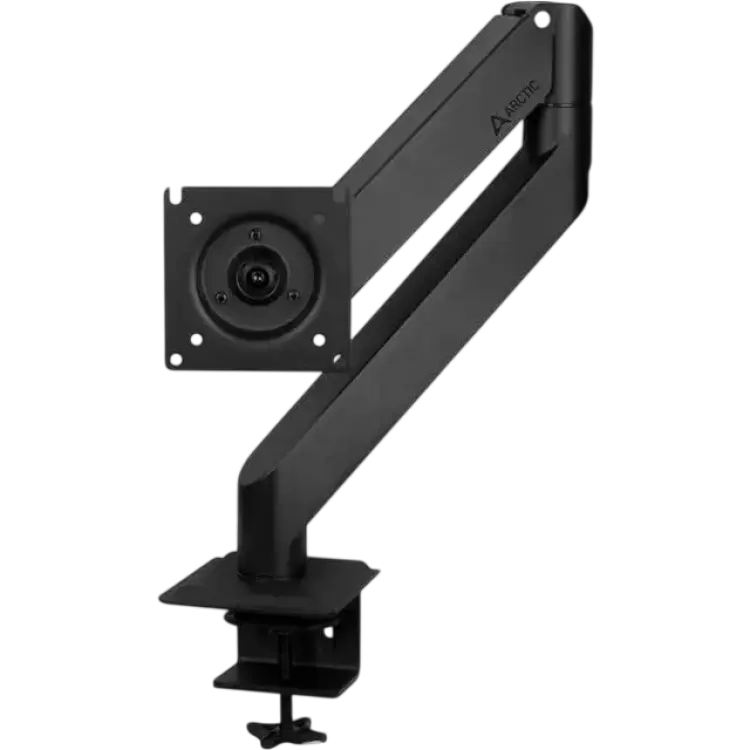
Arctic X1-3D
|
389 kr | Till butik Köp |
|
4.0
|
|
Bästa budgetval
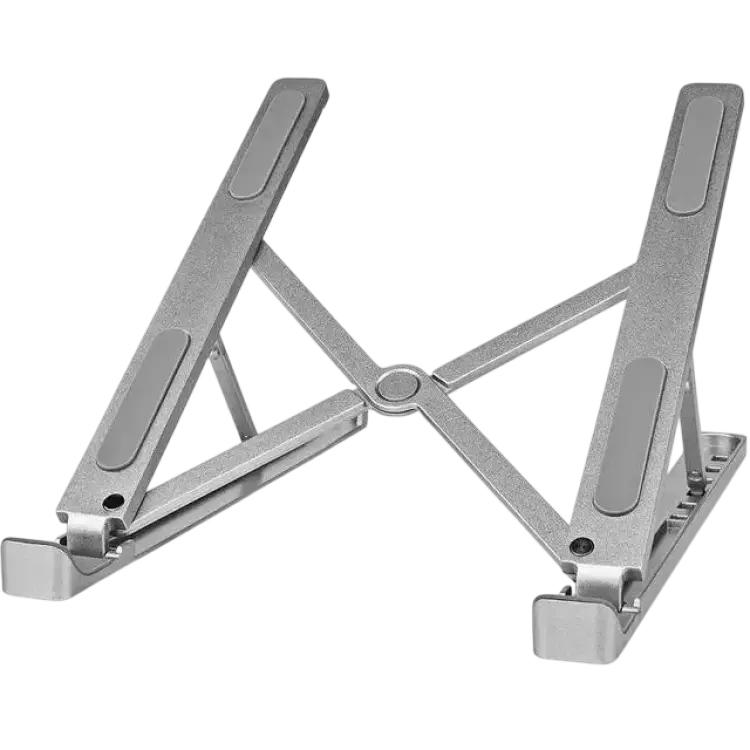
Nedis Laptop Stand NBSTND100SI
|
129 kr | Till butik Köp |
 I samarbete med PriceRunner
Att arbeta länge vid en bärbar dator kan snabbt märkas i nacke, axlar och handleder, särskilt om skärmen hamnar för lågt på skrivbordet. Ett bra laptopställ höjer datorn till en mer naturlig nivå, förbättrar arbetsställningen och kan samtidigt ge bättre luftflöde runt enheten. Därför är det också en produktkategori där små skillnader i konstruktion, justerbarhet och stabilitet ofta spelar större roll än man först tror.
I den här bäst i test-guiden går vi igenom vad som skiljer bra modeller från mindre genomtänkta alternativ. Fokus ligger på sådant som faktiskt påverkar vardagen: ergonomi, byggkvalitet, kompatibilitet, bärbarhet och hur enkelt stället fungerar tillsammans med olika arbetsplatser. Oavsett om du vill skapa en bättre hemmakontorsplats, jobba mer bekvämt på kontoret eller få en smidigare lösning för resor hjälper den här jämförelsen dig att hitta ett laptopställ som passar dina behov.
Vilket laptopställ är bäst i test?
Den bästa laptopstället är Desire2 Laptop Stand eftersom det kombinerar justerbar höjd, vinklingsmöjligheter och en stabil aluminiumkonstruktion på ett sätt som passar många olika arbetsmiljöer, från hemmakontor till flexplats. Konstruktionen är framtagen för att lyfta upp datorn till en mer ergonomisk position, vilket kan minska belastningen på nacke och skuldror när skärmen kommer närmare ögonhöjd. Samtidigt bidrar den öppna designen i metall till bättre ventilation runt datorns undersida, något som är särskilt relevant vid längre arbetspass eller hög belastning.
Det som gör att modellen placerar sig som bäst i test är framför allt balansen mellan funktion och användbarhet. Ett laptopställ behöver inte bara vara höj- och sänkbart på papperet, utan också stå stadigt när man skriver, justerar och flyttar sin dator i vardagen. Här väger stabilitet och materialval tungt, och en aluminiumram med halkskydd ger goda förutsättningar för att både små och större bärbara datorer ska ligga säkert.
För den som söker det bästa valet är det också viktigt att se till hur stället fungerar tillsammans med extern mus och tangentbord. Ett bra laptopställ ger mest nytta när det blir en del av en komplett och mer ergonomisk arbetsplats, där armar och handleder kan arbeta i en avslappnad position samtidigt som skärmen kommer upp från skrivbordet. Den typen av användning gör stor skillnad över tid.
Sammanfattningsvis är svaret på frågan vilket laptopställ som är bäst i test att den bästa modellen är den som ger rätt kombination av ergonomi, stabilitet, kylning och enkel justering. I vår genomgång utmärker sig vinnaren just genom att leverera på dessa avgörande punkter utan att bli onödigt komplicerad i daglig användning.
1. Bäst i test laptopställ : Desire2 Laptop Stand
- Robust aluminiumkonstruktion
- Brett höjd- och vinkelspann
- Bra kabelhantering
- Kan bli varmt mot händer
- Tar plats i ryggsäcken
- Ingen inbyggd kylfläkt
- Material Aluminiumlegering
- Vikt 0,85 kg
- Maxbelastning 10 kg
- Kompatibel skärmstorlek 11–17 tum
- Höjdjustering 50–260 mm
- Vinkel 0–45°
- Mått ihopfälld 260 × 225 × 25 mm
- Yta Gummerade stödytor
- Kabelhantering Genomgångshål och spår
Stabilt laptopställ för bättre ergonomi
Desire2 Laptop Stand är ett laptopställ som lyfter skärmen till ögonhöjd och avlastar nacke och axlar. Stativet i aluminium känns direkt stabilt och ger ett seriöst första intryck. De gummerade kontaktytorna håller datorn säkert på plats, även när man skriver intensivt. Justerspannet för höjd och vinkel är generöst, vilket gör det enkelt att hitta en bekväm arbetsposition på skrivbordet eller vid en extern skärm. Kabelspåren på baksidan hjälper till att hålla ordning, och det öppna chassit stödjer datorns egen kylning även utan fläkt. Sammantaget känns konstruktionen robust och genomtänkt för dagligt bruk.
Vid längre pass märks både styrkor och begränsningar. Aluminiumet ger en stadig bas men kan bli något varmt att vila händerna mot efter timmar av användning. Designen är hopfällbar, men stativet tar ändå en del plats i ryggsäcken, så det passar bäst för halvfast arbetsplats snarare än resor. Avsaknaden av inbyggd kylfläkt är inget stort minus för de flesta kontorsdatorer, men tunga arbetslaster hade kunnat dra nytta av aktiv kylning. Totalt sett levererar Desire2 en stabil upplevelse med brett justeromfång, bra kabelhantering och en kvalitetskänsla som går i linje med prisbilden.
Vad är det bästa med Desire2 Laptop Stand?
Det som imponerar mest är stabiliteten i förhållande till vikten. Aluminiumramen står stadigt även med tyngre 15–16-tumsdatorer, och de gummerade stöden hindrar minsta glid. Justerbarheten är bred nog för både sittande och stående arbetspass vid extern skärm, vilket gör finliret enkelt utan verktyg. Kabelgenomföringarna på baksidan håller laddare och hubbar ur vägen, så skrivbordet blir lugnare och mer funktionellt. Helhetskänslan är att stativet är byggt för daglig användning där ergonomi, ordning och hållfasthet prioriteras framför gimmickar.
Så använder du Desire2 Laptop Stand
Ställ stativet på en plan yta och fäll upp plattan tills gummikanterna möter datorns framkant. Börja lågt och vinkla stegvis uppåt tills skärmens överkant hamnar strax under ögonhöjd. Lås läget genom att fördela vikten jämt – gångjärnen håller bra så länge du inte rycker. Trä laddningskabeln genom hålet på baksidan och lägg extra sladd i spåren för att undvika drag. Vid längre skrivpass kan det vara skönt att kombinera med extern mus och tangentbord för optimal hållning. När du är klar fälls armarna in och stativet packas ned platt i väskan eller skjuts in på hyllan.
När är Desire2 Laptop Stand ett bra val?
Välj detta stativ om du prioriterar stabilitet, stort justeromfång och prydlig kabeldragning på en fast eller halvfast arbetsplats. Reser du ofta eller behöver aktiv kylning för tung rendering finns smidigare eller fläktförsedda alternativ. För de flesta som vill förbättra ergonomin vid dagligt datorarbete är det ett välavvägt val under 2026.
-
Trademax 367 kr Till butik Köp
-
Chilli 367 kr Till butik Köp
-
Elgiganten 469 kr Till butik Köp
-
Megashop 480 kr Till butik Köp
-
inky 480 kr Till butik Köp
-
djservice 479 kr Till butik Köp
-
inkClub 480 kr Till butik Köp
-
NordicInk 480 kr Till butik Köp
-
Tonerlagret 480 kr Till butik Köp
-
PRIMMESHIPER 561 kr Till butik Köp
-
Compumail 503 kr Till butik Köp
-
Buyersclub 589 kr Till butik Köp
2. Bästa breda valet : Kensington SmartFit Extra Wide Stand for Monitor
- Stabil och stadig konstruktion
- Justerbar höjd med SmartFit
- Rymligt utrymme under stället
- Plast känns mindre premium
- Saknar integrerad kabelhantering
- Tar större plats i bredd
- Max belastning 18 kg
- Justerbara höjdlägen 4 nivåer (cirka 90–180 mm)
- Bredd 500 mm
- Djup 300 mm
- Höjd (lägsta–högsta) 90–180 mm
- Material ABS-plast och stål
- Vikt 1,7 kg
- Garanti 2 år
Brett laptopställ för skärm och dator från Kensington
Kensington SmartFit Extra Wide Stand for Monitor är ett brett laptopställ och skärmhöjare i ett, designat för att lyfta ergonomin och frigöra arbetsyta. Första intrycket är praktiskt snarare än pråligt: den breda plattformen rymmer både större skärmar och laptops, och konstruktionen upplevs stabil även vid tyngre skärmar. SmartFit-systemet gör höjdjusteringen enkel med färgkodade nivåer, så du hittar snabbt en bekväm blickvinkel. Under själva stället skapas ett rymligt fack som sväljer tangentbord, dockningsstation eller anteckningsblock – en effektiv metod för att rensa skrivbordet utan extra tillbehör.
Vid användning märks framför allt den stadiga konstruktionen, som minimerar gung och vibrationer när man skriver eller justerar skärmen. Samtidigt är materialvalet huvudsakligen plast, vilket inte ger ett premiumintryck jämfört med metallställ i samma prisklass. Den breda designen är en fördel för flexibilitet, men den äter också mer bordsbredd än smalare alternativ. Vi saknar även integrerad kabelhantering; sladdar behöver lösas externt för att få samma städa-känsla som själva höjningen ger. Sammantaget levererar stället på ergonomi och ordning med enkel höjdjustering, men kompromissar något i finish, kabellösning och platskrav.
Vad är det bästa med Kensington SmartFit Extra Wide Stand for Monitor?
Kensingtons styrka ligger i kombinationen av bredd, stabilitet och enkel höjdjustering. SmartFit-systemet är intuitivt: du ställer in rätt nivå utan gissningar och får snabbt en mer avlastad nacke och axlar. Den extra breda plattformen rymmer allt från 27-tumsskärmar till större laptops, och klarar tung last utan att svikta. Den generösa fria ytan under stället är praktisk för att parkera tangentbord eller en dockningsstation, vilket ger påtagligt mer ordning på skrivbordet. Sammantaget är det en lösning som prioriterar funktion och ergonomi framför utsmyckning, och som märkbart förbättrar arbetsflödet vid långvarigt skrivbordsarbete.
Så använder du Kensington SmartFit Extra Wide Stand for Monitor
Börja med att mäta din ögonhöjd och matcha mot SmartFit-färgen på medföljande guide. Klicka sedan fast benen i önskad nivå; det tar någon minut och kräver inga verktyg. Placera stället där du har bäst arbetsyta, kontrollera stabiliteten och ställ din skärm eller laptop på mitten av plattformen för jämn viktfördelning. Utnyttja utrymmet under till tangentbord, mus eller docka för att frigöra bordsytan. Om du kör flera enheter kan du centrera skärmen och ha laptopen bredvid, eller låta laptopen stå på stället med extern skärm ovanför. Dra kablar längs bakkanten och fäst dem med klämmor eller kardborreband för en renare setup.
När är Kensington SmartFit Extra Wide Stand for Monitor ett bra val?
Välj den här modellen om du vill ha ett stabilt, rymligt och lättjusterat ställ för skärm eller laptop. Den passar särskilt bra för hybridkontor, hemmakontor och användare som vill gömma tangentbordet när det inte används. Är premiumkänsla i material och inbyggd kabelhantering viktigast, finns smalare metallalternativ som kan passa bättre.
-
Amazon 299 kr Till butik Köp
-
Proshop.se 299 kr Till butik Köp
-
CS MEGASTORE 307 kr Till butik Köp
-
-
123ink.se 325 kr Till butik Köp
-
-
Conrad 359 kr Till butik Köp
-
Ginza 379 kr Till butik Köp
-
-
Coolshop 429 kr Till butik Köp
-
-
Kontorsgiganten 459 kr Till butik Köp
-
Lyreco 486 kr Till butik Köp
3. Bästa stabilitet : Contour Laptop Riser Stand
- Stabil konstruktion i metall
- Brett höjd- och vinkelspann
- Bra kabelgenomföring
- Ingen inbyggd kylning
- Tar plats i väskan
- Begränsad justering i djup
- Material Aluminium och stål
- Vikt 1,1 kg
- Max laptopstorlek Upp till 15,6 tum
- Höjdjustering 110–180 mm
- Vinkeljustering 0–30°
- Mått (L×B×H) 250 × 230 × 20–180 mm
- Bärkapacitet Upp till 5 kg
- Garanti 2 år
Ergonomiskt laptopställ för stabil, höjdbar skärm
Contour Laptop Riser Stand är ett stadigvarande laptopställ som lyfter skärmen till ögonhöjd och avlastar nacke och axlar. Konstruktionen i metall ger ett solitt första intryck och foten står tryggt även på släta skrivbord. Höjd- och vinkelspannet är generöst, vilket gör det enkelt att hitta en mer neutral arbetsställning oavsett stol och bord. Kabelgenomföringen i bakkant hjälper till att hålla ordning, och gummiytorna hindrar datorn från att glida. Vid normal kontorsanvändning känns plattformen stabil även när man skriver hårt på ett externt tangentbord.
I testmiljö märks dock några begränsningar. Det saknas aktiv kylning, så mycket varma laptops förlitar sig på egen ventilation. Djupjusteringen är mer begränsad än höjd- och vinkeljusteringen, vilket kan påverka balansen med riktigt stora datorer. Och även om stället är relativt platt i nedfällt läge tar det ändå en del plats i väskan, vilket gör det mindre smidigt för dagligt pendlande. Sammantaget levererar det en stabil, flexibel arbetsposition med bättre ordning på kablarna, men det är inte det mest portabla alternativet och lämpar sig bäst för fasta eller semipermanenta uppställningar.
Vad är det bästa med Contour Laptop Riser Stand?
Det som imponerar mest är stabiliteten i kombination med den precisa höjd- och vinkeljusteringen. Aluminium- och stålkonstruktionen minimerar svaj, vilket ger en trygg plattform även för tyngre laptops. Den breda justerbarheten gör det lätt att få skärmen i rätt läge för nacke och axlar utan att kompromissa med skrivytan. Kabelgenomföringen bidrar till en städad arbetsplats och gummiytorna håller datorn på plats utan att lämna märken. Helheten känns genomtänkt för långvarigt skrivbordsbruk där ergonomi och ordning prioriteras.
Så använder du Contour Laptop Riser Stand
Placera stället på en plan yta och fäll upp plattformen till önskad vinkel. Justera sedan höjden stegvis så att den övre skärmkanten hamnar i eller strax under ögonhöjd. Anslut extern mus och tangentbord för bästa ergonomi och dra kablarna genom öppningen i bakkant för att minska trassel. Testmässigt fungerar små stegvisa justeringar bäst: börja med lägre vinkel för stabilitet och öka vid behov. Kontrollera att laptopens luftintag är fria när du arbetar länge, särskilt vid tunga uppgifter. När du är klar fäller du ned plattformen innan förflyttning för att skydda gångjärnen.
När är Contour Laptop Riser Stand ett bra val?
Det passar användare som primärt jobbar vid ett fast skrivbord och vill ha en stabil, ergonomisk lösning med enkel kabelhantering. Mindre lämpligt för den som reser ofta och behöver minimal packvolym eller extra kylning vid hög belastning. För hemmakontor och kontorsplatser är det däremot ett pålitligt, långsiktigt val.


4. Bästa 3D-justering : Arctic X1-3D
- Mycket stabil konstruktion
- Brett justerspann i tre leder
- Effektiv passiv kylning
- Montering tar en stund
- Tar plats bakom skärmen
- Inga inbyggda USB-portar
- Max belastning 8 kg
- Kompatibel skärmstorlek 13–17 tum
- Höjdjustering 10–42 cm
- Vinkeljustering 0–45°
- Rotation 360°
- Material Aluminium och stål
- Montering Bordsklämma 10–60 mm
- Vikt 2,2 kg
- Garanti 6 år
Stadigt och flexibelt laptopställ för ergonomisk arbetsro
Arctic X1-3D är ett laptopställ som prioriterar ergonomi och stabilitet. Den 3-ledade armen låter dig finjustera höjd, vinkel och avstånd så att skärmen hamnar i ögonhöjd och tangentbordet på rätt distans. Första intrycket är rejält: aluminium och stål gör att konstruktionen står stadigt även när man skriver energiskt. Den öppna hyllan i metall ger dessutom ett bra luftflöde runt chassit, vilket hjälper till att hålla temperaturerna nere under längre arbetspass. När allt är korrekt inställt känns arbetsytan lugnare och mer fokuserad, tack vare att datorn kommer upp från bordet och kablarna kan dras diskret längs armen.
Under användning märks framför allt hur brett justerspannet är; det är lätt att växla mellan sittande och stående läge och hitta en bekväm vinkel. Samtidigt kräver den robusta konstruktionen en mer noggrann montering initialt, och det tar en stund att få allt helt rakt. Armen bygger även en del djup, vilket gör att den stjäl lite plats bakom skärmen på mindre skrivbord. Slutligen finns inga inbyggda hubbar eller USB-portar – här är fokus på mekanik snarare än kringfunktioner. Sammantaget levererar X1-3D en mycket stabil plattform med flexibel 3D-justering och effektiv passiv kylning, men den kräver lite planering av utrymme och en ordentlig första installation.
Vad är det bästa med Arctic X1-3D?
Arctic X1-3D briljerar med sin stabilitet och sitt generösa justerspann. Den 3-ledade armen ger fin kontroll över höjd, vinkel och djup, vilket gör det enkelt att ställa skärmen i ögonhöjd och minska nackbelastning. Materialvalen i aluminium och stål bidrar till en stadig känsla även när man skriver kraftigt. Den öppna hyllan främjar luftflöde runt datorn och sänker driftstemperaturen utan att behöva aktiva fläktar. Helheten upplevs som pålitlig och exakt – inställningarna håller sig på plats över tid och konstruktionen känns byggd för daglig användning.
Så använder du Arctic X1-3D
Börja med att fästa bordsklämman ordentligt i skrivbordets kant och dra åt till rekommenderat moment. Montera sedan armen stegvis och placera laptophylla på rätt höjd innan du lägger på datorn. Justera höjd, vinkel och avstånd i små steg; lås varje led när du hittat rätt. Dra strömkabel och eventuella adaptrar längs armen med medföljande klämmor för en ren kabeldragning. Testa därefter skrivpositionen i 10–15 minuter och fintrimma lutningen för att avlasta handleder. När du växlar mellan sittande och stående läge, markera gärna favoritlägen med små tejpbitar så hittar du snabbt tillbaka.
När är Arctic X1-3D ett bra val?
Det här är rätt val för dig som prioriterar ergonomi, stabilitet och sval drift framför extra portar och minimal fotavtryck. Har du ett skrivbord med lite djup och vill kunna växla arbetsställning ofta passar X1-3D utmärkt. Är utrymmet mycket begränsat eller om du vill ha integrerad dockning kan ett mer kompakt, portförsett alternativ vara bättre.
-
-
-
-
-
Streamkungen 442 kr Till butik Köp
-
CDON 457 kr Till butik Köp
-
Buyn 485 kr Till butik Köp
-
MaxGaming 589 kr Till butik Köp
-
Alina 790 kr Till butik Köp
-
Inet 799 kr Till butik Köp
5. Bästa budgetval : Nedis Laptop Stand NBSTND100SI
- Stabil aluminiumkonstruktion
- Justerbar höjd och vinkel
- Bra ventilation under laptopen
- Ingen inbyggd höjdmätare
- Ej roterbar bas
- Kan ge lätt tangentbordsflex
- Material Aluminium och silikon
- Färg Silver
- Höjdjustering 35–300 mm
- Vinkel 0–45°
- Max belastning 10 kg
- Vikt 0,8 kg
- Kompatibel storlek 11–17 tum
- Mått hopfälld 260 × 225 × 35 mm
Stadigt laptopställ för bättre ergonomi i vardagen
Nedis Laptop Stand NBSTND100SI är ett bordsställ som lyfter skärmen till en mer naturlig höjd och minskar onödig belastning på nacke och axlar. Konstruktionen i aluminium känns stabil direkt ur lådan och silikoninlägg håller datorn på plats utan att repa chassit. Höjd och vinkel kan justeras i flera steg för att hitta en bekväm position, och den öppna designen ger bra ventilation under laptopen så att fläktarna slipper jobba i onödan. För hemmakontor eller studier är första intrycket positivt: det känns gediget, enkelt att ställa in och ger tydlig ergonomisk effekt.
I praktiken fungerar stället bäst ihop med extern mus och tangentbord. Den fasta basen är inte roterbar, vilket gör små positioneringar lite långsammare när man vill dela skärm i möten. Det finns ingen inbyggd höjdmätare, så du får justera på känsla tills ögonnivån sitter rätt. Skriver du direkt på den upphöjda datorn kan chassit få en lätt flex som märks vid hårdare tangenttryck. Samtidigt står själva stället stadigt även när man belastar det med tyngre maskiner inom den angivna viktklassen, och kylningen märks i form av lägre fläktljud vid längre pass.
Vad är det bästa med Nedis Laptop Stand NBSTND100SI?
Det som imponerar mest är kombinationen av stabilitet och enkel justerbarhet. Aluminiumramen känns solid på skrivbordet och silikonstopparna ger ett säkert grepp om datorn utan glid. Den öppna konstruktionen ventilerar effektivt, vilket hjälper till att hålla temperaturer och fläktljud nere under intensiva arbetspass. Justerspannen i höjd och vinkel räcker gott för att få skärmen i rätt nivå för de flesta användare, och kompatibiliteten med allt från 11 till 17 tum gör stället flexibelt i blandade miljöer. Sammantaget levererar det på kärnkraven: bättre ergonomi, bättre kylning och en pålitlig känsla i dagligt bruk.
Så använder du Nedis Laptop Stand NBSTND100SI
Ställ stället på en plan yta och fäll upp armen till önskad vinkel. Justera höjden stegvis tills överkanten på skärmen hamnar strax under ögonhöjd. Placera laptopen så att silikonstöd täcker hörnkanterna och kontrollera att luftspalten under datorn är fri. För bästa ergonomi: koppla in extern mus och tangentbord och finjustera vinkeln för handlederna. Testa sedan några minuters skrivande och videomöte; om du behöver flytta skärmen, nudda ställets arm snarare än själva datorn för att behålla stabiliteten. När du är klar kan du fälla ihop det till ett platt paket som är enkelt att flytta mellan rum eller stoppa i en större väska.
När är Nedis Laptop Stand NBSTND100SI ett bra val?
Det passar dig som vill ha ett prisvärt, stabilt och justerbart ställ för längre arbetspass vid skrivbord. Särskilt bra för användare med extern kringutrustning och behov av svalare drift. Mindre optimalt om du kräver roterbar bas eller ofta skriver direkt på den upphöjda datorn.




Så hittar du bästa laptopställ
Syftet med den här guiden är att göra valet enklare när utbudet känns stort och skillnaderna mellan olika modeller inte alltid syns direkt. Ett laptopställ kan se enkelt ut, men rätt modell påverkar både arbetskomfort, hållning och hur smidigt din arbetsplats fungerar över tid.
Det bästa köpet handlar därför sällan om att bara välja den billigaste eller den mest avancerade varianten. Det handlar om att förstå vilka egenskaper som faktiskt gör nytta i din vardag och varför vissa konstruktioner fungerar bättre än andra.
Rätt arbetshöjd minskar belastningen
Det viktigaste skälet att köpa ett laptopställ är nästan alltid ergonomi. En bärbar dator placeras direkt på bordet från början, vilket gör att skärmen hamnar för lågt när du sitter normalt. För att kunna se tydligt böjer många därför nacken framåt eller sjunker ihop i övre ryggen. Det fungerar korta stunder, men under en hel arbetsdag blir belastningen påtaglig.
Ett laptopställ höjer skärmen så att du kan sitta mer upprätt. Det minskar behovet av att luta huvudet nedåt och gör det lättare att hålla en mer avslappnad position i axlarna. När ögonlinjen kommer närmare skärmens övre del blir arbetsställningen ofta bättre nästan direkt. Det här är särskilt viktigt för dig som arbetar hemma, studerar länge eller använder datorn flera timmar i sträck.
Samtidigt är det viktigt att förstå att höjd i sig inte räcker. Om stället lyfter datorn men tvingar dig att skriva på ett obekvämt sätt på det inbyggda tangentbordet kan du i stället flytta belastningen till handleder och underarmar. Därför fungerar ett laptopställ bäst tillsammans med extern mus och tangentbord när datorn används under längre pass. Om du mest gör kortare uppgifter kan ett enklare ställ fortfarande vara tillräckligt, men för daglig användning blir helheten avgörande.
När du bedömer höjd bör du alltså inte bara tänka på hur högt stället kan gå, utan varför den justeringen finns där. Målet är inte maximal höjd, utan rätt höjd för just din sittposition, ditt bord och din skärmstorlek.
Stabil konstruktion ger bättre arbetsro
Många underskattar hur stor skillnad stabilitet gör. Ett ställ som gungar när du skriver, sviktar när du justerar vinkeln eller känns osäkert med datorn på plats kan snabbt bli störande i vardagen. Även små rörelser i skärmen påverkar upplevelsen, särskilt vid videomöten, koncentrerat skrivarbete eller uppgifter där du läser mycket text.
Det är därför klokt att titta på material, ledpunkter, basens utformning och hur vikten fördelas. Aluminium är vanligt eftersom det ger en bra kombination av låg vikt och relativt hög styvhet. Plast kan fungera bra i enklare modeller, men kvaliteten varierar mer. Ett tunt ställ kan vara portabelt, men om konstruktionen blir för lätt kan det också kännas mindre tryggt.
Halkskydd spelar också större roll än man tror. Gummibelagda kontaktpunkter mot både bord och dator hjälper till att hålla allt på plats. Det minskar risken att datorn glider, särskilt om du ofta ändrar position, flyttar stället eller arbetar på släta bordsskivor. För större laptops blir detta ännu viktigare eftersom högre vikt ställer större krav på både balans och friktion.
Stabilitet handlar dessutom om förtroende. När ett laptopställ känns säkert använder du det som tänkt. Om det däremot känns vingligt tenderar många att sänka höjden, undvika justeringar eller i värsta fall sluta använda det helt. Därför är stabil konstruktion inte bara en komfortfråga utan en direkt del av produktens praktiska värde.
Justerbarhet gör stället mer användbart
Justerbarhet är en av de egenskaper som tydligast skiljer ett genomtänkt laptopställ från ett mer begränsat alternativ. Människor sitter olika, arbetar på olika höjd och använder olika stora datorer. Ett ställ som bara fungerar i en enda position passar därför sällan mer än i ett smalt användningsområde.
När höjd och vinkel går att ändra blir det enklare att anpassa arbetsplatsen efter kroppen i stället för tvärtom. Det gör också att samma ställ kan fungera i flera situationer: vid köksbordet, på ett skrivbord, i ett kontorslandskap eller på en tillfällig arbetsplats. För dig som växlar mellan sittande och stående arbete kan justerbarheten bli helt avgörande.
Det finns dock en viktig skillnad mellan att ett ställ är justerbart och att det är lätt att justera. Om du behöver använda mycket kraft, lossa flera delar eller riskera att nypa fingrarna blir funktionen mindre värd i praktiken. En bra lösning ska gå att ändra utan krångel och samtidigt låsa positionen på ett säkert sätt.
Justerbarhet påverkar också livslängden i användningen. Behov förändras över tid. Du kanske byter skrivbord, får en ny stol, börjar använda extern skärm eller växlar mellan olika arbetsplatser. Ett mer flexibelt laptopställ klarar sådana förändringar bättre och känns därför ofta som ett mer långsiktigt köp.
Ventilation påverkar datorns vardag
Ett laptopställ används inte bara för att höja skärmen. Det kan också förbättra luftflödet runt datorn. Många bärbara datorer tar in eller leder ut värme via undersidan och sidorna, och när datorn ligger platt mot bordet begränsas ofta cirkulationen. Det kan leda till högre arbetstemperaturer, särskilt under videomöten, bildredigering, tyngre kontorsarbete eller många öppna program samtidigt.
Genom att lyfta upp datorn från underlaget skapas mer utrymme för luft att röra sig. En öppen konstruktion i metall ger ofta bättre förutsättningar än ett mer tätt underlag. Det betyder inte att ett laptopställ löser alla värmeproblem, men det kan bidra till bättre förhållanden i vardagen och minska risken för att datorns fläktar behöver arbeta hårdare än nödvändigt.
Det här är särskilt relevant om du använder äldre datorer, tunna modeller med begränsad kylkapacitet eller arbetsflöden som pressar systemet. Även små förbättringar i ventilation kan ge en tystare och mer behaglig upplevelse. För dig som arbetar i långa pass blir det snabbt en märkbar skillnad.
Samtidigt är det bra att vara realistisk. Om din dator redan har problem med damm, gamla kylpasta eller hög belastning löser inte ett ställ grundorsaken. Men som del av en genomtänkt arbetsplats bidrar bättre luftflöde till både komfort och funktion, vilket gör ventilation till en viktig faktor när du väljer modell.
Användningsmiljön styr rätt val
Det bästa laptopställ för en fast arbetsplats är inte alltid det bästa för en student, konsult eller pendlare. Därför bör du alltid börja med att tänka på var och hur stället ska användas. Ett hemmakontor med egen skrivbordsplats tillåter ofta en stabilare och större modell, medan resor och flexibla arbetsdagar kräver lägre vikt och enklare hopfällning.
Om du oftast arbetar på samma plats kan du prioritera stabilitet, högre justeringsspann och bättre materialkänsla. Då blir det mindre viktigt om stället tar lite mer plats. Arbetar du däremot ofta från olika platser blir portabilitet och snabb uppställning viktigare. Ett ställ som enkelt får plats i väskan och går att fälla ihop kan då vara mer värdefullt än maximal höjd.
Du bör också väga in vilken dator du använder. En liten 13-tumsmodell ställer andra krav än en större 16- eller 17-tumsdator. Tyngre enheter kräver bättre bärighet och stabilare stödytor. Om du dessutom använder extern skärm ibland kanske laptopstället främst behöver fungera som sidoenhet, medan det i andra situationer är din huvudskärm. Den skillnaden påverkar vilken höjd och vinkel som är mest rimlig.
Slutligen handlar användningsmiljön också om vanor. Om du vet att du sällan orkar bygga upp en avancerad arbetsplats varje dag bör du välja något enkelt. Den bästa lösningen är den som faktiskt används regelbundet. Praktisk passform i vardagen väger därför ofta tyngre än en lång lista funktioner som i teorin låter imponerande.
Fördelar med laptopställ
Ett bra laptopställ kan göra stor skillnad med relativt liten insats. För många användare handlar värdet om bättre ergonomi, smidigare arbetsflöde och en mer hållbar användning av den bärbara datorn över tid.
Bättre hållning ger högre komfort
Den mest uppenbara styrkan med ett laptopställ är att det hjälper dig att arbeta i en bättre position. När skärmen kommer upp från bordet behöver du inte böja nacken lika mycket, och det gör ofta att hela överkroppen följer med i en mer upprätt hållning. För en person som sitter flera timmar med mejl, dokument, möten och webbarbete kan denna förändring ge tydlig skillnad redan första dagen.
Tänk till exempel på en hemmakontorsanvändare som sitter vid köksbordet med sin laptop direkt på bordsskivan. Efter några timmar börjar axlarna sjunka framåt och nacken kännas stel. Med ett laptopställ höjs skärmen och blicken hamnar mer naturligt, vilket ofta leder till att personen automatiskt sitter rakare. Konsekvensen blir inte bara mindre obehag för stunden, utan också bättre förutsättningar för att orka fokusera under hela arbetsdagen.
Det är också en fördel för studenter eller personer som växlar mellan många kortare arbetspass. Även om varje pass inte är långt blir den samlade belastningen stor över en vecka. Ett laptopställ skapar då en enklare grund för bättre vanor.
Arbetsytan blir mer flexibel
Ett laptopställ kan förbättra hur skrivbordet används. När datorn kommer upp från underlaget blir det ofta lättare att skapa plats för tangentbord, mus, anteckningar och andra tillbehör. Vissa modeller ger dessutom extra fri yta under datorn, vilket kan användas för småsaker som mobil, docka eller dokument.
I praktiken märks detta tydligt i mindre arbetsmiljöer. På ett litet skrivbord kan varje centimeter spela roll. Genom att lyfta datorn blir arbetsytan mer organiserad, och det blir enklare att hålla ordning mellan digitalt och analogt arbete. För den som ofta deltar i videomöten är det också en fördel att skärmen kommer närmare ansiktshöjd, vilket brukar ge en bättre kameravinkel än när datorn står lågt.
Konsekvensen blir att arbetsplatsen känns mindre trång och mer funktionell. Det kan verka som en liten sak, men bättre struktur minskar ofta irritation i vardagen och gör det lättare att hålla fokus.
Datorn kan få bättre kylning
En annan tydlig fördel är att många laptopställ förbättrar luftflödet runt datorn. När undersidan inte ligger direkt mot bordet får värmen större möjlighet att lämna chassit. Det är särskilt relevant under längre videomöten, kontorsarbete med många program öppna eller enklare kreativt arbete där datorn belastas kontinuerligt.
Ett konkret exempel är användaren som arbetar med många webbläsarflikar, mötesverktyg och dokument samtidigt. Datorn blir varm, fläkten går upp i varv och upplevelsen känns stressande. Med ett mer öppet läge på ett laptopställ kan temperaturen ibland hållas jämnare, vilket i sin tur kan ge en tystare och mer behaglig arbetsmiljö.
Det betyder inte att ett ställ ersätter datorns interna kylsystem, men det förbättrar förutsättningarna. För användaren blir konsekvensen ofta mindre värme mot händer och skrivbord samt en mer stabil känsla under längre pass.
- Bättre skärmhöjd kan minska belastningen på nacke, axlar och övre rygg.
- En upphöjd dator ger ofta en mer organiserad arbetsyta och bättre plats för tillbehör.
- Ökat luftflöde runt datorn kan bidra till svalare och mer behaglig användning.
Nackdelar med laptopställ
Även om ett laptopställ har tydliga fördelar finns det också begränsningar att känna till. För att göra ett bra köp behöver man förstå vilka kompromisser som kan följa med ergonomi, höjdjustering och portabilitet.
Inbyggt tangentbord blir ofta sämre att använda
Den vanligaste nackdelen är att en bättre skärmhöjd ofta gör det sämre att skriva direkt på datorns tangentbord. När laptopen höjs upp hamnar händerna högre och vinkeln blir mindre naturlig. För kortare uppgifter kan det fungera, men vid längre skrivpass riskerar handleder och underarmar att belastas mer.
Detta är ett typiskt problem för användare som köper ett laptopställ i hopp om att allt ska bli bättre direkt, men fortsätter arbeta utan extern mus och tangentbord. Resultatet blir att nackens belastning minskar medan armarna får ta mer stryk. För att förebygga detta bör du planera arbetsplatsen som en helhet. Om du arbetar länge varje dag är ett externt tangentbord i praktiken ofta nödvändigt för att få full effekt av stället.
En enkel lösning är att välja ett kompakt tangentbord som är lätt att flytta undan när du inte behöver det. På så sätt behåller du flexibiliteten utan att ge upp ergonomin.
Billiga modeller kan kännas ostadiga
Alla laptopställ ger inte samma trygghet. En del enklare modeller har svag låsning, tunn konstruktion eller dåligt grepp mot bordet. Det kan leda till att datorn rör sig när du skriver, justerar eller råkar stöta till skrivbordet. För en lätt surf- eller studieanvändning kanske det går att acceptera, men i dagligt arbete blir det snabbt störande.
Problemet blir extra tydligt med större laptops eller när stället används på släta ytor. Om basen inte står stadigt eller om stödarmarna känns flexibla kan användaren börja undvika att justera höjden, trots att funktionen finns där. På sikt innebär det att produkten inte används som tänkt.
Det bästa sättet att förebygga detta är att kontrollera maxbelastning, material och hur stödytorna är utformade. Halkskydd och en bredare bas ger ofta bättre vardagsstabilitet. Om du vet att du använder en tyngre dator bör du prioritera robust konstruktion framför låg vikt.
Portabla lösningar innebär ofta kompromisser
Många vill ha ett laptopställ som både är lätt att bära och bekvämt att arbeta med. Det går, men det innebär nästan alltid kompromisser. Tunna och hopfällbara modeller är smidiga i väskan men ger sällan samma höjd, stabilitet eller justeringsfrihet som större alternativ. För användare som reser mycket kan det vara rätt val, men det är viktigt att veta vad man ger upp.
Ett vanligt scenario är att en pendlare väljer den mest kompakta modellen och sedan märker att höjden inte räcker på alla arbetsplatser. Ett annat är att stället visserligen får plats i väskan men tar för lång tid att montera upp för att kännas praktiskt i vardagen. Då används det mer sällan, vilket minskar nyttan.
För att hantera detta bör du vara tydlig med ditt huvudbehov. Om du främst arbetar stationärt är portabilitet kanske mindre viktig än stabilitet. Om du ofta byter plats kan du i stället acceptera att ergonomin inte blir perfekt varje gång, så länge lösningen faktiskt följer med och används.
- Ett upphöjt läge gör ofta det inbyggda tangentbordet mindre bekvämt, vilket löses bäst med extern mus och tangentbord.
- Lättare eller billigare modeller kan bli ostadiga, så välj robust konstruktion om du använder större datorer.
- Portabla ställ är smidiga men innebär ofta lägre höjd och mindre stabilitet, så anpassa valet efter hur du faktiskt arbetar.
Så använder du ett laptopställ rätt i vardagen
Ett laptopställ ger bäst resultat när det används på rätt sätt och anpassas efter både kroppen och arbetsplatsen. Det handlar inte bara om att ställa datorn högre, utan om att skapa en fungerande rutin där höjd, tillbehör, placering och underhåll samverkar.
Placera stället mitt framför dig
Börja med att ställa laptopstället rakt framför kroppen, inte snett åt sidan. Om skärmen hamnar för långt vänster eller höger kommer du lätt att vrida nacken under lång tid, och den typen av belastning märks ofta först efter en stund. En centrerad placering gör det lättare att sitta symmetriskt och arbeta mer avslappnat.
Justera skärmen till rimlig ögonhöjd
Höj stället så att skärmen kommer närmare ögonhöjd, men utan att du behöver lyfta hakan. En bra tumregel är att den övre delen av skärmen ligger ungefär i nivå med eller strax under din blicklinje. Då kan du läsa och arbeta utan att nacken dras framåt i onödan.
Använd extern mus och tangentbord
Om laptopstället används under längre pass bör du koppla in extern mus och tangentbord. Det gör att händer och armar kan ligga lägre och mer naturligt på bordet samtidigt som skärmen får vara upphöjd. Den kombinationen är ofta det som verkligen gör skillnad i praktiken.
Håll ytorna rena och fria
För att stället ska fungera bra över tid behöver det hållas rent. Damm, smuts och fett på gummiytor eller stödarmar kan försämra greppet mot både bord och dator. Torka därför av kontaktpunkterna regelbundet med en mjuk trasa och se till att inga kablar ligger i vägen och skapar drag eller obalans.
Anpassa användningen efter platsen
Ett laptopställ används inte alltid i samma miljö. På hemmakontoret kan du ha en fast och genomtänkt uppställning, medan arbete på resa eller i mötesrum kräver enklare lösningar. Anpassa därför höjd och tillbehör efter platsen i stället för att försöka använda exakt samma uppställning överallt. Det ger bättre komfort och gör produkten mer användbar i längden.
Funktioner att titta efter hos laptopställ
För att välja rätt laptopställ behöver man förstå vilka egenskaper som faktiskt påverkar användningen. Många modeller marknadsförs med liknande löften, men i praktiken är det detaljerna som avgör om stället blir ett verkligt stöd i vardagen eller mest en tillfällig lösning. Nedan går vi igenom de viktigaste aspekterna att bedöma innan köp.
Höjdspannet avgör hur ergonomiskt stället kan bli
En av de mest centrala faktorerna är hur mycket stället kan höjas. Ett litet lyft kan vara tillräckligt för kortare användning, men för längre arbetspass vill många få upp skärmen betydligt mer. Samtidigt är det inte bara maximal höjd som spelar roll, utan hur väl mellanlägena fungerar.
Om höjdspannet är för begränsat kan du hamna i ett läge där skärmen fortfarande är för låg trots att stället används som tänkt. Om stället däremot går att ställa i flera tydliga nivåer blir det enklare att hitta en position som passar din stol, ditt bord och din kroppslängd. Det gör också skillnad om flera personer använder samma arbetsplats.
Vinkeljustering påverkar både sikt och skrivkänsla
Många tittar först på höjd, men glömmer vinkeln. Vinkeljustering kan vara avgörande för att undvika reflexer, förbättra läsvinkeln och skapa rätt avstånd till ögonen. För den som ibland skriver direkt på det inbyggda tangentbordet kan en lätt lutning dessutom kännas bättre än en helt plan yta.
Det viktiga är att justeringen sker på ett stabilt sätt. Ett ställ som lätt ändrar vinkel av misstag skapar osäkerhet, särskilt om datorn är tung. Därför bör du väga flexibilitet mot låsning och se till att konstruktionen känns trygg även efter upprepade justeringar.
Materialval styr hållbarhet och känsla
Materialet påverkar mer än utseendet. Aluminium upplevs ofta som styvt, svalt och tåligt, samtidigt som vikten kan hållas på en rimlig nivå. Plast kan göra stället billigare och lättare, men kvaliteten varierar och enklare konstruktioner kan kännas mindre stabila i leder och fästen.
För dig som flyttar stället ofta spelar även repkänslighet, ytfinish och allmän slitstyrka in. Ett ställ som används dagligen kommer att belastas av justeringar, kablar, rengöring och förflyttningar. Då lönar det sig att välja en modell som känns byggd för regelbundet bruk.
Storlek och bärighet måste matcha datorn
Alla laptopställ passar inte alla datorer lika bra. Storlek, vikt och form på din laptop påverkar hur säkert stället fungerar. En mindre 13-tumsdator kan fungera på nästan allt, medan större modeller kräver bättre stödytor och högre bärighet. Om stödarmarna sitter för tätt eller kontaktytan är för liten kan balansen bli sämre.
Kontrollera därför både rekommenderad skärmstorlek och maximal belastning. Detta är särskilt viktigt om du använder en kraftfull arbetsdator som väger mer än genomsnittet. Ett ställ som ligger nära sin gräns från början ger sällan samma stabila känsla över tid.
Halkskydd och stoppkanter skyddar utrustningen
Små detaljer som gummifötter, stoppkanter och mjuka kontaktpunkter gör stor skillnad för säkerheten. Halkskydd under stället hjälper konstruktionen att stå stilla mot bordet. Skydd mot själva datorn minskar risken för repor och glidning. Stoppkanter längst ned på stödytan ser till att laptopen inte sakta vandrar framåt när vinkeln ändras.
Detta blir särskilt viktigt om du ofta justerar höjd och vinkel eller använder datorn i miljöer där bordet inte alltid är helt stabilt. Bra friktion skapar trygghet och gör att produkten känns mer genomarbetad.
Portabilitet bör vägas mot komfort
För många är det lockande att välja ett lätt och hopfällbart laptopställ, men portabilitet har nästan alltid ett pris. Ju mer kompakt konstruktionen är, desto svårare blir det ofta att få samma stabilitet och arbetshöjd som i större modeller. Därför bör du fundera på hur ofta du faktiskt tar med dig stället.
Om du reser varje vecka kan låg vikt vara avgörande. Om stället mest ska stå på samma skrivbord är det däremot klokare att prioritera stabilitet och enklare justering. Nyckeln är att välja efter verkligt beteende, inte efter en idealbild av hur du tror att du kommer att använda produkten.
Ventilerad design hjälper datorn i långa pass
En öppen konstruktion med fri yta under datorn ger bättre luftcirkulation än en tät platta. Det kan bidra till att värme leds bort mer effektivt, särskilt under längre arbetspass. För kontorsanvändare kan detta ge en tystare upplevelse, och för mer krävande användning kan det ge bättre vardagsförutsättningar för datorns kylning.
Det betyder inte att ventilerad design ska vara enda urvalskriteriet, men det är en praktisk fördel som blir mer relevant ju längre och tyngre du använder datorn varje dag.
Justeringen måste fungera i praktiken
Det räcker inte att ett laptopställ har många lägen om de är svåra att nå. Praktisk användbarhet handlar om hur snabbt du kan ändra höjd eller vinkel, om mekanismen känns säker och om det går att göra utan frustration. Ett ställ som är jobbigt att ställa om blir ofta stående i ett läge, även när det borde anpassas.
För användare som delar arbetsplats eller växlar mellan olika bord är detta särskilt viktigt. Smidiga justeringar gör att stället används mer korrekt och därmed ger större nytta över tid.
Formfaktor påverkar skrivbordets funktion
Vissa laptopställ har bred bas, andra arbetar med smalare ben eller upphöjda armar. Den här skillnaden påverkar hur mycket plats du får under och runt stället. Om du vill kunna skjuta in ett tangentbord under datorn när du inte använder det kan en öppnare form vara en klar fördel. Om du däremot prioriterar maximal stabilitet kanske en bredare bas känns bättre.
Fundera därför inte bara på hur stället bär datorn, utan också på hur det påverkar resten av arbetsytan. Ett bra köp förbättrar helheten på skrivbordet, inte bara skärmens höjd.
Checklista – att tänka på vid köp av laptopställ
- Kontrollera att laptopstället klarar både storleken och vikten på din dator. En modell som passar små laptops är inte alltid stabil nog för större arbetsdatorer.
- Se över hur mycket höjd och vinkel som faktiskt går att justera. Flera användbara lägen är oftast bättre än en lösning med bara ett högt eller lågt alternativ.
- Tänk igenom var du ska använda stället oftast. För fast arbetsplats bör stabilitet väga tyngre, medan låg vikt är viktigare om du reser mycket.
- Undersök om stället har halkskydd och skyddande kontaktytor. Det minskar risken för att både bord och dator glider eller repas i vardagen.
- Planera gärna för extern mus och tangentbord om du arbetar länge åt gången. Då får du ut mer av ett upphöjt laptopställ och en bättre arbetsställning.
Så gjorde vi testet av laptopställ
För att hitta de bästa laptopställen har Testexperterna.se samlat in information från flera trovärdiga källor och vägt samman helhetsintrycket. Målet har varit att lyfta fram produkter som fungerar väl i verklig användning, inte bara på pappret.
Vi har granskat hur olika modeller presterar när det gäller ergonomi, stabilitet, justerbarhet, materialkänsla och användarvänlighet. I bedömningen har vi också tagit hänsyn till hur väl produkterna passar olika typer av användare, från den som arbetar stationärt till den som behöver en mer portabel lösning.
- Experternas bedömningar: Vi går igenom omdömen och jämförelser från oberoende källor som bedömer konstruktion, funktion och kvalitet. Särskild vikt läggs vid sådant som påverkar vardagen, som stabilitet, höjdjustering och ergonomisk nytta.
- Användarnas erfarenheter: Vi läser ett stort antal omdömen från personer som har använt produkterna i praktiken under längre tid. Där tittar vi bland annat på återkommande styrkor, vanliga problem och hur produkterna fungerar i olika miljöer.
- Pris och värde: Vi väger priset mot vad man faktiskt får i form av funktion, byggkvalitet och användbarhet. En modell behöver inte vara billigast för att vara ett bra köp, men den ska ge rimlig nytta i förhållande till kostnaden.
Frågor och svar om laptopställ
-
Det lyfter skärmen till ögonhöjd, minskar belastning på nacke och axlar, och uppmuntrar rak sittställning. Kombinera med extern mus och tangentbord för bästa ergonomi.
-
Nej. Kontrollera angiven skärmstorlek (tum) och maxbelastning i kilo. Välj justerbara armar eller bredd för 11–16 tum och säkerställ att gummifötter håller datorn på plats.
-
Ja, öppna konstruktioner förbättrar luftflöde runt chassit och kan sänka temperaturer under belastning. Undvik ställ som täcker luftintag och lämna utrymme bakom datorn.
-
Ja, om det har justerbara klämmor, skyddande silikon/gummi och stabil bas. Använd när du kör extern skärm för att spara skrivbordsplats och minska damm på tangentbordet.
-
Aluminium ger låg vikt och god värmeavledning, stål är mest stabilt för tunga datorer, medan kvalitetsplast är prisvärt och lätt. Prioritera halkskydd och robusta leder.
-
Min/max-höjd, antal lutningslägen och hur lätt det är att justera utan att stället sjunker. För videomöten bör kameran kunna hamna i ögonhöjd utan externa böcker.
-
Ja. Välj stabilt ställ med bred bas och ordna kabeldragning via clips eller kanaler. Kontrollera att dockan inte blockerar ventilation och att kablar inte belastar portar.
-
Satsa på hopfällbart eller lättviktsställ i aluminium under 300 g. Förvara i skyddspåse och se till att gångjärn låser sig så att det inte öppnas i väskan.
-
Ja, vissa har USB-C-hubbar, kortläsare och pass-through-laddning. Säkerställ PD-effekt som matchar din dator och att hubben stöder din skärmfrekvens och upplösning.
-
Det beror på behov: för ergonomi hemma ett höjdjusterbart aluminiumställ, för kontor ett stabilt vertikalt ställ med kabelhantering, och för resor ett ultralätt, hopfällbart alternativ.
-
Det förbättrar ergonomin genom att höja skärmen till ögonhöjd, minskar nack- och ryggbelastning, förbättrar luftflödet för kylning och frigör skrivbordsutrymme. Många modeller ger även bättre videomötesvinkel och kan kombineras med extern mus/tangentbord.
-
Målet är att skärmens överkant hamnar i ögonhöjd och att du kan titta rakt fram med neutral nacke. Vinkla laptopen så att du undviker bländning och låt handlederna vara raka genom att använda extern mus och tangentbord. Justerbara ställ med stegvis eller steglös lutning är bäst.
-
De flesta passar 11–16 tum, men kontrollera maxbredd, maxvikt och klämsystem. För större 17-tumsmodeller eller tunga arbetsstationer, välj ett robust ställ med högre lastkapacitet och bredare stödytor.
-
Ja. Ett öppet eller ventilerat ställ förbättrar luftcirkulationen och kan sänka temperaturen vid belastning. Undvik helslutna ytor och se till att luftintag inte blockeras. Vissa ställ har inbyggda fläktar, men ofta räcker passiv ventilation.
-
Portabla ställ är lätta, hopfällbara och bra för resor eller hybridarbete, men kan vara mindre stabila. Stationära ställ är tyngre och stadigare, ofta med större justerbarhet och kabelhantering – bäst för fasta skrivbord.
-
För god ergonomi ja. När laptopen höjs hamnar inbyggt tangentbord för högt. Ett externt tangentbord och mus eller pekplatta säkerställer neutrala handleder och rätt arbetsställning.
-
Aluminium ger bra värmeavledning och låg vikt med hög stabilitet. Stål är mycket robust men tyngre. Plast är prisvärt och lätt, men kan flexa. Trä ger estetik och vibrationdämpning; kontrollera då ventilerad design för kylning.
-
Ja. Ställ in laptopen som sekundär skärm i samma höjdlinje som den externa, eller placera den i vertikalt dockningsställ för att spara plats. Matcha höjd och avstånd för att minska ögonrörelser och nackrotation.
-
Ja, vissa är höj- och sänkbara eller monteras på gasarm. Alternativt använd ett ställ på ett skrivbordstillägg för stående arbete. Kontrollera höjdintervall så att skärmen når ögonhöjd även när du står.
-
Säkerställ lastkapacitet, kompatibla tumstorlekar, justerbarhet i höjd/lutning, ventilation, halkskydd och kabelhantering. Välj material efter behov (stabilitet vs. portabilitet), mät skrivbordsytan och kontrollera om VESA- eller dockningsstöd behövs.



