HP skrivare Bäst i test 2026
Vi har testat HP skrivare för att hitta bästa modellerna för hem och kontor, med tydliga jämförelser, smarta köpstöd och våra främsta toppval.

HP skrivare – Bäst i test
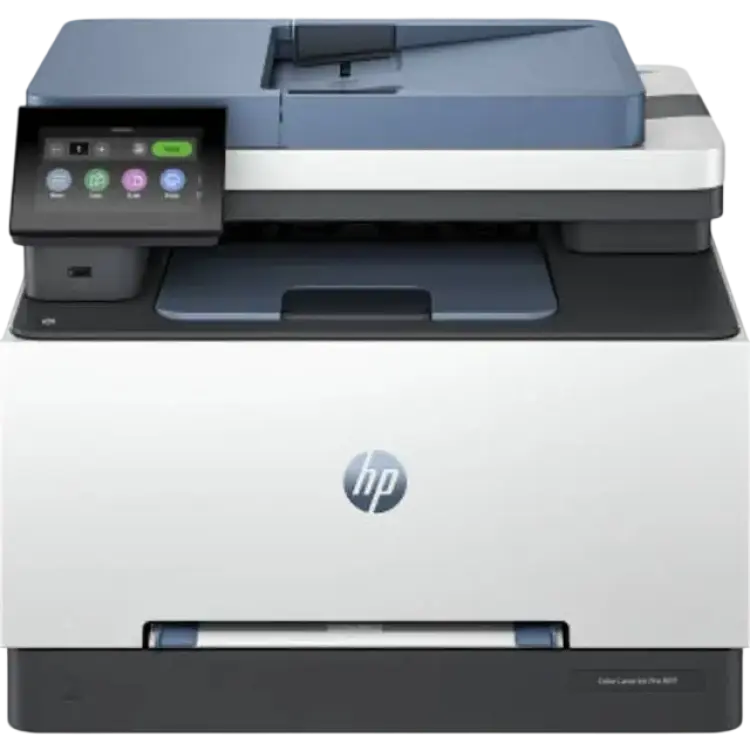
HP Color LaserJet Pro MFP 3302fdw
- Snabb duplexutskrift
- Skarp färg och text
- Stabil trådlös anslutning
-
 4,82 441 kr Till butik Köp
 -
 4,61 805 kr Till butik Köp
 -
 4,31 368 kr Till butik Köp
 -
 4,0790 kr Till butik Köp
 I samarbete med PriceRunner
Att välja rätt HP skrivare kan vara svårare än det först verkar. Sortimentet rymmer allt från enkla skrivare för hemmet till mer avancerade modeller för kontor med höga krav på hastighet, utskriftskvalitet och funktioner som scanning, kopiering och trådlös anslutning. I en artikel med fokus på bäst i test är det därför viktigt att väga in både praktisk användning, driftskostnad och hur väl skrivaren passar olika behov.
I den här guiden går vi igenom vad som skiljer olika typer av HP-skrivare åt och vad du bör titta extra noga på innan du bestämmer dig. För vissa är låg kostnad per sida viktigast, medan andra prioriterar färgutskrifter, kompakt format eller snabb dokumenthantering. Målet är att göra valet enklare, oavsett om du söker en smidig lösning för studier och vardagsutskrifter eller en mer kapabel modell för frekvent användning.
Vilken HP skrivare är bäst i test?
Den bästa HP skrivare är HP Color LaserJet Pro MFP 3302fdw eftersom den kombinerar färglaserskrivare, skanner, kopiator och fax med automatisk dokumentmatare, automatisk dubbelsidig utskrift och stöd för både Wi‑Fi och Ethernet, vilket gör den till ett starkt val för användare som vill ha hög kapacitet och smidig dokumenthantering i vardagen. Den placerar sig som bäst i test tack vare en tydlig balans mellan funktion, prestanda och användbarhet.
För många köpare är det just helheten som avgör vilken HP skrivare som är den bästa. Här väger flera faktorer tungt: utskriftsteknik, hastighet, pappershantering, anslutningar och hur väl skrivaren klarar återkommande jobb utan att kännas långsam eller opraktisk. En modell i den här klassen passar särskilt bra för hemmakontor och mindre arbetsgrupper där man ofta skriver ut dokument i både svartvitt och färg, men också behöver skanna flersidiga underlag effektivt.
Automatisk dubbelsidig utskrift sparar papper och gör vardagsanvändningen enklare, särskilt vid rapporter, avtal och presentationsmaterial. Den automatiska dokumentmataren underlättar samtidigt när flera sidor ska kopieras eller skannas i följd. Att skrivaren dessutom har flera anslutningsmöjligheter gör den flexibel i olika miljöer, oavsett om den används av en person hemma eller delas mellan flera användare på ett litet kontor.
En annan viktig anledning till att den rankas som bäst i test är att färglaserteknik ofta uppskattas av dem som vill ha skarpa textdokument, snabb respons och mindre väntetid mellan utskriftsjobben. För dig som söker en HP skrivare med tydlig inriktning på produktivitet, stabilitet och mångsidighet är detta därför ett genomtänkt förstaval. Den är helt enkelt den bästa lösningen för många som vill kombinera professionella funktioner med enkel användning.
- Snabb duplexutskrift
- Skarp färg och text
- Stabil trådlös anslutning
- Hörbar vid utskrift
- Högre tonerpris per sida
- Relativt stor för hemmakontor
Mångsidig laserskrivare för små kontor
HP Color LaserJet Pro MFP 3302fdw är en färg-MFP som kombinerar skrivare, skanner, kopiator och fax i ett paket för små arbetsgrupper. Första intrycket är robust: chassit känns stabilt och pekskärmen är tydlig. I test levererar den snabb duplexutskrift, vilket minskar hanteringstiden märkbart. Text och grafik blir skarpa med bra färgbalans, något som gör att både offerter och marknadsmaterial ser professionella ut. Den trådlösa anslutningen är stabil och enkel att konfigurera via app, vilket underlättar mobilutskrifter från både telefon och bärbar dator.
Vid daglig användning märks några svagheter. Skrivaren är hörbar vid utskrift, särskilt under längre jobb. Tonerkostnaden per sida är högre än på vissa konkurrenter, vilket påverkar driftsekonomin för volymanvändare. Dessutom är formatet relativt stort för mindre hemmakontor, så den kräver sin plats. Samtidigt väger helheten tungt på plussidan: pålitlig duplex, skarp färg och text, samt smidig nätverksanslutning gör att arbetsflödet flyter. ADF:n hanterar flersidiga skanningar effektivt och pekskärmen gör det snabbt att byta funktioner. Sammantaget är det en kompetent kontorsskrivare för den som prioriterar tempo och kvalitet framför lägsta sidkostnad.
Vad är det bästa med HP Color LaserJet Pro MFP 3302fdw?
Det starkaste intrycket är kombinationen av hastighet, precision och smidiga arbetsflöden. Den automatiska dubbelsidiga utskriften håller tempot uppe utan extra handpåläggning, och text blir ren med klara, jämna färgytor som ger ett professionellt resultat. Den trådlösa uppkopplingen är stabil även i miljöer med många enheter, och Ethernet finns för fast nät. ADF:n gör flersidig skanning enkel och pålitlig, medan pekskärmen ger snabb åtkomst till de vanligaste funktionerna. Sammantaget levererar den ett förtroendeingivande flöde som passar team som inte vill vänta på skrivaren.
Så använder du HP Color LaserJet Pro MFP 3302fdw
Placera skrivaren nära nätverkspunkt eller i bra Wi‑Fi‑täckning. Kör den inbyggda guiden på pekskärmen för att ansluta via Wi‑Fi eller Ethernet, och lägg till enheten i HP Smart-appen för mobilutskrift. Fyll kassetten med A4, justera styrskenorna och aktivera automatisk duplex i drivrutinen. För skanning lägger du dokument i ADF:n, väljer mål (e‑post, nätverksmapp eller dator) och startar från panelen. Vid färgintensiva jobb använd läget för bästa kvalitet; för stora volymer välj ekonomiläge. Håll koll på tonerstatus i appen och planera byten i tid för att undvika avbrott. Regelbunden rengöring av skannerplattan och uppdatering av firmware håller driften jämn.
När är HP Color LaserJet Pro MFP 3302fdw ett bra val?
Den passar små kontor och arbetsgrupper som prioriterar snabb duplex, skarp färg och pålitlig nätverksdrift. Är utrymmet begränsat eller sidkostnaden avgörande kan en mindre eller mer ekonomifokuserad modell vara bättre. För team med blandad PC/mobil-miljö är den särskilt träffsäker.



- Snabb dubbelsidig utskrift
- Mycket låg sidkostnad
- Stabil pappershantering
- Stor och tung enhet
- Hög ljudnivå vid toppfart
- Begränsad fotokvalitet
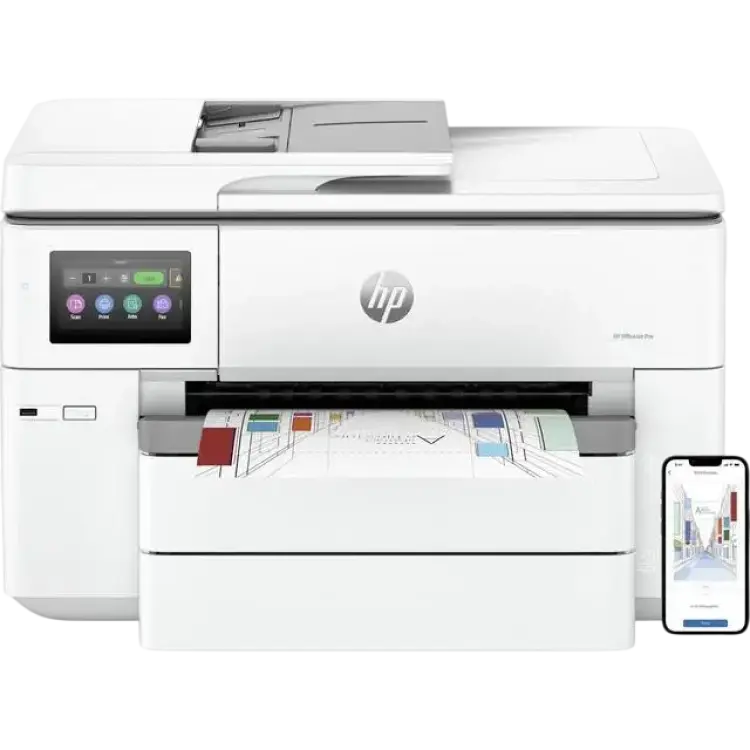
HP Officejet Pro 9730e bläckstråleskrivare för kontor i hög takt
HP Officejet Pro 9730e är en kontorsinriktad bläckstråleskrivare som vill ersätta enklare laserskrivare med lägre driftskostnad och flexibel pappershantering. Första intrycket är robust: stora kassetter, rymliga fack och en ADF som sväljer längre skanningar utan krångel. I vardagen märks framför allt den snabba dubbelsidiga utskriften som gör dokumentflödet effektivt, och pappersbanan matar jämnt även vid blandade format. Texten blir skarp och färggrafik håller en proffsig ton för rapporter och presentationer. Med prenumerationsbläck eller XL‑patroner landar sidkostnaden lågt, vilket märks över tid för team som skriver ut mycket. Samtidigt finns kompromisser. Chassit är stort och tungt, så den kräver en stadig plats. När skrivaren kör på maxhastighet stiger ljudnivån märkbart, något som kan störa i öppna kontorsytor. För bilder och glansigt fotopapper levererar den helt okej resultat, men fotokvaliteten når inte nivån hos dedikerade fotoskrivare. Sammantaget är det en stabil arbetsmaskin som prioriterar tempo, låg kostnad per sida och trygg pappershantering framför minimalism och fotoperfektion.
Vad är det bästa med HP Officejet Pro 9730e?
Den briljerar i kontorsmiljöer där dokumentflödet är högt. Den dubbelsidiga motorn arbetar snabbt och tillförlitligt, så buntar med rapporter blir klara utan flaskhalsar. Sidkostnaden hålls nere med stora patroner och effektiv bläckhantering, vilket gör skillnad när volymerna stiger. Pappersvägen känns genomtänkt: flera fack, säker inmatning och en ADF som hanterar tvåsidiga skanningar utan strul. Texten är skarp och färggrafik får bra täckning för diagram och infografik. Sammantaget är det kombinationen av tempo, låg driftskostnad och pålitlig pappershantering som lyfter modellen över många konkurrenter i samma klass.
Så använder du HP Officejet Pro 9730e
Placera skrivaren på ett stadigt bord med fri åtkomst till pappersfack och ADF. Anslut via Ethernet för stabilitet i större nätverk eller Wi‑Fi för smidighet i mindre team. Kör initial kalibrering i appen och välj rätt pappersprofil; då sitter färger och duplex-registrering direkt. Ladda huvudfacket med standardpapper och håll ett extra fack för kuvert eller tjockare media för att slippa byten. För snabbast flöde, skriv ut dokument i standardkvalitet, och växla till hög kvalitet endast när grafiken kräver det. Vid skanning, lägg buntar i ADF:en och aktivera tvåsidig inställning så sparar du tid och minimerar fel. Töm utmatningsfacket regelbundet för att undvika bågning vid stora jobb.
När är HP Officejet Pro 9730e ett bra val?
Den passar små till medelstora team som prioriterar snabb, dubbelsidig dokumentproduktion och låg sidkostnad. Är arbetsplatsen trång eller ljudkänslig kan formatet och ljudnivån vara minus. Välj den när rapporter, fakturor och presentationer dominerar — men inte om fotoutskrifter är huvudfokus.



- Mycket låg sidkostnad
- Tydlig mobilapp och wifi
- Pigmenterat svart ger skarp text
- Ingen automatisk duplex
- Saknar ADF för skanning
- Medelhastighet vid färgutskrift
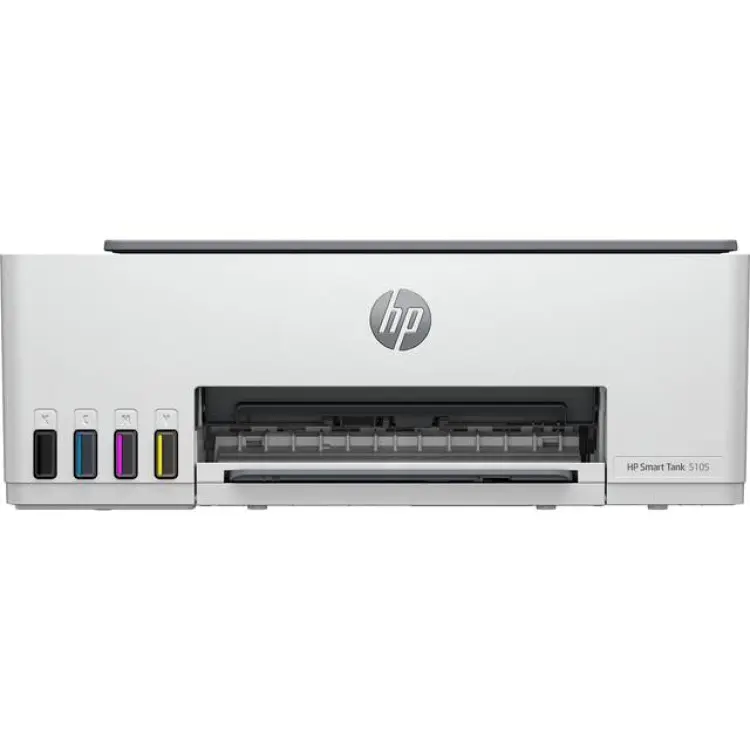
Smidig HP skrivare för hem och småkontor
HP Smart Tank 5105 är en allt‑i‑ett‑skrivare med påfyllningsbara bläcktankar som riktar sig till hushåll och små arbetsgrupper som vill sänka kostnaden per utskrift. Installationen går snabbt, och de medföljande flaskorna räcker länge. Första intrycket är en kompakt och prydlig design med enkel ikonpanel, medan HP Smart‑appen guidar genom anslutning till Wi‑Fi utan krångel. Textdokument blir skarpa tack vare pigmenterat svart bläck, och färggrafik ser ren ut för prisnivån. Det märks också hur sidkostnaden pressas ned, särskilt vid större volymer, vilket är en tydlig styrka. I dagligt bruk är skrivaren lätt att dela i nätverket och mobilutskrifter fungerar stabilt via appen. Samtidigt finns kompromisser: ingen automatisk dubbelsidig utskrift, vilket gör att man får vända papper manuellt vid längre rapporter. Den saknar även ADF, så flera sidor måste skannas en och en. Hastigheten i färg är medel, och större presentationsjobb tar en stund. Sammantaget levererar den ett pålitligt flöde för dokument, lägre driftskostnad över tid och oväntat skarp text, men den är bäst lämpad för användare som klarar sig utan duplex och ADF.
Vad är det bästa med HP Smart Tank 5105?
Det starkaste kortet är den mycket låga kostnaden per sida tack vare påfyllningsbara tankar och generösa startflaskor. I praktiken innebär det att löpande utskrifter av lektionsmaterial, manualer och kvitton blir ekonomiska utan att tumma på textskärpan. Den pigmenterade svarta patronen ger tydliga konturer som håller även på billigt kontorspapper. Därtill är anslutningen okomplicerad: Wi‑Fi Direct och HP Smart‑appen gör delning och mobilutskrift enkel i blandade miljöer. Kombinationen av stabil trådlös drift, skarp monokromtext och låg driftskostnad gör modellen särskilt stark för vardagliga dokumentflöden.
Så använder du HP Smart Tank 5105
Börja med att fylla tankarna: öppna varje färgport, tryck flaskan rakt ned och låt den självmata tills den stannar. Kör sedan kalibreringen i appen och anslut till Wi‑Fi; QR‑koden på enheten snabbar upp processen. Vid utskrift av text räcker standardläget långt, men växla till bästa kvalitet för täta diagram eller färgade logotyper. För dubbelsidigt material skriver du först ena sidan, lägger tillbaka arket enligt pilarna och kör andra sidan – ett extra steg som funkar fint för kortare dokument. Skanning sker via locket; placera arket i hörnet, förhandsgranska i appen och spara som PDF till moln eller dator.
När är HP Smart Tank 5105 ett bra val?
Den passar användare som skriver ut regelbundet och vill minimera sidkostnaden, främst dokument och enklare färggrafik. Den är rätt för hemkontor, studenter och småteam som inte behöver duplex eller ADF. Behöver du snabb färgproduktion, automatisk dubbelsida eller stapelskanning, bör du titta på en mer avancerad modell.

- Mycket snabb första sida
- Liten och lätt att placera
- Smidig mobilutskrift via app
- Endast svartvit utskrift
- Ingen automatisk dubbelsida
- Hög kostnad per sida
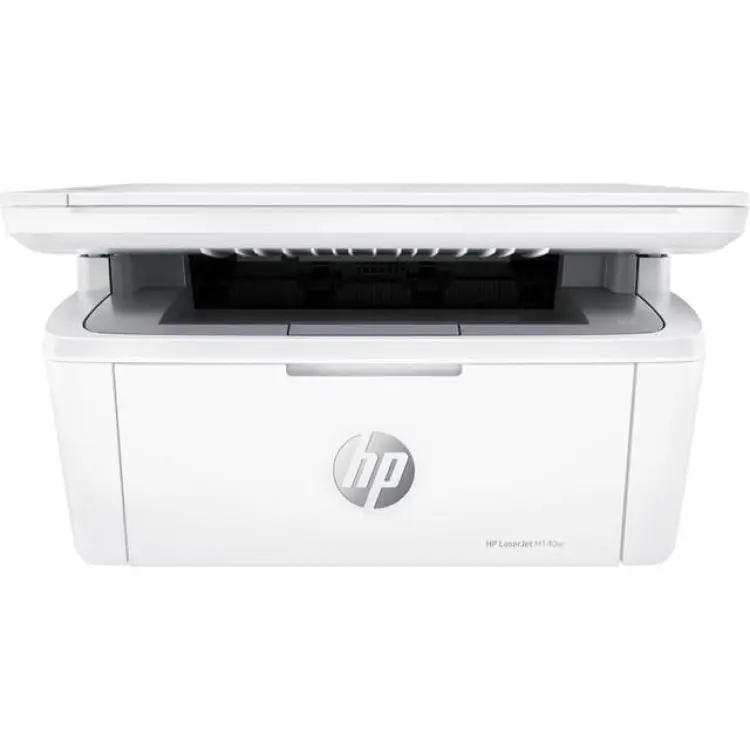
Kompakt HP skrivare för snabba kontorsrutiner
HP LaserJet MFP M140w är en kompakt multifunktionsmodell som siktar på enkelhet och tempo. Som HP skrivare för hemmakontor eller små arbetsgrupper levererar den svartvita utskrifter, kopiering och skanning utan att ta plats. Första sidan kommer snabbt, och enheten vaknar piggt även efter viloläge. Den lätta konstruktionen gör den enkel att placera på en hylla eller i ett trångt hörn. Mobilutskrift via HP Smart-appen fungerar smidigt och gör det enkelt att skriva ut kvitton, fraktsedlar och dokument direkt från telefonen. Text blir skarp nog för kontrakt och rapporter, och matningen från 150‑arksfacket är stabil i vardagsbruk.
Samtidigt finns tydliga avvägningar. Utskrift sker endast i svartvitt, vilket begränsar användning för material där färg ger mervärde. Modellen saknar automatisk dubbelsidig utskrift, så manuellt vändande krävs för tvåsidiga dokument. Vid volymer över några hundra sidor i månaden märks att kostnaden per sida inte är den lägsta i segmentet, särskilt om man inte väljer större toner. Trots detta upplevs helheten som lättanvänd, snabb i start och tillräckligt tyst för hemmiljö. För den som prioriterar pålitliga textutskrifter, snabb första sida och enkel appstyrning är detta en välbalanserad liten arbetshäst med få krusiduller.
Vad är det bästa med HP LaserJet MFP M140w?
Det starkaste intrycket är hur snabbt den går från vila till färdig utskrift. Första sidan dyker upp utan nämnvärd väntan, vilket gör korta, spontana jobb effektiva. Den kompakta storleken är en annan klar styrka; skrivaren ryms där större maskiner inte gör det och kräver minimalt med kabeldragning tack vare Wi‑Fi. HP Smart-appen förenklar scanning till mobil, moln och e‑post och gör felsökning ovanligt okomplicerad. Textåtergivningen är skarp och konsekvent, även på standardpapper, vilket räcker långt för fakturor, intyg och kursmaterial. Sammantaget är kombinationen av snabb första sida, liten formfaktor och problemfri mobilanvändning det som gör modellen särskilt bra i vardagsbruk.
Så använder du HP LaserJet MFP M140w
Placera skrivaren nära ett eluttag och anslut via HP Smart-appen för snabb Wi‑Fi-konfiguration. Lägg i papper i 150‑arksfacket och välj standardskrivardrivrutiner i datorn eller skriv ut direkt från mobilen. För enkel dokumenthantering skannar du via flatbädden och skickar filerna till molnlagring eller e‑post från appen. Vid tvåsidiga utskrifter vänder du pappersbunten manuellt enligt instruktionerna på skärmen. Håll koll på tonern i appen och beställ i tid, särskilt om du skriver ut ofta. Efter installationen är driften i princip hands‑off: skrivaren vaknar snabbt, tar papperet säkert och levererar skarp text utan justeringar. Regelbunden dammtorkning runt pappersbanan räcker för att undvika matningsstrul.
När är HP LaserJet MFP M140w ett bra val?
Den passar bäst för hem och små kontor som främst skriver ut text och behöver snabb första sida i ett litet format. Är färg, automatisk dubbelsida eller riktigt låga sidkostnader avgörande finns bättre alternativ. För kvitton, avtal och dagliga dokument är den däremot ett träffsäkert och lättskött val.


- Snabb första sida
- Tyst driftläge
- Sömlös mobilutskrift
- Liten papperslåda
- Högre färgkostnad
- Ingen Ethernet-port
Smidig HP skrivare för vardagens utskrifter
HP Envy 6120e AIO är en kompakt allt‑i‑ett som kombinerar vardagsutskrifter, skanning och kopiering i ett diskret format. Första intrycket är en ren design med få knappar och en lättnavigerad app som gör installationen okomplicerad. Från viloläge levererar den en snabb första sida, och mobilutskrift fungerar sömlöst via HP Smart – särskilt smidigt för foton och dokument som mejlas eller lagras i molnet. I tyst läge arbetar maskinen märkbart stillsamt, vilket gör den lämplig i hemmakontor där buller stör. Text blir skarp för skola och kontor, medan foton får bra färgmättnad för klassen.
Begränsningarna märks främst i kapacitet och anslutningar. Den lilla papperslådan kräver tätare påfyllning om du skriver ut ofta, och avsaknaden av Ethernet betyder att du är hänvisad till trådlöst eller USB. Färgpatronerna ger fin kvalitet men kostnaden per sida blir högre vid volymutskrifter; Instant Ink kan delvis mildra detta men passar inte alla. Sammantaget är detta en lättskött och behagligt tyst AIO som glänser i mobil arbetsvardag, men som inte är byggd för stora utskriftsmängder eller fast nätverksmiljö.
Vad är det bästa med HP Envy 6120e AIO?
Den utmärker sig genom enkel hantering och pålitlig kvalitet i ett kompakt chassi. Snabb första sida minskar väntetiden när du bara behöver ett dokument nu, och HP Smart ger en smidig arbetsflödeskedja från mobil eller moln till färdig utskrift. Tystläget gör verklig skillnad i små utrymmen, särskilt när flera arbetar hemma. Text blir ren och läsbar för rapporter, medan fotoutskrifter får övertygande färger för album och skolarbeten. För den som vill ha minimalt krångel och stabil trådlös utskrift levererar den en balanserad mix av funktioner utan att ta över skrivbordet.
Så använder du HP Envy 6120e AIO
Börja med HP Smart‑appen, anslut till Wi‑Fi och låt guiden lägga till skrivaren. Lägg i papper i den främre magasinet och välj tyst läge om du vill hålla ljudnivån nere. Från mobilen delar du dokument direkt till skrivaren eller skannar via telefonens kamera till PDF innan utskrift. För foton får du bäst resultat med fotopapper och standardkvalitet; för text räcker utkastläge ofta gott. Skannern hanterar kvitton och enstaka sidor snabbt, och kopieringsläget är tydligt med val för färg eller svartvitt. Håll koll på bläcknivåer i appen och planera påfyllning eller en lämplig prenumeration.
När är HP Envy 6120e AIO ett bra val?
Den passar hemmakontor, studenter och familjer som skriver ut måttligt men vill ha enkel mobil arbetsgång och låg ljudnivå. Mindre lämplig för stora utskriftsvolymer eller miljöer som kräver fast Ethernet. Välj den när bekvämlighet, tyst drift och bra textkvalitet väger tyngre än maximal hastighet och kapacitet.


Så hittar du bästa HP skrivare
Att köpa rätt skrivare handlar sällan om att bara välja den billigaste modellen eller den med flest funktioner. Målet med den här guiden är att hjälpa dig förstå vilka egenskaper som faktiskt spelar roll i praktiken, så att du kan välja den bästa lösningen för just ditt sätt att skriva ut.
En bra jämförelse börjar alltid med användningen. När du vet hur ofta du skriver ut, vad du skriver ut och hur många som ska dela på enheten blir det mycket lättare att hitta bästa HP skrivare för hemmet, studierna eller arbetet.
Behovet styr vilken typ som passar bäst
Det viktigaste första steget är att definiera vad skrivaren ska användas till. Många köper en modell som på pappret verkar prisvärd, men märker senare att den saknar funktioner de använder varje vecka. Därför bör du börja med vardagen snarare än specifikationerna.
Om du främst skriver ut textdokument, biljetter, formulär och skoluppgifter räcker ofta en enklare modell långt. Här är fokus vanligtvis låg inköpskostnad, enkel installation och smidig trådlös utskrift från dator eller mobil. Om du däremot skriver ut stora mängder dokument varje vecka behöver du tänka mer på hastighet, papperskapacitet och kostnad per sida. Annars kan det som ser billigt ut i butik bli dyrt och tidskrävande i längden.
För familjer är användningen ofta blandad. En person skriver ut läxor, en annan behöver skanna underlag och någon annan vill kunna skriva ut färgbilder eller presentationer. Då blir en allt-i-ett-skrivare mer relevant än en ren skrivare. Den tar ofta lite mer plats, men den sparar samtidigt både tid och arbete eftersom skanning och kopiering finns på samma enhet.
För hemmakontor eller mindre företag växer kraven ytterligare. Då blir funktioner som automatisk dokumentmatare, dubbelsidig utskrift och stabil nätverksanslutning viktiga, inte för att de låter avancerade utan för att de gör återkommande arbetsmoment snabbare. Ju mer skrivaren används, desto mer märks skillnaden mellan en modell som bara fungerar ibland och en som klarar daglig belastning utan onödiga avbrott.
Det är också klokt att tänka ett steg framåt. Om dina behov väntas öka inom kort kan det vara bättre att köpa en något mer kapabel modell direkt. På så sätt undviker du att byta ut skrivaren efter kort tid. Den bästa HP skrivare är därför sällan den med flest funktioner, utan den som passar användningen nu och även fungerar när behoven förändras.
Utskriftsteknik påverkar kostnad och resultat
När behovet är tydligt blir nästa stora fråga vilken utskriftsteknik som passar bäst. Valet står ofta mellan bläckstråle, laser och tanksystem, och skillnaderna påverkar både utskriftsresultat, löpande kostnader och hur skrivaren upplevs i vardagen.
Bläckstråleskrivare är vanliga i hemmet eftersom de ofta har lägre inköpspris och klarar färgutskrifter väl. De passar bra för dokument, enklare bilder och varierad användning. För den som skriver ut då och då kan en bläckstråleskrivare vara fullt tillräcklig, särskilt om det är viktigt att hålla startkostnaden nere. Samtidigt bör man känna till att bläckpatroner kan ge en högre kostnad per sida om utskriftsvolymen blir större än planerat.
Laserskrivare är ofta bättre för den som skriver ut mycket text. De brukar vara snabba, ge skarp text och fungera effektivt för större dokumentmängder. En färglaser kan dessutom hantera presentationer och informationsmaterial med ett mer kontorsinriktat arbetssätt än många enklare bläckmodeller. För användare som prioriterar snabbhet, tydliga dokument och mindre väntetid är laser ofta ett klokt val.
Tankskrivare har blivit intressanta för hushåll och verksamheter som vill pressa kostnaden per sida. I stället för traditionella patroner fylls bläck på i större behållare. Det kan ge en högre inköpskostnad men lägre driftkostnader över tid, särskilt om du skriver ut regelbundet. För studerande, barnfamiljer och småföretag med återkommande färgutskrifter kan detta vara ekonomiskt fördelaktigt.
Valet av teknik påverkar också underhållet. En skrivare som används sällan kan ställa andra krav än en som arbetar dagligen. Därför bör du inte bara fundera på hur utskrifterna ser ut, utan också på hur ofta maskinen kommer att användas och vilken löpande ekonomi du är bekväm med. Den bästa HP skrivare för sporadisk användning kan vara en helt annan än den bästa för intensiva arbetsdagar.
Funktionerna avgör hur smidig vardagen blir
Många tittar först på pris och utskriftshastighet, men i praktiken är det ofta funktionerna runt omkring som avgör hur nöjd du blir. En skrivare används inte i ett vakuum. Den ska passa in i rutiner, arbetsflöden och den tekniska miljön hemma eller på kontoret.
Trådlös anslutning är i dag nästan ett grundkrav för många. Möjligheten att skriva ut från mobil, surfplatta och bärbar dator utan kabel gör stor skillnad i vardagen. För familjer med flera enheter eller för den som rör sig mellan rum är detta ofta viktigare än några extra sidor per minut. Stabil anslutning är särskilt betydelsefull när flera användare delar samma skrivare.
Skanning och kopiering är också funktioner som ofta underskattas vid köpet men uppskattas efteråt. Behöver du digitalisera kvitton, skicka in blanketter eller kopiera kontrakt blir en multifunktionsskrivare snabbt mer praktisk än en ren utskriftsenhet. Om du skannar flersidiga dokument regelbundet är automatisk dokumentmatare en stor fördel. Den sparar tid och minskar behovet av manuell hantering sida för sida.
Automatisk dubbelsidig utskrift är en annan funktion som ger mer nytta än den först verkar göra. Du sparar papper, får mer professionella dokument och slipper vända ark för hand. För studenter, lärare, konsulter och administrativt arbete är detta ofta en tydlig bekvämlighetsfaktor.
Pappersfackens storlek har också praktisk betydelse. Ett litet fack kan vara fullt tillräckligt för en person som skriver ut ibland, men blir snabbt irriterande om flera användare behöver fylla på ofta. Detsamma gäller display, knappar och appstyrning. En lättbegriplig meny och enkel hantering minskar frustration, särskilt i delade miljöer där alla användare inte är tekniskt intresserade.
Det är därför klokt att bedöma funktioner utifrån tidsbesparing. Den bästa lösningen är inte alltid den mest avancerade, utan den som gör vardagen smidigare utan att du betalar för sådant du aldrig använder.
Driftkostnaden blir tydlig efter köpet
En skrivare kan verka billig i butik men bli betydligt dyrare när den väl används. Därför är driftkostnaden en av de viktigaste delarna i köpprocessen. Många fokuserar för mycket på inköpspriset och för lite på vad varje utskrift faktiskt kostar över tid.
För att få en rättvis bild bör du titta på hur ofta du skriver ut under en månad och vilken typ av material det handlar om. Några enstaka sidor då och då ställer helt andra krav än återkommande utskrift av kursmaterial, fakturor eller färgpresentationer. Om volymen är låg kan en högre kostnad per sida vara acceptabel, eftersom totalutgiften ändå blir begränsad. Men om du skriver ut mycket blir detta snabbt en avgörande faktor.
Patroner och toner fungerar olika ekonomiskt. Toner i laserskrivare räcker ofta längre och passar därför bra vid större textmängder. Patronbaserade bläckmodeller kan vara bra vid lättare användning, men kostnaden per sida kan stiga om du skriver ut ofta. Tanksystem kan ge mycket låg kostnad per sida, men kräver att du accepterar en högre kostnad i början.
Utöver förbrukningen bör du även tänka på papper, energianvändning och hur ofta underhåll krävs. Om skrivaren ofta står stilla eller kräver återkommande åtgärder för att fungera som den ska påverkar det den verkliga kostnaden, även om det inte syns på prislappen. Tidsförlust är också en kostnad, särskilt i arbetsmiljöer där avbrott stör produktiviteten.
Ett enkelt sätt att resonera är att fråga dig själv vad du vill optimera: lägsta inköpspris, lägsta kostnad per sida eller bästa balans mellan båda. Den bästa HP skrivare för många hushåll är den som håller driftkostnaderna på en rimlig nivå utan att bli onödigt dyr att köpa. För företag kan det däremot vara mer rationellt att betala mer från början om skrivaren sedan sparar både tid och pengar varje vecka.
Storlek och arbetsmiljö påverkar valet mer än man tror
Det sista som ofta glöms bort är hur skrivaren faktiskt ska placeras och användas i rummet. Storlek, ljudnivå och åtkomst kan verka som små detaljer vid köptillfället, men de påverkar upplevelsen varje dag.
I mindre hem och lägenheter är formatet avgörande. En större multifunktionsskrivare kan ge fler möjligheter, men om den tar för mycket plats på skrivbordet eller måste ställas undan i ett skåp blir den mindre bekväm att använda. En kompakt modell kan därför vara ett bättre val även om den har färre funktioner. Bekvämlighet leder ofta till att skrivaren faktiskt används som tänkt.
Ljudnivån spelar också roll, särskilt i öppna ytor eller hemmakontor där skrivaren står nära arbetsplatsen. En modell som startar högljutt eller arbetar länge med varje jobb kan upplevas störande, även om utskriftskvaliteten är god. För den som skriver ut sent på kvällen eller under möten kan detta bli mer påtagligt än väntat.
Placeringen påverkar dessutom anslutningen. Om skrivaren ska stå långt från routern eller delas av flera personer i olika rum behöver den trådlösa stabiliteten vara god. I vissa miljöer är kabelanslutning via nätverk ett bättre alternativ för att minska risken för avbrott. Fundera därför inte bara på vad skrivaren kan göra, utan också var och hur den ska användas.
Tillgänglighet är en annan praktisk detalj. Om du ofta fyller på papper, öppnar skannerlocket eller byter förbrukning bör skrivaren stå så att det kan göras enkelt. Annars blir även en bra produkt snabbt mer omständlig än nödvändigt. Det gäller särskilt i familjer eller små arbetsgrupper där flera personer använder samma enhet.
När du väger samman behov, teknik, funktioner, driftkostnad och arbetsmiljö blir det betydligt lättare att hitta rätt. Den bästa HP skrivare är inte den som ser starkast ut på en jämförelselista, utan den som fungerar pålitligt i just din vardag och ger rätt balans mellan kapacitet, kostnad och enkelhet.
Fördelar med HP skrivare
HP har länge varit ett etablerat val för både hem och kontor, och styrkan ligger ofta i kombinationen av brett modellutbud, lättillgängliga funktioner och lösningar för olika budgetar. För många användare är värdet tydligt: det finns HP skrivare som passar allt från enkla vardagsutskrifter till mer krävande dokumenthantering.
Brett utbud gör det lättare att matcha rätt behov
En tydlig fördel med HP är att sortimentet täcker flera typer av användning. Det finns enklare modeller för dig som bara skriver ut ibland, men också mer avancerade alternativ för arbetsgrupper, hemmakontor och studiemiljöer med högre belastning. Det gör att fler kan hitta en skrivare som känns rimlig både i funktion och pris.
För en student kan det till exempel vara viktigt med en kompakt modell som får plats på ett mindre skrivbord och klarar kursmaterial, inlämningar och blanketter utan att kosta för mycket. För en barnfamilj kan behovet i stället handla om färgutskrifter, kopiering av skolpapper och enkel mobil utskrift från flera enheter. I ett litet företag blir det ofta viktigare med snabb hantering, stabil anslutning och stöd för fler användare.
Konsekvensen av ett brett utbud är att du som köpare inte behöver kompromissa lika mycket. Du kan välja en modell som är anpassad efter faktisk användning i stället för att betala för funktioner du inte behöver eller sakna sådant du använder dagligen. Det gör att HP ofta upplevs som ett tryggt alternativ för den som vill jämföra flera typer av lösningar inom samma märke.
Användarvänliga funktioner sparar tid i vardagen
Många HP skrivare är utformade för att vara relativt enkla att komma igång med, vilket är en stor fördel för användare som inte vill lägga tid på komplicerad installation eller onödigt krångel. Trådlös anslutning, appstöd och tydliga menyer kan låta som små detaljer, men i praktiken påverkar de hur smidigt skrivaren fungerar dag efter dag.
Ett konkret exempel är hemmakontoret där du växlar mellan dator och mobil. Om skrivaren kan ta emot utskriftsjobb från flera enheter utan kabel blir arbetsflödet snabbare och mer flexibelt. I en familj kan samma egenskap minska behovet av att flytta filer mellan olika datorer bara för att få ut ett dokument på papper.
Funktioner som skanning, kopiering och automatisk dubbelsidig utskrift ger också tydliga vardagsfördelar. Om du ofta hanterar avtal, kvitton, studieunderlag eller instruktioner sparar dessa funktioner tid vid varje användningstillfälle. Konsekvensen blir inte bara ökad bekvämlighet utan också mindre risk för fel, till exempel när du slipper mata in sidor manuellt eller vända papper för hand.
För den som arbetar hemma innebär detta att skrivaren blir ett praktiskt verktyg snarare än ett störningsmoment. För den som skriver ut mer sällan gör användarvänligheten att tröskeln för att använda skrivaren blir lägre, vilket i sin tur ökar värdet av köpet.
Lösningar finns för både låg startkostnad och lägre driftkostnad
En annan stor styrka är att HP erbjuder skrivare i flera ekonomiska nivåer. Vissa modeller är attraktiva för den som vill hålla nere inköpspriset, medan andra är mer intressanta för användare som prioriterar låg kostnad per sida över tid. Det ger köparen möjlighet att välja ekonomisk strategi utifrån egna vanor.
För någon som bara skriver ut några sidor i veckan kan en enklare modell vara fullt tillräcklig. Där är det viktigare att skrivaren är lätt att använda och inte tar för stor plats än att varje sida blir så billig som möjligt. För en småföretagare som skriver ut offerter, fakturor och kundmaterial varje dag ser kalkylen annorlunda ut. Då kan en modell med lägre löpande kostnader ge bättre totalekonomi, även om inköpspriset är högre.
Detta blir särskilt tydligt när användningen förändras över tid. En skrivare som först köps för enklare hemmaanvändning kan senare få större betydelse när distansarbete eller studier ökar utskriftsbehovet. Med ett märke som har flera typer av lösningar blir det lättare att uppgradera inom samma ekosystem och behålla ett bekant arbetssätt.
Den praktiska följden är att HP passar både för kortsiktigt prismedvetna köp och för mer långsiktiga investeringar där driftskostnaden spelar större roll. Det gör att märket ofta upplevs som flexibelt, särskilt av användare som vill väga ekonomi mot funktion utan att låsa sig för en enda typ av skrivare.
- Brett sortiment gör det lättare att hitta en modell som passar hem, studier eller arbete.
- Smidiga funktioner som trådlös utskrift, skanning och dubbelsidig utskrift förenklar vardagen.
- Flera ekonomiska nivåer gör att både startkostnad och långsiktig drift kan anpassas efter behov.
Nackdelar med HP skrivare
Även om HP är ett populärt val finns det begränsningar som är viktiga att känna till före köp. Olika HP skrivare innebär olika kompromisser, och en modell som passar perfekt för en användare kan bli mindre lyckad för en annan om kostnader, funktioner eller användningsmönster inte matchar.
Förbrukningskostnader kan bli högre än väntat
En vanlig nackdel är att den verkliga kostnaden inte alltid märks vid köpet. En skrivare med låg prislapp kan kännas attraktiv, men om den använder patroner eller förbrukning som behöver bytas ofta kan den bli betydligt dyrare över tid än du först räknat med.
Det här märks särskilt för användare som börjar med ett litet behov men senare skriver ut mer än planerat. En familj kanske först tänker att skrivaren bara ska användas till biljetter och enstaka skolarbeten, men märker efter några månader att det också blir kopior, färgutskrifter och återkommande dokument. Då kan kostnaden per sida bli en tydlig belastning.
För att hantera detta bör du räkna på ungefärlig månadsvolym innan du köper. Jämför inte bara inköpspris utan även hur länge förbrukningen förväntas räcka. Om du tror att utskrifterna kommer att öka är det ofta bättre att välja en modell med lägre driftkostnad direkt, även om den kostar mer från början. På så sätt minskar du risken för att ett till synes billigt köp blir dyrt i längden.
Funktionerna kan vara mer eller mindre relevanta beroende på användning
En annan nackdel är att det är lätt att betala för funktioner som i praktiken aldrig används. Många lockas av allt-i-ett-lösningar med flera möjligheter, men om du bara skriver ut några få sidor då och då kan delar av utrustningen bli onödiga. Då tar skrivaren kanske mer plats, kostar mer och känns mer komplex än vad situationen kräver.
Det omvända problemet förekommer också. En användare väljer en enkel modell för att hålla nere priset, men inser senare att automatisk dubbelsidig utskrift, dokumentmatare eller bättre nätverksstöd hade sparat mycket tid. Resultatet blir att skrivaren fungerar, men ändå inte riktigt stödjer arbetsflödet.
Ett praktiskt sätt att förebygga detta är att lista vilka funktioner du använder varje vecka och vilka som bara låter bra i teorin. Om du till exempel aldrig skannar flersidiga dokument behöver du sannolikt inte prioritera dokumentmatare. Om flera personer ska dela skrivaren är däremot stabil trådlös anslutning ofta mer värdefull än en extra hög utskriftshastighet. Genom att koppla funktionerna till konkreta vanor undviker du både överköp och underköp.
Vissa modeller passar sämre i trånga eller känsliga miljöer
Storlek, ljudnivå och placering är också områden där kompromisser kan märkas tydligt. En mer kapabel skrivare är ofta större, tyngre och mindre diskret än en enkel hemmamodell. Det kan vara helt acceptabelt på ett kontor, men mer problematiskt i en liten lägenhet, ett delat arbetsrum eller ett sovrum som också fungerar som studieplats.
Ljudnivån kan bli särskilt märkbar om skrivaren används nära arbetsplatsen. En modell som skriver ut snabbt kan samtidigt vara mer påtaglig under drift, vilket påverkar koncentrationen i stilla miljöer. Om skrivaren dessutom står trångt placerad kan påfyllning av papper, åtkomst till luckor och byte av förbrukning bli mer omständligt än nödvändigt.
För att hantera detta bör du mäta platsen där skrivaren ska stå innan köp och fundera på hur ofta du behöver komma åt olika delar. Titta också på hur många användare som ska dela enheten. I vissa fall är en mindre modell med färre funktioner faktiskt en bättre helhetslösning, eftersom den fungerar smidigare i den miljö där den ska användas. Det minskar irritationen i vardagen och gör att skrivaren upplevs som mer lättskött.
- Driftkostnaden kan bli hög om du väljer fel typ av förbrukning, så jämför kostnad per sida före köp.
- Fel mängd funktioner kan leda till överköp eller begränsningar, så utgå från vad du faktiskt använder varje vecka.
- Storlek och ljudnivå kan störa i små utrymmen, så kontrollera plats, åtkomst och arbetsmiljö innan du bestämmer dig.
Så använder du HP skrivare smart i vardagen
För att få ut mesta möjliga av en skrivare räcker det inte att bara installera den och börja skriva ut. Med rätt rutiner för placering, anslutning, underhåll och utskriftsvanor fungerar HP skrivare bättre, håller längre och ger jämnare resultat över tid.
Placera skrivaren rätt
Börja med att ställa skrivaren på en stabil och lättillgänglig yta. Den ska stå så att du enkelt kan fylla på papper, öppna luckor och nå skannerdelen utan att behöva flytta hela enheten.
Undvik att placera skrivaren där den blir svår att använda i vardagen, till exempel i ett trångt hörn eller ovanpå ostadiga möbler. En bra placering minskar slitaget och gör att skrivaren blir ett naturligt verktyg i stället för något som känns omständligt att ta fram.
Anslut den på ett sätt som passar hemmet eller kontoret
Om flera personer ska använda skrivaren är trådlös anslutning ofta den mest praktiska lösningen. Då kan datorer, mobiler och surfplattor dela samma enhet utan att någon behöver koppla in kabel varje gång.
I miljöer där stabilitet är extra viktig, till exempel på ett litet kontor, kan fast nätverksanslutning vara ett bättre alternativ om modellen stödjer det. Poängen är att välja anslutning efter användningen, inte bara efter vad som råkar vara enklast vid första installationen.
Välj rätt inställning för varje utskrift
Många skriver ut allt med standardinställningar, men det är inte alltid det bästa valet. Enkla textdokument kan ofta skrivas ut i ett läge som sparar förbrukning, medan viktigare material som presentationer eller formulär kan kräva högre kvalitet.
Det är också klokt att använda dubbelsidig utskrift när det passar. Det minskar pappersåtgången och gör dokumenten smidigare att hantera. Små justeringar i inställningarna kan ge tydlig effekt både på kostnader och resultat utan att kräva mer än några sekunders extra eftertanke.
Sköt om skrivaren löpande
Regelbundet underhåll behöver inte vara komplicerat. Det handlar främst om att hålla skrivaren ren, använda rätt papper och se till att den inte står oanvänd alltför länge om du har en modell där det påverkar funktionen.
Kontrollera pappersfacket då och då så att arken ligger rakt och är torra. Ta bort damm runt enheten och var uppmärksam på om utskrifterna börjar visa tecken på problem, som ojämn text eller färgfel. Ju tidigare du reagerar, desto enklare är det oftast att åtgärda situationen innan den blir mer störande.
Skapa enkla vanor som sparar tid
Den bästa vardagsanvändningen bygger ofta på små rutiner. Samla flera utskrifter i samma omgång, fyll på papper innan det tar slut och ha koll på förbrukningsnivåer i god tid. Då minskar risken att skrivaren stannar just när du behöver den som mest.
Om flera personer använder samma skrivare kan det också vara bra att bestämma några enkla gemensamma vanor, till exempel var extra papper förvaras och vem som ansvarar för att säga till när förbrukningen börjar ta slut. Sådana detaljer gör stor skillnad i längden och bidrar till att skrivaren fungerar smidigt i vardagen.
Funktioner att titta efter hos HP skrivare
När du jämför olika modeller är det lätt att fastna i pris eller varumärkesvana, men det som verkligen avgör om en skrivare passar dig är hur funktionerna möter dina behov. För att välja rätt HP skrivare behöver du förstå vilka tekniska och praktiska egenskaper som påverkar användningen, kostnaden och upplevelsen över tid.
Utskriftshastighet betyder olika mycket för olika användare
Hastighet är en funktion som ofta lyfts fram, men den är bara viktig i relation till hur du arbetar. Om du skriver ut enstaka dokument hemma spelar några sekunders skillnad sällan stor roll. För ett hemmakontor, en lärare eller en småföretagare som hanterar flera dokument om dagen blir det däremot snabbt tydligt om skrivaren känns långsam.
Det viktiga är därför inte att alltid välja högsta möjliga siffra, utan att bedöma om modellen känns rimlig för din utskriftsmängd. En snabbare skrivare kan spara mycket tid i miljöer med återkommande jobb, medan en enklare modell räcker gott om utskrifterna är få och sporadiska. Hastighet blir alltså mest värdefull när den svarar mot verklig belastning.
Utskriftskvaliteten bör bedömas utifrån innehållet
Alla användare behöver inte samma kvalitet. För svartvita textdokument är det viktigaste oftast att bokstäverna blir skarpa och lättlästa. För färggrafik, skolarbeten eller material som ska delas med kunder kan färgåtergivning och jämnhet spela större roll.
Om du främst skriver ut kontrakt, instruktioner och blanketter räcker det långt med en modell som prioriterar tydlig text och stabil vardagsprestanda. Om du däremot ofta producerar visuellt material behöver du lägga större vikt vid hur färg, kontrast och detaljåtergivning fungerar i praktiken. Därför bör du alltid välja kvalitet utifrån typ av utskrift, inte utifrån en allmän idé om att mer alltid är bättre.
Multifunktion sparar plats och förenklar administration
Många moderna skrivare kombinerar utskrift med skanning och kopiering, och ibland även fler kontorsfunktioner. Det kan vara en avgörande styrka för dig som regelbundet hanterar fysiska dokument och vill slippa flera separata enheter.
För hemmakontor är detta särskilt värdefullt. Du kan skriva ut ett avtal, signera det, skanna tillbaka det och skicka vidare utan att lämna arbetsplatsen. I en familj underlättar det när läxor, myndighetsbrev eller kvitton behöver kopieras eller digitaliseras. Konsekvensen blir färre moment och mindre behov av externa tjänster eller improviserade lösningar.
Om du vet att du sällan kommer att skanna eller kopiera kan en enklare skrivare fortfarande vara rätt val. Men i många hushåll visar det sig att multifunktion används oftare än man tror. Därför är det klokt att väga in framtida nytta, inte bara dagens vanor.
Anslutningar påverkar hur smidigt skrivaren passar in
En skrivare ska fungera med de enheter du använder varje dag. Därför är anslutningar en central del av valet. Trådlöst stöd är ofta viktigt i hem med flera användare eller på arbetsplatser där mobil utskrift och flexibla arbetsytor är vanliga.
Om skrivaren bara fungerar smidigt med en enda dator riskerar den att skapa onödiga hinder. Med bra nätverksstöd blir den i stället en del av arbetsmiljön, oavsett om du skriver ut från laptop, mobil eller surfplatta. För vissa användare är även kabelanslutning viktig, särskilt där man vill ha stabil delning eller undvika störningar i trådlösa miljöer.
När du jämför modeller bör du alltså fråga dig hur många enheter som ska ansluta och hur ofta utskrifter sker från annat än en stationär dator. Rätt anslutning gör skrivaren mer användbar varje dag, medan fel anslutning snabbt känns begränsande.
Pappershantering påverkar arbetsflödet mer än man tror
Papperskapacitet och dokumenthantering låter kanske som kontorsdetaljer, men de har stor betydelse även i hemmet. Ett litet pappersfack kan vara tillräckligt för låg användning, men om du ofta skriver ut längre dokument blir det snabbt opraktiskt att fylla på ofta.
Automatisk dubbelsidig utskrift är ett tydligt exempel på en funktion som förbättrar arbetsflödet. Du sparar papper, får mer lättlästa dokument och slipper manuell hantering. På samma sätt underlättar automatisk dokumentmatare när du behöver skanna eller kopiera flera sidor i följd.
Det här är funktioner som inte bara gör skrivaren mer avancerad utan också mer effektiv. För den som använder skrivaren återkommande blir skillnaden ofta större än vad man först väntar sig. Därför bör pappershanteringen bedömas utifrån hur många steg skrivaren faktiskt tar bort från vardagen.
Driftkostnad är en del av produktens verkliga värde
En skrivare är inte bara en engångsutgift. Den fortsätter att kosta under hela sin livslängd genom bläck, toner, papper och i vissa fall mer underhåll. Därför bör driftkostnaden ses som en kärnfunktion i sig, inte som en eftertanke.
För låg användning kan det vara klokt att acceptera en något högre sidkostnad om inköpspriset är lågt och användningen enkel. För högre volymer blir resonemanget annorlunda. Då påverkar varje liten skillnad i kostnad per sida den totala ekonomin påtagligt. Det gäller särskilt i hushåll med skolbarn, vid distansarbete eller i mindre verksamheter där utskrifter sker regelbundet.
När du bedömer värdet av en HP skrivare bör du därför väga samman inköpspris och förväntad användning. Den billigaste modellen är inte alltid billigast över tid, och den dyraste är inte automatiskt mest ekonomisk. Det verkliga värdet uppstår när prisnivån matchar utskriftsmönstret.
Storlek och design påverkar användningen varje dag
En skrivare ska inte bara prestera väl utan också fungera i den miljö där den placeras. Storlek, luckornas öppning, skannerns åtkomst och hur pappersfacket är utformat spelar större roll än många tror. Om en skrivare är besvärlig att nå eller kräver mycket fri yta runt sig kan den bli mindre praktisk trots god prestanda.
I små bostäder är detta särskilt viktigt. En kompakt modell kan göra det möjligt att ha skrivaren framme hela tiden, vilket ökar sannolikheten att den används när den behövs. På kontor eller i dedikerade arbetsrum finns ofta större tolerans för format, men då kan i stället kapacitet och åtkomst väga tyngre.
Design handlar alltså inte främst om utseende utan om funktion. En välplacerad och lättanvänd skrivare känns mer självklar i vardagen, medan en klumpig eller svåråtkomlig modell snabbt blir ett irritationsmoment.
Tillförlitlighet och enkel användning är avgörande över tid
Det som ofta skiljer ett bra köp från ett mindre bra är hur skrivaren fungerar efter den första veckan. Installation, menyer, vardaglig hantering och allmän stabilitet påverkar den långsiktiga upplevelsen mer än många enskilda specifikationer.
En skrivare som känns lätt att förstå används mer självsäkert av alla i hushållet eller på arbetsplatsen. Det minskar behovet av felsökning och gör att även sällananvändare kan få jobbet gjort utan frustration. För företag och hemmakontor är detta särskilt viktigt eftersom varje avbrott kostar tid.
Det är därför smart att se enkel användning som en kvalitetsfaktor. En modell som fungerar förutsägbart och kräver få extra steg ger större nytta än en tekniskt starkare produkt som upplevs som krånglig. När du väljer rätt modell är det alltså kombinationen av funktion, ekonomi och praktisk tillförlitlighet som avgör vilken HP skrivare som faktiskt passar bäst.
Checklista – att tänka på vid köp av HP skrivare
- Bestäm först hur ofta du skriver ut och om det främst gäller text, färg eller blandad användning. Det gör det lättare att välja rätt typ av skrivare från början.
- Jämför inte bara inköpspriset utan även kostnaden för bläck eller toner över tid. En billig modell kan bli dyr om du skriver ut mycket.
- Kontrollera vilka funktioner du verkligen behöver, som skanning, kopiering eller automatisk dubbelsidig utskrift. Välj inte fler funktioner än du använder, men undvik också att köpa för enkelt.
- Se över anslutningarna så att skrivaren fungerar med dina datorer, mobiler och övriga enheter. Om flera personer ska dela skrivaren är stabil trådlös anslutning extra viktig.
- Mät platsen där skrivaren ska stå innan du köper. Tänk också på att du behöver komma åt pappersfack, luckor och skanner på ett smidigt sätt.
Så gjorde vi testet om HP skrivare
För att hitta de bästa HP skrivare har Testexperterna.se samlat in information från flera trovärdiga källor och vägt samman helhetsbilden på ett tydligt och praktiskt sätt. Målet har varit att lyfta fram modeller som fungerar väl i verklig användning, inte bara på pappret.
Vi har tittat på hur skrivarna presterar i olika typer av miljöer, från hem och studier till hemmakontor och mindre arbetsplatser. I bedömningen har vi lagt stor vikt vid funktioner, användarvänlighet, utskriftskvalitet, driftkostnad och hur väl varje modell motsvarar sitt tänkta användningsområde.
- Experternas bedömningar: Vi sammanställer omdömen från kunniga källor som har granskat skrivarnas prestanda, funktioner och användarupplevelse. På så sätt får vi en bred bild av styrkor och svagheter hos olika modeller.
- Användarnas erfarenheter: Vi väger in hur vanliga köpare upplever skrivarna över tid, särskilt när det gäller installation, pålitlighet, vardagsanvändning och långsiktig nöjdhet. Det hjälper oss att förstå hur produkterna fungerar utanför rena jämförelsetabeller.
- Pris och värde: Vi jämför vad du får för pengarna och ser till både inköpspris och löpande kostnader. En modell rankas högre när den erbjuder en stark helhet i relation till sitt pris och sitt användningsområde.
Frågor och svar om hp skrivare
-
LaserJet använder toner och passar höga volymer med skarp text och låg kostnad per sida i svartvitt. OfficeJet är bläckstråle med bättre färgåtergivning för bilder och grafik, ofta lägre inköpspris men högre kostnad per färgsida.
-
Instant Ink är en prenumeration där skrivaren beställer bläck/toner automatiskt baserat på antal utskrifter per månad. Det lönar sig för jämn utskriftsvolym och färg, men sporadiska användare kan tjäna på köp vid behov.
-
Ja, de flesta moderna HP-skrivare stöder Wi‑Fi, AirPrint (iOS), Mopria (Android) samt HP Smart‑appen för enkel scanning och utskrift direkt från mobilen.
-
Skriv ut en färg- och svartvit sida varje vecka, förvara patroner i skrivaren, håll den strömansluten för automatisk underhållscykel och använd rengöringsfunktionen vid streck i utskrifter.
-
Smart Tank har påfyllningsbara bläckbehållare med mycket låg kostnad per sida och lämpar sig för hög volym. Vanliga patroner är enklare att komma igång med, men blir ofta dyrare per utskrift vid regelbunden användning.
-
Duplex skriver automatiskt på båda sidor av pappret och sparar papper. ADF (Automatic Document Feeder) matar flera sidor vid skanning eller kopiering, vilket sparar tid vid flersidiga dokument.
Daniel Ekström är expert inom elektronik med ett stort intresse för teknik och smarta lösningar i vardagen. Han skriver om produkter som gör livet enklare, mer effektivt och uppkopplat.



