Fotoskanner Bäst i test 2026
Vi har testat fotoskannrar för att utse bästa fotoskanner och lyfta fram varje toppval utifrån bildkvalitet, hastighet, hantering och prisvärde för olika behov.

Fotoskanner – Bäst i test
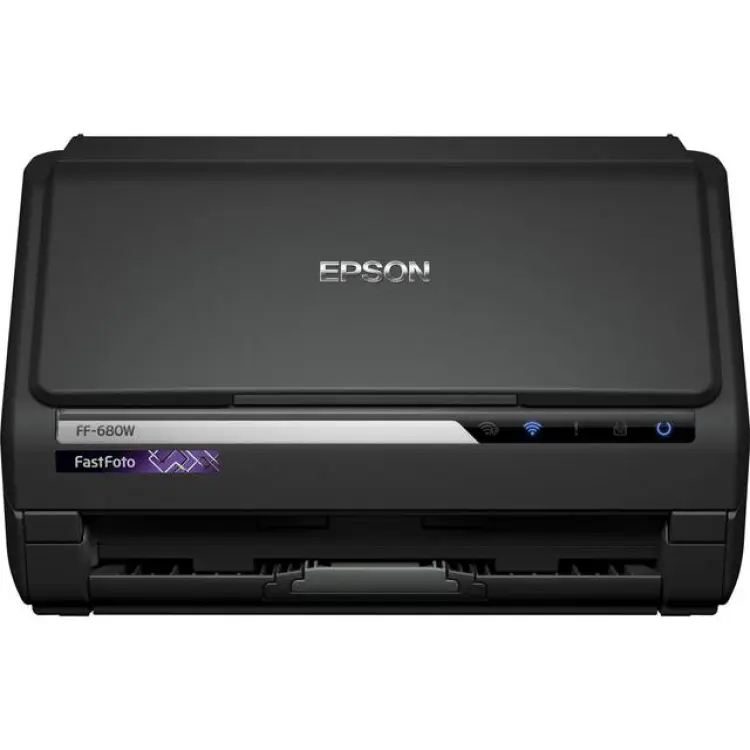
Epson FastFoto FF-680W
- Mycket hög skanningshastighet
- Skonsam pappershantering
- Smidig trådlös anslutning
-
 4,71 145 kr Till butik Köp
 -
 4,52 565 kr Till butik Köp
 -
 4,38 963 kr Till butik Köp
 -
 4,11 579 kr Till butik Köp
 I samarbete med PriceRunner
Att välja rätt fotoskanner kan göra stor skillnad när gamla pappersbilder ska bevaras, organiseras och delas digitalt. I en artikel som utser bäst i test är målet att lyfta fram modeller som passar olika behov, från snabb masskanning av familjealbum till mer noggrann digitalisering av enstaka fotografier. Skillnaderna mellan olika alternativ handlar inte bara om pris, utan också om matning, bildkvalitet, upplösning, hastighet och hur enkelt det är att arbeta med både gamla och nya foton.
Många söker en lösning som ger bra resultat utan krångel, men det är också viktigt att förstå vilka funktioner som faktiskt påverkar slutresultatet. En bra fotoskanner ska kunna hantera bilder varsamt, återge färger på ett trovärdigt sätt och samtidigt passa den mängd material som ska skannas. I den här guiden går vi igenom vad som kännetecknar en stark kandidat, vilka kompromisser som kan finnas och vilken modell som står som vinnare i vårt urval.
Vilken fotoskanner är bäst i test?
Den bästa fotoskannern är Epson FastFoto FF-680W eftersom den kombinerar mycket hög skanningshastighet med automatisk dokumentmatare, stöd för trådlös anslutning och funktioner som är tydligt anpassade för stora mängder pappersfoton utan att arbetet blir onödigt tidskrävande. Det gör den till ett starkt val för dig som vill digitalisera många bilder på ett mer effektivt sätt än med en traditionell flatbäddslösning.
När man ska utse en fotoskanner till bäst i test behöver man väga in mer än bara ren bildkvalitet. För många användare är arbetsflödet minst lika viktigt. En modell som klarar att mata in flera foton i följd sparar mycket tid, särskilt om du har lådor, album eller kuvert med hundratals utskrifter som ska överföras till digitalt format. Här blir snabbhet, pålitlig matning och enkel filhantering avgörande delar av helhetsintrycket.
Det som gör denna modell till vår bästa rekommendation är framför allt kombinationen av hög kapacitet och användarvänlighet. Den är byggd för att skanna stora volymer fotografier, och den trådlösa anslutningen förenklar placering och användning i hemmet eller på ett mindre kontor. Stöd för automatisk inmatning gör också att arbetet flyter bättre än med lösningar där varje bild måste placeras manuellt. För den som prioriterar tid, ordning och enkel digital arkivering väger detta tungt.
Samtidigt är det viktigt att sätta in valet i rätt sammanhang. Den som främst skannar enstaka bilder och vill arbeta långsamt och mycket noggrant kan ha andra prioriteringar. Men för den breda målgruppen som vill ha en modern fotoskanner med fokus på effektivitet, smidig hantering och ett genomtänkt arbetsflöde är detta den modell som ger mest balanserad nytta. Därför är den vårt val av bäst i test i denna jämförelse.
- Mycket hög skanningshastighet
- Skonsam pappershantering
- Smidig trådlös anslutning
- Begränsad maximal upplösning
- Programvaran kräver inlärning
- Högre pris än enklare modeller
Snabb och skonsam fotoskanner för familjealbum
Epson FastFoto FF-680W är en fotoskanner byggd för att snabbt och skonsamt digitalisera pappersbilder. Den automatiska mataren hanterar buntar av foton utan att repa kanter, och Wi‑Fi gör att den passar bra i hemmiljöer där flera vill spara familjebiblioteket. Första intrycket är att tempot är imponerande – högen med 10x15-bilder försvinner i en fart – samtidigt som bildåterställningen ger piggare färger med ett klick. Den här kombinationen av mycket hög skanningshastighet, skonsam pappershantering och smidig trådlös anslutning gör vardagsarbetet lättare än med traditionella flatbäddar.
Vid längre pass märks dock några kompromisser. Den optiska upplösningen på 600 dpi räcker för delning och utskrifter i originalstorlek, men lämnar begränsat utrymme för kraftiga beskärningar jämfört med mer specialiserade filmskannrar. Programvaran erbjuder många alternativ för sortering, namngivning och automatisk korrigering, men kräver lite inlärning innan flödet sitter. Slutligen är priset högre än enklare dokumentskannrar, vilket kan avskräcka om behovet mest gäller sporadisk användning. Helheten är ändå övertygande: en snabb, pålitlig fotoskanner som prioriterar bildvård och effektivitet för fysiska foton i olika format.
Vad är det bästa med Epson FastFoto FF-680W?
Det starkaste intrycket är hur snabbt och tryggt den hanterar hela fotohögar utan manuell handpåläggning. ADF:en matar jämnt och skonsamt, samtidigt som automatisk färgåterställning och kantkorrigering ger ett jämnt resultat direkt. Trådlös anslutning gör det enkelt att placera skannern där den gör mest nytta och låta flera användare mata in projekt. Kombinationen av tempo, bildbevarande och smidigt arbetsflöde är ovanlig i den här kategorin och gör att stora arkiv kan digitaliseras på dagar istället för veckor, utan att tumma på bas-kvaliteten som behövs för delning och utskrifter i originalstorlek.
Så använder du Epson FastFoto FF-680W
Börja med att sortera fotona grovt efter storlek och riktning. Rengör rullen och matare med den medföljande duken, justera sidguiderna och lägg en bunt i ADF:en med framsidan nedåt. I appen väljer du Auto Enhance för snabb färgåterställning eller stänger av den om du vill efterbehandla själv. Ange filformat och namngivningsregler, exempelvis datum- eller händelsemappar. Starta en testsats på fem bilder för att säkra beskärning och orientering, justera sedan matningens tjockleksläge för gamla, spröda kort. Via Wi‑Fi kan du skicka direkt till dator, moln eller extern disk. När flödet sitter går hela album snabbt, och dubbelsidig läsning sparar baksidestexter som separata filer.
När är Epson FastFoto FF-680W ett bra val?
Den passar hushåll och små arkiv som vill rädda stora mängder pappersfoton snabbt och säkert. Välj den om effektivitet, enkel delning och bevarande prioriteras framför maximal detaljskärpa för hård beskärning. För sporadiska behov eller enstaka bilder räcker billigare alternativ, men för stora projekt ger den tydlig tidsvinst och stabil kvalitet.




- Skannar utan nätadapter
- Stativ för lodrät skanning
- Smart programvara med förbättringar
- Ingen filmnegativ-hållare
- Begränsad maximal upplösning
- Långsam vid hög DPI
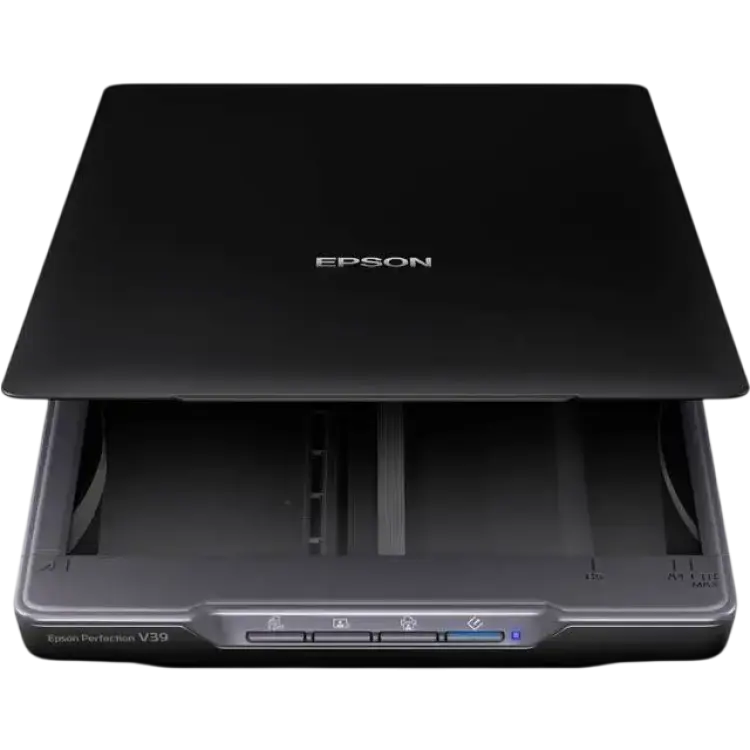
Epson Perfection V39II skanner för foton och dokument i vardagen
Epson Perfection V39II är en kompakt flatbäddsmodell som riktar sig till den som vill digitalisera foton, kvitton och vardagsdokument utan krångel. Den drivs helt via USB, så du slipper nätadapter och extra kablar, och den medföljande programvaran erbjuder enkla, automatiska förbättringar som dammborttagning och färgkorrigering. Ett integrerat stativ gör att skannern kan användas lodrätt för att spara plats på skrivbordet. Första intrycket är praktiskt: lätt att installera, låg ljudnivå och tillräckligt bra standardkvalitet för hemmabruk och enklare kontorsuppgifter.
I användning levererar V39II god detaljåtergivning vid 300–600 dpi för text och albumfoton, men den maximala optiska upplösningen på 4800 dpi visar samtidigt att detta inte är en renodlad arkivlösning. Vid högsta DPI blir arbetstakten märkbart långsammare, särskilt vid färgskanning av större ytor. Den saknar också hållare och belysning för filmnegativ eller dia, vilket begränsar kreativa möjligheter för den som vill digitalisera analogt material. Sammantaget är helheten ändå övertygande: ström via USB förenklar vardagen, det vertikala läget är verkligt platsbesparande och programvarans förbättringar ger användbar kvalitet utan tidskrävande efterarbete.
Vad är det bästa med Epson Perfection V39II?
V39II utmärker sig genom praktisk enkelhet och pålitlig vardagskvalitet. USB-ström gör att den blir lika smidig vid köksbordet som i ett trångt hemmakontor, och det vertikala stativet frigör utrymme utan att tumma på stabiliteten. För foton och dokument upp till A4 ger den jämn färgbalans och tydlig text, särskilt runt 300–600 dpi där hastighet och skärpa möts väl. Programvaran är lätt att förstå och förbättringar som automatisk tonkorrigering minskar behovet av efterredigering. Kort sagt: en ren och effektiv lösning för dagliga skanningsbehov.
Så använder du Epson Perfection V39II
Anslut USB-kabeln till din dator och låt drivrutinerna installeras. Placera dokumentet på glaset, justera kantguiderna och välj läge i Epson Scan 2: Auto för snabb vardag, Dokument för text med OCR, eller Foto för bilder. För bästa resultat med gamla foton använder jag Easy Photo Fix och sparar i TIFF eller högkvalitativ JPEG. Vid batchjobb kör jag 300 dpi för kvitton och 600 dpi för albumbilder; A4 i färg tar då rimlig tid och ger bra detalj. Det vertikala stativet är praktiskt när skrivbordet är fullt – skannern står stadigt och locket är lätt att hantera.
När är Epson Perfection V39II ett bra val?
Den passar dig som vill skanna foton och dokument i A4-format med liten platsåtgång och låg komplexitet. Mindre lämplig för filmnegativ eller tungt arkivarbete på högsta upplösning. För studenter, hemmakontor och familjer är det ett prisvärt och okomplicerat val.


- Skonsam matning utan skador
- Snabb skanning med auto-beskärning
- Enkel programvara och start
- Ingen flatbädd för böcker
- Begränsad upplösning för negativ
- Saknar trådlös anslutning
Smidig fotoskanner för album och lösa bilder
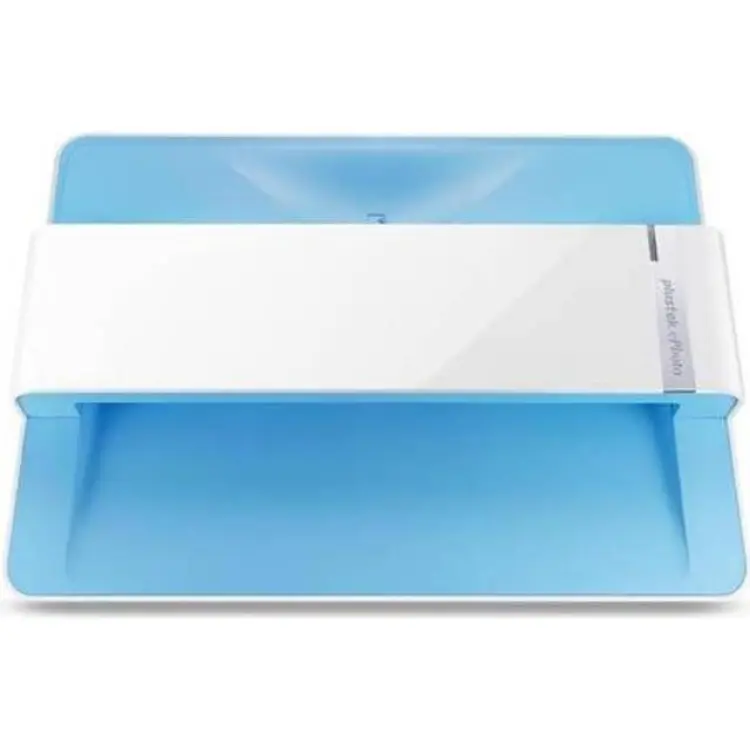
Plustek ePhoto Z300 är en fotoskanner byggd för att snabbt rädda pappersbilder in i det digitala arkivet. Den matar in foton skonsamt från toppen och rätar upp, beskär och färgkorrigerar automatiskt, vilket ger ett bra första intryck redan efter några minuter. Installationen går fort och programvaran guidar tydligt, så du är igång utan krångel. I praktiken märks tempot: ett standardfoto går igenom på bara ett par sekunder och resultatet ser fräscht ut tack vare automatiken. Den smidiga matningen gör att äldre, känsliga kort inte repas eller böjs, och för vardagsskanning av familjebilder känns arbetsflödet effektivt. Här får du därmed skonsam matning utan skador, snabb skanning med auto-beskärning och en enkel programvara och start.
Samtidigt finns ett par begränsningar att känna till. Konstruktionen är en genommatande skanner, så den ersätter inte en flatbädd när du behöver skanna böcker, albumblad eller tjockare original. Upplösningen och optiken är anpassade för pappersfoton, inte för att extrahera maximal detalj ur filmnegativ eller dia. Dessutom finns ingen trådlös anslutning, vilket betyder att du arbetar via USB vid datorn. För de flesta som vill digitalisera lösa foton och enklare dokument är helheten ändå välavvägd: arbetet flyter snabbt, bildkvaliteten räcker gott och handhavandet är okomplicerat.
Vad är det bästa med Plustek ePhoto Z300?
Plustek ePhoto Z300 briljerar när mängder av lösa foton ska gå från låda till ordnat bildarkiv. Hastigheten per foto är hög och den automatiska beskärningen, upprätningen och färgkorrigeringen minskar efterarbete kraftigt. Matningen är skonsam, vilket ger trygghet för äldre, ömtåliga kort. Programvaran är tydlig och låter dig gruppera, döpa och exportera effektivt. Sammantaget får du konsekventa resultat med liten insats, vilket gör att fler bilder faktiskt blir skannade – inte bara planerade. För vardagliga pappersbilder träffar den en bra balans mellan tempo, kvalitet och enkelhet.
Så använder du Plustek ePhoto Z300
Placera skannern nära datorn och anslut via USB. Starta programvaran och välj önskad profil för färg, upplösning och filformat. Rengör inmatningsbanan vid behov, rikta fotot med långsidan mot öppningen och mata in tills valsarna greppar. Skannern drar igenom bilden och visar förhandsgranskning med automatisk beskärning och rätning. Justera manuellt om något kantats fel, och använd batch-funktionerna för att döpa serier och exportera till mappar eller moln. Alternera mellan foton och dokument upp till A4 – blandad körning fungerar bra. Avsluta med en snabb kvalitetskontroll och kör om enstaka bilder vid behov.
När är Plustek ePhoto Z300 ett bra val?
Den passar dig som vill digitalisera många pappersfoton snabbt och säkert vid datorn. Har du lösa kort i kuvert och albumfickor snarare än böcker eller negativ är den mitt i prick. Behöver du skanna böcker, dia eller kräver trådlöst arbetsflöde finns bättre alternativ. För hem, släktforskare och små kontor med bildarkiv ger den mycket tempo per krona.


- Kontaktlös sidmatsning ovanifrån
- Hög kvalitet på plana ytor
- Snabb sidvändningsskanning
- Känslig för blanka reflexer
- Kräver noggrann ljussättning
- Begränsad färgdjupskontroll
Smal fotoskanner för böcker och dokument: Fujitsu ScanSnap SV600 i fokus
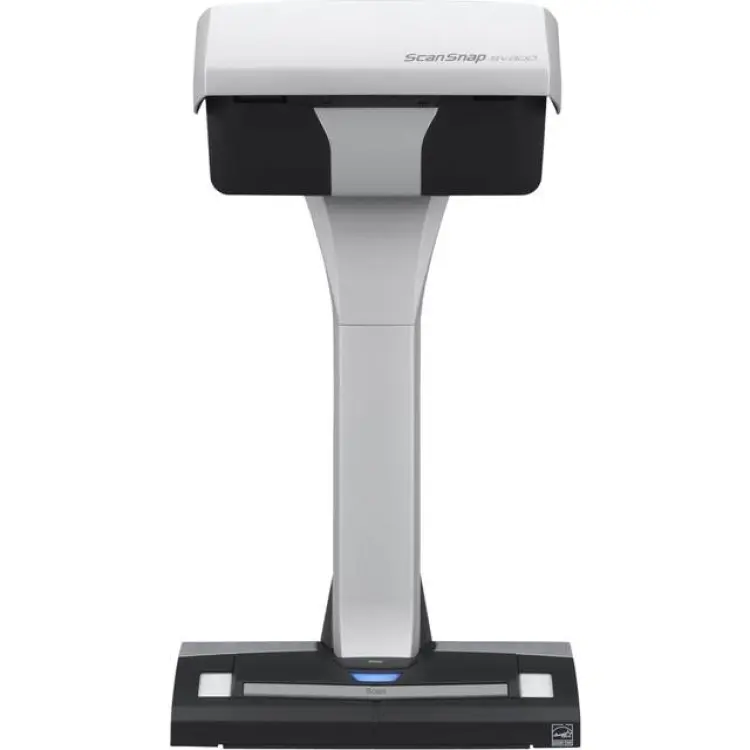
Fujitsu ScanSnap SV600 är en kontaktlös fotoskanner som riktar sig till dig som vill digitalisera böcker, album och ömtåliga dokument utan att pressa dem mot glas. Den skannar ovanifrån och plockar upp hela ytan i ett svep, vilket gör första intrycket både prydligt och praktiskt. På plana underlag levererar den hög kvalitet med tydliga linjer och god textläsbarhet, och den hanterar sidvändning snabbt när du arbetar igenom längre material. Att kunna skanna utan att mata eller stänga lock minskar risken för slitage på originalen och håller tempot uppe.
Vid användning märks samtidigt några begränsningar. Blanka fotografier kan ge reflexer som kräver extra omtanke, och resultatet påverkas tydligt av hur du ljussätter arbetsytan. Det finns kurvkorrigering och smart programvara för att räta upp bokuppslag, men färgdjupskontrollen är mer grundläggande än på dedikerade flatbäddsscannrar. När allt är rätt uppställt fungerar sidvändningsskanningen smidigt och ger jämna serier med sidor, medan kontaktlösheten förblir den stora vinsten – särskilt för inbundna verk och sköra bilder där varje onödig beröring undviks.
Vad är det bästa med Fujitsu ScanSnap SV600?
Den största styrkan är kontaktlös skanning ovanifrån som bevarar känsliga original och inbundna verk. Kombinationen av snabb sidvändningsskanning och pålitlig kurvkorrigering ger ett effektivt arbetsflöde för böcker och album. Programvaran identifierar och rätar sidor, tar bort fingrar med guider och skapar sökbar PDF med OCR utan krångel. På plana ytor levererar den jämna, skarpa resultat och är särskilt bra för blandade material i A3-format. För dig som prioriterar skonsam hantering och tempo framför maximal färgdjupstyrning träffar den en välavvägd balans mellan kvalitet, fart och enkelhet.
Så använder du Fujitsu ScanSnap SV600
Placera skannern över en ren, matt yta och se till att rummet har jämn belysning utan starka punktljus. Lägg boken eller fotot inom markeringsytan, justera sidkanter och starta förhandsvisning i ScanSnap Manager. Använd kurvkorrigering för bokuppslag och aktivera fingerborttagning vid behov. För serier: utnyttja sidvändningsläget där skannern väntar mellan exponeringar – vänd, släpp, och trigga nästa skanning. Exportera som sökbar PDF eller JPEG och kontrollera resultatet, särskilt på blanka bilder där vinklar och ljus kan behöva justeras. När rutinen sitter går varje uppslag på några sekunder med förutsägbart flöde.
När är Fujitsu ScanSnap SV600 ett bra val?
Den passar arkiv, bibliotek, skolor och kreatörer som ofta skannar böcker, album och ömtåliga dokument i A3. Välj den när kontaktlöshet, snabb seriekapacitet och stabil text-OCR är viktigare än maximal kontroll över färgdjup och reflexhantering. För enstaka högglansfoton eller avancerad bildbearbetning kan en flatbädd med bättre ljuskontroll vara mer lämplig.

- Snabb sidvändningsskanning
- Platt, reflekteringsfri belysning
- Tyst och enkel hantering
- Ingen inbyggd batteridrift
- Begränsad färgåtergivning på glans
- Kräver bra placering ovanför
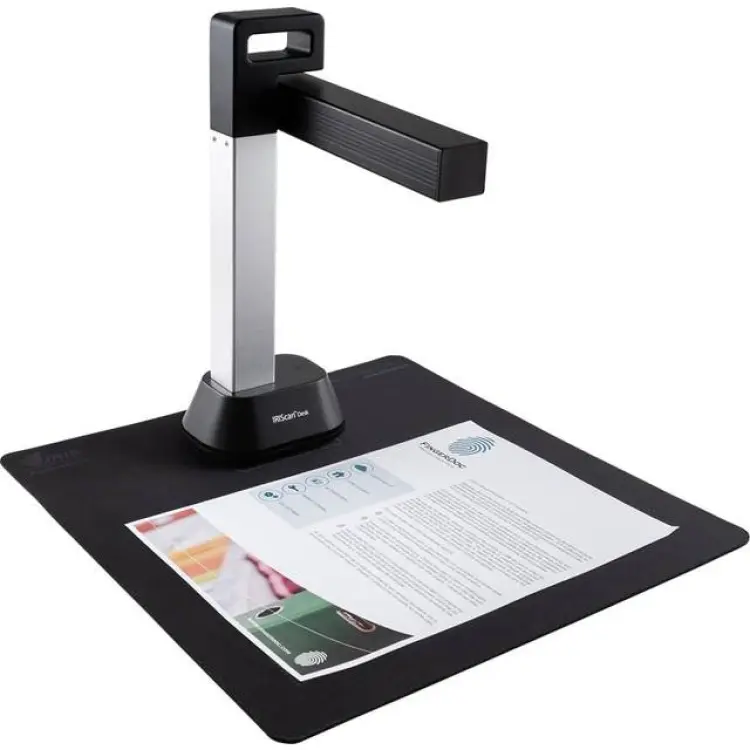
Praktisk fotoskanner för skrivbordet: Canon IRIScan Desk 6 i fokus
Canon IRIScan Desk 6 är en fotoskanner som placerar kameran ovanför underlaget och fångar allt från foton till uppslag i böcker. Första intrycket är en lätt och smidig konstruktion som fälls ut på några sekunder och ansluts via USB. Den platta, reflekteringsfria belysningen hjälper till att hålla blänk i schack, och den tysta och enkla hanteringen gör att man snabbt kommer igång med att digitalisera högar av bilder och dokument. Sidvändningsskanning i mjukvaran gör processen snabb, särskilt för böcker och häften. OCR-funktionen känns stabil för text, och kurvutjämningen plattar till boksidor med godkänd precision.
Samtidigt finns kompromisser. Eftersom enheten saknar inbyggd batteridrift är den beroende av dator eller strömmatad hubb. Färgåtergivningen på riktigt blanka foton kan bli något begränsad, särskilt i skuggor där glans riskerar att luras trots armens belysning. Dessutom kräver konstruktionen en bra placering ovanför ytan för att bibehålla jämn skärpa över hela skanningsytan – en ostadig eller för hög höjd försämrar resultatet. Med rätt uppställning och rutiner levererar dock IRIScan Desk 6 snabb och konsekvent inscanning av både foton och dokument, med fördelar som snabb sidvändningsskanning, platt belysning och låg ljudnivå som väger tungt i vardagsbruk.
Vad är det bästa med Canon IRIScan Desk 6?
Det mest övertygande är hur snabbt och smidigt den klarar blandade original. Kombinationen av sidvändningsskanning och effektiv OCR gör att böcker, häften och dokument digitaliseras i ett jämnt tempo utan krångel. A3-ytan ger extra utrymme för albumblad och stora ritningar, samtidigt som den inbyggda LED-belysningen minskar blänk och skuggor på matta ytor. Konstruktionen är lätt, tar liten plats hopfälld och är tyst i drift, vilket passar öppna kontor och hemmamiljöer. Sammantaget erbjuder den en praktisk balans mellan hastighet, funktioner och enkel installation via USB – särskilt attraktivt för användare som vill skanna ofta utan att rigga en traditionell flatbädd.
Så använder du Canon IRIScan Desk 6
Placera skannern på ett stabilt skrivbord och fäll ut armen så att kameran riktas rakt ned mot underlaget. Anslut USB-kabeln till datorn och starta medföljande programvara. Justera höjd och utsnitt i förhandsvisningen och slå på LED-belysningen vid behov. Lägg foton eller uppslag centrerat på mattan, räta upp kanter och kontrollera att fokus täcker hela ytan. För böcker aktiveras sidvändningsskanning; vänd blad i lugn takt så fångas varje sida automatiskt. Vid dokument skannar du sida för sida eller i batch med auto-detektering. Använd OCR om du vill göra PDF-sökbara filer, och finjustera färg, beskärning och perspektiv innan export till önskat format.
När är Canon IRIScan Desk 6 ett bra val?
Den passar användare som prioriterar snabbhet och flexibilitet framför maximal fotokvalitet, exempelvis kontor, skolor och hemmakontor med blandade original. Är du ofta mobil men alltid nära en dator är USB-driften smidig. Behöver du däremot topprestanda på blanka fotografier eller batteridrift i fält kan andra alternativ vara bättre.

Så hittar du bästa fotoskanner
Att välja rätt fotoskanner handlar i grunden om att matcha teknik med verkliga behov. Den bästa modellen för en person som vill digitalisera flera tusen familjebilder är inte nödvändigtvis samma val som för någon som bara skannar enstaka porträtt för utskrift eller arkivering.
Den här guiden hjälper dig att förstå vilka egenskaper som spelar störst roll i praktiken och varför de påverkar både bildresultat, tidsåtgång och användarupplevelse. När du känner till skillnaderna blir det lättare att välja en fotoskanner som passar både nuvarande projekt och framtida användning.
Ditt användningsområde styr rätt val
Det viktigaste steget innan köp är att definiera hur skannern faktiskt ska användas. Många jämför modeller utifrån marknadsföring eller högsta upplösning på kartongen, men i vardagen är det ofta arbetsmängden och typen av original som avgör om en fotoskanner blir ett lyckat köp. Om du till exempel har flera album från 1980- och 1990-talet och vill digitalisera allt inom rimlig tid behöver du sannolikt en lösning med snabb hantering, gärna med automatisk matning. Om du däremot arbetar med några få bilder åt gången kan en modell med större fokus på manuell precision vara mer lämplig.
Användningsområdet påverkar också vilka format du behöver stöd för. Vissa användare skannar främst vanliga papperskopior i små standardformat, medan andra även vill hantera större utskrifter, vykort, dokument eller känsligare original. Här är det klokt att tänka ett steg längre än det aktuella projektet. Den som idag bara planerar att skanna familjefoton kanske senare också vill digitalisera brev, recept, skolbilder eller tidningsurklipp.
Miljön där skannern ska användas spelar också in. I ett hemmakontor med begränsat utrymme kan en kompakt modell vara viktigare än maximal kapacitet. I ett hushåll där flera personer ska använda samma enhet kan enkel installation och smidig anslutning vara avgörande. Om du vill kunna skanna ofta, lite i taget, bör tröskeln vara låg. En fotoskanner som är snabb att starta och enkel att använda blir oftare använd än en modell som kräver många moment före varje skanning.
Det är därför klokt att börja med tre frågor: hur många bilder ska skannas, hur ofta ska det göras och hur viktigt är det att arbetet går snabbt. När de svaren är tydliga blir resten av urvalet betydligt enklare. Du undviker då att betala för funktioner du inte behöver, samtidigt som du minskar risken att välja en modell som känns billig först men tidskrävande i längden.
Bildkvalitet avgör hur bra minnena bevaras
Många fokuserar på hastighet, men bildkvaliteten är det som avgör hur användbar den digitala kopian blir över tid. En fotoskanner ska inte bara skapa en fil, utan bevara detaljer, färgtoner och kontraster så att bilden fortfarande känns levande när du ser den på skärm eller vill skriva ut den igen. Därför är det viktigt att förstå varför vissa tekniska egenskaper faktiskt har betydelse.
Upplösning är ofta det första man tittar på, men hög siffra är inte alltid samma sak som bättre resultat. För vanliga pappersfoton räcker det ofta långt med en nivå som ger skarpa digitala kopior för visning, delning och normala utskrifter. Det viktiga är att skannern återger motivet tydligt utan att skapa konstgjorda detaljer eller brus. För hög upplösning kan dessutom ge stora filer som tar mer plats och gör arbetsflödet långsammare utan att nyttan ökar nämnvärt.
Färgåtergivning är minst lika viktig. Gamla bilder har ofta bleknat, gulnat eller tappat kontrast. En bra fotoskanner ska kunna återge nyanser på ett balanserat sätt och ge ett naturligt utgångsläge för vidare redigering. Om färgerna blir fel redan i skanningen får du mer arbete senare. Det gäller särskilt porträtt, där hudtoner snabbt ser onaturliga ut om skannern inte hanterar färginformation väl.
Dynamiskt omfång påverkar också hur väl ljusa och mörka partier återges samtidigt. På bilder med skuggor, motljus eller mörka kläder kan en svagare enhet tappa detaljer i de mörka områdena. Det gör att ansikten, bakgrunder eller viktiga motivdelar kan bli platta eller svårtolkade. Om du däremot mest skannar jämnt belysta snapshots märks skillnaden mindre.
Det är också värt att tänka på hur mycket efterarbete du är villig att göra. Vissa användare vill ha så färdiga filer som möjligt direkt från skannern, medan andra gärna justerar i bildprogram efteråt. Ju mindre tid du vill lägga på redigering, desto viktigare blir det att skannern levererar en bra grund redan från början. Den bästa fotoskanner för många är därför inte den med mest extrema specifikationer, utan den som konsekvent ger tillförlitliga och användbara resultat i vardagen.
Hastighet och arbetsflöde sparar mest tid
När man jämför modeller är det lätt att underskatta hur mycket arbetsflödet betyder. För den som har ett stort bildarkiv kan skillnaden mellan ett smidigt och ett långsamt upplägg motsvara många timmars arbete. Därför bör du inte bara fråga hur snabbt en fotoskanner skannar en bild, utan också hur lätt det är att förbereda, mata in, spara och sortera materialet.
Automatisk matning är en av de funktioner som tydligast påverkar produktiviteten. Om du kan lägga i flera foton och låta skannern arbeta vidare själv blir processen både snabbare och mindre monoton. Det är särskilt värdefullt när du vill digitalisera hela samlingar. För någon som sitter med flera hundra bilder från släktalbum är detta ofta viktigare än mindre skillnader i tekniska detaljvärden.
Programvaran spelar också en stor roll. En genomtänkt lösning gör det enkelt att namnge filer, välja mapp, rotera bilder, justera beskärning och skicka materialet vidare till molnlagring eller annan enhet. Om varje bild kräver manuell kontroll och flera extra klick blir arbetsbördan snabbt större än väntat. God användarvänlighet är därför inte bara en bekvämlighetsfråga utan något som direkt påverkar hur mycket du faktiskt får gjort.
Anslutning är ytterligare en praktisk faktor. Trådlös funktion kan förenkla placeringen i hemmet och göra det enklare att använda skannern från flera datorer. För vissa räcker USB gott, särskilt om skannern ska stå permanent vid en arbetsplats. Men om enheten ska delas mellan familjemedlemmar eller användas flexibelt i olika rum kan smidig anslutning bli en viktig del av helheten.
Tänk också på filflödet efter skanningen. Behöver du spara både högupplösta original och mindre kopior för delning? Vill du kunna sortera efter datum, händelse eller person? En fotoskanner som passar dig väl är en modell som inte bara producerar bilder snabbt, utan också hjälper dig att skapa ordning. Det minskar risken att projektet stannar efter de första hundra bilderna.
Format och hantering påverkar mångsidigheten
Alla foton ser inte likadana ut, och därför behöver du fundera på vilka original skannern ska klara. Vanliga pappersbilder i standardformat är en sak, men många har också äldre kort med tjockare papper, panoramabilder, små passfoton, vykort eller ömtåliga utskrifter med böjda hörn. Om skannern inte hanterar dessa på ett tryggt och praktiskt sätt blir användningen snabbt begränsad.
För den som främst skannar lösa bilder i större volym är det viktigt att matningen fungerar stabilt utan att kanter skadas eller att flera bilder dras in samtidigt. Om originalen är gamla eller tunna kan detta vara extra viktigt. I sådana fall bör du välja en fotoskanner som är känd för varsam hantering och tydliga instruktioner för olika papperstyper.
Om du istället arbetar med känsliga eller ovanliga format kan en modell med manuell placering vara lättare att kontrollera. Den tar ofta längre tid per bild, men ger större möjlighet att justera läge och undvika risker. Det är ett typiskt exempel på varför den bästa fotoskanner inte är samma för alla. Vissa prioriterar volym, andra precision och flexibilitet.
Mångsidighet handlar även om vilka filtyper och användningsområden du vill ha stöd för. Många vill inte bara spara bilder för arkiv, utan även kunna skicka dem till släktingar, använda dem i fotoböcker eller skriva ut nya kopior. Då blir det viktigt att skannern producerar filer som fungerar smidigt i vanliga program och lagringslösningar.
Tänk dessutom på framtida projekt. En modell som bara känns rätt för ett enda tillfälle kan bli stående när albumen väl är klara. Om du däremot väljer en fotoskanner som även fungerar bra för dokument, vykort eller kreativa projekt kan den fortsätta vara användbar under många år. En något högre inköpskostnad kan då ge bättre värde totalt sett.
Pris och långsiktigt värde ger ett bättre köp
Det är frestande att välja den billigaste modellen, särskilt om skannern bara ska användas till ett begränsat projekt. Men det lägsta priset är inte alltid det mest ekonomiska valet. Om en billig fotoskanner arbetar långsamt, ger sämre resultat eller kräver mycket efterarbete kan den verkliga kostnaden bli högre i form av tid, frustration och behov av kompletterande lösningar.
Det är bättre att bedöma värde än att bara jämföra prislappar. En modell med högre inköpspris kan vara mer lönsam om den sparar många timmar, minskar risken för omtag och producerar filer som du faktiskt blir nöjd med direkt. Särskilt vid stora bildsamlingar kan effektivitet snabbt motivera en större initial investering.
Samtidigt finns det användare som inte behöver betala för maximal kapacitet. Om du vet att du bara ska skanna ett mindre antal bilder per år kan en enklare lösning vara fullt tillräcklig. Då är det viktigare att den är lätt att använda och ger stabil kvalitet än att den har de snabbaste funktionerna på marknaden.
Programvarustöd och tillgång till uppdateringar påverkar också värdet över tid. En fotoskanner som fungerar bra med moderna operativsystem och inte känns låst till ett åldrat arbetsflöde håller längre. Det gäller även tillgång till reservdelar, support och tydlig dokumentation. En billig modell som blir svår att använda efter ett systembyte kan bli en dålig affär i längden.
Slutligen bör du väga in hur viktigt själva projektet är för dig. Om bilderna är unika familjeminnen går det ofta att motivera ett genomtänkt köp. Då handlar valet inte bara om teknik, utan om hur säkert och praktiskt du kan bevara material som inte går att ersätta. Den bästa fotoskanner är därför den som ger rätt balans mellan kvalitet, hastighet, användning och kostnad utifrån just dina behov.
Fördelar med fotoskanner
En bra fotoskanner gör det möjligt att bevara analoga minnen i ett format som är lätt att säkerhetskopiera, dela och använda på nytt. För många är den stora vinsten att gamla bilder blir mer tillgängliga utan att originalen behöver hanteras lika ofta.
Gamla bilder blir säkrare att bevara
Den kanske tydligaste styrkan med en fotoskanner är att den hjälper dig att skydda bilder som annars riskerar att blekna, skadas eller försvinna. Papperskopior påverkas av ljus, fukt, värme och vanlig hantering. Om fotografierna ligger i lådor på vinden, i källaren eller i gamla album med självhäftande sidor kan kvaliteten försämras gradvis även om skadorna inte märks direkt.
När du skannar bilderna skapar du en digital kopia som kan lagras på flera platser samtidigt. Ett vanligt scenario är att en familj har gamla semesterbilder, porträtt och släktfoton i endast ett exemplar. Om hemmet drabbas av brand, vattenskada eller flyttskador kan materialet gå förlorat permanent. Med en fotoskanner går det att skapa ett arkiv på dator, extern hårddisk och molnlagring, vilket kraftigt minskar risken att viktiga minnen försvinner.
Det finns också en praktisk fördel i vardagen. När bilderna väl är digitaliserade behöver originalen inte plockas fram lika ofta. Det minskar slitaget på känsliga utskrifter och gör att du kan visa foton för släktingar utan att skicka runt de fysiska exemplaren. Konsekvensen blir inte bara bättre säkerhet, utan också mer skonsam långtidsförvaring.
Delning och organisering blir mycket enklare
En annan stor fördel är att en fotoskanner gör gamla bilder sökbara, sorterade och enkla att dela. Så länge bilderna bara finns i album eller kuvert är det svårt att få överblick. Du kanske vet att ett visst foto finns någonstans, men inte exakt var. När materialet skannas kan det ordnas i mappar efter år, personer, platser eller händelser.
Det här blir särskilt värdefullt i familjer där flera personer vill ha tillgång till samma bildsamling. Ett vanligt exempel är när syskon vill dela på föräldrarnas gamla foton. I stället för att kopiera bilder manuellt eller turas om med album kan alla få tillgång till samma digitala filer. Det sparar tid och gör det enklare att skapa fotoböcker, släktpresentationer eller minnesfilmer.
I praktiken leder detta ofta till att bilder faktiskt används mer. Foton som tidigare låg gömda i lådor kan bli del av vardagen igen genom digitala fotoramar, utskrifter eller delning i familjegrupper. Konsekvensen är att bildmaterialet går från passiv förvaring till aktiv användning, vilket ökar värdet av hela samlingen.
Bilderna kan förbättras och återanvändas
En fotoskanner öppnar också för att ge äldre bilder nytt liv. Många utskrifter har med tiden fått bleka färger, mindre repor eller tappad kontrast. När de finns digitalt går de att justera i bildprogram eller enklare appar för att förbättra exponering, färgbalans och skärpa. Även små justeringar kan göra stor skillnad, särskilt för porträtt och motiv med känslomässigt värde.
Ett tydligt scenario är när någon vill använda ett äldre bröllopsfoto till en jubileumstavla eller ett släktporträtt i en fotobok. Om bilden först skannas i god kvalitet blir det lättare att beskära, förstora och anpassa den för nya sammanhang. Det gäller också om du vill använda äldre foton i skolprojekt, föreningsmaterial eller minneshäften.
Den här flexibiliteten får praktiska konsekvenser. I stället för att ett foto bara finns som ett ömtåligt pappersoriginal kan det återanvändas på flera sätt utan att originalet belastas. Du kan skriva ut kopior, skicka filer till andra eller kombinera bilder i digitala album. Det gör att en fotoskanner inte bara bevarar det förflutna, utan också gör det lättare att använda materialet i nutiden.
- En fotoskanner skyddar värdefulla minnen genom att skapa digitala kopior som kan sparas på flera platser.
- Den gör det enklare att sortera, söka och dela bilder inom familjen eller med andra mottagare.
- Den ger möjlighet att förbättra och återanvända äldre foton i nya projekt, utskrifter och presentationer.
Nackdelar med fotoskanner
En fotoskanner har tydliga fördelar, men den innebär också vissa kompromisser som är viktiga att känna till före köp. Begränsningarna handlar ofta om tid, kvalitet i svåra material och hur mycket arbete som krävs runt själva skanningen.
Stora bildsamlingar tar längre tid än väntat
Många underskattar hur omfattande ett digitaliseringsprojekt kan bli. Även om en fotoskanner är enkel att använda behöver varje bild ofta förberedas, sorteras, eventuellt rengöras och kontrolleras efter skanning. Har du flera album eller lådor med lösa bilder kan arbetet snabbt växa från ett helgprojekt till något som pågår i veckor.
Ett vanligt problem är att motivationen sjunker när mängden material blir tydlig. Först går det snabbt, men efter hundra eller tvåhundra bilder blir det mer repetitivt än man tänkt sig. Om filerna dessutom ska döpas, roteras och organiseras i mappar tillkommer ytterligare moment. Konsekvensen kan bli att många användare aldrig avslutar projektet helt.
Det bästa sättet att hantera detta är att arbeta stegvis. Dela upp materialet i mindre delar, till exempel efter årtionde, familjemedlem eller typ av händelse. Sätt upp realistiska mål, som att skanna ett visst antal bilder per vecka. En fotoskanner med smidigt arbetsflöde minskar belastningen, men även då är planering avgörande för att arbetet ska bli klart.
Känsliga original kräver försiktighet
Inte alla foton lämpar sig lika väl för snabb hantering. Gamla utskrifter kan vara böjda, tunna, spröda eller ha skadade hörn. I sådana fall finns en risk att bilderna matas snett, fastnar eller får ytterligare slitage om de inte hanteras varsamt. Detta är särskilt relevant om du arbetar med unika original som inte går att ersätta.
Problemet märks ofta först när man börjar skanna äldre material från flera decennier tillbaka. Ett kort som ser stabilt ut kan ändå vara känsligt i kanterna eller ha ytskador som förvärras av friktion. Konsekvensen blir att användaren ibland måste sakta ned processen och arbeta mer manuellt än planerat.
Det går dock att förebygga mycket. Kontrollera bilderna före skanning och sortera ut sådant som är skört eller ovanligt i format. Rengör skannern regelbundet och använd rätt inställningar för den typ av material du arbetar med. Om vissa original känns alltför känsliga bör de hanteras separat och med extra försiktighet. På så sätt minskar du risken att bevarandearbetet i sig leder till nya skador.
Bildresultatet kan kräva efterarbete
En annan nackdel är att skannade bilder inte alltid blir perfekta direkt. Färger kan se något annorlunda ut än väntat, dammkorn kan synas tydligare i digital form och gamla utskrifter kan avslöja repor eller blekning som inte varit lika tydlig tidigare. För den som hoppas på färdiga filer utan vidare insats kan detta vara en besvikelse.
Det är särskilt vanligt när originalen har åldrats ojämnt. Ett foto kan till exempel ha gulnat i kanterna eller förlorat kontrast i ansikten. Skannern registrerar då troget det skick som bilden faktiskt har, vilket är bra ur dokumentationssynpunkt men inte alltid estetiskt tillfredsställande. Konsekvensen blir att användaren kan behöva justera ljus, färger och beskärning i efterhand.
För att minska problemet bör du börja med rena original och rena skannerytor. Välj också inställningar som passar ändamålet, till exempel högre kvalitet för viktiga porträtt och mer balanserade filstorlekar för vardagsbilder. Acceptera dessutom att vissa äldre foton aldrig blir helt perfekta digitalt. Målet bör vara en användbar och trogen kopia, inte nödvändigtvis ett visuellt felfritt resultat i varje enskilt fall.
- Digitalisering av många bilder tar ofta längre tid än planerat, så dela upp arbetet i mindre etapper.
- Sköra eller ovanliga original kan vara svårare att hantera, så kontrollera materialet noggrant före skanning.
- Vissa bilder kräver efterjustering, vilket blir lättare om du rengör både foton och skanner samt använder rätt inställningar.
Så använder du en fotoskanner på rätt sätt
För att få bra resultat räcker det inte att bara starta enheten och mata in bilderna. Med rätt arbetssätt kan du förbättra både bildkvalitet, tempo och hållbarhet, samtidigt som du minskar risken för misstag och onödigt slitage på originalen.
Förbered bilderna noggrant
Börja med att sortera fotona innan du skannar. Dela upp dem efter storlek, skick eller motivgrupp så att arbetsflödet blir jämnare och du lättare kan anpassa inställningarna. Ta också bort löst damm med en mjuk, torr duk eller blåsbälg, eftersom små partiklar annars blir tydliga i den färdiga filen.
Välj rätt inställningar direkt
Anpassa upplösning och filformat efter hur bilderna ska användas. Om målet är arkivering och framtida utskrifter är det klokt att spara i god kvalitet, medan enklare delning kan kräva mindre filer. Genom att tänka igenom detta från början slipper du skanna om samma bilder senare.
Arbeta i tydliga mappar
Skapa en struktur på datorn innan du börjar. Mappar med namn som bygger på familj, plats eller ungefärlig tidsperiod gör det lättare att hitta bilder i efterhand. Det sparar mycket tid när samlingen växer och minskar risken att filer hamnar osorterade på flera olika lagringsplatser.
Kontrollera resultatet löpande
Titta igenom bilderna med jämna mellanrum i stället för att vänta tills allt är klart. På så sätt upptäcker du snabbt om något blivit snett, om färgerna ser märkliga ut eller om damm på skannerytan påverkar flera filer. Små fel är betydligt lättare att rätta till tidigt än efter hundratals skanningar.
Sköt rengöring och förvaring
En fotoskanner fungerar bäst när glasytor och matningsdelar hålls rena. Följ tillverkarens råd för rengöring och använd inte starka medel som kan lämna spår. När enheten inte används bör den stå dammfritt och stabilt, eftersom en ren och välskött skanner ger jämnare resultat över tid.
Funktioner att titta efter hos fotoskanner
Att jämföra fotoskanner på ett genomtänkt sätt kräver mer än att bara läsa en specifikationslista. Flera egenskaper påverkar hur enheten fungerar i vardagen, hur bra bilderna blir och hur smidigt hela digitaliseringsprocessen känns från första albumet till sista mappen på hårddisken.
Upplösning påverkar användningsområdet
Upplösning är en av de mest omtalade egenskaperna, men den bör alltid kopplas till användning. För digital arkivering, visning på skärm och normala nyutskrifter räcker ofta en nivå som ger tydliga och skarpa filer utan att skapa onödigt stora datamängder. Om du däremot vill kunna förstora små foton kraftigt eller göra mer avancerad efterbehandling kan högre upplösning ge större flexibilitet.
Det viktiga är att se förbi höga siffror i marknadsföringen. I praktiken är jämn kvalitet över hela bilden ofta mer värdefull än extrem upplösning. En fotoskanner som ger naturliga detaljer och låg risk för brus är ofta ett bättre val än en modell som lovar mycket men inte levererar ett stabilt helhetsresultat.
Färgåtergivning visar hur trogen skanningen blir
När gamla bilder digitaliseras är färgerna centrala. En bra fotoskanner ska kunna återge nyanser utan att hudtoner drar åt fel håll eller att röda, blå och gröna partier blir överdrivna. Detta är särskilt viktigt för familjefoton, högtidsbilder och porträtt där känslan i motivet ofta sitter just i färgbalansen.
Färgåtergivning handlar också om hur väl enheten hanterar blekta eller åldrade original. Vissa bilder behöver bara en neutral och trogen återgivning, medan andra vinner på att skannern kan ge en något mer balanserad grund för vidare redigering. Om du vill minimera efterarbetet bör du prioritera modeller som är kända för konsekventa resultat i olika typer av ljusa och mörka motiv.
Matning och hantering styr effektiviteten
Hur bilderna förs in i skannern påverkar arbetet mer än många först tror. Vid stora volymer är automatisk matning ofta den egenskap som gör störst praktisk skillnad. Du sparar tid, minskar antalet manuella moment och kan hålla ett jämnare tempo genom hela projektet.
Samtidigt kräver sådan hantering att originalen är tillräckligt stabila och att matningen fungerar pålitligt. Om bilderna är gamla, skadade eller varierar mycket i tjocklek kan mer kontrollerad, manuell placering vara säkrare. Därför bör du fundera på om ditt behov främst är kapacitet eller varsam flexibilitet. Den bästa fotoskanner i teorin blir inte rätt om den inte passar materialets skick.
Programvaran avgör hur lätt skannern blir att leva med
Själva hårdvaran får ofta mest uppmärksamhet, men programvaran är minst lika viktig. En användarvänlig lösning gör det enkelt att starta skanning, välja kvalitet, spara i rätt mapp och hålla ordning på filerna. Om gränssnittet känns krångligt kan även en tekniskt stark enhet bli frustrerande i längden.
Praktiska funktioner som automatisk beskärning, rakning av sneda bilder, enkel filnamngivning och smidig export till vanliga lagringsplatser gör stor skillnad. Det gäller särskilt för användare som vill digitalisera många foton under begränsad tid. Bra programvara minskar inte bara arbetsbördan utan höjer också chansen att hela projektet faktiskt blir slutfört.
Anslutning påverkar var och hur skannern används
En fotoskanner kan vara tänkt för ett fast skrivbord eller för mer flexibel användning i hemmet. Därför spelar anslutningen roll. USB är ofta stabilt och enkelt, men trådlösa alternativ kan göra enheten lättare att placera och dela mellan flera användare. Om du vill skanna i olika rum eller låta flera familjemedlemmar använda samma enhet är detta en tydlig fördel.
Anslutning påverkar också hur smidigt du får in bilderna i ditt digitala flöde. Om du snabbt vill flytta filer vidare till dator, nätverkslagring eller moln blir enkel överföring en viktig del av totalupplevelsen. Tekniken ska stödja ditt arbetssätt, inte skapa nya steg som sinkar processen.
Filformat och lagring styr framtida användning
Hur bilderna sparas har stor betydelse för hur användbara de blir senare. För arkivering kan det vara klokt att spara i ett format med hög kvalitet, medan delning via e-post eller chatt ofta kräver mindre filer. En bra fotoskanner bör göra det lätt att välja rätt nivå utan att processen känns komplicerad.
Det kan också vara smart att tänka i två spår: ett mer långsiktigt originalarkiv och en uppsättning mindre kopior för vardagsbruk. På så sätt slipper du kompromissa mellan kvalitet och bekvämlighet. Om skannern och dess programvara stödjer detta på ett smidigt sätt får du ett system som håller även när bildsamlingen växer.
Storlek och placering påverkar hur ofta den används
Många köper teknik utifrån prestanda men glömmer det praktiska runt omkring. Om en fotoskanner tar mycket plats, är tung att ta fram eller kräver en särskild arbetsyta kan det göra att den används mer sällan. En modell som passar i hemmet och enkelt kan stå tillgänglig blir ofta en bättre lösning än en större enhet som känns besvärlig att hantera.
Det gäller särskilt om skanningen ska ske i etapper över längre tid. När utrustningen är lätt att starta upp blir det enklare att ta tio eller tjugo bilder åt gången. Den typen av låg tröskel kan vara avgörande för att ett omfattande projekt verkligen ska bli färdigt.
Ljudnivå och arbetstempo påverkar vardagskänslan
Även detaljer som ljudnivå och upplevd rytm kan spela in. En högljudd eller ryckig fotoskanner kan kännas mer störande än man tror, särskilt i små bostäder eller delade arbetsmiljöer. Om du planerar att skanna under längre pass blir detta en del av komforten.
Arbetstempot påverkar också koncentrationen. En modell som ger ett jämnt och förutsägbart flöde gör det enklare att sortera, kontrollera och fortsätta utan avbrott. I praktiken blir användarupplevelsen då bättre, även om skillnaden i specifikationer mot andra modeller verkar liten på papperet.
Hållbarhet och support ger trygghet över tid
En fotoskanner är ofta ett köp man vill kunna använda under flera år. Därför är byggkvalitet, tillgång till support och fortsatt kompatibilitet med nya system viktiga faktorer. Om enheten fungerar bra i dag men snabbt tappar stöd i framtiden minskar värdet av investeringen.
Tydliga instruktioner, enkel rengöring och tillgång till hjälp vid problem gör också mycket för helhetsintrycket. Särskilt för användare som inte skannar varje vecka är det en fördel med produkter som går att komma igång med igen utan lång startsträcka. Den bästa fotoskanner är ofta den som fungerar stabilt över tid och inte bara imponerar vid första användningen.
Checklista – att tänka på vid köp av fotoskanner
- Fundera först på hur många bilder du faktiskt ska skanna och hur snabbt du vill bli klar. Stora samlingar kräver ofta en fotoskanner med bättre arbetsflöde och högre kapacitet.
- Kontrollera vilka format och vilken typ av original skannern klarar. Om du har gamla, känsliga eller ovanliga foton bör hanteringen vara varsam och flexibel.
- Titta inte bara på upplösningen utan också på hur enheten återger färger och detaljer i praktiken. Bra grundkvalitet minskar behovet av efterarbete.
- Granska programvaran och hur filhanteringen fungerar i vardagen. Det ska vara enkelt att spara, sortera och hitta bilderna efteråt.
- Jämför pris mot långsiktig nytta i stället för att bara välja billigast. En modell som sparar tid och ger jämn kvalitet kan vara mer prisvärd över flera års användning.
Så gjorde vi testet av fotoskannrar
För att kunna lyfta fram de bästa alternativen har Testexperterna.se samlat in information från flera tillförlitliga källor och vägt samman helhetsintrycket. Målet har varit att hitta fotoskannrar som fungerar väl i verklig användning, inte bara på papperet.
Vi har tittat på hur modellerna presterar när det gäller bildkvalitet, användarvänlighet, hastighet, hantering av olika foton och hur mycket värde man får i förhållande till priset. Resultaten bygger på experternas bedömningar, oberoende tester och användarnas egna erfarenheter.
- Experternas bedömningar: Vi har gått igenom omdömen och jämförelser från källor som granskar skannrar utifrån bildresultat, funktioner, byggkvalitet och hur smidiga de är att använda i vardagen.
- Användarnas erfarenheter: Vi har även vägt in hur vanliga köpare beskriver långsiktig användning, tillförlitlighet, installation, filhantering och eventuella återkommande problem eller styrkor.
- Pris och värde: Slutligen har vi jämfört kostnaden med vad varje fotoskanner faktiskt erbjuder, så att rekommendationerna inte bara bygger på prestanda utan också på rimlighet för olika behov och budgetar.
Frågor och svar om fotoskanner
-
För 10x15 cm-foton räcker oftast 300–600 dpi för utskrift i originalstorlek. Vill du kunna beskära eller skriva ut större rekommenderas 600–1200 dpi. Högre än 1200 dpi ger sällan mervärde för papperskopior eftersom korn och begränsningar i originalet dominerar.
-
Flatbäddsskannrar är mest mångsidiga och skonsamma för ömtåliga foton, ramar och album. Matade (sheet-fed) fotoskannrar är snabba för lösa buntar av foton men kan vara hårdare mot kanter och ytor. Har du många lösa foton och prioritera hastighet, välj matad; annars flatbädd.
-
För långtidsarkiv: TIFF utan komprimering eller med lossless-komprimering (t.ex. LZW). För delning online: JPEG i hög kvalitet (kvalitet 90–95). Behöver du redigeringsflexibilitet och mindre filer kan PNG fungera för pappersfoton, men är ovanligt för fotoarbetsflöden.
-
Ja, välj en flatbäddsskanner med gångjärnslock och mjukt tryck. Skanna genom tunna skyddsblad om möjligt, använd låg kontaktkraft och rengör glaset. Undvik matade skannrar för album eftersom lim och kanter kan fastna eller rivas.
-
För snabb delning fungerar mobilappar, men de lider ofta av perspektivfel, reflexer och ojämn belysning. En dedikerad fotoskanner ger jämnare skärpa, bättre färger och konsekvent kvalitet för arkivering.
-
Använd antistatisk blåsbälg och mikrofiberduk före skanning, arbeta i dammfri miljö och förvara foton i syrafria fickor. Aktivera skannerns dammreducering och gör lätt manuell retusch för kvarvarande partiklar.
Daniel Ekström är expert inom elektronik med ett stort intresse för teknik och smarta lösningar i vardagen. Han skriver om produkter som gör livet enklare, mer effektivt och uppkopplat.



