Flatbäddsskanner Bäst i test 2026
Vi har testat flatbäddsskannrar för att utse bästa flatbäddsskanner och lyfta fram toppval för dokument, foton, kvalitet, hastighet och smidig användning hemma eller på kontor.

Flatbäddsskanner – Bäst i test
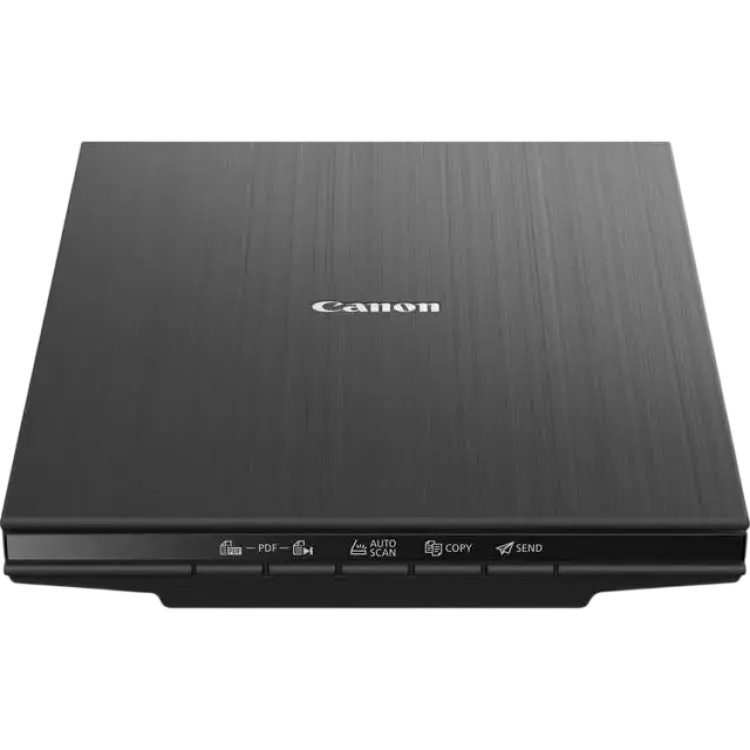
Canon CanoScan Lide 400
- Skannar snabbt i hög upplösning
- USB‑C ström och data
- Upprätt ställ med vertikal hållare
-
 4,71 145 kr Till butik Köp
 -
 4,5754 kr Till butik Köp
 -
 4,33 888 kr Till butik Köp
 -
 4,03 674 kr Till butik Köp
 I samarbete med PriceRunner
Att välja rätt flatbäddsskanner handlar inte bara om pris, utan om hur väl den passar det du faktiskt ska skanna. Vissa modeller är bättre för vanliga dokument i hemmet, medan andra passar bättre för foton, större original eller tätare användning på kontor. I en artikel som utser bäst i test behöver man därför väga in bildkvalitet, hastighet, användarvänlighet, anslutningar och hur smidigt skannern fungerar i vardagen.
I den här guiden går vi igenom vad som skiljer olika modeller åt och vad du bör fokusera på innan du bestämmer dig. En bra flatbäddsskanner ska kunna leverera tydliga resultat utan att vara krånglig att installera eller använda. Den ska också passa dina behov på sikt, oavsett om du vill digitalisera gamla fotografier, skanna kvitton och avtal eller arkivera teckningar och andra känsliga original. Målet är att göra valet enklare och ge dig ett tydligt underlag inför köp.
Vilken flatbäddsskanner är bäst i test?
Den bästa flatbäddsskannern är Canon CanoScan Lide 400 eftersom den kombinerar hög optisk upplösning på 4800 x 4800 dpi med en kompakt konstruktion, USB-C-anslutning och snabb skanning av dokument och foton för användare som vill ha en smidig modell med stark balans mellan kvalitet och enkelhet. Det gör att den står ut som bäst i test för många hushåll och mindre arbetsplatser där man vill ha pålitliga resultat utan onödigt krångel.
Att just den här modellen bedöms som den bästa beror i hög grad på att den möter flera vanliga behov samtidigt. Den höga upplösningen ger god detaljåtergivning vid skanning av foton, illustrationer och viktiga papper, medan den slimmade designen gör att den är lätt att placera även på ett mindre skrivbord. Strömförsörjning via USB förenklar dessutom installationen, eftersom du slipper extra nätadapter i många användningsmiljöer.
En annan viktig styrka är användarvänligheten. En bra flatbäddsskanner ska inte bara ge skarpa filer, utan också fungera snabbt i praktiken. Här bidrar snabbstart och lättillgängliga snabbknappar till ett smidigt arbetsflöde, särskilt för den som skannar ofta men inte vill lägga tid på komplicerade inställningar varje gång. Funktionen för stående placering kan också vara värdefull när arbetsytan är begränsad.
För dig som främst skannar enstaka dokument, gamla bilder, intyg eller material för digital arkivering är detta en modell som täcker in mycket av det som efterfrågas i ett köpbeslut. Den passar särskilt bra när prioriteringen är hög bildkvalitet i ett kompakt format snarare än avancerade kontorsfunktioner. Sammantaget är det därför ett starkt val för dig som söker en flatbäddsskanner som lever upp till kraven för bäst i test och samtidigt håller användningen enkel från start till färdig fil.
- Skannar snabbt i hög upplösning
- USB‑C ström och data
- Upprätt ställ med vertikal hållare
- Ingen filmnegativ‑hållare
- Begränsad färgkorrigering i mjukvaran
- Inget Wi‑Fi eller nätverk
Smal skanner för vardag och foto
Canon CanoScan Lide 400 är en tunn planskanner byggd för att snabbt digitalisera dokument och foton utan krångel. Den startar på ett ögonblick via USB‑C och levererar ren text och god detaljåtergivning i hög upplösning, vilket gör att vardagspapper och minnesvärda bilder blir tydliga direkt. Känslan är smidig: ett enda kabelanslutet flöde ger både ström och data, och den medföljande hållaren låter skannern stå upprätt för att spara skrivbordsutrymme. I praktiken upplevs hastigheten som rapp vid 300 dpi och Z‑lid‑locket hanterar tjockare original som tidningsurklipp eller enkla häften utan att pressa sönder ryggen. Sammantaget är det en prydlig skanner som gör sitt jobb effektivt.
Begränsningarna blir tydliga om du vill mer än vardagsskanning. Det finns ingen hållare eller ljuskälla för filmnegativ, så mörkrumsprojekt får stå över. Programvaran erbjuder grundläggande automatkorrigering, men färgkontrollen är relativt enkel och kräver extern programvara för exakt profilering. Dessutom saknas Wi‑Fi och nätverksfunktioner, vilket låser arbetsflödet till den anslutna datorn. För hemmabruk och mindre kontor väger dock fördelarna tyngre: snabb, högupplöst skanning, USB‑C för enkelhet och vertikal montering som frigör plats gör Lide 400 till ett pålitligt val för daglig digitalisering.
Vad är det bästa med Canon CanoScan Lide 400?
CanoScan Lide 400 imponerar främst med sin kombination av snabb hantering och hög optisk upplösning på 4800 dpi. Den levererar skarpa dokument och oväntat detaljrika foton för klassen, samtidigt som USB‑C minimerar kabeltrassel och gör installationen okomplicerad. Z‑lid‑locket ger jämnt tryck även på tjockare original och hjälper till att hålla text rak och tydlig. Den vertikala hållaren är en praktisk bonus som sparar plats på små skrivbord utan att tumma på stabiliteten. Sammantaget får du en tyst, lättplacerad skanner som prioriterar kvalitet i vardaglig produktion och ger ett pålitligt arbetsflöde utan omstart eller drivrutinsstrul.
Så använder du Canon CanoScan Lide 400
Placera skannern nära datorn, koppla in USB‑C‑kabeln och installera Canons program om det inte redan finns. För dokument: lägg arket mot hörnmarkeringen, stäng locket och välj 300 dpi samt textläge för snabb, läsbar PDF. För foton: höj till 600–1200 dpi och spara som TIFF eller högkvalitativ JPEG för bäst detalj. Z‑lid‑locket justeras försiktigt för tjockare original så att allt ligger plant. Den vertikala hållaren används när du vill frigöra yta; mata då ett dokument i taget för jämn färgåtergivning. Använd förhandsgranskningen för att beskära exakt och stäng av överdriven automatkorrigering om hudtoner eller skuggor ser onaturliga ut.
När är Canon CanoScan Lide 400 ett bra val?
Den passar dig som främst skannar A4‑dokument och pappersbilder med krav på skärpa och enkelhet. Den är rätt för hemmakontor och studenter som vill ha platsbesparing och pålitlig kvalitet. Behöver du nätverksskanning, avancerad färgkontroll eller filmnegativ bör du välja en annan modell.




- Skannar utan nätadapter
- Stativ för lodrät skanning
- Smart programvara med förbättringar
- Ingen filmnegativ-hållare
- Begränsad maximal upplösning
- Långsam vid hög DPI
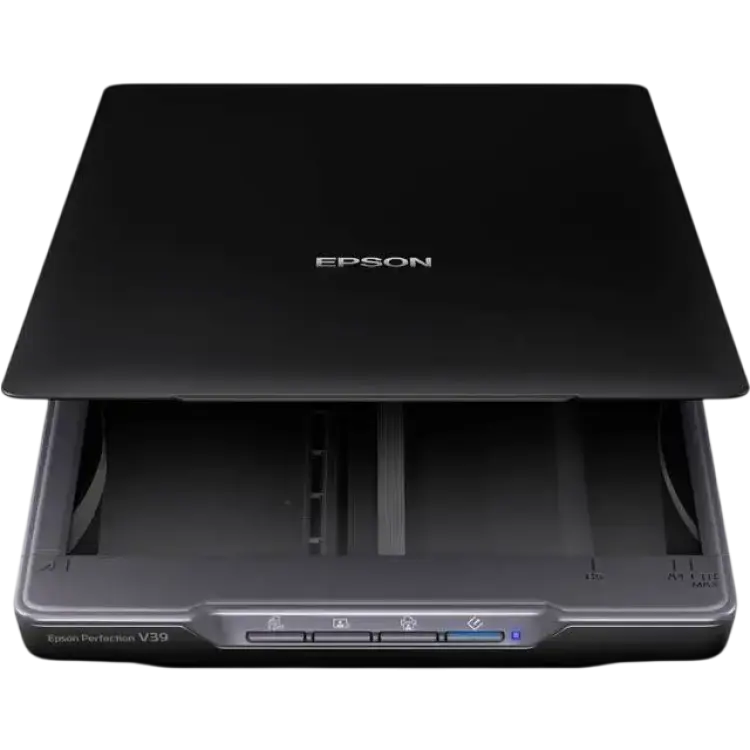
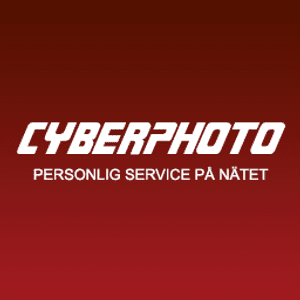
Epson Perfection V39II skanner för foton och dokument i vardagen
Epson Perfection V39II är en kompakt flatbäddsmodell som riktar sig till den som vill digitalisera foton, kvitton och vardagsdokument utan krångel. Den drivs helt via USB, så du slipper nätadapter och extra kablar, och den medföljande programvaran erbjuder enkla, automatiska förbättringar som dammborttagning och färgkorrigering. Ett integrerat stativ gör att skannern kan användas lodrätt för att spara plats på skrivbordet. Första intrycket är praktiskt: lätt att installera, låg ljudnivå och tillräckligt bra standardkvalitet för hemmabruk och enklare kontorsuppgifter.
I användning levererar V39II god detaljåtergivning vid 300–600 dpi för text och albumfoton, men den maximala optiska upplösningen på 4800 dpi visar samtidigt att detta inte är en renodlad arkivlösning. Vid högsta DPI blir arbetstakten märkbart långsammare, särskilt vid färgskanning av större ytor. Den saknar också hållare och belysning för filmnegativ eller dia, vilket begränsar kreativa möjligheter för den som vill digitalisera analogt material. Sammantaget är helheten ändå övertygande: ström via USB förenklar vardagen, det vertikala läget är verkligt platsbesparande och programvarans förbättringar ger användbar kvalitet utan tidskrävande efterarbete.
Vad är det bästa med Epson Perfection V39II?
V39II utmärker sig genom praktisk enkelhet och pålitlig vardagskvalitet. USB-ström gör att den blir lika smidig vid köksbordet som i ett trångt hemmakontor, och det vertikala stativet frigör utrymme utan att tumma på stabiliteten. För foton och dokument upp till A4 ger den jämn färgbalans och tydlig text, särskilt runt 300–600 dpi där hastighet och skärpa möts väl. Programvaran är lätt att förstå och förbättringar som automatisk tonkorrigering minskar behovet av efterredigering. Kort sagt: en ren och effektiv lösning för dagliga skanningsbehov.
Så använder du Epson Perfection V39II
Anslut USB-kabeln till din dator och låt drivrutinerna installeras. Placera dokumentet på glaset, justera kantguiderna och välj läge i Epson Scan 2: Auto för snabb vardag, Dokument för text med OCR, eller Foto för bilder. För bästa resultat med gamla foton använder jag Easy Photo Fix och sparar i TIFF eller högkvalitativ JPEG. Vid batchjobb kör jag 300 dpi för kvitton och 600 dpi för albumbilder; A4 i färg tar då rimlig tid och ger bra detalj. Det vertikala stativet är praktiskt när skrivbordet är fullt – skannern står stadigt och locket är lätt att hantera.
När är Epson Perfection V39II ett bra val?
Den passar dig som vill skanna foton och dokument i A4-format med liten platsåtgång och låg komplexitet. Mindre lämplig för filmnegativ eller tungt arkivarbete på högsta upplösning. För studenter, hemmakontor och familjer är det ett prisvärt och okomplicerat val.



- Strömsatt via USB
- Skannar snabbt i 300 dpi
- Mycket låg profil
- Ingen automatisk dokumentmatare
- Begränsat dynamiskt omfång
- Inget nätverksstöd inbyggt
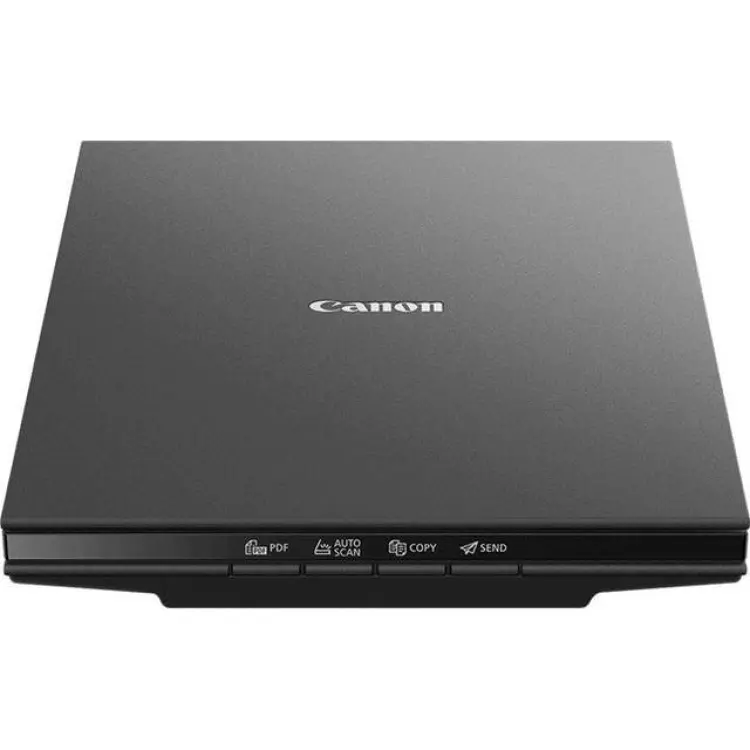
Canon CanoScan LiDE 300 flatbäddsskanner för vardagsbehov och dokument
Canon CanoScan LiDE 300 är en kompakt flatbäddsskanner som främst riktar sig till hem och mindre kontor som behöver enkel och pålitlig skanning av dokument och foton. Första intrycket är en diskret, låg profil som lätt ryms på skrivbordet eller i hyllan. Att den är strömsatt via USB förenklar kabeldragningen och gör den smidig att flytta mellan datorer. I vardagsanvändning skannar den snabbt i 300 dpi, vilket passar kvitton, formulär och textdokument. Programvaran är lättnavigerad och de fyra knappgenvägarna gör det enkelt att starta kopiering, pdf-skapande eller bildskanning utan krångel.
Samtidigt finns begränsningar att ha i åtanke. Avsaknaden av automatisk dokumentmatare gör att flersidiga jobb tar längre tid när varje sida måste placeras manuellt. Bildkvaliteten är bra för prisnivån men det begränsade dynamiska omfånget märks på högkontrastnegativ och mörka skuggpartier i foton. Dessutom saknas inbyggt nätverksstöd, så delning kräver ansluten dator eller extern lösning. Sammantaget är LiDE 300 en mycket låg profil-lösning som levererar på det viktigaste i ett kompakt format, med plus för USB-ström och snabb vardagsskanning, men med tydliga gränser för volym, anslutning och krävande bildarbete.
Vad är det bästa med Canon CanoScan LiDE 300?
Det som imponerar mest är hur smidigt den hanterar vardagsskanning på liten yta. USB-ström minskar kabeltrassel och gör installationen enkel även på bärbara datorer. För dokument i 300 dpi går processen fort, och knappgenvägarna kapar flera klick i arbetsflödet. Locket har flexibel gångjärnslösning för tunnare böcker och tidskrifter, och programvaran erbjuder enkel pdf-skapning med OCR som ger sökbara filer. För prisnivån levererar den ren textåtergivning och konsekventa färger på fotoutskrifter. Kort sagt: snabb uppstart, lättplacera d, och effektivt resultat för dagliga behov utan extra kringutrustning.
Så använder du Canon CanoScan LiDE 300
Placera skannern plant, anslut USB till datorn och låt drivrutinerna installeras. Öppna locket, lägg originalet kant i kant på glaset och välj profil i mjukvaran – exempelvis dokument 300 dpi eller foto 600 dpi om du vill ha mer detalj. De fysiska knapparna förenklar: en för PDF, en för kopia, en för bild och en för e-post. Vid buntar växlar jag sidor snabbt, sparar temporärt och sammanfogar till en flersidig pdf med OCR. För foton justerar jag beskärning och färg automatiskt först och fintrimmar sedan nivåer vid behov. Resultatet sparas direkt till molnmapp eller lokalt, klart för delning eller arkivering.
När är Canon CanoScan LiDE 300 ett bra val?
Den passar bäst för studenter, hemmakontor och småföretag som skannar enstaka sidor, kvitton och foton utan krav på hög volym. Välj den när enkel installation, låg profil och USB-ström väger tyngre än nätverk och automatisk matning. För större dokumentflöden eller avancerad bildåtergivning finns mer specialiserade alternativ.

- A3-format i full storlek
- Tyst och jämn gång
- Platt, platsbesparande design
- Ingen automatisk dokumentmatare
- Begränsad färgdjupsprestanda
- Måttlig skanningshastighet
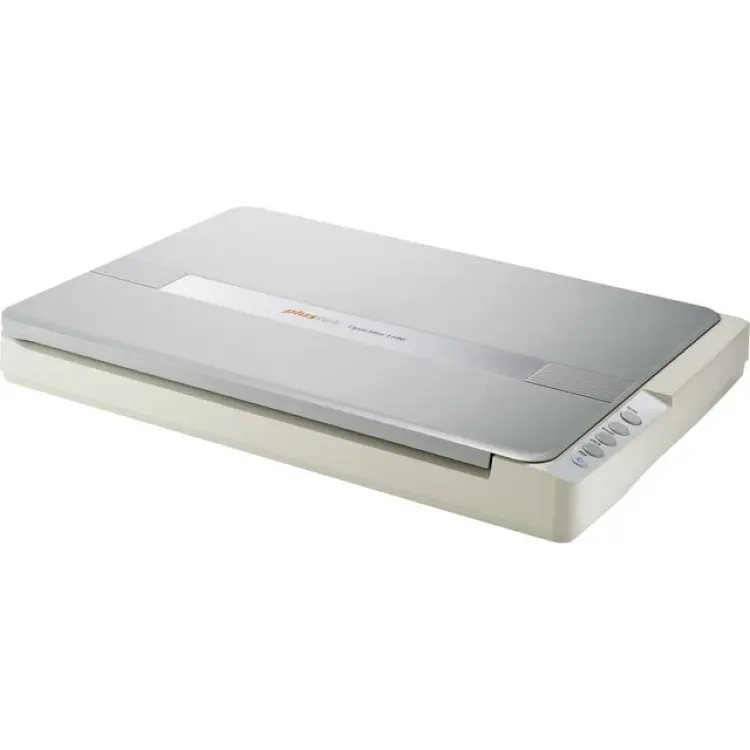
Plustek OpticSlim 1180: platt och rymlig flatbäddsskanner för stora original
Plustek OpticSlim 1180 är en flatbäddsskanner i A3-format som riktar sig till dig som behöver fånga stora original som ritningar, tidningsuppslag och konsttryck utan att skarva. Första intrycket är en låg profil och en platt, platsbesparande design som gör den lätt att ställa på ett skrivbord. Locket öppnar jämnt och lägger sig stadigt, och under drift är gången påtagligt tyst och jämn. Den optiska upplösningen på 1200 dpi räcker gott för arkivering och repro av vardagsmaterial, och mjukvaran gör det enkelt att komma igång med raka, färdiga PDF:er eller bildfiler.
I praktiken levererar OpticSlim 1180 jämna resultat på allt från sköra dokument till fotografier, men tempot är måttligt och man märker att det här är en lösning för noggrannhet snarare än hastighet. Det finns ingen automatisk dokumentmatare, så batchjobb kräver handpåläggning. Färgdjupet upplevs tillräckligt för kontorsbruk och enklare bildarbete, men mer krävande bildredigering kan avslöja en begränsad färgdjupsprestanda jämfört med avancerade fotoskannrar. Sammantaget är helheten stabil: A3-format i full storlek, tyst och jämn gång samt den platta formfaktorn gör den enkel att leva med, medan avsaknaden av ADF och den lugna skanningshastigheten tydligt sätter ramarna för vem den passar bäst för.
Vad är det bästa med Plustek OpticSlim 1180?
Det som imponerar mest är kombinationen av fullstort A3-format och en ovanligt låg, platsbesparande konstruktion. Skannerytan rymmer ritningar, affischer och tidningsuppslag utan kompromisser, samtidigt som enheten håller sig stabil och tyst under arbete. Den optiska upplösningen på 1200 dpi ger ren linjeteckning och tydlig text, vilket gör arkivering och repro tryggt och förutsägbart. Locket lägger jämnt tryck över hela ytan, vilket minskar skuggor och ger jämn skärpa ut i kanterna. Sammantaget får man en pålitlig arbetsstation för stora original där kvalitet och enkel hantering prioriteras framför fart.
Så använder du Plustek OpticSlim 1180
Placera skannern på en plan yta, anslut via USB och installera programvaran. Lägg originalet kant i kant mot hörnmarkeringen, stäng locket varsamt och välj förinställning utifrån material: text/PDF för dokument, foto/bild för högre detalj. För ritningar fungerar 300–400 dpi utmärkt, medan foton och konsttryck kan dra nytta av 600–1200 dpi. Justera beskärning och rakning i programmet och förhandsgranska innan du startar skanningen. Serien av stora original går smidigt om du arbetar metodiskt: öppna, lägg, skanna, spara och namnge direkt. Den tysta gången gör det lätt att skanna länge utan att störa omgivningen.
När är Plustek OpticSlim 1180 ett bra val?
Den passar bäst för kontor, arkiv och kreatörer som regelbundet hanterar stora original och värderar precision över hastighet. Om du behöver mata många lösa A4-sidor snabbt är en modell med ADF mer lämplig. För stora, plana dokument och konsekvent kvalitet är detta ett tryggt och praktiskt val.


- Snabb duplex via ADF
- Trådlöst och USB-anslutning
- Skonsam för ömtåliga original
- Begränsad ADF-kapacitet
- Hög ljudnivå vid matning
- Ingen inbyggd skärm
Kompakt flatbäddsskanner för kontorets blandade original
Epson WorkForce DS-1660W är en kompakt flatbäddsskanner med inbyggd ADF som riktar sig till små och medelstora kontor som hanterar både enskilda foton, pass och kvitton samt större dokumentbuntar. Första intrycket är gediget: locket har bra gångjärn för tjockare original och programvaran hittar enheten snabbt via Wi‑Fi eller USB. Vid daglig användning imponerar den främst genom snabb duplex via ADF, vilket kapar tiden för enkel dokumentarkivering, och den skonsamma flatbädden hanterar ömtåliga original utan att böja eller slita. Att den kan anslutas trådlöst gör placeringen flexibel och förenklar delning i arbetsgruppen.
Samtidigt finns kompromisser. ADF:ens kapacitet är begränsad, så större buntar kräver påfyllning. Vid matning av tjockare papper hörs en relativt hög ljudnivå, vilket märks i tystare miljöer. Dessutom saknas inbyggd skärm, så all styrning sker via dator eller mobilapp. I övrigt levererar den ren textåtergivning och stabil färgbalans vid 300 dpi, medan 1200 dpi på flatbädden plockar upp fin detalj i foton och kvitton. För kontor som behöver både snabb pappershantering och varsam skanning av känsliga dokument är helheten väl avvägd och lätt att leva med i vardagen.
Vad är det bästa med Epson WorkForce DS-1660W?
Det starkaste intrycket är kombinationen av hastighet och flexibilitet. Den automatiska dokumentmataren hanterar dubbelsidig skanning i bra tempo, medan flatbädden tar vid när originalen är ömtåliga, tjocka eller oregelbundna. Wi‑Fi och Wi‑Fi Direct gör att flera användare snabbt kan dela enheten utan krångel med kablar. Resultatet blir skarpa OCR‑vänliga PDF:er och pålitlig färgåtergivning vid vardagsupplösningar. Sett till storlek och vikt är den enkel att placera på ett skrivbord, men ändå kapabel nog för kontinuerligt arbete i mindre team. Balansen mellan automatik och manuell kontroll gör att den passar både för ad hoc‑skanning och mer strukturerade arbetsflöden.
Så använder du Epson WorkForce DS-1660W
Placera enheten nära nätverkspunkt, anslut via USB eller Wi‑Fi och kör igenom installationsguiden i Epsons programvara. För dokumentbuntar: justera pappersguiderna, lägg i upp till ADF‑kapacitet och välj duplex samt filtyp (PDF/OCR) i skanningsverktyget; hastigheten håller väl för löpande ärenden. För känsliga original, foton eller ID‑handlingar: öppna locket, placera på glaset och använd förhandsvisningen för att beskära och finjustera upplösning. Profiler sparas smidigt för återkommande jobb, exempelvis kvitto till molnmapp eller kontrakt till e‑post. Rengör valsar och glas regelbundet för att undvika ränder och säkra jämn inmatning.
När är Epson WorkForce DS-1660W ett bra val?
Den passar kontor och arbetsgrupper som växlar mellan stora dokumenthögar och enstaka känsliga original. Har du begränsat utrymme men vill ha duplex via ADF och trådlös delning är den särskilt relevant. Behöver du extremt hög ADF‑kapacitet eller pekskärmsstyrning finns mer specialiserade alternativ, men som allroundlösning gör den jobbet effektivt.

Så hittar du bästa flatbäddsskanner
Att välja rätt flatbäddsskanner blir enklare när du utgår från hur den faktiskt ska användas. Syftet med den här guiden är att hjälpa dig att väga samman bildkvalitet, funktioner, formatstöd och praktiska detaljer så att du hittar en modell som fungerar långsiktigt.
Ditt användningsområde styr valet
Det första steget är att vara tydlig med vad du ska skanna och hur ofta du ska göra det. Många köper en flatbäddsskanner med fokus på ett enskilt värde, ofta upplösning, men i praktiken är användningsområdet det som avgör vilka egenskaper som verkligen spelar roll. En person som vill digitalisera familjefoton har andra krav än någon som mest ska skanna avtal, intyg eller barns teckningar.
Om du främst arbetar med dokument är snabb hantering, tydlig textåtergivning och enkel filhantering viktigare än extremt hög upplösning. För hemmakontor kan det räcka långt med en modell som är lätt att installera, startar snabbt och producerar PDF-filer med bra läsbarhet. Om du däremot vill bevara äldre fotografier eller konsttryck blir färgåtergivning, detaljnivå och jämn exponering viktigare. Då bör du lägga större vikt vid optisk upplösning och hur väl skannern återger nyanser i både mörka och ljusa partier.
Frekvensen spelar också roll. En användare som skannar några gånger i månaden kan prioritera låg vikt och liten storlek, medan den som skannar dagligen ofta tjänar på bättre arbetsflöde, snabbknappar och mer robust byggkvalitet. Om flera i hushållet eller på arbetsplatsen ska använda samma enhet blir enkelhet ännu viktigare. En modell som fungerar direkt utan långa instruktioner blir då ofta ett bättre val än en mer avancerad lösning som i teorin klarar mer.
Det är också klokt att fundera över framtida behov. Många börjar med dokument men vill senare kunna skanna foton eller känsliga original. Väljer du alltför snävt kan du behöva byta upp dig tidigare än planerat. Den bästa vägen är därför att utgå från det vanligaste användningsområdet men lämna visst utrymme för sådant du sannolikt kommer att vilja göra längre fram.
Upplösning och bildkvalitet avgör resultatet
Bildkvalitet är ett av de viktigaste områdena när du jämför flatbäddsskanner, men det är också ett av de mest missförstådda. Många fastnar vid så höga siffror som möjligt, men den praktiska nyttan beror på vad du skannar och hur materialet ska användas efteråt. Det centrala är att förstå skillnaden mellan optisk upplösning och uppskalade värden. Den optiska upplösningen är den verkliga kapaciteten i hårdvaran och är därför den mest relevanta uppgiften när du bedömer hur mycket detalj skannern faktiskt kan fånga.
För vanliga textdokument räcker ofta en relativt måttlig upplösning, eftersom målet främst är god läsbarhet. Om du däremot ska skanna fotografier för arkivering eller utskrift behöver du högre detaljåtergivning. Då blir även färgbalans och tonomfång viktigt. En bra flatbäddsskanner ska kunna återge subtila skillnader i hudtoner, himmel, skuggor och gamla pappersytor utan att bilden ser platt eller hård ut.
Glöm inte att kvalitet också påverkas av mjukvaran. Två skannrar med liknande tekniska värden kan upplevas olika i praktiken beroende på hur de hanterar färger, beskärning och automatisk korrigering. Om programvaran överdriver skärpa eller kontrast kan ett dokument se tydligt ut på skärmen men förlora originalkänslan. Därför är det klokt att läsa om verkliga användarupplevelser kring hur färdiga filer faktiskt ser ut.
En annan aspekt är originalets storlek och typ. Om du ska skanna större illustrationer, tidningsurklipp eller material med fin struktur behöver skannern kunna fånga både detalj och jämnhet över hela ytan. Ojämn skärpa i hörn eller längs kanter kan annars bli ett problem. För den som vill digitalisera värdefulla bilder är konsekvens viktigare än enstaka toppresultat. Du vill att varje skanning ska hålla jämn kvalitet utan omfattande efterarbete.
Det bästa köpet är därför sällan modellen med högst siffror på kartongen, utan den som ger den typ av bildkvalitet du faktiskt behöver i verklig användning. Bra kvalitet sparar tid, minskar behovet av manuell korrigering och gör att resultatet känns användbart direkt.
Format och storlek påverkar flexibiliteten
En flatbäddsskanner kan se liknande ut på utsidan men skilja sig mycket i hur flexibel den är i praktiken. Ett vanligt exempel är maxformatet som stöds. Många användare klarar sig utmärkt med A4, men om du vill skanna konst, tidningar, certifikat eller utkast i större format behöver du kontrollera detta noggrant. Att försöka lösa ett för litet skanningsområde genom flera delskanningar tar tid och ökar risken för sneda sammanfogningar och ojämn färg.
Även lockets konstruktion påverkar användningen mer än många tror. Om du ofta skannar böcker, häften eller tjockare original kan ett flexiblare lock göra stor skillnad. Annars kan du få skuggor nära ryggen, suddiga kanter eller tryckmärken i ömtåliga dokument. För familjealbum, inramade bilder eller pysselmaterial är detta särskilt viktigt. En modell som fungerar bra med plana papper är inte alltid lika smidig med tjockare objekt.
Storleken på själva enheten har också praktiska följder. En kompakt modell passar bra på ett skrivbord eller i ett hemmakontor där skannern bara används vid behov. En större modell kan ge bättre kapacitet och stöd för större original, men den kräver mer permanent plats. Om skannern måste tas fram och ställas undan ofta blir låg vikt och enkel kabeldragning plötsligt mycket viktiga egenskaper. Ju lättare den är att använda i vardagen, desto större chans att den faktiskt kommer till nytta.
Flexibilitet handlar även om vilken typ av filer du vill skapa. För vissa är det viktigast att snabbt få en PDF för e-post eller arkiv. För andra är separata bildfiler mer relevanta, särskilt vid redigering eller utskrift. En bra flatbäddsskanner bör därför passa både materialets fysiska format och det digitala format du behöver efteråt.
När du väger in format och storlek blir valet mer realistiskt. Det hjälper dig att undvika situationen där skannern är tekniskt bra men opraktisk i just den miljö där den ska användas. Och det är ofta där skillnaden mellan ett lyckat och ett mindre lyckat köp avgörs.
Anslutning och programvara förenklar vardagen
Många tänker på skärpa och upplösning först, men anslutningar och programvara avgör ofta hur smidig skannern känns över tid. En flatbäddsskanner som är enkel att koppla in och komma igång med sparar både tid och frustration. För användare i hemmet är USB ofta fullt tillräckligt, särskilt om installationen är enkel och strömförsörjningen kan ske via samma kabel. För delade miljöer eller flexiblare placering kan trådlösa funktioner däremot vara mer värdefulla.
Programvaran är minst lika viktig. Den styr hur enkelt du kan välja upplösning, filformat, färgläge och destination. En välgjord programvara hjälper användaren att få rätt resultat utan att behöva vara expert. Om gränssnittet är rörigt eller om det krävs många steg för enkla uppgifter kan även en annars bra flatbäddsskanner kännas onödigt tung att arbeta med. Det märks särskilt när du skannar ofta och vill att processen ska flyta utan avbrott.
OCR-funktioner, alltså texttolkning från skannade dokument, kan vara mycket användbara. För studier, administration och arkivering gör det stor skillnad om dokument blir sökbara i efterhand. Men nyttan beror på hur väl funktionen fungerar på svenska och hur bra originalet är. En god OCR-hantering kan minska manuellt arbete betydligt, särskilt för den som hanterar avtal, kvitton eller gamla pärmar.
Kompatibilitet med olika operativsystem är också en punkt att kontrollera före köp. En flatbäddsskanner som fungerar väl med din nuvarande dator men har begränsat stöd vid framtida uppdateringar kan bli en kortsiktig lösning. Därför är det klokt att se efter hur tillverkaren arbetar med drivrutiner och uppdateringar.
I vardagen är det ofta dessa detaljer som avgör om produkten känns genomtänkt. Bra anslutningar och lättanvänd programvara gör att skannern blir ett verktyg du gärna använder, istället för en apparat som mest står still tills den verkligen måste tas fram.
Pris och behov måste balanseras rätt
Det är lätt att tro att dyrare alltid betyder bättre, men när det gäller flatbäddsskanner är det mer relevant att tala om rätt nivå för rätt användare. En enkel modell kan vara det mest prisvärda valet om du mest skannar brev, blanketter och enstaka bilder. Om du däremot vill bevara fotografier med hög kvalitet eller hantera mer varierade original blir det ofta värt att betala för bättre optik, stabilare konstruktion och smartare funktioner.
En viktig fråga är därför hur mycket funktion du faktiskt kommer att använda. Om du betalar extra för avancerade möjligheter som sedan sällan nyttjas blir köpet mindre effektivt, även om skannern i sig är bra. Samtidigt kan en alltför billig modell bli dyr i längden om du måste lägga mycket tid på korrigering, skanna om material eller begränsas av låg användarvänlighet. Värde handlar alltså både om inköpspris och om hur mycket tid och kvalitet du får tillbaka.
Titta även på helhetskostnaden i användning. Behövs extra tillbehör, separat strömförsörjning eller betalda program för att få ut full nytta? Hur länge verkar modellen kunna fungera med aktuella datorer och uppdaterade system? En något dyrare flatbäddsskanner med stabilt stöd och bättre vardagsfunktioner kan därför vara mer ekonomisk över flera år än ett billigare alternativ som snabbt känns begränsat.
Det är också klokt att fundera på hur känsligt ditt material är. Om du skannar gamla familjebilder, intyg eller material som inte går att ersätta, då är tillförlitlighet en stor del av värdet. Ett jämnt och säkert resultat väger ofta tyngre än en mindre prisskillnad. För enklare dokumentflöden kan däremot lägre pris och kompakt design vara viktigare än maximal bildkvalitet.
Den bästa vägen är att sätta en budget först och sedan välja den modell som möter dina viktigaste krav inom den ramen. Då undviker du både onödiga extrakostnader och kompromisser som blir märkbara redan efter de första veckornas användning.
Fördelar med flatbäddsskanner
En flatbäddsskanner ger stor kontroll över resultatet och passar för många olika typer av original. Den är särskilt uppskattad när man vill skanna varsamt, noggrant och med jämn kvalitet över tid.
Den hanterar känsliga original varsamt
En av de tydligaste fördelarna med en flatbäddsskanner är att den lämpar sig väl för material som inte bör matas genom rullar eller automatiska dokumentmatare. Det gäller till exempel gamla fotografier, tidningsurklipp, diplom, barns teckningar, kvitton på tunt papper och dokument med veck eller skador. Eftersom originalet ligger stilla mot glaset minskar risken för att det fastnar, böjs eller repas under processen.
Det här är särskilt värdefullt i hem där man vill digitalisera minnen. Har du ett äldre fotoalbum med bilder som bara finns i ett exemplar vill du sällan riskera att materialet skadas. Med en flatbäddsskanner kan du placera bilden försiktigt, justera läget och kontrollera resultatet innan du går vidare. Samma sak gäller handgjorda illustrationer, certifikat eller dokument med stämplar och struktur där man vill bevara så mycket av originalkänslan som möjligt.
Konsekvensen blir att skannern inte bara fungerar som ett praktiskt verktyg, utan också som ett säkrare sätt att bevara material som har personligt eller juridiskt värde. För skolprojekt, släktforskning, arkivering hemma eller digitalisering av familjens bildsamling är detta en stor styrka. Det gör dessutom att fler typer av original kan hanteras av samma enhet, vilket ökar användbarheten över tid.
Den ger bra kontroll över kvaliteten
En annan stark fördel är den kontroll du får över bild och dokument. När originalet ligger plant på en glasyta blir det enklare att få en jämn skanning med tydliga detaljer. Det märks särskilt vid foton, teckningar och utskrifter där små nyanser spelar roll. En flatbäddsskanner gör det också lättare att välja exakt upplösning och färgläge utifrån slutmålet, oavsett om filen ska arkiveras, delas digitalt eller skrivas ut igen.
Tänk dig till exempel att du vill skanna in gamla semesterbilder för att skapa ett nytt fotoalbum. Då vill du ofta ha hög detalj, naturliga färger och möjlighet att justera beskärning noggrant. Eller att du arbetar med dokument där små siffror och anteckningar måste förbli läsbara i PDF-format. I båda fallen blir den stabila arbetsytan och den exakta placeringen en fördel.
För den som arbetar kreativt kan detta också få större betydelse. Illustratörer, lärare, elever och hobbyanvändare uppskattar ofta att kunna skanna allt från akvareller till collage utan att vara låsta till standardiserade dokumentflöden. Följden blir mindre efterarbete och större chans att det digitala resultatet faktiskt motsvarar originalet.
Den fungerar brett i hem och kontor
Flatbäddsskanner är också mångsidig. Samma enhet kan användas för administration, skoluppgifter, hobbyprojekt och bildarkiv. I ett hem kan den ena dagen användas för att skanna in ett ifyllt formulär och nästa dag för att bevara ett gammalt fotografi eller en teckning från förskolan. På ett litet kontor kan den täcka grundläggande behov av dokumenthantering utan att kräva ett stort system eller mycket utbildning.
Den här bredden är viktig eftersom många användare inte vill köpa olika enheter för olika syften. En flatbäddsskanner kan vara ett rimligt mellanting mellan enkel dokumentdigitalisering och mer noggrann bildskanning. Den passar också bra när användningen varierar över året. Kanske skannar du sällan till vardags, men mer intensivt inför deklaration, studiestart eller när du ordnar gamla mappar hemma.
Praktiskt innebär det att du får ett verktyg som kan växa med dina behov. Om du först köper den för dokument kan du senare använda den för foton, pyssel, receptkort eller äldre handlingar. Det gör investeringen mer hållbar och minskar risken att skannern snabbt känns begränsad.
- Skonsam hantering gör den lämplig för foton, tunna papper och andra känsliga original.
- God kontroll över placering och bildinställningar ger jämna och användbara resultat.
- Bred användning i hem och mindre kontor gör den flexibel över tid.
Nackdelar med flatbäddsskanner
En flatbäddsskanner har tydliga styrkor, men den innebär också vissa kompromisser. Begränsningarna märks främst när volymen blir hög, arbetsytan är liten eller användaren väntar sig samma tempo som hos mer specialiserade dokumentlösningar.
Den är långsammare vid många dokument
Den vanligaste nackdelen är att en flatbäddsskanner ofta blir långsammare när du ska hantera stora mängder papper. Eftersom varje original normalt måste placeras manuellt på glaset tar processen mer tid än med lösningar som matar flera sidor automatiskt. För enstaka dokument spelar det sällan stor roll, men om du ska digitalisera hela pärmar, kursmaterial eller gamla bokföringsunderlag blir tidsåtgången snabbt märkbar.
I praktiken innebär det att arbetsflödet avbryts mellan varje sida. Du måste öppna locket, lägga dokumentet rätt, stänga, skanna och sedan upprepa samma moment. För den som bara skannar ibland är detta acceptabelt, men vid större projekt kan det bli tröttande. Risken är också att tempot gör att du slarvar med placeringen, vilket leder till sneda sidor eller behov av att skanna om.
Det bästa sättet att hantera problemet är att planera arbetet i mindre omgångar. Dela upp stora arkiveringsprojekt i kortare pass, sortera dokumenten i förväg och använd förinställda profiler i programvaran om det finns. Då minskar du antalet manuella val och sparar tid. Om du redan vet att du ofta kommer att skanna många sidor i följd bör du väga in detta extra noga före köp.
Den tar plats och används inte alltid framme
En annan nackdel är att en flatbäddsskanner kan ta mer plats än man först tror, särskilt i små hem eller på fulla skrivbord. Själva enheten behöver en stabil yta, och dessutom måste locket kunna öppnas utan hinder. Även en relativt slimmad modell kräver därför mer praktiskt utrymme än en liten tillbehörsenhet som bara används med mobilen.
Konsekvensen blir ibland att skannern ställs undan i ett skåp eller på en hylla. Då minskar sannolikheten att den används spontant, även när behov finns. Ett kvitto som skulle skannas direkt blir liggande, foton skjuts upp och administrationen samlas på hög. Det är inte ett tekniskt fel, men det påverkar nyttan i vardagen.
För att förebygga detta är det klokt att mäta platsen där skannern ska stå innan du köper. Tänk inte bara på enhetens mått, utan också på arbetsutrymmet runt omkring. Om du vet att ytan är begränsad kan en lätt och kompakt flatbäddsskanner vara ett bättre val än en större modell med fler funktioner. Har du ingen fast plats alls bör du prioritera enkel framtagning och snabb inkoppling, så att tröskeln för användning blir låg.
Den kan kräva mer manuellt arbete
Flatbäddsskanner passar bra för noggrant arbete, men det innebär också att användaren ofta behöver göra mer själv. Placering, beskärning, sortering och val av rätt inställningar blir i högre grad ett manuellt ansvar. För den som uppskattar kontroll är det en fördel, men för den som vill ha maximal automatik kan det kännas omständligt.
Ett tydligt exempel är skanning av blandade original. Om du har olika pappersstorlekar, bleka utskrifter och foton i samma hög kan du behöva justera upplösning, kontrast eller filformat mellan momenten. Det tar tid och kräver viss uppmärksamhet. Om du använder fel inställningar kan resultatet bli större filer än nödvändigt, svårtolkad text eller bilder som behöver rättas i efterhand.
Här hjälper det att skapa enkla rutiner. Använd fasta inställningar för återkommande uppgifter, till exempel ett läge för textdokument och ett annat för foton. Rengör glaset regelbundet så att damm och fingeravtryck inte orsakar omtag. Kontrollera också de första skanningarna innan du fortsätter med resten av materialet. Med rätt arbetssätt går det att minska problemen tydligt, men det är ändå viktigt att känna till att denna typ av skanner sällan är den mest automatiserade lösningen.
- Långsammare hantering vid stora dokumentmängder kan lindras genom att arbeta i förberedda omgångar.
- Platsbehovet kan bli ett problem, så mät arbetsytan och välj en modell som passar där den faktiskt ska användas.
- Mer manuellt arbete kräver rutiner, men fasta inställningar och regelbunden rengöring gör processen enklare.
Så använder du en flatbäddsskanner på rätt sätt
Rätt användning gör stor skillnad för både resultat och livslängd. Med några enkla arbetssätt kan du få skarpare filer, färre omtag och en flatbäddsskanner som fungerar smidigt i vardagen.
Placera originalet noggrant
Börja alltid med att lägga originalet rakt och plant mot glaset. Använd markeringarna i kanten om sådana finns, eftersom de hjälper dig att få dokumentet rätt från början. Om pappret ligger snett riskerar du att få en sned PDF eller onödiga vita kanter som måste korrigeras senare.
För fotografier och tunna dokument är det bra att kontrollera att ytan är fri från damm innan du stänger locket. Ett enda hårstrå eller litet dammkorn kan bli synligt i den färdiga filen, särskilt vid hög upplösning. Vid böcker eller tjockare material bör du stänga locket så jämnt som möjligt utan att pressa för hårt.
Välj inställning efter materialet
En vanlig miss är att använda samma skanningsinställning till allt. Dokument med text behöver oftast andra val än fotografier eller illustrationer. För text är tydlighet och rimlig filstorlek viktigast, medan foton ofta kräver högre upplösning och bättre färghantering.
Om du skannar kvitton, avtal eller blanketter kan du ofta välja ett dokumentläge och spara till PDF. Ska du däremot bevara bilder för framtiden är det klokt att välja ett bildläge med högre detaljnivå. På så sätt slipper du både onödigt stora filer och för låg kvalitet. När du hittar inställningar som fungerar bra kan du spara dem som standard för att förenkla framtida användning.
Håll glaset rent
Rengöring är en enkel men viktig del av underhållet. Smuts på glaset påverkar resultatet direkt och kan orsaka streck, fläckar eller disiga partier. Torka därför av glasytan regelbundet med en mjuk, luddfri trasa. Om det behövs kan du använda ett milt rengöringsmedel avsett för glas, men undvik att spraya direkt på skannern.
Det är också bra att hålla lockets insida ren, särskilt om du ofta skannar foton eller ljusa dokument. Smuts där kan påverka kontrast och ge ojämnt resultat. Regelbunden rengöring sparar tid eftersom du minskar behovet av att skanna om material eller redigera bort småfel i efterhand.
Organisera filerna direkt
Efter skanningen är det klokt att spara filerna med tydliga namn och i rätt mappar direkt. Många underskattar hur snabbt ett digitalt arkiv blir svårt att överblicka om filerna får standardnamn eller sprids på olika platser. Använd gärna enkla principer som datum, ämne och typ av dokument i filnamnet.
För familjefoton kan du till exempel sortera efter år och händelse, medan dokument kan delas upp efter kategori som avtal, kvitton eller utbildning. Detta gör det lättare att hitta material senare och ökar värdet av att du faktiskt skannat det. Har du OCR-funktion blir sökbarheten ännu bättre, men en tydlig struktur är ändå viktig.
Arbeta metodiskt i vardagen
För bästa resultat över tid är det bra att skapa en enkel rutin. Samla ihop det som ska skannas, rengör glaset, välj rätt profil och kontrollera de första filerna innan du fortsätter. Då minskar du risken för fel som annars upptäcks först när många sidor redan är klara.
I vardagen kan det också vara smart att bestämma ett fast användningssätt. Kanske skannar du kvitton en gång i veckan, viktiga brev samma dag de kommer eller gamla foton i små projekt under helgen. När arbetet blir en rutin känns det mindre omständligt, och din flatbäddsskanner blir ett verktyg som faktiskt används regelbundet istället för bara vid akuta behov.
Funktioner att titta efter hos flatbäddsskanner
När du jämför olika modeller är det lätt att fastna vid enstaka specifikationer. Men det som verkligen avgör om en flatbäddsskanner passar dig är hur flera egenskaper samverkar i praktiken. Här är de viktigaste funktionerna och varför de spelar roll för valet.
Optisk upplösning visar den verkliga detaljnivån
Optisk upplösning är en av de mest centrala egenskaperna eftersom den beskriver hur mycket verklig detalj skannern kan fånga. Det är viktigt att skilja detta från interpolerade värden, som bygger på digital uppskattning snarare än faktisk avläsning. För dig som skannar textdokument räcker ofta en lägre nivå, men för foton, konst och arkivering blir optisk upplösning betydligt viktigare.
Varför spelar detta roll? Jo, eftersom högre verklig detaljåtergivning ger större frihet efter skanningen. Du kan beskära bilder, skriva ut dem i bättre kvalitet eller bevara små detaljer som annars går förlorade. För gamla fotografier är detta särskilt relevant, eftersom originalen ibland är små och behöver förstoras digitalt. En skanner med bra optisk upplösning minskar då risken för att bilden ser mjuk eller oskarp ut.
Färgdjup påverkar nyanser och tonomfång
Färgdjup är tekniskt, men effekten är lätt att förstå i praktiken. Det påverkar hur många nyanser skannern kan registrera och därmed hur mjuka övergångarna blir i exempelvis hudtoner, himmel, skuggor och blekta pappersytor. För dokument spelar det ofta mindre roll, men för fotografier och illustrationer är det en tydlig kvalitetsfaktor.
Om färgdjupet inte räcker till kan resultatet kännas hårt eller platt, särskilt i bilder med många subtila övergångar. För den som vill bevara gamla familjebilder eller digitalisera teckningar innebär bättre färghantering att det slutliga resultatet kommer närmare originalet. Därför bör du inte bara titta på skärpa, utan också på hur väl skannern återger färg och ljus.
Skanningsyta avgör vilka original du kan hantera
Maxformatet styr hur stora dokument och bilder du kan skanna i ett stycke. För många räcker A4 långt, men behoven varierar. Certifikat, konsttryck, tidningssidor och vissa skolmaterial kan kräva mer yta. Om skanningsytan är för liten måste du dela upp originalet, vilket ökar arbetsinsatsen och kan försämra slutresultatet.
Det här påverkar flexibiliteten på riktigt. En användare som idag bara skannar brev kan längre fram vilja digitalisera större bilder eller pysselprojekt. Därför är skanningsytan inte bara en fråga om nuvarande behov, utan också om hur framtidssäker lösningen är. Väljer du för litet riskerar du att snabbt känna dig begränsad.
Hastighet betyder olika mycket beroende på användning
Hastighet är en viktig funktion, men dess betydelse beror på hur ofta du skannar och vilken typ av material du arbetar med. För sporadisk användning i hemmet är det kanske fullt acceptabelt att en högupplöst fotoskanning tar lite tid. För dokumentflöden i arbete eller studier blir däremot varje extra moment mer kännbart.
Titta därför på hastighet som en del av helheten. Starttid, hur snabbt förhandsgranskning sker och hur smidigt filer sparas är ofta lika viktigt som själva skanningstiden. En modell kan vara snabb i specifikationerna men ändå upplevas seg om programvaran är tung eller om arbetsflödet kräver många klick. I praktiken är upplevd snabbhet det som påverkar vardagsanvändningen mest.
Anslutningar formar hur flexibel skannern blir
USB är vanligt och fungerar bra för många, särskilt om du använder skannern nära en stationär eller bärbar dator. Men om skannern ska delas av flera personer eller stå där kablar är opraktiska kan andra anslutningsmöjligheter bli viktiga. Det gäller särskilt i mindre kontor eller hem där arbetsplatsen förändras ofta.
Det som utmärker en välanpassad lösning är att anslutningen passar miljön. För en användare som bara skannar ibland vid samma skrivbord räcker enkel kabelkoppling långt. För den som vill ha större frihet i placeringen kan andra alternativ väga tyngre. Därför bör du se anslutning som en användarfråga snarare än enbart en teknisk punkt.
Programvaran påverkar mer än man tror
Mjukvaran är ofta avgörande för om en flatbäddsskanner känns lätt eller krånglig att leva med. Den styr allt från val av upplösning och färgläge till beskärning, filformat och var filen hamnar efteråt. En tydlig och stabil programvara gör att även ovana användare kan få bra resultat snabbt.
En sämre lösning kan däremot göra enkla uppgifter omständliga. Om du ofta behöver klicka dig igenom flera menyer för att skapa en vanlig PDF blir användningen långsammare än nödvändigt. För många är detta viktigare än små skillnader i rå prestanda. Bra programvara minskar också risken för felaktiga inställningar och sparar tid över många skanningar.
OCR gör dokument mer användbara
OCR, alltså texttolkning, är en funktion som kan förändra nyttan av skannade dokument helt. I stället för att bara skapa en bild av en sida kan skannern hjälpa till att göra texten sökbar digitalt. Det är särskilt värdefullt för avtal, kursmaterial, kvitton och arkiv där du senare vill hitta information utan att öppna varje fil manuellt.
För den som arbetar administrativt eller studerar blir konsekvensen tydlig: ett bättre digitalt flöde och mindre tid på manuell sortering. Men funktionen är mest värdefull när den fungerar tillförlitligt på det språk och den dokumenttyp du använder. Därför är verkliga användaromdömen viktiga när du bedömer hur bra denna möjlighet faktiskt är i vardagen.
Byggkvalitet påverkar stabilitet och livslängd
En flatbäddsskanner öppnas, stängs och flyttas ofta, och därför spelar byggkvaliteten större roll än den först kan verka göra. Ett lock som känns stabilt, gångjärn som arbetar jämnt och en konstruktion som står stadigt på skrivbordet ger inte bara bättre känsla utan också jämnare användning över tid.
Särskilt om du skannar böcker eller lite tjockare original märks skillnaden. En instabil konstruktion kan ge sämre anliggning mot glaset, vilket i sin tur påverkar skärpa och jämnhet. God byggkvalitet minskar också risken för att produkten känns sliten snabbt, något som är extra viktigt om flera personer använder den.
Storlek och design avgör hur ofta den används
Det sista området är kanske det mest underskattade. En flatbäddsskanner kan vara tekniskt utmärkt men ändå användas sällan om den är för stor, tung eller opraktisk att ta fram. Design handlar därför inte bara om utseende, utan om hur väl enheten passar in i den miljö där den ska stå.
Om du har ett litet hemmakontor kan en kompakt och lätt modell ge större faktisk nytta än en större enhet med fler funktioner. Ju enklare det är att nå skannern och komma igång, desto mer sannolikt är det att du skannar dokument direkt istället för att skjuta upp dem. Det påverkar i sin tur ordning, arkivering och hur mycket värde du får av köpet.
När du bedömer funktioner är det därför smart att se helheten: bildkvalitet, arbetsflöde, format, storlek och användningsmiljö. Den bästa flatbäddsskanner är inte den som har flest funktioner på pappret, utan den som fungerar bäst för dina verkliga behov.
Checklista – att tänka på vid köp av flatbäddsskanner
- Utgå från vad du ska skanna oftast. Dokument, foton och större original ställer olika krav på upplösning, format och arbetsflöde.
- Kontrollera den optiska upplösningen istället för att bara titta på höga marknadsförda siffror. Det är den verkliga detaljåtergivningen som påverkar resultatet mest.
- Se över mått och placering innan köp. En flatbäddsskanner som inte får en naturlig plats riskerar att användas mer sällan.
- Granska programvara och kompatibilitet med din dator. Enkel installation och smidig filhantering sparar tid varje gång du skannar.
- Jämför pris mot faktisk nytta snarare än flest möjliga funktioner. Den bästa modellen är den som möter dina behov utan att du betalar för sådant du inte kommer att använda.
Så gjorde vi testet om flatbäddsskannrar
För att hitta de bästa flatbäddsskannrarna har Testexperterna.se samlat in information från flera trovärdiga källor och vägt samman helhetsbilden. Målet är att lyfta fram modeller som fungerar bra i verklig användning, inte bara på pappret.
- Experternas bedömningar: Vi går igenom omdömen från kunniga granskare som har tittat på bildkvalitet, användarvänlighet, funktioner, byggkvalitet och hur skannrarna fungerar i praktiken. Särskild vikt läggs vid återkommande styrkor och svagheter som flera oberoende källor lyfter fram.
- Användarnas erfarenheter: Vi jämför vad vanliga användare säger efter längre tids användning, till exempel hur enkla modellerna är att installera, hur bra programvaran fungerar och om resultatet motsvarar förväntningarna. Det gör det lättare att förstå hur varje flatbäddsskanner fungerar i vardagen.
- Pris och värde: Vi väger in vad du får för pengarna och bedömer om funktioner, kvalitet och användningsområde står i rimlig proportion till priset. På så sätt kan vi lyfta fram modeller som inte bara är bra, utan också känns genomtänkta som köpval.
Frågor och svar om flatbäddsskanner
-
För textdokument räcker oftast 300 dpi för skarpa utskrifter och OCR. För foton och grafik rekommenderas 600–1200 dpi för god detaljåtergivning. För dia/negativ via filmskannerinsats kan 2400–6400 dpi vara relevant.
-
CCD-sensorer ger bättre färgdjup, dynamiskt omfång och skärpa över ojämna underlag, vilket passar foton och konst. CIS är tunnare, strömsnålare och billigare men kräver att originalet ligger helt plant och kan ge sämre resultat på tjockare material.
-
Optisk upplösning är den verkliga detaljnivå sensorn kan läsa, medan interpolerad upplösning skapas mjukvarumässigt genom att beräkna extra pixlar. Vid köp bör du utgå från den optiska upplösningen.
-
Böcker går att skanna på glaset, gärna med böjlig lockmekanism. För negativ och dia krävs en modell med filmskannerinsats och genomlysningsenhet i locket. Utan detta blir resultatet undermåligt för film.
-
OCR (Optical Character Recognition) omvandlar skannade bilder av text till redigerbar och sökbar text. Det gör dokumentarkiv smidigare, möjliggör PDF med sökbar text och förbättrar arbetsflöden i kontorsmiljöer.
-
Flatbäddsskannern har glasyta för enskilda original, foton och ömtåliga material, medan genommatande dokumentskannrar prioriterar hastighet via ADF och passar stora buntar papper men är sämre för tjocka eller känsliga original.
Daniel Ekström är expert inom elektronik med ett stort intresse för teknik och smarta lösningar i vardagen. Han skriver om produkter som gör livet enklare, mer effektivt och uppkopplat.



