Dockningsstation Bäst i test 2026
Vi har testat dockningsstationer för att utse bästa dockningsstation för arbete och hemmakontor, med tydliga jämförelser, viktiga köpråd och våra främsta toppval.

| Betyg | Bild | Produkt | Pris | Läs mer |
|---|---|---|---|---|
|
5.0
|
|
Bäst i test dockningsstation
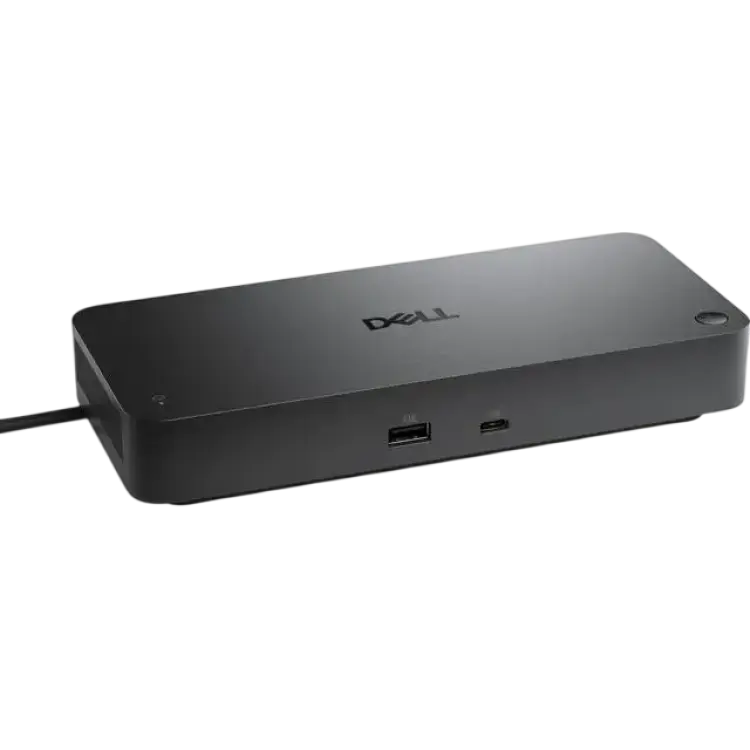
Dell Pro Thunderbolt 4 Smart Dock SD25TB4
|
3 014 kr | Till butik Köp |
|
4.8
|
|
Bästa premiumval
Lenovo ThinkPad Universal Thunderbolt 4 Smart Dock
|
4 958 kr | Till butik Köp |
|
4.6
|
|
Bästa för kontor
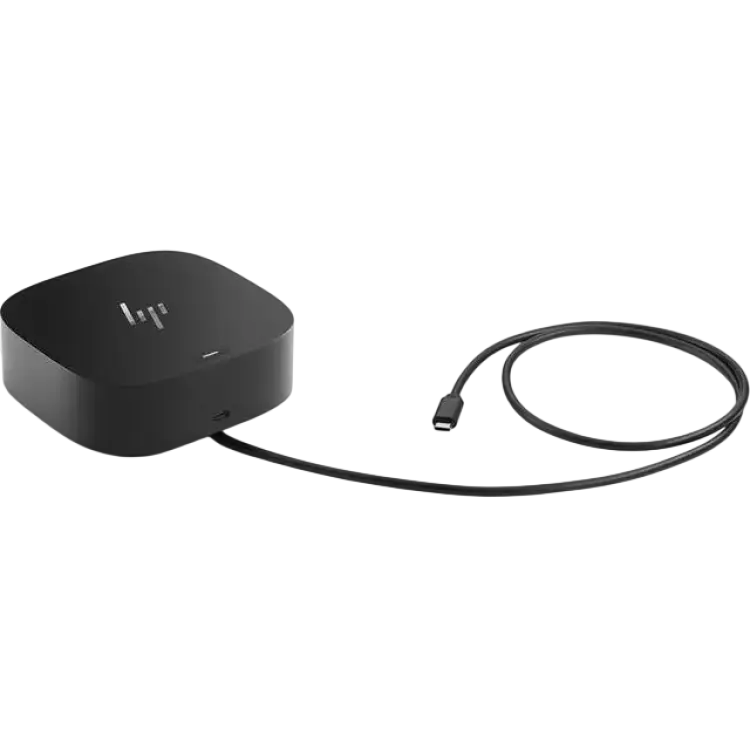
HP Thunderbolt Dock G6 180W Dockningsstation
|
2 346 kr | Till butik Köp |
|
4.3
|
|
Bästa pris
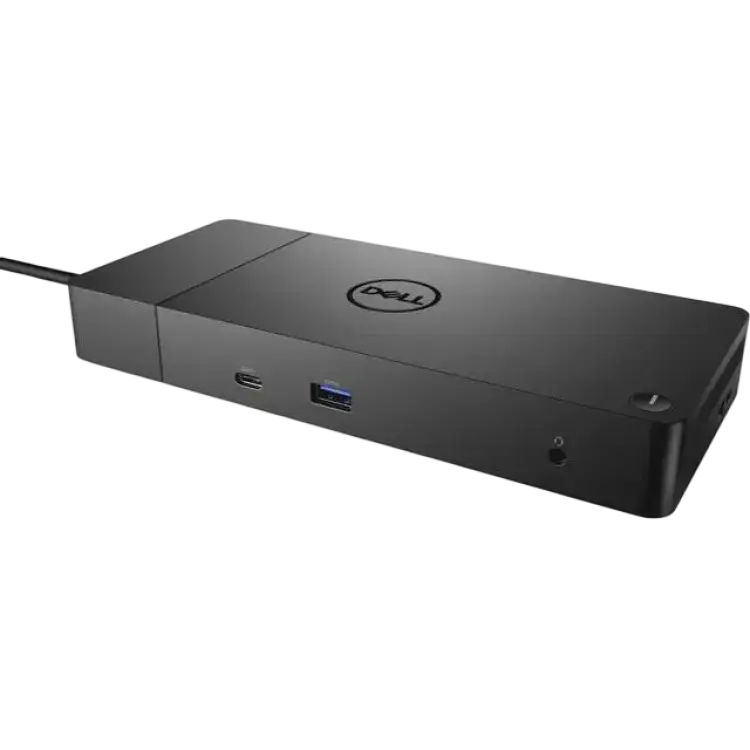
Dell Dock WD19 USB-C 130W
|
2 314 kr | Till butik Köp |
|
4.1
|
|
Bästa budgetval
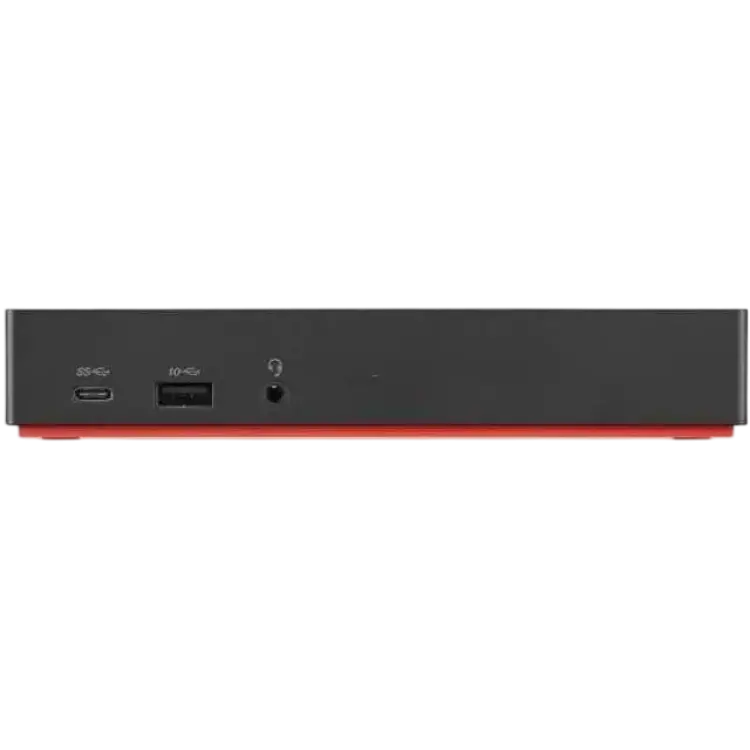
Lenovo ThinkPad USB-C Dock Gen 2 Dockingstation
|
4 288 kr | Till butik Köp |
 I samarbete med PriceRunner
Att välja rätt dockningsstation kan göra stor skillnad för hur smidigt en arbetsplats fungerar, oavsett om du arbetar hemma, på kontor eller växlar mellan flera miljöer. I en artikel av typen bäst i test är målet att lyfta fram modeller som faktiskt löser vanliga behov: stabil bildöverföring, tillräckligt många portar, laddning av laptop och enkel anslutning med så få kompromisser som möjligt.
Många köpare jämför främst antal portar, men i praktiken är även effekt, kompatibilitet och stöd för flera skärmar avgörande. En bra dockningsstation ska inte bara samla tillbehör på ett ställe, utan också fungera pålitligt i vardagen och passa den dator du redan använder. Därför är det viktigt att väga in både tekniska specifikationer och hur produkten fungerar i verklig användning. I den här guiden går vi igenom vilken modell som presterar bäst, vad som skiljer alternativen åt och vad du bör kontrollera innan du bestämmer dig.
Vilken dockningsstation är bäst i test?
Den bästa dockningsstation är Dell Pro Thunderbolt 4 Smart Dock SD25TB4 eftersom den kombinerar Thunderbolt 4-anslutning, hög överföringskapacitet, modern portuppsättning och tydlig inriktning mot professionella arbetsplatser där stabilitet och flexibilitet väger tungt. Det gör den till vårt val som bäst i test för dig som vill ha en lösning som klarar flera tillbehör, extern bild och laddning via en och samma anslutning.
För många användare är den bästa modellen inte den med flest portar på pappret, utan den som fungerar smidigt i vardagen. Här sticker denna dockningsstation ut genom att bygga på Thunderbolt 4, en standard som ger hög bandbredd och bättre förutsättningar för snabba externa enheter, flera skärmar och stabil anslutning till kompatibla datorer. Det gör den särskilt relevant för arbete med stora filer, avancerade kontorsuppgifter och skrivbord där flera tillbehör ska vara inkopplade samtidigt.
En annan viktig styrka är att produkttypen är framtagen för mer än bara enkel portexpansion. En modern dockningsstation i den här klassen fungerar som nav för hela arbetsplatsen: nätverk, bildskärmar, USB-tillbehör och strömförsörjning samlas i en enhet som minskar kabeldragningen runt datorn. För användare som ansluter och kopplar från sin laptop ofta kan det spara tid varje arbetsdag och samtidigt ge en mer ordnad arbetsmiljö.
Att modellen placerar sig högst i vår sammanställning beror också på helheten. Kombinationen av modern anslutningsstandard, professionell inriktning och bred funktion gör att den passar många typer av användare, från kontorsmiljöer till mer krävande hemarbetsplatser. Om du söker en dockningsstation som levererar stark prestanda, hög kompatibilitet inom rätt ekosystem och funktioner som motsvarar kraven i en bäst i test-vinnare, är detta det mest kompletta valet i jämförelsen.
1. Bäst i test dockningsstation : Dell Pro Thunderbolt 4 Smart Dock SD25TB4
- Fyra Thunderbolt 4-portar
- Stabil nätverksanslutning 2.5 GbE
- Kraftfull strömförsörjning till laptop
- Högre prisnivå
- Kräver modern Thunderbolt-stöd
- Storlek tar plats på skrivbord
- Anslutning Thunderbolt 4 (USB-C)
- TB4-portar 4 st
- USB-A-portar 3 st USB 3.2 Gen2
- Nätverk 2.5 Gigabit Ethernet
- Display-stöd Upp till 2x 4K@60Hz eller 1x 8K
- Strömförsörjning Upp till 130 W till dator
- Audio Combo 3,5 mm hörlur/mikrofon
- Minneskort SD/microSD UHS-II
- Dimensioner 205 x 90 x 29 mm
- Vikt ca 560 g
Smidig dockningsstation för proffs med Thunderbolt 4
Dell Pro Thunderbolt 4 Smart Dock SD25TB4 är en dockningsstation byggd för att förvandla en bärbar dator till en komplett arbetsstation. Första intrycket är att allt känns robust och genomtänkt: rikligt med portar, tydlig kabeldragning och enkel en‑kabel‑anslutning. Fyra Thunderbolt 4‑portar ger gott om bandbredd för lagring och skärmar, och den levererar kraftfull strömförsörjning till laptop så att laddaren kan stanna i väskan. Den integrerade 2.5 GbE‑porten ger stabil nätverksanslutning, något som märks vid tunga filöverföringar och videomöten. Samtidigt klarar den två 4K‑skärmar i 60 Hz utan att knorra, och kortläsaren i fronten är en smidig bonus för kreatörer.
I användning är upplevelsen nära plug‑and‑play med modern hårdvara, men det finns saker att beakta. Priset ligger i den högre nivån jämfört med enklare USB‑C‑dockor. Dessutom kräver den modern Thunderbolt‑stöd för att leverera full prestanda; med äldre portar faller kapaciteten tillbaka. Själva chassit tar också lite plats på skrivbordet, särskilt om man ansluter flera kablar fram och bak. För den som prioriterar prestanda och stabilitet är kompromisserna rimliga, men budget- och utrymmeskänsliga användare kan vilja överväga enklare alternativ.
Vad är det bästa med Dell Pro Thunderbolt 4 Smart Dock SD25TB4?
Det som imponerar mest är den balanserade kombinationen av hög bandbredd, bred porttäthet och pålitlig strömleverans. Fyra Thunderbolt 4‑portar öppnar för flexibla kedjekopplingar och snabba externa SSD:er, medan 2.5 GbE ger märkbart rappa överföringar i lokala nät. Bildstödet för två 4K‑paneler i 60 Hz gör att den passar lika bra för kalkylblad och tidslinjer som för färgkänsligt arbete. Kortläsaren i fronten och ett väl avstämt drivrutinsstöd bidrar till att allt fungerar utan krångel i vardagen. Det är helheten – fart, stabilitet och enkelhet via en kabel – som gör den särskilt stark i test.
Så använder du Dell Pro Thunderbolt 4 Smart Dock SD25TB4
Placera dockan där kablarna når naturligt och anslut strömmen först. Koppla sedan in skärmar via Thunderbolt/USB‑C eller via en adapter där det behövs, följt av nätverk i 2.5 GbE‑porten och dina USB‑tillbehör. När allt är på plats räcker det att ansluta en enda TB4‑kabel till datorn för bild, data och laddning. I praktiken innebär det att du kan stänga locket på laptopen, starta arbetsdagen och ha båda 4K‑skärmarna igång på några sekunder. Vid byte mellan arbetsplats och mötesrum är det bara att dra ur kabeln och gå; inga extra steg krävs. Firmware‑ och drivrutinsuppdateringar via Dells verktyg håller stabiliteten i topp.
När är Dell Pro Thunderbolt 4 Smart Dock SD25TB4 ett bra val?
Den passar bäst för användare som arbetar med flera skärmar, högupplösta flöden och stora datamängder, samt vill ha nätverksprestanda över genomsnittet. Har du modern Thunderbolt‑utrustning och behöver en pålitlig navlösning är den lätt att rekommendera. Är budgeten tajt eller skrivbordsytan begränsad kan en enklare docka vara mer rimlig.
-
CDON 3 014 kr Till butik Köp
-
Proshop.se 2 778 kr Till butik Köp
-
CS MEGASTORE 2 778 kr Till butik Köp
-
Senetic 2 930 kr Till butik Köp
-
Buyn 2 990 kr Till butik Köp
-
MJ Multimedia 3 125 kr Till butik Köp
-
Conrad 3 290 kr Till butik Köp
-
POWER 3 299 kr Till butik Köp
-
Komplett 4 299 kr Till butik Köp
-
Compumail 4 908 kr Till butik Köp
2. Bästa premiumval : Lenovo ThinkPad Universal Thunderbolt 4 Smart Dock
- Fyra Thunderbolt 4-portar
- Drar låg systemresurs
- Välbyggd och stabil chassi
- Högre prisnivå
- Kräver nätadapterdrift
- Begränsad kabel medföljer
- Anslutning Thunderbolt 4 (USB4), 40 Gbps
- Videoutgångar 2x HDMI 2.0, 2x DP 1.4
- USB-portar 3x USB-A 3.2 Gen2, 1x USB-A 2.0, 1x USB-C 3.2 Gen2
- Nätverk RJ45 2.5GbE
- Laddningseffekt Upp till 100 W PD
- Skärmstöd Upp till 3 skärmar, 2x 4K@60Hz
- Mått 194 x 80 x 32 mm
- Vikt ca 0,41 kg
- Strömförsörjning Extern 135 W adapter
- Garanti 3 år
Stabil dockningsstation för krävande hybridarbete
Lenovo ThinkPad Universal Thunderbolt 4 Smart Dock är en dockningsstation avsedd att förvandla en bärbar dator till en fullskalig arbetsstation. Installationen är okomplicerad: anslut en enda TB4-kabel till datorn och få bild, nätverk, ljud och laddning i ett svep. Vid användning känns helheten trygg och pålitlig – huset är välbyggt och står stadigt på skrivbordet. Fyra Thunderbolt 4-portar ger god flexibilitet för snabb lagring och skärmar, och i praktiken märks att docken drar låg systemresurs; väckning, nätverk och kringutrustning lirar utan att påverka prestandan märkbart.
Det finns dock kompromisser. Priset ligger på en högre nivå än enklare USB-C-lösningar, och eftersom den kräver nätadapterdrift tar den alltid upp ett extra uttag. Den medföljande kabeln är dessutom begränsad i längd, vilket kan påverka hur smidigt du placerar docken på skrivbordet. I övrigt är upplevelsen sammanhållen: dubbel DisplayPort och dubbel HDMI ger flexibla skärmkombinationer, 2.5GbE säkrar snabb och stabil nätverksanslutning, och upp till 100 W Power Delivery räcker för de flesta arbetslaptops. Sammantaget får man en robust och framtidssäker navlösning för krävande, multiskärmsbaserade arbetsflöden.
Vad är det bästa med Lenovo ThinkPad Universal Thunderbolt 4 Smart Dock?
Det starkaste intrycket är den breda portuppsättningen kombinerad med Thunderbolt 4-prestanda. Fyra TB4-portar öppnar för höghastighetslagring, externa GPU-lösningar och flexibla skärmkedjor, samtidigt som dubbla HDMI och DisplayPort gör det enkelt att matcha befintliga skärmar. Den fasta 2.5GbE-porten ger snabb, stabil nätverksaccess, särskilt värdefullt i kontorsmiljöer där trådlöst kan svaja. Power Delivery upp till 100 W håller de flesta arbetslaptops laddade även under belastning. Därtill bidrar den stabila konstruktionen och tysta driften till en ryddig arbetsplats som bara fungerar – dag efter dag.
Så använder du Lenovo ThinkPad Universal Thunderbolt 4 Smart Dock
Placera docken nära skärmarna, anslut strömadaptern och koppla in bildskärmar via HDMI eller DisplayPort. Anslut nätverket till RJ45 och kringutrustning till USB-A/USB-C-portarna. Till sist kopplar du den medföljande Thunderbolt 4-kabeln till din laptop; då aktiveras laddning, nätverk och skärmar på några sekunder. Vid daglig användning är det smidigast att låta kabeln ligga lätt åtkomlig på skrivbordskanten. Om du ofta flyttar datorn mellan möten fungerar viloläge och snabb väckning väl, och enheten återansluter kringutrustning utan strul. Behöver du hög bandbredd, anslut extern SSD till en TB4-port för full fart.
När är Lenovo ThinkPad Universal Thunderbolt 4 Smart Dock ett bra val?
Den passar bäst för professionella användare som vill driva flera 4K-skärmar, snabb lagring och fast nätverk via en enda kabel. Har du en modern Thunderbolt 4- eller USB4-laptop och prioriterar stabilitet, hastighet och portmångfald är detta ett starkt val. För enklare hemmabruk eller strikt budget kan en enklare USB-C-hubb räcka.
3. Bästa för kontor : HP Thunderbolt Dock G6 180W Dockningsstation
- Stark 180 W strömförsörjning
- Flera 4K-skärmar via Thunderbolt
- Stabil Ethernet och många portar
- Dyr jämfört med alternativ
- Stor och ganska tung
- Kräver kompatibla HP-adaptrar ibland
- Thunderbolt-version Thunderbolt 4 (USB4 kompatibel)
- Strömförsörjning 180 W total, upp till 100 W till laptop
- Videoutgångar 2x HDMI 2.1, 2x DisplayPort 1.4
- Nätverk 2.5GbE RJ45
- USB-portar 2x USB-C, 4x USB-A
- Mått ca 30 x 12 x 4 cm
- Vikt ca 1.2 kg
- Kabel Medföljande Thunderbolt-kabel 0.8 m
- Säkerhet Kensington-lås, MAC Address Pass-Through
- Garanti 3 år begränsad garanti
Stabil dockningsstation för krävande arbetsflöden
HP Thunderbolt Dock G6 180W är en dockningsstation som samlar laddning, nätverk och bildutgångar i en kompakt enhet för skrivbordet. Första intrycket är robust: chassit känns gediget och portutbudet är välbalanserat. I praktiken räcker den starka 180 W strömförsörjningen för att driva krävande bärbara datorer och samtidigt ladda kringutrustning. Via Thunderbolt kopplar vi in flera 4K-skärmar utan krångel, och den fasta Ethernet-porten levererar stabil anslutning vid större filöverföringar och videomöten. Helhetskänslan är arbetsredo och pålitlig.
Det finns kompromisser. Priset är högre än många USB-C-dockor, och formatet är större än resevänliga alternativ vilket gör den mindre smidig i väskan. I vissa miljöer behövdes dessutom specifika HP-adaptrar för optimal skärmkombination, något som kan överraska användare med blandad hårdvara. Samtidigt gör den många portarna och Thunderbolt 4-stödet att den skalar bra från enkla kontorsuppgifter till tunga kreativa flöden. För dig som prioriterar stabilitet, flera skärmar och snabb nätverksprestanda levererar den jämnt och förutsägbart – precis det man vill ha av en seriös arbetsstation.
Vad är det bästa med HP Thunderbolt Dock G6 180W Dockningsstation?
Det starkaste är kombinationen av hög strömförsörjning och flexibilitet. 180 W ger utrymme för kraftfulla laptops, samtidigt som kringutrustning och skärmar hålls igång utan att effektbudgeten tar slut. Thunderbolt 4 säkerställer snabb genomströmning och låg latens, vilket märks när flera 4K-skärmar och snabba lagringsenheter är inkopplade. Den fasta 2.5GbE-porten ger jämn nätverksprestanda, särskilt i tyngre arbetsflöden som videoredigering eller fjärrbackup. Sammantaget känns docken stabil, förutsägbar och byggd för daglig belastning i professionella miljöer.
Så använder du HP Thunderbolt Dock G6 180W Dockningsstation
Placera docken nära skärmar och nätverk, anslut strömadaptern och koppla in Thunderbolt-kabeln till din laptop. Börja med skärmarna via DisplayPort eller HDMI, kontrollera bildinställningar i operativsystemet och uppdatera firmware vid behov via HP:s verktyg. Anslut därefter USB-tillbehör och Ethernet. Vi märkte att det fungerar bäst att först koppla ström, sedan bild, och sist övriga enheter för att undvika omförhandlingar av bandbredd. Behöver du maximal laddning, använd den främre Thunderbolt-porten. Vid specifika skärmkombinationer kan en HP-adapter förenkla EDID-hanteringen och ge stabil uppstart vid kallstart.
När är HP Thunderbolt Dock G6 180W Dockningsstation ett bra val?
Den passar användare med kraftfull laptop, flera 4K-skärmar och behov av snabb, stabil nätverksprestanda. Kontors- och studiomiljöer vinner mest, särskilt där driftsäkerhet och konsekvent laddning prioriteras. Resande användare eller de med enklare behov kan välja en mindre och billigare docka.
-
-
-
-
-
zinuss.se 2 685 kr Till butik Köp
-
-
-
-
-
HP 3 299 kr Till butik Köp
-
-
4. Bästa pris : Dell Dock WD19 USB-C 130W
- Stark 130 W strömförsörjning
- Modulär och lätt att serva
- Tyst och stabil prestanda
- Begränsad 4K‑bildfrekvens
- Kräver rätt nätadapter
- Få frontmonterade USB‑portar
- Anslutning USB‑C (DisplayPort Alt Mode)
- Total ström 130 W
- Ström till dator 90 W via USB‑C
- Videoportar 2x DisplayPort 1.4, 1x HDMI 2.0
- USB-portar 2x USB‑C, 3x USB‑A
- Nätverk Gigabit Ethernet (RJ45)
- Ljud 3,5 mm kombinerad ljudport
- Mått 205 x 90 x 29 mm
- Vikt 0,56 kg
- Max upplösning 2x 2560x1440@60Hz eller 1x 3840x2160@60Hz
Smidig dockningsstation för kontoret
Dell Dock WD19 USB‑C 130W är en dockningsstation som samlar skärmar, nätverk och kringutrustning i ett enda USB‑C‑gränssnitt. Första intrycket är genomtänkt: chassit känns gediget, värmehanteringen är diskret och det märks att den är byggd för att stå kvar på skrivbordet dag efter dag. Den levererar stark 130 W total strömförsörjning med upp till 90 W till datorn, vilket ger tyst och stabil prestanda även med flera tillbehör inkopplade. Den modulära designen gör den dessutom lätt att serva eller byta delar på vid behov. I praktiken räcker portmixen gott för kontorsbruk, med två DisplayPort, en HDMI, flera USB‑A/USB‑C, RJ45 och ljudport.
Begränsningarna blir tydliga för den som vill pressa maximal grafikprestanda: 4K‑stöd finns, men bildfrekvens och multi‑skärmscenarier är inte lika flexibla som på dyrare Thunderbolt‑alternativ. Den kräver också rätt nätadapter för att ge full effekt, vilket är viktigt om du växlar mellan arbetsplatser. Slutligen hade vi gärna sett fler frontmonterade USB‑portar för enklare åtkomst. Trots detta gör kombinationen av tyst och stabil prestanda, modulär och lättservad konstruktion samt pålitlig strömförsörjning WD19 till ett pålitligt nav för vardagligt arbete, där enkel anslutning och driftsäkerhet prioriteras över toppspecifikationer för grafik.
Vad är det bästa med Dell Dock WD19 USB-C 130W?
Det mest övertygande är hur problemfritt den driver en hel arbetsplats via ett enda USB‑C‑kablage. Den stabila strömförsörjningen håller de flesta företagslaptops igång utan batteridipp, och anslutningarna täcker kärnbehoven: dubbla DisplayPort, HDMI och Gigabit Ethernet. Den modulära konstruktionen ger mervärde i längden genom enklare service och byte av delar, något som minskar stillestånd och totalkostnad. Dess låga ljudnivå och svala drift gör också att den smälter in på skrivbordet utan att störa. Sammantaget är det en robust plattform som prioriterar pålitlighet och enkelhet i vardagen.
Så använder du Dell Dock WD19 USB-C 130W
Placera dockningsstationen nära skärmarna, anslut nätadaptern och koppla in skärmar via DisplayPort eller HDMI. Anslut sedan tangentbord, mus och nätverk till respektive portar. Koppla din laptop med USB‑C; laddning startar automatiskt och operativsystemet hittar enheterna inom några sekunder. För bästa bild, välj rätt skärmläge i systeminställningarna och håll kablarna korta för stabil signal. Om du behöver fler USB‑C‑enheter, använd porten på framsidan för snabb åtkomst och den bakre för mer permanenta installationer. Kontrollera att rätt effektklassad nätadapter används för att få full ström och stabilitet.
När är Dell Dock WD19 USB-C 130W ett bra val?
Den passar användare som prioriterar stabil drift, enkel installation och välbalanserad portuppsättning för kontorsarbete. Den är särskilt relevant i miljöer med många likadana laptops och behov av smidig service. Kreatörer med höga krav på multi‑4K‑flöden eller avancerad Thunderbolt‑bandbredd bör överväga kraftfullare alternativ.

5. Bästa budgetval : Lenovo ThinkPad USB-C Dock Gen 2 Dockingstation
- Stabil ström via USB‑C
- Brett portutbud inklusive DP
- Smidig enkelkabellösning
- Begränsad ström till laptop
- Kräver nätadapter i drift
- Ej optimal för spelgrafik
- Anslutning USB‑C (Alt Mode, PD)
- Videoportar 2x DisplayPort 1.4, 1x HDMI 2.0
- Max skärmstöd Upp till 3 skärmar
- Upplösning 2x 4K @ 60 Hz eller 3x 1080p
- USB-portar 2x USB‑C, 3x USB‑A 3.1, 2x USB‑A 2.0
- Nätverk Gigabit Ethernet (RJ45)
- Laddningseffekt Upp till 65 W till laptop
- Strömförsörjning 135 W nätadapter ingår
- Mått 171 x 80 x 30 mm
- Vikt 525 g
Praktisk dockningsstation för effektivt skrivbord
Lenovo ThinkPad USB‑C Dock Gen 2 är en dockningsstation som samlar skärm, nätverk och kringutrustning via en enda USB‑C‑kabel. I praktiken innebär det att laptopen får ström, video och data i ett drag, vilket gör skrivbordet renare och snabbare att komma igång vid varje arbetsdag. Första intrycket är solid byggkvalitet och ett tydligt, företagsinriktat portupplägg: dubbla DisplayPort, HDMI, flera USB‑A/USB‑C och Gigabit Ethernet. Den enkla enkelkabellösningen gör att man slipper koppla om och skärmstödet är tillräckligt för två 4K‑paneler i 60 Hz eller tre full‑HD‑skärmar, vilket passar kontorsflöden, kalkylark och lättare kreativt arbete. Den stabila strömförsörjningen via USB‑C minskar laddstrul och håller laptopen igång under långa pass.
I användning känns docken trygg och konsekvent, men det finns tydliga gränser. Den levererar upp till 65 W till laptop, vilket räcker för de flesta ultrabooks men kan bli snålt för kraftfullare arbetsstationer under tung last. Den kräver också sin externa nätadapter i drift, så helt portabel är den inte. Slutligen är detta ingen lösning för spelgrafik eller tunga 3D‑scenarion – integrerad skärmutmatning via USB‑C prioriterar stabil kontorsprestanda framför maximal bildfrekvens. För vanlig produktivitet, flerskärmsarbete och pålitlig nätverksanslutning gör den däremot precis det den ska, utan krångel.
Vad är det bästa med Lenovo ThinkPad USB-C Dock Gen 2 Dockingstation?
Det som imponerar mest är hur mycket arbetsyta och ordning den skapar med bara en kabel. Den breda portmixen – två DisplayPort, HDMI, flera USB‑A/USB‑C och RJ45 – täcker de flesta scenarier utan adaptrar. Skärmstödet är starkt för sin klass, med möjlighet till två 4K‑skärmar i 60 Hz, vilket gör att text och grafik återges skarpt och flimmerfritt i vardagsbruk. Den konsekventa strömförsörjningen via USB‑C gör att laptopen laddas medan allt annat är anslutet, och växlingen mellan kontorsplats och mötesrum går snabbt. Sammantaget är balansen mellan anslutningar, stabilitet och enkel hantering dess tydligaste styrka.
Så använder du Lenovo ThinkPad USB-C Dock Gen 2 Dockingstation
Placera dockan nära skärmarna, anslut den medföljande nätadaptern och koppla in bildskärmar via DisplayPort eller HDMI. Anslut sedan tangentbord, mus och nätverk. När allt är på plats räcker det att sätta USB‑C‑kabeln i laptopen för att få ström, nätverk och bild direkt. I vår användning har varm anslutning fungerat problemfritt: skärmar tänds inom några sekunder och USB‑enheter känns igen omedelbart. För bästa resultat, lås upplösning och uppdateringsfrekvens i operativsystemet och se till att drivrutiner och firmware är uppdaterade. Behöver du mer laddning än 65 W, begränsa CPU/GPU‑belastningen eller använd en laptop som ligger inom dockans strömbudget.
När är Lenovo ThinkPad USB-C Dock Gen 2 Dockingstation ett bra val?
Den passar bäst för kontorsarbete, hemarbetsplatser och utbildningsmiljöer där två eller tre skärmar och trådbundet nätverk prioriteras. Har du en lättare till mellanklass‑laptop och vill ha enkel kabelfrihet vid skrivbordet är den ett tryggt val. Kör du tung 3D eller kräver högre laddningseffekt kan en annan lösning vara mer lämplig.
Så hittar du bästa dockningsstation
Att köpa rätt dockningsstation handlar inte bara om att få fler portar. Målet är att hitta en lösning som passar datorn, arbetsflödet och platsen där den ska användas. Med rätt val blir skrivbordet enklare att använda, medan fel modell kan skapa onödiga begränsningar i både bild, laddning och anslutning av tillbehör.
Det är därför klokt att utgå från hur du faktiskt arbetar varje dag. En person som främst använder mus, tangentbord och en skärm har andra behov än någon som driver två externa skärmar, jobbar med stora filer och vill ladda datorn via samma kabel. Nedan går vi igenom de viktigaste faktorerna steg för steg och förklarar varför de påverkar vilken dockningsstation som blir bäst för just dig.
Anslutningen till datorn avgör hela grunden
Det första du behöver kontrollera är vilken anslutning din dator faktiskt stödjer. Många antar att USB-C automatiskt innebär full funktionalitet, men så är det inte. Två portar kan se identiska ut rent fysiskt men stödja olika mycket data, olika nivåer av laddning och olika möjligheter för extern bild. Det är därför anslutningen är den mest grundläggande frågan när du väljer dockningsstation.
Om din bärbara dator har Thunderbolt 4 får du normalt bäst förutsättningar för hög bandbredd, flera skärmar och snabb anslutning till lagring och nätverk. Har du i stället en vanlig USB-C-port behöver du kontrollera om den stöder DisplayPort Alt Mode för bildöverföring och USB Power Delivery för laddning. Om någon av dessa funktioner saknas kan dockan fungera sämre än väntat, även om kontakten passar.
Det spelar också roll om arbetsplatsen innehåller äldre tillbehör. En dockningsstation kan vara modern och välutrustad, men om du fortfarande använder bildskärmar med äldre anslutningar eller särskilda USB-enheter kan du behöva adaptrar eller en modell med bredare portmix. Det är sällan ekonomiskt att köpa en avancerad docka om du samtidigt måste komplettera med flera extra tillbehör för att vardagen ska fungera.
En annan viktig del är kompatibilitet mellan tillverkare. Vissa modeller är framtagna för att fungera extra väl tillsammans med specifika datorserier, medan andra är mer generella. Det betyder inte att en dockningsstation måste vara låst till ett visst märke, men du bör kontrollera om funktioner som firmware-hantering, strömfördelning eller knappintegrering fungerar likadant med alla datorer. För företag och användare med standardiserad utrustning kan detta vara avgörande.
I praktiken bör du därför börja varje köp med tre frågor: vilken port har datorn, vilket bildstöd finns, och hur mycket ström kan skickas genom anslutningen. Först när dessa tre delar stämmer blir resten av jämförelsen meningsfull. Om grunden är fel spelar det liten roll hur många portar modellen erbjuder.
Skärmar och upplösning påverkar valet mer än du tror
Många väljer dockningsstation med fokus på USB-portar, men för väldigt många användare är skärmstödet den viktigaste funktionen. Det gäller särskilt på hemmakontor och arbetsplatser där laptopskärmen bara fungerar som komplement. Därför bör du tidigt avgöra hur många externa skärmar du vill använda, i vilken upplösning och med vilken uppdateringsfrekvens.
En enklare användare kanske nöjer sig med en extern skärm i standardupplösning, medan en mer krävande arbetsmiljö kan behöva två skärmar med hög upplösning eller en ultrabred panel. Ju högre krav du ställer på bildutmatning, desto viktigare blir den tillgängliga bandbredden i anslutningen. Det är här skillnaden mellan enklare USB-C-lösningar och Thunderbolt-baserade modeller blir tydlig.
Det är också viktigt att förstå att antalet videoutgångar på dockan inte automatiskt betyder att alla kombinationer fungerar med just din dator. Operativsystem, grafikprocessor och portstandard samverkar. En modell kan till exempel tekniskt ha flera bildutgångar, men i praktiken begränsas du av datorns egen kapacitet. Därför bör du alltid läsa specifikationerna som helhet och inte bara räkna portar.
För den som arbetar med text, kalkylblad, webbmöten och administration är stabil dual-screen ofta mer värdefullt än extrem upplösning. För kreativa användare, utvecklare och personer som hanterar stora arbetsytor blir däremot kombinationen av hög upplösning och säker anslutning viktigare. Valet av dockningsstation bör alltså spegla hur skärmarna används i vardagen, inte bara hur många de är.
Ett praktiskt råd är att tänka ett steg framåt. Om du idag använder en skärm men planerar att bygga ut arbetsplatsen inom kort är det ofta smart att välja en dockningsstation som klarar mer än ditt nuvarande behov. Skillnaden i inköpspris kan vara mindre än kostnaden och irritationen av att snart behöva byta igen.
Strömförsörjning måste matcha datorns behov
En ofta underskattad faktor är hur mycket laddning en dockningsstation faktiskt kan leverera. Många köper en modell i tron att den automatiskt ersätter den vanliga nätadaptern, men så enkelt är det inte. Olika bärbara datorer kräver olika mycket effekt, och om dockan inte kan leverera tillräckligt kan resultatet bli långsam laddning, batteritapp under belastning eller begränsad prestanda.
Det här är särskilt viktigt för större arbetsdatorer, modeller med kraftfull processor eller dedikerad grafik och datorer som används med flera anslutna tillbehör. En lätt kontorslaptop klarar sig ofta med lägre effekt, medan mer avancerade modeller behöver betydligt mer för att fungera optimalt under arbetsdagen. Därför bör du jämföra dockans strömkapacitet med datorns rekommenderade laddning.
Även när laddningen i teorin räcker bör du tänka på användningsmönstret. Om datorn främst används för webbmöten, dokument och e-post är belastningen ganska jämn. Men vid kompilering, mediearbete, större kalkylmodeller eller många externa enheter kan energibehovet öka. En dockningsstation som ligger nära gränsen kan fungera i lätt användning men bli otillräcklig i mer krävande situationer.
Det är också klokt att se laddning som en fråga om bekvämlighet. En av de största vinsterna med en docka är att en enda kabel ska räcka när du sätter dig vid skrivbordet. Om du ändå behöver komplettera med separat laddare för att få full effekt försvinner en del av poängen. Därför är rätt strömförsörjning inte bara en teknisk detalj utan en central del av hela användarupplevelsen.
För delade arbetsplatser blir frågan ännu viktigare. Om flera personer använder samma dockningsstation med olika datorer behöver modellen vara tillräckligt flexibel för att fungera bra med flera effektbehov. Annars riskerar du en lösning som bara fungerar fullt ut för vissa användare. I längden skapar det mer friktion än nytta.
Portarna bör spegla hur du arbetar varje dag
Antalet portar är lätt att stirra sig blind på, men det är porttypen och användningen som avgör värdet. En dockningsstation med många anslutningar kan ändå vara fel val om den saknar just de portar du använder mest. Därför bör du göra en enkel inventering av vilka tillbehör som faktiskt ingår i din vardag.
Börja med det grundläggande: behöver du flera USB-A-portar för mus, tangentbord, headset, skrivare eller säkerhetsnyckel? Behöver du Ethernet för stabil uppkoppling på kontoret? Använder du SD-kortläsare, externa SSD-enheter eller flera bildkablar av olika typ? När du ser hela listan blir det mycket lättare att avgöra vilken portuppsättning som är praktiskt användbar.
Många moderna användare klarar sig långt på en ren och enkel uppsättning med några USB-portar, en eller två videoutgångar och nätverk. Men i vissa miljöer kan detaljer vara avgörande. Fotografer och innehållsskapare kan behöva snabb åtkomst till minneskort. IT-ansvariga kan prioritera nätverksstabilitet och enkel kabeldragning. Anställda på flexkontor kan vilja ha frontplacerade portar som gör det enkelt att ansluta tillfälliga enheter utan att vrida på hela dockan.
Det finns också en vardagsaspekt som ofta förbises: var portarna sitter. En välplanerad dockningsstation gör det enkelt att lämna permanenta kablar på baksidan och använda framsidan för tillfälliga tillbehör. Om alla portar sitter trångt eller ologiskt kan skrivbordet snabbt bli rörigt. Ergonomi och ordning är därför inte separata frågor utan en del av hur bra dockan fungerar i praktiken.
Tänk dessutom på att framtidssäkra i rimlig grad. Om du ofta flyttar filer mellan externa lagringsenheter kan högre USB-hastigheter vara mer värda än ytterligare en långsam port. Om du planerar att ansluta fler tillbehör på sikt är det bättre att välja lite marginal nu än att lösa problemet med separata hubbar senare. En bra dockningsstation ska minska antalet extra adaptrar, inte skapa behov av fler.
Byggkvalitet och användningsmiljö avgör långsiktig nytta
När specifikationerna ser likvärdiga ut är det ofta den långsiktiga användningen som skiljer en bra dockningsstation från en mindre lyckad. Byggkvalitet, värmehantering, fysisk storlek och enkelhet i vardagen påverkar mer än man först tror. En docka används ofta varje arbetsdag, ibland flera gånger om dagen, och små skillnader blir då tydliga över tid.
På ett fast kontor kan en större modell fungera utmärkt om den står still och har gott om plats. På hemmakontor eller mindre skrivbord kan däremot storlek och kabeldragning vara avgörande för trivseln. Om enheten tar för stor plats, blir varm eller gör skrivbordet svårstädat riskerar den att kännas mer som ett störningsmoment än ett hjälpmedel.
Byggkvalitet handlar också om hur väl portarna håller över tid och hur stabil anslutningen känns. Om kabeln sitter löst eller om chassit ger efter vid normal användning påverkar det både tryggheten och livslängden. För arbetsplatser där flera personer kopplar in och ur datorer ofta blir robust konstruktion extra viktig. En dockningsstation är i praktiken en central del av arbetsmiljön och bör tåla återkommande användning utan att bli opålitlig.
Programvarustöd och uppdateringar kan också spela in. Vissa modeller erbjuder bättre stöd för administration, säkerhet eller uppdateringar, vilket är särskilt viktigt i företagsmiljö. För privatpersoner kan detta vara mindre avgörande, men även där är stabil funktion över tid viktig. Det bästa köpet är sällan den modell som bara ser stark ut i produktbladet, utan den som fortsätter fungera problemfritt vecka efter vecka.
Slutligen bör du väga in priset i relation till hela användningen. En dyrare dockningsstation kan vara mer ekonomisk på sikt om den minskar behovet av adaptrar, laddare och framtida uppgraderingar. På samma sätt kan en billig modell bli dyr om den inte klarar skärmarna, laddningen eller portbehoven och därför snart måste bytas ut. Bästa dockningsstation är alltså den som passar både tekniken du har idag och sättet du faktiskt arbetar på.
Fördelar med dockningsstation
En bra dockningsstation gör arbetsplatsen enklare, renare och mer effektiv. Den största styrkan är att många anslutningar samlas i en enhet, vilket sparar tid och minskar antalet moment varje gång du sätter dig för att arbeta.
Arbetsplatsen blir snabbare att ansluta och lättare att använda
Den mest uppenbara fördelen med en dockningsstation är att du kan koppla in flera funktioner med en enda kabel. I stället för att ansluta laddare, skärm, nätverk, mus och tangentbord var för sig räcker det ofta att koppla in datorn en gång. För den som pendlar mellan mötesrum, hemmakontor och fast arbetsplats innebär det en tydlig tidsvinst varje dag.
Ett vanligt scenario är den hybrida kontorsarbetaren som tar med sig sin laptop mellan hem och kontor. Utan docka behöver personen ansluta flera kablar varje gång arbetsdagen börjar och upprepa samma process när det är dags att gå. Med en dockningsstation blir övergången betydligt smidigare. Det minskar små avbrott som annars lätt stjäl fokus.
Konsekvensen blir inte bara sparad tid, utan också färre felkopplingar och mindre slitage på datorns portar. När samma tillbehör är permanent anslutna till dockan minskar behovet av att sätta i och dra ur många olika kontakter direkt i datorn. På sikt kan det bidra till en mer hållbar och stabil arbetsmiljö.
Fler portar ger större flexibilitet i vardagen
Många moderna bärbara datorer är tunna och smidiga men har få anslutningar. En dockningsstation löser det genom att ge plats för fler enheter samtidigt. Det kan handla om externa skärmar, nätverkskabel, lagringsenheter, headset, webbkamera och annan kringutrustning som annars inte får plats direkt i datorn.
Det här märks särskilt tydligt i arbeten där flera verktyg används samtidigt. En ekonom som arbetar i två externa skärmar och använder trådbundet nätverk får en mer stabil och överskådlig arbetsplats. En kreatör kan koppla in snabb extern lagring och samtidigt ha plats för bildskärm och tillbehör. En student kan använda samma laptop både i föreläsningssal och hemma vid skrivbordet utan att kompromissa med funktionaliteten.
Fördelen är alltså inte bara fler portar i sig, utan att arbetsplatsen blir mer anpassad efter uppgiften. När rätt tillbehör alltid är inkopplade och redo minskar friktionen i arbetsflödet. Det gör att dockningsstationen kan bidra till bättre flyt, särskilt för användare som ofta växlar mellan olika typer av uppgifter under dagen.
En fast uppsättning ger bättre ordning och ergonomi
En dockningsstation bidrar också till en mer organiserad arbetsyta. När skärmar, tangentbord, mus och nätverk är samlade till en central enhet blir kabeldragningen enklare att kontrollera. Det gör skrivbordet renare och ofta mer ergonomiskt, eftersom du lättare kan placera datorn där den passar bäst i stället för där kablarna råkar nå.
Tänk på ett hemmakontor där köksbordet ibland också används som arbetsplats. Utan docka ligger kablar lätt utspridda, och varje arbetsdag börjar med att saker ska letas fram och kopplas rätt. Med en dockningsstation kan större delen av uppsättningen ligga klar. Det gör det enklare att hålla ordning, och det blir mindre risk att något glöms bort eller kopplas fel.
Konsekvensen kan också vara bättre arbetsställning. När datorn inte måste stå nära alla anslutningar blir det lättare att använda extern skärm i rätt höjd och tangentbord i bekväm position. För många som arbetar långa dagar är detta minst lika värdefullt som själva portutökningen.
- En dockningsstation gör det snabbare att koppla in hela arbetsplatsen med en enda anslutning.
- Den ger fler portar och gör det lättare att använda flera tillbehör samtidigt.
- Den skapar bättre ordning på skrivbordet och kan förbättra ergonomin i vardagen.
Nackdelar med dockningsstation
En dockningsstation löser många praktiska problem, men den är inte alltid helt problemfri. Begränsningar i kompatibilitet, laddning och skärmstöd kan göra att en modell fungerar sämre än väntat om du inte kontrollerar detaljerna före köp.
Kompatibiliteten är inte alltid så enkel som den ser ut
Den största nackdelen för många köpare är att kompatibilitet kan vara mer komplicerad än produktbilder och portlistor antyder. Att datorn har USB-C betyder till exempel inte automatiskt att alla funktioner fungerar. Bildöverföring, laddning och datahastighet beror på vad porten faktiskt stöder.
Ett vanligt problem uppstår när användaren köper en dockningsstation för att få flera skärmar, men datorns port saknar rätt stöd. Resultatet kan bli att bara en skärm fungerar som tänkt eller att upplösningen blir lägre än väntat. I företagsmiljö kan samma modell dessutom bete sig olika beroende på datorgeneration och drivrutiner.
Det bästa sättet att förebygga detta är att kontrollera datorns tekniska stöd innan köp. Se efter om USB-C-porten stöder DisplayPort Alt Mode, Power Delivery eller Thunderbolt. Kontrollera också tillverkarens kompatibilitetslistor om sådana finns. Några minuters förarbete kan spara mycket irritation senare.
Laddning och prestanda kan bli en flaskhals
En annan nackdel är att dockningsstationens strömförsörjning inte alltid räcker för alla bärbara datorer. Om effekten är för låg kan datorn ladda långsamt eller till och med förlora batteri under tung användning. Det blir särskilt tydligt på kraftfullare arbetsdatorer och modeller som används med många externa enheter och skärmar.
Föreställ dig en användare som redigerar stora filer eller kör tunga affärsprogram under en hel arbetsdag. Om dockan bara nästan klarar datorns effektbehov kan användaren märka att batteriet sjunker trots att kabeln sitter i. Det kan också göra att datorn växlar ner sin prestanda för att spara energi, vilket påverkar arbetsflödet negativt.
För att hantera detta bör du jämföra dockans effekt med datorns rekommenderade laddning, inte bara med vad som fungerar i teorin. Om du använder en mer krävande laptop är det klokt att välja viss marginal. I vissa fall kan det också vara bättre att acceptera behovet av separat laddare än att förvänta sig att en enklare docka ska klara allt.
Pris och extra tillbehör kan göra köpet dyrare än planerat
En dockningsstation kan verka som ett enkelt tillbehör, men kostnaden stannar inte alltid vid själva enheten. Om modellen saknar rätt portar, rätt bildanslutning eller tillräcklig laddning kan du behöva köpa adaptrar, nya kablar eller till och med byta delar av arbetsplatsens utrustning. Då blir totalkostnaden snabbt högre än den först såg ut.
Det här märks ofta hos användare som blandar gammal och ny utrustning. En modern docka kan till exempel fungera bra med datorn men kräva särskilda kablar till äldre skärmar. I andra fall saknas minneskortsläsare, vilket leder till ytterligare tillbehör på skrivbordet. Det motverkar delvis poängen med att samla allt i en enda lösning.
Du kan minska risken genom att inventera hela arbetsplatsen innan köp. Räkna inte bara på själva dockningsstationens pris, utan också på vilka kablar och anslutningar du redan har. Om en något dyrare modell ersätter flera adaptrar kan den i praktiken bli ett bättre och billigare val över tid.
- Kompatibiliteten kan vara begränsad, så kontrollera alltid datorns portstöd och bildfunktioner före köp.
- För låg laddning kan ge sämre vardagsfunktion, så matcha dockans effekt mot datorns verkliga behov.
- Totalkostnaden kan öka med adaptrar och nya kablar, så gå igenom hela din utrustning innan du bestämmer dig.
Så använder du en dockningsstation på rätt sätt
En dockningsstation fungerar bäst när den används som nav i en genomtänkt arbetsplats. Med rätt inkoppling, placering och löpande skötsel får du stabilare funktion, mindre kabeltrassel och en lösning som håller längre över tid.
Placera dockan där kablarna arbetar bäst
Börja med att placera dockningsstationen där både permanenta och tillfälliga anslutningar är enkla att komma åt. Bildskärmar, nätverk och ström kan gärna gå från baksidan, medan USB-portar för tillfälliga enheter helst bör vara lätta att nå från sidan eller framsidan. En genomtänkt placering gör stor skillnad för ordning och användarvänlighet.
Om dockan hamnar för långt bort riskerar kablar att sträckas eller ligga synligt över skrivbordet. Om den står för trångt kan värme och åtkomst bli ett problem. Målet är att den ska vara enkel att använda utan att ta över arbetsytan.
Koppla in i rätt ordning från början
När du installerar en dockningsstation första gången är det smart att börja med ström och därefter ansluta skärmar, nätverk och övriga tillbehör. Spara anslutningen till datorn till sist. Det gör det lättare att upptäcka om någon kabel sitter fel och ger en tydligare startpunkt om något inte fungerar som väntat.
Använder du flera skärmar bör du också kontrollera att varje kabel och ingång motsvarar den upplösning du vill använda. Många problem i vardagen beror inte på själva dockan utan på fel kabeltyp eller fel skärminställning i operativsystemet.
Håll programvara och anslutningar i gott skick
För bästa resultat behöver både dator och dockningsstation fungera ihop över tid. Därför är det klokt att hålla operativsystem, drivrutiner och eventuell firmware uppdaterade när tillverkaren rekommenderar det. Det kan förbättra stabilitet, kompatibilitet och hantering av skärmar och nätverk.
Se också över kablarna regelbundet. En böjd kontakt eller sliten USB-C-kabel kan ge avbrott som känns svåra att felsöka. Genom att kontrollera fysiskt skick och byta ut skadade kablar i tid minskar du risken för störningar i vardagen.
Anpassa användningen efter din arbetsdag
En dockningsstation blir mest värdefull när den passar ditt faktiska arbetssätt. Om du ofta växlar mellan möten och skrivbordsarbete kan det vara klokt att låta vissa tillbehör vara permanent anslutna och ha plats för snabb inkoppling av headset eller extern lagring. Om du arbetar fast vid samma plats kan du i stället optimera för ordning och ergonomi.
Det handlar om att minska onödiga moment. När dockan används konsekvent och arbetsplatsen är uppbyggd runt den blir den ett naturligt nav i stället för bara en extra pryl på skrivbordet.
Sköt om dockan för längre livslängd
Även om en dockningsstation inte kräver mycket underhåll mår den bra av enkel skötsel. Håll den fri från damm, se till att ventilationsytor inte blockeras och undvik att belasta anslutningarna med tunga eller spända kablar. Små vanor kan förlänga livslängden betydligt.
Om du ofta tar med dockan mellan olika platser bör du transportera den skyddat och undvika att låta kablar sitta kvar under flytt. På så sätt minskar risken för glapp, slitage och mekaniska skador som annars lätt uppstår vid upprepad användning.
Funktioner att titta efter hos dockningsstation
Att välja rätt dockningsstation blir enklare när du vet vilka egenskaper som faktiskt påverkar användningen. Många modeller ser liknande ut vid en snabb jämförelse, men i praktiken finns stora skillnader i hur de hanterar bild, data, laddning och kompatibilitet. Här går vi igenom de viktigaste funktionerna och förklarar varför de spelar roll när du ska hitta rätt lösning.
Anslutningsstandard sätter gränsen för kapaciteten
Det mest grundläggande att bedöma är vilken anslutningsstandard dockningsstationen använder. USB-C är den fysiska kontakten, men den verkliga kapaciteten avgörs av standarden bakom. En modell med Thunderbolt 4 har generellt bättre förutsättningar för hög bandbredd, flera skärmar och snabb dataöverföring än en enklare USB-C-docka.
Det här påverkar hela användningen. Om du arbetar med externa lagringsenheter, högupplösta skärmar eller många samtidiga tillbehör behövs tillräcklig kapacitet för att allt ska fungera smidigt. För enklare behov kan en mer grundläggande modell räcka, men det är viktigt att veta vad du avstår från. En felbedömning här leder ofta till att dockan känns begränsad redan från start.
Bildstöd är avgörande för produktiviteten
För många användare är skärmstödet det viktigaste kriteriet. Dockningsstationer skiljer sig åt i hur många skärmar de kan hantera, vilka upplösningar som stöds och om de klarar hög uppdateringsfrekvens. Även om detta delvis styrs av datorn är dockans kapacitet en viktig del av helheten.
Om du arbetar med flera dokument samtidigt, gör videomöten eller behöver stort arbetsutrymme på skärm kan dubbel skärm vara en stor fördel. För en enklare användare räcker kanske en extern skärm, medan mer avancerade arbetsflöden kräver betydligt mer. Därför bör du inte bara fråga om dockan har videoutgångar, utan om den klarar just den skärmuppsättning du tänker använda.
Det är också klokt att tänka på kabeltyper. En dockningsstation kan ha HDMI, DisplayPort eller båda. Om dessa inte matchar dina skärmar kan du behöva adaptrar, vilket ibland påverkar både bekvämlighet och bildstabilitet.
Laddning via dockan påverkar hur enkel lösningen blir
En viktig funktion är om dockningsstationen kan ladda din laptop med tillräcklig effekt. För många är detta en nyckeldel, eftersom hela poängen med dockan är att en enda kabel ska räcka. Om laddningen är otillräcklig behöver du komplettera med separat nätadapter, och då försvinner en stor del av enkelheten.
Här räcker det inte att se att laddning stöds. Du bör ta reda på hur mycket effekt dockan levererar och jämföra det med datorns behov. För lättare kontorsdatorer är kraven ofta lägre, medan kraftfullare arbetsdatorer behöver mer. En modell som fungerar tekniskt kan ändå bli en kompromiss om den inte håller batteriet fullt under hög belastning.
Portmixen avgör hur väl dockan passar din utrustning
Portar är mer än en siffra i specifikationen. Det som spelar roll är om rätt portar finns för rätt uppgift. USB-A är fortfarande viktigt för många tillbehör, medan USB-C blir allt vanligare för nyare lagring och telefoner. Ethernet är ofta avgörande på kontor med krav på stabil uppkoppling, och ljudanslutning kan fortfarande vara relevant i vissa miljöer.
Den bästa dockningsstationen för dig är alltså den som matchar din vardag. Om du använder skrivare, säkerhetsnyckel, extern SSD och två skärmar behöver du en annan portmix än någon som främst vill ha laddning och en extra skärm hemma. Ju bättre portarna speglar verklig användning, desto mindre behov får du av adaptrar och extra hubbar.
Byggkvalitet påverkar både drift och hållbarhet
En dockningsstation används ofta dagligen och blir därför en utsatt del av arbetsplatsen. Robust chassi, stabil kontakt och genomtänkt portplacering är viktiga egenskaper även om de inte alltid syns tydligt i marknadsföringen. Det gäller särskilt på arbetsplatser där många användare kopplar in och ur sina datorer ofta.
Byggkvalitet handlar också om temperatur. En modell som blir mycket varm under belastning kan kännas mindre trygg i längden, särskilt om den används många timmar i sträck. God värmehantering bidrar till stabilare drift och gör att dockan fungerar bättre i tät kontorsmiljö eller på mindre skrivbord.
Kompatibilitet med operativsystem och datorer minskar risken för problem
Alla dockningsstationer fungerar inte lika smidigt med alla datorer. Därför är kompatibilitet en av de viktigaste egenskaperna att granska före köp. Om du använder en viss företagsserie eller arbetar i blandade miljöer med flera märken blir detta extra viktigt.
Det du bör titta efter är om tillverkaren anger stöd för olika operativsystem och datorplattformar, samt om vissa funktioner bara gäller under särskilda förutsättningar. För privat bruk kan detta kännas som en detalj, men i praktiken avgör det ofta om installationen blir enkel eller om tiden går åt till felsökning.
Kabeldragning och fysisk design förbättrar vardagsanvändningen
Det är lätt att underskatta betydelsen av fysisk design. Men hur dockningsstationen är utformad påverkar hur väl den fungerar på skrivbordet. Portar på rätt plats, lagom lång kabel till datorn och en form som inte blockerar annan utrustning gör stor skillnad över tid.
En välplanerad design kan också förenkla kabelhantering. Om permanenta anslutningar kan ledas bakåt och tillfälliga tillbehör nås framifrån får du en renare arbetsplats. Det är särskilt värdefullt i små arbetsmiljöer där varje detalj påverkar hur organiserat skrivbordet känns.
Nätverk och stabil uppkoppling är viktiga i professionella miljöer
Trådlöst nätverk fungerar bra för mycket, men i många sammanhang är Ethernet fortfarande en viktig funktion i en dockningsstation. På kontor, vid stora filöverföringar eller i miljöer där videomöten måste fungera utan avbrott kan kabelanslutet nätverk ge jämnare och mer förutsägbar prestanda.
Det gör att en dockningsstation med nätverksport ofta ger mer professionell helhet än en enklare modell utan den funktionen. För vissa användare är detta avgörande, medan andra klarar sig helt utan. Poängen är att nätverksporten inte bara är ännu en anslutning, utan en funktion som kan påverka hela arbetsdagens stabilitet.
Framtidssäkring handlar om rimlig marginal
Det är sällan klokt att köpa en dockningsstation enbart för dagens behov om du redan vet att arbetsplatsen kommer att utvecklas. Kanske planerar du en extra skärm, snabbare extern lagring eller byte till kraftfullare laptop. Då är det ofta bättre att välja lite mer kapacitet från början.
Samtidigt behöver framtidssäkring vara rimlig. Att betala mycket extra för funktioner du sannolikt aldrig använder är inte alltid ekonomiskt försvarbart. Den bästa balansen uppstår när dockningsstationen klarar din nuvarande uppsättning utan problem men också ger lite utrymme att växa.
Checklista – att tänka på vid köp av dockningsstation
- Kontrollera att din dator verkligen stöder den anslutning som dockningsstationen bygger på, till exempel USB-C med bildstöd eller Thunderbolt. Porten kan se rätt ut men ändå sakna viktiga funktioner.
- Se över hur många skärmar du vill använda och i vilken upplösning. Matcha detta mot både dockans kapacitet och datorns egna begränsningar.
- Jämför dockans laddningseffekt med datorns faktiska behov. En modell som ger för låg effekt kan fungera i lätt användning men bli otillräcklig under belastning.
- Inventera vilka portar du använder varje dag, som USB-A, Ethernet, ljud eller minneskort. Då minskar risken att du måste köpa adaptrar direkt efter köpet.
- Tänk på hela arbetsplatsen och inte bara själva dockan. Storlek, kabeldragning och placering påverkar hur smidig lösningen blir i praktiken.
Så gjorde vi testet av dockningsstationer
För att hitta de bästa dockningsstationerna har Testexperterna.se samlat in information från flera trovärdiga källor och vägt samman helhetsintrycket. Vi har fokuserat på sådant som spelar roll i verklig användning, som anslutningar, laddning, skärmstöd, kompatibilitet och hur väl produkterna fungerar i vardagen.
Resultatet bygger inte på en enskild uppgift, utan på en samlad bedömning där flera perspektiv får ta plats. På så sätt blir jämförelsen mer rättvis för både kontorsanvändare, hemarbetare och personer med högre krav på prestanda och flexibilitet.
- Experternas bedömningar: Vi går igenom omdömen från branschkällor och oberoende tester för att se hur modellerna presterar när det gäller funktion, stabilitet och användarvänlighet. Särskild vikt läggs vid sådant som påverkar vardagen över tid.
- Användarnas erfarenheter: Vi läser återkommande synpunkter från personer som använder produkterna i praktiken. Där tittar vi bland annat på driftsäkerhet, enkel installation, kompatibilitet och om upplevelsen motsvarar förväntningarna.
- Pris och värde: Vi väger in vad man faktiskt får för pengarna, inte bara lägsta pris. En dockningsstation som fungerar stabilt, laddar rätt och minskar behovet av extra adaptrar kan vara ett bättre köp än en billigare modell med tydliga begränsningar.
Frågor och svar om dockningsstation
-
En dockningsstation är en hubb som utökar en dator eller surfplatta med fler portar. Den låter dig ansluta skärmar, nätverk, lagring och tillbehör via en enda kabel för snabbare upp- och urkoppling.
-
Vanliga portar är USB-C/Thunderbolt, HDMI/DisplayPort, USB-A, Ethernet (RJ45), ljuduttag och kortläsare. Välj efter behov av skärmutgångar, datahastighet, nätverk och strömförsörjning.
-
USB-C-dockor använder USB 3.x/USB4-standarder och ger ofta god funktion för de flesta användare. Thunderbolt-dockor stödjer högre bandbredd, fler 4K-skärmar och snabbare data, men kräver kompatibla portar och är oftast dyrare.
-
Ja, om dockan stödjer USB Power Delivery (PD). Kontrollera watt-tal (t.ex. 65W, 90W eller 100W+) och matcha det med datorns rekommenderade laddningseffekt för stabil drift.
-
Det beror på dockans standard och datorns grafikstöd. En USB-C-docka kan ofta driva 1–2 skärmar, medan Thunderbolt 3/4 kan hantera upp till två 4K@60Hz eller fler beroende på modell och DSC-stöd.
-
Många gör det, men inte alla. Kontrollera kompatibilitet med operativsystem och chipset. Vissa funktioner, som flera skärmar via MST, kan vara begränsade på macOS utan DisplayLink-drivrutiner.
-
Plug-and-play fungerar ofta via USB-C/Thunderbolt. Dockor som använder DisplayLink eller specialfunktioner kräver drivrutiner. Ladda ner från tillverkarens webbplats för bästa stabilitet.
-
MST (Multi-Stream Transport) möjliggör flera skärmar via en DisplayPort-länk. Windows stöder MST brett, medan macOS traditionellt är mer begränsat utan tredjepartslösningar. Kontrollera docka och OS-stöd.
-
Långa eller undermåliga kablar kan sänka bandbredd, bildfrekvens och laddningseffekt. Använd certifierade kablar (t.ex. Thunderbolt 4 eller USB4 40Gbps) i rätt längd för stabil anslutning.
-
Titta efter MAC address pass-through, PXE-boot, vPro-kompatibilitet, låsöglor (Kensington) och firmwareuppdateringar. Dessa förenklar hantering, säkerhet och drift i större miljöer.
-
En dockningsstation kopplar din laptop till flera tillbehör via en enda kabel. Du får fler portar (skärm, nätverk, USB, ljud, ström) och kan snabbt växla mellan mobilt och stationärt läge utan att koppla i allt separat.
-
USB-C-dockor använder USB 3.x/USB4-protokoll och erbjuder bra hastigheter och skärmstöd, medan Thunderbolt (TB3/TB4) ger högre bandbredd (upp till 40 Gbit/s), bättre stöd för flera 4K-skärmar, daisy chaining och ofta mer stabil prestanda för krävande arbetsflöden.
-
Ja, om dockan har Power Delivery (PD). Kontrollera att wattstyrkan matchar din dator, t.ex. 65–100 W för de flesta ultrabooks och 120–230 W för kraftfullare arbetsstationer. Underdimensionerad effekt kan ge långsam laddning eller urladdning under belastning.
-
Det beror på datorns och dockans kapacitet. Thunderbolt-dockor stödjer ofta 2×4K@60 Hz, ibland mer. USB-C-dockor kan vara begränsade till 1×4K@60 Hz eller 2×4K via DisplayLink. Kontrollera stöd för DP Alt Mode, upplösning och uppdateringsfrekvens.
-
DisplayLink är en teknik som skickar bild via USB med drivrutin. Den möjliggör fler skärmar även om din dator inte har inbyggt stöd, men använder CPU/GPU-resurser. Bra för kontorsbruk, mindre optimalt för spel och färgkritiskt arbete.
-
Thunderbolt kräver ofta godkännande/hantering via systemets Thunderbolt-programvara. DisplayLink kräver drivrutin. Enkla USB-C-dockor med DP Alt Mode fungerar oftast utan extra drivrutiner, men uppdatera alltid systemets firmware och grafikdrivrutiner.
-
Ja, men kompatibiliteten varierar. macOS begränsar ofta flera externa skärmar via DP Alt Mode på M1/M2-baserade datorer (en skärm), medan Thunderbolt och DisplayLink kan kringgå begränsningen. Kontrollera alltid modellens kompatibilitetslista.
-
Ja. För 4K@60 Hz eller Thunderbolt krävs certifierade kablar med rätt längd och specifikation (t.ex. TB4/USB4 40 Gbit/s). Längre eller enklare kablar kan sänka bandbredd, begränsa skärmupplösning eller laddingseffekt.
-
Satsa på minst en USB-C (10 Gbit/s eller USB4), flera USB-A 5–10 Gbit/s, HDMI/DisplayPort med 4K@60 Hz, 2.5G/1G Ethernet, SD/microSD UHS-II, ljudport samt PD-laddning med rätt watt. Thunderbolt 4 ger bäst framtidssäkerhet.
-
Kontrollera datorns stöd för Thunderbolt/USB4/DP Alt Mode, uppdatera BIOS/firmware, använd certifierade kablar, matcha effektbehovet och läs dockans kompatibilitetslista. Undvik att blanda adaptrar i kedja som kan begränsa bandbredden.



