Datormus Bäst i test 2026
Vi har testat datormöss för att utse bästa modellerna för arbete, studier och spel, med datormus för olika behov samt tydliga toppval i flera prisklasser.

| Betyg | Bild | Produkt | Pris | Läs mer |
|---|---|---|---|---|
|
5.0
|
|
Bäst i test datormus
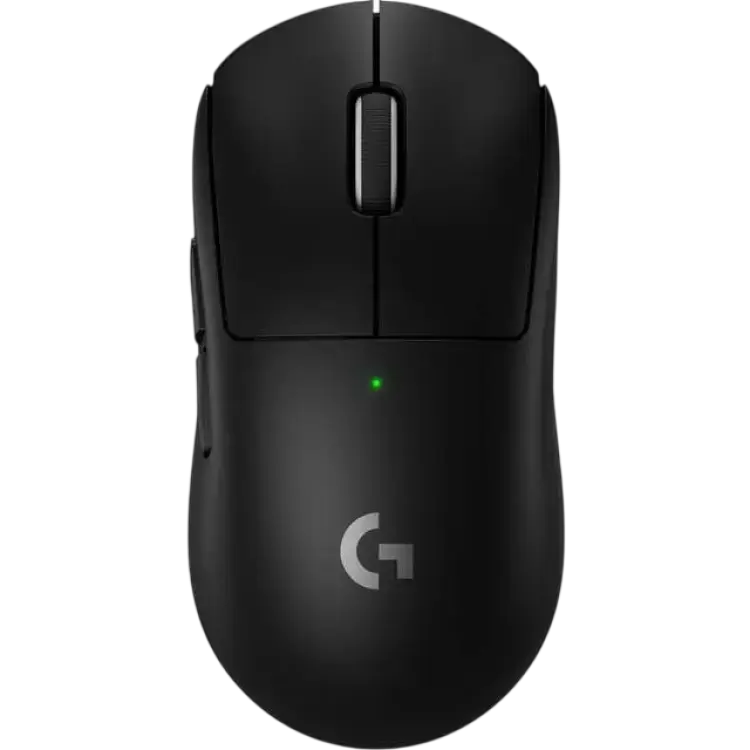
Logitech G Pro X Superlight 2 Lightspeed Wireless Black
|
1 181 kr | Till butik Köp |
|
4.7
|
|
Bästa för produktivitet
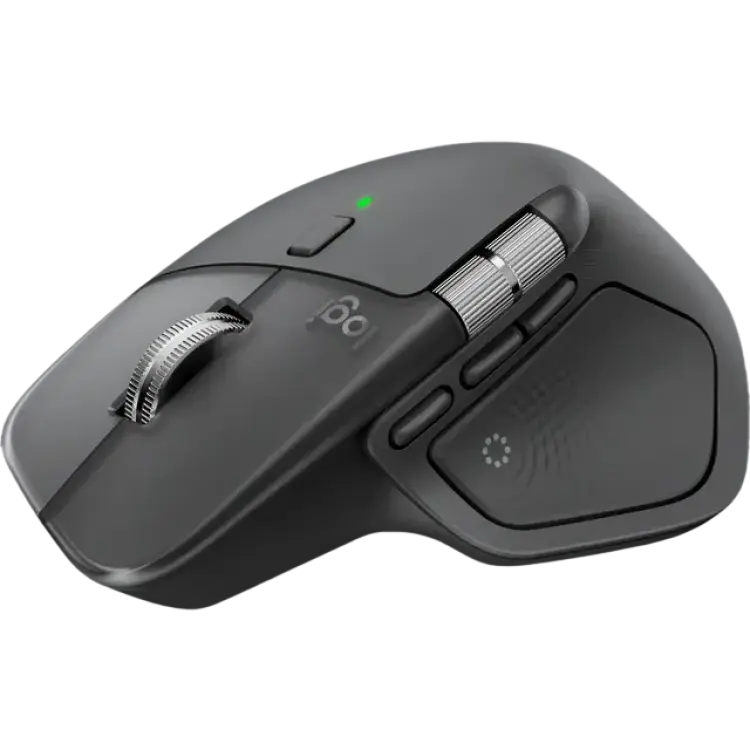
Logitech MX Master 4 Trådlös Mus
|
1 484 kr | Till butik Köp |
|
4.5
|
|
Bästa ergonomi gaming
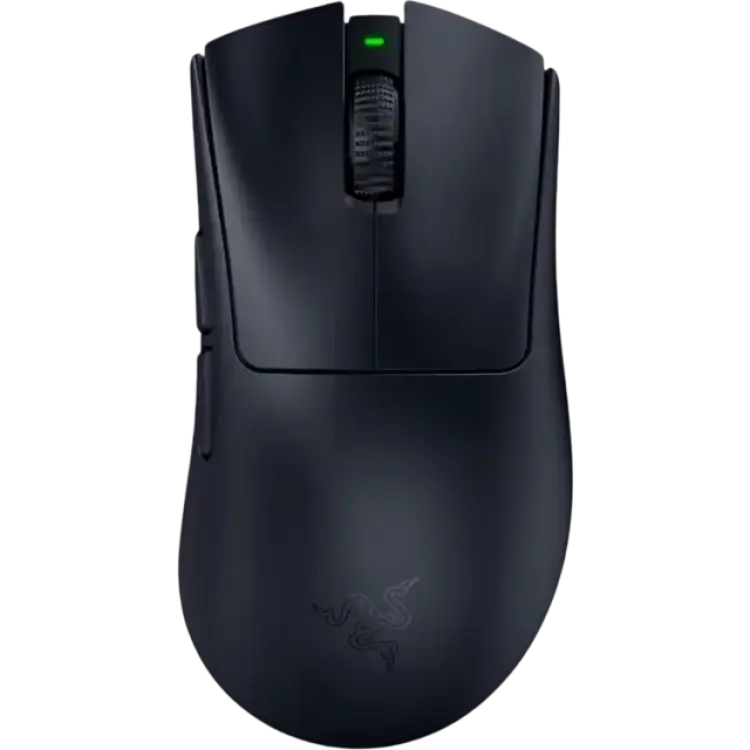
Razer DeathAdder V4 Pro Trådlös Gamingmus Black
|
1 747 kr | Till butik Köp |
|
4.3
|
|
Bästa allround gaming
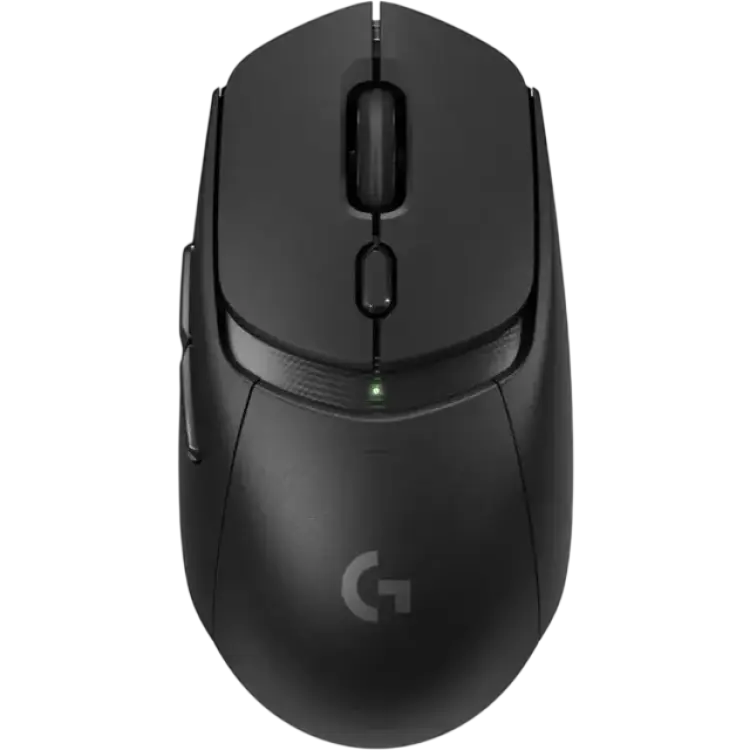
Logitech G309 LIGHTSPEED Wireless
|
999 kr | Till butik Köp |
|
4.1
|
|
Bästa budgetval
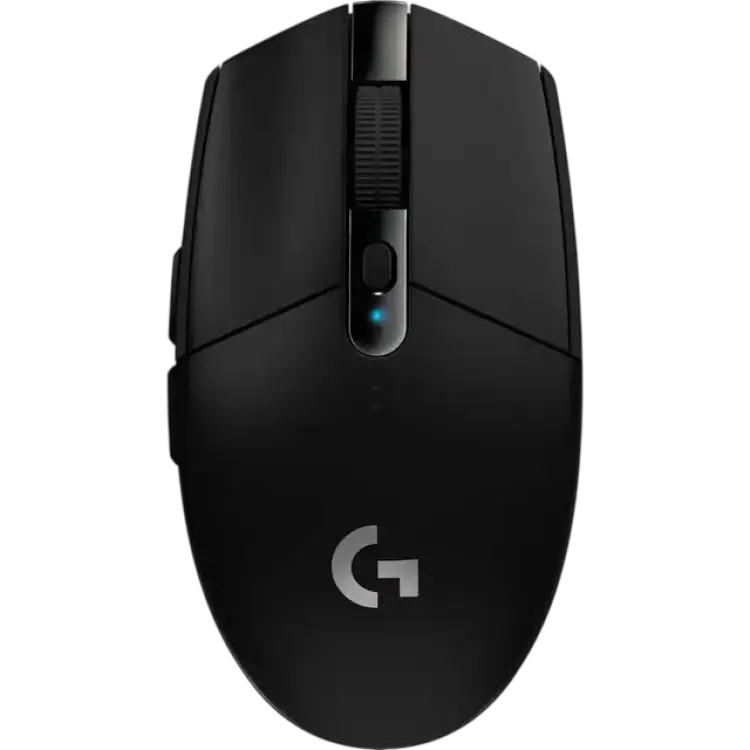
Logitech G305 Lightspeed Wireless Black
|
438 kr | Till butik Köp |
 I samarbete med PriceRunner
Att välja rätt datormus kan göra större skillnad än många tror, både för arbete, studier och spel. I en artikel om bäst i test är målet att lyfta fram modeller som kombinerar precision, komfort, byggkvalitet och funktioner på ett sätt som passar olika behov. En mus som känns rätt i handen kan minska trötthet, ge bättre kontroll och göra vardagens uppgifter smidigare.
I den här guiden går vi igenom vad som skiljer olika typer av möss åt och vilka egenskaper som är viktigast att väga in innan köp. Det handlar inte bara om pris, utan också om sensor, vikt, batteritid, anslutning och ergonomi. Oavsett om du söker en snabb modell för gaming, en bekväm mus för långa arbetsdagar eller ett prisvärt alternativ för hemmakontoret, hjälper den här sammanställningen dig att hitta en datormus som motsvarar dina krav i vårt urval av bäst i test.
Vilken datormus är bäst i test?
Den bästa datormusen är Logitech G Pro X Superlight 2 Lightspeed Wireless Black tack vare sin mycket låga vikt, trådlösa LIGHTSPEED-anslutning, högprecisa HERO 2-sensor och lång batteritid, vilket gör den till ett starkt val för dig som vill ha en snabb, följsam och konsekvent datormus i premiumklassen.
För många användare är det just kombinationen av låg vikt och pålitlig prestanda som avgör vilken modell som förtjänar utmärkelsen bäst i test. Här sticker vinnaren ut med en vikt på omkring 60 gram, vilket ger mindre motstånd i snabba rörelser och bättre kontroll under längre pass. Det märks särskilt vid spel där precision och reaktionsförmåga är avgörande, men också vid vanligt arbete där en lätt mus kan kännas mer avlastande över tid.
En annan viktig anledning till att detta är vår bästa rekommendation är sensorn. Med hög spårningsnoggrannhet och stöd för mycket hög DPI är modellen byggd för stabil och exakt registrering på en nivå som tilltalar krävande användare. Den trådlösa anslutningen är dessutom utvecklad för låg fördröjning, vilket gör att musen kan användas utan att kännas långsammare än ett kabelbundet alternativ.
Byggkvaliteten är också en central del av helhetsintrycket. Formen är avskalad men funktionell, med fokus på grepp, balans och kontroll snarare än onödiga detaljer. Tillsammans med optiska brytare och laddning via USB-C blir resultatet en modern datormus som är enkel att leva med i vardagen.
Sammantaget är detta den modell som bäst förenar precision, vikt, batteritid och trådlös stabilitet. Därför är den vårt självklara val när vi besvarar frågan om vilken datormus som är bäst i test.
1. Bäst i test datormus : Logitech G Pro X Superlight 2 Lightspeed Wireless Black
- Extremt låg vikt
- Mycket låg klicklatens
- Stabil trådlös prestanda
- Högerhänt form
- Begränsad RGB-belysning
- Högre prisnivå
- Sensor Hero 2, upp till 32 000 DPI
- Vikt 60 g
- Batteritid Upp till 95 timmar
- Polling rate 1000 Hz (upp till 4000 Hz med dongel)
- Anslutning Lightspeed Wireless, USB-C laddning
- Mått 125,0 x 63,5 x 40,0 mm
- Knappswitchar Optiska Lightforce-hybrider
- Glides PTFE, lågt motstånd
- Kompatibilitet Windows, macOS
Lätt och exakt datormus för tävlingsspel
Logitech G Pro X Superlight 2 Lightspeed Wireless Black är byggd för precision och snabbhet i konkurrensinriktat spelande. Som trådlös lättviktsmodell med Hero 2-sensor och optiska Lightforce-switchar känns den direkt följsam och konsekvent, även i hektiska FPS-scenarier. Den låga vikten gör att du kan accelerera och bromsa med minimal ansträngning, och klickresponsen upplevs omedelbar med mycket låg latens. Lightspeed-anslutningen visar sig stabil även i miljöer med mycket trådlös trafik, och den långa batteritiden reducerar behovet av frekventa laddningar. Summan blir en datormus som känns utmejslad för kontroll, där varje mikrorörelse översätts pålitligt till pekarrörelse.
Det finns ändå kompromisser. Formen är tydligt högerhänt och passar inte alla greppstilar lika väl. Den diskreta designen innebär också begränsad RGB-belysning för den som vill färgmatcha skrivbordet. Slutligen ligger priset i den högre skalan jämfört med många alternativ, särskilt om du vill nyttja 4 kHz-polling som kräver separat dongel. Med det sagt levererar den en kombination av låg vikt, responsiva klick och stabil trådlös prestanda som är svårslagen för seriösa spelare som prioriterar hastighet och precision framför estetiska extrafunktioner.
Vad är det bästa med Logitech G Pro X Superlight 2 Lightspeed Wireless Black?
Det starkaste intrycket är hur väl den låga vikten och Hero 2-sensorn samspelar. Musen rör sig friktionsfritt över mattan och låter dig göra små, kontrollerade justeringar utan att trötta ut handen under långa pass. Lightforce-switcharna ger en ren, distinkt klickkänsla utan pre-travel som hjälper vid spårning och snabba burst-fires. Lightspeed-anslutningen håller sig jämn och responsiv även i brusiga miljöer, och batteritiden räcker länge mellan laddningarna. Helheten känns konsekvent optimerad för konkurrensspel: snabb acceleration, låg klicklatens och pålitlig trådlöshet utan att tumma på precisionen.
Så använder du Logitech G Pro X Superlight 2 Lightspeed Wireless Black
Börja med att ansluta Lightspeed-dongeln till en närliggande USB-port och parkoppla musen. I Logitech G Hub finjusterar du DPI-steg, lyfthöjd och knappbindningar; spara sedan profilen i musens minne för turneringsspel. På musematta med låg till medelhög friktion får du bäst nytta av den låga vikten: använd fingertip- eller claw-grepp för snabba mikrojusteringar och snappiga flicks. Håll polling rate på 1000 Hz för batteribalans, eller uppgradera till 4 kHz om du prioriterar maximal respons. Ladda via USB-C mellan spelsessioner; den långa batteritiden gör att du sällan behöver avbryta. Under match känns klickresponsen direkt och spårningen stabil, vilket underlättar konsekvent träffbild.
När är Logitech G Pro X Superlight 2 Lightspeed Wireless Black ett bra val?
Den passar bäst för tävlingsinriktade FPS- och MOBA-spelare som prioriterar vikt, precision och trådlös stabilitet. Är du vänsterhänt eller vill ha tydlig RGB kan andra alternativ passa bättre. Värdet är högst om du söker topprespons och marathonkomfort framför lägre pris och visuella effekter.
-
Amazon 1 181 kr Till butik Köp
-
Compumail 1 257 kr Till butik Köp
-
Kjell & Company 1 690 kr Till butik Köp
-
Buyersclub 1 599 kr Till butik Köp
-
CS MEGASTORE 1 997 kr Till butik Köp
-
POWER 1 190 kr Till butik Köp
-
MaxGaming 1 349 kr Till butik Köp
-
Buyn 1 400 kr Till butik Köp
-
NetOnNet 1 399 kr Till butik Köp
-
Komplett 1 999 kr Till butik Köp
-
Elgiganten 1 399 kr Till butik Köp
-
Spelbutiken 1 451 kr Till butik Köp
-
Coolshop 1 451 kr Till butik Köp
-
Proshop.se 1 449 kr Till butik Köp
-
Senetic 1 625 kr Till butik Köp
-
Teknikproffset 1 527 kr Till butik Köp
-
Inet 1 549 kr Till butik Köp
-
MJ Multimedia 1 829 kr Till butik Köp
-
Webhallen 1 999 kr Till butik Köp
-
Logitech G 1 999 kr Till butik Köp
-
Ginza 1 569 kr Till butik Köp
2. Bästa för produktivitet : Logitech MX Master 4 Trådlös Mus
- Mycket bekväm form
- Smidig fler-enhetsväxling
- Tyst och exakt scrollning
- Relativt hög vikt
- Premiumprisnivå
- Högerhänt design
- Sensorupplösning 8 000 DPI
- Anslutning Bluetooth LE + Logi Bolt USB
- Batteritid Upp till 70 dagar
- Laddning USB-C, snabbladdning
- Vikt 141 g
- Mått 124,9 × 84,3 × 51 mm
- Kompatibilitet Windows, macOS, Linux, ChromeOS
- Flerenhetsstöd Parar med 3 enheter
- Hjul MagSpeed med automatisk växling
- Sidoknappar Framåt/bakåt + tumhjul
Ergonomisk datormus för krävande arbetsflöden
Logitech MX Master 4 Trådlös Mus är byggd för produktivitet med en form som naturligt fyller handflatan. Första intrycket är en stabil och kontrollerad känsla: höljet är välmonterat, hjulen rullar med precision och klicken är dämpade utan att tappa respons. MagSpeed-hjulet växlar automatiskt mellan hack och frirull, vilket ger tyst och exakt scrollning när du hanterar kalkylblad eller långa dokument. Med Logi Options+ kan du anpassa knappar och gester per program, och växla smidigt mellan tre enheter via Bluetooth eller Logi Bolt. Den högupplösta sensorn levererar precision även på glas, och USB‑C-laddning fyller snabbt på batteriet som räcker länge.
I användning märks styrkan i ergonomin – den mycket bekväma formen avlastar handleden under långa pass. Samtidigt finns kompromisser: den relativt höga vikten gör snabba svep i spel mindre naturliga, och prisläget ligger i premiumklass. Dessutom är konstruktionen uttalat högerhänt, vilket begränsar passformen för vänsterhänta. Batteritiden minskar något vid intensivt växlande mellan enheter, men helheten förblir stabil. Sammantaget är detta en datormus som prioriterar effektivitet, tyst och exakt scrollning och smart fler-enhetsväxling framför maximal lätthet eller symmetrisk design.
Vad är det bästa med Logitech MX Master 4 Trådlös Mus?
MX Master 4 utmärker sig genom kombinationen av ergonomi, precision och smarta arbetsflöden. Den formgjutna designen ger stöd åt handflatan och minskar trötthet under heldagar vid skrivbordet. MagSpeed-hjulet ger snabb förflyttning i stora dokument, men stannar lika kontrollerat vid pixelnoggranna justeringar. Sensorn fungerar på de flesta ytor, inklusive glas, vilket gör att du slipper musmatta. Tre-enhetsstöd och enkel växling skapar ett sömlöst skrivbordsbyte mellan laptop, stationär och surfplatta. Tysta klick och välplacerade sidoknappar gör att kommandon sitter i fingrarna. Sammantaget levererar den ett pålitligt, produktionsinriktat flöde som sparar tid i vardagen.
Så använder du Logitech MX Master 4 Trådlös Mus
Börja med att ansluta via Bluetooth eller Logi Bolt-dongeln och para upp till tre enheter. Installera Logi Options+ för att mappa knappar och gester per program, till exempel zoom på tumhjulet i bildredigering eller tidslinjescroll i videoredigering. Låt MagSpeed-hjulet sköta snabba hopp i långa dokument och använd sidoknapparna för framåt/bakåt i webbläsaren. Justera DPI efter skärmupplösning för rätt känslighet. Ladda via USB‑C; några minuter räcker för många timmars arbete. Håll handen avslappnad med tummen vilande på hyllan för bästa kontroll och minimalt grepptryck.
När är Logitech MX Master 4 Trådlös Mus ett bra val?
Välj den om du prioriterar komfort, tyst precision och smidig växling mellan flera enheter. Den passar utvecklare, kreatörer och kontorsarbete med mycket scroll och finkontroll. Är du vänsterhänt, prispressad eller vill ha en superlätt spelmus finns bättre alternativ.
-
-
CDON 1 513 kr Till butik Köp
-
-
-
-
123ink.se 1 350 kr Till butik Köp
-
-
-
-
-
-
-
-
-
-
-
-
-
Alina 1 709 kr Till butik Köp
-
Kontorsgiganten 1 765 kr Till butik Köp
-
Logitech 1 499 kr Till butik Köp
-
3. Bästa ergonomi gaming : Razer DeathAdder V4 Pro Trådlös Gamingmus Black
- Mycket exakt 30K-sensor
- Låg vikt för snabbkontroll
- Lång batteritid och laddning
- Högre prisnivå
- Begränsad vänsterhandspassform
- Kräver mjukvara för full nytta
- Sensor Razer Focus Pro 30K optisk
- Max DPI 30 000 DPI
- Vikt 64 g (utan kabel)
- Polling rate 1000 Hz (upp till 8000 Hz med dongel)
- Batteritid Upp till 100 timmar (Hyperspeed)
- Anslutning 2.4 GHz Hyperspeed / Bluetooth / USB-C kabel
- Brytare Razer Optical Mouse Switches Gen-3
- Mått 128 x 68 x 44 mm
- Knappantal 7 programmerbara knappar
- Kompatibilitet Windows, macOS, Razer Synapse
Ergonomisk datormus med fokus på precision och prestanda
Razer DeathAdder V4 Pro Trådlös Gamingmus Black är byggd för precision och uthållighet, med en välkänd ergonomi som omfamnar handflatan utan att kännas klumpig. Redan vid första greppet känns konstruktionen välbalanserad och lätt, vilket underlättar snabba svep och små mikrokorrigeringar. Den optiska 30K-sensorn svarar direkt, och den låga vikten gör att man orkar hålla tempot genom långa pass. Batteritiden är generös och USB‑C laddning förenklar vardagen. Samtidigt är det tydligt att prislappen ligger i det övre skiktet, och formen är främst tänkt för högerhänta, vilket begränsar passformen för vänsterhänta.
I praktiken levererar musen en trygg känsla i alla genrer: från pixelperfekta headshots till finlir i bildredigering. De optiska brytarna ger en distinkt, konsekvent aktivering utan oönskad pre-travel. Trådläget via Hyperspeed är stabilt och märkbart snabbt, och den högre polling-frekvensen kan utnyttjas med separat dongel för den som vill pressa latensen till ett minimum. För att låsa upp hela potentialen behövs dock Razer Synapse – för DPI-steg, knappmakron och ytkalibrering – vilket kan avskräcka dem som ogillar extra mjukvara. Sammantaget är det en fintrimmad premiumlösning där precision, låg vikt och batteritid skapar ett effektivt arbetsredskap, men där pris och formfaktor inte passar alla.
Vad är det bästa med Razer DeathAdder V4 Pro Trådlös Gamingmus Black?
Det som imponerar mest är kombinationen av exakt 30K-sensor, låg vikt och pålitlig trådlös prestanda. Sensorn läser små rörelser rent och konsekvent, vilket märks direkt i spårning och flicks. Den låga vikten minskar trötthet och ger snabbare acceleration utan att offra kontroll. Hyperspeed-anslutningen håller latensen nära kabelnivå, och den långa batteritiden gör att laddning sällan stör rutinen. De optiska brytarna ger ett krispigt klick med förutsägbar aktivering, och den klassiska DeathAdder-formen vilar tryggt i handen. Sammantaget är helheten väl avvägd för tävlingsinriktad precision och uthållig komfort.
Så använder du Razer DeathAdder V4 Pro Trådlös Gamingmus Black
Börja med att ansluta 2.4 GHz-dongeln och växla till Hyperspeed för lägsta latens. Öppna Razer Synapse och ställ in DPI-steg, känslighet per axel och ytkalibrering efter din musmatta. Mappa sidoknapparna till frekventa kommandon eller makron, och testa olika polling rates – standard 1000 Hz fungerar för de flesta, medan högre frekvenser kräver separat dongel och kan dra mer batteri. Håll ett avslappnat palm- eller claw‑grepp för bästa kontroll, och finjustera lyfthöjd tills musen släpper exakt när du önskar. Ladda via USB‑C vid schemalagda pauser för att behålla konsekvent batterinivå.
När är Razer DeathAdder V4 Pro Trådlös Gamingmus Black ett bra val?
Den passar spelare och kreatörer som prioriterar precision, låg vikt och stabil trådlös prestanda. Den är särskilt stark för högerhänta med palm- eller hybridgrepp och medelstora till stora händer. Är budgeten snäv, eller om du är vänsterhänt och vill ha symmetri, finns bättre alternativ.
-
-
-
-
-
-
-
-
-
-
-
-
-
-
-
Streamkungen 2 199 kr Till butik Köp
-
-
4. Bästa allround gaming : Logitech G309 LIGHTSPEED Wireless
- Mycket låg latens
- Bekväm och lätt form
- Flexibel batterilösning
- Begränsad RGB-belysning
- Ingen ambidexter design
- Högre pris än kabel
- Sensor HERO 25K optisk
- Max DPI 25600 dpi
- Vikt 86 g utan batteri
- Polling rate 1000 Hz
- Batteritid Upp till 300 timmar
- Anslutning LIGHTSPEED 2,4 GHz och Bluetooth
- Mått 120 x 64 x 40 mm
- Knappantal 6 programmerbara knappar
- Kompatibilitet Windows, macOS
- Garanti 2 år
Trådlös datormus för spel med trygg precision
Logitech G309 LIGHTSPEED Wireless är en trådlös spelinriktad datormus som siktar på att kombinera prestanda med smidig vardagsanvändning. Första intrycket är att den känns förvånansvärt lätt och välbalanserad i handen, med en form som ger ett säkert grepp för både klo- och fingertoppsgrepp. Den trådlösa LIGHTSPEED-anslutningen levererar respons som upplevs lika snabb som kabel, vilket ger mycket låg latens i snabba FPS- och MOBA-titlar. HERO 25K-sensorn är exakt och konsekvent, medan de taktila huvudknapparna ger tydlig återkoppling utan svampighet. En bonus är den flexibla batterilösningen, vilket gör att du kan prioritera vikt eller batteritid efter behov. Samtidigt finns kompromisser. Belysningen är sparsmakad, så den som vill ha RGB-show får titta vidare. Formen är tydligt högerhänt och saknar ambidexter symmetri, vilket begränsar målgruppen. Och även om trådlösheten är utmärkt kostar den ofta mer än en motsvarande kabelbunden modell. Sammantaget övertygar G309 med komfort, låg latens och stark sensorprestanda i ett lätt chassi som fungerar lika bra för spelkvällar som för produktivitet, men den riktar sig främst till högerhänta användare som prioriterar prestanda över maximal ljussättning och lägsta pris.
Vad är det bästa med Logitech G309 LIGHTSPEED Wireless?
Det starkaste är kombinationen av snabb LIGHTSPEED-överföring och HERO 25K-sensorns precision, vilket ger en mjuk och pålitlig spårning även vid snabba rörelser. Formen är lätt och bekväm utan att kännas ihålig, och knappkänslan är distinkt med snabb återgång. Att kunna välja mellan lång batteritid eller lägre vikt via den flexibla strömförsörjningen gör den enkel att anpassa efter spelsessioner eller arbetsdagar. Programvaran ger tydliga profiler och DPI-steg utan att bli rörig. Sammantaget får du en responsiv, stabil och lättkontrollerad mus som låter dig fokusera på spelet snarare än på inställningarna.
Så använder du Logitech G309 LIGHTSPEED Wireless
Anslut den medföljande USB-dongeln för LIGHTSPEED om du vill ha lägsta möjliga latens; Bluetooth duger bra för bärbar dator och vardagsbruk. Placera dongeln nära musmattan för bästa mottagning. I mjukvaran ställer du in DPI-nivåer, skapar makron och sparar profiler i det inbyggda minnet. Testa olika greppstilar – formen funkar bäst för klo eller fingertopp. Välj batterikonfiguration efter behov: lättare uppsättning när precision och snabba flicks prioriteras, eller längre batteritid vid maratonpass. Håll sensorn ren och glidytorna fria för jämn rörelse, och använd en jämn musmatta för att få ut maximal spårningskvalitet.
När är Logitech G309 LIGHTSPEED Wireless ett bra val?
Den passar spelare som vill ha trådlös prestanda utan merkännbar fördröjning samt användare som uppskattar låg vikt och bekväm form. Mindre lämplig för vänsterhänta eller den som vill ha riklig RGB. Välj den när precision, stabil anslutning och enkel anpassning väger tyngre än maximal ljussättning och lägsta pris.
-
-
-
-
-
-
-
-
-
-
-
-
-
-
5. Bästa budgetval : Logitech G305 Lightspeed Wireless Black
- Låg latens Lightspeed-anslutning
- Lång batteritid med AA
- Lätt och välbalanserad
- Ingen laddningsbar batterilösning
- Begränsad ergonomi för stora händer
- Endast grundläggande belysning
- Sensortyp HERO optisk
- Max DPI 12000 DPI
- Polling rate 1000 Hz
- Vikt 99 g (med AA-batteri)
- Batteritid Upp till 250 timmar
- Batteri 1x AA (utbytbart)
- Mått 116.6 x 62.15 x 38.2 mm
- Trådlöst Lightspeed 2.4 GHz, USB-dongel
- Programvara Logitech G HUB
- Antal knappar 6 programmerbara
Trådlös datormus med fokus på precision och låg vikt
Logitech G305 Lightspeed Wireless Black är en trådlös datormus som prioriterar respons och precision i ett lätt, diskret skal. Med HERO-sensorn och Lightspeed-anslutningen känns varje rörelse direkt och kontrollerad, oavsett om du klickar runt i vardagsarbete eller följer snabba linjer i spel. Första intrycket är att balansen sitter rätt; vikten är låg men inte ihålig, och skalet är stramt utan knarr. Den låga latensen märks särskilt i snabba förflyttningar, medan den långa batteritiden med ett vanligt AA-batteri gör att du slipper tänka på laddning i det dagliga.
I praktiken levererar G305 ett pålitligt flyt över musmattan, och de sex programmerbara knapparna täcker de flesta behov. Samtidigt finns kompromisser: ingen inbyggd laddningsbar lösning betyder batteribyten istället för kabel i nödfall. Formen är relativt kompakt, vilket är smidigt för många greppstilar men kan kännas begränsad för riktigt stora händer vid längre pass. Belysningen är minimal och funktionell snarare än dekorativ, vilket passar ett rent skrivbord men inte den som vill ha RGB-effekter. Sammantaget är detta en lätt och välbalanserad mus med tydligt fokus på kärnfunktionerna: låg latens, lång driftstid och pålitlig precision.
Vad är det bästa med Logitech G305 Lightspeed Wireless Black?
Det starkaste kortet är kombinationen av HERO-sensorns exakta spårning och Lightspeed-anslutningens konsekvent låga latens. Den upplevs snabb och stabil även när tempot skruvas upp, utan mikrostopp eller tappad signal. Batteritiden med ett enda AA-batteri är imponerande i praktiken och gör att musen blir en bekymmersfri arbetshäst över tid. Den låga vikten hjälper till att minska trötthet och ger snärtiga rörelser, samtidigt som skalet känns oväntat solitt. Att få sex programmerbara knappar och stöd i G HUB utan överflödiga gimmickar gör helheten fokuserad och effektiv.
Så använder du Logitech G305 Lightspeed Wireless Black
Sätt i det medföljande AA-batteriet, anslut USB-dongeln och välj High performance- eller Endurance-läge via G HUB beroende på behov. Fintrimma DPI-steg och polling rate, lägg makron på sidoknapparna och testa greppet: musen fungerar bra med både claw och fingertip, medan palm-grepp passar bäst för medelstora händer. På musmatta glider den lätt och följsamt; i spel svarar den exakt på snabba flicks, och i produktivitet ger scrollhjulet distinkta hack utan wobbel. När batterinivån sjunker byter du snabbt batteri istället för att pausa för laddning, vilket är praktiskt i intensiva perioder.
När är Logitech G305 Lightspeed Wireless Black ett bra val?
Den passar dig som prioriterar respons, låg vikt och lång drifttid framför RGB och avancerad ergonomi. Särskilt bra för spelare och produktiva användare som vill ha en pålitlig trådlös mus utan krångel. Har du mycket stora händer eller vill ha inbyggd laddning är andra alternativ mer lämpade.
-
-
-
-
Teknikdelar 399 kr Till butik Köp
-
-
-
-
-
-
-
-
-
-
-
-
Conrad 690 kr Till butik Köp
-
-
-
-
Så hittar du bästa datormus
Att välja rätt datormus handlar om mer än att bara jämföra pris och utseende. För att hitta den modell som faktiskt fungerar bäst i vardagen behöver du förstå hur grepp, sensor, knappar, vikt och anslutning påverkar användningen över tid.
Målet med den här guiden är att göra valet enklare och mer träffsäkert. Genom att utgå från hur du arbetar, spelar eller surfar kan du lättare avgöra vilken datormus som är det bästa köpet för just dina behov.
Greppet avgör komforten över tid
Det första du bör bedöma är hur musen ligger i handen. Många fokuserar direkt på tekniska specifikationer, men i praktiken är greppet ofta det som avgör om en datormus känns rätt efter flera timmars användning. En modell som är för låg, för smal eller för bred kan skapa onödig belastning i handflata, fingrar och handled. Det märks kanske inte de första minuterna, men blir tydligt under en lång arbetsdag eller ett längre spelpass.
Det finns i huvudsak tre vanliga greppstilar: palm grip, claw grip och fingertip grip. Den som vilar hela handen mot musen brukar föredra en större och mer stödjande form. Den som håller handen mer böjd behöver ofta en datormus med tydlig rygg och snabb respons. Den som främst styr med fingertopparna brukar trivas bättre med en lätt och kompakt modell som är enkel att flytta.
Varför är detta så viktigt? Därför att fel form inte bara påverkar bekvämligheten, utan även precisionen. Om du måste justera greppet hela tiden eller spänna handen för att hålla kontrollen kommer varje rörelse att bli mindre naturlig. För kontorsarbete kan det leda till trötthet och sämre arbetsflöde. För spel kan det innebära långsammare och mindre exakta rörelser.
Ett bra sätt att tänka är att utgå från handstorlek och användningsmönster samtidigt. Har du stora händer och sitter länge vid datorn är en större ergonomisk datormus ofta ett bättre val än en liten och lätt modell. Om du däremot prioriterar snabbhet och korta, precisa rörelser kan en mindre mus kännas mer följsam. Komfort är alltså inte en lyxdetalj, utan en grundförutsättning för att du ska bli nöjd på lång sikt.
Sensorn styr precision och användningsområde
Sensorn är hjärtat i en datormus, eftersom den avgör hur rörelser registreras på skärmen. För vanligt kontorsarbete behöver sensorn vara stabil och förutsägbar, medan gaming och mer precisa uppgifter ställer högre krav på snabb spårning och konsekvent återgivning. Många stirrar sig blinda på höga DPI-tal, men det är bara en del av helheten.
DPI beskriver hur känslig musen är. Ett högre värde innebär att markören rör sig längre på skärmen vid mindre fysisk rörelse. Det låter imponerande med mycket höga nivåer, men i praktiken betyder det inte automatiskt att musen är bättre. För många användare är stabilitet och kontroll viktigare än extrem känslighet. En datormus med en välbalanserad sensor känns tryggare i vardagen än en modell som bara marknadsförs med stora siffror.
Det du egentligen bör titta efter är hur exakt sensorn följer rörelser, om den beter sig jämnt vid olika hastigheter och om den fungerar väl på den yta där du använder musen. På ett hemmakontor kan detta handla om att markören inte ska hoppa eller tappa precision när du arbetar utan musmatta. Vid spel blir det viktigare att sensorn klarar snabba svep utan att kännas osäker.
Varför spelar detta roll för valet? Därför att användningsområdet avgör vilka egenskaper som ger verkligt värde. Om du mest arbetar i webbläsare, dokument och kalkylblad räcker en pålitlig sensor långt. Om du redigerar bilder, jobbar i kreativa program eller spelar tävlingsinriktat blir precisionen betydligt viktigare. En genomtänkt bedömning av sensorn hjälper dig därför att undvika både överköp och felköp.
Vikten påverkar kontroll och arbetsbelastning
Musens vikt har stor betydelse för hur den känns i praktiken. En lätt datormus kräver mindre kraft att flytta och upplevs ofta som snabbare och smidigare, särskilt vid spel eller arbete som innebär många repetitiva rörelser. En tyngre modell kan å andra sidan kännas mer stabil, mer stadig och ibland mer exakt vid långsammare precisionsarbete.
Det finns ingen viktklass som passar alla. Det avgörande är varför du använder musen och hur du föredrar att röra handen. För den som spelar snabba spel kan låg vikt vara en tydlig fördel eftersom den minskar motståndet i rörelsen. För den som främst arbetar vid skrivbordet och vill ha en robust känsla kan lite extra massa upplevas som positiv. En datormus som känns rätt i början men blir tung och tröttande efter några timmar är dock sällan ett bra köp.
Vikten påverkar också samspelet mellan handled, underarm och axel. Om du använder musen i många timmar per dag blir varje liten rörelse en del av den totala belastningen. En lättare modell kan därför bidra till att minska ansträngningen, särskilt om du arbetar intensivt. Samtidigt kan en för lätt mus kännas nervös om du vill ha långsamma och kontrollerade rörelser.
Därför är vikten inte bara en smakfråga, utan en funktionell egenskap som påverkar både komfort och precision. När du jämför modeller bör du fundera på om du prioriterar snabbhet, stabilitet eller balans mellan båda. Den bästa datormus för dig är inte nödvändigtvis den lättaste, utan den som matchar ditt tempo och ditt sätt att arbeta.
Anslutningen påverkar flexibilitet och pålitlighet
Valet mellan trådbunden och trådlös datormus påverkar både hur skrivbordet känns och hur musen fungerar i vardagen. En trådbunden modell är enkel att förstå: du slipper ladda batteri och får en konstant anslutning så länge kabeln sitter i. För många är det fortfarande ett tryggt och prisvärt alternativ, särskilt om musen används på en fast arbetsplats.
En trådlös datormus ger däremot större rörelsefrihet och ett renare skrivbord. Det kan göra stor skillnad om du växlar mellan arbetsytor, använder bärbar dator eller bara vill slippa kabelmotstånd. Moderna trådlösa lösningar är ofta mycket stabila, och i många fall märker användaren ingen praktisk skillnad i respons jämfört med kabel. Men den friheten kommer med vissa saker att tänka på, främst batteritid, laddning och typen av mottagare eller Bluetooth-anslutning.
Varför är detta viktigt vid köp? Därför att din miljö och din rutin avgör vilken lösning som blir mest problemfri. Om du ofta reser, arbetar i möten eller flyttar mellan olika datorer kan en trådlös datormus vara klart mer praktisk. Om du sitter stationärt och vill minimera driftstopp kanske kabel känns enklare. För spelare kan även små skillnader i laddningsvanor, vikt och anslutning spela roll för helhetsupplevelsen.
Det är också klokt att tänka på kompatibilitet. Vissa användare behöver växla mellan flera enheter, medan andra bara söker en stabil lösning till en stationär dator. En anslutning som passar ditt verkliga användningsmönster kommer alltid att ge bättre resultat än en funktion som bara låter bra på pappret.
Knappar och funktioner ska lösa riktiga behov
Extra knappar, justerbar scroll, programvara och anpassningsbara inställningar kan göra en datormus betydligt mer användbar, men bara om funktionerna faktiskt stödjer hur du arbetar. För vissa räcker vänsterklick, högerklick och ett bra scrollhjul långt. För andra kan sidoknappar, profiler och genvägar spara tid varje dag.
På kontoret kan programmerbara knappar användas för att växla mellan flikar, kopiera och klistra in, eller starta återkommande kommandon. I kreativa program kan de styra verktyg och funktioner som annars kräver tangentbordet. I spel kan extra knappar ge snabb tillgång till handlingar och makron. Skillnaden ligger alltså inte i hur många funktioner musen har, utan i hur väl de motsvarar användarens behov.
Varför är det viktigt att tänka så? Därför att fler funktioner ofta innebär högre pris, mer komplexitet och ibland ökad vikt. Om du inte använder dem blir de mest en kostnad. Om du däremot har ett tydligt arbetssätt där genvägar verkligen används kan samma funktioner ge tydlig nytta och bättre effektivitet. En datormus ska inte vara full av möjligheter bara för sakens skull, utan hjälpa dig att arbeta snabbare, bekvämare och mer konsekvent.
Det gäller även scrollhjulet. Ett snabbt och tydligt hjul är viktigt för allt från webbsidor till dokument och kalkylblad. För vissa användare är ett friktionslöst scrollläge mycket värdefullt, medan andra föredrar tydliga steg för bättre kontroll. Genom att väga in vilka funktioner du faktiskt kommer att använda blir det lättare att välja den bästa datormus för din vardag.
Fördelar med datormus
En bra datormus förbättrar både precision, arbetsflöde och komfort. Rätt modell kan göra enkla uppgifter snabbare och krävande moment mer kontrollerade, samtidigt som handen får bättre stöd under långa perioder vid datorn.
Datormus ger högre precision i vardagen
En av de tydligaste fördelarna med en datormus är precisionen. Jämfört med styrplatta får du oftast mer exakt kontroll över markören, vilket märks direkt när du arbetar i dokument, kalkylblad, webbläsare eller program med små klickytor. Om du till exempel sorterar filer, markerar text eller navigerar mellan flera fönster blir rörelserna mer förutsägbara och mindre ansträngande.
Detta får praktiska konsekvenser i vardagen. På ett kontor kan en bättre pekprecision innebära färre felklick och mindre tid som går åt till att rätta misstag. För studenten som växlar mellan anteckningar, presentationer och research kan en datormus ge ett snabbare arbetsflöde. För den som redigerar bilder eller arbetar med formgivning blir fördelen ännu tydligare, eftersom exakta markörrörelser är en direkt del av resultatet.
Även i hemmet märks nyttan. Den som sköter bankärenden, handlar online eller organiserar bilder vill ofta att allt ska kännas enkelt och responsivt. En mus med jämn spårning och tydliga klick gör att användningen flyter bättre. Precision handlar alltså inte bara om avancerade uppgifter, utan om att många små moment blir smidigare under hela dagen.
Datormus kan ge bättre ergonomi och mindre trötthet
En annan stor fördel är att en datormus kan vara mer skonsam för hand och handled än att arbeta länge på en styrplatta. Särskilt om du använder datorn många timmar per dag kan formen på musen spela stor roll för hur kroppen belastas. En modell som passar din handstorlek och greppstil ger bättre stöd och minskar behovet av spända rörelser.
Tänk på en vanlig arbetsdag där du växlar mellan mejl, möten, dokument och webbsidor. Om du hela tiden måste lyfta handen i små stela rörelser eller sträcka fingrarna onaturligt kommer tröttheten gradvis. Med en välvald datormus blir rörelsen ofta mer avspänd, särskilt om musen är anpassad för längre användning. Resultatet kan bli mindre anspänning i underarm och handled, vilket i sin tur gör det lättare att hålla fokus.
Detta gäller inte bara kontorsarbete. Även spelare och användare som redigerar video eller bilder märker skillnad när musen är bekväm över tid. Om komforten brister påverkas ofta både prestation och uthållighet. En datormus med rätt form, rimlig vikt och bra ytmaterial kan därför förbättra både känslan i stunden och orken över en hel dag.
Datormus gör arbetsflödet snabbare och mer flexibelt
En datormus kan också göra dig mer effektiv, särskilt när den har funktioner som passar hur du arbetar. Sidoknappar, snabbt scrollhjul, stabil trådlös anslutning och anpassningsbara inställningar kan spara många små sekunder som tillsammans blir märkbara. För den som arbetar professionellt vid datorn kan detta ge verklig tidsvinst.
Ett tydligt exempel är när du hanterar stora dokument eller många flikar samtidigt. Med rätt datormus kan du scrolla snabbare, byta vy smidigare och använda genvägar som minskar behovet av tangentbordskombinationer. I kreativa program kan extra knappar styra funktioner du använder ofta. I spel kan snabb åtkomst till kommandon förbättra reaktionsförmågan. Konsekvensen blir att arbetet flyter bättre och att du behöver lägga mindre energi på själva verktyget.
Flexibiliteten är också viktig. En trådlös datormus kan användas i olika miljöer, från hemmakontor till konferensrum och resor. Den som växlar mellan stationär dator och laptop får en mer enhetlig upplevelse och slipper anpassa sig till olika styrsätt. När ett verktyg fungerar likadant oavsett plats blir det enklare att arbeta effektivt och behålla rutinerna.
- En bra datormus ger mer exakt kontroll och färre felklick i både enkla och avancerade uppgifter.
- Rätt form och vikt kan minska trötthet och ge bättre komfort under långa arbetspass.
- Smarta funktioner och stabil anslutning kan göra arbetsflödet snabbare och mer flexibelt.
Nackdelar med datormus
Trots många styrkor finns det också begränsningar och kompromisser med datormus. Val av fel modell, bristande ergonomi eller opraktisk anslutning kan göra att upplevelsen blir sämre än väntat, särskilt vid långvarig användning.
Fel form kan skapa belastning och obehag
En vanlig nackdel är att en datormus som inte passar handen kan orsaka obehag. Om modellen är för liten, för stor eller har en form som inte stämmer med ditt grepp kan du behöva kompensera med spända fingrar eller en vriden handled. Det kan fungera kortsiktigt men blir ofta tröttande över tid.
Det här märks särskilt för personer som arbetar många timmar vid datorn. En mus som först känns acceptabel kan efter några veckor börja ge ömhet i handflatan, stelhet i underarmen eller irritation i handleden. För spelare kan fel passform dessutom påverka precisionen, eftersom greppet inte känns stabilt i snabba rörelser.
Det praktiska sättet att förebygga problemet är att utgå från handstorlek, greppstil och användning innan köp. Om du vet att du använder palm grip bör du söka mer handstödjande former. Om du har små händer är en kompakt datormus ofta lättare att kontrollera. Det är också klokt att se ergonomi som en funktion, inte bara som design. Komfort som håller över tid minskar risken för att musen blir liggande oanvänd.
Trådlösa modeller kräver laddning och planering
En annan nackdel gäller trådlösa alternativ. De ger större frihet, men kräver också att du håller koll på batteri eller laddning. Om du glömmer detta kan musen sluta fungera mitt i ett möte, under en arbetsuppgift eller när du spelar. Den sortens avbrott är kanske inte dramatiska, men de stör arbetsflödet och kan skapa frustration.
Beroende på modell kan batteritiden vara mycket bra, men det hjälper inte om du saknar rutin för laddning. Vissa användare uppskattar friheten med trådlös datormus tills de märker att ytterligare en enhet måste övervakas. I vissa fall kan även mottagare, Bluetooth-koppling eller störningar påverka upplevelsen, särskilt om många trådlösa enheter används samtidigt.
Det bästa sättet att hantera detta är att välja en modell med tydlig batteriindikator och att skapa en enkel vana kring laddning. Om musen används professionellt varje dag kan det vara smart att ladda vid fasta tillfällen, till exempel över natten eller under lunch. För den som vill minimera den typen av underhåll kan en trådbunden datormus fortfarande vara ett enklare val.
Fler funktioner kan innebära högre pris och mer komplexitet
Många datormöss säljs med avancerade funktioner, men det är inte alltid en fördel. Extra knappar, profiler, RGB-belysning, specialscroll och omfattande programvara kan höja priset utan att ge verklig nytta för alla användare. Om funktionerna inte används blir produkten mer komplicerad än nödvändigt.
Detta kan få flera konsekvenser. För det första betalar du mer än du behöver. För det andra kan en mer avancerad datormus ta längre tid att ställa in och vänja sig vid. För det tredje finns risken att extra funktioner påverkar vikt, batteritid eller enkelhet. En användare som främst surfar, skriver och hanterar vardagsuppgifter har sällan nytta av samma funktionsnivå som en person som spelar eller arbetar i specialprogram.
För att undvika detta bör du börja med att definiera vilka funktioner som faktiskt används varje vecka. Behöver du sidoknappar för produktivitet, eller räcker en enkel lösning? Är avancerad programvara viktig, eller vill du bara att musen ska fungera direkt? Genom att välja funktion efter behov minskar du risken att köpa en datormus som kostar mer, kräver mer och ändå ger mindre värde än ett enklare alternativ.
- Fel storlek eller form kan ge obehag, så välj en datormus som passar hand och greppstil.
- Trådlösa modeller kräver laddning, så välj god batteritid och skapa en enkel rutin.
- Onödiga extrafunktioner kan höja priset, så fokusera på det du verkligen använder.
Så använder du din datormus på rätt sätt
En datormus fungerar bäst när den används med rätt inställningar, rätt handposition och enkel men regelbunden skötsel. Små justeringar i vardagen kan ge bättre precision, högre komfort och längre livslängd.
Anpassa känsligheten
Börja med att justera pekarhastigheten så att markören känns naturlig. Om känsligheten är för hög blir det lätt felklick, och om den är för låg måste du röra handen mer än nödvändigt. Målet är att kunna navigera bekvämt utan att spänna hand eller underarm.
Placera handen avslappnat
Låt handen vila lätt på musen utan att krama den hårt. Handleden bör ligga neutralt och underarmen ha stöd från skrivbord eller armstöd. Det minskar belastningen och gör att musrörelserna blir jämnare under längre pass.
Använd rätt underlag
En datormus fungerar bäst på en jämn och stabil yta. Ett bra underlag förbättrar spårningen och gör rörelserna mer konsekventa, särskilt om du använder en modell med hög precision. En musmatta kan också minska slitage på både musfötter och skrivbord.
Rengör musen regelbundet
Smuts, damm och hudrester samlas snabbt runt sensor, knappar och glidytor. Om du torkar av musen regelbundet med en mjuk trasa håller du klick och rörelser i bättre skick. Det är en enkel vana som kan förebygga sämre glid och ojämn respons.
Ladda och kontrollera i tid
Om du använder en trådlös datormus är det klokt att ha koll på batterinivån innan den blir ett problem. Genom att ladda i god tid undviker du avbrott under arbete eller spel. Kontrollera också uppdateringar och inställningar om musen har tillhörande programvara, så att den fortsätter fungera som tänkt.
Funktioner att titta efter hos datormus
När du ska välja datormus är det lätt att fastna vid pris eller varumärke, men det som verkligen avgör om köpet blir lyckat är vilka egenskaper som påverkar användningen i praktiken. En mus kan se bra ut i specifikationslistan men ändå kännas fel i handen, eller tvärtom vara enkel på pappret men utmärkt i vardagen. För att förstå vad som skiljer en bra modell från en mindre lyckad behöver man titta på flera funktionella och användarmässiga aspekter samtidigt.
Form och storlek påverkar hela upplevelsen
Formen är ofta det första som märks, och ofta det som avgör om en datormus känns naturlig eller ansträngande. En större modell kan ge bättre stöd för handflatan, medan en mindre mus kan vara lättare att kontrollera med fingertopparna. Om storleken inte passar handen uppstår snabbt en känsla av att du hela tiden måste justera greppet.
Det är därför form och storlek bör ses som grundläggande egenskaper snarare än smakfrågor. En passande form gör att du kan arbeta mer avslappnat, medan fel form ofta leder till trötthet, sämre precision och sämre uthållighet. När du väljer datormus bör du alltså tänka på hur handen faktiskt vilar, inte bara hur produkten ser ut.
Sensorprestanda ger jämnare kontroll
Sensorn avgör hur väl musen registrerar rörelser. En bra sensor följer handens rörelser exakt och konsekvent, utan hopp eller tvekan. För kontorsanvändning betyder detta att markören känns stabil och lätt att styra. För gaming och mer precisa uppgifter blir skillnaden ännu tydligare, eftersom små avvikelser påverkar resultatet direkt.
Det viktiga är inte bara hur höga siffror som anges, utan hur jämn och pålitlig registreringen är i verklig användning. En datormus med god sensorprestanda ger bättre kontroll, färre korrigeringar och en mer förutsägbar känsla, vilket i sin tur gör arbetet mindre ansträngande.
Vikt och balans formar rörelsemönstret
Vikten påverkar hur snabbt och lätt musen kan förflyttas. En lätt datormus känns ofta snabb och smidig, medan en tyngre modell kan upplevas som mer stadig. Balansen är minst lika viktig som totalvikten, eftersom en framtung eller baktung mus kan kännas mindre naturlig i rörelsen.
Det här spelar roll eftersom olika användare föredrar olika rörelsemönster. Snabba spelrörelser gynnas ofta av låg vikt, medan lugnare kontorsarbete ibland passar bra med något mer stabil känsla. En välbalanserad mus gör att handens rörelser känns mer kontrollerade och mindre tröttande.
Knapparna ska vara tydliga och användbara
Knapparnas placering, motstånd och respons påverkar mer än man först tror. Huvudklick som känns tydliga men inte hårda gör det enklare att arbeta snabbt utan att bli trött i fingrarna. Sidoknappar kan vara mycket användbara om de sitter rätt och är lätta att nå, men mindre värdefulla om de aktiveras av misstag.
När du bedömer en datormus bör du därför fundera på om knappuppsättningen passar dina vanor. För den som arbetar med många upprepade kommandon kan extra knappar ge tydlig nytta. För den som föredrar enkelhet kan färre men välplacerade knappar vara bättre. Det viktiga är funktionell nytta, inte bara antal.
Scrollhjulet påverkar fler uppgifter än du tror
Scrollhjulet används ofta hundratals gånger per dag, särskilt i webbläsare, dokument, mejl och kalkylblad. Ett hjul med bra motstånd och tydliga steg ger kontroll, medan ett snabbare friläge kan vara en stor fördel i långa dokument. Om scrollen känns opålitlig eller ojämn blir det snabbt störande.
Detta är ett bra exempel på en funktion som lätt underskattas. Eftersom scrollhjulet används så ofta påverkar det vardagsupplevelsen mer än många tekniska toppspecifikationer. En genomtänkt scrollfunktion kan därför vara en viktig del av vad som gör en datormus riktigt bra.
Anslutning och kompatibilitet avgör smidigheten
Hur musen ansluts spelar stor roll i vardagen. Trådbundet passar ofta bra för stationära miljöer där enkelhet och kontinuerlig drift prioriteras. Trådlöst ger större frihet och ett renare skrivbord, men kräver batterihantering. Bluetooth kan vara praktiskt för bärbara datorer, medan USB-mottagare ofta ger mer direkt och stabil kontakt.
Du bör också tänka på vilka enheter du använder. Om du växlar mellan flera datorer eller plattformar blir kompatibilitet viktigare. En datormus som passar ditt arbetssätt sparar tid och minskar irritation, medan fel anslutningslösning ofta märks först efter köpet.
Batteritid påverkar hur problemfri musen blir
För trådlösa modeller är batteritiden en central egenskap. Lång batteritid innebär färre avbrott och mindre behov av att tänka på laddning. Kortare batteritid behöver inte vara ett problem om laddningen går snabbt, men det kräver ändå mer planering.
Detta är viktigt eftersom även en i övrigt bra datormus kan kännas opraktisk om den ofta behöver laddas. För användare som jobbar intensivt eller reser mycket blir detta särskilt tydligt. En mus med lång uthållighet ger helt enkelt en smidigare vardag.
Ytmaterial och byggkvalitet påverkar livslängden
Materialval spelar roll både för känsla och hållbarhet. Ett greppvänligt ytmaterial kan göra musen säkrare att hålla, medan en yta som blir hal eller snabbt slits försämrar upplevelsen. Byggkvalitet märks också i hur stabilt chassit känns, hur knapparna åldras och om musen behåller sin känsla över tid.
För den som använder sin datormus varje dag är detta särskilt viktigt. En robust konstruktion ger inte bara längre livslängd utan ofta också en mer konsekvent känsla. Det gör att musen fortsätter fungera bra även efter lång användning.
Programvara kan ge mer kontroll
Vissa modeller erbjuder programvara där du kan ändra DPI, knapptilldelning, profiler och andra inställningar. För rätt användare kan detta vara mycket värdefullt. En kontorsanvändare kan spara tid med genvägar, medan en spelare kan finjustera känslighet och knappfunktioner.
Samtidigt bör programvaran vara enkel nog att använda. Om inställningarna är krångliga eller onödigt omfattande kan funktionen tappa sitt värde. Bra programvara ger kontroll utan att göra användningen komplicerad.
Ljudnivå och klickkänsla påverkar miljön
Klickljud är en detalj som ofta blir viktig först efter en tids användning. I öppna kontorsmiljöer eller tysta arbetsrum kan höga och skarpa klick upplevas som störande. För hemmabruk spelar det ibland mindre roll, men även där kan ljudnivån påverka hur behaglig musen känns att använda.
Klickkänslan är också viktig för precisionen. Tydliga men välbalanserade klick ger bättre återkoppling och gör det lättare att arbeta snabbt utan misstag. Detta påverkar både komfort och effektivitet i vardagen.
Pris ska sättas i relation till verklig nytta
Det sista att väga in är priset i förhållande till vad du faktiskt får. Den dyraste datormus är inte automatiskt den bästa, och den billigaste blir inte alltid mest prisvärd. Det avgörande är hur väl funktionerna motsvarar ditt behov och hur länge produkten förväntas hålla en god nivå.
För en användare som bara behöver en enkel och stabil mus kan ett mellanprisalternativ vara det klokaste valet. För den som använder musen professionellt varje dag kan högre pris vara motiverat om komfort, precision och funktioner verkligen gör skillnad. Bra köpbeslut bygger därför på matchning mellan behov, kvalitet och användningsfrekvens.
Checklista – att tänka på vid köp av datormus
- Välj en datormus som passar din handstorlek och ditt sätt att hålla den. Komfort över tid är ofta viktigare än hur imponerande specifikationerna ser ut.
- Fundera på om du behöver trådlös frihet eller om kabel är enklare i din vardag. Batteritid och laddningsrutiner är viktiga om du väljer trådlöst.
- Titta på sensor och precision utifrån hur du faktiskt använder datorn. För arbete räcker stabil spårning långt, medan spel och kreativa uppgifter kan kräva högre prestanda.
- Kontrollera vilka knappar och funktioner du verkligen kommer att använda. Extra funktioner är bara värdefulla om de förbättrar ditt arbetsflöde eller din användning.
- Jämför pris med byggkvalitet, komfort och användbarhet i längden. En något dyrare modell kan vara ett bättre köp om den används många timmar varje vecka.
Så gjorde vi testet om datormöss
För att utse de bästa datormössen har Testexperterna.se samlat in information från flera pålitliga källor och vägt samman helheten. Fokus har legat på hur produkterna fungerar i praktiken, hur de bedöms av kunniga granskare och hur vanliga användare upplever dem i vardagen.
Vi har inte utgått från en enskild egenskap, utan tittat på sådant som komfort, precision, byggkvalitet, funktioner, batteritid och pris. Därefter har vi jämfört hur väl varje datormus motsvarar olika behov, från arbete och studier till gaming och allmän användning.
- Experternas bedömningar: Vi går igenom omdömen från etablerade granskare och oberoende tester för att förstå hur varje datormus presterar när det gäller bland annat precision, komfort, funktioner och kvalitet över tid.
- Användarnas erfarenheter: Vi läser ett stort antal användarrecensioner för att fånga sådant som märks först efter längre användning, till exempel batteritid, slitstyrka, klickkänsla och hur musen fungerar i vardagen.
- Pris och värde: Vi väger in vad du faktiskt får för pengarna och bedömer om funktioner, kvalitet och användningsområde står i rimlig proportion till priset, så att de bästa datormus inte bara presterar bra utan också känns relevanta att köpa.
Frågor och svar om datormus
-
Båda använder ljus för att spåra rörelse. Optiska möss använder LED och fungerar bäst på matta ytor, medan laser använder laser och kan läsa fler ytor (även glas med rätt sensor) men kan vara mer känslig för mikrorörelser.
-
För kontorsbruk räcker ofta 800–1600 DPI. För spel och stora skärmar kan 3200–16000 DPI vara användbart. Viktigare än max-DPI är möjlighet att justera stegvis och en stabil sensor utan acceleration.
-
Moderna trådlösa möss med 2,4 GHz-läge och låg latens presterar i nivå med trådade. Bluetooth har högre latens och passar bättre för vardagsbruk. Batteritid, vikt och mottagarkvalitet påverkar upplevelsen.
-
Palm-grip gynnas av större, välvd form. Claw-grip fungerar med medelstor, markerad rygg och smalare midja. Fingertip-grip trivs med små, lätta och smala möss. Testa mått: längd, bredd och höjdprofil.
-
Polling rate är hur ofta musen rapporterar position till datorn (Hz). 1000 Hz är standard för responsivt spelande. 2000–8000 Hz kan ge ännu jämnare kurvor men drar mer batteri/CPU och ger ofta marginell skillnad.
-
En kvalitativ matta ger jämn friktion, bättre spårning och skyddar sklyt. Hårda mattor ger snabbare glid, tygmattor mer kontroll. Optiska sensorer fungerar bäst på icke-reflekterande ytor.
-
För snabba FPS-spel föredras ofta 50–70 g. För MOBA/MMO och kontor spelar vikt mindre roll, men 70–100 g är vanligt. En balanserad viktfördelning och låg friktion är lika viktiga som totalvikten.
-
Fler knappar (6–12+) möjliggör genvägar i spel och produktivitet (makron, klipp/klistra, bak/fram). För enkel ergonomi och lägre vikt räcker ofta 5–6 knappar. Programvara bör stödja ombindning per app.
-
Välj rätt storlek efter handens mått, neutral handledsvinkel, låg nödvändig greppkraft och yta som inte blir hal. Vertikala möss kan minska pronation. Variera grepp och ta pauser för att undvika belastning.
-
Ja om du spelar konkurrensinriktat: flaggskeppssensorer ger exakt spårning utan acceleration, låg lift-off distance och hög polling. För kontorsarbete märks skillnaden mindre—prioritera komfort och batteritid.
-
Större och rundade PTFE-fötter ger mjukare glid och stabila stopp. Tjockare fötter höjer musen något (påverkar LOD). Byt slitna skates för jämn friktion och bättre kontroll.
-
LOD är höjden där sensorn slutar registrera rörelse. Låg LOD (1–2 mm) minskar ofrivilliga förflyttningar när du lyfter och repositionerar musen, särskilt viktigt vid låg DPI.
-
2,4 GHz via USB-dongel ger lägre latens och högre polling, bäst för spel. Bluetooth är smidigt för flera enheter och sparar batteri men har högre latens och begränsad polling.
-
För kontor: veckor till månader med energisnåla sensorer och BT. För spel: 40–100 timmar vid 1000 Hz är bra. Högre polling och RGB drar mer—stäng av ljus och använd vilolägen för längre tid.
-
Onboard-minne låter dig spara DPI-steg, knapptilldelningar och belysning direkt i musen. Inställningarna följer med mellan datorer utan att mjukvara måste vara installerad.
-
Tysta brytare minskar ljud utan att nödvändigtvis försämra känslan. Perfekt i öppna kontor eller sena spelsessioner. Räkna med något mjukare klickfeedback jämfört med standardbrytare.
-
Ett stabilt hjul med tydliga steg förbättrar scroll-precision. Frilägesrullning är effektivt för långa dokument, medan taktila steg passar spel och exakt navigering.
-
USB-C förenklar laddning och byte av kabel. En mjuk, lätt paracord-liknande kabel minskar dragmotstånd och känns nästan trådlös jämfört med styva PVC-kablar.
-
Endast vissa lasersensorer och specialoptiska sensorer klarar glas. För pålitlig spårning på glas rekommenderas en musmatta eller en mus specifikt designad för transparenta ytor.
-
Rengör skenor och skates från damm, byt fötter vid slitage, torka ytor med lätt fuktad mikrofiberduk, uppdatera firmware och kontrollera att undersidan är fri från partiklar som kan repa mattan.
-
Stora PTFE-skenor med rundade kanter ger jämnt, lätt glid och mindre skrapljud. Tunnare skenor slits snabbare och kan bli ojämna. Matcha skenornas stil med musmattans yta för rätt balans mellan fart och kontroll.
-
LOD är höjden där sensorn slutar läsa av när du lyfter musen. Låg LOD (1–2 mm) minskar ofrivillig markörrörelse vid repositionering, vilket är viktigt i FPS. Vissa möss låter dig justera LOD i mjukvaran.
-
Bluetooth är smidigt utan dongel och fungerar över flera enheter, men har ofta högre latens. 2,4 GHz via USB-dongel ger lägre fördröjning och stabilare anslutning—bäst för spel och precisionsarbete.
-
Ett välbalanserat hjul med tydliga steg ger precision vid navigering. Frilägesrullning är effektivt för långa dokument. Sidledsrullning (tilt) underlättar i kalkylblad och tidslinjer.
-
Ja, välj en mångsidig modell med justerbar DPI, pålitlig sensor och minst två sidoknappar. Profiler per app låter dig växla mellan arbetsmakron och spelinställningar utan kompromisser.
-
Matt, lätt strukturerad plast ger säkert grepp och minskar fingeravtryck. Blank yta kan bli hal. Gummisidor ökar kontrollen men kan slitas—kontrollera kvalitet på beläggningen.
-
Trådlösa möss med energisnåla sensorer klarar ofta veckor till månader. USB-C förenklar laddning. Trådlös Qi-laddning eller laddningsdocka ger bekvämlighet. Hög polling rate och RGB förkortar batteritiden.
-
Endast vissa sensorer spårar på glas. Om du använder glasbord, välj en modell som uttryckligen stöder glasytor eller använd en musmatta för konsekvent spårning.
-
Inbyggt minne sparar profiler direkt i musen (DPI, knappar, polling), så inställningarna följer med mellan datorer utan att installera mjukvara.
-
Sök efter brytare med låg ljudnivå (silent/mute), dämpat scrollhjul och gummifötter som minskar resonans. Bluetooth-stöd och flera enhetsparningar ger smidig växling mellan datorer och surfplattor.



