Bildskärm 27 Tum Bäst i test 2026
Vi har testat bildskärmar på 27 Tum för att utse bästa bildskärm 27 Tum och presentera våra toppval för arbete, spel och vardag.

Bildskärm 27 Tum – Bäst i test
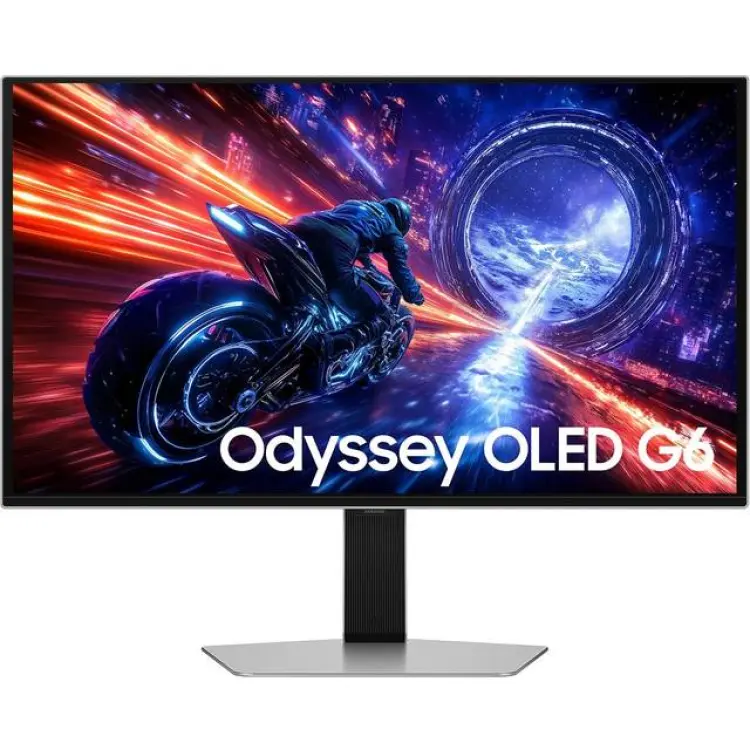
Samsung Odyssey OLED G6 G60SF QHD Gaming Card
- OLED med djup svärta
- 240 Hz och låg latens
- Skarp QHD-upplösning
-
 4,88 683 kr Till butik Köp
 -
 4,66 490 kr Till butik Köp
 -
 4,46 125 kr Till butik Köp
 -
 4,22 590 kr Till butik Köp
 I samarbete med PriceRunner
Att välja rätt bildskärm 27 Tum handlar inte bara om storlek, utan om att hitta en modell som passar hur du faktiskt använder datorn. I den här guiden går vi igenom vad som skiljer olika skärmar åt och vilken modell som står som bäst i test just nu. Formatet 27 Tum är ett av de mest populära valen eftersom det ger gott om arbetsyta utan att kännas överdrivet stort på skrivbordet.
En bra bildskärm 27 Tum kan göra stor skillnad oavsett om du spelar, arbetar med bild och video eller bara vill ha en skarp och behaglig skärm för vardagen. Skillnader i upplösning, paneltyp, uppdateringsfrekvens, färgåtergivning och anslutningar påverkar både upplevelse och pris. Därför räcker det sällan att bara jämföra specifikationer på ytan. Här hjälper vi dig att förstå vad som faktiskt spelar roll, så att du enklare kan välja den bästa modellen för dina behov och din budget.
Vilken bildskärm på 27 Tum är bäst i test?
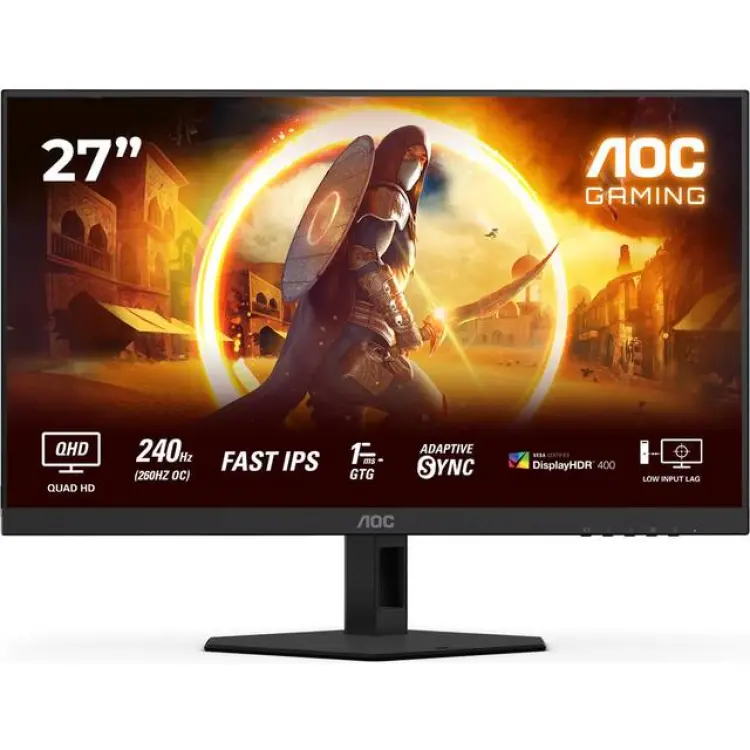
Den bästa bildskärm 27 Tum är Samsung Odyssey OLED G6 G60SF QHD Gaming Card ASUS ROG Strix OLED XG27AQDPG 27 Inch LG UltraGear 27GS95QE-B Dell AW2725DF AOC G4 Q27G4ZR 27 Fast IPS DisplayPort HDMI 260 Hz eftersom den kombinerar en 27-Tums OLED-panel med QHD-upplösning, mycket hög uppdateringsfrekvens och responstid på nivåer som passar krävande spel och snabb bildvisning. Det är en modell som tydligt placerar sig i toppen när man väger samman bildkvalitet, rörelseskärpa och modern skärmteknik, vilket gör den till vårt val som bäst i test.
För dig som söker en bildskärm 27 Tum med stark kontrast och djup svärta är OLED en viktig fördel. Tekniken ger pixelnivåstyrd belysning, vilket innebär att mörka partier kan återges mer exakt än på många traditionella LCD-skärmar. I praktiken märks det i spel, film och annan visning där både detaljer i skuggor och klara höjdpunkter behöver framträda tydligt.
QHD-upplösning på 2560 x 1440 pixlar är dessutom väl avvägd för 27 Tum. Den ger hög skärpa utan att ställa lika stora krav på datorns grafikprestanda som 4K. För många användare är det här den mest balanserade nivån mellan detaljrikedom och flyt, särskilt i spel där hög bildfrekvens är viktig. När detta kombineras med en mycket hög uppdateringsfrekvens blir resultatet en snabb och responsiv upplevelse med mindre oskärpa i rörelser.
Det som gör modellen till den bästa i den här jämförelsen är alltså inte en enskild egenskap, utan helheten. Den levererar en premiumkänsla för dig som prioriterar bild, hastighet och modern panelteknik i samma paket. Om målet är att köpa en bildskärm 27 Tum som ligger långt fram tekniskt och samtidigt erbjuder egenskaper som märks tydligt i daglig användning, är detta ett mycket starkt val.
1. Bäst i test bildskärm 27 Tum : Samsung Odyssey OLED G6 G60SF QHD Gaming Card
5,0- OLED med djup svärta
- 240 Hz och låg latens
- Skarp QHD-upplösning
- Risk för inbränning
- Högre prisnivå
- Begränsad SDR-ljusstyrka
Samsung Odyssey OLED G6 som bildskärm 27 Tum för fokuserat spelande
Samsung Odyssey OLED G6 G60SF QHD Gaming Card positionerar sig som en bildskärm 27 Tum för spelare som prioriterar hastighet och kontrast. Första intrycket är en tunn panel med diskret design och stabil fot. OLED-panelen levererar djup svärta och fina nyanser redan ur kartong, medan 240 Hz och snabb svarstid ger ett direkt, följsamt flöde i snabba titlar. QHD-upplösningen balanserar skärpa och prestandakrav väl, och adaptiv synk minimerar tearing. Samtidigt är SDR-ljusstyrkan mer återhållsam än på vissa LCD-alternativ, vilket märks i ljusa rum. Prislappen ligger högre, men helheten känns genomarbetad för den som jagar respons och bildkvalitet.
I praktiken upplevs rörelseskärpan som mycket ren, med liten smearing och tydlig fördel av 240 Hz vid konkurrensinriktat spel. Färgprecisionen är god efter enkel kalibrering, och HDR adderar tryck i höjdpunkter, om än inom OLED:s mer modesta toppnits i den här storleksklassen. Långvarig stillbild kan kräva försiktighet då OLED-tekniken innebär risk för inbränning; panelvårdsfunktioner och varierat innehåll rekommenderas. Ergonomin med höjd, pivot och vrid gör det lätt att hitta rätt position, och anslutningarna med HDMI 2.1 och DisplayPort 1.4 täcker både PC och konsol. Sammantaget förenar modellen snabbhet, kontrast och skärpa, med kompromisser främst i pris och ljusstyrka.
Vad är det bästa med Samsung Odyssey OLED G6 G60SF QHD Gaming Card?
Den största styrkan ligger i kombinationen av OLED-kontrast och 240 Hz, vilket ger en ovanligt kvick och ren rörelseåtergivning utan att tumma på djup svärta och färg. QHD-upplösningen på 27 Tum träffar en sweetspot där pixeltätheten ger skarp text och tydliga detaljer, samtidigt som grafikkortet inte pressas lika hårt som vid 4K. Låg svarstid minimerar ghosting och gör små mikrojusteringar i shooters lättare att kontrollera. Adaptiv synk fungerar stabilt och ergonomin är förtroendeingivande med full justerbarhet. Sammantaget är det prestandamässiga helhetsintrycket att skärmen känns alert, konsekvent och mogen för både tävlingsinriktat spel och vardaglig användning.
Så använder du Samsung Odyssey OLED G6 G60SF QHD Gaming Card
Börja med DisplayPort till PC för att säkra 240 Hz i QHD. I OSD väljer du ett neutralt bildläge och aktiverar adaptiv synk. Finjustera ljus, gamma och skärpa; en snabb kalibrering ger bäst färgprecision. I ljusa rum kan en lätt höjning av ljusstyrka och ett antireflexvänligt placeringstrick—undvik direkt ljuskälla bakom dig—göra stor skillnad. Vid snabba shooters ger 240 Hz och den låga latensen mest nytta; välj maximal uppdateringsfrekvens i spelet och stäng av onödig efterbehandling. Vid stillastående arbete, använd skärmsläckare och panelvårdsfunktioner för att motverka inbränning. Ergonomin gör det enkelt att växla mellan sitt- och ståhöjd, och pivotläget är praktiskt för kod och flerspaltigt arbete.
När är Samsung Odyssey OLED G6 G60SF QHD Gaming Card ett bra val?
Den passar spelare som prioriterar hastighet, kontrast och skärpa i ett 27-tums QHD-format. Om du spelar konkurrensinriktat och vill ha följsam rörelse är den stark. Är ditt rum mycket ljust eller budgeten tajt kan en ljusstark LCD vara mer balanserad, men för respons och svärta är detta ett träffsäkert val.





- Exceptionell kontrast och svärta
- Blixtsnabb 480 Hz uppdatering
- Mycket låg ingångsfördröjning
- Risk för inbränning
- Begränsad SDR-ljusstyrka
- Hög prislapp
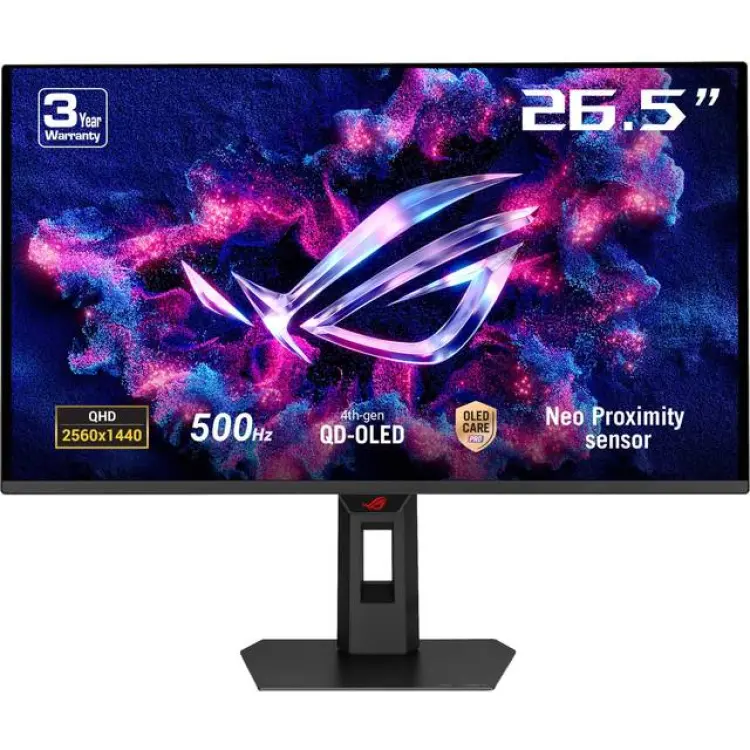
ROG Strix OLED som bildskärm 27 Tum för kräsna spelare
ASUS ROG Strix OLED XG27AQDPG är en 27 Tums spelcentrerad OLED som siktar på maximal snabbhet och bildkvalitet i QHD. Första intrycket är en skarp, djupsvart panel där ljusa detaljer sticker ut på ett sätt som LCD sällan matchar. Den extremt höga uppdateringsfrekvensen på 480 Hz i kombination med en responstid runt 0,03 ms gör rörelser exceptionellt klara, och den låga ingångsfördröjningen ger direktkontroll i snabba FPS‑titlar. Färgomfånget är brett och kalibreringen pricksäker, vilket gynnar både spel och skapande. Men som med all OLED finns en risk för inbränning vid statiska element, och i SDR-läge är ljusstyrkan mer återhållsam än hos de ljusstarkaste IPS‑alternativen. Prislappen reflekterar också spetskomponenterna.
I praktiken levererar skärmen en spelupplevelse som känns ögonblicklig och följsam, där mikrorörelser i kameran återges utan störande eftersläpningar. HDR‑material får en tydlig lyft med lokal kontrast och gnistrande highlights, medan e‑sportslägena prioriterar klar rörelseskärpa. OSD:t är lättnavigerat och det finns smarta verktyg för att minimera retention, men du bör fortfarande variera innehåll och använda pixel‑refresh för att motverka inbränning. För vardagsbruk fungerar den fint, men om du ofta jobbar i ljusa kontor kan den begränsade SDR‑ljusstyrkan märkas. Sammantaget är detta en toppresterande 27‑tummare för den som jagar snabbhet och OLED‑kontrast, med tydliga för‑ och nackdelar att väga mot behov och budget.
Vad är det bästa med ASUS ROG Strix OLED XG27AQDPG 27 Inch?
Det starkaste kortet är kombinationen av 480 Hz och OLED‑kontrast. Rörelser är kristallklara tack vare ultrasnabb responstid och minimal input lag, vilket gör att siktkorrigeringar och snabba svep känns helt naturliga. Den djupa svärtan lyfter detaljer i mörka scener och ger bättre separering av objekt, något som märks både i kompetitiva shooters och stämningsfulla singleplayer‑spel. Färgomfånget är brett och nyanserna sitter, så även skapande arbetsflöden drar nytta av panelen. Sammantaget levererar skärmen en sällsynt kombination av hastighet, precision och bilddjup som få 27‑tummare når upp till.
Så använder du ASUS ROG Strix OLED XG27AQDPG 27 Inch
Anslut via DisplayPort för att utnyttja 480 Hz i QHD och aktivera din grafikdrivares adaptiva synk. I OSD:t väljer du spelförinställning med balanserad gamma och justerar overdrive/clear motion efter preferens och speltyp. För HDR, slå på HDR i Windows och välj skärmens HDR‑läge; justera tone‑mapping tills highlights sitter utan clipping. I vardagligt skrivbordsbruk, använd skärmsläckare, dämpa statiska element (göm aktivitetsfält, växla fönsterlägen) och kör panelvård/pixel‑refresh enligt skärmens påminnelser. För färgarbete, kalibrera till D65 och 120 cd/m² i SDR för konsekvent resultat. Med rätt inställningar märks direkt hur rörelser blir följsamma och hur kontrasten hjälper ögat att tolka detaljer snabbare.
När är ASUS ROG Strix OLED XG27AQDPG 27 Inch ett bra val?
Den passar bäst för e‑sportare och actionspelare som prioriterar snabbhet och respons, samt användare som uppskattar OLED‑kontrast i film och HDR‑spel. Den är mindre idealisk i mycket ljusa arbetsmiljöer eller för den som är orolig för inbränning och vill ha maximal SDR‑luminans till lägsta pris. Om du kan hantera panelvård och vill ha topprespons i 27 Tum är den ett starkt val.




- Blixtsnabb 240 Hz OLED
- Exceptionellt låg responstid
- Stöd för både G-Sync och FreeSync
- Högre prislapp än snittet
- Risk för OLED-inbränning
- Begränsad maximal ljusstyrka
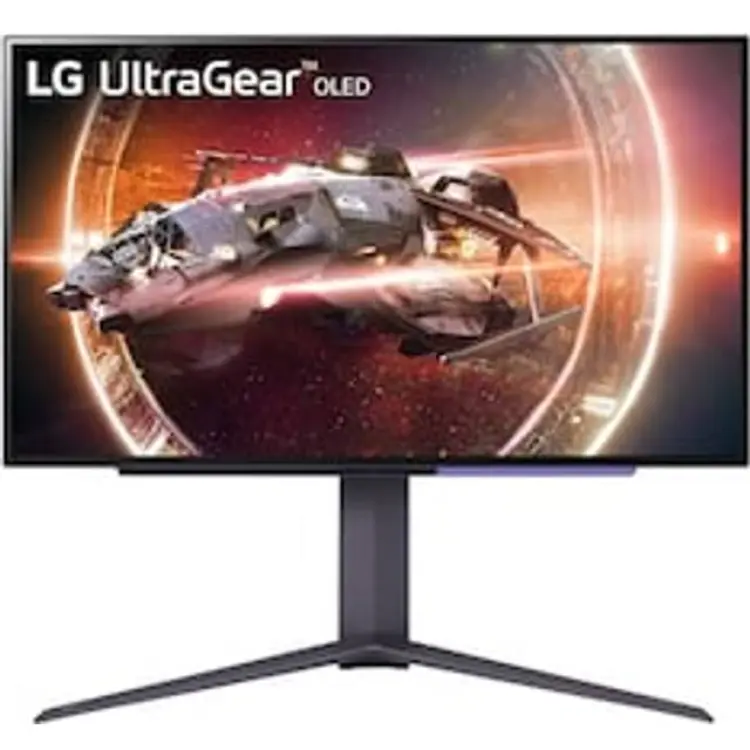
LG UltraGear i fokus: bildskärm 27 Tum för snabb spelprecision
LG UltraGear 27GS95QE-B är en 27 Tums OLED-skärm skapad för högpresterande PC-spel. Första intrycket är en renodlad fokus på fart och kontrast: QHD-upplösning ger bra skärpa och 240 Hz kombinerat med 0,03 ms GtG gör rörelserna silkeslena. Den djupa svärtan från OLED lyfter detaljer i mörka scener och färgerna känns mättade utan att tappa balans. Stödet för både G-Sync Compatible och FreeSync Premium gör att bildflödet håller sig stabilt även när bilduppdateringen skiftar, vilket ger en jämn och responsiv spelupplevelse utan störande rivningar.
I praktiken levererar skärmen mycket låg latens och utmärker sig i snabba FPS- och MOBA-titlar där responsen märks direkt. Samtidigt finns några kompromisser. Ljusstyrkan är begränsad, särskilt i HDR, vilket gör att bilden inte alltid biter igenom soliga rum. Som med alla OLED-paneler finns en teoretisk risk för inbränning vid statiska element, något som kräver viss skötsel och varierat bruk. Priset ligger också högre än genomsnittliga IPS-alternativ i samma storlek. Med rätt miljö och inställningar är helheten dock skarp: en kvick och följsam spelbild där hastighet, låg responstid och bred synkroniseringskompatibilitet står i centrum.
Vad är det bästa med LG UltraGear 27GS95QE-B?
Det som imponerar mest är kombinationen av 240 Hz och en extremt låg responstid som ger en ovanligt följsam rörelseåtergivning. OLED-panelens svärta skapar tydlig separering mellan objekt och bakgrund, vilket hjälper både i mörka scener och i snabba eldstrider. QHD-upplösningen håller detaljerna skarpa utan att kräva orimliga resurser av grafikkortet, och stödet för både G-Sync Compatible och FreeSync Premium gör att skärmen spelar väl med ett brett urval av datorer. Resultatet är en konsekvent mjuk, rivningsfri bild som känns omedelbar och precis, särskilt för tävlingsinriktat spelande där varje millisekund räknas.
Så använder du LG UltraGear 27GS95QE-B
Börja med att ansluta via DisplayPort 1.4 eller HDMI 2.1 för att låsa upp 240 Hz i QHD. Aktivera variabel synkronisering i både skärmen och grafikdrivrutinerna för stabil bild utan tearing. Justera OLED-specifika inställningar som pixel shift och skärmsparare för att minimera statiska element, och kalibrera vitpunkt samt gamma för rummet du spelar i. Sänk skärmens ljusstyrka något i mörka miljöer för bättre kontrastupplevelse och behåll färgernas precision. I spel: välj spel-läge, stäng av överdriven skärpeförbättring och håll frameraten nära 240 fps för maximal respons. För skrivbordsbruk, växla till ett varmare läge och göm statiska UI-element när det går.
När är LG UltraGear 27GS95QE-B ett bra val?
Den passar bäst för spelare som prioriterar snabbhet, kontrast och jämn synk mot högre pris. Har du kontroll över ljuset i rummet och kan hantera OLED-vård är den ett starkt val. För ljusa kontor eller långvarigt statiskt bruk finns mer bekymmersfria alternativ.

- Extremt hög uppdateringsfrekvens
- Mycket låg ingångsfördröjning
- Stark färg och kontrast
- Högre prisnivå
- Begränsad högtalarfunktion
- Måttlig HDR-ljusstyrka
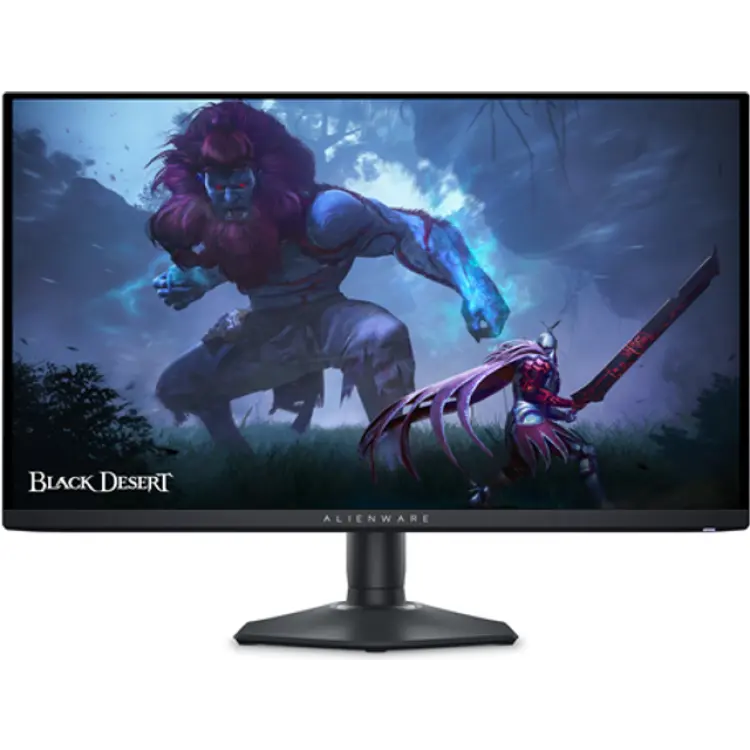
Dell AW2725DF – bildskärm 27 Tum för snabb och exakt gaming
Dell AW2725DF är en 27 Tums QHD-skärm byggd för snabbhet och precision i konkurrensinriktat spelande. Den fasta IPS-panelen kombinerar 360 Hz uppdateringsfrekvens med en angiven 0,03 ms svarstid, vilket ger en mycket låg ingångsfördröjning i praktiken. Första intrycket är en välbalanserad helhet: den solida Alienware-designen, ett flexibelt stativ och en tydlig OSD gör den enkel att komma igång med. Färgerna är starka ur kartong tack vare ett brett färgomfång, och adaptiv synk via både Nvidia och AMD håller rörelser skarpa utan tearing. Samtidigt är HDR-upplevelsen mer måttlig, och den saknar riktiga högtalare vilket märks om du inte använder headset eller externa högtalare.
I spel ger kombinationen av 360 Hz och snabb pixelrespons en påtagligt ren rörelseåtergivning, särskilt i snabba FPS- och MOBA-titlar. Text och UI ser skarpa ut i 1440p, och färgprecisionen hjälper även i skapande och bildbehandling. Men prisnivån är högre än genomsnittet, och HDR-ljusstyrkan räcker inte för verkligt dynamiska highlights. Som helhet är AW2725DF ett fokuserat val för användare som prioriterar extrem uppdateringsfrekvens, konsekvent låg latens och bra färg- och kontrastprestanda i vardagligt ljus, men som redan har ett separat ljudsystem och inte söker toppklassad HDR.
Vad är det bästa med Dell AW2725DF?
AW2725DF utmärker sig med en ultrasnabb 360 Hz-panel och konsekvent låg latens som märks direkt i snabba matcher. Rörelsehanteringen är ren och kontrollerad, vilket gör spårning av mål och snabba panoreringar lättare. QHD-upplösningen bibehåller skärpa i menyer och HUD utan att bli så tungdriven som 4K, och färgomfånget ger mättnad utan överdrifter. Adaptiv synk fungerar stabilt över ett brett FPS-intervall, så även ojämna bildfrekvenser känns följsamma. Sammantaget kombinerar skärmen tävlingsklassad hastighet med en bild som ser bra ut i vardagen.
Så använder du Dell AW2725DF
Anslut via DisplayPort för att få 360 Hz i QHD och aktivera adaptiv synk i både OSD och drivrutin. Välj snabbaste pixelresponsläget utan att introducera överskjutning; börja ett steg under max och justera i ett testspel. Ställ in höjd och tilt så att övre skärmkanten hamnar i ögonhöjd, och spara profiler för e-sport och vardag: en med hög ljusstyrka och neutral gamma, en med lugnare ljus och varmare vitpunkt. För HDR-innehåll, behåll måttlig ljusstyrka för att undvika urtvättade toner. Använd headset eller externa högtalare via datorn, då skärmen inte erbjuder fullvärdigt ljud.
När är Dell AW2725DF ett bra val?
Välj AW2725DF om du spelar konkurrensinriktat och vill ha maximal smidighet i QHD. Den passar bäst för snabba FPS/MOBA, kreatörer som även spelar, och användare som prioriterar låg latens framför stark HDR. Är budgeten stram eller HDR en huvudfråga finns bättre alternativ.


- Extremt hög uppdateringsfrekvens
- Snabb IPS med bra färger
- Smidig ergonomisk justering
- Begränsad topplysstyrka
- Inga inbyggda högtalare
- Måttlig HDR-upplevelse
Balanserad bildskärm 27 Tum för snabb gaming och vardagsbruk
AOC G4 Q27G4ZR 27 Fast IPS DisplayPort HDMI 260 Hz är byggd för tempo och precision. Som bildskärm 27 Tum i QHD-upplösning kombinerar den en snabb IPS-panel med 260 Hz för att minimera rörelseoskärpa och ge ett följsamt flyt i snabba spel. Färgerna är stabila över hela ytan och betraktningsvinklarna övertygar, vilket gör att även arbete och content-konsumtion känns behagligt. Ergonomin är ett positivt inslag: foten erbjuder höjd, lutning, vrid och pivot, så det är lätt att hitta rätt läge. Den extremt höga uppdateringsfrekvensen och den snabba IPS-tekniken märks direkt i respons och tydlighet, särskilt i konkurrensinriktade titlar.
Det finns dock kompromisser. Toppelysstyrkan är begränsad, vilket gör ljusa rum och HDR-innehåll mindre imponerande. Skärmen saknar inbyggda högtalare, så extern ljudlösning krävs. HDR-upplevelsen är måttlig på grund av avsaknad av lokal dimming och den nämnda ljusstyrkan, men SDR-prestandan är jämn och förutsägbar. Med G-Sync Compatible och FreeSync Premium hålls bildflödet stabilt även när bilduppdateringen varierar. Sammantaget levererar skärmen ett snabbt, färgäkta och ergonomiskt paket där den extrema uppdateringsfrekvensen, den snabba IPS-panelen och den flexibla justerbarheten sticker ut, medan ljusstyrka, avsaknad av högtalare och en mer modest HDR-upplevelse är det man får leva med.
Vad är det bästa med AOC G4 Q27G4ZR 27 Fast IPS DisplayPort HDMI 260 Hz?
Det starkaste kortet är kombinationen av 260 Hz och en snabb IPS-panel som faktiskt håller skärpan i rörelse, utan att tumma på färgprecision eller betraktningsvinklar. I praktiken betyder det att snabba shooters känns lättare att följa, samtidigt som text och UI förblir tydliga. Ergonomin är ett annat plus: full höjd-, tilt-, swivel- och pivot-justering gör långpass framför skärmen mindre tröttande. Adaptive sync-stöd minskar tearing och stutter effektivt. Tillsammans ger detta en responsiv och kontrollerad spelupplevelse, där skärmens naturliga färger även gör den användbar för vardagsredigering och kontorsarbete.
Så använder du AOC G4 Q27G4ZR 27 Fast IPS DisplayPort HDMI 260 Hz
Anslut datorn via DisplayPort för att låsa upp 260 Hz och aktivera adaptive sync i både skärmmenyn och grafikkortsdrivrutinen. Välj överdrivningsläge som ger skarp rörelse utan överskjutning; i våra tester fungerade ett mellanläge bäst runt 200–260 Hz. Ställ in höjden så övre skärmkant ligger strax under ögonhöjd och vinkla lätt bakåt för komfort. För SDR rekommenderas neutralt färgläge och sänkt skärpa; vill du ha mer tryck, höj kontrast försiktigt. HDR kan lämnas av om du prioriterar jämn luminans. Saknar du ljud, koppla externa högtalare eller headset direkt till datorn. Finjustera sedan musens DPI och spelets framerate-cap för att matcha panelens styrkor.
När är AOC G4 Q27G4ZR 27 Fast IPS DisplayPort HDMI 260 Hz ett bra val?
Den passar spelare som prioriterar rörelseskärpa, låg latens och stabila färger i QHD. Den är särskilt rätt i konkurrensinriktade spel och för den som vill kombinera gaming med vardagsarbete. Om du kräver hög HDR-impact eller inbyggt ljud finns bättre alternativ, men för ren prestanda i SDR och flexibel ergonomi är detta ett balanserat val.

Så hittar du bästa bildskärm 27 Tum
Att välja rätt skärm blir enklare när du utgår från hur den faktiskt ska användas. En bildskärm 27 Tum kan vara ett mycket bra val för både arbete, spel och underhållning, men rätt modell beror på vilka egenskaper som betyder mest i praktiken.
Målet med den här guiden är att hjälpa dig att sortera bland specifikationer som upplösning, paneltyp och uppdateringsfrekvens. När du förstår varför dessa delar spelar roll blir det lättare att hitta den bästa modellen för din vardag och inte bara den som ser starkast ut på pappret.
Upplösningen styr hur skärmen upplevs
Upplösningen är en av de första sakerna du bör titta på eftersom den påverkar både skärpa och användbar yta. På en bildskärm 27 Tum är Full HD ofta den enklaste nivån, men pixeltätheten blir då relativt låg. Det kan fungera för enklare kontorsbruk eller som budgetval, men text och detaljer ser inte lika fina ut som på högre upplösning. För många användare känns Full HD på 27 Tum som en kompromiss, särskilt om du sitter nära skärmen.
QHD, alltså 2560 x 1440 pixlar, är för många den mest balanserade nivån. Du får tydligare text, bättre detaljrikedom i spel och mer plats för flera fönster bredvid varandra. Det gör stor skillnad i vardagen, särskilt om du arbetar i kalkylblad, redigerar bilder eller växlar mellan flera program samtidigt. Samtidigt är QHD mindre krävande för grafikkortet än 4K, vilket gör det till ett praktiskt val för dig som vill ha bra flyt utan att behöva den allra dyraste datorn.
4K på 27 Tum ger mycket hög skärpa, men det är inte automatiskt det bästa valet för alla. För kontorsarbete, foto och videoredigering kan det vara mycket attraktivt eftersom fina detaljer återges tydligt. Samtidigt blir belastningen högre i spel, och du kan behöva skala upp text och gränssnitt för att allt ska bli bekvämt att läsa. Därför är det viktigt att inte välja högsta upplösning bara för att den finns, utan att väga in både datorns kapacitet och hur nära du sitter.
Det praktiska rådet är att fundera på vad du gör mest. Om du främst arbetar med dokument och webbsidor räcker ofta QHD långt. Om du redigerar bild och video i hög detalj kan 4K vara motiverat. Om priset är avgörande kan Full HD fungera, men det är sällan det mest långsiktiga valet på just 27 Tum.
Paneltypen påverkar färg kontrast och snabbhet
Paneltypen avgör hur bilden ser ut och hur skärmen beter sig i olika situationer. För en bildskärm 27 Tum är det vanligt att välja mellan IPS, VA och OLED, och varje teknik har tydliga styrkor och svagheter.
IPS är ofta det säkra allroundvalet. Den stora fördelen är god färgåtergivning och breda betraktningsvinklar. Det betyder att bilden håller ihop bra även om du sitter lite från sidan eller arbetar med innehåll där färger måste se jämna ut. För kontor, kreativt arbete och allmän användning fungerar IPS mycket bra. Många moderna IPS-skärmar erbjuder också hög uppdateringsfrekvens, vilket gör dem användbara för spel.
VA-paneler lockar främst med högre kontrast än traditionell IPS. Svärtan upplevs ofta djupare, vilket kan göra film och mörka spelmiljöer mer tilltalande. Nackdelen är att rörelser i vissa fall kan bli mindre rena, särskilt i snabbare spel. Därför passar VA ofta bäst för dig som prioriterar film, allmänt bruk och ett mjukare bildintryck snarare än maximal snabbhet.
OLED är den mest påkostade lösningen och har blivit allt mer intressant i premiumsegmentet. Tekniken ger mycket hög kontrast, snabba pixelövergångar och stark visuell närvaro. För spel och film kan skillnaden vara tydlig. Mörka partier blir djupa, ljusa detaljer sticker ut och rörelser upplevs mycket skarpa. Samtidigt är priset ofta högre, och för vissa användare finns också en försiktighet kring långvarig visning av statiska element. Det gör OLED till ett val för dig som verkligen vill prioritera bildkvalitet och snabbhet.
När du väljer paneltyp bör du därför tänka på användningsmönstret. En student eller kontorsanvändare får ofta mest värde av IPS. En filmintresserad användare kan uppskatta VA. En spelare eller teknikintresserad som vill ha det mest avancerade tittar ofta på OLED.
Uppdateringsfrekvens och responstid avgör flytet
Många fokuserar först på upplösning, men uppdateringsfrekvensen påverkar minst lika mycket hur skärmen känns. En bildskärm 27 Tum med 60 Hz räcker för enklare arbete, surf och video, men upplevelsen blir tydligt mjukare när du går upp till 120 Hz, 144 Hz eller ännu högre. Muspekaren rör sig mer följsamt, scrollning ser renare ut och spel får bättre respons.
För spel är hög uppdateringsfrekvens ofta ett av de viktigaste köpkriterierna. I snabba onlinespel kan en skärm med 144 Hz, 180 Hz eller 240 Hz ge en tydligare känsla av kontroll. Det innebär inte att skärmen gör dig bättre av sig själv, men den kan minska fördröjning och göra rörelser lättare att följa. För tävlingsinriktat spel är det därför en konkret fördel.
Responstid brukar anges i millisekunder och beskriver hur snabbt pixlar kan växla. Lägre siffror är i regel bättre, men dessa värden ska tolkas försiktigt eftersom tillverkare ofta mäter på olika sätt. Det viktigaste är den praktiska helheten: ser rörelser tydliga ut eller uppstår eftersläpningar och oskärpa? Därför är oberoende omdömen och verkliga användarupplevelser ofta mer vägledande än bara den angivna siffran.
För vardagligt bruk kan 100 till 144 Hz vara en mycket behaglig nivå även om du inte spelar. Skillnaden märks i allt från fönsterhantering till webbläsning. För kreativa användare är det kanske inte avgörande, men det bidrar till en mer premiumlik känsla. Samtidigt stiger priset ofta när frekvensen blir högre, så det gäller att välja efter behov.
En bra Tumregel är därför att matcha skärmen med datorn. Om datorn ändå inte kan leverera höga bildfrekvenser i spel kanske det är klokare att prioritera bättre färg eller högre upplösning. Om snabbhet är viktigast blir hög Hz mer motiverat.
Anslutningar och ergonomi gör skillnad varje dag
Det är lätt att fastna i bildspecifikationer och glömma hur mycket anslutningar och fysisk utformning påverkar vardagsanvändningen. En bildskärm 27 Tum används ofta många timmar om dagen, och då spelar det stor roll hur enkelt det är att koppla in datorn och justera skärmen rätt.
Börja med att kontrollera vilka portar som finns. DisplayPort är ofta det bästa valet för hög upplösning i kombination med hög uppdateringsfrekvens, särskilt för stationära datorer. HDMI fungerar bra för många användningsområden, men äldre versioner kan begränsa vilken kombination av upplösning och frekvens du får ut. Om du använder laptop kan USB C med bildsignal vara mycket praktiskt, särskilt om samma kabel också kan ladda datorn. Det ger ett renare skrivbord och mindre kabeltrassel.
En annan viktig punkt är USB-hubb i skärmen. För den som ofta kopplar in tangentbord, mus, headset eller extern lagring kan det vara en tydlig bekvämlighet. Det märks särskilt i hemmakontor där du vill växla snabbt mellan jobb och privat användning.
Ergonomi är minst lika viktigt. Höjdjustering gör det lättare att få överkanten av skärmen i en naturlig position i förhållande till ögonen. Lutning hjälper dig att minska reflexer och hitta bättre arbetsvinkel. Pivotfunktion kan vara användbar om du arbetar med dokument, kod eller långa webbsidor i stående läge. Om stativet är begränsat kan VESA-fäste vara en klok lösning, eftersom det ger möjlighet att montera skärmen på arm eller vägg.
I praktiken kan en skärm med lite svagare toppspecifikation men bättre ergonomi vara ett bättre köp än en tekniskt stark modell som är besvärlig att använda dagligen. Komfort påverkar hur nöjd du blir över tid, särskilt om skärmen används i många timmar varje vecka.
Ditt användningsområde avgör vad som är mest värt
Den största nyckeln till rätt köp är att utgå från användningen. Den bästa skärmen är inte automatiskt den dyraste eller den med flest funktioner, utan den som passar dina prioriteringar bäst. Därför bör du alltid börja med frågan vad skärmen ska göra i ditt liv.
För kontorsarbete och studier är skärpa, ögonkomfort och ergonomi viktigare än extrem uppdateringsfrekvens. Här är en QHD-skärm med bra IPS-panel och justerbart stativ ofta ett klokt val. Om du arbetar långa dagar med text är det viktigare att bilden känns lugn och tydlig än att den når mycket höga Hz-nivåer.
För bildredigering och kreativt arbete bör färgåtergivning, ljusstyrka och jämn panel väga tungt. Då är det ofta klokt att välja en skärm med dokumenterad färgtäckning och möjlighet till bra färgprecision. Hög upplösning hjälper också när du vill se detaljer tydligt och arbeta med flera verktygsfält utan att arbetsytan känns trång.
För spel gäller en annan prioritering. Där är kombinationen av snabb panel, hög uppdateringsfrekvens och låg upplevd fördröjning viktig. Om du spelar konkurrensinriktade titlar kan du till och med vinna mer på QHD med hög Hz än på 4K med lägre flyt. För ensamspel och visuellt starka titlar kan däremot kontrast och HDR-egenskaper vara minst lika viktiga som ren snabbhet.
För blandad användning behöver du balansera. Många vill ha en bildskärm 27 Tum som fungerar både för arbete på dagen och spel eller film på kvällen. Då är det ofta klokt att välja en modell som inte är extrem åt ett håll, utan erbjuder god skärpa, stabil färg, tillräckligt hög uppdateringsfrekvens och bra anslutningar. Det är ofta den typen av allroundbalans som ger mest nöjdhet på lång sikt.
Fördelar med bildskärm 27 Tum
En bildskärm 27 Tum träffar ofta en mycket bra balans mellan arbetsyta, komfort och prestanda. Storleken är tillräckligt generös för att ge en tydlig uppgradering från mindre skärmar, men fortfarande praktisk för vanliga skrivbord och hemmamiljöer.
Storleken ger bra arbetsyta utan att dominera
En av de största styrkorna med 27 Tum är att formatet ger gott om plats utan att skärmen känns överväldigande. För många användare är detta den punkt där skärmen blir tillräckligt stor för att flera fönster ska kunna användas sida vid sida på ett naturligt sätt. Om du till exempel arbetar med webbläsare och dokument samtidigt, eller har ett videosamtal öppet bredvid anteckningar, blir arbetsflödet mer effektivt.
I ett hemmakontor kan det innebära att du slipper köpa en extra skärm direkt. En ensam 27-Tummare med rätt upplösning kan räcka långt för både administration, studier och lättare kreativt arbete. På ett mindre skrivbord är det också en fördel att storleken fortfarande är hanterbar. Du får en tydligt större vy än på 24 Tum, men utan att behöva möblera om hela arbetsplatsen.
För den som kommer från laptop eller mindre bildskärm blir skillnaden ofta märkbar redan första dagen. Text blir större eller mer lättläst beroende på upplösning, överblicken ökar och det blir enklare att hålla ordning på flera uppgifter samtidigt. Konsekvensen är inte bara att det känns bekvämare, utan ofta också att arbetet flyter bättre.
Formatet passar både spel och vardagsbruk
27 Tum är ett ovanligt flexibelt format eftersom det fungerar bra i flera olika scenarier. För spel ger storleken en närvarande upplevelse utan att du behöver vrida huvudet för mycket. Det gör att du kan få god inlevelse i allt från snabba actionspel till strategispel där överblick är viktig. Samtidigt fungerar skärmen väl för film, streaming och allmänt datorbruk.
Om du använder samma dator till både arbete och fritid blir detta särskilt värdefullt. Du kan ha en skärm som känns professionell när du arbetar med dokument, men som fortfarande levererar en stark upplevelse när du spelar eller ser på film senare på kvällen. Det är just denna kombination som gör att många upplever 27 Tum som mer användbart än både mindre och större alternativ.
I praktiken leder det ofta till ett mer långsiktigt köp. En skärm som fungerar i flera roller behöver inte bytas ut lika snabbt när behoven förändras. För en student som också spelar, eller en yrkesperson som vill ha en tydlig fritidsuppgradering, blir det en tydlig styrka.
Utbudet är brett och gör det lättare att hitta rätt nivå
En annan fördel med bildskärm 27 Tum är att marknaden är mycket bred. Det finns budgetmodeller för enkel användning, mellanklassmodeller med bra balans och premiumskärmar med stark teknik för spel eller kreativt arbete. Det innebär att du som köpare har större chans att hitta något som passar både behov och ekonomi.
Exempelvis kan en användare som främst vill surfa, skriva och delta i möten välja en enklare modell med fokus på pris och ergonomi. En annan användare kan prioritera QHD, hög uppdateringsfrekvens och bättre panel för att få en starkare spelupplevelse. En tredje kan fokusera på färgprecision och anslutningar för kreativ produktion. Alla dessa behov ryms inom samma storleksklass.
Konsekvensen av det stora utbudet är också att prispressen ofta blir bättre. Du behöver inte alltid gå upp till mycket stora skärmar eller mycket specialiserade modeller för att få en märkbar kvalitetsförbättring. Det gör 27 Tum till en praktisk ingång för många som vill uppgradera utan att köpa mer än de faktiskt behöver.
- Bra balans mellan arbetsyta, storlek och bekvämlighet
- Fungerar väl för både arbete, spel och underhållning
- Brett utbud gör det lättare att hitta rätt modell för budget och behov
Nackdelar med bildskärm 27 Tum
Trots sina många styrkor är 27 Tum inte automatiskt rätt för alla. Storleken innebär vissa kompromisser kring upplösning, platsbehov och prisnivå, och det är klokt att känna till dem innan du bestämmer dig.
Fel upplösning kan ge sämre skärpa än väntat
En vanlig fallgrop är att köpa en 27-Tumsskärm med för låg upplösning i relation till hur nära du sitter. Full HD kan fungera, men på den här storleken blir pixeltätheten lägre än på mindre skärmar. För vissa användare märks det tydligt i text, ikoner och fina detaljer. Om du arbetar mycket med dokument eller sitter nära skärmen kan bilden upplevas mindre skarp än du förväntat dig.
Det här blir särskilt tydligt om du tidigare använt en bärbar dator med hög pixeltäthet. Då kan övergången till en större men glesare skärm kännas som ett steg bakåt. För spel på avstånd kanske det inte stör lika mycket, men för vardagligt arbete kan det påverka upplevelsen varje dag.
Det bästa sättet att förebygga detta är att välja upplösning efter användning och sittavstånd. För de flesta är QHD ett tryggare val än Full HD på 27 Tum. Om du vet att du är känslig för textskärpa eller arbetar med detaljkrävande innehåll är det extra viktigt att inte snåla på just denna punkt.
Storleken kräver rätt placering på skrivbordet
Även om 27 Tum sällan känns enormt kan det fortfarande vara för stort i vissa miljöer. På små skrivbord eller i trånga studiehörnor kan skärmen ta mer plats än väntat, särskilt om stativet är djupt eller brett. Om du sitter för nära kan du också uppleva att ögonen måste röra sig mer över ytan, vilket kan bli mindre bekvämt under långa pass.
Det här är inte ett stort problem i sig, men det kräver lite planering. Innan köp är det klokt att mäta både bredd och djup på skrivbordet samt kontrollera hur långt från skärmen du faktiskt sitter. Har du begränsat utrymme kan ett VESA-fäste eller en skärmarm vara en enkel lösning som frigör yta och gör positioneringen bättre.
Ett annat praktiskt tips är att se över höjden. En större skärm som hamnar för högt eller för lågt kan ge sämre arbetsställning. Genom att välja en modell med höjdjustering eller komplettera med en arm minskar du risken för nackspänningar och trötthet.
Högre krav på funktioner kan driva upp priset
Många väljer 27 Tum just för att få en mer påkostad upplevelse, men det kan också göra att budgeten snabbt växer. När du börjar kombinera 27 Tum med QHD eller 4K, hög uppdateringsfrekvens, bättre paneltyp och fler anslutningar stiger priset markant. Det gäller särskilt om du vill ha premiumfunktioner som OLED, USB C eller avancerad ergonomi.
Det är lätt att lockas av modeller som ser mycket starka ut på pappret, men risken är att du betalar för funktioner du inte använder. Om du exempelvis bara arbetar med text och webbmöten kanske 240 Hz inte ger något verkligt mervärde. Omvänt kan en billigare modell sakna det justerbara stativ eller de portar som hade gjort störst nytta i vardagen.
För att hantera detta bör du prioritera i rätt ordning. Börja med de egenskaper som påverkar din användning mest, som upplösning, panel och ergonomi. Därefter kan du väga in extra funktioner. På så sätt minskar risken att köpa för dyrt eller fel.
- Full HD på 27 Tum kan ge lägre skärpa och löses ofta bäst genom att välja QHD
- Skärmen kan ta mer plats än väntat och blir enklare att hantera med rätt mått eller skärmarm
- Premiumfunktioner höjer priset snabbt och undviks bäst genom tydlig prioritering före köp
Så använder du en bildskärm 27 Tum på bästa sätt
Rätt användning gör stor skillnad för både komfort och bildupplevelse. En bildskärm 27 Tum kan prestera mycket bättre i vardagen när den placeras rätt, ställs in klokt och underhålls löpande.
Placera skärmen rätt
Börja med avståndet. För de flesta fungerar ett sittavstånd på ungefär en armlängd bra, men det kan justeras beroende på upplösning och syn. Om du sitter för nära en större skärm kan ögonen behöva arbeta mer, särskilt vid långa arbetsdagar. Placera överkanten ungefär i ögonhöjd så att blicken naturligt faller något nedåt.
Anpassa ljusstyrka och färgläge
Många använder skärmen med fabriksinställningar som är onödigt starka för inomhusmiljö. Sänk ljusstyrkan tills vit bakgrund känns behaglig snarare än bländande. För arbete med text passar ofta ett neutralt färgläge bättre än ett övermättat, medan spel och film ibland kan vinna på mer livfull inställning.
Välj rätt anslutning
Om skärmen har både HDMI och DisplayPort bör du kontrollera vilken port som stöder önskad upplösning och uppdateringsfrekvens. För högre frekvenser är DisplayPort ofta ett säkert val på stationära datorer. På bärbara datorer kan USB C vara praktiskt om du vill kombinera bildsignal och laddning i samma kabel.
Håll panelen ren och miljön ordnad
Damm, fingeravtryck och reflexer påverkar helhetsintrycket mer än många tror. Torka skärmen försiktigt med mikrofiberduk och undvik starka rengöringsmedel. För bästa resultat bör du också minska direkt ljus från fönster eller lampor bakom dig, eftersom reflexer gör att även en bra skärm upplevs sämre.
Utnyttja skärmens arbetsyta smart
På 27 Tum finns goda möjligheter att arbeta mer strukturerat. Använd fönsterhantering för att dela skärmen mellan exempelvis dokument, webbläsare och chatt. Om du spelar kan du samtidigt dra nytta av större överblick, och om du redigerar bild kan verktygsfält placeras utan att arbetsytan känns för trång. Med rätt upplägg blir skärmen inte bara större, utan också mer effektiv.
Funktioner att titta efter hos bildskärm 27 Tum
När du jämför olika modeller är det lätt att fastna i marknadsföring och enstaka toppvärden. För att välja rätt bildskärm 27 Tum behöver du i stället förstå vilka egenskaper som faktiskt påverkar upplevelsen över tid. Nedan går vi igenom de viktigaste områdena som hjälper dig att bedöma helheten.
Skärmupplösning och pixeltäthet formar detaljkänslan
En skärms upplevda skärpa bygger inte bara på storlek eller på antalet pixlar var för sig, utan på samspelet mellan dem. På 27 Tum blir skillnaden mellan Full HD, QHD och 4K tydlig. Full HD kan räcka för enklare användning, men text och detaljer blir inte lika fina. QHD uppfattas ofta som den mest balanserade nivån, medan 4K riktar sig till dig som vill maximera detaljrikedom.
Det viktiga är att tänka på användningen. Om du redigerar bilder eller ofta arbetar med små gränssnitt blir högre pixeltäthet värdefullt. Om du mest spelar eller sitter längre från skärmen kan nyttan vara mindre dramatisk. Därför bör upplösningen ses som ett praktiskt verktyg snarare än en statusfråga.
Panelteknik avgör bildens karaktär
IPS, VA och OLED skiljer sig åt i hur de återger färger, kontrast och rörelser. IPS ger ofta en balanserad bild med bra färgstabilitet. VA kan ge djupare svärta men ibland svagare rörelsehantering. OLED levererar mycket hög kontrast och snabb respons, men till en högre kostnad.
Det som är viktigt här är inte att en teknik alltid är bäst, utan att varje paneltyp passar olika prioriteringar. En kontorsanvändare märker kanske mest nytta av lugn text och bra vinklar. En spelare lägger större vikt vid snabb respons. En filmintresserad användare uppskattar ofta kontrast mer än maximal precision i dagsljusmiljö.
Uppdateringsfrekvens gör vardagen mjukare
En hög uppdateringsfrekvens är inte bara för spel. När du går från 60 Hz till 120 Hz eller 144 Hz blir hela systemet ofta mer följsamt. Scrollning, animationer och musrörelser ser jämnare ut. För den som tillbringar många timmar framför skärmen kan detta bidra till en mer modern och behaglig känsla.
Samtidigt ska uppdateringsfrekvensen sättas i relation till pris och datorns kapacitet. Om du använder en enklare kontorsdator kanske du inte får full nytta av mycket höga nivåer. Om du däremot spelar snabba spel blir skillnaden påtaglig. Det handlar alltså om att välja en nivå som din användning faktiskt kan dra fördel av.
Färgomfång och precision spelar roll för kreativt arbete
För den som redigerar foto, video eller grafiskt material är färgåtergivningen central. Här räcker det inte att bilden ser trevlig ut. Du behöver veta hur väl skärmen kan återge relevanta färgrymder och hur stabil färgen är över panelen. Många användare tittar efter täckning av sRGB, men för mer avancerat arbete kan även bredare färgomfång vara intressant.
Färgprecision påverkar resultatet direkt. Om skärmen visar färger felaktigt kan du fatta beslut i redigeringen som inte håller när materialet visas någon annanstans. Därför blir dokumenterade värden och trovärdiga omdömen viktigare ju mer kritiskt färgarbetet är.
Ljusstyrka och kontrast påverkar synlighet och intryck
En skärm som används i ett ljust rum behöver tillräcklig ljusstyrka för att inte upplevas matt. Samtidigt är det inte alltid bäst med så stark panel som möjligt. För inomhusbruk handlar det snarare om att ha marginal och kunna justera ned till en behaglig nivå. Kontrastförhållandet påverkar hur tydligt skillnaden mellan mörkt och ljust framträder, vilket blir särskilt viktigt i film och spel.
För användare som ofta sitter nära fönster eller i blandat ljus är antireflexbehandling också viktig. I praktiken kan en skärm med balanserad ljusstyrka och bra ytskikt upplevas bättre än en som bara imponerar med höga siffror.
HDR bör bedömas med realism
HDR är ett område där marknadsföring ofta skapar förväntningar som inte alltid motsvaras i praktiken. På en bildskärm 27 Tum kan HDR ge bättre upplevelse om panelen har tillräcklig ljusstyrka, bra kontrast och vettig styrning av ljusa och mörka partier. Men alla skärmar med HDR-stöd ger inte en verkligt tydlig HDR-effekt.
Det betyder inte att funktionen är oviktig, men du bör bedöma den med nykterhet. För spel och film kan väl genomförd HDR vara ett lyft. För vanligt arbete spelar den mindre roll. Läs därför gärna om hur funktionen fungerar i verklig användning i stället för att bara gå på etiketten.
Ergonomi påverkar hälsa och uthållighet
En skärm används ofta i många timmar, vilket gör ergonomin avgörande. Höjdjustering, lutning och möjlighet att vrida skärmen gör det lättare att anpassa positionen till kroppen och skrivbordet. Om stativet är för stelt ökar risken att du sitter fel, vilket i längden kan påverka både nacke och axlar.
För många användare är detta viktigare än man tror vid köptillfället. En bra panel kompenserar inte för dålig arbetsställning. Därför bör du se ergonomiska funktioner som en del av produktens kvalitet, inte som extra tillval.
Anslutningar avgör hur smidigt skärmen passar din utrustning
Vilka portar som finns har stor praktisk betydelse. En modern användare kan behöva koppla in stationär dator, laptop, spelkonsol, headset eller externa tillbehör. Om skärmen har rätt kombination av portar blir vardagen enklare. Om den saknar dem kan du behöva adaptrar eller kompromissa med prestanda.
USB C är särskilt intressant för laptopanvändare eftersom en enda kabel kan räcka långt. DisplayPort är fortsatt viktig för hög upplösning och hög frekvens. HDMI behövs ofta för konsoler och annan hemelektronik. Titta därför inte bara på antalet portar, utan på hur de matchar din egen utrustning.
Skärmens ytbehandling påverkar upplevelsen mer än väntat
Blank eller matt yta förändrar hur bilden upplevs i rummet. En blankare yta kan ge mer tryck i bilden men är känsligare för reflexer. En mattare yta dämpar speglingar men kan ibland ge ett något mjukare intryck. Vilket som passar bäst beror på rummets ljus och var skärmen står.
Om du har fönster bakom dig eller starka lampor i närheten är en väl avvägd antireflexyta ofta viktigare än små skillnader i rå panelprestanda. Det är ett klassiskt exempel på en egenskap som märks mycket i vardagen men ofta glöms bort när man jämför listor.
Byggkvalitet och garanti påverkar hur tryggt köpet känns
En bildskärm 27 Tum är ofta en produkt man tänker använda i flera år. Därför spelar byggkvalitet, stabilt stativ och tydliga garantivillkor stor roll. Ett svajigt stativ, svårnavigerad meny eller sämre kvalitetskontroll kan bli irriterande över tid även om själva panelen är bra.
Här är det klokt att läsa om verkliga erfarenheter kring hållbarhet, pixelproblem, support och hur enkel skärmen är att leva med. Ett tryggt köp handlar inte bara om bildkvalitet första dagen, utan om hur nöjd du är efter lång användning.
Checklista – att tänka på vid köp av bildskärm 27 Tum
- Välj upplösning efter användning och avstånd. För de flesta ger QHD bättre balans än Full HD på 27 Tum, särskilt för text, arbete och spel.
- Jämför paneltyp utifrån vad du prioriterar mest. IPS passar ofta allroundbruk, VA kan ge bättre kontrast och OLED riktar sig till dig som vill ha premiumkänsla i bild och respons.
- Kontrollera att anslutningarna passar din utrustning. DisplayPort, HDMI och eventuellt USB C bör matcha dator, konsol och tillbehör du använder i vardagen.
- Titta noga på ergonomin innan du köper. Höjdjustering, lutning och VESA-stöd gör det lättare att få en bekväm arbetsställning över tid.
- Sätt en tydlig budget och prioritera rätt funktioner. Betala i första hand för egenskaper du faktiskt använder, inte bara för höga specifikationer som ser bra ut i en lista.
Så gjorde vi testet av bildskärmar på 27 Tum
För att hitta de bästa alternativen i kategorin bildskärm 27 Tum har Testexperterna.se samlat in information från flera trovärdiga källor och vägt samman helhetsintrycket. Målet har varit att lyfta fram modeller som inte bara har starka specifikationer, utan som också fungerar väl i verklig användning.
Vi har granskat oberoende omdömen, experternas bedömningar och användarnas egna erfarenheter för att få en rättvis bild av styrkor och svagheter. Därefter har vi jämfört sådant som bildkvalitet, snabbhet, funktioner, byggkänsla och hur väl priset motsvarar det man faktiskt får.
- Experternas bedömningar: Vi går igenom recensioner och jämförelser från etablerade källor som bedömer skärmar utifrån bild, prestanda, funktioner och användarvänlighet. Det hjälper oss att se vilka modeller som utmärker sig konsekvent och inte bara på en enskild punkt.
- Användarnas erfarenheter: Vi tar hänsyn till hur skärmarna fungerar i vardagen genom att läsa omdömen från personer som använt dem över tid. Här blir det tydligt om det finns återkommande styrkor eller problem som inte alltid syns i produktbladet.
- Pris och värde: Vi väger in om skärmens egenskaper står i rimlig relation till kostnaden. En modell får högre totalbedömning när den erbjuder stark funktion, pålitlig kvalitet och relevant prestanda för pengarna.
Frågor och svar om bildskärm 27 tum
-
Se efter höjd-, lut- och vridjustering samt pivot för stående läge. VESA 100x100 gör det lätt att använda arm eller väggfäste. Rätt höjd placerar skärmens överkant i ögonhöjd och minskar nackbelastning.
-
Ja, 27 Tum ger bra balans mellan skärmyta och skrivbordsutrymme. Du får plats med två fönster sida vid sida för produktivitet och en mer uppslukande känsla i spel jämfört med 24 Tum, utan att kräva lika mycket plats som 32 Tum.
-
1440p (2560x1440) är ofta bäst balans mellan skärpa och prestanda. 1080p kan fungera för budget och e-sport, men ser grövre ut på 27 Tum. 4K (3840x2160) ger maximal detalj men kräver kraftigare grafikkort och skalning i många appar.
-
IPS har breda betraktningsvinklar och bra färger, VA har högre kontrast och djupare svärta men långsammare responstid, OLED ger perfekt svärta och snabb respons men kan vara dyrare och kräver försiktighet med statiska element för att minimera inbränning.
-
144 Hz är en utmärkt standard för smidigt spelande. 165–240 Hz ger ännu mjukare rörelser, särskilt i snabba e-sporttitlar. För kontorsbruk räcker 60–75 Hz, men 100–144 Hz ger behagligare scrollning och mindre trötthet.
-
DisplayPort 1.4 för höga uppdateringsfrekvenser i 1440p, HDMI 2.0/2.1 för konsoler och enkel anslutning, samt USB-C med DisplayPort Alt Mode och 65–100 W PD för laptops. Ett inbyggt USB-hub (USB-A) förenklar tillbehörsanslutning.
Daniel Ekström är expert inom elektronik med ett stort intresse för teknik och smarta lösningar i vardagen. Han skriver om produkter som gör livet enklare, mer effektivt och uppkopplat.



