Bärbar skanner Bäst i test 2026
Vi har testat bärbara skannrar för att utse bästa bärbar skanner och lyfta fram modeller med hög portabilitet, bra bildkvalitet och tydliga toppval för olika behov.

Bärbar skanner – Bäst i test
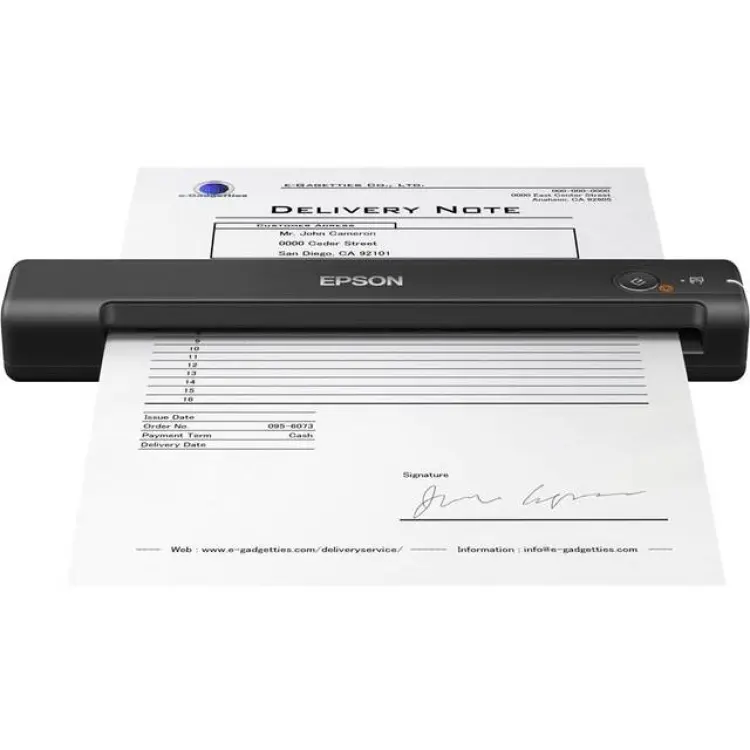
Epson WorkForce ES-50
- Mycket lätt och kompakt
- Snabb enkelarkmatning
- USB-driven utan nätadapter
-
 4,72 503 kr Till butik Köp
 -
 4,52 137 kr Till butik Köp
 -
 4,31 975 kr Till butik Köp
 -
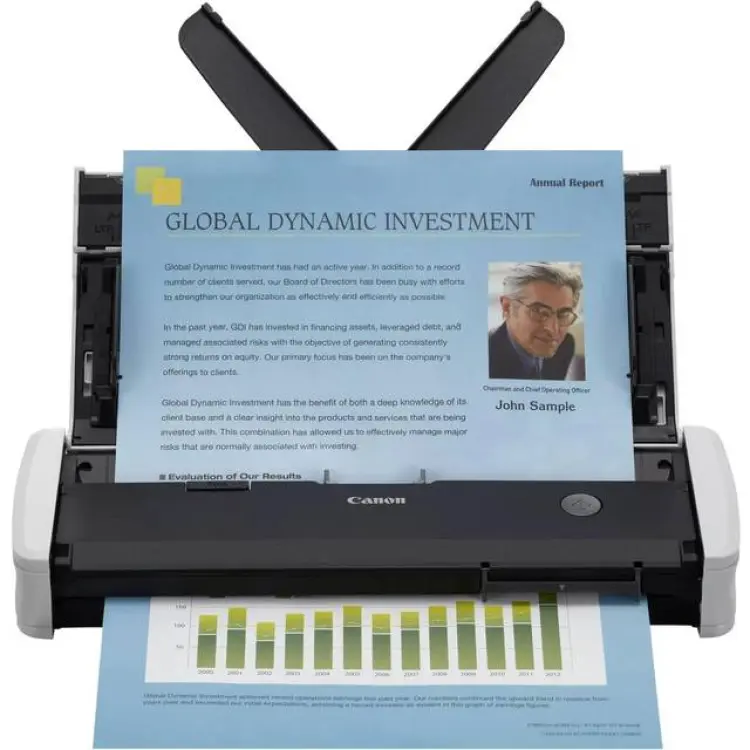 4,12 690 kr Till butik Köp
 I samarbete med PriceRunner
Att välja rätt bärbar skanner kan göra stor skillnad för dig som ofta arbetar med kvitton, avtal, formulär eller andra dokument utanför kontoret. I den här bäst i test-guiden går vi igenom vad som är viktigast att titta på när du jämför olika modeller, från formatstöd och bildkvalitet till batteridrift, anslutningar och hur smidigt skanningen fungerar i praktiken.
En bra bärbar modell ska vara enkel att ta med sig, snabb att starta och tillräckligt pålitlig för att hantera vardagens dokument utan krångel. Samtidigt skiljer sig behoven åt mellan resande konsulter, småföretagare, studenter och privatpersoner som vill digitalisera papper löpande. Därför räcker det inte att bara titta på priset. Du behöver också väga in hur och var skannern ska användas. Här hjälper vi dig att hitta en bärbar skanner som passar dina behov och förklarar vilken modell som sticker ut som bäst i test.
Vilken bärbar skanner är bäst i test?
Den bästa bärbara skannern är Epson WorkForce ES-50 eftersom den kombinerar mycket låg vikt, kompakt format och enkel USB-drift med skanning i upp till A4-format, vilket gör den till ett starkt val för dig som vill ha en smidig modell för resor, hemarbete och enklare kontorsuppgifter. Den passar särskilt bra när du behöver skanna enstaka ark snabbt utan att bära med dig en större enhet eller extra strömadapter.
Svaret på frågan vilken bärbar skanner är bäst i test? handlar i praktiken om balans mellan storlek, funktion och användning. Den här modellen väger omkring 270 gram och är byggd för att vara lätt att packa ned i en väska eller datorficka. Att den drivs via USB gör också att den blir enkel att komma igång med när du arbetar vid en laptop, i kundmöten eller på tillfälliga arbetsplatser.
En viktig anledning till att den utses till bäst i test är att den fokuserar på kärnfunktionen: att snabbt digitalisera dokument i ett portabelt format. Den har stöd för vanliga dokumenttyper och kan hantera skanning av både standardpapper och längre ark, vilket ger extra flexibilitet för exempelvis kontrakt, rapporter och underlag. För många köpare är detta mer värdefullt än avancerade tillägg som ökar pris och storlek.
För dig som söker den bästa lösningen är det också relevant att titta på hur väl en bärbar skanner fungerar i vardagen. Här spelar enkel installation, stabil dokumentmatning och tydlig filhantering stor roll. När en modell är liten nog att alltid kunna följa med, men ändå tillräckligt kapabel för återkommande användning, blir den ofta mer använd än en större skanner som blir stående hemma eller på kontoret.
Sammantaget är det därför rimligt att lyfta fram denna modell som bäst i test för de flesta användare som prioriterar portabilitet, enkelhet och pålitlig documentskanning i ett kompakt format.
- Mycket lätt och kompakt
- Snabb enkelarkmatning
- USB-driven utan nätadapter
- Ingen automatisk dokumentmatare
- Begränsad duplexfunktion
- Mjukvara kräver viss anpassning
Kompakt bärbar skanner för snabb vardagsdigitalisering
Epson WorkForce ES-50 är en bärbar skanner avsedd för användare som behöver digitalisera kvitton, kontrakt och enstaka A4-dokument när som helst. Första intrycket är att den är ovanligt smidig: chassit är lätt, lågprofilerat och får plats i en datorväska utan att märkas. Den drivs via USB, så ingen separat nätadapter krävs, och enkelarkmatningen är snabb nog för att hantera en vardagsstack av dokument utan frustration. I praktiken innebär detta att du kan koppla in den till en laptop, föra in pappret och få ett skarpt resultat på några sekunder – särskilt praktiskt i möten eller på resan.
Under test upplevs flödet som effektivt för enstaka sidor, men begränsningar finns. Det saknas en automatisk dokumentmatare, vilket gör större jobb mer manuella. Den hanterar inte äkta duplex i ett svep, så dubbelsidigt kräver vändning och ett extra pass. Programvaran erbjuder användbara lägen för PDF och bildformat, men kräver lite inställning innan profiler och färghantering sitter. När allt väl är konfigurerat ger ES-50 pålitliga skanningar med god textskärpa och korrekt färgåtergivning, och den kompakta storleken gör att den snabbt blir ett praktiskt komplement till laptopen för snabba inskanningar på språng.
Vad är det bästa med Epson WorkForce ES-50?
ES-50 utmärker sig genom sin låga vikt, minimala storlek och att den får all ström via USB. Det gör att den alltid är redo utan extra kablar eller nätadaptrar. Enkelarkmatningen är snabb och konsekvent, med jämn pappersdragning och skarpa resultat vid 600 dpi för text, kvitton och kontrakt. Den korta startsträckan – koppla in, mata papper, spara – passar ett rörligt arbetssätt där tiden är knapp. Den klarar varierande papperskvaliteter väl och exporterar smidigt till sökbara PDF:er via mjukvaran. Sammantaget ger den ett pålitligt flöde för spontana, enstaka sidor där precision och mobilitet väger tyngre än bulkproduktion.
Så använder du Epson WorkForce ES-50
Placera skannern på ett stadigt underlag och anslut den via USB till datorn. Starta programvaran och välj en förinställning för dokumenttyp, upplösning och filformat. Rikta in arket mot styrkanterna och mata in tills rullen griper tag. För bästa resultat med kvitton: jämna till kanterna och använd kvittoläget. Vid dubbelsidiga dokument, skanna framsidan, vänd arket och kör baksidan, slå sedan ihop sidorna i PDF-läget. Efter några jobb lönar det sig att skapa egna profiler med rätt färg, komprimering och destinationsmapp – då blir processen nästan helt friktionsfri. Rengör matarbanan ibland för att undvika sneddragning.
När är Epson WorkForce ES-50 ett bra val?
Den passar resande konsulter, ekonomer och småföretag som skannar enstaka sidor ofta men i låg volym. Är behovet större mängder och äkta duplex i ett svep bör en modell med ADF övervägas. För mobilitet, enkel ström via USB och stabil kvalitet per sida är den ett träffsäkert val.




- Snabb enkelarksskanning
- Trådlös anslutning och mobilapp
- Bra textigenkänning och autojustering
- Ingen automatisk dokumentmatare
- Begränsad batteritid vid topphastighet
- Smalt stöd för tjocka media
Smidig bärbar skanner för arbete på språng
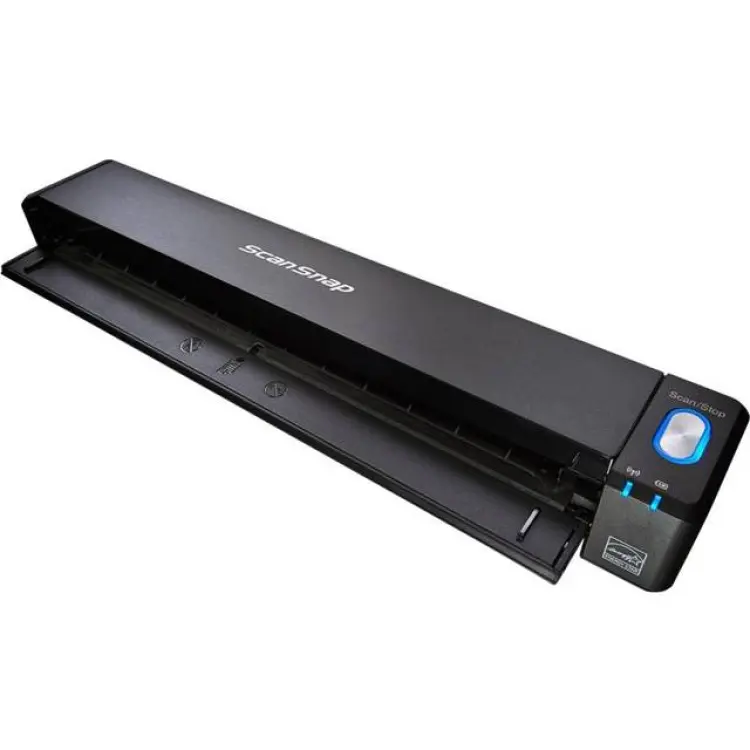
Fujitsu ScanSnap iX100 är en bärbar skanner som riktar sig till alla som behöver säkra dokument på resande fot. Den väger lite, startar snabbt och skannar ett A4-ark på några sekunder. Första intrycket är att den känns genomtänkt: klaffluckan fungerar som pappersstyrning och programvaran guidar tydligt. Trådlös anslutning och mobilapp gör att du kan skanna direkt till dator, telefon eller moln utan kablar. Bildbehandlingen är förvånansvärt bra för klassen – autojustering rätar upp sneda inmatningar och OCR ger sökbar text som håller hög träffsäkerhet. Tillsammans ger det en snabb enkelarksskanning som fungerar friktionsfritt för kvitton, kontrakt och mötesanteckningar.
Samtidigt finns kompromisser. Det är ingen automatisk dokumentmatare, så längre buntar kräver manuell matning och tålamod. Vid topphastighet äter den också ur batteriet snabbare än önskat, vilket gör att längre pass mår bäst av USB-kabel i närheten. Dessutom är mediestödet bäst för tunna papper; tjockare kort och kuvert går ibland, men marginalerna är små. Sammantaget är iX100 ett effektivt verktyg när mobilitet och enkelhet prioriteras, med trådlös anslutning och mobilapp som verkliga tillgångar, medan avsaknad av ADF och begränsad batteritid är det man lever med i byte mot storlek och vikt.
Vad är det bästa med Fujitsu ScanSnap iX100?
iX100 kombinerar låg vikt med snabb enkelarksskanning och levererar konsekvent skarpa resultat. Den trådlösa anslutningen gör arbetsflöden smidiga: skanna direkt till dator, mobil eller moln utan att rota med kablar. Bildbehandlingen imponerar med automatisk rakning, beskärning och färgigenkänning som minskar efterarbete. OCR:n är stabil för kvitton och kontrakt, vilket gör dokumenten sökbara och lätta att arkivera. Tillsammans ger detta en lösning som sparar tid i vardagen och håller ordning i digitala mappar, särskilt när arbetsplatsen växlar mellan kontor, kundmöten och hemmiljö.
Så använder du Fujitsu ScanSnap iX100
Starta med att ladda batteriet och anslut via Wi‑Fi eller USB. I ScanSnap‑appen väljer du mål: lokalmapp, e‑post, moln eller mobil. Fäll upp luckan, justera styrskenorna och mata in ett ark i taget med ovankanten först. Skannern drar automatiskt igenom och visar en förhandsvisning där du kan beskära, slå ihop sidor eller aktivera OCR. För kvitton använder jag kvittoläget som rensar bakgrund och justerar storlek. Behöver jag många dokument snabbt kör jag i standardkvalitet; för finare underlag väljer jag högre dpi. Vid långa pass kopplar jag USB för att spara batteri och håller högen prydlig för att undvika snedmatning.
När är Fujitsu ScanSnap iX100 ett bra val?
iX100 passar konsulter, fältarbetare och småföretag som prioriterar mobilitet och enkel hantering framför batchskanning. Den är idealisk för kvitton, signerade avtal och lösblad när du behöver få in materialet direkt i digitala flöden. Har du ofta tjocka media eller stora buntar är en stationär modell med ADF ett bättre val.

- Äkta duplex i ett pass
- Trådlöst och USB‑drivet läge
- Rak pappersbana för ömtåliga original
- Ingen automatisk dokumentmatare
- Begränsad batterikapacitet
- Programvaran känns daterad
Kompakt bärbar skanner för flexibelt arbetsflöde
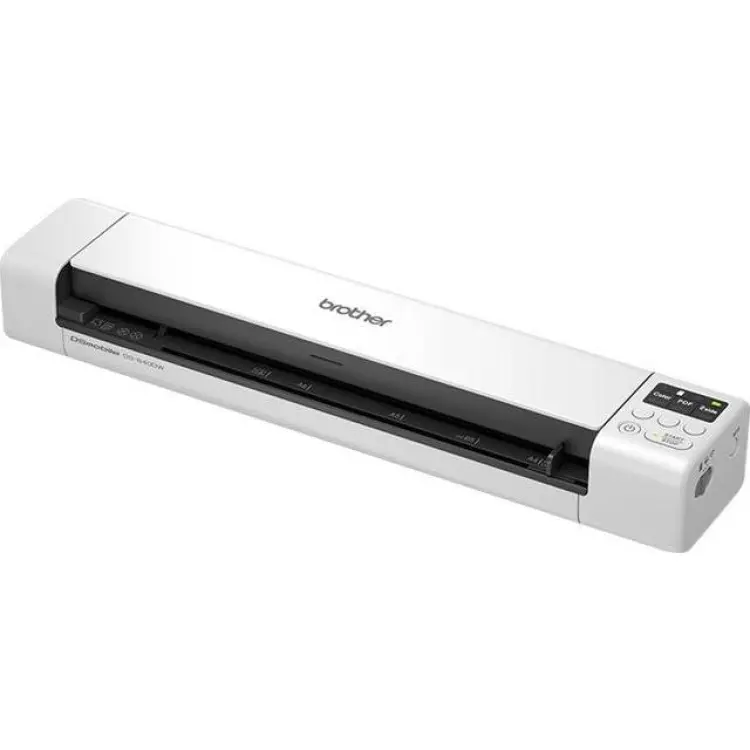
Brother DSmobile DS-940DW är en bärbar skanner som riktar sig till dig som behöver digitalisera dokument på resande fot utan att kompromissa med hanterbarhet. Den kompakta formen och möjligheten att köra trådlöst eller via USB gör den enkel att ha i väskan och lika lätt att sätta igång vid ett tillfälligt skrivbord. I praktiken märks enkelpass‑duplexen direkt: att få båda sidorna i ett drag sparar tid vid kvitton och kontrakt. Den raka pappersbanan är skonsam mot ömtåliga papper och plastkort, och en stadig 15 sidor/min räcker väl för ad hoc‑jobb.
Vid längre sessioner blir dock begränsningarna tydliga. Utan automatisk dokumentmatare måste du mata varje blad manuellt, vilket dämpar tempot vid större högar. Batteriet klarar kortare pass fint, men för maratonkörningar är USB‑ström säkrare. Programvaran gör jobbet med profilhantering och PDF, men gränssnittet känns daterat jämfört med moderna appar. Sammanlagt levererar DS-940DW ett pålitligt och smidigt arbetsflöde för mobila användare, med särskilt plus för duplex i ett pass och flexibel strömförsörjning, men den är mindre lämpad för stora volymer i ett svep.
Vad är det bästa med Brother DSmobile DS-940DW?
Det starkaste kortet är enkelpass‑duplexen som effektivt halverar handpåläggningen vid tvåsidiga dokument. Den kompakta designen gör att den får plats i en laptopväska utan att tynga ner, och den raka pappersbanan ger trygg hantering av sköra kvitton, plastkort och viktade original. Trådlös anslutning kombinerat med möjlighet till USB‑drift ger flexibilitet på kontor, i hemmet eller i farten. Hastigheten är stabil för sin klass och kvaliteten på skanningar håller jämn nivå med god färgåtergivning och tydlig text. Sammantaget är det kombinationen av formfaktor, duplex i ett svep och flexibel ström som gör den särskilt bra för mobila arbetsflöden.
Så använder du Brother DSmobile DS-940DW
Ladda batteriet eller anslut via USB till datorn för ström. Välj Wi‑Fi eller USB beroende på miljö och öppna programvaran för att skapa profiler för PDF, JPEG och upplösning. Mata in pappret rakt; för ömtåliga original använd den raka pappersbanan och håll ett jämnt tryck vid start. Vid tvåsidiga dokument aktiverar du duplexläget så skannas båda sidorna i ett drag. För många enstaka blad fungerar rytmen bäst om du förbereder högen, blåser bort damm och matar i jämn takt. När batteriet börjar sina, växla till USB‑ström för stabilitet. Spara sedan direkt till vald mapp, moln eller e‑post enligt profilinställningarna.
När är Brother DSmobile DS-940DW ett bra val?
Den passar konsulter, fältarbetare och studenter som prioriterar mobilitet framför massvolym. Den är rätt när du ofta skannar kvitton, id‑handlingar och avtal i mindre batchar och behöver pålitlig duplex i ett pass. Välj en modell med ADF om du regelbundet kör stora dokumenthögar.

- Trådlös scanning via Wi‑Fi
- Snabb enkelarksinmatning
- Bra batteritid på resor
- Ingen automatisk dokumentmatare
- Begränsat fotostöd och precision
- Programvaran kräver inlärning
Smart bärbar skanner för vardagsdokument
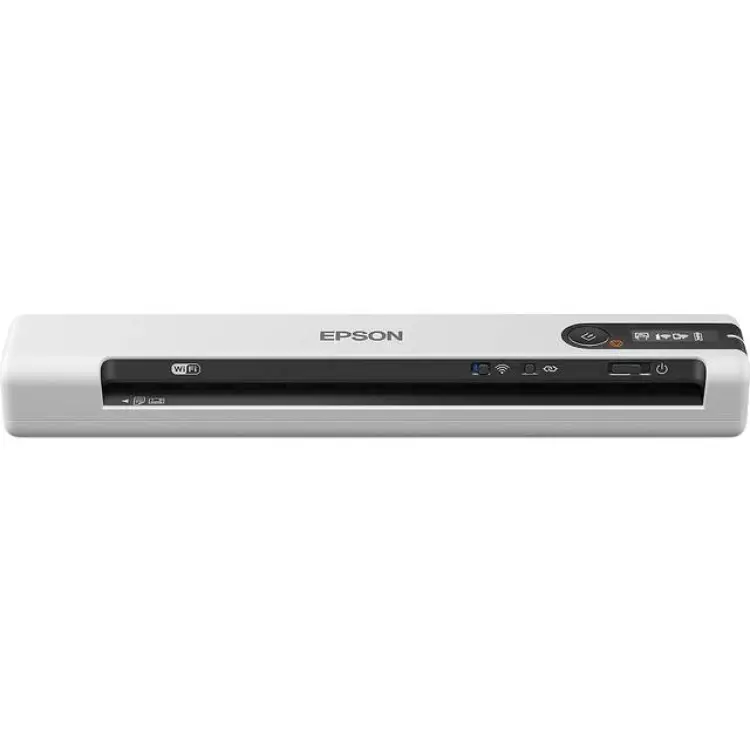
Epson DS-80W är en bärbar skanner som riktar sig till dig som vill digitalisera dokument utan att vara bunden till skrivbordet. Den smala formfaktorn och vikten runt 300 gram gör att den enkelt ryms i en väska. Vid användning startar den snabbt, och trådlös scanning via Wi‑Fi fungerar stabilt mot både dator och mobil. Enkelarksinmatningen drar igenom kvitton, kontrakt och blanketter i god hastighet, med läsbar text även vid 300 dpi. För den som reser mycket räcker batteriet gott och väl för en arbetsdag, vilket minskar behovet av kablar.
Begränsningarna märks när arbetsflödena blir mer krävande. Eftersom den saknar automatisk dokumentmatare kräver flerbladsscanning manuell matning och tar längre tid. Bildfiler på fotopapper blir användbara men når inte samma precision som en dedikerad fotoskanner, särskilt i finare tonövergångar. Programvaran är funktionsrik men kräver inlärning innan profiler och molnflöden sitter. Sammantaget levererar DS-80W på löftet om mobil dokumenthantering, med styrkor i trådlös anslutning, snabb enkelarksinmatning och pålitlig batteritid, medan avsaknaden av ADF, begränsat fotostöd och en viss mjukvarutröskel är nackdelar att väga in.
Vad är det bästa med Epson DS-80W?
Det som imponerar mest är hur väl hastighet, mobilitet och trådlös frihet kombineras i ett litet format. Wi‑Fi gör att dokument kan skickas direkt till laptop eller telefon utan kabel, och textigenkänning fungerar stabilt för kvitton och avtal. Batteriet räcker länge nog för mötesdagar och resor, och den fysiska matningen är följsam med få feltagningar på normala kontorspapper. Den levererar konsekvent kvalitet vid 300–600 dpi för kontorsdokument, och uppstartstiden är kort, vilket sparar minuter när scanning sker ad hoc. Sammanlagt ger det ett smidigt arbetsflöde för den som prioriterar tempo och enkel transport.
Så använder du Epson DS-80W
Ladda enheten via USB, slå på strömmen och anslut till dess Wi‑Fi eller befintligt nät. I appen skapar du en profil med upplösning, färgläge och destinationsmapp eller molntjänst. Mata in ett ark åt gången med rak kant; rullarna greppar jämnt och drar igenom i god fart. För tvåsidiga dokument vänder du arket manuellt och skannar igen. Vid kvitton hjälper guidelinjer på inmatningen att hålla spåret. När profilen är satt går det snabbt att repetera samma flöde: tryck på scan, kontrollera förhandsvisning och spara eller dela direkt. Med batteridrift är det enkelt att skanna i bilen, på kundmöten eller i hotellobbyn utan att leta uttag.
När är Epson DS-80W ett bra val?
Den passar bäst för konsulter, säljare och småföretag som skannar enstaka sidor ofta, prioriterar trådlöst arbete och vill resa lätt. Är ditt behov att batch-skanna buntar dagligen eller att bevara foton med maximal detalj är en stationär skanner med ADF eller fotospecialisering ett bättre alternativ.
- Dubbelmatning i ett svep
- Drivs via USB, ingen adapter
- Kompakt och lätt konstruktion
- Ingen trådlös uppkoppling
- Begränsad hastighet vid färg
- Enklare programvara på Mac
Canon imageFORMULA R10 bärbar skanner för flexibel dokumenthantering
Canon imageFORMULA R10 är en bärbar skanner som riktar sig till dig som behöver pålitlig dokumenthantering när du är på resande fot eller arbetar växelvis hemma och på kontoret. Den kompakta designen gör första intrycket positivt: lätt att stoppa i väskan och redo att användas utan extra strömadapter, eftersom den drivs via USB. I praktiken innebär det att du pluggar in en kabel och kommer igång snabbt. Den automatiska dokumentmataren rymmer en bunt papper och klarar dubbelmatning i ett svep, vilket effektiviserar kvitto- och avtalsscanning. Kvaliteten är skarp med god läsbarhet på text och tydlig färgåtergivning för enklare grafik.
Under användning framstår R10 som ett smidigt verktyg för vardaglig scanning. Den kompakta och lätta konstruktionen gör den enkel att placera även på små ytor. Samtidigt finns kompromisser: ingen trådlös uppkoppling, så kabeln är ett måste. Vid färgscanning sjunker hastigheten något, vilket märks om du skannar större buntar med bilder eller grafik. Programvaran fungerar stabilt i Windows, men på Mac upplevs verktygen som enklare och kräver ibland ett extra steg för att skapa sökbara PDF:er. Sammantaget levererar R10 ett bra flöde för kvitton, kontrakt och mötesanteckningar, med tydliga styrkor i enkel uppstart, USB-drift och praktisk duplex via ADF.
Vad är det bästa med Canon imageFORMULA R10?
R10 utmärker sig genom att kombinera dubbelmatning via ADF med en kompakt, lätt konstruktion som faktiskt får plats i arbetsväskan. Den USB-drivna designen gör att du slipper klumpiga nätadaptrar och kan skanna var du än har tillgång till en dator. I praktiken betyder det snabb igångkörning, låg friktion och färre kablar på skrivbordet. Bildkvaliteten håller en konsekvent nivå för texttunga dokument, och duplex i ett svep minskar handpåläggningen avsevärt. För kvitton, avtal och mötesunderlag ger den ett pålitligt flöde med få inmatningsstrul och stabil hantering av olika pappersformat. Sammantaget är det balansen mellan portabilitet, enkel uppstart och effektiv dokumentmatning som gör R10 särskilt stark.
Så använder du Canon imageFORMULA R10
Öppna locket, anslut USB-kabeln och starta den medföljande programvaran. Justera pappersguiderna, lägg i en bunt dokument i ADF:en och välj om du vill skanna enkel- eller dubbelsidigt. För bäst resultat på kvitton, jämna till kanter och placera dem längst till höger innan du startar. Vid texttunga dokument fungerar 300 dpi utmärkt, medan 600 dpi kan väljas för finare detaljer. När du skannar till PDF, välj sökbar PDF om du vill kunna hitta innehåll i efterhand. I Windows är profilhanteringen snabb att ställa in; på Mac rekommenderas att spara en anpassad mall för återkommande jobb. Efter avslut kan du exportera direkt till molnmapp eller projektkatalog, vilket gör det enkelt att hålla ordning.
När är Canon imageFORMULA R10 ett bra val?
R10 passar frilansare, konsulter och småföretag som prioriterar portabilitet och enkel hantering av vardagsdokument. Den är rätt när du behöver pålitlig duplex och ADF i ett lätt format, men kan avstås om trådlöst är ett krav eller om du ofta skannar stora färgbuntar.

Så hittar du bästa bärbar skanner
Att välja rätt modell handlar inte bara om att hitta en liten enhet som går ned i väskan. Den bästa lösningen är den som passar hur du faktiskt arbetar, hur ofta du skannar och vilken typ av dokument du behöver hantera. Den här guiden hjälper dig att bedöma vad som är viktigt före köp, så att du lättare kan jämföra funktioner mot verkliga behov.
En bärbar skanner används ofta i situationer där enkelhet, snabbhet och flexibilitet väger tyngre än maximal kapacitet. Därför bör du tänka mer på användningsmönster än på enstaka specifikationer. När du vet vilka kompromisser som är rimliga blir det också lättare att avgöra vilken modell som är den bästa för dig.
Användningen styr rätt val
Det första steget är att utgå från hur skannern ska användas i vardagen. Många köper en portabel modell för att den verkar praktisk, men utan att definiera vilka dokument som faktiskt ska skannas. Det leder ofta till fel köp. En användare som mest vill spara kvitton och enstaka A4-dokument har helt andra behov än någon som dagligen skannar avtal, formulär eller signerade underlag ute hos kund.
Om du arbetar mobilt blir vikt och storlek centrala faktorer. En lätt modell som enkelt får plats i datorväskan blir mer använd än en större variant som kräver egen väska eller extra tillbehör. Här är poängen inte bara bekvämlighet. En mindre och enklare enhet sänker tröskeln för att verkligen digitalisera dokument direkt, i stället för att samla papper och skanna senare.
Arbetar du däremot mest hemifrån men vill kunna ta med skannern ibland kan det vara värt att acceptera något större format om du samtidigt får bättre matning, högre hastighet eller fler anslutningsmöjligheter. Det viktiga är att förstå om du prioriterar maximal rörlighet eller en bredare funktionsnivå.
Fundera också på om du främst skannar enstaka ark eller flera dokument i följd. För sporadisk användning räcker ofta en enkel modell långt. För återkommande arbetsflöden blir ergonomi och smidighet snabbt viktigare. När användningen är tydligt definierad blir resten av jämförelsen mer relevant.
Dokumenttypen påverkar funktionerna
Alla dokument är inte lika lätta att skanna, och just därför bör dokumenttypen vara en av de viktigaste utgångspunkterna. Vanliga A4-ark är oftast enkla att hantera, men verkligheten innehåller ofta kvitton, tunna papper, utskrifter med veck, visitkort och ibland längre dokument. En modell som fungerar bra på raka standardark är inte automatiskt lika bra på allt annat.
Om du ofta arbetar med kvitton behöver du särskilt tänka på matningen. Smala och tunna underlag kan vara mer känsliga för sned inmatning. För den som digitaliserar redovisningsunderlag regelbundet blir detta avgörande, eftersom dålig hantering snabbt skapar irritation och extraarbete. Även möjligheten att spara i tydliga filformat och att få läsbara resultat med bra kontrast spelar stor roll.
För kontrakt, formulär och administrativa dokument är det viktigare att texten blir skarp och lätt att läsa än att färgåtergivningen är perfekt. Om du däremot ibland skannar informationsblad, material med grafik eller dokument där färgmarkeringar har betydelse, behöver du säkerställa att bildresultatet håller tillräcklig nivå även i färg.
Längre dokument är ett annat område där skillnaderna mellan modeller märks. Vissa användare tänker inte på detta förrän behovet uppstår, till exempel när ett långt avtal, ett utskrivet schema eller ett sammanhängande underlag ska digitaliseras utan att delas upp i flera filer. Om detta är vanligt i din vardag är stöd för längre ark värt att kontrollera i förväg.
Slutligen bör du fundera på om dubbelsidighet är viktig. Om du ofta hanterar dokument med information på båda sidor sparar en effektiv lösning mycket tid. Om du bara skannar enstaka enkelsidiga papper är detta mindre avgörande. Rätt köp blir enklare när dokumentens karaktär får styra kraven.
Anslutning och ström avgör smidigheten
En bärbar skanner kan vara tekniskt bra på pappret men ändå kännas opraktisk om anslutningen inte passar din vardag. Det är därför viktigt att se bortom grundspecifikationerna och tänka på hur skannern faktiskt startas, drivs och kopplas upp när du behöver den. För många användare är detta den faktor som i praktiken avgör om produkten upplevs som enkel eller krånglig.
USB-drift är ofta en stor fördel för den som arbetar vid laptop. Du slipper separat strömadapter och kan snabbt ansluta enheten där du redan sitter. Det gör att skannern blir lätt att använda vid möten, på tåget, i tillfälliga arbetsrum eller hemma vid köksbordet. För användare som främst jobbar nära en dator är detta ofta fullt tillräckligt.
Trådlös anslutning kan däremot vara mer värdefull för dig som vill skanna direkt till mobil, surfplatta eller molntjänst utan kabel. Det är särskilt praktiskt i fältarbete, försäljning, enklare administration eller miljöer där man inte alltid har datorn med sig. Samtidigt innebär trådlösa funktioner ibland fler steg i installationen och kan vara känsligare för störningar än en enkel kabelanslutning.
Batteridrift är ytterligare en faktor som påverkar friheten. En modell med inbyggt batteri kan användas där eluttag saknas och där datorn inte ska stå för strömförsörjningen. Det passar användare som skannar ute hos kunder, på lager, vid inspektioner eller under resor. Men batteri är också ännu en sak att underhålla, ladda och planera kring.
Det viktiga är alltså inte att välja flest möjliga anslutningar, utan de anslutningar som matchar ditt sätt att arbeta. Enkel teknik som fungerar varje gång är ofta mer värdefull än avancerade funktioner som sällan används. När du väljer rätt här blir hela arbetsflödet snabbare och mindre störningskänsligt.
Hastighet och arbetsflöde ger verkligt värde
Många jämför modeller utifrån uppgiven hastighet, men hastighet i sig säger inte allt. Det verkliga värdet ligger i hur snabbt du kan gå från pappersdokument till färdig digital fil utan avbrott. En skanner som är något långsammare på pappret kan ändå kännas bättre i vardagen om den är snabb att starta, lätt att mata och enkel att spara från.
För sporadisk användning är det viktigare att processen känns enkel än att varje ark går igenom på rekordtid. Om du bara skannar några dokument i veckan spelar en marginell skillnad i tempo sällan stor roll. Men om du återkommande arbetar med flera underlag i följd blir varje friktionsmoment mer kännbart. Då blir starttid, filhantering och stabil inmatning lika viktiga som själva skanningshastigheten.
Programvaran påverkar också upplevelsen mer än många tror. Om det är enkelt att skapa sökbara PDF-filer, namnge dokument och spara till rätt plats minskar tiden efter själva skanningen. Om programmet däremot kräver många klick eller skapar otydliga arbetssteg går mycket av vinsten med en portabel lösning förlorad.
Arbetsflödet bör därför ses som en helhet. Fråga dig själv hur många steg som krävs från att dokumentet ligger i handen till att filen ligger där den ska. Ett bra köp är inte bara en snabb maskin, utan en modell som gör hela processen lätt att upprepa. Det är där många av skillnaderna mellan en godkänd och den bästa upplevelsen uppstår.
Tänk även på miljön där skannern används. I lugna kontorsmiljöer kan små avbrott vara acceptabla. I mer rörliga situationer, där du arbetar stående, mellan möten eller under tidspress, blir tydligt och pålitligt arbetsflöde avgörande. Därför bör du alltid värdera praktisk rytm högre än isolerade säljsiffror.
Hållbarhet och ekonomi måste vägas in
Pris är viktigt, men det är sällan klokt att bara välja den billigaste modellen. En bärbar skanner ska helst fungera smidigt under lång tid, och då måste även hållbarhet, byggkvalitet och användbarhet räknas in i kostnaden. En billig lösning som används sällan eller skapar mycket extrajobb blir ofta dyrare över tid än en något dyrare modell som verkligen fungerar väl i vardagen.
Byggkvalitet spelar stor roll just för portabla produkter. De flyttas ofta mellan hem, kontor och resor, vilket innebär större risk för stötar, tryck i väskor och slitage på portar och luckor. En stadig konstruktion, tydliga delar och pålitlig matning ger inte bara bättre känsla utan ofta längre livslängd.
Du bör också väga in vilken support, dokumentation och programvara som följer med. Om installationen är enkel och filhanteringen fungerar väl redan från början minskar risken att produkten blir liggande. Detta är särskilt viktigt för mindre företag och privatpersoner som inte vill lägga tid på felsökning.
Ekonomiskt värde handlar dessutom om hur väl modellen matchar ditt faktiska behov. Om du betalar för avancerade funktioner du aldrig använder blir investeringen sämre, även om produkten i sig är kompetent. Om du däremot väljer för enkelt och snart märker att viktiga funktioner saknas kan du behöva byta upp dig i förtid.
Det mest genomtänkta köpet är därför sällan det billigaste eller dyraste, utan det som ger rätt nivå av kapacitet utan onödiga kompromisser. En bärbar skanner bör kännas prisvärd både när du packar ned den första gången och efter många månaders användning. Det är den kombinationen av hållbarhet, funktion och relevans som i längden avgör vad som verkligen är den bästa lösningen.
Fördelar med bärbar skanner
Den stora styrkan med en bärbar skanner är att den gör dokumenthantering flexibel på riktigt. I stället för att vänta tills du är tillbaka på kontoret kan du digitalisera papper direkt där de uppstår, vilket sparar tid och minskar risken att viktiga underlag tappas bort.
Den gör dokumentflödet mer rörligt
En tydlig fördel är att skanningen kan följa med arbetet i stället för att vara knuten till en fast plats. För konsulter, säljare, tekniker, revisorer och andra som rör sig mellan kunder eller arbetsplatser innebär det att dokument kan tas om hand omedelbart. Ett signerat avtal behöver inte läggas i en mapp för senare hantering, utan kan skannas direkt och skickas vidare samma dag.
Detta skapar ett snabbare flöde och minskar väntetid i administrationen. Om du till exempel arbetar i projekt där flera parter väntar på underlag kan en portabel lösning göra att nästa steg inte fördröjs. I praktiken betyder det bättre tempo, färre missar och enklare uppföljning.
Även privatpersoner kan ha stor nytta av detta. Försäkringshandlingar, kvitton, intyg och skolpapper blir lättare att organisera när de digitaliseras direkt. Konsekvensen är inte bara att hemmet blir mindre pappersbaserat, utan också att viktiga dokument blir lättare att hitta när de behövs.
Den sparar plats och förenklar vardagen
En annan viktig styrka är att formatet gör produkten enkel att leva med. Många har varken plats eller behov för en större kontorsskanner hemma. En bärbar skanner kan förvaras i en låda, på en hylla eller i en datorväska och tas fram vid behov utan att kräva ett permanent arbetsområde.
Detta är särskilt värdefullt i mindre bostäder, delade arbetsytor eller flexibla kontorsmiljöer. Om utrustningen är lättillgänglig blir den också mer använd. En stor maskin som står i ett annat rum kan kännas som ett projekt att använda, medan en kompakt modell ofta uppmuntrar till att små uppgifter görs direkt.
Exempelvis kan en student snabbt skanna kursmaterial eller anteckningar utan att behöva boka bibliotekets utrustning. En småföretagare kan ta hand om leverantörsunderlag löpande i stället för att bygga upp högar med papper. Den praktiska följden blir bättre ordning, mindre stress och jämnare administration.
Den förbättrar arkivering och delning
Digitalisering gör inte bara pappershanteringen lättare i stunden, utan förbättrar också hur information sparas och delas på sikt. När dokument skannas tidigt kan de sorteras i mappar, laddas upp till molntjänster eller skickas till kollegor och kunder utan extra ledtid. För verksamheter med återkommande dokumentation blir detta ett tydligt lyft.
Tänk på ett scenario där en medarbetare samlar in underskrifter ute i fält. Med en portabel modell kan underlagen snabbt omvandlas till filer och delas med ekonomi, HR eller projektledning. Det minskar beroendet av fysisk postgång och gör att fler kan arbeta parallellt.
För privat användning kan detta innebära att garantibevis, köpeavtal eller vårdrelaterade dokument sparas säkrare. Om originalet försvinner finns en tydlig digital kopia. Konsekvensen blir ökad kontroll och mindre sårbarhet när information behöver visas upp med kort varsel.
- Ger större frihet att skanna dokument direkt där de uppstår och minskar onödig väntetid.
- Tar liten plats och gör det enklare att hålla ordning i både hem och arbete.
- Förbättrar arkivering, delning och åtkomst till viktiga dokument i digital form.
Nackdelar med bärbar skanner
En bärbar skanner är praktisk, men formatet innebär också kompromisser. För att få låg vikt och hög rörlighet får man ofta acceptera begränsningar i kapacitet, tempo eller bekvämlighet jämfört med större stationära alternativ.
Den har ofta lägre kapacitet
Den tydligaste nackdelen är att portabla modeller sällan är byggda för stora volymer. Om du regelbundet skannar många dokument i följd kan arbetsprocessen bli långsammare än med en mer kontorsanpassad lösning. Enstaka ark fungerar ofta bra, men när mängden ökar märks skillnaden snabbt.
Detta påverkar särskilt användare som arbetar med löpande administration, bokföring eller arkivering av större pappersmängder. I sådana situationer kan det kännas ineffektivt att mata dokument ett och ett eller att behöva vara mer noggrann med placeringen av varje ark.
Problemet kan hanteras genom att tydligt matcha köpet mot behovet. Om du vet att skannern mest ska användas för små mängder dokument på språng är begränsningen ofta acceptabel. Om du däremot har återkommande hög belastning kan det vara klokt att komplettera den portabla modellen med en större enhet på kontoret.
Den kan vara känsligare för dokumenttyp
En annan nackdel är att mindre format ibland innebär större känslighet för tunna, skrynkliga eller ovanliga dokument. Kvitton, gamla papper eller underlag med veck kan vara svårare att mata jämnt, vilket kan ge sneda skanningar eller behov av omtag. Detta är inte alltid ett stort problem, men det är vanligt nog för att vara värt att räkna med.
I praktiken kan detta skapa irritation när du arbetar under tidspress. Om ett viktigt dokument måste köras om flera gånger försvinner en del av den tidsvinst som portabiliteten annars ger. Särskilt i mobila miljöer, där underlaget kanske inte är perfekt plant, blir detta mer märkbart.
Det bästa sättet att förebygga problemet är att förbereda dokumenten innan skanning. Räta ut vikta ark, sortera tunna papper separat och se till att inmatningen sker på en stabil yta. För känsliga original kan det också vara klokt att skanna i lugnare miljö i stället för under transport eller mellan möten.
Den ställer högre krav på planering
Portabel utrustning låter fri, men i praktiken kräver den ibland mer planering. Batteri måste laddas om modellen har inbyggd strömförsörjning, kablar måste finnas till hands om enheten drivs via USB, och kompatibilitet med dator eller mobil behöver fungera när det verkligen gäller. Den som är dåligt förberedd kan därför uppleva en mer ryckig användning än väntat.
Ett vanligt scenario är att du är på väg till ett möte och inser att rätt kabel ligger kvar hemma, eller att den enhet du vill skanna till inte är korrekt inställd. Då spelar det mindre roll att skannern i sig är liten och lätt. Resultatet blir avbrott och extra handpåläggning.
Det här går dock att minska med enkla rutiner. Förvara tillbehör tillsammans, kontrollera laddning före resor och testa arbetsflödet i förväg om du ska använda skannern i viktiga situationer. En liten check inför användning gör ofta stor skillnad och hjälper dig att undvika de vanligaste problemen.
- Lägre kapacitet kan göra stora dokumentmängder tidskrävande, så välj portabel modell främst för mindre volymer.
- Känslig dokumentmatning kan ge omtag, vilket minskas genom att räta ut och sortera underlagen innan skanning.
- Behov av laddning, kablar eller rätt enhet kan störa användningen, så ha en enkel rutin för förberedelser.
Så använder du en bärbar skanner på rätt sätt
För att få bra resultat räcker det inte att bara välja rätt modell. Hur du använder din bärbar skanner påverkar både bildkvalitet, arbetsflöde och livslängd. Med några enkla rutiner blir skanningen jämnare, snabbare och mer pålitlig i vardagen.
Förbered dokumenten
Börja alltid med att kontrollera dokumenten innan du matar in dem. Ta bort gem, häftklamrar och vikta hörn som kan störa matningen. Om pappret är skrynkligt eller böjt bör du räta ut det så mycket som möjligt för att minska risken för sned skanning.
För kvitton och tunna underlag är det klokt att mata ett dokument i taget och hålla arbetsytan stabil. En enkel förberedelse sparar ofta mer tid än vad den tar.
Placera skannern stabilt
Även en liten modell fungerar bäst på ett plant och stadigt underlag. Om skannern används på mjuka, ojämna eller trånga ytor ökar risken för felmatning. Det gäller särskilt när du arbetar snabbt eller hanterar flera papper efter varandra.
Försök därför att skapa en liten fast rutin, även när du arbetar mobilt. Ett skrivbord, ett mötesbord eller en stadig bänk ger oftast bättre resultat än att skanna direkt från knät eller i rörelse.
Välj rätt inställningar
Många användare låter standardinställningarna vara kvar, men det är inte alltid bäst. Textdokument blir ofta tydligare med inställningar som prioriterar skärpa och kontrast, medan dokument med färgmarkeringar kan behöva färgläge för att viktig information inte ska försvinna.
Om filstorlek är viktig, till exempel vid e-post eller molnlagring, bör du också tänka på upplösningen. För hög nivå ger onödigt stora filer, medan för låg nivå kan försämra läsbarheten. Anpassa därför inställningarna efter dokumentets syfte, inte bara efter vana.
Spara filerna strukturerat
En skanning är bara värdefull om dokumentet går att hitta senare. Skapa därför en enkel struktur för hur filer döps och var de sparas. Det kan vara mappar efter kund, projekt, månad eller dokumenttyp beroende på hur du arbetar.
Om flera personer ska kunna komma åt materialet är det smart att bestämma samma princip från början. Det minskar risken för dubbellagring och gör digitaliseringen mer användbar över tid.
Sköt om enheten löpande
En bärbar skanner utsätts ofta för transport och täta förflyttningar, vilket gör underhåll extra viktigt. Håll enheten ren, förvara den skyddat i väska eller fodral och undvik att pressa den mellan tunga saker. Kontrollera också portar, luckor och eventuella rörliga delar med jämna mellanrum.
Om du märker att dokument börjar matas snett eller att kvaliteten varierar, bör du se över rengöring och hantering innan problemen växer. Små rutiner ger ofta längre livslängd och jämnare resultat.
Funktioner att titta efter hos bärbar skanner
När du jämför alternativ är det lätt att fastna i storlek och pris, men det som verkligen avgör upplevelsen är kombinationen av funktioner. En bärbar skanner kan se liknande ut på ytan men skilja sig mycket i praktisk användning. För att välja rätt behöver du förstå vilka egenskaper som påverkar kvalitet, tempo och bekvämlighet.
Format och mått påverkar mer än portabiliteten
Det mest självklara att granska är storleken, men här finns en viktig nyans. Ett mycket kompakt format gör skannern lätt att bära, men kan också innebära att du får kompromissa med stabilitet eller användarkomfort. Därför bör måtten bedömas tillsammans med hur enheten ska användas.
Om du reser ofta och verkligen behöver få ned skannern i en smal väska är varje centimeter viktig. Om du däremot mest använder den mellan hem och kontor kan något större mått vara acceptabelt om det ger bättre dokumenthantering. Titta därför inte bara på hur liten modellen är, utan på om formatet är praktiskt i den miljö där den ska användas.
Vikten spelar också in. En lätt skanner är enkel att ta med sig, men ska fortfarande kännas tillräckligt stadig när dokument matas igenom. Den bästa känslan kommer ofta från en balanserad konstruktion där portabilitet och stabilitet vägs mot varandra.
Strömförsörjning formar användningsområdet
Hur skannern får ström påverkar direkt var och när du kan använda den. USB-drift passar många användare eftersom det förenklar anslutningen till en laptop och minskar mängden extra tillbehör. Det är särskilt effektivt när du vill ha en rak och förutsägbar arbetsprocess.
Batteridrift ger större frihet, särskilt om du inte alltid arbetar nära en dator eller ett eluttag. För vissa yrkesroller kan detta vara avgörande. Men du behöver då också planera laddning och tänka på hur länge skannern ska kunna användas mellan tillfällena.
Det viktiga är att förstå konsekvensen av valet. En modell som verkar flexibel på pappret är inte nödvändigtvis bäst för dig om dess strömlösning skapar mer underhåll än nytta.
Anslutningar påverkar vardag och kompatibilitet
En portabel skanner ska inte bara kunna skanna, utan också fungera smidigt med dina övriga enheter. Därför är anslutningen central. Om du arbetar nästan uteslutande via dator kan en enkel kabelanslutning vara det smidigaste alternativet. Om du däremot vill skanna till mobil eller surfplatta kan trådlös funktion väga tyngre.
Här är det klokt att tänka på hela kedjan. Hur enkelt är det att para ihop enheten? Hur lätt är det att skicka filen vidare? Hur stabil är kopplingen när du använder den i olika miljöer? Praktisk kompatibilitet är viktigare än att funktionslistan ser lång ut.
För den som arbetar i mindre team kan det också vara relevant att fundera på om flera personer ska använda skannern och om filerna ska skickas till gemensamma mappar. Då blir en väl fungerande överföring en ännu större fördel.
Skanningskvalitet handlar om läsbarhet
Många fokuserar på upplösning som siffra, men i vardagen är det läsbarheten som betyder mest. En bra bärbar skanner ska ge tydlig text, rimlig kontrast och tillräckligt bra återgivning för att dokumentet ska vara lätt att använda efteråt. För rena textunderlag är detta viktigare än hög detaljrikedom i bildmässig mening.
Om du ofta digitaliserar kontrakt, formulär eller underlag som senare ska skickas vidare behöver resultatet se professionellt ut. Suddig text, dålig kontrast eller ojämna kanter skapar ett sämre intryck och kan i värsta fall försvåra tolkningen av innehållet.
Skannar du färgmaterial bör du också bedöma hur viktiga nyanserna är. För vissa användare räcker det att färgmarkeringar syns tydligt. För andra, som hanterar material där layout och grafiska skillnader spelar roll, blir färgåtergivningen viktigare.
Dokumentmatning avgör hur smidig skannern känns
En ofta underskattad egenskap är hur väl skannern matar in dokument. Det är lätt att tro att alla modeller hanterar vanliga papper ungefär likadant, men skillnaderna märks snabbt när du börjar använda dem regelbundet. Stabil matning betyder färre omtag, mindre frustration och snabbare arbete.
Detta är särskilt viktigt om du skannar kvitton, tunna papper eller material som inte är helt plant. En modell som klarar sådana underlag bättre ger ett mer pålitligt arbetsflöde även om den kanske inte har flest extrafunktioner.
Tänk också på hur känslig processen är för felinmatning. Om du ofta arbetar under tidspress är det värdefullt med en lösning som tolererar små variationer i hur dokumentet matas in.
Hastighet måste ses i sitt sammanhang
Skanningshastighet används ofta i marknadsföring eftersom det är lätt att jämföra siffror. Men för portabla modeller bör du fråga dig hur mycket den siffran faktiskt påverkar ditt arbete. Om du skannar ett fåtal dokument åt gången är det inte säkert att några sekunders skillnad spelar någon roll.
Det som däremot spelar roll är den upplevda snabbheten. Hur fort är skannern redo? Hur enkelt går det att spara filen? Hur ofta behöver du göra om en skanning? Den totala tiden från papper till färdigt dokument säger mer än en enskild prestandasiffra.
För användare med högre frekvens blir dock snabbhet mer relevant. Om du ofta arbetar med flera dokument i följd kan även små tidsvinster per ark få stor effekt över veckan.
Filformat och programvara påverkar nyttan
Själva skanningen är bara en del av arbetet. Vad som händer efteråt är minst lika viktigt. Om programvaran gör det lätt att spara filer i rätt format, organisera dokument och eventuellt skapa sökbara PDF-filer blir produkten mycket mer användbar.
Här bör du fundera på hur dokumenten ska användas efter skanning. Ska de arkiveras, mejlas, delas i molnet eller importeras till ett administrativt system? Olika användare har olika behov, och den bästa lösningen är den som minskar antalet manuella steg efteråt.
En bra programvara kan göra en enkel skanner betydligt mer värdefull. Omvänt kan svag programvara dra ned helhetsintrycket även när hårdvaran känns lovande.
Byggkvalitet avgör livslängden
Eftersom en bärbar skanner flyttas oftare än en stationär modell bör byggkvaliteten tas på allvar. Materialkänsla, gångjärn, portar och luckor utsätts för mer slitage när enheten packas upp och ned regelbundet. En svag konstruktion kan fungera bra i början men kännas mindre trygg efter en tids användning.
För resande användare är detta extra viktigt. En skanner som ofta ligger i väska behöver tåla tryck och förflyttning utan att kännas skör. Det handlar inte om att den ska vara tung, utan om att konstruktionen ska inge förtroende.
Praktiskt betyder det att du bör se produkten som ett arbetsredskap, inte bara som en teknisk pryl. Hållbarhet påverkar både ekonomi och användarglädje.
Ljudnivå och arbetsmiljö spelar roll
Ljudnivå får sällan mest uppmärksamhet, men kan vara viktig om du använder skannern i tysta miljöer, delade kontor eller mötessituationer. En högljudd enhet kan upplevas störande även om den bara används korta stunder. För vissa användare är detta oväsentligt, men i miljöer där diskretion eller koncentration behövs är det värt att tänka på.
Även den allmänna användarkänslan spelar in. Hur lätt är det att mata ett dokument? Hur tydligt är det när skanningen är klar? Små detaljer formar helhetsintrycket mer än många förväntar sig.
Prisvärde är balansen mellan behov och funktion
Slutligen bör du väga allt mot priset. Den bästa bärbara skannern är inte nödvändigtvis den med flest funktioner, utan den som ger rätt funktioner för rätt användning. Om du mest skannar enstaka dokument på resande fot kan en enkel modell vara helt rätt. Om du behöver trådlös flexibilitet och återkommande användning i flera miljöer kan ett högre pris vara motiverat.
Prisvärde handlar alltså om träffsäkerhet. När funktionerna stämmer med ditt arbetssätt får du mer nytta av varje spenderad krona. Det är därför klokt att först definiera behovet och sedan välja den modell som möter just det behovet utan onödiga tillägg.
Checklista – att tänka på vid köp av bärbar skanner
- Kontrollera hur och var du ska använda skannern mest. Om du arbetar mycket mobilt är låg vikt och enkel strömförsörjning ofta viktigare än hög kapacitet.
- Se över vilka dokument du skannar oftast. Kvitton, tunna papper och längre ark ställer andra krav än vanliga A4-dokument.
- Jämför anslutningar utifrån dina enheter. Välj en lösning som fungerar smidigt med dator, mobil eller surfplatta utan onödiga extra steg.
- Bedöm hela arbetsflödet och inte bara hastigheten. Enkel filhantering och tydliga sparalternativ kan vara viktigare än några sekunders skillnad per dokument.
- Tänk långsiktigt på byggkvalitet och prisvärde. En modell som håller för regelbunden transport och faktisk användning blir ofta ett bättre köp över tid.
Så gjorde vi testet om bärbar skanner
För att utse de bästa alternativen har Testexperterna.se samlat in information från flera pålitliga källor och vägt samman helhetsintrycket. Målet har varit att lyfta fram produkter som fungerar väl för olika typer av användare, inte bara modeller med starka specifikationer på papperet.
Vi har granskat hur varje bärbar skanner presterar i viktiga delar som portabilitet, dokumenthantering, användarvänlighet, anslutning och upplevt värde. I bedömningen har vi lagt stor vikt vid hur produkterna fungerar i verkliga situationer där enkelhet och tillförlitlighet är avgörande.
- Experternas bedömningar: Vi har gått igenom omdömen från kunniga granskare och oberoende källor som har jämfört funktioner, kvalitet och användning i praktiken. Det ger en bred bild av hur modellerna står sig mot varandra.
- Användarnas erfarenheter: Vi har också tagit hänsyn till vad vanliga köpare tycker efter en tids användning. Särskilt viktiga har återkommande synpunkter om smidighet, driftsäkerhet, dokumentmatning och vardaglig användning varit.
- Pris och värde: Slutligen har vi vägt in hur mycket funktion och kvalitet du faktiskt får för pengarna. En modell som är enkel att använda och levererar stabilt över tid kan vara ett bättre val än ett alternativ med fler funktioner men sämre helhetsvärde.
Frågor och svar om bärbar skanner
-
Standard är PDF och JPEG; vissa stödjer PNG och sökbar PDF (OCR). Upplösning på 300 dpi räcker för text, 600 dpi för detaljer och foton. För arkivkvalitet kan 1200 dpi vara relevant men ger större filer och långsammare skanning.
-
OCR (optisk teckenigenkänning) omvandlar skannade bilder till redigerbar och sökbar text. Det sparar tid vid kvittohantering, kontrakt och rapporter. Välj modell med inbyggd OCR eller programvara som skapar sökbara PDF:er på svenska.
-
Ja, många har duplex via dubbel sensorsats eller genom att mata igenom arket två gånger. Äkta duplex är snabbare och mer tillförlitlig. Kontrollera att funktionen finns om du skannar mycket avtal eller kvitton med tryck på båda sidor.
-
Vissa drivs helt via USB från datorn, andra har inbyggt batteri som räcker flera hundra skanningar. Batterimodeller är mest mobila och kan spara direkt till SD‑kort eller moln via Wi‑Fi utan dator.
-
Byt och rengör matningsrullar enligt serviceintervall, använd rengöringsark och mikrofiberduk för sensorn. Förvara dammfritt och undvik böjda eller häftade papper för att minska slitage.
-
Insteg (ca 600–1 200 kr): enkelriktad skanning, USB-ström. Mellan (1 200–2 500 kr): bättre hastighet, duplex och appstöd. Premium (2 500+ kr): batteri, Wi‑Fi, avancerad OCR och robust matning.
Daniel Ekström är expert inom elektronik med ett stort intresse för teknik och smarta lösningar i vardagen. Han skriver om produkter som gör livet enklare, mer effektivt och uppkopplat.



