3D-mus Bäst i test 2026
Vi har testat 3D-möss för att hitta bästa modellerna för CAD och 3D-arbete, med tydliga jämförelser, starka toppval och fokus på precision, ergonomi och arbetsflöde.

3D-mus – Bäst i test
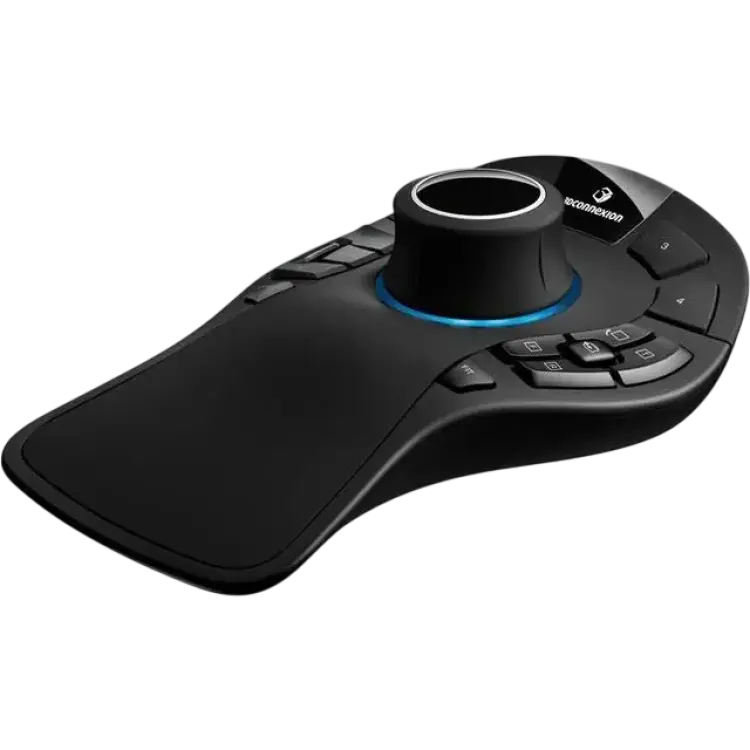
3DConnexion SpaceMouse Pro
- Mycket exakt sexaxlig styrning
- Bekväm, ergonomisk handledsstöd
- Programmerbara snabbknappar sparar tid
-
 4,82 167 kr Till butik Köp
 -
 4,65 446 kr Till butik Köp
 -
 4,44 462 kr Till butik Köp
 -
 4,25 663 kr Till butik Köp
 I samarbete med PriceRunner
En bra 3D-mus kan göra stor skillnad för dig som arbetar i CAD, 3D-modellering, konstruktion eller visualisering. I en bäst i test-artikel är målet att skilja marknadsföring från faktisk nytta och lyfta fram de modeller som ger bäst kontroll, ergonomi och arbetsflöde i praktiken. Det handlar inte bara om hur många knappar en enhet har, utan om hur väl den fungerar tillsammans med vanliga program, hur exakt navigationen känns och hur bekväm den är under långa arbetspass.
I den här genomgången fokuserar vi på vad som faktiskt spelar roll när du ska välja rätt 3D-mus. Vi jämför funktioner, användningsområden och egenskaper som påverkar både precision och tempo i vardagen. Oavsett om du är nybörjare eller van användare kan rätt modell hjälpa dig att arbeta mer konsekvent och med bättre kontroll i komplexa 3D-miljöer.
Vilken 3D-mus är bäst i test?
Den bästa 3D-mus är 3DConnexion SpaceMouse Pro eftersom den kombinerar sex frihetsgrader för simultan navigation med en utformning som är anpassad för längre arbetspass, samtidigt som den erbjuder programmerbara knappar, särskilda tangenter för vanliga vyfunktioner och ett upplägg som passar avancerat arbete i CAD, 3D-design och visualisering.
När vi utser en modell till bäst i test väger vi in flera faktorer: precision i rörelser, ergonomi, byggkvalitet, kompatibilitet med etablerade program och hur mycket nytta användaren faktiskt får i vardagen. Här utmärker sig vinnaren genom att ge mjuk och kontrollerad navigering i tre dimensioner, där panorering, zoomning och rotation kan ske samtidigt. Det ger ett mer naturligt arbetssätt än med en vanlig mus, särskilt i större och mer detaljerade modeller.
En annan viktig anledning till att den rankas som den bästa är att den är byggd för produktivt arbete snarare än enbart grundläggande navigering. Stöd för snabbkommandon direkt på enheten minskar behovet av att växla mellan tangentbord och mus, vilket kan spara tid under långa projekt. Den ergonomiska formen ger också bättre avlastning för handen än enklare alternativ, något som är relevant för användare som arbetar många timmar i samma programmiljö.
För dig som söker en 3D-mus med tydlig balans mellan funktion, komfort och kontroll är detta ett starkt val. Den passar särskilt bra för konstruktörer, ingenjörer, arkitekter och andra som behöver stabil och exakt kamerastyrning i professionella program. Sammantaget är det därför den modell som bäst motsvarar kraven för att kallas bäst i test i denna jämförelse.
- Mycket exakt sexaxlig styrning
- Bekväm, ergonomisk handledsstöd
- Programmerbara snabbknappar sparar tid
- Kräver inlärning för nybörjare
- Högre pris än enklare alternativ
- Tar plats på skrivbordet
Ergonomisk 3d-mus för precision i CAD
3Dconnexion SpaceMouse Pro är en 3D-mus utvecklad för professionell navigering i CAD och visualiseringsprogram. Den centrala 6DoF-capen ger mycket exakt sexaxlig styrning som känns naturlig efter kort anpassning, medan den breda handledsstödet gör att handen vilar bekvämt under långa pass. Runt capen finns programmerbara snabbknappar som integrerar fint med populära applikationer och låter dig lägga vanliga kommandon nära tummen. Första intrycket är robust och premium med bra glid och stabilitet på bordet.
I praktiken sparar de programmerbara knapparna tid när vyer växlas och verktyg aktiveras, och ergonomin minskar småspänningar i handled och underarm. Samtidigt är det viktigt att nämna att SpaceMouse Pro kräver inlärning för nybörjare – att koordinera capens rörelser och etablera muskellminne tar några dagar. En annan invändning är prisnivån, som ligger högre än enklare alternativ. Dessutom tar enheten plats på skrivbordet, särskilt när den kombineras med en vanlig mus till höger. För den som arbetar seriöst i 3D levererar den dock en påtagligt jämnare arbetsrytm och mer kontrollerad kamera- och objekthantering än traditionell navigering.
Vad är det bästa med 3DConnexion SpaceMouse Pro?
Det starkaste intrycket är den precisa 6DoF-styrningen som gör kamerarörelser och objektmanipulation mjuka och kontrollerade. Den ergonomiska formen med generöst handledsstöd ger stabilitet och minskar mikrorörelser, vilket känns efter en arbetsdag. Programmerbara snabbknappar nära capen gör att kommandon alltid ligger inom räckhåll, och profilstödet i drivrutinen gör växlingen mellan program sömlös. Kombinationen av kontroll, komfort och effektiv åtkomst till verktyg gör att uppgifter som tidigare krävde flera steg nu går i ett flyt, särskilt i CAD och DCC.
Så använder du 3DConnexion SpaceMouse Pro
Placera enheten på vänster sida och håll handen avslappnat över capen med tummen nära snabbknapparna. Tryck, dra, vrid och luta capen för att panorera, zooma och rotera samtidigt; små rörelser ger finjustering, större tar dig snabbt genom scenen. Använd drivrutinens program för att mappa makron till de fyra QuickView- och funktionsknapparna efter arbetsflöde. Skapa separata profiler per program och justera känslighet tills rörelserna känns naturliga. Kombinera med en vanlig mus i höger hand: navigera med SpaceMouse, välj och rita med standardmusen för ett tvåhandsflöde som minimerar avbrott.
När är 3DConnexion SpaceMouse Pro ett bra val?
Den passar bäst för dig som dagligen arbetar i CAD, DCC eller simulering och vill höja precision och tempo. Är du beredd på en kort inlärningskurva och har plats på bordet ger den tydlig avkastning i längre projekt. För enklare 3D-uppgifter eller sporadisk användning kan enklare modeller räcka.




- Mycket exakt styrning
- Stabil, glidsäker bas
- Minimal inlärningströskel
- Endast trådbunden USB
- Få programmerbara knappar
- Begränsad till mjukvarustöd
Smidig 3d-mus för precisionsnavigering i CAD
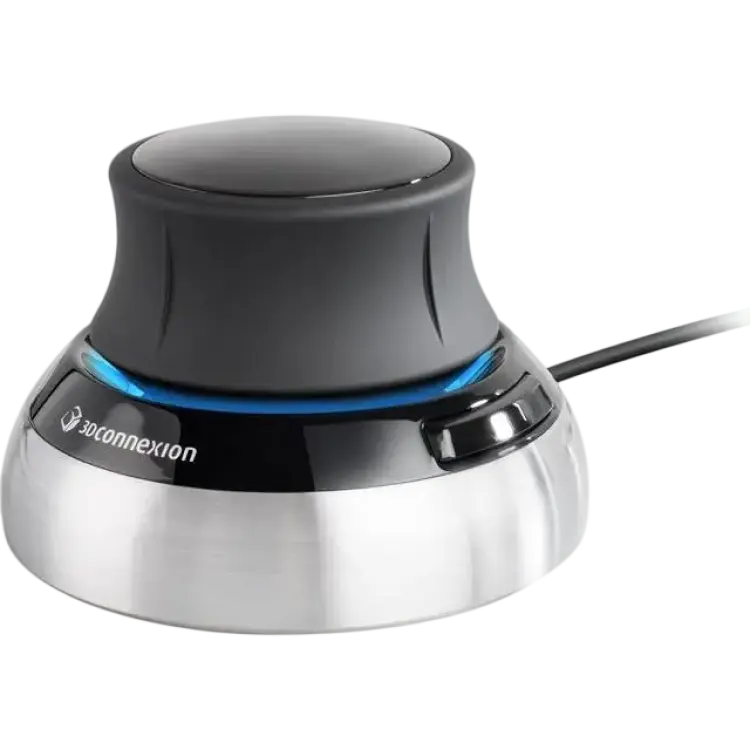
3DConnexion SpaceMouse Compact är en 3D-mus byggd för att ge flyt i 3D‑navigering. Den centrala 6DoF-kapseln låter dig panora, zooma och rotera samtidigt, vilket gör att modeller känns levande och lätta att positionera. Redan vid första greppet märks den stabila, glidsäkra basen som håller enheten still på skrivbordet. Precisionen i små förskjutningar är hög, och tillsammans med en traditionell mus ger den tvåhandsarbete som effektiviserar många CAD‑moment. Tack vare enkel plug‑and‑play och tydlig programvara blir startsträckan kort, vilket bidrar till en minimal inlärningströskel för nya användare.
I praktiken presterar SpaceMouse Compact bäst när du behöver exakta rörelser och tät kontroll på detaljnivå. Den är trådbunden via USB, vilket ger stabil anslutning men saknar trådlöst läge för rörlighet. De två programmerbara knapparna räcker för basfunktioner, men avancerade arbetsflöden kan önska fler genvägar. Dessutom är upplevelsen som bäst i applikationer med officiellt stöd; i nischade verktyg kan funktionaliteten vara begränsad. Sammantaget levererar enheten mycket exakt styrning i ett kompakt format, med en robust känsla som skapar förtroende i dagligt arbete, men med några kompromisser i anslutning, knappantal och beroende av mjukvarustöd.
Vad är det bästa med 3DConnexion SpaceMouse Compact?
Det mest övertygande är den precisa 6DoF-styrningen som gör navigering intuitiv och kontrollerad även i täta miljöer. Den tunga, stabila basen ger ett fast arbetsankare, vilket minskar oavsiktliga rörelser och ger bättre finlir vid positionering. Tillsammans med en vanlig mus skapas ett naturligt tvåhandsflöde som kapar tid i arbetsmoment som orientering, zoom och rotation. Plug-and-play och en ren, distraktionsfri design hjälper användare att komma igång snabbt. För professionella i CAD och DCC som behöver mikrometrisk kontroll utan krångel är kombinationen av precision, stabilitet och enkel start den tydligaste styrkan.
Så använder du 3DConnexion SpaceMouse Compact
Placera enheten till vänster om din vanliga mus om du är högerhänt. Vila handflatan lätt mot basen och greppa kapseln med tumme, pek- och långfinger. Skjut, dra, vrid eller tryck kapseln för att panorera, zooma och rotera i ett och samma flöde. Använd de två knapparna för programspecifika kommandon, exempelvis vyåterställning eller menygenvägar. Finjustera känslighet i 3DConnexion-programvaran tills rörelserna matchar din modellskala och skärmstorlek. I större scener fungerar långsamma, mjuka rörelser bäst, medan korta, distinkta impulser ger snabb positionering runt detaljer. Håll kapseln centrerad när du inte manövrerar för att undvika drift och utnyttja stabiliteten i basen för exakt kontroll.
När är 3DConnexion SpaceMouse Compact ett bra val?
Den passar konstruktörer, visualiserare och studenter som vill ha smidig 3D‑navigering i begränsat utrymme. Välj den om du prioriterar precision, stabil bas och enkel installation framför många knappar eller trådlös frihet. Arbetar du främst i program med officiellt stöd är den ett säkert kort; i mer udda verktyg kan ett större syskon eller tangentbordsgenvägar vara bättre.

- Ergonomiskt handledsstöd
- Hög precision i sex axlar
- Programmerbara snabbknappar och skärm
- Högre inköpspris
- Kräver viss inkörningstid
- Stor på mindre skrivbord
Ergonomisk 3D-mus för professionell CAD
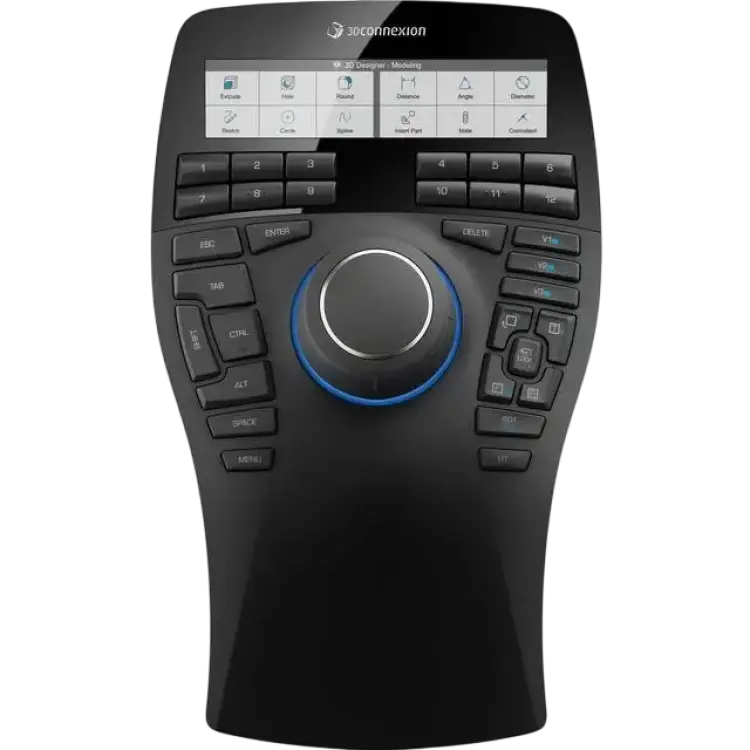
3DConnexion SpaceMouse Enterprise är en specialiserad 3D-mus för professionell 3D-navigering i CAD, DCC och visualisering. Den centrala 6DoF-spaken ger följsam kontroll i sex frihetsgrader, medan de många programmerbara snabbknapparna och den tydliga färgskärmen ger snabb åtkomst till kommandon. Första intrycket är robust och genomtänkt: chassit känns stabilt och handledsstödet ger en bekväm position under långa pass. Precisionen i spaken märks direkt, särskilt vid detaljerad zoom och rotation av komplexa modeller. Den integrerade skärmen gör att funktionsraderna är lätta att läsa och byta mellan programprofiler utan att lämna arbetsflödet.
Samtidigt finns faktorer att väga in. Priset ligger högre än enklare alternativ, och den omfattande knappsatsen kräver viss inkörningstid innan allt sitter i fingrarna. Enheten tar också mer plats på mindre skrivbord, något att planera för vid fler perifera enheter. När arbetsytan väl är anpassad ger ergonomin tydliga fördelar: handledsstödet avlastar effektivt, och den precisa 6-axliga styrningen minskar behovet av repetitiva musrörelser i den vanliga mössan. Kombinationen av programmerbara knappar och skärm förenklar kommandokedjor och gör att man snabbare når sina mest använda verktyg, vilket i praktiken förkortar modelleringstiden och skapar ett lugnare arbetsflöde.
Vad är det bästa med 3DConnexion SpaceMouse Enterprise?
Det starkaste intrycket är hur precis och följsam 6DoF-spaken är vid rotation, panorering och zoom i komplexa scener. Den ger ett naturligt, tvåhandsbaserat arbetsflöde där den vanliga musen eller pennan kompletteras snarare än ersätts. Den generösa mängden programmerbara knappar, i kombination med en tydlig färgskärm, gör att kommandon och makron alltid ligger nära till hands utan att man tappar fokus från modellen. Ergonomin är också en tydlig fördel: handledsstödet och den stabila basen minskar mikrorörelser och trötthet under långa pass. Tillsammans ger detta högre effektivitet, bättre finlir och en mer kontrollerad navigering.
Så använder du 3DConnexion SpaceMouse Enterprise
Placera enheten till vänster om tangentbordet och håll lätt på spaken med tummen, pek- och långfinger. Använd små tryck, drag och vridningar för att styra vyer i sex riktningar samtidigt, medan höger hand sköter markering och verktyg. Tilldela ofta använda kommandon till funktionsraderna och bekräfta via skärmens ikoner; byt profil per program för konsekvent beteende. I CAD känns jämn, långsam rörelse bäst – sänk känsligheten något för detaljarbete och höj den vid grovnavigering. Låt muskelminnet byggas upp genom korta, fokuserade pass i början. Efter några dagar sitter rörelserna naturligt och makrona frigör märkbar tid i repetitiva moment.
När är 3DConnexion SpaceMouse Enterprise ett bra val?
Den passar konstruktörer, visualiserare och ingenjörer som arbetar dagligen i 3D och vill öka precision och tempo. Den är särskilt rätt när projekten är komplexa och navigeringen tar mycket tid. Har du begränsat utrymme eller låg användningsfrekvens kan en enklare modell räcka, men vid seriöst 3D-arbete ger den tydliga effektivitetsvinster.

- Mycket exakt 6DoF-kontroll
- Genomtänkt ergonomiskt handledsstöd
- Lång batteritid och stabilt trådlöst
- Högre prisnivå
- Kräver viss inlärning
- Tar plats på skrivbordet
Ergonomisk 3D-mus för effektiv 3D‑navigering
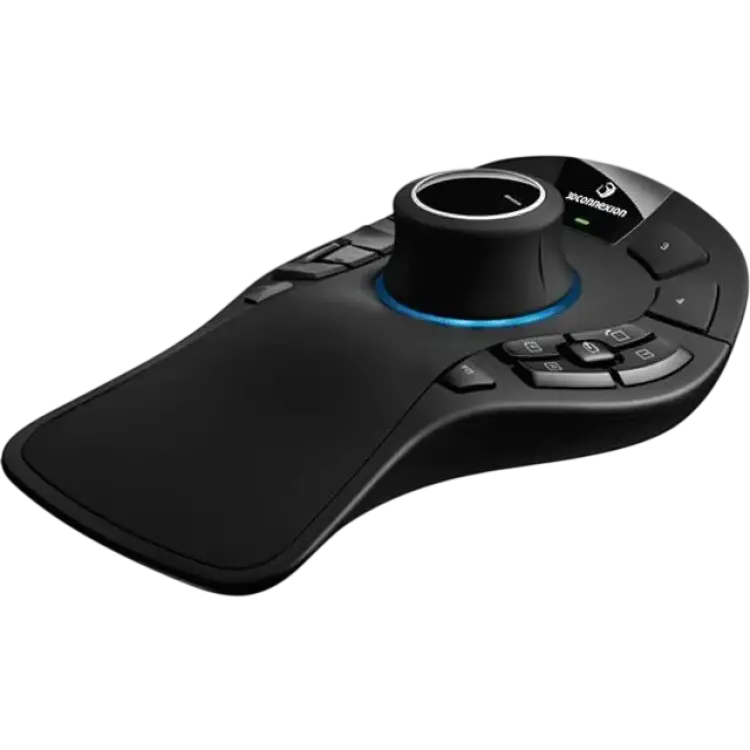
3Dconnexion SpaceMouse Pro Wireless är en 3D-mus skapad för precis navigering i CAD- och 3D‑appar. Den ikoniska 6DoF-sensorn låter dig panorera, zooma och rotera modeller samtidigt, vilket ger ett direkt och intuitivt grepp om geometrin. Första intrycket är stabilt och professionellt: den solida viktfördelningen och ett brett handledsstöd ger trygg kontakt med bordet och handen. De programmerbara snabbknapparna och funktionsraden med kontextkänsliga kommandon minskar behovet av tangentbordsgenvägar. Trådlöst läge via 2.4 GHz känns stabilt och batteritiden räcker länge innan laddning behövs. Sammantaget framstår precisionen som produktens tydligaste styrka, tillsammans med den ergonomiska utformningen och den bekväma, uthålliga trådlösa driften.
I praktiken ger den exakta 6DoF-kontrollen smidigare kamera- och modellrörelser än en vanlig mus. Handledsstödet hjälper vid längre pass, men den större fotavtrycket kräver en del skrivbordsutrymme. Det finns en inlärningskurva: att synka vänster hand på SpaceMouse och höger hand på vanlig mus tar några sessioner innan rörelserna sitter i muskelminnet. För professionella användare motiveras dock priset av tidsvinsterna i navigering och kommandostruktur. För den som väger kostnaden noga är det viktigt att räkna hem nyttan i aktuella arbetsflöden. När allt klaffar levererar SpaceMouse Pro Wireless en påtagligt mer kontrollerad och effektiv 3D‑upplevelse.
Vad är det bästa med 3DConnexion SpaceMouse Pro Wireless 3D-mus?
Det starkaste är precisionen i 6DoF-sensorn som gör simultan panorering, zoom och rotation naturlig och följsam. Ergonomin är genomarbetad: ett brett handledsstöd och välplacerade funktionsknappar håller händer och axlar avslappnade under långa pass. Den trådlösa anslutningen är stabil och ger arbetsro utan kabeltrassel, samtidigt som batteritiden räcker länge mellan laddningarna. I kombination med programvarans kontextkänsliga kommandon och generöst antal programmerbara knappar minskar den antalet avbrott och bidrar till ett jämnare flöde i CAD, DCC och visualisering. Resultatet är jämnare navigering, färre mikropauser och snabbare iterationer.
Så använder du 3DConnexion SpaceMouse Pro Wireless 3D-mus
Placera enheten till vänster om tangentbordet och håll höger hand på din vanliga mus. Vila handloven på stödet och lägg fingertopparna lätt mot spaken: tryck, dra, vrid och luta för att röra modellen i sex frihetsgrader. Börja långsamt med låg känslighet, öka successivt när rörelsemönstret sitter. Tilldela ofta använda kommandon till de programmerbara knapparna; låt funktionsraden skifta beroende på aktivt program för att minska klickandet. Växla mellan ortografiska och perspektivvyer utan att släppa spaken, och använd högerhanden för markering och verktygsval. Ladda då och då via USB-C, men arbeta i första hand trådlöst för ett rent skrivbord.
När är 3DConnexion SpaceMouse Pro Wireless 3D-mus ett bra val?
Den passar bäst för ingenjörer, 3D‑artister och visualiserare som navigerar mycket i komplexa scener och vill vinna tid per vyjustering. Har du begränsat skrivbordsutrymme eller strikt budget kan ett enklare alternativ duga. För regelbundet CAD‑arbete, långa pass och krav på fin kontroll är detta ett tryggt och effektivt val.

- Exceptionell navigationsprecision
- Genvägar sparar arbetstid
- Ergonomiskt och bekvämt
- Kräver viss inlärning
- Endast trådbunden anslutning
- Högt inköpspris
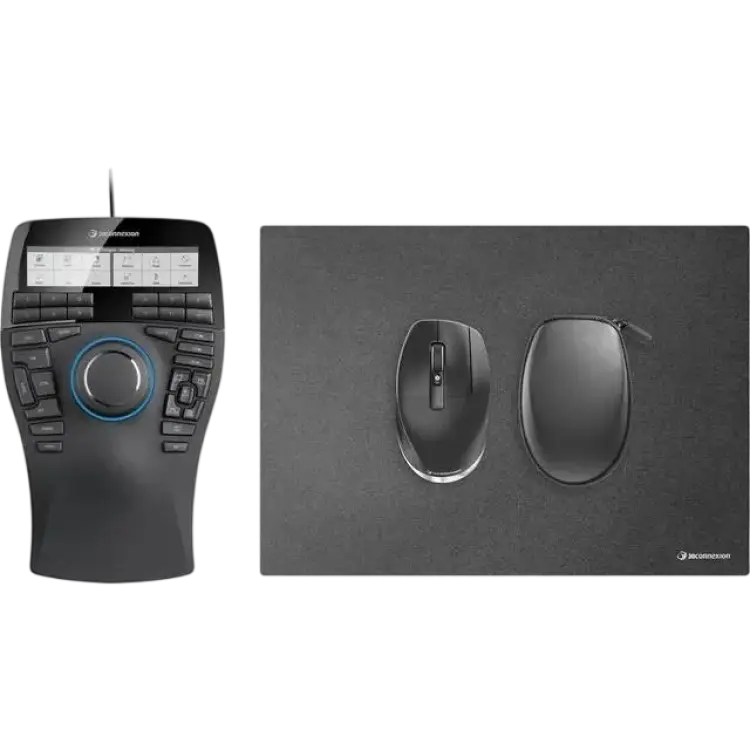
3D-mus för precisionsarbete i CAD och 3D – SpaceMouse Enterprise Kit 2
3DConnexion SpaceMouse Enterprise Kit 2 Wired Black kombinerar en 3D-mus med en precisionsmus och handledsstöd för ett komplett CAD-arbetsflöde. SpaceMouse-enhetens 6DoF-kontrollkula ger finstyrd panorering, zoom och rotation i 3D-rymden, medan CadMouse Pro hanterar klassisk pekarprecision. Första intrycket är premium: stabil konstruktion, tydlig knappfeedback och en layout som uppmuntrar till tvåhandsarbete. Navigationsprecisionen är märkbart bättre än med en vanlig mus, och de programmerbara genvägarna via LCD-knapparna effektiviserar vanliga kommandon i typiska CAD- och DCC-program. Ergonomin är genomtänkt, särskilt med handledsstödet, vilket minskar belastning vid långa pass.
Det finns ändå saker att väga in. Kitets styrka kräver viss inlärning innan rörelserna blir helt naturliga, men när det sitter går arbetet snabbare. Den trådbundna anslutningen ger stabilitet men begränsar flexibiliteten på skrivbordet. Prisnivån är hög jämfört med enklare alternativ, även om produktiviteten kan motivera kostnaden i professionella miljöer. Sammantaget är detta ett välbalanserat paket där precision, tidsbesparande genvägar och komfort står ut, samtidigt som inlärningskurvan, kabelkravet och investeringen är de tydligaste kompromisserna.
Vad är det bästa med 3DConnexion SpaceMouse Enterprise Kit 2 Wired Black?
Det som imponerar mest är hur väl tvåhandsarbetsflödet sitter i praktiken. SpaceMouse-enhetens 6DoF-reglage låter dig finjustera vyer utan att tappa fokus, medan CadMouse Pro sköter pixelprecision och kontextklick. De dedikerade LCD-knapparna med programprofiler ger snabba kommandon utan menyjakt, vilket märks direkt i komplexa modeller. Ergonomin är ett lyft: stabil bas, tydlig knapprespons och ett handledsstöd som avlastar under långa sessioner. Sammantaget handlar styrkan om konsekvent precision, tidsvinster i vardagsuppgifter och en robust byggkvalitet som tål daglig proffsanvändning.
Så använder du 3DConnexion SpaceMouse Enterprise Kit 2 Wired Black
Placera SpaceMouse till vänster och CadMouse Pro till höger för att dra nytta av tvåhandsflödet. Låt vänsterhanden styra vyerna med små, kontrollerade rörelser i kontrollkulan – tryck, dra, vrid för att panorera, zooma och rotera. Högerhanden hanterar markörarbete, urval och klick. Ställ in programprofiler i 3DConnexion-programvaran och mappa ofta använda kommandon till LCD-knapparna; börja med några få, utöka efter behov. Justera känslighet och dödzon tills rörelserna känns naturliga. Vid längre pass gör handledsstödet skillnad, så håll en neutral handledsvinkel och växla grepp då och då.
När är 3DConnexion SpaceMouse Enterprise Kit 2 Wired Black ett bra val?
Det passar bäst för konstruktörer, 3D-artister och ingenjörer som arbetar dagligen i CAD/DCC. Välj det när precision, snabb navigering och pålitlig kabelanslutning är viktigare än mobilitet och lägsta pris. För sporadiskt 3D-bruk eller trådlöst behov kan enklare alternativ räcka, men i tung produktion ger paketet tydlig avkastning i tempo och komfort.


Så hittar du bästa 3D-mus
Att välja rätt 3D-mus handlar i grunden om att matcha teknik med arbetssätt. En modell som fungerar mycket bra för en CAD-konstruktör behöver inte vara det bästa valet för en användare som främst gör enklare 3D-visualisering eller arbetar mer sporadiskt.
Syftet med den här guiden är att göra valet enklare genom att visa vilka egenskaper som faktiskt påverkar precision, komfort och effektivitet. I stället för att fastna i specifikationslistor får du här en praktisk genomgång av vad som spelar störst roll när du jämför olika alternativ.
Ditt programstöd avgör hur mycket nytta du får
Den första frågan du bör ställa är inte vilken modell som är mest avancerad, utan om den fungerar bra med de program du använder varje vecka. En 3D-mus skapar mest värde när den har stabilt stöd i programvaran, när rörelser översätts korrekt på skärmen och när vanliga kommandon kan användas utan onödiga omvägar. Om stödet är begränsat riskerar du att betala för funktioner som i praktiken aldrig kommer till sin rätt.
För användare inom CAD, CAM, BIM, 3D-modellering och teknisk visualisering är programkompatibilitet ofta avgörande. I vissa miljöer fungerar 3D-navigation sömlöst, med mjuka rörelser och naturlig kontroll över modellens orientering. I andra program kan stödet vara mer grundläggande, där vissa rörelser känns mindre precisa eller där knappar inte går att anpassa fullt ut. Det påverkar både inlärning och arbetsflöde.
Det är också viktigt att förstå att kompatibilitet inte bara betyder att enheten går att ansluta. Den bör också fungera på ett sätt som känns logiskt i programmet. Om du ofta roterar runt detaljer, växlar vyer, zoomar i komplexa sammanställningar eller justerar kameran i täta sekvenser behöver 3D-musens styrning kännas konsekvent. Annars blir den ett separat verktyg som kräver extra anpassning, i stället för en naturlig del av arbetsmiljön.
Ett bra sätt att bedöma detta är att utgå från ditt huvudsakliga användningsområde. Arbetar du med mekanisk konstruktion och stora assembly-filer behöver du stabil navigering även under tyngre belastning. Arbetar du med rendering och konceptmodeller kan snabb och mjuk vykontroll vara viktigare än ett stort antal extra knappar. Ju tydligare du definierar ditt behov, desto enklare blir det att välja en modell som faktiskt förbättrar din vardag.
Många gör misstaget att välja den mest funktionsrika enheten utan att först kontrollera om deras program och arbetssätt verkligen använder möjligheterna. Det leder ofta till att den 3D-mus som på pappret verkar bäst inte blir den bästa i praktiken. Den bästa modellen för dig är därför den som fungerar problemfritt i just din mjukvarumiljö och som minskar friktionen i återkommande arbetsmoment.
Ergonomi påverkar resultat över tid
En 3D-mus används sällan bara i korta stunder. För många är den en del av hela arbetsdagen, ofta parallellt med vanlig mus och tangentbord. Därför är ergonomi inte en bonusfunktion, utan en central del av köpet. Om handen vilar dåligt, om greppet känns stelt eller om knapparna sitter fel kommer belastningen att märkas tydligare ju längre passen blir.
En bra ergonomisk utformning ger stöd åt handens naturliga position och minskar behovet av onödiga rörelser. Själva kontrollhatten eller navigeringsenheten bör gå att använda med små, precisa rörelser utan att du behöver spänna handled eller underarm. Knappar som används ofta ska ligga inom rimligt räckhåll, så att du inte hela tiden behöver lyfta handen eller ändra grepp. Det här låter som små detaljer, men i ett yrke där hundratals eller tusentals kommandon utförs varje dag får de stor betydelse.
Ergonomi handlar också om hur 3D-mus passar in på skrivbordet. Om du arbetar med en vanlig mus i ena handen och en 3D-mus i den andra behöver placeringen vara naturlig. För tätt placerade enheter kan ge begränsad rörelsefrihet, medan för stora avstånd kan skapa onödiga vridningar i axlar och överkropp. En modell som är tekniskt stark men svår att integrera i arbetsplatsen kan därför vara mindre lämplig än ett enklare alternativ med bättre fysisk balans.
Det är också klokt att tänka på handstorlek och användningsintensitet. En kompakt modell kan vara tillräcklig för enklare uppgifter och mindre arbetsytor, men vid långa professionella pass uppskattar många en större enhet med tydligare handstöd och mer genomtänkt knapplayout. Särskilt i avancerade arbetsmiljöer gör god ergonomi att du orkar hålla precisionen längre, vilket i sin tur påverkar kvaliteten i det du producerar.
När du bedömer ergonomi bör du alltså inte bara fråga om enheten känns bekväm de första minuterna. Det viktigare är hur den fungerar efter flera timmars arbete, hur lätt det är att återupprepa rörelser med hög kontroll och om den bidrar till ett lugnare arbetsflöde. På lång sikt är det ofta ergonomin som avgör om en 3D-mus blir ett dagligt verktyg eller något som blir liggande vid sidan av tangentbordet.
Knapplayout och genvägar sparar verklig arbetstid
En av de största fördelarna med en 3D-mus är att den kan minska avbrotten i arbetet. Det sker inte bara genom bättre navigation, utan också genom att vanliga funktioner kan nås direkt via knappar och snabbkommandon. Därför är knapplayout och anpassningsmöjligheter viktiga delar av valet, särskilt för dig som arbetar snabbt i komplexa program.
Om du ofta växlar mellan standardvyer, isolerar objekt, öppnar radialmenyer eller använder återkommande kommandon kan programmerbara knappar ge tydliga tidsvinster. I stället för att flytta handen till tangentbordet eller leta i menyer kan du behålla fokus i modellen. Det minskar inte bara tidsåtgången per moment, utan gör också att arbetsflödet känns jämnare och mer koncentrerat.
Samtidigt är fler knappar inte alltid bättre. Om layouten är svår att memorera eller om knapparna ligger för tätt kan det skapa feltryck och osäkerhet. För vissa användare är ett enklare upplägg bättre, särskilt om de är nya med 3D-navigation eller främst behöver smidig rörelsekontroll. För mer erfarna användare kan däremot ett större antal direktknappar vara mycket värdefullt, eftersom varje liten effektivisering summeras över tid.
Det viktiga är att fundera på hur du arbetar i praktiken. Om du varje dag använder samma fyra till sex kommandon om och om igen kan en tydlig knapplayout göra stor skillnad. Om ditt arbete varierar mycket och kräver olika funktioner mellan olika projekt bör du prioritera en modell där knappar går att anpassa per program eller arbetsflöde. Den typen av flexibilitet gör att samma enhet kan kännas relevant i flera miljöer.
Knapparnas kvalitet spelar också roll. De bör ge tydlig återkoppling utan att kräva för hårt tryck. Om responsen känns svampig eller osäker blir det svårare att arbeta snabbt utan att titta ner på enheten. Bra genvägar ska fungera nästan reflexmässigt. När det fungerar som bäst blir 3D-mus inte bara ett navigeringsverktyg, utan ett nav för hur du styr stora delar av ditt arbete.
I praktiken innebär det att du bör välja en modell vars knapplayout speglar din erfarenhetsnivå och ditt tempo. En välplanerad uppsättning genvägar ger ofta större effekt än små skillnader i specifikationer. Den 3D-mus som sparar flest avbrott i din vardag är ofta den som känns mest genomtänkt i längden.
Precision och känsla styr hur naturlig navigeringen blir
Det som tydligast skiljer en bra 3D-mus från en medelmåttig är känslan i själva navigationen. Enheten ska reagera snabbt men kontrollerat, så att små rörelser ger fin precision och större rörelser känns stabila snarare än ryckiga. För arbete med detaljerade modeller är detta avgörande, eftersom du hela tiden växlar mellan överblick och finjustering.
En 3D-mus med god precision gör att du kan panorera, rotera och zooma i samma sekvens utan att tappa orienteringen. Det skapar ett mer intuitivt samspel med modellen, särskilt när du granskar geometrier, kontrollerar passningar eller navigerar genom komplexa miljöer. När känslan är rätt minskar behovet av korrigeringar, vilket gör arbetet både snabbare och mindre mentalt belastande.
För användare som är vana vid vanlig mus kan det ta tid att förstå varför känslan i en 3D-mus är så viktig. Skillnaden märks främst när arbetsytan blir tät, när modellen har många detaljer eller när du ofta behöver ändra vinkel för att komma åt rätt vy. Om styrningen då känns överkänslig blir varje förflyttning större än du tänkt. Om den i stället känns trög måste du ta i mer, vilket kan sänka tempot och öka belastningen.
Precision påverkas både av hårdvaran och av hur bra drivrutiner och programstöd samspelar. Därför ska du inte bara titta på tekniska löften, utan också väga in hur användare beskriver den faktiska känslan i vardagen. Mjuk, stabil och förutsägbar styrning är viktigare än imponerande formuleringar i produktbeskrivningen.
En annan aspekt är hur väl enheten klarar olika nivåer av arbete. För enklare modellvisning kan nästan vilken 3D-mus som helst ge ett lyft jämfört med en vanlig mus. Men för professionell konstruktion eller avancerad 3D-visualisering är det viktigare att styrningen håller hög nivå även när du arbetar snabbt, växlar ofta mellan vyer och rör dig i modeller med stor informationsmängd. Där syns skillnaden mellan en produkt som bara fungerar och en som faktiskt förbättrar kvaliteten i ditt arbete.
Att välja rätt precision handlar alltså om att hitta en modell som ger dig kontroll utan motstånd. När navigeringen känns naturlig blir det lättare att fokusera på själva uppgiften i stället för på verktyget. Det är då en 3D-mus verkligen börjar visa sitt värde.
Prisnivå ska vägas mot arbetsflöde och livslängd
Priset är naturligtvis en viktig faktor, men för en 3D-mus bör kostnaden alltid sättas i relation till hur ofta den används och vilken effekt den har på arbetsflödet. För en yrkesanvändare som arbetar i 3D-program varje dag kan en dyrare modell vara lätt att motivera om den sparar tid, förbättrar ergonomin och ger bättre kontroll. För mer sporadisk användning kan ett enklare alternativ vara fullt tillräckligt.
Det vanligaste misstaget är att bedöma priset isolerat. En billig enhet som inte passar ditt program, din hand eller din arbetsrutin kan i praktiken bli dyrare eftersom den inte används. En dyrare modell som däremot integreras väl i vardagen kan snabbt ge tillbaka investeringen i form av färre avbrott, bättre flyt och mindre fysisk belastning. Särskilt i professionella miljöer där tid är direkt kopplad till kostnad blir detta tydligt.
Du bör också väga in livslängd och byggkvalitet. En 3D-mus utsätts ofta för daglig användning under många timmar, och då är robust konstruktion en viktig del av värdet. Stabil känsla i reglage, tillförlitliga knappar och konsekvent funktion över tid är egenskaper som gör större skillnad än en låg inköpskostnad. Det gäller särskilt om enheten är tänkt att bli en permanent del av din arbetsstation.
Det är även klokt att fundera på vilken nivå av funktionalitet du faktiskt kommer att nyttja. Om du inte använder extra genvägar, avancerad knappanpassning eller mer påkostad ergonomi kanske premiumsegmentet är mer än du behöver. Om du däremot arbetar intensivt och vet att varje liten förbättring i navigering gör skillnad kan ett högre pris vara fullt rimligt.
I slutänden handlar ett bra köp om balans. Den bästa 3D-mus är inte nödvändigtvis den billigaste eller den dyraste, utan den som ger mest relevant nytta för dina uppgifter. När du väger pris mot verklig användning, komfort, precision och hållbarhet blir det enklare att hitta ett alternativ som känns klokt även efter lång tids användning.
Fördelar med 3D-mus
En bra 3D-mus kan förbättra både arbetstempo och kontroll i 3D-miljöer. För många användare handlar värdet inte bara om snabbare navigation, utan också om ett mer naturligt och mindre avbrutet sätt att arbeta.
Navigeringen blir mer naturlig i komplexa modeller
Den tydligaste styrkan med en 3D-mus är att den gör det lättare att röra sig i digitala 3D-miljöer på ett sätt som känns mer intuitivt än med en vanlig mus. I stället för att hantera rotation, panorering och zoom som separata moment kan du ofta kombinera rörelserna samtidigt. Det gör stor skillnad när du arbetar med tekniska ritningar, större sammanställningar eller arkitekturmodeller där perspektivet hela tiden behöver justeras.
Ett vanligt scenario är när en konstruktör vill kontrollera en detalj inne i en större mekanisk modell. Med vanlig mus krävs ofta flera steg: först zooma in, sedan byta vinkel, därefter panorera och till sist korrigera positionen igen. Med en 3D-mus kan detta ske i en mer sammanhängande rörelse. Konsekvensen blir färre avbrott och mindre risk att tappa orienteringen i modellen.
För användare inom visualisering och design är fördelen liknande. När kameran kan styras mjukt blir det enklare att bedöma former, mellanrum och ytor. Det förbättrar inte bara hastigheten, utan också säkerheten i besluten. Små fel eller kollisioner är lättare att upptäcka när vybyten sker smidigt och kontrollerat.
Arbetsflödet blir snabbare med färre avbrott
En annan stor fördel är att en 3D-mus kan göra arbetsdagen mer effektiv. När den används tillsammans med vanlig mus och tangentbord får du en tydligare uppdelning mellan navigation och övriga kommandon. Det gör att du slipper använda samma hand och samma verktyg till allt, vilket ofta minskar antalet små stopp i arbetet.
Tänk på en arkitekt som växlar mellan planvyer, 3D-perspektiv och detaljkontroller under ett projektmöte. Med en 3D-mus kan navigeringen ske löpande medan den vanliga musen används för val, redigering och menyarbete. Resultatet blir att arbetsflödet känns mer kontinuerligt. Det kan vara särskilt värdefullt i lägen där du presenterar för kund eller samarbetar med kollegor och behöver röra dig säkert genom modellen utan att söka efter rätt funktion.
Om enheten dessutom har programmerbara knappar blir tidsvinsten större. Vanliga kommandon kan nås direkt, vilket minskar beroendet av tangentbordet. På sikt kan detta ge verkliga effektivitetsvinster. Varje enskilt moment kanske bara sparar någon sekund, men i ett yrke där samma typ av navigering upprepas hundratals gånger blir den samlade effekten tydlig.
Belastningen kan minska vid långa arbetspass
För många yrkesanvändare är ergonomi en minst lika viktig fördel som själva snabbheten. En 3D-mus kan bidra till att fördela arbetet mellan händerna, vilket i vissa arbetsmiljöer minskar ensidig belastning. I stället för att den vanliga musen ska sköta både navigation och alla kommandon får den ena handen ansvar för rörelse i modellen medan den andra hanterar markeringar och verktyg.
Ett praktiskt exempel är en användare som sitter i CAD-program flera timmar om dagen. Med bara vanlig mus blir samma hand lätt överarbetad, särskilt om projektet kräver mycket vybyte och finjustering. När en 3D-mus tar över stora delar av navigeringen kan arbetsställningen bli lugnare och mer varierad. Konsekvensen blir ofta mindre trötthet i hand och underarm, särskilt när arbetsplatsen är rätt uppställd.
Det är viktigt att vara realistisk: en 3D-mus löser inte alla ergonomiska problem. Men rätt använd kan den bli en del av en mer hållbar arbetsmiljö. För den som arbetar professionellt med 3D varje dag är detta en konkret fördel, inte bara en komfortfråga.
- Mer naturlig 3D-navigation ger bättre kontroll i detaljerade modeller.
- Effektivare arbetsflöde minskar avbrott och kan spara tid varje dag.
- Bättre arbetsfördelning mellan händerna kan minska belastning vid lång användning.
Nackdelar med 3D-mus
Trots tydliga styrkor finns det också kompromisser med en 3D-mus. För många användare handlar nackdelarna främst om inlärning, kostnad och att nyttan blir begränsad om arbetsmiljön eller programstödet inte passar.
Inlärningen kan vara trög i början
Den vanligaste nackdelen är att en 3D-mus inte alltid känns naturlig från första stund. För användare som i många år arbetat med vanlig mus och tangentbord kan det ta tid att vänja sig vid hur rörelser i flera riktningar påverkar kameran eller modellen. I början är det vanligt att överstyra, tappa orienteringen eller känna att navigationen går långsammare än tidigare.
Detta märks särskilt när man försöker arbeta i högt tempo direkt. En konstruktör som är van att snabbt navigera med vanliga verktyg kan initialt uppleva att den nya enheten stör snarare än hjälper. Risken är då att 3D-mus läggs åt sidan innan användaren hunnit bygga upp muskelminne. Problemet är alltså inte nödvändigtvis att produkten fungerar dåligt, utan att övergången kräver tålamod.
Det bästa sättet att förebygga detta är att införa enheten stegvis. Börja med enklare navigering i kända projekt och använd den under kortare pass tills rörelserna sitter bättre. Justera känslighet och inställningar tidigt så att styrningen inte känns onödigt aggressiv. Med rätt start minskar risken att första intrycket blir avgörande på fel sätt.
Nyttan beror starkt på program och arbetsuppgifter
En annan begränsning är att en 3D-mus inte ger samma värde i alla typer av arbete. Om du främst använder 2D-program, gör enklare 3D-granskning eller bara sporadiskt öppnar större modeller kan nyttan bli ganska liten. Det gäller även om programstödet är begränsat eller om integrationen inte är tillräckligt genomarbetad.
Ett exempel är en användare som arbetar mest med enklare ritningar men lockas av tanken på bättre 3D-navigation. Om de faktiska arbetsuppgifterna sällan kräver rotering, panorering och djupare modellarbete kan investeringen kännas överdimensionerad. Konsekvensen blir att enheten används för sällan för att motivera platsen på skrivbordet eller kostnaden vid inköp.
För att hantera detta bör du först kartlägga hur stor del av din arbetsvecka som faktiskt består av 3D-navigation. Om behovet är återkommande och centralt kan en 3D-mus vara rätt val. Om användningen däremot är sporadisk kan det vara klokare att prioritera andra verktyg eller välja en enklare nivå. Nyttan blir bäst när verktyget matchar verkliga arbetsmoment, inte bara en önskad framtida användning.
Kostnaden kan vara svår att motivera för vissa användare
Pris är också en tydlig nackdel, särskilt för privatpersoner, studenter eller mindre verksamheter med begränsad budget. Jämfört med en vanlig mus är en 3D-mus ett mer specialiserat verktyg, och det märks ofta i prisbilden. Om du inte arbetar intensivt i 3D-program kan det vara svårt att räkna hem investeringen.
Detta blir extra tydligt om du samtidigt behöver andra tillbehör, bättre skärm eller uppgraderad dator. Då måste 3D-mus konkurrera med inköp som i vissa fall påverkar arbetsresultatet ännu mer. En dyr enhet som sedan används sällan blir lätt en onödig kostnad, även om produktkvaliteten i sig är hög.
Det praktiska sättet att minska risken är att se köpet som en investering i arbetsflöde, inte som en allmän teknikpryl. Fråga dig hur mycket tid du kan spara, hur ofta du faktiskt navigerar i 3D och om ergonomiska förbättringar skulle göra skillnad i vardagen. Om svaren är tydliga blir priset lättare att motivera. Om de är osäkra kan det vara bättre att vänta tills behovet är mer konkret.
- Inlärningen kan kännas svår i början, så börja med korta pass och justera känsligheten tidigt.
- Nyttan blir begränsad i fel program eller vid sporadisk 3D-användning, så utgå från faktiska arbetsuppgifter.
- Priset kan vara högt, men risken minskar om du väger kostnaden mot tid, komfort och hur ofta enheten används.
Så använder du en 3D-mus i vardagen
För att få verklig nytta av en 3D-mus räcker det inte att bara koppla in den. Bäst resultat kommer när den används konsekvent, ställs in efter arbetssättet och blir en naturlig del av den dagliga rutinen tillsammans med vanlig mus och tangentbord.
Placera den rätt
Börja med att placera din 3D-mus så att handen kan vila naturligt. För de flesta innebär det att den står på motsatt sida av den vanliga musen, med armbågen nära kroppen och handleden i neutral position. Om du måste sträcka dig efter enheten kommer den att användas mindre, och ergonomin blir sämre.
Tänk också på höjden på skrivbord och stol. Om handen hamnar för högt eller för lågt ökar belastningen över tid. Målet är att enheten ska vara lika lätt att nå som tangentbordet, så att du växlar utan att tänka på det.
Lär dig grundrörelserna
Nästa steg är att träna på de rörelser som används mest: zoom, panorering och rotation. Försök inte bemästra allt på en gång. Börja med enkla objekt och upprepa samma rörelser tills sambandet mellan hand och kameravinkel känns tydligt.
Många nybörjare trycker för hårt eller gör för stora rörelser. En 3D-mus fungerar bäst när du arbetar med små, kontrollerade justeringar. Om du ger dig själv några dagar med låg stress brukar precisionen öka snabbt, och det blir lättare att förstå varför verktyget uppskattas av vana användare.
Anpassa knapparna efter arbetet
Om din 3D-mus har programmerbara knappar bör du använda dem strategiskt. Välj först funktioner som du använder ofta, till exempel standardvyer, passande visningslägen eller vanliga kommandon i programmet. Syftet är att minska växlingen mellan olika inmatningssätt.
Det är bättre att börja med några få tydliga genvägar än att fylla alla knappar direkt. När du lärt dig placeringen kan du lägga till fler funktioner. På så sätt bygger du upp ett arbetsflöde som känns stabilt i stället för rörigt.
Håll enheten ren och stabil
Underhåll är enkelt men viktigt. Torka av ytor och knappar regelbundet så att damm, hudfett och smuts inte påverkar känslan. Kontrollera också att enheten står stabilt på underlaget och att kabel eller anslutning inte skapar störningar i arbetsytan.
En ren och välplacerad 3D-mus känns inte bara trevligare att använda, utan ger också mer konsekvent kontroll. Små störningar i grepp eller placering blir tydligare när verktyget används dagligen under längre pass.
Bygg in den i din rutin
Den största nyttan kommer när 3D-mus blir en självklar del av arbetet. Försök därför använda den i samma typer av moment varje dag, till exempel när du öppnar modeller, granskar detaljer eller förflyttar dig mellan vyer. Rutinen gör att verktyget snabbare känns naturligt.
Om du bara tar fram enheten ibland kommer inlärningen att gå långsammare. Regelbunden användning, även i kortare pass, gör större skillnad än att försöka använda den intensivt någon enstaka gång. På sikt blir 3D-navigationen mer automatiserad, och då märks fördelarna tydligare.
Funktioner att titta efter hos 3D-mus
När du jämför en 3D-mus är det lätt att fastna i design, antal knappar eller om modellen ser professionell ut. Men för att göra ett bra val behöver du förstå vilka egenskaper som faktiskt påverkar användningen i praktiken. Nedan går vi igenom de viktigaste funktionella och användarmässiga faktorerna som hjälper dig att bedöma vad som skiljer en enklare lösning från ett mer genomtänkt verktyg.
Rörelsekontroll med sex frihetsgrader
En central egenskap hos en 3D-mus är möjligheten att styra rörelser i flera riktningar samtidigt. Det brukar beskrivas som sex frihetsgrader, vilket i praktiken innebär att du kan panorera, zooma och rotera i en mer sammanhängande rörelse. Detta är själva kärnan i upplevelsen och den viktigaste anledningen till att många väljer denna typ av enhet.
Varför spelar det roll? För att 3D-arbete sällan är linjärt. När du granskar en modell behöver du ofta ändra vinkel, närma dig en detalj och samtidigt flytta perspektivet något åt sidan. Med traditionell mus blir detta ofta flera separata moment. Med rätt 3D-mus kan de smälta samman till ett rörelsemönster som känns mer direkt.
Det innebär dock inte att alla användare får samma nytta. Om du mest öppnar modeller för översikt kan skillnaden vara måttlig. För detaljerad konstruktion, visualisering eller teknisk kontroll blir den däremot ofta stor. Därför bör du fundera på hur avancerad din navigation faktiskt är innan du bedömer värdet av denna funktion.
Stabil känslighet gör styrningen förutsägbar
En annan viktig faktor är hur känslig enheten är och om den går att justera på ett sätt som passar användaren. För hög känslighet kan leda till att modellen rör sig mer än du tänkt. För låg känslighet kan göra att du behöver arbeta hårdare för samma resultat. Det optimala är en styrning som reagerar direkt men ändå känns lugn och förutsägbar.
I vardagen har detta stor betydelse. En användare som ofta granskar små detaljer behöver kunna göra mycket små korrigeringar utan att överskjuta rätt vy. Samtidigt kan någon som arbetar med stora scener vilja kunna förflytta sig snabbare mellan olika delar av modellen. Justerbar känslighet gör därför en 3D-mus mer flexibel och lättare att anpassa till olika program och arbetssätt.
Det är också här mjukvaran runt enheten blir viktig. Om inställningarna är lättförståeliga och enkla att fintrimma ökar chansen att du faktiskt hittar en nivå som passar dig. En tekniskt stark produkt kan förlora mycket värde om användaren aldrig lyckas få styrningen att kännas rätt.
Ergonomisk form avgör långsiktig användning
En 3D-mus används ofta under långa pass, och därför påverkar formen mer än många tror. En modell som känns bra i två minuter kan fungera dåligt efter flera timmars arbete om handen måste spännas eller om fingrarna inte når knapparna naturligt. Ergonomi är därför en avgörande del av helhetsbedömningen.
Det handlar inte bara om mjuka former eller handstöd. Det viktiga är hur enheten samspelar med din sittställning, din handstorlek och ditt tempo. För professionella användare kan en mer genomarbetad ergonomi ge bättre uthållighet och färre störningar i arbetsdagen. För en mer tillfällig användare kan en enklare och mindre modell kännas tillräcklig.
Du bör också tänka på hur 3D-mus placeras i relation till övriga verktyg. Om den kräver för mycket plats eller skapar en obekväm arbetsvinkel kommer den sannolikt inte att användas konsekvent. Långsiktig användning bygger nästan alltid på att verktyget känns naturligt att ha framme varje dag.
Programmerbara knappar höjer effektiviteten
För många är de extra knapparna en avgörande anledning att välja en mer avancerad 3D-mus. Möjligheten att lägga in återkommande kommandon kan korta vägen mellan tanke och handling, särskilt i program där samma funktioner används om och om igen. Det kan handla om standardvyer, menyval, växling mellan lägen eller andra återkommande moment.
Den stora vinsten kommer när knapparna speglar ditt verkliga arbetsflöde. Om du exempelvis ofta växlar mellan toppvy, sidovy och perspektiv blir direktåtkomst mycket värdefull. Om du sällan använder den typen av funktioner gör knapparna mindre skillnad. Därför bör du inte bara räkna hur många knappar en modell har, utan fundera på hur relevanta de är för just ditt arbete.
Bra anpassningsmöjligheter ger också flexibilitet. Om du arbetar i flera olika program är det en fördel om du kan skapa olika profiler. Då slipper du kompromissa med samma layout överallt och kan i stället optimera enheten efter respektive miljö.
Byggkvalitet påverkar både känsla och livslängd
Eftersom en 3D-mus ofta används dagligen är byggkvalitet en viktig del av värdet. Reglaget ska kännas stabilt, knapparna ska ge tydlig återkoppling och hela enheten bör stå stadigt på bordet. Om något känns glappt, svampigt eller oprecist påverkar det direkt hur mycket du litar på verktyget.
För professionell användning blir detta extra viktigt. När enheten används många timmar om dagen behöver den tåla hög frekvens utan att känslan försämras snabbt. En robust konstruktion är därför inte bara en fråga om hållbarhet, utan också om konsekvent precision. Ett verktyg som känns likadant vecka efter vecka blir lättare att arbeta snabbt med.
Byggkvalitet märks dessutom i små detaljer som vikt, materialval och friktion mot underlaget. En välbalanserad enhet rör sig inte när du arbetar och ger ofta en mer solid upplevelse. Det kan låta subtilt, men i specialistverktyg är just dessa detaljer ofta skillnaden mellan godkänd och riktigt bra användning.
Trådlöst eller kabel påverkar arbetsplatsen
Valet mellan trådlöst och kabelanslutet handlar inte bara om bekvämlighet, utan också om hur du vill organisera din arbetsyta. En trådlös 3D-mus ger ett renare skrivbord och större frihet vid placering. Det kan vara praktiskt i miljöer där du ofta flyttar utrustning eller vill minimera kabeldragning.
Samtidigt uppskattar många en kabelansluten lösning för att den alltid är redo att användas utan tanke på laddning eller batterinivå. I en fast arbetsstation där enheten sällan flyttas kan detta vara en enkel och pålitlig lösning. Vad som är bäst beror därför på hur din arbetsplats ser ut och hur mycket du värdesätter mobilitet jämfört med enkel drift.
Det viktiga är att förstå att detta val påverkar vardagen mer än man först tror. Om du stör dig på kablar kommer en fast anslutning att kännas mer negativ över tid. Om du däremot ogärna laddar ytterligare ett verktyg kan trådlöst bli en onödig källa till irritation.
Programprofiler och inställningar ger bättre kontroll
En ofta underskattad funktion är möjligheten att spara olika inställningar beroende på vilket program du använder. Eftersom behoven i ett CAD-program kan skilja sig från behoven i ett visualiseringsverktyg är det praktiskt om känslighet, knappar och rörelsemönster kan anpassas separat.
Detta gör att samma 3D-mus kan fungera effektivt i flera miljöer utan att du behöver ändra allt manuellt varje gång. För användare som växlar mellan olika typer av projekt är det en stor fördel. Det sparar tid och minskar risken för feltryck eller olämpliga inställningar när tempot är högt.
Programprofiler bidrar också till att enheten känns mer personlig. När styrningen speglar hur du faktiskt arbetar ökar chansen att 3D-mus blir ett verktyg du använder konsekvent. Anpassning är därför inte bara en teknisk detalj, utan en viktig del av hur väl produkten passar in i din arbetsdag.
Storlek och format bör matcha användaren
Alla användare behöver inte samma format. Vissa föredrar en kompakt 3D-mus som tar liten plats och räcker för grundläggande navigation. Andra vill ha större stöd för handen, fler knappar och en mer utbyggd design. Ingen lösning är automatiskt bäst, eftersom valet påverkas av handstorlek, skrivbordsyta och hur intensiv användningen är.
Om du arbetar långa dagar i professionella program är ett större format ofta enklare att leva med över tid. Om du däremot har begränsat utrymme eller bara använder verktyget ibland kan en mindre modell vara mer rimlig. Det avgörande är att storleken inte blir ett hinder. En för liten enhet kan kännas trång, medan en för stor modell kan dominera arbetsplatsen i onödan.
När du väger storlek mot funktion bör du därför tänka på vardaglig användning snarare än bara specifikationer. Det bästa formatet är det som passar din hand, ditt skrivbord och den tid du faktiskt kommer att använda verktyget.
Checklista – att tänka på vid köp av 3D-mus
- Kontrollera att din 3D-mus har bra stöd i de program du använder mest. Kompatibilitet i praktiken är viktigare än en lång lista med funktioner.
- Välj en modell med ergonomi som passar hur länge du arbetar åt gången. Långa pass ställer högre krav på handstöd, placering och bekväm knapplayout.
- Fundera på om du verkligen behöver många programmerbara knappar. Fler funktioner är bara en fördel om de används regelbundet i ditt arbetsflöde.
- Jämför priset med hur ofta enheten kommer att användas i vardagen. För dagligt 3D-arbete kan ett högre pris vara rimligt, men för sporadisk användning kan det bli onödigt dyrt.
- Se över skrivbordsyta, anslutning och hur enheten passar ihop med din vanliga mus och ditt tangentbord. En bra arbetsplatslösning ökar chansen att du faktiskt använder verktyget varje dag.
Så gjorde vi testet om 3D-mus
För att hitta de bästa alternativen inom 3D-mus har Testexperterna.se samlat in information från flera trovärdiga källor och vägt samman helhetsintrycket. Målet har varit att lyfta fram modeller som fungerar bra i verklig användning, inte bara på pappret.
Vi har tittat på hur olika produkter beskrivs av experter, hur de presterar i oberoende tester och vad vanliga användare säger efter längre tids användning. Därefter har vi jämfört egenskaper som precision, komfort, funktioner, kompatibilitet och hur väl priset motsvarar vad man faktiskt får.
- Experternas bedömningar: Vi går igenom omdömen från kunniga källor som jämför kvalitet, styrkänsla, ergonomi och funktioner. Särskild vikt läggs vid hur väl varje 3D-mus fungerar i vanliga program för CAD, design och 3D-arbete.
- Användarnas erfarenheter: Vi läser många omdömen från personer som har använt produkterna i vardagen under längre tid. Där får vi en tydligare bild av sådant som komfort, driftsäkerhet, inlärning och hur mycket nytta enheten faktiskt ger över tid.
- Pris och värde: Vi jämför kostnaden med vad produkten erbjuder i form av funktion, byggkvalitet och praktisk användbarhet. En modell får högre betyg när den levererar tydlig nytta i förhållande till sitt pris, oavsett om den ligger i ett lägre eller högre prisläge.
Frågor och svar om 3d-mus
-
En 3D-mus är en navigationskontroll med sex frihetsgrader (pan, tilt, roll + förflyttning i X/Y/Z) som låter dig rotera och zooma 3D-objekt direkt. Till skillnad från en vanlig mus används den ofta med vänster hand som komplement till en standardmus eller penna.
-
Stöd beror på programmet. Stora plattformar som Solidworks, Fusion 360, Siemens NX, CATIA, Inventor, Blender och Unreal/Unity har oftast inbyggt eller plugin-baserat stöd. Kontrollera kompatibilitetslistan hos tillverkaren och programversionen.
-
Kontrollera stöd för dina program, ergonomi och storlek, antal programmerbara knappar, trådad vs trådlös drift, batteritid, bärbarhet (kompakt vs desktop), byggkvalitet, makrostöd och företagsfunktioner som centraliserad distribution.
-
Många modeller har officiellt stöd för Windows och macOS; Linux-stöd finns ofta men kan vara begränsat eller community-drivet. Kontrollera drivrutiner, firmware och funktionsparitet per OS.
-
De flesta vänjer sig på 1–2 veckor. Börja med låg känslighet, aktivera bara några knappar, och öva på standardgrepp (vänster hand 3D‑mus, höger hand kommandon).
-
I vår jämförelse kostar den kompakta 3DConnexion SpaceMouse Compact runt 2 000 kr, medan testvinnaren SpaceMouse Pro ligger kring 4 000 kr. De mest utbyggda modellerna, som SpaceMouse Enterprise, kostar runt 5 400–5 800 kr. Ett högre pris ger främst fler programmerbara knappar, bättre handstöd och trådlös anslutning, vilket lönar sig mest om du arbetar i CAD varje dag.
Daniel Ekström är expert inom elektronik med ett stort intresse för teknik och smarta lösningar i vardagen. Han skriver om produkter som gör livet enklare, mer effektivt och uppkopplat.



