Kontrollerkort Bäst i test 2026
Vi har testat kontrollerkort för att hitta bästa modellerna, jämfört prestanda, kompatibilitet och pris, och utsett varje kontrollerkorts starkaste toppval.

| Betyg | Bild | Produkt | Pris | Läs mer |
|---|---|---|---|---|
|
5.0
|
|
Bäst i test kontrollerkort
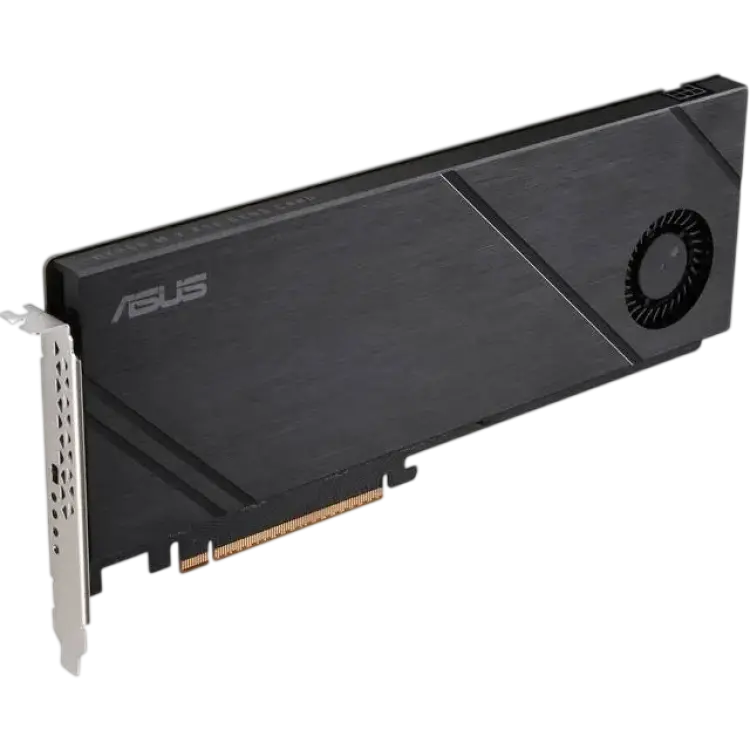
ASUS Hyper M.2 x16 Gen5 Card
|
915 kr | Till butik Köp |
|
4.8
|
|
Bästa anslutning
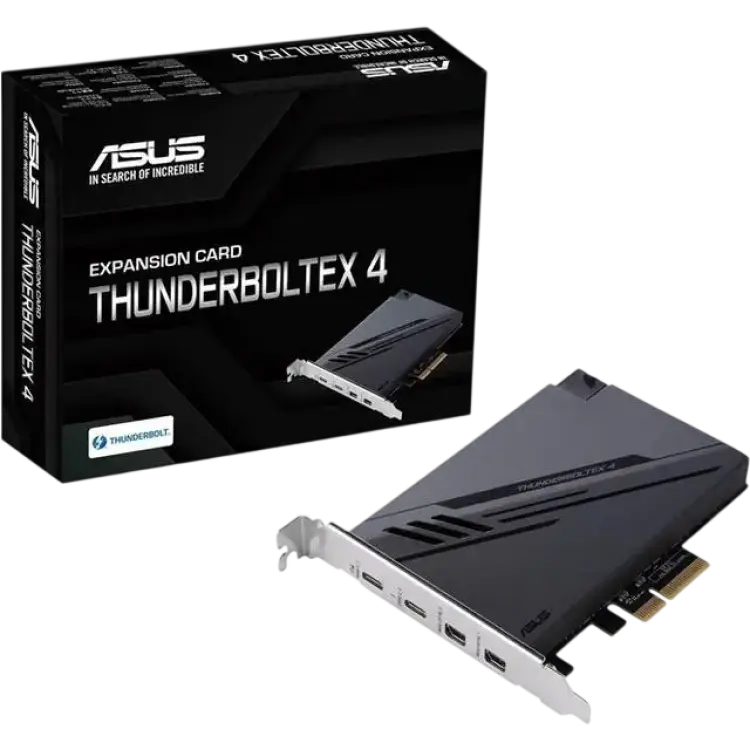
ASUS ThunderboltEX 4
|
1 137 kr | Till butik Köp |
|
4.6
|
|
Bästa Gen4-val
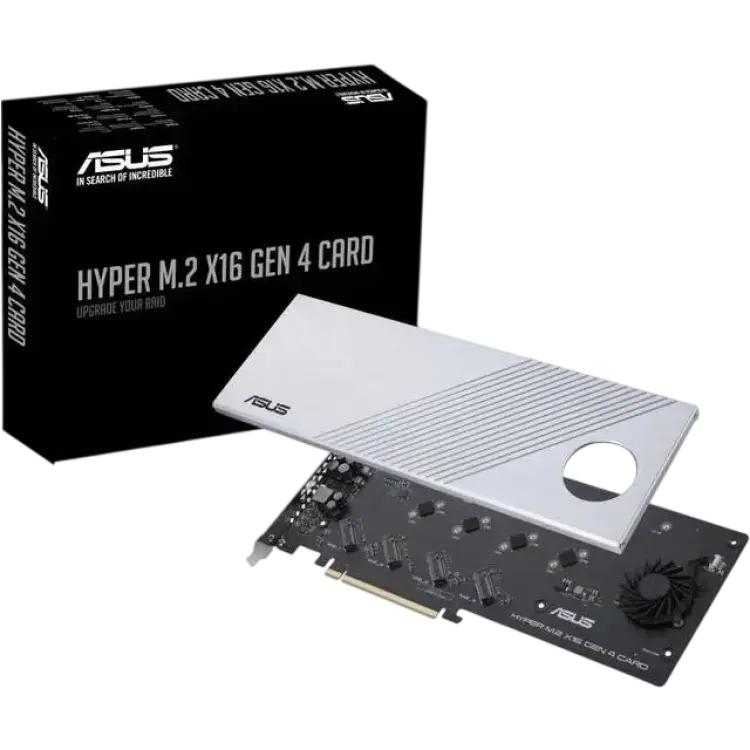
ASUS Hyper M.2 X16 Gen. 4
|
692 kr | Till butik Köp |
|
4.3
|
|
Bästa budgetval
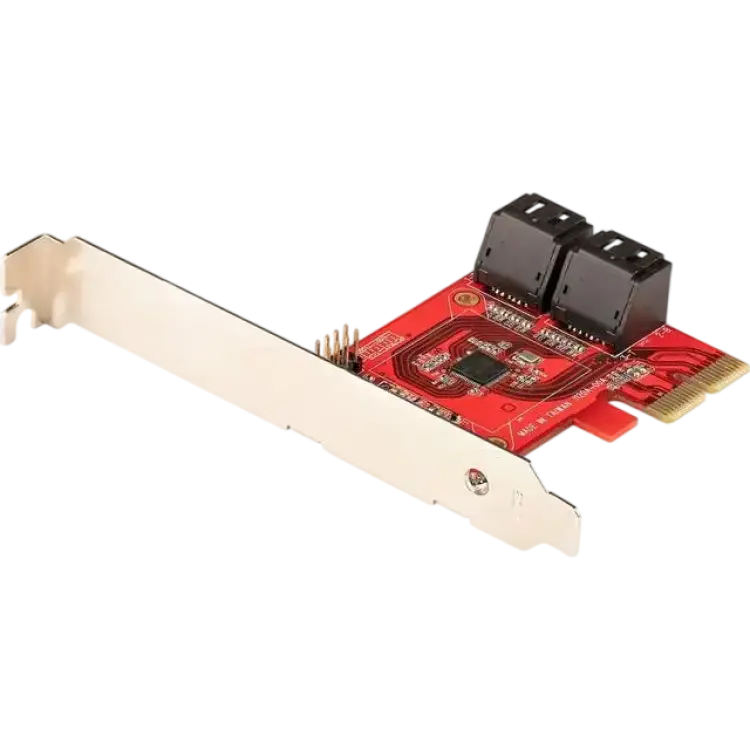
StarTech 4P6G-PCIE-SATA-CARD
|
622 kr | Till butik Köp |
|
4.1
|
|
Bästa för fyra NVMe
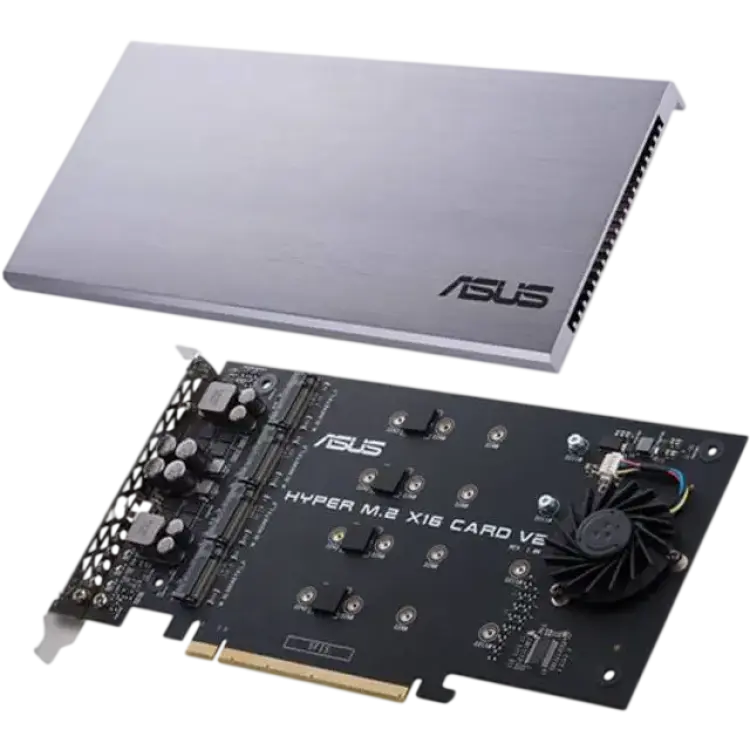
ASUS Hyper M.2 x16 Card V2
|
460 kr | Till butik Köp |
 I samarbete med PriceRunner
Att välja rätt kontrollerkort kan göra stor skillnad när du vill bygga ut en dator med fler lagringsenheter, snabbare anslutningar eller bättre flexibilitet. I en artikel av typen bäst i test är målet att lyfta fram de modeller som ger mest nytta i praktiken, inte bara på pappret. Det handlar om att väga in kompatibilitet, prestanda, funktioner, installation och pris i relation till vad användaren faktiskt behöver.
För många är kontrollerkort ett smart sätt att förlänga livslängden på en stationär dator eller anpassa en arbetsstation för mer krävande uppgifter. Vissa modeller riktar sig till dig som behöver fler M.2-platser, andra passar bättre för extra SATA-portar eller moderna anslutningar som Thunderbolt. I den här guiden går vi igenom vad som skiljer alternativen åt, vilken modell som tar förstaplatsen och hur du hittar ett kontrollerkort som passar just din dator och dina användningsområden.
Vilket kontrollerkort är bäst i test?
Den bästa kontrollerkort är ASUS Hyper M.2 x16 Gen5 Card tack vare stöd för PCIe 5.0, möjlighet att hantera flera M.2 NVMe-enheter via ett x16-gränssnitt och en konstruktion som är framtagen för hög bandbredd i moderna stationära system där lagringsprestanda står i fokus.
Det gör modellen till vårt val av bäst i test när målet är att bygga ut intern lagring med mycket hög överföringskapacitet. För den som arbetar med stora filer, avancerad videoredigering, tunga spelbibliotek eller andra arbetsflöden där snabb åtkomst till data är viktig, är detta ett kontrollerkort som erbjuder tydliga fördelar. Kortets inriktning mot M.2 NVMe-lagring gör det särskilt relevant för användare som vill samla flera snabba SSD-enheter i samma system utan att kompromissa med den bandbredd som krävs.
Att det här är den bästa modellen i jämförelsen beror också på att den möter kraven från nyare plattformar. PCIe 5.0 ger hög teoretisk genomströmning, och det gör kortet väl lämpat för entusiastbyggen och arbetsstationer där varje komponent ska kunna skalas upp över tid. Samtidigt är det viktigt att förstå att den fulla nyttan beror på moderkortets stöd, tillgängliga PCIe-banor och hur systemet är konfigurerat. Ett kraftfullt kontrollerkort behöver alltså rätt miljö för att komma till sin rätt.
För rätt användare är detta därför ett mycket starkt val. Den kombinerar modern standard, fokus på snabb NVMe-expansion och en tydlig funktion för dig som vill få ut mer av en ledig PCIe-plats. Om du söker ett kontrollerkort som prioriterar lagringshastighet, uppgraderingsmöjlighet och långsiktig relevans är det här det alternativ som bäst motiverar sin placering som bäst i test.
1. Bäst i test kontrollerkort : ASUS Hyper M.2 x16 Gen5 Card
- Fyra M.2-platser Gen5
- Effektiv passiv kylning
- Stöd för RAID-konfigurationer
- Kräver CPU-banor
- Behöver god chassiluft
- Begränsat moderkortsstöd
- Gränssnitt PCIe 5.0 x16
- M.2-platser 4x M-key 2280/22110
- Max bandbredd upp till 128 GT/s
- RAID-stöd RAID 0/1/10 (plattformberoende)
- Kylning Passiva kylflänsar och värmeledande pads
- Kompatibilitet Utvalda ASUS X299/TRX40/Z690-Z790/WRX80 m.fl.
- Strömförsörjning Ytterligare ström via moderkort
- Mått ca 202 x 120 x 21 mm
- Vikt ca 300 g
- Garanti 3 år
Kontrollerkort för fyra NVMe med Gen5-hastighet
ASUS Hyper M.2 x16 Gen5 Card är ett kontrollerkort som utnyttjar en PCIe 5.0 x16-plats för att ge upp till fyra NVMe-enheter full fart i en enda lösning. Syftet är tydligt: maximera lagringsprestanda och kapacitet utan att offra PCIe-banor i onödan. Första intrycket är genomarbetat med rejäl passiv kylning och tydlig platsmärkning. I praktiken levererar kortet hög parallell prestanda, särskilt i RAID 0, där sekventiella hastigheter skjuter i höjden. De fyra M.2-platserna med Gen5-stöd ger en flexibel grund, och de passiva kylflänsarna håller temperaturerna i schack under kontinuerlig last – förutsatt att chassit har god luftgenomströmning.
Under test märks också plattformsberoendet. För att nyttja full bandbredd krävs att din CPU och ditt moderkort kan tilldela tillräckligt många PCIe-banor. På vissa plattformar får man kompromissa med andra kortplatser, vilket gör planering nödvändig. RAID-stöd finns, men funktion och boot-möjligheter varierar mellan chipsets och kräver ibland manuella inställningar i BIOS. När luftflödet är rätt fungerar den passiva kylningen fint, medan snävare chassin kan driva upp temperaturerna. Sammantaget kombinerar kortet fyra Gen5-platser, effektiv värmehantering och flexibla RAID-möjligheter, men ställer krav på både plattform och kylning för att leverera sin fulla potential.
Vad är det bästa med ASUS Hyper M.2 x16 Gen5 Card?
Det starkaste intrycket är skalbarheten: fyra M.2-slottar över en enda PCIe 5.0 x16-länk gör det enkelt att bygga mycket snabb, direktansluten lagring utan dyra HBA-lösningar. Den passiva kylningen är väl dimensionerad och håller enheterna stabila vid långvariga skrivningar när luftflödet är korrekt. Att kortet även fungerar för plattformsbaserade RAID-lösningar ger flexibilitet för både arbetsflöden med stora sekventiella filer och databaser med hög IOPS-belastning. Byggkvaliteten är solid, montering intuitiv och prestandan skalar förutsägbart med antalet installerade SSD:er. För kreatörer och utvecklare som behöver rå genomströmning är detta en tydlig uppgradering.
Så använder du ASUS Hyper M.2 x16 Gen5 Card
Börja med att säkerställa att moderkortet kan ge ett fullt PCIe 5.0 x16-gränssnitt från CPU-banor. Montera NVMe-enheterna, applicera medföljande värmeledande pads och skruva fast kylflänsarna. Sätt kortet i en x16-plats som inte delar banor med GPU eller andra höghastighetsenheter. I BIOS kontrollerar du att länkhastigheten är Gen5 och aktiverar eventuellt bifurkation (t.ex. x4/x4/x4/x4). I operativsystemet konfigurerar du antingen plattforms-RAID eller använder programvaru-RAID beroende på behov. Testa temperaturer under last; justera chassifläktar vid behov för att hålla stabila värden utan throttling.
När är ASUS Hyper M.2 x16 Gen5 Card ett bra val?
Välj det när du vill konsolidera flera snabba NVMe-enheter för arbetsstationer, videoredigering eller databearbetning och har ett moderkort med rätt PCIe-banor. Det är mindre lämpligt i kompakta chassin med svagt luftflöde eller system med begränsat lane-budget.








2. Bästa anslutning : ASUS ThunderboltEX 4
- Full bandbredd, 40 Gbps
- USB4 och DisplayPort-stöd
- Stabil drivrutin och mjukvara
- Kräver intern header-anslutning
- Begränsad medföljande kabellängd
- Högre pris än genomsnittet
- Gränssnitt PCIe 3.0 x4
- Thunderbolt-version Thunderbolt 4 (USB4)
- Max bandbredd 40 Gbps
- Portar 2x Thunderbolt 4 (USB-C), 1x DisplayPort In
- Strömförsörjning PD upp till 100 W passthrough
- RAID och Daisy Chain Upp till 5 enheter i kedja
- Video Upp till 8K @ 60 Hz (via DP Alt Mode)
- Kompatibilitet Utvalda ASUS-moderkort med TB-header
- Mått ca 120 x 90 mm
- Garanti 3 år
ASUS ThunderboltEX 4 kontrollerkort för snabb anslutning
ASUS ThunderboltEX 4 är ett kontrollerkort som ger stationära datorer Thunderbolt 4/USB4 med upp till 40 Gbps bandbredd för lagring, skärmar och dockning. Första intrycket är att kortet känns välbyggt, med tydlig portlayout och genomtänkta tillbehör. Under test ger det stabil prestanda med konsekvent topphastighet över flera samtidiga enheter, och USB4- och DisplayPort-stödet gör det flexibelt för både kreatörer och avancerade användare. Drivrutinerna är lätta att komma igång med och har uppfört sig förutsägbart utan avbrott, vilket stärker helhetsintrycket av en lösning som prioriterar pålitlighet.
Det finns dock några praktiska aspekter att känna till. Installationen kräver en dedikerad Thunderbolt-header på moderkortet, vilket begränsar kompatibiliteten. Den medföljande kabeln för intern anslutning är i kortaste laget i större chassin, och priset ligger högre än enklare expansionskort. I övrigt övertygar kortet genom full bandbredd på 40 Gbps, smidig hantering av DisplayPort In för bildsignal vidare till USB-C samt stabil mjukvara som inte strular i vardagen. Helheten blir ett kraftfullt och mångsidigt tillskott för den som vill kombinera hög hastighet, laddning och skärmstöd via en och samma portstandard.
Vad är det bästa med ASUS ThunderboltEX 4?
ASUS ThunderboltEX 4 imponerar främst med sin genomgående höga bandbredd och stabilitet i krävande arbetsflöden. Att leverera 40 Gbps i praktiken, samtidigt som flera enheter körs parallellt, gör skillnad för videoredigering, stora fotobibliotek och snabba NVMe-kapslingar. Stödet för USB4 och DisplayPort In skapar en flexibel navlösning där lagring, skärmar och dockor samsas via samma kort. Den pålitliga drivrutinsmiljön minskar risken för avbrott under långa sessions och förenklar vardagsanvändningen. Sammantaget är kombinationen av hastighet, videoöverföring och strömförsörjning via USB-C det som lyfter kortet över enklare expansionslösningar.
Så använder du ASUS ThunderboltEX 4
Montera kortet i en ledig PCIe 3.0 x4-plats och anslut Thunderbolt-headern samt nödvändiga strömkablar enligt manualen. För bästa resultat, dra DisplayPort-kabeln från ditt grafikkorts DP-utgång till kortets DP In för att få bildsignal vidare till Thunderbolt-portarna. Installera de senaste drivrutinerna från tillverkaren innan du ansluter dockor, skärmar eller lagringskapslingar. I praktiken fungerar det bäst att börja med enheter en och en, verifiera hastighet och funktion, och därefter kedjekoppla fler vid behov. Testmässigt har kortet varit stabilt vid både filöverföringar och skärmdrift, och det har tagit sömlöst hand om växling mellan laddning och dataöverföring på USB-C.
När är ASUS ThunderboltEX 4 ett bra val?
Det passar användare som behöver hög, konsekvent bandbredd och vill konsolidera skärmar, laddning och snabb lagring via ett kontrollerkort. Har du ett kompatibelt ASUS-moderkort och arbetar med tunga filer eller flera kringutrustningar är det ett starkt val. Är budgeten stram eller saknar du TB-header bör du överväga alternativ.


3. Bästa Gen4-val : ASUS Hyper M.2 X16 Gen. 4
- Fyra M.2-slots Gen4
- Effektiv passiv kylning
- RAID-stöd via chipset
- Kräver CPU-lanes
- Begränsat moderkortsstöd
- Bulky fyrspårsdesign
- Gränssnitt PCIe 4.0 x16
- M.2-platser 4 st (M-Key, 2242/2260/2280/22110)
- Max teoretisk bandbredd x16 Gen4 upp till 256 Gbit/s
- RAID-stöd RAID 0/1/5/10 via plattform
- Kylning Passiv kylfläns och luftflödeskanaler
- Strömförsörjning PCIe-bussdriven, extra 6-pin valfritt
- Kompatibilitet ASUS och andra moderkort med bifurcation
- Mått ca 202 x 96 x 13 mm
- NVMe-version PCIe NVMe 1.3/1.4
- Garanti 3 år
Praktiskt kontrollerkort för fyra NVMe
ASUS Hyper M.2 X16 Gen. 4 är ett kontrollerkort för den som vill maximera lagringskapacitet och hastighet i en enda PCIe 4.0 x16-plats. Fyra M.2-platser med Gen4-stöd ger hög parallell prestanda, särskilt i arbetsflöden med stora filer eller scratch-diskar för video och 3D. Kylflänsarna och det genomtänkta luftflödet håller temperaturerna i schack vid kontinuerliga skrivningar, vilket ger stabila överföringshastigheter utan throttling. I rätt plattform kan kortet dessutom konfigureras i RAID via chipset eller CPU-funktioner, vilket möjliggör både topprestanda och redundans utifrån behov.
Samtidigt finns praktiska begränsningar. För att utnyttja alla fyra M.2-platser krävs tillräckligt många CPU-lanes och moderkort med PCIe-bifurcation, annars reduceras prestanda eller antalet aktiva enheter. Den fysiska fyrspårsdesignen tar gott om plats och kan skymma luftflöde eller krocka med andra kort i kompakta chassin. Kompatibiliteten varierar mellan moderkortsmodeller, så det är klokt att verifiera stöd innan köp. När förutsättningarna är rätt levererar dock kortet en kombination av kapacitet, effektiv passiv kylning och flexibel RAID som gör det särskilt intressant för kreatörer och prosumers med höga I/O-krav.
Vad är det bästa med ASUS Hyper M.2 X16 Gen. 4?
Det starkaste är skalbarheten: fyra fullstora M.2-platser på ett enda x16-kort med PCIe 4.0 ger hög parallell läs- och skrivprestanda. I praktiken betyder det snabbare exporttider, kortare cache-latens och smidiga överföringar av flera terabyte i följd. Den passiva kylningen är effektiv och kräver ingen extra fläkt, vilket håller ljudnivån nere utan att tumma på stabiliteten under längre belastningstester. Flexibiliteten med RAID via plattformen ger valfrihet mellan rå bandbredd och datasäkerhet. Sammantaget erbjuder kortet en pålitlig grund för arbetsstationer som behöver snabb lokal lagring utan att ockupera alla moderkortets M.2-platser.
Så använder du ASUS Hyper M.2 X16 Gen. 4
Montera kortet i en PCIe 4.0 x16-plats som har stöd för bifurcation. Sätt i upp till fyra NVMe-enheter i önskade längder, fäst dem med medföljande skruvar och se till att luftflödet i chassit passerar över kylflänsarna. I BIOS aktiverar du PCIe-split enligt manualen och kontrollerar att varje slot mappas korrekt (x4/x4/x4/x4). Därefter initierar och formaterar du diskarna i operativsystemet, eller skapar RAID via chipset/OS om du prioriterar prestanda eller redundans. Vid tungt arbete, håll ett öga på temperaturer och justera fläktkurvor vid behov. Resultatet blir en snabb, tyst och rymlig lagringspool som svarar direkt i krävande applikationer.
När är ASUS Hyper M.2 X16 Gen. 4 ett bra val?
Det passar bäst för kreatörer, utvecklare och prosumers som behöver flera snabba NVMe-enheter i en arbetsstation med stöd för bifurcation. Har du fria CPU-lanes och plats i chassit är det ett starkt val. Är moderkortsstödet begränsat eller utrymmet trångt kan enklare en-enhetslösningar vara mer praktiska.

4. Bästa budgetval : StarTech 4P6G-PCIE-SATA-CARD
- Fyra extra SATA-portar
- Stabil överföringshastighet
- Bred OS-kompatibilitet
- Delad bandbredd vid fullt nyttjande
- Kräver ledig PCIe-plats
- Inga NVMe-anslutningar
- Gränssnitt PCIe 2.0 x2
- Antal portar 4x SATA III (6 Gb/s)
- Stödda enheter 2,5"/3,5" SATA SSD/HDD, ODD
- Chipset ASMedia ASM1064
- RAID-stöd JBOD, RAID 0/1 (OS-beroende)
- Strömförsörjning Via PCIe-sockel
- Överföringshastighet Upp till 6 Gb/s per port
- Kompatibilitet Windows, Linux
- Formfaktor Low-profile och fullhöjd
- Garanti 2 år
Praktiskt kontrollerkort för fyra SATA 6 Gb/s
StarTech 4P6G-PCIE-SATA-CARD är ett kontrollerkort som adderar fyra SATA III-portar till din stationära dator via en PCIe 2.0 x2-plats. Syftet är enkelt: utöka lagringsmöjligheterna med SSD:er eller hårddiskar utan att byta moderkort. Första intrycket är robust och genomtänkt med både fullhöjds- och low-profile-släde i lådan. I tester levererar kortet en stabil överföringshastighet som matchar SATA 6 Gb/s per port, och installationen är okomplicerad i såväl Windows som Linux tack vare bred OS-kompatibilitet. För dig som bygger server i liten formfaktor är flexibiliteten ett plus, och att få fyra extra SATA-portar på en enda kortplats gör uppgraderingen kostnadseffektiv.
Samtidigt finns begränsningar. När alla portar belastas hårt märks att bandbredden delas över PCIe-länken, vilket kan dra ned topprestanda i parallella arbetslaster. Kortet kräver förstås en ledig PCIe-plats, något inte alla kompakta system har. Dessutom erbjuds inga NVMe-anslutningar, så den som jagar maximal IOPS får titta på M.2- eller U.2-lösningar. För vanlig filserver, säkerhetskopior, mediabibliotek eller som expansionsväg i äldre system är helheten ändå övertygande: stabil överföring, enkel installation och fyra nya portar som ger datorn nytt liv utan krångel.
Vad är det bästa med StarTech 4P6G-PCIE-SATA-CARD?
Det starkaste kortet är kombinationen av fyra fullvärdiga SATA 6 Gb/s-portar och en stabil, förutsägbar prestanda i vardagliga arbetslaster. Kortet imponerar genom enkel installation, med inkluderade fästen för både fullhöjd och low-profile, och bred kompatibilitet i Windows och Linux utan drivrutinsstrul. För lagringsutbyggnad i befintliga system levererar det jämn genomströmning till flera hårddiskar eller SSD:er, vilket räcker långt för filhantering, säkerhetskopior och mediastreaming. Helheten känns pålitlig, välbyggd och prisvärd när målet är att maximera antalet SATA-enheter på minimal PCIe-yta.
Så använder du StarTech 4P6G-PCIE-SATA-CARD
Montera kortet i en ledig PCIe 2.0-plats och välj rätt fäste för chassihöjden. Anslut dina SATA-kablar och ström från nätaggregatet till respektive enhet, starta datorn och kontrollera att portarna identifieras i BIOS/UEFI. I Windows känns kortet igen automatiskt, i Linux laddas drivrutinen oftast in utan handpåläggning. Skapa sedan volymer i operativsystemet: separata diskar, spegling eller stripe beroende på behov. För bästa resultat sprid intensiva arbetslaster över färre samtidiga enheter om topphastighet prioriteras, och använd kvalitativa kablar. Avsluta med att verifiera SMART-värden och testa genomströmning innan produktion.
När är StarTech 4P6G-PCIE-SATA-CARD ett bra val?
Det passar dig som behöver fler SATA-portar för filserver, NAS-liknande lösningar eller uppgradering av äldre stationära datorer. Det är rätt val när stabilitet, enkel installation och många portar väger tyngre än NVMe-prestanda. Mindre lämpligt för extrema I/O-scenarier där PCIe-baserade NVMe-enheter krävs.

5. Bästa för fyra NVMe : ASUS Hyper M.2 x16 Card V2
- Fyra M.2-platser
- Stabil kylning med fläkt
- RAID-stöd på rätt plattform
- Kräver CPU-banor
- Moderkortsberoende kompatibilitet
- Tar upp x16-plats
- Gränssnitt PCIe 3.0/4.0 x16 (plattformberoende)
- M.2-platser 4 st (2242/2260/2280/22110)
- Stödda protokoll NVMe (PCIe), ej SATA
- RAID-stöd RAID 0/1/5/10 via CPU/PLX beroende på system
- Kylning Aluminiumkylflänsar och 50 mm-fläkt
- Max bandbredd Upp till x16 PCIe-linjer
- Strömförsörjning 6‑pins PCIe extra ström (vid behov)
- Mått ca 202 x 96 x 13 mm
- Vikt ca 180 g
- Kompatibilitet ASUS och andra X299/TRX40/Z490–Z790 beroende på CPU-banor
ASUS Hyper M.2 x16 kontrollerkort för snabb lagringsexpansion
ASUS Hyper M.2 x16 Card V2 är ett kontrollerkort som gör om en enda PCIe x16-plats till fyra M.2 NVMe-platser. Syftet är tydligt: maximera lagringskapacitet och prestanda utan att offra fler expansionsplatser än nödvändigt. Första intrycket är robust med rejäla kylflänsar och en diskret fläkt som håller temperaturerna i schack även under långvariga överföringar. I testmaskinen levererar kortet jämn prestanda när alla platser är bestyckade, och RAID-stöd finns att tillgå på rätt plattform för den som vill optimera genomströmningen. De klara styrkorna är fyra M.2-platser, stabil kylning med fläkt och möjligheten att nyttja RAID-stöd om moderkort och CPU tillåter det.
Samtidigt finns begränsningar att väga in. Kortet kräver gott om CPU-banor för att alla enheter ska få full bandbredd, vilket gör utfallet starkt beroende av moderkort och processor. Det är också moderkortsberoende kompatibilitet kring bifurcation och BIOS-stöd, så en noggrann kontroll före köp är nödvändig. Slutligen tar lösningen en hel x16-plats, vilket kan påverka grafikkort eller andra expansionsbehov i kompaktare byggen. I praktiken känns ASUS Hyper M.2 x16 Card V2 som en genomtänkt uppgradering för arbetsstationer och entusiastbyggen där många snabba NVMe-enheter behövs, men bäst resultat fås i system med tydlig stödmatris och tillräckliga PCIe-resurser.
Vad är det bästa med ASUS Hyper M.2 x16 Card V2?
Det mest övertygande är hur mycket NVMe-lagring som ryms i en enda x16-plats utan märkbara temperaturproblem. Kylflänsar och den lilla fläkten håller enheterna inom komfortzonen även under tung videoredigering och filkopiering. På plattformar med PCIe-bifurcation fungerar kortet smidigt med fyra separata enheter eller i RAID, vilket ger flexibel konfiguration för både maxhastighet och datasäkerhet. Att det accepterar långa 22110-moduler underlättar för företagsklassade SSD:er. Sammantaget kombinerar kortet hög densitet, stabil kylning och mångsidig konfiguration på ett sätt som passar krävande arbetsflöden.
Så använder du ASUS Hyper M.2 x16 Card V2
Montera M.2‑enheterna med medföljande skruvar, sätt kortet i en PCIe x16-plats och anslut extra 6‑pins ström vid behov. I BIOS aktiverar du PCIe-bifurcation (t.ex. x4/x4/x4/x4) på rätt slot för att systemet ska se varje SSD. För RAID konfigurerar du antingen via plattformens RAID-verktyg eller i operativsystemet beroende på behov. Installationsflödet går snabbt om moderkortet har tydlig meny för lane-split. Efter boot verifieras enheterna i Diskhantering och firmware uppdateras vid behov. Håll koll på luftflödet; fläkten är diskret men mår bäst av fri tillförsel.
När är ASUS Hyper M.2 x16 Card V2 ett bra val?
Kortet passar arbetsstationer, kreatörer och entusiaster som vill samla flera snabba NVMe‑enheter på minimal yta. Det är rätt val när moderkort och CPU erbjuder tillräckliga PCIe-banor och stöd för bifurcation. Mindre lämpat i system med få banor eller där x16-platsen behövs för grafikkort.
Så hittar du bästa kontrollerkort
Att köpa rätt kontrollerkort handlar inte bara om att välja den modell som har flest portar eller högst hastighet på kartongen. Det viktigaste är att förstå hur kortet passar ihop med din dator, dina komponenter och ditt sätt att använda systemet i vardagen. Med rätt utgångspunkt blir valet enklare och risken för felköp betydligt mindre.
Den här guiden hjälper dig att bedöma vad som faktiskt spelar roll innan du bestämmer dig. I stället för att stirra dig blind på enstaka specifikationer är det klokare att väga samman funktion, kompatibilitet, prestanda, kylning och långsiktig användbarhet.
Kompatibilitet avgör om kortet fungerar direkt
Det första du bör kontrollera är om kontrollerkortet verkligen fungerar med din dator. Många utgår från att ett ledigt PCIe-fack automatiskt betyder att vilket kort som helst passar, men så enkelt är det sällan. Fysisk passform, tilldelade PCIe-banor, BIOS-stöd och moderkortets egna begränsningar påverkar i hög grad vad du faktiskt kan använda.
Om du till exempel vill installera ett kort för flera M.2-enheter behöver moderkortet ofta kunna dela upp PCIe-banor på rätt sätt. Utan sådant stöd kan du i vissa fall bara få en av flera enheter att fungera, även om själva kortet verkar korrekt installerat. Samma sak gäller kort med särskilda anslutningar som Thunderbolt, där kompatibilitet ibland kräver särskild header på moderkortet och stöd i systemets fasta programvara.
Det är också viktigt att se över vilket operativsystem du använder. Ett kontrollerkort kan ha god funktion i en modern version av Windows men sämre stöd i Linux eller äldre system. För vissa användare spelar detta liten roll, men i arbetsmiljöer eller i datorer med specialiserad programvara kan drivrutinsstöd vara helt avgörande.
Kontrollera dessutom om kortet kräver en viss fysisk höjd i chassit. Små datorlådor, kompakta arbetsstationer och vissa färdigbyggda datorer har ofta begränsat utrymme. Ett kort med stor kylfläns eller extra strömanslutning kan då bli svårt att montera trots att det i teorin passar i PCIe-platsen.
Anledningen till att kompatibilitet bör komma först är enkel: ett tekniskt imponerande kort är värdelöst om du inte kan använda dess funktioner fullt ut. Genom att börja med moderkort, processor, chassi och operativsystem får du en tydlig ram för vilka alternativ som är realistiska.
Rätt anslutning styr nyttan i praktiken
Alla kontrollerkort löser inte samma problem. Därför behöver du först definiera vad du faktiskt vill uppnå. Behöver du fler SATA-portar för hårddiskar och SSD-enheter, fler M.2-platser för snabb NVMe-lagring, extern höghastighetsanslutning eller särskild kommunikation med annan utrustning? Svaret påverkar hela köpet.
För en hemmaserver eller lagringsdator är extra SATA-portar ofta mer användbara än den absolut högsta topphastigheten. Där är stabilitet, tillgång till flera enheter och rimlig kostnad ofta viktigare än att varje anslutning är så snabb som möjligt. För en arbetsstation som hanterar stora videofiler eller databaser kan däremot ett kort för flera NVMe-enheter ge tydlig tidsbesparing vid filöverföring, cachehantering och projektarbete.
I kreativa miljöer kan externa anslutningar vara lika viktiga som intern lagring. Om du arbetar med snabba externa diskar, dockningslösningar eller skärmar med avancerad anslutning blir ett kort med rätt extern standard mer relevant än ett rent lagringskort. Det visar varför du alltid måste utgå från användningsområdet och inte från produktkategorin i sig.
Det är även klokt att skilja på dagens behov och morgondagens. Många köper kontrollerkort för att lösa ett akut problem, till exempel brist på lagringsplatser. Men om du redan vet att systemet ska byggas ut inom ett år kan det vara smartare att välja en modell med viss marginal. Samtidigt ska du inte betala för funktioner du aldrig kommer att använda. Ett avancerat kort med stöd för flera högpresterande enheter kan vara onödigt i en dator som mest används för vanlig kontorsdrift eller enklare mediahantering.
När du vet vilken anslutning som är viktigast blir resten av urvalet mer logiskt. Det hjälper dig att jämföra rätt produkter mot varandra och undvika att blanda helt olika typer av kontrollerkort i samma beslut.
Bandbredd och prestanda måste passa systemet
Prestanda är ett av de mest missförstådda områdena när man jämför kontrollerkort. Många tittar bara på den högsta teoretiska hastigheten, men verklig nytta påverkas av hela systemet. PCIe-generation, antal banor, processor, lagringsenheter och moderkortets interna begränsningar samverkar. Om en del av kedjan är långsammare får du inte ut full effekt av kortet.
Ett kontrollerkort som använder ett PCIe x16-gränssnitt kan i rätt miljö leverera mycket hög datakapacitet, men bara om moderkortet verkligen tilldelar tillräckligt många banor och om andra expansionskort inte redan använder samma resurser. I vissa datorer kan installation av ett nytt kort dessutom påverka hur grafikkort eller andra enheter arbetar, eftersom banorna måste delas. Det betyder inte att kortet är dåligt, utan att du måste förstå kompromissen.
För lagringskort bör du också fundera över vilken typ av arbetsbelastning du har. Sekventiella överföringar, till exempel stora videofiler, gynnas av hög rå bandbredd. Slumpmässiga läsningar och skrivningar, som vid många små filer eller databasarbete, påverkas även av SSD-enheternas egna egenskaper och systemets köhantering. Därför räcker det inte att kortet i sig är snabbt.
Om du bygger en dator för spel är nyttan mer blandad. Snabb lagring kan korta laddningstider och ge bättre flyt vid stora spelinstallationer, men skillnaden mellan olika lösningar blir inte alltid dramatisk i vanligt spelande. För professionell videoredigering, virtualisering eller tung filhantering är effekten ofta tydligare. Där blir tiden som sparas direkt mätbar i arbetet.
Det klokaste är därför att matcha kortets prestandanivå med resten av datorn. Ett mycket avancerat kort i ett äldre system kan ge sämre värde än ett mer balanserat alternativ. Omvänt kan ett för enkelt kort begränsa en annars kraftfull arbetsstation. Bra köpbeslut bygger på att hela kedjan fungerar tillsammans.
Kylning och stabil drift påverkar livslängden
Ett kontrollerkort som hanterar snabb lagring eller många anslutna enheter kan utveckla mycket värme. Det gäller särskilt kort för NVMe-enheter, där hög hastighet ofta innebär högre temperaturer under längre belastning. Värme är inte bara en fråga om komfort eller ljudnivå, utan påverkar även prestanda och hållbarhet.
Om temperaturen blir för hög kan vissa enheter sänka hastigheten automatiskt för att skydda sig. Det märks inte alltid direkt, men i längre arbetspass kan du få ojämn prestanda och sämre responstid. Därför är kylflänsar, luftflöde i chassit och placering i förhållande till grafikkort och andra komponenter viktiga delar av helheten.
Många gör misstaget att enbart titta på kortets specifikationer och glömmer datorlådans luftcirkulation. Ett bra kort kan prestera sämre i ett trångt chassi med svag ventilation än i en rymlig låda med välplacerade fläktar. Om du redan har ett varmt system, till exempel på grund av kraftigt grafikkort eller många lagringsenheter, bör du välja kontrollerkort med tydlig värmehantering.
Stabil drift handlar också om strömförsörjning. Vissa kort och anslutna enheter ställer högre krav än man först tror. Om nätaggregatet ligger nära sin gräns eller om systemet redan är tungt belastat kan problem som avbrott, instabilitet eller enheter som inte känns igen uppstå. Det är särskilt viktigt i datorer som används för arbete där driftstopp kostar tid.
Regelbunden kontroll är dessutom värdefull. Håll koll på temperaturer, uppdatera drivrutiner vid behov och se till att kortet sitter ordentligt monterat. På så sätt minskar du risken för fel som i själva verket beror på miljön kring kortet och inte på produkten i sig. Stabilitet är ofta resultatet av flera små rätt beslut snarare än en enda stark specifikation.
Pris och behov bör vägas tillsammans
Det dyraste kontrollerkortet är inte automatiskt det bästa köpet. Värdet avgörs av hur väl kortets funktioner motsvarar det du faktiskt behöver och hur länge lösningen förväntas vara relevant. För vissa användare räcker ett enklare kort långt, medan andra tjänar på att investera i högre kapacitet och modernare standard redan från början.
Ett bra sätt att tänka är att räkna på användning i stället för inköpspris. Om ett snabbare eller mer flexibelt kort gör att du kan behålla din dator längre, arbeta effektivare eller undvika andra uppgraderingar kan den högre kostnaden vara motiverad. Men om du bara behöver lägga till två extra SATA-enheter för vanlig lagring är det sällan vettigt att betala för avancerade funktioner du inte kommer att använda.
Jämför också vad som faktiskt ingår. Kylning, monteringsstöd, drivrutinsstöd, dokumentation och kompatibilitetsinformation påverkar helhetsvärdet. Ett billigare kort kan bli dyrare i längden om installationen är krånglig eller om funktionen blir begränsad i just din dator. Ett något dyrare alternativ med tydligare stöd och bättre byggkvalitet kan därför vara ett tryggare köp.
Du bör även fundera på uppgraderingsvägen framåt. Om du vet att du snart kommer att byta moderkort eller processor kan det ibland vara smart att välja ett kontrollerkort som fungerar både i nuvarande och framtida system. På så sätt sprider du kostnaden över längre tid och minskar risken att behöva köpa nytt igen.
Slutligen är det viktigt att skilja mellan pris och värde. Ett prisvärt kort är inte nödvändigtvis det billigaste, utan det som ger mest relevant nytta per investerad krona. När du tydligt kopplar funktionerna till dina faktiska behov blir det enklare att se vilket kontrollerkort som verkligen är rätt köp.
Fördelar med kontrollerkort
Kontrollerkort kan ge en dator längre livslängd, fler möjligheter och bättre anpassning till specifika behov. För den som vill bygga ut ett system utan att byta hela plattformen är de ofta en kostnadseffektiv väg till mer funktion.
De ger fler anslutningar när moderkortet inte räcker till
Den mest uppenbara styrkan med kontrollerkort är att de utökar antalet anslutningar. Om moderkortet saknar lediga SATA-portar, M.2-platser eller moderna externa gränssnitt kan ett separat kort lösa problemet utan att du behöver byta ut hela datorns grundplattform. Det gör stor skillnad för användare som vill fortsätta använda ett i övrigt fungerande system.
Ett vanligt exempel är hemmaanvändaren som har byggt upp ett större bibliotek med foton, filmer eller säkerhetskopior. När moderkortets lagringsportar tar slut kan ett kontrollerkort skapa plats för fler diskar. Konsekvensen blir att datorn eller servern kan fortsätta växa i takt med behoven i stället för att låsas av fabriksgränserna.
I arbetsmiljöer är nyttan lika tydlig. En redigeringsdator kan behöva separata enheter för system, projektfiler, cache och arkiv. Utan extra anslutningar tvingas man ofta till kompromisser som sämre arbetsflöde eller fler externa lösningar. Med rätt kort blir strukturen renare, snabbare och lättare att underhålla.
De gör uppgradering mer ekonomisk och flexibel
En stor fördel är att kontrollerkort låter dig förbättra en dator stegvis. I stället för att byta moderkort, processor och minne på en gång kan du fokusera på just den funktion som saknas. Det är särskilt värdefullt när resten av systemet fortfarande håller god nivå.
Tänk på en användare som behöver fler snabba lagringsenheter för arbete med stora filer. Om datorn i övrigt fungerar bra är det mer ekonomiskt att lägga till ett kontrollerkort än att planera om hela bygget. Resultatet blir en uppgradering som kostar mindre, tar kortare tid och innebär färre risker än ett totalt plattformsbyte.
Flexibiliteten märks också genom att olika typer av kort passar olika mål. En person prioriterar extra interna lagringsplatser, en annan vill ha snabbare externa anslutningar och en tredje behöver stabil hantering av flera hårddiskar. Kontrollerkort gör att systemet kan formas efter användarens behov i stället för tvärtom.
De kan förbättra arbetsflöden och praktisk användning
För rätt användare handlar fördelarna inte bara om fler portar, utan om bättre vardag. När lagring, anslutningar och dataflöden fungerar smidigare sparas tid i många små moment. Det gäller särskilt i arbetsuppgifter där stora filer flyttas ofta eller där flera enheter används samtidigt.
Ett konkret scenario är videoredigering. Om projektmaterial, renderingscache och exportfiler kan fördelas över flera snabba enheter blir systemet mer responsivt och arbetsflödet jämnare. I en annan miljö, som filserver eller backupdator, innebär extra lagringsanslutningar att strukturen kan byggas mer robust med bättre ordning och enklare framtida expansion.
Konsekvensen av detta är ofta att datorn upplevs mer genomtänkt i praktiken. Du slipper externa nödlösningar, överfulla interna portar och tillfälliga kompromisser. Även för entusiaster och hobbybyggare är det en tydlig vinst eftersom systemet går att anpassa efter projektets utveckling.
- Fler anslutningar gör att datorn kan växa utan att moderkortet byts ut.
- Stegvisa uppgraderingar ger bättre ekonomi och mindre störning i ett fungerande system.
- Rätt kontrollerkort kan förbättra arbetsflöde, ordning och praktisk användning i vardagen.
Nackdelar med kontrollerkort
Kontrollerkort är användbara, men de innebär också kompromisser som är viktiga att känna till före köp. Begränsningar i kompatibilitet, värme och faktisk prestanda kan påverka resultatet mer än många först tror.
Kompatibiliteten kan vara mer begränsad än väntat
Ett vanligt problem är att ett kontrollerkort inte fungerar fullt ut i alla datorer även om det rent fysiskt går att installera. Moderkortets stöd, BIOS-inställningar, tillgängliga PCIe-banor och operativsystemets drivrutiner kan skapa begränsningar som inte alltid syns tydligt i produktbeskrivningen.
Ett typiskt exempel är när en användare köper ett avancerat lagringskort för flera enheter men sedan upptäcker att systemet bara känner igen en del av kapaciteten. Orsaken kan vara att moderkortet saknar stöd för rätt banfördelning eller att vissa funktioner kräver särskild konfiguration. Det leder lätt till frustration och extra felsökning.
Det bästa sättet att förebygga problemet är att kontrollera moderkortstillverkarens kompatibilitetsinformation, läsa manualer i förväg och säkerställa att operativsystemet stöder lösningen. Om du är osäker är det klokt att välja en enklare och tydligare produkt framför en mer avancerad modell med osäker funktion i ditt system.
Prestandan blir inte alltid så hög som specifikationerna antyder
Många köper kontrollerkort i hopp om en dramatisk prestandaökning, men utfallet beror på hela datorns uppbyggnad. Ett snabbt kort kan begränsas av processor, moderkort, tilldelade banor, äldre SSD-enheter eller andra komponenter som delar samma resurser. Resultatet blir att den upplevda skillnaden blir mindre än väntat.
Det är särskilt vanligt när teoretiska maxhastigheter blandas ihop med verklig vardagsanvändning. Om du mest använder datorn för kontorsarbete, surf och lättare spel kanske nyttan av ett mycket avancerat kort blir marginell. I sådana fall riskerar köpet att bli dyrare än vad det ger tillbaka i praktiken.
För att hantera detta bör du utgå från din faktiska arbetsbelastning. Titta på om du ofta flyttar stora filer, arbetar professionellt med media eller behöver fler samtidiga lagringsenheter. Om svaret är nej kan ett mer grundläggande kort ge bättre balans mellan kostnad och nytta.
Installation och drift kan kräva mer arbete över tid
En annan nackdel är att kontrollerkort ibland gör systemet mer komplext. Fler komponenter innebär fler möjliga felkällor, särskilt om kortet kräver särskilda drivrutiner, extra ström eller manuell konfiguration. Det kan vara helt hanterbart för vana användare men mer besvärligt för den som bara vill att allt ska fungera direkt.
I praktiken kan det handla om att kortet behöver flyttas till en annan PCIe-plats, att vissa portar stängs av när nya resurser tas i bruk eller att temperaturerna stiger när fler lagringsenheter installeras tätt tillsammans. Konsekvensen kan bli extra tid för justeringar, bättre kylning eller uppdateringar som inte var planerade från början.
För att minska risken bör du planera installationen noggrant. Kontrollera luftflöde, strömförsörjning och plats i chassit innan köp. Det är också klokt att uppdatera systemet och läsa igenom tillverkarens instruktioner i förväg. Då blir arbetet oftast smidigare och problemen färre.
- Kompatibilitetsproblem kan undvikas genom att kontrollera moderkort, BIOS och drivrutinsstöd före köp.
- Hög angiven hastighet ger inte alltid stor verklig nytta, så välj efter faktisk användning.
- Installation och drift kan kräva extra planering, men god kylning och tydliga förberedelser minskar risken för strul.
Så använder du kontrollerkort på rätt sätt
Ett kontrollerkort ger bäst resultat när det inte bara installeras korrekt utan också används med rätt förväntningar och löpande kontroll. I vardagen handlar det om att kombinera rätt placering, rimlig belastning, god kylning och enkel uppföljning så att lösningen fungerar stabilt över tid.
Kontrollera platsen först
Börja alltid med att identifiera vilken PCIe-plats som är mest lämplig. Läs moderkortets manual och kontrollera hur olika platser delar resurser med grafikkort, lagringsportar eller andra expansionskort. På så sätt undviker du att kortet hamnar i en plats där funktionen blir begränsad.
Montera med stabil kontakt
När du installerar kortet ska det sitta helt plant och vara ordentligt fastskruvat i chassit. En sned eller lös montering kan orsaka problem som är svåra att tolka, till exempel att enheter försvinner sporadiskt eller att datorn blir instabil under belastning.
Anpassa lagringen efter syftet
Om kontrollerkortet används för lagring bör du fördela enheterna utifrån hur datorn används. Snabba enheter passar bra för aktiva projekt och systemnära arbetsuppgifter, medan långsammare eller större diskar kan användas för arkiv, backup eller mindre tidskritiska filer. Den uppdelningen ger bättre ordning och mer konsekvent prestanda.
Håll koll på temperaturerna
Efter installationen bör du följa upp hur varmt systemet blir under verklig användning. Om temperaturerna stiger tydligt när flera enheter används samtidigt kan du behöva förbättra luftflödet, justera fläktar eller flytta kortet till en bättre position. Det är särskilt viktigt i kompakta byggen.
Uppdatera och underhåll regelbundet
För bästa resultat över tid bör du då och då kontrollera drivrutiner, systemuppdateringar och fysisk renlighet i datorn. Damm, höga temperaturer och gamla programversioner kan gradvis försämra stabiliteten. Med enkel tillsyn håller sig kontrollerkortet mer pålitligt och fortsätter leverera den funktion du köpte det för.
Funktioner att titta efter hos kontrollerkort
När du jämför kontrollerkort är det lätt att fastna i en enda siffra, som antal portar eller maximal hastighet. Men ett bra val bygger på flera egenskaper som tillsammans avgör hur användbart kortet blir i verkligheten. Ju bättre du förstår dessa faktorer, desto enklare blir det att välja rätt lösning för just din dator.
Gränssnittet sätter ramen för hela kortets kapacitet
Det första du bör granska är vilket gränssnitt kortet använder mot moderkortet. PCIe-generation och antal banor avgör hur mycket data som kan flyttas mellan kortet och resten av systemet. Ett kort med hög potential kan alltså ändå bli begränsat om det placeras i en miljö som inte ger tillräcklig bandbredd.
Det här spelar stor roll vid snabb lagring och andra dataintensiva uppgifter. Om du använder flera enheter samtidigt behöver kortets anslutning vara dimensionerad för den belastningen. Annars riskerar prestandan att sjunka när flera processer konkurrerar om samma resurser.
Antalet portar måste matcha verkliga behov
Fler portar låter alltid lockande, men det är inte alltid den smartaste lösningen. Antalet bör stå i relation till hur många enheter du faktiskt planerar att använda nu och på sikt. För få portar skapar tidigt begränsningar, men för många kan innebära onödig kostnad och ökad komplexitet.
Tänk igenom om du främst behöver plats för omedelbar expansion eller om du bygger för flera framtida steg. I vissa fall räcker två eller fyra anslutningar långt. I andra miljöer, som lagringsserver eller arbetsstation, kan större kapacitet vara en tydlig fördel redan från början.
Stöd för rätt lagringstyp gör större skillnad än rå fart
Alla lagringslösningar fungerar inte på samma sätt. Därför behöver du se till att kortet stöder just den typ av enheter du tänker använda. Skillnaden mellan SATA och NVMe, eller mellan intern och extern anslutning, påverkar både prestanda, kostnad och användningsområde.
För vardaglig lagring kan en enklare lösning vara fullt tillräcklig, medan tyngre arbetsflöden tjänar på snabbare standard. Det viktiga är att inte köpa över behov, men heller inte välja så snålt att systemet snabbt känns begränsat.
Kylning visar hur väl kortet klarar lång belastning
Kylning är en detalj många underskattar, trots att den ofta avgör hur väl ett kontrollerkort fungerar över tid. Om kortet är byggt för att hantera hög prestanda under längre stunder behöver värmen ledas bort på ett effektivt sätt. Annars kan både kort och anslutna enheter sänka hastigheten för att skydda sig.
En tydlig kylfläns, genomtänkt komponentplacering och bra luftflöde runt kortet är ofta tecken på att produkten är avsedd för verklig belastning och inte bara korta toppar. För användare med kompakta chassin är detta extra viktigt.
Drivrutiner och systemstöd påverkar vardaglig stabilitet
Ett kort kan ha goda specifikationer men ändå vara mindre attraktivt om stödet i operativsystemet är svagt. Stabil drift kräver att drivrutiner, uppdateringar och grundläggande kompatibilitet fungerar utan onödiga hinder. Detta märks särskilt i datorer som används professionellt eller står på under långa perioder.
Bra systemstöd minskar risken för fel, förenklar installationen och gör det lättare att felsöka om något ändå händer. Därför bör programvarustöd väga tungt, även om det inte alltid syns lika tydligt som portar och hastigheter.
Strömförsörjning och belastning måste vara rimligt dimensionerade
Vissa kontrollerkort arbetar utan särskilda krav, medan andra kan belasta systemet mer, särskilt tillsammans med flera anslutna enheter. Om du redan har ett kraftfullt grafikkort, många lagringsenheter och ett nätaggregat nära gränsen behöver du bedöma helheten innan du bygger vidare.
Det handlar inte bara om att datorn ska starta, utan om att den ska fungera stabilt även vid längre belastning. Små marginaler i strömförsörjningen kan annars ge diffusa problem som är svåra att koppla till rätt källa.
Fysisk storlek påverkar vilka chassin som fungerar
Ett kontrollerkort kan vara fullstort, lågt eller försett med större kylning som kräver mer plats än väntat. Därför bör du alltid mäta utrymmet i chassit och kontrollera vad som sitter nära den tänkta platsen. I många byggen är grafikkort, kablar och sidopanel redan nära gränsen.
Den fysiska formen påverkar också luftflödet. Ett större kort i ett trångt chassi kan fungera, men skapa sämre temperaturer för både sig självt och andra komponenter. Därför är storleken en praktisk faktor, inte bara en installationsdetalj.
Delade resurser kan förändra hur resten av datorn fungerar
När du lägger till ett kontrollerkort tar det i bruk delar av systemets resurser. På vissa moderkort kan det innebära att andra portar stängs av eller att bandbredd fördelas om. För användaren märks det kanske först senare, när en befintlig funktion inte längre beter sig som tidigare.
Det är just därför manualen är så viktig. Om du förstår vilka kompromisser som gäller kan du planera bättre och undvika överraskningar efter montering. Detta är särskilt relevant i datorer med många redan installerade komponenter.
Byggkvalitet och tydlig dokumentation förenklar ägandet
Ett välbyggt kontrollerkort känns ofta genom bättre materialval, tydligare montering och mer genomarbetad dokumentation. Det låter kanske mindre viktigt än prestanda, men i praktiken påverkar det hela ägandet. Ett kort som är lätt att installera och förstå ger mindre risk för fel och större trygghet över tid.
Dokumentation är särskilt värdefull när något behöver justeras. Tydliga anvisningar kring kompatibilitet, installation och begränsningar gör stor skillnad både för nybörjare och vana användare. Det minskar också risken att produktens funktion misstolkas.
Framtidssäkring bör vara genomtänkt men inte överdriven
Många vill köpa ett kontrollerkort som håller länge, och det är en rimlig ambition. Men framtidssäkring bör utgå från sannolika behov snarare än maximal specifikation. Ett kort med modern standard och viss marginal kan vara smart, men bara om du faktiskt kommer att använda kapaciteten.
För lite framtidstänk gör att lösningen snabbt känns gammal, medan för mycket kan leda till onödigt hög kostnad. Den bästa balansen uppstår när du väljer ett kort som täcker dagens behov fullt ut och samtidigt ger rimligt utrymme för nästa steg.
Checklista – att tänka på vid köp av kontrollerkort
- Kontrollera alltid att moderkort, chassi och operativsystem stöder kortet innan du köper. Ett kort som passar på pappret kan ändå få begränsad funktion om PCIe-banor eller systemstöd inte räcker till.
- Utgå från vad du faktiskt behöver för typ av anslutning, till exempel SATA, M.2 eller extern höghastighetskommunikation. Det gör att du jämför rätt produkter och undviker att betala för funktioner som inte används.
- Se över hur mycket bandbredd systemet kan ge kortet i praktiken. Hög angiven prestanda blir bara relevant om resten av datorn kan leverera rätt förutsättningar.
- Tänk på kylning, luftflöde och fysisk plats i chassit innan installation. Särskilt snabb lagring och flera enheter kan skapa värme som påverkar både hastighet och stabilitet.
- Jämför pris mot verklig nytta och tänk ett steg framåt. Det bästa köpet är oftast det kort som löser dagens behov på ett stabilt sätt och samtidigt ger rimlig möjlighet till framtida uppgradering.
Så gjorde vi testet av kontrollerkort
För att hitta de bästa kontrollerkort har Testexperterna.se sammanställt information från flera pålitliga källor och vägt ihop helhetsbilden. Målet har varit att bedöma vilka modeller som ger mest nytta för olika typer av användare, med fokus på funktion, kompatibilitet, prestanda och prisvärdhet.
- Experternas bedömningar: Vi går igenom omdömen från branschkunniga källor och jämför sådant som funktioner, byggkvalitet, installation och hur korten fungerar i riktiga datorer. Vi tittar också på om produkternas styrkor motsvarar det som utlovas.
- Användarnas erfarenheter: Vi väger in återkoppling från personer som redan använder produkterna i vardagen. Det ger en tydligare bild av sådant som stabilitet över tid, kompatibilitet med olika datorbyggen och hur enkla korten är att komma igång med.
- Pris och värde: Vi jämför inte bara prisnivåer utan också vad användaren faktiskt får för pengarna. Ett kontrollerkort får högre betyg när funktion, kvalitet och användbarhet står i rimlig proportion till kostnaden.
Frågor och svar om kontrollerkort
-
Ett kontrollerkort är ett expansionskort som ger extra anslutningar eller funktioner till en dator eller server, exempelvis fler SATA/NVMe-portar, RAID, extra USB, nätverk eller seriella portar. Det avlastar och utökar moderkortets inbyggda kontroller.
-
Vanliga typer är lagringskontroller (SATA, SAS, NVMe), RAID-kort, nätverkskort (NIC, 1/2.5/10/25/40/100 GbE), USB-kontroller (USB 3.x/USB4), seriella/parallelkort (RS-232/RS-485), HBA (Host Bus Adapter) samt PCIe-expanderkort för fler M.2-platser.
-
Kontrollera att kortet passar din lediga plats (PCIe x1/x4/x8/x16) och chassits längd/höjd (full-/low-profile). Säkerställ att antalet och typen av portar matchar dina enheter (t.ex. SATA vs SAS, M.2 M-key). Välj PCIe-generation som matchar moderkortet för optimal bandbredd.
-
HBA presenterar varje disk direkt till operativsystemet för flexibel mjukvaru-RAID eller ZFS, medan RAID-kort hanterar spegling/paritet på hårdvara och exponerar logiska volymer. RAID ger ofta cache/BBU och offload, HBA ger transparens och enklare felsökning.
-
Många kort stöds av inbyggda drivrutiner i moderna OS, men för full funktion och prestanda krävs ofta tillverkarens drivrutin/firmware. Kontrollera kompatibilitetslista för ditt OS och uppdatera firmware vid behov.
-
Varje PCIe-generation fördubblar ungefär bandbredden. Ett PCIe 3.0 x4-kort har lägre maxhastighet än PCIe 4.0 x4. Flaskhalsar uppstår om kortet har fler snabba enheter än vad antalet lanes/PCIe-version stöder.
-
Säkerställ att nätaggregatet har tillräcklig effekt och att eventuella extra strömkontakter (t.ex. 6-pin) kan anslutas. Höga I/O-belastningar och RAID-cache kan kräva aktiv kylning eller bra luftflöde för att undvika termisk begränsning.
-
Ja, många stödjer IOMMU/VT-d för PCIe-passthrough till virtuella maskiner. Kontrollera moderkortets IOMMU-grupper, kortets stöd och att hypervisorn (t.ex. ESXi, Proxmox) har drivrutiner.
-
Ofta ja, om kortet har bootbar firmware (Option ROM/UEFI) och BIOS/UEFI stöder det. Aktivera rätt bootprioritet och se till att målvolymen är korrekt initialiserad (t.ex. RAID-volym eller NVMe).
-
Brist på drivare i äldre OS, delade PCIe-banor med andra enheter, begränsningar i M.2-delning, konflikter med Secure Boot/CSM, samt HBA omflashade med fel firmware. Läs kompatibilitetslistor och uppdatera BIOS/UEFI och firmware.
-
SAS erbjuder högre tillförlitlighet, dubbla portar för redundans och stöd för både SAS- och SATA-diskar, medan SATA endast hanterar SATA-enheter. SAS-kort är vanliga i servrar där drifttid och ködjup är kritiskt.
-
Välj NVMe-kort när du behöver mycket hög IOPS och låg latens, exempelvis för databaser eller tunga arbetsflöden. SATA räcker för arkiv, backup och sekventiella arbetslaster med lägre krav.
-
Bifurkering delar en PCIe x16-slot i flera logiska grupper (t.ex. x4/x4/x4/x4) så att ett M.2-riserkort kan adressera flera SSD:er direkt. Utan bifurkering krävs vanligtvis ett kort med egen PCIe-switch.
-
Ja, om du använder ZFS eller mjukvaru-RAID och vill exponera diskarna ofiltrerade. Säkerställ rätt firmwareversion och modell, följ en verifierad guide och ta backup på konfigurationen innan du flashar.
-
Fel kabeltyp eller pinout (t.ex. SFF-8643 vs SFF-8644, MiniSAS vs MiniSAS HD) kan ge fel eller sänkt hastighet. Matcha gränssnitt, hastighetsklass (6G/12G/24G) och använd kvalificerade backplanes för full bandbredd.
-
Stöd för hot-swap, out-of-band-hantering, cache med BBU/SCM-skydd, avancerad telemetri (SMART/PLP), firmware-LTS, samt officiella HCL-listor för ditt OS och hypervisor. Prioritera även redundans och supportavtal.
-
Ofta ja. Ett separat kort med egen kontroller och strömförsörjning kan ge stabilare anslutningar, särskilt för VR, ljudgränssnitt eller externa diskar. Välj kort med dedikerade kontroller per portgrupp och tillräcklig ström.
-
Testa annan PCIe-slot, rensa CMOS, uppdatera BIOS/UEFI och firmware, inaktivera CSM vid UEFI-boot, kontrollera IOMMU-inställningar och byt kabel/backplane. Verifiera även att kortet får tillräcklig ström och inte delar lanes kritiskt.
-
Kontrollera revisionsnummer, tidigare firmware, eventuella datacentermärken, korrosion och böjda pinnar. Säkerställ att tillverkaren fortfarande tillhandahåller drivrutiner/firmware och att tillbehör (fästen/kablar) ingår.
-
Det beror på protokoll och port-multiplikatorer/expanders. SAS-expander kan kedja många diskar med delad bandbredd, medan SATA-portmultiplikatorer ofta begränsar prestanda. Planera efter total PCIe- och länkbandbredd.