Capture card Bäst i test 2026
Vi har testat capture cards för att utse bästa capture card för streaming, inspelning och delning, med tydliga köpråd, jämförelser och våra främsta toppval.

| Betyg | Bild | Produkt | Pris | Läs mer |
|---|---|---|---|---|
|
5.0
|
|
Bäst i test capture card
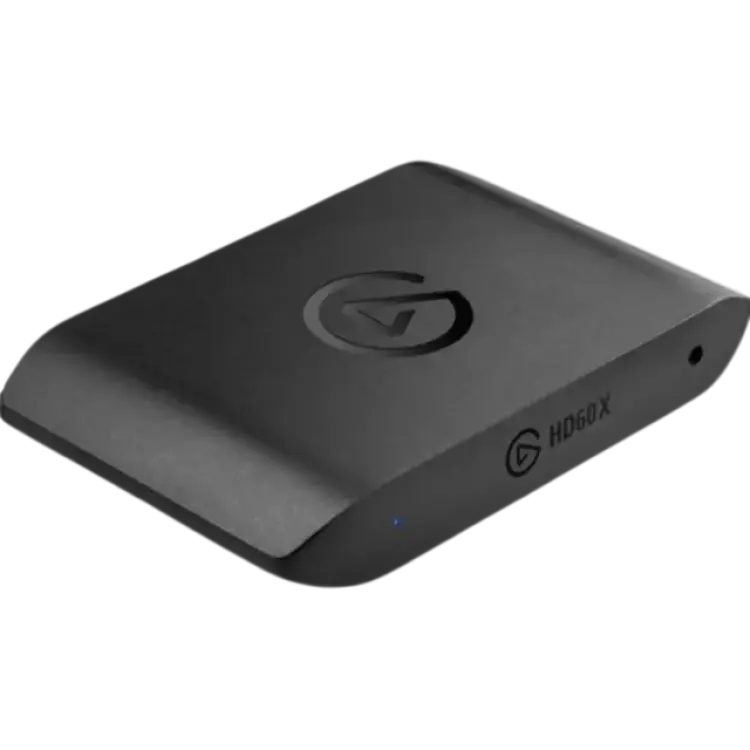
Elgato HD60 X
|
3 083 kr | Till butik Köp |
|
4.8
|
|
Bästa låga latens
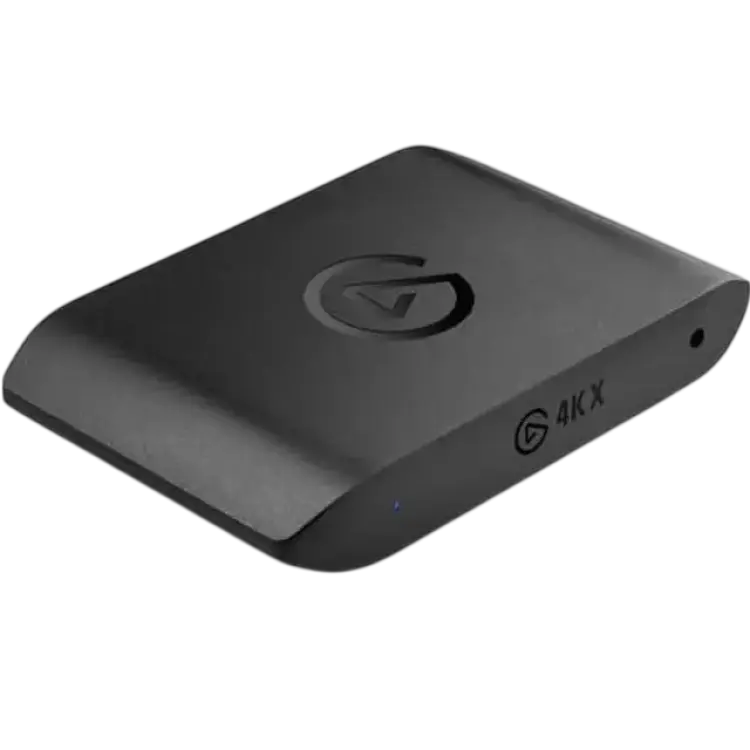
Elgato Game Capture 4K X
|
3 086 kr | Till butik Köp |
|
4.6
|

|
Bästa höga fps
Avermedia Capture Card GC553PRO Live Gamer ULTRA Black
|
2 034 kr | Till butik Köp |
|
4.4
|
|
Bästa premiumval
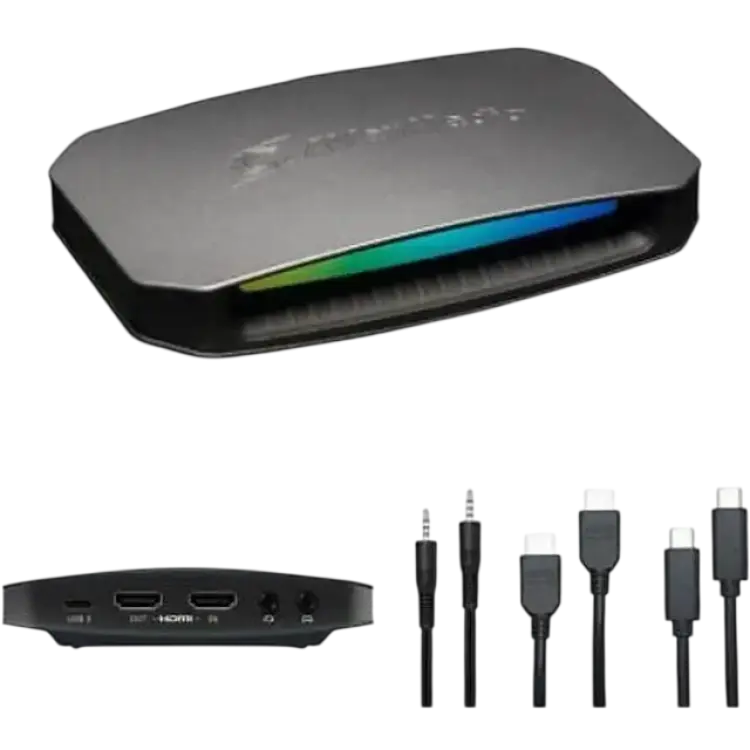
Avermedia Live Gamer Ultra 2.1
|
2 960 kr | Till butik Köp |
|
4.2
|
|
Bästa för PCIe
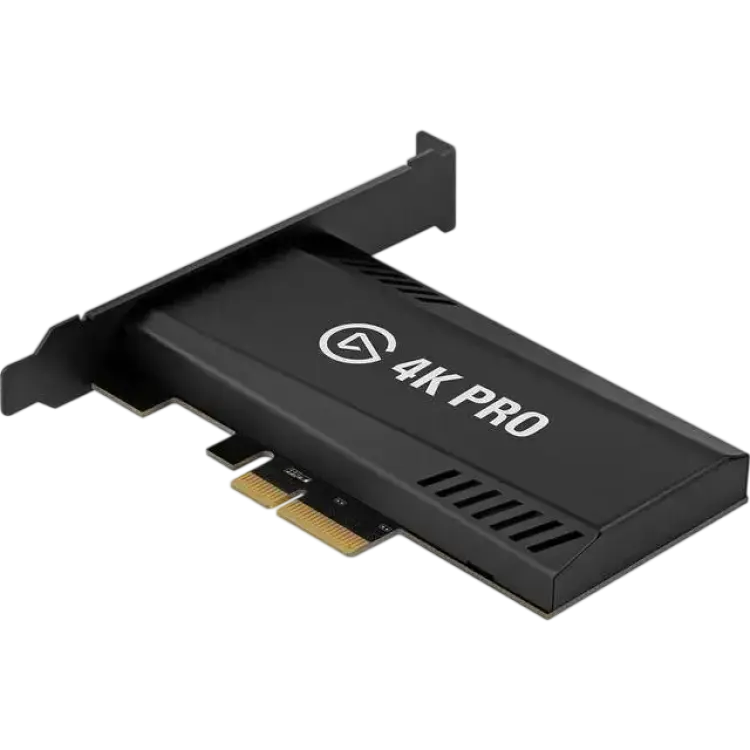
Elgato Game Capture 4K Pro
|
3 098 kr | Till butik Köp |
 I samarbete med PriceRunner
Att välja rätt capture card kan göra stor skillnad för allt från streaming och videoinspelning till enklare delning av spelmaterial. I en bäst i test-artikel är målet att skilja marknadsföring från faktisk prestanda och i stället fokusera på sådant som upplösning, bilduppdatering, anslutningar, kompatibilitet och hur smidigt kortet fungerar i praktiken.
Många letar efter en lösning som klarar hög bildkvalitet utan krångel, men behoven varierar. Vissa vill spela in konsolspel i hög upplösning, andra behöver stabil signal för livesändningar eller ett kort som fungerar bra tillsammans med kamera och dator. Därför räcker det inte att bara jämföra specifikationer på pappret.
I den här guiden går vi igenom vad som kännetecknar en riktigt bra capture card, vilka funktioner som faktiskt spelar roll och hur du kan avgöra vilken modell som passar din användning bäst. Fokus ligger på tydliga skillnader, praktiska köpråd och vad som ger mest värde i verklig användning.
Vilket capture card är bäst i test?
Den bästa capture card är Elgato HD60 X eftersom den kombinerar bred kompatibilitet, hög inspelningskvalitet och modern passthrough i ett format som passar både streaming och inspelning hemma. Modellen har HDMI-anslutning för in- och utgång, stöd för inspelning i upp till 1080p60 med låg fördröjning och passthrough för högre upplösning och bilduppdatering, vilket gör den relevant för både konsolspelare och användare som vill fånga material från andra HDMI-källor.
Det som gör att den placerar sig som bäst i test är framför allt balansen mellan funktion och användarvänlighet. En bra capture card ska inte bara leverera skarp bild, utan också vara enkel att installera, fungera stabilt med vanliga streamingprogram och ge en smidig upplevelse utan onödigt strul. Här ligger den här modellen bra till, särskilt för den som vill komma igång snabbt utan att kompromissa med kvaliteten.
För många köpare är stödet för VRR och modern passthrough också en viktig faktor. Det innebär i praktiken att du kan fortsätta spela med hög bildkvalitet på din skärm samtidigt som signalen fångas upp för inspelning eller sändning. Tillsammans med USB-anslutning och stöd för vanliga plattformar blir det en lösning som passar i många olika setupper.
Sammantaget är detta den bästa modellen för dig som vill ha en mångsidig capture card med stark helhet. Den passar särskilt bra för användare som prioriterar enkel användning, stabil drift och tillräckligt avancerade funktioner för både vardagsbruk och mer ambitiösa produktioner.
1. Bäst i test capture card : Elgato HD60 X
- Låg fördröjning i passthrough
- Bred kompatibilitet och enkel setup
- Stabil bild i 1080p60
- Saknar 4K-inspelning
- Behöver kraftfull USB-C-port
- Programvara kan kännas begränsad
- Inspelning 1080p60 HDR10
- Pass-through 4K60, 1440p120, 1080p240
- Anslutning USB-C 3.0 (UVC/UAC)
- Videoingång HDMI 2.0
- Videoutgång HDMI 2.0 pass-through
- Mått 112 x 72 x 18 mm
- Vikt 91 g
- HDR-stöd HDR10 passthrough, SDR capture
- Kompatibilitet Windows, macOS, PlayStation, Xbox, Switch
- Garanti 2 år
Elgato HD60 X capture card för smidig streaming och inspelning
Elgato HD60 X är ett extern capture card som riktar sig till streamers och skapare som vill ha enkel, stabil videoinspelning utan krångel. Enheten kopplas mellan konsol eller PC och din skärm, och levererar 4K60 pass-through samtidigt som den spelar in i 1080p60. Första intrycket är att den är diskret, lätt och okomplicerad: anslut HDMI in/ut och USB‑C till datorn, så känns fördröjningen i passthrough-läget minimal och spelkänslan bibehålls. Den breda kompatibiliteten med Windows, macOS och vanliga konsoler gör installationen smidig, och bildkvaliteten i 1080p60 är stabil med klara färger.
Efter längre användning märks styrkorna och begränsningarna tydligt. Den låga fördröjningen gör att snabba spel inte påverkas nämnvärt, och enkel setup gör det lätt att flytta enheten mellan system. Samtidigt kan vissa sakna 4K-inspelning – här är HD60 X tydligt fokuserad på 1080p60. För bästa stabilitet krävs en fullgod USB‑C 3.0-port, annars kan inspelningen tappa bildrutor. Programvaran fungerar, men kan upplevas begränsad om du vill finjustera inspelningsprofiler; lyckligtvis fungerar den väl med OBS och liknande. Sammantaget levererar HD60 X en pålitlig balans mellan kvalitet och praktisk användning för majoriteten av streamingbehov.
Vad är det bästa med Elgato HD60 X?
Det som imponerar mest är hur konsekvent den levererar låglatens pass-through i 4K60 samtidigt som den fångar i 1080p60 utan att stressa systemet. Den UVC/UAC-baserade anslutningen gör att den känns drivrutinsfri i praktiken och fungerar sömlöst med OBS, Streamlabs och liknande. Den kompakta formfaktorn och stabila HDMI 2.0-kedjan minskar risken för handskak med HDCP eller färgrymdsproblem. För skapare som prioriterar flyt i gameplay framför tung efterbehandling ger den en ren signal med pålitlig synk mellan ljud och bild. Sammantaget är kombinationen av enkel setup, bred kompatibilitet och pålitlig 1080p60-inspelning den tydligaste styrkan.
Så använder du Elgato HD60 X
Börja med att dra HDMI från din källa (konsol eller GPU) till HDMI In och vidare från HDMI Out till din skärm. Anslut USB‑C till datorn och välj enheten i OBS som video- och ljudkälla; ingen extra drivrutin behövs. Sätt projektet till 1080p60 för inspelning, och låt passthrough hantera upp till 4K60 till din skärm. Aktivera VRR eller HDR på källan om din skärm stöder det, men håll själva inspelningen i SDR för bästa kompatibilitet. Testa ljudnivåer och lägg en kort fördröjning på mikrofonen vid behov för perfekt lipsync. Vid längre sessioner, övervaka USB-bandbredd och använd en direktport på moderkortet för att undvika droppar.
När är Elgato HD60 X ett bra val?
Välj den om du streamar eller spelar in i 1080p60 men vill spela i högre upplösning och frekvens på din skärm. Den passar särskilt bra för konsolstreamers och skapare som prioriterar låg latens och enkel hantering. Behöver du 4K-inspelning eller avancerad intern kodning finns bättre alternativ.


2. Bästa låga latens : Elgato Game Capture 4K X
- Skarp 4K60 med HDR10
- Mycket låg latens
- Kompakt USB‑formfaktor
- Begränsad mjukvarukodning
- Kräver kraftfull dator
- Ingen medföljande HDMI‑kabel
- Inspelning Upp till 4K60 HDR10
- Pass‑through Upp till 4K144 VRR, 1080p240
- Anslutning USB 3.2 Gen1 Type‑C
- Videoformat HEVC/H.264, 8‑bit HDR10
- Kompatibilitet Windows, macOS, PlayStation, Xbox, Switch
- Mått 112 × 72 × 19 mm
- Vikt cirka 110 g
- Max bitrate upp till 60 Mbps
- Strömförsörjning USB‑bussdriven
- Garanti 2 år
Smidigt capture card för skarp 4K och låg latens
Elgato Game Capture 4K X är ett yttre capture card som riktar sig till spelare och skapare som vill fånga 4K i 60 bilder per sekund med HDR10. Första intrycket är att enheten känns diskret, välbyggd och enkel att placera på skrivbordet. Installationen går snabbt via USB‑C och den fungerar sömlöst med populära program som OBS och Elgatos egen programvara. Bildkvaliteten är skarp, färgerna sitter och pass‑through i höga uppdateringsfrekvenser gör att spelkänslan inte påverkas. Den låga latensen märks direkt; knapptryckningar och bild hänger ihop utan störande fördröjning, och den kompakta formfaktorn gör den lätt att ta med mellan datorer och konsoler.
Under längre sändningar presterar 4K X stabilt, men det märks att viss mjukvarukodning är begränsad jämfört med tyngre interna kort. För att hålla 4K60 med hög bitrate behövs en modern processor eller GPU‑avkodning, vilket kan vara ett krav som inte alla system möter. I lådan saknas dessutom HDMI‑kabel, så man behöver komplettera innan första inspelningen. Sammantaget levererar den en trevlig balans mellan kvalitet och enkelhet: skarp 4K60 med HDR10, mycket låg latens och ett kompakt hölje – med nackdelarna att mjukvaran inte gör allt, att datorn måste vara tillräckligt kraftfull och att man själv får stå för HDMI‑kabeln.
Vad är det bästa med Elgato Game Capture 4K X?
Det främsta är helheten: 4K60 med HDR10 och ett pass‑through som hanterar höga uppdateringsfrekvenser utan att störa spelupplevelsen. Den låga latensen gör stor skillnad för både respons och lipsync, vilket märks särskilt i snabba spel och vid multikameraproduktioner. Därtill är den portabel och bussdriven via USB, så den blir enkel att flytta mellan setup:ar. Programvarustödet är gediget med smidig integration i OBS och Streamlabs, och installationen är okomplicerad. Kort sagt levererar den bildkvalitet och stabilitet på en nivå som brukar kräva mer komplexa lösningar, men i ett enkelt och kompakt paket.
Så använder du Elgato Game Capture 4K X
Anslut först konsol eller kamera till HDMI‑ingången och kedja vidare till skärmen via pass‑through‑porten. Koppla sedan USB‑C till datorn och installera Elgato 4K Capture Utility eller välj enheten direkt i OBS som videokälla. Ställ in upplösning till 2160p60 om du vill spela in i 4K60, och anpassa bitrate samt färgformat efter datorns kapacitet. För streams med fokus på snabbhet låter jag pass‑through köra 120–144 Hz på skärmen, medan inspelningen ligger kvar på 60 fps. Testa ljudnivåer och lipsync innan sändning och spara en profil för olika källor, exempelvis konsol och systemkamera.
När är Elgato Game Capture 4K X ett bra val?
Det passar skapare som prioriterar skarp 4K60, lågt lagg och enkel portabilitet. Har du en modern dator och vill kombinera hög bildkvalitet med smidig setup är det ett starkt val. Kör du äldre hårdvara eller kräver avancerad, helt fristående kodning finns bättre alternativ.






3. Bästa höga fps : Avermedia Capture Card GC553PRO Live Gamer ULTRA Black
- 4K60 HDR pass-through
- 240 Hz i 1080p
- Låg latens via USB 3.2
- Ingen inbyggd H.264-encoder
- Kräver kraftfull dator
- Kort USB-kabel medföljer
- Anslutning USB 3.2 Gen1 Type-C
- Inspelningsupplösning Upp till 4K30, 1440p60, 1080p120/240
- Pass-through 4K60, 1440p120, 1080p240, HDR10
- Videoingång HDMI 2.0
- Video ut HDMI 2.0 pass-through
- HDR-stöd HDR10 pass-through
- Mått 112 x 66 x 26 mm
- Vikt 116 g
- Kompatibilitet Windows, macOS, konsol
- Programvara RECentral, OBS kompatibel
Avermedia capture card för skarp och smidig 4K-inspelning
Avermedia Capture Card GC553PRO Live Gamer ULTRA Black riktar sig till streamers och skapare som vill fånga konsol- och PC-spel med hög bildfidelity. Med HDMI 2.0 in/ut och USB 3.2 levererar den 4K60 HDR pass-through så att spelupplevelsen på skärmen förblir lika skarp medan inspelningen sker i upp till 4K30 eller höga bildfrekvenser i lägre upplösningar. Första intrycket är ett kompakt och robust chassi som är lätt att placera på skrivbordet. I praktiken märks den låga latensen via USB 3.2 tydligt, och 240 Hz i 1080p gör den särskilt attraktiv för snabba FPS-titlar. Installationen är okomplicerad och enheterna hittas snabbt i både OBS och RECentral.
I testet framkommer även några kompromisser. Enheten har ingen inbyggd H.264-encoder, vilket innebär att datorn får ta det tunga kodningsarbetet. Därför krävs en kraftfull dator för att dra full nytta av 1440p60 eller 1080p240 utan droppade ramar. Dessutom är den medföljande USB-kabeln kort, vilket begränsar flexibiliteten i vissa setup-miljöer. I gengäld är bildkvaliteten stabil med ren färgåtergivning och bra skärpa, och HDR-pass-through fungerar föredömligt utan att påverka output-latensen. Sammanfattningsvis levererar GC553PRO välbalanserad prestanda för kräsna användare som prioriterar hög bildfrekvens och smidigt arbetsflöde.
Vad är det bästa med Avermedia Capture Card GC553PRO Live Gamer ULTRA Black?
GC553PRO glänser när höga bildfrekvenser och bibehållen spelkänsla står i fokus. 4K60 HDR-pass-through gör att huvudskärmen förblir fantastisk medan materialet spelas in utan kompromisser. Samtidigt öppnar 1080p240 för riktigt mjuk slow motion och responsiva streams för snabba shooters. Den låga latensen via USB 3.2 märks i både förhandsvisning och kontroll, och kompatibiliteten med OBS och RECentral ger trygghet i skarpa produktioner. Konstruktionen är kompakt och diskret, lätt att flytta mellan riggar, och HDMI 2.0 in/ut säkerställer bred konsolkompatibilitet. För kreatörer som vill kombinera kvalitet, enkel setup och hög FPS är detta en mycket välavvägd lösning.
Så använder du Avermedia Capture Card GC553PRO Live Gamer ULTRA Black
Börja med att ansluta konsol eller speldator till HDMI-ingången och din spelskärm till HDMI-pass-through. Koppla sedan USB-C till datorn och installera drivrutiner samt RECentral, eller välj en scen i OBS där GC553PRO sätts som videokälla och rätt ljudingång. I 4K-lägen väljer du 60 Hz pass-through och låter inspelningen ske i 4K30 för stabilt flöde. Vid e-sportstitlar växlar du till 1080p och aktiverar 240 Hz pass-through för maximal följsamhet. Testa färgrymd och nivåer (full/limited) så att svartnivåer sitter. Låt datorns CPU/GPU sköta kodningen och finjustera bitrate, keyframe och preset tills droppade ramar försvinner. Avsluta med en kort provinspelning och kontroll av ljudsynk.
När är Avermedia Capture Card GC553PRO Live Gamer ULTRA Black ett bra val?
Det passar streamers och kreatörer som prioriterar hög FPS, stabil pass-through och enkel integration i OBS. Har du en kapabel dator och vill få ut 4K60 på skärmen samtidigt som du spelar in med hög kvalitet är GC553PRO rätt. Är din dator svag eller kräver du inbyggd hårdvaruencoder kan andra alternativ vara mer lämpade.
4. Bästa premiumval : Avermedia Live Gamer Ultra 2.1
- 4K60 HDR10-inspelning
- 144 Hz passthrough i 4K
- Låg latens via USB 3.2
- Ingen intern PCIe-anslutning
- Kräver kraftfull dator
- Begränsade mjukvarueffekter
- Anslutning USB 3.2 Gen 2 (Type-C)
- Videoingång HDMI 2.1
- Max inspelning 4K60 HDR10
- Passthrough Upp till 4K144, 1440p240, 1080p360
- HDR-stöd HDR10 passthrough och inspelning
- Dimensioner 112 x 66 x 20 mm
- Vikt 116 g
- Kompatibilitet Windows, macOS, konsol
- Strömförsörjning USB-bussdriven
- Garanti 2 år
Ett mångsidigt capture card för skarp 4K-arkivering och smidig streaming
Avermedia Live Gamer Ultra 2.1 är ett externt capture card för spelare och kreatörer som vill spela in i hög kvalitet utan att kompromissa med spelkänslan. Enheten tar emot signal via HDMI 2.1 och ansluts till datorn med USB 3.2, vilket ger ett snabbt och stabilt dataflöde. Första intrycket är robust men smidigt – den tar lite plats på skrivbordet och installationen går fort. I praktiken levererar den skarp 4K60 HDR10-inspelning, samtidigt som passthrough i upp till 4K144 håller bilden len på spelskärmen. Den upplevda fördröjningen är låg via USB 3.2, vilket gör det lätt att spela responsivt medan materialet fångas.
Vid längre sessioner märks att lösningen är beroende av en stark dator för att hålla höga bithastigheter och codec-profiler. Mjukvaran fungerar stabilt men har mer begränsade effekter jämfört med vissa studioappar; vill man ha avancerade overlays får man ofta komplettera med OBS eller liknande. Avsaknaden av intern PCIe-anslutning kan också vara ett minus för den som prioriterar absolut låg latens i en fast stationär setup. Sammantaget balanserar produkten prestanda och portabilitet väl, och den riktar sig tydligt till användare som vill kombinera högupplöst arkivering med snabb passthrough för konkurrensinriktat spelande.
Vad är det bästa med Avermedia Live Gamer Ultra 2.1?
Den starkaste sidan är kombinationen av 4K60 HDR-inspelning och extremt snabb passthrough upp till 4K144. Det gör att du kan bevara bildens detaljrikedom och färgdjup utan att kompromissa med spelkänslan på din primära skärm. USB 3.2-anslutningen bidrar till låg praktisk latens och enkel installation på både stationära och bärbara system. Byggkvaliteten känns pålitlig och värmehanteringen är god för en kompakt enhet. Tillsammans med bred kompatibilitet och stabil signalhantering skapar detta ett tryggt arbetsflöde för streaming, inspelning av recensioner eller material till efterbearbetning.
Så använder du Avermedia Live Gamer Ultra 2.1
Koppla konsol eller PC till HDMI-in, vidare till din spelskärm via HDMI-out. Anslut sedan USB-C till datorn och installera drivrutiner samt valfri inspelningsprogramvara, exempelvis OBS. Välj rätt färgrymd och HDR-läge om källan stöds, och matcha inspelningens upplösning med 4K60 för skarp arkivering. För krävande titlar kan du sänka inspelningsbithastigheten eller gå ned till 1440p60 för jämnare CPU/GPU-belastning. Aktivera passthrough i hög bildfrekvens för responsivt spel och kontrollera ljudnivåer via monitorering så att kommentatorspår inte klipper. När allt flyter, skapa en inspelningsprofil som du kan återanvända mellan olika plattformar.
När är Avermedia Live Gamer Ultra 2.1 ett bra val?
Välj den om du vill kombinera högupplöst inspelning med snabb passthrough för kompetitivt spelande. Den passar creators som prioriterar portabilitet framför intern PCIe, och som redan använder OBS eller liknande för overlay och scener. Har du en svagare dator eller kräver maximal mjukvarufunktionalitet direkt i paketet finns bättre alternativ.
5. Bästa för PCIe : Elgato Game Capture 4K Pro
- Knivskarp 4K60 HDR10
- Låg latens i passthrough
- Stabil programvaruintegrering
- Kräver ledig PCIe-plats
- Ingen extern mobil användning
- Högre prisnivå
- Upplösning inspelning Upp till 4K60 HDR10
- Passthrough Upp till 4K144/1440p240/1080p240
- Gränssnitt PCIe x4 Gen2
- Videoingångar HDMI 2.1 (in), HDMI 2.1 (ut)
- Latency Ultralåg, nära noll i passthrough
- HDR-stöd HDR10 capture och passthrough
- Färgdjup 10-bit HDR, 8/10-bit SDR
- Dimensioner ca 180 × 100 × 20 mm
- Vikt ca 170 g
- Systemkrav Windows 10/11, modern GPU/CPU
Stabilt capture card för seriös 4K-inspelning
Elgato Game Capture 4K Pro är ett internt capture card för dig som vill spela in och strömma spel i hög kvalitet direkt från en stationär PC. Det monteras i en PCIe-plats och levererar 4K60-inspelning med HDR10, samtidigt som passthrough håller latensen mycket låg för en responsiv spelkänsla på din huvudskärm. Första intrycket är robust hårdvara och ett tydligt mjukvarustöd via Elgato 4K Capture Utility och integration med OBS/Streamlabs. Bildkvaliteten är knivskarp och stabil, särskilt i krävande scener, och HDR-material hanteras utan banding eller tydliga komprimeringsartefakter.
Under test märks den låga latensen i passthrough tydligt – kontrollresponsen förblir snärtig, vilket gör det lätt att spela kompetitivt samtidigt som du spelar in. Samtidigt finns kompromisser. Kortet kräver en ledig PCIe-plats i din dator och blir därför inget alternativ för bärbara riggar eller snabba flytt mellan platser. Det är inte heller gjort för extern mobil användning, vilket begränsar flexibiliteten jämfört med USB-baserade alternativ. Slutligen ligger priset högre än enklare modeller, men den stabila programvaruintegreringen och kvaliteten i 4K60 HDR10 gör att helheten ändå känns välavvägd för entusiaster och seriösa kreatörer.
Vad är det bästa med Elgato Game Capture 4K Pro?
Det som imponerar mest är kombinationen av 4K60-inspelning med HDR10 och en passthrough som känns i princip latensfri. Det ger både skarp arkivkvalitet och en responsiv spelupplevelse samtidigt. Kortet hanterar höga uppdateringsfrekvenser i passthrough, vilket gör att du kan spela i 144 Hz eller högre utan att tumma på bilden i din inspelning. Programvarustödet är moget: 4K Capture Utility erbjuder stabil inspelning och korrekt färghantering, och integrationen med OBS går smidigt. Sammantaget får du konsekvent bild, robust driftsäkerhet och en arbetsprocess som inte stör ditt spelande.
Så använder du Elgato Game Capture 4K Pro
Montera kortet i en ledig PCIe x4-plats och anslut källan via HDMI-in samt din spelmonitor via HDMI-ut för passthrough. Installera drivrutiner och 4K Capture Utility, välj rätt källa och aktivera HDR när materialet kräver det. I OBS adderar du en video capture source och matchar inspelningsformat (t.ex. 2160p60, HEVC eller AVC beroende på belastning). Låt passthrough sköta spelbilden, och justera färgrymd och nivåer för att undvika krossade svärtor i HDR. Vid höga bildfrekvenser säkerställ rätt HDMI-kablar och GPU-inställningar så att 1440p240 eller 4K144 passerar korrekt. Därefter kan du spela, streama och spela in utan märkbar påverkan på timingen.
När är Elgato Game Capture 4K Pro ett bra val?
Det passar bäst för stationära streaming- och inspelningsriggar där högsta bildkvalitet och låg latens prioriteras. Välj det om du vill ha 4K60 HDR10 och högfrekvent passthrough med stabil mjukvaruintegration. Hoppa över om du saknar PCIe-plats, behöver portabilitet eller vill hålla kostnaden nere.


Så hittar du bästa capture card
Att välja rätt capture card handlar om mer än att bara jämföra upplösning och pris. För att hitta den modell som faktiskt passar dig behöver du förstå hur du ska använda den, vilka tekniska begränsningar som finns och vilka funktioner som gör verklig skillnad i vardagen.
Målet med den här guiden är att göra valet enklare. Här går vi igenom de viktigaste faktorerna steg för steg, så att du kan bedöma vad som är mest relevant för just din utrustning, ditt innehåll och din budget.
Ditt användningsområde styr vilket kort som passar bäst
Det första du bör tänka på är vad ditt capture card faktiskt ska användas till. Behoven skiljer sig tydligt mellan den som vill streama konsolspel några kvällar i veckan och den som spelar in video för redigering, fångar material från kamera eller bygger en mer avancerad produktionsmiljö. Därför är det sällan rätt väg att börja med den dyraste modellen. Det är bättre att utgå från användningen och sedan välja funktioner som stödjer just den.
Om du främst spelar på konsol och vill sända till Twitch eller YouTube är låg fördröjning, stabil signal och enkel anslutning ofta viktigare än extremt hög inspelningsupplösning. I ett sådant scenario är det viktigt att capture card klarar passthrough i den upplösning och bilduppdatering du faktiskt spelar med. Spelar du i 1080p och 60 bilder per sekund är det ofta fullt tillräckligt att välja ett kort som är optimerat för just det. Om du däremot spelar i 4K eller med hög uppdateringsfrekvens kan det vara nödvändigt att välja en mer avancerad modell för att inte tappa kvalitet i spelupplevelsen.
För den som använder systemkamera, videokamera eller annan extern videokälla ser prioriteringarna annorlunda ut. Då blir kompatibilitet med videosignal, stabil synk mellan bild och ljud och förutsägblig drift viktigare. Ett capture card som fungerar väl för spel kanske inte alltid är det mest praktiska valet för kameraanvändning, särskilt om du behöver långa inspelningar eller flera externa enheter.
Även arbetsflödet spelar stor roll. Den som mest vill spela in och redigera i efterhand kan ha nytta av högre bithastighet och bättre bildkvalitet. Den som prioriterar livesändning behöver i stället fokusera mer på stabilitet, enkel överföring och stöd i program som OBS. När du tydligt definierar ditt användningsområde blir det lättare att sålla bort modeller som ser bra ut på pappret men inte är rätt för ditt sätt att arbeta.
Upplösning och bildfrekvens påverkar både kvalitet och kompatibilitet
En av de mest avgörande faktorerna vid val av capture card är kombinationen av upplösning och bildfrekvens. Det är också här många blir lurade av siffror. Ett kort kan exempelvis stödja 4K passthrough men bara spela in i 1080p, eller klara hög bilduppdatering i en viss upplösning men inte i en annan. Därför måste du alltid skilja mellan vad kortet kan skicka vidare till skärmen och vad det faktiskt kan spela in till datorn.
För många användare är 1080p60 fortfarande en mycket stark och praktisk nivå. Det ger skarp bild, rimliga filstorlekar och god kompatibilitet med streamingplattformar. Om ditt mål är att skapa innehåll som ska fungera smidigt på nätet är det ofta mer värdefullt med stabil 1080p60 än med högre upplösning som kräver mer av både dator, lagring och internetuppkoppling.
Samtidigt finns det tydliga skäl att välja högre nivåer. Om du spelar på en modern konsol eller kraftfull PC och vill behålla 4K på din skärm, eller om du arbetar med material som ska redigeras mer professionellt, kan stöd för 4K vara en viktig investering. Hög bildfrekvens, som 120 Hz eller mer i passthrough, kan också vara avgörande för spelare som prioriterar snabb respons och mjuk rörelse.
Det viktiga är att förstå helheten. Högre upplösning och högre bildfrekvens ställer större krav på HDMI-standard, USB-bandbredd, datorns prestanda och ibland även på programvaran du använder. Om en del i kedjan inte räcker till kan du ändå inte nyttja kortets fulla kapacitet. Därför är det klokt att kontrollera hela signalvägen: konsol eller kamera, kablar, skärm, dator och inspelningsprogram.
En genomtänkt köpare tittar alltså inte bara på den högsta siffran i specifikationen. Du bör i stället fråga dig vilken upplösning du spelar i, vilken kvalitet du vill spela in i och om din övriga utrustning kan hantera det utan problem. När dessa delar stämmer överens blir resultatet bättre och användningen betydligt smidigare.
Anslutningar och stöd i din utrustning avgör hur smidigt allt fungerar
Ett capture card är sällan bättre än hur väl det fungerar tillsammans med resten av din utrustning. Därför är anslutningar och kompatibilitet ofta mer avgörande än många först tror. Den vanligaste lösningen bygger på HDMI in, HDMI ut och USB till datorn, men detaljerna bakom detta påverkar användningen mycket mer än det först verkar.
Börja med att kontrollera vilken typ av HDMI-signal din källa skickar ut. Konsoler, kameror och datorer kan ha olika krav, och vissa funktioner som HDR, VRR eller hög bilduppdatering fungerar bara om både capture card och bildskärm stöder dem. Om du spelar på en nyare skärm med avancerade funktioner vill du inte i efterhand upptäcka att ditt kort tvingar dig att sänka bildfrekvensen eller stänga av en funktion du annars använder varje dag.
USB-anslutningen är också viktig. Många externa modeller är beroende av snabb och stabil överföring via USB 3.0 eller högre. Om du kopplar kortet till fel port, via en svag hubb eller till en dator med begränsad bandbredd kan resultatet bli tappade bildrutor, osynk mellan ljud och bild eller störningar i signalen. Ett bra kort kan alltså fungera dåligt i en undermålig miljö, trots att själva produkten i sig är bra.
Programvarustöd är en annan central del. Vissa capture card fungerar direkt med populära program för streaming och inspelning, medan andra kräver egna drivrutiner eller särskilda lösningar. För många användare är det en stor fördel om enheten känns igen direkt av operativsystemet och fungerar som vanlig videokälla i de program man redan använder. Det minskar risken för konflikter och förenklar felsökning.
Även operativsystemet spelar roll. Om du använder Windows, macOS eller ibland båda är det klokt att kontrollera stödet i förväg. Samma sak gäller bärbara datorer, där antalet snabba portar kan vara begränsat. Den mest praktiska capture card är ofta den som passar in sömlöst i din befintliga miljö, snarare än den med längst lista av funktioner.
Fördröjning och passthrough påverkar spelkänslan i praktiken
När du använder capture card för spel är fördröjning en av de viktigaste frågorna. Det gäller särskilt om du spelar snabba spel där tajming är avgörande. I teorin kan ett kort erbjuda hög bildkvalitet, men om signalen känns trög i praktiken blir användarupplevelsen ändå sämre. Därför måste du förstå skillnaden mellan det du ser i inspelningsprogrammet och det som skickas vidare till skärmen.
De flesta som spelar via capture card använder HDMI passthrough. Det innebär att signalen går vidare direkt till TV eller skärm samtidigt som den skickas till datorn för inspelning eller streaming. Detta är viktigt eftersom förhandsvisningen i datorn ofta har viss fördröjning. För strategi- eller turordningsspel spelar det liten roll, men i actionspel, tävlingsspel eller rytmspel kan även små fördröjningar göra upplevelsen märkbart sämre.
Ett bra capture card ska därför inte bara ha låg latens i teknisk mening, utan också erbjuda en passthrough-lösning som låter dig spela som vanligt utan att känna att något kommit mellan konsolen och skärmen. Här blir stöd för rätt upplösning och rätt bildfrekvens avgörande. Om ditt kort inte klarar samma nivå som din skärm och konsol, kan du tvingas välja mellan bra spelkänsla och inspelning.
Fördröjning påverkar också ljudsynk. Om bild och ljud inte ligger rätt i sändningen märks det snabbt, särskilt när du använder extern mikrofon eller fångar röst och spel samtidigt. Vissa problem kan justeras i mjukvaran, men det bästa är att ha en stabil grund där kortet hanterar signalen konsekvent från början.
I praktiken bör du välja ett kort som är dimensionerat för din faktiska spelmiljö. Spelar du på stor TV i vardagsrum, vid skrivbord med gamingmonitor eller med flera bildkällor i samma setup? Ju tydligare du vet hur du spelar, desto enklare blir det att välja ett capture card som inte stör upplevelsen.
Pris och långsiktigt värde är viktigare än maximal specifikation
Det är lätt att fastna i tanken att den bästa capture card alltid är den med högst specifikationer. Men i verkligheten handlar ett bra köp ofta om långsiktigt värde. Det betyder att kortet ska göra det du behöver i dag, men också fungera stabilt över tid och passa när din utrustning utvecklas.
En billig modell kan vara tillräcklig om du bara vill prova på streaming eller spela in enklare material i 1080p. För den typen av användning kan det vara onödigt att lägga mycket pengar på avancerade funktioner som aldrig kommer till användning. Samtidigt kan ett för billigt kort innebära svagare byggkvalitet, sämre programvarustöd och större risk för problem med kompatibilitet eller överhettning. Då blir det billiga köpet dyrt i längden.
Mellanklassen är ofta mest intressant för vanliga användare. Där får du ofta en bra balans mellan bildkvalitet, stöd för modern spelutrustning och tillräckligt god användarupplevelse för både streaming och inspelning. Om du vet att du kommer använda ditt capture card regelbundet är det ofta klokt att välja en modell som ger lite marginal, exempelvis bättre passthrough eller bredare stöd för olika upplösningar, snarare än att ta den enklaste lösningen.
De dyraste modellerna passar bäst för användare med specifika krav. Det kan handla om 4K-arbetsflöden, hög bildfrekvens, mer professionell videoproduktion eller behov av intern installation i stationär dator. Här är det viktigt att kostnaden motsvarar en tydlig nytta. Om du inte har utrustningen eller arbetsflödet som krävs för att dra nytta av funktionerna får du inte heller det mervärde du betalar för.
Tänk också på helhetskostnaden. Kablar, snabbare lagring, bättre dator och eventuellt ny skärm kan bli följdeffekter av ett mer avancerat köp. Den bästa capture card för dig är därför inte nödvändigtvis den mest påkostade, utan den som ger rätt kvalitet, rätt funktioner och rätt hållbarhet för just ditt användningsområde.
Fördelar med capture card
Ett capture card ger dig större kontroll över hur video fångas, sparas och sänds vidare. För den som vill skapa innehåll med bättre kvalitet och mer flexibilitet än enkla inbyggda lösningar erbjuder det flera tydliga praktiska fördelar.
Det ger högre kvalitet vid inspelning och streaming
En av de största styrkorna med capture card är att det gör det möjligt att fånga videosignal från en extern källa med hög och jämn kvalitet. Det gäller särskilt när du spelar på konsol, använder en kamera som webbkamera eller vill spela in material från en annan dator. I stället för att vara beroende av enklare delningsfunktioner i plattformen får du en mer direkt och ofta bättre signal att arbeta med.
I praktiken märks detta genom skarpare bild, bättre färghantering och större kontroll över hur materialet ser ut i inspelning eller livesändning. Om du till exempel streamar från en spelkonsol kan ett capture card ge dig möjlighet att kombinera spelet med overlays, mikrofon, kamera och grafik i ett separat program. Resultatet blir mer professionellt och mer anpassat efter din kanal.
För kameraanvändare är fördelen minst lika tydlig. Många systemkameror ger betydligt bättre bild än en vanlig webbkamera, men för att använda dem smidigt i datorn behövs ofta ett capture card. Det kan vara avgörande för möten, föreläsningar, intervjuer eller videoproduktion där bildkvaliteten påverkar hur seriöst innehållet uppfattas.
Konsekvensen blir att du får ett arbetsflöde där kvaliteten inte begränsas av den enklaste länken i kedjan. För den som publicerar ofta kan detta ge tydlig skillnad både i tittarupplevelse och i hur användbart materialet blir i efterbearbetning.
Det avlastar och förenklar i mer avancerade setupper
En annan viktig fördel är att capture card kan göra hela setupen mer flexibel. Det gäller särskilt när du använder flera enheter samtidigt eller vill separera spel och inspelning mellan olika system. I sådana scenarier fungerar kortet som en brygga mellan bildkällan och datorn, vilket gör att du kan bygga en lösning som passar ditt sätt att arbeta.
Ett vanligt exempel är när en spelare vill använda konsol för spelandet men dator för själva sändningen. Då fångar capture card upp HDMI-signalen och skickar den vidare till datorn, där du kan lägga till mikrofon, kamera, grafik och chattverktyg. På så sätt slipper du vara beroende av konsolens egna begränsningar. Det ger större frihet och ofta bättre slutresultat.
I mer avancerade miljöer kan capture card också bidra till att avlasta huvudsystemet. Den som spelar på en dator men använder en andra dator för streaming kan minska belastningen på speldatorn, vilket kan ge jämnare prestanda. För den typen av användning blir kortet ett verktyg som gör att både spel och sändning flyter bättre.
Det finns också tydliga fördelar i utbildning, presentationer och produktion. Den som behöver visa material från flera källor, spela in genomgångar eller arbeta med livevideo kan använda capture card för att koppla in externa enheter på ett mer kontrollerat sätt. Det gör lösningen mer robust och lättare att anpassa över tid.
Det ökar möjligheterna att använda rätt enhet för rätt uppgift
Många inbyggda lösningar är praktiska, men de låser ofta användaren till ett visst sätt att arbeta. Med ett capture card blir det enklare att välja den bästa enheten för varje del av processen. Du kan spela på en konsol, använda en separat dator för sändning, koppla in kamera för bättre bild och styra allt från ett program som passar dina behov.
Det här är särskilt värdefullt för innehållsskapare som vill växa. I början kanske du bara spelar in enklare material, men efter hand kan du vilja lägga till webbkamera, bättre mikrofon, scener, flera ljudkällor eller mer genomarbetad grafik. Då blir ett capture card en del av en lösning som går att bygga vidare på i stället för att börja om från noll.
Även i vardagliga scenarier märks nyttan. Om du till exempel vill digitalisera material från en extern källa, visa konsolspel på en dator eller använda en kamera i videosamtal får du fler möjligheter än med standardfunktioner. Det gör att samma produkt kan användas till mer än bara streaming.
Konsekvensen är ökad kontroll. Du väljer inte bara hur du spelar in, utan också vilken utrustning som ska användas och hur hela kedjan ska fungera. Det gör capture card till ett flexibelt verktyg snarare än en lösning för ett enda användningsområde.
- Högre och jämnare bildkvalitet ger bättre material för både sändning och inspelning.
- Flexiblare uppkoppling gör det lättare att kombinera konsol, kamera och dator i samma setup.
- Större kontroll över arbetsflödet gör att utrustningen kan anpassas efter hur du faktiskt arbetar.
Nackdelar med capture card
Ett capture card kan ge stora fördelar, men det finns också tydliga begränsningar att ta hänsyn till. För många användare handlar det om extra kostnader, fler felkällor och krav på att resten av utrustningen håller samma nivå.
Det kan bli dyrare än väntat i en komplett setup
En vanlig nackdel är att kostnaden sällan stannar vid själva capture card. Många köper först kortet och upptäcker sedan att de även behöver bättre HDMI-kablar, snabbare USB-portar, mer lagring eller en kraftfullare dator för att få ut den kvalitet som utlovas. Det gör att den totala investeringen kan bli betydligt högre än planerat.
För den som vill spela in i hög upplösning eller med hög bildfrekvens ökar dessutom kraven på resten av systemet. Filerna blir större, överföringen tyngre och datorn måste kunna hantera både videoström och eventuell livesändning. Om någon del i kedjan inte räcker till kan resultatet bli ryckig bild, tappade ramar eller osynk mellan ljud och video.
Det praktiska sättet att hantera detta är att planera hela köpet som en helhet. Kontrollera vilka portar du har, vilken upplösning du faktiskt använder och om din dator klarar den belastning som krävs. För många är det bättre att välja ett capture card i rätt nivå än att betala för funktioner som ändå inte kan utnyttjas fullt ut.
Installation och kompatibilitet kan skapa onödigt krångel
Även om många moderna modeller är relativt enkla att komma igång med är capture card fortfarande en produktkategori där kompatibilitet spelar stor roll. Problem kan uppstå mellan kort, operativsystem, drivrutiner, inspelningsprogram, skärmar och olika HDMI-källor. Det innebär att en lösning som fungerar perfekt för en användare kan kräva felsökning hos en annan.
Vanliga problem är att datorn inte känner igen enheten, att signalen bryts, att ljudet inte följer med eller att passthrough inte fungerar som väntat. För den som inte är van att arbeta med flera enheter samtidigt kan detta kännas mer komplicerat än själva inspelningen eller streamingen.
Det går dock att förebygga mycket. Börja med att kontrollera officiellt stöd för ditt operativsystem och de program du tänker använda. Undvik också onödiga mellanled som äldre adaptrar eller långsamma USB-hubbar. Om du bygger setupen så enkelt som möjligt från början blir det lättare att hitta fel och få stabil drift.
En annan klok åtgärd är att testa utrustningen i mindre steg. Kontrollera först att bild visas korrekt, sedan att ljudet följer med och därefter att inspelning och livesändning fungerar. På så sätt minskar risken att flera små problem blandas ihop och blir svårare att lösa.
Fördröjning och funktionsbegränsningar kan påverka upplevelsen
En tredje nackdel är att capture card i vissa fall påverkar hur du spelar eller arbetar med bildsignalen. Om passthrough inte stöder samma nivå som din skärm och källa kan du behöva kompromissa med upplösning, HDR eller bilduppdatering. För vanliga användare kanske det inte märks mycket, men för den som spelar snabbt eller är van vid hög prestanda kan skillnaden kännas tydligt.
Fördröjning är särskilt viktig att förstå. Om du försöker spela via förhandsvisningen i datorn i stället för direkt på skärm eller TV kommer du nästan alltid att märka latens. Det kan fungera för vissa typer av innehåll, men sällan för spel där snabb respons är viktig. Därför behöver du i praktiken en setup där du spelar via passthrough och låter datorn sköta inspelningen i bakgrunden.
Det finns också funktionsbegränsningar som varierar mellan modeller. Vissa klarar hög upplösning men inte hög bildfrekvens, andra fungerar bra med konsol men mindre bra med kamera, och vissa har begränsat stöd för specifika videosignaler. Om du inte läser specifikationerna noggrant kan du köpa ett kort som verkar avancerat men ändå inte passar ditt användningsområde.
Det bästa sättet att förebygga detta är att utgå från din verkliga setup och inte från maxsiffror i produktbeskrivningen. Matcha skärm, källa och dator med rätt nivå på capture card, och kontrollera särskilt passthrough, inspelningsformat och anslutningskrav innan du bestämmer dig.
- Extra kostnader kan tillkomma för kablar, lagring och starkare dator, så planera hela setupen innan köp.
- Kompatibilitetsproblem kan skapa onödigt strul, men minskar om du väljer utrustning med tydligt stöd för dina program och portar.
- Fördröjning och begränsad passthrough kan påverka spelkänslan, så spela via skärm och kontrollera specifikationerna noggrant.
Så använder du capture card i vardagen
Ett capture card fungerar bäst när det används som en genomtänkt del av hela din setup, inte som en fristående pryl du bara kopplar in på chans. För att få stabil bild, bra ljud och ett smidigt arbetsflöde behöver du förstå både hur enheten kopplas in, hur signalen behandlas och hur du undviker de vanligaste misstagen.
I vardagen handlar det ofta om enkelhet. Ju mer konsekvent du bygger din lösning från början, desto lättare blir det att spela in, streama och felsöka när något inte fungerar som tänkt.
Koppla in rätt från början
Börja alltid med att ansluta bildkällan till capture cardets ingång och därefter utgången vidare till din skärm eller TV. USB-anslutningen ska sedan gå direkt till en snabb port i datorn. Genom att undvika onödiga adaptrar och svaga hubbar minskar du risken för instabil signal.
Det är också klokt att använda kablar av god kvalitet och hålla signalvägen enkel. Om du byter flera delar samtidigt blir det svårare att veta var ett eventuellt problem uppstår.
Använd passthrough när du spelar
Om du spelar spel bör du i de flesta fall titta på bilden via skärm eller TV och inte via förhandsvisningen i datorn. Förhandsvisningen har ofta en viss fördröjning, medan passthrough är till för att ge en mer direkt upplevelse.
Detta är särskilt viktigt i snabba spel där små förseningar märks tydligt. Genom att spela via passthrough och låta datorn sköta inspelningen i bakgrunden får du både bättre kontroll och en mer naturlig spelkänsla.
Ställ in programvaran efter din utrustning
När capture card väl är anslutet behöver du välja rätt inställningar i ditt inspelnings- eller streamingprogram. Anpassa upplösning, bildfrekvens och ljudkälla efter vad både kortet och datorn klarar av. För höga inställningar kan ge sämre resultat om resten av systemet inte orkar med.
Det är bättre att ha stabil 1080p60 än att försöka pressa fram högre nivåer med ojämn kvalitet. Testa gärna korta inspelningar innan du sänder live, så att du hinner upptäcka problem med ljudsynk eller tappade bildrutor.
Håll utrustningen ren och uppdaterad
Capture card kräver inte mycket underhåll, men några enkla rutiner gör stor skillnad över tid. Håll portar och kontakter rena från damm, se till att kablar inte ligger i spänn och kontrollera då och då att programvara och drivrutiner är aktuella.
Om enheten används ofta i samma setup är det också bra att märka upp kablar och portar. Det sparar tid när du felsöker eller flyttar utrustningen. En stabil fysisk installation minskar dessutom slitaget.
Testa signalen regelbundet
Även om allt fungerar i dag kan små förändringar i dator, program eller kringutrustning påverka resultatet senare. Därför är det smart att med jämna mellanrum göra en kort kontroll av bild, ljud och inspelningskvalitet.
Det är särskilt viktigt inför längre sändningar, viktiga möten eller inspelningar som inte går att göra om. Några minuters kontroll i förväg kan spara mycket frustration och bidra till att ditt capture card fortsätter leverera bra resultat i vardagen.
Funktioner att titta efter hos capture card
Ett bra capture card bedöms sällan på en enda egenskap. Det är samspelet mellan bildkvalitet, anslutningar, kompatibilitet, stabilitet och användarvänlighet som avgör hur bra en modell faktiskt fungerar i praktiken. För att välja rätt behöver du därför förstå vilka funktioner som verkligen påverkar användningen och varför vissa specifikationer är viktigare än andra.
Inspelningsupplösning avgör hur materialet kan användas
Inspelningsupplösningen beskriver vilken bildkvalitet själva kortet kan skicka vidare till datorn för inspelning eller streaming. Det är en av de mest centrala egenskaperna eftersom den påverkar hur skarpt materialet blir och hur väl det lämpar sig för redigering, publicering och arkivering.
För många användare räcker 1080p långt. Det ger god kvalitet, rimliga filstorlekar och passar de flesta plattformar. Samtidigt kan högre upplösning vara motiverad om du vill redigera mer avancerat eller arbeta med innehåll där detaljrikedom har stor betydelse. Det viktiga är att välja en nivå som både möter dina behov och fungerar med den dator du använder.
Passthrough påverkar din upplevelse vid användning
Passthrough är den signal som skickas vidare från capture card till din skärm eller TV. Det är här många gör misstag eftersom de fokuserar för mycket på inspelning och för lite på hur själva användningen känns under tiden. Om passthrough inte stöder rätt upplösning eller bildfrekvens kan du behöva kompromissa med hur du spelar eller tittar på materialet.
För spelare är detta särskilt viktigt. Om du är van vid hög uppdateringsfrekvens eller använder funktioner som HDR och VRR vill du att capture card ska passa in utan att begränsa upplevelsen. Annars riskerar du att få ett tekniskt bra kort som ändå försämrar vardagsanvändningen.
Anslutningstyp styr både hastighet och flexibilitet
Hur capture card ansluts spelar stor roll för både prestanda och användningsområde. Externa modeller är ofta enklare att använda och flytta mellan olika datorer, medan interna alternativ kan passa bättre i stationära system med mer permanenta setupper. Oavsett format måste överföringen vara tillräckligt snabb och stabil.
USB-baserade modeller är vanliga eftersom de är smidiga och relativt enkla att installera. Samtidigt kräver de rätt port och tillräcklig bandbredd. Om anslutningen blir en flaskhals hjälper det inte att övriga specifikationer ser imponerande ut. Därför bör du alltid kontrollera vilka portar du faktiskt har tillgängliga.
Kompatibilitet minskar risken för strul
Kompatibilitet omfattar mer än bara operativsystem. Ett capture card ska fungera med dina program, dina bildkällor och gärna din befintliga arbetsrutin. Om du redan använder särskild mjukvara för streaming eller videomöten är det en stor fördel om kortet känns igen direkt utan speciallösningar.
Det här är också viktigt för den som använder olika typer av enheter. Vissa modeller fungerar bättre med konsol, andra med kamera och vissa är bredare i sitt stöd. Ju fler typer av källor du planerar att använda, desto viktigare blir det att välja ett kort med dokumenterat god kompatibilitet.
Ljudhantering påverkar helhetsintrycket mer än många tror
Bra bild räcker inte om ljudet blir fel. Ett capture card behöver därför kunna hantera ljud på ett sätt som fungerar i din setup, oavsett om ljudet följer med via HDMI eller kombineras med extern mikrofon i datorn. Problem med ljudsynk eller nivåer är vanliga orsaker till att en i övrigt bra inspelning känns mindre professionell.
För streamers, lärare och innehållsskapare blir detta särskilt tydligt. Om läppar och tal inte ligger rätt i tid eller om spelljudet hamnar för högt i förhållande till rösten påverkas tittarupplevelsen direkt. Därför bör du alltid testa ljudkedjan lika noggrant som bilden.
Programvarustöd avgör hur lätt du kommer igång
Ett capture card med starka specifikationer men svagt programvarustöd kan snabbt bli frustrerande att använda. Många vill att enheten ska fungera direkt i populära program utan omvägar, och det är en rimlig förväntan. Ju enklare kortet är att känna igen, konfigurera och övervaka, desto mer tid kan du lägga på innehållet i stället för på teknikstrul.
Det gäller också uppdateringar. En produkt som får fortsatt stöd över tid är ofta ett tryggare köp än en modell som snabbt känns övergiven. För den som använder sitt capture card regelbundet är detta en viktig del av produktens långsiktiga värde.
Byggkvalitet har betydelse vid regelbunden användning
Capture card utsätts ofta för fler anslutningar och frånkopplingar än många andra tillbehör. Därför är byggkvaliteten viktigare än den först verkar. Stadiga kontakter, bra värmehantering och ett robust hölje bidrar till att produkten fungerar pålitligt även efter lång tids användning.
För användare som ofta flyttar utrustningen, exempelvis mellan hemmakontor, studio och resor, blir detta extra viktigt. Ett kort som känns stabilt och välbyggt håller ofta bättre i längden och ger färre småproblem som glapp eller signalbortfall.
Storlek och format påverkar hur lätt produkten passar in
Små yttre mått kan verka som en detalj, men för många användare spelar det stor roll. Ett kompakt capture card är lättare att placera på skrivbordet, ta med sig och integrera i en redan tät setup. Det gäller särskilt om du använder laptop eller har begränsat utrymme kring skärm, ljudkort och annan kringutrustning.
Samtidigt får formatet inte gå ut över kylning eller åtkomlighet. Enheten ska vara enkel att koppla in och tillräckligt praktisk för hur du faktiskt arbetar dagligen.
Stabil drift är viktigare än maxprestanda på pappret
I slutändan är stabilitet ofta den mest avgörande egenskapen. Ett capture card som fungerar varje gång, håller synk mellan bild och ljud och inte tappar signal under längre pass är i praktiken mer värdefullt än en modell med högre toppspecifikationer men ojämn drift.
Det gäller särskilt vid livesändning, möten och längre inspelningar där avbrott kan få direkta konsekvenser. En stabil produkt ger trygghet, sparar tid och minskar behovet av ständig felsökning. Därför bör du alltid väga in pålitlighet lika högt som tekniska maxvärden när du väljer den bästa capture card för dina behov.
Checklista – att tänka på vid köp av capture card
- Kontrollera vilken upplösning och bildfrekvens du faktiskt använder i dag, och välj inte en modell som är onödigt avancerad för din setup. Då får du ofta bättre värde och färre kompatibilitetsproblem.
- Säkerställ att kortet har rätt anslutningar för din utrustning, särskilt HDMI-standard och tillräckligt snabb USB-port. Annars kan du inte använda funktionerna fullt ut.
- Jämför alltid inspelningskvalitet och passthrough var för sig. Ett capture card kan vara starkt på det ena men begränsat på det andra.
- Läs om stöd för operativsystem och program innan köp, särskilt om du använder specifika streaming- eller videoprogram. God kompatibilitet sparar mycket tid i installation och användning.
- Tänk på helheten i budgeten och räkna in kablar, lagring och datorns kapacitet. Det hjälper dig att undvika att ett till synes bra köp blir dyrare än planerat.
Så gjorde vi testet av capture card
För att hitta de bästa capture card har Testexperterna.se samlat in information från flera trovärdiga källor och vägt samman den i en helhetsbedömning. Fokus har legat på hur produkterna fungerar i verklig användning, inte bara på vad som står i specifikationslistan.
Vi har jämfört egenskaper som inspelningskvalitet, passthrough, anslutningar, kompatibilitet, användarvänlighet och pris i relation till vad man faktiskt får. Därefter har vi granskat hur olika modeller bedöms av både experter och vanliga användare för att se vilka capture card som ger mest värde över tid.
- Experternas bedömningar: Vi har gått igenom omdömen från kunniga källor som jämför bildkvalitet, stabilitet, funktioner och hur väl produkterna fungerar i olika typer av setupper. Särskild vikt har lagts vid återkommande styrkor och svagheter.
- Användarnas erfarenheter: Vi har även tittat på hur produkterna upplevs i vardagen, till exempel vid streaming, inspelning och användning med konsol eller kamera. Här väger vi in om installationen är smidig, om signalen är stabil och om produkten håller vad den lovar över tid.
- Pris och värde: Slutligen bedömer vi om funktionerna motsvarar kostnaden. En modell får högre betyg när den erbjuder rätt balans mellan prestanda, användarvänlighet och pris för den typ av användare den riktar sig till.
Frågor och svar om capture card
-
Ett capture card är en enhet som tar emot video- och ljudsignal från en extern källa (t.ex. spelkonsol eller kamera) och skickar den till en dator för inspelning eller livestreaming.
-
Välj internt (PCIe) om du vill ha lägre latens och högre bandbredd i en stationär dator. Välj externt (USB/Thunderbolt) för enkel installation, portabilitet och användning med laptop eller flera datorer.
-
Passthrough låter signalen gå vidare till en skärm utan fördröjning samtidigt som den spelas in/streamas. Det gör att du kan spela med minimal latens och ändå fånga materialet på datorn.
-
För spel: sträva efter 1080p/60 fps som minimum. Ska du fånga 4K, välj ett kort som stöder 4K passthrough och helst 4K30 eller 4K60 capture beroende på behov och datorns kapacitet.
-
Ja, de flesta moderna kort fungerar med HDMI-källor som PS5, Xbox Series och Nintendo Switch. Se till att kortet stödjer HDCP-hantering eller ge en signal utan aktivt kopieringsskydd.
-
En modern flertrådad CPU, tillräckligt RAM (minst 8–16 GB), snabb lagring samt USB 3.0/Thunderbolt eller ledig PCIe-plats. För streaming hjälper en GPU med NVENC/AMD AMF/Intel QSV vid kodning.
-
Vissa modeller stödjer HDR10 och VRR i passthrough, men inte alltid i själva inspelningen. 120 Hz passthrough blir allt vanligare, medan inspelning i 120 fps är mer begränsad. Kontrollera specifikationerna noga.
-
Vanliga val är OBS Studio, Streamlabs och producentens egna appar. De flesta capture cards fungerar med OBS via UVC/DirectShow och kräver ibland drivrutiner för full funktionalitet.
-
Ett bra kort med passthrough ger nästan noll latens på spelskärmen. Förhandsvisningen i mjukvaran kan ha märkbar fördröjning, så spela alltid via passthrough-utgången.
-
Kontrollera stöd för din önskade upplösning/fps, passthrough-funktioner (HDR/VRR/120 Hz), anslutningstyp, kompatibilitet med din plattform och programvara, samt om hårdvaruencoder eller drivrutiner krävs.
-
Ett capture card är en hårdvara som tar emot video- och ljudsignal från en källa (t.ex. spelkonsol, kamera eller annan dator) och skickar den till din dator för inspelning eller livesändning. Det används för streaming, inspelning av gameplay, videoproduktion och hybridmöten.
-
Välj externt om du vill ha enkel installation via USB/Thunderbolt, portabilitet och stöd för laptop. Välj internt (PCIe) om du har stationär dator, vill minimera latens och behöver högre, mer stabil bandbredd för 4K/60+ och höga bithastigheter.
-
Passthrough innebär att kortet skickar videosignalen vidare till en skärm med minimal fördröjning samtidigt som det fångar signalen till datorn. Exempel: 4K60 HDR passthrough till din TV, medan inspelning sker i 1080p60 på datorn.
-
Själva inspelningen kan ha fördröjning i förhandsvisningen, men passthrough-porten är avsedd att ge nästan noll extra latens till din spelmonitor. För låg input lag, anslut alltid din spelbildskärm via passthrough, inte via förhandsvisningen i mjukvaran.
-
Sikta på minst 1080p60 för streaming. För framtidssäkring är 1440p60 eller 4K30/60 bra. För snabba spel kan 120–240 Hz passthrough vara viktigt även om inspelningen sker i lägre frekvens.
-
Många nyare modeller stöder HDR10 passthrough och ibland inspelning i SDR med tonmappning. VRR (Variable Refresh Rate) stöds mer sällan i inspelningen, men kan finnas i passthrough på vissa premiumkort. Kontrollera specifikationerna noga.
-
För hårdvarukomprimering (t.ex. NVENC/Quick Sync) räcker en modern CPU/GPU för 1080p60. Vid 4K-inspelning eller x264‑kodning krävs mer CPU-kraft. Externa kort med inbyggd encoder kan avlasta din dator.
-
Ja, de flesta fungerar via HDMI. Stäng av HDCP i konsolens inställningar för spelinspelning. För äldre konsoler med analog utgång krävs adapter eller ett kort med analoga ingångar.
-
Vanligt är HDMI in/ut för video samt USB 3.0/3.2 eller Thunderbolt till datorn. För ljudmixning kan 3,5 mm in/ut förekomma. Använd certifierade HDMI 2.0‑kablar för 4K60 och se till att datorns port matchar kortets bandbredd.
-
De flesta fungerar med OBS Studio, Streamlabs, vMix och liknande. På Mac fungerar även QuickTime för enkel inspelning. Installera tillhörande drivrutiner och eventuella kontrollpaneler för färg, ljudnivåer och firmware‑uppdateringar.
-
En HDMI-splitter duplicerar bara signalen till flera skärmar, medan ett capture card digitaliserar signalen till datorn för inspelning/streaming och kan hantera komprimering, synk och färginställningar.
-
Vissa modeller har inbyggd inspelning till SD-kort eller extern lagring via USB. Kontrollera stöd för stand‑alone recording, filsystem (exFAT) och maximal bithastighet.
-
UVC gör att enheten känns igen som en standard webbkamera utan extra drivrutiner. Det ger bred kompatibilitet i Windows, macOS och Linux samt enkel användning i appar som OBS och Zoom.
-
Stäng av HDCP i konsolens inställningar när du spelar in spel. Skyddat innehåll (t.ex. vissa streamingappar) kan inte spelas in lagligt; då måste källan leverera oskyddad signal.
-
Högre färgsampling och bitdjup (t.ex. 4:2:2 10‑bit) ger renare färggraderingar och bättre nyckling, men kräver mer bandbredd och lagring. Välj efter ditt arbetsflöde och datorns kapacitet.
-
Mjukvaruencoding (x264) belastar din CPU, medan inbyggd hårdvaruencoder (t.ex. H.264/HEVC i enheten) avlastar datorn och ger jämnare stream, särskilt på svagare system.
-
Använd kort med separata 3,5 mm in/ut eller mixa ljudet i mjukvara via virtuella ljudenheter. På konsol kan en Y‑kabel eller mixamp samla spel- och röstljud till capture‑kortet.
-
Ja, anslut kamerans HDMI‑ut till capture‑kortet. Aktivera ren HDMI‑ut (utan overlays), ställ in kontinuerlig strömförsörjning och rätt upplösning/frames för stabil bild i mötesappar.
-
Skicka spelets HDMI från spel‑PC till capture‑kortet i stream‑PC. Använd passthrough till din spelskärm, synka ljud med audio interface eller ljudvärd och sätt rätt FPS/upplösning för minimal lagg.
-
Kontrollera kabelkvalitet och rätt HDMI‑version, bekräfta källa/upplösning/HDCP, välj USB 3.x‑port, uppdatera drivrutiner/firmware, lås FPS i både källa och mjukvara och sänk bitrate om CPU/GPU toppar.