Nätverkskort Bäst i test 2026
Vi har testat nätverkskort för att utse bästa modellerna och ge tydliga råd om prestanda, kompatibilitet och prisvärde i våra toppval

| Betyg | Bild | Produkt | Pris | Läs mer |
|---|---|---|---|---|
|
4.9
|
|
Bäst i test nätverkskort
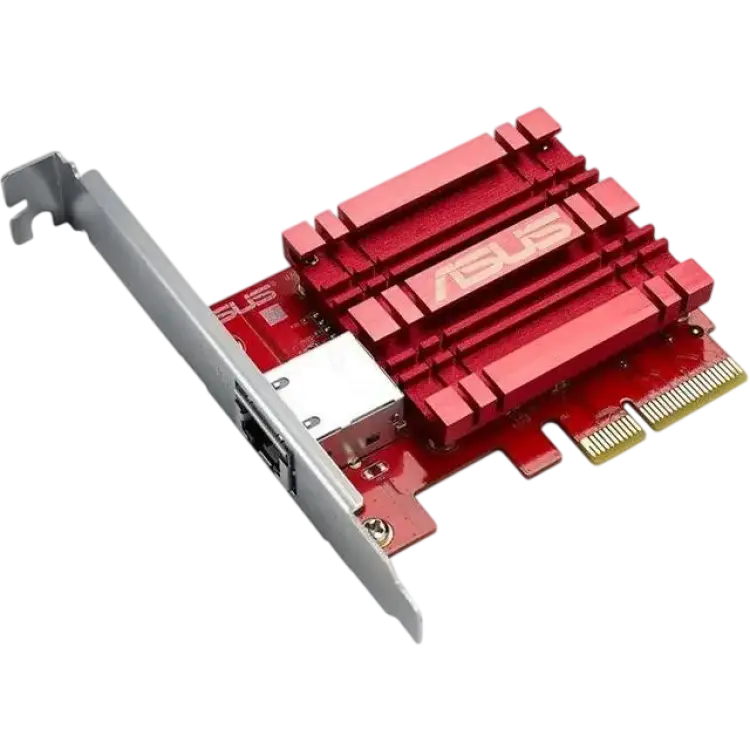
ASUS XG-C100C
|
973 kr | Till butik Köp |
|
4.6
|
|
Bästa stabilitet
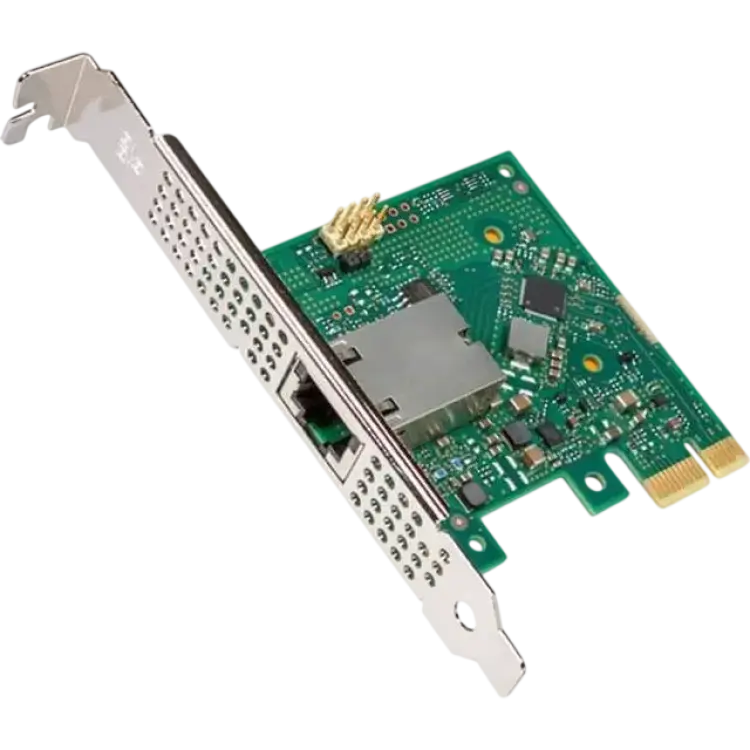
Intel I226-T1
|
799 kr | Till butik Köp |
|
4.4
|
|
Bästa prestanda
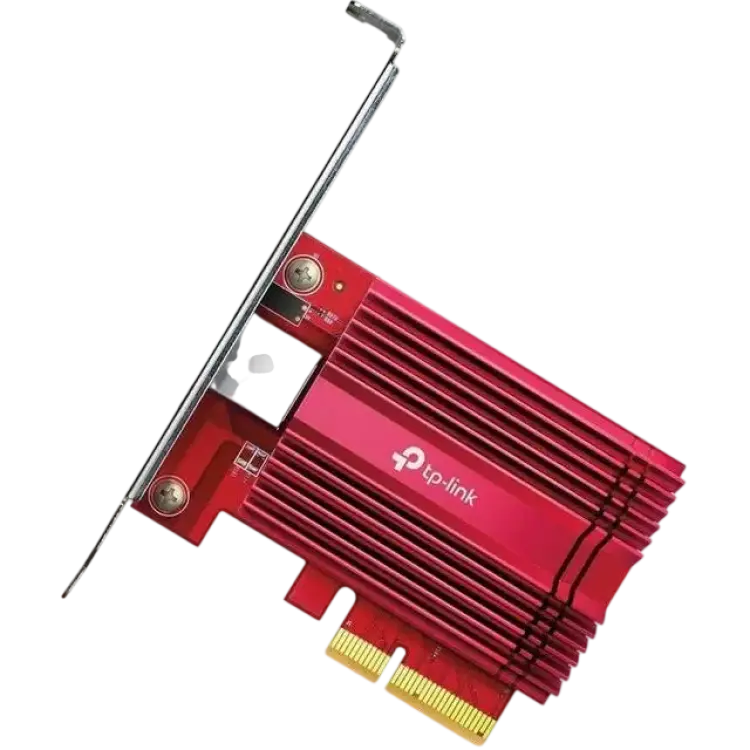
TP-Link TX401
|
971 kr | Till butik Köp |
|
4.1
|
|
Bästa budgetval
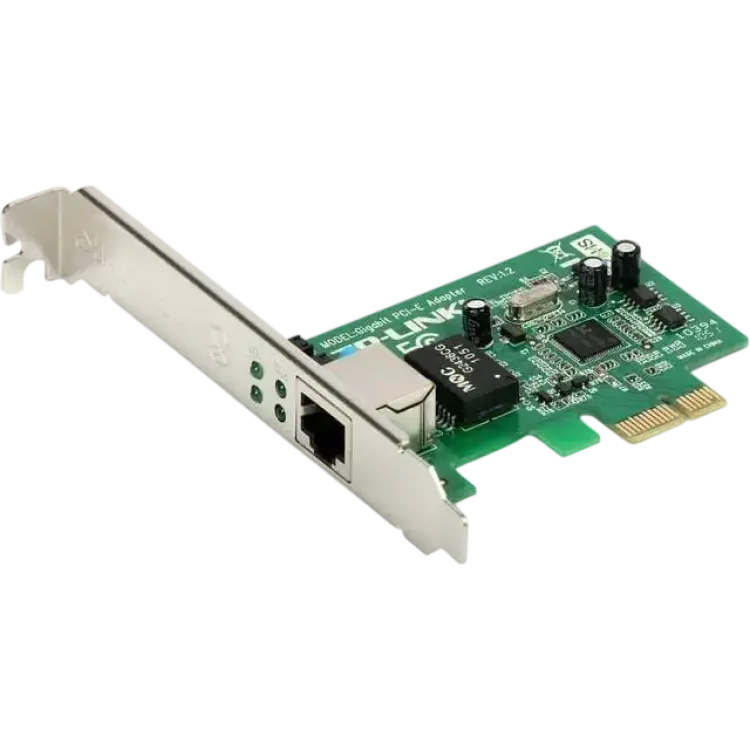
TP-Link TG-3468
|
114 kr | Till butik Köp |
 I samarbete med PriceRunner
Att välja rätt nätverkskort kan göra stor skillnad för hur stabil och snabb din uppkoppling blir, oavsett om du bygger en ny dator, uppgraderar en äldre stationär PC eller behöver högre kapacitet för arbete och spel. I en artikel av typen bäst i test är målet att jämföra flera populära alternativ och lyfta fram de modeller som ger mest prestanda, bäst kompatibilitet och rimligast värde för pengarna.
Ett bra nätverkskort handlar inte bara om hög angiven hastighet. Det är också viktigt att titta på gränssnitt, stöd för olika nätverksstandarder, drivrutiner, operativsystem och hur enkelt kortet är att installera. För vissa användare räcker ett enkelt gigabitkort, medan andra behöver 2,5 eller 10 gigabit för att matcha snabbare bredband, NAS-enheter eller lokala filöverföringar. Här går vi igenom vad som skiljer modellerna åt och vilken lösning som är det bästa valet beroende på behov, budget och användningsområde.
Vilket nätverkskort är bäst i test?
Den bästa nätverkskortet är ASUS XG-C100C eftersom det är ett PCIe-baserat nätverkskort med stöd för upp till 10 Gbps Ethernet, samtidigt som det också är bakåtkompatibelt med lägre hastigheter som 5 Gbps, 2,5 Gbps, 1 Gbps och 100 Mbps för bred kompatibilitet i olika nätverksmiljöer. Det gör modellen till ett starkt val för dig som vill ha hög överföringskapacitet för stora filer, lokal lagring eller ett snabbare hemmanätverk utan att låsa dig till bara en hastighetsklass.
När vi väger samman prestanda, användningsområde och tekniska egenskaper framstår detta som vårt bäst i test. Kortet använder PCI Express-gränssnitt, vilket är standard i moderna stationära datorer, och det är byggt för trådbunden anslutning via RJ45. Det gör att installationen blir relativt enkel för den som har en ledig plats i datorn och en router, switch eller NAS som kan dra nytta av högre nätverkshastigheter.
För många användare är det också viktigt att ett nätverkskort fungerar i praktiken, inte bara på pappret. Här spelar stöd för etablerade Ethernet-standarder stor roll, eftersom det påverkar hur väl kortet passar i både äldre och nyare nätverk. Att kunna skala mellan flera hastigheter gör dessutom att kortet kan fortsätta vara relevant även om resten av nätverket uppgraderas senare.
Sammantaget är detta det bästa valet för dig som prioriterar hög kapacitet, framtidssäkring och stabil kabelanslutning i en stationär dator. För rätt användare är det ett nätverkskort som kombinerar snabbhet, flexibilitet och tydlig nytta på ett sätt som motiverar förstaplatsen i vårt bäst i test.
1. Bäst i test nätverkskort : ASUS XG-C100C
- Hög 10G-prestanda
- Bred kompatibilitet och enkel installation
- Låg CPU-belastning med offload
- Behöver Cat6a för full hastighet
- Enkel port, inga extra funktioner
- Kan täckas av stora GPU:er
- Gränssnitt PCIe 3.0 x4
- Portar 1x RJ45 10G
- Hastigheter 10/5/2.5/1 Gbps, 100 Mbps
- Kontroller Aquantia/Marvell AQC107
- Kablage Cat6a krävs för 10G
- Kompatibilitet OS Windows, Linux
- Medföljande fäste Fullhöjd och low-profile
- Värmeavledning Integrerad kylfläns
- PCIe bandbredd upp till 32 Gbps
- Garanti 3 år
Stabilt 10G-nätverkskort för uppgradering av stationär dator
ASUS XG-C100C är ett internt 10-gigabit nätverkskort som riktar sig till användare som vill lyfta filöverföringar, serveråtkomst och NAS-prestanda flera snäpp. Kortet använder PCIe 3.0 x4 och en välbeprövad AQC107-kontroller, vilket ger hög 10G-prestanda utan att kännas svårinstallerat. I vår upplevelse går monteringen snabbt, drivrutinerna sitter på plats utan krångel och kompatibiliteten med både Windows och Linux är god. Den lilla kylflänsen håller temperaturen i schack och avlastningsfunktioner för TCP/UDP offload ger låg CPU-belastning med offload även under längre överföringar. Resultatet är konsekvent höga överföringshastigheter och låg latenstid i interna nät.
Det finns dock saker att beakta. För att faktiskt nå 10 Gbps behöver du Cat6a-kablar och nätverksutrustning i samma klass; med enklare kablage stannar hastigheten, alltså behöver du Cat6a för full hastighet. Kortet erbjuder dessutom bara en enda RJ45-port, så det är en enkel port, inga extra funktioner såsom SFP+ eller länkaggregering. I kompakta byggen kan placeringen bli knepig, då stora grafikkort ibland hänger över närliggande PCIe-platser, vilket gör att det kan täckas av stora GPU:er. Sammantaget levererar XG-C100C stabil 10G-prestanda och en smidig uppgradering för den som vill få ut mer av sin NAS eller arbetsstation utan att krångla till det.
Vad är det bästa med ASUS XG-C100C?
Det starkaste med ASUS XG-C100C är kombinationen av hög 10G-prestanda och bekymmersfri installation. Kortet levererar konsekventa överföringshastigheter i reala arbetsflöden, från stora videoprojekt till backuper mot NAS, utan att pressa processorn tack vare effektiva offload-funktioner. Den robusta AQC107-kontrollern, tillsammans med en enkel RJ45-anslutning, gör uppgraderingen rak och kompatibel med befintlig kopparbaserad infrastruktur. Den medföljande low-profile-bracketen ökar flexibiliteten för små chassin och kylflänsen håller temperaturerna stabila under belastning. Sammantaget är det ett pålitligt val för dig som vill ha 10G utan att byta till SFP+ eller byta ut halva nätet.
Så använder du ASUS XG-C100C
Montera kortet i en ledig PCIe x4- eller större slot och fäst rätt bracket för ditt chassi. Anslut sedan en Cat6a-kabel till din 10G-switch eller direkt till en NAS med 10G-port. I Windows installerar drivrutinen ofta automatiskt; annars hämtas den från ASUS. I Linux identifieras AQC107 vanligen direkt i moderna kärnor. Aktivera 9K jumbo frames om din infrastruktur stödjer det och säkra att energisparfunktioner inte stryper prestandan. Testa därefter med iperf3 eller stora filkopieringar för att bekräfta länkens stabilitet. Håll ett öga på temperaturer första dagarna och justera luftflödet vid behov. När allt är på plats bör överföringar till och från din NAS ligga nära länkens kapacitet i praktisk användning.
När är ASUS XG-C100C ett bra val?
Välj XG-C100C om du vill uppgradera en stationär dator eller hemmaserver till 10G över vanlig kopparkabel. Det passar särskilt för kreatörer, små kontor och entusiaster med NAS som behöver snabbare filflöden. Har du redan SFP+-infrastruktur eller behöver flera portar finns mer specialiserade alternativ.
-
Compumail 973 kr Till butik Köp
-
Buyersclub 1 059 kr Till butik Köp
-
Proshop.se 1 280 kr Till butik Köp
-
CDON 1 039 kr Till butik Köp
-
Senetic 1 202 kr Till butik Köp
-
CS MEGASTORE 1 266 kr Till butik Köp
-
Teknikproffset 1 362 kr Till butik Köp
-
Conrad 1 190 kr Till butik Köp
-
Inet 1 390 kr Till butik Köp
-
Buyn 1 540 kr Till butik Köp
-
Alina 1 529 kr Till butik Köp
2. Bästa stabilitet : Intel I226-T1
- Stabil 2.5G-anslutning
- Låg strömförbrukning
- Kompakt, enkel montering
- Enkel port, ingen LACP
- Drivrutinsval kräver omsorg
- Högre pris än 1G
- Gränssnitt PCIe 3.0 x1
- Portar 1x RJ45
- Hastighet 10/100/1000/2500 Mb/s
- Kontroller Intel I226
- Latency < 10 µs vid 2.5G
- Energiförbrukning ≈ 1.8 W vid 2.5G
- Formfaktor Low-profile och full height
- Wake-on-LAN Ja
- Drivrutiner Windows, Linux, ESXi
- Garanti 3 år
Kompakt nätverkskort för stabil 2.5G-prestanda
Intel I226-T1 är ett diskret PCIe-nätverkskort som syftar till att ge 2.5G Ethernet i stationära datorer, små servrar och arbetsstationer. Första intrycket är att kortet är välbyggt och enkelt att integrera, med både lågprofil- och fullhöjdsskydd med i paketet. I praktiken levererar det stabil 2.5G-anslutning med låg latens och konsekvent throughput över längre överföringar. Den energieffektiva designen märks genom låg värmeutveckling och tyst drift utan behov av extra kylning. Den kompakta layouten gör monteringen smidig även i trånga chassin, och kompatibiliteten med vanliga operativsystem är god.
Under testning var prestandan förutsägbar, men det finns begränsningar att känna till. Med endast en port finns ingen möjlighet till LACP eller redundans, så detta är inte ett kort för teamade länkar. Drivrutinsval kräver omsorg, särskilt i Linux och hypervisor-miljöer, där rätt version ger bäst stabilitet och energilägen. Priset ligger något högre än enklare 1G-alternativ, men värdet motiveras av den påtagliga ökningen i överföringshastighet och den lägre strömförbrukningen. Sammantaget är detta ett kompetent 2.5G-kort som prioriterar stabilitet, låg effekt och enkel installation framför maximal porttäthet eller avancerade lagringsfunktioner.
Vad är det bästa med Intel I226-T1?
Intel I226-T1 glänser i sin kombination av stabil 2.5G-prestanda och låg energiförbrukning. I praktiken innebär det jämna filöverföringar, låg latens i realtidsapplikationer och tyst drift utan behov av aktiv kylning. Den kompakta designen och inkluderade fästen gör att kortet passar i både SFF- och ATX-chassin, vilket förenklar uppgraderingar i befintliga system. Drivrutinsstödet är brett och moget, särskilt i Windows och moderna Linux-kärnor, vilket minskar risken för kompatibilitetsproblem. Sammantaget är styrkan en pålitlig, konsekvent länk som levererar den extra kapaciteten många hem- och kontorsnät numera behöver, utan att dra onödigt mycket ström.
Så använder du Intel I226-T1
Installera kortet i en ledig PCIe x1–x16-plats, fäst rätt bracket och anslut en Cat5e- eller Cat6-kabel till en 2.5G-switch eller router. I Windows sker drivrutinsinstallationen vanligen automatiskt, men bästa resultat fås genom att hämta senaste paketet från tillverkaren. I Linux fungerar det väl med kärnor som inkluderar igc-drivrutinen; kontrollera strömlägen och IRQ-balans för optimal latens. Verifiera länkförhandlingen till 2.5G och kör ett throughput-test (t.ex. iperf3) för att säkerställa stabilitet. Håll firmware och drivrutiner uppdaterade, särskilt i hypervisorer, för att undvika edge-case-problem vid hög belastning eller energisparlägen.
När är Intel I226-T1 ett bra val?
Det passar användare som vill uppgradera från 1G till 2.5G utan att byta plattform eller chassi. Idealiskt för arbetsstationer, NAS-servrar och hemlabb där stabilitet och låg förbrukning är viktigare än portmängd. Mindre lämpligt om du behöver länkaggregering, inbyggd redundans eller 10G-bandbredd.

3. Bästa prestanda : TP-Link TX401
- Äkta 10 GbE-prestanda
- Bred plattformskompatibilitet
- Effektiv kylfläns och låg ljudnivå
- Kräver Cat6a-kablage
- Ingen medföljande SFP+-port
- Begränsad mjukvarustyrning
- Gränssnitt PCIe 3.0 x4
- Nätverkshastighet 10/5/2.5/1 Gbps och 100 Mbps
- Kontakttyp RJ45 (10GBASE-T)
- Controller Marvell AQtion AQC107
- Full duplex Ja, med autonegotiation
- MTU-stöd Jumbo frames upp till 9K
- Drivrutiner Windows 11/10, Linux
- Mått 120 × 78 × 18 mm
- Vikt 130 g
- Garanti 3 år
TP-Link TX401 nätverkskort för 10 GbE i desktopformat
TP-Link TX401 är ett internt 10 GbE-nätverkskort som riktar sig till användare som vill uppgradera stationära datorer för snabbare filöverföring, smidigare arbete mot NAS och lägre latens i krävande arbetsflöden. Installationen via PCIe 3.0 x4 går snabbt och kylflänsen ger ett stabilt första intryck utan extra oljud. I praktiken levererar kortet äkta 10 GbE-prestanda med stöd för flera länkhastigheter, och kompatibiliteten sträcker sig över moderna Windows- och Linux-miljöer. Under belastning håller den rejält dimensionerade kylflänsen temperaturen i schack, vilket bidrar till låg ljudnivå i chassit.
Det finns dock några saker att ha i åtanke. För att nå full hastighet krävs Cat6a-kablage och en switch eller NAS med 10GBASE-T, annars faller anslutningen tillbaka till lägre nivåer. TX401 använder en RJ45-port och har ingen SFP+-anslutning för fiber- eller DAC-baserade miljöer, vilket begränsar flexibiliteten i vissa nät. Dessutom är den medföljande programvaran enkel och erbjuder begränsad mjukvarustyrning, vilket gör att mer avancerad trafikhantering får lösas i operativsystemet eller på nätverkssidan. Sammantaget är TX401 en kompetent uppgradering för den som vill ha 10G via koppar med pålitlig kylning och bred plattformsstöd.
Vad är det bästa med TP-Link TX401?
TX401 imponerar främst genom att leverera konsekvent 10 GbE-prestanda över vanlig RJ45, vilket gör uppgraderingen enkel i befintliga kopparbaserade nät. Den använder en beprövad Marvell AQC107-kontroller som hanterar flera länkhastigheter, så anslutningen anpassas smidigt till resten av infrastrukturen. Den robusta kylflänsen håller temperaturerna i schack utan att addera ljud, vilket gör lösningen lämplig för tysta arbetsstationer. Stödet för jumbo frames upp till 9K ger tydlig vinst vid stora filöverföringar till NAS och server. Tillsammans med bred kompatibilitet för Windows och Linux skapar detta en trygg och snabb väg till 10G i desktopformat utan krångliga beroenden.
Så använder du TP-Link TX401
Montera kortet i en ledig PCIe 3.0 x4- eller större plats, skruva fast fästet och anslut en Cat6a-kabel till RJ45-porten. Starta datorn, installera aktuella drivrutiner från TP-Link och aktivera jumbo frames vid behov i nätverksinställningarna för att optimera filflöden till NAS. Säkerställ att din switch eller serverport stödjer 10GBASE-T för att nå full kapacitet; länken förhandlas automatiskt ner om infrastrukturen kräver det. I praktiken är det bara att ansluta och köra: överför stora projektmappar, arbeta mot iSCSI eller NFS och verifiera hastighet med iperf. Håll ett öga på kabelkvaliteten och kabellängden för stabil länk, och låt moderkortets luftflöde hjälpa kylflänsen vid långvarig belastning.
När är TP-Link TX401 ett bra val?
Det passar bäst för kreatörer och prosumenter med NAS eller server som vill korta ned överföringstider i ett kopparbaserat hem- eller kontorsnät. Har du ledig PCIe-plats, Cat6a-kablage och 10G-switch är det ett prisvärt steg till 10G. Behöver du SFP+ eller avancerad mjukvarustyrning finns bättre alternativ.
-
-
-
-
-
-
MaxGaming 999 kr Till butik Köp
-
-
Komplett 1 089 kr Till butik Köp
-
Webhallen 1 089 kr Till butik Köp
-
-
-
-
-
4. Bästa budgetval : TP-Link TG-3468
- Stabil gigabitprestanda
- Enkel installation och drivrutiner
- Låg strömförbrukning
- Endast en RJ45-port
- Saknar avancerade serverfunktioner
- Kort medföljande Ethernet-kabel
- Gränssnitt PCI Express x1
- Hastighet 10/100/1000 Mbps
- Controller Realtek RTL8168/8111
- Portar 1x RJ45
- Stöd för Wake-on-LAN Ja
- Jumbo frames Upp till 9 KB
- Full duplex Ja, med flödeskontroll
- Drivrutinsstöd Windows, Linux
- Mått 120 × 69 × 21 mm
- Garanti 3 år
Stabilt gigabit-nätverkskort för pålitliga anslutningar
TP-Link TG-3468 är ett internt gigabit-nätverkskort för PCIe som syftar till att ge stabil, trådbunden anslutning i stationära datorer. Monteringen är okomplicerad: kortet klickas i en PCIe x1-plats och känns robust nog för frekvent hantering. Väl i drift levererar det konsekvent genomströmning i gigabitklassen med låg fördröjning, vilket märks vid filöverföringar, streaming och onlinespel – precis den stabila gigabitprestanda som efterfrågas. Drivrutinerna installeras smidigt i både Windows och vanliga Linux-distributioner, och energihanteringen är diskret vilket ger låg strömförbrukning även i system som står på dygnet runt.
Under test märks dock några begränsningar. Det finns endast en RJ45-port, vilket gör kortet mindre flexibelt för länkaggregering eller separata nät. Funktionaliteten är fokuserad på klientbruk; det saknar avancerade serverfunktioner som SR-IOV och omfattande offload-profiler som återfinns i mer påkostade NIC:ar. I förpackningen ligger dessutom en kort Ethernet-kabel som snabbt behöver ersättas för full nytta i större installationer. Sammantaget levererar TG-3468 en pålitlig och enkel nätverksuppgradering för dig som vill ha trådbunden stabilitet utan krångel, men med tydligt fokus på prisvärd klientprestanda snarare än datacenterkrav.
Vad är det bästa med TP-Link TG-3468?
TG-3468 utmärker sig genom stabil gigabitprestanda i vardagsbruk och en installation som går snabbt oavsett om du kör Windows eller Linux. Det låga effektbehovet och stöd för funktioner som full duplex, jumbo frames och Wake-on-LAN ger en smidig och effektiv nätverkslösning för stationära datorer. I tester håller kortet jämn hastighet vid stora filöverföringar och klarar flera samtidiga uppgifter utan tapp i genomströmning. Konstruktionen är enkel men väl avvägd för pålitlig drift i långvarig användning, vilket gör det till ett tryggt val för trådbunden anslutning i hem och kontor.
Så använder du TP-Link TG-3468
Stäng av datorn, jorda dig och sätt in kortet i en ledig PCIe x1-plats. Skruva fast fästet, anslut en CAT5e- eller CAT6-kabel till RJ45-porten och starta systemet. I Windows hämtas drivrutinen ofta automatiskt; annars laddar du ned från TP-Links supportsida. I Linux känns kortet vanligen igen direkt av kärnans Realtek-drivrutin. Aktivera gigabit i nätverksinställningarna, kontrollera duplexläge och, vid behov, jumbo frames för snabbare LAN-kopior. Testa anslutningen med iperf eller stora filöverföringar och finjustera flödeskontroll om switchen stödjer det. Wake-on-LAN kan slås på i BIOS/UEFI och i operativsystemets energialternativ.
När är TP-Link TG-3468 ett bra val?
Välj TG-3468 när du behöver en pålitlig, prisvärd uppgradering till trådbundet gigabit i en stationär dator. Det passar bäst för hem och kontor där stabilitet, enkel installation och låg driftkostnad prioriteras. Om du däremot kräver fler portar, avancerade offloads eller datacenterfunktioner finns mer specialiserade alternativ.
-
-
-
-
-
-
-
24.se 149 kr Till butik Köp
-
-
-
-
-
-
Kjell & Company 179 kr Till butik Köp
-
-
WSData Handelsbolaget 279 kr Till butik Köp
Så hittar du bästa nätverkskort
Att välja rätt nätverkskort handlar om mer än att bara jämföra den högsta hastighet som står på kartongen. Du behöver också förstå hur kortet ska användas, vilken dator det ska sitta i och om resten av nätverket faktiskt kan dra nytta av den kapacitet du betalar för.
Den här guiden hjälper dig att sortera bland specifikationer, praktiska behov och vanliga köpfällor. Målet är att göra det lättare att hitta det bästa alternativet för just din dator, din internetanslutning och ditt sätt att arbeta, spela eller överföra filer.
Hastigheten måste passa resten av nätverket
Den vanligaste missuppfattningen vid köp av nätverkskort är att högst möjlig hastighet alltid är bäst. I praktiken är det bara sant om hela kedjan kan utnyttja den. Om du exempelvis köper ett kort med stöd för 10 Gbps men har en router med gigabitportar, vanliga Cat5e-kablar av osäker kvalitet och bredband på 250 Mbit/s kommer du inte att se den prestanda du hoppas på. Själva nätverkskortet kan då vara snabbt, men det blir ändå den långsammaste länken i kedjan som avgör resultatet.
Därför bör du börja med att kartlägga ditt nätverk. Titta på vilken hastighet din router eller switch stöder, om du använder NAS eller andra enheter i det lokala nätverket och om ditt användningsmönster faktiskt kräver högre överföring. För den som främst surfar, streamar video och spelar online räcker ofta ett gigabitkort långt. Även om spelare gärna fokuserar på snabbhet är det i många fall viktigare med stabilitet och låg fördröjning än med extrem topphastighet.
Om du däremot regelbundet flyttar stora filer mellan dator och NAS, arbetar med videoredigering över nätverk eller har flera snabba enheter i samma miljö kan 2,5 Gbps eller 10 Gbps ge tydliga fördelar. Då minskar väntetiderna vid säkerhetskopiering, delade projekt och filhantering. För mindre företag eller avancerade hemmakontor kan ett snabbare nätverkskort också vara en investering som håller längre när övrig utrustning senare uppgraderas.
Det viktiga är alltså att välja kapacitet med syfte. Ett billigt gigabitkort kan vara det smartaste köpet i en enkel dator, medan ett snabbare alternativ är bättre i en arbetsstation med hög datatrafik. När du låter behovet styra blir valet både mer ekonomiskt och mer träffsäkert.
Rätt anslutning gör installationen möjlig
Ett nätverkskort måste inte bara vara snabbt, det måste också passa rent fysiskt och tekniskt i datorn. För stationära datorer är PCI Express den vanligaste anslutningen, men även om många kort fungerar i flera olika PCIe-platser är det viktigt att kontrollera att du faktiskt har en ledig plats och tillräckligt med utrymme i chassit. Grafikkort, kylare och andra expansionskort kan ibland göra installationen mer trång än man först tror.
Det räcker heller inte att titta på kontakten. Du bör också fundera på chassiformat. I ett fullstort tornchassi är det sällan svårt att montera ett vanligt nätverkskort, men i en kompakt dator kan lågprofilsfästen vara nödvändiga. Vissa modeller levereras med sådana fästen, medan andra kräver att de köps separat eller inte passar alls i mindre byggen. Det kan bli ett oväntat problem om du inte kontrollerar detta i förväg.
Kompatibilitet med operativsystem är en annan central del. Ett nätverkskort kan ha god prestanda på pappret men ändå bli ett dåligt köp om drivrutinerna fungerar sämre i ditt system. För Windows är stödet ofta brett, men även där kan äldre versioner eller ovanliga miljöer skapa problem. För Linux och vissa specialinstallationer är det klokt att kontrollera om kortets styrkrets har gott stöd och om användare rapporterar smidig installation.
Det finns också en praktisk sida av installationen som ofta glöms bort. Om du bygger om en äldre dator behöver du kanske stänga av det inbyggda nätverket i BIOS eller i operativsystemet för att undvika konflikter. Du kan dessutom behöva uppdatera drivrutiner manuellt för att få bästa funktion. Ett väl valt nätverkskort är därför ett kort som inte bara passar i specifikationslistan, utan även i den dator och den arbetsmiljö där det ska användas varje dag.
Stabilitet och drivrutiner avgör vardagsupplevelsen
Många köpguider fokuserar nästan enbart på hastighet, men i praktiken är stabilitet ofta viktigare. Ett nätverkskort som håller jämn anslutning, fungerar utan avbrott och har mogna drivrutiner ger en bättre helhetsupplevelse än ett snabbare kort som kräver felsökning eller beter sig ojämnt. Det märks särskilt i vardagen, där små avbrott kan störa videosamtal, spel, filöverföring och arbete mot server eller molntjänster.
Drivrutiner är centrala eftersom de fungerar som länken mellan hårdvaran och operativsystemet. När de är välutvecklade blir installationen enklare, kompatibiliteten bättre och risken för anslutningsproblem mindre. Om de däremot är omogna eller sällan uppdateras kan du få symptom som varierande hastighet, tappad länk, hög processorbelastning eller märkliga konflikter efter systemuppdateringar. För den som använder datorn professionellt är detta extra viktigt, eftersom varje avbrott kan få direkta konsekvenser för produktiviteten.
Stabilitet handlar också om hur kortet fungerar under långvarig belastning. Om du ofta kopierar stora datamängder, kör flera nätverksintensiva program samtidigt eller använder datorn som arbetsstation kan skillnader i kvalitet bli tydliga över tid. Ett nätverkskort med pålitlig styrkrets och god kompatibilitet tenderar att ge färre problem i just sådana scenarier.
Det är därför klokt att läsa användaromdömen med fokus på vardagsanvändning. Titta inte bara efter kommentarer om topphastighet, utan även efter uppgifter om installation, stabilitet efter några månader, stöd i olika operativsystem och hur tillverkaren hanterar uppdateringar. Den typen av erfarenheter säger ofta mer om den faktiska kvalitetskänslan än reklamens hastighetssiffror.
När du prioriterar stabilitet minskar risken att du köper fel. Ett nätverkskort ska helst fungera diskret och pålitligt i bakgrunden. Ju mindre du behöver tänka på det efter installation, desto bättre är det i praktiken.
Användningsområdet styr vilken nivå som är rimlig
Det bästa nätverkskortet är inte samma sak för alla. Vad som är ett klokt köp beror på hur datorn används. Den som bygger en enkel hem-PC har ofta andra behov än den som arbetar med stora projektfiler, driver en server eller vill minska överföringstiden till en NAS. Därför blir valet bättre om du först definierar ditt användningsområde och därefter matchar det med rätt nivå av prestanda och funktion.
För vanligt hemmabruk är grundfrågan ofta enkel: behövs ett separat nätverkskort över huvud taget? Många moderna moderkort har redan inbyggt nätverk som räcker långt. Ett separat kort blir då främst aktuellt om den inbyggda lösningen är trasig, om du vill uppgradera till högre hastighet eller om du behöver särskilda funktioner och bättre kompatibilitet. I sådana fall kan även ett prisvärt alternativ göra stor nytta utan att kosta mycket.
För spel är behoven något annorlunda. Här förknippas snabbhet ofta med höga Gbps-tal, men i verkligheten handlar spelupplevelsen mer om stabilitet, låg fördröjning och en pålitlig kabelanslutning. Ett bra nätverkskort kan bidra till jämnare anslutning, men vinsten kommer oftare av stabil drift än av extrema hastigheter. Om du redan har gigabitnätverk kan det vara fullt tillräckligt för spel så länge resten av nätverket håller god kvalitet.
För kreativa yrken och avancerat hemmakontor blir bilden en annan. Om du arbetar med videofiler, råmaterial, stora säkerhetskopior eller delade mappar över nätverk kan ett snabbare nätverkskort spara tid varje vecka. Där blir överföringshastighet inte bara en teknisk detalj utan en fråga om arbetsflöde. Det kan göra att dyrare hårdvara faktiskt motiverar sin kostnad genom minskad väntetid och bättre effektivitet.
Användningsområdet påverkar också hur mycket framtidssäkring som är rimlig. Om du vet att du snart uppgraderar router, switch eller NAS kan det vara klokt att köpa ett kraftigare nätverkskort redan nu. Men om övrig utrustning inte ska bytas på länge är det ofta smartare att välja en nivå som passar dagens verklighet. Ett genomtänkt köp bygger alltid på användning först och specifikationer sedan.
Pris och framtidssäkring behöver vägas tillsammans
När du jämför nätverkskort är det lätt att stirra sig blind på lägsta pris eller högsta prestanda. Det bästa köpet ligger ofta någonstans mellan dessa ytterligheter. Ett alltför billigt kort kan sakna bra drivrutinsstöd eller erbjuda begränsad långsiktig nytta, medan ett mycket dyrt kort kan vara överdimensionerat för ditt nuvarande nätverk. Därför bör pris och framtidssäkring vägas tillsammans, inte var för sig.
Framtidssäkring är ett relevant argument när nätverket runt omkring väntas bli snabbare. Om du planerar att investera i snabbare switch, snabb NAS eller högre bredbandshastighet kan ett mer kapabelt nätverkskort vara ett sätt att undvika dubbla köp. Det gäller särskilt om prisskillnaden mellan olika hastighetsklasser är rimlig. Då kan det vara smart att tänka ett steg framåt, särskilt i en stationär dator som du planerar att behålla länge.
Samtidigt ska framtidssäkring inte bli en ursäkt för att köpa långt över behov. Om du saknar konkreta planer på att uppgradera övrig nätverksutrustning kan pengarna göra större nytta på annat håll i datorn. Ett nätverkskort är trots allt bara en del av helheten, och den samlade upplevelsen påverkas även av lagring, processor, router, kablage och internetabonnemang.
Ett bra sätt att tänka är att utgå från faktisk användning under de kommande två till tre åren. Behöver du bara en stabil ersättare till ett trasigt inbyggt nätverk, eller vill du bygga ett system för tyngre filöverföring och högre lokal kapacitet? När du svarar ärligt på den frågan blir det lättare att avgöra om det är prisvärde eller maximal kapacitet som ska prioriteras.
I slutändan är det bästa nätverkskortet det som ger tydlig nytta i din vardag utan att skapa onödiga kostnader. Ett genomtänkt köp bygger därför på balans: tillräcklig prestanda, god kompatibilitet, stabil drift och en rimlig nivå av framtidssäkring.
Fördelar med nätverkskort
Ett bra nätverkskort kan förbättra både hastighet, stabilitet och flexibilitet i en stationär dator. För många användare är det en enkel uppgradering som ger märkbar nytta, särskilt när den inbyggda nätverkslösningen är begränsad eller inte längre motsvarar kraven.
Högre hastighet ger bättre arbetsflöde
En av de tydligaste fördelarna med ett separat nätverkskort är möjligheten att nå högre hastigheter än vad äldre eller enklare inbyggda nätverkslösningar klarar. För den som använder en dator till stora filöverföringar kan detta göra stor skillnad i vardagen. Om du till exempel arbetar med videofiler, stora bildarkiv eller säkerhetskopierar till en NAS kan varje överföring gå snabbare, vilket minskar väntetiden och gör arbetsflödet mer effektivt.
I ett vanligt hemmanätverk märks detta kanske inte alltid när du bara surfar eller streamar film, men i ett lokalt nätverk med flera snabba enheter blir skillnaden tydligare. En användare som flyttar hundratals gigabyte mellan dator och server kommer att uppskatta att filerna blir klara snabbare, särskilt om detta sker regelbundet. För en fotograf kan det betyda att backupen efter dagens jobb går snabbare. För en videoredigerare kan det innebära att projektfiler blir tillgängliga utan lika långa pauser.
Konsekvensen av högre hastighet är alltså inte bara bättre siffror i en specifikation, utan ett smidigare arbetssätt. Tidsvinsten kan vara liten vid en enstaka överföring men betydande över veckor och månader. Därför är högre kapacitet en verklig fördel när nätverket används aktivt, inte bara som en bakgrundsfunktion.
Stabil kabelanslutning minskar störningar
En annan viktig styrka är den stabilitet som ett bra nätverkskort kan ge i kombination med trådbunden anslutning. Trådlöst nätverk är praktiskt, men det påverkas lättare av väggar, störningar från andra enheter och varierande signalstyrka. Med kabel och ett pålitligt nätverkskort blir uppkopplingen ofta jämnare och mer förutsägbar.
Det här är särskilt värdefullt i scenarier där avbrott får tydliga konsekvenser. Den som deltar i videomöten under arbetsdagen vill undvika hackande bild eller tappad anslutning. Den som spelar online vill ha så jämn respons som möjligt. Den som laddar upp stora filer till kunder eller kollegor vill inte att processen avbryts mitt i arbetet. I alla dessa fall bidrar ett stabilt nätverkskort till att datorn håller en konsekvent länk mot nätverket.
Även i hem med många uppkopplade enheter kan kabelanslutning vara en fördel. Om flera personer streamar, spelar eller arbetar samtidigt blir belastningen på det trådlösa nätet större. Då kan en stationär dator med separat nätverkskort avlasta wifi och samtidigt få en mer robust anslutning. Konsekvensen blir färre störningar, mindre behov av felsökning och en mer tillförlitlig upplevelse över tid.
En enkel uppgradering för äldre eller begränsade datorer
Nätverkskort är också en praktisk lösning när du vill förlänga livet på en dator. I stället för att byta hela systemet kan du uppgradera nätverksanslutningen separat. Det är särskilt relevant om det inbyggda nätverket har gått sönder, saknar önskad hastighet eller har begränsat stöd för moderna standarder.
Tänk dig en äldre stationär dator som fortfarande fungerar bra för kontorsarbete, lagring eller lättare serveruppgifter men som bara har en äldre nätverkslösning. Genom att installera ett nytt nätverkskort kan du ge datorn en modernare roll i hemmet eller på kontoret. En sådan uppgradering är ofta billigare än att byta moderkort eller köpa en helt ny dator.
Det är också användbart när behovet förändras. Kanske har du skaffat snabbare bredband, en ny NAS eller börjat arbeta mer med stora filer hemifrån. Då kan ett separat kort vara ett sätt att anpassa datorn till den nya situationen utan omfattande ombyggnad. Konsekvensen blir bättre prestanda till relativt låg kostnad och en mer flexibel dator som kan fortsätta användas längre.
- Högre nätverkshastighet kan ge snabbare filöverföring och bättre flyt i arbetsflöden med stora datamängder.
- Stabil kabelanslutning kan minska avbrott vid spel, videosamtal och andra uppgifter där jämn uppkoppling är viktig.
- Ett separat nätverkskort kan vara en kostnadseffektiv uppgradering som förlänger livet på en äldre eller begränsad dator.
Nackdelar med nätverkskort
Även om ett nätverkskort kan vara en smart uppgradering finns det tydliga begränsningar och kompromisser att känna till. För många användare blir nyttan stor, men bara om kortet passar datorn, nätverket och det faktiska behovet.
Hög prestanda blir meningslös i ett långsamt nätverk
En vanlig nackdel är att ett snabbt nätverkskort inte automatiskt ger snabbare uppkoppling i praktiken. Om din router, switch, kabeldragning eller internetanslutning har lägre kapacitet kommer nätverkskortet att begränsas av resten av kedjan. Det betyder att du kan lägga pengar på prestanda som du aldrig får användning av.
Detta är särskilt vanligt när användare lockas av höga siffror utan att först kontrollera sin miljö. Ett kort med mycket hög maximal hastighet kan kännas framtidssäkert, men om du har ett vanligt hemnätverk med enklare utrustning märks skillnaden ofta mycket lite. För den som mest surfar, ser på film och spelar online kan ett enklare kort ge i princip samma vardagsupplevelse.
Problemet kan hanteras genom att du kartlägger hela nätverket innan köp. Kontrollera vilka hastigheter router, switch och andra enheter stöder, och fundera på om du faktiskt flyttar stora datamängder lokalt. På så sätt undviker du att betala för kapacitet som aldrig används. Det minskar också risken för besvikelse efter installation.
Installation och kompatibilitet kan skapa extra arbete
Till skillnad från inbyggt nätverk kräver ett separat nätverkskort fysisk montering och ibland även manuell installation av drivrutiner. För vana datoranvändare är detta ofta enkelt, men för den som sällan öppnar sin dator kan det kännas osäkert eller tidskrävande. Om chassit är trångt eller om andra komponenter sitter i vägen kan själva monteringen dessutom bli mer komplicerad än väntat.
Kompatibilitet är ett annat problemområde. Ett kort kan rent tekniskt passa i en PCIe-plats men ändå fungera mindre bra i vissa operativsystem eller med vissa drivrutinsversioner. Det kan leda till instabilitet, lägre hastighet än väntat eller behov av felsökning efter större systemuppdateringar. För den som använder äldre datorer eller ovanliga systemmiljöer blir detta extra viktigt.
Det bästa sättet att förebygga problemen är att kontrollera stöd för operativsystem, tillgängliga drivrutiner och fysisk passform innan köp. Läs gärna erfarenheter från andra användare med liknande datorer. Om du är osäker på installationen kan det också vara klokt att välja en modell med tydlig dokumentation eller få hjälp med monteringen. Lite förberedelse minskar risken för att uppgraderingen blir mer besvärlig än planerat.
Extra kostnad är inte alltid motiverad
En tredje nackdel är att ett separat nätverkskort innebär en extra kostnad i en tid då många moderkort redan har fullt fungerande nätverkslösningar. För många användare räcker det inbyggda nätverket långt, särskilt om datorn används för vardagliga uppgifter. Då kan ett separat kort bli en onödig investering snarare än en verklig förbättring.
Det gäller särskilt om köpet görs av vana snarare än behov. En användare kanske tänker att ett separat nätverkskort alltid är bättre, men om moderkortet redan erbjuder stabil gigabitanslutning och resten av nätverket är enkelt blir nyttan ofta begränsad. Pengarna hade då kanske gjort större skillnad om de lagts på bättre router, snabbare lagring eller högre kvalitet på kablage.
För att hantera detta bör du utgå från konkreta problem eller tydliga mål. Är det inbyggda nätverket trasigt, för långsamt eller instabilt? Behöver du högre lokal överföring till server eller NAS? Finns det en plan att uppgradera resten av nätverket? Om svaret är nej på de flesta av dessa frågor är det ofta klokt att avvakta. Ett nätverkskort är mest prisvärt när det löser ett verkligt problem eller ger en mätbar förbättring i vardagen.
- Ett snabbt nätverkskort hjälper inte om router, kablar eller internetanslutning ändå sätter gränsen, så kontrollera hela nätverket först.
- Montering och drivrutiner kan innebära extra arbete, vilket gör det viktigt att säkerställa passform och kompatibilitet innan köp.
- Kostnaden kan vara svår att motivera om den inbyggda nätverkslösningen redan fungerar bra, så utgå från faktiska behov och tydliga användningsmål.
Så använder du nätverkskort på rätt sätt
För att få ut full nytta av ett nätverkskort räcker det inte att bara montera det i datorn. Rätt installation, rätt inställningar och löpande kontroll av nätverket gör stor skillnad för både stabilitet och faktisk prestanda i vardagen.
Montera kortet korrekt
Börja med att stänga av datorn helt och koppla bort strömmen innan du öppnar chassit. Sätt nätverkskortet i en ledig PCIe-plats, kontrollera att det sitter ordentligt och skruva fast det så att kontakten inte rör sig när du ansluter nätverkskabeln.
En korrekt montering minskar risken för glapp, instabil anslutning och onödiga felsymptom senare. Om datorn är liten eller tätpackad är det extra viktigt att kontrollera att kortet inte hamnar i konflikt med andra komponenter.
Installera rätt drivrutiner
När kortet är på plats bör du installera aktuella drivrutiner i operativsystemet. Även om datorn känner igen hårdvaran automatiskt är tillverkarens eller styrkretsens egna drivrutiner ofta ett bättre val för stabilitet och full funktion.
Detta är viktigt eftersom generella drivrutiner ibland ger begränsad funktion eller sämre prestanda. Om anslutningen känns ojämn efter installationen är drivrutinen en av de första sakerna att kontrollera.
Använd rätt kabel och rätt port
Ett nätverkskort kan bara arbeta så bra som anslutningen tillåter. Använd därför nätverkskablar av tillräcklig kvalitet och koppla dem till rätt port i router eller switch. Om du blandar äldre kablar med snabbare nätverksutrustning kan hastigheten sjunka utan att problemet syns direkt.
I vardagen betyder detta att en enkel kontroll av kablage ofta kan lösa prestandaproblem som annars ser ut att bero på kortet. Det är också klokt att märka upp kablar och portar om du har flera enheter i samma arbetsmiljö.
Kontrollera hastighet och länkstatus
Efter installationen bör du kontrollera vilken länkhastighet datorn faktiskt har fått. Om du förväntar dig högre hastighet men ser en lägre nivå kan orsaken vara kabel, portinställning eller begränsning i annan nätverksutrustning.
Denna kontroll är viktig eftersom många användare antar att allt fungerar optimalt bara för att anslutningen är aktiv. I praktiken kan du ha kontakt med nätverket men ändå inte utnyttja den kapacitet som hårdvaran stöder.
Håll systemet uppdaterat
För bästa resultat över tid behöver både operativsystem och drivrutiner hållas uppdaterade. Uppdateringar kan förbättra kompatibilitet, stabilitet och hantering av nya nätverksfunktioner, särskilt om datorn används länge i samma miljö.
I vardagen innebär detta mindre risk för märkliga avbrott efter systemförändringar och bättre chans att nätverkskortet fortsätter fungera som tänkt. Det är en enkel vana som ofta sparar tid jämfört med att felsöka i efterhand.
Funktioner att titta efter hos nätverkskort
När du jämför olika nätverkskort är det lätt att fastna vid hastighet och pris, men det finns flera tekniska och praktiska egenskaper som påverkar vilket kort som faktiskt blir rätt val. Genom att förstå dessa faktorer blir det lättare att bedöma vad som gör en modell lämplig för vardagligt hemmabruk, spel, arbetsstationer eller mer krävande lokala nätverk.
Gränssnittet påverkar kompatibilitet och flexibilitet
Det första du bör kontrollera är vilket gränssnitt nätverkskortet använder. För stationära datorer handlar det nästan alltid om PCI Express, men även inom PCIe finns olika fysiska format och olika typer av platser i moderkortet. Ett kort kan ofta fungera i flera slags PCIe-platser, men bara om det finns tillräckligt med utrymme och rätt fysisk åtkomst.
Det här är viktigt eftersom kompatibilitet inte bara handlar om att kontakten passar. I en dator med stort grafikkort, extra lagringskort eller kompakt chassi kan den praktiska monteringen bli begränsad. För små datorbyggen blir även lågprofilfästen relevanta. Om du missar detta kan du stå med ett kort som i teorin passar men i praktiken blir svårt eller omöjligt att använda.
Gränssnittet påverkar också hur flexibel uppgraderingen blir. Ett väl valt nätverkskort bör kunna monteras utan att du behöver bygga om halva datorn. Därför är det klokt att kontrollera både moderkortets dokumentation och hur chassit faktiskt ser ut innan köp.
Hastighetsklass bör väljas efter verkliga behov
Hastighetsklassen är det de flesta tittar på först, och det är förståeligt. Skillnaden mellan 1 Gbps, 2,5 Gbps och 10 Gbps kan vara avgörande beroende på hur nätverket används. Men en högre klass är bara värdefull om resten av infrastrukturen kan följa med.
För en vanlig hemdator med standardrouter räcker 1 Gbps ofta långt. För lokala filöverföringar till NAS, delad lagring eller arbetsstationer med stora projektfiler kan 2,5 Gbps eller mer däremot ge en tydlig förbättring. Det viktiga är att se hastigheten som en del av helheten. Kortet ska matcha både nuvarande behov och rimliga framtida planer.
Om du väljer för lågt kan du behöva uppgradera igen tidigare än du tänkt. Väljer du för högt kan du betala för kapacitet som aldrig används. Ett bra beslut bygger därför på hur du använder datorn i praktiken, inte bara på högsta möjliga siffra.
Styrkrets och drivrutiner har stor betydelse
Bakom varje nätverkskort finns en styrkrets som i hög grad påverkar hur kortet fungerar med olika operativsystem, drivrutiner och nätverksmiljöer. Det är inte alltid den mest synliga delen av produkten, men i praktiken är den ofta avgörande för stabilitet och användarupplevelse.
Ett kort med välkänd och väletablerad styrkrets har ofta bättre stöd, fler uppdateringar och större chans att fungera smidigt i flera typer av system. För användaren betyder det enklare installation, färre problem och bättre långsiktig tillförlitlighet. Detta märks särskilt om datorn används dagligen till arbete, serverfunktioner eller längre överföringar där avbrott kostar tid.
När du läser omdömen bör du därför inte bara fokusera på hastighet. Försök också förstå hur kortet beter sig över tid och i olika operativsystem. Drivrutinsstöd är ofta det som skiljer ett problemfritt köp från ett frustrerande sådant.
Porttyp och kabelstandard avgör den praktiska nyttan
De flesta nätverkskort för vanliga stationära datorer använder RJ45 för kabelanslutning, vilket gör dem enkla att integrera i vanliga nätverk. Men även om porttypen är bekant bör du fundera på vilken kabelstandard som krävs för att nå önskad hastighet. Ett snabbt kort är inte till mycket hjälp om du använder kablar som inte klarar belastningen eller om kabeldragningen i hemmet är gammal och svår att lita på.
Detta påverkar valet därför att hela anslutningen måste fungera som en enhet. Om du sätter in ett nytt nätverkskort men fortsätter använda äldre kablar med oklar kvalitet kan du få lägre länkhastighet, avbrott eller instabilitet. Många fel som tillskrivs hårdvaran beror i själva verket på kablaget.
Det är därför klokt att tänka på nätverkskortet som en del av ett system. Port, kabel, switch och router behöver passa ihop för att du ska få den nytta du förväntar dig.
Operativsystemets stöd avgör hur smidig upplevelsen blir
Kompatibilitet med operativsystemet är en av de mest underskattade faktorerna vid köp av nätverkskort. Ett kort kan verka perfekt i produktbeskrivningen men ändå ge en sämre upplevelse om stödet är begränsat i din programmiljö. För användare som kör standardversioner av Windows är detta ofta mindre problematiskt, men även där finns skillnader mellan hur smidigt olika kort installeras och fungerar.
För den som använder Linux, äldre system eller specialiserade arbetsmiljöer är detta ännu viktigare. Där kan bra stöd vara helt avgörande för om kortet blir användbart utan tidskrävande justeringar. Därför är det klokt att kontrollera tillgängliga drivrutiner, tillverkarens information och användarerfarenheter från liknande system.
Varför spelar detta så stor roll? Därför att även små kompatibilitetsproblem kan störa vardagen. Ett nätverkskort ska helst installeras en gång och sedan bara fungera. Ju bättre stöd operativsystemet har, desto mindre risk för framtida bekymmer.
Värme och placering kan påverka långvarig drift
I många datorer tänker man inte på värme när man väljer nätverkskort, men för mer krävande användning kan det ändå spela en viss roll. Ett kort som arbetar under hög belastning i ett trångt chassi kan påverkas av värmen från grafikkort, processor och begränsat luftflöde. Det betyder inte att nätverkskort normalt blir ett stort temperaturproblem, men i vissa byggen kan placeringen ha betydelse för långsiktig stabilitet.
Detta är särskilt relevant i arbetsstationer eller system som körs länge under hög belastning. Om chassit är kompakt och redan varmt kan det vara värt att välja placering med eftertanke och säkerställa att luftflödet är rimligt. På så sätt minskar du risken för att flera små nackdelar tillsammans påverkar stabiliteten.
För de flesta användare är detta inte den viktigaste egenskapen, men det är en del av helheten. Ett genomtänkt köp handlar också om hur komponenten fungerar i just den dator där den ska sitta.
Framtidssäkring bör vara konkret och realistisk
Framtidssäkring är ett vanligt argument när man väljer nätverkskort, men det är mest användbart om det kopplas till faktiska planer. Om du vet att du inom kort kommer att uppgradera nätverket med snabbare switch, bättre NAS eller högre internetkapacitet kan det vara smart att välja ett kort som ligger lite före dagens behov. Då slipper du dubbla inköp och får en smidigare övergång.
Men om framtidssäkring bara betyder att du köper största möjliga specifikation utan tydlig plan är risken stor att du betalar för något du inte använder. Därför bör du ställa konkreta frågor: Kommer resten av nätverket att uppgraderas? Har du arbetsuppgifter som kan dra nytta av högre överföringshastighet? Ska datorn leva länge i samma roll?
När framtidssäkring bygger på verkliga scenarier blir det ett bra beslutsstöd. När den bara är allmän kan den istället leda till överköp.
Prisvärde handlar om balans snarare än lägsta kostnad
Prisvärde betyder inte alltid billigast. Ett billigt nätverkskort kan vara rätt val om du bara behöver ersätta en trasig port och har ett enkelt nätverk. Men om du använder datorn intensivt eller planerar att bygga ett snabbare lokalt nätverk kan ett dyrare kort vara mer ekonomiskt på sikt eftersom det ger längre livslängd och bättre nytta.
Det är därför klokt att bedöma priset i relation till funktion, kompatibilitet och faktisk användning. Ett något dyrare kort med goda drivrutiner, stabil drift och rätt hastighetsnivå kan ge bättre totalvärde än ett billigare alternativ som kräver mer felsökning eller snart behöver bytas ut.
Det verkliga prisvärdet uppstår när specifikation, kvalitet och behov möts på rätt nivå. Först då blir nätverkskortet en investering snarare än bara en extra kostnad.
Checklista – att tänka på vid köp av nätverkskort
- Kontrollera att du har en ledig PCIe-plats och att kortet fysiskt får plats i chassit. Om du har en kompakt dator bör du också säkerställa att lågprofilfäste finns vid behov.
- Matcha hastigheten med resten av nätverket. Ett snabbt nätverkskort ger bäst effekt först när router, switch, kablar och andra enheter klarar samma nivå.
- Kontrollera stöd för ditt operativsystem innan du köper. Bra drivrutiner gör stor skillnad för stabilitet, enkel installation och långsiktig funktion.
- Fundera på hur datorn faktiskt används i vardagen. För surf och kontorsarbete räcker ofta enklare lösningar, medan stora filöverföringar kan motivera högre kapacitet.
- Jämför pris mot konkret nytta istället för att bara välja billigast eller snabbast. Det bästa köpet är det som löser ditt behov utan att du betalar för funktioner du inte kommer att använda.
Så gjorde vi testet om nätverkskort
För att utse de bästa nätverkskorten har Testexperterna.se samlat in information från flera trovärdiga källor och vägt samman helhetsbilden. Fokus har legat på sådant som spelar verklig roll för köpare, som prestanda, kompatibilitet, stabilitet, installation och hur väl varje modell motsvarar sitt pris.
Vi har inte utgått från en enda källa, utan jämfört uppgifter från experter, oberoende tester och användare som har provat produkterna i vardagen. På så sätt blir bedömningen mer rättvis och bättre anpassad till hur nätverkskort faktiskt används hemma och på kontoret.
- Experternas bedömningar: Vi går igenom omdömen från pålitliga källor som har granskat prestanda, funktioner, drivrutiner och kompatibilitet. Det hjälper oss att förstå hur produkterna står sig mot varandra i viktiga delar som hastighet, stabilitet och användbarhet.
- Användarnas erfarenheter: Vi läser ett stort antal användaromdömen för att fånga upp hur nätverkskorten fungerar över tid. Här tittar vi särskilt på återkommande styrkor och problem, till exempel enkel installation, pålitlig anslutning och eventuella kompatibilitetsfrågor.
- Pris och värde: Vi väger in om produkten ger rimlig nytta i förhållande till kostnaden. Ett nätverkskort får högre betyg när det inte bara presterar bra, utan också framstår som ett klokt köp för sin målgrupp.
Frågor och svar om nätverkskort
-
Ett nätverkskort (NIC) kopplar din dator till ett nätverk via kabel (Ethernet) eller trådlöst (Wi‑Fi). Det hanterar sändning och mottagning av nätverkspaket och avgör hastighet, latens och stabilitet i din uppkoppling.
-
PCIe ger högst prestanda och lägst latens för stationära datorer. USB är smidigt och portabelt men ofta långsammare och med högre latens. M.2 används främst i bärbara/mindre system och för Wi‑Fi-kort; det spar plats men kräver kompatibel M.2‑slot (Key E för Wi‑Fi).
-
Skillnaden är maximal överföringshastighet: cirka 125, 312, 625 och 1 250 MB/s teoretiskt. För att nå högre hastigheter krävs stöd i nätverkskort, switch/router, kablage (t.ex. Cat6/Cat6a) och lagring som hänger med.
-
Inte alltid. Inbyggt 1 Gbit räcker för vanlig surf och streaming. Ett separat kort är motiverat om du vill ha 2.5/10 Gbit, bättre drivrutiner, lägre CPU-belastning, stöd för avancerade funktioner (t.ex. SR-IOV) eller fler portar/redundans.
-
För lägst latens och stabilitet: ett PCIe‑Ethernetkort (1–2.5 Gbit) med beprövad drivare. Wi‑Fi 6/6E eller 7 kan fungera bra men är mer känsligt för störningar; prioritera routerkvalitet, kanalplan och placering om du kör trådlöst.
-
Det är generationer: Wi‑Fi 5 (802.11ac), 6 (ax), 6E (ax med 6 GHz-band) och 7 (be). Nyare standarder ger högre topphastigheter, lägre latens och bättre hantering av flera enheter. 6E/7 kräver router och landstöd för 6 GHz.
-
För 1 Gbit räcker Cat5e. För 2.5 Gbit fungerar ofta Cat5e på kortare sträckor, men Cat6 är säkrare. För 5 Gbit/10 Gbit rekommenderas Cat6a upp till 100 m. Använd kvalitetskontakter och undvik hårda böjar.
-
Säkerställ rätt gränssnitt (PCIe‑x1/x4, USB, M.2 Key E), ledig plats och antennanslutning för Wi‑Fi. Kolla operativsystems‑stöd och drivrutiner. För 10 Gbit: verifiera att moderkort och chassi klarar kylning och att du har korrekt switch.
-
Ja. Välkända chipset (t.ex. Intel, Broadcom, Realtek) har ofta stabilare drivrutiner och bättre prestanda. För företags- och virtualiseringsmiljöer är stöd för funktioner som VLAN, checksum offload och SR‑IOV viktigt.
-
Ja. Byt bara nätverkskort till 2.5 Gbit och anslut till en 2.5 Gbit‑switch/-router; befintlig Cat5e/Cat6‑kabel kan räcka. För trådlöst: uppgradera till ett Wi‑Fi 6/6E/7‑kort och en kompatibel router för märkbar förbättring 2026.