Trådlöst nätverkskort Bäst i test 2026
Vi har testat trådlösa nätverkskort för att utse bästa trådlöst nätverkskort och jämföra prestanda, räckvidd, kompatibilitet och toppval för olika behov.

| Betyg | Bild | Produkt | Pris | Läs mer |
|---|---|---|---|---|
|
4.9
|
|
Bäst i test trådlöst nätverkskort
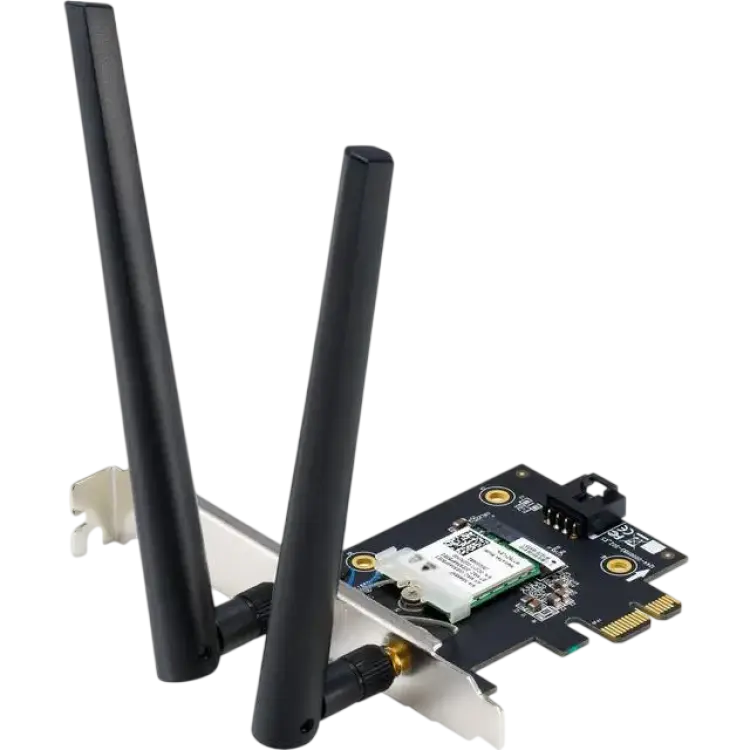
ASUS PCE-BE6500
|
514 kr | Till butik Köp |
|
4.6
|
|
Bästa allroundval
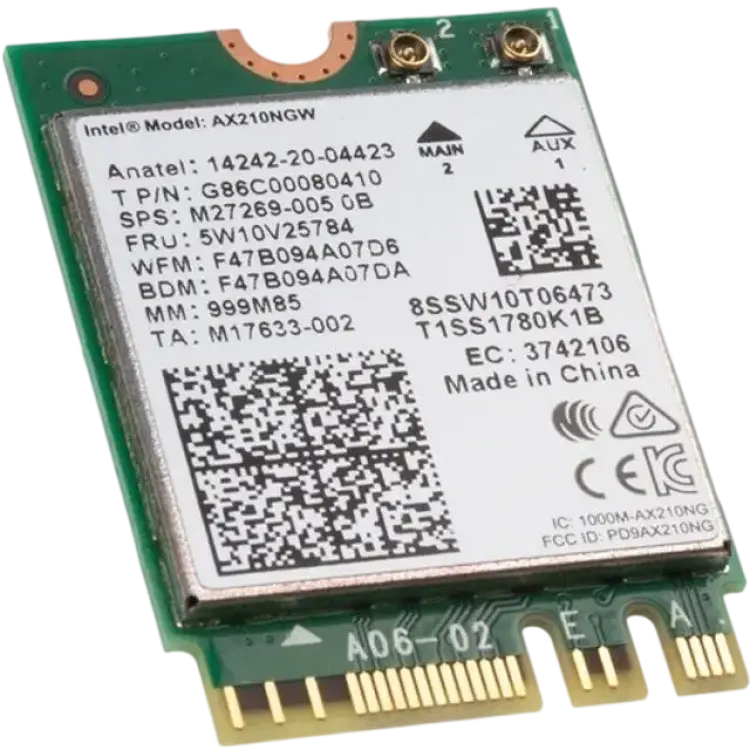
Intel AX210.NGWG.NV
|
273 kr | Till butik Köp |
|
4.2
|
|
Bästa budgetval
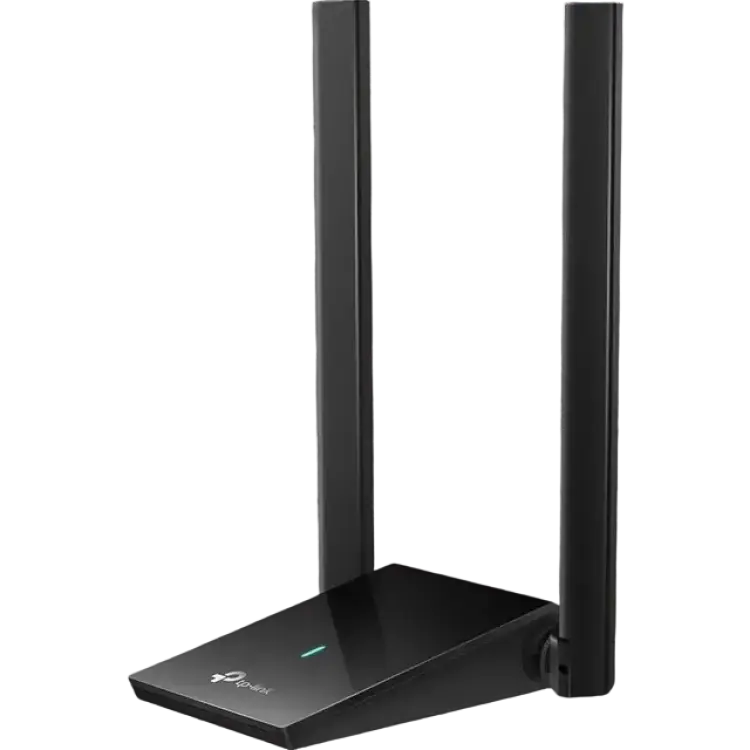
TP-Link Archer TX20U Plus
|
353 kr | Till butik Köp |
 I samarbete med PriceRunner
Att välja rätt trådlöst nätverkskort kan göra stor skillnad för hur stabil och snabb din uppkoppling känns i vardagen. Oavsett om du spelar, arbetar hemifrån, streamar film eller bara vill ge en stationär dator bättre Wi‑Fi, finns det stora skillnader mellan olika modeller. I en artikel som utser "bäst i test" handlar det därför inte bara om hög teoretisk hastighet, utan också om sådant som räckvidd, kompatibilitet, drivrutiner, antennlösning och hur enkelt kortet är att installera.
I den här guiden går vi igenom vad som faktiskt spelar roll när du jämför alternativ inom kategorin trådlöst nätverkskort. Målet är att göra valet enklare, oavsett om du söker ett internt PCIe-kort för en stationär dator eller en smidig USB-lösning. Vi lyfter fram vilken modell som presterar bäst totalt sett, men också vilka egenskaper som är viktigast beroende på användning, nätverksmiljö och budget.
Vilket trådlöst nätverkskort är bäst i test?
Den bästa trådlösa nätverkskortet är ASUS PCE-BE6500 tack vare stöd för den nya Wi‑Fi 7-standarden, hög teoretisk kapacitet, PCIe-anslutning för stationära datorer och en extern antennlösning som kan förbättra mottagningen jämfört med enklare alternativ. Det gör modellen till vårt val av bäst i test för dig som vill ha ett trådlöst nätverkskort med modern teknik och god framtidssäkring.
Det som framför allt lyfter den här modellen är kombinationen av ny standard och praktisk användbarhet. Wi‑Fi 7 innebär stöd för högre datahastigheter, lägre fördröjning och bättre möjligheter att hantera flera samtidiga enheter i nätverket, förutsatt att även router och övrig utrustning stöder samma nivå. För den som bygger eller uppgraderar en stationär dator är PCIe-formatet dessutom ofta ett mer stabilt val än enklare externa lösningar, särskilt i miljöer där mottagning och jämn prestanda är viktiga.
En annan styrka är att kort i den här klassen ofta riktar sig till användare som vill få ut mer av snabba bredbandsabonnemang, lokal filöverföring och responsiv uppkoppling i spel eller videomöten. Den externa antennplaceringen kan ge bättre flexibilitet när datorn står under skrivbordet eller nära andra komponenter som annars kan störa signalen. Samtidigt är det viktigt att komma ihåg att den bästa upplevelsen alltid påverkas av helheten: router, väggar, avstånd och drivrutinsstöd spelar stor roll.
Som bäst i test passar modellen därför särskilt bra för dig som prioriterar modern standard, hög kapacitet och en lösning som är tänkt att hålla länge. För många användare är det just balansen mellan prestanda, funktion och uppgraderingsvärde som avgör vilket trådlöst nätverkskort som verkligen är det bästa valet.
1. Bäst i test trådlöst nätverkskort : ASUS PCE-BE6500
- Mycket hög Wi‑Fi-hastighet
- Låg latens för spel
- Stöd för Bluetooth 5.4
- Kräver ledig PCIe-plats
- Extern antenn tar plats
- Drivrutiner kräver uppdatering
- Wi‑Fi-standard Wi‑Fi 7 (802.11be) bakåtkompatibel
- Maxhastighet Upp till 5 760 Mbit/s
- Band 2.4/5/6 GHz tri-band
- Gränssnitt PCIe x1
- Bluetooth Bluetooth 5.4
- Kryptering WPA3
- Antenn Extern magnetisk bas, 2x2
- Mått kort 120 x 22 mm (ca.)
- Drivrutiner Windows 10/11
- Garanti 2 år
Stabilt trådlöst nätverkskort för hög fart i PCIe-format
ASUS PCE-BE6500 är ett trådlöst nätverkskort för stationära datorer som vill ta steget till nästa generations Wi‑Fi. Installerat i en PCIe x1-plats levererar det hög överföringskapacitet över 2.4, 5 och 6 GHz och ett första intryck av ordentlig fart, särskilt mot moderna routrar. I praktiken betyder det snabbare nedladdningar och bättre headroom vid tunga arbetsflöden. Den externa antennmodulen med magnetfot hjälper mottagningen och bidrar till låg latens för spel när den placeras optimalt. Samtidigt finns smidiga extrafunktioner som Bluetooth 5.4 för tillbehör och WPA3 för säkrare anslutning.
I testmiljö ger kortet konsekvent hög trådlös hastighet och jämn respons i onlinespel, särskilt på 6 GHz där störningar är färre. Användare bör dock räkna med att en ledig PCIe-plats krävs och att den externa antennen tar viss plats på skrivbordet eller chassitoppen. För bästa resultat behövs dessutom aktuella drivrutiner, då initiala versioner inte alltid ger optimal prestanda. När dessa delar är på plats levererar PCE-BE6500 en pålitlig helhet med stark genomströmning, responsiv uppkoppling och ett välkommet Bluetooth-tillägg för tangentbord, headset och andra enheter.
Vad är det bästa med ASUS PCE-BE6500?
Det som imponerar mest är kombinationen av hög topphastighet och påtagligt låg latens i vardagsbruk. På 6 GHz-bandet utnyttjar kortet breda kanaler effektivt och håller uppe både genomströmning och stabilitet när flera klienter belastar nätet. Den magnetiska antennbasen gör verklig skillnad för signalstyrkan, särskilt i chassin placerade under skrivbord. Lägg till Bluetooth 5.4 för smidig anslutning av headset och kringutrustning samt WPA3 för starkare skydd, så blir helheten både snabb och modern. Det är inte bara siffror på papperet – responsen vid filöverföringar, spel och videosamtal känns konsekvent kvick och jämn.
Så använder du ASUS PCE-BE6500
Stäng av datorn, montera kortet i en ledig PCIe x1-plats och skruva fast bracketen. Anslut den medföljande antennen och placera basen där signalen är fri från hinder, exempelvis ovanpå chassit. Starta datorn och installera de senaste drivrutinerna från ASUS för att få full funktion och bästa stabilitet. I routern aktiverar du 6 GHz om det finns stöd och säkerställer WPA3. Välj rätt band i Windows beroende på avstånd och störningar: 6 GHz för toppfart nära routern, 5 GHz för balans, 2.4 GHz när räckvidd prioriteras. Para Bluetooth-tillbehör via inställningarna och finjustera antennens placering tills signalstyrkan maxas.
När är ASUS PCE-BE6500 ett bra val?
Det passar användare som vill ge en stationär dator modern Wi‑Fi-prestanda utan att dra kabel: spelare som jagar låg latens, kreatörer som flyttar stora filer trådlöst och hemmakontor som kräver stabil videokonferens. Har du ledig PCIe-plats, plats för antennen och en router som klarar Wi‑Fi 6E/7, är det ett starkt val. Saknas dessa förutsättningar kan enklare alternativ räcka.
-
Senetic 514 kr Till butik Köp
-
Amazon 526 kr Till butik Köp
-
Proshop.se 515 kr Till butik Köp
-
Buyersclub 669 kr Till butik Köp
-
Conrad 650 kr Till butik Köp
-
CDON 666 kr Till butik Köp
-
CS MEGASTORE 739 kr Till butik Köp
-
elon.se 790 kr Till butik Köp
-
Elgiganten 790 kr Till butik Köp
-
Kjell & Company 890 kr Till butik Köp
-
Inet 899 kr Till butik Köp
-
Komplett 990 kr Till butik Köp
-
Compumail 504 kr Till butik Köp
2. Bästa allroundval : Intel AX210.NGWG.NV
- Snabb Wi‑Fi 6E-prestanda
- Stöder Bluetooth 5.2
- Bra latens vid spel
- Kräver M.2 E‑key
- Behöver rätt antenner
- Drivrutiner kan kräva handpåläggning
- Wi‑Fi-standard 802.11ax (Wi‑Fi 6E), 2x2
- Frekvensband 2,4 GHz / 5 GHz / 6 GHz
- Maxhastighet teoretisk Upp till 2402 Mbit/s
- Bluetooth Version 5.2
- Gränssnitt M.2 2230 A‑E key
- MU‑MIMO/OFDMA Ja, ned- och uppströms
- Antennanslutning MHF4/U.FL på modul
- Stöd för WPA3 Ja
- Kompatibilitet Windows 10/11, Linux (kärna 5.10+)
- Formfaktor 2230 (22 x 30 mm)
Intel AX210.NGWG.NV trådlöst nätverkskort för stabil Wi‑Fi 6E
Intel AX210.NGWG.NV är ett trådlöst nätverkskort som lyfter bärbara datorer och små datorbyggen till Wi‑Fi 6E. Det betyder tillgång till 6 GHz‑bandet med mindre störningar och högre topphastigheter, plus stabil prestanda över 2,4 och 5 GHz. I våra intryck känns kortet modernt och väloptimerat: filöverföringar går snabbt och responsen i onlinespel är pigg, vilket märks särskilt på accesspunkter som stödjer 160 MHz‑kanaler. Bluetooth 5.2 ger dessutom smidig anslutning till headset och kringutrustning utan märkbara dropouts. Sammantaget levererar det snabb Wi‑Fi 6E‑prestanda, stöder Bluetooth 5.2 och presterar med bra latens vid spel.
Det finns dock saker att tänka på före köp. Kortet kräver M.2 E‑key för att passa, så äldre maskiner med endast M‑key saknar stöd. För bästa räckvidd och genomströmning behövs rätt antenner, särskilt i stationära byggen eller vid uppgradering av laptop där originalkablaget kanske inte matchar MHF4. Slutligen kan drivrutiner kräva handpåläggning, framför allt i Linux där kärnversion och firmware måste vara uppdaterade, och i Windows där det lönar sig att hämta färskaste paket från Intel. När allt är på plats är leveransen imponerande med låg latens, stabil länk och tydlig förbättring i trådlös kapacitet jämfört med äldre 802.11ac‑lösningar.
Vad är det bästa med Intel AX210.NGWG.NV?
Det starkaste är kombinationen av Wi‑Fi 6E och 2x2 MU‑MIMO som ger hög topphastighet och stabil länk även i tätbebyggda nät. 6 GHz‑bandet minskar störningar och gör filsynk, molnbackup och strömning på flera enheter smidigare. I praktiken märks fördelarna genom lägre latens i spel, snabbare nedladdningar och färre avbrott i videosamtal. Bluetooth 5.2 är en tydlig bonus som samlar trådlöst ljud och kringutrustning på samma modul med god räckvidd. Sammantaget erbjuder kortet en tydlig generationsväxling för den som vill maximera prestanda utan att byta hela datorn.
Så använder du Intel AX210.NGWG.NV
Stäng av och koppla ur datorn. Öppna chassit eller bottenkåpan på laptopen, lokalisera M.2‑platsen med E‑key och skruva loss befintligt kort om ett sådant finns. Skjut in AX210 i vinkel, fäst med skruven och anslut antennkablarna försiktigt till MHF4‑kontakterna. Montera ihop datorn, starta och installera senaste Wi‑Fi‑ och Bluetooth‑drivrutinerna från Intel. I routern aktiverar du 160 MHz‑kanaler och 6 GHz om din accesspunkt stöder det. Välj rätt SSID per band, lås säkerheten till WPA3 och uppdatera firmware. Testa sedan genom att köra en hastighetsmätning nära och längre från routern för att säkerställa optimal placering och antennkontakt.
När är Intel AX210.NGWG.NV ett bra val?
Det passar uppgraderare som vill ha snabbare, stabilare trådlöst utan att byta dator. Särskilt rätt för spelare och distansarbetare i miljöer med mycket störningar, förutsatt M.2 E‑key och lämpliga antenner. Mindre lämpligt om datorn saknar kompatibel plats eller om du inte vill lägga tid på drivrutiner och firmware.
3. Bästa budgetval : TP-Link Archer TX20U Plus
- Snabb Wi‑Fi 6-hastighet
- Två riktbara externa antenner
- USB-docka för flexibel placering
- Ingen Bluetooth-funktion
- Begränsad Linux-stöd officiellt
- Kräver drivrutin för full prestanda
- Wi‑Fi-standard 802.11ax (Wi‑Fi 6)
- Maxhastighet AX1800 (1201 + 574 Mbit/s)
- Frekvensband 2,4 GHz och 5 GHz
- Antenn 2 x 5 dBi, justerbara
- Anslutning USB 3.0
- Kryptering WPA3/WPA2
- Mått adapter 84,7 × 27 × 18,6 mm
- Vikt adapter ≈ 37 g
- Kabellängd docka 1,2 m
- Beamforming Stöds
Stabilt trådlöst nätverkskort för snabbare hemmauppkoppling
TP-Link Archer TX20U Plus är ett trådlöst nätverkskort som siktar på att ge stationära datorer och bärbara utan inbyggt Wi‑Fi 6 en stabil och snabb uppkoppling. Första intrycket är gediget: den kompakta USB 3.0-adaptern paras med en bordsdocka och två riktbara 5 dBi-antenner, vilket gör placeringen enkel. I praktiken märks den högre topphastigheten från Wi‑Fi 6 direkt, särskilt på 5 GHz-bandet, och anslutningen känns trygg även när flera enheter delar nätet. Den medföljande USB-dockan hjälper till att flytta bort adaptern från störkällor bakom chassit, vilket förbättrar räckvidd och stabilitet.
Samtidigt finns några kompromisser. Kortet har ingen Bluetooth-funktion, så den som vill ansluta trådlösa tillbehör behöver en separat dongel. Officiellt stöd för Linux är begränsat och kräver ibland manuellt pyssel, medan Windows-installationen är rakare. För att nå full prestanda behövs aktuella drivrutiner, och efter uppdatering levererar TX20U Plus jämna överföringar och låg latens i vardagsanvändning och lättare spel. Sammantaget kombinerar det snabb Wi‑Fi 6-hastighet, två justerbara antenner och flexibel USB-placering till ett pris som gör det särskilt attraktivt för den som vill uppgradera en äldre dator utan att öppna chassit.
Vad är det bästa med TP-Link Archer TX20U Plus?
Det starkaste kortet är kombinationen av Wi‑Fi 6-prestanda och smart fysisk design. De två 5 dBi-antennerna går att vinkla för bättre signal, och den medföljande USB-dockan på skrivbordet minskar störningar och ger stabilare länkar jämfört med att sitta direkt i baksidan av datorn. I tester ger 5 GHz-bandet hög och jämn genomströmning, särskilt med moderna routrar och WPA3 aktiverat. Beamforming och OFDMA hjälper till när flera enheter är anslutna, vilket märks i jämnare hastigheter under belastning. Sammantaget får du snabb anslutning, god räckvidd och låg latens i ett format som är enkelt att placera rätt.
Så använder du TP-Link Archer TX20U Plus
Anslut adaptern till dockan och sätt USB 3.0-kabeln i datorn. Placera dockan synligt på skrivbordet, helst i fri sikt mot routern, och vinkla antennerna lätt utåt i V‑form. Installera de senaste drivrutinerna från TP-Link för att låsa upp alla funktioner och stabilisera prestanda. I Windows väljer du därefter 5 GHz‑nätet för bästa fart, och kontrollerar att kanalbredd och säkerhet matchar routern. Vid svag signal flyttas dockan några decimeter, eller antennerna justeras i 15–30 graders steg tills signalstyrkan ökar. Den här placeringstaktiken ger ofta tydliga vinster i både hastighet och ping.
När är TP-Link Archer TX20U Plus ett bra val?
Det är rätt val för dig som vill uppgradera en stationär dator eller äldre laptop till snabb, stabil Wi‑Fi 6 utan att öppna chassit. Mindre lämpligt om du behöver inbyggd Bluetooth eller kör Linux utan vilja att tweaka. För Windows-användare i hemnät med moderna routrar ger den mycket prestanda per krona.
-
-
MaxGaming 349 kr Till butik Köp
-
-
-
-
24.se 349 kr Till butik Köp
-
Teknikproffset 457 kr Till butik Köp
-
Sharkgaming 459 kr Till butik Köp
-
Magasin 499 kr Till butik Köp
-
Teknikdelar 539 kr Till butik Köp
-
NetOnNet 549 kr Till butik Köp
-
Webhallen 549 kr Till butik Köp
-
-
-
POWER 549 kr Till butik Köp
-
-
Buyn 740 kr Till butik Köp
-
Så hittar du bästa trådlöst nätverkskort
Att välja rätt trådlöst nätverkskort handlar om mer än att bara jämföra högsta möjliga hastighet på kartongen. För att hitta rätt modell behöver du väga in hur du använder datorn, vilken typ av nätverk du har hemma och vilka begränsningar som finns i din utrustning.
Syftet med den här guiden är att göra valet mer metodiskt. I stället för att stirra dig blind på en enskild siffra får du här en praktisk genomgång av vilka faktorer som påverkar prestanda, stabilitet och långsiktigt värde.
Rätt anslutning ger rätt förutsättningar
Det första du bör kontrollera är vilken typ av anslutning som passar din dator. Ett trådlöst nätverkskort finns främst som internt PCIe-kort, internt M.2-kort eller extern USB-adapter. Valet påverkar inte bara installationen, utan också hur mycket prestanda du realistiskt kan få ut i vardagen.
För stationära datorer är PCIe ofta det mest intressanta alternativet. Den typen av kort har vanligtvis bättre antennlösningar, mer stabil fysisk anslutning och riktar sig ofta till användare som vill ha hög kapacitet under lång tid. Om datorn står fast på samma plats och används för spel, arbete eller stora filöverföringar är det ofta här du får bäst helhetsresultat.
M.2-lösningar förekommer oftare i bärbara datorer och vissa kompakta stationära byggen. De kan vara ett bra val när du vill byta ut en befintlig intern modul, men de kräver att datorn faktiskt har rätt plats, rätt stöd i hårdvaran och ofta viss vana vid att öppna enheten. För många vanliga användare är det därför inte det enklaste förstahandsvalet.
USB-adaptrar är i stället smidiga när du vill ha en snabb och enkel uppgradering utan att öppna datorn. De passar särskilt bra för äldre datorer, tillfälliga arbetsplatser eller när du vill kunna flytta lösningen mellan olika enheter. Nackdelen är att mindre modeller ofta har svagare antenner och därför inte alltid når samma stabilitet som ett större internt kort.
Anledningen till att anslutningstypen är så viktig är enkel: den sätter ramarna för allt annat. Om du väljer fel format spelar det mindre roll hur bra specifikationerna ser ut i övrigt, eftersom kortet då antingen inte passar, blir opraktiskt eller inte kan leverera den upplevelse du faktiskt behöver.
WiFi standarden avgör framtidssäkringen
Nästa steg är att titta på vilken Wi‑Fi-standard kortet stöder. Här möter du oftast beteckningar som Wi‑Fi 5, Wi‑Fi 6, Wi‑Fi 6E och Wi‑Fi 7. På pappret låter varje ny generation som ett självklart steg upp, men i praktiken beror nyttan på resten av nätverket.
Ett trådlöst nätverkskort kan bara arbeta fullt ut med de funktioner som också stöds av din router. Har du en äldre router kommer ett mycket modernt kort fortfarande att fungera, men inte nödvändigtvis ge hela prestandalyftet som specifikationen antyder. Därför bör du se standarden som en kombination av nutida nytta och framtida potential.
Wi‑Fi 5 räcker fortfarande för enklare surf, videoströmning och vardagligt kontorsarbete, men känns i många fall mindre attraktivt om du ändå köper nytt. Wi‑Fi 6 är för många hushåll i dag den mest balanserade nivån, eftersom den erbjuder hög kapacitet, bättre hantering av flera enheter samtidigt och ofta god tillgång till kompatibel utrustning. Wi‑Fi 6E lägger till stöd för 6 GHz-bandet i rätt miljö, vilket kan ge mer plats i nätet och mindre störning. Wi‑Fi 7 går ännu längre med högre kapacitet och förbättrade möjligheter för krävande användning.
Varför spelar det här roll? Jo, för att ett nätverkskort sällan byts lika ofta som till exempel ett headset eller en mus. Om du redan nu vet att du planerar att uppgradera router inom en rimlig tid kan det vara klokt att välja ett kort med nyare standard för att slippa köpa igen. Samtidigt är det onödigt att betala för funktioner du inte kommer att kunna utnyttja på flera år.
Det bästa valet uppstår alltså när standarden matchar både dagens behov och din sannolika utveckling framåt. Då blir köpet mer hållbart och du undviker att fastna i ett läge där kortet känns gammalt för tidigt.
Antenner och placering styr den verkliga prestandan
Många jämför trådlöst nätverkskort enbart utifrån topphastighet, men i verkligheten är antenner och placering ofta minst lika avgörande. Trådlös uppkoppling påverkas starkt av väggar, möbler, andra elektronikprodukter och var datorn faktiskt står.
Ett kort med externa antenner ger ofta bättre möjligheter att få stabil signal än en mycket liten lösning med intern eller kompakt antenndesign. Det gäller särskilt om den stationära datorn står under ett skrivbord, i ett hörn eller nära metall och andra komponenter som kan skymma signalen. Kan antennerna vinklas eller placeras separat blir det lättare att optimera mottagningen.
I ett mindre rum med router i närheten kan skillnaden vara begränsad. Men så fort avståndet ökar, eller signalen måste passera flera väggar, blir antennkvalitet snabbt viktig. För användare som spelar online eller deltar i videomöten kan skillnaden märkas som färre avbrott, jämnare svarstid och mer förutsägbar uppkoppling.
Det här är också anledningen till att två kort med liknande specifikationer kan prestera olika hemma hos olika personer. Ett kort som fungerar utmärkt i en öppen lägenhet kanske tappar fart i ett hus med flera våningar och tjocka väggar. Därför bör du alltid tänka på din miljö, inte bara produktens reklamlöften.
Placeringen av routern spelar förstås också in. Om du kan flytta routern till en mer central plats, höja den från golvet och minska antalet hinder mellan router och dator får du ofta större effekt än genom att bara byta till ett dyrare kort. Den bästa lösningen uppstår när både nätverkskort och placering arbetar tillsammans.
Drivrutiner och kompatibilitet påverkar vardagen
Många glömmer att ett trådlöst nätverkskort också är beroende av bra stöd i operativsystemet. Ett kort kan ha fina tekniska data, men om drivrutinerna är svårhanterliga, uppdateras sällan eller fungerar ojämnt i olika versioner av Windows eller Linux blir användarupplevelsen snabbt sämre.
Det är därför viktigt att kontrollera vilka system som stöds innan köp. För de flesta är Windows det självklara fokuset, men även där kan det finnas skillnader mellan olika versioner. För den som använder Linux, specialbyggen eller äldre system blir kompatibiliteten ännu viktigare. Bluetooth-stöd är också vanligt i moderna kort, men kräver ibland intern anslutning till moderkortet för att fungera fullt ut.
Anledningen till att detta är praktiskt viktigt är att nätverk ska fungera utan krångel. Om installationen tar onödigt lång tid, om anslutningen blir instabil efter uppdateringar eller om vissa funktioner inte aktiveras korrekt kan ett annars bra köp kännas fel. För arbete hemifrån eller annan daglig användning blir stabil drift ofta viktigare än några extra procents topprestanda.
Läs därför alltid efter om tillverkaren erbjuder tydliga drivrutiner, uppdateringar och instruktioner. Titta även på hur användare beskriver installationen i praktiken. Den informationen ger ofta en mer realistisk bild av om kortet fungerar smidigt i vardagen eller främst ser bra ut på specifikationsbladet.
Kompatibilitet gäller också fysisk passform. Ett internt kort måste få plats i datorn, och större kylare eller grafikkort kan ibland göra monteringen besvärligare. Även detta är ett område där ett par minuters kontroll före köp kan spara mycket irritation senare.
Användningsområde bör styra hur mycket du betalar
Det sista steget är att sätta prestanda i relation till behov och pris. Alla behöver inte det mest avancerade trådlösa nätverkskortet, och det är lätt att betala för funktioner som aldrig kommer till användning.
Om du mest surfar, deltar i videomöten och streamar i normal kvalitet kan ett mellanklasskort ofta vara fullt tillräckligt. Då är det viktigare med stabil uppkoppling, enkel installation och god kompatibilitet än maximal topphastighet. För en familjedator eller hemmakontor handlar ett bra köp ofta om balans snarare än extrem prestanda.
För spel, högupplöst streaming, stora nedladdningar och lokal filöverföring till exempelvis NAS blir kraven högre. Här kan det vara klokt att välja ett kort med bättre antenner, nyare standard och starkare stöd för höga hastigheter över korta och medellånga avstånd. I dessa scenarier märks skillnaderna tydligare, särskilt om resten av nätverket också håller hög nivå.
Det finns också användare som köper för att framtidssäkra. Det är ett rimligt tänk, men bara om tidshorisonten är realistisk. Om du planerar ny router, snabbare bredband eller uppgradering av hela datorn inom kort kan det vara logiskt att ta ett steg upp. Om du däremot har en äldre internetlösning och inte ser några förändringar framför dig är det ofta bättre att välja mer återhållsamt.
Att matcha pris med användning är viktigt eftersom värde inte handlar om lägsta kostnad, utan om rätt nytta per krona. Det bästa köpet är därför inte automatiskt det dyraste eller snabbaste, utan det som ger mest relevant prestanda i just din vardag.
Fördelar med trådlöst nätverkskort
Ett bra trådlöst nätverkskort kan ge både högre hastighet och en smidigare vardag utan nätverkskabel. För rätt användare är fördelarna tydliga, särskilt när datorns inbyggda trådlösa lösning är svag, gammal eller saknas helt.
Det ger större frihet i placeringen
En av de mest uppenbara styrkorna är att du slipper vara beroende av nätverksuttag eller långa kablar. Det gör det enklare att placera en stationär dator där den passar bäst i rummet i stället för där kabeln råkar räcka. I ett hemmakontor kan det betyda att skrivbordet kan stå vid ett fönster eller mot en annan vägg utan att du måste dra kabel längs golvlister.
Detta är särskilt värdefullt i äldre bostäder eller rum där kabeldragning är svår att göra snyggt. För studenten i en mindre lägenhet eller för familjen som vill flytta runt sin dator mellan olika rum blir flexibiliteten konkret. Konsekvensen blir inte bara bättre estetik, utan också enklare möblering och mindre praktiskt krångel.
Det kan förbättra hastighet och stabilitet
Om datorn har ett äldre eller enklare trådlöst gränssnitt kan ett nytt trådlöst nätverkskort innebära ett tydligt lyft. Med nyare Wi‑Fi-standarder, bättre antenner och modernare stöd för flera samtidiga anslutningar kan du få jämnare överföring, lägre fördröjning och bättre kapacitet vid belastning.
Ett vanligt scenario är en stationär dator som tidigare använt en liten USB-dongel med svag mottagning. Vid videomöten kanske bilden frös när någon annan i hemmet streamade film, eller så tappade speluppkopplingen stabilitet på kvällarna. Med en bättre lösning kan den typen av problem minska markant, förutsatt att routern håller rimlig nivå. Följden blir en vardag med färre avbrott och mindre frustration.
Det förlänger livslängden på datorn
Ett nytt trådlöst nätverkskort kan också vara ett kostnadseffektivt sätt att modernisera en äldre dator. I stället för att byta hela enheten kan du uppgradera just nätverksdelen och därmed få bättre stöd för dagens routrar, snabbare anslutning och ibland även Bluetooth i samma köp.
Detta är särskilt relevant för den som är nöjd med datorns övriga prestanda men märker att uppkopplingen blivit en flaskhals. En äldre stationär dator kan fungera bra för kontorsarbete, surf och lättare innehållsskapande, men kännas trög i nätverksintensiva moment. Genom att uppgradera nätverkskortet kan datorn fortsätta vara användbar längre. Konsekvensen är bättre ekonomi och mindre behov av onödiga nyköp.
- Ger större frihet att placera datorn utan att vara bunden till nätverkskabel.
- Kan höja både stabilitet och hastighet jämfört med äldre eller enklare lösningar.
- Gör det möjligt att uppgradera en äldre dator i stället för att byta ut hela enheten.
Nackdelar med trådlöst nätverkskort
Trots många fördelar finns det också begränsningar med trådlöst nätverkskort som är viktiga att känna till före köp. Trådlös uppkoppling innebär alltid vissa kompromisser jämfört med kabel, och resultatet påverkas starkt av miljön runt omkring.
Signalen påverkas av väggar och störningar
Den största nackdelen är att prestandan aldrig är helt frikopplad från omgivningen. Väggar, våningsplan, mikrovågsugnar, Bluetooth-enheter och grannarnas nätverk kan påverka signalen. Ett kort som fungerar utmärkt i ett rum nära routern kan ge betydligt sämre resultat längre bort i bostaden.
Detta märks särskilt i större hem eller i flerfamiljshus där många nätverk samsas på begränsat utrymme. För användaren kan konsekvensen bli ojämn hastighet, högre svarstid och tillfälliga avbrott. För att förebygga problemen bör du placera routern mer öppet, välja rätt frekvensband och vid behov använda mesh eller annan kompletterande nätverkslösning.
Installation och kompatibilitet kan skapa onödigt krångel
Alla kort är inte lika enkla att få igång. Ett internt trådlöst nätverkskort kräver att du öppnar datorn, kontrollerar plats och ibland ansluter extra kablar. Därtill kan drivrutiner och operativsystemsstöd variera, särskilt om du använder äldre datorer eller mindre vanliga system.
Ett praktiskt exempel är användaren som köper ett modernt kort för att framtidssäkra, men sedan upptäcker att moderkortet saknar rätt anslutning för vissa tilläggsfunktioner eller att installationen inte blir så smidig som väntat. Lösningen är att kontrollera specifikationer noga före köp, läsa tillverkarens instruktioner och säkerställa att det finns uppdaterade drivrutiner för din dator.
Trådlöst är inte alltid bäst för maximal jämnhet
Även ett mycket bra trådlöst nätverkskort kan få svårt att matcha kabel när det gäller helt konsekvent stabilitet. För många märks det aldrig, men i särskilt känsliga situationer som tävlingsinriktat spel, stora filöverföringar eller arbete med höga krav på konstant uppkoppling kan kabel fortfarande vara det tryggaste valet.
Om du till exempel arbetar med stora projektfiler mot en server eller spelar där varje millisekund spelar roll kan variationer i trådlös signal få större betydelse. Det betyder inte att trådlöst är dåligt, men att förväntningarna bör vara realistiska. Ett bra sätt att hantera detta är att använda trådlöst där flexibilitet är viktigast och kabel där kraven på förutsägbarhet är som högst.
- Trådlös prestanda påverkas av avstånd, väggar och störningar, vilket kan minskas genom bättre placering av router och antenner.
- Installation och kompatibilitet kan vara mer krävande än väntat, så kontrollera passform, stöd och drivrutiner före köp.
- Kabel ger ofta jämnare uppkoppling i de mest känsliga scenarierna, så välj användningssätt efter behov.
Så använder du trådlöst nätverkskort i vardagen
För att få ut mesta möjliga av ett trådlöst nätverkskort räcker det inte att bara installera det och hoppas på bästa resultat. Hur du monterar, placerar, uppdaterar och använder lösningen i vardagen påverkar både hastighet och stabilitet över tid.
Montera kortet rätt
Börja med att säkerställa att kortet sitter korrekt i rätt anslutning och att eventuella antenner är ordentligt fastskruvade. Om modellen kräver extra intern kabel för tilläggsfunktioner bör även den kopplas in enligt anvisningarna. En felaktig eller slarvig montering kan ge svag signal eller funktioner som inte startar som de ska.
Placera antennerna smart
Antenner ska inte bara monteras, utan också riktas och placeras med viss tanke. Om de kan vinklas bör du prova olika lägen för att se vad som ger bäst mottagning. Står datorn trångt under ett skrivbord kan en extern antennmodul på skrivbordet ge tydligt bättre resultat än om signalen blockeras bakom chassit.
Välj rätt nätverk
Om din router sänder på flera frekvensband är det klokt att ansluta till det som passar användningen bäst. Kortare avstånd och högre hastighet gynnas ofta av 5 GHz eller 6 GHz där det stöds, medan längre avstånd ibland fungerar bättre på 2,4 GHz. Genom att välja rätt nätverk för rätt rum kan du få en jämnare upplevelse utan att byta utrustning.
Håll drivrutiner uppdaterade
För att ett trådlöst nätverkskort ska fungera stabilt över tid behöver drivrutiner och ibland också operativsystem hållas aktuella. Uppdateringar kan förbättra kompatibilitet, rätta till anslutningsproblem och ge bättre funktion med nyare routrar. Det är därför klokt att kontrollera tillverkarens supportsidor då och då, särskilt om du märker avbrott eller ojämn prestanda.
Anpassa användningen efter miljön
Ingen trådlös lösning fungerar lika bra i alla hem. Om du märker att anslutningen är svag i vissa rum kan det vara bättre att flytta datorn något, justera routerplaceringen eller komplettera nätverket. Genom att se nätverkskortet som en del av hela hemmets uppkoppling blir det lättare att få bra resultat i praktiken, inte bara i teorin.
Funktioner att titta efter hos trådlöst nätverkskort
När du jämför olika modeller är det lätt att fastna vid marknadsförda hastigheter, men ett trådlöst nätverkskort skiljs ofta åt av flera andra egenskaper som påverkar hur bra köpet faktiskt blir. För att välja rätt behöver du förstå vilka funktioner som gör verklig skillnad i användning, installation och framtida värde.
WiFi generation och frekvensband spelar olika roller
En grundläggande faktor är vilken generation av Wi‑Fi som stöds. Nyare standarder ger ofta högre kapacitet, effektivare hantering av flera enheter och bättre förutsättningar för låg fördröjning. Men det är först när kortet samspelar med en kompatibel router som potentialen verkligen kommer fram.
Utöver generationen är frekvensbanden viktiga. 2,4 GHz ger ofta längre räckvidd men lägre kapacitet, medan 5 GHz i många hem erbjuder bättre balans mellan fart och stabilitet. 6 GHz, där det stöds, kan ge ytterligare utrymme med mindre trängsel. För användaren betyder det att valet inte bara handlar om ”snabbast möjligt”, utan om vilket band som fungerar bäst i just hemmets planlösning och nätverksmiljö.
Antennlösning påverkar mer än många tror
Antennerna är centrala för hur ett trådlöst nätverkskort fungerar i praktiken. Fler eller större antenner betyder inte automatiskt bäst resultat, men kvaliteten på antennlösningen och möjligheten att justera placeringen är ofta avgörande. Särskilt i stationära datorer kan chassit annars skymma delar av signalen.
Ett kort med extern antennbas kan vara mycket praktiskt om datorn står inklämd under skrivbordet. Då kan du dra upp antennerna till en mer öppen plats, vilket ofta förbättrar signalen mer än man först tror. I små lägenheter kanske skillnaden är begränsad, men i större bostäder eller rum med flera hinder blir detta ofta en av de viktigaste egenskaperna.
PCIe och USB passar olika typer av användare
Formatet påverkar både prestanda och användarvänlighet. PCIe-kort riktar sig främst till stationära datorer och passar användare som vill ha en mer permanent lösning. De ger ofta bättre antennkonfiguration, mer robust montering och riktar sig till högre prestandaklasser.
USB-lösningar passar i stället den som värderar enkelhet, snabb installation och flexibilitet. De kan vara idealiska för äldre datorer eller tillfälliga behov, men små modeller riskerar att ge sämre mottagning än större interna alternativ. Därför bör du tänka på hur ofta datorn används, var den står och hur viktigt det är med maximal stabilitet.
Bluetooth kan öka värdet av köpet
Många moderna modeller kombinerar Wi‑Fi med Bluetooth. Det kan verka som en mindre detalj, men i praktiken kan det vara mycket användbart. Om du använder trådlösa hörlurar, handkontroller, tangentbord eller möss kan ett kombinerat kort göra att du slipper en extra adapter.
Det viktiga är att kontrollera hur Bluetooth-funktionen aktiveras. I vissa fall krävs en intern anslutning till moderkortet för att den ska fungera. Missar du detta kan du annars bli förvånad när bara delar av kortets funktionalitet är tillgänglig. För rätt användare ökar Bluetooth dock helhetsvärdet tydligt och gör köpet mer mångsidigt.
Drivrutiner avgör om tekniken känns enkel eller besvärlig
Bra drivrutiner märks ofta först när de saknas. Ett trådlöst nätverkskort med starka specifikationer kan ändå bli ett dåligt köp om installationen är osmidig eller om stödet försämras efter systemuppdateringar. För vardagsanvändaren är stabilitet över tid minst lika viktig som topprestanda under ideala förhållanden.
Det är därför klokt att undersöka hur tillverkaren hanterar support, uppdateringar och dokumentation. Modeller med välkänd plattform och bred kompatibilitet har ofta en fördel. Ju mindre tid du behöver lägga på felsökning, desto mer värde får du i praktiken.
Verklig hastighet är viktigare än teoretiska toppsiffror
Tillverkare lyfter gärna fram mycket höga överföringshastigheter, men dessa bygger på idealiska förhållanden som sällan fullt ut motsvarar ett vanligt hem. Väggar, avstånd, annan trafik och routerns kapacitet gör att verkliga resultat ofta blir lägre. Det betyder inte att siffrorna är ointressanta, men de ska tolkas med viss försiktighet.
För dig som köpare är det mer relevant att fråga om kortet klarar din internetanslutning, om det håller stabil fart i det rum där datorn står och om det fungerar väl när flera enheter används samtidigt. Det är i dessa situationer som skillnaden mellan marknadsföring och faktisk nytta blir tydlig.
Latens är avgörande för spel och samtal
Fördröjning, eller latens, är viktig för den som spelar online, använder molntjänster i realtid eller deltar i videomöten. Ett kort med modern standard och bra signalstyrka kan ofta ge bättre förutsättningar för låg och stabil latens, men bara om nätverket i övrigt är välfungerande.
Här märks också vikten av antenner, routerplacering och begränsad störning. Ett snabbt kort hjälper mindre om signalen är ojämn. Därför bör spelare och andra känsliga användare lägga extra vikt vid kortets förmåga att leverera jämn anslutning, inte bara hög fart vid korta toppar.
Säkerhetsstöd bör inte förbises
Säkerhet är kanske inte det första många tänker på när de köper trådlöst nätverkskort, men stöd för moderna säkerhetsstandarder är viktigt. Ett nytt kort bör fungera väl med aktuella krypteringslösningar i moderna routrar. Det handlar både om trygghet och om att undvika kompatibilitetsproblem när äldre säkerhetslägen fasas ut.
För hemmaanvändaren innebär detta att nätverket blir enklare att hålla uppdaterat utan att du behöver kompromissa med anslutningen. Det är en funktion som sällan märks dagligen, men som har stor betydelse för ett hållbart köp.
Fysisk passform kan avgöra om köpet fungerar alls
Särskilt för interna kort är storlek och placering viktiga detaljer. Grafikkort, kylare och andra komponenter kan begränsa vilka platser som är tillgängliga i datorn. Ett i teorin perfekt kort kan därför bli opraktiskt om det inte får plats eller om antennernas position störs av andra delar.
Att mäta och kontrollera innan köp är därför en enkel men viktig vana. Det sparar tid, returer och onödig irritation. För små chassin eller kompakta byggen kan detta vara lika avgörande som hastighet och standard.
Helheten är viktigare än en enskild specifikation
Den kanske viktigaste slutsatsen är att ett bra trådlöst nätverkskort aldrig ska bedömas utifrån bara en siffra. Wi‑Fi-generation, antennlösning, drivrutiner, passform, Bluetooth-stöd och faktisk användning samverkar. Det bästa köpet är det som fungerar bra i din verklighet, inte det som ser mest imponerande ut i en tabell.
När du jämför modeller bör du därför tänka i tre steg: passar kortet din dator, passar det ditt nätverk och passar det ditt användningsmönster? Om svaret är ja på alla tre punkter har du betydligt större chans att göra ett köp du blir nöjd med över tid.
Checklista – att tänka på vid köp av trådlöst nätverkskort
- Kontrollera först om du behöver PCIe, M.2 eller USB så att kortet faktiskt passar din dator. Fel anslutning gör även ett bra köp oanvändbart.
- Jämför Wi‑Fi-standard med din router och ditt bredband. Det är onödigt att betala för mer än ditt nätverk kan använda, men klokt att tänka ett steg framåt.
- Titta på antennlösningen och var datorn står placerad. Externa och justerbara antenner kan ge stor skillnad i hem där signalen måste passera hinder.
- Läs om drivrutiner och operativsystemsstöd innan du bestämmer dig. Smidig installation och stabil funktion över tid är ofta viktigare än högsta toppsiffra.
- Bedöm köpet utifrån hur du faktiskt använder datorn. Spel, arbete, streaming och enkel surf ställer olika krav på både hastighet och stabilitet.
Så gjorde vi testet om trådlösa nätverkskort
För att hitta de bästa trådlösa nätverkskorten sammanställer Testexperterna.se information från flera pålitliga källor. Vi tittar inte bara på tekniska uppgifter, utan också på hur produkterna fungerar i vanlig användning och hur väl de motsvarar olika behov och prisklasser.
I urvalet väger vi samman experternas bedömningar, oberoende tester och användarnas egna erfarenheter. På så sätt får vi en bredare bild av både styrkor, svagheter och vilket värde varje modell ger över tid.
- Experternas bedömningar: Vi går igenom omdömen från etablerade källor som bedömer prestanda, stabilitet, funktioner och användarvänlighet. Särskilt viktigt är hur väl ett kort fungerar i praktiken och inte bara på pappret.
- Användarnas erfarenheter: Vi läser stora mängder omdömen från personer som har använt produkterna i vardagen. Det hjälper oss att fånga upp återkommande styrkor och problem som kan vara svåra att se i en mer kontrollerad genomgång.
- Pris och värde: Vi väger in vad du faktiskt får för pengarna i relation till funktion, kvalitet och framtidssäkring. En modell behöver inte vara billigast för att vara bäst, men den ska erbjuda rimlig nytta i sin prisklass.
Frågor och svar om trådlöst nätverkskort
-
Det ansluter din dator till Wi‑Fi genom att omvandla radiosignaler till nätverkstrafik och tvärtom, så du kan surfa utan nätverkskabel.
-
USB är enkelt att installera och portabelt men kan ha lägre prestanda. PCIe-kort har ofta bättre antenner, högre hastighet och lägre latens men kräver öppning av datorn.
-
Välj minst Wi‑Fi 6 (802.11ax) för bra fart och kapacitet. Har du en kompatibel router och vill framtidssäkra spel/VR kan Wi‑Fi 6E eller 7 vara ett plus.
-
Ja. Externa, justerbara antenner eller en förlängningsbas kan ge betydligt bättre räckvidd och stabilitet jämfört med inbyggda små antenner bakom chassit.
-
2,4 GHz ger längre räckvidd men lägre hastighet och mer störningar. 5 GHz är snabbare med kortare räckvidd. 6 GHz (Wi‑Fi 6E/7) ger mycket hög kapacitet men kräver fri sikt.
-
Inte nödvändigt, men kombokort med Bluetooth är praktiska för trådlösa hörlurar, tangentbord och mus utan extra dongel.
-
De teknikerna låter routern prata effektivt med flera enheter samtidigt, vilket minskar väntetider och ökar den faktiska genomströmningen på moderna Wi‑Fi-nät.
-
Mycket viktigt. Kontrollera tillverkarens drivrutiner och community-stöd, särskilt för Linux. Utan rätt drivrutin kan prestanda bli sämre eller kortet inte fungera alls.
-
Det kan höja den trådlösa länkens maxhastighet och stabilitet, men du begränsas fortfarande av bredbandsabonnemanget och routerns kapacitet.
-
Välj PCIe-kort med Wi‑Fi 6/6E eller 7, stöd för 160 MHz kanaler, bra antenner och uppdaterade drivrutiner. Kör gärna 5/6 GHz och placera antennerna fritt från hinder.
-
Ett trådlöst nätverkskort (Wi‑Fi-adapter) låter en dator eller enhet ansluta till Wi‑Fi-nätverk utan kabel. Det kan vara internt (PCIe/M.2) eller externt (USB) och hanterar radiosignal, autentisering och kryptering för trådlös uppkoppling.
-
Wi‑Fi 5 räcker för enklare surf och streaming. Wi‑Fi 6 ger högre kapacitet och lägre latens för spel och många enheter. Wi‑Fi 6E/7 utnyttjar 6 GHz-bandet för mindre störningar och topphastigheter – bäst om din router också stödjer det och du vill framtidssäkra för 2026.
-
PCIe ger oftast bättre antennplacering, högre stabilitet och stöd för fler antenner (MIMO), bra för spel och stationära datorer. USB är enklare att installera, portabelt och funkar för bärbara eller när du inte vill öppna chassit. Välj USB 3.0 eller högre för att undvika flaskhals.
-
Ja. Fler externa antenner och möjlighet att vinkla eller placera dem på förlängningsdocka förbättrar signal och räckvidd, särskilt vid hinder. Kort med 2x2 eller 3x3 MIMO ger högre genomströmning och stabilare länk än 1x1-lösningar.
-
802.11ac är Wi‑Fi 5 och 802.11ax är Wi‑Fi 6/6E. Dual-band stöder 2,4 och 5 GHz; tri-band lägger till 6 GHz (endast 6E/7). 2,4 GHz ger längre räckvidd men lägre hastighet, 5/6 GHz ger högre hastighet men kortare räckvidd och kräver oftare fri sikt.
-
Kontrollera officiella drivrutiner för ditt OS (Windows, macOS, Linux). Nya kort kan kräva uppdaterad kernel i Linux. För stationära datorer: säkerställ ledig PCIe-plats eller USB-port och att moderkortet stödjer M.2 Key E om det är en intern modul.
-
Kombokort med Wi‑Fi + Bluetooth frigör USB-donglar och ger stöd för trådlösa tillbehör. Se efter Bluetooth-version (5.0–5.4) för bättre räckvidd, ljudkodekar och lägre energiförbrukning.
-
Välj kort som stöder WPA3 för starkare skydd mot lösenordsattacker och förbättrad kryptering. Det är bakåtkompatibelt med WPA2, men bästa säkerhet kräver att både router och klient stödjer WPA3.
-
Räckvidd beror på väggar, störningar och frekvensband. Förbättra genom att placera antenner högt och fritt, använda 5/6 GHz nära routern och 2,4 GHz längre bort, samt uppdatera router och drivrutiner. USB-förlängare kan hjälpa antennplacering.
-
Ja. Satsa på Wi‑Fi 6/6E med 2x2 MIMO, OFDMA och låg latens. Stöd för MU-MIMO och QoS hjälper vid flera aktiva enheter. Ett PCIe-kort med externa antenner ger oftast stabilare ping än små USB-donglar.