Netgear router Bäst i test 2026
Vi har testat Netgear routrar för att utse bästa Netgear router och våra toppval, med fokus på hastighet, täckning, funktioner och prisvärdhet.

Netgear router – Bäst i test
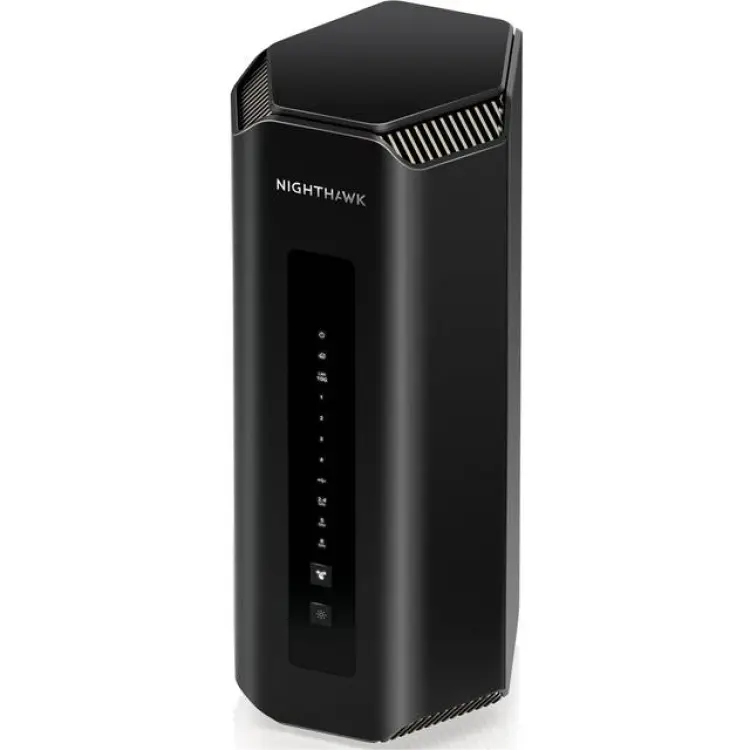
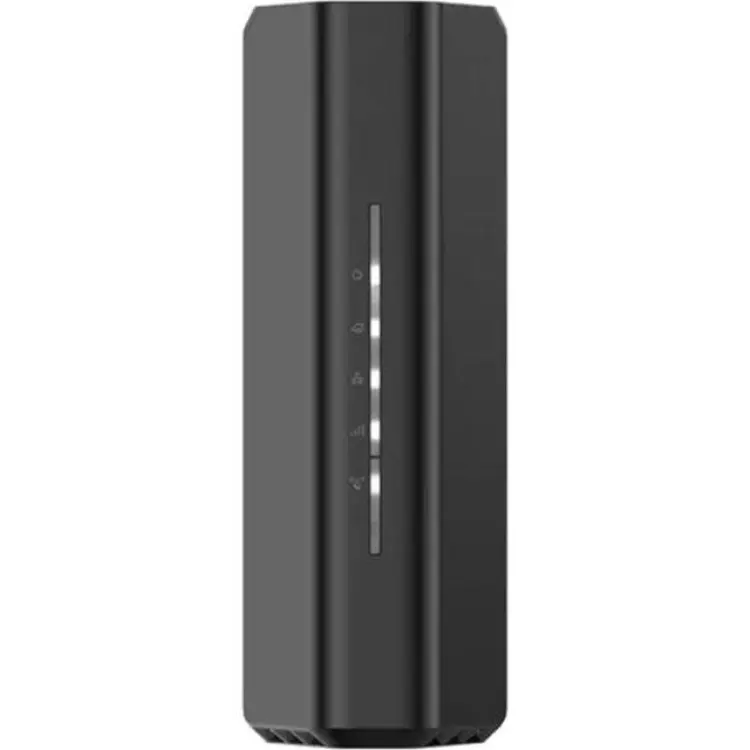
Netgear Nighthawk RS700
- Mycket hög genomströmning
- Stark räckvidd i stora hem
- Smidig app och installation
-
 4,83 390 kr Till butik Köp
 -
 4,64 190 kr Till butik Köp
 -
 4,41 994 kr Till butik Köp
 -
 4,21 111 kr Till butik Köp
 I samarbete med PriceRunner
Att välja rätt Netgear router kan göra stor skillnad för hur stabilt, snabbt och pålitligt ditt nätverk fungerar i vardagen. I en artikel som utser bäst i test är det därför viktigt att inte bara titta på hög maxhastighet, utan också på täckning, funktioner, säkerhet, installation och hur väl routern klarar många uppkopplade enheter samtidigt. För vissa är låg fördröjning vid spel avgörande, medan andra främst vill ha jämn uppkoppling i hela hemmet för streaming, arbete och smarta hem-produkter.
I den här guiden går vi igenom vad som skiljer olika modeller åt och vad du faktiskt bör väga in innan du bestämmer dig. Målet är att göra det enklare att hitta en Netgear router som passar både bostadens storlek och dina krav på prestanda, så att du kan välja rätt modell utifrån användning, budget och framtida behov.
Vilken Netgear router är bäst i test?
Den bästa Netgear router är Netgear Nighthawk RS700 tack vare stöd för WiFi 7, mycket höga trådlösa hastigheter, snabb 10 Gig internetport och kraftfull kapacitet för många samtidiga enheter, vilket gör den till ett starkt val för dig som vill ha hög prestanda i ett modernt hemnätverk. När vi väger samman tekniknivå, anslutningar, framtidssäkring och användningsområde framstår den som det mest kompletta alternativet i vår genomgång och därmed vår bäst i test-vinnare.
För den som undrar vilken Netgear router som ger mest för pengarna i premiumklassen är svaret alltså tydligt. Modellen riktar sig till användare som ställer höga krav på kapacitet för 4K- och 8K-streaming, onlinespel, arbete hemifrån och smarta hem med många uppkopplade produkter. Stödet för den nya WiFi-standarden ger bättre förutsättningar för högre hastigheter, lägre fördröjning och effektivare hantering av flera enheter samtidigt än äldre generationer normalt kan erbjuda.
Det som gör den till vår bästa rekommendation är inte bara den teoretiska topprestandan. Minst lika viktigt är att den är byggd för att klara höga belastningar under längre tid och att den erbjuder anslutningar som passar även snabba bredbandsabonnemang. En snabb multi-gig-port är särskilt relevant för hushåll som redan har eller planerar att uppgradera till riktigt höga internethastigheter. För användare med stor bostad eller många rum kan den också fungera som en stark central lösning där räckvidd och stabilitet prioriteras.
Samtidigt är det viktigt att vara realistisk. Den här typen av Netgear router passar bäst för dig som faktiskt kan dra nytta av den avancerade tekniken, exempelvis genom nyare klienter, höga hastighetskrav eller många samtidiga användare. Om dina behov är enklare finns det ofta mer prisvärda alternativ. Men om målet är maximal prestanda, modern standard och god beredskap för kommande behov är detta den modell som förtjänar utmärkelsen bäst i test.
- Mycket hög genomströmning
- Stark räckvidd i stora hem
- Smidig app och installation
- Högt prisnivå
- Stor fysisk enhet
- Begränsade LAN‑portar
Balanserad netgear router för Wi‑Fi 7 i hemmet
Netgear Nighthawk RS700 är en netgear router byggd för nästa generations Wi‑Fi 7, med tri‑band och en 10G‑port som riktar sig till krävande hemnät. Första intrycket är hastighet: filöverföringar inom det lokala nätet och strömning i hög upplösning sker utan märkbara flaskhalsar, och täckningen håller sig stabil även genom flera väggar. Installationen i Nighthawk‑appen är smidig, med tydliga steg och bra grundinställningar. I praktiken ger detta mycket hög genomströmning och stark räckvidd i större bostäder, samtidigt som appen gör att du snabbt kommer igång och kan hantera gästnät och säkerhet utan krångel.
Samtidigt finns kompromisser. Priset ligger högt, särskilt om du inte utnyttjar Wi‑Fi 7‑funktionerna fullt ut. Själva enheten är relativt stor och kräver en synlig placering för bästa signal, vilket inte alltid passar alla rum. Dessutom är antalet fasta LAN‑portar begränsat till fyra gigabitportar, vilket kan kräva en extra switch för den som vill kabelansluta många enheter. Sammantaget levererar RS700 prestanda som märks i vardagen, men det är en lösning som gör sig bäst hos användare med höga krav och en miljö där kapaciteten faktiskt tas till vara.
Vad är det bästa med Netgear Nighthawk RS700?
RS700 utmärker sig genom att kombinera Wi‑Fi 7 med konsekvent hög genomströmning och låg latens över flera rum. Den dedikerade 10G‑porten ger ett tydligt lyft för dig med snabb fiber eller NAS, och tri‑bandsdesignen håller trådlösa länkar fria även när flera enheter belastar nätet samtidigt. Täckningen är pålitlig i större bostäder, och prestandan håller i sig även när du rör dig mellan våningsplan. Därtill bidrar den välbyggda appen med enkel hantering av säkerhet, gästnät och enheter. Sammantaget får du en router som minimerar flaskhalsar och levererar stabil kapacitet där många andra tappar fart.
Så använder du Netgear Nighthawk RS700
Placera routern fritt, gärna centralt och en bit upp från golv för jämn täckning. Anslut din fiber eller modem till 10G‑porten för att säkra högsta möjliga WAN‑prestanda. Följ installationsguiden i Nighthawk‑appen, namnge banden och aktivera WPA3 samt gästnät vid behov. Har du många stationära enheter, koppla dem via de fyra LAN‑portarna och komplettera med en switch om antalet inte räcker. För bästa trådlösa resultat, aktivera funktioner som smart bandstyrning och QoS för att prioritera spel eller videomöten. Håll firmware uppdaterad direkt i appen – uppdateringarna är snabba och kräver minimalt ingrepp.
När är Netgear Nighthawk RS700 ett bra val?
Den passar användare som vill ha topprestanda i större hem, särskilt med snabb fiber eller en 10G‑NAS. Den är rätt när många samtidiga enheter behöver låg latens och stabil kapacitet. Är budgeten tajt eller behovet av kabelportar stort utan extra switch kan andra alternativ kännas rimligare. För kräsna hemmanät är den däremot ett tryggt val.





- Stabil WiFi 7-prestanda
- Låg latens för spel
- Tydlig app och inställningar
- Endast två LAN-portar
- Storlek kräver plats
- Högre pris än WiFi 6
Balanserad netgear router för snabb vardag och spel
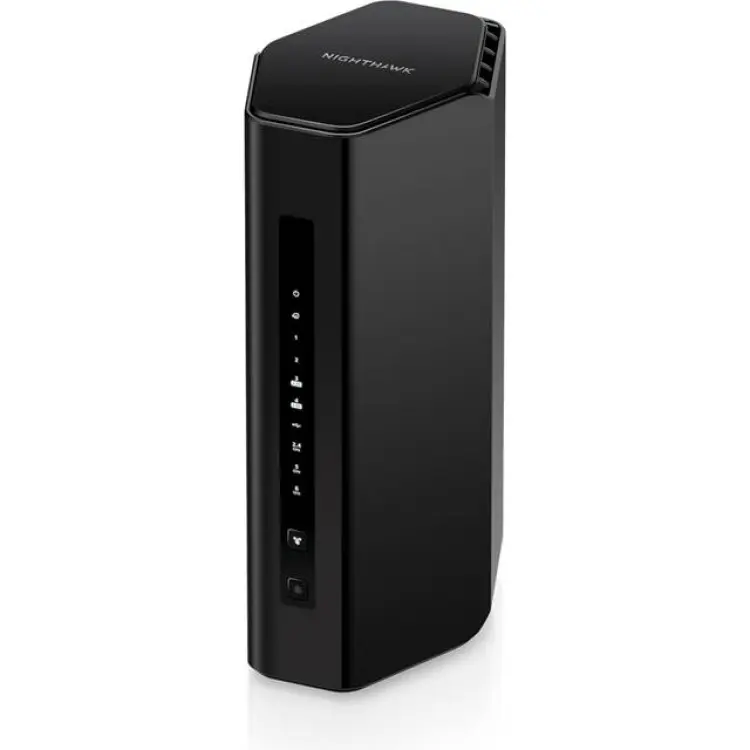
Netgear Nighthawk RS300 är en netgear router byggd för modern hemmabruk där streaming, spel och distansjobb samsas. Den levererar WiFi 7-hastigheter upp till 3 Gbps och ett första intryck av stabilitet: parningen via Nighthawk-appen går snabbt och gränssnittet är tydligt. I praktiken märks låg latens i onlinespel och jämn videoströmning även när flera enheter belastar nätet. Prestandan är stabil och signalen räcker väl i en normalstor bostad, särskilt när routern placeras fritt. Samtidigt tar chassit sin plats på hyllan, vilket gör placeringen lite mer kräsen.
Under längre användning uppskattas den tydliga appen med pedagogiska inställningar för gästnät, föräldrakontroll och QoS. Två fasta LAN-portar kan dock bli knappt för användare med många trådade enheter, vilket kräver en extra switch. Jämfört med vassa WiFi 6-alternativ landar priset högre, men den som vill framtidssäkra och få låg latens har mycket att vinna. Sammantaget ger RS300 ett balanserat paket: stabil WiFi 7-prestanda, mjukvaruupplevelse som gör det enkelt att ställa in nätverket och respons som märks i spel och realtidsapplikationer – men med kompromisser i antal portar, format och prisnivå.
Vad är det bästa med Netgear Nighthawk RS300?
Det som imponerar mest är hur väl RS300 kombinerar låg latens med jämn täckning. I praktiken betyder det snabba sidladdningar, responsiva spelomgångar och buffertfri 4K-strömning även när flera enheter är aktiva. WiFi 7-arkitekturen och stöd för 2,5 GbE WAN ger dessutom bra förutsättningar att dra nytta av snabbare bredband. Nighthawk-appen är ett styrkebesked: installationen är rak, säkerhetsfunktioner är lättåtkomliga och finliret – som gästnät och prioritering av trafik – tar bara minuter. Sammantaget gör prestandans stabilitet och den smidiga hanteringen att RS300 känns trygg som nav i ett modernt hemnät.
Så använder du Netgear Nighthawk RS300
Placera routern öppet och centralt, anslut fiber- eller modemkabeln till 2,5 GbE WAN-porten och följ guiden i Nighthawk-appen. Byt nätverksnamn och lösenord, aktivera WPA3 och skapa gästnät vid behov. För spel- och streamingprioritet kan du aktivera QoS-profiler och lägga till specifika enheter. Om du behöver fler trådade anslutningar kopplar du en gigabit-switch till en av LAN-portarna. Håll firmware uppdaterad via appen och använd inbyggd hastighetstest för att kontrollera att du får ut avtalad bandbredd. Med rätt placering och kanalval levererar RS300 stabil täckning utan att du behöver finjustera i onödan.
När är Netgear Nighthawk RS300 ett bra val?
Den passar dig som vill ha snabb, stabil trådlös prestanda med enkel hantering och lågt lagg i spel. Har du få trådade enheter och kan ge routern synlig placering är den särskilt relevant. Är budgeten stram eller kräver du många LAN-portar kan andra alternativ vara mer lämpliga.



- Snabb och jämn täckning
- Enkel installation via app
- Bra hantering av många enheter
- Högre prisnivå
- Begränsade avancerade inställningar
- Större noder kräver yta
Stabil netgear router för större hem med WiFi 7-mesh
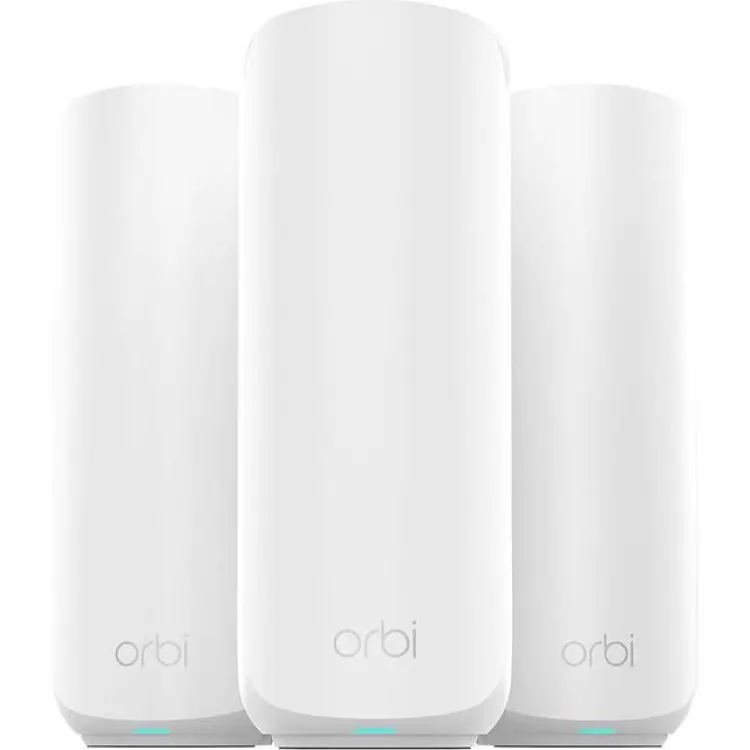
Netgear Orbi 370 Serie Dual-Band WiFi 7 Mesh 3-Pack är byggd för att ge jämn och snabb trådlös uppkoppling i större hem med många prylar. Tre noder arbetar tillsammans och levererar imponerande räckvidd och stabilitet, där WiFi 7 ger kortare svarstider och högre topphastigheter än tidigare generationer. Installationen är enkel via Orbi-appen: scanna, koppla in, namnge nätet och du är igång på några minuter. Första intrycket är en netgear router-lösning med tydligt fokus på bekvämlighet och fart, där systemet hanterar många samtidiga enheter utan att kännas pressat.
I vardagsbruk märks styrkan i den snabba och jämna täckningen, även genom flera väggar. Streaming i 4K, spel och tunga nedladdningar flyter parallellt utan avbrott, och systemet prioriterar trafik effektivt. Samtidigt finns kompromisser: prisnivån är högre än enklare meshpaket, avancerade användare kan sakna djupare inställningar utöver appens smidiga gränssnitt, och noderna är fysiskt större vilket kräver lite mer yta i rummen. Helheten är ändå mycket övertygande för den som vill ha en problemfri lösning med modern standard och bra hantering av många enheter.
Vad är det bästa med Netgear Orbi 370 Serie Dual-Band WiFi 7 Mesh 3-Pack?
Orbi 370-serien briljerar med kombinationen av hög verklig hastighet och stabil räckvidd över flera våningsplan. WiFi 7 ger låg latens vid spel och videosamtal, samtidigt som backhaul-kommunikationen mellan noderna håller trafikflödet jämnt även när många enheter är anslutna. Den appstyrda processen är ovanligt friktionsfri: nätet är igång snabbt, och gästnät, enhetsprioritering och säkerhetsfunktioner aktiveras på några tryck. 2.5 GbE-WAN gör att snabbare fiberanslutningar faktiskt kan utnyttjas, och att systemet känns framtidssäkert. Sammantaget får du en mesh som prioriterar prestanda och enkelhet utan att låsa in dig i krånglig konfiguration.
Så använder du Netgear Orbi 370 Serie Dual-Band WiFi 7 Mesh 3-Pack
Placera huvudnoden vid din fiber- eller modemanslutning och koppla WAN till 2.5 GbE-porten. Sätt de två satelliterna där signalen behöver stärkas – mitt i bostaden och nära problemzoner – och följ appens signalmätare för optimal position. Namnge ditt nät, skapa ett separat gästnät och aktivera säkerhetslägen som WPA3. Koppla stationära prylar till LAN-portarna för lägre latens, och låt mobiler, surfplattor och TV ansluta trådlöst. Vid många samtidiga strömmar prioriterar du kritiska enheter i appen för att säkra jämnt flöde. Om du flyttar satelliterna, vänta någon minut så optimeras backhaul och täckningen jämnas ut igen.
När är Netgear Orbi 370 Serie Dual-Band WiFi 7 Mesh 3-Pack ett bra val?
Det passar hushåll med snabb fiber, flera våningar och många uppkopplade prylar som kräver jämn kapacitet. Är budgeten tajt eller om du vill finjustera avancerade nätverksparametrar finns mer prisvärda eller mer konfigurerbara alternativ. För den som prioriterar stabil täckning, hög fart och enkel hantering är detta ett säkert val.
- Hög genomströmning över Wifi 6
- Bra räckvidd i flerplan
- Enkel appbaserad installation
- Saknar inbyggt modem
- Begränsade USB-delningsmöjligheter
- Högre pris än basic
Stabil netgear router för snabbare vardagssurf
Netgear Nighthawk RS200 Wireless Router är byggd för att ge stabilt och snabbt wifi i hem där flera enheter är uppkopplade samtidigt. Som netgear router i mellanklassen levererar den en hög genomströmning över WiFi 6, vilket märks i jämnare videoströmmar och kortare laddtider i spel. Den första installationen går snabbt via Nighthawk-appen – anslut, döp nätet och du är igång på några minuter. Räckvidden imponerar i flerplan med bibehållen hastighet genom väggar, och den fasta gigabit-WAN-porten tar vara på snabba fiberabonnemang. Gränssnittet känns modernt, med tydliga val för säkerhet och gästnät.
Det finns ändå avvägningar. Den saknar inbyggt modem, så xDSL- eller kabelkunder behöver befintlig operatörslåda i bryggat läge. USB-delningen är begränsad, vilket gör den mindre lämpad för enkel NAS-ersättning. Priset ligger över enklare alternativ, men upplevd prestanda och räckvidd motiverar det för många hushåll. I daglig användning levererar den låg latens i onlinespel, snabba filöverföringar över 5 GHz och stabil uppkoppling för smarta hemmet. Sammantaget är helhetsintrycket en välbalanserad router med bra räckvidd i flerplan, enkel appbaserad installation och hög genomströmning – styrkor som gör skillnad i ett uppkopplat hem.
Vad är det bästa med Netgear Nighthawk RS200 Wireless Router?
Det starkaste intrycket är kombinationen av hög faktisk hastighet och jämn täckning i svår möblering. WiFi 6-implementeringen håller flera strömmar flytande samtidigt, och MU-MIMO samt effektiv bandstyrning minskar köbildning när familjen belastar nätet. För hushåll med fiber märks nyttan direkt: snabba nedladdningar, låg latency i spel och stabila videosamtal även när någon kör 4K. Därtill är appen riktigt smidig för snabb start och löpande status, med tydliga inställningar för säkerhet, gästnät och prioritering. Sammantaget är det en netgear-lösning som prioriterar verklig vardagsnytta: hög genomströmning, bra räckvidd och ett enkelt ägande.
Så använder du Netgear Nighthawk RS200 Wireless Router
Börja med att koppla WAN-porten till din operatörslåda och starta Nighthawk-appen. Följ guiden: namnge SSID, sätt starkt lösenord och aktivera WPA3. Placera routern centralt och fritt från hinder; finjustera kanaler om du har många grannar. Lägg tunga enheter på 5 GHz för högsta prestanda och låt smarta prylar stanna på 2,4 GHz för räckvidd. I appen kan du skapa gästnät, prioritera spelkonsolen och schemalägga föräldrakontroller. Anslut stationära datorer via LAN-portarna för lägre latens. Behöver du mesh-liknande täckning, komplettera med en accesspunkt över kabel snarare än att överbelasta trådlöst backhaul.
När är Netgear Nighthawk RS200 Wireless Router ett bra val?
Den passar hem med fiber, många samtidiga enheter och behov av stabil täckning i flera rum eller våningar. Är USB-lagring viktigt, eller vill du ersätta modem helt, finns bättre nischade val. För de flesta som prioriterar hastighet, räckvidd och enkel hantering är detta ett smart och pålitligt köp.


- Stabil täckning i flera rum
- Fyra LAN-portar för fasta enheter
- Enkel appstyrning och installation
- Inga USB-portar för lagring
- Högre pris än WiFi 6
- Begränsad avancerad QoS-hantering
Netgear router för snabbare vardag med WiFi 7
Netgear Nighthawk WiFi 7 BE3600 4PT Router är byggd för hushåll som vill kliva upp till nästa generations trådlösa prestanda utan krångel. Vid första intrycket känns enheten kompakt och diskret, men med tydlig Nighthawk-karaktär. Under test upplevdes täckningen som stabil i flera rum och genom ett par väggar, med jämn fart för både streaming och spel. Fyra LAN-portar gör det enkelt att ge stationära datorer, TV och spelkonsol en pålitlig, trådbunden anslutning. Installationen via Nighthawk-appen är okomplicerad: den guidar genom steg för steg och gör grundinställningar som gästnät och säkerhet snabba att komma igång med.
Det finns dock kompromisser. Modellen saknar USB-portar för lokal lagring eller skrivardelning, vilket begränsar vissa hemnätverksscenarier. Priset ligger generellt högre än motsvarande WiFi 6-routrar, så nyttan syns bäst om flera enheter pressar nätet samtidigt eller om du vill framtidssäkra hemmet. Dessutom är den avancerade QoS-hanteringen mer grundläggande än på vissa toppmodeller, vilket märks om du vill finjustera bandbredd per enhet eller applikation. Sammantaget levererar den ändå ett tryggt och snabbt WiFi 7-nät i vardagen, där stabil täckning, fyra LAN-portar och smidig appstyrning väger tungt.
Vad är det bästa med Netgear Nighthawk WiFi 7 BE3600 4PT Router?
Det starkaste kortet är balansen mellan nästa generations trådlösa prestanda och enkel hantering. Routern levererar hög, konsekvent kapacitet till många samtidiga enheter, där WiFi 7 ger lägre latens och mer robust länk även i miljöer med mycket störningar. Fyra gigabit-LAN-portar förenklar anslutning av stationära enheter utan extra switch. Säkerhetsstödet med WPA3 och Armor-kompatibilitet skapar en trygg grund, och appen gör allt från första start till löpande översyn lättbegripligt. Tillsammans innebär det att användare snabbt får ett snabbt, stabilt och välkontrollerat hemnät utan att behöva djupdyka i avancerade menyer.
Så använder du Netgear Nighthawk WiFi 7 BE3600 4PT Router
Börja med att koppla WAN-porten till din internetleverantörs modem och ström till routern. Starta Nighthawk-appen, scanna QR-koden på enheten och följ guiden för nätverksnamn, lösenord och säkerhet. Placera routern centralt och fritt från hinder för bästa räckvidd. Anslut dator, TV, spelkonsol och smarta hem-prylar via WiFi eller de fyra LAN-portarna för maximal stabilitet. I appen kan du aktivera gästnät, uppdatera firmware och justera grundläggande QoS för prioriterade enheter. Efter några dagars användning är det klokt att fintrimma kanalval och bandstyrning om du bor i tät bebyggelse för att pressa ut extra prestanda.
När är Netgear Nighthawk WiFi 7 BE3600 4PT Router ett bra val?
Den passar hushåll som vill ha snabb och stabil uppkoppling för streaming, spel och arbete samtidigt. Är du redo att investera över en WiFi 6-nivå och inte behöver USB-delning eller mycket avancerad QoS, är den ett utmärkt, framtidssäkert val. I mindre hem med få enheter kan enklare alternativ räcka, men här får du marginaler som håller länge.

Så hittar du bästa Netgear router
Att välja rätt router handlar sällan bara om att köpa den modell som har högst angiven hastighet. För att hitta den bästa lösningen behöver du väga in hur du bor, hur många som använder nätverket, vilka enheter som är uppkopplade och vilka krav du har på stabilitet, täckning och funktioner.
Den här guiden är skriven för att hjälpa dig fatta ett mer genomtänkt beslut. I stället för att fastna i marknadsföring och tekniska begrepp fokuserar vi på vad som faktiskt påverkar användningen i vardagen och varför vissa egenskaper är viktigare än andra beroende på situation.
Bostadens storlek avgör vilken lösning som fungerar bäst
Det första du bör utgå från är bostadens planlösning och storlek. En Netgear router som fungerar utmärkt i en mindre lägenhet behöver inte vara rätt val i ett större hus med flera våningar, tjocka väggar eller garage och uteplats där du också vill ha bra täckning. Många köp blir mindre lyckade just för att man fokuserar på maxhastighet men glömmer att signalen måste nå fram dit den ska användas.
I en liten bostad med få hinder räcker det ofta långt med en traditionell router placerad centralt. Där kan du få stark signal i de flesta rum utan att behöva komplettera med extra noder eller andra lösningar. I ett större hem ser situationen annorlunda ut. Då kan avstånd, väggmaterial och våningsplan snabbt försämra uppkopplingen, även om routern på pappret är kraftfull. Resultatet blir ofta lägre hastigheter, korta avbrott eller att vissa rum får märkbart svagare täckning.
Det är därför klokt att fundera på var i hemmet internet används mest. Om arbetsrummet ligger långt från där fiberanslutningen kommer in, eller om tv:n står på en annan våning, måste routern kunna leverera stabil signal även där. Annars får du betala för prestanda som i praktiken aldrig når användaren. För stora bostäder eller hus med många hinder kan mesh vara mer relevant än en ensam router, eftersom flera enheter tillsammans fördelar signalen bättre över en större yta.
Även placeringen spelar stor roll. Många ställer sin router i en hall, bakom en tv-bänk eller inne i ett teknikskåp för att dölja den. Det kan vara praktiskt, men försämrar ofta resultatet. En router presterar generellt bättre om den står öppet, ungefär mitt i bostaden och en bit upp från golvet. Om du redan vet att den måste stå i ett avskilt hörn blir kraven på modellens täckning högre.
Det är alltså inte bara frågan om hur snabb din Netgear router är, utan hur väl den kan leverera i just din boendemiljö. Genom att matcha routertyp med bostadens verkliga förutsättningar ökar chansen att få både bättre hastighet och mer jämn uppkoppling i hela hemmet.
Dina enheter visar hur mycket kapacitet du faktiskt behöver
Många utgår från internetabonnemangets hastighet när de väljer router, men det är bara en del av bilden. Minst lika viktigt är vilka enheter som ska använda nätverket och hur många som är aktiva samtidigt. Ett hem med två mobiltelefoner och en smart-tv ställer helt andra krav än ett hushåll med datorer, spelkonsoler, surfplattor, övervakningskameror, röstassistenter och flera personer som streamar och arbetar samtidigt.
Varje uppkopplad enhet tar inte nödvändigtvis stor bandbredd hela tiden, men många enheter kräver att routern kan hantera många samtidiga anslutningar utan att nätverket blir trögt. Detta är särskilt viktigt i moderna hushåll där smarta lampor, dörrklockor, termostater och andra hemprodukter alltid ligger anslutna i bakgrunden. Här räcker det inte att titta på teoretiska topphastigheter; du behöver även en router som håller stabiliteten när belastningen ökar.
Om du spelar online, deltar i videosamtal och streamar högupplöst video samtidigt blir känsligheten för fördröjning större. Då kan en kraftfullare Netgear router ge en tydlig förbättring, inte bara genom högre fart utan genom bättre fördelning av resurser mellan olika enheter. I en familj där flera personer tittar på film, laddar ner spel och arbetar hemifrån på samma gång märks skillnaden extra tydligt.
Det är också värt att tänka framåt. Köper du en router som precis klarar dagens behov kan den kännas begränsad tidigare än du tror. Nya mobiler, datorer och tv-apparater får stöd för snabbare trådlösa standarder, och antalet uppkopplade produkter i hemmen ökar nästan alltid med tiden. Därför kan det vara klokt att välja lite mer kapacitet än du behöver just nu, särskilt om du planerar att bo kvar länge eller vet att användningen kommer att växa.
Samtidigt ska du undvika att betala för mer än du realistiskt använder. Om hushållet har enkla vanor, få enheter och begränsad belastning finns ingen automatisk nytta i att välja den dyraste modellen. Det viktiga är att hitta balans mellan nuvarande behov, framtida utveckling och budget. En genomtänkt bedömning av enheterna i hemmet är därför en av de viktigaste nycklarna till att hitta den bästa lösningen.
Trådlös standard påverkar både fart och livslängd
När du jämför en Netgear router kommer du snabbt att stöta på olika WiFi-standarder, och de har större betydelse än många tror. Standarden påverkar inte bara möjlig topphastighet utan också hur effektivt routern hanterar flera enheter, hur låg fördröjningen kan bli och hur väl nätverket står sig under de kommande åren.
För enklare användning kan äldre standarder fortfarande räcka. Om du mest surfar, använder sociala medier och streamar i normal kvalitet behöver du inte alltid den senaste tekniken. Men ju fler moderna enheter du har, desto större nytta kan du få av en nyare standard. Med bättre spektrumeffektivitet och smartare resursfördelning kan en modern router ge jämnare uppkoppling även när många enheter används samtidigt.
Det är här många gör misstaget att bara läsa en hög siffra på kartongen och tro att den gäller i praktiken. Den angivna maxhastigheten är ofta en sammanlagd eller teoretisk nivå under gynnsamma förhållanden. I verkligheten påverkas upplevelsen av avstånd, väggar, störningar från grannar och vilka klienter du faktiskt använder. En ny standard ger därför inte automatiskt full effekt om dina telefoner, datorer eller tv-apparater är äldre och saknar stöd för den.
Trots det kan en modern standard vara ett klokt val av framtidsskäl. Routern byts normalt mer sällan än mobiltelefoner och laptops, vilket betyder att du kan ha nytta av modernare teknik under flera år framåt när resten av utrustningen uppgraderas. Det gäller särskilt om du vill att nätverket ska kännas snabbt och relevant även längre fram, och inte bara vid köptillfället.
Du bör också fundera på om du behöver stöd för höga internethastigheter via kabel. Trådlös standard får mycket uppmärksamhet, men portarnas kapacitet är också viktig om du har snabbt bredband eller vill ansluta stationär dator, spelkonsol eller nätverkslagring. En bra router är därför inte bara snabb i luften, utan tillräckligt stark även i sina fysiska anslutningar.
Kort sagt handlar rätt standard om mer än marknadsföring. Den påverkar hur väl routern möter både dagens krav och morgondagens användning. Den som väger in kompatibilitet, realistisk prestanda och framtida behov får en betydligt bättre chans att välja rätt från början.
Funktioner för säkerhet och styrning gör vardagen enklare
En router är inte bara en signalfördelare, utan också navet i hemmets digitala säkerhet. Därför bör du titta noga på vilka funktioner som finns för skydd, kontroll och administration. En Netgear router blir betydligt mer värdefull om den också hjälper dig att hantera familjens uppkoppling på ett smidigt sätt.
Säkerhetsfunktioner är viktiga eftersom allt fler delar av hemmet är uppkopplade. Det gäller inte bara datorer och telefoner, utan också kameror, dörrklockor, skrivare och smarta hem-enheter som ibland har sämre inbyggt skydd. En router med regelbundna uppdateringar och tydliga säkerhetsinställningar minskar risken för att gamla sårbarheter lämnas öppna. Möjlighet att skapa gästnätverk är också värdefullt, eftersom du då kan låta besökare ansluta utan att ge dem tillgång till hela ditt interna nätverk.
Föräldrakontroller och schemaläggning kan vara minst lika praktiska. I många hushåll finns behov av att kunna begränsa skärmtid, pausa internet för vissa enheter eller följa vilka produkter som är anslutna. Det handlar inte bara om kontroll, utan också om att snabbt kunna felsöka när något inte fungerar. Om du till exempel ser att en äldre spelkonsol ofta tappar kontakten eller att en viss kamera belastar nätet ovanligt mycket blir det enklare att agera.
Appstyrning har också blivit en viktig del av användarupplevelsen. För många är det en stor fördel att kunna installera routern, byta lösenord, skapa gästnät och se nätverksstatus direkt i mobilen. Det minskar tröskeln för att faktiskt använda funktionerna i stället för att låta standardinställningarna ligga kvar. Samtidigt är det bra om det också finns mer avancerade val för den som vill finjustera nätverket.
Det är också klokt att fundera på hur mycket kontroll du själv vill ha. Vissa användare vill bara att allt ska fungera utan krångel, medan andra vill kunna prioritera trafik, styra enskilda enheter eller arbeta mer detaljerat med nätverksinställningar. Den bästa routern för dig är därför den som matchar din nivå: tillräckligt enkel i vardagen men tillräckligt kompetent när du behöver mer.
När säkerhet och styrning fungerar väl märks det i längden. Nätverket blir lättare att övervaka, enklare att dela och tryggare att använda. Därför bör dessa funktioner väga tungt när du jämför olika alternativ.
Prisnivån bör spegla faktisk nytta över tid
Priset är ofta det som slutligen avgör vilken Netgear router som hamnar hemma hos dig, men det är viktigt att se kostnaden i relation till användning och livslängd. Den billigaste modellen blir inte alltid mest prisvärd, och den dyraste är långt ifrån alltid det bästa valet.
En mer påkostad router kan vara värd pengarna om du har snabbt bredband, många användare, stort hem eller höga krav på spel och streaming. I sådana fall kan den ge tydligt bättre upplevelse varje dag och dessutom hålla längre innan den behöver bytas ut. Då blir den högre inköpskostnaden lättare att motivera. Omvänt kan en premiumlösning vara onödigt dyr i ett litet hushåll med begränsad användning, där en enklare modell hade gett samma praktiska resultat.
Det är därför klokt att räkna på värdet över tid. Om en något dyrare router ger bättre täckning kan du slippa köpa extra utrustning senare. Om den har snabbare portar kan du utnyttja ett framtida bredbandsbyte utan att byta router igen. Om den är enkel att administrera kan du spara tid och irritation när något behöver justeras. Alla dessa faktorer är en del av den verkliga kostnaden.
Tänk också på att vissa funktioner ibland kan innebära löpande kostnader beroende på tjänster och tillval. Det är därför bra att kontrollera vad som ingår från början och vad som eventuellt kräver extra betalning längre fram. På så sätt undviker du att en till synes rimlig produkt blir dyrare än väntat.
Ett bra köp är i grunden ett köp som passar dina behov utan att skapa onödiga kompromisser. Om routern är för enkel riskerar du sämre täckning, lägre stabilitet och snabbare behov av uppgradering. Om den är för avancerad betalar du för kapacitet du aldrig använder. Målet är att hitta den punkt där pris, funktion och framtida användning möts på ett rimligt sätt.
Fördelar med Netgear router
En bra Netgear router kan ge tydliga förbättringar i allt från vardagssurf till spel, distansarbete och smarta hem. Styrkan ligger ofta i kombinationen av hög prestanda, bred funktionalitet och modeller som passar både enklare och mer krävande användning.
Hög kapacitet ger bättre flyt i uppkopplade hem
En av de största fördelarna med en Netgear router är förmågan att hantera många samtidiga uppkopplingar utan att nätverket känns överbelastat. I praktiken märks det i hem där flera personer använder internet parallellt. Ett vanligt scenario är att någon streamar film i hög upplösning, en annan sitter i videomöte och en tredje laddar ner spel eller filer. När routern har tillräcklig kapacitet minskar risken att allt blir trögt på samma gång.
Detta är särskilt värdefullt i familjer eller delade hushåll där användningsmönstret varierar kraftigt över dagen. På morgonen kanske flera enheter synkar molntjänster, under dagen pågår arbete hemifrån, och på kvällen streamas film och serier samtidigt som spelkonsoler används. Om routern inte klarar sådan belastning märks det snabbt genom buffring, avbrott och ojämn svarstid. En starkare lösning kan därför höja den upplevda kvaliteten mer än vad enbart högre abonnemangshastighet gör.
För användare med smarta hem-produkter finns ytterligare en fördel. Lampor, kameror, sensorer och högtalare kräver kanske inte mycket bandbredd var för sig, men de bidrar till ett nätverk med många ständigt aktiva anslutningar. En router som hanterar detta väl ger bättre stabilitet och färre småproblem i vardagen, som att en kamera går offline eller att en högtalare tappar kontakt tillfälligt.
Konsekvensen blir ett nätverk som känns mer förutsägbart. Du behöver inte lika ofta fundera på vem som använder vad, eller om ett videosamtal kommer påverkas för att någon annan startar en stream. Det gör stor skillnad i hem där nätverket är en central del av både arbete och fritid.
Moderna funktioner förenklar säkerhet och kontroll
En annan tydlig styrka är att en Netgear router ofta erbjuder funktioner som gör nätverket lättare att hantera. Exempelvis kan gästnätverk vara mycket praktiskt när vänner eller släktingar behöver internet hemma hos dig. I stället för att dela huvudnätverket kan du ge dem en separat anslutning, vilket minskar risken att interna enheter exponeras i onödan.
Föräldrakontroll är ett annat område där nyttan blir konkret. I en barnfamilj kan det vara värdefullt att pausa internet för vissa enheter vid läggdags eller att sätta tydliga användningstider. Det handlar inte bara om begränsning, utan också om enkel överblick. När du ser vilka enheter som är anslutna blir det lättare att förstå varför nätverket känns belastat och att identifiera okända produkter som inte borde vara där.
Appstyrning bidrar också till användarvänligheten. Om du snabbt kan byta lösenord, starta om nätverket eller kontrollera status i mobilen blir routern enklare att leva med. Ett konkret exempel är när en skrivare plötsligt tappar anslutningen eller när en gäst behöver tillgång till wifi. I stället för att logga in via dator och leta i menyer kan du ofta lösa det direkt på några minuter.
Den långsiktiga effekten är att fler faktiskt använder routerfunktionerna som är tänkta att förbättra säkerhet och ordning. Det gör nätverket både tryggare och mer anpassat till hushållets behov.
Brett modellutbud gör det lättare att matcha rätt behov
Ytterligare en fördel är att det finns flera typer av Netgear router för olika användare. Det gör det lättare att hitta en nivå som passar både budget och kravbild. En person i en mindre lägenhet har sällan samma behov som en familj i villa med många rum, uteplatser och uppkopplade enheter i varje del av hemmet. När utbudet är brett ökar chansen att du kan välja mer exakt.
Detta får praktisk betydelse eftersom felköp ofta beror på att man köper för mycket eller för lite. Om du väljer en alltför enkel router kan du snabbt märka att täckningen inte räcker till, att hastigheten sjunker på fel platser eller att nätverket blir instabilt när många enheter används. Om du i stället väljer en allt för avancerad modell riskerar du att betala för funktioner du aldrig använder. Ett brett utbud gör det lättare att landa rätt mellan dessa ytterligheter.
Det finns också en fördel i att kunna välja utifrån användningsstil. Vissa prioriterar spel och låg fördröjning, andra vill ha god täckning i hela huset, och en tredje grupp fokuserar mest på enkel installation och problemfri drift. När olika modeller riktar sig till olika typer av användare blir valet mer relevant och mindre generiskt.
För konsumenten innebär det bättre möjligheter att få ett nätverk som känns rätt från början. Du kan anpassa köpet efter bostad, antal användare, hastighetskrav och ekonomisk nivå, vilket i sin tur ökar chansen att routern fungerar bra under lång tid.
- Hög kapacitet ger stabilare uppkoppling när många enheter används samtidigt.
- Säkerhets- och kontrollfunktioner gör nätverket enklare att hantera i vardagen.
- Brett modellutbud ökar chansen att hitta rätt balans mellan behov och budget.
Nackdelar med Netgear router
Även en bra Netgear router innebär vissa kompromisser. Begränsningarna handlar ofta om prisnivå, hur mycket av prestandan som faktiskt kan utnyttjas och att avancerade funktioner ibland kräver mer kunskap än användaren först räknat med.
Hög prestanda kostar ofta mer än många behöver
En vanlig nackdel är att mer avancerade routermodeller kan ligga på en hög prisnivå. Det behöver inte vara fel om du verkligen använder kapaciteten, men för många hushåll blir merkostnaden större än den praktiska nyttan. Om du bor litet, har ett måttligt internetabonnemang och främst använder nätet för surf och vanlig streaming kan en dyr premiumrouter vara överdimensionerad.
Detta blir särskilt tydligt när köpet baseras på marknadsförda hastigheter snarare än verkliga behov. Många lockas av att köpa det snabbaste alternativet för att vara på den säkra sidan, men får sedan ingen märkbar förbättring i vardagen eftersom bostaden är liten, klienterna äldre eller abonnemanget inte tillräckligt snabbt. Resultatet blir att en stor del av investeringen aldrig märks i praktiken.
För att hantera detta bör du börja med att kartlägga hur nätverket faktiskt används. Hur många är online samtidigt? Hur snabbt bredband har du? Vilka problem försöker du lösa: svag täckning, avbrott, låg hastighet eller många uppkopplade enheter? När du utgår från konkreta behov blir det lättare att undvika att köpa för dyrt.
Ett enkelt sätt att förebygga felköp är att jämföra priset med hur länge du planerar att använda routern. Om du vill ha en lösning som ska hålla länge kan en högre kostnad vara rimlig. Men om din användning är begränsad eller tillfällig är det klokare att prioritera rätt nivå framför maximal specifikation.
Avancerade funktioner kan vara svårare att använda fullt ut
En annan nackdel är att en Netgear router med många funktioner inte automatiskt blir bättre för alla användare. Tvärtom kan omfattande inställningar skapa osäkerhet om du bara vill att nätverket ska fungera direkt utan extra handpåläggning. Funktioner för trafikstyrning, säkerhetsval, gästnät, enhetshantering och olika bandinställningar är användbara, men de kan också upplevas som mer komplexa än nödvändigt.
I praktiken märks det när användare lämnar standardinställningar kvar trots att de egentligen hade behövt justeras. Ett typiskt exempel är att routern placeras dåligt eller att nätverksnamn, säkerhetsinställningar och prioriteringar aldrig ses över. Då får man inte full nytta av produkten, även om den i sig är kompetent. För vissa blir detta en källa till frustration snarare än en fördel.
Det finns också en risk att användare ändrar inställningar utan att riktigt förstå konsekvenserna. Det kan leda till sämre stabilitet, svårigheter att ansluta vissa enheter eller onödiga säkerhetsluckor. Särskilt i hem med många smarta produkter kan små fel i inställningarna ge märkliga problem som är svåra att felsöka.
Det bästa sättet att förebygga detta är att välja en modell vars funktioner matchar din ambitionsnivå. Om du vill ha enkelhet bör du prioritera tydlig installation och lättöverskådlig app eller administration. Om du däremot uppskattar kontroll kan mer avancerade val vara en fördel, men då bör du också vara beredd att lägga lite tid på att sätta dig in i dem.
Täckning och hastighet påverkas alltid av hemmets förutsättningar
Många antar att en stark Netgear router automatiskt löser alla problem med dålig wifi-signal, men så enkelt är det sällan. Täckning påverkas alltid av bostadens planlösning, väggmaterial, våningsplan och störningar från annan elektronik eller närliggande nätverk. Det betyder att även en snabb och modern router kan ge ojämnt resultat om förhållandena i hemmet är svåra.
Det här blir ofta ett problem i större hus eller i lägenheter där routern måste stå långt från de rum där nätet används mest. Ett konkret exempel är när fiberanslutningen sitter i hallen på nedervåningen medan arbetsrum och sovrum finns på övervåningen. Signalen kan då tappa styrka på vägen, särskilt genom betong eller tjocka väggar. Användaren upplever då att hastigheten är mycket lägre än väntat trots att routern i sig är kraftfull.
Ytterligare en begränsning är att klienterna också spelar in. En äldre laptop eller mobiltelefon kan inte dra nytta av de senaste trådlösa möjligheterna på samma sätt som nyare enheter. Därför är det inte säkert att hela hushållet märker en lika stor förbättring efter ett routerbyte.
Det viktigaste sättet att hantera detta är att planera helheten. Placera routern öppet och så centralt som möjligt, testa var signalen är svagast och överväg om du behöver kompletterande lösningar om bostaden är stor eller svår. Genom att se routern som en del av ett större nätverk i hemmet, snarare än en ensam mirakellösning, får du mer realistiska förväntningar och bättre resultat.
- Högre prisklasser kan vara onödiga om ditt hem och din användning är enkla, så utgå från faktiska behov.
- Många funktioner kan kännas krångliga, så välj en modell med rätt nivå av kontroll för din vardag.
- Täckningen beror på bostaden och placeringen, så planera var routern ska stå och testa signalen i utsatta rum.
Så använder du en Netgear router i vardagen
För att få bästa möjliga resultat räcker det inte att bara koppla in routern och hoppas på god täckning. Hur du placerar, ställer in och underhåller din Netgear router påverkar både hastighet, stabilitet och säkerhet i vardagen.
Placera routern rätt
Placeringen är det första och kanske viktigaste steget. Ställ routern öppet, gärna en bit upp från golvet och så centralt i bostaden som möjligt. Undvik att gömma den i skåp, bakom tv:n eller längst in i ett hörn där signalen blockeras av möbler och väggar.
Om du bor i flera plan bör du försöka hitta en plats där signalen kan spridas både i sidled och uppåt eller nedåt. En bra placering minskar behovet av senare justeringar och gör att nätverket känns jämnare i fler rum.
Gör grundinställningarna direkt
När routern är installerad bör du direkt byta standardlösenord och kontrollera att nätverksnamn och säkerhetsinställningar är tydliga och aktuella. Det gör nätverket säkrare och hjälper dig att hålla ordning om du har flera band eller ett separat gästnätverk.
Passa också på att se vilka enheter som ansluter. Om du tidigt får överblick blir det lättare att upptäcka okända produkter eller gamla enheter som inte längre används men fortfarande ligger kvar i nätverket.
Anpassa nätverket efter hemmet
Efter installationen är det klokt att testa hur nätverket fungerar i de rum där du faktiskt använder det mest. Det gäller särskilt arbetsrum, sovrum, tv-rum och platser där du spelar eller streamar. Om uppkopplingen känns svag på vissa ställen kan du först prova att flytta routern något innan du drar slutsatsen att kapaciteten inte räcker.
Du bör också tänka på vilka enheter som med fördel kan anslutas med kabel. Stationära datorer, spelkonsoler och tv-enheter får ofta stabilare uppkoppling på det sättet, vilket samtidigt avlastar det trådlösa nätet för mobiler och andra flyttbara produkter.
Håll routern uppdaterad
För att en Netgear router ska fortsätta fungera bra över tid behöver den hållas uppdaterad. Uppdateringar kan förbättra stabilitet, säkerhet och kompatibilitet med nya enheter. Det är därför klokt att med jämna mellanrum kontrollera om det finns ny programvara tillgänglig.
Om du märker återkommande problem, som att vissa enheter tappar kontakten eller att nätverket känns instabilt, kan en uppdatering ibland vara en enkel åtgärd. Det är också bra att starta om routern vid behov om nätverket tillfälligt beter sig märkligt.
Använd funktionerna aktivt
Många använder bara de mest grundläggande delarna av sin router trots att fler funktioner kan förbättra vardagen. Gästnätverk är praktiskt när besökare vill ansluta, och föräldrakontroller kan vara användbara i hushåll där internet behöver styras mer tydligt. Om du har smarta hem-enheter kan det dessutom vara värdefullt att hålla bättre koll på hur många produkter som faktiskt är uppkopplade.
Ju mer aktivt du använder routerns möjligheter, desto större chans att nätverket blir både tryggare och mer stabilt. Det handlar inte om att göra allt avancerat, utan om att använda rätt funktioner där de faktiskt förenklar.
Funktioner att titta efter hos Netgear router
När du ska välja en Netgear router är det lätt att fastna vid enstaka siffror som topphastighet eller antal antenner. Men den verkliga skillnaden mellan ett bra och ett mindre lyckat köp ligger ofta i hur olika funktioner samverkar i vardagen. Här går vi igenom de viktigaste egenskaperna att bedöma och varför de spelar roll när du vill hitta rätt modell för ditt hem.
Trådlös prestanda måste bedömas realistiskt
Det mest uppenbara att granska är den trådlösa prestandan, men den behöver tolkas med viss försiktighet. Angivna maxhastigheter är teoretiska värden som påverkas starkt av avstånd, väggar, störningar och vilka klienter som används. Därför är det bättre att se hastighetsklassningen som en fingervisning om kapacitet än som ett löfte om exakt upplevelse.
Det viktiga är att routern har tillräcklig nivå för ditt abonnemang och din typ av användning. Om flera personer streamar, spelar och arbetar samtidigt behöver du större marginaler än om nätet mest används till surf och enklare videovisning. En högre kapacitetsnivå kan då bidra till att nätverket känns mer stabilt under belastning, även om du sällan når de högsta siffrorna i praktiken.
Täckning är lika viktig som rå hastighet
En router som är mycket snabb nära enheten men svag längre bort blir sällan ett bra köp i ett större hem. Därför bör täckning väga lika tungt som maxhastighet. Hur långt signalen når och hur bra den håller ihop genom väggar och över våningar påverkar den dagliga upplevelsen mer än många först tror.
Om du har många rum, flera våningsplan eller uteytor där wifi används bör du tänka på täckningen redan före köp. Annars är risken stor att du får ett snabbt men ojämnt nätverk där vissa delar av hemmet fungerar bra och andra dåligt. För större bostäder är det ofta klokt att tänka i termer av hel lösning snarare än bara en central enhet.
Portar avgör hur väl routern passar modern utrustning
Trådlöst nätverk är viktigt, men portarna på routern spelar fortfarande stor roll. Om du har snabbt bredband, stationär dator, spelkonsol, tv-box eller nätverkslagring kan kabelanslutning ge lägre fördröjning och jämnare prestanda. Då blir antalet portar och deras hastighet en avgörande faktor.
För användare med höga internethastigheter är det också relevant om routern har stöd för snabbare WAN- eller LAN-portar. Annars kan själva porten bli en flaskhals även om den trådlösa delen är modern. Det gäller särskilt hushåll som vill kunna växa med snabbare abonnemang över tid.
Kapacitet för många enheter märks i moderna hushåll
I dagens hem är det vanligt med långt fler uppkopplade produkter än man först tänker på. Förutom datorer och telefoner finns tv-apparater, spelkonsoler, kameror, skrivare, robotdammsugare, lampor och sensorer. Därför bör du inte bara fråga hur snabbt nätet är för en enskild enhet, utan hur väl routern klarar många samtidiga anslutningar.
En router med god kapacitet för flera enheter ger färre störningar när hela hushållet använder nätverket samtidigt. Det är särskilt viktigt i familjer, delade boenden eller hem med mycket smart teknik. Konsekvensen blir att uppkopplingen känns jämnare och mer förutsägbar över dagen.
Säkerhetsfunktioner skyddar mer än bara datorn
Routern är en central säkerhetspunkt i hemmet. Därför bör du titta på hur väl en Netgear router stödjer uppdateringar, stark kryptering, gästnät och tydlig administration av anslutna enheter. I ett modernt hem skyddas inte bara datorer och mobiler, utan även kameror, högtalare och andra produkter som kan vara mer sårbara.
Ett separat gästnätverk är ett enkelt exempel på en funktion som gör praktisk skillnad. Det låter dig erbjuda internet till besökare utan att blanda deras enheter med dina egna. För många användare är detta en enkel men viktig trygghetsfaktor.
App och gränssnitt påverkar användarupplevelsen mer än man tror
Även om tekniken är stark spelar användarvänligheten stor roll. En router med tydlig app eller lättbegripligt gränssnitt är enklare att installera, övervaka och justera. Det kan låta sekundärt, men i vardagen betyder det mycket när du behöver byta lösenord, se vilka enheter som är uppkopplade eller felsöka ett tillfälligt problem.
Om administrationen känns krånglig finns risken att viktiga funktioner aldrig används. Då får du sämre nytta av köpet och kan missa både säkerhetsförbättringar och praktiska möjligheter. Därför är enkel styrning en verklig kvalitetsfaktor, inte bara en bekvämlighet.
Föräldrakontroll och gästnät ger bättre kontroll
I hushåll med barn eller återkommande gäster kan dessa funktioner vara mycket värdefulla. Föräldrakontroll gör det lättare att styra när vissa enheter ska vara uppkopplade och att skapa tydligare ramar i hemmet. Gästnät hjälper till att separera tillfälliga användare från dina egna produkter.
Det här är exempel på funktioner som inte alltid avgör köpet ensamma, men som ofta blir mer uppskattade efter några månaders användning. De bidrar till struktur, trygghet och mindre administration i vardagen.
Framtidssäkring kan vara klokt men ska vara rimlig
Många vill att en ny Netgear router ska hålla i flera år, och då är framtidssäkring relevant. Nyare trådlösa standarder, snabbare portar och större kapacitet för många enheter kan göra att routern känns aktuell längre. Det kan vara särskilt klokt om du planerar att uppgradera bredbandet eller köpa nya enheter inom några år.
Samtidigt ska du inte betala orimligt mycket för framtida behov som kanske aldrig uppstår. Den bästa balansen är ofta att välja en modell som ligger något över dagens krav, men fortfarande har tydlig praktisk relevans för hur du faktiskt använder nätverket.
Stabilitet över tid är en underskattad egenskap
Många fokuserar på snabbhet men glömmer att stabilitet ofta är viktigare i vardagen. Ett nätverk som sällan behöver startas om och som håller jämn kvalitet under långa perioder skapar mindre irritation och färre avbrott i arbete, underhållning och smarta hem-funktioner.
Stabilitet hänger ihop med flera delar: hårdvarans kapacitet, mjukvarans mognad, värmehantering, uppdateringar och hur väl routern passar hemmets belastning. Därför är det klokt att väga in helhetsintrycket och inte bara enskilda specifikationer.
Rätt nivå är viktigare än maximal nivå
Till sist är den kanske viktigaste lärdomen att den bästa routern inte alltid är den mest avancerade, utan den som passar bäst för din situation. En hög nivå på alla punkter kan låta attraktivt, men om den inte används blir värdet begränsat. Omvänt kan en väl avvägd modell ge utmärkt upplevelse i många år utan att vara dyrast i sortimentet.
När du bedömer funktioner bör du därför alltid koppla dem till praktisk användning. Fråga dig vad som faktiskt kommer göra skillnad i ditt hem: bättre täckning, högre kapacitet, fler portar, enklare styrning eller bättre säkerhet. Det är i den kopplingen mellan teknik och vardag som rätt val uppstår.
Checklista – att tänka på vid köp av Netgear router
- Kontrollera hur stor bostaden är och var routern ska stå. Då blir det lättare att avgöra om en ensam router räcker eller om täckningen riskerar att bli ojämn.
- Utgå från hur många enheter som används samtidigt i hemmet. Flera användare, smarta hem-produkter och streaming i hög kvalitet kräver mer kapacitet.
- Jämför trådlös standard och portarnas hastighet med ditt bredband och dina enheter. Annars finns risk att du betalar för funktioner du inte kan utnyttja eller missar viktig framtidssäkring.
- Titta på säkerhetsfunktioner, gästnätverk och hur enkel administrationen är. En router som är lätt att hantera blir också enklare att hålla säker över tid.
- Sätt en budget som speglar verklig nytta i vardagen. Den bästa lösningen är inte nödvändigtvis dyrast, utan den som löser dina behov utan onödiga kompromisser.
Så gjorde vi testet av Netgear routrar
För att utse de bästa alternativen inom Netgear router har Testexperterna.se samlat in information från flera trovärdiga källor och vägt samman helhetsintrycket. Vi har tittat på hur modellerna presterar i vardaglig användning, vilka funktioner de erbjuder och hur väl de motsvarar olika typer av behov i hemmet.
Resultatet bygger inte på en enda källa, utan på en sammanvägd bedömning där både prestanda, användarvänlighet och värde för pengarna spelar roll. Målet är att ge en rättvis och praktiskt användbar bild av vilka Netgear routrar som är mest intressanta för olika användare.
- Experternas bedömningar: Vi granskar omdömen från oberoende tester och jämförelser där man bedömer sådant som hastighet, täckning, stabilitet, funktioner och hur väl routern fungerar i olika typer av hem.
- Användarnas erfarenheter: Vi väger in vad vanliga köpare tycker efter att ha använt produkterna över tid, särskilt när det gäller installation, driftsäkerhet, täckning i vardagen och om routern lever upp till förväntningarna.
- Pris och värde: Vi jämför vad du får i förhållande till kostnaden och bedömer om en modell känns rimligt prissatt utifrån prestanda, funktioner, framtidssäkring och vilken typ av användare den passar bäst.
Frågor och svar om netgear router
-
Anslut routern till modemet via WAN-porten, slå på strömmen och anslut en dator eller mobil till det förvalda Wi‑Fi-nätverket. Öppna en webbläsare och gå till routerlogin.net eller använd Nighthawk‑appen. Följ guiden för att skapa administratörslösenord, SSID och lösenord samt uppdatera firmware.
-
Nighthawk är traditionella routrar (en enhet) med hög prestanda för enskilda hem, medan Orbi är ett mesh‑system med en router och satelliter för att täcka större ytor jämnare. Orbi prioriterar täckning och enkel roaming, Nighthawk fokuserar på topphastighet och avancerade inställningar.
-
Byt standardinloggning, använd starkt unikt Wi‑Fi‑lösenord, aktivera WPA3 om tillgängligt, stäng av WPS, uppdatera firmware regelbundet, slå på gästnätverk för besökare och inaktivera fjärradministration om du inte behöver den.
-
Ja, anslut routerns WAN-port till mediakonvertern eller ONT. Ställ in internettyp enligt leverantören (DHCP, PPPoE eller VLAN‑taggning). Vissa operatörer kräver specifik VLAN‑ID; detta anges under Internetinställningar.
-
Multi‑Gig (2,5 Gbps eller högre) portar ger högre genomströmning än 1 Gbps. Det behövs om du har internet över 1 Gbps, en NAS med Multi‑Gig eller vill minimera flaskhalsar i lokala överföringar och spel/streaming i hemnätet.
-
Använd kabel där det går, aktivera QoS/Traffic Prioritization för spelkonsolen/PC, stäng av onödiga bakgrundsappar, välj 5 GHz med 80 MHz kanalbredd och ställ in port forwarding/UPnP vid behov.
Daniel Ekström är expert inom elektronik med ett stort intresse för teknik och smarta lösningar i vardagen. Han skriver om produkter som gör livet enklare, mer effektivt och uppkopplat.