TP-Link router Bäst i test 2026
Vi har testat TP-Link routrar för att utse bästa TP-Link router och lyfta fram modeller med stark prestanda, bra täckning och tydliga toppval för olika behov.

TP-Link router – Bäst i test
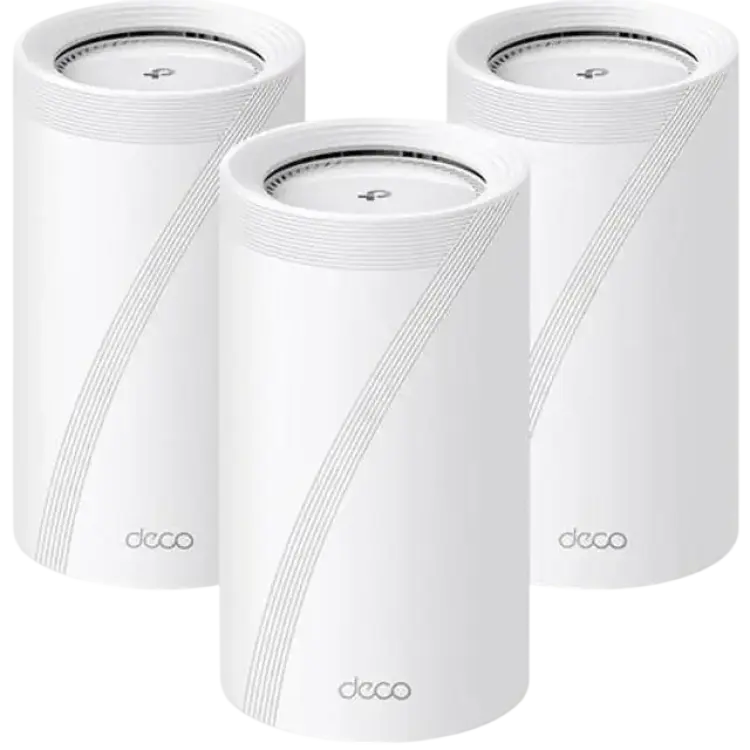
TP-Link Deco BE65 BE9300 Whole Home Mesh WiFi 7 System (3-pack)
- Mycket hög topphastighet
- Enkel appstyrd installation
- Stabil täckning över flera våningar
-
 4,71 090 kr Till butik Köp
 -
 4,5890 kr Till butik Köp
 -
 4,3765 kr Till butik Köp
 -
 4,1559 kr Till butik Köp
 I samarbete med PriceRunner
Att välja rätt TP-Link router handlar inte bara om hög hastighet på pappret, utan om hur väl nätverket fungerar i vardagen. I en artikel med fokus på bäst i test jämför vi modeller för olika behov, från mindre lägenheter till större hem med många uppkopplade enheter. Målet är att göra valet enklare oavsett om du prioriterar stabil täckning, modern Wi‑Fi-standard, enkel installation eller ett rimligt pris.
TP-Link är ett välkänt namn inom nätverk, och sortimentet spänner från prisvärda routrar för grundläggande användning till mer avancerade lösningar med hög kapacitet och mesh-stöd. Skillnaderna mellan modellerna kan dock vara stora när det gäller prestanda, portar, funktioner och hur väl de passar streaming, spel, arbete hemifrån och smarta hem. Därför tittar vi närmare på vad som faktiskt spelar roll, så att du kan hitta en TP-Link router som ger rätt balans mellan funktion, prestanda och kostnad.
Vilken TP-Link router är bäst i test?
Den bästa TP-Link router är TP-Link Deco BE65 BE9300 Whole Home Mesh WiFi 7 System (3-pack) tack vare att den kombinerar modern Wi‑Fi 7-teknik, mesh-funktion för större bostäder och hög total kapacitet för många samtidiga enheter, vilket gör den till ett starkt val för dig som vill ha en bäst i test-lösning med fokus på både räckvidd och framtidssäkring. Systemet är uppbyggt som ett trepack, vilket innebär att flera noder samverkar för att skapa jämnare täckning i hemmet än vad en traditionell ensam router normalt klarar.
För många användare är just täckningen avgörande. En TP-Link router i mesh-format passar särskilt bra i villor, större lägenheter och hem där väggar, våningsplan eller många anslutna produkter annars skapar svaga zoner. Med Wi‑Fi 7 får du dessutom stöd för en nyare trådlös standard som är utvecklad för högre hastigheter, lägre fördröjning och bättre hantering av tät trafik från exempelvis datorer, mobiler, tv-apparater och smarta hem-produkter.
Att den här modellen utses till bäst i test beror också på helheten. Den riktar sig inte bara till den som jagar toppfart, utan till hushåll som vill ha stabil uppkoppling i flera rum samtidigt. När flera familjemedlemmar streamar video, deltar i videosamtal, spelar online eller laddar ner stora filer blir det tydligt hur viktigt det är med både kapacitet och jämn fördelning av signalen.
Den är också ett bra exempel på att den bästa lösningen inte alltid är den enklaste enheten med lägst inköpspris, utan den som ger mest nytta över tid. För den som behöver stark täckning, hög prestanda och en lösning som är byggd för moderna nätverksbehov är detta därför ett genomtänkt förstaval i kategorin TP-Link router.
1. Bäst i test TP-Link router : TP-Link Deco BE65 BE9300 Whole Home Mesh WiFi 7 System (3-pack)
5,0- Mycket hög topphastighet
- Enkel appstyrd installation
- Stabil täckning över flera våningar
- Högt pris för trepack
- Begränsade avancerade inställningar
- Stora noder kräver utrymme
Stabil mesh-router för större hem
TP-Link Deco BE65 BE9300 Whole Home Mesh WiFi 7 System (3-pack) är ett tri-bandssystem som ersätter traditionell router och täcker större hem med jämn WiFi 7-prestanda. Första intrycket är påkostat och tryggt: varje nod erbjuder fyra 2.5G-portar och en diskret design som passar på hylla eller skrivbord. Installationen via Deco-appen går snabbt och tydligt, och nätverket är igång på några minuter – enkel appstyrd installation märks direkt. I praktiken levererar systemet mycket hög topphastighet och stabil täckning över flera våningar, särskilt med Ethernet-backhaul, men även trådlöst levererar det övertygande resultat med låg latens i vardagsbruk, streaming och onlinespel.
Det finns nackdelar. Priset för trepack är högt, och även om grundfunktionerna är välpolerade kan avancerade användare sakna djupare inställningar utan att komplettera med tredjepartslösningar. Noderna är dessutom relativt stora, så de kräver utrymme för optimal placering och ventilation. Sammantaget ger BE65 en modern och snabb upplevelse där WiFi 7-funktioner som högre kanaler och effektivare schemaläggning skapar tydlig respons i hem med många enheter. För den som prioriterar hastighet, enkelhet och pålitlig räckvidd är detta ett kraftfullt meshpaket som känns framtidssäkert även när fler klienter får stöd för nyare standarder.
Vad är det bästa med TP-Link Deco BE65 BE9300 Whole Home Mesh WiFi 7 System (3-pack)?
Det starkaste intrycket är kombinationen av hög verklig hastighet och stabilitet över stora ytor. Tri-band med effektiv backhaul ger bibehållen prestanda även när många enheter är aktiva samtidigt. Fyra 2.5G-portar per nod öppnar för snabba trådbundna anslutningar till NAS, stationära datorer och accesspunkter, vilket minskar flaskhalsar i hemmanätet. Installationen är okomplicerad och appen guidar tydligt, med bra överblick över klienter och gästnät. Sammantaget levererar BE65 en konsekvent uppkoppling utan avbrott, vilket märks i allt från 4K-streaming till molnbackup, och gör systemet särskilt starkt i hushåll med hög nätbelastning.
Så använder du TP-Link Deco BE65 BE9300 Whole Home Mesh WiFi 7 System (3-pack)
Placera en nod vid modemet och koppla den via 2.5G WAN/LAN, starta Deco-appen och följ steg-för-steg-guiden för att namnge nätverk och lösenord. Ställ de två övriga noderna ungefär en till två rum bort för att säkra bra signal mellan enheterna; justera vid behov och mät i appen. Har du nätverksuttag, använd Ethernet-backhaul för ännu jämnare prestanda. Anslut tunga klienter – som stationär dator eller TV – till 2.5G-portarna. Aktivera gästnät för besökare och ställ in föräldrakontroller vid behov. Efter någon dags användning kan kanaler och placering fintrimmas utifrån mätvärden i appen för att pressa ut maximal räckvidd och stabilitet.
När är TP-Link Deco BE65 BE9300 Whole Home Mesh WiFi 7 System (3-pack) ett bra val?
Det passar bäst i större bostäder eller flervåningshus med många samtidiga enheter och krav på låg latens. Välj det om du vill ha hög topphastighet och enkel hantering, samt möjlighet till 2.5G trådbundet där det räknas. Är budgeten tajt eller du behöver mycket avancerad manuell konfiguration finns mer nischade alternativ.





- Snabb Wi‑Fi 7-prestanda
- Stabil täckning i hemmet
- Enkel appbaserad installation
- Inget inbyggt modem
- Begränsade avancerade inställningar
- Få multigig-portar
Smidig TP-Link router för snabbare vardagsnät
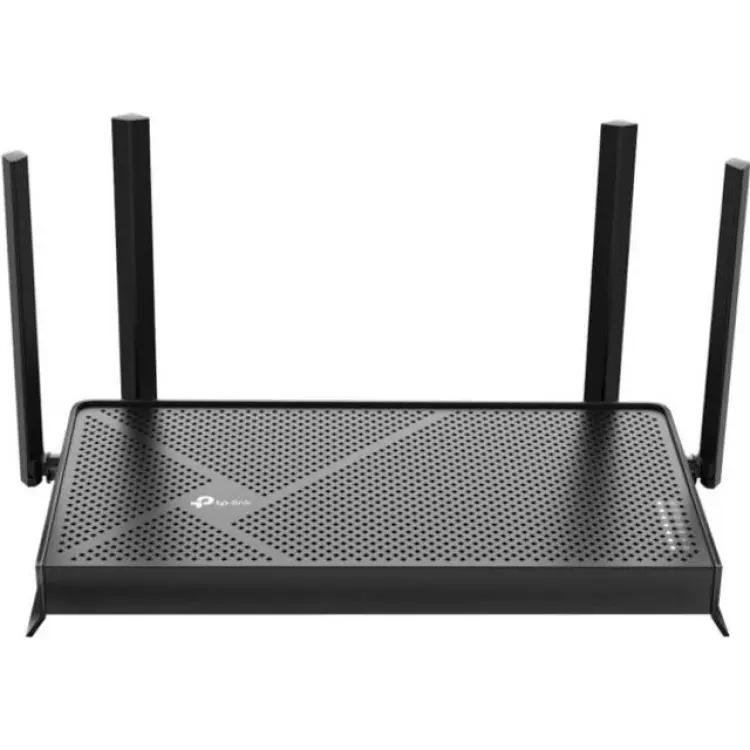
TP-Link Archer BE230 är en kompakt dubbeltbandsrouter som siktar på att göra Wi‑Fi 7 tillgängligt i vardagen. Den riktar sig till hushåll som vill ha snabbare trådlöst utan att byta till ett mer komplext mesh‑system. Första intrycket är prydligt: låg profil, tydliga portar och en installationsprocess som guidar steg för steg i appen. I test upplevs hastigheterna som pigga, särskilt på kort och medellångt avstånd, och strömning i 4K samt större filsynkningar rullar på utan besvär. Täckningen är stabil i ett normalstort hem och handskas väl med flera samtidiga enheter. Det här sammanfattar plusen: snabb Wi‑Fi 7‑prestanda, stabil täckning och appbaserad enkelhet.
Samtidigt finns kompromisser. Archer BE230 saknar inbyggt modem, så den behöver paras med fiber- eller bredbandsbox. Den erbjuder inte samma djup av avancerade inställningar som mer professionellt inriktade modeller, vilket kan begränsa finjustering för entusiaster. Dessutom är antalet multigig‑portar snålt, med endast en 2,5 Gbps‑ingång för WAN eller LAN, vilket kan hämma riktigt höghastiga lokala överföringar om du har flera snabba enheter. Sammantaget är upplevelsen ändå positiv: en snabb, pålitlig och lättskött router som lyfter vardagsnätet – så länge du accepterar de tydliga gränserna.
Vad är det bästa med TP-Link Archer BE230?
Archer BE230 levererar imponerande trådlös snabbhet för sin klass tack vare Wi‑Fi 7 och effektiv bandstyrning. Den klarar många samtidiga enheter utan att tappa fart, vilket märks i jämn strömning och responsiv gaming på 5 GHz. Täckningen är pålitlig i lägenheter och villor i normalstorlek, där signalen håller ihop även genom ett par väggar. Appen gör konfiguration och löpande övervakning okomplicerad, med tydliga steg och förklaringar. Kombinerat med WPA3 och HomeShield får du en trygg grund utan extra kostnad eller krångel. Kort sagt: stark balans mellan fart, stabilitet och enkel hantering som ger mycket prestanda per krona.
Så använder du TP-Link Archer BE230
Börja med att koppla WAN till din fiber- eller bredbandsbox, anslut ström och följ guiden i TP‑Link Tether‑appen. Under installationen namnger du nätverk, väljer lösenord och aktiverar gästnät vid behov. Placera routern öppet, gärna centralt och en bit från golvet, för bästa räckvidd. I appen kan du sedan prioritera enheter, schemalägga pauser och slå på HomeShield‑funktioner som föräldrakontroll. För högsta prestanda ansluter du stationära datorer via 2,5 Gbps‑porten eller testar nära routern på 5 GHz. Uppdatera firmware regelbundet i appen för stabilitet och säkerhet. Med den här rutinen håller nätet snabbt, stabilt och lättskött i vardagen.
När är TP-Link Archer BE230 ett bra val?
Den passar hem som vill kliva in i Wi‑Fi 7 utan större budget och utan avancerad fintrimning. Har du många uppkopplade enheter, streamar mycket och vill ha enkel appstyrning är den ett starkt val. Behöver du inbyggt modem, många multigig‑portar eller djup systemadministration bör du välja en mer avancerad modell.




- Stark Wi‑Fi 6-prestanda
- Bra täckning i hemmet
- Användarvänlig app och gränssnitt
- Begränsad USB-hastighet
- Saknar multigigabit-port
- Plastig byggkvalitet
Stabil router för snabbare vardagssurf
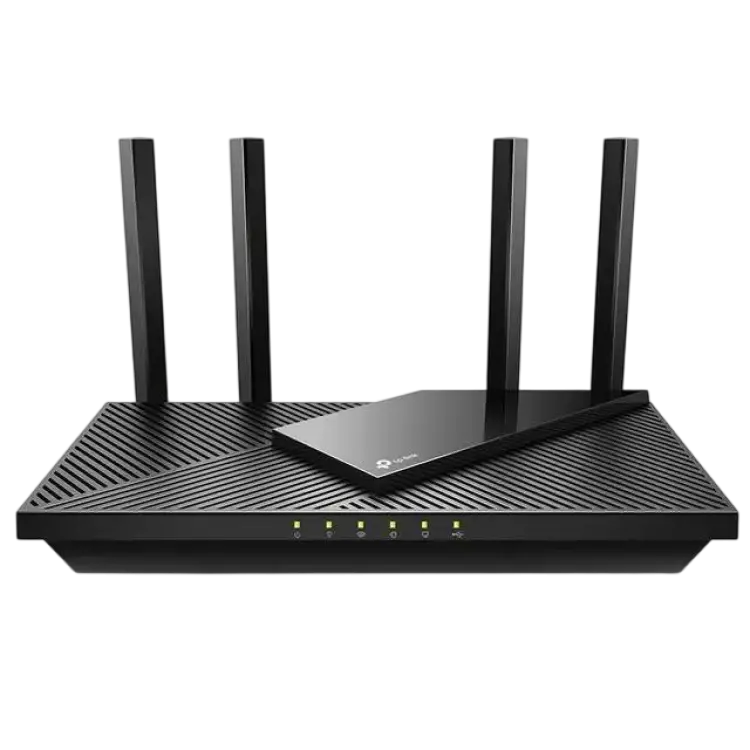
TP-Link Archer AX55 är en router som siktar på att göra övergången till Wi‑Fi 6 enkel i hemmet. Den levererar snabbt och stabilt trådlöst nät med stöd för OFDMA och MU‑MIMO, vilket märks i form av lägre fördröjning när flera enheter är uppkopplade samtidigt. Första intrycket är att installationen går snabbt via Tether-appen och webbgränssnittet – tydligt även för ovana användare. I normalanvändning ger den bra täckning i lägenheter och normalstora hus, och strömning i 4K samt onlinespel flyter utan avbrott. Den sammantagna prestandan på 5 GHz imponerar och upplevs som ett tydligt lyft mot äldre AC‑routrar. Samtidigt finns kompromisser. USB 3.0‑porten fungerar för enkel fil- och mediadelningsanvändning, men överföringshastigheterna är begränsade och lämpar sig inte för tunga arbetsflöden. LAN/WAN-portarna stannar vid 1 Gbit/s, så den som vill utnyttja multigigabit i lokala nätet får se sig om efter annat. Byggkvaliteten är lätt och plastig, även om kylningen gör sitt jobb tyst. Sammantaget är Archer AX55 ett välbalanserat val för hushåll som värderar stark Wi‑Fi 6-prestanda, god täckning och en smidig app, men som kan leva med enklare materialval och avsaknad av snabbare portar.
Vad är det bästa med TP-Link Archer AX55?
Det som sticker ut mest är kombinationen av hög 5 GHz-prestanda och stabil täckning i flera rum. Wi‑Fi 6-funktioner som OFDMA och MU‑MIMO gör att flera enheter kan dela kapaciteten effektivt utan att svarstiderna kryper upp. Den tydliga Tether-appen underlättar allt från snabb installation till daglig hantering, gästnät och föräldrakontroller. Säkerhetsstödet med WPA3 och inbyggda skyddsfunktioner bidrar till en tryggare vardag. För sin prisklass ger AX55 en påtaglig uppgradering mot äldre AC-modeller, särskilt för strömning, videomöten och spel där stabilitet och låg latens märks direkt.
Så använder du TP-Link Archer AX55
Börja med att koppla WAN till din fiber- eller modemanslutning, starta routern och följ stegen i Tether-appen för att namnge nät, välja lösenord och uppdatera firmware. Placera den centralt och högt för bästa räckvidd; finjustera antennerna lätt vinklade utåt. Aktivera Smart Connect om du vill att enheterna växlar mellan 2,4 och 5 GHz automatiskt, eller separera banden för bättre kontroll. För fil- och mediadelning ansluter du en USB-enhet i USB 3.0‑porten och aktiverar delning i gränssnittet. Test i vardagsmiljö visar att QoS-profiler och föräldrakontroller är enkla att ställa in, och att stabiliteten förbättras ytterligare efter kanaloptimering i 5 GHz-bandet.
När är TP-Link Archer AX55 ett bra val?
Den passar hushåll som vill ha snabb och stabil Wi‑Fi 6 utan att betala för premiumfunktioner. Den är särskilt bra i normalstora hem med många samtidiga enheter för streaming, möten och lätt spel. Har du behov av multigigabit LAN eller högre NAS‑hastigheter via USB är det bättre att välja en mer avancerad modell.




- Stabil täckning i hemmet
- Låg latens för streaming
- Smidig app och installation
- Endast två LAN-portar
- Begränsad USB-anslutning saknas
- Måttligt avancerade inställningar
Balans mellan pris och prestanda i en TP-Link router
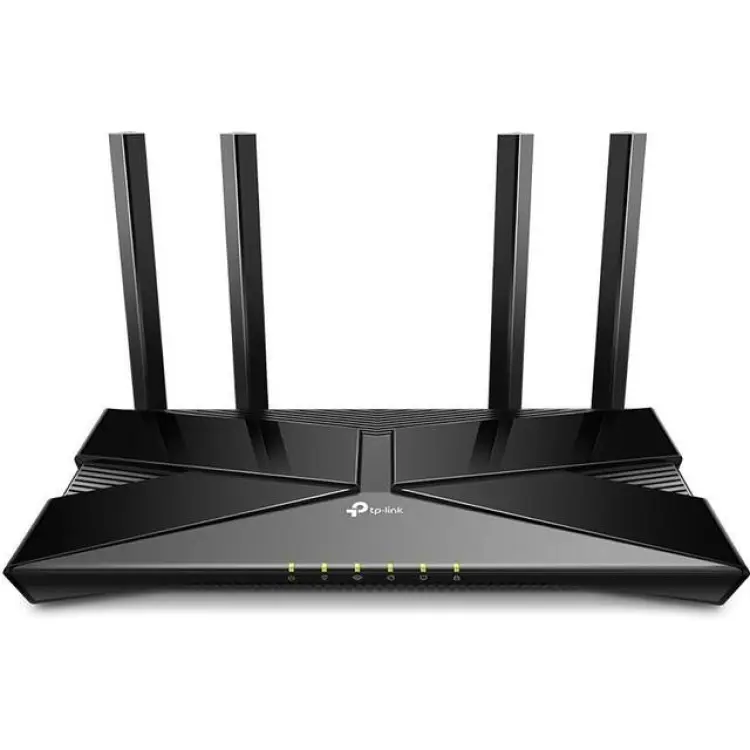
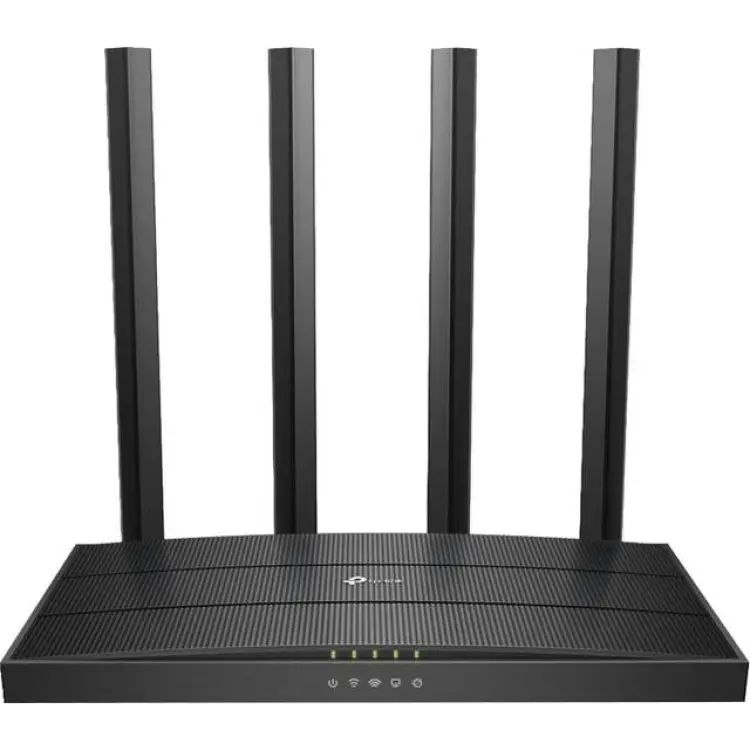
TP-Link Archer AX23 är en TP-Link router som riktar sig till hushåll som vill uppgradera till Wi‑Fi 6 utan att spräcka budgeten. Den kombinerar en kompakt design med fyr externa antenner och levererar stabil täckning i en normalstor lägenhet eller ett mindre hus. Under test upplevs anslutningen responsiv med låg latens för streaming och vardaglig gaming, särskilt på 5 GHz-bandet. Installationen är föredömligt enkel via Tether‑appen, som guidar genom varje steg och ger tydlig status på anslutna enheter. Här gör den sig bäst: den håller hastigheten uppe när flera strömmar rullar samtidigt och surf känns rapp även i rummen bredvid routern.
Samtidigt finns kompromisser. Modellen erbjuder endast två LAN‑portar, vilket begränsar trådbundna anslutningar om du har många stationära enheter. Det finns inte heller någon USB‑port för enkel fil- eller skrivardelning. För den som vill finjustera nätverket på djupet är inställningarna något mer begränsade än på dyrare alternativ, även om grunderna som gästnät, föräldrakontroll och QoS finns på plats. Sammantaget levererar Archer AX23 en välavvägd mix av fart och enkelhet för vardagsanvändning, med styrkor i täckning, latens och smidig hantering – och med tydliga, hanterbara begränsningar för den som kräver fler anslutningar eller mer avancerad kontroll.
Vad är det bästa med TP-Link Archer AX23?
TP-Link Archer AX23 utmärker sig genom pålitlig Wi‑Fi 6-prestanda till ett rimligt pris. I praktiken ger den jämn täckning i de flesta hemmiljöer, och den låga latensen märks när flera strömmar eller spel pågår parallellt. Installationen via Tether‑appen är snabb och tydlig, vilket minskar tröskeln för mindre teknikkunniga användare. Kombinationen av AX1800-hastigheter, stabil 5 GHz-prestanda och grundläggande säkerhetsfunktioner som WPA3 gör att nätet känns modernt och tryggt. Det är helheten – stabilitet, smidighet och prisbild – som gör AX23 särskilt stark i sin klass.
Så använder du TP-Link Archer AX23
Placera routern centralt och fritt från hinder, anslut WAN till ditt modem och följ guiden i Tether‑appen. Appen föreslår SSID och lösenord, och du kan aktivera gästnät samt basera bandstyrning på signalstyrka. I vardagen är 5 GHz-bandet förstahandsvalet för streaming och spel, medan 2,4 GHz passar smarta hem‑prylar med längre räckvidd. Utnyttja QoS för att prioritera videomöten eller spel när hemmet är belastat. Uppdatera firmware regelbundet via appen för bästa säkerhet och stabilitet. Behöver du fler trådbundna portar, komplettera med en gigabit‑switch – det ger flexibilitet utan att byta ut routern.
När är TP-Link Archer AX23 ett bra val?
Den passar bäst för lägenheter och mindre hus där pris, stabilitet och enkel hantering prioriteras. Har du främst mobila och bärbara enheter, och vill ha smidig Wi‑Fi 6 utan krångel, är den rätt. Om du däremot behöver många LAN‑anslutningar, USB‑delning eller mer avancerad finliret, bör du snegla mot en högre modell.
- Stark täckning genom flera väggar
- Stabil prestanda under belastning
- Enkel app och installation
- Begränsade USB-funktioner
- Få avancerade QoS-val
- Plastig byggkvalitet
Stadig TP-Link router för snabba hemnät: Archer AX12 i fokus
TP-Link Archer AX12 är en TP-Link router byggd för hushåll som vill få ut mer av Wi‑Fi 6 utan att komplicera vardagen. Installationen via Tether‑appen går snabbt och tydligt, och grunden sitter direkt: nätet kommer upp på några minuter och enheterna hittar stabilt. Redan vid första körning märks stark täckning genom flera väggar, vilket gör att både vardagsrum och hemmakontor får jämna hastigheter. Under tyngre användning, som 4K‑streaming parallellt med onlinespel och molnbackup, håller den stabil prestanda utan märkbara dippar. Det känns tryggt och förutsägbart, särskilt när många enheter är anslutna samtidigt.
Samtidigt har modellen sin tydliga målbild: enkelhet framför extrem finkalibrering. USB‑funktionerna är begränsade, så den ersätter inte en fullfjädrad nätverkslagring. Den som vill detaljstyra trafikprioritering kan också sakna fler avancerade QoS‑val. Byggkvaliteten är lätt och plastig, även om värmehanteringen fungerar väl. Sammantaget landar Archer AX12 som en balanserad router: den levererar räckvidd, stabilitet och en smidig appupplevelse, men utan de mest nördiga alternativen för anslutningsdelning och finjustering. För de flesta hem är det precis rätt nivå av kontroll och fart, med fokus på att allt bara fungerar.
Vad är det bästa med TP-Link Archer AX12?
TP-Link Archer AX12 briljerar med pålitlig täckning och stabil prestanda även när flera strömmar pågår samtidigt. MU-MIMO och OFDMA gör att många enheter kan delas upp effektivt, vilket håller latenser nere och flödet jämnt i vardagen. Installationen via Tether‑appen är okomplicerad och ger snabb överblick över nätet, gästnät och grundläggande säkerhet. WPA3-stöd ger en trygg bas utan krångliga inställningar. Kombinationen av stark radiosida, genomtänkt kanalhantering och förutsägbar uppkoppling gör att filmer, spel och videomöten flyter utan avbrott. Kort sagt: den levererar fart och räckvidd där det märks mest, utan att kräva timmar av finlir.
Så använder du TP-Link Archer AX12
Placera routern centralt och fritt från hinder för bäst spridning. Anslut fiber- eller modemkabeln i WAN-porten, starta Tether‑appen och följ stegen för att namnge nät, sätta lösenord och aktivera gästnät vid behov. Låt banden ligga sammanslagna om du vill att enheterna automatiskt väljer 2,4 eller 5 GHz; separera banden om du vill styra äldre prylar manuellt. Testa täckningen i hemmets ytterkanter och justera kanalval om du ser störningar. För spelkonsoler kan du aktivera portvidarebefordran i appen vid behov. Säkerställ att WPA3 används där enheter stödjer det och håll firmware uppdaterad. Med dessa steg får du en stabil grund som klarar streaming, spel och distansjobb samtidigt.
När är TP-Link Archer AX12 ett bra val?
Välj Archer AX12 om du vill ha enkel installation, stark räckvidd och stabilitet utan att grotta ner dig i avancerad QoS eller filserverfunktioner. Den passar större lägenheter och villor med många enheter som behöver jämn prestanda för arbete och underhållning. Är djup USB‑delning eller extrem finkalibrering avgörande, finns mer avancerade alternativ.

Så hittar du bästa TP-Link router
Att välja rätt router blir lättare när du utgår från hur nätverket faktiskt används hemma. Syftet med den här guiden är att hjälpa dig skilja mellan funktioner som gör verklig nytta och sådant som mest ser bra ut i specifikationslistan. När du förstår varför vissa egenskaper spelar större roll än andra blir det enklare att hitta den bästa lösningen för just ditt boende, din uppkoppling och dina enheter.
Många köper en TP-Link router med fokus på hastighet, men i praktiken påverkas upplevelsen minst lika mycket av täckning, stabilitet, antal användare och hur bostaden ser ut. Därför är det viktigt att bedöma helheten i stället för att stirra sig blind på en enda siffra.
Bostadens storlek styr vilken lösning som fungerar bäst
Det första du bör bedöma är var routern ska användas. En liten lägenhet med få väggar ställer helt andra krav än en villa i två plan eller en större bostad med tjocka innerväggar. Många blir besvikna på sin router inte för att den är dålig, utan för att den används i en miljö som kräver bättre spridning av signalen än en ensam enhet kan ge.
I mindre hem räcker det ofta med en traditionell modell som placeras centralt. Om du däremot har sovrum långt från vardagsrum, hemmakontor på övervåningen eller uteplats där du vill ha stabil uppkoppling, är det klokt att titta på mesh-lösningar eller modeller som är byggda för större räckvidd. Det minskar risken för döda zoner och ojämn kapacitet mellan olika rum.
Det handlar också om hur signalen rör sig genom hemmet. Betong, tegel, golvvärme, metall och stora möbler kan försvaga Wi‑Fi mer än många tror. Därför är bostadens planlösning minst lika viktig som den internetkapacitet du betalar för. En TP-Link router som fungerar utmärkt i ett öppet boende kan ge betydligt sämre resultat i ett hem med många hinder.
När du jämför alternativ bör du alltså tänka i täckningsyta snarare än bara topphastighet. Den bästa modellen för ett litet hem är inte automatiskt den bästa för ett större hushåll. En mer genomtänkt lösning ger ofta bättre vardagsupplevelse än att välja den snabbaste enheten på pappret.
Antalet användare påverkar kraven på kapacitet
Hur många som använder nätverket samtidigt är en avgörande faktor. Ett hushåll med en eller två personer som mest surfar, streamar ibland och arbetar lättare online har helt andra behov än en familj där flera streamar i hög upplösning, spelar online, kör videomöten och använder smarta hem-produkter parallellt.
När många enheter är uppkopplade samtidigt ökar belastningen snabbt. Det gäller inte bara datorer och telefoner, utan även tv-apparater, spelkonsoler, övervakningskameror, robotdammsugare, högtalare och annan hemelektronik. Även produkter som inte använder särskilt mycket data var för sig kan tillsammans skapa ett nätverk som kräver bättre fördelning av resurser.
Det är här en kraftfull TP-Link router gör skillnad. En modell med modern trådlös standard och starkare intern kapacitet hanterar samtidiga anslutningar bättre, vilket märks genom jämnare prestanda när flera personer är online samtidigt. Fördröjningar, buffring och tillfälliga avbrott blir mindre vanliga när routern inte arbetar nära sin kapacitetsgräns.
För dig som bor ensam eller i ett mindre hushåll kan det däremot vara onödigt att betala för funktioner du sällan använder. Att välja rätt nivå handlar därför om att matcha kapacitet med verklig belastning. Målet är inte att köpa mest avancerat, utan att köpa smart.
Trådlös standard avgör hur framtidssäker routern blir
Wi‑Fi-standarder påverkar både hastighet, effektivitet och hur väl routern klarar moderna enheter. För många köpare är detta ett område som känns tekniskt, men i praktiken är det ganska enkelt: nyare standarder ger ofta bättre förutsättningar för hög trafik, lägre fördröjning och bättre hantering av flera samtidiga anslutningar.
Om du använder nyare telefoner, datorer och annan modern elektronik kan det därför vara klokt att välja en TP-Link router med stöd för en aktuell standard. Det betyder inte att äldre enheter slutar fungera, utan att du får bättre möjlighet att dra nytta av nyare teknik när du uppgraderar utrustning över tid.
För hushåll med snabbt bredband blir detta extra viktigt. Om routern är betydligt svagare än internetanslutningen kan du få en flaskhals i hemnätverket, särskilt trådlöst. Då spelar det mindre roll hur snabb linan in till bostaden är. En bättre router gör att du i högre grad kan använda den kapacitet du redan betalar för.
Framtidssäkring handlar också om livslängd. En något dyrare modell kan vara mer ekonomisk i längden om den fortsätter kännas snabb och relevant under flera år. Det gäller särskilt om ditt hem successivt får fler uppkopplade produkter och högre krav på stabil anslutning.
Portar och anslutningar påverkar hur flexibel routern är
Många tänker först på det trådlösa nätverket, men de fysiska anslutningarna är också viktiga. Antalet nätverksportar avgör hur enkelt du kan ansluta stationära datorer, spelkonsoler, tv-boxar eller nätverksswitchar med kabel. För vissa hushåll är detta avgörande för att få bästa möjliga stabilitet.
En TP-Link router med flera portar passar bättre om du vill ge vissa enheter fast anslutning. Kabel är ofta ett smart val för utrustning som står stilla och används mycket, till exempel tv, skrivbordsdator eller spelkonsol. Det minskar belastningen på Wi‑Fi och kan ge lägre fördröjning i vardagen.
Du bör också tänka på om du behöver särskilda funktioner, som stöd för snabbare portstandard, USB-anslutning eller enkel utbyggnad av nätverket. Även om du inte behöver allt från början kan det vara värdefullt att ha utrymme för förändrade behov. Många byter bostad, skaffar fler enheter eller börjar arbeta mer hemifrån, och då blir flexibilitet en tydlig fördel.
En router med rätt anslutningar gör också installationen smidigare. Om du slipper extra adaptrar och tilläggslösningar blir nätverket både renare och enklare att felsöka. Det sparar tid och minskar risken för onödiga problem senare.
Mjukvara och enkel hantering gör stor skillnad över tid
Prestanda är viktigt, men användarupplevelsen efter köpet är minst lika betydelsefull. En router används sällan bara en gång; den ska fungera under lång tid, få uppdateringar och vara enkel att hantera när behov förändras. Därför bör du väga in hur lätt det är att installera, övervaka och justera nätverket.
För många är en TP-Link router attraktiv eftersom installation och grundläggande inställningar ofta kan skötas relativt enkelt. Det spelar stor roll om du inte vill lägga tid på avancerad konfigurering. Tydliga appar och enkla gränssnitt gör att fler faktiskt använder funktioner som gästnätverk, föräldrakontroll och prioritering av vissa enheter.
Mjukvaran påverkar också säkerheten. Regelbundna uppdateringar kan täppa till sårbarheter och förbättra stabiliteten. Om tillverkaren fortsätter att ge stöd under lång tid ökar produktens värde. En billig router som snabbt lämnas utan förbättringar kan i längden bli ett sämre köp än en lite dyrare modell med bättre underhåll.
Slutligen bör du fundera på hur mycket kontroll du vill ha. Vissa användare vill bara att allt ska fungera direkt, medan andra vill kunna finjustera nätverket. Den bästa routern är därför inte bara snabb, utan också anpassad till hur du själv vill använda och sköta ditt hemnätverk.
Fördelar med TP-Link router
En TP-Link router lockar många köpare eftersom den ofta kombinerar användarvänlighet, brett modellutbud och funktioner för flera typer av hem. Det gör att både nybörjare och mer krävande användare kan hitta en lösning som passar utan att valet behöver bli onödigt komplicerat.
Brett utbud gör det lättare att matcha rätt behov
En tydlig styrka är att sortimentet täcker många prisklasser och användningsområden. Det betyder att den som bor i en mindre lägenhet och mest behöver stabil surf kan välja enklare modeller, medan större hushåll med högre krav kan satsa på mer avancerade alternativ med bättre räckvidd och kapacitet.
Det här ger praktiska fördelar i vardagen. En student eller singelhushåll behöver sällan samma nivå som en barnfamilj med flera tv-apparater, spelkonsoler, arbetsdatorer och smarta hem-enheter. När samma varumärke erbjuder både enklare och mer kraftfulla lösningar blir det lättare att uppgradera inom en välbekant miljö om behoven ändras.
Konsekvensen för köparen är att risken minskar för felköp. Du behöver inte betala för mer än du använder, men du kan samtidigt välja en modell som klarar tillväxt om hushållet förändras. För den som vill vara kostnadsmedveten är detta en konkret fördel.
Enkel installation sparar tid och sänker tröskeln
Många uppskattar att en TP-Link router ofta är relativt enkel att komma igång med. Det är en stor fördel för användare som inte vill sätta sig in i mer tekniska detaljer men ändå vill få ett fungerande nätverk snabbt. När installationen är tydlig minskar risken för att routern placeras fel eller att viktiga funktioner lämnas oanvända.
Tänk dig ett hem där internet plötsligt behöver fungera direkt för arbete, skolarbete och streaming samma kväll. En smidig startprocess kan då spara både tid och irritation. Det är också värdefullt för äldre användare eller hushåll där ingen är särskilt tekniskt intresserad.
Följden blir ofta att fler faktiskt använder tillgängliga funktioner. Gästnätverk kan aktiveras när vänner hälsar på, föräldrakontroll kan sättas upp för barns enheter och felsökning blir mindre stressande om gränssnittet är begripligt. Det ger mer nytta av produkten i praktiken, inte bara på pappret.
Bra balans mellan funktion och pris ger hög vardagsnytta
Ytterligare en fördel är att många modeller ger en balanserad kombination av prestanda och kostnad. För hushåll som vill ha stabil uppkoppling utan att gå upp i de dyraste premiumsegmenten kan detta vara avgörande. En router behöver inte vara extrem för att göra stor skillnad jämfört med äldre eller enklare utrustning från operatören.
I praktiken märks detta när flera personer använder nätet samtidigt. Streaming flyter bättre, videosamtal blir jämnare och smarta hem-produkter tappar inte lika lätt kontakten. För ett vanligt hem kan det vara mer värdefullt än att jaga maximal topphastighet som sällan används fullt ut.
Den ekonomiska konsekvensen är också viktig. Om en modell ger tydligt bättre täckning och stabilitet utan att priset drar iväg blir den lättare att motivera som långsiktig investering. För många köpare handlar det om att få ordning på vardagens uppkoppling med rimlig budget, och där står sig en TP-Link router ofta väl.
- Brett sortiment gör det lättare att välja rätt nivå för bostad, användning och budget.
- Enkel installation och tydlig hantering gör att fler får nytta av funktionerna från start.
- Bra balans mellan pris och prestanda ger hög användbarhet i vanliga hem.
Nackdelar med TP-Link router
Även om många modeller ger mycket för pengarna finns det kompromisser att känna till. En TP-Link router är inte automatiskt rätt val för varje hem, och vissa begränsningar blir tydliga först när nätverket belastas hårt eller när förväntningarna är högre än vad modellen är byggd för.
Fel modellval kan ge sämre täckning än väntat
En vanlig nackdel är att köpare ibland underskattar hur stor betydelse bostadens utformning har. Om du väljer en för enkel router till ett stort hem kan resultatet bli svag signal i vissa rum, trots att produkten i sig fungerar som den ska. Problemet ligger då i matchningen mellan behov och lösning.
Det här märks till exempel i hem med flera våningar, tjocka väggar eller avlånga planlösningar. Du kanske får bra hastighet nära routern men betydligt sämre upplevelse i sovrum, kök eller hemmakontor. Konsekvensen blir avbrott i videosamtal, buffrande film och en känsla av att internet är sämre än det faktiskt är.
Det bästa sättet att förebygga detta är att tänka igenom täckningen före köp. Välj hellre en lösning som är byggd för större ytor om du vet att hemmet är svårtäckt. Placera dessutom routern öppet och centralt, inte i ett skåp eller bakom tv-bänken. På så sätt minskar du risken för missnöje som egentligen beror på fel användning eller fel dimensionering.
Budgetmodeller kan bli en flaskhals i krävande hem
En annan begränsning är att billigare modeller ofta är tillräckliga bara så länge användningen är ganska enkel. När många personer och enheter delar nätverket samtidigt kan enklare hårdvara få svårt att hålla jämn nivå. Då märks skillnaden särskilt tydligt under kvällar när hela hushållet är online.
Ett typiskt scenario är en familj där någon streamar film, någon spelar online, en tredje har videosamtal och flera mobiltelefoner samtidigt är uppkopplade. Om routern är svagt dimensionerad kan den upplevas som instabil trots att bredbandet i sig är snabbt. Resultatet blir ojämn prestanda och irritation som ofta feltolkas som problem hos internetleverantören.
För att hantera detta bör du välja nivå efter belastning, inte bara efter pris. Se routern som en central del av hemmets digitala infrastruktur. Om nätet används mycket varje dag är det ofta billigare i längden att köpa en starkare modell direkt än att byta upp sig efter kort tid.
Vissa funktioner kräver mer engagemang än många räknar med
Även om installationen ofta är enkel betyder det inte att allt är helt självgående över tid. För att få bästa resultat kan du behöva uppdatera programvara, justera placering, byta lösenord, hantera gästnätverk och ibland starta om eller se över inställningar när nya enheter tillkommer. För användare som vill att allt ska fungera utan någon uppmärksamhet alls kan detta kännas som en nackdel.
Det blir särskilt tydligt i hem där nätverket har vuxit stegvis. Kanske började du med några få enheter, men nu har hushållet arbetsdatorer, smart belysning, kameror, tv-apparater och högtalare. Då ökar kraven på struktur och överblick. Om du inte håller efter nätverket kan det bli svårare att förstå varför vissa enheter beter sig konstigt eller tappar kontakt.
Lyckligtvis går mycket att förebygga med enkla rutiner. Kontrollera uppdateringar med jämna mellanrum, håll koll på vilka enheter som är anslutna och se över placeringen om täckningen känns ojämn. Det kräver inte mycket tid, men det gör stor skillnad för stabilitet och säkerhet.
- Fel modell för bostadens storlek kan ge svag täckning, så anpassa valet efter planlösning och yta.
- För enkel router i ett tungt belastat hem kan ge ojämn prestanda, så välj efter antal användare och enheter.
- Funktioner kräver viss tillsyn, så håll routern uppdaterad och se över nätverket regelbundet.
Så använder du en TP-Link router på rätt sätt
En router gör störst nytta när den inte bara installeras, utan också placeras, används och underhålls på ett genomtänkt sätt. Med några enkla rutiner kan du få bättre täckning, jämnare prestanda och färre problem i vardagen, oavsett om nätverket används för arbete, streaming, spel eller smarta hem-enheter.
Placera routern centralt
Placeringen påverkar ofta mer än många tror. Ställ routern så öppet och centralt som möjligt i bostaden, gärna en bit upp från golvet och inte instängd i ett skåp. Då får signalen bättre möjlighet att nå flera rum med jämn styrka.
Om du placerar den bakom stora möbler, nära metall eller i ett hörn av bostaden riskerar du sämre täckning där du faktiskt använder nätet mest. I ett hem med flera våningar kan det vara klokt att testa olika positioner för att hitta bästa balans mellan våningsplanen.
Koppla rätt enheter med kabel
Alla produkter behöver inte ligga på Wi‑Fi. En stationär dator, spelkonsol eller tv som står fast på samma plats fungerar ofta bättre med nätverkskabel. Det ger stabilare anslutning och minskar den trådlösa belastningen för mobiler, surfplattor och andra enheter som måste vara trådlösa.
Det här är särskilt användbart om flera i hushållet streamar eller spelar samtidigt. Genom att flytta några tunga enheter till kabel frigör du kapacitet i det trådlösa nätet och får jämnare upplevelse för alla.
Uppdatera och säkra nätverket
För att använda en TP-Link router korrekt bör du se till att den hålls uppdaterad. Uppdateringar kan förbättra stabilitet, säkerhet och funktion över tid. Byt också standardlösenord, använd ett starkt Wi‑Fi-lösenord och aktivera gästnätverk när besökare behöver tillgång till internet.
På så sätt minskar du risken för obehörig åtkomst och gör nätverket enklare att hantera. Det är en liten insats som ofta ger stor effekt, särskilt i hem med många återkommande gäster eller uppkopplade produkter.
Följ upp täckningen i vardagen
Efter installationen är det klokt att faktiskt prova nätet där det används. Testa uppkopplingen i sovrum, kök, arbetsrum och andra viktiga platser. Om vissa områden känns svaga kan du justera placeringen innan du drar slutsatsen att routern är för dålig.
Det här arbetssättet hjälper dig också att förstå skillnaden mellan dålig signal och problem hos en enskild enhet. Ibland är det inte routern som är orsaken, utan en gammal dator, en vägg med mycket dämpning eller en placering nära störande elektronik.
Skapa enkla rutiner för underhåll
Det bästa resultatet över tid kommer av små, regelbundna kontroller. Se över anslutna enheter ibland, starta om vid behov och kontrollera att viktiga funktioner fortfarande är aktiva. Om familjen får fler produkter eller ändrar hur internet används kan du behöva justera prioriteringar och placering.
Med sådana rutiner förblir nätverket stabilt längre och du märker tidigare om något behöver förbättras. En router är ingen produkt du måste arbeta med ofta, men lite tillsyn gör att den presterar bättre i längden.
Funktioner att titta efter hos TP-Link router
När du jämför olika modeller är det lätt att fastna i marknadsföring och höga hastighetssiffror. För att välja rätt behöver du i stället förstå vilka egenskaper som faktiskt påverkar vardagsupplevelsen. En bra TP-Link router ska inte bara vara snabb i teorin, utan fungera stabilt i just ditt hem, med dina enheter och ditt sätt att använda internet.
Täckning är viktigare än topphastighet i många hem
För många användare är täckning den mest avgörande egenskapen. Om signalen inte når fram ordentligt spelar det mindre roll hur hög maxhastigheten är nära routern. Därför bör du alltid börja med att bedöma bostadens storlek, planlösning och material i väggar och bjälklag.
I mindre bostäder kan en vanlig router fungera utmärkt, men i större hem behövs ofta starkare spridning eller flera enheter som samverkar. När täckningen är rätt från början får du ett nätverk som känns snabbare även om toppnivån på pappret inte är den allra högsta.
Kapacitet för många enheter ger bättre vardagsstabilitet
Det moderna hemmet är fullt av uppkopplade produkter. Förutom mobiler och datorer finns tv-apparater, högtalare, kameror, klockor, skrivare och smart belysning. Därför behöver du inte bara titta på hur snabb routern är för en enskild enhet, utan hur väl den klarar många samtidiga anslutningar.
Det här påverkar särskilt hushåll där flera personer använder nätet aktivt samtidigt. En modell med bättre kapacitet ger mindre risk för att ett tungt användningsmönster från en person försämrar upplevelsen för resten av hemmet.
Nyare WiFi-standarder ger längre relevans
En viktig egenskap är stöd för en modern trådlös standard. Det betyder inte att äldre standarder är obrukbara, men nyare generationer är utvecklade för bättre effektivitet, högre tempo och fler samtidiga klienter. Om du ofta byter mobil, dator eller annan teknik kan det vara klokt att köpa en router som inte känns föråldrad för snabbt.
Det här blir extra relevant om du har snabbt bredband. En äldre eller enklare router kan annars bli en begränsning som gör att du inte får ut värdet av din anslutning, särskilt i trådlös användning.
Mesh-stöd passar hem med svår täckning
I bostäder där en ensam router har svårt att nå alla rum är mesh en funktion att väga in. Flera noder samarbetar då för att ge mer jämn täckning över större yta. För den som har övervåning, källare eller långa avstånd mellan rum kan detta vara avgörande för en bra upplevelse.
Fördelen är inte bara att fler områden får signal, utan att nätverket ofta blir mer användbart i praktiken. Du slipper i större utsträckning platser där videomöten hackar eller där tv:n tappar uppkopplingen.
Portar avgör hur många fasta enheter du kan ansluta
Även i trådlösa hem spelar portar stor roll. Om du vill koppla in stationära enheter med kabel behöver du tillräckligt många anslutningar. Fasta anslutningar ger ofta lägre fördröjning och bättre stabilitet för exempelvis spel, arbete och streaming.
Det här är särskilt viktigt om du redan vet att vissa produkter ska stå permanent på samma plats. Då blir routern mer flexibel och du kan avlasta Wi‑Fi där det behövs.
Programvara påverkar användbarhet och säkerhet
En router används inte bara vid installationen. Därför är gränssnitt och appstöd viktiga delar av helheten. Om det är lätt att se anslutna enheter, uppdatera inställningar och felsöka enklare problem blir produkten mer användbar över tid.
Säkerhetsaspekten är också central. En router med tydliga uppdateringar och enkel hantering av lösenord, gästnätverk och åtkomst ger tryggare användning i vardagen. För familjer med barn eller många besökare kan detta vara särskilt värdefullt.
Föräldrakontroll och gästnätverk kan ge praktisk nytta
Vissa funktioner känns kanske sekundära vid köptillfället men blir viktiga senare. Föräldrakontroll kan hjälpa hushåll att styra när och hur barn använder internet, medan gästnätverk gör det möjligt att ge besökare tillgång utan att öppna hela hemnätverket.
Det här är exempel på funktioner som inte alltid påverkar rå prestanda, men som kan förbättra användarupplevelsen tydligt. För rätt köpare är de därför mer värdefulla än ytterligare några teoretiska hastighetssiffror.
Pris ska vägas mot användningstid
En vanlig fallgrop är att bara jämföra inköpspris. En billig router kan vara rätt val i ett enkelt hushåll, men den kan också bli dyr om du snart behöver ersätta den. Därför bör du se pris i relation till förväntad användningstid, antal enheter och hur snabbt dina behov förändras.
Om du planerar att bo kvar länge, arbeta mer hemifrån eller bygga ut ett smart hem kan en bättre modell vara mer ekonomisk över flera år. Den verkliga kostnaden handlar alltså inte bara om köppriset, utan om hur länge routern känns tillräcklig.
Operatörens utrustning räcker inte alltid
Många hushåll använder den router som följer med bredbandet. Det fungerar ibland bra, men inte alltid. Om du upplever dålig täckning, instabil streaming eller ojämn kapacitet mellan rum kan en separat TP-Link router ge ett tydligt lyft.
Det handlar inte om att operatörens utrustning alltid är svag, utan om att den ofta är vald för att fungera acceptabelt för många, inte optimalt för just ditt hem. En mer anpassad lösning kan därför ge bättre vardagsresultat.
Rätt val bygger på helhet, inte en enskild siffra
Det mest avgörande är till sist att inte låsa sig vid en enda specifikation. Den bästa routern är den som passar bostadens yta, antal användare, typ av enheter och din budget. En modell som är perfekt för gaming i en liten lägenhet behöver inte vara bäst för en barnfamilj i ett större hus.
När du väger samman täckning, kapacitet, standard, portar, enkelhet och pris får du en mer rättvis bild av vilken lösning som verkligen passar. Det är också så du ökar chansen att bli nöjd långsiktigt, inte bara direkt efter köpet.
Checklista – att tänka på vid köp av TP-Link router
- Utgå från bostadens storlek och planlösning innan du väljer modell. Om hemmet är stort eller svårtäckt bör du prioritera bättre räckvidd eller mesh.
- Räkna hur många personer och enheter som använder nätverket samtidigt. Ett tungt belastat hem behöver högre kapacitet än ett hushåll med enklare surf och streaming.
- Kontrollera vilken trådlös standard routern har och hur väl den matchar ditt bredband. En modern standard ger ofta bättre livslängd och bättre stöd för nya enheter.
- Se över behovet av portar och fasta anslutningar. Om du har tv, spelkonsol eller dator på fasta platser kan kabelanslutning ge bättre stabilitet.
- Titta på hur enkel routern är att installera, uppdatera och hantera över tid. Bra mjukvara och tydliga inställningar gör stor skillnad i vardagen.
Så gjorde vi testet om TP-Link routrar
För att utse de bästa alternativen har Testexperterna.se samlat in information från flera trovärdiga källor och vägt samman helhetsintrycket. Målet har varit att lyfta fram modeller som fungerar väl i verklig användning och som ger tydligt värde för olika typer av hushåll.
- Experternas bedömningar: Vi går igenom omdömen från etablerade källor som granskar prestanda, täckning, funktioner, installation och stabilitet. På så sätt får vi en bred bild av hur varje TP-Link router står sig i jämförelse med andra alternativ.
- Användarnas erfarenheter: Vi tar hänsyn till hur produkterna fungerar i vardagen hos vanliga köpare. Det gäller bland annat upplevd driftsäkerhet, hur enkla de är att komma igång med och om de motsvarar förväntningarna över tid.
- Pris och värde: Vi väger in vad du faktiskt får för pengarna, inte bara lägsta pris. En modell rankas högre när den erbjuder en stark kombination av funktion, kvalitet och långsiktig användbarhet.
Frågor och svar om tp-link router
-
Archer är traditionella fristående routrar med hög prestanda och många inställningar. Deco är mesh-system för att täcka större bostäder med flera noder och sömlös roaming. Välj Archer för avancerad kontroll på en punkt, Deco för jämn täckning i hela hemmet.
-
Matcha routerns WAN-port och CPU-hastighet med din hastighetsnivå. För 100–500 Mbit/s räcker ofta en mellanklass AX-router. För 1 Gbit/s+ välj en modell med kraftigare processor, 2.5G WAN/LAN och Wi‑Fi 6/6E. Säkerställ stöd för IPTV/VLAN om din operatör kräver det.
-
Byt admin-lösenord, aktivera WPA2/WPA3, stäng av WPS om det inte behövs, uppdatera firmware regelbundet och begränsa fjärradministration. Använd gästnät för besökare och slå på TP-Link HomeShield/antivirus om modellen har det.
-
Ja. Sätt operatörens enhet i bryggläge och låt TP-Link sköta NAT/DHCP, eller kör TP-Link som Access Point om bryggläge inte är möjligt. Dubbel-NAT fungerar men kan påverka spel/portvidarebefordran.
-
Placera routern centralt och högt, byt Wi-Fi-kanal, separera 2,4/5 GHz SSID, uppdatera firmware och överväg OneMesh- eller Deco-noder för att täcka döda zoner.
-
Bäst i test 2026 är TP-Link Deco BE65 BE9300, ett mesh-system med Wi-Fi 7 i trepack som ger jämn täckning i större bostäder och klarar många enheter samtidigt. Det kostar runt 4 747 kr. Behöver du bara en router till en mindre bostad är Archer AX55 för cirka 689 kr ett prisvärt allroundval.
Daniel Ekström är expert inom elektronik med ett stort intresse för teknik och smarta lösningar i vardagen. Han skriver om produkter som gör livet enklare, mer effektivt och uppkopplat.