USB-hubb Bäst i test 2026
Vi har testat USB-hubbar för att utse bästa USB-hubb och presentera tydliga toppval för arbete, resor och vardag med rätt portar, hastighet och kompatibilitet.

| Betyg | Bild | Produkt | Pris | Läs mer |
|---|---|---|---|---|
|
5.0
|
|
Bäst i test USB-hubb
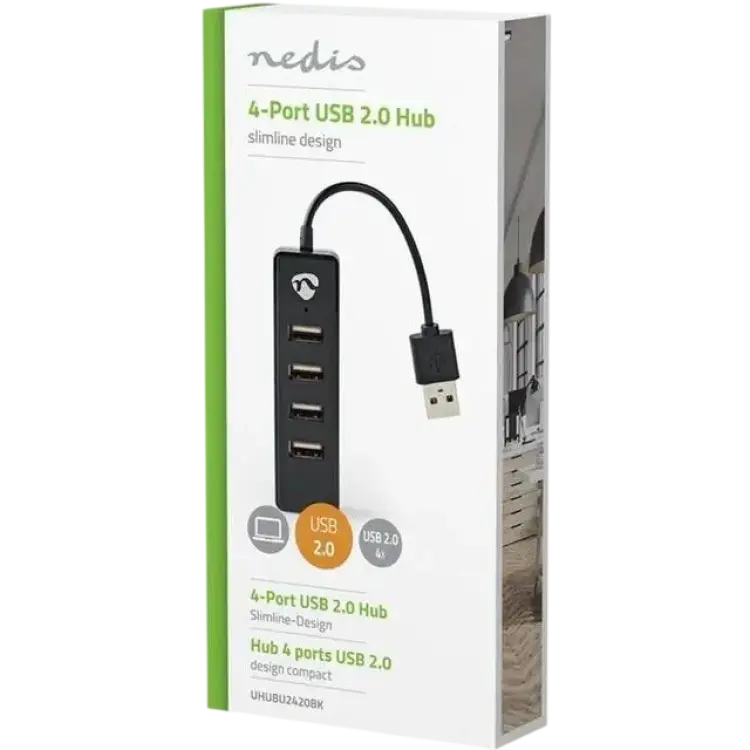
Nedis UHUBU2420BK
|
85 kr | Till butik Köp |
|
4.8
|
|
Bästa för skrivbord
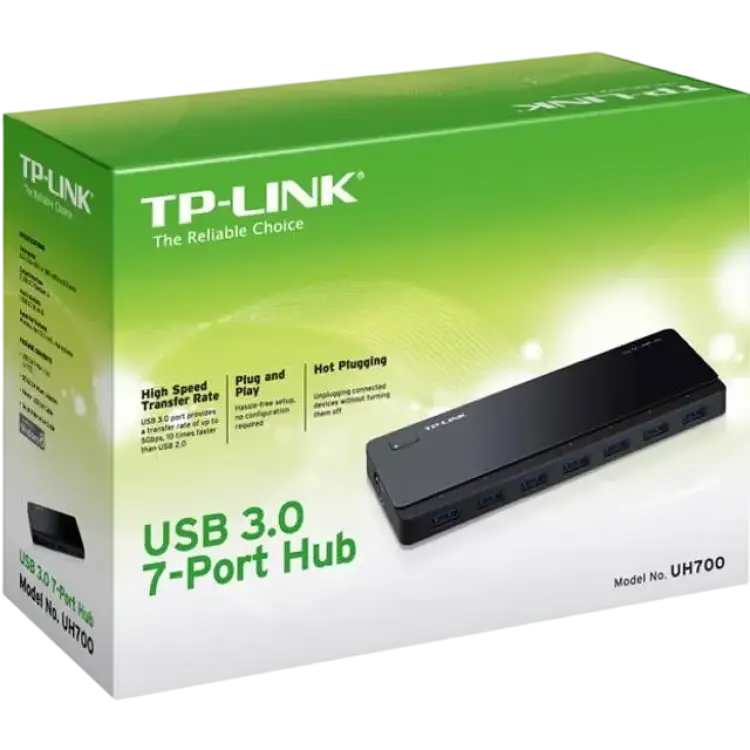
TP-Link UH700
|
354 kr | Till butik Köp |
|
4.6
|
|
Bästa med PD
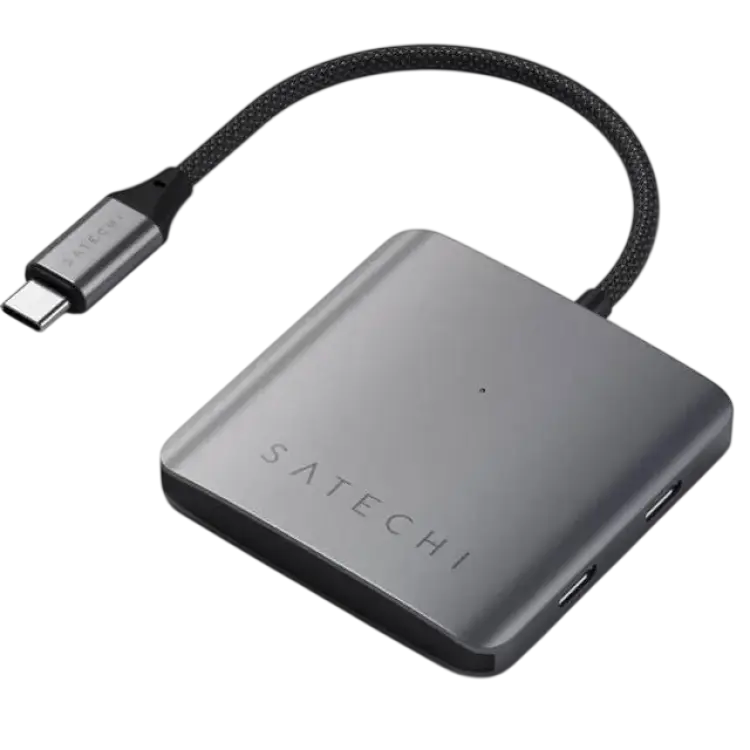
Satechi 4-Port USB-C Hub with PD
|
480 kr | Till butik Köp |
|
4.4
|
|
Bästa sju portar
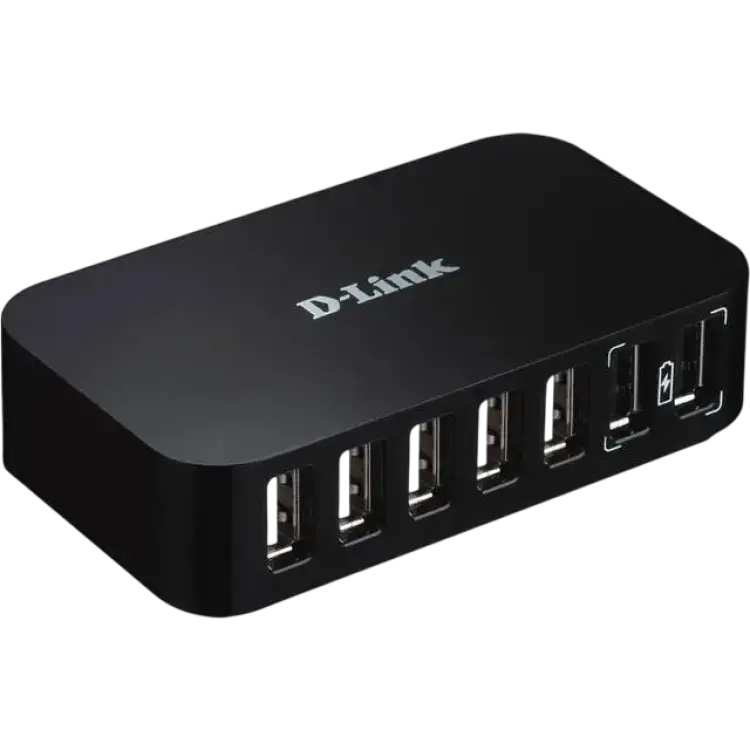
D-Link DUB-H7
|
302 kr | Till butik Köp |
|
4.2
|
|
Bästa kompakta val
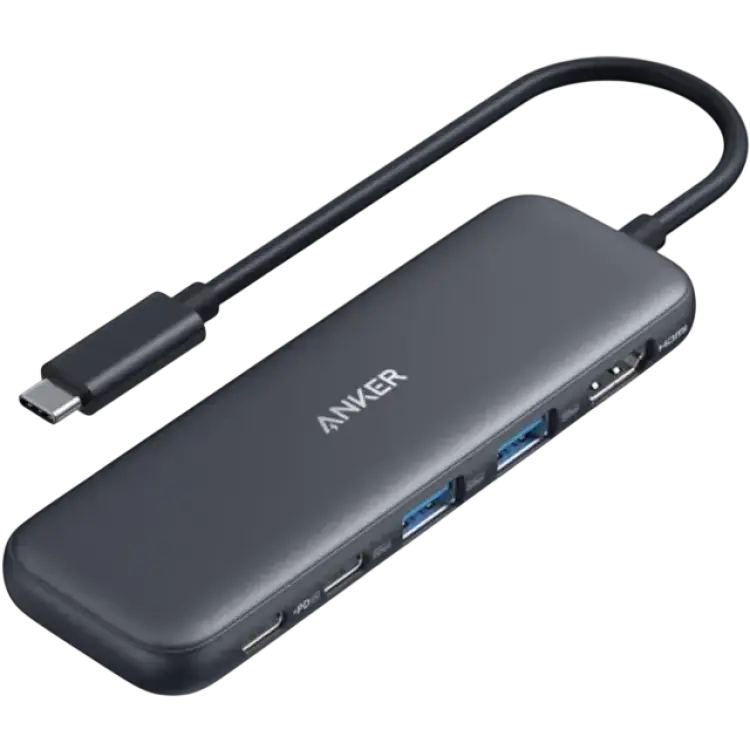
Anker A8355011
|
174 kr | Till butik Köp |
 I samarbete med PriceRunner
Att välja rätt USB-hubb kan göra stor skillnad när datorns portar inte räcker till för vardagens behov. Oavsett om du vill koppla in mus, tangentbord, extern lagring, skrivare eller ladda flera enheter samtidigt finns det stora skillnader mellan olika modeller. I en artikel med fokus på "bäst i test" är det därför viktigt att inte bara titta på antal portar, utan också på överföringshastighet, strömförsörjning, byggkvalitet och kompatibilitet.
Många köper en USB-hubb för att lösa ett enkelt problem, men märker snabbt att valet påverkar både arbetsflöde och användarupplevelse. En modell som fungerar bra för kontoret är inte alltid rätt för resor, och en kompakt variant passar inte alltid för strömkrävande tillbehör. Här går vi igenom vad som skiljer alternativen åt, vilka egenskaper som är mest relevanta och vilken USB-hubb som faktiskt ger mest värde för pengarna.
Vilken USB-hubb är bäst i test?
Den bästa USB-hubben är Nedis UHUBU2420BK eftersom den enligt tillgängliga produktspecifikationer erbjuder fyra USB-portar i ett kompakt format som passar väl för vanlig användning hemma, på kontoret och på resan, samtidigt som den löser det grundläggande behovet av att utöka antalet anslutningar på ett enkelt sätt. För många användare är det just den här balansen mellan funktion, storlek och användarvänlighet som gör att den kan utses till "bäst i test".
När man bedömer vilken modell som är den bästa behöver man utgå från vad en USB-hubb faktiskt ska klara i praktiken. För de flesta handlar det om stabil anslutning för tillbehör som mus, tangentbord, USB-minnen och andra vardagliga enheter. En hubb med fyra portar täcker ofta dessa behov utan att bli onödigt stor eller komplicerad. Det gör den särskilt intressant för bärbara datorer där antalet portar ofta är begränsat.
En annan viktig faktor är hur enkel produkten är att använda. En bra USB-hubb ska fungera smidigt direkt vid inkoppling, vara lätt att ta med sig och inte ta upp mer plats än nödvändigt. Kompakt design och tydligt användningsområde är ofta mer värdefullt än avancerade funktioner som många köpare ändå inte använder. För den som främst vill utöka sin dator med fler portar för standardtillbehör är en enkel och välavvägd lösning ofta det mest rimliga valet.
Det är också viktigt att väga in kompatibilitet och användningsmiljö. En USB-hubb som fungerar bra med vanliga datorer och vanliga tillbehör blir mer flexibel i vardagen. Just därför framstår vinnaren som ett starkt val för den breda målgruppen. Sammantaget är detta en modell som kombinerar praktisk funktion med ett tydligt användningsvärde, och därför är den vårt val av bäst i test.
1. Bäst i test USB-hubb : Nedis UHUBU2420BK
- Fyra USB-A-portar
- Plug-and-play utan drivrutiner
- Låg vikt och kompakt
- Endast USB 2.0-hastighet
- Kort anslutningskabel
- Ingen separat strömförsörjning
- Antal portar 4x USB-A
- USB-standard USB 2.0 (480 Mbit/s)
- Kabellängd 0,15 m
- Strömförsörjning Bus-powered (5 V via USB)
- Material Plast
- Färg Svart
- Vikt ca 45 g
- Mått ca 100 × 30 × 15 mm
- Kompatibilitet Windows, macOS, Linux
- Garanti 2 år
Kompakt USB-hubb för vardagens anslutningar
Nedis UHUBU2420BK är en enkel USB-hubb som utökar datorns anslutningar med fyra extra USB-A-portar. Den riktar sig till dig som vill koppla in tangentbord, mus, minnesstickor eller en skrivare utan krångel. Första intrycket är diskret och funktionellt: en lätt, kompakt hubb som kräver minimalt utrymme på skrivbordet eller i väskan. Den är plug-and-play och fungerar direkt utan drivrutiner, vilket gör den snabb att komma igång med. I praktiken levererar den stabil anslutning för flera lågströmsenheter samtidigt och är enkel att placera tack vare sin låga vikt och storlek.
Det finns samtidigt några begränsningar att väga in. Den arbetar med USB 2.0, vilket märks vid större filöverföringar – hastigheten räcker för kringutrustning men inte för snabba externa SSD:er. Den fasta anslutningskabeln är kort, vilket kan göra placeringen mindre flexibel på större skrivbord. Dessutom saknas separat strömförsörjning, så strömhungriga enheter kan prestera ojämnt eller kräva att de ansluts direkt till datorn. Sammantaget är det en prisvärd och okomplicerad lösning när du främst behöver fler portar för vardagsanvändning snarare än maximal prestanda.
Vad är det bästa med Nedis UHUBU2420BK?
Det starkaste är kombinationen av enkelhet och pålitlighet i ett mycket kompakt format. Fyra USB-A-portar räcker långt för tangentbord, mus, skrivare och minnen, och den bus-powered designen gör att du slipper extra nätadapter. Plug-and-play fungerar friktionsfritt på både Windows, macOS och Linux, vilket minimerar startstrul. Byggkvaliteten känns stabil för prisklassen och hubben håller sig sval även vid längre användning med flera lågströmsenheter. För dagligt kontorsarbete eller studier ger den precis vad som behövs utan att ta plats eller stjäla uppmärksamhet.
Så använder du Nedis UHUBU2420BK
Anslut hubben till datorns USB-A-port och låt operativsystemet känna igen den automatiskt. Koppla därefter in dina tillbehör – börja gärna med kringutrustning som tangentbord och mus, följt av USB-minnen eller en skrivare. Vid filöverföringar, räkna med USB 2.0-hastighet och undvik att blanda stora kopieringar med flera andra samtidiga aktiviteter för jämnare respons. Den korta kabeln fungerar bäst när datorn står nära, exempelvis på skrivbordet eller ansluten till en skärmarm med USB-uttag. Om en enhet kräver mer ström än porten kan leverera kan du testa en annan port eller koppla den direkt till datorn.
När är Nedis UHUBU2420BK ett bra val?
Den passar dig som behöver fler portar för vardagliga tillbehör och prioriterar smidighet framför topphastighet. Perfekt för studenter, hemmakontor och mötesrum där enkel anslutning och kompakt format är viktigare än USB 3.x-prestanda. Mindre lämpad om du ofta flyttar stora filer eller driver strömtörstiga diskar.
-
BRL Electronics 85 kr Till butik Köp
-
123ink.se 85 kr Till butik Köp
-
Ljudfokus 85 kr Till butik Köp
-
Kontorsgiganten 88 kr Till butik Köp
-
Teknikproffset 93 kr Till butik Köp
-
Compumail 57 kr Till butik Köp
-
CS MEGASTORE 58 kr Till butik Köp
-
Buyersclub 100 kr Till butik Köp
-
PRIMMESHIPER 109 kr Till butik Köp
-
Ginza 109 kr Till butik Köp
-
Batteriexperten 116 kr Till butik Köp
-
Proshop.se 119 kr Till butik Köp
-
djservice 119 kr Till butik Köp
-
eStore 119 kr Till butik Köp
-
Lyreco 120 kr Till butik Köp
-
Teknikdelar 129 kr Till butik Köp
2. Bästa för skrivbord : TP-Link UH700
- Sju USB 3.0-portar
- Extern ström för stabilitet
- Bra överföringshastigheter
- Kort medföljande USB-kabel
- Ingen USB-C-anslutning
- Relativt stor nätdel
- Antal portar 7 x USB 3.0
- Datahastighet Upp till 5 Gbit/s
- Strömförsörjning 12 V, 3 A nätadapter
- Kabellängd (USB) cirka 1 meter
- Kompatibilitet Windows, macOS, Linux
- Mått 165 × 65 × 25 mm (cirka)
- Vikt cirka 150 g
- Portarnas utström Upp till 900 mA per port
Stabil USB-hubb för skrivbordet från TP-Link
TP-Link UH700 är en USB-hubb som siktar på att göra skrivbordsarbetet smidigare genom att samla sju USB 3.0-portar i ett robust chassi. Den externa strömförsörjningen gör att anslutna enheter får stabil ström, vilket märks särskilt med hårddiskar och ljudgränssnitt som annars kan bete sig opålitligt. I testmiljö levererar hubben konsekvent bra överföringshastigheter över flera portar samtidigt, utan att tappa anslutningar. Finishen är sober och står stadigt på bordet, och indikatorlampor hjälper till att snabbt se aktivitetsstatus.
Samtidigt finns några kompromisser. Den medföljande USB-kabeln är förhållandevis kort, vilket kan begränsa placeringen om din dator står undangömd. UH700 saknar även USB‑C‑anslutning, så moderna kablar och tillbehör kräver adapter. Slutligen är nätadaptern funktionellt nödvändig men fysiskt stor, vilket gör kabeldragningen lite klumpigare. Sammantaget är detta en pålitlig hubb för den som behöver många fullstora portar, stabil drift via extern ström och god prestanda, men som kan leva med kort kabel, avsaknad av USB‑C och en nätdel som tar plats.
Vad är det bästa med TP-Link UH700?
Det starkaste intrycket är driftsäkerheten när flera strömslukande enheter körs samtidigt. Den externa strömförsörjningen minimerar spänningsdippar och gör att hårddiskar och ljudkort håller sig anslutna under långa pass. Sju USB 3.0-portar ger gott om expansionsutrymme, och den praktiska portlayouten gör det lätt att nå minnen och donglar utan att skymma intilliggande portar. Överföringshastigheterna ligger på stabil nivå även vid parallella kopieringar, vilket ger ett påtagligt lyft i arbetsflödet. Sammantaget är kombinationen av kapacitet, stabilitet och jämn prestanda det som gör UH700 särskilt stark i skrivbordsmiljö.
Så använder du TP-Link UH700
Placera hubben nära datorn och anslut den medföljande USB‑kabeln. Anslut sedan nätadaptern först, därefter dina enheter – börja gärna med de mest strömkrävande som externa 2,5‑tumsdiskar eller ljudinterface. För bästa hastighet, undvik att stapla flera hubbar i kedja och sprid tunga datajobb över olika portar. Indikatorlamporna ger snabb kontroll: lyser de stabilt har porten kontakt, blinkar den pågår överföring. Vid tillfälliga toppar i belastning höll sig anslutningarna stabila i test, men jag märkte att kort kabel begränsar räckvidden, så planera placeringen tidigt. Firmware eller drivrutiner behövs sällan – plug and play fungerade direkt på både Windows och macOS.
När är TP-Link UH700 ett bra val?
UH700 passar dig som vill ha många fullstora USB‑A‑portar och prioriterar stabil drift vid tung användning. Den är ett bra val på fasta arbetsplatser, musik- eller fotostudior och vid backupjobb. Behöver du USB‑C-portar, lång anslutningskabel eller ett mer portabelt upplägg finns bättre alternativ.
-
Amazon 354 kr Till butik Köp
-
-
24.se 379 kr Till butik Köp
-
-
MaxGaming 399 kr Till butik Köp
-
-
Conrad 419 kr Till butik Köp
-
Buyn 435 kr Till butik Köp
-
-
Komplett 499 kr Till butik Köp
-
Alina 499 kr Till butik Köp
-
3. Bästa med PD : Satechi 4-Port USB-C Hub with PD
- Fyra USB-C-portar samtidigt
- Pass-through PD laddning
- Kompakt, borstad aluminium
- Ingen HDMI eller SD-läsare
- Delad bandbredd per port
- Kort medföljande kabel
- Portar 4 x USB-C (data)
- PD pass-through Upp till 60 W
- Datahastighet 5 Gbit/s (per port)
- Kabellängd 15 cm
- Material Aluminiumhölje
- Mått 103 x 30 x 11 mm
- Vikt 62 g
- Kompatibilitet macOS, Windows, ChromeOS, iPadOS
- Strömport USB-C PD in
- Kabelfästning Fast USB-C-kabel
Kompakt USB-hubb för smidig portexpansion
Satechi 4-Port USB-C Hub with PD är en liten och stilren lösning för att ge en modern laptop fler anslutningar. Idén är enkel: fyra USB‑C‑portar för tillbehör som lagring, donglar och kringutrustning, plus möjlighet att samtidigt ladda datorn via pass‑through PD. Första intrycket är positivt tack vare det kompakta formatet och ett hölje i borstad aluminium som matchar många datorer. I testmiljö fungerar den stabilt för flera enheter samtidigt, och att kunna ladda via samma port förenklar skrivbordet. Fyra USB‑C‑portar samtidigt, pass‑through PD och en kompakt konstruktion är tydliga styrkor som gör hubben flexibel i vardagen.
Begränsningarna är dock värda att känna till. Här finns ingen HDMI eller SD‑läsare, så den som vill ansluta skärm eller kamerakort får titta på andra alternativ. Bandbredden delas mellan portarna, vilket märks om du kopierar stora filer till flera enheter parallellt – hastigheten sjunker något men förblir konsekvent. Den fasta, relativt korta kabeln kan dessutom göra placeringen knepig på djupare skrivbord. Sammantaget levererar hubben på sitt löfte: enkel utökning av USB‑C‑portar och smidig laddning, med kompromisser som främst berör skärm- och kortläsarbehov samt maximal samtidsprestanda.
Vad är det bästa med Satechi 4-Port USB-C Hub with PD?
Det starkaste kortet är balansen mellan format och funktion. Fyra USB‑C‑portar i en lätt och robust kropp gör det enkelt att ansluta flera tillbehör utan att ta plats i väskan. Pass‑through PD upp till 60 W innebär att du kan strömförsörja din laptop över samma kontakt, vilket minskar kabelröran och frigör laddporten. Hastigheten på 5 Gbit/s räcker väl för externa SSD:er, ljudkort och dockade tillbehör i normal arbetsbelastning. Därtill ger aluminiumchassit bra värmeavledning och en premiumkänsla som håller över tid. Sammantaget är den särskilt stark för bärbara arbetsflöden där enkel portexpansion och snygg integration prioriteras.
Så använder du Satechi 4-Port USB-C Hub with PD
Anslut hubbens fasta USB‑C‑kabel till datorns värdport. Vill du ladda datorn samtidigt, kopplar du nätadaptern till hubbens PD‑port och säkrar att laddaren kan leverera tillräcklig effekt. Därefter ansluter du dina USB‑C‑enheter – till exempel en extern SSD, ett ljudinterface och en dongel – och verifierar att de dyker upp i systemet. För bästa prestanda sprider du tunga dataflöden över färre enheter samtidigt och undviker parallella stora filöverföringar. Den korta kabeln kan utnyttjas genom att placera hubben nära datorn eller fästa den på skrivbordsytan med tejp för att minska drag. I resesammanhang läggs den i samma fack som nätadaptern för att ha PD nära till hands.
När är Satechi 4-Port USB-C Hub with PD ett bra val?
Den passar användare som primärt behöver fler USB‑C‑portar och uppskattar pass‑through‑laddning i ett kompakt format. Mindre lämplig för den som kräver video ut eller inbyggd kortläsare. Välj den för portexpansion på resande fot, vardagligt kontorsarbete och smidigt skrivbord – inte för tung multiströmning av data eller bildskärmskoppling.






4. Bästa sju portar : D-Link DUB-H7
- Sju portar ger flexibilitet
- Stabil ström med nätadapter
- Kompakt och skrivbordsvänlig
- Saknar USB-C-portar
- Kort medföljande USB-kabel
- Ingen strömbrytare per port
- Antal portar 7x USB-A (USB 2.0)
- Datahastighet Upp till 480 Mbit/s
- Nätadapter 5V, 3A (ingår)
- Mått 99 x 58 x 24 mm
- Vikt 80 g
- Kabellängd 0,6 m USB-A–USB-B
- Kompatibilitet Windows, macOS, Linux
- Överspänningsskydd Ja
Smidig USB-hubb för arbetsplatsen: D-Link DUB-H7 i praktiken
D-Link DUB-H7 är en kompakt USB-hubb som utökar en enda port till sju USB-A-anslutningar. Syftet är tydligt: samla tillbehör som tangentbord, mus, skrivare och lagring i en stabil navpunkt på skrivbordet. Första intrycket är sobert och funktionellt, med en diskret design som inte stjäl uppmärksamhet. I praktiken uppskattas särskilt att de sju portarna ger flexibilitet för både tillfälliga och fasta enheter, och att den medföljande nätadaptern ger stabil ström även när flera strömkrävande tillbehör är inkopplade. Den lätta, kompakta formen gör den enkel att placera nära skärmen eller under stativet.
Vid daglig användning känns hubben förutsägbar och trygg. Vi ser konsekventa överföringar inom USB 2.0-ramen och inga avbrott när flera enheter arbetar samtidigt, vilket speglar den stabila strömförsörjningen. Samtidigt finns kompromisser. Den saknar USB-C-portar, vilket gör att moderna tillbehör kräver adapter. Den medföljande USB-kabeln är relativt kort och begränsar placeringen om datorn står längre bort. Dessutom finns ingen individuell strömbrytare per port, så man kan inte snabbt stänga av en enskild enhet. Trots detta upplevs DUB-H7 som ett pålitligt skrivbordsnav för den som prioriterar många portar, enkel drift och ett städat upplägg framför topphastigheter.
Vad är det bästa med D-Link DUB-H7?
D-Link DUB-H7 utmärker sig genom kombinationen av sju praktiska USB-A-portar och en dedikerad nätadapter som säkrar jämn strömförsörjning. I tester visar den sig stabil även när flera externa diskar och kringutrustning är inkopplade samtidigt, utan att tappa anslutningar. Den kompakta formen underlättar placering på trånga skrivbord och gör kabeldragningen mer ordnad. Hastigheten inom USB 2.0 är konsekvent och tillräcklig för de flesta kontors- och kringutrustningsuppgifter. Sammantaget får man en problemfri hubb för vardagsbruk där kapacitet, driftsäkerhet och enkelhet går före maximal prestanda, vilket ger ett pålitligt nav för fasta arbetsplatser.
Så använder du D-Link DUB-H7
Placera hubben där kablarna når bekvämt. Anslut den medföljande USB-kabeln till datorn och koppla in nätadaptern för bäst stabilitet, särskilt om du planerar att driva flera strömkrävande enheter. Fördela portarna: lägg stationära tillbehör som tangentbord, skrivare och webbkameror längst bak och tillfälliga lagringsenheter närmast för smidig åtkomst. Vid filöverföringar får du mest konsekvent resultat genom att undvika onödiga förlängningar och använda korta, kvalitativa kablar. Behöver du ladda enheter fungerar hubben, men räkna med måttliga nivåer – prioritera dataenheter först. Om något inte känns responsivt, testa att byta port eller koppla ur och anslut igen med nätadaptern aktiv för att återställa stabiliteten.
När är D-Link DUB-H7 ett bra val?
Den passar bäst på skrivbord där många USB-A-tillbehör ska samsas och drivas stabilt. Är USB-C och högre överföringshastighet avgörande bör du välja en modernare hubb. För kontor, hemmastudior och fasta arbetsplatser som vill ha pålitlighet och enkel organisation är DUB-H7 ett tryggt val under 2026.



5. Bästa kompakta val : Anker A8355011
- Stabil dataöverföring
- Kompakt och lätt
- Plug-and-play utan drivrutiner
- Inga videoportar
- Ingen extern ström
- Begränsad kabellängd
- Antal portar 4x USB-A
- USB-standard USB 3.0 (5 Gbps)
- Strömförsörjning Bus-powered via USB
- Kabellängd 0,25 m
- Vikt 45 g
- Mått 103 × 30 × 10 mm
- Kompatibilitet Windows, macOS, Linux
- Material Aluminium och plast
- Garanti 18 månader
Kompakt USB-hubb för vardag och resa
Anker A8355011 är en kompakt USB-hubb som adderar fyra USB-A-portar till laptop eller stationär dator. Syftet är enkelt: fler anslutningar för minnen, tangentbord och annan kringutrustning utan att ta onödig plats. Första intrycket är gediget för storleken, och den borstade finishen gör att den smälter in bredvid moderna datorer. I praktiken levererar den stabil dataöverföring vid filkopiering och fungerar direkt ur kartong – plug-and-play utan drivrutiner. Den låga vikten och smidiga formen gör den lätt att ha i väskan, och den håller sig sval även vid längre sessioner.
Samtidigt finns tydliga begränsningar att känna till. Den saknar videoportar, så du kan inte ansluta en extern skärm via denna lösning. Eftersom den drivs från datorns USB-port finns ingen möjlighet att mata strömtörstiga enheter fullt ut, vilket märks om flera externa diskar kopplas in samtidigt. Kabellängden är dessutom begränsad, vilket kan kräva omplacering av datorn eller användning nära porten. För de flesta vardagsuppgifter – som att ansluta mus, tangentbord, USB-minnen och en lätt extern SSD – fungerar den däremot snabbt och stabilt, och den diskreta designen gör den till ett okomplicerat tillbehör på skrivbordet eller på resan.
Vad är det bästa med Anker A8355011?
Anker A8355011 briljerar genom sin pålitliga överföringshastighet och problemfria start – den fungerar direkt utan drivrutiner. Fyra USB-A-portar räcker för de flesta tillbehör, och USB 3.0 med upp till 5 Gbps gör filflytt av foton och dokument snabb och smidig. Den kompakta formfaktorn och låga vikten gör den enkel att packa med datorn, samtidigt som byggkvaliteten känns mer robust än många plastbaserade alternativ. Att den är bus-powered minskar kabeltrassel och gör att du slipper nätadapter i väskan. Sammantaget erbjuder den en välavvägd balans mellan prestanda, bärbarhet och enkelhet som passar vardagsbruk och mobila arbetsflöden.
Så använder du Anker A8355011
Anslut hubben till datorns USB-port och vänta någon sekund tills enheterna känns igen. Koppla därefter in tangentbord, mus, USB-minnen eller en extern SSD i de fyra portarna. För bästa stabilitet vid stora filöverföringar: använd en port dedikerad för lagring och undvik att samtidigt ladda strömhungriga prylar. Om du arbetar vid ett tätt möblerat skrivbord, placera hubben nära datorns port för att kompensera den korta kabeln. Den fungerar likvärdigt på Windows, macOS och Linux och kräver ingen extra mjukvara. Vid resor skyddar ett enkelt fodral hubben från repor och gör den snabb att plocka fram vid tillfälliga arbetsstationer.
När är Anker A8355011 ett bra val?
Välj A8355011 om du vill ha fler USB-A-portar för tillbehör, snabb dataöverföring och minimal setup. Den passar studenter, resande konsulter och hemarbetsplatser som prioriterar enkelhet och rörlighet. Behöver du skärmutgångar eller kraftig strömförsörjning till flera externa diskar bör du istället titta på en strömförsörjd docka eller hubb med video.

Så hittar du bästa USB-hubb
Att köpa rätt USB-hubb handlar inte bara om att få fler portar. Det handlar om att välja en lösning som fungerar stabilt med dina enheter, passar hur du arbetar och håller över tid. Den här guiden hjälper dig att förstå vilka egenskaper som faktiskt spelar roll och varför vissa val blir bättre än andra i praktiken.
Många jämför bara antal portar och pris, men det är sällan hela bilden. För att hitta bästa USB-hubb behöver du väga in anslutningstyp, hastighet, strömförsörjning, byggkvalitet och hur hubben ska användas i vardagen. När du vet vad du ska titta efter blir det lättare att välja rätt direkt och undvika modeller som känns billiga men inte löser dina behov särskilt bra.
Anslutningstypen styr kompatibiliteten
Det första du bör kontrollera är vilken kontakt hubben använder mot datorn. Det här valet avgör om produkten passar din dator direkt eller om du behöver adapter, vilket i sin tur kan påverka både bekvämlighet och funktion. En USB-hubb med USB-A passar ofta äldre eller mer traditionella datorer, medan USB-C är vanligare på nyare bärbara modeller. Om du väljer fel här spelar resten av specifikationerna mindre roll, eftersom vardagsanvändningen blir onödigt krånglig.
Det är också viktigt att förstå skillnaden mellan fysisk kontakt och faktisk funktion. Två modeller kan se lika ut men stödja olika hastigheter och olika mängd ström. Därför bör du alltid läsa specifikationerna noggrant i stället för att bara utgå från kontaktens form. Om du till exempel arbetar med en tunn laptop med få portar blir rätt anslutning särskilt viktig, eftersom hubben då snabbt blir central för hela din arbetsplats.
Kompatibilitet handlar dessutom om vilka enheter du tänker koppla in. För enkla tillbehör som mus och tangentbord fungerar de flesta alternativ bra, men om du även vill använda extern SSD, webbkamera eller kortläsare ställs högre krav. Ju fler roller hubben ska fylla, desto mer avgörande blir det att kontakten och standarden är rätt från början.
Ett genomtänkt val här minskar risken för störningar, avbrott och extra tillbehör. Det sparar både pengar och frustration. Därför är anslutningstypen inte bara en teknisk detalj, utan grunden för att resten av köpet ska bli lyckat.
Portarnas antal påverkar vardagens flyt
Många köpare fastnar vid att fler portar alltid måste vara bättre, men så enkelt är det inte. Antalet portar bör anpassas efter hur du faktiskt använder datorn. Har du bara behov av att koppla in mus, tangentbord och ett USB-minne räcker ofta fyra portar långt. Om du däremot arbetar stationärt med flera tillbehör samtidigt kan fler portar vara motiverat.
För få portar leder snabbt till att du ändå måste koppla ur och flytta kablar mellan olika enheter. Det gör arbetet långsammare och ökar slitaget på både hubben och tillbehören. För många portar kan samtidigt innebära större format, högre pris och ibland krav på extern strömförsörjning, vilket gör lösningen mindre smidig att bära med sig.
Det viktiga är därför att tänka ett steg framåt. Räkna inte bara dina nuvarande enheter, utan fundera också på hur användningen kan utvecklas. Många börjar med några få tillbehör men vill senare ansluta fler saker som extern lagring, laddkabel till telefon, headset eller skrivare. Om du köper en hubb som precis täcker dagens behov kan den kännas begränsad ganska snabbt.
Placeringen av portarna spelar också roll. Om uttagen sitter trångt kan bredare kontakter blockera varandra, vilket i praktiken minskar användbarheten. En välplanerad USB-hubb ger inte bara rätt antal portar utan också en layout som fungerar i verklig användning. Det märks särskilt om du ofta kopplar in och ur olika enheter under dagen.
När portantalet matchar dina vanor blir resultatet ett bättre arbetsflöde. Du får mindre kabeltrassel, färre avbrott och en lösning som känns naturlig att använda varje dag.
Hastigheten avgör vad hubben klarar
Överföringshastighet är en av de viktigaste egenskaperna att bedöma, men också en av de mest missförstådda. För enkla tillbehör som mus, tangentbord och skrivare spelar högsta möjliga hastighet liten roll. Men om du ska flytta stora filer till extern SSD, använda minneskortsläsare eller arbeta med högupplösta mediafiler blir skillnaden tydlig. Då märks det snabbt om hubben är en flaskhals.
Det är därför viktigt att fundera på vad du faktiskt ska koppla in. För vardaglig kontorsanvändning räcker ofta en enklare lösning, medan kreativa arbetsflöden kräver mer. En fotograf som regelbundet för över stora mängder bildfiler har helt andra behov än någon som bara vill ansluta trådlös mus och ladda en mindre enhet. Samma sak gäller den som arbetar med backup eller ofta flyttar stora dokument mellan datorer.
Hastighet påverkar också helhetskänslan. En USB-hubb som fungerar snabbt och stabilt gör att tillbehören känns som en naturlig del av datorn. En långsam modell skapar däremot väntetid, särskilt när flera enheter används samtidigt. Då blir skillnaden mellan en billig nödlösning och en genomtänkt produkt mycket tydlig.
Det är även klokt att tänka på att den faktiska prestandan beror på hela kedjan. Datorns port, hubbens standard, kabeln och den anslutna enheten måste alla hålla rätt nivå för att du ska få den hastighet du förväntar dig. Därför bör du inte bara läsa rubriken på förpackningen, utan se till att helheten är rimlig för ditt användningsområde.
Att välja rätt hastighetsnivå gör att du slipper betala för mer än du behöver, men också att du undviker att köpa för svagt. Det skapar en bättre balans mellan pris och funktion.
Strömförsörjningen påverkar stabiliteten
En underskattad faktor vid val av USB-hubb är hur strömmen hanteras. Vissa modeller drivs helt via datorns port, medan andra kan använda egen strömförsörjning. För enklare tillbehör fungerar en bussmatad hubb ofta bra, men när flera enheter kopplas in samtidigt kan begränsningarna bli tydliga. Externa hårddiskar, vissa webbkameror och laddning av mobil eller surfplatta ställer högre krav.
Om strömmen inte räcker till kan resultatet bli att enheter tappar kontakten, startar om eller inte känns igen alls. I vissa fall fungerar allt till en början men blir instabilt så snart flera portar används samtidigt. Det gör att många upplever problem som egentligen inte beror på hubben i sig, utan på att den används till mer än den är byggd för.
Därför är det klokt att matcha strömförsörjningen med dina faktiska behov. Ska hubben mest användas för små tillbehör kan en enkel variant vara fullt tillräcklig. Men om du vill använda flera mer krävande produkter samtidigt är det värt att välja en modell med bättre strömhantering. Det ger både säkrare drift och större flexibilitet över tid.
Det här påverkar också laddning. Många tror att alla portar i en hubb lämpar sig lika bra för att ladda olika enheter, men så är det inte. En modell kan vara utmärkt för datatillbehör men mindre lämplig för snabb eller stabil laddning. Därför är det viktigt att läsa vad tillverkaren faktiskt anger, inte bara anta att alla portar fungerar likadant.
En USB-hubb med rätt strömförutsättningar skapar tryggare användning. Du minskar risken för störningar och får en lösning som klarar mer än bara det mest grundläggande.
Byggkvalitet ger längre användningstid
En USB-hubb används ofta varje dag, ibland flera gånger om dagen. Den flyttas mellan skrivbord, väska och mötesrum, kopplas in och ur, belastas av kablar och används i olika miljöer. Därför spelar byggkvaliteten större roll än många först tror. En produkt som känns stadig håller oftare längre och ger färre småproblem över tid.
Materialvalet påverkar både känsla och funktion. En lätt plastmodell kan vara praktisk för resor, men om konstruktionen är för enkel kan den kännas instabil när flera kablar sitter inkopplade. En robustare modell står ofta bättre på skrivbordet och tål vardagsslitage bättre. Det betyder inte att tyngre alltid är bättre, men att balansen mellan vikt, hållbarhet och användningsområde är viktig.
Kabelns kvalitet är också central. Om den fasta kabeln är tunn, kort eller känslig kan hubben snabbt bli irriterande att använda. Samma sak gäller kontakten mot datorn. En glapp anslutning skapar onödiga avbrott och kan på sikt påverka tillförlitligheten. För den som ofta arbetar mobilt märks detta extra tydligt, eftersom produkten då används i fler situationer och utsätts för mer rörelse.
Bra byggkvalitet handlar dessutom om detaljer som värmehantering och portarnas passform. Om en hubb blir varm vid normal användning eller om kontakterna känns lösa, påverkar det både säkerhet och användarupplevelse. En välgjord modell känns tryggare, fungerar mer konsekvent och ger större förtroende i längden.
När du väljer en USB-hubb bör du därför inte bara stirra dig blind på specifikationer. Hållbarhet, material och konstruktion avgör om produkten blir en tillfällig lösning eller ett tillbehör du faktiskt är nöjd med under lång tid.
Fördelar med USB-hubb
En bra USB-hubb gör vardagen smidigare genom att ge fler anslutningar utan att du behöver byta dator eller ständigt flytta kablar. Den kan förenkla både arbete, studier och hemmabruk genom att samla flera enheter i en enda praktisk lösning.
Fler portar ger ett enklare arbetsflöde
Den mest uppenbara styrkan med en USB-hubb är att den utökar antalet tillgängliga portar. På många moderna bärbara datorer finns få anslutningar, vilket snabbt blir ett problem när du samtidigt vill använda mus, tangentbord, extern lagring, headset eller laddkabel. Med en hubb kan flera tillbehör vara inkopplade parallellt, vilket minskar behovet av att ständigt koppla ur något för att ge plats åt något annat.
I praktiken märks detta tydligt på skrivbordet. Den som arbetar hemifrån kan till exempel ha trådlös mottagare, webbkamera och extern hårddisk anslutna samtidigt. Studenten kan koppla in mus, USB-minne och mobilkabel under samma arbetspass utan avbrott. Resultatet blir ett lugnare arbetsflöde där datorn anpassas efter uppgiften i stället för tvärtom.
Konsekvensen är inte bara att arbetet går snabbare. Det blir också mindre slit på datorns egna portar, eftersom du inte behöver använda dem lika ofta för olika enheter. För den som använder laptop dagligen kan det vara en tydlig praktisk fördel över tid.
En kompakt lösning passar både hemma och på resan
En USB-hubb är ofta liten nog att ta med i väskan, men tillräckligt användbar för att lösa flera problem på en gång. Det gör den särskilt attraktiv för personer som växlar mellan olika arbetsplatser, till exempel kontor, hem och mötesrum. I stället för att bära flera adaptrar kan en enda hubb täcka stora delar av behovet.
Ett vanligt scenario är den som använder en tunn laptop på språng. På tåget kanske hubben används för att ladda en mindre enhet och ansluta ett USB-minne. På kontoret kan samma tillbehör ge plats för mus, tangentbord och annan kringutrustning. Hemma blir den ett enkelt sätt att ansluta backupdisk eller skrivare utan att behöva ändra hela installationen.
Den här flexibiliteten gör också att köpet ofta ger mer värde än man först tror. En USB-hubb är inte bara en reservlösning när portarna tar slut, utan ett tillbehör som kan följa med mellan olika miljöer och anpassa sig efter vardagen. För många användare är det just denna rörlighet som gör produkten extra användbar.
Bättre ordning minskar irritation och avbrott
När flera enheter kan vara inkopplade på samma plats blir det lättare att skapa ordning. I stället för att ha kablar utspridda på olika sidor av datorn kan mycket samlas i en hubb. Det gör arbetsytan mer strukturerad och minskar små störmoment som annars tar onödig energi.
Det här är särskilt värdefullt i miljöer där datorn används till flera saker under dagen. En person kan börja med videomöten, fortsätta med filöverföring och senare skriva ut dokument. Om alla tillbehör kräver manuell omkoppling mellan olika portar uppstår lätt avbrott. Med en USB-hubb blir övergångarna enklare och risken för felkopplingar mindre.
Även i hemmet kan ordningen ge konkreta fördelar. Om flera familjemedlemmar använder samma dator kan en hubb göra det tydligare var tillbehören ska anslutas. Det minskar frustration och sparar tid. På längre sikt bidrar det också till att tekniken känns mer tillgänglig och mindre krånglig i vardagen.
- Fler portar gör att du kan använda flera tillbehör samtidigt utan att avbryta arbetet.
- Den kompakta formen gör USB-hubb enkel att ta med mellan hem, kontor och resa.
- Bättre kabelordning och färre omkopplingar ger en lugnare och mer effektiv användning.
Nackdelar med USB-hubb
En USB-hubb löser många praktiska problem, men det finns också begränsningar som är viktiga att känna till före köp. Kompromisser kring hastighet, ström och kompatibilitet kan påverka upplevelsen mer än många förväntar sig.
Delad kapacitet kan sänka prestandan
En vanlig nackdel är att flera anslutna enheter delar på samma kapacitet. Det betyder att en USB-hubb inte alltid kan ge full prestanda till allt samtidigt, särskilt om du använder flera mer krävande tillbehör parallellt. För vanlig kontorsanvändning märks detta sällan, men vid filöverföring, extern lagring eller andra tyngre uppgifter kan skillnaden bli tydlig.
Ett typiskt exempel är när en extern SSD används samtidigt som andra enheter är inkopplade. Då kan överföringar gå långsammare än väntat. För den som arbetar med stora bild- eller videofiler kan detta skapa irritation och göra arbetsflödet mindre effektivt. Problemet blir ännu tydligare om även datorns egen port eller kabel inte håller tillräcklig nivå.
Det bästa sättet att hantera detta är att anpassa hubben efter användningen. Ska du främst använda mus, tangentbord och enklare tillbehör är risken liten att du märker några begränsningar. Om du däremot vet att du kommer att använda snabb extern lagring ofta bör du välja en modell med rätt standard och undvika att belasta alla portar samtidigt när hög hastighet är viktig.
Otillräcklig ström kan skapa instabilitet
En annan nackdel är att vissa hubbar inte kan leverera tillräckligt med ström till flera enheter samtidigt. Det här gäller framför allt enklare modeller som drivs enbart av datorns port. Så länge du ansluter små tillbehör fungerar det ofta bra, men när mer krävande enheter kopplas in kan problem uppstå.
Praktiskt kan det märkas som att en extern disk kopplas från, att en webbkamera beter sig opålitligt eller att laddning går långsamt. I vissa fall känner datorn inte igen enheten alls. För användaren kan det se ut som ett fel på datorn eller tillbehöret, när orsaken egentligen är att hubben inte klarar belastningen.
För att förebygga detta bör du först kartlägga vilka enheter du faktiskt använder. Om du behöver ansluta flera strömkrävande produkter samtidigt är det klokt att välja en lösning med bättre strömhantering. Det är också smart att undvika att använda alla portar fullt ut när vissa tillbehör kräver mer energi än andra. På så sätt minskar du risken för avbrott och får mer stabil användning.
Fler anslutningar kan ge mer röra och fler felkällor
Det kan låta motsägelsefullt, men en USB-hubb kan ibland göra uppkopplingen mer komplicerad. Ju fler enheter som samlas på en punkt, desto fler kablar, kontakter och möjliga felkällor tillkommer. Om något slutar fungera blir det inte alltid självklart om problemet ligger i datorn, hubben, kabeln eller den anslutna produkten.
Ett vanligt scenario är att användaren byter plats på datorn, råkar dra i en kabel och sedan får avbrott i någon av de anslutna enheterna. På ett skrivbord med många tillbehör kan det snabbt bli svårt att överblicka vad som sitter var. Detta gäller särskilt om hubben används som central punkt för flera olika saker under dagen.
För att undvika detta hjälper det att arbeta mer strukturerat. Placera hubben så att kablarna inte belastar kontakterna i onödan, använd rätt längd på kablarna och håll ordning på vilka portar som används till vad. Om du märker återkommande problem är det också bra att testa en enhet i taget för att hitta orsaken. Med lite ordning går det ofta att förebygga de flesta störningar, men det kräver mer eftertanke än många först tror.
- Delad kapacitet kan ge lägre hastighet vid flera samtidiga anslutningar, så prioritera rätt standard för dina viktigaste enheter.
- Begränsad strömförsörjning kan orsaka avbrott, så undvik att belasta enkla hubbar med för många krävande tillbehör.
- Fler kablar och anslutningar kan öka röran, så placera hubben smart och håll ordning på portarna.
Så använder du en USB-hubb i vardagen
För att få bästa resultat av en USB-hubb räcker det inte att bara koppla in den och hoppas att allt fungerar optimalt. Hur du placerar den, vilka enheter du ansluter och hur du sköter den påverkar både stabilitet och livslängd. Med rätt användning blir hubben en enkel men effektiv del av din vardagsteknik.
Välj rätt plats
Placeringen påverkar mer än man kan tro. En USB-hubb bör stå eller ligga där kablarna når utan att sträckas eller böjas hårt. Om hubben hänger fritt från datorns port ökar slitaget på både kontakt och kabel, särskilt om flera tillbehör är inkopplade samtidigt. På ett skrivbord är det ofta bäst att lägga hubben plant nära datorn, men ändå så att portarna är enkla att komma åt.
För dig som reser mycket är det smart att använda hubben på stabila underlag när det går. Det minskar risken för glapp och skador. En genomtänkt placering gör också att du enklare ser vilka portar som används och snabbare kan felsöka om något inte fungerar.
Anslut rätt enheter
Alla enheter ställer inte samma krav. Mus, tangentbord och USB-minnen fungerar vanligtvis utan problem i de flesta hubbar, medan extern lagring och andra mer krävande produkter kan behöva bättre förutsättningar. Därför är det bra att tänka på vilka tillbehör som verkligen behöver hög hastighet eller stabil ström.
Om du ofta använder en extern disk för säkerhetskopiering kan det vara klokt att ge den en port som inte delar uppmärksamheten med för många andra aktiva enheter samtidigt. På så sätt minskar risken för långsamma överföringar eller tillfälliga avbrott. Rätt enhet i rätt sammanhang ger en tydligt bättre upplevelse.
Koppla in med eftertanke
Många problem uppstår när allt ansluts samtidigt utan någon plan. Om du börjar med att koppla in hubben ordentligt och sedan ansluter tillbehören steg för steg blir det lättare att se att allt fungerar som det ska. Det är särskilt bra om du använder flera olika enheter med varierande krav.
Ett lugnt arbetssätt hjälper också när du byter arbetsplats. Om du ofta flyttar mellan hem och kontor kan du med fördel ha en enkel rutin för vilka enheter som alltid kopplas in först. Det sparar tid och minskar risken för att något glöms bort eller sätts i fel port.
Håll rent och skydda kontakterna
Små portar samlar lätt damm och smuts, särskilt om hubben ofta ligger i en väska eller används i olika miljöer. Smutsiga kontakter kan leda till sämre anslutning och i längden ökad irritation när enheter inte känns igen direkt. Därför är det klokt att regelbundet kontrollera att portar och kontakter ser rena ut.
Du behöver sällan göra mycket. Det räcker ofta att förvara hubben på ett torrt ställe, undvika onödigt slitage och se till att kablar inte vrids hårt. Om produkten behandlas varsamt håller den normalt längre och fungerar mer pålitligt i vardagen.
Anpassa användningen över tid
Behoven förändras ofta. En USB-hubb som först bara användes för mus och tangentbord kan senare få en viktigare roll när fler tillbehör tillkommer. Därför är det bra att då och då utvärdera om din nuvarande användning matchar hubbens kapacitet. Om du märker återkommande avbrott, långsammare filöverföringar eller kabelträngsel kan det vara dags att justera hur hubben används.
Det behöver inte innebära att du måste byta produkt direkt. Ofta räcker det att omfördela vilka enheter som är anslutna, förbättra placeringen eller minska belastningen vid vissa moment. Genom att anpassa användningen efter vardagen får du mer värde av produkten och en lösning som fortsätter fungera bra längre.
Funktioner att titta efter hos USB-hubb
När du jämför olika alternativ är det lätt att tro att alla USB-hubbar gör ungefär samma sak. I grunden stämmer det att de utökar antalet portar, men skillnaderna i funktion, kvalitet och användningsområde kan vara stora. För att välja rätt behöver du förstå vilka egenskaper som verkligen påverkar hur produkten fungerar i vardagen och varför vissa detaljer är viktigare än andra.
Antal portar behöver matcha ditt verkliga behov
Portantalet är ofta det första man tittar på, men det bör aldrig bedömas isolerat. Fler portar låter attraktivt, men om du sällan använder mer än två eller tre enheter samtidigt finns det liten vinst i att köpa en större modell. Tvärtom kan den bli mer klumpig att bära med sig och ta upp onödig plats på skrivbordet.
Samtidigt kan för få portar leda till att du snabbt växer ur lösningen. Därför är det klokt att inte bara tänka på dagens behov, utan även på vad du sannolikt vill koppla in framöver. Om du ofta använder laptop med extern mus, tangentbord, lagring och laddkabel är det rimligt att ta höjd för detta direkt. Rätt portantal skapar ett smidigare arbetsflöde utan att produkten blir större än nödvändigt.
Rätt standard avgör hastighet och användningsområde
Alla USB-portar är inte lika snabba, och det påverkar hur användbar en hubb blir. För enklare tillbehör märks skillnaden sällan, men för extern lagring och större filöverföringar blir rätt standard avgörande. Om du ofta arbetar med bilder, video eller säkerhetskopior bör du därför prioritera modeller som är byggda för högre datahastighet.
Det viktiga här är att inte bara fokusera på marknadsföring. Se efter vilken prestanda som faktiskt anges och fundera på om den är relevant för dina enheter. En snabb hubb ger inget extra värde om resten av din utrustning ändå är begränsad, men en för långsam modell kan bli ett tydligt hinder om du har mer krävande behov.
Strömkapaciteten påverkar vad du kan ansluta
En central fråga är hur mycket ström hubben kan hantera. För små tillbehör är detta sällan ett problem, men när du börjar koppla in externa diskar, webbkameror eller laddningskrävande enheter blir strömförsörjningen viktig. En hubb med begränsad kapacitet kan fungera bra till en början men bli instabil när flera produkter används samtidigt.
Därför bör du alltid fundera på om hubben främst ska användas för data, laddning eller en kombination av båda. Om du ofta kopplar in flera aktiva tillbehör samtidigt är en modell med bättre strömhantering oftast ett tryggare val. Det handlar inte bara om prestanda, utan också om tillförlitlighet i vardagen.
Storlek och form påverkar hur ofta du faktiskt använder den
En USB-hubb kan vara tekniskt bra men ändå kännas fel om formatet inte passar din vardag. För resor är låg vikt och kompakt design ofta viktigast. På ett fast skrivbord kan däremot större fokus ligga på stabilitet, tydlig portplacering och enkel åtkomst. Det är därför viktigt att fundera på i vilka miljöer produkten främst ska användas.
Om hubben ofta ska ligga i en väska behöver den tåla att flyttas och inte ha en konstruktion som känns ömtålig. Om den mest ska stå bredvid en skärm spelar istället placering och kabeldragning större roll. Rätt form gör att produkten blir naturlig att använda, inte bara något som fungerar i teorin.
Kabelns längd kan vara avgörande i praktiken
Kabeln är en liten detalj som ofta får för lite uppmärksamhet. En för kort kabel kan göra att hubben hänger från sidan av datorn eller hamnar på en opraktisk plats. En för lång kabel kan i sin tur skapa onödigt trassel. Hur viktigt detta är beror på om du använder en stationär arbetsplats eller rör dig mellan olika miljöer.
För en laptop på café eller tåg kan en kort och smidig kabel vara bäst. På ett större skrivbord kan lite extra längd ge bättre placering och mindre belastning på datorns port. När kabeln passar användningen blir hela lösningen mer stabil och bekväm.
Materialval säger mycket om hållbarheten
Byggkvalitet märks inte bara när du packar upp produkten, utan även efter månader av användning. Plast kan vara lätt och praktiskt, men bör kännas tillräckligt robust för att tåla kablar, flytt och upprepad användning. Metall eller kraftigare konstruktion kan ge en mer gedigen känsla, men behöver samtidigt passa hur och var hubben ska användas.
Om du ofta bär med dig hubben bör du prioritera en modell som tål vardagsslitage. För hemmabruk kan en stadig konstruktion som ligger still på skrivbordet vara viktigare. Hållbarhet handlar alltså inte bara om materialet i sig, utan om hur väl produkten passar den miljö där den används mest.
Portarnas placering påverkar användarvänligheten
Det räcker inte att en hubb har många portar om de sitter för tätt eller på ett sätt som gör dem svåra att nå. Bredare USB-kontakter kan blockera intilliggande uttag, och om alla portar sitter på samma sida kan kabeldragningen bli rörig. En genomtänkt placering gör det enklare att använda flera enheter samtidigt utan irritation.
Det här märks särskilt om du ofta växlar mellan olika tillbehör. Då sparar en praktisk layout både tid och tålamod. En bra USB-hubb ska vara lätt att använda även när skrivbordet är fullt eller när du snabbt behöver koppla in något tillfälligt.
Värmehantering påverkar tryggheten
När flera enheter används samtidigt kan en hubb bli varm. Lite värme är normalt, men om produkten ofta känns mycket varm vid vanlig användning bör du vara uppmärksam. Värme kan påverka både komfort och långsiktig hållbarhet, särskilt om hubben används under längre arbetspass varje dag.
En genomtänkt konstruktion med rimlig belastning ger oftast en lugnare och säkrare upplevelse. Därför är det klokt att inte pressa en enkel hubb hårdare än vad den är avsedd för. Genom att välja rätt nivå för dina behov minskar du risken för problem över tid.
Kompatibilitet gör köpet mer framtidssäkert
En USB-hubb bör fungera med de enheter du har idag, men gärna också med sådant du kan komma att använda senare. Om du planerar att byta dator, komplettera med fler tillbehör eller arbeta mer mobilt kan det vara klokt att tänka ett steg längre. En modell som känns tillräcklig nu kan annars snabbt bli begränsande.
Det betyder inte att du alltid ska köpa den mest avancerade lösningen. Det handlar snarare om att välja en hubb som inte låser dig i onödan. Bra kompatibilitet ger mer flexibilitet och gör att köpet håller längre.
Enkel användning är en kvalitet i sig
Många tekniska produkter bedöms nästan enbart utifrån specifikationer, men i vardagen är enkelhet ofta minst lika viktig. En USB-hubb som fungerar direkt, känns stabil och är lätt att förstå blir oftare uppskattad än en mer avancerad modell som skapar osäkerhet. För de flesta användare är det viktigaste att allt fungerar utan krångel.
Det gäller särskilt i hem och arbetsmiljöer där flera personer kan använda samma utrustning. En lättanvänd produkt minskar risken för felkopplingar och gör att tekniken blir ett stöd i stället för ett irritationsmoment. Just därför är användarvänlighet en av de mest underskattade faktorerna vid köp.
Checklista – att tänka på vid köp av USB-hubb
- Kontrollera först vilken anslutning din dator har, så att hubben passar direkt utan onödiga adaptrar. Fel kontakt gör även en bra produkt mindre praktisk i vardagen.
- Fundera på hur många enheter du faktiskt använder samtidigt och välj ett portantal som täcker både dagens och närmaste framtidens behov. För många portar kan bli onödigt, men för få skapar snabbt begränsningar.
- Se efter vilken hastighet hubben stödjer om du planerar att använda extern lagring eller flytta stora filer. För enklare tillbehör är detta mindre viktigt, men för tyngre användning är det avgörande.
- Tänk på strömförsörjningen om du ska ansluta mer krävande enheter som externa diskar eller flera aktiva tillbehör samtidigt. En modell med för låg kapacitet kan ge instabil drift.
- Granska byggkvalitet, kabelns utformning och portarnas placering innan du bestämmer dig. En USB-hubb ska inte bara fungera på pappret, utan också vara smidig och hållbar i praktisk användning.
Så gjorde vi testet om USB-hubbar
För att hitta de bästa USB-hubbarna har Testexperterna.se samlat in information från flera trovärdiga källor och vägt samman helheten i en tydlig jämförelse. Målet har varit att lyfta fram modeller som fungerar bra för vanliga användare, inte bara på pappret utan även i praktiken.
Vi har tittat på hur produkterna beskrivs av tillverkare och återförsäljare, men också jämfört detta med hur de bedöms i oberoende tester och av personer som faktiskt använder dem i vardagen. På så sätt får vi en mer rättvis bild av både styrkor och svagheter.
- Experternas bedömningar: Vi går igenom omdömen från kunniga källor som jämför funktion, användarvänlighet, byggkvalitet och prestanda. Det hjälper oss att förstå hur väl varje USB-hubb fungerar i olika typer av användning.
- Användarnas erfarenheter: Vi väger in vad vanliga köpare tycker efter en tids användning, särskilt sådant som rör stabilitet, kompatibilitet och om produkten motsvarar förväntningarna. Återkommande beröm eller klagomål får därför stor betydelse i helhetsbilden.
- Pris och värde: Vi bedömer inte bara vilken modell som är starkast totalt, utan också vilken som ger rimlig funktion i förhållande till kostnaden. En bra USB-hubb ska vara värd sitt pris och kännas som ett klokt köp för målgruppen.
Frågor och svar om usb-hubb
-
En USB‑hubb är en fördelare som ger fler USB‑portar från en enda port på dator, surfplatta eller TV. Du behöver en hubb när antalet tillgängliga portar inte räcker till för tillbehör som tangentbord, mus, lagring, kamera och ljudinterface.
-
USB 2.0 klarar upp till 480 Mbit/s och räcker för tangentbord och möss. USB 3.0/3.2 Gen 1 ger upp till 5 Gbit/s, Gen 2 upp till 10 Gbit/s för snabb lagring. USB4/Thunderbolt 4 hanterar upp till 40 Gbit/s, flera skärmar och hög effektleverans.
-
Ja, om du ansluter strömkrävande enheter (externa hårddiskar, ljudkort, flera laddande mobiler) eller vill ha stabilitet. Bussmatade hubbar drivs av datorns port och räcker för lågförbrukare som mus och USB‑minnen.
-
PD gör att hubben kan passera eller leverera laddning till din dator eller enheter via USB‑C. Kontrollera både maximal PD‑effekt (t.ex. 60 W, 100 W) och hur mycket som faktiskt når datorn efter att hubben försörjt sig själv.
-
Endast om hubben och din dator stöder DisplayPort Alt Mode (för USB‑C) eller är en dockningsstation med inbyggd video. Vanliga USB‑A‑hubbar skickar inte videosignal. Kolla specifikationer för antal skärmar, upplösning och uppdateringsfrekvens.
-
Ja, total bandbredd delas mellan portarna. En snabb SSD kan bli långsammare om flera enheter överför data samtidigt. För bästa prestanda: välj en hubb med USB 3.2/USB4 och helst flera interna kontroller eller dedikerade portar.
-
De flesta är plug‑and‑play och fungerar på Mac, Windows, Linux och ofta på spelkonsoler för kringutrustning. Avancerade funktioner som video via USB‑C, nätverk och PD kan kräva specifika drivrutiner eller OS‑stöd.
-
Längre eller undermåliga kablar kan ge sämre hastighet och instabilitet. Använd skärmade kablar av hög kvalitet, håll kabellängden kort, och välj en hubb med robust kontakt samt gärna utbytbar kabel för flexibilitet.
-
Räkna aktuella och framtida behov. En bra blandning är flera USB‑A 3.x för tillbehör, minst en USB‑C med PD, samt gärna SD‑läsare, HDMI/DisplayPort och Ethernet om du behöver allt‑i‑ett‑funktion som i en docka.
-
Välj hubb med överspännings‑ och överströmskydd, certifierade nätadaptrar, uppdaterad firmware och tydliga specifikationer för effekt per port. Läs oberoende tester och kontrollera garanti och tillverkarens support.
-
En USB‑hubb utökar främst antal USB‑portar. En dockningsstation kombinerar oftast USB med video (HDMI/DP), nätverk, ljud och laddning i en enhet och kan ersätta flera adaptrar.
-
Ja. UASP minskar latens och ökar hastighet vid köade överföringar, medan TRIM håller SSD:n snabb över tid. Välj hubb och kapsling som uttryckligen stöder UASP; TRIM beror på OS, filsystem och bryggkrets.
-
Ja, men laddhastigheten beror på hubbens effekt per port och protokoll (BC 1.2, PD, PPS). För snabb laddning: använd en aktiv hubb eller USB‑C‑hubb med PD och kablar som stöder avsedd ström.
-
Ja. För 2,4 GHz‑donglar kan störningar minska om hubben har skärmad kabel, portar med större avstånd och om du använder en förlängningskabel för att flytta dongeln bort från datorn och andra USB 3.x‑kablar.
-
Det fungerar ofta men kan ge sämre stabilitet och lägre bandbredd. Använd aktiv huvudhubb, korta kvalitetskablar och undvik att koppla strömkrävande eller latenskänsliga enheter långt ut i kedjan.
-
USB‑till‑Ethernet delar buss med andra enheter. Tung filöverföring till lagring eller flera höghastighetsenheter kan strypa nätverket. Välj hubb med 2,5 GbE och USB 3.2/USB4, eller separera lagring och nätverk till olika portar/bussar.
-
Funktioner som USB selective suspend kan stänga av inaktiva portar och orsaka avbrott. Inaktivera vid problem, uppdatera drivrutiner/firmware och använd aktiv hubb för stabil ström.
-
Ja, men anslut latenskänsliga enheter (VR‑sensorer, capture‑kort) till snabba USB 3.x‑portar direkt på datorn om möjligt. Om hubb krävs: välj aktiv USB 3.2‑hubb med dokumenterad bandbredd per port.
-
Tydlig märkning av USB‑C/USB‑A, hastighet (5/10/20/40 Gbit/s), PD‑effekt (t.ex. 100 W), video (DP Alt Mode, HDMI‑version), kortläsare (UHS‑I/II) och nätverk (1G/2.5G). Otydliga specifikationer är en varningssignal.
-
Byt till kortare/kvalitetskabel, prova annan port på datorn, koppla bort högförbrukare eller använd egen ström, uppdatera firmware/drivrutiner, inaktivera selective suspend, testa enheter en‑och‑en och kontrollera värmeutveckling.