KVM-switch Bäst i test 2026
Vi har testat KVM-switchar för att utse bästa modellerna, jämföra funktioner, anslutningar och kompatibilitet samt lyfta varje toppval för olika behov.

| Betyg | Bild | Produkt | Pris | Läs mer |
|---|---|---|---|---|
|
5.0
|
|
Bäst i test KVM-switch
StarTech SV231DPDDUA2
|
3 854 kr | Till butik Köp |
|
4.7
|
|
Bästa fyrportsval
Aten US424
|
258 kr | Till butik Köp |
|
4.5
|
|
Bästa budgetval
UGREEN CM664 KVM Switch 2 Port HDMI USB-A
|
548 kr | Till butik Köp |
|
4.3
|
|
Bästa för rack
Aten CS1716A
|
5 081 kr | Till butik Köp |
|
4.1
|
|
Bästa USB‑C‑val
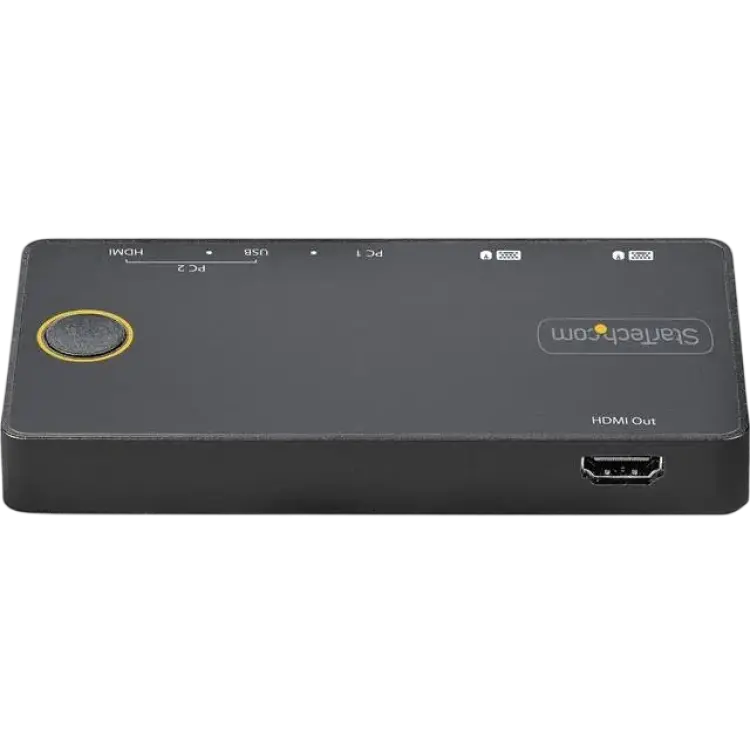
StarTech SV221HUC4K
|
549 kr | Till butik Köp |
 I samarbete med PriceRunner
Att välja rätt KVM-switch kan göra stor skillnad när du vill styra flera datorer med samma skärm, tangentbord och mus. I en artikel om bäst i test är det därför viktigt att inte bara titta på pris, utan också på anslutningar, bildstöd, kompatibilitet och hur smidigt växlingen fungerar i vardagen. För vissa handlar det om att förenkla hemmakontoret, medan andra behöver en stabil lösning för arbetsplats, servermiljö eller kreativt arbete med höga krav på upplösning och respons.
I den här genomgången går vi igenom vad som kännetecknar en bra KVM-switch och vad du bör väga in innan du bestämmer dig. En väl vald modell kan minska kabeltrassel, spara plats och göra det enklare att arbeta effektivt mellan flera system. Samtidigt finns det tydliga skillnader mellan enklare alternativ för två datorer och mer avancerade lösningar för professionell användning.
Vilken KVM-switch är bäst i test?
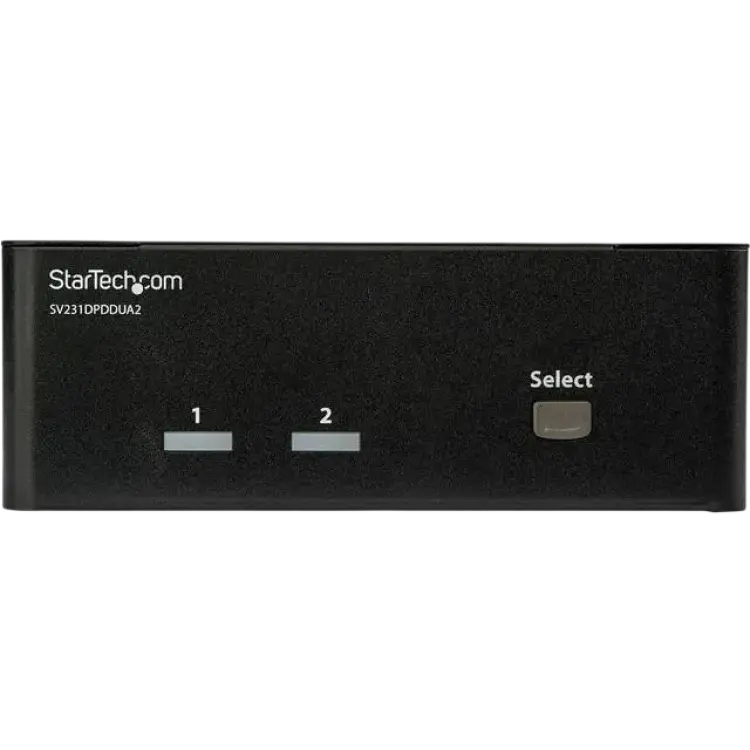
Den bästa KVM-switch är StarTech SV231DPDDUA2 tack vare att den är byggd för att låta två datorer dela dubbla DisplayPort-skärmar samt flera USB-enheter i en och samma lösning, vilket gör den särskilt intressant för användare som vill ha hög funktionalitet och ett mer komplett skrivbord utan att byta tillbehör mellan systemen manuellt. Det är en modell som kombinerar stöd för dubbel bildutgång med USB-hubbfunktion och ljudanslutningar, vilket ger en praktisk helhet för både kontor och mer krävande arbetsmiljöer.
När frågan är vilken KVM-switch som är bäst i test väger just helheten tungt. Den här modellen riktar sig till användare som behöver mer än enkel växling mellan två datorer. Möjligheten att hantera två skärmar samtidigt är en tydlig fördel för den som arbetar i flera programfönster, exempelvis inom administration, utveckling, bildhantering eller teknisk support. Att dessutom kunna dela tangentbord, mus och andra USB-tillbehör gör att arbetsplatsen blir mer samlad och effektiv.
En annan viktig faktor bakom utmärkelsen bästa val är att funktionerna bygger på tydliga och konkreta egenskaper som går att verifiera i produktinformationen: stöd för två datorer, dubbla DisplayPort-utgångar, USB-delning och ljudstöd. Det gör modellen relevant för användare som prioriterar anslutningsmöjligheter och vill undvika kompromisser i den dagliga användningen.
För dig som söker en KVM-switch för produktivt arbete är det alltså inte bara antalet portar som spelar roll, utan hur väl enheten passar din utrustning och dina arbetsflöden. Just därför placerar sig den här modellen högt i vår jämförelse. Den ger en kombination av funktioner som passar många avancerade behov och framstår som ett starkt val för dig som vill ha en genomtänkt lösning med tydligt fokus på kapacitet, flexibilitet och praktisk användning.
1. Bäst i test KVM-switch : StarTech SV231DPDDUA2
- Dubbel 4K DisplayPort-stöd
- USB- och ljudväxling samtidigt
- Stabila, metalliska chassit
- Saknar USB-C inbyggt
- Kablar ingår inte alltid
- Märkbar klickljud vid växling
- Videoutgång 2x DisplayPort 1.2 per dator
- Maxupplösning 4096x2160 vid 60 Hz
- Antal datorer 2
- USB-standard USB 2.0 för tangentbord/mus
- Ljud 3,5 mm in/ut, växlas med video
- Hotkey-stöd Tangentbordskommando för snabb växling
- Chassi Metall, skrivbordsformat
- Växling Frontknappar och hotkeys
- Ström Extern nätadapter, 12 V
- Mått ca 17 x 10 x 5 cm
Smidig KVM-switch för två DisplayPort-datorer
StarTech SV231DPDDUA2 är en tvåports KVM-switch för arbetsplatser som behöver hantera två datorer med dubbla skärmar via DisplayPort. Den stödjer upp till 4K vid 60 Hz på två skärmar per dator och växlar samtidigt USB för tangentbord/mus samt analogt ljud. Första intrycket är ordning och reda: metallchassit känns robust och knapparna på fronten ger tydlig feedback. Den dubbla 4K-funktionaliteten levererar skarp bild utan flimmer och hotkeys gör det enkelt att byta system utan att lämna tangentbordet. Att både USB och ljud följer med i samma växling förenklar vardagen märkbart.
Samtidigt finns några kompromisser. Det finns inget inbyggt USB‑C, så moderna bärbara kräver adapter eller docka. Beroende på återförsäljare ingår inte alltid alla kablar, vilket är bra att planera för. Vid växling hörs ett tydligt klick och skärmarna svartnar kort innan synk är återställd – normalt för DP-baserade lösningar, men märkbart i tysta miljöer. Sammantaget levererar SV231DPDDUA2 stabil drift, tydlig kontroll och hög bildkvalitet, särskilt för den som vill köra dubbla 4K-skärmar på två system med minimalt strul.
Vad är det bästa med StarTech SV231DPDDUA2?
Det starkaste är kombinationen av dubbel DisplayPort i 4K/60 och en pålitlig, konsekvent växling av både USB och ljud. I praktiken betyder det att två datorer kan dela ett komplett skrivbordspaket med bibehållen skärpa och färgprecision, utan att skalning eller uppdateringsfrekvens blir en flaskhals. Metallchassit bidrar till god värmehantering och en känsla av långsiktig tålighet. Hotkeys fungerar snabbt och förutsägbart, vilket kortar ner bytestiden vid intensiva arbetsflöden. Helheten blir en trygg plattform för kreatörer, utvecklare och analytiker som kräver två skärmar per maskin och vill undvika tillfälliga USB‑glapp.
Så använder du StarTech SV231DPDDUA2
Anslut båda datorerna med två DisplayPort‑kablar vardera samt USB för tangentbord/mus. Koppla sedan utgångarna till dina två skärmar och anslut eventuell 3,5 mm‑audio. Slå på strömmen och verifiera att skärmarna synkar in på 60 Hz. Växla mellan datorerna via frontknapparna eller med hotkeys från tangentbordet; båda sätten är responsiva. Vid växling blir skärmarna kort svart medan EDID förhandlas, vilket är normalt. För bärbara med USB‑C/Thunderbolt, använd en kompatibel DP‑adapter eller docka. För bäst stabilitet: använd certifierade DP‑kablar, håll kabeldragningen kort och lås uppdateringsfrekvensen till 60 Hz på båda skärmarna.
När är StarTech SV231DPDDUA2 ett bra val?
När du behöver två skärmar per dator i 4K/60 och vill dela tangentbord, mus och ljud över två system. Den passar bäst på fasta skrivbord med stationära eller dockade bärbara, där tillförlitlig växling och hög bildkvalitet är viktigare än USB‑C‑integration. Mindre lämplig om du kräver helt tyst drift eller förväntar dig inkluderade kablar.





2. Bästa fyrportsval : Aten US424
- Snabb växling utan fördröjning
- Kompakt, skrivbordsvänlig design
- Tydliga portindikatorer och knappar
- Endast upp till 4K30
- Begränsad kabellängd ingår
- Saknar avancerad hotkey-styrning
- Antal portar 4 datorer till 1 konsol
- Video-upplösning Upp till 3840×2160 @ 30 Hz
- Videoanslutning USB-C Alternate Mode (DisplayPort över USB-C)
- USB-standard USB 2.0 för tangentbord och mus
- Växlingsmetod Frontknappar och portindikatorer
- Strömförsörjning Bus-powered via USB
- Mått cirka 142 × 60 × 22 mm
- Vikt cirka 220 g
- Kompatibilitet Windows, macOS, Linux
- Garanti 2 år
Praktisk KVM-switch för fyra datorer i kompakt format
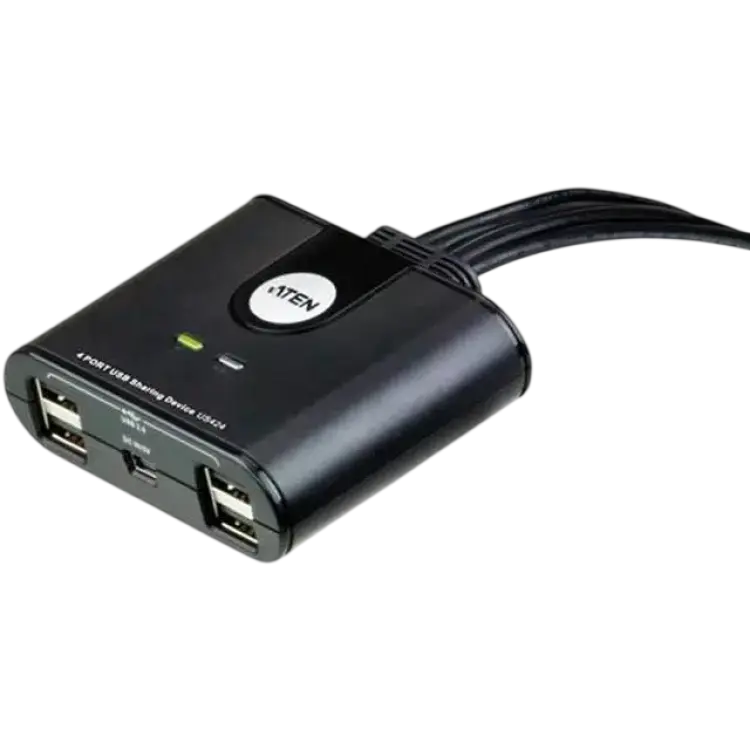
Aten US424 är en KVM-switch för dig som vill styra upp till fyra datorer eller laptops via en och samma uppsättning tangentbord, mus och bildskärm. Den kompakta enheten gör sig bra på skrivbordet och är bus-powered, så den kräver ingen separat nätadapter. Första intrycket är ordning och reda: tydliga portindikatorer gör det lätt att se vilken maskin som är aktiv, och växlingsknapparna svarar snabbt. I praktiken innebär det smidigare arbetsflöde när du hoppar mellan system – utan märkbar fördröjning i styrningen. Bildkvaliteten är stabil upp till 4K vid 30 Hz, vilket räcker för kontor och lätt kreativt arbete, men är mindre lämpat för högfrekvent grafik.
Under test känns US424 som ett genomtänkt verktyg för vardagsanvändning. Den kompakta, skrivbordsvänliga designen hjälper till att hålla kabelhärvan i schack, och frontknapparna är lätta att nå när du snabbt behöver byta dator. Samtidigt finns några begränsningar att väga in: stödet stannar vid 4K30, vilket gör att du inte får den följsamhet som 60 Hz ger. De medföljande kablarna är funktionella men relativt korta, så längre avstånd mellan enheter kräver egna kompletteringar. Dessutom saknas mer avancerade hotkey-lägen, vilket hade gjort det möjligt att byta port helt från tangentbordet i fler scenarier. Sammantaget ger US424 en pålitlig och enkel lösning när fokus är produktivitet med flera datorer.
Vad är det bästa med Aten US424?
Aten US424 imponerar med sin snabba växling mellan upp till fyra datorer och en tydlig, okomplicerad användarupplevelse. Portindikatorerna minimerar misstag och gör det enkelt att bekräfta aktiv källa, medan den kompakta, skrivbordsanpassade designen tar liten plats. Att den drivs via USB reducerar kabeltrassel och förenklar installationen. Bildsignalen håller stabil kvalitet upp till 4K vid 30 Hz, vilket är fullt tillräckligt för kontor, utveckling och enklare mediaarbete. Sammantaget är den starka sidan att du får en pålitlig växel som prioriterar respons, enkelhet och ordning på ett sätt som märks i det dagliga arbetet.
Så använder du Aten US424
Placera US424 centralt på skrivbordet så att frontknapparna är lättåtkomliga. Anslut skärm och dina USB-enheter till konsolportarna, och koppla sedan dina datorer via respektive ingång – se till att aktivera rätt läge för video över USB-C där det krävs. När allt är inkopplat räcker det att trycka på motsvarande knapp för att växla aktiv dator; indikatorn tänds direkt och tangentbord/mus följer med utan dröjsmål. För bästa resultat vid 4K, använd kvalitetskablage och håll kabellängderna rimliga. I vardagen är flödet enkelt: skriv, växla källa, kontrollera indikatorn, fortsätt där du var. Vid längre kabeldragningar eller fler skärmar kan externa tillbehör behövas.
När är Aten US424 ett bra val?
US424 passar dig som arbetar mellan flera datorer och prioriterar snabb, tydlig växling och ordning på skrivbordet. Den är särskilt bra för kontor, supportmiljöer och utvecklare som kan leva med 4K vid 30 Hz. Om du behöver högre uppdateringsfrekvens, fler skärmar eller avancerad hotkey-styrning bör du titta på alternativ med 4K60 och utökade styrfunktioner.




3. Bästa budgetval : UGREEN CM664 KVM Switch 2 Port HDMI USB-A
- Snabb växling med knapp
- Stöd för 4K vid 60 Hz
- Delar tangentbord och mus
- Inga medföljande HDMI-kablar
- Saknar USB-C-portar
- Kräver extern ström vid behov
- Videoformat HDMI 2.0, upp till 4K@60 Hz
- Portar 2x HDMI in, 1x HDMI ut, 2x USB-A periferi, 2x USB-B host
- HDR-stöd Ja (HDR10)
- HDCP HDCP 2.2/1.4 kompatibel
- Ljud Inbäddat via HDMI
- Upplösning och frekvens 3840×2160 vid 60 Hz
- Mått 82 × 60 × 20 mm
- Vikt 120 g
- Ström 5 V via Micro‑USB (tillval)
- Kabellängd fjärrknapp 1,5 m
Smidig KVM-switch för två datorer och en skärm
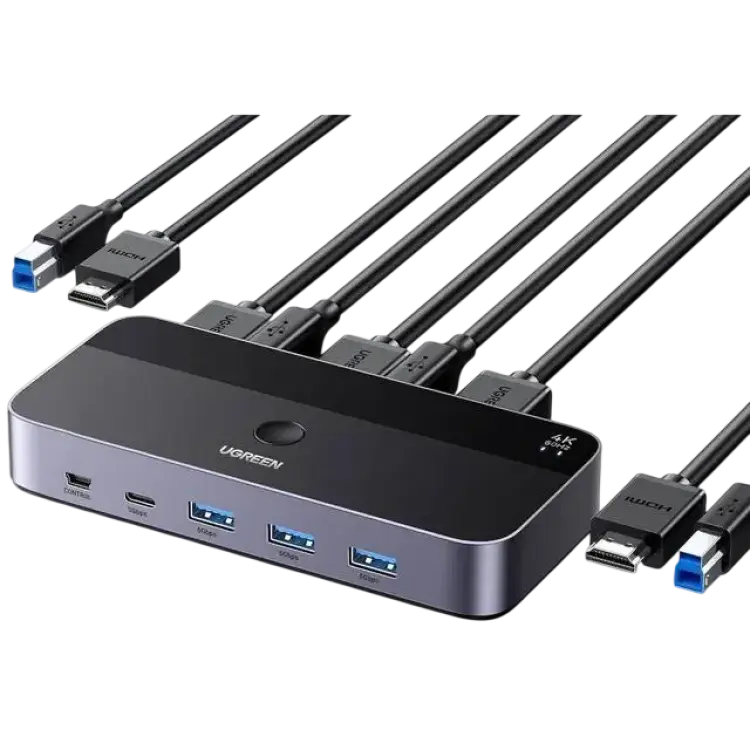
UGREEN CM664 KVM Switch 2 Port HDMI USB-A är en kompakt lösning för att växla mellan två datorer till en och samma skärm, samtidigt som tangentbord och mus delas. Installationen är enkel: anslut två HDMI- och två USB-värdkablar till datorerna och koppla din skärm samt periferi till fronten. Första intrycket är genomtänkt byggkvalitet och en tydlig växlingsknapp med indikatorer. Bilden är skarp och stabil i 4K vid 60 Hz, och fördröjningen i USB-styrningen är omärkbar vid kontorsarbete. Det gör snabb växling med knapp till en naturlig del av arbetsflödet, och att den delar tangentbord och mus utan strul gör den lätt att leva med.
I praktiken levererar den vad den lovar, men några saker är bra att känna till. Det följer inga HDMI-kablar med, så räkna in två extra kablar i budgeten. Enheten har heller inga USB‑C‑portar, vilket begränsar smidigheten med moderna laptops utan adaptrar. Vid strömkrävande kringutrustning kan den dessutom behöva extern 5 V‑matning via Micro‑USB, vilket adderar en kabel. Dessa kompromisser till trots är helheten stark: 4K/60-stöd för bildskärmar, pålitlig USB-växling och en diskret formfaktor gör CM664 till ett effektivt nav för två datorer på samma skrivbord.
Vad är det bästa med UGREEN CM664 KVM Switch 2 Port HDMI USB-A?
Det som imponerar mest är hur stabilt den hanterar 4K vid 60 Hz utan bildflimmer eller tappade signaler, samtidigt som USB‑styrningen känns direkt och responsiv. Växlingsknappen ger tydlig feedback och gör att bytet mellan datorer sker konsekvent på under en sekund, vilket minimerar avbrott i arbetet. Byggkvaliteten är förtroendeingivande för prisklassen, och den kompakta designen tar lite plats på skrivbordet. Sammantaget kombinerar den bildprestanda, enkel hantering och pålitlighet på ett sätt som gör produktiviteten bättre när två system ska samsas om en skärm och samma periferi.
Så använder du UGREEN CM664 KVM Switch 2 Port HDMI USB-A
Placera switchen nära skärmen och dra de två HDMI‑kablarna samt USB‑B‑kablarna från respektive dator. Anslut skärmen till HDMI‑utgången och koppla tangentbord samt mus till USB‑A‑portarna. Vill du förenkla bytena, fäst den medföljande fjärrknappen på skrivbordskanten och tryck när du vill växla system; indikatorerna visar aktiv källa direkt. Om du kopplar in strömkrävande USB‑enheter, mata switchen med 5 V via Micro‑USB för garanterad stabilitet. I vardagen fungerar detta bäst om båda datorerna är vakna och HDCP är korrekt konfigurerat, då låser den bild och USB på någon sekund utan drivrutiner. Spara din skärms inställningar per dator för konsekvent resultat.
När är UGREEN CM664 KVM Switch 2 Port HDMI USB-A ett bra val?
Den passar användare som växlar mellan arbetsdator och privat dator på en 4K/60‑skärm och vill dela tangentbord och mus smidigt. Mindre lämplig om du kräver USB‑C‑anslutning rakt in i switchen eller behöver medföljande kablar. För ett rent, platsbesparande skrivbord med två datorer är den ett träffsäkert val.






4. Bästa för rack : Aten CS1716A
- Stöd för 16 datorer
- Stapelbar för expansion
- Tyst, fläktfri design
- Max VGA-upplösning 2048×1536
- Behöver proprietära kablar
- Ingen inbyggd IP-åtkomst
- Antal datorportar 16
- Konsolportar 1 x VGA, 2 x USB, 2 x PS/2
- Video-upplösning Upp till 2048×1536
- Stapelbarhet Upp till 31 enheter (512 datorer)
- Montering 1U rackmonterbar
- Strömförsörjning 100–240 V AC, extern adapter
- Drifttemperatur 0–50 °C
- Dimensioner 43.72 × 16.01 × 4.40 cm
- Vikt 2.60 kg
- Garanti 3 år
Praktisk KVM-switch för effektiv serverhantering
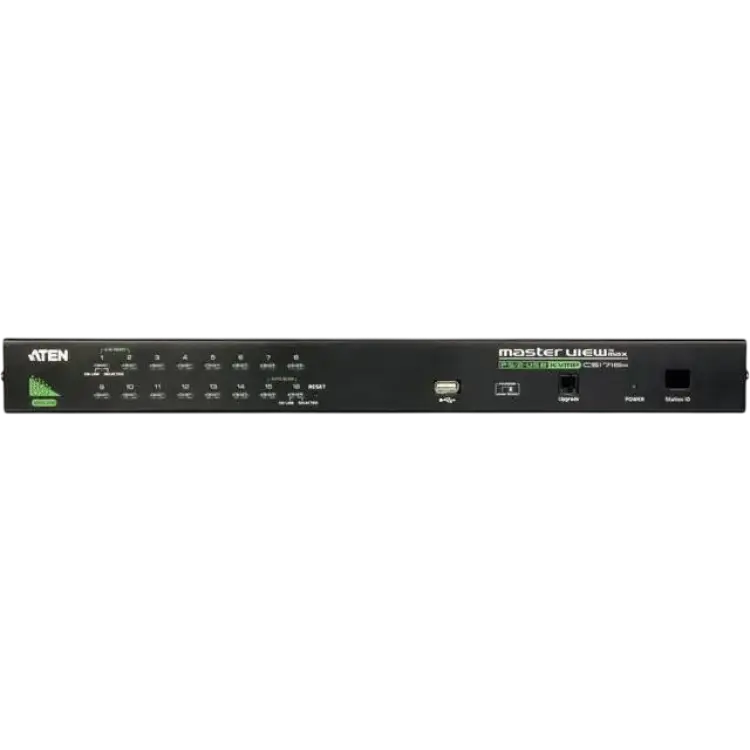
ATEN CS1716A är en klassisk, rackmonterad KVM-switch som låter dig styra upp till 16 datorer från en och samma konsol. I praktiken innebär det enklare serverunderhåll, färre kablar på hyllplanet och snabbare växlingar via OSD-menyn eller frontpanelen. Första intrycket är att den är byggd för driftssäkerhet: metallchassi, tydliga portindikatorer och en helt fläktfri konstruktion som håller ljudnivån nere i täta rackmiljöer. Den stapelbara designen gör det dessutom möjligt att växa över tid, från enstaka noder till större kluster, utan att byta plattform.
I användning är CS1716A konsekvent och förutsägbar. Den levererar stabil bild över VGA upp till 2048×1536 och växlar snabbt mellan system, men den saknar IP-åtkomst vilket begränsar fjärradministration utan extra hårdvara. En annan praktisk detalj är att den kräver ATENs egna kablar/adapterkablar för olika gränssnitt, vilket förenklar kompatibilitet men ökar tillbehörskostnaden. Styrkan ligger i att den hanterar 16 datorer direkt och kan kedjekopplas för expansion, samtidigt som den fläktfria designen minimerar störande ljud dygnet runt. Begränsningen är främst den äldre VGA-standarden och avsaknaden av inbyggd nätverksåtkomst – faktorer som gör den mest lämpad för befintliga VGA-baserade rack och på plats-drift där tystnad och enkelhet prioriteras.
Vad är det bästa med Aten CS1716A?
CS1716A utmärker sig genom pålitlig flerportshantering och låg komplexitet i drift. Den klarar 16 datorer ur lådan och kan växa via stapling till mycket stora installationer, vilket ger en tydlig uppgraderingsväg. Den fläktfria konstruktionen håller ljudnivån nere utan att kompromissa med stabilitet, något som märks i täta rack där buller snabbt blir tröttande. OSD-gränssnittet är enkelt, responsivt och gör portväxling effektiv. Sammantaget är det bästa med denna modell att den kombinerar kapacitet och tystnad i ett robust 1U-format som fungerar dag ut och dag in utan krångel.
Så använder du Aten CS1716A
Montera enheten i racket, anslut ström och din admin-konsol (VGA + USB eller PS/2). Koppla därefter in servrarna med matchande ATEN-kablar och numrera portarna logiskt. Starta upp, gå in i OSD-menyn via tangentbordsgenvägen och namnge varje dator för snabb orientering. Vid daglig drift växlar du port med hotkeys eller frontknappar; latensen är låg och bildsignalen stabil. Behöver du växa lägger du till fler enheter i kedja och låter OSD:n spegla hierarkin, så att du kan hoppa direkt till rätt maskin. Säkerställ kabeldragning med dragavlastning och dokumentera portmappningen – då blir underhållet snabbt och repeterbart.
När är Aten CS1716A ett bra val?
Välj CS1716A om du driver en VGA-baserad miljö och behöver pålitlig, tyst konsolåtkomst i rack. Den passar bäst för lokala serverrum, labb och produktion där enkel växling och skalfördelar väger tyngre än IP-åtkomst och högre videoformat. Är fjärradministration och digital video prioriterat finns modernare alternativ.
5. Bästa USB‑C‑val : StarTech SV221HUC4K
- Äkta 4K60 via HDMI 2.0
- USB‑C med DisplayPort Alt Mode
- Snabb växling via knapp eller fjärr
- Ingen DisplayPort‑utgång
- Begränsad USB‑bandbredd
- Extern nätadapter krävs
- Videoupplösning Upp till 3840×2160 vid 60 Hz
- Videoanslutning 1× HDMI 2.0 ut, 2× USB‑C in
- USB-portar 2× USB‑A 2.0 för kringutrustning
- Ljud 3,5 mm stereo in/ut
- Växlingsmetod Frontknapp och trådbunden fjärr
- Ström 12 V DC, extern adapter
- HDCP HDCP 2.2 pass‑through
- Dimensioner 82 × 82 × 28 mm
- Vikt 230 g
- Garanti 2 år
Smidig KVM-switch för två USB‑C-datorer med 4K-stöd
StarTech SV221HUC4K är en tvåports KVM-switch för USB‑C‑datorer som levererar 4K60 över HDMI och delar tangentbord, mus och ljud mellan systemen. Konstruktionen är kompakt med tydlig statusindikering och en medföljande trådbunden fjärrknapp som gör växlingen enkel från skrivbordskanten. I praktiken ger den stabil bild i 60 Hz och korrekt färgåtergivning på 4K‑skärmar, förutsatt att datorernas USB‑C‑portar stödjer DisplayPort Alt Mode. Det går snabbt att byta dator, och kringutrustning hänger med utan krångel – en styrka i vardaglig användning när man växlar mellan jobb‑ och privatlaptop.
Begränsningarna är samtidigt tydliga. Det finns ingen DisplayPort‑utgång, vilket kan vara synd i DP‑centrerade miljöer. USB‑hubben är av enklare 2.0‑typ, så tyngre USB‑enheter bör helst anslutas direkt till datorn för full bandbredd. Dessutom kräver enheten extern nätadapter, vilket adderar en extra kabel på skrivbordet men säkerställer stabil strömförsörjning. Sammantaget är helhetsintrycket positivt: äkta 4K60, USB‑C‑ingångar med Alt Mode och snabb växling via knapp eller fjärr gör SV221HUC4K till ett pålitligt nav för två moderna laptops utan att bli onödigt komplext.
Vad är det bästa med StarTech SV221HUC4K?
SV221HUC4K imponerar främst genom att kombinera två USB‑C‑ingångar med säker 4K60‑utmatning över HDMI. Det ger skarp bild, rätt färgrymd och stadig uppdateringsfrekvens på en bred flora av kontors‑ och kreatörsskärmar. Den fysiska växlingen – både via frontknapp och trådbunden fjärr – är omedelbar och tillförlitlig, vilket minimerar avbrott när fokus behöver flyttas mellan två datorer. Den kompakta formfaktorn och tydlig status‑LED gör den lätt att placera och förstå. Sammantaget är styrkorna bildkvalitet, enkel växling och USB‑C‑kompatibilitet, vilket skapar ett smidigt flöde i miljöer där två laptops ska dela samma skärm, tangentbord och mus utan drivrutinsstrul.
Så använder du StarTech SV221HUC4K
Anslut HDMI‑kabeln från skärmen till switchens utgång och koppla tangentbord/mus till de två USB‑A‑portarna. Varje dator kopplas med USB‑C till respektive ingång; säkerställ att båda stöder DisplayPort Alt Mode. Mata enheten med den medföljande 12 V‑adaptern och starta datorerna. Växla sedan antingen via frontknappen eller med fjärrknappen som kan tejpas under skärmens kant för snabb åtkomst. Vid 4K60 rekommenderas certifierade kablar och korta dragningar. För tunga USB‑enheter, som externa SSD:er, anslut dem direkt till datorn och låt switchen hantera pekdon och tangentbord för maximal respons. När allt väl är inkopplat är växlingen snabb och konsekvent.
När är StarTech SV221HUC4K ett bra val?
Den passar bäst för användare med två USB‑C‑laptops som vill dela 4K‑skärm och grundläggande kringutrustning med snabb, stabil växling. Den är särskilt relevant i hemarbetsplatser och kontor där HDMI‑skärmar dominerar. Om du kräver DisplayPort‑utgång eller hög USB‑bandbredd via hubben finns bättre alternativ, men för renodlad visning i 4K60 och smidig växling är den ett tryggt val.
Så hittar du bästa KVM-switch
Att hitta rätt KVM-switch handlar om mer än att bara välja en modell med rätt antal portar. Du behöver också förstå hur din utrustning används i praktiken, vilka begränsningar som finns i skärmar och datorer samt vilka funktioner som faktiskt gör nytta i vardagen.
Den här guiden hjälper dig att sortera bland de viktigaste faktorerna så att du kan välja en lösning som fungerar långsiktigt. Målet är att göra valet enklare, oavsett om du behöver en enkel modell för hemmakontoret eller en mer avancerad KVM-switch för flera skärmar och fler anslutna enheter.
Antalet datorer styr hela valet
Det första du bör avgöra är hur många datorer du faktiskt behöver växla mellan. Många köpare utgår från dagens behov och missar att arbetsplatsen kan förändras ganska snabbt. En användare som i dag växlar mellan en stationär jobbdator och en privat laptop kan inom kort också vilja koppla in en extra arbetsdator, en server eller en mediedator. Därför är antalet portar inte bara en praktisk detalj, utan en fråga som påverkar både pris, användarvänlighet och livslängd.
En KVM-switch för två datorer räcker långt för de flesta i hemmet eller på ett vanligt skrivbord. Den typen av lösning är ofta enklare att installera, tar mindre plats och kostar mindre än större modeller. Samtidigt kan en tvåportsmodell bli begränsande om du redan nu vet att flera system ska användas parallellt. Då är det bättre att välja lite större från början än att behöva byta senare.
För kontor, teknikmiljöer eller arbetsstationer där flera system används för olika uppgifter blir en modell med fler portar mer logisk. Den sparar tid eftersom du slipper koppla om kablar eller använda extra tillbehör för att få plats med all utrustning. I sådana miljöer blir även funktioner som snabb växling, tydliga knappar och stabil signalhantering viktigare.
Det handlar också om hur ofta du växlar. Om du bara byter mellan datorer någon gång per dag kan en enklare modell fungera utmärkt. Om du däremot växlar ofta under arbetspasset behöver KVM-switchen vara snabb och förutsägbar. Annars blir den ett irritationsmoment i stället för ett hjälpmedel.
Ett bra sätt att tänka är att börja med en enkel kartläggning. Räkna hur många datorer du använder i dag, hur många du sannolikt använder inom ett år och vilka tillbehör som ska delas mellan dem. Då blir det mycket lättare att välja rätt redan från början.
Skärmarnas anslutningar måste passa exakt
En av de vanligaste orsakerna till felköp är att man underskattar hur viktigt det är att skärmarnas anslutningar matchar KVM-switchen. Det räcker inte att en modell verkar ha rätt funktion i allmänhet. Du behöver kontrollera exakt vilken typ av videokontakt som används och hur många bildutgångar du behöver.
Om du har HDMI-skärmar måste KVM-switchen stödja HDMI. Har du DisplayPort behöver du en modell som är byggd för det. Adapterlösningar kan fungera i vissa fall, men de skapar ofta extra osäkerhet kring bildkvalitet, kompatibilitet och stabilitet. Ju fler adaptrar du lägger in i kedjan, desto större risk att något fungerar sämre än väntat.
Du bör också kontrollera upplösning och uppdateringsfrekvens. En enklare KVM-switch kan vara fullt tillräcklig för kontorsarbete i vanlig upplösning, men bli en flaskhals om du arbetar med högupplösta skärmar eller vill ha jämn rörelse i gränssnittet. Det gäller särskilt för dig som jobbar med bild, video, kod eller många fönster samtidigt. Om skärmen är en central del av arbetsflödet måste KVM-switchen klara samma nivå som resten av utrustningen.
Antalet skärmar är minst lika viktigt. Många användare arbetar i dag med två skärmar, och då krävs en modell som uttryckligen stödjer dubbel skärm. Det är lätt att tro att en vanlig KVM-switch räcker om den har flera portar, men dubbla bildutgångar är en särskild funktion som måste finnas inbyggd.
Det finns också en praktisk sida av detta. Om du väljer fel videotyper eller fel antal skärmutgångar blir installationen snabbt mer komplicerad. Du får fler kablar, fler adaptrar och större risk för att något inte fungerar direkt. Rätt matchning från början sparar därför både tid och frustration.
USB och tillbehör påverkar arbetsflödet
En KVM-switch hanterar inte bara bild, utan också hur tangentbord, mus och andra tillbehör delas mellan datorerna. Just därför är USB-delen ofta mer avgörande än många först tror. En modell kan se bra ut på pappret, men ändå kännas begränsad om den inte har rätt typ eller antal USB-portar för ditt sätt att arbeta.
Börja med att tänka igenom vilka enheter som faktiskt ska vara inkopplade samtidigt. För vissa räcker det med tangentbord och mus. För andra behövs även headset, webbkamera, extern lagring, skrivare, mikrofon eller USB-baserade styrdon. Om du arbetar med många tillbehör blir det snabbt opraktiskt om KVM-switchen bara klarar de mest grundläggande anslutningarna.
Det är också viktigt att förstå skillnaden mellan att bara växla enkla inmatningsenheter och att dela en bredare uppsättning USB-tillbehör. Ett tangentbord och en mus kräver sällan mycket, men kameror, ljudenheter och lagringsenheter kan ställa högre krav på stabilitet och kompatibilitet. Därför bör du kontrollera att produkten är tänkt för den typ av användning du planerar.
I praktiken påverkar detta hela arbetsflödet. Om du exempelvis håller möten från två datorer kan det vara mycket smidigt att låta samma tangentbord, mus och ljudutrustning följa med vid växling. På så sätt slipper du dubbla uppsättningar på skrivbordet och minskar antalet moment varje gång du byter system.
För kreativa användare kan även specialtillbehör spela in. En ritplatta, ett kontrollhjul eller ett särskilt tangentbord kan vara centralt för arbetet. Då behöver KVM-switchen inte bara fungera tekniskt, utan också vara tillräckligt stabil för att de här enheterna ska kännas lika pålitliga som vid direktanslutning.
Ett genomtänkt köp bygger därför på att du inte bara tittar på videospecifikationer. USB-portarna avgör ofta om KVM-switchen blir ett verkligt stöd i vardagen eller bara en halv lösning som kräver extra kompromisser.
Växlingssättet avgör hur smidig lösningen blir
Två KVM-switchar med liknande specifikationer kan kännas helt olika i praktiken beroende på hur växlingen mellan datorerna sker. Därför bör du lägga stor vikt vid hur du faktiskt byter mellan systemen. Det som ser ut som en liten detalj i produktbeskrivningen kan ha stor påverkan på hur effektiv och bekväm lösningen blir över tid.
Vissa modeller växlas med en fysisk knapp på enheten. Det är enkelt och tydligt, men kan vara mindre smidigt om KVM-switchen står under skrivbordet eller bakom en skärm. Andra har en extern knapp eller fjärrstyrd lösning som kan placeras närmare användaren. Det gör växlingen snabbare och minskar behovet av att sträcka sig eller flytta utrustning.
Det finns även modeller som stöder snabbkommandon via tangentbordet. För den som växlar ofta kan det vara det mest effektiva sättet att arbeta. Ett tangentkommando går snabbt att lära sig och gör att du kan byta dator utan att ta handen från arbetsytan. Det är särskilt värdefullt i arbetsmiljöer där många byten sker under dagen.
Varför spelar detta så stor roll? För att varje extra friktionsmoment märks när det upprepas. Om du växlar femtio gånger om dagen blir även små störningar tydliga. En knapp som sitter dåligt placerad eller en fördröjning i bytet kan då påverka upplevelsen mer än skillnader i pris.
Du bör också fundera på om KVM-switchen kommer att användas av fler än dig själv. I delade arbetsmiljöer är det en fördel om växlingen är enkel att förstå utan instruktioner. En tydlig knapp eller en logisk kontroll minskar risken för fel och gör att utrustningen fungerar bättre i praktiken.
Den bästa lösningen är därför den som passar ditt arbetssätt. Om du sällan byter kan enkel fysisk styrning räcka. Om du växlar ofta eller delar arbetsplats med andra är det klokt att prioritera ett snabbare och mer lättillgängligt sätt att styra enheten.
Byggkvalitet och kompatibilitet ger tryggare drift
När du jämför olika modeller är det lätt att fastna i antal portar och bildstöd, men byggkvalitet och kompatibilitet är minst lika viktiga. En KVM-switch används ofta varje dag och blir en central länk mellan flera dyra enheter. Om den fungerar instabilt påverkas hela arbetsplatsen.
Byggkvalitet handlar dels om material och konstruktion, dels om hur väl produkten klarar kontinuerlig användning. En robust modell med tydliga portar, stabil strömförsörjning och genomtänkt layout ger ofta färre problem över tid. Det märks särskilt i miljöer där kablar kopplas i och ur, där växling sker ofta eller där utrustningen står på en plats med många andra enheter runt omkring.
Kompatibilitet är minst lika avgörande. En bra KVM-switch ska fungera smidigt med de operativsystem och tillbehör du använder. Det gäller inte bara själva datorerna, utan också tangentbord, möss, ljudenheter och skärmar. Ju mer varierad din utrustning är, desto viktigare blir det att välja en modell med brett stöd.
Det här är också skälet till att välkända tillverkare ofta är intressanta även om priset är något högre. En genomarbetad produktinformation, tydliga specifikationer och stabilt rykte kring kompatibilitet gör det enklare att bedöma om modellen passar dina behov. Billigare alternativ kan fungera bra, men innebär ibland större osäkerhet om hur de beter sig tillsammans med mer avancerad utrustning.
Tänk också på att en KVM-switch sällan används ensam. Den är en del av ett system med skärmar, kablar, datorer och tillbehör. Om en länk i kedjan är svag påverkas helheten. Därför är det klokt att se köpet som en investering i driftssäkerhet snarare än bara som en tillbehörsfråga.
När du väger samman alla faktorer blir bilden tydlig: den bästa KVM-switch är den som passar din teknik, ditt arbetssätt och din framtida användning utan att skapa onödig osäkerhet i vardagen.
Fördelar med KVM-switch
En bra KVM-switch kan förenkla hela arbetsplatsen och ge ett mer effektivt sätt att använda flera datorer. Fördelarna märks både i form av mindre kabelkaos och i hur snabbt du kan växla mellan olika system utan att byta ut all kringutrustning.
Samma arbetsyta kan användas för flera datorer
Den mest tydliga styrkan med en KVM-switch är att du kan använda en och samma uppsättning skärm, tangentbord och mus för flera datorer. Det gör stor skillnad på skrivbord där utrymmet är begränsat eller där flera maskiner behöver vara tillgängliga samtidigt. I stället för att ha dubbla eller tredubbla tillbehör kan du samla allt till en mer överskådlig arbetsyta.
Ett vanligt exempel är hemmakontoret där en person har en jobbdator och en privat dator bredvid varandra. Utan KVM-switch blir lösningen ofta att ha två tangentbord, två möss och kanske flera skärmkablar som måste flyttas manuellt. Med en KVM-switch kan samma uppsättning användas till båda systemen, vilket ger ett renare skrivbord och färre moment i vardagen.
Konsekvensen blir inte bara bättre ordning. Det blir också enklare att hålla fokus när arbetsmiljön känns sammanhållen. Mindre kabeltrassel och färre prylar på skrivbordet gör att det går snabbare att komma i gång och lättare att hålla en professionell arbetsplats.
Växlingen sparar tid i återkommande arbetsmoment
En annan stor fördel är tidsvinsten. Om du ofta arbetar mellan flera datorer blir det snabbt ineffektivt att flytta kablar eller byta plats mellan olika arbetsstationer. En KVM-switch gör att du kan byta system med ett knapptryck eller ett snabbt kommando, vilket minskar avbrotten under arbetsdagen.
Det här märks särskilt i yrken där flera miljöer används parallellt. En tekniker kan behöva styra en huvudmaskin och en extra dator för övervakning. En utvecklare kan arbeta i en arbetsdator men samtidigt kontrollera en separat testmiljö. En användare inom support kan växla mellan olika system för administration och dokumentation. I alla dessa scenarier ger en snabb växling bättre flyt.
Fördelen blir ännu större när växlingen sker många gånger om dagen. Några sekunder här och där kan låta obetydligt, men när arbetet är uppdelat i många små moment blir den samlade effekten tydlig. Mindre friktion i vardagen leder ofta till högre effektivitet och färre irritationsmoment.
Lösningen kan bli mer ekonomisk över tid
Även om en KVM-switch innebär en kostnad från början kan den på sikt vara ett ekonomiskt smart val. I stället för att köpa separata tillbehör till varje dator kan du låta flera system dela samma utrustning. Det gäller inte bara tangentbord och mus, utan i vissa fall också skärmar och andra anslutna enheter.
Ett enkelt scenario är en användare som annars hade behövt två kompletta skrivbordsplatser för att hantera två datorer. Med en KVM-switch kan samma skärmuppsättning och samma inmatningsenheter användas till båda. Det minskar behovet av extra inköp och sparar dessutom plats, vilket är värdefullt både i hemmet och på kontoret.
Konsekvenserna märks också i underhåll och administration. Färre tillbehör betyder färre enheter som kan gå sönder, färre kablar som behöver hållas ordning på och en mer enhetlig arbetsmiljö. För företag med flera arbetsplatser kan detta bidra till enklare hantering och lägre kostnader över tid.
- En KVM-switch minskar behovet av dubbla tillbehör och frigör plats på skrivbordet.
- Den gör det snabbare att växla mellan datorer och skapar bättre arbetsflyt.
- Den kan ge bättre ekonomi genom att flera system delar samma utrustning.
Nackdelar med KVM-switch
Trots tydliga styrkor finns det också begränsningar att känna till innan du köper en KVM-switch. De flesta nackdelar handlar om kompatibilitet, prestanda och att fel modell kan skapa mer krångel än nytta om den inte matchar utrustningen.
Fel anslutningar skapar snabbt onödiga problem
Den vanligaste nackdelen är att en KVM-switch inte är universell på det sätt många hoppas. Om anslutningarna inte matchar dina datorer och skärmar blir installationen mer komplicerad och resultatet ofta sämre. Det gäller både video, USB och eventuella ljudanslutningar.
Ett praktiskt exempel är när en användare har moderna skärmar med en viss kontaktstandard men väljer en KVM-switch med en annan. Då krävs adaptrar, och varje adapter blir en extra felkälla. Bilden kanske fungerar, men inte alltid stabilt eller med den kvalitet som förväntas. I vissa fall uppstår problem först efter en tids användning, vilket gör felsökningen mer frustrerande.
Det bästa sättet att förebygga detta är att kontrollera hela kedjan innan köp. Se över datorernas utgångar, skärmarnas ingångar och vilka tillbehör som ska delas. Om något kräver adapter bör du fråga dig om det verkligen är rätt lösning eller om en modell med bättre direktstöd är ett säkrare val.
Vissa modeller kan begränsa bild och funktion
En annan nackdel är att KVM-switchen i vissa fall blir den svagaste länken i systemet. Även om dator och skärm var för sig klarar hög upplösning eller flera skärmar betyder det inte automatiskt att kombinationen gör det genom en mellanliggande enhet. Om KVM-switchen har lägre kapacitet kan du tvingas acceptera kompromisser.
Det här blir tydligt för användare som arbetar med hög bildskärmskvalitet, flera skärmar eller specialiserade tillbehör. En modell som fungerar fint för enklare kontorsarbete kanske inte alls passar en arbetsplats där skärmens prestanda är viktig. Resultatet kan bli att användaren upplever bilden som mindre flexibel eller att vissa funktioner inte beter sig som vid direktanslutning.
För att hantera detta bör du utgå från dina högsta krav, inte dina lägsta. Om du vet att du använder dubbla skärmar eller kräver en viss nivå på bildöverföringen behöver KVM-switchen vara dimensionerad för det. Det är ofta klokare att köpa en modell med marginal än att pressa in en enklare lösning i ett mer avancerat system.
Extra utrustning innebär ytterligare en felkälla
En KVM-switch gör arbetsplatsen smidigare, men den lägger också till ännu en komponent i den tekniska miljön. Varje extra enhet mellan dator och skärm eller mellan dator och tillbehör innebär att något ytterligare kan behöva kontrolleras om problem uppstår. Det är en realistisk nackdel som särskilt märks i miljöer där driftsäkerhet är viktig.
Exempelvis kan en användare först tro att problemet ligger i datorn när det i själva verket handlar om en kabel, en port eller en inställning i KVM-switchen. Om flera enheter delar samma skärm och tillbehör blir det ibland svårare att snabbt avgöra var felet sitter. Det kan ta tid att felsöka, särskilt om installationen redan från början innehåller adaptrar eller många olika typer av kablar.
Det bästa sättet att förebygga detta är att hålla installationen så ren som möjligt. Använd rätt kablar, märk gärna upp dem och undvik onödiga mellanled. Placera också KVM-switchen så att den är lätt att komma åt om något behöver kontrolleras. På så sätt blir den extra komplexiteten mer hanterbar.
- Fel portar eller adaptrar kan ge onödiga kompatibilitetsproblem, så kontrollera anslutningarna noggrant före köp.
- En enklare modell kan begränsa bild eller funktion, så välj efter dina högsta krav och inte bara priset.
- En extra enhet i kedjan kan göra felsökning svårare, men tydlig kabeldragning och rätt installation minskar risken.
Så använder du en KVM-switch i vardagen
En KVM-switch ger bäst resultat när den installeras rätt och används som en naturlig del av arbetsplatsen. Det handlar inte bara om att koppla in kablarna korrekt, utan också om att skapa en rutin där växling, underhåll och placering fungerar smidigt över tid.
Placera enheten rätt
Börja med att placera KVM-switchen där den är lätt att nå men inte i vägen. Om du växlar ofta bör knappen eller styrningen finnas nära handen. Om enheten göms undan helt kan den bli mindre praktisk att använda, särskilt när du snabbt behöver byta mellan datorerna.
Tänk också på kabeldragningen. En central placering mellan datorer och skärmar gör det lättare att hålla ordning och minska belastning på kontakterna. Det blir dessutom enklare att felsöka om alla kablar är tydligt dragna och inte ligger kors och tvärs bakom skrivbordet.
Koppla in i rätt ordning
När du installerar en KVM-switch är det klokt att börja med skärmar och datorer innan du ansluter extra tillbehör. På så sätt kan du kontrollera att den grundläggande växlingen fungerar innan du bygger vidare med fler USB-enheter eller ljudutrustning. En stegvis inkoppling gör det lättare att upptäcka om något inte beter sig som väntat.
Det är också smart att använda kablar av rätt typ och längd från början. För långa eller olämpliga kablar kan göra installationen mer svårhanterlig. Om varje del i kedjan är tydligt vald för sin uppgift blir resultatet ofta stabilare i vardagen.
Skapa en tydlig växlingsrutin
För att få verklig nytta av en KVM-switch behöver växlingen kännas naturlig. Bestäm därför tidigt hur du vill byta mellan systemen. Om du använder fysisk knapp bör den vara lätt att nå. Om modellen stöder tangentkommando är det bra att lära sig det direkt så att arbetsflödet blir så smidigt som möjligt.
Det här är särskilt viktigt om arbetsplatsen används av flera personer. Då minskar tydliga rutiner risken för att någon råkar växla fel eller tror att något är ur funktion. En enkel vana kring hur och när man byter system gör hela lösningen mer förutsägbar.
Håll kablar och portar i gott skick
För att en KVM-switch ska fungera stabilt över tid behöver även den fysiska installationen ses över ibland. Kontrollera att kablar sitter ordentligt, att kontakterna inte belastas av hårda böjar och att damm inte samlas runt portar och anslutningar. Små detaljer i den dagliga miljön kan påverka driften mer än man tror.
Om du flyttar runt utrustning ofta är det extra viktigt att se över detta. En lös kontakt kan ge problem som ser större ut än de egentligen är. Genom att med jämna mellanrum kontrollera anslutningarna förebygger du många vanliga störningar.
Anpassa användningen efter behov
Alla behöver inte använda en KVM-switch på samma sätt. För vissa är den främst ett sätt att växla mellan jobb och privat dator. För andra är den ett nav i en mer avancerad arbetsplats där flera system används löpande. Därför är det klokt att anpassa användningen efter just ditt behov.
Om du märker att vissa tillbehör sällan behöver delas kan det ibland vara bättre att låta dem vara direktkopplade till en av datorerna. På så sätt använder du KVM-switchen till det den gör bäst och undviker onödig belastning på installationen. En genomtänkt vardagsanvändning ger ofta bättre stabilitet och enklare hantering i längden.
Funktioner att titta efter hos KVM-switch
När du väljer KVM-switch är det lätt att fastna i det mest uppenbara, som antal datorer och pris. Men för att göra ett riktigt bra köp behöver du förstå vilka funktioner som faktiskt påverkar användningen i praktiken. En modell kan se stark ut i en kort specifikationslista men ändå vara fel för ditt skrivbord, medan en annan kan vara bättre anpassad till hur du arbetar varje dag.
Videostöd påverkar mer än bara bilden
Videostödet är en av de mest avgörande delarna i en KVM-switch. Det handlar inte bara om att få en bild på skärmen, utan om att hela visningskedjan ska fungera på ett sätt som passar ditt arbete. Om enheten inte stödjer rätt kontakt, rätt upplösning eller rätt antal skärmar blir resultatet snabbt begränsande.
För användare som främst arbetar med dokument, webbläsare och enklare system är kraven ofta mer förlåtande. Men för den som använder stora arbetsytor, flera fönster eller skärmar med hög detaljnivå blir videostödet centralt. En KVM-switch måste då kunna bära upp samma arbetsflöde som dator och skärm i övrigt.
Det är också viktigt att tänka på framtiden. Även om du i dag använder en enklare skärm kan du senare vilja uppgradera. Om KVM-switchen redan från början är för begränsad kan den behöva bytas ut långt innan resten av utrustningen är förbrukad.
USB-hanteringen avgör hur komplett lösningen blir
Många ser först på bildanslutningarna, men i praktiken är USB-hanteringen ofta det som avgör om lösningen känns komplett. Tangentbord och mus är självklara, men i moderna arbetsmiljöer används ofta fler tillbehör än så. Det kan vara kamera, headset, extern lagring, mikrofon eller andra verktyg som behöver fungera utan att kopplas om manuellt.
Om din KVM-switch bara täcker ett minimibehov riskerar du att ändå behöva ha vissa enheter separat anslutna till olika datorer. Då förloras en del av poängen med att centralisera arbetsplatsen. Ju bättre USB-delen är anpassad till ditt sätt att arbeta, desto mer sömlös blir helheten.
Det är också här användningsskillnaderna blir tydliga. En person som endast behöver skriva och navigera ställer andra krav än en användare som dagligen har digitala möten eller arbetar med externa enheter. Därför bör du utgå från faktiska arbetsmoment, inte bara från en generell idé om vad en KVM-switch brukar användas till.
Antalet skärmar är en strategisk fråga
En viktig egenskap som ofta förbises är stöd för en eller flera skärmar. Många arbetar i dag med dubbel uppsättning, och då måste KVM-switchen uttryckligen vara byggd för det. Det räcker inte att den har flera portar i största allmänhet. Den måste kunna växla båda skärmarna på ett sätt som fungerar stabilt mellan de anslutna datorerna.
Varför är detta så viktigt? För att arbetsflödet förändras mycket beroende på skärmuppsättning. En användare som är van vid två skärmar kan uppleva stor produktivitetsförlust om bara en av dem följer med i växlingen. Därför är skärmstödet inte en lyxfråga, utan en del av hur effektiv arbetsplatsen faktiskt blir.
Det finns också en ekonomisk aspekt. Om du redan investerat i två bra skärmar vill du sannolikt att din KVM-switch ska stödja dem fullt ut. Annars uppstår ett glapp mellan övrig utrustning och den enhet som ska knyta ihop systemet.
Växlingskontrollen påverkar användarupplevelsen
Hur du styr växlingen mellan datorer påverkar upplevelsen mer än många först tror. En modell med rätt portar men klumpig växling kan bli störande i vardagen. Därför bör du tänka igenom om du föredrar knapp på enheten, extern styrning eller tangentbordsbaserad växling.
Om du arbetar intensivt mellan flera system är det ofta de små detaljerna som gör skillnaden. En snabb och lättillgänglig växling gör att enheten smälter in i arbetsflödet. En mindre praktisk lösning skapar i stället avbrott och små irritationer som upprepas dag efter dag.
I delade miljöer blir detta ännu viktigare. Där behöver styrningen vara begriplig för fler än bara den som installerat enheten. Enkel kontroll minskar risken för missförstånd och gör att utrustningen används på rätt sätt.
Ljudstöd kan vara mer relevant än väntat
För många användare är ljud en viktig del av arbetsdagen, särskilt när datorerna används för möten, support eller multimedia. Om en KVM-switch också hanterar ljudanslutningar kan det förenkla betydligt. Då kan samma headset eller högtalare följa med när du byter mellan systemen.
Det här är särskilt praktiskt i hemmakontor där en användare växlar mellan privat och arbetsrelaterad användning. I stället för att ha dubbla ljudlösningar kan allt samlas i en mer ordnad arbetsplats. Det minskar antalet kablar och gör att du snabbare kommer i gång.
Samtidigt ska du bara prioritera ljudstöd om det motsvarar ett verkligt behov. För vissa är det en stor fördel, för andra spelar det liten roll. Nyckeln är återigen att låta dina faktiska arbetsmoment styra valet.
Byggkvalitet har stor betydelse i längden
En KVM-switch används ofta dagligen och blir en central punkt i hela uppkopplingen. Därför spelar byggkvaliteten stor roll. En enhet som känns stabil, har tydlig portlayout och tål återkommande användning ger ofta större trygghet än en billigare modell där allt känns mer tillfälligt.
Det handlar inte bara om hållbarhet i fysisk mening. En genomtänkt konstruktion gör också installationen enklare, minskar risken för kabelstress och underlättar när du behöver justera eller kontrollera något. Om produkten står kvar på samma skrivbord under lång tid är det värt mycket att den känns tillförlitlig.
För företag och professionella miljöer blir detta ännu viktigare. Där kan ett litet problem påverka flera arbetsmoment och skapa onödigt avbrott. Då är en robust lösning ofta mer ekonomisk än ett billigt alternativ som behöver ersättas snabbare.
Kompatibilitet är grunden för ett lyckat köp
Oavsett hur bra specifikationerna ser ut är kompatibilitet alltid avgörande. En KVM-switch måste fungera med de datorer, skärmar och tillbehör du redan har eller planerar att använda. Om en enda del i kedjan avviker kan hela upplevelsen försämras.
Det är därför klokt att läsa specifikationerna noggrant och jämföra dem med den faktiska utrustningen på skrivbordet. Titta inte bara på kontakttyp, utan också på hur många enheter som ska delas och hur de används. En KVM-switch som fungerar bra i en enkel installation är inte nödvändigtvis rätt för ett mer varierat system.
Kompatibilitet påverkar även tryggheten efter köpet. Ju bättre matchning du har från början, desto mindre tid behöver du lägga på att felsöka, byta kablar eller försöka anpassa lösningar som egentligen inte passar ihop. Det gör köpet både mer hållbart och mer lättanvänt över tid.
Pris ska vägas mot användning och livslängd
Pris är självklart en faktor, men det bör bedömas i relation till hur mycket nytta KVM-switchen faktiskt kommer att ge. En billig modell kan vara fullt rimlig för enkel användning med två datorer och grundläggande behov. Men om du har flera skärmar, många tillbehör eller höga krav på drift kan ett lågt pris i stället innebära fler kompromisser.
Det viktiga är alltså inte att köpa dyrast eller billigast, utan att köpa rätt nivå. En något högre kostnad kan vara motiverad om den ger bättre passform för din utrustning och minskar risken för framtida byte. På så sätt blir valet mer långsiktigt och ofta också mer ekonomiskt.
Checklista – att tänka på vid köp av KVM-switch
- Kontrollera att KVM-switchen har rätt videoanslutning för dina skärmar och datorer. Fel kontakttyp leder ofta till adaptrar, mer krångel och sämre helhetslösning.
- Säkerställ att modellen stödjer det antal datorer och skärmar du faktiskt använder. Om du arbetar med dubbla skärmar måste detta vara uttryckligen stödjat.
- Gå igenom vilka USB-enheter du vill dela, inte bara tangentbord och mus. Har du kamera, headset eller andra tillbehör behöver portarna räcka till även för dem.
- Tänk på hur du vill växla mellan systemen i vardagen. En lättåtkomlig knapp eller ett snabbt tangentkommando kan göra stor skillnad i daglig användning.
- Välj en nivå på kvalitet och funktion som matchar hur ofta enheten ska användas. En stabil modell är ofta ett bättre köp än en billig lösning som snabbt känns begränsande.
Så gjorde vi testet om KVM-switchar
För att hitta de bästa alternativen inom KVM-switchar har Testexperterna.se samlat in information från flera typer av källor och jämfört sådant som spelar verklig roll i användningen. Vi har tittat på hur produkterna är utformade, vilka anslutningar de erbjuder, hur flexibla de är i olika miljöer och hur väl de motsvarar behoven hos både enklare och mer krävande användare.
Underlaget bygger inte på en enda typ av information, utan på en samlad bedömning där flera perspektiv vägs ihop. På så sätt blir resultatet mer användbart för den som vill göra ett tryggt köp.
- Experternas bedömningar: Vi går igenom omdömen från kunniga källor som granskar funktion, användning och kvalitet. Här väger vi särskilt in hur väl varje KVM-switch fungerar i praktiken och vilka styrkor eller svagheter som återkommer.
- Användarnas erfarenheter: Vi läser vad vanliga köpare tycker efter en tids användning. Det hjälper oss att fånga upp sådant som märks först i vardagen, till exempel smidighet, stabilitet och eventuella återkommande problem.
- Pris och värde: Vi jämför vad du faktiskt får för pengarna. En KVM-switch behöver inte vara billigast för att vara ett bra val, men den ska erbjuda en rimlig balans mellan funktioner, kvalitet och användningsnytta.
Frågor och svar om kvm-switch
-
En KVM-switch (Keyboard, Video, Mouse) låter dig styra flera datorer med ett enda tangentbord, en skärm och en mus. Den används för att spara plats, minska kabeltrassel och växla snabbt mellan system i hemmakontor, serverrum och studio-miljöer.
-
Säkerställ stöd för skärmutgången du använder (HDMI, DisplayPort, DVI eller VGA), USB-typ för tangentbord/mus (USB-A, USB-C) samt eventuella ljud- eller nätverksportar. Kontrollera även strömförsörjning (extern adapter vs. bus-powered).
-
Många moderna modeller stöder 4K upp till 60 Hz; färre klarar 120/144 Hz eller 4K@120 Hz. Läs specifikationerna för upplösning, färgformat (4:4:4), HDR och Adaptive Sync. Kablarna måste också klara bandbredden.
-
Det beror på emulation och passthrough. Modeller med USB-HID emulation kan tappa avancerade funktioner. Välj en switch med USB 2.0/3.0 passthrough eller dedikerade periferiportar för att behålla makron, RGB och hög polling rate.
-
Vanliga metoder är knapp på enheten, snabbkommandon via tangentbord (hotkeys), fjärrkontroll eller automatisk switchning baserat på aktiv ingång. Kontrollera att din modell stöder önskad metod och att hotkeys kan anpassas.
-
DisplayPort har ofta bättre stöd för högre upplösningar/uppdateringsfrekvenser och Adaptive Sync, medan HDMI är mer utbrett och enklare i TV-miljöer. Välj gränssnitt efter din skärms kapacitet och krav på färgdjup och refresh.
-
USB-C KVM:er med DisplayPort Alt Mode kan föra över video, data och ibland Power Delivery. Vill du ladda laptop via KVM krävs uttryckligt PD-stöd och tillräcklig effekt (t.ex. 60–100 W). Annars behövs separat laddare.
-
En pass-through KVM med rätt kablar påverkar sällan bildkvalitet märkbart. Latens är normalt mycket låg, men dåliga kablar, skalning eller switchar med omvandling kan ge artefakter eller fördröjning. Välj aktiv vs. passiv noggrant.
-
För flera skärmar krävs en KVM med fler videokanaler per dator (t.ex. 2×DP). Ultrabreda och ovanliga upplösningar (t.ex. 3440×1440) måste vara listade i specifikationerna. Säkerställ bandbredd och EDID/DP-MST-stöd vid behov.
-
Ja, men välj en modell med säkerhetsfunktioner som USB-enhetsfiltrering, EDID-låsning och eventuellt NIAP/PP-skydd vid höga krav. Hårdvarubaserad isolering minskar risken för dataläckage mellan nätverk och system.
-
En KVM-switch (Keyboard, Video, Mouse) låter dig styra flera datorer med en enda uppsättning tangentbord, skärm och mus. Den minskar kabeltrassel, sparar plats och förenklar växling mellan system.
-
Det finns USB- och PS/2-baserade, DisplayPort/HDMI/DVI/ VGA-video, Dual/Triple-monitor, rackmonterade för serverrum och IP/KVM over IP för fjärråtkomst via nätverk. Välj typ efter portar, upplösning och antal skärmar.
-
Ja, moderna modeller klarar upp till 4K@60 Hz eller 1440p@144 Hz och vissa 4K@120 Hz. Kontrollera specifikt stöd för DSC, HDCP och bandbredd (t.ex. DP 1.4, HDMI 2.1) samt kablarnas kvalitet och längd.
-
De flesta gör det om de använder standard-USB HID och videoportar. För MacOS-funktioner som Command-tangenter och retina-upplösning, kontrollera kompatibilitet. Linux stöds ofta, men hotkey-igenkänning kan variera mellan distributioner.
-
Många modeller växlar analogt eller digitalt ljud och har USB-hub-portar för delning av t.ex. headset, webbkameror och lagring. Nätverk växlas normalt inte; det kräver separat switch eller USB-Ethernet som följer med datorn.
-
Växling sker via knapp på enheten, tangentbordsgenväg (hotkey), fjärrkontroll eller OSD-meny. IP-KVM nås via webbläsare eller klientprogram. Välj metod som passar din arbetsplats och säkerhetskrav.
-
EDID lagrar skärmens kapacitet. Pass-through gör att varje dator ser rätt upplösning även när den inte är aktiv. HDCP-pass-through krävs för krypterat innehåll. Utan detta kan du få fel upplösning, svart skärm eller flimrande bild.
-
En kvalitets-KVM ger i praktiken omärkbar latens. Bildfördröjning kan uppstå i billiga omvandlare eller vid skalning. För gaming och CAD: välj switch med tillräcklig bandbredd, full pass-through och aktiv EDID-emulering.
-
En USB-switch delar bara USB-enheter mellan datorer. En KVM-switch delar både tangentbord, video och mus, ofta också ljud och fler USB-portar. För skärmdelning krävs KVM, inte enbart USB-switch.
-
Säkerställ rätt videoportar och upplösning/Hz, antal datorer och skärmar, stöd för tangentbordsgenvägar, EDID/HDCP, USB 3.0-hub om du behöver snabb data, strömförsörjning, kabellängder, OS-kompatibilitet samt eventuell fjärråtkomst (IP-KVM).