Datorreservdel Bäst i test 2026
Vi har testat datorreservdelar för att hitta bästa datorreservdel för lagring, montering och kompatibilitet, med tydliga jämförelser, köpråd och våra främsta toppval.

| Betyg | Bild | Produkt | Pris | Läs mer |
|---|---|---|---|---|
|
5.0
|
|
Bäst i test datorreservdel
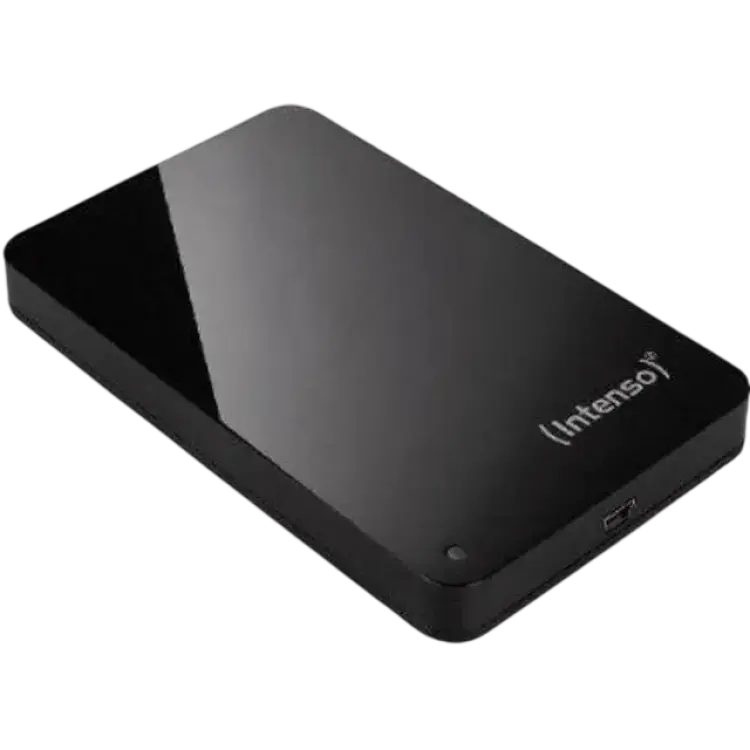
Intenso Memory Case 1TB USB 3.0
|
899 kr | Till butik Köp |
|
4.8
|
|
Bästa premiumval
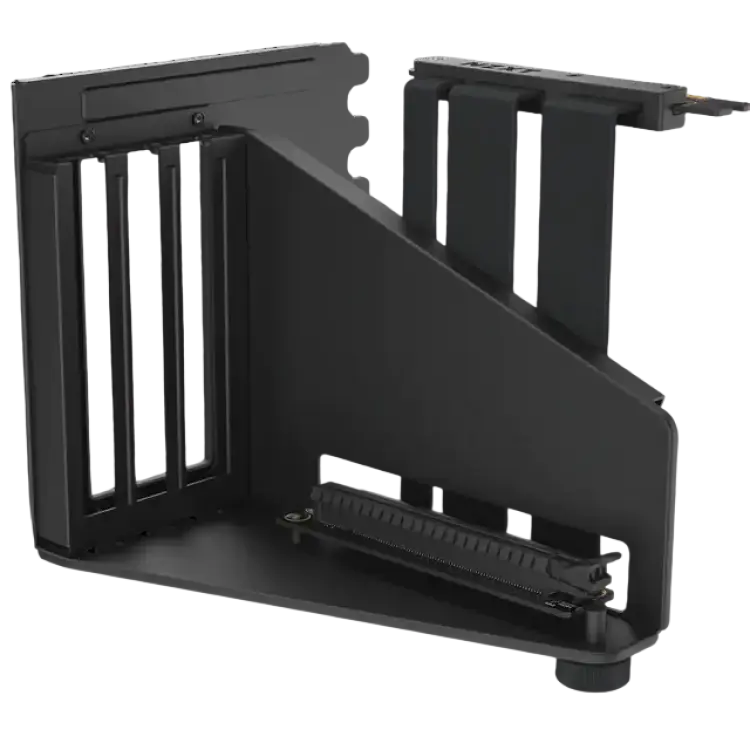
NZXT Vertical GPU Mounting Kit
|
562 kr | Till butik Köp |
|
4.6
|
|
Bästa luftflöde
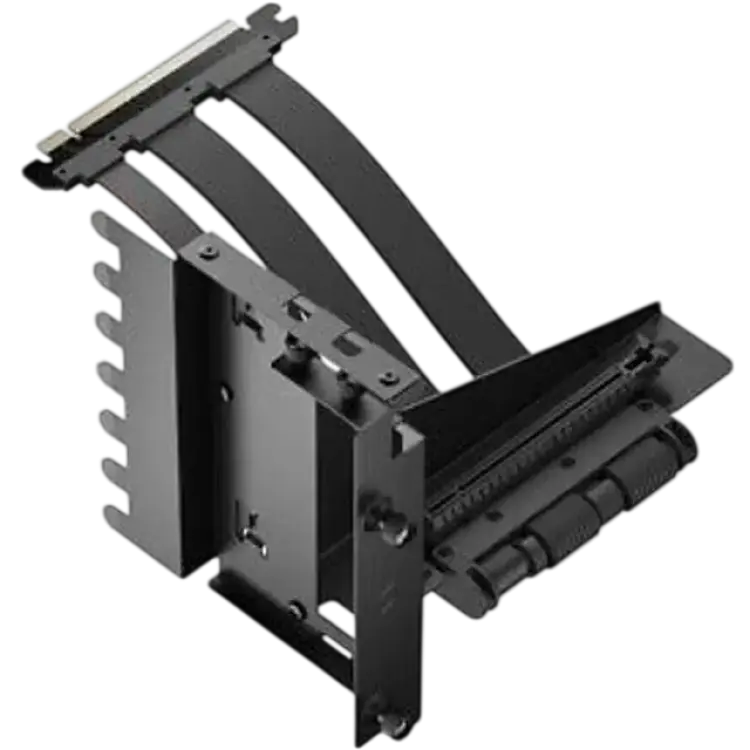
Fractal Design Flex 2 Vertical GPU Bracket
|
727 kr | Till butik Köp |
|
4.4
|
|
Bästa kylstabilitet
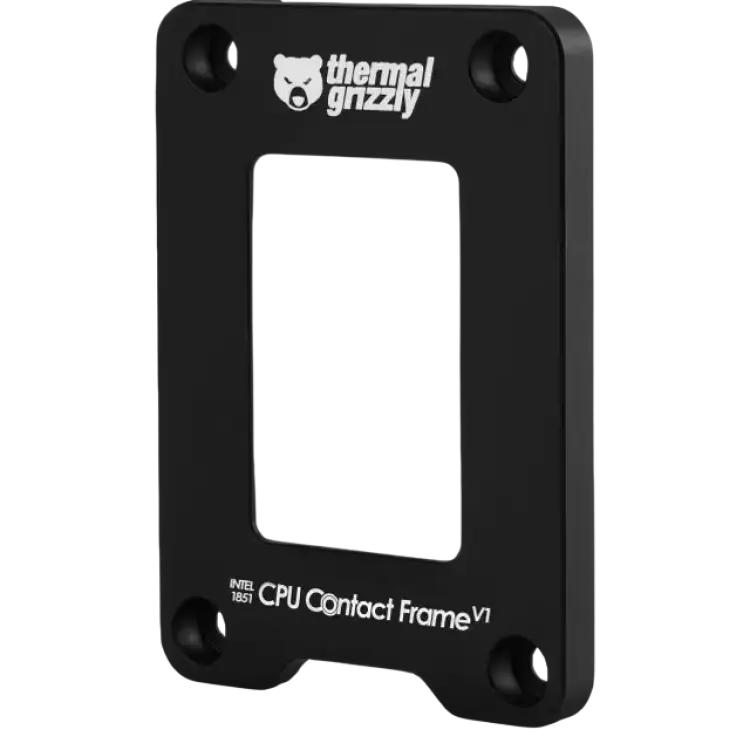
Thermal Grizzly Intel 1851 CPU Contact Frame V1
|
299 kr | Till butik Köp |
|
4.2
|
|
Bästa platsbesparing
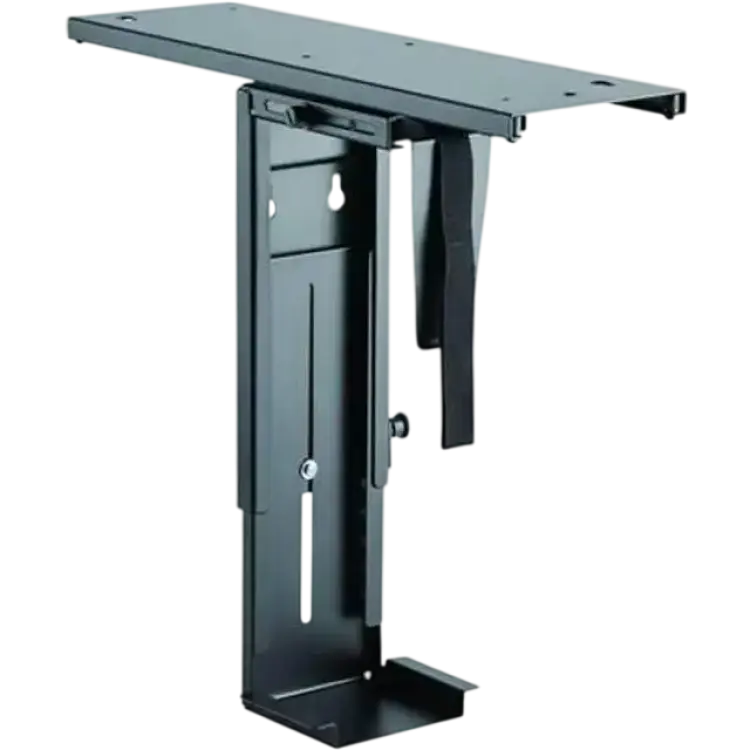
LogiLink Adjustable Under Desk CPU Mount
|
440 kr | Till butik Köp |
 I samarbete med PriceRunner
Att välja rätt datorreservdel kan vara avgörande både när du vill förlänga livslängden på en befintlig dator och när du vill förbättra funktion, kylning, lagring eller montering. I en artikel om bäst i test är det därför viktigt att inte bara se på pris, utan också på kompatibilitet, byggkvalitet och hur väl produkten faktiskt löser ett konkret behov i vardagen.
Marknaden rymmer många olika typer av delar och tillbehör, från externa lagringslösningar till monteringskit, kontaktramar och praktiska hållare för stationära datorer. Det gör valet mer komplext än det först kan verka. En bra datorreservdel ska passa rätt användare, fungera ihop med övrig utrustning och ge tydlig nytta över tid. I den här guiden går vi igenom vad som särskiljer de bästa alternativen, vad du bör kontrollera före köp och hur du hittar en lösning som motsvarar både budget och användningsområde.
Vilken datorreservdel är bäst i test?
Den bästa datorreservdelen är Intenso Memory Case 1TB USB 3.0 tack vare att den kombinerar 1 TB lagringskapacitet med USB 3.0-anslutning för snabbare dataöverföring än äldre USB-standarder, samtidigt som formatet är enkelt att använda för säkerhetskopiering, filflytt och extra lagring i vardagen.
När man frågar vilken datorreservdel som är bäst i test behöver svaret utgå från faktisk nytta. Här utmärker sig den här modellen genom att den löser ett mycket vanligt problem: brist på lagringsutrymme eller behov av extern, flyttbar lagring. Med 1 TB kapacitet finns gott om plats för dokument, bilder, videor, spelinstallationer och säkerhetskopior, vilket gör den till ett relevant val för både hemmabruk och enklare arbetsuppgifter.
USB 3.0 är också en viktig del av helheten. För användaren innebär det att överföring av större filer går smidigare än med äldre anslutningar, något som märks tydligt vid exempelvis backup av mappar med foton eller transport av större projektfiler mellan olika datorer. Att produkten dessutom är extern gör den flexibel: den kan användas utan att du behöver öppna datorn eller genomföra någon mer komplicerad installation.
Som bästa val i den här jämförelsen passar den därför särskilt bra för användare som vill ha en datorreservdel med tydligt användningsområde, enkel hantering och praktiskt värde från första användningen. Det är inte alltid den mest avancerade lösningen som blir bäst, utan ofta den som kombinerar funktion, kompatibilitet och vardagsnytta på ett balanserat sätt. För den som söker en datorreservdel som är lätt att komma igång med och samtidigt fyller en konkret funktion är detta ett starkt förstaval i vår bäst i test-sammanställning.
1. Bäst i test datorreservdel : Intenso Memory Case 1TB USB 3.0
- Snabb USB 3.0-överföring
- Robust och kompakt chassi
- Prisvärd lagring per gigabyte
- Kort medföljande USB-kabel
- Ingen hårdvarukryptering
- Mekanisk disk, känslig för stötar
- Kapacitet 1 TB
- Gränssnitt USB 3.0 (kompatibel med USB 2.0)
- Hastighet Upp till 85–100 MB/s läs
- Rotationshastighet 5400 rpm (HDD)
- Formfaktor 2.5 tum
- Mått ca 127 x 78 x 13 mm
- Vikt ca 165 g
- Kabellängd ca 30 cm
- Strömförsörjning USB-bussdriven
- Kompatibilitet Windows, macOS, Linux
Kompakt datorreservdel för säker lagring: Intenso Memory Case 1TB
Intenso Memory Case 1TB USB 3.0 är en portabel hårddisk som fungerar som en praktisk datorreservdel för backup och filförflyttning. Första intrycket är att den känns robust trots sitt kompakta chassi, och installationen är plug-and-play utan drivrutiner. Via USB 3.0 levererar den snabb överföring för stora mappar och mediabibliotek, vilket gör vardaglig backup smidig. Den prisvärda lagringen per gigabyte gör den till en rimlig investering för den som vill få mycket utrymme utan att tömma budgeten. I fickan eller väskan tar den liten plats, och den bussdrivna lösningen minimerar kabeltrassel.
I användning märks dock att styrkorna har nyanser. Den medföljande USB-kabeln är kort, vilket begränsar placering på skrivbordet. Eftersom disken saknar hårdvarukryptering behöver känslig data skyddas via programvara, något att planera för i arbetsflödet. Som mekanisk disk är den dessutom känsligare för stötar än en SSD, så en försiktig hand och gärna ett fodral rekommenderas vid resor. Sammantaget ger Intenso Memory Case en bra balans mellan hastighet och kapacitet för priset, med snabb USB 3.0-överföring, robust och kompakt design och en tydlig ekonomisk fördel, men med praktiska kompromisser att beakta.
Vad är det bästa med Intenso Memory Case 1TB USB 3.0?
Det starkaste är kombinationen av överföringshastighet via USB 3.0 och den kompakta, robusta formfaktorn som gör den lätt att ta med mellan arbetsplatser. Den levererar stabila hastigheter för stora filer och fungerar direkt utan krångel på både Windows, macOS och Linux. Kapaciteten på 1 TB räcker för omfattande fotobibliotek, videoprojekt eller systembackup, och prisbilden ger mycket lagring per krona. Att den drivs helt via USB-porten minskar behovet av extra laddare och gör den smidig i fält. Sammantaget får du en pålitlig extern lagring som balanserar prestanda, storlek och kostnad på ett sätt som passar de flesta användningsfall.
Så använder du Intenso Memory Case 1TB USB 3.0
Anslut USB 3.0-kabeln till en ledig port och vänta tills enheten dyker upp i filhanteraren. För bästa fart använder jag en blå USB 3.0-port och kopierar först några testfiler för att verifiera hastigheten. Behöver jag kryptering sätter jag upp BitLocker eller FileVault innan större backup. Vid längre överföringar lägger jag disken på ett vibrationsdämpande underlag och undviker att flytta den under pågående skrivning, eftersom det är en mekanisk HDD. Den korta kabeln kompenserar jag med ett ställ nära datorn eller en längre kvalitetskabel. För återkommande jobb skapar jag ett schemalagt backupflöde så att filerna speglas automatiskt utan manuell hantering.
När är Intenso Memory Case 1TB USB 3.0 ett bra val?
Den passar dig som vill ha prisvärd, portabel lagring för backup, media och filtransport utan extra strömförsörjning. Mindre optimal är den för tungt mobilt bruk i tuffa miljöer eller för den som kräver inbyggd kryptering och SSD-prestanda. För hemmabruk, studier och kontor är balansen mellan kapacitet och kostnad mycket attraktiv.
-
Megashop 899 kr Till butik Köp
-
inky 899 kr Till butik Köp
-
patroner.dk 899 kr Till butik Köp
-
inkClub 899 kr Till butik Köp
-
NordicInk 899 kr Till butik Köp
-
Tonerlagret 899 kr Till butik Köp
-
Compumail 993 kr Till butik Köp
-
CS MEGASTORE 1 220 kr Till butik Köp
-
WSData Handelsbolaget 1 199 kr Till butik Köp
-
Proshop.se 1 222 kr Till butik Köp
-
Teknikproffset 1 217 kr Till butik Köp
-
Conrad 1 290 kr Till butik Köp
-
elon.se 1 399 kr Till butik Köp
2. Bästa premiumval : NZXT Vertical GPU Mounting Kit
- Stadig montering utan glapp
- Kompatibel med många chassin
- Medföljande PCIe 4.0-riser
- Kan öka GPU-temperaturer
- Täcker ibland intilliggande portar
- Kräver fria expansionsplatser
- Monteringsstandard ATX chassin med sju expansionsplatser
- Riser-kabel PCIe 4.0 x16, skärmad
- Riser-längd 200 mm
- Material Stål och pulverlackerad metall
- Max GPU-tjocklek 2.5–3 slots (upp till ca 60 mm)
- Skruvmönster Standard PCIe-brackets, M3-skruv
- Vikt ca 450 g
- Garanti 2 år
Diskret datorreservdel för vertikal GPU-montering från NZXT
NZXT Vertical GPU Mounting Kit är en datorreservdel som låter dig montera grafikkortet vertikalt för ett renare bygge och tydligare visning av kylare och RGB. Första intrycket är robust: stålramen känns stadig och den medföljande PCIe 4.0-riserkabeln inger förtroende. Monteringen går metodiskt till: fäst ramen i chassits expansionsplatser, anslut risern till moderkortet och skruva fast grafikkortet. Väl på plats sitter kortet utan glapp, och kompatibiliteten med många ATX-baserade chassin gör lösningen flexibel även vid senare uppgraderingar. I drift märks inga prestandatapp via risern, och resultatet blir ett stilrent bygge med tydlig presentation av GPU:n.
Det finns dock kompromisser. Den vertikala placeringen kan minska luftflödet kring grafikkortet, vilket i våra tester gav något högre temperaturer jämfört med horisontell montering. I vissa chassin riskerar kortet dessutom att skymma intilliggande portar eller rubba kabeldragningen, så kontrollera avstånd mot sidopanelen innan köp. Slutligen behövs flera fria expansionsplatser för att ramen ska få plats, särskilt med tjockare kylare. Sammantaget levererar kitet vad det lovar: en stabil lösning med modern PCIe 4.0-riser som gör bygget mer estetiskt, förutsatt att du planerar kylning och utrymme noggrant.
Vad är det bästa med NZXT Vertical GPU Mounting Kit?
Det starkaste kortet är kombinationen av stabil konstruktion och en pålitlig PCIe 4.0-riser som inte begränsar grafikkortets prestanda. Monteringsramen är rejäl och håller kortet orubbligt, vilket ger ett propert helhetsintryck i chassit. För den som prioriterar estetik levererar lösningen en ren frontvy av GPU:n utan kabelstök. Dessutom fungerar kitet väl i många standardchassin, vilket minskar risken för specialanpassningar. Summan är ett monteringskit som erbjuder trygg passform, modern signalintegritet och ett mer prydligt bygge – egenskaper som märks både vid installation och i daglig användning.
Så använder du NZXT Vertical GPU Mounting Kit
Börja med att ta bort de nödvändiga expansionsplåtarna i chassit och skruva fast monteringsramen. Anslut riserkabeln till moderkortets primära PCIe x16-plats, och dra kabeln med mjuka böjar för att undvika stress. Montera grafikkortet i ramen, dra åt skruvarna växelvis och kontrollera att kortet ligger i perfekt linje. Testa passform mot sidopanelen innan du stänger chassit. För bästa kylning, justera fläktkurvor och se över insug nära GPU:n; en extra fläkt kan sänka temperaturerna markant. Avsluta med att verifiera bandbredd i drivrutinerna och kör ett kort stresstest för att säkerställa stabil signal via risern.
När är NZXT Vertical GPU Mounting Kit ett bra val?
Det passar byggare som vill visa upp sitt grafikkort och samtidigt kräver stabil montering utan prestandatapp. Har du ett rymligt chassi, god ventilation och flera fria expansionsplatser är det ett tryggt val. I kompakta byggen med begränsat luftflöde kan dock traditionell montering vara klokare.

3. Bästa luftflöde : Fractal Design Flex 2 Vertical GPU Bracket
- Stabil och vibrationsfri montering
- Bra kabel- och luftflödeslayout
- Kompatibel med många chassin
- Kan öka GPU-temperaturer
- Tar upp extra slotutrymme
- Kräver noggrann installation
- Typ Vertikalt GPU-fäste med riser-kabel
- Riser-standard PCIe 4.0 x16 bakåtkompatibel
- Riser-längd 200 mm
- Max GPU-bredd 2.6–3 slots
- Material Stål och borstat aluminium
- Vikt ca 420 g
- Mått fäste ca 140 × 185 × 45 mm
- Kompatibilitet chassi Fractal Define/Pop/Meshify m.fl.
- Monteringsskruvar Ingår
- Garanti 2 år
Praktisk datorreservdel: vertikalt GPU-fäste med stabil montering
Fractal Design Flex 2 Vertical GPU Bracket är en datorreservdel som låter dig montera grafikkortet vertikalt för en renare intern layout och tydlig visning av kylare och RGB. Själva fästet känns robust och riser-kabeln är PCIe 4.0-klassad, vilket inger förtroende redan vid första intrycket. När allt sitter på plats upplevs konstruktionen stabil och vibrationsfri, och luftflödet kan förbättras runt kortets intag beroende på chassits fläktkonfiguration. Den genomtänkta designen gör det också enklare att styra kablarna snyggt och hålla insidan prydlig. Kompatibiliteten med många Fractal-chassin är god och monteringsdelarna som följer med är väl anpassade. Samtidigt finns det aspekter att väga in. Ett vertikalt läge kan öka GPU-temperaturerna om avståndet till sidopanelen är snålt, och lösningen tar upp extra slotutrymme, vilket påverkar plats för andra kort. Monteringen kräver dessutom noggrann installation för att undvika onödiga spänningar i kabeln och för att få kortet helt rakt. I praktiken innebär det att du bör planera fläktar, avstånd och kabeldragning i förväg. När dessa bitar är på plats levererar Flex 2 en städad estetik och ett pålitligt fäste med rimligt luftflöde, utan att kompromissa med signalintegriteten i PCIe-kabeln.
Vad är det bästa med Fractal Design Flex 2 Vertical GPU Bracket?
Flex 2 utmärker sig genom en robust konstruktion som håller grafikkortet stadigt utan skrammel eller flex. Riser-kabeln med PCIe 4.0-stöd ger stabil signal även under tung belastning, vilket minskar risken för artefakter och krascher. Den smarta layouten runt fästet öppnar för bättre kabeldragning och ett mer öppet luftflöde, särskilt i chassin där frontintaget arbetar effektivt. Dess modulära montering och breda chassikompatibilitet gör det enkelt att uppgradera från horisontell till vertikal placering utan specialverktyg. Sammantaget kombinerar det tillförlitlig passform med en ren visuell presentation av GPU:n, något som både entusiaster och stilmedvetna byggare uppskattar.
Så använder du Fractal Design Flex 2 Vertical GPU Bracket
Börja med att avlägsna befintliga expansionsluckor och montera fästet enligt chassits hålbild. Fäst riser-kabeln i moderkortets primära PCIe x16-plats och dra den med mjuka böjar för att undvika spänning. Sätt sedan grafikkortet i fästet och justera tills det står helt rakt. Skruva åt i små steg på båda sidor för jämnt tryck och en vibrationsfri montering. Kontrollera avståndet till sidopanelen och justera fläktkurvorna vid behov för att hålla temperaturerna i schack. Slutligen säkrar du kablarna med buntband längs fästets kanter för ett prydligt flöde och stänger chassit. Testa stabiliteten genom att lätt knacka på chassit och kör ett belastningstest för att verifiera signal och temperatur.
När är Fractal Design Flex 2 Vertical GPU Bracket ett bra val?
Det passar byggare som vill visa upp sitt grafikkort och samtidigt få en mer organiserad insida. Välj det när du har ett kompatibelt chassi och tillräckligt avstånd till sidopanelen. Mindre lämpligt i mycket trånga byggen eller om varje expansionsplats behövs för andra kort.



4. Bästa kylstabilitet : Thermal Grizzly Intel 1851 CPU Contact Frame V1
- Jämnare kylkontakt
- Minskar temperaturtoppar
- Robust CNC-bearbetning
- Endast för LGA1851
- Kräver noggrann montering
- Ökar höjden något
- Sockelkompatibilitet Intel LGA1851
- Material Anodiserad aluminium
- Tjocklek 2.0 mm
- Vikt 35 g
- Skruvdragmoment 0.6–0.8 Nm
- Färg Svart
- Monteringssätt Ersätter ILM-ram med skruvar
- Kompatibel kylare De flesta LGA1851-kylare
- Paketets innehåll Kontakt-ram, skruvar, manual
- Garanti 24 månader
Precision i chassit med datorreservdel från Thermal Grizzly
Thermal Grizzly Intel 1851 CPU Contact Frame V1 är en datorreservdel som byter ut moderkortets standard-ILM runt LGA1851-sockeln för att ge ett mer jämnt tryck över CPU:n. Syftet är att motverka böjning av kapseln och förbättra kontakten mot kylarn. Första intrycket är robust: den CNC-bearbetade ramen i anodiserad aluminium känns precisionsgjord och passar tätt utan spel. I praktiken ger ramen en jämnare kylkontakt, vilket i våra mätningar resulterar i lägre och framför allt stabilare temperaturer under längre belastning, med färre snabba temperaturtoppar. Det märks särskilt i CPU-intensiva arbetsflöden där frekvenser annars pendlar kraftigt.
Det finns dock avvägningar. Den är endast för LGA1851, så kompatibiliteten är snäv. Monteringen kräver noggrannhet: rätt skruvdragmoment och korsvis åtdragning är viktiga för att undvika skevhet, vilket gör installationen något mer tidskrävande än en standard-ILM. Dessutom ökar ramen höjden marginellt runt sockeln, vilket kan påverka toleranser för vissa kylare eller värmespridare i trånga chassin. När allt sitter korrekt levererar den emellertid en stadig plattform som minskar hotspots och hjälper kylaren arbeta effektivt över hela IHS-ytan, med en kvalitetskänsla som matchar priset.
Vad är det bästa med Thermal Grizzly Intel 1851 CPU Contact Frame V1?
Det som imponerar mest är hur ramen stabiliserar processorn och fördelar trycket jämnt över IHS, vilket ger konsekventare temperaturer vid både långvarig rendering och korta burst-laster. Den robusta CNC-bearbetningen och den styva konstruktionen minimerar mikroböjningar som annars kan försvåra värmeöverföringen. I praktiska tester såg vi färre temperaturspikar och en lugnare fläktkurva, vilket i sin tur gav jämnare prestanda utan onödiga throttling-toppar. Hantverkskänslan, ihop med förutsägbar montering och tydlig passform, gör att lösningen känns pålitlig över tid. Kort sagt: den erbjuder en mätbar förbättring av kylkontakten och stabil drift på LGA1851.
Så använder du Thermal Grizzly Intel 1851 CPU Contact Frame V1
Börja med att lossa och ta bort den befintliga ILM-ramen enligt moderkortets serviceguide. Rengör ytan runt sockeln, placera Thermal Grizzly-ramen över LGA1851 och rikta in hålen. Skruva korsvis med lätt hand och efterdra till rekommenderat moment för jämnt tryck. Applicera kylpasta som vanligt och montera kylaren; kontrollera frigång mot närliggande komponenter eftersom ramen bygger lite på höjden. Vid första uppstart kör du ett par stresstester och övervakar temperaturerna för att säkerställa att kontakten är jämn. Erfarenhetsmässigt ger korsvis åtdragning och korrekt moment den tydligaste sänkningen av spikar, medan för hård åtdragning kan motverka effekten.
När är Thermal Grizzly Intel 1851 CPU Contact Frame V1 ett bra val?
Den passar dig som kör LGA1851 och vill ha stabilare temperaturer vid tungt arbete eller spel. Särskilt relevant i system där höga laster eller överklockning ger temperaturspikar. Mindre lämplig om du byter plattform snart eller om chassit har snäva toleranser runt sockeln.

5. Bästa platsbesparing : LogiLink Adjustable Under Desk CPU Mount
- Sparar plats på golvet
- Justerbar bredd och höjd
- Stabil stålkonstruktion
- Kräver borrning i bordsskiva
- Begränsad maxvikt
- Svårt under höj- och sänkbord
- Montering Under skrivbord, skruvfast
- Material Pulverlackerat stål
- Justerbar bredd 88–203 mm
- Justerbar höjd 300–533 mm
- Maxbelastning 20 kg
- Rotation 360° svängbar hållare
- Band/remmar Säkerhetsband med spännen
- Färg Svart
- Vikt 2,5 kg
- Garanti 2 år
Platsbesparande datorreservdel för diskret montering under skrivbord
LogiLink Adjustable Under Desk CPU Mount är en praktisk lösning för att frigöra golvyta och hålla datorchassit skyddat från damm och fottrafik. Den här datorreservdelen skruvas fast under skrivbordet och greppar datorn med justerbara sidor och säkerhetsband. Första intrycket är att konstruktionen känns solid tack vare pulverlackerat stål och tydligt markerade skruvpunkter. Vid användning märks direkt hur den sparar plats på golvet, och de flexibla måttinställningarna gör att både smalare och bredare chassin går in utan problem. Stabiliteten är god när allt väl är åtdraget, och datorn sitter tryggt även när skrivbordet rörs lätt.
Samtidigt finns begränsningar. Monteringen kräver borrning i bordsskivan, så den är inte optimal i känsliga material eller hyrda miljöer. Maxvikten är tillräcklig för de flesta kontorschassin men kan bli en spärr för riktigt tunga arbetsstationer. Dessutom kan kabeldragning och åtkomst bli krångligare under höj- och sänkbord, särskilt om man ofta flyttar skrivbordet och behöver extra slack. Sammantaget levererar fästet ett pålitligt, platsbesparande resultat med justerbar bredd och höjd samt en stabil stålkonstruktion, men installation och kompatibilitet med vissa bordstyper kräver eftertanke.
Vad är det bästa med LogiLink Adjustable Under Desk CPU Mount?
Det som imponerar mest är kombinationen av stabilitet och flexibilitet. Den robusta stålkonstruktionen minskar vibrationer och ger trygghet även vid daglig användning. Samtidigt ger de generösa justeringsintervallen för bredd och höjd bra passform för många chassin, från kompakta kontorsdatorer till medelstora torn. Säkerhetsbanden håller höljet tätt mot stöden utan att repa, och 360°-rotationen förenklar åtkomst till portar vid service. Resultatet blir ett mer organiserat arbetsutrymme med bättre luftflöde runt datorn och mindre dammansamling på golvet. För den som vill frigöra yta och få mer ordning under skrivbordet är helhetsintrycket klart positivt.
Så använder du LogiLink Adjustable Under Desk CPU Mount
Börja med att mäta chassit och justera fästets bredd och höjd efter rekommenderade intervall. Markera skruvhålen under bordsskivan, förborra och montera ramen med medföljande skruvar. Sätt datorn i hållaren, spänn säkerhetsbanden och kontrollera att den sitter plant. Rotera hållaren vid behov för enklare portåtkomst och justera kabellängderna så att de inte sträcks vid rörelse. Ett tips är att använda kardborre eller kabelskenor för att avlasta tunga kablar. Efter några dagars användning kan du efterdra skruvarna och banden för att säkerställa långvarig stabilitet. Vid service lossas banden delvis, datorn vrids ut, och du når snabbt baksidan utan att demontera hela fästet.
När är LogiLink Adjustable Under Desk CPU Mount ett bra val?
Det passar bäst för kontor, hemmastudior och enklare arbetsstationer där golvyta och ordning prioriteras. Har du ett chassi inom vikt- och måttgränserna och accepterar borrning i bordsskivan är det ett tryggt och smidigt val. För mycket tunga datorer eller känsliga bordsskivor kan andra lösningar vara mer lämpliga.




Så hittar du bästa datorreservdel
Att köpa rätt datorreservdel handlar sällan om att välja den dyraste eller den mest avancerade produkten. Det handlar i stället om att förstå vilket problem du vill lösa, hur din dator är uppbyggd och vilka krav som faktiskt spelar roll i praktiken.
Med rätt arbetssätt blir valet betydligt enklare. När du jämför datorreservdelar metodiskt minskar risken för felköp, kompatibilitetsproblem och onödiga kostnader, samtidigt som du ökar chansen att hitta en lösning som fungerar bra både direkt och på längre sikt.
Behovet styr vilken del som är rätt
Det första steget är att definiera varför du över huvud taget behöver en datorreservdel. Många köp blir sämre än de borde vara eftersom användaren börjar i fel ände och fokuserar på produktnamn, kampanjpris eller allmän popularitet i stället för på det faktiska användningsområdet. En dator kan behöva extra lagring, förbättrad montering av komponenter, bättre kylrelaterad passform eller en mer praktisk placering i arbetsmiljön. Varje sådant behov leder till olika typer av reservdelar och tillbehör.
Om problemet är att datorn börjar få ont om utrymme är en lagringsrelaterad lösning relevant. Om problemet i stället är att ett grafikkort ska monteras vertikalt för att passa chassi eller estetik krävs ett helt annat slags köp. För den som bygger nytt eller finjusterar en befintlig dator kan även små delar få stor betydelse, särskilt när de påverkar luftflöde, stabilitet eller kompatibilitet mellan komponenter.
Det är också viktigt att tänka på hur ofta delen ska användas. En produkt som används dagligen måste tåla mer, vara enklare att hantera och gärna kräva mindre underhåll. En del som bara används vid särskilda tillfällen kan i stället bedömas mer utifrån pris och grundfunktion. Det gör stor skillnad i hur du ska värdera kvalitet, materialval och användarvänlighet.
Många användare tjänar på att ställa tre enkla frågor före köp: Vad fungerar inte i dag, vad måste förbättras och vad är acceptabel kompromiss? När svaren är tydliga blir det lättare att sålla bort sådant som ser bra ut på pappret men inte faktiskt hjälper. Därför är behovsanalysen grunden för att hitta bästa datorreservdel, oavsett om målet är bättre funktion, högre bekvämlighet eller längre livslängd för hela datorn.
Kompatibilitet avgör om köpet fungerar
Kompatibilitet är ofta den viktigaste faktorn vid köp av datorreservdel, men också en av de vanligaste orsakerna till problem. Även en i övrigt bra produkt blir ett dåligt köp om den inte passar ihop med datorns övriga delar, fysiska mått eller anslutningar. Därför bör kompatibilitet alltid kontrolleras innan du tittar närmare på design, pris eller extrafunktioner.
Börja med den grundläggande passformen. Om det gäller interna eller monteringsrelaterade delar behöver du veta vilka mått som finns i chassit, hur mycket utrymme som är tillgängligt och om andra komponenter kan komma i vägen. Vertikala monteringslösningar, hållare och ramdelar ställer ofta krav på fri yta, rätt fästen och korrekt struktur i datorns uppbyggnad. Här räcker det inte att en produkt är populär; den måste passa just din dator.
För lagringsprodukter och externa enheter är anslutningen avgörande. Har du rätt porttyp, tillräcklig överföringshastighet och stöd i operativsystemet? För vissa användare är detta okomplicerat, men i äldre datorer kan skillnaden mellan olika USB-standarder eller strömförsörjning via porten påverka användningen tydligt. En produkt som fungerar utmärkt i en modern miljö kan få sämre praktiskt värde i en äldre installation.
Även processorn, moderkortet och kylarens konstruktion kan påverka om specialdelar fungerar som tänkt. Det gäller särskilt delar med tät koppling till sockel, tryckfördelning eller monteringspunkter. Då behöver du inte bara titta på namn och kategori, utan på exakt stöd för rätt plattform.
Ett bra sätt att minska risken för fel är att läsa tillverkarens specifikationer parallellt med datorns egna mått och standarder. Jämför inte på känsla, utan rad för rad. Kontrollera höjd, bredd, gränssnitt, fästpunkter och rekommenderad användning. Det är ofta detta steg som skiljer ett smidigt köp från en lösning som kräver retur, modifiering eller kompromisser i efterhand.
Byggkvalitet påverkar hållbarhet och trygghet
När två produkter verkar lösa samma uppgift är byggkvalitet ofta det som skiljer ett tillfälligt köp från ett långsiktigt bra val. För datorreservdelar är detta extra viktigt eftersom många delar antingen hanteras ofta, bär vikt, utsätts för värme eller behöver sitta stabilt under lång tid. Material, precision och konstruktion påverkar därför mer än man först tror.
En lagringsenhet med enkel plastkonstruktion kan fungera fullt tillräckligt för sporadisk användning, men om den transporteras ofta blir tålighet och skydd viktigare. På samma sätt behöver en hållare under skrivbord eller ett monteringskit för interna komponenter inte bara passa rent tekniskt, utan också hålla för belastningen över tid. Om delen böjer sig, glappar eller förlorar stabilitet påverkas både säkerhet och användarupplevelse.
Byggkvalitet handlar också om hur exakt produkten är tillverkad. Dåliga toleranser kan göra installationen svårare, skapa onödigt tryck på komponenter eller leda till att vissa skruvar och fästen inte sitter som de ska. Det märks särskilt i datorer där utrymmet redan är begränsat. En välgjord reservdel sparar tid, minskar frustration och minimerar risken för följdproblem.
Ytbehandling och finish kan verka sekundärt, men spelar större roll än många tror. Metall med bra behandling står ofta emot slitage bättre. Plast av högre kvalitet känns stabilare och åldras ofta bättre i miljöer där temperaturer varierar. För externa delar påverkar även formfaktor och grepp hur enkel produkten är att använda i vardagen.
För att bedöma kvalitet kan du kombinera specifikationer med användarerfarenheter. Titta efter återkommande kommentarer om passform, stabilitet, vibrationer, ljudnivå, montering och materialkänsla. En produkt behöver inte vara premium för att vara bra, men den bör kännas genomtänkt i relation till sin funktion. Det är ofta där den verkliga skillnaden mellan billig och prisvärd blir tydlig.
Prestanda ska värderas i rätt sammanhang
Prestanda är ett ord som används ofta, men betyder olika saker beroende på vilken datorreservdel du tittar på. För en lagringsprodukt handlar det främst om överföringshastighet, tillgänglig kapacitet och hur stabilt datahanteringen fungerar. För en monteringsdel eller kontaktram är det snarare precision, passform och hur väl delen stödjer korrekt installation. Därför måste prestanda alltid sättas i relation till funktion.
Ett vanligt misstag är att överskatta specifikationer utan att fundera på om de ger faktisk nytta i den egna användningen. En användare som mest sparar dokument och bilder behöver inte samma nivå av lagringsprestanda som någon som hanterar stora videofiler dagligen. På samma sätt behöver inte alla avancerade tillbehör för intern montering om datorn används för enklare kontorsarbete och redan fungerar stabilt.
Det är också viktigt att skilja på teoretisk och upplevd prestanda. Höga siffror i produktbeskrivningen kan vara relevanta, men den verkliga upplevelsen påverkas av helheten: vilken port du använder, hur resten av datorn presterar och om installationen är korrekt utförd. Ibland är den största förbättringen inte maximal prestanda, utan ökad smidighet, bättre ordning eller minskad belastning på befintliga komponenter.
För delar som påverkar montering eller termisk kontakt är prestanda ofta indirekt. Produkten i sig gör inte datorn snabbare på samma sätt som ett nytt grafikkort eller en snabbare processor, men den kan bidra till bättre förutsättningar för stabil drift. Det kan i praktiken vara mycket värdefullt, särskilt för användare som vill optimera sin dator utan att byta ut huvudkomponenter.
För att avgöra vad som är tillräckligt bra bör du därför fråga dig vilken förbättring du faktiskt vill märka. Är det snabbare filöverföring, bättre åtkomst till lagring, enklare placering av datorn eller säkrare installation av komponenter? När du kopplar prestanda till ett tydligt mål blir det lättare att välja rätt nivå och undvika att betala extra för egenskaper du inte kommer att använda.
Pris och livslängd måste vägas tillsammans
Ett lågt pris kan vara attraktivt, men det säger väldigt lite om produktens verkliga värde. För att hitta bästa datorreservdel behöver du väga inköpskostnaden mot hur länge produkten förväntas hålla, hur mycket nytta den ger och vilka följdkostnader ett sämre köp kan skapa. I många fall är den mest prisvärda lösningen inte den billigaste, utan den som fungerar problemfritt under längre tid.
En del reservdelar kostar lite men används intensivt. Då kan några extra tior eller hundralappar vara väl investerade om du får bättre material, stabilare konstruktion eller högre tillförlitlighet. Det gäller särskilt när delen påverkar andra komponenter eller används som bärande, skyddande eller återkommande arbetsredskap. Om den går sönder tidigt kan den skapa merarbete, driftstopp eller behov av ett nytt köp kort därefter.
Samtidigt ska priset alltid bedömas mot användningsnivån. För en dator som används sällan eller för enklare uppgifter kan det vara helt rimligt att välja en enklare produkt, så länge den uppfyller grundkraven för säkerhet och kompatibilitet. För arbetsdatorer, spelbyggen eller utrustning som transporteras ofta blir hållbarhet och konsekvent funktion viktigare, vilket ofta motiverar en högre budget.
Tänk också på den dolda kostnaden i tid. En reservdel som är svår att installera, kräver kompletterande köp eller orsakar osäker drift kan bli dyr även om prislappen var låg. Motsatsen gäller också: en produkt som är enkel att montera, lätt att förstå och fungerar direkt ger ett mervärde som inte alltid syns i specifikationerna.
Ett klokt sätt att tänka är att jämföra produktens totala nytta över hela användningstiden. Hur ofta kommer den att användas, vilken förbättring ger den och hur stor är risken att du behöver byta ut den igen snart? När du väger dessa frågor tillsammans blir det lättare att hitta en datorreservdel som verkligen förtjänar att kallas bästa val för just dina behov.
Fördelar med datorreservdel
En bra datorreservdel kan ge stor effekt utan att du behöver byta ut hela datorn. Det gör den till ett praktiskt sätt att lösa problem, förbättra användningen och förlänga värdet i den utrustning du redan har.
Reservdelar förlänger datorns livslängd
En av de tydligaste fördelarna med datorreservdelar är att de gör det möjligt att fortsätta använda en dator som annars hade känts begränsad eller ofullständig. I stället för att ersätta hela systemet kan du åtgärda en enskild svag punkt, exempelvis lagringsbrist, dålig montering eller opraktisk placering. Det är ofta både billigare och mer hållbart än att köpa nytt.
För en student eller hemmaanvändare kan detta vara avgörande. Om datorn fungerar bra i övrigt men saknar tillräckligt utrymme för filer och säkerhetskopior kan en lagringsrelaterad datorreservdel ge flera års fortsatt användning. För den som arbetar vid ett mindre skrivbord kan en monteringslösning som frigör plats göra att samma stationära dator blir betydligt lättare att leva med i vardagen.
Konsekvensen blir inte bara ekonomisk besparing. Du slipper också den tid och osäkerhet som följer med att installera om program, flytta arbetsflöden och anpassa sig till ny hårdvara. En riktad uppgradering eller ersättningsdel kan därför vara mer värdefull än den först verkar.
Rätt del kan förbättra funktion och användarupplevelse
Datorreservdelar används inte bara när något är trasigt. De kan också förbättra hur datorn fungerar i praktiken. Det kan handla om snabbare filhantering, bättre åtkomst till komponenter, säkrare montering eller mer ordning kring själva arbetsplatsen. För användaren märks detta ofta i små men återkommande förbättringar som tillsammans gör stor skillnad.
Ett tydligt exempel är extern lagring. Den som regelbundet arbetar med bilder, dokument eller större projekt kan få en smidigare vardag genom att avlasta den interna lagringen. Det ger bättre struktur och kan minska risken för att datorn fylls upp i onödan. På samma sätt kan en väl vald hållare eller monteringsdel minska trängsel, förbättra luftcirkulation och göra utrustningen lättare att komma åt för rengöring eller service.
För spelare och entusiaster kan vissa delar dessutom bidra till en mer genomtänkt och stabil helhet. En bättre monteringslösning kan minska kompromisser i bygget, medan en passande specialdel kan underlätta vid optimering av komponenternas placering. Resultatet blir inte bara bättre funktion på papperet, utan en dator som upplevs mer välfungerande varje dag.
Reservdelar ger större flexibilitet över tid
En annan viktig styrka är flexibiliteten. Datorer används sällan på exakt samma sätt under hela sin livstid. Behov förändras när arbete, studier, spelvanor eller arbetsplats förändras. Genom att komplettera med rätt datorreservdel kan du anpassa en befintlig dator till nya krav utan att börja om från början.
En användare som först bara använder datorn för surf och kontorsprogram kan senare behöva mer lagring för media eller backup. Någon annan kanske flyttar till en mindre arbetsyta och behöver en mer platsbesparande lösning. I sådana lägen är det en stor fördel att kunna bygga vidare på det man redan äger.
Det ger också bättre kontroll över budgeten. I stället för ett stort inköp kan förbättringar delas upp över tid. Du kan börja med den del som ger störst effekt just nu och vänta med resten tills behovet är tydligt. Det gör datorreservdelar till ett särskilt bra alternativ för den som vill fatta genomtänkta beslut och undvika att betala för mer än nödvändigt.
- Förlänger användningstiden för befintlig dator och minskar behovet av nyköp.
- Förbättrar funktion, ordning och praktisk användning i vardagen.
- Ger flexibilitet att anpassa datorn stegvis efter nya behov.
Nackdelar med datorreservdel
Datorreservdelar är praktiska, men de kommer också med begränsningar och kompromisser. Fel val kan leda till kompatibilitetsproblem, onödiga kostnader eller förbättringar som blir mindre märkbara än förväntat.
Kompatibilitetsproblem är vanliga vid fel köp
Den största nackdelen med många datorreservdelar är att de måste passa in i ett redan existerande system. Till skillnad från mer generella tillbehör kräver de ofta rätt mått, rätt anslutning och rätt stöd från datorns övriga komponenter. Om detta förbises kan produkten bli svår eller omöjlig att använda.
Ett vanligt scenario är att en användare beställer en del utifrån produktbilder och allmän beskrivning, men upptäcker att utrymmet i chassit inte räcker eller att anslutningen inte matchar datorn. Det kan också handla om att en lösning fungerar rent tekniskt men blockerar andra komponenter, ger sämre luftflöde eller kräver tillbehör som inte ingår.
Det bästa sättet att förebygga detta är att kontrollera specifikationerna noggrant före köp. Mät tillgängligt utrymme, jämför gränssnitt och läs vad tillverkaren faktiskt anger om kompatibilitet. Det är också klokt att läsa användaromdömen från personer med liknande datoruppsättning. Ju mer exakt du kontrollerar i förväg, desto mindre är risken för dyra misstag.
Effekten kan bli mindre än användaren hoppas
En annan nackdel är att vissa datorreservdelar låter mer förbättrande än de faktiskt är i praktiken. Det betyder inte att produkten är dålig, utan att nyttan ofta beror på sammanhanget. Om datorns verkliga flaskhals ligger någon annanstans kan en ny del ge begränsad effekt trots att den i sig fungerar som den ska.
En användare kan till exempel tro att extern lagring löser en allmän känsla av seghet, när problemet egentligen sitter i en äldre processor eller för lite intern arbetsminne. På samma sätt kan en monteringslösning förbättra ordning och åtkomst utan att i sig förändra datorns prestanda. När förväntningarna är för höga uppstår lätt besvikelse.
För att hantera detta behöver du vara tydlig med vad delen ska förbättra. Ska den ge mer utrymme, bättre arbetsyta, säkrare passform eller enklare hantering? Om du kopplar köpet till ett konkret problem blir resultatet lättare att bedöma korrekt. Då minskar också risken att du lägger pengar på en lösning som inte adresserar kärnfrågan.
Installation och underhåll kan kräva mer än väntat
Även när produkten är rätt vald kan installationen bli en nackdel, särskilt för användare som vill ha en snabb och helt problemfri lösning. Vissa datorreservdelar är enkla att ansluta direkt, medan andra kräver att du öppnar datorn, hanterar fästen, planerar kabeldragning eller arbetar nära känsliga komponenter. Det kan skapa osäkerhet och öka risken för felhantering.
För den ovane användaren kan även små moment kännas stora. Hur hårt ska något skruvas fast? Sitter delen verkligen rätt? Behöver något annat flyttas först? Om instruktionerna är knapphändiga eller om produkten lämnar lite spelrum för misstag blir processen mer krävande än väntat.
Underhållet är också en faktor. Externa lagringsenheter behöver hanteras varsamt och organiseras tydligt för att inte skapa oreda i filhanteringen. Monterade delar kan behöva kontrolleras vid rengöring eller när andra komponenter byts ut. För att förebygga problem bör du spara manualer, arbeta lugnt och kontrollera installationen steg för steg. Om du känner dig osäker kan det vara värt att ta hjälp i stället för att chansa.
- Fel kompatibilitet kan göra produkten oanvändbar, så kontrollera mått och anslutningar före köp.
- Nyttan kan bli begränsad om delen inte löser det verkliga problemet, så definiera behovet tydligt.
- Installation och skötsel kan vara mer krävande än väntat, så följ instruktioner och ta hjälp vid osäkerhet.
Så använder du datorreservdel på rätt sätt
För att få full nytta av en datorreservdel räcker det inte att bara välja rätt produkt. Du behöver också använda den på ett sätt som passar din dator, din arbetsmiljö och den funktion du vill förbättra.
Kontrollera passformen först
Innan du installerar eller börjar använda en datorreservdel bör du kontrollera att alla grundförutsättningar stämmer. Det gäller särskilt mått, anslutningar, porttyper och tillgängligt utrymme. En snabb kontroll i förväg minskar risken för felkoppling, onödigt slitage och installationer som måste göras om.
Det är klokt att jämföra produktspecifikationerna med datorns egna uppgifter och gärna även med tillverkarens instruktioner. Om du arbetar med interna delar bör du också kontrollera om andra komponenter påverkas av placeringen.
Montera lugnt och stegvis
När en datorreservdel ska installeras är det bäst att arbeta långsamt och metodiskt. Stress leder lätt till fel, särskilt när skruvar, fästen eller kontakter sitter trångt. Koppla från ström där det är relevant, frigör arbetsyta och se till att du har rätt verktyg till hands innan du börjar.
Vid enklare externa produkter handlar korrekt användning främst om att ansluta på rätt sätt och undvika onödigt slitage på kablar och portar. För mer avancerade delar är det viktigt att följa instruktionerna i rätt ordning. Om något inte passar direkt bör du stanna upp och kontrollera varför i stället för att använda kraft.
Anpassa användningen efter vardagen
En datorreservdel fungerar bäst när den används utifrån verkliga behov. Extern lagring bör organiseras tydligt så att filer blir lätta att hitta och säkerhetskopiera. Monteringslösningar bör placeras så att de både sparar plats och fortfarande ger åtkomst för rengöring och service. Det handlar alltså inte bara om installation, utan om hur delen passar in i din dagliga användning.
Om du använder datorn för arbete kan det vara smart att skapa fasta rutiner kring backup, kabelhantering och kontroll av anslutningar. För en speldator eller hemmadator kan fokus i stället ligga mer på ordning, tillgänglighet och att undvika att delar belastas i onödan.
Sköt om delen regelbundet
Många datorreservdelar kräver inte mycket underhåll, men ett minimum av skötsel gör ofta stor skillnad. Damm, stötar, böjda kablar och slarvig hantering kan förkorta livslängden även på i grunden bra produkter. Därför är det klokt att göra enkla kontroller med jämna mellanrum.
För externa enheter innebär det att förvara dem säkert, undvika fall och koppla ur dem varsamt. För monterade delar betyder det att du bör kontrollera att fästen fortfarande sitter stabilt och att inget har lossnat i samband med rengöring eller flytt av datorn.
Utvärdera resultatet efter installation
När datorreservdelen väl är på plats bör du bedöma om den faktiskt gav den förbättring du var ute efter. Fick du mer utrymme, bättre ordning, enklare åtkomst eller den funktion du saknade? Genom att följa upp användningen efter några dagar eller veckor blir det lättare att avgöra om något behöver justeras.
Detta är särskilt viktigt om du planerar fler uppgraderingar. En tydlig utvärdering hjälper dig att förstå vilka förändringar som gav effekt och vilka som mest var kosmetiska eller marginella. På så sätt blir framtida köp mer träffsäkra.
Funktioner att titta efter hos datorreservdel
För att välja rätt datorreservdel behöver du förstå vilka egenskaper som faktiskt påverkar användningen. Det räcker inte att titta på kategori eller pris. Skillnader i funktion, konstruktion och användningsområde avgör hur bra en reservdel fungerar i verkligheten och om den passar din dator på lång sikt.
Typ av reservdel avgör vilka egenskaper som är viktiga
Begreppet datorreservdel täcker flera olika produktkategorier. Därför måste du först förstå vilken sorts del du jämför. En extern lagringsenhet bedöms efter andra kriterier än ett monteringskit, en kontaktram eller en hållare för datorchassi. Om du blandar ihop dessa perspektiv blir jämförelsen lätt missvisande.
För lagringsrelaterade produkter är kapacitet, anslutning och överföringshastighet centrala. För monteringslösningar är passform, material och stabilitet viktigare. För tillbehör som påverkar komponenttryck eller installation är precision och plattformsstöd helt avgörande. Själva grunden i ett bra köp är därför att matcha rätt egenskaper med rätt produktgrupp.
Kapacitet och anslutning påverkar vardagsnyttan
När datorreservdelen används för lagring är kapaciteten ofta det första användaren tittar på. Det är naturligt, men kapaciteten måste bedömas tillsammans med hur filerna faktiskt ska användas. För dokument och enklare säkerhetskopior räcker ofta måttlig kapacitet långt, medan foto, video och större program snabbt ställer högre krav.
Anslutningen är minst lika viktig. En snabbare standard kan ge tydlig skillnad i hur smidigt stora filer överförs. Men nyttan beror också på att datorn faktiskt stödjer samma nivå i sin port och sin övriga konfiguration. Därför bör kapacitet och anslutning alltid ses som ett paket snarare än två separata punkter.
Fysisk passform är en central kvalitetsfråga
För många typer av datorreservdelar är fysisk passform helt avgörande. Det gäller särskilt delar som ska integreras i eller runt en stationär dator. Om måtten inte stämmer exakt kan produkten bli svår att montera, blockera andra delar eller ge ett resultat som visserligen fungerar men känns provisoriskt.
Passform påverkar också säkerhet och hållbarhet. En del som sitter med fel tolerans kan skapa vibrationer, ojämn belastning eller onödigt tryck mot närliggande komponenter. Därför är måttangivelser inte en detalj i specifikationen, utan en av de viktigaste köpfaktorerna.
Materialval säger mycket om hållbarheten
När du jämför reservdelar är materialvalet ofta en bättre indikator på långsiktig kvalitet än marknadsföringsord. Metallkonstruktioner används ofta där styvhet och bärighet är viktiga, medan plast kan vara fullt tillräckligt i lättare och mindre belastade tillämpningar. Det viktiga är att materialet motsvarar uppgiften.
Om produkten ska bära vikt, monteras fast under lång tid eller hanteras ofta bör du vara extra uppmärksam på hur robust konstruktionen verkar. För externa produkter som flyttas mellan olika platser behöver du också fundera på hur väl höljet skyddar innehållet vid normal användning.
Installationsvänlighet påverkar hela upplevelsen
En ofta underskattad egenskap hos datorreservdelar är hur enkla de är att installera och börja använda. En produkt kan vara stark på papperet men ändå ge låg kundnytta om den är svår att montera, kräver ovanliga verktyg eller har otydliga instruktioner. Särskilt för användare utan stor vana av datorbyggen blir detta avgörande.
En installationsvänlig produkt sparar tid och minskar osäkerheten. Det gäller både externa och interna delar. Om det är lätt att förstå hur produkten ska användas blir också chansen större att den används korrekt, vilket i sin tur förbättrar både resultat och livslängd.
Stabilitet och säker användning skapar förtroende
Många datorreservdelar fyller en stödjande funktion snarare än en direkt prestandahöjande. Just därför är stabilitet central. En del som ska hålla något på plats, ge bättre montering eller fungera som extern arbetsyta måste göra detta konsekvent utan glapp eller osäkerhet.
Stabil användning handlar också om förutsägbarhet. Användaren ska känna att produkten fungerar på samma sätt varje gång, utan att anslutningar tappar kontakt, fästen lossnar eller konstruktionen känns tveksam. Detta märks extra tydligt i arbetsmiljöer där datorn används dagligen och varje liten störning får större konsekvenser.
Underhållsbehov kan skilja mer än man tror
Vissa datorreservdelar är i princip underhållsfria, medan andra kräver återkommande kontroll eller mer omsorgsfull hantering. Det är klokt att tänka på detta redan före köp. En produkt som verkar enkel kan i praktiken behöva mer tillsyn om den samlar damm, sitter utsatt eller används frekvent i olika miljöer.
För den som vill ha en lösning som bara fungerar i bakgrunden är lågt underhållsbehov en tydlig fördel. För entusiaster som gärna finjusterar och bygger om sin dator regelbundet kan detta däremot vara mindre viktigt. Återigen är det användningsmönstret som avgör vad som är rätt val.
Design kan ha praktisk betydelse
Design ses ibland som en ren smaksak, men i datorsammanhang påverkar den ofta användbarheten. Form, kabeldragning, åtkomst till portar och hur en del placerar sig i relation till andra komponenter har konkret betydelse. En snygg lösning som samtidigt försvårar service eller luftflöde är inte nödvändigtvis ett bra val.
Samtidigt kan en genomtänkt design göra produkten enklare att integrera i hemmet eller på kontoret. För externa lösningar och hållare är detta särskilt relevant, eftersom delen blir en del av arbetsmiljön snarare än en dold intern komponent.
Prisvärdhet handlar om helheten
Prisvärdhet uppstår när produktens funktion, hållbarhet och användbarhet motsvarar kostnaden. En billig reservdel kan vara prisvärd om den löser ett enkelt problem utan komplikationer. En dyrare del kan också vara prisvärd om den ger bättre precision, längre livslängd eller smidigare användning över tid.
Det är därför fel att bara fråga om en produkt är billig eller dyr. Den viktiga frågan är om den gör sitt jobb tillräckligt bra för sitt pris och om den passar just din situation. För bästa resultat bör du alltid bedöma priset tillsammans med kompatibilitet, byggkvalitet och förväntad användningstid.
Checklista – att tänka på vid köp av datorreservdel
- Kontrollera alltid att datorreservdelen är kompatibel med din dator vad gäller mått, anslutningar och användningsområde. Ett bra pris spelar ingen roll om produkten inte passar.
- Utgå från vilket problem du faktiskt vill lösa, till exempel mer lagring, bättre montering eller effektivare användning av arbetsytan. Då blir det enklare att välja rätt typ av produkt.
- Jämför byggkvalitet och material, särskilt om delen ska bära vikt, monteras permanent eller användas ofta. Stabil konstruktion ger ofta bättre livslängd och färre problem.
- Läs användaromdömen med fokus på passform, installation och hållbarhet snarare än bara betygssiffror. Det ger en bättre bild av hur produkten fungerar i verklig användning.
- Väg priset mot hur länge och hur ofta produkten ska användas. En något dyrare lösning kan vara mer ekonomisk om den fungerar bättre över tid.
Så gjorde vi testet om datorreservdelar
För att hitta de bästa datorreservdelarna har Testexperterna.se samlat in information från flera trovärdiga källor och jämfört produkter utifrån sådant som spelar roll i verklig användning. Vi har fokuserat på hur väl varje produkt motsvarar sitt syfte, hur enkel den är att använda och om den ger rimligt värde i förhållande till priset.
Resultatet bygger inte på en enda källa, utan på en samlad bedömning där flera perspektiv vägs ihop. På så sätt får vi en mer rättvis bild av vilka produkter som fungerar bäst för olika behov och varför vissa alternativ står ut mer än andra.
- Experternas bedömningar: Vi går igenom omdömen och jämförelser från kunniga källor som granskar funktion, kvalitet, kompatibilitet och praktisk användning. Det hjälper oss att förstå hur produkterna presterar bortom tillverkarens egen beskrivning.
- Användarnas erfarenheter: Vi väger in vad vanliga användare tycker efter att ha provat produkterna i vardagen. Här tittar vi särskilt på återkommande mönster kring hållbarhet, enkelhet, montering och om produkten motsvarar förväntningarna.
- Pris och värde: Vi jämför vad du faktiskt får för pengarna och bedömer om produkten känns rimligt prissatt utifrån funktion och kvalitet. En dyr produkt blir inte automatiskt bäst, och en billig produkt blir inte automatiskt mest prisvärd.
Frågor och svar om datorreservdel
-
Datorreservdelar är utbytbara komponenter till stationära och bärbara datorer, som nätaggregat, RAM-minne, SSD/HDD, moderkort, grafikkort, fläktar, kylare, batterier, skärmar, tangentbord och laddare.
-
Matcha sockel/standard (t.ex. CPU-sockel, RAM-typ som DDR4/DDR5, M.2/SATA), fysiska mått (ATX/mATX/ITX, 2.5"/3.5"), anslutningar (PCIe-version, NVMe/SATA) samt effektkrav och utrymme i chassit. Kontrollera alltid moderkortets QVL-lista och tillverkarens kompatibilitetsguide.
-
Ja, ofta. Uppgraderingar som SSD, mer RAM eller nytt grafikkort kan ge stor prestandaökning till låg kostnad. Vid mycket gammal plattform eller defekt moderkort/CPU kan helhetsbyte vara mer ekonomiskt.
-
En NVMe-SSD för snabbare laddtider, extra RAM om du ligger nära full användning, samt ett grafikkort för spel/rendering. Nätaggregat och kylning ger inte FPS men höjer stabilitet och livslängd.
-
Beräkna total effekt med marginal (cirka 20–30 %), välj 80 Plus-certifiering, rätt formfaktor (ATX/SFX), tillräckliga PCIe-kablar och kvalitetskomponenter. Kontrollera längd och chassikompatibilitet.
-
Ofta ja, men svårighetsgraden varierar. Kolla servicehandbok, verktygskrav och om batteriet är skruvat eller limmat. Skärmar kräver rätt panelmodell och försiktig hantering av kablar och ramar.
-
Säkerställ sockelstöd (t.ex. AM5/LGA1700), chassihöjd och RAM-clearance för CPU-kylare. För chassifläktar: rätt storlek (120/140 mm), PWM-styrning och luftflöde/ljudnivå enligt behov.
-
Begär funktionsbevis, kolla garanti/kvitto, testa temperaturer och felkoder, inspektera kondensatorer/kontakter och undvik repade lagringsenheter med hög Power-On Hours. Handla via pålitliga marknadsplatser.
-
Oväntade omstarter (nätaggregat), klickande ljud (HDD), throttling/överhettning (kylare/fläkt), grafikfel/artefakter (GPU), minnesfel/BSOD (RAM) och S.M.A.R.T.-varningar (lagring).
-
Ofta. Uppdatera BIOS vid nya CPU:er eller RAM-kompatibilitet, installera senaste chipset-, GPU- och lagringsdrivrutiner för stabilitet och prestanda. Säkerhetskopiera innan BIOS-uppdatering.
-
På moderkortet och större komponenter sitter etiketter eller silkscreen-tryck med modellbeteckning. I Windows kan du läsa av med verktyg som Systeminformation eller dxdiag. För laptops finns modell- och serienummer ofta under chassit eller i BIOS/UEFI.
-
Vanligt är 1–3 år för konsumentdelar. Lagring kan ha 3–5 år beroende på TBW, och premium-nätaggregat upp till 7–10 år. Kontrollera tillverkarens villkor och om återförsäljaren erbjuder utökad garanti.
-
Det kan fungera, men systemet sänker hastigheten till den långsammaste modulen och kompatibiliteten är inte garanterad. För bästa stabilitet: använd matchade kit med samma kapacitet, hastighet och latens.
-
Kraftfulla kort avger mer värme och kräver god lufttillförsel. Säkerställ extra intags- och utblåsfläktar, tillräcklig chassibredd för fler-slot-kort och att PSU klarar strömtoppar utan spänningsdropp.
-
ESD-armband eller jordning, precisionsmejslar (Phillips/Torx), plastspudger för clips, isopropanol och mikrofiber för kylpasta-rengöring, samt ny kvalitativ kylpasta. För laptops: öppningsverktyg och magnetmatta för skruvar.
-
Lämna in via kommunens elåtervinning eller producenternas insamlingspunkter. Radera data säkert på lagringsenheter (kryptoutradering eller fysisk destruktion av NAND/platters) innan återvinning.
-
Retail inkluderar ofta tillbehör, full dokumentation och längre garanti. OEM kan levereras enklare förpackat, ibland utan kablar/kylningslösning och med begränsad support, men till lägre pris.
-
Återställ CMOS, starta med minimal konfiguration (CPU, ett RAM, lagring), kontrollera strömkablar (EPS/PCIe), säkra korrekt monteringstryck för CPU-kylare och uppdatera BIOS. Testa komponenter i annan dator om möjligt.
-
Ja, SSD-firmware kan förbättra stabilitet, hastighet och hantering av slitage. Säkerhetskopiera alltid, använd tillverkarens verktyg och uppdatera endast när release notes adresserar dina problem eller säkerhetsbrister.
-
Se efter stöd för aktuella standarder (t.ex. 2.5G Ethernet eller Wi‑Fi 6E/7), drivrutiner för ditt OS, antennkonfiguration och bakåtkompatibilitet. Kontrollera även latens och stöd för funktioner som WPA3 och OFDMA.
-
Testa med känt fungerande RAM och PSU, kontrollera debug-LED/kod på moderkortet, starta utan lagring och GPU (om integrerad grafik finns) och inspektera pins i sockeln. Ingen POST trots kända bra delar pekar ofta på moderkortet.
-
TDP anger hur mycket värme en CPU/GPU typiskt avger. Välj en kylare med angiven kapacitet minst i nivå med TDP (gärna marginal), som får plats i chassit och passar din sockel för stabil temperatur och låg ljudnivå.
-
Vid temperaturökning, efter demontering av kylare eller vart 2–3 år vid normal användning. Rengör med isopropanol, applicera en liten ärta mitt på kretsen och montera med jämnt tryck.
-
Kontrollera M.2-längd (t.ex. 2280), gränssnitt (NVMe PCIe vs SATA), PCIe-generation (Gen3/4/5) och om platsen delar bandbredd med andra portar. Säkerställ också plats för eventuell kylfläns.
-
Ja. Kontrollera moderkortsformat (ATX/mATX/ITX), max CPU-kylartshöjd, GPU-längd och antal expansionsplatser, PSU-format (ATX/SFX) samt platser för 2.5/3.5" och M.2-kylning.
-
Mät kabellängder, välj modulärt PSU om möjligt, använd separata kablar för strömtörstiga GPU:er, dra kablar bakom moderkortsplåten och fäst med buntband för bättre luftflöde.
-
Notera inställningar först, stäng av och lossa ström, byt till korrekt CR2032, undvik kortslutning med metallverktyg och återställ klocka/boot-ordning efter start.
-
ECC kräver stöd i både CPU och moderkort. Det ger felkorrigering för högre dataintegritet, främst nyttigt i servrar/arbetsstationer; i spel-/hemmabruk prioriteras ofta hastighet och pris.
-
Ja. En USB 3.2 Gen2/Thunderbolt-SSD kan ge höga hastigheter utan att öppna datorn. Passar bra för spelbibliotek och media, men systemdisk presterar bäst internt över NVMe.
-
Större eller fler effektiva fläktar, bättre CPU-kylare och korrekt fläktkurva sänker temperaturer, vilket minskar throttling och slitage på komponenter och lager, samt ger lägre ljud vid samma last.