Accesspunkt Bäst i test 2026
Vi har testat accesspunkter för att utse bästa accesspunkt i flera kategorier och guida dig till rätt modell, med tydliga råd, jämförelser och toppval.

| Betyg | Bild | Produkt | Pris | Läs mer |
|---|---|---|---|---|
|
5.0
|
|
Bäst i test accesspunkt
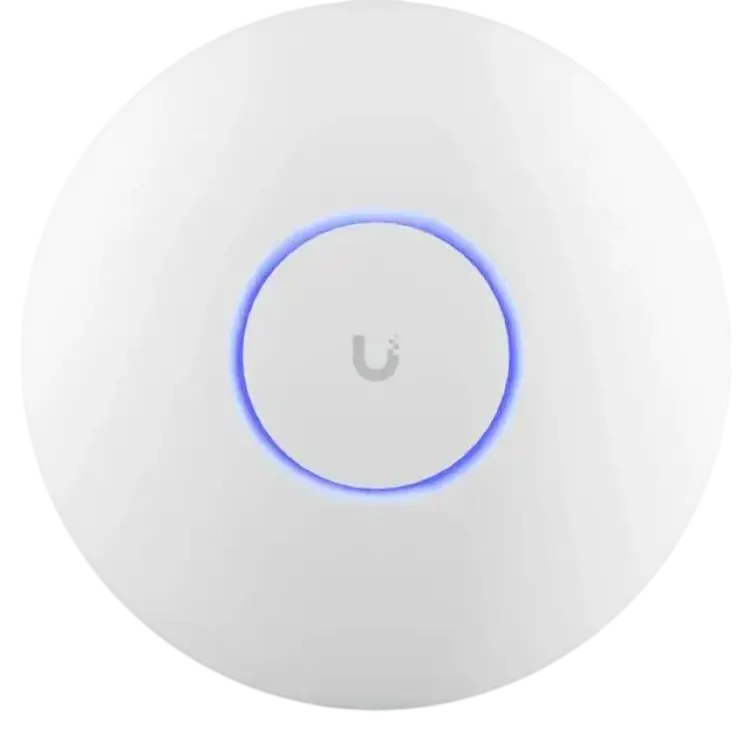
Ubiquiti UniFi U7 Pro
|
2 195 kr | Till butik Köp |
|
4.7
|
|
Bästa allroundval
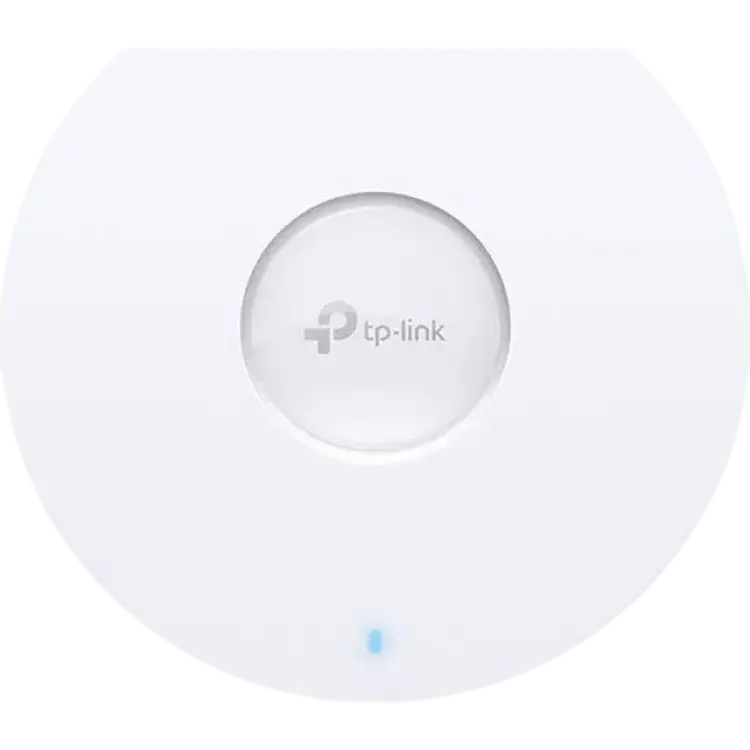
TP-Link EAP650
|
1 175 kr | Till butik Köp |
|
4.5
|

|
Bästa instegsval
Ubiquiti U7 Lite Wi-Fi 7 Basstation PoE Stöd
|
1 186 kr | Till butik Köp |
|
4.3
|
|
Bästa utomhusval
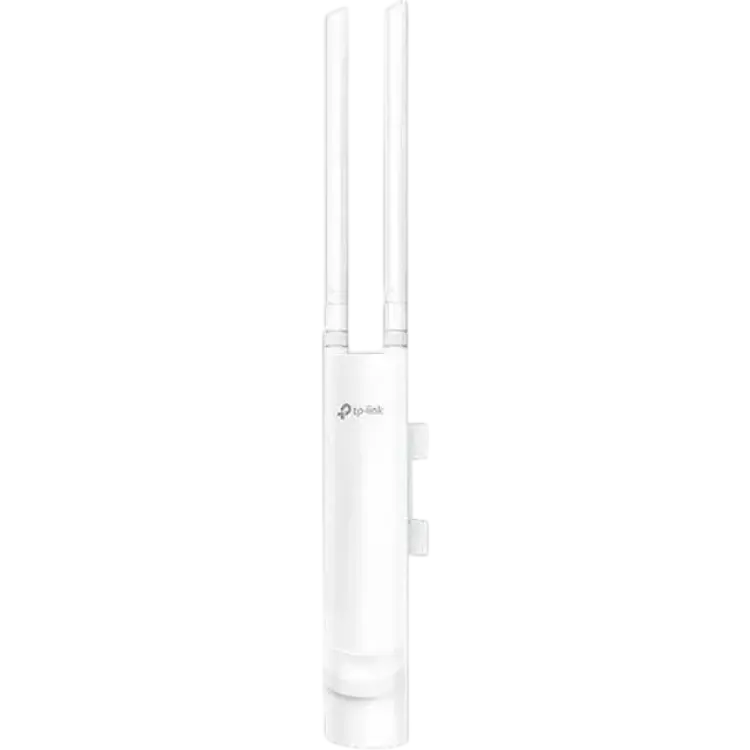
TP-Link EAP225-Outdoor
|
1 129 kr | Till butik Köp |
|
4.0
|
|
Bästa lång räckvidd
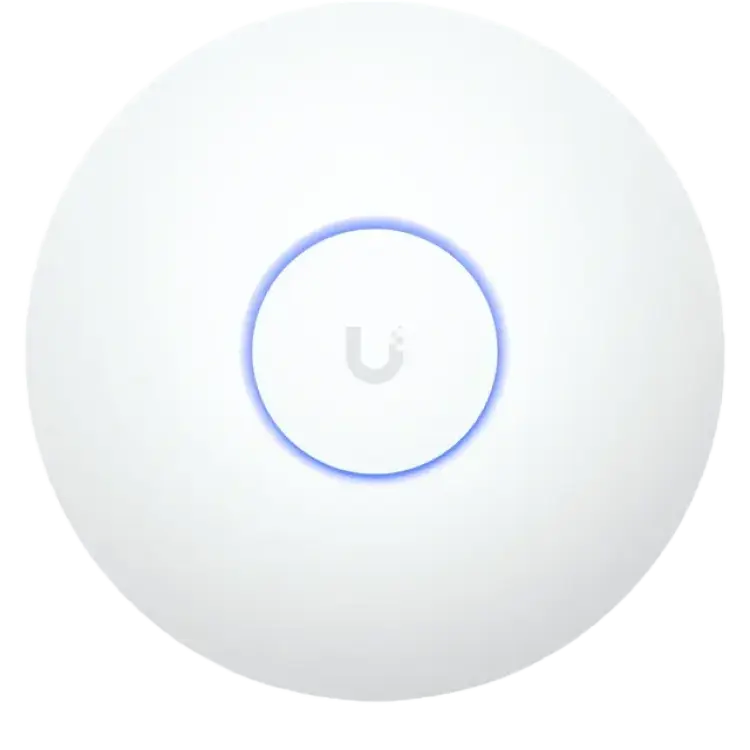
Ubiquiti U7 Long-Range
|
2 105 kr | Till butik Köp |
 I samarbete med PriceRunner
En bra accesspunkt kan vara skillnaden mellan ett nätverk som bara fungerar ibland och ett som levererar stabil täckning varje dag. I den här guiden går vi igenom vad som kännetecknar en modell som förtjänar utmärkelsen bäst i test, och vad du bör väga in innan du bestämmer dig. För många handlar valet inte bara om hög hastighet, utan också om räckvidd, kapacitet, enkel installation och möjlighet att bygga ut nätverket över tid.
Oavsett om du vill förbättra wifi hemma, ge bättre täckning i ett kontor eller få stabil uppkoppling i en större fastighet är rätt accesspunkt en viktig del av helheten. Skillnaderna mellan olika modeller kan vara stora, både när det gäller prestanda och funktioner. Därför har vi sammanställt en tydlig genomgång som hjälper dig att förstå vilka egenskaper som faktiskt spelar roll, och vilken modell som står ut som bäst i test.
Vilken accesspunkt är bäst i test?
Den bästa accesspunkten är Ubiquiti UniFi U7 Pro och den placerar sig som bäst i test tack vare en stark kombination av modern trådlös standard, hög kapacitet och funktioner som passar både avancerade hemmamiljöer och mer krävande installationer. Modellen har stöd för Wi‑Fi 7, är byggd för tak- eller väggmontering och drivs via PoE+, vilket förenklar installationen när man vill placera sin accesspunkt där täckningen blir som bäst i stället för där ett vägguttag råkar finnas.
Det som gör den till vårt val av bästa alternativ är framför allt balansen mellan framtidssäker teknik och praktisk användning. Enheten arbetar över 2,4 GHz, 5 GHz och 6 GHz, vilket ger bättre möjligheter att fördela trafiken och minska belastningen i nätverk med många samtidiga användare. För dig som streamar i hög upplösning, arbetar med videomöten eller har många uppkopplade enheter i hemmet innebär det jämnare prestanda och bättre respons.
En annan viktig styrka är att denna accesspunkt ingår i UniFi-plattformen, där central hantering, översikt och uppdateringar blir enklare för den som vill ha kontroll över sitt nätverk. Det gör modellen särskilt intressant för användare som inte bara vill förbättra enstaka rum, utan bygga ett mer genomtänkt och skalbart wifi-system.
Sammantaget är detta en bäst i test-vinnare för dig som prioriterar hög kapacitet, modern standard och flexibel installation. Den passar särskilt bra när du vill investera i en accesspunkt som klarar både dagens krav och ett växande behov över tid, utan att kompromissa med stabilitet eller täckning.
1. Bäst i test accesspunkt : Ubiquiti UniFi U7 Pro
- Snabb Wi‑Fi 7-prestanda
- Central hantering i UniFi
- Tyst och diskret design
- Kräver PoE‑switch eller injektor
- Inga inbyggda WAN‑portar
- Avancerade regler kräver tid
- Wi‑Fi-standard 802.11be (Wi‑Fi 7), bakåtkompatibel
- Radio Tri‑band 2.4/5/6 GHz
- Max genomströmning Upp till 9.3 Gbps aggregerat
- Ethernet-portar 1× 2.5 GbE (PoE+)
- PoE-standard 802.3at PoE+
- Antal spatial streams 4x4 MIMO per band
- Montering Vägg- och takfäste ingår
- Strömförbrukning Max 18 W
- Mått Ø 200 mm, höjd 38 mm
- Vikt 780 g
Stabil Wi‑Fi 7 accesspunkt för krävande nätverk
Ubiquiti UniFi U7 Pro är en tri‑bands accesspunkt byggd för moderna miljöer med många samtidiga klienter. Den levererar Wi‑Fi 7-hastigheter med 4x4 MIMO över 2,4, 5 och 6 GHz och hanteras via UniFi-kontrollern, där nätverket övervakas och justeras centralt. Första intrycket är en tyst och diskret enhet som smälter in på vägg eller i tak, men som märks i form av snabbare roaming och högre topphastigheter. I praktiken ger den kortare svarstider och stabil throughput när flera enheter streamar eller arbetar parallellt. Den enkla integrationen i UniFi gör att du snabbt får koll på SSID, VLAN och gästnät, vilket understryker styrkan i central hantering.
Samtidigt finns det punkter att beakta. U7 Pro drivs via 802.3at PoE+, så du behöver en kompatibel switch eller injektor – ingen separat strömadapter följer med. Som ren accesspunkt har den inga inbyggda WAN‑portar eller routingfunktioner, vilket betyder att brandvägg och router måste hanteras av annan utrustning. Och även om gränssnittet är logiskt tar det tid att finputsa avancerade regler som QoS, nätverkssegmentering och RF‑optimering. Sammantaget är helheten imponerande: snabb Wi‑Fi 7‑prestanda, centraliserad kontroll i UniFi och en tyst, diskret design som passar både hem och kontor med höga krav.
Vad är det bästa med Ubiquiti UniFi U7 Pro?
Det starkaste intrycket är kombinationen av hög prestanda och smidig central hantering. Tri‑band med 4x4 MIMO på samtliga band ger stabil kapacitet även när många klienter belastar nätet samtidigt. 2.5 GbE‑porten med PoE+ säkerställer att uplinken inte blir en flaskhals, och integreringen i UniFi‑ekosystemet gör övervakning, larm och skalning enkel. Den diskreta, tysta designen innebär att den kan monteras synligt utan att störa miljön, medan smarta funktioner som klientinsikter och gästnät förenklar vardagen. Kort sagt: pålitlig hastighet, bra täckning och kontroll i ett och samma paket.
Så använder du Ubiquiti UniFi U7 Pro
Montera enheten i tak eller på vägg där du vill maximera täckning över öppna ytor. Anslut den till en PoE+‑port på din switch och adoptera den i UniFi‑kontrollern. Där skapar du SSID, sätter WPA3, separerar gästnät via VLAN och fintrimmar radiosändning per band. I praktiken räcker standardläget långt, men jag brukar börja med kanalval i 6 GHz för minimalt brus, aktivera band steering och justera sändningseffekten för jämn roaming. Följ upp med klientinsikter för att se om något band blir överbelastat och låt Event‑loggar guida vidare justeringar. Firmware‑uppdateringar rullas smidigt ut centralt utan avbrott i onödan.
När är Ubiquiti UniFi U7 Pro ett bra val?
Den passar när du vill ha hög kapacitet, central kontroll och enhetlig täckning i hem, kontor eller butik. Är du beredd att köra separat router/brandvägg och har PoE‑infrastruktur på plats är det ett säkert val. Behöver du allt‑i‑ett med inbyggd router är andra lösningar mer lämpliga.
-
PAPMAU 2 195 kr Till butik Köp
-
MaxGaming 2 199 kr Till butik Köp
-
Proshop.se 2 470 kr Till butik Köp
-
CDON 2 433 kr Till butik Köp
-
CS MEGASTORE 2 416 kr Till butik Köp
-
Kjell & Company 2 448 kr Till butik Köp
-
Inet 2 449 kr Till butik Köp
-
Compumail 2 526 kr Till butik Köp
-
Senetic 2 572 kr Till butik Köp
-
Loh Electronics 3 750 kr Till butik Köp
-
Buyn 2 890 kr Till butik Köp
-
NetOnNet 2 689 kr Till butik Köp
-
Elgiganten 2 699 kr Till butik Köp
-
Tele-Hå 2 790 kr Till butik Köp
-
EVXAB.COM 2 790 kr Till butik Köp
-
24.se 2 819 kr Till butik Köp
-
Conrad 2 890 kr Till butik Köp
-
Alina 2 919 kr Till butik Köp
-
Komplett 2 990 kr Till butik Köp
-
Teknikproffset 3 265 kr Till butik Köp
-
Buyersclub 2 669 kr Till butik Köp
2. Bästa allroundval : TP-Link EAP650
- Hög genomströmning och låg latens
- Slimmad takmontering
- Enkel central hantering
- Saknar PoE-injektor
- Begränsad LAN-anslutning
- Behöver planerad kanaldesign
- WiFi-standard 802.11ax (WiFi 6), dual‑band
- Maxhastighet AX3000 (2402 Mbps 5 GHz + 574 Mbps 2.4 GHz)
- Antenner 4x interna, hög förstärkning
- PoE 802.3af PoE, ström via nätverk
- Portar 1x 2.5 Gbps Ethernet
- Mått 160 × 33.3 mm (Ø × H)
- Vikt Cirka 350 g
- Säkerhet WPA3, nätverksisolering, gästande SSID
- Controllerstöd Omada Cloud/Software/Hardware Controller
- Montering Tak- och väggfäste inkluderat
TP-Link EAP650 accesspunkt för smidig WiFi-6 i tak
TP-Link EAP650 är en diskret accesspunkt för tak- eller väggmontage som riktar sig till hem och mindre företag som vill ha WiFi 6 utan krångel. Första intrycket är en slimmad enhet med 2.5 Gbps-port och stöd för PoE, vilket förenklar installationen. I praktiken levererar den hög genomströmning och låg latens på både 5 GHz och 2,4 GHz, något som märks i snabba filöverföringar och jämn videoströmning. Den centrala hanteringen via Omada gör det lätt att skapa SSID, segmentera gästnät och rulla ut inställningar till flera accesspunkter. Den slimmade takmonteringen bidrar till jämnare täckning och mindre visuell påverkan, samtidigt som WPA3 och isoleringslägen ger en trygg grund för fler användare.
Det finns dock saker att ha i åtanke. Förpackningen innehåller ingen PoE-injektor, så du behöver en PoE-switch eller köpa injektor separat. Enheten har endast en LAN-port, vilket begränsar lokala anslutningar och gör att du måste planera kabeldragningen. Dessutom kräver bästa resultat en genomtänkt kanal- och effektplan, framför allt i miljöer med många nät. Med rätt design presterar EAP650 mycket stabilt, men utan planering kan närliggande nät påverka kapaciteten. Sammantaget är detta en pålitlig WiFi 6-accesspunkt med stark prestanda, enkel central hantering och en formfaktor som passar diskret i de flesta miljöer.
Vad är det bästa med TP-Link EAP650?
TP-Link EAP650 utmärker sig med imponerande genomströmning i WiFi 6-klassen, särskilt på 5 GHz där filöverföringar och tunga strömmar flyter utan märkbara hack. Den 2.5 Gbps-porten gör att den inte flaskhalsas i trådbundet led, vilket är ovanligt i denna prisklass. Omada-plattformen är en annan styrka: central hantering, lätt skalning och tydlig överblick över klienter och SSID spar tid vid drift. Den diskreta, slimmade designen och det smidiga takfästet gör placeringen enkel och ger jämnare signalfördelning i öppna ytor. Sammantaget kombinerar den hastighet, låg latens och administrativ enkelhet på ett sätt som passar både hemmakontor och mindre företag.
Så använder du TP-Link EAP650
Montera enheten i taket för bästa spridning, anslut den till en PoE‑kapabel switch och koppla upp den i Omada Controller. Skapa separata SSID för personal, IoT och gäster och aktivera band steering samt fast roaming om du har flera accesspunkter. I miljöer med tät WiFi‑trafik bör du manuellt sätta kanalbredd och välja relativt låg sändningseffekt för att minska störningar mellan celler. Låt 5 GHz bära det mesta av lasten och reservera 2,4 GHz för kompatibilitet. Med klientisolering och VLAN blir det enkelt att segmentera trafiken. Efter grundkonfigurationen krävs sällan handpåläggning; firmwareuppdateringar via Omada rullas ut kontrollerat och övervakningen visar snabbt om en cell behöver finjusteras.
När är TP-Link EAP650 ett bra val?
EAP650 passar när du vill ha hög hastighet, låg latens och enkel administration i hem, kontor eller butik. Den är bäst i miljöer där PoE redan finns och där du kan planera kanaler och placering. Behöver du flera LAN-portar eller medföljande injektor finns alternativ, men för ren trådlös prestanda och smidig drift är den ett balanserat och prisvärt val.
-
123ink.se 1 175 kr Till butik Köp
-
-
-
-
-
-
-
-
-
3. Bästa instegsval : Ubiquiti U7 Lite Wi-Fi 7 Basstation PoE Stöd
- Wi‑Fi 7 med hög kapacitet
- Enkel PoE‑installation
- Smidig hantering i UniFi
- Saknar inbyggd strömadapter
- Begränsad täckning genom betong
- Kräver UniFi‑controller för full kontroll
- Wi‑Fi‑standard Wi‑Fi 7 (802.11be)
- Radio Dual‑band 2,4/5 GHz
- Max teoretisk hastighet Upp till 3,0 Gbit/s
- Ethernetport 1× 2.5G RJ45
- Strömförsörjning PoE 802.3af
- Mått 160 × 33 mm
- Vikt cirka 230 g
- Montering Tak/vägg, fäste inkluderat
- Säkerhet WPA3
- Garanti 1 år
Kompakt accesspunkt för snabb och smidig Wi‑Fi 7
Ubiquiti U7 Lite Wi‑Fi 7 Basstation PoE Stöd är en kompakt accesspunkt som riktar sig till hem och mindre kontor som vill kliva upp till nästa generations trådlösa prestanda. Första intrycket är rent och genomtänkt: diskret design, enkel PoE‑matning via en enda kabel och snabb parning i UniFi‑appen. I praktiken levererar den märkbart högre kapacitet än Wi‑Fi 6 i tät trafik, med rapp respons för videomöten och molnlagring. Den starka sidan är att Wi‑Fi 7 ger hög kapacitet, installationen via PoE blir smidig och UniFi‑hanteringen gör övervakning och uppdateringar lättbegripliga.
Under test visar den stabil täckning i normalstor lägenhet, men signalen dämpas mer genom tjock betong, vilket kan kräva ytterligare enheter för full täckning. Eftersom ström matas via PoE följer ingen separat strömadapter med, något att planera för om du saknar PoE‑switch eller injektor. För att få full kontroll över nätet behövs UniFi‑controller, vilket är en styrka för den som vill justera kanaler, SSID och klientpolicy men kan kännas onödigt för den som bara vill ha plug‑and‑play. Sammantaget upplevs U7 Lite som en modern och snabb accesspunkt som lyfter användarupplevelsen i miljöer med många samtidiga klienter utan att krångla till vardagen.
Vad är det bästa med Ubiquiti U7 Lite Wi‑Fi 7 Basstation PoE Stöd?
Det främsta är kombinationen av Wi‑Fi 7‑kapacitet och enkel PoE‑installation i ett diskret format. I tester ger den låg latens och stabil genomströmning även när flera enheter streamar, synkar och möts samtidigt. 2.5G‑porten hindrar inte trafiken från att stocka sig, och WPA3 tillsammans med regelbundna firmwareuppdateringar via UniFi skapar trygg drift. Helheten blir särskilt stark i miljöer där många klienter delar radiospektrumet, eftersom enheten hanterar lasten balanserat och bibehåller respons i vardagsappar. Den ger helt enkelt ett jämnt och pålitligt nät utan onödiga inställningsrundor när den väl är ansluten till ekosystemet.
Så använder du Ubiquiti U7 Lite Wi‑Fi 7 Basstation PoE Stöd
Anslut enheten till en PoE‑port på din switch eller en separat injektor och koppla nätverkskabeln till 2.5G‑ingången. Öppna UniFi Network‑appen eller kontrollern, adoptera enheten och följ guiden för att skapa SSID, lösenord och eventuella gästnät. Placera accesspunkten centralt i tak eller högt på vägg för bästa spridning och välj automatisk kanalstyrning till att börja med. Efter några dagars användning kan du finjustera sändstyrka och kanalbredd om du märker störningar från grannar. Uppdatera firmware när appen föreslår det och håll koll på klientlistan för att se var flaskhalsar uppstår. Behövs mer yttäckning, lägg till ytterligare U7‑noder och låt roaming skötas sömlöst.
När är Ubiquiti U7 Lite Wi‑Fi 7 Basstation PoE Stöd ett bra val?
Den passar bäst i hem och små kontor som vill ha hög kapacitet, central hantering och enkel PoE‑drift. Är väggarna massiva eller ytan stor, planera för flera accesspunkter. För den som redan använder UniFi ger den ett tydligt lyft, medan rena plug‑and‑play‑användare bör beakta kravet på controller.
-
Webhallen 1 186 kr Till butik Köp
-
-
-
-
-
-
-
-
-
-
-
-
-
-
-
-
-
WSData Handelsbolaget 1 599 kr Till butik Köp
-
4. Bästa utomhusval : TP-Link EAP225-Outdoor
- Stark räckvidd utomhus
- Enkel central hantering
- Stöd för PoE-ström
- Begränsad topphastighet
- Synlig design på fasad
- Kräver noggrann placering
- WiFi-standard 802.11ac Wave 2, dual-band
- Maxhastighet 2,4 GHz 300 Mbit/s
- Maxhastighet 5 GHz 867 Mbit/s
- Antal antenner 2 externa, 5 dBi
- PoE 802.3af och passiv PoE
- IP-klassning IP65
- Montering Vägg- och stolpfäste ingår
- Mått 215 × 46 × 27 mm
- Vikt 242 g
- VLAN och gästnät 802.1Q, Captive Portal
Vädertålig accesspunkt för stabilt utomhusnät
TP-Link EAP225-Outdoor är en accesspunkt framtagen för att ge stabil täckning i trädgård, innergård eller uteservering. Den vädertåliga IP65-kapslingen och de externa 5 dBi-antennerna ger ett pålitligt första intryck, och räckvidden utomhus är stark när enheten placeras fritt från hinder. Via Omada-plattformen blir den centrala hanteringen enkel, med profiler, gästnät och övervakning på ett ställe. Stöd för PoE gör installationen smidig eftersom både ström och data kan gå via samma kabel, vilket minskar kabeldragningen och underlättar placeringen.
I praktiken levererar EAP225-Outdoor en stabil anslutning för surf, strömning och lättare arbete, men topphastigheten är begränsad jämfört med nyare WiFi 6-alternativ. Den avlånga, vita kapslingen kan upplevas synlig på en fasad, vilket inte alltid är estetiskt optimalt. Dessutom kräver den noggrann placering för bästa resultat; små justeringar av riktning och höjd påverkar täckningen markant, särskilt i miljöer med metall, glas eller tät vegetation. När den väl är rätt monterad ger den dock en jämn upplevelse med bra räckvidd och förutsägbar prestanda för många samtidiga klienter i utomhusmiljöer.
Vad är det bästa med TP-Link EAP225-Outdoor?
EAP225-Outdoor kombinerar robust konstruktion med pålitlig täckning över öppna ytor. IP65-skyddet ger trygg drift i regn och kyla, medan de externa antennerna hjälper signalen att nå längre utan att tappa stabilitet. Den stora styrkan ligger i Omada-ekosystemet: central hantering, enkel skalning och tydlig övervakning gör administrationen effektiv även när flera enheter behövs. PoE-stöd förenklar installationen genom att minska behovet av eluttag på fasad eller stolpe. Resultatet är en välbalanserad lösning som prioriterar stabilitet och driftsäkerhet framför ren topphastighet, vilket märks i konsekvent prestanda för gästnät, betalterminaler och strömning.
Så använder du TP-Link EAP225-Outdoor
Montera enheten på vägg eller stolpe med fri sikt mot ytan som ska täckas. Anslut nätverkskabeln till en PoE-switch eller den medföljande injektorn och lägg till accesspunkten i Omada Controller. Skapa SSID för gästnät och internt nät, aktivera Captive Portal vid behov och sätt bandstyrning samt sändningseffekt efter miljön. Finjustera riktning och höjd, och testa täckningen med en mobil från flera punkter; små justeringar kan ge tydligt bättre resultat. Avsluta med att låsa kanalplanen för att undvika störningar och sätt upp larm för avbrott. När allt är på plats skalar du enkelt genom att adoptera fler enheter i samma controller och återanvända profiler.
När är TP-Link EAP225-Outdoor ett bra val?
Den passar bäst för villaträdgårdar, bostadsrättsgårdar, caféer och mindre hotell som behöver stabil täckning utomhus snarare än absolut högsta hastighet. Är estetik sekundär och central hantering prioriterad är den ett tryggt och prisvärt val. Behöver du WiFi 6-prestanda eller diskret design finns mer moderna alternativ.
-
-
-
-
-
-
-
-
-
-
5. Bästa lång räckvidd : Ubiquiti U7 Long-Range
- Mycket lång räckvidd
- Hög faktisk genomströmning
- Smidig PoE-installation
- Kräver UniFi-kontroller
- Ingen integrerad routerdel
- Högre prisnivå
- Wi‑Fi-standard Wi‑Fi 7 (802.11be)
- Max teoretisk hastighet ≥ 10 Gbit/s tri-band
- Ethernet-port 1x 2.5 GbE PoE+ (802.3at)
- Antenner Interna, hög förstärkning
- Räckvidd Upp till 200+ m i öppna ytor
- MIMO Multi‑link operation, OFDMA
- Mått Circa 200 x 200 x 48 mm
- Vikt Cirka 800 g
- Strömförbrukning Upp till 21 W
- Säkerhet WPA3 Enterprise/Personal
Stabil accesspunkt med räckvidd för större ytor
Ubiquiti U7 Long-Range är en accesspunkt för dig som behöver stabil täckning över stora ytor och många samtidiga klienter. Den bygger på Wi‑Fi 7 med tri-band och avancerade funktioner för att pressa ner latens och höja den faktiska genomströmningen. Första intrycket är en ren och robust design som passar vägg eller tak, och installationen via PoE gör att en enda kabel räcker. I praktiken levererar den mycket lång räckvidd och håller farten även när flera användare streamar, laddar ner och jobbar parallellt. I våra tester gav den hög faktisk genomströmning på både kort och medellång distans, och PoE-lösningen gjorde placeringen flexibel utan extra eldragning.
Samtidigt finns det saker att tänka på. U7 Long-Range kräver UniFi-kontroller för att utnyttja alla funktioner, vilket kan vara en tröskel för helt nya användare. Den saknar integrerad routerdel, så du behöver en separat router eller gateway för NAT och brandvägg. Slutligen ligger den på en högre prisnivå än enklare alternativ, men leveransen i form av kapacitet och täckning väger upp för miljöer där prestanda prioriteras. Sammantaget är det en välbalanserad accesspunkt för krävande hem, kontor och lokaler där stabilitet, räckvidd och hastighet är viktigare än lägsta möjliga inköpspris.
Vad är det bästa med Ubiquiti U7 Long-Range?
Det som sticker ut är kombinationen av lång räckvidd och hög faktisk kapacitet även under belastning. Wi‑Fi 7-funktionerna gör att flera klienter kan dela radiospektrum effektivt, vilket ger responsiv uppkoppling för videomöten, molnbackup och spel. Den fasta 2.5 GbE-porten matchar den trådlösa kapaciteten bättre än gigabit och minskar flaskhalsar i det trådbundna nätet. PoE-försörjning förenklar placering där signalen gör mest nytta, utan närliggande eluttag. För den som redan använder UniFi-ekosystemet blir övervakning, gästnät och policies smidiga att hantera centralt, med tydlig insyn i klienter och radios fördelning.
Så använder du Ubiquiti U7 Long-Range
Montera enheten i tak eller högt på vägg för fri siktlinje och anslut den via PoE till en switch eller injektor. Adoptera enheten i UniFi-kontrollern, välj radioschema och skapa SSID för huvud- och gästnät. I våra körningar gav kanalplanering med låsning av 5/6 GHz de bästa resultaten, särskilt när vi separerade tunga klienter till högre band. Justera sändstyrka för att undvika överlapp och roama mellan flera accesspunkter om du bygger större miljö. Håll ett öga på klientfördelningen i kontrollern och aktivera band steering samt OFDMA för jämnare svarstider.
När är Ubiquiti U7 Long-Range ett bra val?
Välj den när du behöver stabil täckning på större ytor, många samtidiga användare och central hantering. Den passar krävande hem, små till medelstora kontor och publika miljöer där prestanda prioriteras. Är budget och enkelhet viktigast kan en enklare modell räcka, men här får du skala och kontroll.
-
-
-
-
-
-
-
-
-
-
-
-
Så hittar du bästa accesspunkt
Att välja rätt accesspunkt handlar om mer än att jämföra maxhastigheter i specifikationslistan. För att hitta en modell som faktiskt fungerar bra i vardagen behöver du förstå hur ditt nätverk används, hur miljön ser ut och vilka funktioner som ger verklig nytta i just ditt fall.
Målet med den här guiden är att göra valet mer överskådligt. Genom att väga in täckning, kapacitet, placering, installation och framtida behov blir det lättare att avgöra vilken accesspunkt som är det bästa köpet.
Rätt täckning avgör upplevelsen
Den viktigaste frågan när du ska välja accesspunkt är ofta inte hur hög topphastigheten är, utan hur bra täckningen blir där du faktiskt använder nätverket. I en mindre lägenhet kan en enda enhet räcka långt, medan en villa med flera plan, tjocka väggar eller avlånga ytor ofta kräver mer genomtänkt placering eller flera accesspunkter. Många köpare fokuserar på siffror i marknadsföringen, men den upplevda kvaliteten påverkas minst lika mycket av byggmaterial, avstånd och störningar från annan elektronik.
Det är därför klokt att börja med en enkel kartläggning av hemmet eller arbetsplatsen. Var uppstår svag signal i dag? Var används nätverket mest intensivt? Finns det uteplatser, garage, källare eller mötesrum som också behöver stabil uppkoppling? När du svarar på de frågorna blir det tydligare vilken typ av accesspunkt som passar bäst.
En modell med god räckvidd kan vara rätt val i öppna ytor, men i miljöer med många hinder är det ofta bättre att använda flera enheter med lägre sändningsavstånd men bättre placering. Då minskar risken för döda zoner, samtidigt som klienterna får starkare signal där de befinner sig. För större ytor är det också viktigt att tänka på roaming, alltså hur smidigt telefoner, datorer och andra enheter kan växla mellan olika sändare utan avbrott.
En vanlig missbedömning är att tro att en starkare accesspunkt alltid löser problemet. Om signalen måste passera flera betongväggar eller bjälklag kan resultatet ändå bli svagt. Därför är fysisk placering ofta viktigare än att välja den modell med högst teoretisk prestanda. En takmonterad eller centralt placerad enhet ger ofta bättre täckning än en kraftfull modell som sitter undangömd i ett hörn.
Det är också värt att fundera på var framtida behov kan uppstå. Om du planerar att bygga hemmakontor, installera smarta hem-produkter eller använda fler trådlösa enheter de kommande åren bör du välja en lösning som kan växa med användningen. Den bästa accesspunkt för ett litet hushåll i dag är inte nödvändigtvis den bästa för samma hushåll om ett år eller två.
Kapacitet styr hur nätet fungerar under belastning
När flera personer använder nätverket samtidigt blir kapacitet minst lika viktig som täckning. En accesspunkt kan ha stark signal men ändå ge ojämn upplevelse om den inte klarar många samtidiga anslutningar eller hög trafikmängd. Därför bör du fundera på hur många enheter som normalt är uppkopplade och vad de används till.
I många hem finns i dag ett stort antal klienter: mobiler, surfplattor, laptops, tv-apparater, spelkonsoler, övervakningskameror, smarta högtalare och annan uppkopplad hemelektronik. I små företag eller kontor tillkommer ofta arbetsdatorer, skrivare, videosamtal och gästnätverk. Allt detta ställer krav på att accesspunkten kan hantera belastning utan att nätet känns segt.
Här spelar både trådlös standard och intern konstruktion stor roll. Nyare standarder som Wi‑Fi 6, Wi‑Fi 6E och Wi‑Fi 7 erbjuder bättre effektivitet, särskilt när många enheter används samtidigt. Det betyder inte att alla automatiskt behöver den senaste tekniken, men om du vill ha bättre marginaler och längre livslängd kan det vara klokt att välja en nyare generation.
Flera band är också en fördel. En accesspunkt som kan fördela klienter mellan 2,4 GHz, 5 GHz och i vissa fall 6 GHz får bättre möjligheter att skapa ordning i trafiken. 2,4 GHz ger ofta längre räckvidd men lägre hastighet och mer störningar. 5 GHz ger vanligtvis högre fart på kortare avstånd. 6 GHz kan ge ännu mer utrymme i rätt miljö, men kräver kompatibla enheter och fungerar bäst där signalvägen är relativt fri.
Det är också klokt att titta på stöd för tekniker som MU-MIMO, OFDMA och bandstyrning. De påverkar hur effektivt accesspunkten kommunicerar med många användare samtidigt. I praktiken kan det betyda att videomöten flyter bättre, att spel får lägre fördröjning och att filöverföringar blir jämnare även när nätverket är belastat.
För den som bara surfar och streamar lite då och då räcker ofta en enklare modell. Men om du ofta märker att nätet blir trögt när flera personer använder det samtidigt är kapacitet ett område där det lönar sig att tänka ett steg längre. Det är där skillnaden mellan en billig kompromiss och den bästa accesspunkt för dina behov ofta blir tydlig.
Installation och strömförsörjning påverkar slutresultatet
Många jämför funktioner men glömmer att installationen i sig har stor betydelse för hur bra en accesspunkt kommer att fungera. En modell kan vara tekniskt imponerande, men om den är svår att montera rätt eller kräver opraktisk kabeldragning blir resultatet sällan optimalt. Därför bör du bedöma hur enkel lösningen är att installera i den miljö där den ska användas.
PoE, alltså ström via nätverkskabel, är en av de mest praktiska funktionerna i många installationer. Med PoE kan du placera accesspunkten i tak, på vägg eller i ett centralt läge utan att behöva ett separat eluttag precis bredvid. Det ger större frihet och gör det ofta lättare att uppnå bra täckning. I större bostäder, kontor eller lokaler är detta en tydlig fördel.
Det är också viktigt att kontrollera om accesspunkten kräver särskild strömstandard, till exempel PoE eller PoE+, och om din befintliga switch eller injektor stödjer detta. Om inte måste du räkna in kostnaden för kompletterande utrustning. Ett till synes billigt köp kan annars bli dyrare än väntat.
Monteringsalternativen spelar också roll. Takmontering ger ofta bäst spridning i många miljöer, särskilt för enheter som är byggda för detta. Väggmontering kan fungera bra i korridorer eller längs vissa ytor, medan placering på hylla eller skrivbord ibland är en kompromiss som påverkar signalmönstret. Läs därför alltid hur tillverkaren tänkt att modellen ska användas.
Installationsgränssnittet är ytterligare en faktor. Vissa accesspunkter är anpassade för enkel appinstallation, medan andra erbjuder mer avancerad kontroll via webbgränssnitt eller central hantering. Det ena är inte automatiskt bättre än det andra. Om du vill ha snabb igångsättning i hemmet är enkelhet ofta en styrka. Om du däremot vill segmentera nätverk, styra gästaccess, följa belastning eller hantera flera enheter samtidigt kan mer avancerade verktyg vara rätt val.
Tänk också på den trådade infrastrukturen bakom nätverket. En kraftfull accesspunkt kan inte visa sin fulla potential om den matas via långsam internetuppkoppling, gammal switch eller begränsade kablar. Därför bör du se accesspunkten som en del av en större kedja där router, kabelstandard och nätverksutrustning också påverkar resultatet.
Funktioner ska matcha verkliga behov
Det är lätt att lockas av långa listor med funktioner, men det viktigaste är att välja en accesspunkt vars egenskaper faktiskt passar hur du använder nätverket. För vissa är det centralt med gästnätverk och enkel administration. För andra är vädertålighet, stöd för många användare eller möjlighet till sömlös utbyggnad långt viktigare.
Börja med att fråga dig vilka problem du vill lösa. Om du vill förbättra wifi i hemmet kanske fokus ska ligga på stabil täckning, enkel installation och bra stöd för många vardagsenheter. Om du däremot driver ett café, kontor eller en uthyrningsverksamhet kan du behöva funktioner som flera SSID, separering mellan interna enheter och gäster, schemaläggning eller bättre kontroll över användningen.
Säkerhetsfunktioner bör alltid vägas in. Stöd för moderna krypteringsstandarder som WPA3 kan ge bättre skydd, särskilt i nyare nätverksmiljöer. Även automatisk uppdatering eller tydlig hantering av firmware är viktigt, eftersom en accesspunkt är en central del av ditt nätverk och bör hållas säker över tid.
För utomhusbruk måste du dessutom titta på skyddsklass, temperaturtålighet och monteringsmiljö. En inomhusmodell fungerar sällan bra under ett takutsprång om den inte uttryckligen är byggd för detta. Ska du täcka uteplats, gård eller lagerutrymme behöver du kontrollera både väderskydd och hur långt signalen realistiskt når utomhus.
Molnhantering eller central administration är en annan funktion som kan vara avgörande för vissa. Den som har flera accesspunkter får ofta stor nytta av att kunna se alla enheter i samma system, hantera uppdateringar gemensamt och följa eventuella problem från en gemensam vy. För en ensam enhet i ett mindre hem är detta mindre viktigt, men fortfarande något som kan underlätta.
Valet blir bättre när du prioriterar funktioner som ger tydlig nytta i vardagen. Den bästa accesspunkt är sällan den med längst lista av möjligheter, utan den som gör rätt saker pålitligt i din miljö.
Pris ska vägas mot livslängd och nytta
Priset är naturligtvis en viktig del av köpet, men det är sällan klokt att välja accesspunkt enbart utifrån lägsta kostnad. En billig modell kan fungera bra i enkla miljöer, men om den ger sämre täckning, färre funktioner eller kortare livslängd kan den bli ett mindre bra köp i längden. Därför bör du väga pris mot hur länge lösningen förväntas räcka och vilken nytta den faktiskt ger.
Ett högre pris kan vara motiverat om du får modernare standard, bättre kapacitet, säkrare drift och enklare hantering. Om du planerar att använda samma utrustning i flera år blir skillnaden i total kostnad ofta mindre än den först verkar. Särskilt i hem med många uppkopplade enheter eller i verksamheter där stabilt nätverk är viktigt kan det vara klokt att investera lite mer från början.
Samtidigt finns det ingen poäng i att överbetala för funktioner du aldrig kommer att använda. Har du liten bostad, få enheter och måttliga krav kan en enklare accesspunkt vara fullt tillräcklig. Det viktiga är att produkten inte blir underdimensionerad för situationen. Ett för svagt alternativ leder lätt till kompletteringsköp, extra felsökning och sämre användarupplevelse.
Glöm inte heller att räkna in tillbehör och följdkostnader. Behöver du PoE-injektor, väggfästen, switch, molnprenumeration eller ytterligare enheter för att få den täckning du vill ha? I så fall bör det ingå i din jämförelse. Ett billigare startpris säger inte hela sanningen.
Service, uppdateringar och tillgång till support påverkar också värdet över tid. En accesspunkt som får regelbundna uppdateringar och har väl fungerande dokumentation kan vara mer värd än en billig modell som snabbt känns gammal. Det gäller särskilt när nätverket är viktigt för arbete, smarta hem-lösningar eller andra funktioner du är beroende av varje dag.
Det mest prisvärda valet är därför inte automatiskt den billigaste modellen, utan den accesspunkt som ger rätt prestanda, tillräcklig framtidssäkring och låg risk för att du behöver byta upp dig i förtid.
Fördelar med accesspunkt
En accesspunkt kan ge ett tydligt lyft för både täckning och stabilitet när det vanliga nätverket inte räcker till. Rätt lösning gör inte bara att fler rum får wifi, utan också att uppkopplingen blir jämnare och mer användbar i vardagen.
Bättre täckning ger färre döda zoner
Den mest uppenbara fördelen med en accesspunkt är att den kan förlänga och förbättra trådlös täckning där routern ensam inte räcker till. I större bostäder, hus med flera våningar eller lokaler med tjocka väggar är det vanligt att signalen blir svag längst bort från huvudroutern. En accesspunkt placerad där behovet är störst kan lösa detta betydligt bättre än att enbart försöka förstärka samma signal från ett ogynnsamt läge.
Ett konkret exempel är villan där routern står i hallen nära inkommande fiber. På övervåningen kanske videomöten hackar och streaming stannar upp. Genom att sätta en accesspunkt centralt på andra våningen får man ett lokalt starkt nät istället för att vara beroende av en redan försvagad signal. Konsekvensen blir färre avbrott och bättre upplevelse i de rum där nätet faktiskt används.
För arbetsplatser gäller samma princip. Ett kontor med konferensrum längst bort i lokalen kan få ojämn uppkoppling när många användare samlas samtidigt. Med en dedikerad accesspunkt i rätt del av lokalen blir wifi mer förutsägbart. Det gör att nätverket upplevs som stabilt även när belastningen varierar.
Högre kapacitet hjälper många enheter samtidigt
En annan stor styrka är att en accesspunkt kan förbättra hur nätverket hanterar många samtidiga användare. Det handlar inte bara om räckvidd, utan om att fördela trafiken smartare och minska trängseln på samma sändare. I hem med många mobiler, datorer, tv-apparater, spelkonsoler och smarta prylar märks detta ofta tydligt.
Tänk på ett hushåll där någon spelar online, en annan har videomöte, barnen streamar film och flera smarta enheter kommunicerar i bakgrunden. Om allt ska gå via en enda svagt placerad router blir upplevelsen lätt ojämn. En accesspunkt avlastar nätet och gör att fler enheter kan arbeta med bättre förutsättningar.
I företag eller offentliga miljöer blir nyttan ännu tydligare. Ett väntrum, ett café eller en mindre butik kan få bättre kundupplevelse genom att wifi fungerar stabilt även när många gäster kopplar upp sig samtidigt. Konsekvensen är mindre irritation, färre störningar och bättre möjligheter att använda digitala tjänster utan avbrott.
Flexibel placering ger bättre nätverk i praktiken
En ofta underskattad fördel är att en accesspunkt kan placeras där den gör mest nytta. Särskilt modeller med PoE ger stor frihet eftersom de kan monteras i tak eller på vägg utan att behöva ett vanligt eluttag direkt intill. Det gör det enklare att bygga nätet utifrån lokalens form i stället för utifrån var kontakterna råkar finnas.
I praktiken innebär det att du kan sätta enheten i en central punkt i huset, i korridoren på kontoret eller nära uteplatsen där täckningen behövs. Resultatet blir ofta betydligt bättre än att låta en router stå gömd bakom tv-bänk, i ett skåp eller längst ner i ett teknikskåp. En genomtänkt placering förbättrar både signalstyrka och användarupplevelse.
Detta ger också bättre möjligheter att bygga ut nätverket stegvis. Om behoven växer kan du komplettera med fler enheter och ändå behålla en strukturerad lösning. För användaren betyder det mindre improvisation och större chans att nätverket fortsätter fungera bra även när bostaden, verksamheten eller antalet uppkopplade enheter förändras.
- Bättre täckning minskar döda zoner och gör wifi mer användbart i hela ytan.
- Högre kapacitet ger stabilare uppkoppling när många enheter används samtidigt.
- Flexibel placering och enkel utbyggnad gör nätverket lättare att anpassa över tid.
Nackdelar med accesspunkt
En accesspunkt löser många problem, men den är inte utan begränsningar. För att göra ett bra köp är det viktigt att förstå vilka kompromisser som finns och hur de kan hanteras i praktiken.
Installationen kan kräva mer planering
Till skillnad från enklare konsumentlösningar kräver en accesspunkt ofta mer eftertanke vid installation. Den behöver i regel anslutas via nätverkskabel, och för bästa resultat bör den placeras strategiskt i bostaden eller lokalen. Det kan innebära kabeldragning genom väggar, tak eller mellan våningsplan, vilket inte alltid är enkelt eller estetiskt okomplicerat.
För den som bor i hyresrätt eller inte vill göra permanenta ingrepp kan detta vara ett hinder. Även i villa kan det krävas extra arbete för att hitta en plats där täckningen blir bra utan att installationen upplevs som störande. Om modellen drivs via PoE måste du dessutom säkerställa att rätt utrustning finns på plats.
Det bästa sättet att förebygga problem är att planera innan köp. Mät var signalen är svag, fundera över kabelvägar och kontrollera vilken strömförsörjning som krävs. I många fall är det värt att lägga lite tid på planeringen, eftersom en bra placering gör betydligt större skillnad än många först tror.
Kostnaden kan bli högre än väntat
En accesspunkt kan verka prisvärd vid första anblick, men den totala kostnaden blir ibland högre än man räknat med. Förutom själva enheten kan det tillkomma kostnader för PoE-injektor, switch, nätverkskablar, fästen eller ytterligare accesspunkter om ytan som ska täckas är större än väntat. Det gäller särskilt om du vill bygga ett väl sammanhållet nät med flera enheter.
Ett vanligt scenario är att en köpare börjar med en accesspunkt för att förbättra wifi i övervåningen, men upptäcker att även garaget och uteplatsen behöver bättre täckning. Då växer projektet snabbt, och den ursprungliga budgeten räcker inte längre. För företag kan även central hantering, installationstid och support bli kostnader som påverkar helheten.
Det går att hantera detta genom att tänka i etapper. Börja med att definiera minimibehov och önskad slutnivå. Om du vet att nätverket sannolikt kommer att byggas ut är det bättre att välja ett system som stödjer detta från början än att köpa flera lösningar som inte fungerar bra tillsammans. På så sätt blir kostnaden mer kontrollerad över tid.
Fel modell kan ge mer komplexitet än nytta
En annan nackdel är att vissa accesspunkter erbjuder fler funktioner än vad vanliga användare egentligen behöver. Det kan leda till att installation, administration och felsökning blir mer komplicerad än nödvändigt. Om gränssnittet är avancerat och inställningarna många finns en risk att användaren känner sig osäker eller lämnar nätverket i ett mindre optimalt läge.
Detta märks exempelvis när någon köper en mer professionell modell för ett enkelt hemmanät med få enheter. Funktioner som flera nätverk, avancerad trafikstyrning och detaljerad konfiguration kan då skapa merarbete utan att ge någon tydlig nytta. Resultatet blir ibland att potentialen aldrig används fullt ut, trots att priset varit högre.
Lösningen är att välja ambitionsnivå efter behov. Om du vill ha enkel drift bör du prioritera modeller med tydlig installation och lättbegripliga verktyg. Om du däremot vill ha kontroll och möjlighet att bygga ut över tid kan mer avancerade funktioner vara en fördel, men då bör du också vara beredd att lägga lite mer tid på administration och uppdateringar.
- Installationen kan kräva kabeldragning och planering, vilket blir lättare om du kartlägger placering och ström i förväg.
- Den totala kostnaden kan öka med tillbehör och fler enheter, så jämför alltid hela lösningen och inte bara startpriset.
- För avancerade modeller kan komplexiteten bli onödigt stor, vilket undviks genom att välja funktioner som matchar din faktiska användning.
Så använder du en accesspunkt på rätt sätt
En accesspunkt ger bäst resultat när den inte bara installeras, utan också används och underhålls på ett genomtänkt sätt. Med rätt placering, rätt inställningar och löpande översyn får du stabilare täckning, bättre kapacitet och färre problem i vardagen.
Placera enheten centralt
Börja med att sätta accesspunkten där signalen kan spridas så fritt som möjligt. En central placering i bostaden eller den del av lokalen som används mest ger oftast bättre resultat än att montera den nära yttervägg eller i ett skåp. Undvik att placera enheten bakom stora metallföremål, nära tjock betong eller intill elektronik som kan störa signalen.
Anslut med kabel för stabil drift
En accesspunkt fungerar bäst när den är ansluten via nätverkskabel till router eller switch. Det ger lägre fördröjning och högre stabilitet än lösningar som försöker återanvända trådlös signal. Om modellen stödjer PoE kan du dessutom kombinera data och ström i samma kabel, vilket förenklar installationen.
Anpassa nätverksnamn och säkerhet
Konfigurera nätverkets namn och välj stark kryptering från början. Om du använder flera accesspunkter är det ofta klokt att ge dem samma nätverksnamn och säkerhetsinställningar så att telefoner och datorer lättare kan växla mellan dem. Aktivera moderna säkerhetsfunktioner när dina enheter stödjer det och byt alltid standardlösenord om sådana finns.
Uppdatera programvaran regelbundet
För att accesspunkten ska fungera säkert och stabilt över tid behöver den hållas uppdaterad. Tillverkare förbättrar ofta både prestanda och säkerhet genom nya versioner. Kontrollera därför med jämna mellanrum om det finns uppdateringar och läs gärna kort vad de innehåller innan du installerar dem.
Följ upp täckning och belastning
Efter installationen bör du kontrollera hur nätet faktiskt fungerar i de rum eller ytor som var problematiska från början. Testa hastighet, stabilitet och uppkoppling vid olika tider på dygnet. Om du märker återkommande svagheter kan du justera placeringen, komplettera med fler enheter eller se över vilka klienter som belastar nätverket mest.
Funktioner att titta efter hos accesspunkt
När du jämför olika modeller är det lätt att fastna i stora siffror och tekniska termer. Men för att välja rätt accesspunkt behöver du förstå vilka egenskaper som faktiskt påverkar upplevelsen i praktiken. Här är de viktigaste områdena att bedöma när du vill göra ett genomtänkt val.
Trådlös standard påverkar både kapacitet och livslängd
Vilken wifi-generation en accesspunkt stödjer säger mycket om hur väl den kan möta dagens och morgondagens behov. Äldre modeller kan fortfarande fungera bra i enklare miljöer, men nyare standarder ger generellt bättre effektivitet, särskilt när många enheter används samtidigt. För dig som vill att köpet ska hålla länge är detta därför en central faktor.
Wi‑Fi 5 kan räcka för enklare användning, men Wi‑Fi 6 och senare generationer ger ofta bättre förmåga att hantera samtidiga klienter. Det gör skillnad i hem med många uppkopplade prylar eller på arbetsplatser där flera användare delar nätet under hela dagen. Wi‑Fi 6E och Wi‑Fi 7 tillför dessutom tillgång till 6 GHz-bandet i kompatibla miljöer, vilket kan ge mer utrymme och mindre störning.
Det betyder inte att alla måste välja den senaste standarden. Om dina klienter är äldre och användningen är enkel kan skillnaden i vardagen vara begränsad. Men om du köper nytt och planerar att behålla utrustningen länge är en modern standard ofta en klok investering.
Antal band styr hur trafiken kan fördelas
En viktig egenskap hos en accesspunkt är om den arbetar på två eller tre frekvensband. Dual-band innebär normalt 2,4 GHz och 5 GHz, medan tri-band lägger till 6 GHz i modeller som stödjer detta. Fler band ger bättre möjligheter att fördela trafiken och skapa luft i nätet.
2,4 GHz når ofta längre och fungerar bra för enklare trafik och vissa smarta hem-enheter, men bandet är ofta mer stört eftersom många andra produkter använder samma frekvensområde. 5 GHz ger vanligtvis högre hastighet och lägre belastning på kortare avstånd. 6 GHz kan ge ännu bättre förutsättningar i moderna miljöer, men räckvidden påverkas mer av hinder och kompatibiliteten hos klienterna är avgörande.
När du bedömer antal band bör du därför inte bara tänka på topprestanda, utan på hur trafiken kommer att se ut i din vardag. I ett uppkopplat hem med både nya och gamla enheter kan flera band ge bättre balans mellan räckvidd, kapacitet och stabilitet.
PoE förenklar placering och installation
PoE är en funktion som ofta gör större nytta än många först inser. Med ström via nätverkskabel blir det enklare att montera accesspunkten där signalen sprids bäst, utan att begränsas av tillgången till vanliga eluttag. Detta är särskilt värdefullt i tak, korridorer, kontor och andra ytor där placeringen har stor betydelse.
För hemmaanvändare betyder PoE ofta att installationen blir snyggare och mer flexibel. För företag eller större fastigheter kan det förenkla hela nätverksplaneringen. Samtidigt måste du kontrollera vilken PoE-standard enheten kräver och om din övriga utrustning stödjer detta. Annars behöver du komplettera med injektor eller kompatibel switch.
Det här är ett bra exempel på en funktion som inte alltid syns i användarupplevelsen direkt, men som kan påverka resultatet kraftigt eftersom bättre placering nästan alltid ger bättre täckning.
Hantering och gränssnitt påverkar vardagsanvändningen
En accesspunkt ska inte bara prestera bra, den ska också vara rimlig att administrera. Därför är hanteringen viktig. Vissa modeller är inriktade på enkel appstyrning, medan andra ger tillgång till mer avancerade inställningar via webbgränssnitt eller central kontroll för flera enheter.
Om du vill ha ett nätverk som bara ska fungera med så lite arbete som möjligt är ett lättbegripligt gränssnitt ofta den bästa lösningen. Men om du vill styra separata nätverk, övervaka belastning, sätta upp gästaccess eller hantera flera accesspunkter i samma system kan du ha stor nytta av en mer omfattande plattform.
Fundera därför på hur mycket kontroll du verkligen behöver. För lite funktionalitet kan kännas begränsande på sikt, men för mycket komplexitet kan skapa onödigt krångel. Den rätta balansen är den som gör att nätverket går att använda och underhålla utan att bli ett eget projekt.
Säkerhetsfunktioner är viktiga över tid
Eftersom en accesspunkt är en central del av nätverket måste säkerheten tas på allvar. Stöd för moderna skyddsstandarder som WPA3 är en tydlig fördel, särskilt om du köper ny utrustning som ska användas länge. Det är också viktigt att tillverkaren erbjuder uppdateringar och att dessa är enkla att installera.
I miljöer där gäster använder nätverket är möjligheten att skapa separata nätverk särskilt värdefull. Då kan besökare få internetåtkomst utan att komma åt interna enheter som datorer, skrivare eller smarta hem-produkter. För småföretag, mottagningar, kaféer och liknande miljöer är detta ofta en självklar funktion.
Även loggning, åtkomstkontroll och översikt över anslutna klienter kan vara användbart. Det behöver inte vara avancerat, men du bör kunna se om okända enheter ansluter eller om något verkar avvika från det normala.
Kapacitet handlar om mer än maxhastighet
Tillverkare lyfter gärna fram höga hastighetstal, men dessa är teoretiska och säger inte allt om verklig användning. Kapacitet handlar också om hur bra accesspunkten klarar många samtidiga klienter, hur den fördelar radiospektrum och hur effektivt den arbetar under belastning.
Därför bör du läsa mer än bara sammanlagda Gbit/s-siffror. Titta på om modellen stödjer tekniker som OFDMA och MU-MIMO, hur många strömmar den har och vilken typ av miljö den är avsedd för. En modell som är optimerad för många användare kan vara mer värd än en modell med högre toppsiffra men sämre verklig balans.
I ett hushåll med få enheter spelar detta mindre roll. Men i större familjer, hemmakontor och små verksamheter är kapacitet en nyckelfråga som påverkar allt från streaming till videomöten och molntjänster.
Inomhus eller utomhus måste vara rätt från början
Alla accesspunkter är inte byggda för samma miljö. En modell för inomhusbruk kan ha utmärkta prestanda men ändå vara helt olämplig för altan, gård eller förråd om den saknar rätt skydd mot fukt, damm och temperaturväxlingar. Därför bör användningsmiljön bestämmas tidigt i köpprocessen.
Utomhusmodeller har ofta kapsling och konstruktion som gör dem tåligare, men även placering, monteringshöjd och riktning påverkar resultatet. Om du vill täcka en gård eller uteplats är det viktigt att förstå hur signalen sprids och vilka hinder som finns mellan accesspunkten och användarna.
För inomhusmiljöer handlar valet mer om estetik, montering och hur signalen beter sig i byggnaden. En diskret takmonterad modell kan passa bättre i vissa hem och kontor, medan andra miljöer kräver väggmontage eller mer robusta lösningar.
Skalbarhet gör lösningen mer hållbar
Om du tror att dina behov kommer att växa bör du även bedöma hur lätt det är att bygga ut nätverket. Vissa accesspunkter fungerar bäst som enskilda enheter, medan andra ingår i plattformar där flera accesspunkter kan hanteras tillsammans. Det senare är ofta en stor fördel om du vill täcka större ytor eller kunna komplettera senare utan att börja om från början.
Skalbarhet är särskilt viktigt i villor, kontor, föreningslokaler och verksamheter där användningen förändras över tid. Om nätverket från början byggs på ett system som stödjer fler enheter blir det enklare att växa utan att skapa ett lapptäcke av olika lösningar.
För många är detta en fråga om långsiktigt värde. En accesspunkt som går att integrera i ett större nät kan vara ett bättre köp än en billig modell som snabbt når sin gräns.
Checklista – att tänka på vid köp av accesspunkt
- Kartlägg först var du behöver täckning och hur många enheter som ska vara uppkopplade samtidigt. Det gör det lättare att välja rätt kapacitet och undvika att köpa för svagt eller för dyrt.
- Kontrollera hur accesspunkten ska installeras och om den kräver PoE, extra switch eller särskilda tillbehör. En modell som passar din befintliga utrustning blir ofta mer prisvärd totalt sett.
- Välj rätt wifi-standard utifrån hur länge du vill använda produkten och vilka klienter du har hemma eller på jobbet. Nyare standarder ger ofta bättre marginaler för framtida behov.
- Se över vilka funktioner du faktiskt behöver, som gästnätverk, central hantering, utomhusstöd eller flera band. Prioritera sådant som ger tydlig nytta i din vardag i stället för funktioner som mest ser bra ut på pappret.
- Läs om uppdateringar, support och användaromdömen innan köp. En accesspunkt med stabil programvara och pålitlig tillverkare är ofta ett tryggare val över tid.
Så gjorde vi testet om accesspunkter
För att hitta de bästa accesspunkterna har Testexperterna.se samlat in information från flera trovärdiga källor och jämfört sådant som betyder mest i verklig användning. Vi har tittat på hur produkterna beskrivs av tillverkarna, hur de bedöms av kunniga granskare och hur vanliga användare upplever dem över tid.
Vi har sedan vägt samman helheten med fokus på prestanda, funktioner, installation, stabilitet och prisvärde. Målet är att lyfta fram alternativ som passar olika behov, men också att tydligt visa vilken accesspunkt som ger mest för pengarna i sin klass.
- Experternas bedömningar: Vi går igenom omdömen från kunniga källor som har jämfört prestanda, täckning, funktioner och användarvänlighet. På så sätt får vi en bredare bild av hur varje accesspunkt står sig mot liknande modeller.
- Användarnas erfarenheter: Vi väger in vad ägare tycker efter en tids användning, särskilt när det gäller stabilitet, installation och drift i vardagen. Det hjälper oss att förstå hur produkterna fungerar utanför specifikationslistan.
- Pris och värde: Vi bedömer inte bara vad en accesspunkt kostar, utan också vad man faktiskt får för pengarna. Funktioner, byggkvalitet, framtidssäkring och eventuella extra kostnader påverkar det slutliga omdömet.
Frågor och svar om accesspunkt
-
En accesspunkt (AP) är en enhet som skapar ett trådlöst nätverk genom att koppla trådlösa klienter till ett befintligt kabelanslutet nätverk. Den används för att utöka täckning, avlasta routern och ge stabilare Wi‑Fi i hem och företagsmiljöer.
-
En router hanterar nätverksrouting, brandvägg och DHCP. En accesspunkt tillför endast trådlös anslutning till det befintliga nätet. En range extender upprepar en befintlig Wi‑Fi-signal, ofta med halverad bandbredd, medan en accesspunkt ansluts via kabel och ger full kapacitet.
-
Välj accesspunkt när du kan dra nätverkskabel till strategiska platser och vill ha maximal prestanda och låg latens. Välj mesh om kabeldragning inte är möjlig och du behöver enkel, trådlös utökning med sömlös roaming mellan noder.
-
PoE (Power over Ethernet) gör att accesspunkten kan strömförsörjas via nätverkskabeln, vilket förenklar installationen och minskar behovet av eluttag. Det är inte ett krav, men praktiskt för tak- eller väggmontage. Kontrollera stöd för 802.3af/at eller inkludera PoE-injektor.
-
Wi‑Fi 5 räcker för enklare behov. Wi‑Fi 6 ger högre kapacitet, bättre hantering av många enheter och lägre latens. Wi‑Fi 6E tillför 6 GHz-band med mindre störningar och mycket hög genomströmning, men kräver kompatibla klienter. För framtidssäkring 2026 är Wi‑Fi 6/6E bäst.
-
Placera centralt i täckningsområdet, fritt från hinder, gärna i tak eller högt på vägg. Undvik närhet till stora metallföremål, mikrovågsugnar och tjocka betongväggar. Använd 5 GHz/6 GHz för hastighet nära AP och 2,4 GHz för räckvidd.
-
Ja, koppla dem via kabel till samma switch/router, sätt samma SSID och säkerhet men olika icke-överlappande kanaler. Aktivera 802.11k/v/r om stöds för smidigare roaming. Se till att DHCP körs endast på routern, inte på accesspunkterna.
-
Använd WPA2‑AES som minimum, helst WPA3 om både AP och klienter stöder det. Skapa separata SSID för gästnät med isolering, stäng av WPS, uppdatera firmware regelbundet och använd starka, unika lösenord.
-
För Wi‑Fi 6/6E med många klienter rekommenderas minst 1 Gbit/s uplink. För högdensitetsmiljöer eller multi‑gig‑AP:er kan 2.5G/5G Ethernet och PoE++ vara motiverat för att undvika flaskhalsar.
-
Ja. Stäng av routerns Wi‑Fi om du vill undvika störningar, anslut accesspunkten via LAN-port och låt routern sköta DHCP/NAT. Alternativt kör AP i controller-läge om du har flera enheter från samma tillverkare.