Optiska enheter Bäst i test 2026
Vi har testat optiska enheter för att utse bästa modellerna, jämföra formatstöd och prestanda samt lyfta fram varje toppval för olika behov.

Optiska enheter – Bäst i test
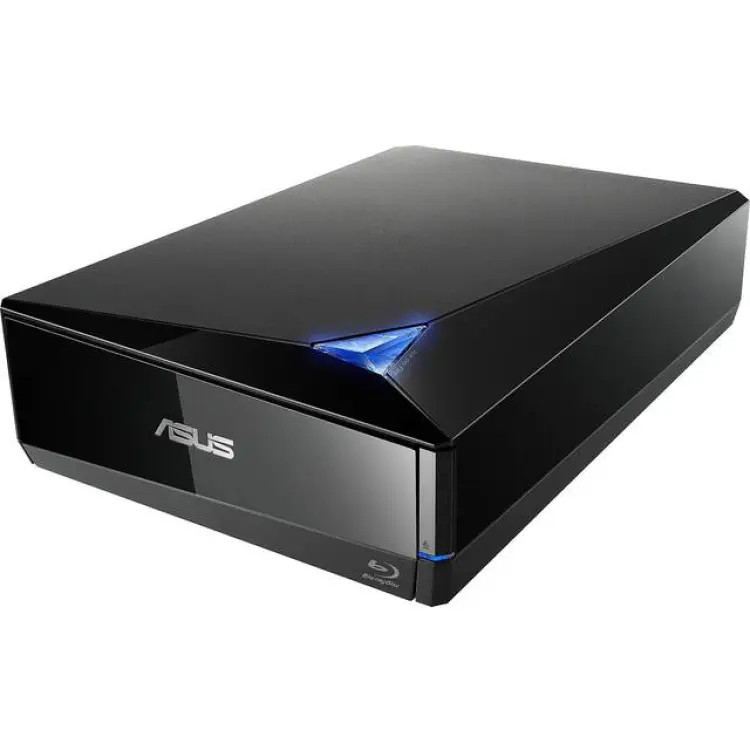
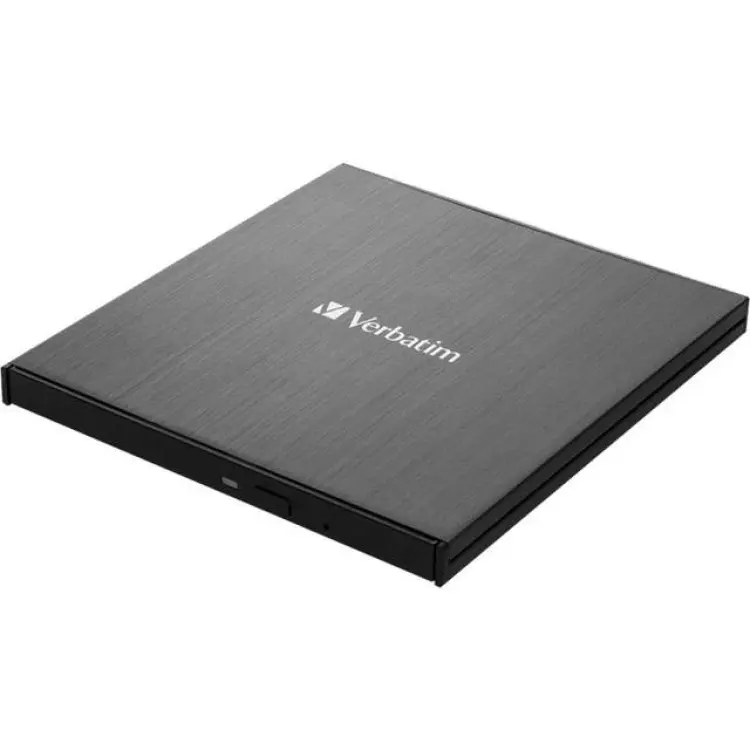
ASUS BW-16D1X-U
- Hög skrivhastighet 16x
- USB 3.0 för snabb överföring
- M-Disc-stöd för långtidsarkiv
-
 4,7479 kr Till butik Köp
 -
 4,5365 kr Till butik Köp
 -
 4,3317 kr Till butik Köp
 -
 4,01 870 kr Till butik Köp
 I samarbete med PriceRunner
I en tid när många datorer saknar inbyggd skivläsare har externa optiska enheter fått en tydlig roll igen. De används för allt från att installera äldre program och spela upp film till att bränna säkerhetskopior och läsa arkiverade filer på CD, DVD eller Blu-ray. För den som vill hitta rätt modell kan skillnader i formatstöd, hastighet, anslutning och byggkvalitet vara större än man först tror.
I den här guiden går vi igenom vilka optiska enheter som sticker ut i vårt "bäst i test", och vad som faktiskt spelar roll innan du köper. Målet är att göra valet enklare oavsett om du behöver en smidig enhet för tillfällig användning eller en mer kapabel modell för regelbunden bränning och läsning. Vi tittar på praktiska behov, viktiga funktioner och hur olika typer av användare kan tänka för att hitta den bästa lösningen.
Vilka optiska enheter är bäst i test?
Den bästa optiska enheten är ASUS BW-16D1X-U eftersom den kombinerar stöd för Blu-ray, DVD och CD med hög läs- och skrivkapacitet i ett externt format som passar både hemmaanvändare och mer krävande behov. Det gör den till ett starkt val i vårt "bäst i test" när målet är att få en mångsidig lösning för arkivering, uppspelning och bränning av skivor utan att vara låst till ett enda format.
För många som jämför optiska enheter är just formatstödet avgörande. En modell som kan hantera Blu-ray utöver vanliga CD- och DVD-skivor ger större flexibilitet över tid, särskilt för dig som har äldre skivsamlingar, säkerhetskopior eller större datamängder att lagra. Den här typen av enhet passar också bra för användare som vill läsa eller skapa skivor med högre kapacitet än vad traditionella DVD-skivor erbjuder.
En annan viktig faktor är anslutningen. Externa optiska enheter ska vara enkla att koppla in och fungera smidigt med moderna datorer, särskilt när interna skivenheter blivit ovanliga. När installationen är enkel och enheten kan användas direkt via USB blir den mer praktisk i vardagen, både på kontoret och hemma.
Byggkvalitet och användningsområde påverkar också vilken modell som blir den bästa. Vissa användare prioriterar låg vikt och portabilitet, medan andra vill ha en stabilare enhet för frekvent användning på skrivbordet. I ett "bäst i test" väger därför inte bara hastighet tungt, utan även hur pålitlig enheten känns över tid och hur väl den fungerar för olika typer av skivor.
Sammantaget är den bästa modellen den som ger rätt balans mellan funktion, kompatibilitet och långsiktigt värde. För dig som söker optiska enheter med bred användning, hög kapacitet och tydlig nytta i praktiken är vinnaren här ett genomtänkt val.
- Hög skrivhastighet 16x
- USB 3.0 för snabb överföring
- M-Disc-stöd för långtidsarkiv
- Skrymmande chassi
- Ingen medföljande USB-C-kabel
- Märkbart fläkt- och läsljud
Extern brännare för optiska enheter i pålitligt desktopformat
ASUS BW-16D1X-U är en extern Blu-ray-brännare som riktar sig till dig som vill hantera optiska enheter på ett snabbt och stabilt sätt. Den levererar upp till 16x skrivhastighet på BD-R, vilket gör stora säkerhetskopieringar och arkivering effektivt. Första intrycket är ett robust chassi som står stadigt bredvid datorn. USB 3.0-gränssnittet minimerar flaskhalsar och M-Disc-stödet ger trygghet för långtidslagring av viktiga filer. I praktiken märks tydligt att överföringar går snabbt och att enheten hanterar både läsning och bränning utan avbrott.
Samtidigt finns några kompromisser. Höljet är relativt skrymmande, så den tar mer plats i väskan än tunnare alternativ. Den levereras inte med USB-C-kabel, vilket gör att användare med moderna portar kan behöva en adapter. Under intensiv läsning och bränning hörs dessutom ett märkbart fläkt- och läsljud. Trots detta upplevs helheten som pålitlig: den höga skrivhastigheten, USB 3.0-anslutningen och M-Disc-kompatibiliteten ger en professionell känsla vid både backup och mediaförfattning, särskilt för den som prioriterar datasäkerhet och hållbar arkivering.
Vad är det bästa med ASUS BW-16D1X-U?
Det starkaste kortet är kombinationen av 16x BD-R-hastighet och stabil USB 3.0, vilket gör stora överföringar och bränningar pålitligt snabba. M-Disc-stödet sticker ut för långtidsarkivering; viktiga dokument och projekt kan lagras med hög motståndskraft mot tid och miljöpåverkan. Enheten känns robust på skrivbordet, med säker mediematning som minskar felbränningar. Programvarustöd och bred kompatibilitet gör den lätt att få igång utan krångel. Sammantaget erbjuder den en proffsig balans mellan fart, datasäkerhet och användarvänlighet som är svår att matcha i sin klass.
Så använder du ASUS BW-16D1X-U
Placera enheten på ett stabilt underlag och anslut medföljande USB 3.0-kabel samt nätadapter. Välj rätt skivtyp för uppgiften: BD-R/BD-RE för hög kapacitet, DVD±R om du vill ha snabb och enkel distribution, och M-Disc när långtidsarkiv är målet. Starta ditt brännarprogram, välj data eller bildfiler, och kontrollera hastighetsinställningen – jag har fått bäst resultat på 8–12x för BD när kvalitet prioriteras, och 16x när tidsvinsten är viktigare. Verifiera alltid bränningen efteråt. Vid längre sessioner hjälper det att ge chassit fri luft runtom för jämn temperatur och färre läsfel.
När är ASUS BW-16D1X-U ett bra val?
Välj den om du ofta arkiverar stora datamängder, behöver fysiska leveranser av media eller vill säkra material långtidsmässigt med M-Disc. Den passar bäst på skrivbordet hos kreatörer, IT-tekniker och småföretag. Resande användare och den som kräver helt tyst drift kan vilja se smidigare, tystare alternativ.




- Tunn och lätt design
- Stöd för USB-C och USB-A
- Tyst drift vid läsning
- Ingen Blu-ray-kompatibilitet
- Kräver kabel för ström
- Medföljande mjukvara är basal
Kompakt kandidat bland optiska enheter för vardagsbruk
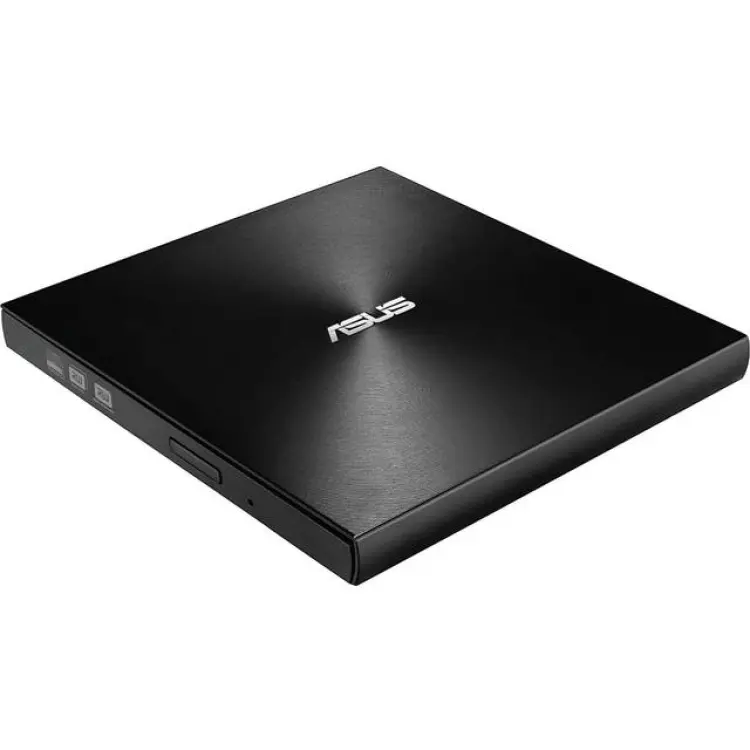
ASUS SDRW-08U9M-U är en extern DVD-läsare och -brännare som riktar sig till den som vill hantera skivor utan att bygga ut datorn. Enheten är tunn och lätt, vilket gör den smidig att stoppa i väskan och använda mellan arbetsplatser. Första intrycket är förtroendeingivande med en diskret, slimmad design och medföljande kablar för både USB-C och USB-A. I praktiken startar den snabbt och håller en låg ljudnivå vid läsning, vilket passar bra i tysta kontorsmiljöer. Den levererar förväntad prestanda för DVD- och CD-uppgifter, som att säkerhetskopiera filer, spela upp filmer eller bränna installationsmedia, utan att störa arbetet runtomkring.
Vid längre bränningspass märks dock produktens kompromisser. Den saknar Blu-ray-stöd, så den som hanterar större arkiv eller HD-film får se sig om efter annat. Eftersom enheten är bussdriven måste kabeln alltid sitta i, vilket minskar frihetskänslan jämfört med trådlösa alternativ. Dessutom är den medföljande mjukvaran enkel och gör jobbet, men erbjuder få möjligheter för den som vill finjustera bränningsprofiler eller mer avancerad verifiering. Summerat erbjuder SDRW-08U9M-U ett välavvägt paket för vardagliga skivuppgifter med fokus på mobilitet, låg ljudnivå och bred anslutningskompatibilitet, samtidigt som begränsningarna främst rör avancerade format och funktioner.
Vad är det bästa med ASUS SDRW-08U9M-U?
Det starkaste kortet är mobiliteten. Den tunna, lätta konstruktionen gör att den försvinner i datorväskan, och dubbla kablar för USB-C och USB-A gör att den fungerar direkt med både moderna ultrabooks och äldre datorer. Under drift håller den nere ljudnivån vid läsning, vilket uppskattas i öppna kontorslandskap eller föreläsningssalar. Prestandan för DVD- och CD-bränning motsvarar förväntningarna, och bussdriven ström via USB minskar behovet av extra adaptrar. Sammantaget är det en praktisk lösning för rutinuppgifter: säkerhetskopior, drivrutins- och installationsmedia samt uppspelning av äldre skivor.
Så använder du ASUS SDRW-08U9M-U
Anslut den medföljande USB-C- eller USB-A-kabeln till din dator. Operativsystemet hittar normalt enheten automatiskt, därefter kan du öppna den i ditt föredragna brännar- eller mediaprogram. För bästa resultat vid bränning: använd skivor av god kvalitet, välj rekommenderad skrivhastighet (inte maximal) och aktivera verifiering efter skrivning. Håll enheten plan på ett stabilt underlag för att minimera vibrationer och behåll fri luft runtom så att temperaturen hålls jämn. Vid uppspelning av film eller installation av mjukvara märks den tysta läsningen, och byte mellan USB-C och USB-A går snabbt om du växlar dator.
När är ASUS SDRW-08U9M-U ett bra val?
Den passar studenter, fälttekniker och kontorsanvändare som behöver en pålitlig, portabel lösning för DVD/CD. Den är rätt när enkel bränning, bred kompatibilitet och låg ljudnivå prioriteras framför högsta hastighet och Blu-ray-stöd. Välj annat om du kräver BD-arkivering eller avancerad brännarmjukvara.


- Låg vikt och smidig
- USB-driven, ingen nätadapter
- Tyst drift vid läsning
- Ingen Blu-ray-stöd
- Kräver USB-A-port
- Plastkabinett känns enkelt
Kompakt kandidat i optiska enheter: Asus SDRW-08D2S-U Lite
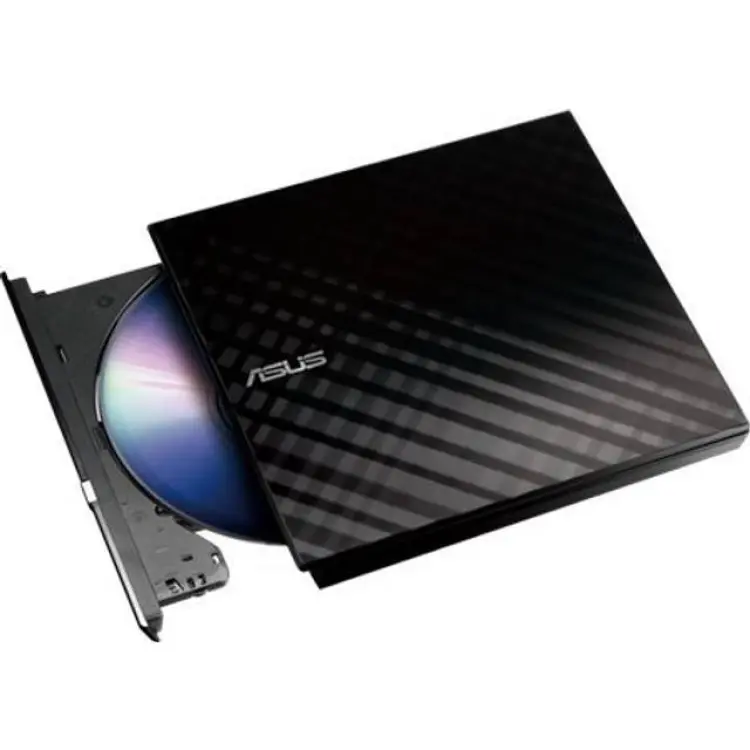
Asus SDRW-08D2S-U Lite är en extern DVD-brännare som riktar sig till dig som fortfarande behöver pålitliga optiska medier för installationer, arkivering eller enkel film- och musikuppspelning. Första intrycket är en lätt och diskret enhet som inte skäms på skrivbordet. Den drivs helt via USB, vilket förenklar användningen när du är på språng, och den håller en låg ljudnivå vid läsning. Hastigheterna är fullt tillräckliga för vardagsbruk, och den medföljande programvaran gör det enkelt att starta en snabb backup utan krångel.
I användning känns enheten okomplicerad: anslut USB-kabeln, mata in skivan och kör. Samtidigt finns kompromisser. Kabinettet är i plast och ger ett lite enklare helhetsintryck, även om passformen är god. Den kräver dessutom en USB‑A-port, så du kan behöva adapter till nyare datorer. Och som väntat i denna klass finns inget stöd för Blu-ray, vilket begränsar dig till CD och DVD. Sammantaget levererar den precis vad den lovar: en tyst, lätt och USB-driven lösning för dig som behöver optiska medier utan att fylla väskan.
Vad är det bästa med ASUS SDRW-08D2S-U Lite?
Det starkaste intrycket är balansen mellan portabilitet och bekvämlighet. Den låga vikten och kompakta formen gör att den försvinner i datorväskan, men ändå startar och fungerar direkt när den behövs. Att den drivs helt via USB eliminerar kablar och nätadaptrar, och den lugna ljudnivån vid läsning märks särskilt i tysta kontorsmiljöer eller föreläsningssalar. Hastigheterna är inte klassledande på papperet, men i praktiken räcker 8x för DVD gott för de flesta uppdrag som installationer, firmwarefiler eller snabb dataarkivering. Tillsammans med enkel brännprogramvara blir helheten en friktionsfri lösning för vardagsbehov.
Så använder du ASUS SDRW-08D2S-U Lite
Koppla in USB‑kabeln till en ledig USB‑A‑port. Datorn identifierar enheten automatiskt och är klar att använda inom några sekunder. För att bränna data öppnar du det medföljande programmet eller ditt systemverktyg, drar filer till kompileringen och startar bränningen; vid DVD‑R på 8x går en normalbackupp smidigt utan att fläkta upp ljudnivån. För uppspelning av film eller musik matar du bara in skivan och väljer ditt favoritprogram. Håll enheten plant under drift för bästa resultat och undvik skivor med repor. Vid svag USB‑ström kan du använda en Y‑kabel eller byta port för stabilitet.
När är ASUS SDRW-08D2S-U Lite ett bra val?
Den passar studenter, IT‑tekniker och arkivansvariga som behöver en enkel, lätt och USB‑driven DVD‑lösning. Mindre lämplig för dem som kräver Blu‑ray eller endast har USB‑C utan adapter. För vardagsbränning, installationer och sporadisk uppspelning är den ett pålitligt, prisvärt val.

- Tunn och lätt konstruktion
- Tyst gång vid läsning
- Brett OS-stöd utan drivrutiner
- Begränsad kabellängd
- Kräver USB-ström hela tiden
- Ingen Blu-ray-kompatibilitet
LG GP57EB40 Black i fokus för optiska enheter
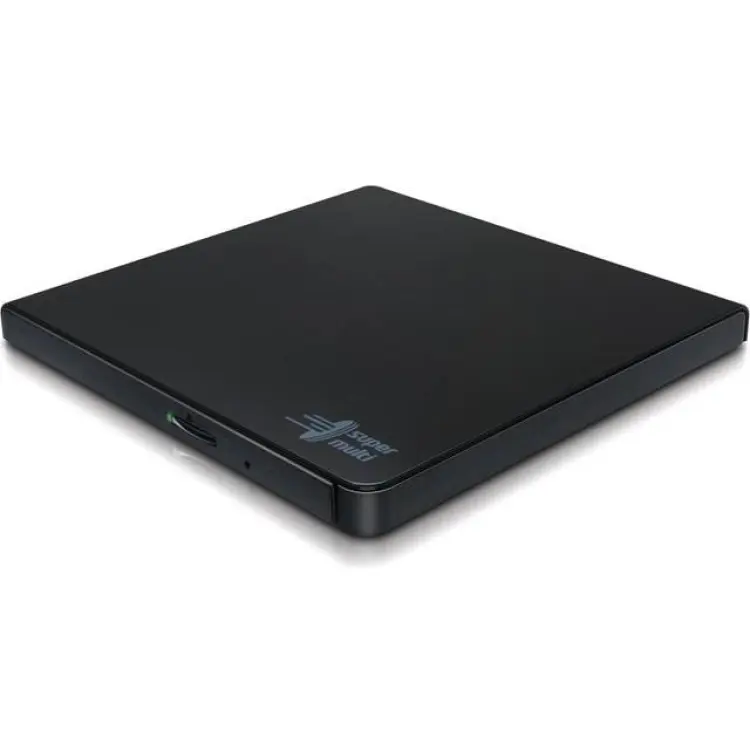
LG GP57EB40 Black är en extern DVD±RW-enhet som fyller luckan när datorn saknar inbyggda optiska enheter. Den smala profilen och låga vikten gör att den enkelt ryms i väskan, och första intrycket är en stilren, diskret enhet som känns stabil för storleken. Den drivs direkt via USB utan extra nätadapter, vilket förenklar resor och snabba uppdrag. Vid läsning arbetar den tyst, och plug-and-play-stödet i både Windows och macOS gör installationen smidig. För vardagliga uppgifter som att installera program från skiva, säkerhetskopiera foton till DVD eller spela upp CD-skivor levererar den jämnt och utan krångel.
I praktiken upplevs prestandan som förväntad för klassen: 8x på DVD räcker för normala överföringar, och skivbränning sker stabilt så länge enheten får stadig USB-ström. Den korta medföljande kabeln kan vara opraktisk om datorns port sitter svårtillgängligt, och eftersom den är helt bussdriven krävs en port med tillräcklig effekt – äldre hubbar kan bli en flaskhals. Avsaknaden av Blu-ray-stöd sätter naturliga gränser för film i högre upplösning och större arkiv. Trots detta är helhetsintrycket positivt tack vare den tunna och lätta konstruktionen, den tysta gången och det breda OS-stödet utan drivrutinstrassel.
Vad är det bästa med LG GP57EB40 Black?
LG GP57EB40 Black utmärker sig genom sin kombination av låg vikt, tunn profil och problemfri anslutning. Den bussdrivna designen gör att du slipper separat nätadapter, vilket minskar sladdhärvan i väskan. Den arbetar tyst under läsning och håller en stabil nivå vid bränning av DVD- och CD-skivor, vilket ger förtroende i återkommande uppgifter som programinstallation och arkivering. Plug-and-play i både Windows och macOS innebär att enheten snabbt kommer igång utan manuella drivrutiner. För en klassisk DVD-brännare levererar den en balanserad mix av portabilitet, driftsäkerhet och användarvänlighet som täcker många basbehov.
Så använder du LG GP57EB40 Black
Anslut USB-kabeln direkt till en kraftfull port på din laptop eller stationära dator. Operativsystemet känner i regel igen enheten automatiskt och monterar den inom några sekunder. För uppspelning av skivor öppnar du valfri mediaspelare; för bränning använder du inbyggda verktyg i systemet eller ett brännarprogram. Placera enheten på ett plant underlag för att minimera vibrationer vid högre varvtal. Om du bränner data, välj kvalitetsmedia och håll dig till rekommenderad hastighet för färre fel. Vid äldre datorer eller svaga hubbar kan en Y-kabel eller direktport ge stabilare ström. För förvaring, lägg den i ett skyddande fodral för att undvika repor på den blanka ytan.
När är LG GP57EB40 Black ett bra val?
Den passar användare som behöver en pålitlig, portabel lösning för DVD/CD-läsning och -bränning på datorer utan inbyggda optiska enheter. Särskilt relevant för installation från skiva, enklare medieuppspelning och arkivering till DVD. Mindre lämpad om du kräver Blu-ray eller längre kablage från start.

- Mycket lång arkivlivslängd
- Stabil bränn- och läsprestanda
- Hög kompatibilitet med enheter
- Lägre skrivhastighet än DVD-R
- Begränsad kapacitet per skiva
- Kräver noggrann hantering
Verbatim 43888 i fokus: optiska enheter för säker långtidslagring
Verbatim 43888 är en CD-R i 50-pack riktad till dig som vill arkivera data på optiska enheter med pålitlig kvalitet. Skivorna bygger på Verbatims AZO-teknik, vilket ger ett stabilt färgskikt som tål värme och UV-ljus bättre än enklare alternativ. Första intrycket är sobert och praktiskt: tydlig märkning, plan yta som är lätt att skriva på och ett spindelfodral som skyddar vid förvaring. I testmiljö levererar skivorna en jämn brännkurva och låga felvärden vid verifiering, vilket märks som stabil bränn- och läsprestanda och hög kompatibilitet med enheter, även äldre läsare. Det är en produkt som fokuserar mer på säker lagring än på ren hastighet, och det märks positivt i konsekventa resultat över flera brännare.
I användning framgår styrkorna tydligt: mycket lång arkivlivslängd gör dem lämpade för dokument, foton och ljud som ska bevaras. Samtidigt finns kompromisser. Skrivhastigheten upplevs lägre än moderna DVD- eller USB-alternativ, och den begränsade kapaciteten per skiva innebär fler skivor vid större projekt. Dessutom kräver mediet noggrann hantering; repor och fingeravtryck kan påverka läsbarheten på sikt, så fodral och rena händer är en självklarhet. Sammantaget är Verbatim 43888 ett tryggt val för den som prioriterar dataintegritet och bred kompatibilitet i optiska enheter, där kvaliteten i lagringen väger tyngre än maximal hastighet eller volym.
Vad är det bästa med Verbatim 43888?
Verbatim 43888 utmärker sig genom sin konsekventa kvalitet vid bränning och läsning, vilket ger trygghet när filer måste bevaras intakta över tid. AZO-färgskiktet bidrar till mycket låg felkvot och god motståndskraft mot ljus och värme. Den breda kompatibiliteten gör att skivorna fungerar i såväl äldre stationära spelare som moderna brännare, vilket förenklar återläsning i olika miljöer. Sammantaget får man en lösning som prioriterar dataintegritet och repeterbarhet framför rå prestanda. För arkivering av dokument, fotografier och ljudprojekt där verifierbarhet är centralt är det just den stabilitet och förutsägbarhet som gör produkten särskilt bra.
Så använder du Verbatim 43888
Börja med att uppdatera firmware på din CD-brännare och välj en moderat skrivhastighet, exempelvis 16–24x, för bästa felmarginal. Skapa en verifierad brännimage (ISO/DAO) och aktivera efterkontroll så att data valideras direkt efter skrivning. Hantera skivorna i kanterna, skriv etikett med mjuk CD-penna och undvik klisteretiketter. Förvara färdigbrända skivor i enskilda fodral på torr, sval plats, vertikalt och skyddade från direkt ljus. Vid långtidslagring kan du göra två exemplar och lagra dem separat. Före viktig återläsning, torka ytan försiktigt med mikrofiberduk. Följer du dessa steg får du jämna resultat och minimerar risken för läsfel.
När är Verbatim 43888 ett bra val?
Den passar användare som prioriterar datasäkerhet och spårbar arkivering framför kapacitet och hastighet. För mindre till medelstora projekt, som dokumentarkiv, fotobibliotek eller master av ljud, är den ett balanserat val. Om du behöver hög volym eller snabbare flöden är DVD, BD eller SSD/lagring i moln ofta mer praktiskt.

Så hittar du bästa optiska enheter
Att välja rätt optiska enheter handlar mindre om nostalgi och mer om att matcha funktion med verkligt behov. För vissa räcker det att läsa enstaka CD- eller DVD-skivor, medan andra behöver högre kapacitet, bättre kompatibilitet och stabil prestanda för återkommande användning.
Den här guiden hjälper dig att förstå vilka egenskaper som spelar störst roll och varför vissa val blir bättre än andra i praktiken. När du vet vad du ska jämföra blir det enklare att undvika felköp och hitta den bästa lösningen för just din dator, dina skivor och ditt sätt att använda dem.
Rätt formatstöd avgör hur användbar enheten blir
Det första du bör kontrollera är vilka skivformat enheten faktiskt kan läsa och skriva. Många tänker att alla optiska enheter fungerar ungefär likadant, men skillnaderna är stora mellan modeller som bara hanterar CD och DVD och modeller som även stöder Blu-ray. Om du främst vill installera äldre program, hämta filer från arkivskivor eller spela upp enklare medieinnehåll kan en grundläggande modell räcka långt. Om du däremot arbetar med stora filer, säkerhetskopior eller äldre filmsamlingar blir mer omfattande formatstöd betydligt viktigare.
Skälet är enkelt: formatstöd påverkar både vad du kan göra idag och vad enheten klarar om dina behov förändras. En användare som först bara tänkt läsa några gamla skivor kan senare vilja skapa backup på fysisk media eller komma åt material lagrat på Blu-ray. Om enheten då saknar stöd för det formatet blir inköpet snabbt begränsande. Därför är det klokt att tänka ett steg längre än det mest akuta behovet.
Du bör också skilja på läsning och skrivning. Vissa enheter kan läsa flera format men bara skriva till vissa skivtyper. För den som vill bränna musikskivor, skapa installationsskivor eller spara foton och dokument på fysisk media spelar det stor roll. En bredare skrivfunktion ger större frihet, men det är bara värt merkostnaden om du verkligen kommer att använda den.
Dessutom påverkar formatstödet hur länge produkten känns relevant. Eftersom optiska enheter numera oftast köps för specifika uppgifter snarare än daglig standardanvändning blir varje köp mer av ett funktionsköp. Då är det rimligt att välja en modell som inte blir otillräcklig så snart nästa behov dyker upp. Just därför är formatstöd ett av de mest avgörande urvalskriterierna.
Anslutning och kompatibilitet styr vardagsupplevelsen
En optisk enhet kan ha bra specifikationer på papper men ändå kännas omständlig om den inte fungerar smidigt med din dator. Därför är anslutningen en central del av köpet. De flesta moderna modeller är externa och ansluts via USB, vilket gör dem flexibla och enkla att flytta mellan olika datorer. Men även inom USB finns skillnader som påverkar både användning och kompatibilitet.
Det viktiga är först att se om enheten fungerar med din dator utan extra tillbehör. Tunna laptops har ofta färre portar, och ibland bara USB-C. Om enheten levereras med klassisk USB-A kan du behöva adapter eller dockningslösning. Det är inget stort problem om du redan har rätt utrustning, men det kan bli ett irritationsmoment i vardagen om du måste koppla om varje gång.
Kompatibilitet med operativsystem är också avgörande. Många användare utgår från att externa optiska enheter fungerar direkt i Windows, macOS eller ibland ChromeOS, men så är inte alltid fallet för alla funktioner. Själva läsningen av skivor brukar ofta fungera enkelt, medan bränning, uppspelning av vissa filmformat eller medföljande programvara kan ställa andra krav. Därför bör du läsa vad som faktiskt stöds, inte bara anta att allt fungerar likadant.
Strömförsörjningen är en annan praktisk fråga. Vissa enheter drivs helt via USB, vilket gör dem smidiga att använda med bärbara datorer. Andra modeller kan kräva mer ström eller fungera bäst med dubbla USB-kontakter eller separat strömkälla. Om du vill ha en enkel och portabel lösning bör du därför väga in hur enheten får sin energi, särskilt om du ofta arbetar mobilt.
Anledningen till att detta är så viktigt är att användarupplevelsen avgör om enheten faktiskt blir använd. En modell som kräver extra kablar, adaptrar och felsökning varje gång känns snabbt mindre attraktiv än en som bara kopplas in och fungerar. Den bästa optiska enheten i praktiken är därför inte bara den med flest funktioner, utan den som passar ditt ekosystem utan friktion.
Hastighet behöver vägas mot stabilitet och verklig nytta
Många fastnar direkt vid angiven läs- och skrivhastighet, men det är klokt att sätta siffrorna i ett sammanhang. Hög hastighet kan vara en fördel när du ofta bränner stora filer eller läser mycket data, men det betyder inte automatiskt att enheten är bäst för alla. För optiska enheter gäller ofta att stabil och pålitlig hantering är minst lika viktig som topprestanda.
Om du till exempel ska digitalisera eller kopiera äldre skivor spelar en jämn och säker läsning ofta större roll än att processen går maximalt snabbt. Äldre eller repade skivor kan vara känsliga, och en enhet som hanterar dem stabilt kan spara både tid och frustration. Detsamma gäller vid bränning: i teorin är hög skrivhastighet attraktiv, men i praktiken kan något lägre fart ge bättre resultat och färre misslyckade skivor beroende på skivkvalitet och användningsområde.
Det är också viktigt att förstå att hastigheten påverkas av mer än bara själva enheten. Datorns portar, skivans kvalitet, filernas storlek och vilket program du använder spelar också in. Två användare kan därför få olika upplevelse av samma modell. Därför bör du se tillverkarnas hastighetsuppgifter som en övre ram snarare än ett löfte om exakt vardagsprestanda.
För den som använder optiska enheter sällan kan det vara onödigt att betala extra för högsta möjliga nivå. Om du mest vill installera ett äldre spel, läsa dokument från en arkivskiva eller spela upp en film ibland är skillnaden i faktisk nytta ofta liten. För frekvent användning, återkommande backup eller större datamängder blir hastighet däremot mer relevant.
Varför är detta viktigt vid köp? Därför att rätt prioritering sparar pengar och leder till större nöjdhet. En snabb enhet som bullrar mer, kräver mer ström eller är känsligare i drift behöver inte vara det klokaste valet. I många fall är den bästa modellen den som ger en balanserad kombination av rimlig hastighet, låg felrisk och trygg användning över tid.
Byggkvalitet påverkar livslängd och arbetsro
Optiska enheter innehåller mekaniska delar, och just därför spelar byggkvalitet större roll än för många andra enkla datortillbehör. När skivor ska matas in, roteras och läsas med precision blir chassits stabilitet och den mekaniska konstruktionen viktiga för både känsla och hållbarhet. En tunn och lätt modell kan vara praktisk att bära med sig, men den måste fortfarande tåla normal användning utan att kännas skör.
Det finns två vanliga användarscenarier här. Det ena är den portabla användaren som vill ha en lätt enhet till laptopväskan för resor, studier eller tillfälligt arbete på olika platser. Då prioriteras låg vikt, smidigt format och enkel inkoppling. Det andra scenariot är skrivbordsanvändaren som vill ha en mer stadig lösning som används återkommande hemma eller på kontoret. Där blir stabilitet, vibrationskontroll och robust känsla viktigare än minimal storlek.
Byggkvalitet påverkar också ljudnivå och allmän upplevelse. En stadig enhet står ofta bättre på underlaget och kan kännas lugnare under läsning och bränning. Om konstruktionen är för lätt eller plastig kan vibrationer märkas mer, särskilt vid högre hastigheter. Det behöver inte betyda att enheten är dålig, men det kan påverka hur trivsam den är att använda regelbundet.
Ett annat skäl att bry sig om material och konstruktion är att optiska enheter ofta plockas fram när man verkligen behöver dem. Till skillnad från dagliga tillbehör kan de ligga oanvända länge och sedan förväntas fungera direkt. Då är det en fördel med en modell som känns tillförlitlig, vars lucka eller skivmekanism inte upplevs känslig och vars kablar och kontakter håller över tid.
Att välja rätt byggkvalitet handlar alltså om mer än utseende. Det handlar om att anpassa köpet efter användningsmiljö och frekvens. Den som bär med sig enheten behöver en typ av robusthet, medan den som använder den stationärt kan prioritera annan stabilitet. När du förstår varför byggkvalitet spelar roll blir det lättare att välja en modell som håller längre och stör mindre.
Pris blir rättvist först när du väger in användningsmönstret
Det är lätt att jämföra optiska enheter utifrån inköpspris, men ett lågt pris är inte alltid samma sak som bäst värde. För att bedöma om en modell är prisvärd behöver du tänka på hur ofta du kommer att använda den, vilka format du behöver och hur mycket bekvämlighet som betyder för dig. En billig modell kan vara helt rätt för ett begränsat behov, medan en dyrare lösning blir mer ekonomisk på sikt om den täcker fler uppgifter och håller längre.
Om du exempelvis bara behöver läsa enstaka DVD-skivor från ett gammalt arkivprojekt kan det vara klokt att välja en enklare modell och inte betala för funktioner du aldrig nyttjar. Men om du återkommande arbetar med backup, mediesamlingar eller olika skivformat kan ett bredare stöd och bättre konstruktion snabbt bli värt merkostnaden. Att köpa för billigt i ett sådant läge kan leda till att du snart behöver ersätta enheten eller komplettera med ytterligare en modell.
Det är också värt att väga in det totala användningsvärdet. En enhet som fungerar utan krångel, har god kompatibilitet och känns pålitlig sparar tid och minskar frustration. Den sortens kvalitet märks kanske inte direkt på prislappen, men blir tydlig i vardagen. Om en produkt ofta kräver extra felsökning, särskilda adaptrar eller försiktig hantering kan det låga priset snabbt kännas mindre attraktivt.
Tänk dessutom på tillgången till tillbehör och förbrukning. Om du planerar att bränna skivor regelbundet bör du även fundera på skivkostnad, förvaring och vilka program du behöver. Den totala kostnaden påverkas alltså inte bara av själva enheten utan av hela användningen runt omkring.
Det bästa sättet att tänka är därför att koppla pris till scenario. Fråga dig själv hur länge du vill använda enheten, vilka uppgifter den måste klara och hur viktigt det är att den fungerar direkt när behovet uppstår. När pris sätts i relation till verklig användning blir det mycket lättare att hitta den bästa optiska enheten för pengarna.
Fördelar med optiska enheter
Optiska enheter fyller fortfarande en tydlig funktion trots att mycket innehåll numera distribueras digitalt. Deras styrka ligger i att de ger tillgång till fysisk media, skapar oberoende från molntjänster och gör det möjligt att läsa eller spara data på ett sätt som passar många särskilda behov.
Fysisk lagring ger kontroll över filer och innehåll
En av de största fördelarna med optiska enheter är att de gör det möjligt att arbeta med fysisk lagring i stället för att vara helt beroende av internet, abonnemang eller externa servrar. För användare som vill ha direkt kontroll över sina filer är detta värdefullt. En skiva kan innehålla foton, dokument, program eller videomaterial som du själv förvarar och hanterar utan att behöva logga in på en tjänst eller lita på att innehållet alltid finns tillgängligt online.
Det här är särskilt relevant i situationer där filer behöver sparas separat från datorns interna lagring. Ett exempel är familjebilder eller viktiga dokument som du vill arkivera i fysisk form som komplement till hårddisk eller molnlagring. Om en dator kraschar eller ett konto låses kan skivorna fungera som en extra säkerhetsnivå. Konsekvensen blir ökad trygghet, särskilt för användare som föredrar flera oberoende kopior av viktiga filer.
För företag, föreningar eller mindre verksamheter kan fysisk lagring också vara praktisk för överlämning och långtidsförvaring av vissa typer av material. Det kan handla om leverans av filer, arkiverade projekt eller informationspaket som ska kunna öppnas även utan nätverksåtkomst. I dessa scenarier blir optiska enheter ett konkret verktyg för kontroll och struktur.
Äldre media och program blir fortsatt tillgängliga
Många användare äger fortfarande skivor med musik, film, drivrutiner, spel, bilder eller säkerhetskopior. Utan optiska enheter blir detta innehåll svårt eller omöjligt att komma åt på moderna datorer, eftersom inbyggda skivläsare i stort sett har försvunnit från marknaden. En extern lösning gör därför att äldre material förblir användbart.
Ett tydligt exempel är den som har gamla installationsskivor till specialprogram, utbildningsmaterial eller spel som inte finns att ladda ner längre. I stället för att låta innehållet bli oanvändbart kan en optisk enhet ge nytt liv åt det. Samma sak gäller äldre familjearkiv på CD eller DVD, där materialet kanske inte har överförts till nya lagringsformat ännu.
Konsekvensen av detta är större kontinuitet mellan gammal och ny teknik. Du behöver inte välja bort viktiga filer eller köpa om innehåll bara för att dagens datorer är tunnare och mer digitalt fokuserade. För användare med större skivsamlingar blir detta en praktisk och ekonomisk fördel, eftersom redan ägda medier fortsätter att ha värde.
Enkla arbetsflöden passar särskilda behov
Optiska enheter är också användbara därför att de erbjuder tydliga och avgränsade arbetsflöden. För vissa uppgifter är det faktiskt en fördel att arbeta med skiva i stället för nätbaserade tjänster eller flyttbara lagringsenheter. Det gäller till exempel när material ska levereras i ett format som mottagaren enkelt kan hantera, när innehåll behöver vara skrivskyddat efter bränning eller när man vill ha en separat kopia som inte kan ändras lika lätt.
Tänk på ett scenario där du ska lämna över dokumentation, ljudfiler eller bildmaterial till någon som vill ha en fysisk kopia. En skiva kan då vara ett lätt sätt att paketera innehållet. Ett annat exempel är enklare backup av avslutade projekt som inte längre ska redigeras. När filerna väl är skrivna till skiva minskar risken att de ändras av misstag jämfört med material som ligger kvar i arbetsmappar eller på externa diskar som används till annat.
Den praktiska konsekvensen är att optiska enheter passar bra när stabilitet, tydlighet och avgränsning är viktigare än maximal flexibilitet. De är inte alltid snabbast, men de kan vara mycket funktionella i rätt sammanhang.
- Optiska enheter ger fysisk kontroll över data och minskar beroendet av nättjänster.
- De gör äldre skivor, program och arkiv fortsatt användbara på moderna datorer.
- De passar särskilda arbetsflöden där fysisk leverans eller separat arkivering är en fördel.
Nackdelar med optiska enheter
Optiska enheter har tydliga styrkor, men de innebär också flera kompromisser som är viktiga att förstå innan köp. Begränsningarna handlar främst om hastighet, modern kompatibilitet och att formatet i sig är mindre flexibelt än många nyare lagringslösningar.
Överföring och arbete tar ofta längre tid
En av de mest påtagliga nackdelarna är att optiska enheter sällan kan mäta sig med moderna USB-minnen, externa SSD-enheter eller nätbaserade lösningar när det gäller snabbhet. Att läsa stora mängder data från skiva eller bränna filer till CD, DVD eller Blu-ray kan ta betydligt längre tid än användare vant sig vid i andra sammanhang. För den som arbetar ofta med större filer blir detta snabbt märkbart.
Det gäller särskilt vid uppgifter som backup av stora bildbibliotek, videoarkiv eller omfattande dokumentmappar. Där kan processen bli mer omständlig eftersom en skiva har begränsad kapacitet jämfört med moderna lagringsenheter, vilket ibland kräver flera skivor för samma jobb. Konsekvensen blir mer manuellt arbete, längre väntetider och större risk för avbrott om något går fel under skrivningen.
Det finns dock sätt att hantera problemet. Det viktigaste är att använda optiska enheter till rätt typ av uppgift. De fungerar bättre för arkiv, leveranskopior och mer avgränsade datamängder än för daglig hantering av stora filer. Genom att planera innehållet i förväg, använda skivor av god kvalitet och undvika att fylla dem till gränsen kan du minska risken för problem och få en jämnare användning.
Formatet är mindre självklart i moderna miljöer
En annan nackdel är att optiska enheter inte längre är en naturlig del av dagens datorer och arbetsflöden. Många nya laptops saknar helt stöd för inbyggda skivenheter, och vissa användare har aldrig arbetat med fysisk media tidigare. Det gör att skivor och externa läsare kan kännas mindre intuitiva än molntjänster, delningslänkar och flyttbara lagringsenheter.
I praktiken märks detta till exempel när du behöver särskilda adaptrar, extra portar eller program för att få allt att fungera som tänkt. På vissa system fungerar läsning enkelt, medan skrivning eller uppspelning av vissa skivtyper kräver mer handpåläggning. För användaren innebär det att tekniken ibland kräver lite mer tålamod än modern plug-and-play-utrustning.
Det bästa sättet att förebygga sådana problem är att kontrollera kompatibiliteten innan köp. Se över vilken port din dator har, om du behöver USB-C eller USB-A, och om ditt operativsystem stöder de funktioner du vill använda. Om du vet att enheten främst ska användas till enkla uppgifter som läsning av datafiler blir valet ofta enklare än om du planerar mer avancerad användning.
Skivor och mekanik kräver varsam hantering
Till skillnad från många helt digitala lösningar bygger optiska enheter på både fysisk media och mekaniska delar. Det innebär att repor, damm, felaktig förvaring eller slitage kan påverka resultatet. Skivor kan bli svåra att läsa över tid om de hanteras slarvigt, och själva enheten kan påverkas av stötar eller mindre stabil konstruktion.
Ett vanligt scenario är att äldre skivor som legat länge får problem vid läsning. Då kan användaren uppleva att enheten verkar opålitlig, när orsaken egentligen är skivans skick. På samma sätt kan en lätt och portabel enhet fungera sämre om den används på ostadiga underlag eller ofta transporteras utan skydd. Konsekvensen blir att optiska enheter kräver lite mer omsorg än många andra tillbehör.
Det går ändå att minska riskerna ganska enkelt. Förvara skivor i fodral, undvik direkt solljus och rengör dem varsamt vid behov. Placera enheten plant under användning och skydda den vid transport. Välj också en modell som passar hur du faktiskt tänker använda den, så att konstruktionen inte blir en svag punkt i vardagen.
- Optiska enheter är långsammare än många moderna alternativ, så använd dem främst för arkiv och avgränsade uppgifter.
- Kompatibiliteten kan vara mindre självklar, så kontrollera portar och systemstöd innan köp.
- Skivor och mekanik är känsligare än helt digital lagring, men god förvaring och försiktig användning minskar problemen.
Så använder du optiska enheter i vardagen
För att få bra resultat med optiska enheter räcker det inte att bara ansluta dem och sätta in en skiva. Rätt användning, enkel skötsel och några genomtänkta vanor gör stor skillnad för både funktion, hållbarhet och hur smidigt enheten fungerar över tid.
Kontrollera anslutningen först
Börja alltid med att se att enheten är korrekt ansluten till rätt port och att datorn känner igen den. Om du använder adapter eller docka är det klokt att kontrollera att anslutningen är stabil innan du läser eller bränner en skiva. Det minskar risken för avbrott och gör användningen mer förutsägbar.
Placera enheten stabilt
En optisk enhet bör användas på en plan och stadig yta. När underlaget är stabilt minskar vibrationer, vilket kan ge lugnare drift och färre störningar under läsning eller skrivning. Det är särskilt viktigt om du arbetar med äldre skivor eller längre bränningsprocesser.
Hantera skivor varsamt
Håll skivor i kanten eller i mittenhålet och undvik att röra den läsbara ytan. Förvara dem i fodral när de inte används, så minskar du risken för repor, damm och smuts som kan skapa läsfel. Om en skiva behöver rengöras bör det ske försiktigt med en mjuk duk.
Välj rätt uppgift för rätt skiva
Alla skivor passar inte lika bra för alla ändamål. Om du ska spara viktiga filer är det klokt att använda skivor av god kvalitet och att kontrollera att rätt format används för den typ av data du vill lagra. Vid enklare läsning av äldre material räcker det däremot ofta att fokusera på att skivan är i gott skick och att enheten stöder formatet.
Spara och kontrollera efteråt
När du har bränt filer till skiva är det bra att kontrollera innehållet direkt efteråt. Öppna filerna, se att mapparna fungerar och bekräfta att allt finns med. Den extra kontrollen tar bara en kort stund men kan spara mycket tid om du annars skulle upptäcka fel långt senare.
Funktioner att titta efter hos optiska enheter
För att välja rätt bland olika optiska enheter behöver du förstå vilka egenskaper som faktiskt påverkar användningen. Det räcker inte att se enheten som en enkel skivläsare, eftersom skillnader i formatstöd, konstruktion, anslutning och användningsprofil avgör hur väl den fungerar i praktiken. Här går vi igenom de viktigaste faktorerna som hjälper dig att göra ett genomtänkt val.
Formatstöd visar hur bred användning du får
Den första och kanske viktigaste egenskapen är vilka skivtyper enheten kan läsa och skriva. En del modeller är avsedda för CD och DVD, medan andra även hanterar Blu-ray. Skillnaden påverkar inte bara kapacitet utan också hur många typer av gamla och nya skivor du kan använda. Om du har ett blandat arkiv av musik, film, program och säkerhetskopior är brett stöd särskilt värdefullt.
Det här är viktigt eftersom optiska enheter ofta köps för att lösa specifika behov som andra tillbehör inte täcker. Om enheten saknar stöd för en viss skivtyp förlorar du hela poängen med köpet. Därför bör formatstödet vara utgångspunkten för varje jämförelse.
Läsa och skriva är två olika behov
Många fokuserar på om enheten kan öppna skivor, men skillnaden mellan att läsa och att skriva är avgörande. Den som bara ska komma åt innehåll från äldre skivor behöver inte nödvändigtvis avancerade brännfunktioner. Men om du vill skapa säkerhetskopior, bränna musik eller leverera filer på skiva behöver enheten stöd för detta.
Detta påverkar både pris och användningsvärde. Genom att avgöra om du behöver en läsare eller en kombinerad läs- och skrivlösning kan du undvika att betala för funktioner du inte använder, samtidigt som du inte riskerar att köpa för begränsat.
Hastighet bör bedömas utifrån verkliga uppgifter
Specifikationer för läs- och skrivhastighet kan se imponerande ut, men deras betydelse beror på vad du faktiskt gör. För sporadisk användning spelar några minuters skillnad sällan stor roll. För återkommande arbete med många skivor eller större datamängder blir hastigheten mer relevant.
Det du bör förstå är att högsta teoretiska nivå inte alltid motsvarar vardagsanvändning. Skivans kvalitet, datorns anslutning och typ av innehåll påverkar slutresultatet. Därför är det klokt att väga hastighet mot driftsäkerhet och användningskomfort i stället för att bara välja högsta siffra.
Anslutning avgör hur enkel enheten blir att använda
Eftersom de flesta optiska enheter i dag är externa är anslutningen central. En modell som passar din dator direkt blir nästan alltid mer användbar än en som kräver adaptrar eller extra lösningar. Här spelar både kontakttyp och strömförsörjning in.
Om du ofta använder bärbar dator är det extra viktigt att enheten fungerar enkelt i den miljön. En kompakt modell som drivs via en enda USB-anslutning blir då ofta mer praktisk än en som kräver mer kringutrustning. För stationär användning kan du däremot acceptera en mindre portabel lösning om den ger bättre stabilitet.
Portabilitet påverkar vilken modell som passar dig bäst
Alla användare behöver inte samma typ av fysisk design. Den som reser mycket eller vill ha enheten i väskan behöver låg vikt och smidigt format. Den som mest använder den hemma vill kanske hellre ha en konstruktion som står stadigt och känns robust.
Det avgörande är att designen ska stödja användningssättet. En alltför lätt enhet kan upplevas mindre stabil på skrivbordet, medan en större modell blir onödigt klumpig för resor. När du förstår varför portabilitet spelar roll blir det lättare att välja rätt kompromiss.
Byggkvalitet påverkar precision och livslängd
Eftersom optiska enheter arbetar mekaniskt behöver de tåla både användning och förvaring. Kvalitetskänsla handlar inte bara om material utan om hur väl enheten verkar klara upprepade inmatningar av skivor, transporter och längre drift.
En välbyggd modell ger ofta större förtroende i vardagen. Om enheten känns stabil, öppnas och stängs ordentligt och står säkert på underlaget blir den ofta trevligare att leva med. Över tid kan detta ha större betydelse än små skillnader i specifikation.
Ljudnivå kan spela större roll än du tror
Optiska enheter är sällan helt tysta, särskilt inte när skivan roterar snabbt. För vissa användare spelar det liten roll, men om enheten används i lugna arbetsmiljöer eller nära arbetsplatsen kan ljudnivån påverka upplevelsen betydligt.
En bullrig enhet blir lätt mer störande om den används ofta. Därför är det klokt att läsa om användarupplevelser kring vibrationer och allmän driftkänsla, inte bara tekniska data. Tystare och lugnare användning bidrar till en bättre helhet.
Programstöd och funktioner runt omkring är viktiga
Själva hårdvaran är bara en del av upplevelsen. Om du tänker bränna skivor, organisera filer eller spela upp vissa format kan programstöd vara en viktig del av helheten. Det gäller särskilt om du vill komma igång snabbt utan att söka efter extra lösningar.
Anledningen till att detta bör vägas in är att många användare annars underskattar startsträckan. En enhet som fungerar enkelt tillsammans med dina vanliga program blir mer användbar direkt. Om du däremot måste lägga tid på att hitta kompatibla verktyg kan tröskeln bli högre än väntat.
Strömförsörjning påverkar stabilitet och flexibilitet
Enheter som drivs via USB är smidiga, men inte alla datorer levererar samma mängd ström lika stabilt. I vissa fall kan detta påverka hur väl enheten fungerar, särskilt under mer krävande användning. För mobila användare är det därför bra att välja en lösning som fungerar tryggt med den dator man faktiskt har.
Detta är viktigt eftersom små praktiska problem ofta avgör om produkten känns enkel eller krånglig. Stabil strömförsörjning minskar risken för avbrott och bidrar till att läsning och skrivning fungerar som tänkt.
Prisvärde handlar om matchning snarare än lägsta pris
När du jämför optiska enheter bör du se priset som en del av helheten. En billig modell är rätt om den möter ditt behov fullt ut, men den är fel om du snart måste komplettera eller byta upp dig. På samma sätt är en dyrare modell inte automatiskt bättre om du aldrig använder dess extra kapacitet.
Det avgörande är hur väl funktion, byggkvalitet och användarvänlighet motsvarar ditt användningsmönster. Prisvärde uppstår när du betalar för rätt nivå, inte för flest möjliga funktioner.
Långsiktig relevans gör köpet smartare
Eftersom optiska enheter ofta används mer sällan än andra tillbehör är det klokt att tänka långsiktigt. En modell som täcker några fler behov än dagens mest akuta kan vara ett bättre köp, särskilt om du vet att du har gamla skivor, framtida backupbehov eller varierande användning framför dig.
Det betyder inte att du alltid ska köpa den mest avancerade lösningen. Men det betyder att du bör fundera på om en alltför begränsad modell snart blir otillräcklig. När du väger in framtida användning tillsammans med nuvarande behov blir valet mer hållbart.
Checklista – att tänka på vid köp av optiska enheter
- Kontrollera vilka skivformat du behöver kunna läsa eller skriva, så att enheten faktiskt matchar ditt nuvarande och framtida behov. Det är den viktigaste frågan innan du jämför pris eller design.
- Se över vilka portar din dator har och om enheten fungerar utan extra adaptrar. En smidig anslutning gör stor skillnad i vardagsanvändningen.
- Tänk igenom om du främst behöver portabilitet eller stabilitet på skrivbordet. Rätt fysisk utformning gör enheten enklare att använda där du faktiskt behöver den.
- Jämför inte bara hastighet utan också hur pålitlig enheten verkar vara i praktiken. En stabil modell med jämn funktion är ofta mer värdefull än en med högst siffror på papperet.
- Sätt priset i relation till hur ofta du kommer att använda enheten. Betala gärna mer om du behöver bredare stöd och bättre hållbarhet, men undvik extrafunktioner du inte får nytta av.
Så gjorde vi testet om optiska enheter
För att hitta de bästa optiska enheterna sammanställer Testexperterna.se information från flera pålitliga källor. Vi tittar på hur produkterna beskrivs av tillverkare, hur de bedöms av kunniga granskare och vad vanliga användare säger efter att ha använt dem i praktiken. Målet är att ge en rättvis bild av vilka modeller som fungerar bäst för olika behov.
- Experternas bedömningar: Vi går igenom omdömen från oberoende tester och granskningar där man jämför saker som formatstöd, användarvänlighet, prestanda, byggkvalitet och kompatibilitet. Det hjälper oss att förstå vilka modeller som håller en jämn och hög nivå.
- Användarnas erfarenheter: Vi väger in återkoppling från personer som har använt produkterna i vardagen under längre tid. Där blir det tydligt hur väl optiska enheter fungerar vid vanlig läsning, bränning, transport och återkommande användning.
- Pris och värde: Vi jämför funktioner och kvalitet mot vad produkterna kostar för att avgöra vilka alternativ som ger mest för pengarna. På så sätt kan vi lyfta fram både modeller med bred kapacitet och enklare val som är rimliga för mer begränsade behov.
Frågor och svar om optiska enheter
-
De vanligaste är CD (upp till 700 MB), DVD (4,7–8,5 GB) och Blu-ray (25–128 GB). Varianter inkluderar R (skriv en gång) och RW/RE (skriv flera gånger). Högre kapacitet kräver enheter som stödjer motsvarande format.
-
Nästan alla moderna Blu-ray-enheter är bakåtkompatibla och kan läsa/skriva DVD och CD. Kontrollera specifikationen för att säkerställa skrivstöd om du behöver bränna äldre format.
-
Välj kvalitetsmedia (t.ex. M-DISC för långtidslagring), förvara mörkt och svalt, och verifiera bränningen med checksummor. Ha redundans: spara viktiga filer på flera medier och platser.
-
Ja, för fysisk distribution, äldre mjukvara, video i full kvalitet, samt revisionstålig arkivering. De är mindre vanliga i nya datorer, men externa USB-enheter ger enkel kompatibilitet när behov finns.
-
En läsare kan bara läsa skivor och är oftast billigare, medan en brännare både kan läsa och skriva till CD/DVD/Blu-ray och kostar mer men ger större flexibilitet för säkerhetskopiering och skapande av media.
-
Ja, via en extern USB-enhet och rätt adapter eller hubb (USB-C till USB-A). Säkerställ att porten levererar tillräcklig effekt eller använd modell med egen strömförsörjning.
Daniel Ekström är expert inom elektronik med ett stort intresse för teknik och smarta lösningar i vardagen. Han skriver om produkter som gör livet enklare, mer effektivt och uppkopplat.