Hårddisk Bäst i test 2026
Vi har testat hårddiskar för att utse bästa modellerna och hjälpa dig hitta rätt hårddisk utifrån kapacitet, hastighet, format och våra främsta toppval.

| Betyg | Bild | Produkt | Pris | Läs mer |
|---|---|---|---|---|
|
5.0
|
|
Bäst i test hårddisk
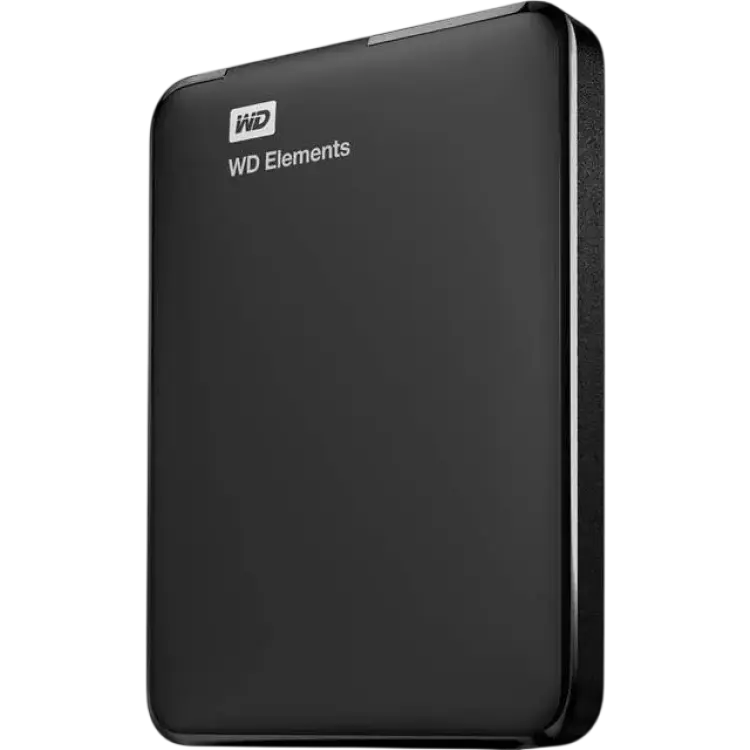
Western Digital Elements Portable WDBU6Y0020BBK 2TB
|
899 kr | Till butik Köp |
|
4.7
|
|
Bästa hastighet
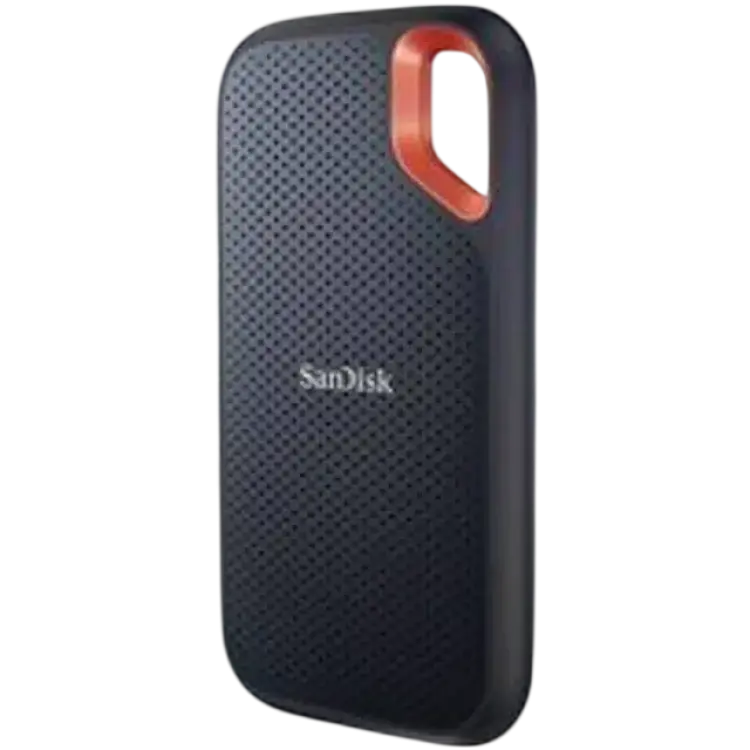
SanDisk Extreme Portable SSD V2 1TB
|
2 171 kr | Till butik Köp |
|
4.6
|
|
Bästa balans
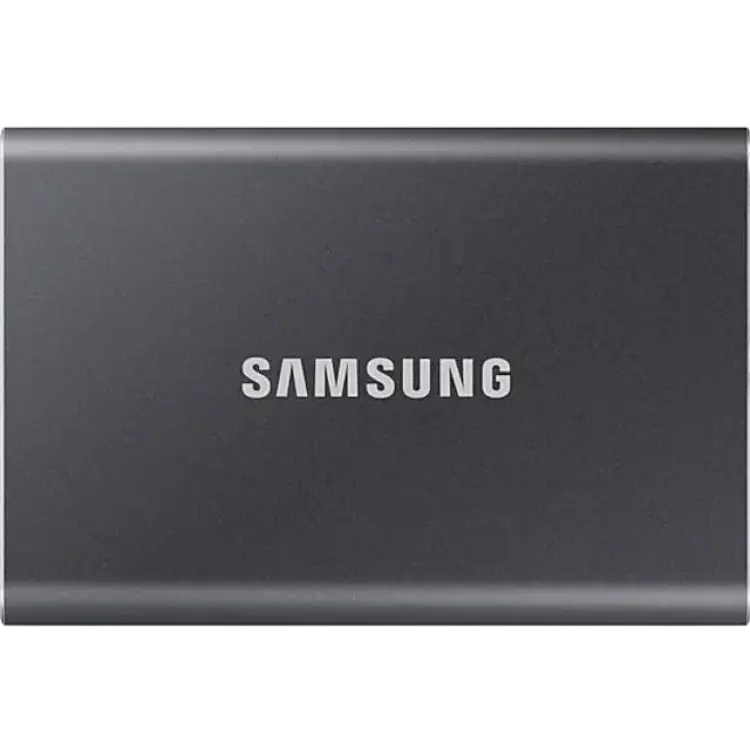
Samsung T7 Portable SSD 1TB
|
2 380 kr | Till butik Köp |
|
4.3
|
|
Bästa allround
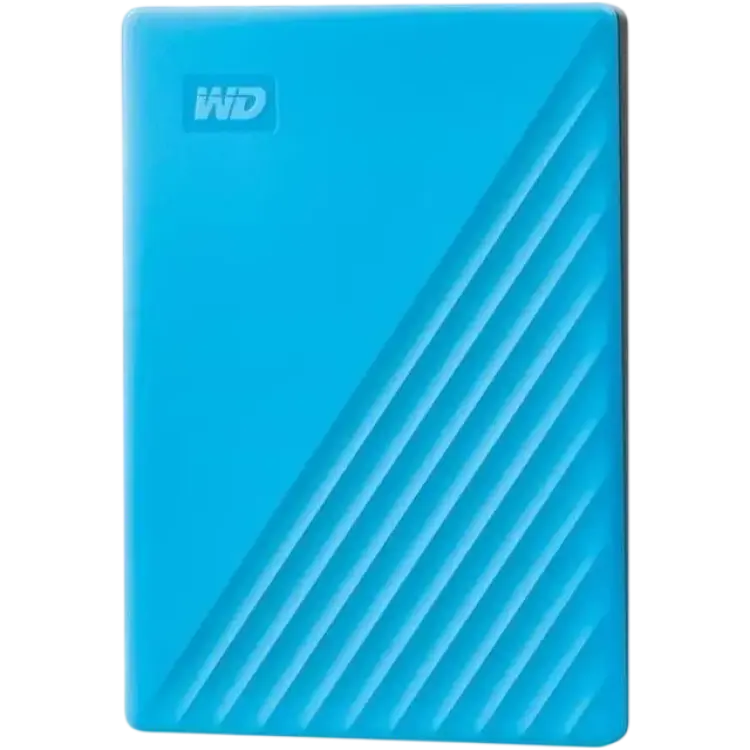
Western Digital My Passport V3 USB 3.0 2TB
|
939 kr | Till butik Köp |
|
4.0
|
|
Bästa budgetval
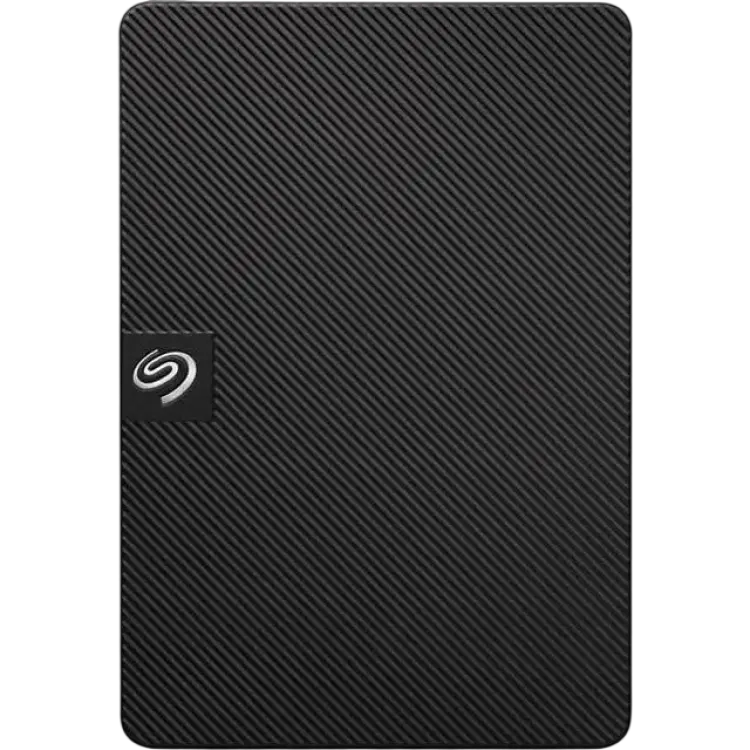
Seagate Expansion STKM2000400 2TB
|
999 kr | Till butik Köp |
 I samarbete med PriceRunner
Att välja rätt hårddisk är inte alltid enkelt. Skillnaderna mellan modeller handlar inte bara om lagringsutrymme, utan också om hastighet, format, tålighet, anslutningar och hur väl de passar för olika behov. I en artikel om bäst i test är målet därför inte bara att lyfta fram en vinnare, utan att göra det lättare att förstå vilken lösning som faktiskt passar bäst i vardagen.
Oavsett om du behöver extra lagring för bilder, dokument, spel, säkerhetskopior eller arbete på resande fot finns det flera starka alternativ på marknaden. Vissa modeller prioriterar kapacitet till lägre pris, medan andra fokuserar på snabb filöverföring och smidigt format. I den här genomgången jämför vi utvalda modeller och går igenom vad som gör en hårddisk till ett bra köp, så att du enklare kan välja den modell som ger mest värde och känns rätt för just dina krav.
Vilken hårddisk är bäst i test?
Den bästa hårddisken är Western Digital Elements Portable WDBU6Y0020BBK 2TB eftersom den kombinerar 2 TB lagringskapacitet med ett portabelt format, USB 3.0-anslutning och bred kompatibilitet för vardaglig användning. För många köpare är det just balansen mellan utrymme, enkelhet och pris som avgör vilken modell som blir bäst i test, och här träffar denna hårddisk en mycket attraktiv nivå.
Med 2 TB lagring finns gott om plats för stora mängder foton, filmer, dokument och säkerhetskopior. Det gör modellen särskilt relevant för användare som vill samla mycket innehåll på en extern enhet utan att behöva gå upp i större och dyrare stationära lösningar. Att enheten är portabel innebär också att den är lätt att ta med mellan hem, kontor och resa, vilket gör den praktisk för både studier och arbete.
USB 3.0 ger snabbare överföring än äldre USB-standarder, något som märks tydligt när större mappar eller mediebibliotek ska kopieras. Samtidigt är formatet enkelt att förstå även för den som inte är tekniskt insatt: anslut, överför filer och använd den som extra lagring eller för backup. Den typen av enkel användning är en viktig anledning till att en modell kan klassas som bästa val för en bred målgrupp.
En annan styrka är att produkten bygger på ett etablerat och välkänt format inom externa lagringsenheter. För den som söker en hårddisk för allmän användning är det ofta viktigare med pålitlig funktion, rimlig kapacitet och enkel hantering än med specialfunktioner. Just därför passar den här modellen många olika typer av användare.
Sammantaget är detta vår bäst i test-vinnare eftersom den erbjuder en genomtänkt kombination av kapacitet, portabilitet och användarvänlighet. För dig som vill ha en hårddisk som fungerar till mycket och kräver lite krångel är det ett starkt förstaval.
1. Bäst i test hårddisk : Western Digital Elements Portable WDBU6Y0020BBK 2TB
- Plug-and-play utan drivrutiner
- Robust och diskret design
- Tyst drift vid backup
- Ingen hårdvarukryptering
- Endast USB 3.0 Micro-B
- Kort, medföljande kabel
- Kapacitet 2 TB
- Gränssnitt USB 3.0 (kompatibel med USB 2.0)
- Anslutningstyp Micro-B till USB-A
- Överföringshastighet Upp till 5 Gbit/s (teoretisk)
- Formfaktor 2,5 tum, portabel
- Mått 111 x 82 x 15 mm
- Vikt cirka 130 g
- Strömförsörjning USB-bussdriven
- Kompatibilitet Windows, macOS (omformatering kan krävas)
- Garanti 2 år
Kompakt hårddisk för pålitlig vardagslagring
Western Digital Elements Portable WDBU6Y0020BBK 2TB är en smidig extern hårddisk som fokuserar på enkelhet och trygg lagring. Den levereras färdig att använda – plug-and-play utan drivrutiner – vilket gör första intrycket rakt och problemfritt. Ytan är matt och tålig, och den kompakta formen glider lätt ned i en väska utan att ta plats. I dagligt bruk levererar den stabil överföring över USB 3.0 och håller sig tyst vid backup, något som uppskattas i både kontors- och hemmiljö. Den robusta och diskreta designen inger förtroende, särskilt för den som prioriterar okomplicerad lagring framför extrafunktioner.
Det finns samtidigt begränsningar att beakta. Modellen saknar inbyggd hårdvarukryptering, så säkerhetsmedvetna användare kan behöva komplettera med mjukvara. Anslutningen är den äldre USB 3.0 Micro-B, vilket inte är lika flexibelt som USB-C och kräver rätt kabel. Dessutom är den medföljande kabeln kort, vilket kan försvåra placeringen på skrivbordet eller bakom en TV. Prestandan är i nivå med vad man förväntar sig av en 2,5-tums mekanisk disk: tillräckligt för dokument, foton och videobibliotek, men inte ett fartmonster. Sammantaget levererar den en pålitlig vardagslösning där enkel installation, tyst drift och robust konstruktion står i centrum, medan anslutningsval och säkerhetsfunktioner är mer grundläggande.
Vad är det bästa med Western Digital Elements Portable WDBU6Y0020BBK 2TB?
Det som imponerar mest är hur friktionsfri den är i praktiken. Den är redo direkt ur lådan och kräver ingen konfiguration, vilket gör första backupen snabb och okomplicerad. Ljudnivån är låg även vid längre överföringar, och höljet känns stabilt utan att bli tungt. Den konsekventa prestandan över USB 3.0 räcker väl för foton, dokument, serier och spelbibliotek, och att den är bussdriven minskar kabeltrassel. Sammantaget kombinerar den enkel användning, pålitlighet och portabilitet på ett sätt som gör den trygg att leva med – särskilt när du vill ha en rörlig lagringslösning som bara fungerar.
Så använder du Western Digital Elements Portable WDBU6Y0020BBK 2TB
Anslut den medföljande Micro‑B till USB‑A‑kabeln till datorns USB 3.0‑port för bästa hastighet. Disken dyker upp omedelbart i filhanteraren, och du kan börja dra och släppa mappar eller schemalägga backup i ditt favoritprogram. För macOS kan en snabb omformatering till HFS+ eller APFS behövas innan första användning. Håll kabeln fri från spänning – den är kort – och placera disken plant för att undvika oönskade rörelser under skrivning. Vid längre överföringar förblir den sval och tyst, och fungerar lika bra bredvid en laptop på resan som bakom en TV eller spelkonsol för extra lagringsutrymme.
När är Western Digital Elements Portable WDBU6Y0020BBK 2TB ett bra val?
Välj den om du vill ha en prisvärd, bärbar lagringslösning som prioriterar enkelhet och tyst drift. Den passar studenter, hemmakontor och mediesamlingar där 2 TB räcker långt. Behöver du hårdvarukryptering, USB‑C eller maximal prestanda bör du titta på mer avancerade alternativ.
-
POWER 899 kr Till butik Köp
-
MaxGaming 1 199 kr Till butik Köp
-
Compumail 1 332 kr Till butik Köp
-
MJ Multimedia 1 355 kr Till butik Köp
-
CDON 1 370 kr Till butik Köp
-
CS MEGASTORE 1 688 kr Till butik Köp
-
Senetic 1 788 kr Till butik Köp
-
Buyn 1 390 kr Till butik Köp
-
Buyersclub 1 569 kr Till butik Köp
-
Proshop.se 1 486 kr Till butik Köp
-
Webhallen 1 499 kr Till butik Köp
-
Amazon 1 641 kr Till butik Köp
-
Conrad 1 690 kr Till butik Köp
-
Farnell 2 206 kr Till butik Köp
2. Bästa hastighet : SanDisk Extreme Portable SSD V2 1TB
- Snabb sekventiell läshastighet
- Robust och vattenresistent
- USB-C med bred kompatibilitet
- Blir varm vid lång belastning
- Kort medföljande kabel
- Dyrare än enklare alternativ
- Kapacitet 1 TB
- Gränssnitt USB 3.2 Gen 2 (USB-C)
- Sekventiell läs upp till 1050 MB/s
- Sekventiell skriv upp till 1000 MB/s
- Mått 100.5 × 52.42 × 8.95 mm
- Vikt cirka 63 g
- Tålighet IP55, stötsäker upp till 2 m
- Säkerhet 256-bitars AES-hårdvarukryptering
- Kompatibilitet Windows, macOS, USB-C och USB-A (adapter)
- Garanti 5 år
Kompakt hårddisk för snabb och säker mobil lagring
SanDisk Extreme Portable SSD V2 1TB är en portabel hårddisk i SSD-form som riktar sig till dig som behöver snabb och pålitlig extern lagring i en mycket kompakt formfaktor. Den sekventiella läshastigheten är hög, vilket märks när stora projektbibliotek öppnas eller när råvideofiler flyttas mellan dator och disk. Kapslingen känns robust och vattenresistent, och gummiytan tillsammans med karbinhakeöglan gör den enkel att ha med i fält. USB-C-anslutningen ger bred kompatibilitet över moderna datorer och mobila enheter, och hårdvarukryptering finns för dig som hanterar känsligt material.
I praktisk användning levererar den jämn prestanda vid redigering direkt från disken, men under längre skrivsessioner kan enheten bli varm vid lång belastning. Den korta medföljande kabeln begränsar placering på skrivbordet och gör att man ibland vill komplettera med en längre variant. Priset ligger högre än enklare alternativ, men motiveras av hastighet, byggkvalitet och säkerhetsfunktioner. Sammantaget är detta en smidig lösning för fotografer, videoredigerare och pendlare som prioriterar fart, tålighet och enkel anslutning, med några mindre kompromisser kring tillbehör och värmehantering.
Vad är det bästa med SanDisk Extreme Portable SSD V2 1TB?
SanDisk Extreme Portable SSD V2 imponerar främst med sin höga verkliga överföringshastighet och stabilitet vid dagligt bruk. Den robusta, IP55-klassade designen tål damm, stänk och stötar, vilket gör att den fungerar tryggt i ryggsäcken eller kameraväskan. USB 3.2 Gen 2 via USB‑C gör att prestandan utnyttjas på moderna datorer, samtidigt som hårdvarubaserad AES‑kryptering skyddar innehållet utan märkbar prestandaförlust. Det kompakta formatet och den låga vikten gör den lätt att bära, och karbinhakeöglan är praktisk i fält. Sammantaget kombinerar den fart, tålighet och säkerhet på ett sätt som märks i både arbetsflöde och uppstartstider.
Så använder du SanDisk Extreme Portable SSD V2 1TB
Anslut disken via USB‑C till datorn; på system som stöder USB 3.2 Gen 2 nås de högsta hastigheterna. Formatera i det filsystem som passar ditt arbetsflöde (exFAT för blandmiljö, APFS/NTFS för respektive plattform). För bästa resultat kopierar du projektmappar direkt till disken och arbetar därifrån; videoklipp i 4K spelar upp utan hack vid proxy- eller lättare codec. Ska du föra över många små filer, använd batchöverföring och se till att enheten ligger fritt för god värmeavledning. Aktivera lösenord och kryptering via medföljande program om du bär känsligt material. En något längre USB‑C‑kabel kan förenkla placering bredvid stationär dator eller bakom skärm.
När är SanDisk Extreme Portable SSD V2 1TB ett bra val?
Den passar användare som prioriterar hög hastighet, robusthet och datasäkerhet framför lägsta pris. Idealiskt för fotografer, videoredigerare och pendlare som ofta flyttar större filer och behöver pålitlig prestanda i ett litet format. Mindre lämplig om budget styr helt eller om extremt långa skrivpass utan värmeökning är avgörande.
-
-
-
-
-
-
-
-
-
Teknikdelar 2 529 kr Till butik Köp
-
Batteriexperten 2 589 kr Till butik Köp
-
-
Scandinavian Photo 2 990 kr Till butik Köp
-
Kjell & Company 3 190 kr Till butik Köp
-
-
Inet 3 199 kr Till butik Köp
3. Bästa balans : Samsung T7 Portable SSD 1TB
- Mycket hög överföringshastighet
- Kompakt och lätt konstruktion
- Valbar hårdvarukryptering
- Blir varm vid lång belastning
- Kort medföljande kabellängd
- Ingen inbyggd kabel
- Kapacitet 1 TB
- Gränssnitt USB 3.2 Gen 2 (10 Gbit/s)
- Läshastighet Upp till 1050 MB/s
- Skrivhastighet Upp till 1000 MB/s
- Mått 85 x 57 x 8 mm
- Vikt 58 g
- Kryptering AES 256-bit hårdvarukryptering
- Kapslingsklass Stötskydd upp till 2 m fall
- Anslutning USB-C, kablar USB-C–C och USB-C–A
- Garanti 3 år
Samsung T7 hårddisk för snabb och smidig lagring
Samsung T7 Portable SSD 1TB är en extern hårddisk som fokuserar på snabb, säker och smidig lagring i fickformat. Den ansluts via USB-C och levererar mycket hög överföringshastighet, vilket märks direkt vid kopiering av större fotobibliotek eller videoprojekt. Chassit är kompakt och lätt, så den försvinner enkelt i en laptopficka utan att tynga ned väskan. För den som hanterar känsligt material finns valbar hårdvarukryptering med lösenord, vilket ger ett extra lager trygghet utan att göra installationen krånglig. Första intrycket är en solid, diskret enhet som startar snabbt och känns pålitlig i vardagen.
Vid längre skrivsessioner i höga hastigheter kan enheten bli varm vid lång belastning, något som är typiskt i den här storleksklassen men värt att känna till. Den medföljande kabellängden är kort, vilket fungerar vid bärbar dator men kan bli snålt bakom en stationär. Dessutom saknas inbyggd kabel, så du behöver hålla reda på sladden. I praktiken levererar T7 stabil prestanda över tid och drar nytta av modern USB 3.2 Gen 2, men den må bäst i miljöer där du kan ge den lite luft för kylning. Som helhet är det en välbalanserad lösning för snabb filöverföring, säker backup och portabel arbetsyta utan onödiga omvägar.
Vad är det bästa med Samsung T7 Portable SSD 1TB?
Samsung T7 imponerar främst genom sin kombination av hastighet, storlek och enkelhet. Den når höga läs- och skrivhastigheter som räcker för råfoto, 4K-proxyfiler och tunga programbibliotek utan att kännas trög. Formatet är fickvänligt och robust, så den följer lätt med mellan kontor, studio och kundmöten. Hårdvarukrypteringen ger trygghet när materialet måste förvaras skyddat, samtidigt som installationen är smidig och plattformsoberoende med medföljande programvara. Sammantaget är detta en bärbar lagringslösning som prioriterar pålitlig prestanda och friktionsfri vardagsanvändning.
Så använder du Samsung T7 Portable SSD 1TB
Anslut T7 via USB-C till dator, surfplatta eller telefon som stöder OTG. Första gången kan du aktivera lösenord och hårdvarukryptering i Samsungs mjukvara och därefter använda den som vilken extern lagring som helst. För snabbast överföringar, använd en USB 3.2 Gen 2-port och placera enheten på en fri yta så att värmen kan avledas vid långa skrivningar. Den korta kabeln fungerar fint vid laptop, men på stationär dator kan en längre kabel ge mer flexibilitet. Skapa dedikerade mappar för projekt, ställ in schemalagd backup och kopiera större filer i omgångar om du märker att värmen stiger under maratonkörningar.
När är Samsung T7 Portable SSD 1TB ett bra val?
Den passar bäst för kreatörer, studenter och resande yrkespersoner som vill ha snabb, säker och portabel lagring. Den är rätt när stor kapacitet och hastighet behövs i liten formfaktor, men mindre idealisk om du vill ha längre kabel eller absolut lägsta värmeutveckling vid kontinuerlig tung skrivning.
-
-
-
-
NetOnNet 2 999 kr Till butik Köp
-
-
-
-
-
-
-
-
-
-
Elgiganten 2 595 kr Till butik Köp
-
Alina 2 619 kr Till butik Köp
-
CyberPhoto 2 909 kr Till butik Köp
-
4. Bästa allround : Western Digital My Passport V3 USB 3.0 2TB
- Snabb filöverföring USB 3.0
- Kompakt och lätt design
- Inbyggd kryptering och backup
- Kräver medföljande kabel
- Mekanisk disk, ej SSD
- Begränsad hastighet vid småfiler
- Kapacitet 2 TB
- Gränssnitt USB 3.0 (kompatibel med USB 2.0)
- Hastighet Upp till 5 Gbit/s (gränssnitt)
- Kryptering 256-bit AES hårdvarukryptering
- Mått 107 x 75 x 11 mm
- Vikt 120 g
- Kompatibilitet Windows och macOS (omformatering kan krävas)
- Strömförsörjning USB-bus powered, 5 V
- Medföljande kabel USB-A till Micro-B
- Garanti 3 år
Kompakt extern hårddisk för smidig backup
Western Digital My Passport V3 USB 3.0 2TB är en portabel hårddisk för dig som vill ha enkel, pålitlig lagring för backup och filflytt mellan datorer. Första intrycket är en diskret, välbyggd enhet som tar minimalt med plats i väskan. Via USB 3.0 går större mediabibliotek att föra över i bra tempo, och WD:s programvara gör det lätt att schemalägga säkerhetskopiering samt aktivera 256-bitars hårdvarukryptering med lösenord. Den kompakta, lätta designen gör att den inte tynger ned, och den drar ström direkt från USB-porten, så inget extra nätaggregat behövs. Det upplevs som smidigt i vardagen, särskilt när man pendlar mellan arbetsplats och hem.
I praktisk användning levererar disken stabil prestanda för stora filer, men som med alla mekaniska diskar märks att små, många filer går långsammare än en SSD. Du är också bunden till den medföljande Micro‑B‑kabeln; glömmer du den försvåras överföringen. Ljudnivån är låg men inte helt tyst vid tyngre skrivningar, vilket är väntat i klassen. Sammantaget imponerar kombinationen av snabb filöverföring via USB 3.0, den nätta formen och de integrerade säkerhets- och backupfunktionerna. För dig som prioriterar pris per gigabyte och pålitlig kapacitet framför absolut topphastighet är detta ett genomtänkt val.
Vad är det bästa med Western Digital My Passport V3 USB 3.0 2TB?
My Passport V3 sticker ut genom balansen mellan kapacitet, säkerhet och smidighet. 2 TB räcker gott för foton, video och projekt utan att du behöver rensa hela tiden. USB 3.0 ger tillräckligt tempo för att snabbt flytta stora filer, och hårdvarubaserad 256-bitars kryptering kombinerat med lösenordsskydd ger trygghet om disken skulle komma på villovägar. Den lätta, kompakta konstruktionen gör den enkel att bära varje dag, och att den drivs helt via USB minskar kabel- och laddarstöket. Tillsammans med WD:s tydliga backupmjukvara blir det enkelt att automatisera säkerhetskopior, vilket i praktiken gör den lika praktisk för arbete som för personligt bruk.
Så använder du Western Digital My Passport V3 USB 3.0 2TB
Anslut disken till datorns USB-port med den medföljande Micro‑B‑till‑USB‑A-kabeln. På Windows kör du WD:s installationsverktyg för att ställa in schemalagd backup och aktivera kryptering; på macOS kan du först formatera till APFS eller HFS+ i Skivverktyg för bästa kompatibilitet. För stora filer, som RAW-foton och 4K-video, går kopiering snabbt och stabilt via USB 3.0. Behöver du flytta många små dokument får du bäst flyt genom att packa dem i ett arkiv före överföring. Ha kabeln i väskan – den är specifik för porten – och låt disken sitta stilla under skrivningar för att undvika avbrott. Vid resa är den tålig nog för dagligt bruk, men förvara den i ett fodral.
När är Western Digital My Passport V3 USB 3.0 2TB ett bra val?
Välj den om du vill ha hög kapacitet till rimlig kostnad, enkel backup och starkt dataskydd i ett portabelt format. Den passar fotografer, studenter och kontorsanvändare som flyttar stora filer ofta. Är maximal hastighet eller stöttålighet högsta prioritet är en extern SSD bättre, men för prisvärd, pålitlig lagring är detta ett tryggt och praktiskt val.
-
-
-
-
-
-
mobilmarket.se 1 390 kr Till butik Köp
-
-
-
-
-
-
-
-
Komplett 1 290 kr Till butik Köp
5. Bästa budgetval : Seagate Expansion STKM2000400 2TB
- Plug-and-play utan drivrutiner
- Låg vikt och smidig storlek
- Stabil överföringshastighet via USB 3.0
- Ingen hårdvarukryptering
- Kräver kabel, ej trådlös
- Låter vid intensiv användning
- Kapacitet 2 TB
- Typ Extern 2.5" HDD
- Anslutning USB 3.0 Micro-B
- Överföringshastighet Upp till 120 MB/s
- Vikt ca 170 g
- Mått 80 x 115 x 12.6 mm
- Kompatibilitet Windows, macOS (omformatering kan krävas)
- Strömförsörjning USB-bussdriven
- Kabel USB 3.0 Micro-B till USB-A medföljer
- Garanti 2 år
Kompakt extern hårddisk för enkel lagring i farten
Seagate Expansion STKM2000400 2TB är en portabel extern hårddisk som fokuserar på enkelhet och kapacitet. Den ansluts med medföljande USB-kabel och startar direkt tack vare plug-and-play, utan extra drivrutiner på moderna system. Första intrycket är en diskret, lätt och fickvänlig enhet som gör sig bra på skrivbordet eller i väskan. I användning levererar den stabil överföringshastighet via USB 3.0 för stora filer, vilket gör backup av foton, projekt eller spelbibliotek okomplicerat. Den låga vikten och smidiga storleken underlättar vardagsflytt mellan datorer och kontor. Samtidigt finns några tydliga avvägningar. Hårddisken saknar hårdvarukryptering, så den som hanterar känsliga data behöver komplettera med programvara. Den är kabelbunden och erbjuder ingen trådlös anslutning, vilket begränsar flexibiliteten jämfört med nätverkslagring. Vid längre, intensiva överföringar kan svagt mekaniskt ljud uppstå, typiskt för 2.5"-HDD:er. Trots detta framstår helheten som välbalanserad: plug-and-play utan krångel, tillräcklig prestanda för vardagsbackup och en bärbar form som gör den lätt att ta med. För användare som prioriterar pris per gigabyte framför topphastighet eller avancerade säkerhetsfunktioner är detta ett rationellt val.
Vad är det bästa med Seagate Expansion STKM2000400 2TB?
Det starkaste intrycket är hur friktionsfri den är i vardagen. Plug-and-play gör att den fungerar direkt på de flesta datorer, och den stabila USB 3.0-hastigheten håller jämn takt vid större kopieringar som fotobibliotek, videoklipp och spelmappar. Den låga vikten och det kompakta formatet gör att den enkelt ryms i en innerficka eller dataväska utan att märkas. Att den drivs via USB-porten minskar kabeltrassel och behovet av nätadapter. Sammantaget kombinerar den hög kapacitet per krona med användarvänlighet, vilket gör den särskilt bra för enkel backup och utökad lagring utan installationskrångel.
Så använder du Seagate Expansion STKM2000400 2TB
Anslut den medföljande USB 3.0-kabeln till datorns USB-A-port. Disken känns igen automatiskt och dyker upp i filhanteraren; på macOS kan omformatering till exFAT vara lämplig för korsplattform. Dra och släpp mappar för snabb arkivering, eller ställ in schemalagd backup i ditt favoritprogram. För bästa hastighet använder du en USB 3.0-port och undviker billiga hubbar. Vid längre filöverföringar är det normalt med ett svagt mekaniskt sus. Placera disken på ett stabilt underlag för att minska vibrationer och koppla alltid bort den säkert i operativsystemet innan kabeln dras ur för att skydda data.
När är Seagate Expansion STKM2000400 2TB ett bra val?
Den passar studenter, hemmabrukare och resande proffs som vill ha enkel, prisvärd lagring för foton, dokument och spel. Mindre lämplig för den som kräver hårdvarukryptering eller topphastigheter som NVMe erbjuder. Välj den när du vill ha pålitlig, bärbar kapacitet utan extra program eller strömadapter.
-
-
-
-
-
-
-
WSData Handelsbolaget 1 499 kr Till butik Köp
-
-
-
-
-
-
-
Så hittar du bästa hårddisk
Att välja rätt hårddisk handlar om mer än att bara jämföra hur många terabyte du får för pengarna. Den bästa lösningen är den som passar hur du faktiskt lagrar, flyttar och skyddar dina filer i vardagen. Med rätt prioriteringar blir det lättare att undvika felköp och hitta en modell som fungerar både nu och över tid.
Många utgår från pris eller lagringsutrymme först, men det är ofta användningsområdet som bör styra valet. En hårddisk för enkel backup hemma ställer andra krav än en enhet som ska följa med i väskan varje dag eller hantera stora videofiler. Därför är det klokt att gå metodiskt fram och väga in kapacitet, hastighet, format, anslutning och driftsäkerhet i samma bedömning.
Ditt användningsområde styr rätt val
Det viktigaste steget är att definiera vad hårddisken faktiskt ska användas till. Om syftet främst är att spara familjebilder, dokument och äldre filer som inte behöver nås varje dag kan hög kapacitet vara viktigare än maximal hastighet. Då blir en traditionell extern hårddisk ofta ett ekonomiskt rimligt val, eftersom du får mycket lagringsutrymme för pengarna.
Om du däremot arbetar med stora filer, till exempel videoprojekt, råformat från kamera eller omfattande spelbibliotek, blir överföringshastigheten mer central. I ett sådant scenario kan en snabbare lagringslösning spara mycket tid varje vecka. Skillnaden märks särskilt när du regelbundet flyttar mappar på många gigabyte eller arbetar direkt från den externa enheten.
Det är också viktigt att fundera på hur ofta enheten ska användas. En hårddisk som mest fungerar som arkiv kan gärna prioriteras utifrån prisvärd kapacitet. En enhet som kopplas in och ur flera gånger om dagen behöver däremot vara smidig, lätt att bära och enkel att ansluta utan extra tillbehör. När du utgår från verklig användning blir det tydligare vilka egenskaper som faktiskt spelar roll.
Många köper för stort eller för avancerat av vana, men det kan vara onödigt. En genomtänkt behovsbild gör att du lättare hittar den bästa modellen för just dig, inte bara den som ser mest imponerande ut i specifikationslistan.
Kapacitet behöver matcha din verkliga datamängd
Kapacitet är ofta det första man tittar på, men det är klokt att tänka ett steg längre än bara dagens behov. En hårddisk som ska användas i flera år bör ha marginal för att filsamlingen växer. Bilder från moderna mobilkameror, 4K-video, spelinstallationer och säkerhetskopior tar snabbt mer plats än man först tror.
För enklare användning, som dokument, kalkylblad, presentationer och ett mindre fotoarkiv, kan en lägre kapacitet räcka långt. För familjer eller personer som samlar mycket media blir större lagringsutrymme däremot ofta mer kostnadseffektivt i längden. Att behöva köpa en ny enhet för tidigt blir sällan billigast, även om den första investeringen var låg.
Samtidigt är mer inte alltid bättre. En väldigt stor hårddisk kan bli onödigt dyr om du bara använder en mindre del av utrymmet. Det kan också skapa falsk trygghet om all data samlas på en enda enhet utan extra backup. Därför bör kapaciteten planeras tillsammans med hur du tänker säkerhetskopiera innehållet.
Ett bra sätt att tänka är att uppskatta nuvarande datamängd och sedan lägga till rimlig tillväxt för de kommande åren. Om du redan använder en dator eller telefon som börjar bli full är det en tydlig signal om att du bör välja med viss marginal. På så sätt slipper du byta ut hårddisken i förtid och får en mer hållbar lösning.
Kapacitet påverkar också hur du arbetar. Om du ofta vill ha hela arkiv tillgängliga lokalt, snarare än att förlita dig på molnlagring, blir ett större lagringsutrymme extra värdefullt. För dig som mest lagrar äldre filer kan däremot en enklare modell räcka mycket väl.
Hastighet påverkar mer än många tror
Hastighet handlar inte bara om att filer kopieras snabbare, utan också om hur smidig hela användningen känns. Om du regelbundet arbetar med stora mappar kan skillnaden mellan långsam och snabb lagring påverka arbetsflödet märkbart. Väntetid vid överföring, öppning av stora filer och säkerhetskopiering blir snabbt frustrerande om enheten inte hänger med.
För vissa användare är hög hastighet avgörande. Det gäller till exempel innehållsskapare, fotografer, videoredigerare och personer som flyttar stora projekt mellan olika datorer. I dessa fall kan en snabb extern lagringslösning bidra till ett jämnare arbete och mindre avbrott. Det är inte bara en bekvämlighetsfråga, utan också en produktivitetsfråga.
För andra är skillnaden mindre viktig. Om du mest för över dokument eller säkerhetskopierar någon gång ibland spelar det mindre roll om kopieringen tar några minuter extra. Då kan det vara mer rationellt att prioritera kapacitet eller pris i stället för högsta möjliga prestanda.
Anslutningen påverkar också den upplevda hastigheten. En snabb enhet kommer inte till sin rätt om den används med äldre portar eller långsammare standarder. Därför bör du kontrollera vilken typ av USB-anslutning din dator har och om den matchar den hårddisk du överväger. Annars riskerar du att betala för prestanda du inte kan utnyttja fullt ut.
Det är också bra att skilja mellan sekventiell överföring och vardaglig användning. En modell kan vara snabb när du flyttar stora filer i ett svep men kännas mindre rapp vid många små filer. Därför är det klokt att fundera på vilken typ av innehåll du hanterar oftast, inte bara titta på höga siffror i specifikationerna.
Format och tålighet gör skillnad i vardagen
Hur och var du använder din hårddisk påverkar vilka krav som är rimliga på format och tålighet. En stationär lösning som står på samma skrivbord större delen av tiden behöver inte uppfylla samma krav som en portabel modell som följer med i väskan varje dag. För många är just detta en underskattad del av köpet.
En portabel hårddisk är smidig för studier, jobbresor och flexibilitet mellan flera datorer. Den är enkel att lägga i en väska och använda på olika platser. Men den typen av användning innebär också större risk för stötar, tapp och slitage på kabel och kontakt. Därför blir byggkvalitet, vikt och ytmaterial viktigare än man först kan tro.
Om du vet att enheten ofta kommer att flyttas bör du tänka på hur robust den känns och om formatet är praktiskt i vardagen. En kompakt modell är enklare att ta med, men den ska också tåla normal hantering utan att kännas ömtålig. För den som pendlar eller arbetar mobilt är detta ofta lika viktigt som ren lagringskapacitet.
En hårddisk som mest används hemma kan däremot prioriteras annorlunda. Då kanske det viktigaste är att den fungerar stabilt, är tyst nog för miljön och har tillräckligt mycket utrymme för backup eller mediesamlingar. Där blir tålighet mot vardagliga transporter mindre avgörande.
Format påverkar även kabelhantering och enkelhet. En modell som drivs direkt via USB är ofta smidigare än en som kräver separat strömförsörjning, särskilt om du vill hålla arbetsytan ren eller använda enheten på flera platser. Praktiska detaljer som dessa märks ofta mer i längden än man tror när man först jämför produkter.
Kompatibilitet och backup avgör långsiktigt värde
En hårddisk är bara ett bra köp om den fungerar smidigt med din utrustning och passar i din rutin för säkerhetskopiering. Därför bör kompatibilitet aldrig ses som en detalj. Kontrollera operativsystem, filsystem och anslutningar innan du bestämmer dig, särskilt om du använder flera olika enheter som Windows-dator, Mac eller spelkonsol.
I många fall kan en hårddisk användas direkt, men ibland krävs omformatering beroende på plattform. Det är inte nödvändigtvis svårt, men det kan påverka hur enkelt det blir att dela filer mellan olika system. För användare som vill kunna koppla samma enhet till flera typer av enheter är detta särskilt viktigt att tänka igenom på förhand.
Backup är en annan avgörande del av värdet. Många köper en hårddisk för att skydda sina filer, men glömmer att även själva enheten kan gå sönder, tappas bort eller skadas. Därför bör en extern hårddisk helst ingå i en större strategi där viktiga filer finns på mer än ett ställe. En vanlig tumregel är att ha minst en extra kopia utöver originalet.
Om hårddisken främst ska användas för backup bör du också tänka på hur enkelt det är att skapa återkommande säkerhetskopior. En lösning som känns krånglig blir lätt bortprioriterad i vardagen. Enkel anslutning, tydlig struktur och tillräcklig kapacitet gör det mer sannolikt att backup verkligen blir av.
Långsiktigt värde handlar alltså inte bara om inköpspris. Det handlar om hur väl hårddisken fungerar i praktiken, hur trygg du kan känna dig med dina filer och hur länge enheten förblir relevant för dina behov. När kompatibilitet, användarvänlighet och backup vägs in blir valet mer genomtänkt och betydligt bättre på sikt.
Fördelar med hårddisk
En hårddisk kan vara ett mycket smart val för den som behöver mer lagringsutrymme utan att göra lösningen onödigt dyr eller komplicerad. För många användare är styrkan just kombinationen av hög kapacitet, enkel användning och möjligheten att samla viktiga filer på en separat enhet.
Hög lagringskapacitet ger plats för stora filsamlingar
En av de tydligaste fördelarna med en hårddisk är att du ofta får mycket lagringsutrymme för pengarna. Det gör den särskilt attraktiv för personer som hanterar stora mängder data, till exempel foton, filmer, spel, musikbibliotek eller äldre arbetsfiler som inte längre får plats på datorns interna lagring. I praktiken betyder det att du kan frigöra utrymme på datorn och samtidigt behålla allt innehåll lättillgängligt.
För en barnfamilj kan detta till exempel innebära att flera års mobilbilder, semesterfilmer och skolprojekt samlas på ett ställe i stället för att ligga utspridda på olika telefoner och datorer. För en student kan en hårddisk bli platsen där kursmaterial, uppsatser, inspelningar och säkerhetskopior lagras utan att den bärbara datorn blir överfull. För en spelare kan den ge extra utrymme för större bibliotek och installationsfiler.
Konsekvensen av hög kapacitet är inte bara att du får plats med mer. Det blir också enklare att organisera materialet långsiktigt. Du slipper i många fall göra svåra prioriteringar kring vad som ska sparas och vad som måste raderas. Det skapar en tryggare och mer flexibel vardag, särskilt om du arbetar med filer som har både personligt och praktiskt värde.
Enkel extern lagring gör vardagen smidigare
En annan stor fördel är hur lätt en hårddisk ofta är att använda. För många räcker det att ansluta enheten till datorn för att kunna börja flytta, kopiera eller spara filer direkt. Det gör den till ett lättillgängligt alternativ även för användare som inte vill lägga tid på avancerade inställningar eller molntjänster med abonnemang.
I ett vanligt hem kan en extern hårddisk fungera som en enkel samlingsplats för viktiga dokument, bilder och videor. Du kan koppla in den när det är dags att göra backup, föra över nytt material och sedan förvara den på en säker plats. För en mindre verksamhet kan samma enkelhet vara värdefull när dokument eller projekt behöver hållas separata från den ordinarie datorn.
Smidigheten märks också när filer behöver flyttas mellan olika enheter. Om du till exempel vill ta med ett videoprojekt till en annan dator eller lämna över stora mängder bildmaterial till en kollega blir en hårddisk en praktisk mellanlösning. Den kräver ingen snabb internetuppkoppling och påverkas inte av begränsningar i molnlagring på samma sätt.
Följden blir att lagring känns mer konkret och hanterbar. För många användare är det en fördel att faktiskt kunna hålla sin filsamling i handen, ansluta den när det behövs och själv styra var innehållet finns. Det bidrar till både enkelhet och kontroll.
Separat backup ökar tryggheten för viktiga filer
En hårddisk är också ett starkt verktyg för backup. Att ha viktiga filer sparade på en separat enhet minskar risken att förlora dem om datorn kraschar, blir stulen eller drabbas av fel. Det gäller allt från privata minnen till arbetsdokument som kan vara svåra eller omöjliga att återskapa.
Föreställ dig att en laptop plötsligt inte startar efter en uppdatering eller ett hårdvarufel. Om alla filer bara finns lagrade lokalt kan konsekvenserna bli stora. Men om bilder, dokument och projekt samtidigt finns kopierade till en extern hårddisk blir återhämtningen betydligt enklare. Du kan byta dator och ändå behålla tillgången till ditt material.
För företagare och frilansare är detta särskilt viktigt. Ett förlorat kundunderlag, bokföringsmaterial eller kreativt projekt kan innebära både tidsförlust och ekonomiska problem. Med regelbunden backup till hårddisk minskar sårbarheten. Även i hemmiljö är nyttan tydlig, eftersom personliga filer ofta har högt värde trots att de inte alltid går att mäta i pengar.
Tryggheten förstärks när hårddisken används som en del av en vana. Om du exempelvis säkerhetskopierar varje vecka får du ett enkelt skydd mot många vanliga problem. Det gör hårddisken till mer än bara lagring; den blir en viktig del av hur du bevarar innehåll över tid.
- Hög kapacitet gör det lättare att samla stora mängder filer utan att datorn blir full.
- Enkel användning gör extern lagring och filöverföring smidigt i både hem och arbete.
- Separat backup ger bättre skydd om en dator går sönder, försvinner eller slutar fungera.
Nackdelar med hårddisk
En hårddisk har flera styrkor, men det finns också begränsningar som är viktiga att känna till innan köp. Genom att förstå vanliga kompromisser blir det lättare att välja rätt modell och att använda enheten på ett sätt som minskar riskerna.
Mekanisk konstruktion kan innebära större känslighet
Många hårddiskar bygger på mekaniska delar, vilket gör dem mer känsliga för stötar och rörelse än vissa andra lagringslösningar. Om enheten tappas i golvet, utsätts för slag i väskan eller används vårdslöst under drift kan det påverka funktionen. Det är särskilt relevant för portabla modeller som ofta följer med mellan olika platser.
I praktiken kan detta bli ett problem för den som pendlar mycket och stoppar ner hårddisken löst bland andra saker. En smäll som verkar liten kan i värsta fall leda till fel, långsammare åtkomst eller att data blir svårare att komma åt. För användaren innebär det inte bara risk för tekniska problem, utan även stress kring viktiga filer.
Det finns dock sätt att minska sårbarheten. Förvara enheten i ett skyddande fodral, undvik att flytta den medan den används och koppla ur den på rätt sätt efter överföring. Om hårddisken främst innehåller viktiga dokument eller minnen bör du dessutom ha en extra kopia någon annanstans. På så sätt blir inte ett enskilt tillbud lika allvarligt.
Det här betyder inte att en hårddisk är opålitlig, men den kräver lite mer eftertanke i vardagen. Ju mer mobil användning, desto viktigare blir god hantering.
Lägre hastighet kan bromsa arbetet
En annan nackdel är att en hårddisk i många fall är långsammare än snabbare lagringsalternativ. För användare som mest sparar dokument eller gör enklare backup spelar det ofta mindre roll. Men för den som arbetar med stora videofiler, omfattande bildbibliotek eller tunga projekt kan väntetiderna bli märkbara.
Tänk dig att du ofta för över stora mängder material efter en fotografering eller videoinspelning. Om varje överföring tar betydligt längre tid än väntat kan det göra arbetsflödet trögare. Även öppning av större filer eller bläddring i tunga mappar kan kännas mindre direkt. Konsekvensen blir att lagringen fungerar, men inte alltid lika effektivt som användaren önskar.
För att hantera detta är det viktigt att vara realistisk med användningsområdet. Om hårddisken främst är tänkt för arkivering eller backup fungerar den ofta bra trots lägre hastighet. Om den däremot ska användas aktivt varje dag i ett snabbare arbetsflöde bör du fundera på om prestanda behöver väga tyngre. Du kan också minska irritationen genom att planera större överföringar till tider när du inte behöver sitta och vänta, till exempel i slutet av arbetsdagen.
Rätt förväntningar är avgörande. Problemet uppstår främst när köparen förväntar sig samma tempo i alla situationer, trots att olika lagringslösningar är byggda för olika typer av användning.
En ensam lagringsplats skapar falsk trygghet
En vanlig missuppfattning är att filer är helt säkra bara för att de ligger på en extern hårddisk. I verkligheten kan även en sådan enhet gå sönder, tappas bort, bli stulen eller råka formateras av misstag. När allt viktigt samlas på ett enda ställe skapas därför en risk som många underskattar.
Ett typiskt scenario är att användaren flyttar över alla bilder från datorn till hårddisken för att frigöra plats och sedan raderar originalen. Känslan av ordning är stor, men om enheten senare drabbas av fel finns inget kvar att falla tillbaka på. Konsekvensen kan bli total dataförlust, trots att man trodde sig ha gjort något säkert.
Det bästa sättet att förebygga detta är att tänka på hårddisken som en del av en backupkedja, inte som hela lösningen. Behåll viktiga filer på minst ett ställe till, exempelvis på en annan extern enhet eller i en pålitlig molntjänst. Du bör också ha en enkel rutin för hur ofta backup ska göras, så att skyddet inte blir sporadiskt.
Det hjälper även att märka upp enheter tydligt och hålla ordning på mappar och datum. Då minskar risken för att fel version används eller att något raderas av misstag. Med rätt vana går det att undvika de flesta problem, men det kräver att man inte litar blint på en enda lagringsplats.
- Mekanisk känslighet kan hanteras genom varsam transport, skyddande fodral och korrekt urkoppling.
- Lägre hastighet blir mindre störande om hårddisken används för arkiv och backup snarare än krävande dagligt arbete.
- Risken med en ensam kopia minskar om du alltid har viktiga filer sparade på minst ett ställe till.
Så använder du en hårddisk på rätt sätt
För att få ut mesta möjliga av en hårddisk räcker det inte att bara välja rätt modell. Hur du ansluter, organiserar, underhåller och använder enheten i vardagen påverkar både livslängd, säkerhet och hur smidig lagringen känns över tid.
Anslut rätt från början
Börja med att kontrollera att kabel och port passar varandra och att enheten får stabil kontakt med datorn. Om anslutningen känns glapp eller om adaptrar används i flera led kan det skapa avbrott, långsammare överföring eller irritation i vardagen.
Organisera filer tydligt
Skapa en enkel mappstruktur redan från början med tydliga namn för exempelvis bilder, dokument, projekt och backup. Det gör att du snabbare hittar rätt filer och minskar risken för dubbellagring eller att viktiga dokument hamnar fel.
Koppla ur säkert varje gång
Avsluta alltid överföringar innan du drar ut kabeln och använd datorns funktion för säker urkoppling när det är möjligt. Det minskar risken för filfel, skadade mappar och problem som annars kan uppstå när enheten stängs av mitt under aktivitet.
Förvara enheten skyddat
När hårddisken inte används bör den ligga torrt, dammfritt och gärna i ett skyddande fodral. Det är särskilt viktigt om du ofta tar med den i väska, eftersom stötar, tryck och spill kan påverka både hölje och innehåll.
Gör backup till en backup
Om hårddisken innehåller viktiga filer bör du inte låta den vara enda lagringsplatsen. Genom att regelbundet kopiera det viktigaste till ytterligare en plats får du ett bättre skydd om enheten skulle skadas eller försvinna.
I praktiken fungerar en hårddisk bäst när den blir en naturlig del av din rutin. Den som väntar tills datorn nästan är full eller tills något redan gått fel får sällan samma nytta som den som arbetar förebyggande. Därför är det klokt att avsätta fasta tillfällen för att föra över filer, kontrollera att backupen är aktuell och rensa sådant som inte längre behövs.
Det är också bra att tänka på hur olika typer av filer används. Pågående projekt kan ligga lätt åtkomliga i tydliga arbetsmappar, medan äldre material placeras i arkivsorterade mappar efter år, ämne eller kund. En sådan uppdelning gör inte bara lagringen mer överskådlig, utan minskar även risken att fel filer raderas eller skrivs över.
Underhåll handlar ofta om enkla vanor snarare än avancerade åtgärder. Håll koll på om enheten börjar bete sig annorlunda, till exempel om den låter mer än tidigare, kopplar från oväntat eller känns ovanligt långsam. Sådana tecken betyder inte alltid att något är fel, men de är värda att ta på allvar. Om du reagerar tidigt kan du hinna säkerhetskopiera innehållet innan problemet blir större.
För den som använder hårddisk i både arbete och privatliv kan det vara klokt att skilja dessa områden åt. Antingen genom olika huvudmappar eller genom separata enheter. Det gör det lättare att hålla ordning, skydda känslig information och undvika att viktiga dokument blandas ihop med personliga filer.
När flera personer i samma hushåll använder samma hårddisk blir struktur ännu viktigare. Namngivna mappar, tydliga regler för vad som sparas och enkla rutiner för backup gör att enheten fungerar bättre för alla. Annars ökar risken för oordning och att innehåll raderas av misstag.
Rätt användning handlar i grunden om att minska friktion. En hårddisk ska göra vardagen enklare, inte skapa osäkerhet. Med tydlig organisering, skonsam hantering och regelbundna säkerhetskopior blir den ett stabilt verktyg för lagring under lång tid.
Funktioner att titta efter hos hårddisk
När du jämför hårddiskar är det lätt att fastna vid lagringsutrymme och pris, men flera andra egenskaper avgör hur nöjd du blir i praktiken. Den som förstår vilka funktioner som påverkar vardaglig användning får lättare att välja rätt och undvika att betala för sådant som inte ger verklig nytta.
Lagringskapacitet formar hela användningsområdet
Kapaciteten är central eftersom den styr hur mycket innehåll du faktiskt kan samla på enheten utan att behöva rensa ofta. Men värdet ligger inte bara i mängden data du får plats med, utan i hur väl kapaciteten matchar ditt användningsmönster. Den som mest arbetar med textdokument har helt andra behov än den som sparar video, råbilder eller stora säkerhetskopior från flera datorer.
Det är också viktigt att förstå att lagringsbehov nästan alltid växer över tid. Bilder blir större, videofiler mer högupplösta och spel tar mer plats. Därför kan en modell som känns rymlig vid köpet upplevas trång tidigare än väntat. Samtidigt är en alltför stor enhet inte alltid bästa valet om den blir märkbart dyrare och stora delar av utrymmet aldrig används.
En genomtänkt kapacitet ger bättre ekonomi och färre praktiska problem. Målet är inte att välja störst möjligt, utan att välja tillräckligt med utrymme för både nuvarande material och rimlig tillväxt.
Anslutning avgör hur smidigt enheten fungerar
Vilken typ av anslutning hårddisken använder påverkar både hastighet och enkelhet. USB är vanligast, men olika generationer och kontakttyper kan ge olika upplevelse i praktiken. Om enheten ansluts till en äldre dator med långsammare portar kan den kännas segare än väntat, även om specifikationerna ser bra ut på papperet.
Det är därför viktigt att titta på hela kedjan, inte bara själva hårddisken. Din dator, kabeln och porten måste fungera väl tillsammans för att du ska få den prestanda du tror att du betalar för. För användare som ofta växlar mellan flera datorer blir detta extra viktigt, eftersom enkel kompatibilitet sparar både tid och irritation.
Anslutningen påverkar också vardagskänslan. En hårddisk som kan kopplas in snabbt utan extra strömadapter blir ofta enklare att använda regelbundet. Det gör större skillnad än många tror, särskilt om enheten ska följa med till jobbet, skolan eller resor.
Överföringshastighet påverkar arbetsflöde och tålamod
Hastighet är nära kopplat till anslutning men förtjänar en egen bedömning, eftersom den påverkar hur effektiv enheten känns i användning. För överföring av små dokument spelar det sällan stor roll, men när filstorlekarna växer blir skillnaden betydande. Att vänta länge på säkerhetskopior eller projektfiler blir snabbt en belastning om det sker ofta.
Det handlar inte bara om råa toppsiffror. Den verkliga nyttan syns i hur snabbt du kan flytta en stor mapp, öppna innehåll och fortsätta arbeta. Om hårddisken främst ska lagra arkiv räcker ofta måttlig prestanda gott. Men om du arbetar direkt från enheten eller använder den dagligen i kreativa arbetsflöden blir högre hastighet mer värdefull.
Att förstå detta hjälper dig att prioritera rätt. Du behöver inte jaga maximal prestanda om ditt användningsområde är enkelt, men du bör inte heller underskatta hur mycket tid som kan sparas med en snabbare lösning när datamängderna är stora.
Portabilitet avgör hur väl hårddisken passar din vardag
Storlek, vikt och allmän smidighet är viktiga faktorer om du planerar att ta med hårddisken ofta. En kompakt enhet är lättare att bära med sig och kräver mindre plats på skrivbordet eller i väskan. Men portabilitet handlar också om hur enkel enheten är att plocka fram, ansluta och använda i olika miljöer.
För en student eller konsult som byter plats ofta kan det vara avgörande att hårddisken får plats i datorfacket och inte kräver extra strömkälla. För en stationär användare hemma är samma egenskaper mindre viktiga, men ett litet format kan ändå vara praktiskt om du vill hålla arbetsytan ren och enkel.
Portabilitet påverkar också hur ofta du faktiskt använder enheten. Om den känns smidig blir det mer sannolikt att du tar med den när du behöver den, och att backup eller filöverföring verkligen blir av.
Byggkvalitet och tålighet skyddar innehållet bättre
En hårddisk är inte bara en teknisk produkt utan också en fysisk sak som hanteras i vardagen. Därför spelar byggkvaliteten stor roll. Hölje, kontaktdel, passform och allmän känsla påverkar hur trygg enheten känns över tid. En modell som används portabelt bör tåla normal hantering, mindre stötar och upprepad inkoppling utan att snabbt kännas sliten.
För användare som reser mycket eller arbetar i olika miljöer kan tålighet vara nästan lika viktig som kapacitet. Om enheten riskerar att ligga i en ryggsäck med böcker, laddare och andra tillbehör utsätts den för mer påfrestning än en hårddisk som står still på samma bord varje dag.
Bra byggkvalitet minskar inte alla risker, men den gör produkten mer lämplig för verklig användning. Det bidrar till ett mer hållbart köp och kan i längden skydda både hårdvara och innehåll.
Kompatibilitet förenklar användning mellan olika system
Kompatibilitet är avgörande för hur problemfri hårddisken blir. Om du bara använder en dator med ett operativsystem är kraven relativt enkla, men för många ser vardagen mer blandad ut. Du kanske vill använda samma enhet med både arbetsdator och hemmadator, eller flytta material mellan olika plattformar.
Då är det viktigt att tänka på filsystem, stöd för olika operativsystem och hur lätt det är att komma igång utan omständliga steg. En hårddisk som fungerar smidigt i din befintliga miljö sparar tid och minskar risken för misstag. Det gäller särskilt om flera personer ska kunna använda samma enhet.
Kompatibilitet påverkar också framtidssäkerheten. Ju bättre enheten passar olika typer av utrustning, desto större chans att den fortsätter vara användbar även när du byter dator eller arbetssätt.
Prisvärde handlar om balans snarare än lägsta pris
Det billigaste alternativet är inte alltid det mest prisvärda. En hårddisk bör bedömas utifrån relationen mellan kapacitet, funktioner, användarvänlighet och hur väl den matchar ditt behov. En något dyrare modell kan vara mer ekonomisk i längden om den är enklare att använda, rymmer mer relevant data eller passar bättre till din utrustning.
Samtidigt ska du inte betala extra för funktioner du inte kommer att dra nytta av. Om du bara behöver enkel lagring för backup hemma finns sällan anledning att prioritera avancerade egenskaper som inte gör konkret skillnad i ditt användningsområde.
Prisvärde uppstår när produkten levererar rätt kombination av egenskaper för den typ av användare du är. Det är därför bästa köp sällan är universellt, utan beroende av sammanhang.
Backupfunktion och rutiner förstärker nyttan
En hårddisk blir betydligt mer värdefull om den passar in i en fungerande backupvana. Det spelar mindre roll hur bra specifikationerna är om enheten sällan används eller om viktiga filer fortfarande bara finns i en enda kopia. Därför bör du tänka på hur lätt det är att göra regelbundna säkerhetskopior i praktiken.
En modell som är enkel att ansluta och har tillräcklig kapacitet för hela ditt material gör backup mer realistisk som rutin. Om processen känns enkel ökar sannolikheten att du faktiskt genomför den. Det är i vardagen, inte på inköpssidan, som verkligt värde skapas.
När du väljer hårddisk bör du därför inte bara fråga vad den kan lagra, utan också hur den kommer att användas vecka efter vecka. Det perspektivet gör valet mer praktiskt och minskar risken för att enheten blir liggande oanvänd.
Checklista – att tänka på vid köp av hårddisk
- Fundera först på vad du ska lagra och hur snabbt filerna behöver kunna flyttas. En hårddisk för enklare backup ställer andra krav än en enhet för stora medieprojekt.
- Välj kapacitet med marginal för framtida behov, men undvik att betala för mycket utrymme du sannolikt inte kommer att använda. Bilder, video och säkerhetskopior växer ofta snabbare än man tror.
- Kontrollera att anslutning och kompatibilitet passar din dator och dina övriga enheter. Det minskar risken för onödiga adaptrar, begränsad hastighet eller extra steg vid användning.
- Tänk på hur hårddisken ska användas i vardagen och välj format därefter. Om den ska följa med ofta är låg vikt, smidigt format och tålig konstruktion extra viktigt.
- Se inte köpet som hela säkerhetslösningen utan planera för minst en extra kopia av viktiga filer. En hårddisk är bäst när den ingår i en tydlig backupstrategi.
Så gjorde vi testet om hårddiskar
För att hitta de bästa hårddiskarna har Testexperterna.se samlat in information från flera tillförlitliga källor och vägt samman helhetsintrycket. Målet har varit att bedöma vilka modeller som ger mest värde för olika behov, med fokus på sådant som spelar roll i verklig användning.
Vi har inte utgått från en enskild faktor, utan sett till hur kapacitet, hastighet, format, användarvänlighet, kompatibilitet och pris fungerar tillsammans. På så sätt blir resultatet mer relevant för den som vill köpa en hårddisk som fungerar bra över tid, inte bara ser stark ut på papperet.
- Experternas bedömningar: Vi har gått igenom omdömen från oberoende källor och jämfört hur olika hårddiskar presterar när det gäller lagring, överföring, byggkvalitet och praktisk användning. Särskild vikt har lagts vid återkommande styrkor och svagheter som flera bedömare varit överens om.
- Användarnas erfarenheter: Vi har också tittat på hur vanliga köpare beskriver sina upplevelser efter en tids användning. Det ger en bredare bild av hur hårddiskarna fungerar i vardagen, till exempel vid backup, transport, filöverföring och långsiktig tillförlitlighet.
- Pris och värde: Slutligen har vi vägt in vad du faktiskt får för pengarna. En hårddisk ska inte bara vara bra i sig, utan också kännas rimlig sett till kapacitet, funktioner och hur väl den möter vanliga behov.
Frågor och svar om hårddisk
-
HDD (mekanisk hårddisk) lagrar data på roterande skivor och är billig per gigabyte men långsammare och känsligare för stötar. SSD använder flashminne, är mycket snabbare, tystare och mer stöttålig men oftast dyrare per gigabyte.
-
För grundläggande användning räcker 500 GB–1 TB. För spel, foto och video rekommenderas 1–2 TB eller mer. För 4K‑video eller stora projekt kan 4 TB+ vara rimligt. Tänk även på att lämna 10–20% fritt utrymme för prestanda.
-
7200 rpm ger bättre prestanda för appar och spel, medan 5400 rpm ofta räcker för lagring och backup med lägre ljud och värme. I NAS och övervakning används ofta optimerade 5400–5900 rpm‑modeller för lägre slitage.
-
Intern disk passar om du vill uppgradera en stationär eller bärbar dator och kräver öppning av chassit. Extern disk ansluts via USB/Thunderbolt, är portabel och enkel för backup eller dataflytt utan att öppna datorn.
-
Det beskriver formfaktorn. 2,5" är mindre, passar bärbara och externa diskar, kräver mindre ström. 3,5" är större, vanligt i stationära och NAS, erbjuder ofta högre kapacitet och bättre pris per terabyte.
-
För HDD används SATA. För SSD är NVMe (PCIe) snabbast med mycket hög genomströmning och låg latens, medan SATA‑SSD är billigare men begränsad i hastighet. Välj NVMe för prestanda, SATA för budget och kompatibilitet.
-
Kontrollera gränssnitt (SATA, PCIe), fysisk storlek (2,5"/3,5" eller M.2‑längd), höjd på 2,5" (t.ex. 7 mm/9,5 mm), ström- och datakablar samt lediga portar. För NAS: bekräfta stöd i tillverkarens kompatibilitetslista.
-
HDD slits mekaniskt och kan hålla 3–7 år i snitt beroende på användning, värme och vibrationer. SSD har begränsat antal skrivcykler men klarar ofta många års normal användning. Ha alltid backup oavsett lagringstyp.
-
Följ 3‑2‑1‑regeln: tre kopior, två olika typer av media, en kopia offsite (moln eller annan plats). Använd schemalagd backup, kryptering för känslig data och testa återläsning med jämna mellanrum.
-
Det beror på behov: För snabb systemdisk – NVMe‑SSD. För prisvärd masslagring – 3,5" HDD med 5400–7200 rpm. För NAS – diskar certifierade för 24/7‑drift. Jämför kapacitet, tillförlitlighet (MTBF/garanti), hastighet och pris per TB.
-
I Windows: Öppna Diskhantering, initialisera disken (GPT för moderna system), skapa ny volym, välj NTFS eller exFAT och formatera. I macOS: Öppna Skivverktyg, radera/formattera med APFS (för SSD) eller Mac OS Extended, eller exFAT för delning med Windows.
-
exFAT fungerar på både Windows, macOS och många TV/apparater och stödjer stora filer. NTFS är robust för Windows men skrivs oftast endast läsbart på macOS utan extra drivrutin. HFS+/APFS passar bäst i Apple‑miljö.
-
En 3,5" HDD levererar oftast 150–250 MB/s sekventiell läs/skriv, 2,5" lägre. Slumpmässiga små filer går betydligt långsammare (tiotal IOPS). USB 3.0 räcker för att inte flaskhalsa de flesta externa HDD:er.
-
CMR (konventionell) ger jämn skrivprestanda och lämpar sig för NAS, RAID och kontinuerliga skrivningar. SMR (skiktad) är billigare per TB men kan bli långsam vid omskrivningar; bra för arkiv/sekventiell lagring.
-
Välj NAS‑certifierade modeller med vibrationssensorer och firmware för 24/7‑drift. Kontrollera tillverkarens kompatibilitetslista, använd CMR, rätt kapacitet per bay och matcha diskar i RAID för stabilitet.
-
2,5" och 5400 rpm‑modeller är oftast tystare och svalare än 7200 rpm. Gummimontering, god luftflöde och låg vibrationschassi minskar ljud. Håll drifttemp kring 20–40 °C för bättre livslängd.
-
Stoppa användning direkt. Testa kabel/port, läs ut SMART‑värden, gör sektor‑för‑sektor‑kopia innan försök till reparation. Program kan rädda logiska fel; vid mekaniska fel krävs professionell dataåterställning.
-
SMART loggar diskhälsa (t.ex. Reallocated Sectors, Pending Sectors, Temperatur). Ökande omallokerade eller väntande sektorer, många läsfel eller hög temperatur indikerar risk. Kör regelbundna hälsokontroller.
-
USB 3.0/3.1 Gen 1 (5 Gbit/s) räcker för HDD‑takten. USB 3.2 Gen 2/Thunderbolt ger ingen stor vinst för mekaniska diskar men är värdefullt för snabba SSD‑enheter och kedjekoppling.
-
För arkiv och mediabibliotek: 3,5" CMR‑HDD med låg varvtal för lägre ljud/energi och bra pris per TB. Välj modeller med lång garanti, dokumenterad tillförlitlighet och bekräftad kompatibilitet i din miljö.
-
Stäng av datorn, koppla ur strömmen, jorda dig. Montera disken i ledig 2,5"- eller 3,5"-plats, anslut SATA-datakabel till moderkortet och SATA-strömkabel från nätaggregatet. Starta, öppna Diskhantering (Windows) eller Skivverktyg (macOS/Linux), initialisera, partitionera och formatera disken.
-
Cache (t.ex. 64–256 MB på HDD) är ett snabbare mellanlager som buffrar data för att minska åtkomsttid och öka genomströmning vid upprepade läsningar/skrivningar. Mer cache kan ge jämnare prestanda, särskilt vid sekventiella operationer.
-
Ljud beror på rotationshastighet, antal plattor och chassits dämpning. 5400 rpm är oftast tystare än 7200 rpm. Gummifästen, vibrationsdämpning och låg belastning minskar både surr och klickljud.
-
Ja, men välj NAS-certifierade modeller byggda för 24/7-drift, vibrationshantering och felkorrigering. Kontrollera NAS-tillverkarens kompatibilitetslista och matcha kapacitet, gränssnitt (SATA) och höjd.
-
I Windows: NTFS för interna diskar, exFAT för delning mellan Windows/macOS. I macOS: APFS för system/SSD, Mac OS Extended för äldre system; exFAT för delning. I Linux: ext4 som standard. Formatering raderar data—säkerhetskopiera först.
-
Helium minskar luftmotståndet inuti disken, vilket ger lägre värme, lägre energiförbrukning och ofta högre kapacitet. De lämpar sig väl för stora lagringsvolymer och NAS/datacenter.
-
Läs av SMART-värden med verktyg som CrystalDiskInfo, smartctl eller tillverkarens diagnostik. Kör ytskanning/benchmark för att hitta dåliga sektorer. Öka backupfrekvensen vid varningar eller onormala ljud.
-
Ja. USB 3.0/3.2 Gen 1 (upp till 5 Gbit/s) räcker för de flesta HDD:er. Högre versioner ger marginal, men själva HDD:n begränsar oftast till 100–200 MB/s. Använd rätt kabel och port för full hastighet.
-
Använd hårdvarukryptering eller programvara (BitLocker, FileVault, VeraCrypt), aktivera lösenord, förvara disken fysiskt säkert och ha en separat backup. Koppla alltid bort säkert för att undvika datakorruption.
-
Ovanliga klickande/gnisslande ljud, återkommande frysningar, långsamma överföringar, växande antal omallokerade sektorer i SMART och frekventa filfel. Säkerhetskopiera omedelbart och byt ut disken.