Stationär dator Bäst i test 2026
Vi har testat stationära datorer för att utse bästa modellerna och lyfta varje stationär dator som toppval för arbete, spel och hemmabruk.

| Betyg | Bild | Produkt | Pris | Läs mer |
|---|---|---|---|---|
|
5.0
|
|
22 990 kr | Till butik Köp | |
|
4.8
|
|
7 390 kr | Till butik Köp | |
|
4.6
|
|
Bästa för gaming
HP OMEN 35L GT16-0850no R7-8700F 1TB 5070 Stationä Dator För Gaming
|
24 989 kr | Till butik Köp |
|
4.4
|
|
Bästa allround prestanda
Acer Predator Orion 5000 Ultra 7 32GB 1TB RTX 5070
|
26 999 kr | Till butik Köp |
|
4.2
|
|
Bästa prisvärda val
Lenovo IdeaCentre Tower Ryzen 7 16GB 1TB
|
8 990 kr | Till butik Köp |
 I samarbete med PriceRunner
Att välja rätt stationär dator handlar inte bara om prestanda på pappret, utan om att hitta en modell som passar hur du faktiskt arbetar, spelar eller använder datorn hemma. I en artikel med fokus på bäst i test jämför man därför flera viktiga delar: processor, grafik, minne, lagring, anslutningar, ljudnivå och hur mycket datorn levererar i förhållande till priset. Det gör det lättare att se vilken modell som är mest balanserad för olika behov.
I den här guiden går vi igenom vad som skiljer olika typer av stationära datorer åt och vad du bör tänka på innan köp. Vissa modeller prioriterar en stilren allt-i-ett-lösning, andra satsar på spelprestanda eller hög kapacitet för tyngre arbetsuppgifter. Målet är att göra valet tydligare, oavsett om du söker en familjedator, arbetsmaskin eller en kraftfull dator för kreativa program och spel.
Vilken stationära dator är bäst i test?
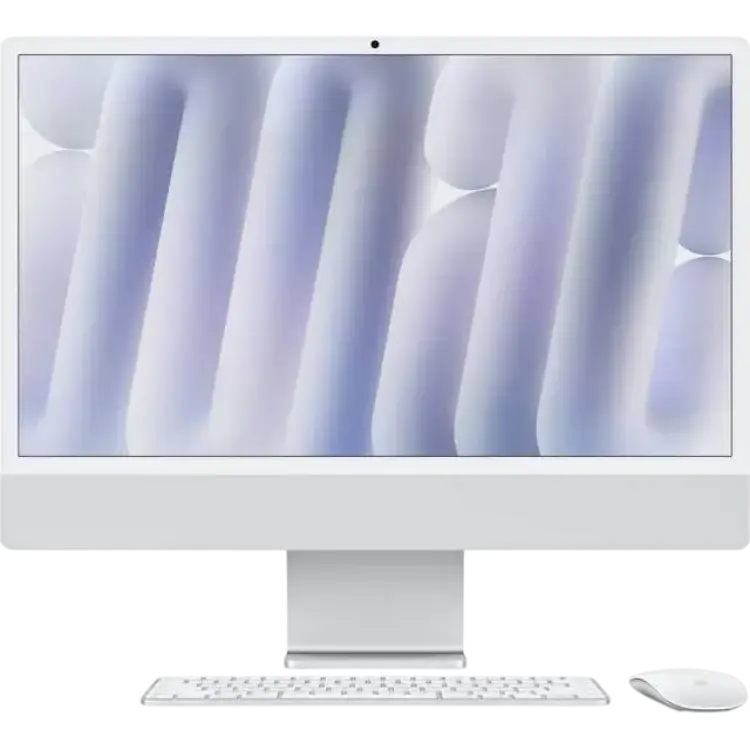
Den bästa stationär dator är Apple iMac, 24-inch, M4 Chip, 10-core CPU, 10-core GPU, 16GB Unified Memory, 256GB SSD Storage Standard Glass Silver tack vare att den kombinerar 24-tums skärm, M4-chip med 10-kärnig CPU och 10-kärnig GPU, 16 GB Unified Memory samt 256 GB SSD i en ovanligt kompakt och integrerad helhet som ger en genomtänkt balans mellan prestanda, format och användarvänlighet.
Som bäst i test placerar sig modellen starkt för användare som vill ha en stationär dator där många viktiga delar redan ingår i samma lösning. Den inbyggda 24-tumsskärmen gör att skrivbordet hålls rent och att installationen blir enkel, samtidigt som formatet passar bra i hemmakontor, studiemiljöer och andra utrymmen där både estetik och funktion spelar roll. För många köpare är det en tydlig fördel jämfört med mer traditionella tornmodeller som kräver separat skärm och ofta fler tillbehör.
M4-chippet med 10-kärnig processor och 10-kärnig grafikdel pekar på en kapabel maskin för vardagsarbete, produktivitet, bildhantering och smidigt multitaskande. Att datorn dessutom har 16 GB Unified Memory betyder att den är bättre rustad för att hålla flera program igång samtidigt än enklare alternativ med lägre minnesnivå. För den som prioriterar snabb respons i systemet bidrar även SSD-lagringen på 256 GB till korta starttider och snabb åtkomst till filer och appar.
Det är just helheten som gör den till vårt val som bästa stationär dator. Kombinationen av modern processorarkitektur, generöst arbetsminne i sin klass och ett allt-i-ett-format ger en användarupplevelse som passar många typer av användare. Den är inte nödvändigtvis rätt för varje specialbehov, särskilt inte för den som kräver maximal intern lagring från start, men som komplett lösning levererar den en nivå av enkelhet och kapacitet som motiverar placeringen som bäst i test.
1. Bäst i test stationär dator : Apple iMac, 24-inch, M4 Chip, 10-core CPU, 10-core GPU, 16GB Unified Memory, 256GB SSD Storage Standard Glass Silver
- Mycket snabb i vardagsbruk
- Tyst och sval under belastning
- Utmärkt 4.5K-skärmkalibrering
- Begränsad lagring som standard
- Få portar för proffsbehov
- Ej användaruppgraderbart minne
- Skärm 24 tum 4.5K Retina (4480×2520), P3, True Tone
- Processor Apple M4, 10‑core CPU
- Grafik 10‑core GPU
- Minne 16 GB unified memory
- Lagring 256 GB SSD
- Uppdateringsfrekvens 60 Hz
- Ljusstyrka 500 nits
- Mått 46.1 × 54.7 × 14.7 cm (H×B×D med fot)
- Vikt 4.48 kg
- Anslutningar 2× Thunderbolt/USB 4, 2× USB‑C (utvalda modeller), 3.5 mm
Stilren stationär dator för kreativt arbete och vardag
Apple iMac 24 tum med M4 riktar sig till användare som vill ha en stationär allt-i-ett som startar snabbt, håller sig tyst och levererar en bildkvalitet som gör foton, video och grafik rättvisa. Första intrycket är ett mycket rent skrivbord – bara en tunn skärm, tangentbord och mus – och en macOS-upplevelse som känns omedelbar. I vardagsbruk svarar systemet snabbt på appar, exporterar bilder i ett rappt tempo och förblir svalt och tyst även när flera program körs samtidigt. Skärmen är korrekt kalibrerad direkt ur kartong, vilket gör att färger och kontrast sitter utan extra justeringar.
Vid längre pass märks styrkorna och begränsningarna. Prestandan håller uppe tempot i redigering, kodning och kontorsarbete utan störande fläktljud, men den medföljande 256 GB SSD:n fylls fort om man jobbar med större mediebibliotek. Portutbudet kan kännas snålt för den som vill koppla många externa enheter, och minnet går inte att uppgradera i efterhand, så rätt konfiguration vid köp är viktig. Sammantaget är helheten mycket välbalanserad för den som prioriterar hastighet i vardagen, låg ljudnivå och en klassledande skärm i ett stilrent format.
Vad är det bästa med Apple iMac, 24-inch, M4 Chip, 10-core CPU, 10-core GPU, 16GB Unified Memory, 256GB SSD Storage Standard Glass Silver?
Det starkaste intrycket är hur väl prestanda, skärm och ljudnivå samspelar i ett kompakt paket. M4-chippet gör gränssnitt, export och multitasking rappa utan att fläkten märks, vilket ger fokus på arbetsflödet. 24-tums 4.5K-panelen är jämn och korrekt med bra ljusstyrka för kontorsmiljö, samtidigt som färgomfånget gynnar foto och video. Helheten minimerar kablar och krångel: snabb installation, stabil trådlös anslutning och tillbehör som matchar designen. För användare som värderar pålitlig fart och en färdig helhetslösning framför modulär uppgradering levererar den konsekvent och förutsägbart resultat.
Så använder du Apple iMac, 24-inch, M4 Chip, 10-core CPU, 10-core GPU, 16GB Unified Memory, 256GB SSD Storage Standard Glass Silver
Placera den på skrivbordet, anslut ström och logga in med Apple‑ID för att få igång synk av dokument och lösenord direkt. I praktiken räcker skärmens standardprofil för bildarbete; vill du vara noggrann, kör en snabb kalibrering i systeminställningarna. Håll projektmappar på det interna lagringsutrymmet för snabb åtkomst och lägg arkiv på en extern SSD via Thunderbolt för att spara plats. Med genvägar i Stage Manager eller Mission Control växlar du smidigt mellan redigering, export och kommunikation. Ljudet duger för klippning på plats, men hörlurar ger bättre finlir. Säkerhetskopiera regelbundet med Time Machine till en extern disk.
När är Apple iMac, 24-inch, M4 Chip, 10-core CPU, 10-core GPU, 16GB Unified Memory, 256GB SSD Storage Standard Glass Silver ett bra val?
Välj den om du vill ha en snabb, tyst allt‑i‑ett för kreativt arbete, studier och kontor där skärmkvalitet och enkelhet prioriteras. Den passar mindre studios, hemmakontor och gemensamma arbetsytor. Behöver du många portar, maximal intern lagring eller uppgraderingar senare är en modulär stationär mer lämplig.








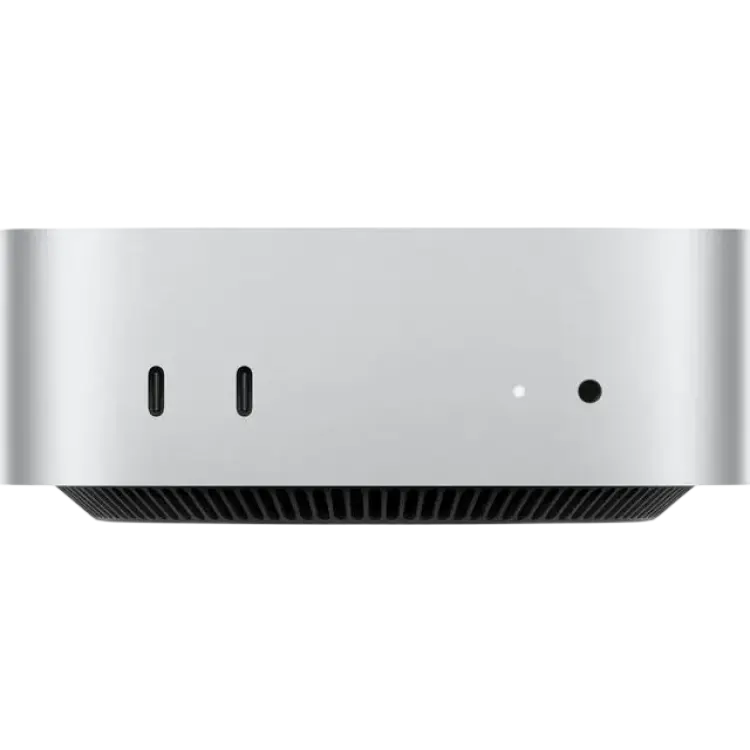
2. Bästa kompakta valet : Apple Mac mini, M4 Chip, 10-core CPU, 10-core GPU, 16GB Unified Memory, 256GB SSD Storage
- Hög prestanda per watt
- Mycket tyst drift
- Flexibla anslutningar
- Begränsad lagring som standard
- Ej uppgraderbart RAM-minne
- Behöver externa tillbehör
- Processor Apple M4, 10-core CPU
- Grafik 10-core GPU, hårdvaruacceleration
- Minne 16 GB unified memory
- Lagring 256 GB SSD
- Mått 19,7 × 19,7 × 3,6 cm
- Vikt 1,2 kg
- Anslutningar 2× Thunderbolt 4, 2× USB‑A, HDMI, Ethernet, hörlursuttag
- Nätverk Wi‑Fi 6E, Bluetooth 5.3
- Strömförbrukning Under 10 W idle, upp till 150 W belastning
- Operativsystem macOS
Kompakt stationär dator för kreativa flöden
Apple Mac mini med M4 och 10-kärnig CPU/GPU är en liten stationär dator som riktar sig till kreatörer, utvecklare och hemmakontor som vill ha snabb respons i ett diskret chassi. Vid första intrycket känns maskinen snabb och nästintill ljudlös; fläkten hörs knappt ens under tyngre uppgifter. Den starka energieffektiviteten ger hög prestanda per watt, vilket märks i snabba exporter i kreativa appar och i hur sval enheten håller sig under längre pass. Anslutningsmöjligheterna med Thunderbolt, HDMI och klassiska USB‑A gör den flexibel i olika skrivbordsuppsättningar.
Samtidigt finns kompromisser. Den inbyggda SSD:n på 256 GB är begränsad om du arbetar med stora mediebibliotek, och minnet är inte uppgraderbart efter köp, vilket kräver rätt konfiguration från början. Dessutom behöver du externa tillbehör som skärm, tangentbord och mus för att komma igång fullt ut. I praktiken levererar datorn dock en mycket tyst drift och smidig vardagsupplevelse, från snabb appstart till kvick förhandsvisning av högupplösta filer. För den som prioriterar kompakt form, låg ljudnivå och modern anslutning är det här ett starkt val, så länge du planerar lagring och tillbehör efter behov.
Vad är det bästa med Apple Mac mini, M4 Chip, 10-core CPU, 10-core GPU, 16GB Unified Memory, 256GB SSD Storage?
Mac mini kombinerar stark enkeltrådad och flertrådad prestanda med mycket låg ljudnivå i ett kompakt chassi. Den effektiviserar arbetsflöden i kreativa program tack vare hårdvaruacceleration och snabb I/O via Thunderbolt och HDMI. Den energieffektiva M4-plattformen ger kortare renderingstider utan att systemet blir varmt eller störande. Sammantaget får du en stationär lösning som känns omedelbar i respons, med stabila trådlösa anslutningar och gott om portar för professionella skärmar och lagringsenheter. Det ger en pålitlig och snabb arbetsstation som tar minimalt med plats på skrivbordet.
Så använder du Apple Mac mini, M4 Chip, 10-core CPU, 10-core GPU, 16GB Unified Memory, 256GB SSD Storage
Placera enheten på skrivbordet och anslut ström, skärm via HDMI eller Thunderbolt och lägg till tangentbord, mus och eventuell extern SSD. Vid första uppstarten går konfigurationen snabbt; efter inloggning är det klokt att aktivera Time Machine och ställa in externa bibliotek för att spara intern lagring. I dagligt bruk hanterar den flera tunga appar parallellt utan att fläkten drar uppmärksamhet. För videoexport och RAW-redigering känns gränssnittet följsamt och renderingen rullar stabilt. Vid behov kan du driva högupplösta skärmar och flytta material över snabba Thunderbolt‑kablar, vilket ger en smidig kedja från import till leverans.
När är Apple Mac mini, M4 Chip, 10-core CPU, 10-core GPU, 16GB Unified Memory, 256GB SSD Storage ett bra val?
Den passar bäst för användare som vill ha en tyst, kompakt arbetsstation med stark prestanda och modern anslutning. Välj den om du arbetar kreativt, programmerar eller behöver en pålitlig kontorsdator. Är intern lagring och uppgraderbarhet avgörande kan en modell med större SSD eller annan plattform vara mer lämplig.
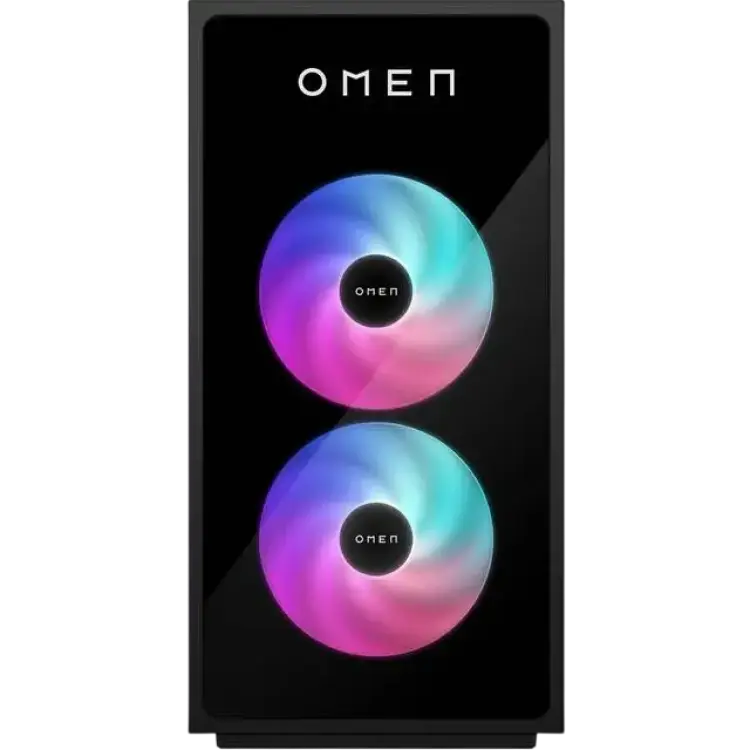
3. Bästa för gaming : HP OMEN 35L GT16-0850no R7-8700F 1TB 5070 Stationä Dator För Gaming
- Stark CPU- och GPU-prestanda
- Rymlig och snabb lagring
- Välplanerad kylning och luftflöde
- Hög ljudnivå under last
- Begränsat utrymme för extra diskar
- Prisnivå över vissa konkurrenter
- Processor AMD Ryzen 7 8700F, 8C/16T
- Grafik Nvidia GeForce RTX 4070 12 GB
- Minne 16 GB DDR5, 5200 MHz
- Lagring 1 TB NVMe SSD (PCIe 4.0)
- Anslutningar Wi‑Fi 6E, Bluetooth 5.3, 2.5G LAN
- Portar front 2x USB‑A, 1x USB‑C, 3.5 mm
- Portar bak HDMI, 3x DP, flera USB‑A/USB‑C
- Nätaggregat 80 Plus Gold, 750 W
- Mått W 204 x H 470 x D 470 mm
- Vikt ≈ 17 kg
HP Omen 35L stationär dator för stabil spelprestanda
HP OMEN 35L GT16-0850no är en stationär dator byggd för spelare som vill ha pålitlig prestanda utan krångel. Chassit är rymligt nog för god luftcirkulation och komponenterna är väl avvägda: en modern Ryzen 7 8700F paras med RTX 4070, vilket levererar jämna bildfrekvenser i 1440p och behärskar många titlar i 4K med justerade inställningar. Den medföljande 1 TB NVMe-SSD gör att spel och program laddar snabbt, och den interna layouten underlättar service och uppgraderingar. Första intrycket är ett sobert, diskret byggt system där belysningen är nedtonad och fokus ligger på funktion. Kylningen är genomtänkt med separata luftflöden för CPU och GPU, vilket hjälper till att hålla temperaturerna i schack även under längre pass.
I praktisk användning märks styrkan direkt: tunga spelmotorer och produktiva uppgifter som videokodning rullar utan bekymmer. Samtidigt finns några kompromisser. Vid full belastning ökar ljudnivån märkbart när fläktkurvorna trycker på för att hålla komponenterna svala. Chassit rymmer standarddelar men har begränsat plats för extra 3,5-tumsdiskar, vilket kan kräva externa lösningar eller byte till större SSD om lagringsbehoven växer. Prissättningen ligger dessutom något över vissa likvärdiga alternativ, men helheten – stark CPU/GPU, snabb lagring och välplanerad kylning – gör paketet attraktivt för dig som prioriterar stabil, konsekvent spelprestanda och smidig vardagsanvändning.
Vad är det bästa med HP OMEN 35L GT16-0850no R7-8700F 1TB 5070 Stationä Dator För Gaming?
Det mest imponerande är balansen mellan grafikprestanda och processorstyrka, vilket ger smidiga 1440p-upplevelser i moderna titlar och goda marginaler för streaming eller inspelning samtidigt. Den snabba 1 TB NVMe‑lagringen kortar laddtider och gör systemet kvickt i allt från spelstarter till filhantering. Chassits luftflöde och separerade kylzoner håller temperaturerna kontrollerade utan att strypa prestandan. Därtill är portutbudet komplett med USB‑C, flera USB‑A, 2.5G LAN och trippel DisplayPort från grafikkortet, vilket underlättar flerskärmsuppsättningar. Sammantaget framstår helheten som genomtänkt: stark GPU, kapabel CPU, snabb lagring och anslutningar som möter kraven hos kräsna spelare.
Så använder du HP OMEN 35L GT16-0850no R7-8700F 1TB 5070 Stationä Dator För Gaming
Placera datorn med fritt utrymme runt front och baksida för att maximera luftflödet. Anslut skärmen via DisplayPort för hög uppdateringsfrekvens och aktivera G‑Sync/FreeSync i drivrutinerna. Uppdatera BIOS, chipset och grafikdrivrutiner för bästa stabilitet. I OMEN‑mjukvaran kan du finjustera fläktkurvor och belysning samt skapa prestandaprofiler för olika spel. Installera spelen på den inbyggda NVMe‑enheten för kortast laddtider och lägg inspelningar på en separat disk om möjligt. För tyngre arbetsuppgifter kan du nyttja hårdvaruaccelererad videokodning i RTX‑kortet. Om minneskrävande titlar används kan en uppgradering till 32 GB DDR5 göras enkelt via de två lediga DIMM‑platserna.
När är HP OMEN 35L GT16-0850no R7-8700F 1TB 5070 Stationä Dator För Gaming ett bra val?
Den passar spelare som prioriterar jämn 1440p‑prestanda, snabb respons och färdig helhet utan eget byggprojekt. Den är även stark för kreativa uppgifter som rendering och kodning. Har du känsligt ljudkrav eller behöver många interna lagringsplatser finns bättre chassin. För de flesta som vill ha hög, pålitlig spelprestanda direkt ur kartong är det dock ett träffsäkert val.
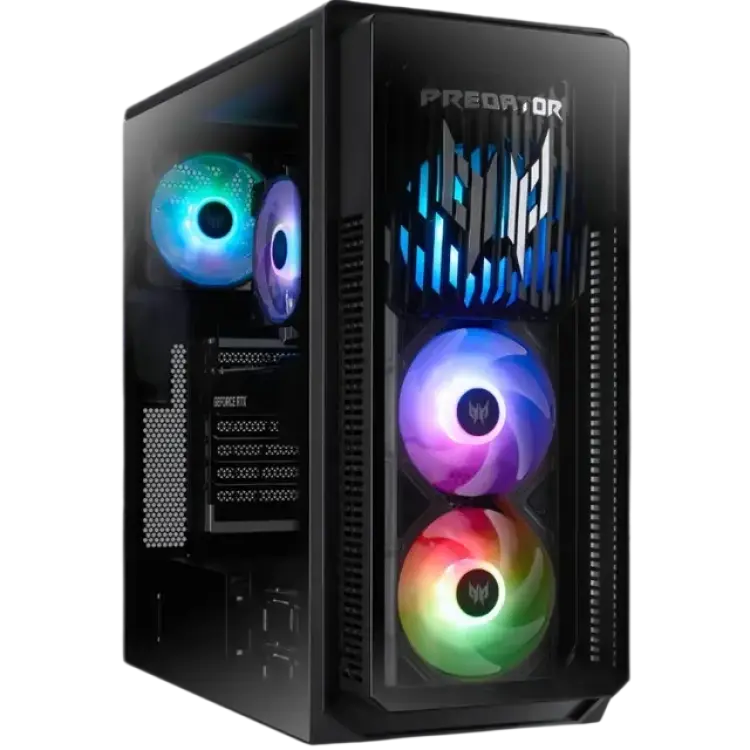
4. Bästa allround prestanda : Acer Predator Orion 5000 Ultra 7 32GB 1TB RTX 5070
- Stark spel- och renderingskraft
- Tyst kylning under belastning
- Snabb lagring och minne
- Hög vikt och stor låda
- Begränsad uppgraderingsplats
- Prisnivå över mellanklass
- Processor Intel Core Ultra 7
- Grafik Nvidia GeForce RTX 5070
- Minne 32 GB DDR5
- Lagring 1 TB NVMe SSD
- Nätverk 2.5G Ethernet, Wi‑Fi 6E
- Anslutningar USB-C, USB-A, HDMI, DP
- Nätaggregat 750 W 80+ Gold
- Vikt cirka 14 kg
- Mått ca 50 × 22 × 48 cm
- Operativsystem Windows 11 Home
Kraftfull stationär dator för krävande spel och skapande
Acer Predator Orion 5000 Ultra 7 32GB 1TB RTX 5070 är en stationär dator byggd för hög, jämn prestanda i moderna spel och tunga kreativa arbetsflöden. Första intrycket är en välventilerad chassidesign med prydlig kabeldragning och RGB som går att tona ned. I praktiken levererar Ultra 7-processorn och RTX 5070 stabil bildfrekvens i 1440p och snabb export i videoprojekt. Den snabba NVMe‑disken minskar laddtider, och 32 GB DDR5 märks i smidigare multitasking. Kylningen håller ljudnivån låg även under belastning, vilket bidrar till ett sobert helhetsintryck utan vinande fläktar.
Det finns samtidigt saker att väga in. Chassit är stort och tungt, vilket gör placeringen mindre flexibel på skrivbordet. Inuti finns uppgraderingsmöjligheter, men vissa platser är redan upptagna och utrymmet är inte det mest generösa i klassen. Prisbilden landar tydligt över mellanklass, även om prestanda och komponentkvalitet motiverar kostnaden för den som prioriterar kraft, tyst kylning och snabb respons i vardagligt arbete, spel och skapande.
Vad är det bästa med Acer Predator Orion 5000 Ultra 7 32GB 1TB RTX 5070?
Det starkaste är kombinationen av jämn spelprestanda och snabb produktivitet. RTX 5070 driver 1440p med höga inställningar utan påtagliga dippar, medan Ultra 7-processorn tuggar igenom tunga arbetsuppgifter som råfilshantering och tidslinjer med många effekter. Den snabba 1 TB NVMe‑disken ger korta laddtider och rapp filhantering, och 32 GB DDR5 gör att flera tunga program kan vara öppna parallellt utan seghet. Kylningen är effektiv och håller ljudnivån låg under längre pass, vilket skapar en behaglig arbets- och spelmiljö utan störningsmoment.
Så använder du Acer Predator Orion 5000 Ultra 7 32GB 1TB RTX 5070
Placera chassit så att front- och toppintag har fritt luftflöde. Anslut skärm via DisplayPort för att nyttja höga uppdateringsfrekvenser, och koppla tangentbord, mus samt headset i de lättåtkomliga frontportarna. I mjukvaran ställer du in fläktkurvor och RGB till en tyst profil. För spel: aktivera resursprofiler, uppdatera drivrutiner och sikta på 1440p med höga grafiklägen. För skapande: lägg cache och arbetsfiler på NVMe‑disken och utnyttja GPU‑acceleration i appar som Adobe och DaVinci. Säkerhetskopiera regelbundet till extern lagring för att hålla 1 TB‑enheten snabb och rymlig.
När är Acer Predator Orion 5000 Ultra 7 32GB 1TB RTX 5070 ett bra val?
Den passar dig som vill ha en färdig, kraftfull lösning för krävande spel och kreativa uppgifter utan att bygga själv. Den är särskilt rätt när tyst drift och stabil bildfrekvens prioriteras. Är budget eller plats begränsad, eller om du vill ha maximal uppgraderingsfrihet, finns smidigare och billigare alternativ.
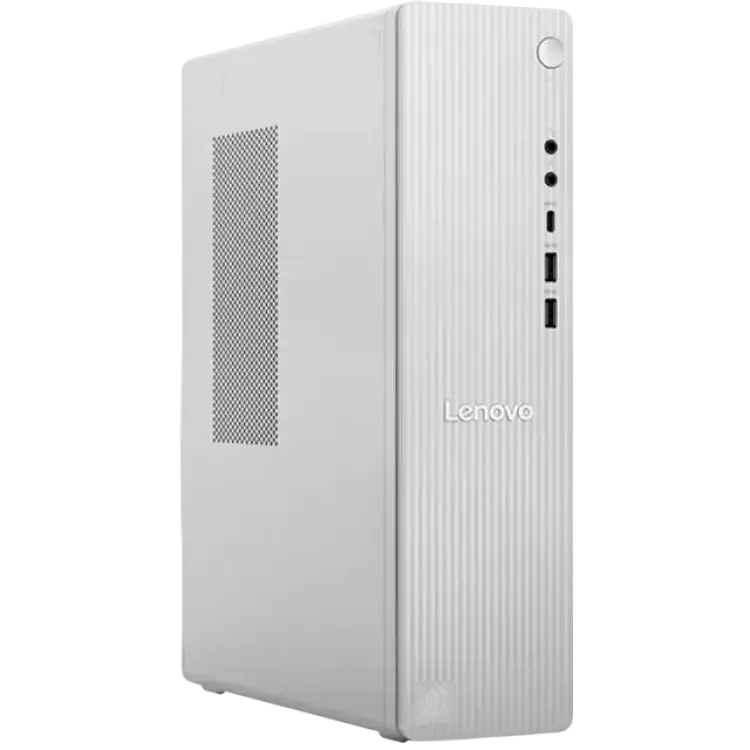
5. Bästa prisvärda val : Lenovo IdeaCentre Tower Ryzen 7 16GB 1TB
- Stark flertrådad prestanda
- Snabb och tyst lagring
- Många anslutningar framtill
- Ingen separat grafikkortslösning
- Begränsat utrymme för uppgraderingar
- Saknar medföljande Wi‑Fi 6
- Processor AMD Ryzen 7 (5000-serien)
- Minne 16 GB DDR4
- Lagring 1 TB NVMe SSD
- Operativsystem Windows 11 Home
- Grafik Integrerad AMD Radeon
- USB-portar 6 st (2x front, 4x bak)
- Mått ca 145 × 340 × 285 mm
- Vikt ca 6,5 kg
- Strömförsörjning 310 W
- Garantitid 2 år
Prisvärd stationär dator för mångsidig vardagskraft
Lenovo IdeaCentre Tower Ryzen 7 16GB 1TB är en stationär dator som siktar på stabil vardagsprestanda i ett diskret chassi. Ryzen 7-processorn levererar stark flertrådad prestanda för kontorsjobb, studier och lättare kreativt arbete, medan 16 GB RAM håller flera program flytande samtidigt. Den 1 TB stora NVMe SSD:n känns snabb och tyst i praktiken: systemet startar snabbt, appar öppnas utan väntetider och filöverföringar går smidigt. Frontanslutningarna gör det lätt att koppla in USB-minnen och headset utan att sträcka sig bakom chassit, något som förenklar vardagen och ger en mer friktionsfri upplevelse.
Samtidigt finns begränsningar att känna till. Modellen saknar separat grafikkortslösning, vilket gör att tyngre spel och avancerad 3D-rendering inte är dess hemmabana. Chassit erbjuder dessutom begränsat utrymme för uppgraderingar, så framtida expansion kräver planering. Slutligen saknas medföljande Wi‑Fi 6 i många konfigurationer; kabelanslutning rekommenderas för bästa stabilitet, alternativt komplettering med separat nätverkskort. Sammantaget är detta en välbalanserad dator för produktivitet och allmän användning, där styrkan ligger i pålitlig systemrespons och lågt ljud snarare än maximal grafikprestanda eller modulär uppgraderingsfrihet.
Vad är det bästa med Lenovo IdeaCentre Tower Ryzen 7 16GB 1TB?
Det som imponerar mest är kombinationen av stark flertrådad prestanda och snabb systemrespons från NVMe‑lagringen. I praktiken innebär det korta laddtider, smidiga programskiften och stabilt flyt i tunga webbsessioner eller kalkylark med många flikar. Frontmonterade portar förenklar vardagsmoment som filöverföring och headsetbyte, vilket sparar tid. Ljudnivån håller sig låg även under belastning och chassit känns robust. För produktivitet, lättare bildredigering och hemmabruk gör helheten ett mer kompetent intryck än många billigare alternativ, utan att kräva extra finjusteringar eller komplicerad installation.
Så använder du Lenovo IdeaCentre Tower Ryzen 7 16GB 1TB
Placera tornet där ventilationen är fri bakåt och åt sidorna. Anslut skärm via HDMI eller DisplayPort beroende på modell, koppla tangentbord och mus i frontens USB för snabb start och flytta dem till baksidan när stationen är på plats. Efter första uppstarten, kör systemuppdateringar och uppdatera drivrutiner. Lagra ofta använda dokument och projekt på den interna NVMe‑disken för bästa respons, och nyttja externa enheter för arkivering. För tyngre arbetslaster, schemalägg bakgrundsuppgifter när du inte aktivt arbetar, så bibehålls den rappa känslan. Behövs trådlöst nätverk, komplettera med ett USB- eller PCIe‑kort för stabil anslutning.
När är Lenovo IdeaCentre Tower Ryzen 7 16GB 1TB ett bra val?
Välj den om du prioriterar effektiv vardags- och kontorsprestanda, snabb lagring och enkel åtkomst till portar. Den passar studenter, hemarbetare och kreatörer som främst jobbar i kontorssviter, webbläsare och lättare redigering. Är målet PC‑spel i höga inställningar eller tunga 3D‑projekt, bör ett separat grafikkort eller annan modell övervägas.

Så hittar du bästa stationär dator
Att köpa rätt stationär dator blir enklare när du utgår från hur den faktiskt ska användas, inte bara från specifikationer eller pris. Målet med den här guiden är att hjälpa dig att sortera bland viktiga egenskaper så att du väljer en lösning som håller över tid och fungerar i vardagen.
Många jämför enbart processor och minne, men den bästa modellen är ofta den som passar hela användningssituationen: arbetsuppgifter, utrymme, ljudnivå, skärmbehov och framtida krav. När du förstår varför olika delar spelar roll blir det lättare att hitta rätt nivå direkt.
Användningen styr rätt prestandanivå
Det första steget är att definiera vad datorn faktiskt ska användas till. En stationär dator för enklare kontorsarbete, webbsurf, videosamtal och skoluppgifter behöver sällan samma prestanda som en modell för spel, videoredigering eller tyngre kreativ produktion. Därför blir det missvisande att bara jaga högsta möjliga specifikationer. En mer träffsäker väg är att matcha prestandan mot de program och arbetsflöden du använder mest.
För vardagsanvändning räcker det ofta långt med en modern processor i mellansegmentet, 16 GB arbetsminne och snabb SSD-lagring. Den typen av uppsättning ger normalt smidig hantering av flera öppna flikar, dokument, streaming och lättare bildredigering. Om du däremot arbetar med större bildbibliotek, många lager i grafiska program eller längre videoprojekt ökar kraven snabbt på både processor, minne och lagringsutrymme.
För spel blir grafikkortet särskilt avgörande. En stationär dator kan ha en stark processor men ändå kännas begränsad i moderna spel om grafikdelen inte räcker till. Därför bör spelare titta på helheten: grafikprestanda, kylning, nätaggregat och hur väl datorn klarar hög belastning under längre pass. Det påverkar både bilduppdatering, stabilitet och ljudnivå.
Även användningens varaktighet spelar roll. Om du planerar att behålla datorn i flera år är det klokt att inte lägga sig precis på miniminivån. Lite extra minne, större SSD eller bättre processor kan ge längre livslängd och minska risken att datorn känns begränsad i förtid. Det är ofta mer ekonomiskt att välja rätt från början än att behöva byta tidigare än planerat.
Processor och minne avgör arbetsflödet
Processor och arbetsminne är två av de viktigaste komponenterna när du ska bedöma hur snabb och smidig en stationär dator kommer att kännas i praktiken. Processorn styr hur väl datorn hanterar beräkningar, programstart, multitasking och mer krävande uppgifter. Arbetsminnet påverkar i sin tur hur mycket information systemet kan hålla aktiv samtidigt utan att tempot sjunker.
Det är lätt att fastna i antalet kärnor eller höga modellbeteckningar, men det viktiga är hur datorn används. Om du främst arbetar i webbläsare, dokument och mötesverktyg är en modern och energieffektiv processor ofta fullt tillräcklig. Om du däremot redigerar film, arbetar i stora kalkylblad, använder virtuella miljöer eller kör flera tunga program parallellt blir processorns kapacitet mer avgörande.
När det gäller minne är 16 GB i dag en trygg nivå för många användare. Det ger bättre marginaler för att växla mellan uppgifter utan att systemet känns segt. För mer avancerat arbete kan 32 GB eller mer vara motiverat, särskilt för kreativ produktion, större projektfiler eller långvarig användning över flera år. Att välja för lite minne kan leda till ryckigare arbetsflöde, längre väntetider och sämre totalupplevelse även om övriga komponenter är starka.
Det är också viktigt att se processor och minne som en kombination. En snabb processor kompenserar inte alltid för snålt minne, och mycket minne hjälper inte fullt ut om processorn är för svag för uppgiften. Den bästa stationär dator för de flesta är därför inte den mest extrema, utan den med en balanserad uppsättning som matchar verkliga behov.
I praktiken betyder det att du bör fråga dig hur många program du använder samtidigt, hur stora filer du arbetar med och om datorn ska fungera lika bra om två eller tre år. Det ger bättre vägledning än att enbart jämföra siffror i en specifikationslista.
Lagring och anslutningar påverkar vardagen
Lagring är ett område som många underskattar vid köp av stationär dator, trots att det påverkar användningen varje dag. SSD-lagring har blivit standard i moderna modeller eftersom den ger snabb uppstart, kortare laddningstider och bättre respons i systemet. Skillnaden mot långsammare lagringslösningar märks direkt när du startar datorn, öppnar program eller flyttar filer.
Det som däremot varierar mycket är hur stor lagringen är. En mindre SSD kan räcka för den som främst använder molntjänster, dokument och webbaserade verktyg. Men om du sparar bilder, videor, spel eller större arbetsfiler lokalt fylls utrymmet snabbt. Det kan i sin tur påverka hur bekvämt datorn fungerar över tid, eftersom ständig rensning eller externa lösningar ofta blir ett störningsmoment i vardagen.
För många är därför 1 TB en mer bekväm nivå än 256 GB eller 512 GB, särskilt om datorn ska vara familjens centrala maskin eller användas till media och spel. Samtidigt behöver större lagring vägas mot budget. Ett bra köp handlar om att undvika både överköp och onödiga begränsningar.
Anslutningarna är minst lika viktiga. Många märker först efter köpet att de behöver fler USB-portar, stöd för externa skärmar, snabb nätverksanslutning eller enkel koppling till tillbehör som externa diskar, skrivare, minneskortsläsare och ljudutrustning. En stationär dator används ofta som nav för många enheter, och därför bör du kontrollera portutbudet noggrant innan du bestämmer dig.
Trådlösa anslutningar spelar också stor roll. Stabilt Wi‑Fi och smidig Bluetooth-anslutning gör arbetsplatsen mer flexibel och minskar behovet av extra kablar. För den som arbetar med stora filer eller vill ha låg fördröjning i nätverksspel är dock kabelanslutet nätverk fortfarande en tydlig fördel.
Det är alltså inte bara kapaciteten i lagringen som avgör, utan hur den passar din vardag och vilka anslutningar som krävs för att datorn ska fungera smidigt från första dagen.
Format och ljudnivå påverkar arbetsmiljön
När man jämför stationära datorer är det vanligt att fokus hamnar på prestanda, men format och ljudnivå är faktorer som påverkar upplevelsen varje dag. En dator som tar för stor plats, samlar damm snabbt eller låter mycket under belastning kan bli mer störande än man först tror. Därför bör valet anpassas efter arbetsmiljön lika mycket som efter tekniska behov.
Ett kompakt format passar bra i mindre hem, på skrivbord med begränsat utrymme eller i rum där datorn ska smälta in visuellt. En större tornmodell kan däremot ge bättre kylning, fler uppgraderingsmöjligheter och plats för kraftfullare komponenter. Det ena är inte automatiskt bättre än det andra. Frågan är snarare vilken typ av användning och vilket utrymme du har.
Ljudnivån blir särskilt viktig om datorn ska användas i hemmakontor, studiemiljö eller vardagsrum. Fläktljud under enklare uppgifter kan upplevas störande vid videosamtal, koncentrationsarbete eller mediekonsumtion. För spel eller rendering är högre ljudnivå ofta lättare att acceptera, men även där finns skillnader mellan välbalanserade och mer högljudda lösningar.
Kylningen påverkar inte bara ljud utan också hållbarhet och stabilitet. En stationär dator som blir varm under lång belastning kan behöva arbeta hårdare med fläktarna, vilket både ökar ljudet och kan påverka komponenternas livslängd över tid. En genomtänkt kylning bidrar därför till jämnare prestanda och bättre användarupplevelse.
Tänk också på helheten runt datorn. Behöver du separat skärm, högtalare, webbkamera eller tangentbord? Ska datorn stå synligt eller döljas under bordet? Ju tidigare du tänker igenom sådana frågor, desto större chans att du väljer en lösning som känns rätt även efter den första entusiasmen kring specifikationerna har lagt sig.
Pris och livslängd avgör värdet
Det lägsta priset betyder inte alltid bäst köp. När du väljer stationär dator är det mer relevant att se till total värde över tid: hur länge modellen förväntas kännas tillräcklig, vilka funktioner som ingår och om den klarar framtida behov utan att snabbt bli begränsande. Det är där skillnaden mellan billig och prisvärd blir tydlig.
En billig dator kan fungera utmärkt för enklare uppgifter, men om lagringen snabbt tar slut, minnet är för snålt tilltaget eller anslutningarna inte räcker kan den bli frustrerande att leva med. Då riskerar du att behöva komplettera med externa lösningar eller byta ut datorn tidigare än tänkt. En något dyrare modell med bättre balans kan därför bli det smartare köpet på sikt.
Livslängd handlar också om byggkvalitet, kylning och hur väl datorn hanterar ny programvara över tid. Om du vet att dina behov sannolikt kommer att växa är det ofta klokt att välja en modell med viss marginal redan från början. Det gäller särskilt för arbete, studier och familjeanvändning där datorn används ofta och av flera personer.
Garantivillkor och support bör också vägas in. En stationär dator är en investering, och det skapar trygghet om tillverkaren erbjuder tydlig hjälp vid problem. För företag och avancerade användare kan även servicebarhet och möjligheten att byta komponenter vara viktiga faktorer, eftersom det påverkar både driftstid och totalkostnad.
När du jämför pris bör du därför räkna in hela paketet: om skärm ingår, hur mycket lagring du får, vilken prestandanivå som erbjuds och hur väl datorn matchar din planerade användning i flera år framåt. Den bästa stationär dator är inte nödvändigtvis den billigaste eller dyraste, utan den som ger rätt kombination av kapacitet, komfort och hållbarhet för pengarna.
Fördelar med stationär dator
En stationär dator ger ofta mer kapacitet, bättre arbetskomfort och större valfrihet än många bärbara alternativ. För rätt användare innebär det en stabil och långsiktig lösning som fungerar väl både för arbete, skapande och underhållning.
Högre prestanda ger bättre flyt i krävande uppgifter
En av de tydligaste fördelarna med stationär dator är att du ofta får mer prestanda för pengarna än i en bärbar modell. Det märks särskilt i uppgifter som videoredigering, spel, bildbehandling, 3D-arbete och multitasking med många program öppna samtidigt. Eftersom det finns mer utrymme för kylning och kraftfulla komponenter kan datorn hålla hög belastning under längre tid utan att tappa fart lika snabbt.
I praktiken betyder det att en användare som redigerar stora bildfiler eller exporterar film kan arbeta smidigare med färre väntetider. En student eller kontorsanvändare märker kanske inte samma skillnad i lättare uppgifter, men även där kan en stationär dator ge ett snabbare och stabilare arbetsflöde när många flikar, mötesprogram och dokument används parallellt.
För spelare blir konsekvensen ännu tydligare. Högre och jämnare prestanda kan ge bättre bildfrekvens, snyggare grafik och mer responsiv känsla i spelen. Det förbättrar inte bara upplevelsen utan kan också göra datorn mer hållbar över tid, eftersom den har bättre marginal att hantera nya titlar och högre krav.
Bättre ergonomi gör vardagen mer bekväm
En stationär dator gör det enklare att skapa en arbetsplats som passar kroppen och arbetsrutinen. Eftersom skärm, tangentbord och mus vanligtvis är separata kan du placera dem i rätt höjd och avstånd. Det minskar risken för dålig hållning och belastning på nacke, axlar och handleder vid längre arbetspass.
Det här är en stor fördel för den som arbetar hemifrån, studerar många timmar i sträck eller använder datorn dagligen. En bärbar dator kan visserligen kopplas till externa tillbehör, men en stationär lösning är ofta bättre anpassad för att vara permanent uppställd på ett sätt som främjar bekvämlighet. En större skärm eller flera skärmar gör det dessutom lättare att jämföra dokument, hålla koll på mejl och arbeta i flera program samtidigt.
I ett hemmakontor kan konsekvensen bli att du orkar arbeta mer fokuserat och med färre avbrott. I ett familjehem blir det också enklare att skapa en tydlig arbetsplats för skola, administration och vardagsanvändning. Den ökade komforten påverkar alltså inte bara känslan här och nu, utan även hur hållbar användningen blir över tid.
Större flexibilitet ger bättre anpassning över tid
En annan viktig styrka är att stationär dator ofta erbjuder större flexibilitet. Det kan handla om fler anslutningar, enklare möjlighet att koppla in flera skärmar, mer lagringsutrymme eller bättre förutsättningar för framtida uppgraderingar i vissa modeller. För användaren betyder det att datorn kan anpassas när behoven förändras.
Ett konkret exempel är familjen som först använder datorn för surf, skolarbete och streaming, men senare också vill lagra fler bilder, ansluta skrivare och koppla in extern skärm. Ett annat scenario är användaren som börjar med enklare redigering men med tiden behöver mer arbetsyta och fler tillbehör. Då blir en stationär lösning ofta enklare att bygga vidare kring.
Konsekvensen är att datorn kan få längre praktisk livslängd. I stället för att kännas låst från början går det ofta att justera kringutrustning och arbetsmiljö efter behov. För många är just den friheten en viktig del av värdet, särskilt om datorn ska fungera som nav i hemmet eller arbetsplatsen.
- Ger ofta hög prestanda i förhållande till pris och fungerar bra för både arbete och tyngre uppgifter.
- Skapar bättre ergonomi genom större skärm, friare placering och enklare arbetsmiljö.
- Erbjuder hög flexibilitet med fler anslutningar, mer utrymme och bättre möjlighet att anpassa användningen över tid.
Nackdelar med stationär dator
En stationär dator har flera styrkor, men formatet innebär också tydliga kompromisser. För många handlar begränsningarna främst om plats, rörlighet och att hela lösningen runt datorn ofta blir mer omfattande än man först tänkt.
Begränsad rörlighet minskar flexibiliteten
Den mest uppenbara nackdelen är att en stationär dator i praktiken är bunden till en fast plats. Till skillnad från en bärbar dator kan du inte enkelt ta med den mellan hemmet, kontoret, skolan eller resor. Det gör att den passar sämre för användare som vill kunna växla arbetsmiljö ofta eller behöver ha med sig sina filer och program under dagen.
I vardagen kan det bli ett problem för den som arbetar hybrid och vill fortsätta sömlöst på olika platser. Även i hemmet kan begränsningen märkas om flera personer delar på datorn men vill använda den i olika rum. För studenter eller konsulter som behöver vara mobila blir stationär dator därför ofta ett mindre praktiskt alternativ, även om prestandan är hög.
Det går dock att mildra problemet. Molnlagring, fjärråtkomst och tydlig filsynkronisering gör det enklare att kombinera stationär dator hemma med en enklare bärbar enhet när du är på språng. För den som vet att rörlighet är avgörande är det ändå viktigt att tänka igenom detta innan köp, så att datorn inte blir stående som en stark men för begränsad lösning.
Krav på utrymme och tillbehör ökar helhetskostnaden
En stationär dator är sällan bara själva datorn. Ofta krävs också skärm, tangentbord, mus, kablar, kanske högtalare, webbkamera och ibland extra förvaring eller skrivbordsyta. Det innebär att den verkliga kostnaden och platsåtgången kan bli större än vad produktpriset först antyder.
I små bostäder eller delade arbetsutrymmen kan detta vara en tydlig nackdel. En stor skärm och ett tornchassi tar plats, och även kompakta modeller behöver en genomtänkt placering för att arbetsmiljön ska bli praktisk. Om kabeldragningen blir rörig kan det dessutom påverka både intryck och användarvänlighet.
För att förebygga detta är det klokt att planera hela uppställningen före köp. Mät skrivbordet, fundera över skärmstorlek och kontrollera vilka tillbehör som redan finns hemma. Välj gärna en modell som passar rummets storlek och användning, i stället för att bara fokusera på maximal kapacitet. Då minskar risken att lösningen känns klumpig eller dyr i efterhand.
Underhåll och kompatibilitet kräver mer eftertanke
En stationär dator kan i många fall vara enkel att leva med, men den kräver ofta mer planering kring underhåll än många tror. Damm samlas i ventilation och fläktar, externa tillbehör kan skapa kompatibilitetsfrågor och vissa användare behöver också hålla koll på uppdateringar för drivrutiner, skärmar eller kringutrustning. Det här är sällan svårt, men det är en del av ägandet som inte alltid syns vid köpet.
Problemen visar sig ofta stegvis. Datorn kan börja låta mer när damm byggs upp, antalet kablar kan göra felsökning mer tidskrävande och äldre tillbehör kanske inte fungerar lika smidigt med nyare anslutningar. För den som vill ha en så enkel vardag som möjligt kan detta upplevas som mer omständligt än väntat.
Det bästa sättet att hantera nackdelen är att ha en enkel rutin. Rengör datorns omgivning regelbundet, kontrollera att luftflödet inte blockeras och se över kablar och tillbehör med jämna mellanrum. Om du redan från början väljer en modell med rätt portar och ett format som är lätt att komma åt blir underhållet mindre besvärligt. På så sätt går det att förebygga många av de vanligaste irritationsmomenten.
- Rörligheten är låg, men du kan kombinera stationär dator med molnlagring eller en enklare bärbar enhet.
- Utrymmeskraven och tillbehören kan öka kostnaden, så planera hela arbetsplatsen innan köp.
- Underhåll och kompatibilitet kräver viss framförhållning, men regelbunden rengöring och rätt anslutningar minskar problemen.
Så använder du en stationär dator i vardagen
En stationär dator fungerar bäst när den inte bara är kraftfull, utan också rätt placerad, rätt ansluten och löpande skött. Med några enkla vanor kan du få bättre prestanda, längre livslängd och en mer bekväm användning i allt från arbete till spel och underhållning.
Placera datorn rätt
Börja med att ställa datorn där ventilationen fungerar som den ska. En stationär dator mår bäst av att ha luft runt sig, särskilt om den används länge eller under hög belastning. Undvik trånga skåp, täta hörn och placering direkt intill element eller andra värmekällor. Om luftflödet blockeras kan temperaturen stiga, vilket i längden påverkar både ljudnivå och stabilitet.
Placeringen påverkar också damm och åtkomst. Står datorn direkt på golvet drar den ofta åt sig mer damm, hår och partiklar än om den står en bit upp. Samtidigt behöver du enkelt kunna komma åt portar, strömkabel och eventuella tillbehör. En bra placering minskar därför både smuts och onödigt krångel.
Koppla in rätt tillbehör
För att få ut mer av din stationär dator bör du anpassa tillbehören efter användningen. Arbetar du mycket i dokument och möten är ett bekvämt tangentbord, en exakt mus och en bra webbkamera ofta viktigare än många först tror. Om datorn används för spel eller kreativt arbete kan skärmens kvalitet, uppdateringsfrekvens och färgåtergivning spela större roll än själva högtalarna eller andra detaljer.
Det är också klokt att tänka på anslutningarna från början. Använd rätt port för skärmen, kontrollera nätverksanslutningen och se till att externa lagringsenheter fungerar i den hastighet du behöver. När varje del är rätt inkopplad blir datorn inte bara smidigare att använda, utan också mer stabil i längden.
Håll systemet uppdaterat
En stationär dator presterar bäst när operativsystem, säkerhetsfunktioner och program hålls aktuella. Uppdateringar förbättrar ofta både säkerhet, kompatibilitet och stabilitet. Det betyder inte att du måste övervaka allt manuellt varje dag, men du bör ha en vana att kontrollera uppdateringar regelbundet och starta om datorn vid behov.
Det här är särskilt viktigt om du använder datorn till arbete, bankärenden eller lagrar personliga filer lokalt. Föråldrade program kan skapa onödiga risker, men även påverka hur bra ny kringutrustning fungerar. Med en enkel rutin för uppdateringar undviker du många problem innan de uppstår.
Sköt rengöring och ordning
Regelbunden rengöring gör större skillnad än många tror. Damm runt ventilationsöppningar och bakom skärmen kan gradvis försämra både kylning och arbetsmiljö. Torka av ytor, håll kablar organiserade och kontrollera att luftintag inte täpps till. Om du använder datorn i ett hem med husdjur eller mycket textilier kan detta vara extra viktigt.
Ordning runt datorn gör dessutom användningen mer effektiv. När kablar är tydligt dragna och tillbehör har sin plats blir det enklare att städa, felsöka och byta utrustning vid behov. En välorganiserad arbetsplats sparar tid och minskar irritation i längden.
Anpassa användningen efter behov
För bästa resultat bör du också använda datorn på ett sätt som passar uppgiften. Stäng program du inte behöver, spara större filer strukturerat och använd extern eller molnbaserad säkerhetskopiering om du arbetar med viktig information. Om datorn används av flera personer är det smart att skapa separata konton och tydliga mappar för att minska risken för rörighet och misstag.
Anpassning handlar även om skärmen och ergonomin. Justera stol, skärmhöjd och belysning så att du sitter bekvämt vid längre pass. En stationär dator blir som bäst när den är en genomtänkt del av vardagen, inte bara en teknisk produkt på skrivbordet.
Funktioner att titta efter hos stationär dator
När du jämför en stationär dator är det lätt att fastna i enstaka specifikationer, men ett bra köp bygger på hur flera egenskaper samverkar. För att välja rätt behöver du förstå vilka funktioner som faktiskt påverkar användningen och varför vissa skillnader spelar större roll än andra i praktiken.
Processorn avgör hur snabbt datorn känns
Processorn är central för hur snabbt datorn reagerar i vardagen. Den påverkar allt från programstart och filhantering till multitasking och mer avancerade arbetsuppgifter. En modern processor gör inte bara att datorn känns snabb i dag, utan ger också bättre förutsättningar att klara framtida programkrav.
För enklare användning räcker ofta en processor i mellansegmentet, men om du arbetar med större filer, redigerar video eller spelar moderna spel blir processorns kapacitet mer avgörande. Det viktiga är att inte bedöma den isolerat. En snabb processor kommer bäst till sin rätt när övriga delar också håller rätt nivå.
Grafiken påverkar spel och visuellt arbete
Grafikdelen spelar stor roll för mer än bara spel. Den påverkar också hur väl datorn hanterar videoredigering, 3D-program, vissa kreativa arbetsflöden och högupplösta skärmar. För den som mest använder webben, dokument och streaming räcker ofta en enklare lösning, men för tyngre grafikarbete behövs mer kapacitet.
Det viktiga är att förstå konsekvensen av att välja för svagt. Då kan datorn fungera acceptabelt i enklare uppgifter men snabbt kännas begränsad när kraven ökar. För spelare innebär det lägre bildfrekvens och sämre grafikinställningar. För kreativa användare kan det innebära längre väntetider och mindre smidigt arbetsflöde.
Arbetsminnet ger marginal i multitasking
Arbetsminnet avgör hur väl datorn klarar att hålla flera uppgifter aktiva samtidigt. Om du ofta har många flikar öppna, växlar mellan möten, dokument och chattar eller arbetar i större program blir minnet snabbt en avgörande faktor. För lite minne gör att datorn känns trög även om processorn i sig är bra.
För många användare är 16 GB en trygg startnivå. Det ger bättre flyt i vardagen och större marginal för framtiden. För mer krävande användning kan högre nivåer vara motiverade. Här är poängen enkel: minne köper inte bara fart, utan också arbetsro.
Lagringen påverkar både tempo och bekvämlighet
Snabb lagring förbättrar hela användarupplevelsen. Med SSD blir uppstart, programladdning och filhantering betydligt smidigare. Men hastighet är bara ena sidan. Storleken på lagringen avgör också hur bekvämt du kan använda datorn utan att direkt behöva externa lösningar eller hård rensning.
Om du sparar mycket lokalt kan liten lagring snabbt bli en praktisk begränsning. Då påverkas inte bara bekvämligheten utan ibland även systemets flyt. Att välja rätt lagringsnivå från början är därför ofta klokare än att försöka lösa bristen i efterhand.
Kylning och ljudnivå märks varje dag
En stationär dator används ofta under långa pass, och därför blir kylning och ljudnivå viktiga delar av helhetsintrycket. En bra kylning hjälper datorn att hålla jämn prestanda och minskar risken att värme påverkar komponenternas livslängd. Samtidigt bidrar den till att ljudnivån hålls på en rimlig nivå i vardaglig användning.
Det här märks särskilt i hemmakontor och studiemiljöer där konstant fläktljud blir störande. I spel eller rendering är ljud mer förväntat, men även då gör en välbalanserad lösning stor skillnad för komforten. Den som jämför stationära datorer bör därför inte bara fråga hur snabb modellen är, utan också hur den beter sig under belastning.
Portar och anslutningar avgör hur flexibel datorn blir
Portutbudet påverkar hur lätt datorn är att leva med. Många behöver fler USB-portar än de först tror, särskilt om både tangentbord, mus, extern lagring, skrivare, ljudutrustning och telefon ska anslutas samtidigt. För vissa är även stöd för flera skärmar avgörande.
Trådlösa anslutningar är också viktiga. Stabil Bluetooth underlättar användning av trådlösa tillbehör, och bra nätverksanslutning påverkar allt från videosamtal till onlinespel. Om du väljer fel här märks det ofta först i vardagen, när du upptäcker att du behöver adaptrar eller måste koppla om tillbehör i onödan.
Formatet styr både plats och funktion
Stationära datorer finns i flera format, och valet påverkar mer än bara utseendet. Ett kompakt format kan vara perfekt för små skrivbord och diskreta miljöer, medan större torn ofta ger bättre kylning, fler anslutningar och större möjlighet till förändringar över tid. Allt-i-ett-lösningar sparar plats och minskar kabelmängden, men kan samtidigt vara mindre flexibla.
Det bästa formatet beror på hur och var datorn ska användas. Om den ska stå synligt i ett vardagsrum kan design och storlek väga tungt. Om den ska driva spel eller tunga arbetsflöden i många timmar kan ett större format vara mer funktionellt.
Skärmen är avgörande i vissa lösningar
Om datorn säljs med inbyggd skärm eller som komplett paket blir skärmen en central del av värdet. Då bör du titta på storlek, upplösning, färgåtergivning och hur väl den passar ditt användningsområde. För arbete med text och produktivitet handlar det mycket om arbetsyta och skärpa. För bildarbete blir färgkvalitet viktigare. För spel kan uppdateringsfrekvens väga tungt.
Många fokuserar på själva datorn och glömmer att skärmen är den del du faktiskt tittar på hela tiden. Därför är det klokt att väga in skärmupplevelsen lika mycket som processorkraften om lösningen inkluderar display.
Ergonomin påverkar hur hållbar användningen blir
En stationär dator ger goda möjligheter till ergonomi, men bara om uppställningen blir rätt. Skärmens höjd, avståndet till tangentbordet, musens placering och stolen du använder påverkar hur bekvämt du kan arbeta eller spela under längre tid. Detta är inte en detalj, utan en faktor som påverkar både trivsel och uthållighet.
Om du använder datorn dagligen kan en dålig uppställning skapa onödig belastning. Därför bör du välja en lösning som fungerar ihop med din arbetsplats, inte bara på specifikationsbladet. Det är en funktionell aspekt av köpet som ofta underskattas.
Livslängd och framtidssäkring påverkar köpet mer än man tror
Slutligen bör du fundera på hur länge datorn ska räcka. En stationär dator är ofta ett köp för flera år, och därför är det viktigt att bedöma om den har tillräcklig marginal för framtida behov. Lite extra minne, mer lagring eller bättre grafik kan göra stor skillnad i hur länge datorn känns relevant.
Det handlar inte om att alltid välja det dyraste, utan om att undvika att köpa för snävt. Om datorn redan vid köpet ligger nära din absoluta miniminivå finns liten buffert när programmen blir tyngre eller användningen förändras. Ett mer genomtänkt val ger därför bättre totalekonomi och högre nöjdhet över tid.
Checklista – att tänka på vid köp av stationär dator
- Utgå från hur datorn ska användas i vardagen och välj prestanda därefter. Det är bättre att matcha behovet än att betala för kapacitet du aldrig använder.
- Kontrollera hur mycket lagring du faktiskt behöver. Om du sparar bilder, videor eller spel lokalt blir liten SSD snabbt en begränsning.
- Granska portarna noggrant innan köp. Säkerställ att det finns rätt anslutningar för skärm, tillbehör, nätverk och eventuell extern lagring.
- Tänk igenom var datorn ska stå och hur mycket plats hela uppställningen kräver. Skärm, kablar och kringutrustning påverkar mer än själva datorn.
- Jämför inte bara pris utan också långsiktigt värde. En modell med bättre balans i minne, lagring och kylning kan vara mer prisvärd över flera års användning.
Så gjorde vi testet om stationära datorer
För att hitta de bästa alternativen inom stationär dator har Testexperterna.se samlat in information från flera tillförlitliga källor och vägt samman helhetsintrycket. Vi har tittat på hur modellerna presterar i verklig användning, vilka funktioner de erbjuder och hur väl de motsvarar olika behov och prisklasser.
Vi utgår inte bara från enskilda specifikationer, utan från hur väl varje dator fungerar som helhet. Resultaten bygger på experternas bedömningar, oberoende tester och användarnas egna erfarenheter, så att rankingen blir mer relevant för vanliga köpare.
- Experternas bedömningar: Vi går igenom omdömen från kunniga källor som bedömer prestanda, funktioner, byggkvalitet, ljudnivå och användarupplevelse. Det hjälper oss att förstå hur varje stationär dator står sig i praktiken.
- Användarnas erfarenheter: Vi väger in återkoppling från personer som har använt modellerna över tid. Där får vi en tydligare bild av sådant som stabilitet, vardagsfunktion, driftsäkerhet och eventuella återkommande svagheter.
- Pris och värde: Vi jämför vad du faktiskt får för pengarna, inte bara inköpspriset. En modell får högre omdöme när den erbjuder en stark kombination av kapacitet, funktion och hållbar användning i relation till kostnaden.
Frågor och svar om stationär dator
-
Stationära ger högre prestanda per krona, bättre kylning, fler anslutningar och enklare uppgraderingar av CPU, GPU, RAM och lagring. De är oftast tystare under belastning och har längre livslängd tack vare utbytbara komponenter.
-
Grafikkortet påverkar bildfrekvens mest, följt av CPU för fysik/AI och höga bildfrekvenser. 16–32 GB RAM rekommenderas, SSD för snabba laddningstider och ett nätaggregat med tillräcklig effekt och kvalitet för stabilitet.
-
För allmänt bruk räcker 16 GB. För spel och lätt skapande är 32 GB optimalt. För videoredigering, 3D och tunga projekt: 64 GB eller mer. Välj två eller fyra identiska moduler för dual/quad channel-prestanda.
-
Integrerad grafik räcker för kontor, webb och video. För modern gaming, 3D, CAD eller AI-acceleration krävs en dedikerad GPU. Välj efter skärmupplösning och målbildfrekvens, exempelvis starkare GPU för 1440p/4K och höga Hz.
-
NVMe SSD är snabbast för operativsystem, program och spel. SATA SSD är prisvärd för sekundär lagring. HDD passar för stora arkiv och backup. En vanlig kombination är NVMe som systemdisk och HDD/extra SSD för data.
-
Beräkna total effekt med marginal på 20–30 %, särskilt för kraftfull GPU. Prioritera 80 Plus Gold eller bättre, bra temperaturstyrd fläkt och tillräckligt många PCIe-kablar. Modularitet underlättar kabeldragning och luftflöde.
-
Ja. Ett chassi med bra intag/utblås, dammfilter och plats för flera 120/140 mm-fläktar sänker temperaturer och ljudnivå samt förlänger komponenternas livslängd. Kontrollera även plats för GPU-längd och CPU-kylare.
-
Oftast enkelt. RAM, lagring och GPU byts med grundläggande verktyg. Kontrollera kompatibilitet: moderkortets sockel för CPU, tillgängliga M.2/SATA-platser och PSU-kapacitet samt chassits mått innan köp.
-
Windows passar flest program och spel. macOS är bundet till Apple-hårdvara. Linux ger flexibilitet, lägre licenskostnad och bra utvecklarstöd men kräver mer handpåläggning. Välj efter programkrav och ekosystem.
-
Kontor/surf: låg budget med integrerad grafik. Spel 1080p: medelbudget med mellanklass-GPU. Spel 1440p/4K eller skapande: högre budget för stark GPU/CPU och 32–64 GB RAM. Glöm inte skärm, tangentbord och backup.
-
Utgå från användning: kontor och surf klarar sig med instegs-CPU med integrerad grafik, spel och streaming gynnas av 6–8 kärnor med hög klock, och produktivitet (rendering, kodkompilering) drar nytta av 12+ kärnor. Säkerställ stöd för önskat minne (DDR4/DDR5) och rätt sockel för moderkortet.
-
Kontrollera sockel och chipsetkompatibilitet, antal M.2-platser, RAM-platser och maxhastighet, USB-portar (inkl. USB-C), nätverk (2.5 GbE/Wi‑Fi), samt VRM-kvalitet för stabil ström till CPU. Formfaktor (ATX, mATX, ITX) måste passa chassit.
-
Båda fungerar bra. Luftkylare är ofta tysta, prisvärda och underhållsfria. AIO-vattenkylning ger lägre temperaturer i trånga chassin och vid hög last men kan kräva mer plats för radiator och har fler felkällor. Välj efter effektuttag, utrymme och ljudkrav.
-
Använd stora, långsamt roterande fläktar, kvalitetskylare, chassi med ljuddämpning och bra luftflöde. Ställ in fläktkurvor i BIOS/verktyg, välj SSD framför HDD för system, och satsa på tyst PSU med semi-passiv läge.
-
Sikta på flera USB-A, minst en USB-C (10–20 Gbit/s), DisplayPort/HDMI enligt skärmens krav, 2.5 GbE eller snabbare nätverk, frontpanel-USB för enkel åtkomst samt ljudportar. För externa snabbdiskar är USB 3.2 Gen 2x2 eller Thunderbolt/USB4 värdefullt.
-
Föredra kabelanslutning med 1–2.5 GbE för stabilitet. Vid Wi‑Fi, välj Wi‑Fi 6/6E eller 7 med bra antennplacering och uppdaterade drivrutiner. Justera QoS i routern och undvik USB‑Wi‑Fi-donglar om möjligt.
-
Välj ett moderkort med extra M.2- och RAM-platser, ett chassi med plats för längre GPU:er och högre kylare, samt en PSU med effektmarginal och fler PCIe-kablar. Satsa på aktuellt minnesformat och ett chipset med långlivad plattform.
-
Använd överspänningsskydd/UPS, håll OS och drivrutiner uppdaterade, aktivera hårdvarubaserad säkerhet (TPM/BitLocker), kör antivirus och gör regelbunden backup till extern disk och/eller moln med 3-2-1-principen.
-
Matcha upplösning och uppdateringsfrekvens med GPU och användning: 1080p/144 Hz för e-sport, 1440p/165 Hz för allround-spel, 4K/60–144 Hz för hög detalj. För skapande: IPS eller OLED med god färgrymd och kalibrering.
-
Aktivera XMP/EXPO för korrekt RAM-hastighet, välj NVMe som systemdisk och trimma energilägen för att undvika strypt CPU/GPU. Se till att TRIM är aktiverat för SSD och att bakgrundsappar inte låser I/O.