Övervakningskamera Bäst i test 2026
Vi har testat övervakningskameror för att hitta de bästa modellerna som kombinerar pålitlighet, bildkvalitet och funktionalitet. Här presenteras våra toppval för olika behov och miljöer.

| Betyg | Bild | Produkt | Pris | Läs mer |
|---|---|---|---|---|
|
5.0
|
|
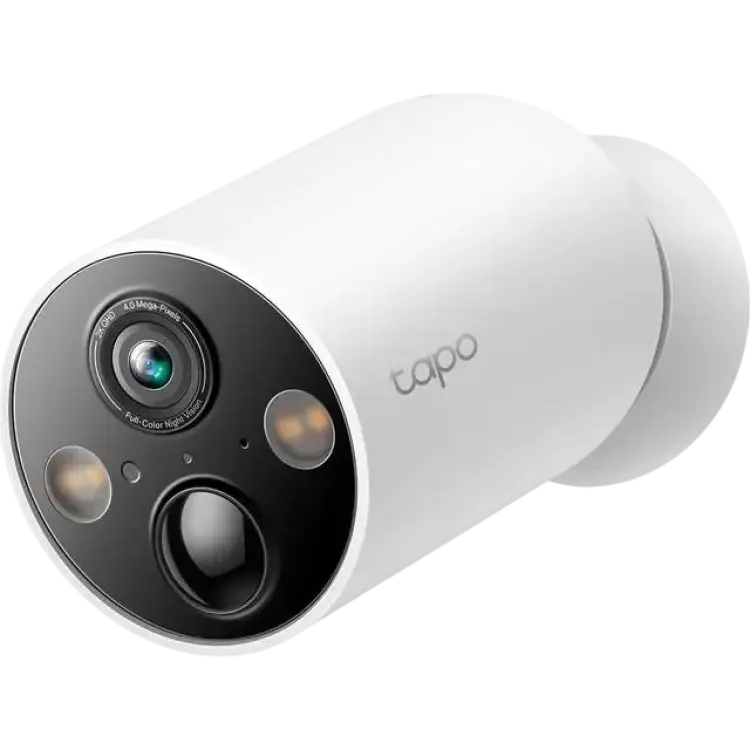
Bäst i test övervakningskamera
TP-Link Tapo C425
|
890 kr | Till butik Köp |
|
4.9
|
|
Bästa flerpack
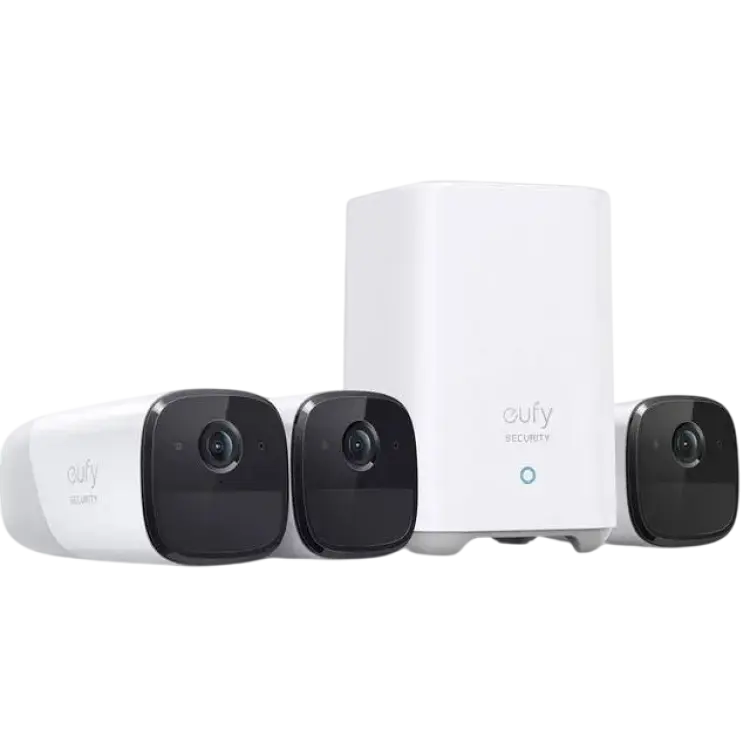
Eufy Cam 2 Pro 3-Cam Kit
|
4 749 kr | Till butik Köp |
|
4.8
|
|
Bästa smarta inomhus
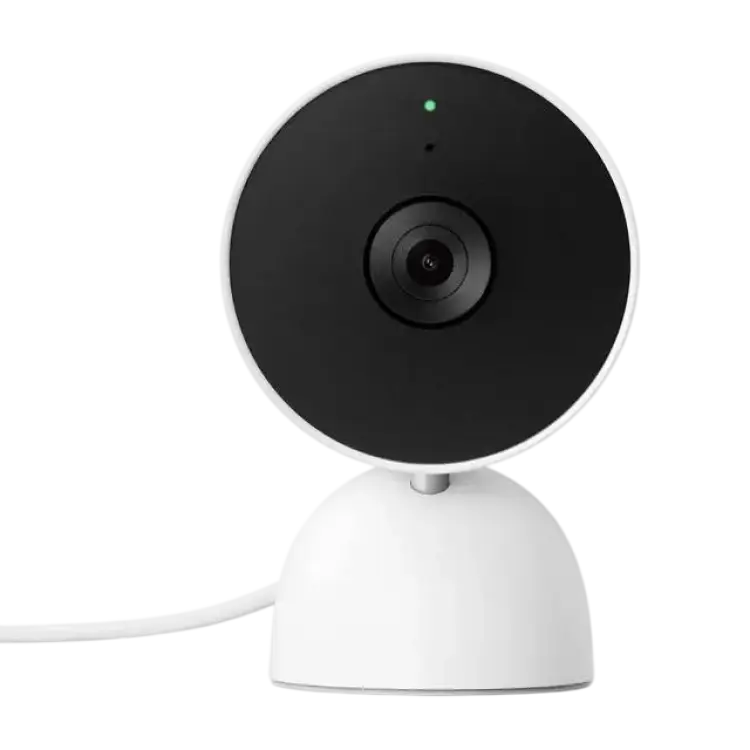
Google Nest Cam Indoor Wired
|
699 kr | Till butik Köp |
|
4.7
|
|
Bästa pan tilt
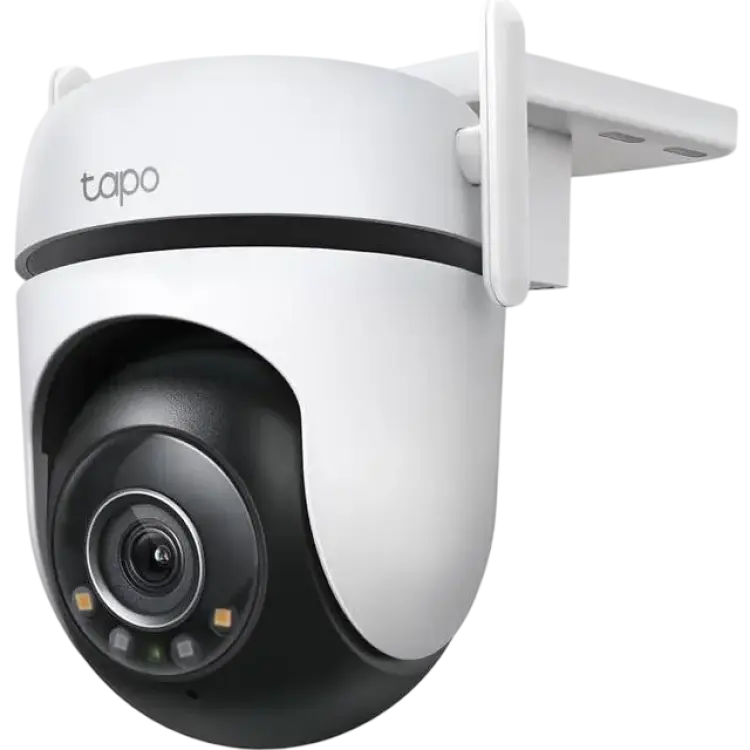
TP-Link Tapo C520WS
|
610 kr | Till butik Köp |
|
4.6
|
|
Bästa budgetval
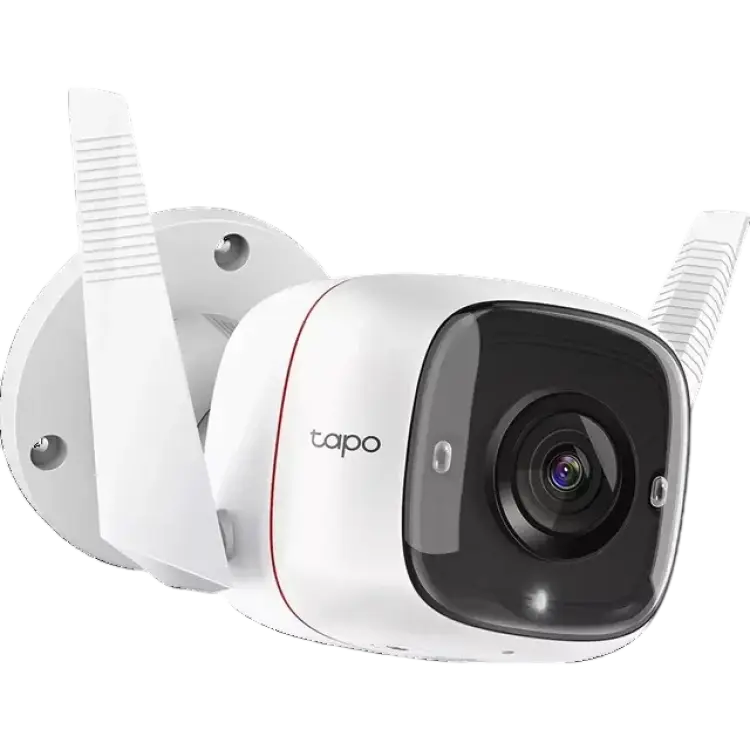
TP-Link Tapo C310
|
399 kr | Till butik Köp |
|
4.5
|
|
Bästa för UniFi
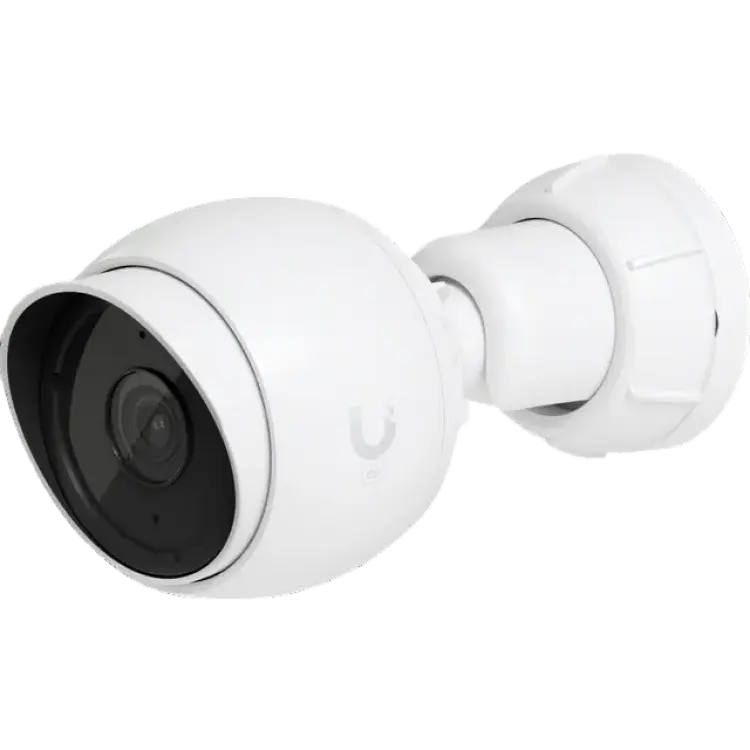
Ubiquiti G5 Bullet
|
1 677 kr | Till butik Köp |
|
4.4
|
|
Bästa solcellsdrivna
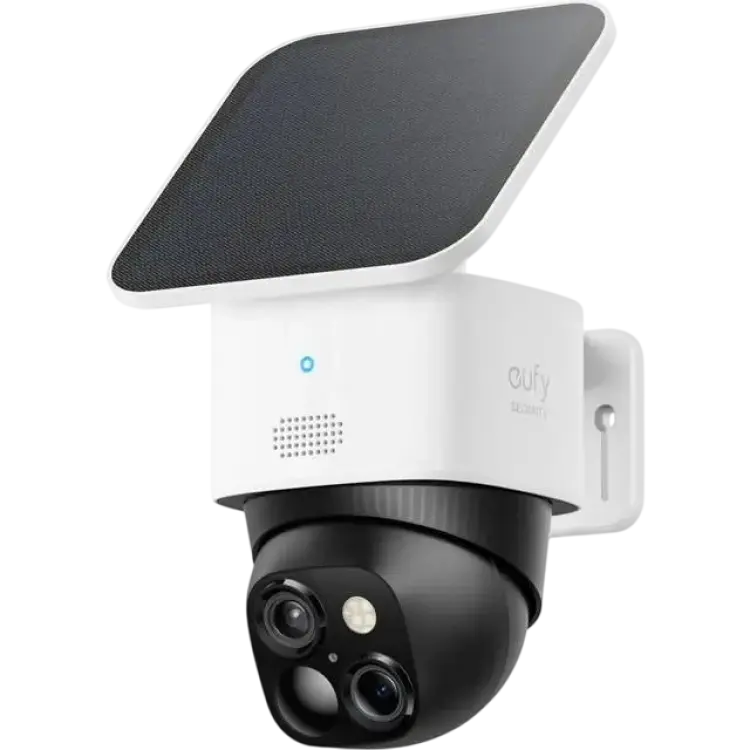
Eufy SoloCam S340
|
1 514 kr | Till butik Köp |
|
4.3
|
|
Bästa för större hem
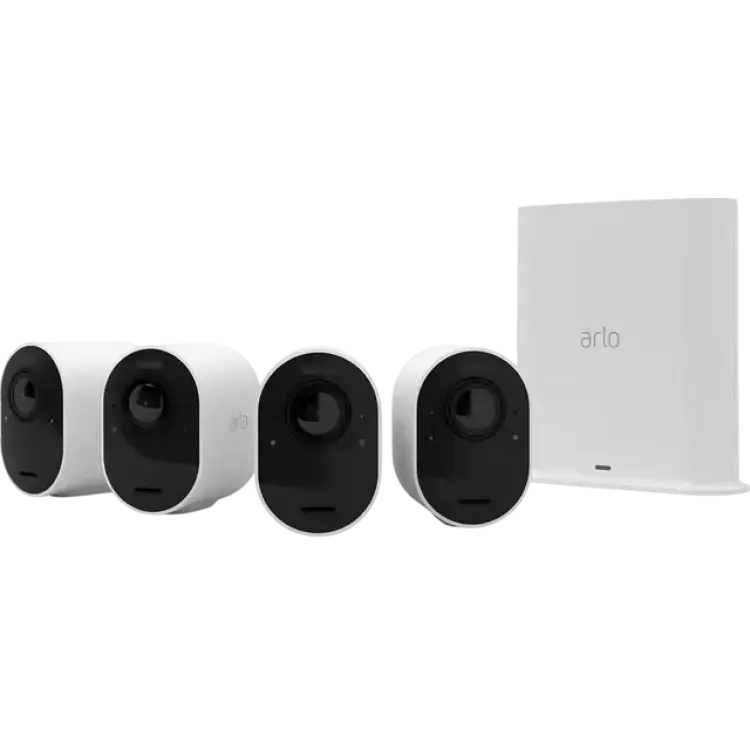
Arlo Ultra 2 4-pack
|
4 790 kr | Till butik Köp |
|
4.2
|
|
Bästa smarta hubb
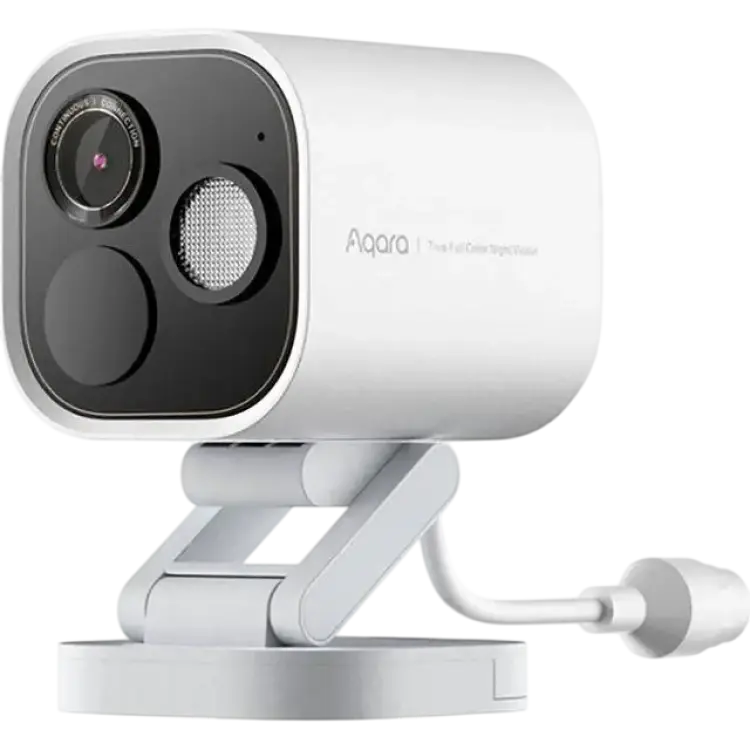
Aqara Hub G5 Pro White Surveillance Camera
|
2 246 kr | Till butik Köp |
|
4.0
|
|
Bästa för Hue
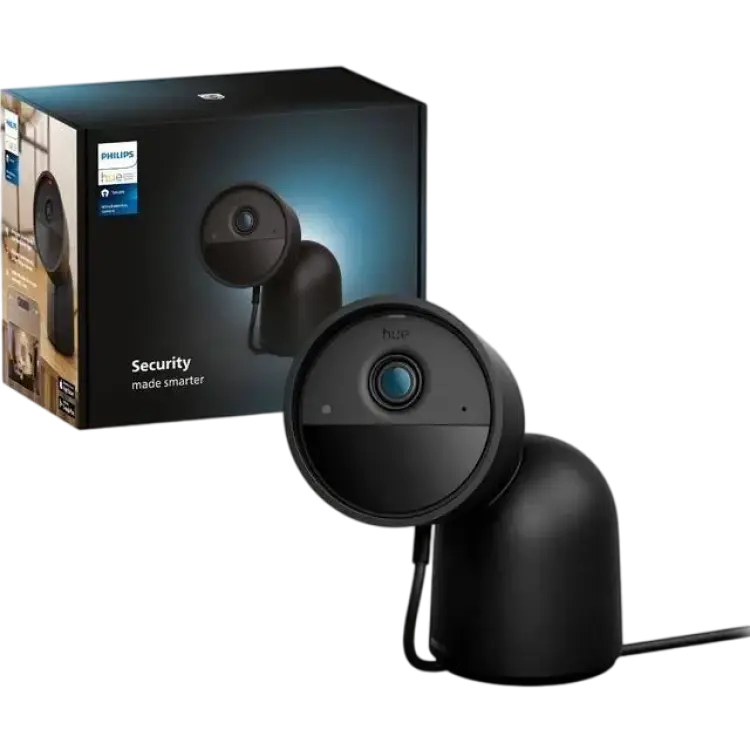
Philips Hue Secure Wired Camera with Desk Stand
|
1 666 kr | Till butik Köp |
 I samarbete med PriceRunner
Att välja rätt övervakningskamera handlar om mer än upplösning och pris. Du vill ha tydlig bild dygnet runt, tillförlitliga aviseringar och en lösning som fungerar i just din miljö – utan krångel. I den här bäst i test-guiden går vi igenom vad som skiljer modellerna åt och vilka egenskaper som faktiskt gör skillnad i vardagen. Fokus ligger på bildkvalitet i svagt ljus, räckvidd, driftsäkerhet, säker anslutning och hur smidigt det är att installera och använda kameran över tid.
Vi utgår från beprövade kriterier: hur väl kameran identifierar relevanta händelser, hur snabbt notiser når fram, och hur lätt det är att finjustera känslighet och aktivitetszoner. Lika viktigt är lagringsalternativen och hur transparenta kostnaderna är, både vid köp och över tid. Oavsett om du vill bevaka entrén, garaget eller barnens rum får du här en saklig genomgång som hjälper dig att hitta en övervakningskamera som är bäst i test för dina behov – med fokus på pålitlig funktion, säkerhet och bra användarupplevelse.
Vilken övervakningskamera är bäst i test?
Den bästa övervakningskamera är TP-Link Tapo C425 eftersom den kombinerar skarp 2K‑video, stabil trådlös drift och pålitlig händelsedetektering på ett sätt som fungerar lika bra ute som inne, med väderskyddad konstruktion och enkel montering via magnetiskt fäste som gör placering och riktning snabb och flexibel utan kabeldragning
I våra genomgångar imponerar bildkvaliteten, särskilt i svagt ljus där ett ljuskänsligt objektiv tillsammans med IR‑nattläge ger god detaljåtergivning. Den inbyggda strålkastaren kan dessutom aktiveras vid rörelse för färgbild i mörker och ett tydligt visuellt avskräckande moment. Tvåvägsljud och inbyggd siren ger praktisk nytta i vardagen – du kan tala med bud, fråga vem som är vid dörren eller trigga larm vid oönskad aktivitet.
Rörelsedetekteringen är träffsäker med stöd för personigenkänning och justerbara aktivitetszoner som minskar falsklarm från exempelvis trafik eller grenar. Aviseringar kommer snabbt och tydligt i appen, där du även kan skapa scheman och definiera integritetszoner. Tapo‑plattformen erbjuder molnlagring via Tapo Care och möjlighet till lokal lagring via kompatibel hubb för den som vill ha större kontroll över materialet.
Som batteridriven övervakningskamera är driftstiden god och beror på inställningar, klimat och hur ofta kameran triggas. Energisparlägen och smart klippskapande hjälper till att förlänga tiden mellan laddningarna. Uppkopplingen är stabil via Wi‑Fi, och stöd för röstassistenter som Google Assistant och Amazon Alexa förenklar vardagsrutiner. Sammantaget levererar den en balanserad helhet: hög användbarhet, tydlig bild i olika ljusförhållanden, flexibel installation och genomtänkta säkerhetsfunktioner – egenskaper som gör att den står sig som bäst i test för dig som söker en pålitlig, mångsidig och lättanvänd lösning.
1. Bäst i test övervakningskamera : TP-Link Tapo C425
- Lång batteritid och snabb laddning
- Skarp 2K-video med färgnatt
- Smidig magnetfot och app
- Saknar gratis avancerad molnlagring
- Mikrofonen plockar ibland vindbrus
- Spotlighten drar batteri märkbart
- Upplösning 2K QHD (2560×1440)
- Synfält 150°
- Batteritid upp till 180 dagar
- Vädertålighet IP66
- Lagring microSD upp till 512 GB
- Trådlöst Wi‑Fi 2.4/5 GHz
- Laddning USB‑C
- Tvåvägsljud Ja
- Rörelsedetektering Person, fordon, husdjur
TP-Link Tapo C425 i vardagen: trygg, flexibel övervakning utan krångel
TP-Link Tapo C425 är en batteridriven, helt trådlös säkerhetskamera för hemmet och utsidan. Installationen går fort och den kompakta konstruktionen ger ett seriöst intryck redan i handen. Bildkvaliteten är skarp tack vare 2K QHD, och kameran levererar färg även i mörker med hjälp av ett diskret ljus. Den smidiga magnetfoten gör att vinkeln justeras på sekunder, och Tapo-appen guidar tydligt genom de första stegen. I vardagen fungerar den lika bra vid ytterdörren som i garaget, där notiserna kommer snabbt när rörelse registreras. Första intrycket är att den prioriterar enkelhet utan att släppa taget om grundläggande säkerhetsfunktioner.
I testet har kameran varit stabil dag som natt, med tydlig rörelsedetektering och få onödiga aviseringar när zoner och känslighet är rätt inställda. Lagring kan ske lokalt på microSD eller via moln, men de mer avancerade molnfunktionerna kräver abonnemang. Ljudet är klart för tvåvägskommunikation, även om mikrofonen ibland plockar upp vindbrus. Batteriet räcker länge mellan laddningarna och fylls snabbt via USB‑C; aktiveras den inbyggda belysningen oftare märks dock att batterinivån sjunker snabbare. Dubbelbandig Wi‑Fi håller uppkopplingen stabil, och gränssnittet för uppspelning av klipp är lättnavigerat med snabba miniatyrer och filtrering. Sammantaget får du en smidig helhet där viktig övervakning blir enkel att använda i praktiken.
Vad är det bästa med TP-Link Tapo C425?
Det som imponerar mest är hur konsekvent kameran levererar i vardagliga scenarier. Aviseringarna dyker upp snabbt, och klippen startar utan tappade första sekunder – precis när händelsen sker. Bilden hanterar motljus och skuggor bra, så ansikten och registreringsskyltar inte bränner ut eller försvinner. Regn och kyla är inget problem tack vare robust väderskydd, och mjukvaran låter dig arbeta med sekretessmasker, scheman och zoner för att finslipa precisionen. Delning till familjemedlemmar är smidigt, liksom integration med röstassistenter för snabb visning på en smart skärm. Sammantaget är det bästa att helheten känns genomtänkt: stabil anslutning, låg fördröjning och funktioner som faktiskt hjälper till att fånga rätt ögonblick – utan onödigt krångel.
Så använder du TP-Link Tapo C425
Montera kameran på vägg eller tak med det medföljande fästet och rikta den något nedåt. Para den i appen genom att skanna QR-koden och namnge platsen. Börja med ett moderat känslighetsläge och skapa zoner som stänger ute vägar och grannar. Lägg till tidsscheman för när aviseringar ska vara aktiva, och testa notiserna genom att gå in i bild. Justera bildparametrar tills ansikten blir tydliga utan överexponering. Aktivera siren vid behov, men bara på platser där ljud inte stör. När klipp behöver delas, exportera direkt från tidslinjen och lämna några sekunder extra före och efter händelsen. Planera underhåll: kontrollera status med jämna mellanrum och ladda innan batteriet går för lågt, så undviker du avbrott.
När är TP-Link Tapo C425 ett bra val?
TP-Link Tapo C425 passar dig som vill ha enkel, flexibel bevakning hemma, på balkongen, i garaget eller vid förrådet. Den gör sig bäst där trådlös placering och väderskydd är viktigare än konstant nätverksinspelning. Välj något annat om du behöver dygnet-runt-inspelning via NVR, PoE-ström eller fullständigt lokal lagring utan minneskort. För de flesta hushåll blir den ett tryggt, lättanvänt val.
-
Clas Ohlson 890 kr Till butik Köp
-
Komplett 1 269 kr Till butik Köp
-
Webhallen 1 270 kr Till butik Köp
-
Proshop.se 1 268 kr Till butik Köp
-
Amazon 899 kr Till butik Köp
-
Compumail 3 261 kr Till butik Köp
-
NetOnNet 1 269 kr Till butik Köp
-
CDON 1 228 kr Till butik Köp
-
Buyersclub 1 059 kr Till butik Köp
-
Senetic 1 084 kr Till butik Köp
-
Buyn 3 580 kr Till butik Köp
-
Teknikproffset 1 339 kr Till butik Köp
-
CS MEGASTORE 1 197 kr Till butik Köp
-
MaxGaming 1 190 kr Till butik Köp
-
Inet 1 290 kr Till butik Köp
-
Kjell & Company 1 290 kr Till butik Köp
-
Alina 1 219 kr Till butik Köp
-
Kontorsgiganten 2 026 kr Till butik Köp
2. Bästa flerpack : Eufy Cam 2 Pro 3-Cam Kit
- Skarp 2K-upplösning utan abonnemang
- Batteritid upp till 365 dagar
- Träffsäker persondetektering med AI
- Begränsat ekosystem för smart hem
- Ingen 24/7 kontinuerlig inspelning
- Större kamerahus än konkurrenter
- Upplösning 2K (2560 × 1440)
- Synfält 140°
- Batteritid upp till 365 dagar
- IP-klass IP67
- Lokal lagring 16 GB eMMC (HomeBase 2)
- Nattseende upp till 7 m
- Drifttemperatur -20 till 50 °C
- Trådlöst band 2,4 GHz
Eufy Cam 2 Pro 3-Cam Kit för trygg övervakning med smart lagring
Eufy Cam 2 Pro 3-Cam Kit är ett trepack batteridrivna övervakningskameror med HomeBase som lagrar material lokalt och ger trygg bevakning utan löpande kostnader. Första intrycket är gediget: kamerahusen känns robusta, fästena är smidiga och appen guidar genom installationen på några minuter. Den skarpa 2K-upplösningen gör att ansikten och registreringsskyltar fångas med fin detaljrikedom, och AI-baserad persondetektering minskar brus från rörelser som inte är relevanta. I praktiken innebär det färre falsklarm och mer träffsäkra notiser när det faktiskt spelar roll.
Under testet levererar kamerorna en stabil upplevelse med snabb uppkoppling, tydliga aviseringar och pålitlig händelseinspelning. Batteritiden imponerar – även vid frekvent användning behöver man sällan ladda – och nattläget ger användbar bild i mörker. Det finns dock begränsningar: den spelar in händelsebaserat och erbjuder inte kontinuerlig inspelning dygnet runt. Ekosystemet för smarta hem är till viss del begränsat om du vill bygga mer avancerade automationer. Dessutom är kamerahusen något större än hos vissa konkurrenter, vilket kräver lite eftertanke vid placering. Sammantaget är det en välbalanserad lösning för den som vill ha hög bildkvalitet, lokalt lagrad video och en problemfri vardag utan månadskostnader.
Vad är det bästa med Eufy Cam 2 Pro 3-Cam Kit?
Det starkaste intrycket är hur bra helheten hänger ihop. Paketet känns genomtänkt från lådan till första notisen: basstation och kameror kopplas ihop utan strul, radiolänken är stabil även genom flera väggar och appen gör det enkelt att få överblick över tre ytor samtidigt. Notiserna är konsekventa och relevanta, och systemet kräver minimalt underhåll när det väl är igång. Väderskyddet inger förtroende utomhus året runt och den diskreta designen smälter in på fasaden. För dig som prioriterar integritet ger lokal lagring extra trygghet. Sammantaget är det just kombinationen av smidig hantering, pålitlighet och tydlig bild som gör kit:et starkt i ett jämnt fält.
Så använder du Eufy Cam 2 Pro 3-Cam Kit
Börja med att ansluta HomeBase till din router och följ appens guide för att para kamerorna. Placera dem där du vill täcka in entré, uppfart och baksida; magnet- eller skruvfästen låter dig snabbt justera riktningen. I appen sätter du aktivitetszoner, finjusterar känslighet och väljer notisnivå så att larmet blir relevant. Testa därefter tvåvägskommunikation och justera mikrofonvolym tills rösten hörs tydligt. När vinklarna sitter, låt systemet gå några dagar och fintrimma zonerna efter verkliga händelser. Ladda via medföljande kabel när appen påminner och passa på att torka av linsen. Efter hand märks styrkan i ett kit: tre synfält ger sammanhängande bevakning, och tidslinjen i appen gör det lätt att följa en händelse mellan kamerorna.
När är Eufy Cam 2 Pro 3-Cam Kit ett bra val?
Det passar bäst för villa- och radhusägare som vill ha enkel, pålitlig bevakning utan extra månadskostnader. Även småföretagare med behov av snabb installation och lokalt lagrad video får mycket värde. Om du prioriterar avancerade smarta hem-flöden eller dygnet-runt-inspelning finns andra alternativ, men för tydliga aviseringar, låg handpåläggning och bred täckning är detta ett tryggt val.
3. Bästa smarta inomhus : Google Nest Cam Indoor Wired
- Skarp 1080p med HDR
- Smart igenkänning av personer
- Snabb och enkel montering
- Kräver abonnemang för historik
- Saknar lokalt lagringsstöd
- Fästet är mindre flexibelt
- Upplösning 1080p (1920×1080)
- HDR Ja
- Synfält (diagonalt) 135°
- Bildfrekvens 30 fps
- Digital zoom 6x
- Wi‑Fi 2,4/5 GHz 802.11a/b/g/n/ac
- Videohistorik utan abonnemang 3 timmar
- Driftstemperatur 0–40 °C
- Strömförsörjning Nätström, USB‑A 5 V
- Kompatibilitet Google Home, Google Assistant
Google Nest Cam Indoor Wired för trygg övervakning inomhus
Google Nest Cam Indoor Wired är en smidig inomhuskamera som håller koll på hemmet och ger trygghet när du inte är på plats. Första intrycket är genomarbetat: den kompakta designen smälter in och installationen via Google Home går snabbt och utan krångel. Bilden är skarp i 1080p med HDR, vilket ger bra kontrast och naturtrogna färger även i knepigt ljus. Det breda synfältet täcker större delen av rummet och tvåvägsljudet gör det lätt att prata med familj eller husdjur. I praktiken märks också hur igenkänningen av personer minskar onödiga varningar, vilket gör notifieringarna relevanta och lätta att lita på.
Vid daglig användning upplevs systemet responsivt och stabilt. Aktivitetszoner och justerbara aviseringar hjälper till att fintrimma övervakningen, och tidsplaner gör att kameran arbetar när det passar. Vill du gå tillbaka längre i tiden krävs dock abonnemang, och en nackdel är att det saknas lokalt lagringsstöd för den som föredrar helt egen hantering av materialet. Fästet fungerar, men är mindre flexibelt om du vill vinkla kameran exakt eller placera den långt från ett eluttag. Sammantaget levererar den en pålitlig kombination av bildkvalitet, smarta funktioner och enkel användning som passar de flesta som vill ha diskret inomhusövervakning.
Vad är det bästa med Google Nest Cam Indoor Wired?
Det starkaste intrycket är hur konsekvent och relevant den arbetar i vardagen. Aviseringarna kommer snabbt och filtrerar bort oväsentligt rörelsebrus, och aktivitetszonerna är lätta att finjustera så att du bara får det som betyder något. Appen är genomtänkt med tydlig tidslinje, enkel delning av åtkomst och logisk struktur som gör att man faktiskt använder funktionerna. Integrationen i Google Home gör att kameran sömlöst blir en del av rutiner och röststyrning, och inställningarna ger god kontroll över integritet med möjligheten att stänga av eller schemalägga. Sammantaget är det helheten – respons, användarvänlighet och ekosystem – som gör den särskilt stark i ett testperspektiv.
Så använder du Google Nest Cam Indoor Wired
Börja med att koppla in ström, öppna Google Home och lägg till enheten. Välj rum, namnge kameran och följ guide för Wi‑Fi. Placera den där den har fri sikt och finjustera vinkeln. Skapa aktivitetszoner i appen och justera aviseringar efter tid på dygnet. Testa tvåvägsljud genom att prata direkt via live‑vyn och kontrollera att du hörs tydligt från kamerans högtalare. Ställ in tidsplaner eller närvarobaserad styrning så att kameran automatiskt aktiveras när du lämnar hemmet. Om flera i hushållet ska ha tillgång, bjud in dem via hemmet i appen. Efter några dagar brukar fintrimningen sitta, och du får en trygg, lågfriktionsrutin.
När är Google Nest Cam Indoor Wired ett bra val?
Den passar bäst för dig som redan använder Google Home, vill ha enkel inomhusövervakning och prioriterar smidighet framför avancerad lokal lagring. Den är särskilt bra i mindre till medelstora rum, för barn- och husdjurskoll eller som komplement vid entréer och vardagsrum. Söker du batteridrift, mycket flexibel montering eller helt offline-lösning finns bättre alternativ. I övrigt är den ett säkert val för pålitlig vardagstrygghet.


4. Bästa pan tilt : TP-Link Tapo C520WS
- Skarp 2K-video med färgnattläge
- Smidig pan/tilt för helhetsvy
- Tillförlitlig AI-detektion och aviseringar
- Endast 2,4 GHz Wi‑Fi
- Kräver fast strömförsörjning
- Begränsad gratis molnlagring
- Upplösning 2560 x 1440 (2K)
- Bildfrekvens 15 fps
- Panorering 360° horisontell
- Tilt 130° vertikal
- Wi‑Fi 2,4 GHz 802.11 b/g/n
- IP‑klassning IP66
- Lagring microSD upp till 512 GB
- Arbetstemperatur -20 till 45 °C
TP-Link Tapo C520WS för flexibel övervakning med pan/tilt och färgnattläge
TP-Link Tapo C520WS är en utomhuskamera som siktar på trygg täckning utan blinda fläckar. Redan vid första start märks att installationen via Tapo-appen är lätt och att pan/tilt-motorn reagerar snabbt och tyst. Den levererar skarp 2K-video med färgnattläge, vilket ger tydliga ansikten och registreringsskyltar även i svagt ljus. Smidig pan/tilt för helhetsvy gör att du kan patrullera förinställda punkter och följa rörelse över en större yta. Tack vare tillförlitlig AI-detektion och aviseringar filtreras personer, fordon och husdjur bättre än med enkel rörelsedetektering, och tvåvägsljudet fungerar klart för kort kommunikation vid dörr eller uppfart.
I praktiken skickar kameran notiser snabbt och videoklippen sparas lokalt på microSD-kort eller i molnet. Appens tidslinje är lätt att scrubba och det går fort att hoppa mellan händelser. Här finns dock några kompromisser: Endast 2,4 GHz Wi‑Fi gör att ljud- och bildströmmen kan påverkas i trång etermiljö, och den kräver fast strömförsörjning vilket begränsar placeringen utan extra kabeldragning. Dessutom är gratisnivån för molnbackup begränsad gratis molnlagring, så vill du ha längre historik krävs abonnemang. Byggkvaliteten känns robust med IP66 och kameran har hållit sig stabil i regn och blåst, medan integriteten stärks med zoner och schema för när den ska vara aktiv.
Vad är det bästa med TP-Link Tapo C520WS?
C520WS imponerar framför allt med kombinationen av detaljskarp bild och smidig, motoriserad styrning som gör rundkollar snabba och precisa. Det som särskilt sticker ut i test är hur pålitligt den särskiljer relevanta händelser från brus, vilket minskar falska larm utan att missa det viktiga. Dess lokala lagringsstöd gör att videon finns kvar även om nätet strular, och appen ger snabb åtkomst till händelser utan krångel. Monteringen känns trygg och vädertåligheten inger förtroende för året runt-bruk. Sammantaget levererar kameran en balanserad mix av bildkvalitet, styrbarhet och smart larmhantering som är svår att hitta i samma prisklass.
Så använder du TP-Link Tapo C520WS
Börja med att välja plats med tydlig sikt över uppfart, entré eller trädgård. Justera kamerans vinkel och definiera patrullpunkter så att motorn täcker de viktigaste ytorna. I appen skapar du zoner där rörelse ska ignoreras, finjusterar känslighet och väljer vilka aviseringar som ska prioriteras. Använd schema för att automatiskt växla mellan aktivt och tyst läge, och låt siren eller spotlight triggas när det behövs. För bästa flyt i livevy, håll kameran nära en stabil accesspunkt och uppdatera firmware regelbundet. Glöm inte att formatera microSD-kort i appen och kontrollera videokvalitet mot din nätverkskapacitet innan du låser inställningarna.
När är TP-Link Tapo C520WS ett bra val?
Den passar bäst för dig som vill täcka större ytor med en enda enhet och vill ha snabba, träffsäkra aviseringar. Har du möjlighet till eluttag ute och prioriterar lokal lagring framför abonnemang är den särskilt träffsäker. Behöver du batteridrift eller 5 GHz-stöd finns alternativ som passar bättre.
-
-
-
123ink.se 645 kr Till butik Köp
-
-
-
Elgiganten 1 089 kr Till butik Köp
-
-
-
-
-
-
BAUHAUS 1 090 kr Till butik Köp
-
-
Elbutik 995 kr Till butik Köp
-
-
-
POWER 1 089 kr Till butik Köp
-
-
-
Coolshop 649 kr Till butik Köp
-
- Datia 1 532 kr Till butik Köp
5. Bästa budgetval : TP-Link Tapo C310
- Skarp 3MP-bild med detalj
- IP66 för tufft väder
- MicroSD-lagring upp till 128 GB
- Endast 2,4 GHz Wi‑Fi
- Begränsad smart hem‑integration
- Strömadapter kräver kabeldragning
- Upplösning 3 MP (2304 × 1296)
- Bildvinkel 104° diagonal
- Nattseende upp till 30 m
- Lagring microSD upp till 128 GB
- Trådlöst 2,4 GHz Wi‑Fi (802.11 b/g/n)
- Väderklass IP66
- Ström 9 V DC, 0,6 A
- Mått 142,3 × 103,4 × 64,3 mm
- Ethernet 10/100 Mbps RJ45
- Videoformat H.264
TP-Link Tapo C310 för pålitlig övervakning utomhus
TP-Link Tapo C310 är en fast monterad utomhuskamera som ska hålla koll på entré, garageuppfart eller trädgård året runt. Första intrycket är gediget: metallfäste, tätningar och IP66 ger trygghet när väder och vind pressar. Installationen via Tapo-appen går snabbt och den skarpa 3MP-bilden levererar mer detalj än vanliga 1080p-kameror, särskilt på registreringsskyltar och ansikten inom normal räckvidd. IR-nattläget ger jämn exponering utan bländning och mikrofon/högtalare gör det enkelt att prata med bud eller varna ovälkomna.
I drift visar den styrka i kombinationen av bildkvalitet, pålitliga aviseringar och valfriheten mellan Wi‑Fi och kabel. MicroSD-lagring upp till 128 GB fungerar problemfritt för kontinuerlig eller händelsebaserad inspelning, och sparar kostnader för moln. Det finns tydliga rörelsedelningszoner och känslighetsreglage som minskar falsklarm från exempelvis grenar. Samtidigt finns begränsningar: Endast 2,4 GHz Wi‑Fi kan vara trångt i tätbebyggda nät, och den begränsad smart hem‑integration gör att avancerade ekosystem som HomeKit lämnas utanför. Dessutom kräver strömadaptern viss kabeldragning, vilket kan påverka placeringen. Överlag ger Tapo C310 mycket trygghet per krona, med rätt fokus på robusthet och klar bild snarare än flashiga extrafunktioner.
Vad är det bästa med TP-Link Tapo C310?
Det som imponerar mest är balansen mellan optisk skärpa, vädertålighet och enkel administration. Kameran fångar små detaljer på typiska avstånd för uppfarter och entréer, samtidigt som kapslingen står emot regn och snö utan krångel. Lokal lagring gör den självständig och kostnadseffektiv, och dubbla anslutningsvägar (trådlöst eller via nätverkskabel) gör placeringen mer flexibel. Appens tydliga verktyg för zoner och känslighet gör larmträffarna relevanta, vilket minskar onödiga notiser. Sammantaget levererar den trygg vardagsprestanda: stabil drift, konsekvent bild och logiska inställningar som inte kräver expertkunskaper.
Så använder du TP-Link Tapo C310
Börja med att montera fästet där du vill bevaka; mät in höjd och vinkel så att huvudytan hamnar i mitten av bildrutan. Dra fram ström och, vid behov, nätverkskabel. Starta Tapo-appen, lägg till enheten och följ guiden för att ansluta till 2,4 GHz-nätet eller kabel. Sätt i och formatera microSD-kortet i appen, välj inspelningsschema och ställ in rörelsedelningszoner. Testa tvåvägsljud på några meters avstånd för rätt mikrofon- och högtalarvolym. Finjustera känslighet till en nivå som fångar människor men ignorerar rörelse i periferin. Avsluta med att kontrollera nattläget efter mörkrets inbrott och justera kamerans vinkel en sista gång.
När är TP-Link Tapo C310 ett bra val?
Välj den när du vill ha en stabil, prisvärd utomhuskamera med tydlig bild och enkel skötsel, utan abonnemangstvång. Den passar villaägare, radhus och förråd där fast ström finns och lokal lagring uppskattas. Behöver du batteridrift, 5 GHz-stöd eller djup integrering i avancerade ekosystem kan andra alternativ passa bättre.
-
-
-
-
-
-
-
-
-
-
24.se 449 kr Till butik Köp
-
-
-
-
-
-
-
Conrad 650 kr Till butik Köp
-
-
-
-
Kontorsjätten 671 kr Till butik Köp
- Datia 795 kr Till butik Köp
6. Bästa för UniFi : Ubiquiti G5 Bullet
- Skarp 5MP-video med 30 fps
- Effektiv IR och HDR i mörker
- Power over Ethernet och enkel montering
- Kräver UniFi Protect-kontroller
- Ingen lokal lagring i kameran
- Begränsad optisk zoom, fast lins
- Upplösning 2880 x 1620 (5MP)
- Bildfrekvens 30 fps
- Objektiv 4 mm fast, FOV 110°
- IR-räckvidd 30 m
- HDR/WDR Ja, adaptiv
- Strömförsörjning PoE 802.3af, 48 V
- Effektförbrukning 6 W max
- IP-klassning IP65
- Driftstemperatur -20 till 50 °C
- Mått 74 x 74 x 154 mm
Ubiquiti G5 Bullet i praktiken: robust övervakning med skarp bild
Ubiquiti G5 Bullet är en nätverkskamera avsedd för UniFi Protect-ekosystemet, byggd för kontinuerlig övervakning inom- eller utomhus. Första intrycket är en robust konstruktion, diskret design och en installation som faktiskt går smidigt. Kameran drivs via Power over Ethernet, vilket minimerar kabeldragning och gör placering enkel. Den fasta linsen ger ett brett översiktsfält, och 5MP-video i 30 fps levererar tydliga detaljer i både rörelse och stillbild. Monteringsfästet klickar på plats och justeringen är precis, så det tar inte lång tid att få rätt vinkel. Gränssnittet i UniFi Protect gör att man snabbt kommer igång, och kameran känns responsiv när man panorerar i livevy och hoppar i tidslinjen. Byggkvalitén inger förtroende, och väderskyddet gör att den tål regn och snö utan problem.
I praktiken levererar G5 Bullet ren och kontrastrik bild på dagen, medan IR-belysningen och HDR hjälper i mörker där ljuskällor och skuggor blandas. Brusnivåerna hålls nere och ansikten samt registreringsskyltar förblir läsbara inom rimliga avstånd. Rörelsedetekteringen är träffsäker och notiser kommer snabbt, utan falsklarm från små ljusförändringar. Samtidigt finns begränsningar: den fasta optiken innebär ingen optisk zoom, så placering är viktig. Kameran har ingen lokal lagring i kamerahuset, vilket gör att en UniFi Protect-kontroller krävs för inspelning och styrning. På nätverket uppträder den stabilt och bandbredden är rimlig för sin klass, även vid hög kvalitet. Sammantaget känns G5 Bullet som ett välavvägt val för den som prioriterar smidig installation, driftsäkerhet och tydlig bild under skiftande ljusförhållanden.
Vad är det bästa med Ubiquiti G5 Bullet?
Det starkaste intrycket är helheten. Kameran startar snabbt, håller strömmen stabil och levererar konsekvent bild utan drops eller lagg. Den integrerar direkt med UniFi-miljön, vilket ger en ren timeline, tydliga marker för händelser och snabba pushnotiser med miniatyrbilder. Färgtoner och kontrast sitter oftast rätt ur lådan, och den klarar svåra scener med motljus bättre än många i samma klass. Mekaniken känns gedigen, med ett fäste som håller positionen även på utsatta platser. Lika viktigt är att inställningarna är logiska: profiler för dag/natt, zoner och sekretessmasker går att justera utan frustration. Sammantaget är det en kamera som ”bara fungerar” i vardagen och där driftsäkerheten märks över tid.
Så använder du Ubiquiti G5 Bullet
Börja med att montera fästet där kabeln kan dras skyddat. Anslut sedan kameran till en PoE-port på din switch eller injektor och öppna UniFi Protect. När enheten dyker upp som ”adopt” följer du guiden, namnger platsen och väljer profil. Rita aktivitetszoner och exkluderingsområden, justera exponering och WDR efter miljön och verifiera att notiserna matchar det du vill se. Finjustera vinkel och höjd genom att lossa kragen, lås när horisonten är rak och motivet fyller bild. Testa inspelning genom att gå igenom bilden och kontrollera tidslinjen. Avsluta med att kalibrera inspelningsregler för tider på dygnet, samt ställa in retentionspolicy beroende på lagringsutrymme. Efter detta sköter kameran sig i princip själv.
När är Ubiquiti G5 Bullet ett bra val?
Den passar dig som redan använder UniFi-nätverk eller planerar ett skalbart system med central hantering. För villor, butiker och kontor där tydlig översikt prioriteras framför optisk zoom gör den ett bra jobb. Om du vill ha enkel kabeldragning, pålitlig drift och smidig administration i samma gränssnitt är detta ett klokt val. Behöver du fristående inspelning eller variabel brännvidd kan en annan modell passa bättre.
-
-
-
-
-
-
-
Tele-Hå 1 790 kr Till butik Köp
-
-
-
-
-
-
PAPMAU 1 895 kr Till butik Köp
-
EVXAB.COM 1 990 kr Till butik Köp
-
7. Bästa solcellsdrivna : Eufy SoloCam S340
- Skarp 3K-video med nattläge
- Snabb, lokal AI-detektion
- Solcell och pan–tilt-övervakning
- Saknar HomeKit-stöd
- Saknar 5 GHz‑Wi‑Fi
- Stor och relativt tung
- Upplösning 3K (2880×1620)
- Zoom 8× hybridzoom
- Panorering 360°
- Lutning 70°
- Lagring 8 GB eMMC
- Skyddsklass IP65
- Wi‑Fi 2,4 GHz 802.11 b/g/n
- Drifttemperatur −20 till 50 °C
- Synfält (vidvinkel) 135°
Eufy SoloCam S340 med solpanel och 360‑graders bevakning i praktiken
Eufy SoloCam S340 är en fristående, solcellsdriven övervakningskamera som kombinerar pan–tilt‑rörelser med 3K‑video för att täcka stora ytor utan kablar. Första intrycket är robust: huset känns vädertåligt och pan–tilt‑mekaniken rör sig tyst och kontrollerat. Bilden är skarp i dagsljus och behåller detaljer i skuggor, medan nattläget levererar tydliga motiv med bra konturer. Den optimerade zoomen gör att ansikten och registreringsskyltar kan fångas på längre avstånd än typiska trådlösa kameror. Tvåvägsljud är klart nog för korta samtal vid dörren, och notiserna kommer snabbt utan onödiga falsklarm när rätt zoner är satta.
I praktiken märks styrkan i lokal AI som identifierar personer, fordon och husdjur direkt i kameran och sparar klipp till inbyggd eMMC, så ingen prenumeration krävs. Solpanelen underhåller batteriet effektivt över tid vid normal exponering, och i appen går det att skapa patrullpunkter så att kameran automatiskt sveper över uppfart, gång och trädgård. Rörlig spårning fungerar bra när motiv inte rör sig för snabbt, och det är enkelt att ställa in aktivitetzoner, tyst period och integritetsmasker. Begränsningarna? Den saknar HomeKit‑stöd och ansluter bara över 2,4 GHz‑Wi‑Fi, vilket kan påverka miljöer med tung nätbelastning. Den är också större än enklare fastmonterade kameror, så placeringen bör planeras för att smälta in och undvika onödiga vibrationer i hård vind.
Vad är det bästa med Eufy SoloCam S340?
Den största styrkan är helheten: en helt trådlös PTZ‑lösning som står sig i längden utan krångel. Kombinationen av solpanel och generös buffert i batteriet ger trygg drift över säsonger, medan den dubbla optiken levererar fin detaljskarpa vyer även när motivet befinner sig en bit bort. Notiserna är välprioriterade och kommer i rätt tid, och hårdvaran känns byggd för verkligt utomhusbruk med stabil gång i pan och tilt. Att allt sker lokalt minskar både integritetsoro och löpande kostnader, och gör att kameran känns snabb i respons. För den som vill ha en flexibel bevakningspunkt som faktiskt ersätter flera fasta kameror på tomten är detta den mest övertygande delen av paketet.
Så använder du Eufy SoloCam S340
Montera fästet i ett soligt läge med god höjd och fritt synfält, klicka i kameran och rikta panelen mot söder för bästa laddning. Parkoppla via Eufy Security‑appen, följ kalibreringen av pan–tilt och definiera patrullrutter som täcker de platser du vill kolla av regelbundet. Lägg aktivitetzoner där rörelser är relevanta och justera känslighet nivå för nivå tills notiserna sitter. Slå på specifika detektionsprofiler (person/fordon/husdjur) och schemalägg när varningar ska vara aktiva. Testa tvåvägsljud nära installationen så att volym och eko hamnar rätt, och fintrimma slutar‑tider för klipp så att du fångar hela händelsen. Avsluta med att säkra fästskruvar och provkör panoreringspunkter i blåst för att undvika mikrovibrationer i långa zoomlägen.
När är Eufy SoloCam S340 ett bra val?
Välj den om du vill täcka flera zoner från en enda plats och slippa dra ström. Den passar villor, radhus och fritidshus där ytor som uppfarter, gångar och trädgård ska övervakas. Har du krav på Apple HomeKit eller 5 GHz‑nät kan andra alternativ passa bättre. För robust, lågskött bevakning med flexibel kamerarörelse är den ett träffsäkert val.
-
-
-
-
-
-
-
-
-
-
-
-
-
-
-
-
-
-
elon.se 2 490 kr Till butik Köp
-
8. Bästa för större hem : Arlo Ultra 2 4-pack
- Skarp 4K HDR-video
- Bred 180° synvinkel
- Färgnattsyn och spotlight
- Prenumeration krävs för smarta aviseringar
- Batteritid varierar vid intensiv inspelning
- Högre pris än konkurrenter
- Upplösning 4K UHD (3840×2160)
- Synfält 180°
- Nattseende Färg med spotlight
- Batteritid upp till 6 månader
- Skyddsklass IP65
- Trådlöst 2,4/5 GHz Wi‑Fi via SmartHub
- Lagring microSD via SmartHub
- Mått kamera 89 × 52 × 78 mm
- Vikt kamera 331 g
- Garanti 2 år
Arlo Ultra 2 4-pack i praktiken: tryggt helhetsgrepp för hem och tomt
Arlo Ultra 2 4-pack är ett trygghetspaket som täcker stora ytor med fyra enheter. Det här systemet är byggt för privatpersoner som vill ha en smidig lösning för hem och tomt, med robusta kameror som tål väder och vind. Installationen går fort tack vare magnetfästen och parning via Arlo‑appen, och SmartHub ger stabil anslutning samt lokal lagring. Första intrycket är premium: gedigen passform, tydlig app och en bild som omedelbart imponerar med skärpa och bra dynamik.
I vardagsanvändning levererar kamerorna skarp 4K HDR-video som gör det lätt att urskilja detaljer, även i besvärliga ljusförhållanden. Den breda 180° synvinkeln minskar blindzoner, och färgnattsyn med spotlight gör nattklipp informativa när det verkligen behövs. Person-, fordon- och paketigenkänning är träffsäkra men kräver Arlo Secure, så prenumeration krävs för smarta aviseringar. Batteritiden räcker länge vid normal användning, men batteritid varierar vid intensiv inspelning och många rörelsetriggers. Tvåvägsljudet är klart, sirenen fungerar avskräckande och integrationerna med röstassistenter är smidiga. Priset ligger högre än flera konkurrenter, men helheten – bild, funktioner och driftsäkerhet – känns genomtänkt och förklarar varför systemet placerar sig högt i jämförelser.
Vad är det bästa med Arlo Ultra 2 4-pack?
Det mest övertygande är hur väl helheten fungerar i praktiken. Fyra kameror ger överlappande täckning, vilket gör att händelser kan följas från flera vinklar och minska tolkningsfel. SmartHub:en bidrar till stabil drift och pålitligt flöde av klipp utan störningar, även när nätverket är hårt belastat. Bildkvaliteten håller hög nivå med god detaljåtergivning i svåra scener, och spotlighten ger ett tydligt visuellt avskräckande inslag. Monteringen är flexibel och snabb med magnetfästen, och appen är logisk med tydliga lägen och snabba aviseringar. Sammantaget känns systemet lika mycket trygghetslösning som bevisinsamling: det levererar relevant information snabbt, med få missade händelser och minimalt krångel i vardagen.
Så använder du Arlo Ultra 2 4-pack
Börja med att koppla SmartHub till routern och lägga till den i appen. Tryck sedan på sync-knappen för att para kamerorna, montera dem med magnetfästen och finjustera riktningen i livevy. Skapa lägen för hemma/borta, tidsstyrning och geofencing så att aviseringar passar din vardag. Ställ in aktivitetszoner för att undvika onödiga triggers från gångvägar eller trafik, och justera känsligheten tills notiserna blir träffsäkra. Välj när spotlight och siren ska aktiveras, samt om tvåvägsljud ska användas vid leveranser. Håll koll på batterinivåerna i appen; en extra laddare eller reservbatterier minimerar driftstopp. Med regelbunden placeringstrimning – några graders vridning kan göra stor skillnad – får du jämn täckning utan att grannar hamnar i bild.
När är Arlo Ultra 2 4-pack ett bra val?
Det passar bäst för dig som vill ha hög täckning ute och inne, vill kunna verifiera händelser från flera vinklar och prioriterar stabil drift. Särskilt relevant för större tomter, hus med flera entréer eller när leveranser sker ofta. Mindre rätt om du har strikt budget eller föredrar helt kostnadsfria smartfunktioner. Väljer du detta paket får du en lösning som växer med behoven och håller jämn kvalitet över tid.

9. Bästa smarta hubb : Aqara Hub G5 Pro White Surveillance Camera
- Stabil uppkoppling och snabb avisering
- Smidig app med tydliga inställningar
- Bred kompatibilitet i smarta hem
- Ingen lokal lagring medföljer
- Kräver fast strömkälla
- Begränsad vädertålighet utomhus
- Upplösning 1080p (1920×1080)
- Synfält 120°
- Bildfrekvens 30 fps
- Nattseende IR upp till 10 m
- Anslutning Wi‑Fi 2.4/5 GHz
- Strömförsörjning 5 V / 2 A, USB‑C
- Mått 62 × 62 × 95 mm
- Vikt 180 g
- Hubbfunktion Zigbee 3.0‑stöd
- Lagring microSD upp till 256 GB (tillval)
Aqara Hub G5 Pro White Surveillance Camera som nav och trygg hemkamera
Aqara Hub G5 Pro White Surveillance Camera förenar nav och hemkamera i en diskret vit enhet som ska hålla koll på hemmet och knyta ihop dina uppkopplade prylar. Första intrycket är gediget: den står stabilt, lyser sparsamt och kommer igång utan krångel via appen. Redan efter minuter märks en stabil uppkoppling och snabb avisering när rörelse fångas i bild. Den smidiga appen med tydliga inställningar gör det enkelt att finjustera allt från känslighet till sekretesslägen. Som nav levererar den bred kompatibilitet i smarta hem, vilket gör automationskedjor både pålitliga och snabba. Kameradelen bjuder på skarp 1080p-video, bred bildvinkel och tryggt IR-nattläge som ger användbar detaljåtergivning i mörker.
I vardagen upplevs notiserna relevanta och laggar sällan. Tvåvägsljudet är tillräckligt för korta samtal, och aktivitetszoner minskar falsklarm. Att kunna trigga lampor eller siren när kameran ser rörelse skapar ett robust skydd utan att kännas krångligt. Det finns dock saker att tänka på: ingen lokal lagring medföljer, så budgetera för ett microSD-kort eller moln. Enheten kräver fast strömkälla, vilket begränsar placeringen om du saknar uttag. Och även om den tål vardagsbruk är den främst avsedd för inomhus; begränsad vädertålighet utomhus gör att den bör stå torrt. Sammantaget ger den en trygg, responsiv helhetslösning som väver samman övervakning och smart hem styrning på ett balanserat sätt.
Vad är det bästa med Aqara Hub G5 Pro White Surveillance Camera?
Det starkaste intrycket är kombinationen av pålitligt nav och pigg kamera i en enda kompakt enhet. Bilden är tydlig även i sämre ljus, och rörelsedetekteringen känns fintrimmad så att aviseringar kommer snabbt utan att spamma. Automationsresponsen är rapp när tillbehör triggas, och appens genomtänkta struktur gör vardagliga ändringar snabba. Tvåvägsljudet räcker väl för kontakt vid dörren, och den breda kompatibiliteten borgar för att den smälter in i befintliga installationer. Sammantaget handlar styrkan om en välbalanserad helhet där stabilitet, hastighet och enkel hantering möts, vilket ger mer trygghet per watt och minut investerad.
Så använder du Aqara Hub G5 Pro White Surveillance Camera
Börja med att ansluta USB‑C-kabeln till en 5 V-adapter och placera kameran i ögonhöjd med fri sikt. Lägg till enheten i tillhörande app, koppla upp mot ditt Wi‑Fi och kör igenom firmwareuppdateringarna direkt. Döp kameran, skapa aktivitetszoner och justera känslighet tills notiserna känns relevanta. Para sedan dina sensorer och knappar så att kameran även agerar nav; bygg scenarier som tänder belysning vid rörelse eller aktiverar hem-/bortaläge. Testa tvåvägskommunikationen och justera mikrofon/högtalarnivåer för tydlighet. Avsluta med att planera schema för när kameran ska vara aktiv, och se över integritetsinställningar. Efter en veckas finlir sitter rutinerna, och du får ett system som kräver minimalt med omvårdnad.
När är Aqara Hub G5 Pro White Surveillance Camera ett bra val?
Den passar dig som vill kombinera kameraövervakning och smart hem-styrning utan att fylla hemmet med flera lådor. Den är särskilt vettig i lägenheter och radhus där eluttag finns nära och där inomhusplacering räcker. Behöver du batteridrift eller vädertät utomhuslösning är andra alternativ bättre. Vill du däremot ha en stabil grund för enkla automationer och tydliga notiser är detta ett balanserat val.
-
-
-
-
-
-
-
-
-
10. Bästa för Hue : Philips Hue Secure Wired Camera with Desk Stand
- Skarp 1080p-video och nattläge
- Sömlös integration med Hue-lampor
- Pålitlig kabeldrift utan avbrott
- Molnlagring kräver prenumeration
- Begränsad smart hem-kompatibilitet
- Ingen batteridrift för placering
- Upplösning 1080p (1920×1080), 30 fps
- Synfält 120° diagonalt
- Nattseende IR upp till 10 m
- Strömförsörjning USB‑C 5 V / 1 A
- Kabellängd 2,0 m
- Mått 69 × 52 × 52 mm
- Vikt 165 g
- Videohistorik Upp till 30 dagar (abo)
- Kryptering End-to-end
- Tvåvägsljud Inbyggd mikrofon och högtalare
Philips Hue Secure Wired Camera with Desk Stand för trygg vardag i hemmet
Philips Hue Secure Wired Camera with Desk Stand är en diskret inomhuskamera för dig som vill få koll på hemmet utan krångel. Stativet gör att kameran står stabilt på hyllan eller skrivbordet, och designen smälter in i de flesta rum. Bildkvaliteten är övertygande: skarp 1080p-video och nattläge ger tydliga detaljer även när belysningen är dämpad. I appen sätter du enkelt upp aktivitetszoner och justerar känslighet så att aviseringarna blir relevanta. Första intrycket är genomarbetat med en installationsprocess som tar några minuter och ett gränssnitt som känns lätt att förstå från start.
I vardagsbruk märks främst hur väl kameran samverkar med övriga prylar i samma ekosystem – sömlös integration med Hue-lampor gör att ljus kan triggas av rörelse. Ljudet i tvåvägskommunikationen är tillräckligt klart för snabba meddelanden och live-streamen startar snabbt. Den kabelanslutna strömförsörjningen ger trygghet i längden; pålitlig kabeldrift utan avbrott är en stor fördel om du prioriterar kontinuitet. Nackdelen är att molnlagring kräver prenumeration om du vill spara videoklipp, och att stöd för andra smarta plattformar fortfarande är mer begränsat än hos vissa konkurrenter. Dessutom finns ingen batteridrift för placering där eluttag saknas, vilket gör att den passar bäst nära ett vägguttag eller på skrivbord där kabeln når bekvämt.
Vad är det bästa med Philips Hue Secure Wired Camera with Desk Stand?
Det som imponerar mest är helheten i användarupplevelsen. Kameran kopplar upp snabbt, pushnotiserna kommer med tydliga miniatyrer och låg fördröjning, och live-flödet startar utan seghet. Bordstativet är oväntat stabilt med smidig vinkling, vilket gör finjustering av bildutsnitt enkel även på trånga ytor. Byggkvaliteten känns solid och tyst – inga skrammel eller glapp när man justerar. Tvåvägsljudet är klart i normal samtalston, och ekodämpningen fungerar förvånansvärt väl i små rum. Appen guidar tryggt genom säker inloggning och behörigheter, samtidigt som integritetinställningar är lätta att hitta och ändra. Sammantaget får du en kamera som prioriterar snabb respons, pålitlig streaming och genomtänkt ergonomi i vardagen.
Så använder du Philips Hue Secure Wired Camera with Desk Stand
Ställ kameran på skrivbordet eller en hylla, anslut USB‑C-kabeln och starta appen. Lägg till enheten genom att skanna koden på undersidan och följ stegen för nätverk och plats. Vinkla sedan kamerahuvudet så att den täcker entré, barnhörna eller arbetsplats. I appen väljer du aviseringstyper, känslighet och definierar områden som ska prioriteras. Testa live-ljud och talkback för att säkerställa att volymen är lagom. När allt sitter väljer du scheman för när kameran ska vara aktiv och hur meddelanden ska grupperas. Behöver du dela åtkomst ordnar du gästbehörigheter och loggar händelser, så att familjen kan se samma tidslinje utan att tappa kontrollen över integriteten.
När är Philips Hue Secure Wired Camera with Desk Stand ett bra val?
Den passar dig som vill ha en diskret inomhuskamera som är enkel att placera på bord eller hylla och som prioriterar rappa aviseringar, tydlig appstyrning och robust känsla i vardagen. Särskilt bra är den för hemmakontor, hall och vardagsrum där du vill ha snabb överblick. Söker du total plattformsneutralitet eller helt fri placering utan närliggande eluttag kan andra alternativ vara mer träffsäkra.



Så hittar du bästa övervakningskamera
Att välja bästa övervakningskamera börjar med att ringa in dina behov: vad ska bevakas, när och varför. Därefter jämför du lösningar som ger tydlig bild där det spelar roll, med aviseringar du kan lita på och lagring som matchar kraven på integritet och bevisvärde. Guiden nedan leder dig steg för steg genom prioriteringar, fallgropar och avvägningar.
Bedöm dina behov och risker
Börja med att beskriva målbilden i klartext: Vilka ytor vill du se, vilka händelser vill du få notiser om och vad ska materialet användas till? Entréer kräver ofta vidvinkel och bra ansiktsdetaljer på nära håll, medan garageuppfarter mår bra av längre räckvidd och tydliga registreringsdetaljer. Inomhusövervakning behöver tyst drift och diskret form, ofta med fokus på aviseringar snarare än dygnet‑runt‑inspelning.
Kartlägg riskerna: inbrottsvägar, mörka hörn, bortvänd belysning, vegetation som kan orsaka falsklarm, samt tider på dygnet då rörelse är mest sannolik. När du vet var, när och hur du behöver bevaka blir det lättare att välja optik, nattläge, kameraantal och placering.
Väg också in integritetsaspekter. Om kameran vetter mot allmän plats eller grannars tomt behöver du kunna stänga ute känsliga zoner och sänka känsligheten i vald riktning. Här är stöd för aktivitetszoner och sekretessmaskning viktiga krav.
Välj kamera efter plats och ljusförhållanden
Miljön avgör mycket. Utomhus kräver IP‑klassad konstruktion, tålighet mot temperaturväxlingar och ett nattläge som fungerar med omgivande ljusförhållanden. Har du gatubelysning kan ett ljusstarkt objektiv räcka; i beckmörker ger IR‑lysdioder eller strålkastare bättre resultat. Vid entréer är färgnattläge extra värdefullt för detaljidentifiering.
Inomhus är lågprofil och tyst drift ofta viktigare. En roterande modell kan täcka större yta, men fast optik ger ibland bättre skärpa och mindre mekaniskt slitage. Tänk på blänk från fönster i mörker och rikta kameran snett för att undvika reflexer.
Synfältet styr hur många kameror som behövs. Vidvinkel täcker brett men minskar detalj per pixel, medan smalare synfält ökar detaljgraden på längre håll. Välj objektiv efter uppgift i stället för att jaga högst upplösning på pappret.
Säkerställ uppkoppling och strömförsörjning
Stabil anslutning är en förutsättning för pålitliga aviseringar och jämn bildström. Kontrollera Wi‑Fi‑tätheten där kameran placeras och komplettera vid behov med accesspunkt eller mesh‑nod. Undvik marginaler: en stark signal ger färre paketförluster, stabilare bithastighet och lägre energiförbrukning.
För ström gäller principen att välja det minst komplicerade som ändå möter behovet. Fast ström minimerar driftstopp och lämpar sig för platser med hög aktivitet. Batteri passar där kabeldragning är svårt eller där händelser är sällsynta. Solpanel kan vara ett bra komplement om placeringen ger många soltimmar. Planera laddningsrutiner innan du monterar kameran utom räckhåll.
Planera lagring, integritet och åtkomst
Bestäm vad som ska sparas, hur länge och var. Molnlagring förenklar åtkomst och delning men innebär löpande kostnad. Lokal lagring (hubb, microSD eller NVR) ger kontroll och ofta lägre total kostnad, men kräver att du tar ansvar för säkerhetskopior och åtkomst.
Välj lösning med sekretesszoner, aktivitetszoner och möjlighet att pausa inspelning när du är hemma. Stöd för fleranvändaråtkomst med tydliga roller underlättar när familj eller grannar behöver tillgång. Aktivera inloggning med stark autentisering och se till att uppdateringar sker regelbundet.
Räkna på totalkostnad och support över tid
Sätt en budget som inkluderar inköp, eventuell prenumeration och tillbehör som minneskort, monteringsfästen, solpanel eller extra batteri. Lägg till kostnaden i tid för underhåll: rengöring, laddning och uppdateringar.
Kontrollera hur ofta leverantören släpper uppdateringar och hur länge produkten förväntas få säkerhetsfixar. En kamera som håller sig aktuell och stabil sparar både tid och pengar på sikt. Läs villkoren för garanti och support, samt hur lätt det är att få tag på reservdelar eller kompatibla tillbehör.
Kalibrera för att minska falsklarm och notiströtthet
Fina inställningar gör stor skillnad. Dra aktivitetszoner så att gångstråk, trafik och buskage hamnar utanför. Höj tröskeln för rörelsedetektering något i blåsigt väder. Schemalägg aviseringar så att du inte överöses när du ändå är hemma.
Om kameran har intelligent detektering (till exempel personigenkänning) kan du låta enbart relevanta händelser trigga notiser. Kortare klipp och kylperiod mellan händelser minskar mängden notiser utan att tappa viktig information.
Optimera bildkvalitet och detaljåtergivning
Justera höjd och vinkel för att få ansikten i ögonhöjd vid entréer. Undvik att peka kameran direkt mot starka ljuskällor. Använd strålkastare eller hjälpande belysning för färgbilder på natten där identifikation är viktigt. Vid långa avstånd kan ett smalare synfält ge bättre detaljgrad än fler pixlar.
Testa rutiner innan skarpt läge
Gå igenom ett par realistiska scenarier: leverans vid dörr, rörelse på uppfart, besök när du inte är hemma. Kontrollera hur snabbt aviseringar kommer, om klippen är lätta att hitta och dela, samt om ljudet är tydligt nog för tvåvägskommunikation. Justera inställningar tills flödet blir hanterbart.
Fördelar med övervakningskamera
En väl vald övervakningskamera kan öka tryggheten och ge bättre kontroll över vardagen. Rätt egenskaper ger snabb återkoppling när något händer och tydligt underlag om du behöver agera.
Trygghet och överblick i realtid
Med live‑vy och aviseringar får du snabbt besked när något ovanligt sker. Vid en oväntad rörelse i carporten kan du öppna appen och se om det rör sig om en leverans, ett djur eller en person som inte ska vara där. I flerfamiljshus kan entrékameran bekräfta att barnen kommit hem, eller visa om en port lämnats öppen.
När du reser kan kameran fungera som en extra kontrollpunkt. Scheman som simulerar närvaro med strålkastare och tvåvägsljud kan avskräcka obehöriga. Möjligheten att dela begränsad åtkomst med granne eller anhörig gör att fler kan hjälpa till vid behov.
Snabbare åtgärder med relevanta aviseringar
Smarta detektionsfunktioner minskar brus och hjälper dig agera snabbare. Personigenkänning kan trigga en distinkt notis, medan allmän rörelse filtreras bort. På en uppfart kan du exempelvis enbart larma när en person rör sig mot entrén – inte varje gång en bil passerar på gatan.
Kortare väg från notis till beslut gör att du snabbare ringer granne, tänder belysning eller aktiverar siren. Det sparar tid och minskar stress jämfört med att manuellt kontrollera varje ljud eller skugga.
Dokumentation och bevisvärde vid incidenter
Om något inträffar kan tydliga klipp förenkla kontakt med försäkringsbolag och myndigheter. Hög detaljgrad i ansikten och kläder samt korrekt tidsstämpel gör materialet mer användbart. Vid återkommande störningar kan du dessutom se mönster och anpassa åtgärder, till exempel förbättra belysning eller ändra placering för bättre täckning.
• Tydlig live‑vy och aviseringar ger snabb överblick
• Smarta filter för händelser sparar tid och minskar stress
• Bra material underlättar kontakt med försäkring och myndigheter
Nackdelar med övervakningskamera
Även en bra övervakningskamera innebär avvägningar. Det finns risk för falsklarm, kostnader över tid och frågor kring integritet – men med rätt inställningar och rutiner kan du hantera mycket av detta i förväg.
Integritetsfrågor och hur du visar hänsyn
Kameror som vetter mot gemensamma ytor kan upplevas som känsliga. Grannar kan bli oroliga om de riskerar att hamna på bild. Här är transparens och teknikstöd viktiga verktyg. Använd sekretesszoner för att maska trottoar eller grannens tomt, och informera om att kameran finns. Om du har delad uppfart kan du begränsa inspelning till specifika tider.
Ett gott råd är att filma minsta nödvändiga yta för syftet. Ställ in kameran så att det krävs meningsfull rörelse inom en aktivitetszon för att trigga klipp. På så sätt minskar mängden oavsiktligt material samtidigt som du behåller funktionen.
Falsklarm och notiströtthet samt hur du minskar bruset
Vind, regn och skuggor kan utlösa onödiga larm. Det gör att du snart börjar ignorera aviseringar – och riskerar missa något viktigt. Lösningen ligger i kalibrering: dra zoner som undviker buskage, sänk känslighet i blåsigt läge och aktivera personigenkänning om den finns. Ange minsta händelseintervall mellan klipp för att undvika dubbellarm.
Schemalägg notiser efter vardagsmönster. När du är hemma kan du låta kameran spela in utan att skicka push, medan den larmar fullt när huset står tomt. Genom att testa i några dagar och justera successivt hittar du en balans som håller över tid.
Löpande kostnader, underhåll och beroenden
Prenumerationer för molnlagring och smarta funktioner kan adderas till totalpriset. Batterier måste laddas och linser rengöras för att bibehålla bildkvalitet. Om uppkopplingen är svag kan aviseringar bli sena. Gör en enkel plan: var sitter kameran, hur laddar du den, och vem får ansvar när du är bortrest?
Överväg lokal lagring eller hybridlösning om du vill minska abonnemangskostnader. Förbättra Wi‑Fi‑tätheten där kameran sitter och aktivera uppdateringar. En liten initial insats ger färre störningar senare.
• Integritetsrisker: använd sekretesszoner, informera berörda och filma minsta möjliga yta
• Falsklarm: justera zoner och känslighet, använd personigenkänning och scheman
• Kostnader och underhåll: planera laddning, överväg lokal lagring och stärk Wi‑Fi där kameran sitter
Så använder du övervakningskamera på rätt sätt i vardagen
Rätt använd ger en övervakningskamera tydliga fördelar utan att störa vardagen. Nyckeln är att placera, kalibrera och sköta den som ett praktiskt verktyg – inte som en ständig källa till notiser.
Placera med syfte och rätt höjd
Bestäm vad som är motivet: ansikten vid dörren, aktivitet på uppfarten eller överblick i hallen. Vid entré fungerar ögonhöjd eller strax ovanför bäst för ansiktsdetaljer. Rikta något snett nedåt för att undvika motljus och reflexer. Undvik att filma stora ytor i onödan – fokusera på den zon där rörelse är relevant.
Kalibrera zoner och känslighet
Rita aktivitetszoner som ringar in dörr, gångstråk och fönster. Lämna ute buskage, vägbanor och lampor som blinkar. Börja med medelhög känslighet och justera efter en veckas observation. Aktivera personigenkänning om möjligt så att allmän rörelse inte ger larm.
Säkra upp anslutning och åtkomst
Kontrollera att signalstyrkan är god där kameran sitter. Placera en accesspunkt om det behövs. Aktivera stark autentisering och unika lösenord. Dela åtkomst med familjemedlemmar på rätt nivå – administratör, visning eller gäst – så att inget blir oavsiktligt ändrat.
Sköt underhåll och energi smart
Torka av linsen regelbundet och kontrollera fästenas stabilitet. Om kameran är batteridriven, ställ in energisparläge i miljöer med många falska händelser. Schemalägg laddning eller använd extra batteri där drifttiden är kritisk. Kontrollera efter programuppdateringar varje månad.
Skapa rutiner för aviseringar och delning
Bestäm vilka notiser som ska vara tysta och vilka som ska bryta igenom. Sätt upp ett enkelt protokoll: titta på live‑vy, spara klipp vid behov, informera granne eller familj. Öva igenom ett par scenarier så att du vet exakt vad du gör när du får en viktig notis.
Funktioner att titta efter hos övervakningskamera
En genomtänkt kravlista gör valet enklare. Följande områden påverkar bild, driftsäkerhet och hur lätt kameran är att leva med.
Sensor, upplösning och dynamik
Högre upplösning kan hjälpa, men bara om optik och sensor levererar skärpa i praktiken. Ett bra nattläge och god dynamik (för ljusa och mörka partier) är ofta viktigare vid entréer med motljus. Prioritera tydliga ansikten på kort till medellångt avstånd framför maxade specifikationer.
Objektiv och synfält
Vidvinkel täcker större yta men minskar pixel‑detalj. Smalare synfält kan vara bättre för uppfarter där identifikation på längre håll är viktigare. Välj brännvidd efter plats och komplettera med fler kameror i stället för att försöka lösa allt med en.
Nattläge och hjälpbelysning
IR‑LED ger diskret nattbild, men färg kräver omgivande ljus eller strålkastare. Om identifikation i mörker är prioriterad, välj kamera med strålkastare eller komplettera med rörelsestyrd belysning. Justera exponering så att nummer och ansikten inte bränner ut.
Komprimering och bithastighet
Moderna codecs ger bra kvalitet vid låg bandbredd, men kräver stabil uppkoppling. En kamera som låter dig styra bithastighet och bildfrekvens gör det lättare att hitta balansen mellan kvalitet och respons.
Detektion och filter
Personigenkänning, aktivitetszoner och paus mellan händelser minskar falsklarm. Möjlighet att filtrera fordon eller djur kan vara värdefullt utomhus. Satsa på funktioner som du faktiskt använder, och se till att de är lätta att slå på och av.
Lagring och åtkomst
Välj mellan moln, lokal hubb/NVR eller hybrid. Moln förenklar delning och fjärråtkomst. Lokal lagring sänker kostnader och kan ge bättre integritetskontroll. Oavsett val: säkerställ krypterad överföring och smidig export av klipp.
Nätverk och räckvidd
Wi‑Fi måste vara stabilt där kameran är. En extra nod kan vara mer kostnadseffektivt än att byta kamera. Om möjligt, håll andra störkällor borta och testa på plats innan slutlig montering.
Säkerhet och uppdateringar
Krav på stark autentisering, säkra standardinställningar och regelbundna uppdateringar ska stå högt på listan. Tydliga loggar och rollbaserad åtkomst minskar risken för fel.
Integrationer och rutiner
Stöd för röstassistenter och automatisering gör vardagen smidigare. En enkel rutin som tänder belysning vid rörelse kan höja effekten mer än en marginell ökning i upplösning.
Konstruktion och väderskydd
IP‑klassning, materialval och temperaturtolerans avgör hur kameran står emot väder och vind. Välj rätt fäste för underlag och se till att linsen skyddas från regndroppar och direkt solljus.
Ljud och kommunikation
Tvåvägsljud är praktiskt vid leveranser och besök. Prioritera brusreducering och tydlig högtalare om du ofta kommunicerar via kameran.
Energi och drifttid
Kabel minimerar underhåll. Batteri ger frihet i placering. Solpanel kan vara ett bra tillskott där solen når. Anpassa energiläge efter aktivitetsnivå.
Installation och servicevänlighet
Magnetiska fästen och snabbplattor förenklar. Ju lättare det är att ta ner kameran för rengöring och laddning, desto större chans att du håller den i toppskick.
App och användbarhet
En tydlig app där du snabbt hittar händelser, justerar zoner och delar klipp sparar tid varje vecka. Prioritera överskådlighet framför avancerade menyer som du sällan använder.
Checklista – att tänka på vid köp av övervakningskamera
- Definiera syftet tydligt: vilken yta och vilka händelser är viktigast att fånga, och med vilken detaljnivå?
- Matcha kamera med plats: välj synfält, nattläge och väderskydd efter miljö och ljusförhållanden.
- Säkerställ uppkoppling: testa signalstyrka på plats och planera för extra nod om det behövs.
- Välj lagringsstrategi: moln, lokal eller hybrid; räkna in både kostnad och integritetskrav.
- Prioritera säkerhet: stark autentisering, regelbundna uppdateringar och rollbaserad åtkomst.
Så gjorde vi testet om övervakningskamera
Vi har samlat in omfattande information från fackkällor, oberoende tester och verkliga användare för att bedöma vilka övervakningskamera som levererar bäst helhet. Fokus har legat på bildkvalitet i olika ljus, tillförlitliga aviseringar, enkel installation, säker användning och transparenta kostnader över tid. Urvalet har vägts mot hur produkterna fungerar i vardagen och hur lätt de går att underhålla.
- Experternas bedömningar: Genomgång av jämförande tester, tekniska genomlysningar och långtidserfarenheter av stabilitet, uppdateringar och funktioner som verkligen gör skillnad.
- Användarnas erfarenheter: Analys av omdömen och återkoppling från verkliga miljöer om falsklarm, appens användbarhet, drifttid och supportens kvalitet.
- Pris och värde: Viktning av inköpspris, eventuella prenumerationer, tillbehör och underhåll mot prestanda, pålitlighet och förväntad livslängd för att hitta starkast helhet för pengarna.
Frågor och svar om övervakningskamera
-
Nej, du behöver vanligtvis inget tillstånd för att sätta upp en övervakningskamera som enbart filmar din egen tomt eller bostad. Om kameran däremot filmar allmän plats eller grannars egendom krävs tillstånd från Integritetsskyddsmyndigheten.
-
En IP-kamera överför bild och ljud digitalt via nätverk, vilket ger högre bildkvalitet och fler funktioner. En analog kamera använder koaxialkabel och har generellt lägre upplösning och färre smarta funktioner.
-
Ja, de flesta moderna övervakningskameror har appar för smartphone där du kan se livevideo, få notiser och styra kameran på distans.
-
Inspelat material kan lagras på minneskort i kameran, på en nätverksinspelare (NVR), eller i molnet beroende på kameramodell och inställningar.
-
Kameran känner av rörelse inom sitt synfält och startar automatiskt inspelning eller skickar notiser till din mobil när något rör sig.
-
Många övervakningskameror för utomhusbruk är vädertåliga och har IP-klassning som anger skydd mot regn, damm och kyla. Kontrollera alltid specifikationerna för att vara säker.
-
Vissa kameror kan spela in lokalt på minneskort utan internet, men du förlorar möjligheten till fjärrövervakning och notiser i realtid.
-
Räckvidden varierar mellan olika modeller, men de flesta har mörkerseende på mellan 10 och 30 meter.