Moderkort Bäst i test 2026
Vi har testat moderkort för att utse bästa modellerna för olika behov, med tydliga jämförelser, köpråd och våra främsta toppval för spel, arbete och uppgraderingar.

| Betyg | Bild | Produkt | Pris | Läs mer |
|---|---|---|---|---|
|
5.0
|
|
Bäst i test moderkort
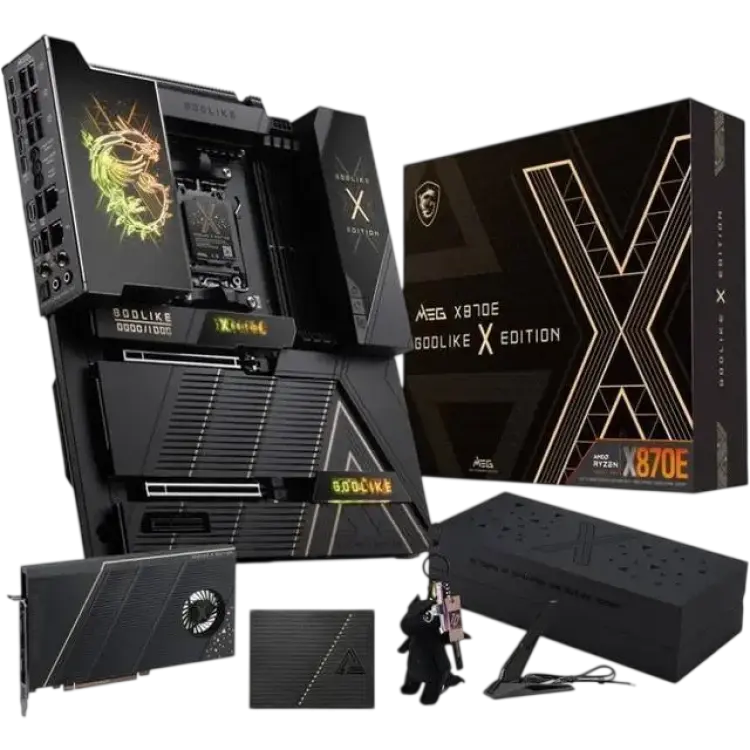
MSI MEG X870E Godlike X Edition AM5 DDR5 PCIe 5.0 E-ATX Motherboard
|
14 490 kr | Till butik Köp |
|
4.8
|
|
Bästa premiumval
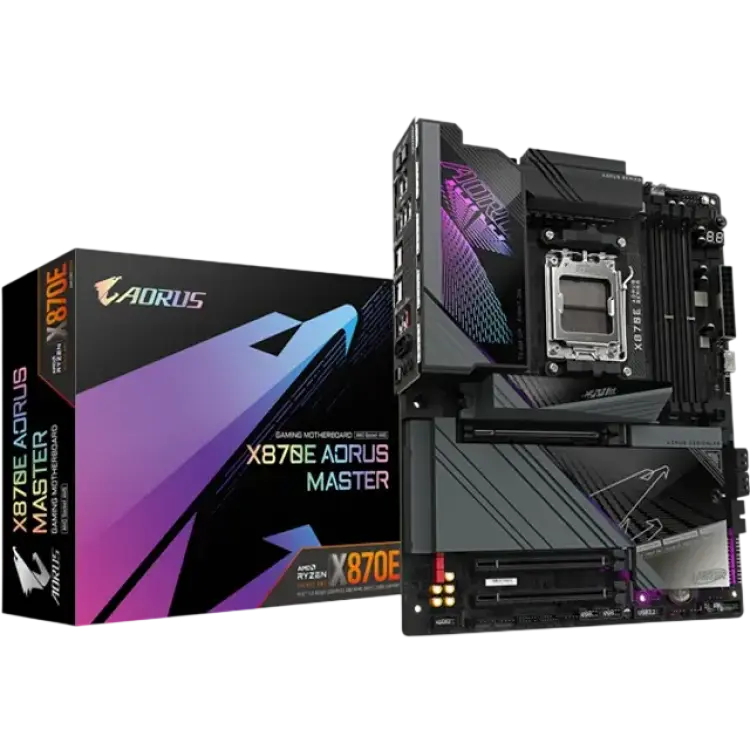
Gigabyte X870E AORUS MASTER
|
5 163 kr | Till butik Köp |
|
4.6
|
|
Bästa allround
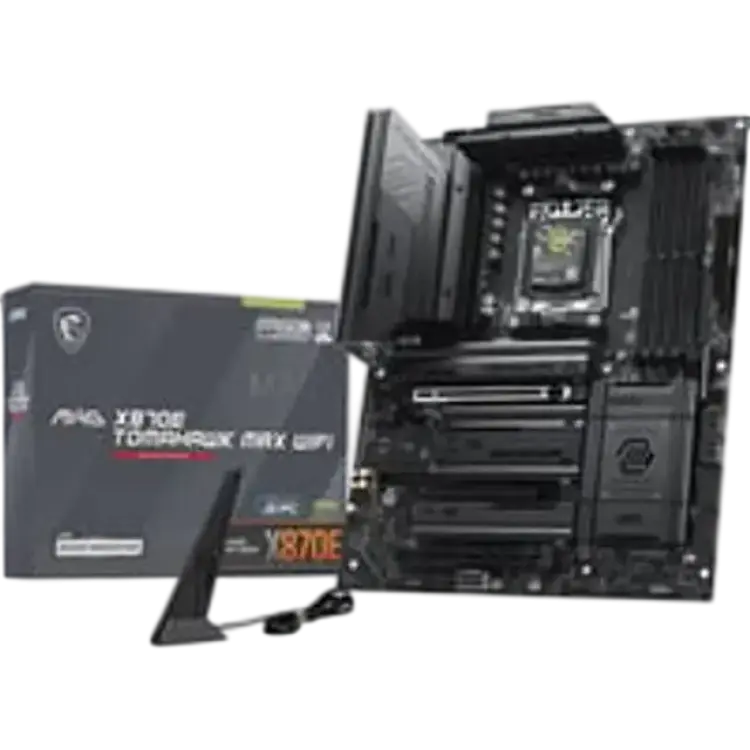
MSI Mag X870E Tomahawk Max WiFi ATX
|
4 151 kr | Till butik Köp |
|
4.4
|
|
Bästa för Intel
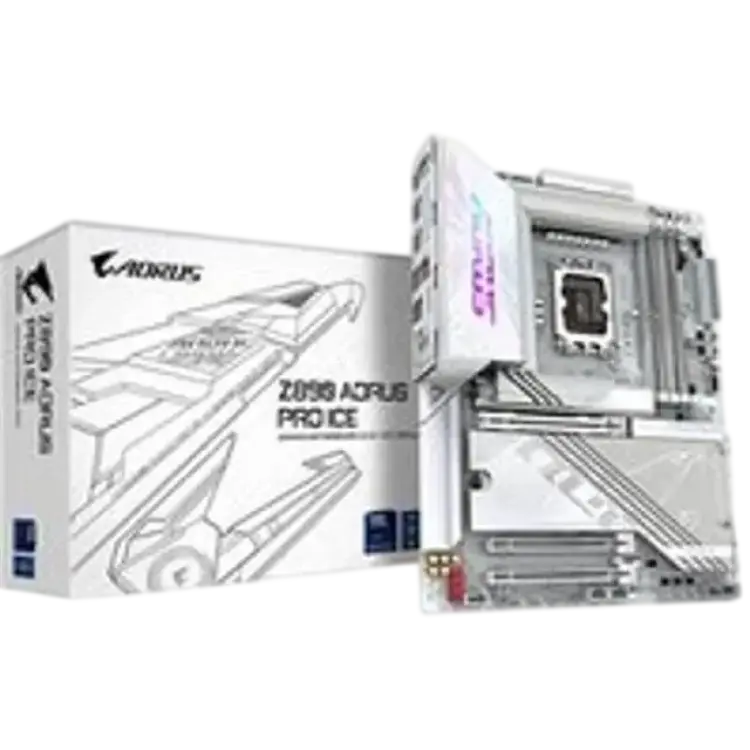
Gigabyte Z890 Aorus Pro Ice Moderkort
|
3 750 kr | Till butik Köp |
|
4.2
|
|
Bästa mellanklass
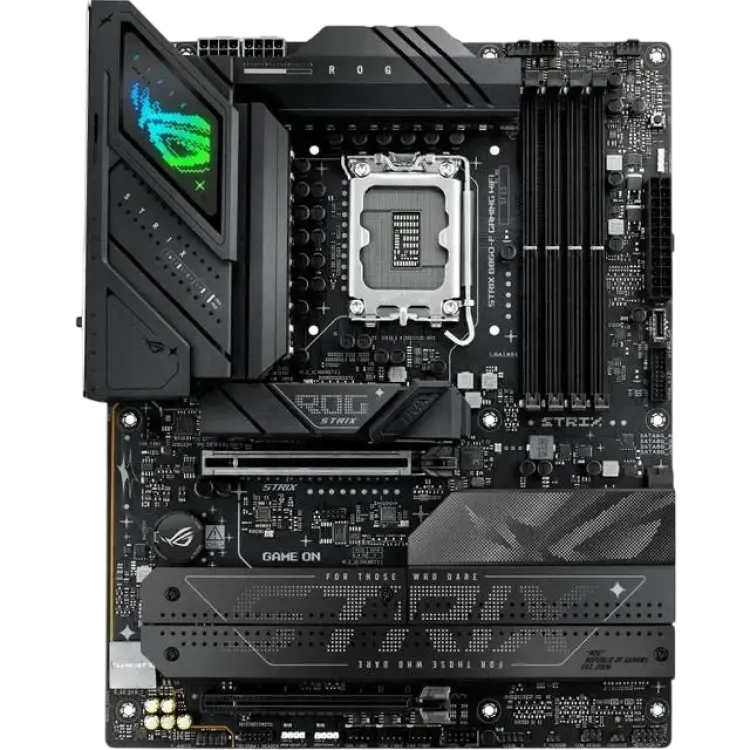
ASUS ROG Strix B860-F Gaming WiFi
|
2 999 kr | Till butik Köp |
 I samarbete med PriceRunner
Att välja rätt moderkort är en av de viktigaste delarna när du bygger eller uppgraderar en dator. Det är här processor, minne, lagring, grafikkort och anslutningar ska fungera tillsammans utan flaskhalsar eller onödiga begränsningar. I en artikel om moderkort bäst i test är målet därför inte bara att peka ut en vinnare, utan också att förklara vilka egenskaper som faktiskt spelar roll i praktiken.
Behoven kan skilja sig mycket mellan olika användare. En spelare kan prioritera stark strömförsörjning, snabba PCIe-banor och stabil nätverksanslutning, medan en användare som jobbar med innehållsskapande ofta tittar mer på lagringsmöjligheter, många USB-portar och stöd för snabb extern anslutning. Samtidigt finns det modeller som fokuserar på balans mellan pris, funktion och framtidssäkerhet. Här går vi igenom vad som utmärker de bästa valen och vad du bör tänka på innan du bestämmer dig för vilket moderkort som passar din dator bäst.
Vilket moderkort är bäst i test?
Det bästa moderkortet är MSI MEG X870E Godlike X Edition AM5 DDR5 PCIe 5.0 E-ATX Motherboard tack vare sin tydliga premiuminriktning med stöd för AMD:s AM5-plattform, DDR5-minne, PCIe 5.0 och ett E-ATX-format som ger gott om utrymme för avancerade komponenter och omfattande anslutningar.
För den som söker ett moderkort bäst i test handlar valet ofta om mer än en enskild specifikation. Det avgörande är hur väl kortet kombinerar kompatibilitet, expansionsmöjligheter, stabil strömleverans och moderna anslutningar i en helhet som fungerar både idag och vid framtida uppgraderingar. Här placerar sig vinnaren i den absoluta toppklassen. Stöd för AM5 gör den relevant för moderna AMD-processorer, medan DDR5 ger förutsättningar för hög minnesbandbredd och en mer långsiktig plattform. PCIe 5.0 är också en viktig del av helheten eftersom det öppnar för de snabbaste lagringsenheterna och kommande generationer av expansionskort.
Att detta moderkort räknas som bästa val beror också på formatet. E-ATX ger större yta för kylning, fler komponenter och ofta mer påkostade lösningar för både strömförsörjning och anslutningar. Det gör kortet särskilt intressant för entusiaster, avancerade gamers och användare som vill bygga en kraftfull dator med höga krav på stabilitet. Samtidigt är det viktigt att komma ihåg att ett större format ställer krav på chassi och planering.
Som bäst i test utmärker sig modellen genom att rikta in sig på användare som vill ha ett moderkort med maximal kapacitet, modern standard och god marginal för framtiden. För dig som prioriterar prestanda, många möjligheter och en plattform som känns genomtänkt även i ett längre perspektiv är detta ett av de starkaste alternativen på marknaden. Den som vill ha det bästa bör därför titta extra noga på just den här nivån av moderkort.
1. Bäst i test moderkort : MSI MEG X870E Godlike X Edition AM5 DDR5 PCIe 5.0 E-ATX Motherboard
- Robust strömförsörjning för OC
- Snabb lagring med PCIe 5.0
- Omfattade nätverk med 10 GbE
- Mycket högt pris
- E-ATX kan ge platsproblem
- Hög strömförbrukning under last
- Sockel AMD AM5
- Chipset X870E
- Formfaktor E-ATX
- Minnesstöd DDR5 upp till 192 GB
- Minneshastighet Upp till 8000+ MT/s (OC)
- PCIe PCIe 5.0 x16 + M.2
- Lagring 5x M.2 (2x PCIe 5.0)
- Nätverk 10 GbE + 2.5 GbE + Wi‑Fi 7
- VRM 28+2 faser, 105A
- USB-portar Upp till 20 Gbps USB-C
Avancerat moderkort för extrem AM5-prestanda
MSI MEG X870E Godlike X Edition är ett flaggskeppsmoderkort för AM5 som siktar på högsta stabilitet och fart med Ryzen-processorer. Första intrycket är massivt: E‑ATX-format, rejäla kylflänsar och ett välfyllt IO. I praktiken märks den robusta strömförsörjningen direkt; överklockning av flertrådade laster sker utan throttling och med jämna klockfrekvenser. Lagringsdelen är särskilt vass med PCIe 5.0 för både grafikkort och M.2, vilket ger snabba överföringar och låg latens i tyngre arbetsflöden. Den nätverksmässiga bredden med 10 GbE, kompletterat av 2.5 GbE och Wi‑Fi 7, gör filflytt och nätverksrendering smidig även i krävande miljöer.
Samtidigt finns kompromisser. Prislappen är mycket hög jämfört med mer balanserade AM5‑alternativ. E‑ATX-formatet kan skapa platsproblem i mindre chassin och kräver planering av kabeldragning. Under intensiv last ökar strömförbrukningen påtagligt, vilket ställer krav på effektiv chassikylning och en kraftfull PSU. Sammantaget levererar kortet en premiumupplevelse med tydlig fokus på extrem prestanda och anslutningsmöjligheter, men det är mest logiskt för användare som verkligen drar nytta av den överdimensionerade strömleveransen, PCIe 5.0‑lagring och snabba nätverk i vardagen.
Vad är det bästa med MSI MEG X870E Godlike X Edition AM5 DDR5 PCIe 5.0 E-ATX Motherboard?
Det som imponerar mest är kombinationen av exceptionellt stark VRM-design och framtidssäkra anslutningar. Kortet håller höga, stabila klockfrekvenser även vid tung flertrådad rendering och kompilering, vilket ger kortare arbetstider och jämnare respons. PCIe 5.0 för både x16 och M.2 gör att snabbaste NVMe-enheterna faktiskt presterar på topp, och den generösa kylningen håller temperaturerna i schack utan störande ljudnivåer. Nätverksdelen med 10 GbE, 2.5 GbE och Wi‑Fi 7 gör det enkelt att anpassa sig till olika miljöer – från hemmastudion till labbet. Sammantaget är det här ett kort som prioriterar pålitlig topprestanda under långvarig belastning.
Så använder du MSI MEG X870E Godlike X Edition AM5 DDR5 PCIe 5.0 E-ATX Motherboard
Börja med att säkerställa ett chassi med E‑ATX-stöd och god luftflödesplan. Montera en Ryzen AM5‑processor, applicera en kapabel kylare och fyll DIMM-platserna med snabb DDR5 enligt QVL. Installera en PCIe 5.0‑SSD i den översta M.2-platsen för bästa bandbredd och låt grafikkortet ta primär x16‑slotten. I BIOS aktiverar du EXPO-profiler och finjusterar kurvor för fläktar samt eventuellt PBO/Curve Optimizer. Utnyttja 10 GbE för arbetsservrar eller NAS och behåll Wi‑Fi 7 för mobilitet. När allt är igång, övervaka VRM‑ och M.2‑temperaturer; kylningen gör sitt jobb, men små justeringar i fläktkurvorna kan ge lägre ljud utan att tappa stabilitet.
När är MSI MEG X870E Godlike X Edition AM5 DDR5 PCIe 5.0 E-ATX Motherboard ett bra val?
Det är rätt val för entusiaster, kreatörer och utvecklare som pressar CPU, lagring och nätverk hårt och kontinuerligt. Har du ett rymligt chassi, högklassig PSU och behov av 10 GbE samt PCIe 5.0‑prestanda ger kortet tydlig avkastning. För mer pris- och platskänsliga byggen finns rimligare alternativ med liknande funktioner men lägre kapacitet.

2. Bästa premiumval : Gigabyte X870E AORUS MASTER
- Stark VRM och kylning
- Snabb PCIe 5.0-lagring
- Rikligt med USB-portar
- Högt pris
- Kräver stor chassikompatibilitet
- Komplex UEFI för nybörjare
- Sockel AM5
- Chipset AMD X870E
- Formfaktor E-ATX
- VRM 16+2+2 faser, 105A
- Minnesstöd DDR5 upp till 8000+ MT/s
- M.2-platser 4x M.2, upp till PCIe 5.0
- Expansionsplatser PCIe 5.0 x16 + x4
- Nätverk 10 GbE + Wi‑Fi 7
- USB-portar Upp till 20Gbps, 12+ portar
- Garanti 3 år
Aorus Master moderkort för X870E med hög kapacitet
Gigabyte X870E AORUS MASTER är ett premiuminriktat moderkort för AM5 som riktar sig till entusiaster som vill pressa både Ryzen-processorer och snabba DDR5‑minnen. Första intrycket är robust: en E‑ATX-layout med omfattande kylflänsar och välplacerade headers. Den starka VRM‑lösningen och kylningen gör att processorn håller stabila frekvenser under längre belastning, och de snabba PCIe 5.0‑anslutningarna för lagring ger korta laddtider. I praktiken märks framför allt hur responsivt systemet blir när en PCIe 5.0‑SSD används och hur många USB‑portar som förenklar både kringutrustning och snabba externa enheter. Samtidigt finns kompromisser. Prislappen är hög, och det större E‑ATX‑formatet kräver ett chassi med god kompatibilitet och luftflöde. UEFI är djupt och kraftfullt, men kan upplevas komplext för nybörjare innan profiler och favoriter satts upp. Under test upplevde vi kortet som stabilt även vid aggressiv minnestuning, och nätverket – med 10 GbE och Wi‑Fi 7 – levererade höga, konsekventa överföringshastigheter. Sammantaget är detta ett moderkort som prioriterar prestanda, anslutningar och framtidssäkerhet framför pris och enkelhet, vilket gör det särskilt passande i påkostade speldatorer och arbetsstationer där lagringshastighet och kraftfull VRM värderas högt.
Vad är det bästa med Gigabyte X870E AORUS MASTER?
Det som imponerar mest är hur heltäckande plattformen känns i krävande byggen. VRM‑steget levererar ren, stabil ström även under tung flertrådad last, vilket ger jämna klockfrekvenser utan throttling. PCIe 5.0 för både grafik och lagring ger snabb respons i spel och tunga arbetsflöden, och de generösa M.2‑platserna med rejäla kylflänsar bibehåller hastigheter över tid. Nätverkspaketet sticker ut: 10 GbE för kabel och Wi‑Fi 7 för trådlöst ger flexibilitet och topphastigheter. Lägg därtill många snabba USB‑portar på bakpanelen samt väl tilltagna headers för front‑IO. Sammantaget kombineras rå prestanda med praktisk anslutningsrikedom, vilket gör kortet särskilt starkt i system som ska leva länge och uppgraderas stegvis.
Så använder du Gigabyte X870E AORUS MASTER
Börja med att säkerställa ett E‑ATX‑kompatibelt chassi och ett nätaggregat med tillräckliga kablar. Montera din AM5‑processor, applicera kylpasta och fäst en rejäl luft- eller AIO‑kylare; VRM‑kylningen gynnas av bra genomströmning. Installera DDR5‑moduler i rätt slots och aktivera minnesprofil i UEFI för att nå utlovade hastigheter. Placera NVMe‑enheter under de medföljande M.2‑kylflänsarna och dra åt skruvar lätt handfast. I UEFI: börja med standardprofiler, uppdatera BIOS, och justera sedan spännings‑ och fläktkurvor stegvis. Anslut 10 GbE till en kompatibel switch för maximal filöverföring eller konfigurera Wi‑Fi 7 med aktuella drivrutiner. Avsluta med att mappa USB‑portarna efter behov och verifiera temperaturer under last.
När är Gigabyte X870E AORUS MASTER ett bra val?
Välj det här moderkortet om du bygger en högpresterande spelrigg eller kreatörsarbetsstation där stabil VRM, snabb lagring och mycket anslutningar prioriteras. Det är mindre lämpat för budgetbyggen eller små chassin. Passar särskilt när du planerar framtida uppgraderingar och vill ha nätverk och I/O som räcker länge.







3. Bästa allround : MSI Mag X870E Tomahawk Max WiFi ATX
- Robust strömförsörjning
- Snabb lagring och nätverk
- Genomtänkt layout och BIOS
- Högre prisnivå
- Begränsad RGB-integrering
- Få medföljande tillbehör
- Formfaktor ATX
- Socket AMD AM5
- Chipset X870E
- Minnesstöd DDR5 upp till 8000+ MHz (OC)
- M.2-platser 4x PCIe 5.0/4.0
- PCIe PCIe 5.0 x16 + x4
- Nätverk Wi‑Fi 7 och 2.5G LAN
- USB-portar Upp till USB 3.2 Gen2x2 20 Gbps
- Strömfaser 16+2+1 Duet Rail VRM
- Garantitid 36 månader
Stabilt moderkort för långsiktiga byggen
MSI Mag X870E Tomahawk Max WiFi ATX är ett moderkort för AM5 som sätter stabilitet och fart i centrum. Första intrycket är ett sobert, verktygsfokuserat kort utan onödigt lull-lull, där kylflänsar och layout dominerar framför diskoljus. Den robusta strömförsörjningen ger jämn drift även med strömtörstiga Ryzen‑processorer, och BIOS känns genomtänkt med tydliga profiler och snabb navigation. Lagring och nätverk är snabba i praktiken – flera M.2‑platser med hög bandbredd och Wi‑Fi 7 ger korta laddtider och låg fördröjning i spel och tunga arbetsflöden. Sammantaget upplevs kortet tryggt, responsivt och lätt att trimma utan dramatik.
Det finns dock kompromisser. Prisnivån landar högre än flera alternativ i mellansegmentet, vilket märks om du bygger på budget. RGB‑integreringen är sparsmakad och passar inte den som vill ha ett ljusshowbygge direkt ur lådan. Dessutom är det få medföljande tillbehör – du får det nödvändiga men inte mycket mer, så räkna med att komplettera kablar eller fästen vid behov. I praktiken väger styrkorna ändå tyngre: den robusta VRM‑lösningen, de snabba lagringsvägarna och det välsvarvade BIOS:et ger en vardag där systemet känns stabilt, snabbt och bekvämt att finjustera över tid.
Vad är det bästa med MSI Mag X870E Tomahawk Max WiFi ATX?
Det här kortets största styrka är helheten: en kraftfull VRM som håller spänningarna stabila under långvariga belastningar, parat med hög bandbredd på både PCIe och M.2. Trådlöst via Wi‑Fi 7 fungerar utmärkt i tätbebyggda miljöer, och 2.5G LAN levererar konsekvent låg latens. Kylflänsar över kritiska komponenter gör att temperaturerna förblir kontrollerade utan onödigt fläktvarv. BIOS är snabbt, logiskt och erbjuder tydliga minnesprofiler, vilket minskar tiden från första start till optimerat läge. Sammantaget ger det trygg prestanda för både spel och produktivitet, utan att kräva ständig finlir.
Så använder du MSI Mag X870E Tomahawk Max WiFi ATX
Börja med att montera Ryzen‑processorn i AM5‑sockeln, klicka i DDR5‑moduler enligt manualens rekommenderade platser och skruva fast M.2‑enheter under de förmonterade kylflänsarna. Anslut grafikkortet i PCIe 5.0‑platsen och koppla in 8‑pins EPS‑kablarna för CPU‑ström. Vid första uppstart: ladda senaste BIOS, aktivera minnesprofilen (EXPO) och kontrollera fläktkurvorna. I Windows ansluter du till Wi‑Fi 7 eller 2.5G LAN, installerar chipset‑ och nätverksdrivrutiner och uppdaterar lagringsverktyg. För överklockning: höj små steg i CPU‑multiplikatorn och verifiera med stabilitetstest, håll koll på temperaturer via MSI Center. Resultatet brukar bli tyst, konsekvent prestanda utan krångel.
När är MSI Mag X870E Tomahawk Max WiFi ATX ett bra val?
Välj detta moderkort om du prioriterar stabilitet, moderna anslutningar och enkel finjustering framför maximal RGB och lägsta pris. Det passar spelare och kreatörer som vill ha långsiktig AM5‑plattform med snabb lagring och nätverk. Är budgeten stram eller du vill ha riklig belysning ur lådan finns bättre alternativ.


4. Bästa för Intel : Gigabyte Z890 Aorus Pro Ice Moderkort
- Stabil strömleverans för överklockning
- Rikligt med M.2-platser
- Snabbt 2.5G LAN och Wi‑Fi
- Högre prisnivå
- Saknar inbyggd debug-skärm
- Vita temat passar inte alla byggen
- Socket Intel LGA 1851
- Chipset Intel Z890
- Minnesstöd DDR5 upp till 8000+ MHz (OC)
- Minnesplatser 4 st, max 192 GB
- M.2-platser 4 st PCIe 4.0/5.0
- Nätverk 2.5G LAN, Wi‑Fi 7, BT 5.4
- Strömfaser 16+1+2 digital VRM
- Bakre portar 2x USB‑C, 8x USB‑A, HDMI
- Formfaktor ATX (305 x 244 mm)
- Garanti 3 år
Iskall precision i ett Z890-moderkort för entusiaster
Gigabyte Z890 Aorus Pro Ice är ett ATX-moderkort för Intel LGA 1851 som riktar sig till spelare och kreatörer som vill ha hög prestanda och pålitlig plattform. Första intrycket är ett sobert, vitt tema med välplacerade kylflänsar och verktygsvänliga detaljer som Q‑release för PCIe. I praktiken levererar den kraftiga 16+1+2‑VRM‑lösningen stabil ström även vid överklockning, vilket ger förtroende när man pressar DDR5-minnen upp mot höga frekvenser. Anslutningsmässigt är det generöst med fyra M.2‑platser och snabba nätverksalternativ i form av 2.5G LAN och Wi‑Fi 7, vilket märks i både filer över nätet och respons vid onlinespel. Helhetskänslan är påkostad och tyst tack vare effektiva kylprofiler. Trots den starka helheten finns vissa avvägningar. Priset ligger högre än många mellansegmentskort, och det saknas en inbyggd debug-skärm vilket gör felsökning lite mindre smidig för den som ofta byter komponenter. Det vita temat är stilrent men inte självklart i alla byggen, särskilt om du redan har mörka komponenter. I användning blir styrkorna tydliga: stabil strömleverans för överklockning, gott om M.2‑kapacitet för snabba lagringspooler och kvicka nätverksanslutningar. Svagheterna märks främst vid första installation och fintrimning, där en dedikerad POST‑display hade sparat tid. Sammantaget är detta ett välbalanserat kort som prioriterar prestanda, anslutningar och kylningskapacitet framför prydnader.
Vad är det bästa med Gigabyte Z890 Aorus Pro Ice Moderkort?
Det som imponerar mest är kombinationen av robust VRM-design och genomtänkt kylning, vilket ger stabil drift även under långvarig belastning. Fyra M.2‑platser med smarta kylflänsar gör lagringskonfigurationer flexibla, och nätverket är snabbt och pålitligt med 2.5G LAN och Wi‑Fi 7. Layouten är servicevänlig med tydliga headers, bra avstånd mellan slotarna och smidig PCIe‑låsning, vilket underlättar montering och uppgraderingar. Tillsammans ger detta en plattform som känns responsiv, tyst och redo för högpresterande CPU:er och snabba DDR5‑moduler utan att kompromissa på anslutningar.
Så använder du Gigabyte Z890 Aorus Pro Ice Moderkort
Börja med att montera CPU i LGA 1851-sockeln och installera dina DDR5‑moduler i de rekommenderade A2/B2‑platserna. Sätt in systemets NVMe‑enhet i den översta M.2‑platsen för bästa bandbredd och lägg övriga enheter under de inkluderade kylflänsarna. Anslut ATX‑ och EPS‑kablarna, följt av chassifläktar och AIO‑pump till dedikerade headers. I BIOS aktiverar du XMP/EXPO för minnet, uppdaterar till senaste firmware och finjusterar fläktkurvorna för en tyst profil. Vid överklockning ger spänningssteg och load‑line‑kalibrering bra kontroll; börja konservativt och verifiera stabilitet med stresstester innan du höjer frekvenserna.
När är Gigabyte Z890 Aorus Pro Ice Moderkort ett bra val?
Det passar dig som bygger en högpresterande Intel‑dator med fokus på lagringshastighet, stabilitet och moderna anslutningar. Är budgeten stram eller behöver du inbyggd debug‑skärm kan andra alternativ vara mer lämpliga. För entusiaster och kreatörer som vill ha framtidssäkerhet och smidig installation är det ett starkt val.


5. Bästa mellanklass : ASUS ROG Strix B860-F Gaming WiFi
- Stabil strömförsörjning
- Snabb M.2-prestanda
- Smidig WiFi 7-anslutning
- Saknar PCIe 5.0 x16
- Begränsad överklockning
- Högre pris än B760
- Formfaktor ATX
- Chipset Intel B860
- CPU-stöd Intel Core 14/13:e gen, LGA1700
- Minnesstöd DDR5 upp till 192 GB
- Minneshastighet Upp till 8000+ MT/s (OC)
- PCIe PCIe 4.0 x16, flera x1/x4
- M.2-platser 4x M.2 PCIe 4.0 x4
- Nätverk 2.5G LAN, WiFi 7, Bluetooth 5.4
- USB-portar bak Upp till 12 st, inkl. USB-C 20 Gbps
- VRM 14+1 faser, kraftig kylning
Välbalanserat moderkort för spel och vardagsbruk
ASUS ROG Strix B860-F Gaming WiFi är ett ATX-moderkort som siktar på stabil prestanda för spel och produktivitet utan att bli onödigt avancerat. Monteringen ger ett bra första intryck: tydlig layout, rejäl VRM-kylning och verktygslös M.2 gör bygget enkelt. I praktiken levererar kortet pålitlig strömförsörjning som håller moderna Intel-processorer i schack under långvarig belastning, och de fyra M.2-platserna ger snabb lagring med korta laddtider i spel och tunga projekt. Den integrerade WiFi 7-lösningen är smidig och ger hög, jämn trådlös hastighet när kabel inte är ett alternativ.
Samtidigt finns begränsningar. Primära x16-platsen stannar vid PCIe 4.0, vilket betyder att du inte får PCIe 5.0-bandbredd till grafikkort. Chipsetet medger inte samma nivå av överklockning som på toppserierna; du får snarare stabil tweakning än extremt finlir. Priset landar ofta högre än enklare B760-alternativ, vilket gör att värde per krona beror på om du faktiskt utnyttjar extra M.2, nätverk och bättre strömleverans. Sammantaget är helheten ändå stark: stabil strömförsörjning, snabb M.2-prestanda och smidig WiFi 7-anslutning ger en pålitlig spelplattform med moderna anslutningar och ett genomtänkt byggflöde.
Vad är det bästa med ASUS ROG Strix B860-F Gaming WiFi?
Det som sticker ut är balansen mellan robust kraftmatning och välutrustade lagringsmöjligheter. Kortet driver aktuella Intel-processorer konsekvent utan throttling, även under längre spelpass och arbetslaster. Fyra M.2-platser med full PCIe 4.0 x4-hastighet gör att flera snabba NVMe-enheter kan utnyttjas utan kompromisser. Den trådlösa delen är modern med WiFi 7 och ger hög och responsiv nätverksprestanda i miljöer där kabel saknas. Lägg till ett generöst USB-utbud, förmonterat I/O-skydd och små byggdetaljer som Q-lås för M.2, så blir installation och uppgraderingar smidiga. Sammantaget får du en stabil och framtidsvänlig grund för spel, skapande och vardagsbruk.
Så använder du ASUS ROG Strix B860-F Gaming WiFi
Börja med att montera LGA1700-processorn, applicera kylpasta och fäst kylaren. Sätt in DDR5-minnen i rätt DIMM-platser för dual-channel, aktivera XMP/EXPO i BIOS för rätt hastighet. Installera NVMe-enheter i M.2-platserna; de verktygslösa fästena sparar tid och minskar risk för fel. Placera grafikkortet i den förstärkta x16-platsen och anslut 2.5G LAN eller para med WiFi 7 för trådlöst. I Armoury Crate och BIOS kan du finjustera fläktkurvor, aktivera resizable BAR och säkerställa att lagringen körs på PCIe 4.0 x4. Håll dig till måttliga spänningsjusteringar; fokus här är stabilitet över maxklock, vilket ger tyst och sval drift.
När är ASUS ROG Strix B860-F Gaming WiFi ett bra val?
Välj det om du vill ha ett spelinriktat moderkort med pålitlig ström, snabb lagring och modern trådlös prestanda. Det passar byggare som prioriterar stabilitet och funktion framför extrema överklockningsrekord. Om du kräver PCIe 5.0 x16 eller strikt budget är andra alternativ mer logiska.

Så hittar du bästa moderkort
Att välja rätt moderkort handlar inte om att hitta den modell som har längst specifikationslista, utan om att välja den plattform som passar datorns syfte. Ett bra köp börjar därför med att du vet vilken processor du ska använda, vilka funktioner du faktiskt behöver och hur mycket utrymme du vill lämna för framtida uppgraderingar.
Många jämför främst pris och chipset, men i praktiken påverkar även formfaktor, anslutningar, kylning och tillverkarnas prioriteringar hur nöjd du blir. Den här guiden går igenom hur du steg för steg bedömer ett moderkort på ett sätt som är relevant i vardagen, så att du lättare kan hitta den bästa lösningen för just din dator.
Plattformen styr hela bygget
Det första du behöver avgöra är vilken plattform datorn ska byggas på. Moderkortet måste passa processorns sockel och vara byggt för rätt generation. Det låter självklart, men det är här många felköp börjar. Om du redan har valt processor är moderkortet i praktiken nästa beslutspunkt. Om du däremot börjar i andra änden och först hittar ett till synes prisvärt moderkort, riskerar du att låsa in dig i ett val som inte passar dina mål.
Sockeln är den mest grundläggande kompatibilitetsfaktorn. En AMD-processor kräver ett moderkort med rätt AMD-sockel, och samma sak gäller Intel. Men det räcker inte att sockeln stämmer. Du behöver också försäkra dig om att kortet stöder just den processorgeneration du tänker använda. I vissa fall krävs uppdaterad BIOS-version för att nya processorer ska fungera fullt ut. Därför är det klokt att kontrollera tillverkarens kompatibilitetslista innan du beställer.
Plattformen påverkar också vilka funktioner du får tillgång till. Vissa chipset är inriktade på överklockning, fler PCIe-banor, fler USB-portar eller bättre stöd för flera snabba lagringsenheter. Andra fokuserar på att ge ett lägre pris genom att skära ned på sådant som bara vissa användare behöver. För en vanlig hemmadator eller speldator i mellansegmentet kan ett balanserat chipset ofta vara mer vettigt än toppmodellen, eftersom det ger rätt funktioner utan att du betalar för marginaler du aldrig kommer att använda.
Det är även klokt att tänka på hur länge du vill behålla plattformen. Om du bygger nytt från grunden och vill kunna uppgradera senare, blir stöd för nyare minnesstandard, tillräckligt med M.2-platser och moderna anslutningar extra viktiga. Om du däremot bygger för ett tydligt och avgränsat behov här och nu, som en enklare kontorsdator eller en prispressad spelmaskin, kan du prioritera lägre total kostnad framför maximal framtidssäkerhet.
Kort sagt avgör plattformen inte bara om delarna passar tillsammans, utan också hur flexibel datorn blir över tid. Därför är detta alltid det första och viktigaste steget när du ska hitta bästa moderkort.
Rätt format ger bättre balans
Många fokuserar på chipset och pris, men formfaktorn har minst lika stor betydelse för hur väl datorn fungerar i praktiken. Moderkort finns vanligtvis i format som E-ATX, ATX, micro-ATX och mini-ITX. Varje storlek innebär kompromisser mellan expansionsmöjligheter, luftflöde, kabeldragning och fysisk kompatibilitet med chassit.
ATX är för många den mest balanserade storleken. Det ger ofta tillräckligt med plats för flera M.2-platser, flera PCIe-kort, ordentlig kylning runt spänningsdelarna och gott om interna anslutningar för fläktar och RGB om du vill använda det. För en vanlig speldator eller arbetsdator är ATX ofta det enklaste valet eftersom det kombinerar flexibilitet med god tillgång på modeller i olika prisklasser.
Micro-ATX passar dig som vill bygga något lite mindre och billigare utan att gå hela vägen till de allra mest kompakta formaten. Du får vanligtvis färre expansionsplatser, ibland färre USB-portar och i vissa fall lite enklare strömförsörjning, men för väldigt många användare räcker det mer än väl. Om du bara tänker använda ett grafikkort, ett par lagringsenheter och normal mängd minne kan micro-ATX vara ett smart sätt att spara pengar.
Mini-ITX riktar sig till kompakta byggen där storleken är avgörande. Här blir planeringen viktigare. Du får färre minnesplatser, oftast bara en PCIe-plats och begränsade expansionsmöjligheter. Det betyder inte att formatet är svagt, men det kräver att du vet exakt vad du vill bygga. För en liten speldator i vardagsrummet eller en diskret arbetsstation kan mini-ITX vara helt rätt, men du köper då också in dig i fler kompromisser kring temperaturer, kabeldragning och framtida uppgraderingar.
E-ATX hör hemma i den större änden av skalan och återfinns oftare i premiumsegmentet. Det ger mer plats för avancerad strömförsörjning, fler anslutningar och mer påkostade lösningar, men kräver ett större chassi och passar inte alla byggen. Många lockas av att större ser mer kraftfullt ut, men om du inte behöver de extra möjligheterna kan det bli ett dyrt och opraktiskt val.
Rätt format handlar därför om balans. Om moderkortet är för litet för dina behov blir datorn onödigt begränsad. Om det är för stort betalar du för funktioner och yta du inte använder. När formfaktorn matchar ditt användningsområde får du bättre luftflöde, enklare montering och ett mer hållbart köp.
Anslutningar avgör vardagens funktion
Det är lätt att stirra sig blind på processorstöd och minneshastigheter, men i vardagen är det ofta anslutningarna som avgör hur smidig datorn känns att använda. Ett moderkort ska inte bara driva datorn, utan också göra det enkelt att koppla in skärmar, lagring, nätverk, tillbehör och framtida uppgraderingar utan att du snabbt kör fast.
Börja med att se på lagringsmöjligheterna. Hur många M.2-platser finns, och vilka hastigheter stöder de? Om du bygger en modern dator är snabb NVMe-lagring i praktiken standard, och det är en klar fördel om moderkortet har flera M.2-platser så att du kan börja med en disk och senare lägga till fler. SATA-portar är fortfarande viktiga för större hårddiskar och äldre SSD-enheter, särskilt om du vill kombinera snabb systemdisk med billigare masslagring.
USB-portarna är en annan detalj som märks mer än man tror. Titta inte bara på hur många portar som finns, utan också vilka typer. Du kan behöva USB-C för nyare tillbehör, snabba portar för externa SSD-enheter och tillräckligt många vanliga USB-A för tangentbord, mus, headset, kamera och andra prylar. Om du ofta kopplar in extern lagring eller arbetar med stora filer blir höga överföringshastigheter en tydlig fördel.
Nätverket är också centralt. För många användare är stabil Ethernet-anslutning viktigast, särskilt för spel, arbete eller större filöverföringar. Men inbyggt Wi‑Fi och Bluetooth gör stor skillnad för enkelheten i ett modernt hem. Om datorn inte ska stå nära routern, eller om du vill slippa extra adaptrar, bör du se till att kortet har trådlösa funktioner från början.
Ljuddelen ska inte heller underskattas. Ett bättre integrerat ljud kan vara fullt tillräckligt för spel, filmer och vardagsbruk, vilket gör att du slipper separat ljudkort. För den som använder headset och mikrofon ofta kan även kvaliteten på ljudlösningen och placeringen av anslutningar vara mer betydelsefull än många tror.
Interna anslutningar spelar roll under byggprocessen. Tillräckligt många fläkthuvuden gör det lättare att få bra kylning. Intern USB-C-header kan vara viktig om chassits frontpanel ska fungera fullt ut. RGB- och ARGB-kontakter kan vara relevanta om du vill styra belysning utan extra hubbar. Alla dessa små detaljer påverkar hur smidig installationen blir och hur väl systemet fungerar över tid.
Det bästa moderkortet för dig är därför ofta det som har rätt anslutningar redan från start. Om du tvingas köpa adaptrar, expansionskort eller externa lösningar för att täcka grundläggande behov blir köpet snabbt mindre prisvärt. Bra anslutningar betyder färre begränsningar, enklare vardag och större frihet när datorn utvecklas.
Strömförsörjning och kylning påverkar stabiliteten
En av de mest förbisedda skillnaderna mellan billiga och mer påkostade moderkort sitter i strömförsörjningen och kylningen kring den. Det här påverkar inte bara extrema användare, utan alla som vill att datorn ska vara stabil, tyst och hålla jämn prestanda under belastning. Ju kraftfullare processor du använder, desto viktigare blir detta.
Spänningsdelarna på moderkortet ansvarar för att ge processorn ren och stabil ström. Om de är för enkla i förhållande till processorns krav kan resultatet bli högre temperaturer, lägre stabilitet och i vissa fall sämre möjlighet för processorn att hålla höga arbetshastigheter över tid. Detta märks särskilt vid spel, rendering, videoredigering eller andra uppgifter som belastar datorn länge.
Kylflänsar runt dessa delar är därför mer än bara design. Rejäla kylflänsar hjälper till att hålla temperaturen nere, vilket bidrar till att systemet arbetar stabilt även under längre pass. Detsamma gäller kylning för M.2-enheter. Snabba SSD-diskar kan bli varma under tung användning, och bra kylning kan minska risken för att prestandan sjunker när enheten blir för het.
För den som tänker överklocka är detta ännu viktigare. Då behöver moderkortet inte bara ha kompatibelt chipset, utan också vara byggt för att hantera högre belastning utan att temperaturen drar iväg. Men även om du inte planerar överklockning kan ett bättre byggt moderkort ge lugnare drift, lägre risk för strul och bättre marginal om du längre fram uppgraderar till en starkare processor.
Fläktstyrning är en annan praktisk del av helheten. Ett moderkort med tillräckligt många anslutningar för chassifläktar och tydliga styrmöjligheter gör det lättare att bygga ett system som både håller temperaturen i schack och undviker onödigt oljud. Det ger en bättre vardagsupplevelse än att behöva låta alla fläktar gå snabbt hela tiden.
Det är därför klokt att inte bara se efter högsta möjliga specifikation på pappret, utan att försöka förstå hur väl moderkortet faktiskt är byggt. En kraftfull processor på ett svagt kort ger sällan ett bra resultat. Ett välbalanserat kort med bra strömförsörjning och ordnad kylning skapar däremot en stabil grund som märks i varje del av användningen.
Prisnivån måste matcha behovet
När man jämför moderkort är det lätt att tro att dyrare alltid är bättre. På ett sätt stämmer det, eftersom högre pris ofta betyder fler funktioner, bättre materialval och större marginaler. Men det betyder inte att det dyraste kortet är det bästa valet för alla. Den verkliga frågan är om funktionerna faktiskt kommer till användning i din dator.
Ett premiumkort kan erbjuda fler M.2-platser, snabbare nätverk, mer avancerat ljud, fler USB-portar, robustare strömförsörjning och bättre byggkvalitet. För entusiasten eller den som bygger en kraftfull arbetsstation kan detta vara helt motiverat. Men om datorn främst ska användas till spel i mellansegmentet, surf, studier eller vanligt arbete kan ett mer prisvärt moderkort ge i stort sett samma användarupplevelse.
Det är därför viktigt att skilja på verkligt värde och imponerande specifikationsblad. Många köper för dyrt moderkort i förhållande till resten av datorn. Om du lägger en oproportionerligt stor del av budgeten på moderkortet kan du behöva spara in på grafikkort, processor eller lagring, vilket ofta påverkar den faktiska prestandan mer. I en speldator ger det till exempel oftast större effekt att lägga mer pengar på grafikkortet än att gå upp flera nivåer i moderkortsklass utan tydligt behov.
Samtidigt kan ett alltför billigt moderkort bli dyrt i längden. Om det saknar viktiga anslutningar, har begränsat stöd för framtida uppgraderingar eller ger sämre stabilitet under belastning, kan du tvingas byta tidigare än planerat. Ett bra köp ligger därför ofta i mitten: tillräckligt bra för att ge trygghet och flexibilitet, men utan att du betalar för funktioner som bara avancerade användare drar nytta av.
Tänk också på totalekonomin. Ett moderkort som har Wi‑Fi, Bluetooth, bra ljud och tillräckligt många anslutningar från början kan vara mer prisvärt än ett billigare alternativ där du senare måste komplettera med extra kort och adaptrar. På samma sätt kan en modell med bättre stöd för kommande uppgraderingar ge längre livslängd och därmed bättre värde över tid.
Det bästa sättet att hitta rätt prisnivå är att först definiera användningen, sedan välja processor och därefter matcha moderkortet efter behov. Då blir köpet styrt av funktion och helhet i stället för av marknadsföring eller överspecade lösningar. På så vis hittar du det bästa moderkortet för just din budget och ditt användningsområde.
Fördelar med moderkort
Ett bra moderkort gör mer än att bara koppla ihop datorns delar. Det påverkar hur stabil, flexibel och framtidssäker hela datorn blir, och är ofta den komponent som avgör hur enkelt det blir att uppgradera eller anpassa systemet senare.
Moderkort samlar alla viktiga funktioner i en stabil grund
Den största styrkan med ett moderkort är att det fungerar som navet i datorn. Det är här processor, minne, lagring, grafikkort, kylning och anslutningar möts i ett gemensamt system. När detta fungerar väl får du en dator som startar snabbt, arbetar stabilt och hanterar olika belastningar utan onödiga problem.
I praktiken märks detta tydligt när du bygger en dator för flera typer av användning. En person som spelar på kvällen men också arbetar hemifrån på dagen behöver ett system som kan växla mellan tung grafikbelastning, videomöten, externa enheter och snabb lagring utan att bli instabilt. Ett välutrustat moderkort gör den sortens blandad användning enklare eftersom det har tillräckligt med resurser och anslutningar från början.
Stabiliteten påverkar också långvarig användning. Om moderkortet har bra strömförsörjning och vettig kylning får processorn bättre förutsättningar att arbeta jämnt under belastning. Det kan spela stor roll vid exempelvis videoredigering, större filöverföringar eller långa spelsessioner. Konsekvensen blir inte bara bättre upplevd prestanda, utan också mindre risk för störningar, oväntade omstarter eller irriterande temperaturproblem.
Moderkort ger flexibilitet för uppgraderingar och anpassning
En annan tydlig fördel är att moderkortet avgör hur mycket du kan utveckla datorn över tid. Har du flera minnesplatser, flera M.2-platser och tillräckligt med interna anslutningar blir det betydligt lättare att förbättra systemet utan att börja om från början. Det gör att du kan sprida ut kostnaderna och anpassa datorn efter hur behoven förändras.
Detta är särskilt värdefullt för den som inte vill göra alla investeringar på en gång. Du kan till exempel börja med en rimlig mängd RAM-minne och en SSD, och senare lägga till mer minne eller extra lagring när arbetsbelastningen ökar. För en student kan det innebära att datorn först används till studier och vardagsbruk, men senare uppgraderas för tyngre program eller spel. För en småföretagare kan det betyda att arbetsdatorn växer i takt med att kraven blir större.
Flexibiliteten gäller också externa anslutningar. Om moderkortet har gott om USB-portar, nätverksmöjligheter och moderna kontakter blir datorn lättare att integrera i olika miljöer. Du kan koppla in lagring, kameror, skrivare, dockningslösningar och andra tillbehör utan att ständigt behöva kompromissa. Konsekvensen är en dator som känns användbar längre och som enklare går att anpassa till nya vanor och arbetsflöden.
Moderkort kan förbättra helhetsupplevelsen i vardagen
Många tänker på moderkort som en teknisk mellanhand, men i praktiken påverkar det vardagen mer än man först tror. Ett genomtänkt kort kan ge bättre nätverksstabilitet, fler lättillgängliga portar, smidigare fläktstyrning och bättre stöd för moderna tillbehör. Det gör att datorn inte bara fungerar, utan fungerar bekvämt.
Ta ett vanligt hemmascenario där samma dator används av flera personer. En använder trådlöst nätverk för surf och streaming, en annan kopplar in extern lagring för fotoarkiv och en tredje vill ansluta headset, mikrofon och handkontroll för spel. Ett moderkort med bred uppsättning anslutningar och inbyggda funktioner klarar detta betydligt smidigare än ett enklare alternativ som kräver adaptrar och extra tillbehör.
Även byggupplevelsen påverkas. Fler fläktanslutningar, tydlig layout och bra stöd för frontpanelens portar gör datorn enklare att montera och lättare att hålla i ordning. Det kan minska både frustration och risken för fel. På sikt betyder det också enklare underhåll när du ska rengöra, uppgradera eller felsöka datorn.
För användaren blir följden att datorn känns mer genomtänkt och mindre begränsande. Du märker det kanske inte som en enskild dramatisk förbättring, men i längden gör det stor skillnad att slippa små irritationsmoment varje vecka.
- Moderkort ger en stabil grund där alla viktiga komponenter kan arbeta tillsammans på ett pålitligt sätt.
- Moderkort gör det enklare att uppgradera datorn med mer minne, lagring och nya funktioner över tid.
- Moderkort förbättrar vardagsanvändningen genom bättre anslutningar, smidigare montering och färre praktiska begränsningar.
Nackdelar med moderkort
Trots att moderkort är centrala i varje dator finns det tydliga begränsningar och kompromisser att känna till. Valet påverkar inte bara vad som fungerar idag, utan kan också skapa problem med kompatibilitet, kostnad och uppgraderingsmöjligheter om du väljer fel från början.
Fel plattform kan låsa hela datorbygget
Den kanske största nackdelen med moderkort är att de är starkt bundna till en viss plattform. Om du väljer fel sockel eller ett chipset med begränsat stöd kan det i praktiken göra att viktiga komponenter inte fungerar tillsammans. Till skillnad från exempelvis lagring eller chassifläktar är moderkortet inte en del du lätt byter utan att påverka resten av bygget.
Ett vanligt scenario är att någon köper ett moderkort på kampanj utan att ha bestämt processor fullt ut. När det sedan är dags att välja CPU visar det sig att den önskade modellen kräver annan sockel eller nyare stöd än kortet erbjuder. I andra fall fungerar processorn i teorin, men kräver BIOS-uppdatering eller saknar full funktionalitet. Konsekvensen blir förlorad tid, merarbete och ibland rena extrakostnader.
Det går att förebygga detta genom att alltid börja med plattformen och kontrollera kompatibilitet mot tillverkarens listor. Det är också klokt att köpa moderkort först när du vet vilken processor, vilket minne och vilket format du tänker använda. Den som planerar i rätt ordning minskar risken för dyra missar betydligt.
Högre pris ger inte alltid bättre nytta
En annan nackdel är att moderkort ofta marknadsförs med många funktioner som inte nödvändigtvis ger praktiskt värde för alla användare. Det gör det lätt att betala för mycket. Premiumsegmentet kan vara lockande med bättre byggkvalitet, fler anslutningar och mer avancerade lösningar, men om du inte använder dessa egenskaper blir merkostnaden svår att motivera.
Det här märks särskilt i spelbyggen med begränsad budget. Många lägger för mycket pengar på moderkortet och tvingas sedan välja svagare grafikkort eller mindre lagring. Resultatet kan bli en dator som ser imponerande ut på specifikationsbladet men som presterar sämre där det faktiskt märks mest. För en användare som främst spelar i 1080p eller 1440p är det sällan moderkortet som avgör slutresultatet mest.
För att hantera detta behöver du skilja på behov och önskemål. Gör en lista över vilka funktioner som verkligen krävs, till exempel antal M.2-platser, nätverk, USB-C eller Wi‑Fi. Välj sedan ett moderkort som uppfyller dessa krav utan att automatiskt gå upp till toppnivån. På så sätt minskar risken att budgeten används ineffektivt.
Storlek och utrustning kan skapa praktiska problem
Moderkort kan också innebära fysiska och praktiska begränsningar. Större modeller kräver större chassin och kan göra kabeldragning, kylning och montering mer komplex. Samtidigt kan mindre modeller ha för få expansionsplatser, färre minnesplatser och begränsat antal interna anslutningar. Det betyder att det inte finns någon perfekt storlek, bara olika kompromisser.
Ett konkret exempel är den som väljer mini-ITX för att bygga kompakt, men senare inser att extra lagring, fler fläktar eller ytterligare expansionskort inte får plats. Motsatsen förekommer också: någon köper ett stort premiumkort i E-ATX-format och upptäcker att chassit blir onödigt stort, dyrt och svårt att arbeta i, utan att de extra funktionerna används. Konsekvensen blir sämre balans i hela bygget.
Det går att förebygga detta genom att först tänka igenom hur datorn ska användas och hur mycket plats du verkligen behöver. Kontrollera chassits stöd för formfaktor, antal fläktplatser och utrymme runt grafikkort och kylare. Räkna också efter hur många lagringsenheter, minnesplatser och tillbehör du rimligen kommer att använda. Ett genomtänkt formatval gör att du slipper många av de praktiska nackdelarna.
- Moderkort kan låsa dig till fel plattform om du inte kontrollerar sockel, chipset och kompatibilitet i förväg.
- Moderkort i högre prisklass kan bli onödigt dyra om funktionerna inte används, så matcha alltid valet mot verkliga behov.
- Moderkort i fel storlek kan ge platsproblem eller begränsningar, vilket undviks genom att planera chassi, kylning och expansionsbehov innan köp.
Så använder du moderkort på rätt sätt i vardagen
Ett moderkort kräver sällan daglig uppmärksamhet, men hur det installeras, används och underhålls påverkar både stabilitet och livslängd. Med rätt rutiner blir datorn enklare att bygga, tystare i drift och mer pålitlig över tid.
Planera bygget först
Börja alltid med att kontrollera att processor, minne, chassi, nätaggregat och kylare passar moderkortet. Det minskar risken för kompatibilitetsproblem och gör monteringen snabbare och tryggare.
Montera med rätt stöd
Se till att moderkortet skruvas fast i rätt distanser i chassit och att inga delar pressas snett. En korrekt montering minskar risken för kortslutning, dålig passform och onödig belastning på kretskortet.
Koppla kylning och ström noggrant
Anslut processorfläkt, chassifläktar och strömkablar enligt märkningen på kortet. När detta görs rätt får du stabil drift, bättre temperaturer och mindre risk att datorn inte startar som den ska.
Håll BIOS och drivrutiner aktuella
Om tillverkaren erbjuder uppdateringar kan de förbättra kompatibilitet, stabilitet och stöd för nya komponenter. Du behöver inte uppdatera i onödan, men det är klokt att kontrollera läget vid nybygge, processbyte eller problem.
Rengör och följ upp systemet
Damm, höga temperaturer och lösa kablar påverkar hela datorn, även om moderkortet i sig sällan är den direkta felkällan. Genom att rengöra chassit regelbundet och kontrollera temperaturer, fläktar och anslutningar håller du systemet i bättre skick och minskar risken för driftstörningar.
Funktioner att titta efter hos moderkort
När du jämför moderkort är det lätt att fastna i enstaka ord som premium, gaming eller pro. Men det som verkligen spelar roll är hur olika funktioner påverkar kompatibilitet, användning och livslängd. För att välja rätt behöver du förstå vilka egenskaper som faktiskt gör skillnad och varför vissa funktioner är viktiga för vissa användare men inte för andra.
Sockel och chipset avgör vad som är möjligt
Sockeln bestämmer vilken processor som kan användas, och chipset avgör i stor utsträckning vilka funktioner du får runt omkring den. Tillsammans bildar de grunden för hela plattformen. Om sockeln är fel spelar övriga specifikationer ingen roll, och om chipset är för begränsat kan datorn kännas snäv redan från början.
Ett mer påkostat chipset ger ofta fler anslutningar, bättre stöd för snabb lagring och ibland större frihet för prestandajustering. Men det innebär inte automatiskt att alla behöver det. För vardagsbruk eller en enklare speldator kan en mer balanserad plattform vara fullt tillräcklig. Det viktiga är att chipset matchar användningen, inte att det tillhör den dyraste nivån.
Här blir också framtidsperspektivet viktigt. Om du vill kunna uppgradera senare bör du välja en plattform som inte känns på väg ut redan vid köptillfället. Då ökar chansen att du kan förlänga datorns livslängd med ny processor eller mer minne utan att byta hela grunden.
Minnesstöd påverkar både tempo och flexibilitet
Modernt moderkortsstöd för RAM-minne handlar inte bara om maximal hastighet, utan också om kapacitet, stabilitet och framtida expansionsmöjlighet. Antalet minnesplatser spelar stor roll. Fyra platser ger mer flexibilitet än två, särskilt om du vill börja med mindre mängd minne och senare bygga ut.
För en vanlig användare kan skillnaden mellan olika minneshastigheter vara begränsad i vardaglig användning, men kapacitet betyder ofta mer. Den som arbetar med många program samtidigt, redigerar media eller spelar nyare titlar tjänar tydligt på att kunna installera tillräckligt mycket minne utan begränsningar.
Det är också viktigt att moderkortet har gott rykte för minneskompatibilitet. Vissa modeller hanterar höga hastigheter och olika minneskit smidigare än andra. Det påverkar hur enkelt bygget blir och minskar risken för instabilitet när XMP eller motsvarande minnesprofiler används.
Lagringsmöjligheter påverkar datorns livslängd
Ett moderkort med bra lagringsstöd blir ofta mer användbart över tid. Snabba M.2-platser är idag viktiga för systemdisk och program, medan SATA fortfarande fyller en tydlig funktion för större lagringsvolymer. Den som arbetar med stora filer, spelbibliotek eller mediesamlingar märker snabbt om lagringsmöjligheterna är för snålt tilltagna.
Antalet M.2-platser kan vara avgörande för hur länge moderkortet känns modernt. Om du redan från början vet att du vill ha flera SSD-enheter, bör detta finnas inbyggt i planen. Det är också värdefullt om moderkortet erbjuder kylning för dessa enheter, eftersom snabba SSD-diskar kan tappa fart om temperaturen blir för hög under längre belastning.
För många användare är lagringsdelen en av de mest praktiska aspekterna att bedöma, eftersom behovet ofta växer med tiden. Ett moderkort med begränsat lagringsstöd kan därför kännas tillräckligt vid start men bli frustrerande efter ett eller två år.
Nätverk och externa portar formar användarupplevelsen
Ett moderkort används inte i ett vakuum. Det ska fungera med skärmar, tillbehör, lagring, nätverk och olika arbetsflöden. Därför är externa portar och nätverksfunktioner viktiga delar av helhetsvärdet. Inbyggt Wi‑Fi och Bluetooth är särskilt användbart i hem där datorn inte står nära router eller där många trådlösa tillbehör används.
Ethernet-hastighet spelar också roll. För vanligt surfande räcker enkel nätverksanslutning långt, men för spel, arbete över lokalt nätverk eller stora överföringar kan snabbare lösningar ge tydlig nytta. Detsamma gäller USB-utbudet. Ett generöst antal portar, gärna med blandning av USB-A och USB-C, gör att datorn känns mindre begränsande i vardagen.
För innehållsskapare eller användare med mycket extern lagring blir detta ännu viktigare. Om du ständigt måste använda hubbar eller adaptrar för grundläggande behov har moderkortet sannolikt fel nivå för din användning.
Strömförsörjning visar hur seriöst kortet är byggt
Bakom många moderkorts prisskillnader ligger kvaliteten på strömförsörjningen. Den märks inte alltid direkt i specifikationsrutan, men påverkar hur väl kortet klarar kraftfulla processorer och längre belastning. Ett kort med bättre strömförsörjning ger processorn stabilare arbetsförhållanden och kan bidra till jämnare drift.
Detta är särskilt relevant för avancerade användare, men även vanliga köpare har nytta av det i form av stabilitet och temperaturkontroll. Om du väljer en stark processor bör moderkortet vara byggt för att hantera den utan att pressas hårt varje gång datorn belastas.
Det är därför klokt att läsa oberoende omdömen om hur moderkortet fungerar i praktiken, inte bara se på teoretiska funktioner. Byggkvalitet handlar ofta om sådant som märks först efter längre tids användning.
Kylning och fläktstyrning förbättrar helheten
Ett moderkort påverkar inte bara prestanda utan också hur lätt det är att hålla datorn sval och tyst. Kylflänsar över känsliga delar, stöd för flera fläktar och tydlig styrning gör stor skillnad i verklig användning. För en tyst arbetsdator eller speldator i hemmiljö är detta ofta mer värdefullt än enstaka toppspecifikationer.
Om du bygger i ett mindre chassi blir kylningen ännu viktigare. Där behöver moderkortet hjälpa till att hålla ordning på temperaturerna genom smart layout och tillräckliga anslutningar för fläktar. Ett välplanerat kort gör det lättare att skapa ett system som håller sig svalt utan att låta för mycket.
Ljud och intern layout påverkar vardagen mer än väntat
Integrerat ljud har blivit betydligt bättre på många moderkort, och för många användare räcker det långt. Om du spelar, tittar på film och använder headset dagligen kan ett bättre ljudsteg ge en mer komplett upplevelse utan behov av separat lösning. Detta är inte avgörande för alla, men kan vara ett tydligt plus i ett genomtänkt kort.
Den interna layouten påverkar också byggupplevelsen. Placering av M.2-platser, fläktanslutningar och strömkontakter avgör hur enkel datorn är att montera och underhålla. Ett moderkort kan ha starka specifikationer men ändå vara opraktiskt om layouten skapar onödigt trassel.
Byggkvalitet och stöd ger trygghet över tid
Till sist är det viktigt att väga in den övergripande byggkvaliteten och hur väl tillverkaren stöttar produkten. Tydliga uppdateringar, bra dokumentation och stabil programvara kan göra stor skillnad om problem uppstår eller om du vill hålla systemet uppdaterat under flera år.
För den som bygger ofta är detta självklart, men även mindre erfarna användare vinner på att välja modeller från tillverkare som brukar erbjuda tydlig information och löpande stöd. Ett moderkort är trots allt en basprodukt som gärna får fungera länge utan drama.
Sammantaget är det alltså inte en enskild egenskap som avgör vilket moderkort som är rätt. Det handlar om hur sockel, chipset, minnesstöd, lagring, nätverk, strömförsörjning, kylning och byggkvalitet samverkar. Ju bättre dessa delar matchar ditt användningsområde, desto större chans att du gör ett köp som känns rätt både idag och längre fram.
Checklista – att tänka på vid köp av moderkort
- Kontrollera alltid att moderkortet passar din processor med rätt sockel och stöd för rätt generation. Det är grunden för att hela bygget ska fungera utan kompatibilitetsproblem.
- Välj formfaktor utifrån chassi och behov av expansionsplatser, inte bara pris. Ett för litet eller för stort moderkort kan skapa onödiga begränsningar i bygget.
- Räkna efter hur många M.2-platser, SATA-portar och USB-anslutningar du faktiskt behöver. Det gör att datorn fungerar bättre i vardagen och blir lättare att uppgradera senare.
- Titta på nätverk, trådlösa funktioner och interna anslutningar för fläktar och frontpanel. Små detaljer här påverkar ofta användningen mer än man tror.
- Anpassa budgeten så att moderkortet passar resten av datorn. Det är sällan smart att överinvestera här om det leder till sämre processor, grafikkort eller lagring.
Så gjorde vi testet av moderkort
För att hitta de bästa moderkort har Testexperterna.se samlat in information från flera trovärdiga källor och vägt samman helhetsbilden. Vi har fokuserat på sådant som spelar verklig roll för köpare, som kompatibilitet, anslutningar, funktioner, byggkvalitet, prisnivå och hur korten fungerar i praktiken över tid.
Resultatet bygger inte på en enda källa, utan på en sammanvägd bedömning där både experter och användare får ta plats. På så sätt blir slutsatsen mer användbar för den som vill förstå vilket moderkort som ger bäst värde och passar olika behov.
- Experternas bedömningar: Vi går igenom omdömen från etablerade källor som granskar prestanda, utrustning, stabilitet och helhetsintryck. Särskild vikt läggs vid hur väl varje moderkort motsvarar sitt pris och sin målgrupp.
- Användarnas erfarenheter: Vi tar hänsyn till hur köpare upplever moderkort i vardagen, till exempel installation, driftsäkerhet, BIOS, anslutningar och långsiktig användning. Det hjälper oss att se sådant som ibland inte framgår direkt i specifikationerna.
- Pris och värde: Vi jämför vad varje moderkort erbjuder i relation till kostnaden. Ett kort kan rankas högt både genom att vara mycket påkostat och genom att ge ovanligt mycket funktion för pengarna.
Frågor och svar om moderkort
-
Moderkortet kopplar samman alla komponenter (CPU, RAM, lagring, grafikkort, nätverk) och förser dem med ström, kommunikation och styrning via chipset och olika bussar.
-
Sockeln måste matcha din processors modellfamilj. Intel använder t.ex. LGA1700 för 12–14:e gen Core, medan AMD använder AM4 för många Ryzen 1000–5000 och AM5 för nyare Ryzen. Kontrollera CPU-tillverkarens kompatibilitetslista.
-
Storleken och expansionsmöjligheterna. ATX är störst med flest PCIe-platser och anslutningar, mATX är mellanstort med färre platser, Mini-ITX är kompakt med en PCIe x16 och begränsade portar men passar små chassin.
-
Inte nödvändigt. Ett mellanklass-chipset ger ofta tillräckligt med PCIe-banor, M.2-platser och USB-portar. Välj högre nivå om du vill ha överklockning, fler höghastighetsgränssnitt eller fler M.2-platser.
-
Fyra DIMM-platser ger flexibilitet för uppgraderingar. För enklare system räcker två platser, men tänk på att dual-channel kräver parvis installation för bästa prestanda.
-
Det anger generationen av PCI Express, som styr bandbredden till grafikkort och SSD:er. Högre siffra ger högre hastigheter. PCIe är bakåtkompatibelt, men enheter körs i den lägsta gemensamma nivån.
-
Ja. Kraftfulla och välkylda VRM-delar ger stabil spänningsmatning, särskilt viktigt för högpresterande CPU:er och överklockning. Se efter rejäla kylflänsar och tillräckliga faser.
-
Det beror på lagringsbehov. Två M.2 NVMe-platser räcker för de flesta. Kontrollera hastighet (PCIe 3/4/5), delning av banor med SATA/PCIe och om någon plats delar bandbredd med grafikkortet.
-
Satsa på flera USB-A och minst en USB-C, 2.5G Ethernet eller snabbare, Wi-Fi om du behöver trådlöst, samt tillräckliga ljudutgångar. För creators är Thunderbolt/USB4 ett plus.
-
Ja. De förbättrar kompatibilitet, stabilitet och säkerhet samt lägger till stöd för nya CPU:er och minnen. Välj gärna moderkort med BIOS Flashback för enkel uppdatering utan installerad CPU.
-
Moderkort stödjer antingen DDR4 eller DDR5, inte båda. Välj samma minnesstandard som kortet är byggt för och kontrollera officiella hastigheter (JEDEC/XMP/EXPO) och max kapacitet per DIMM.
-
BIOS Flashback låter dig uppdatera BIOS från USB utan CPU, RAM eller grafikkort installerat. Det är praktiskt om moderkortet behöver ny firmware för att starta med en nyare CPU.
-
Har du fast nätverksuttag nära datorn räcker ofta 1G eller 2.5G Ethernet. Saknas kabeldragning eller om du vill ha Bluetooth-stöd är moderkort med Wi‑Fi 6/6E och integrerad BT smidigare.
-
Säkerställ rätt mix av USB-A/C på baksidan och att interna headers matchar chassits front (USB-C 10/20 Gbps, USB-A, ljud). Kontrollera även antal fläkt-/ARGB‑headers för kylning och belysning.
-
Vissa M.2-platser och SATA-portar delar PCIe-banor. När de används kan en annan port stängas av eller gå långsammare. Läs manualen för lane‑delning så att GPU och primär NVMe får full bandbredd.
-
Moderna ljudkodekar (t.ex. ALC1200/4080) med avskärmade kretsar räcker för de flesta. För låg brusnivå, balanserade utgångar eller bättre inspelning välj kort med premiumkodek eller extern DAC/ljudkort.
-
Det är diagnostik med lysdioder eller display som visar var uppstarten fastnar (CPU/DRAM/VGA/BOOT). Power/Reset‑knappar och Clear CMOS/BIOS‑knapp förenklar felsökning och överklockning.
-
Ja. Kylflänsar med bra pads minskar termisk strypning och håller jämn skrivhastighet, särskilt på PCIe 4.0/5.0‑SSD:er. Välj kort med kylning på minst de primära M.2‑platserna.
-
Kontrollera chassits stöd för ATX/mATX/Mini‑ITX och plats för topp- och frontfläktar eller radiatorer. Ett mindre kort i ett trångt chassi kan kräva extra planering för kablage och kylning.
-
Om du använder snabba externa SSD:er, dockor eller bildskärmar via en kabel kan USB4/Thunderbolt ge upp till 40 Gbps och DisplayPort-tunnling. Annars räcker ofta USB 10–20 Gbps för vardagsanvändning.