Mediaspelare Bäst i test 2026
Vi har testat mediaspelare för att utse bästa modellerna, jämföra funktioner och prestanda samt lyfta fram varje toppval för olika behov.

| Betyg | Bild | Produkt | Pris | Läs mer |
|---|---|---|---|---|
|
5.0
|
|
Bäst i test mediaspelare
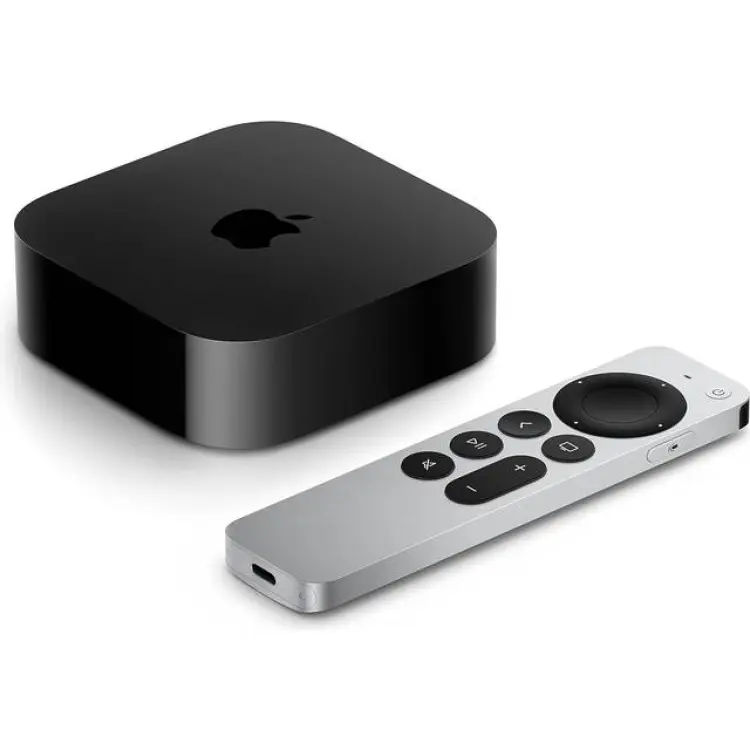
Apple TV 4K 128GB (3rd Generation)
|
3 390 kr | Till butik Köp |
|
4.8
|
|
Bästa premiumval
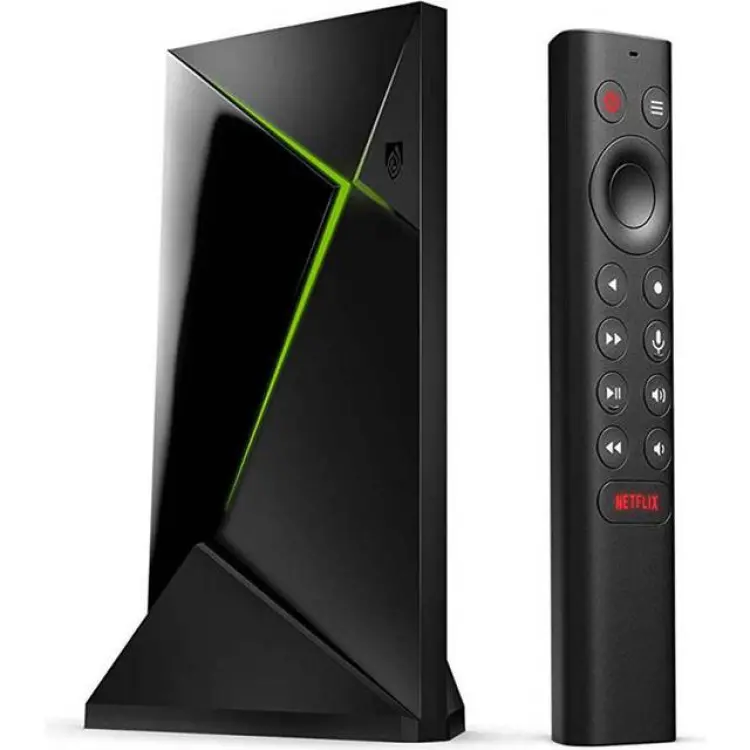
Nvidia Shield TV Pro 16GB
|
2 390 kr | Till butik Köp |
|
4.6
|
|
Bästa smartval
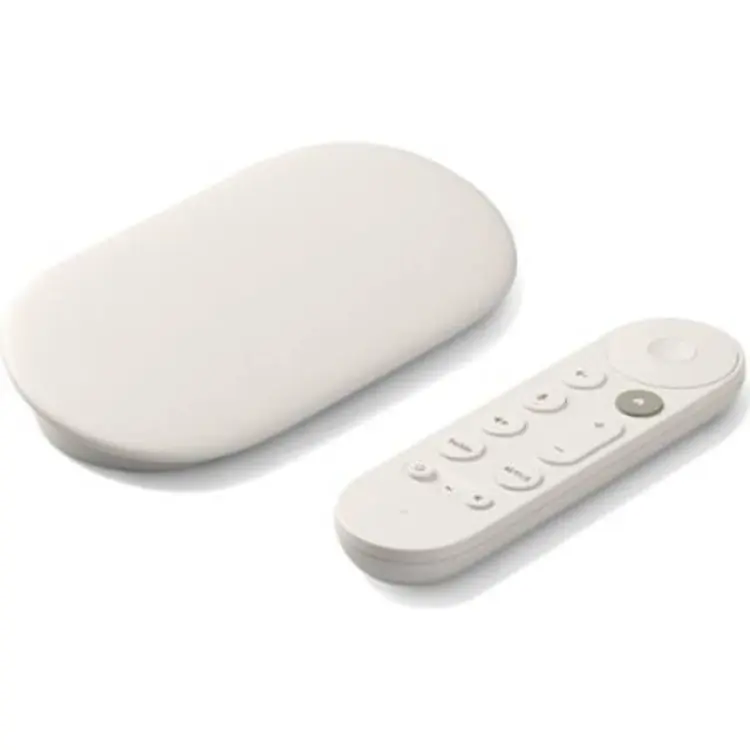
Google TV Streamer 4K 4GB RAM White
|
1 249 kr | Till butik Köp |
|
4.3
|
|
Bästa pris
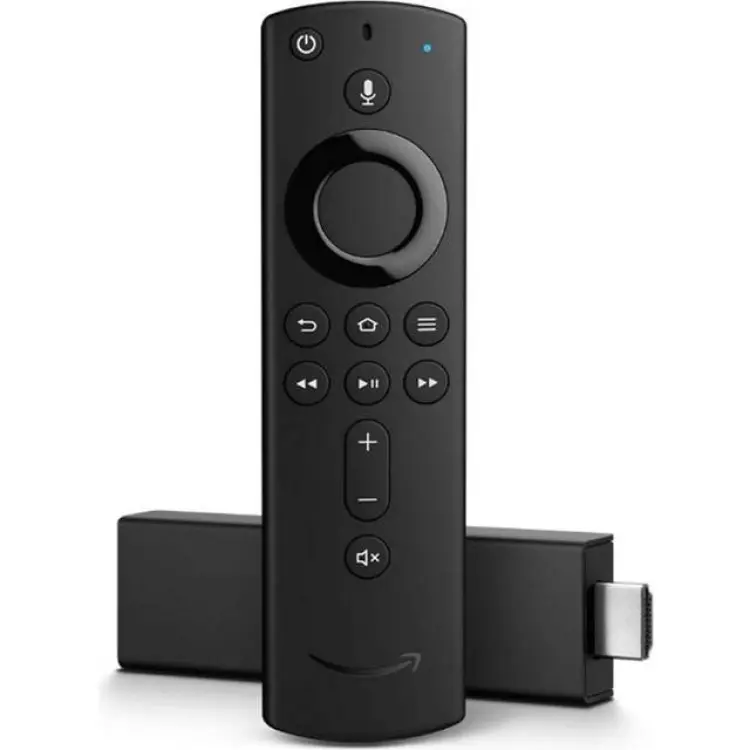
Amazon Fire TV Stick 4K (2nd Gen)
|
560 kr | Till butik Köp |
|
4.0
|
|
Bästa budgetval
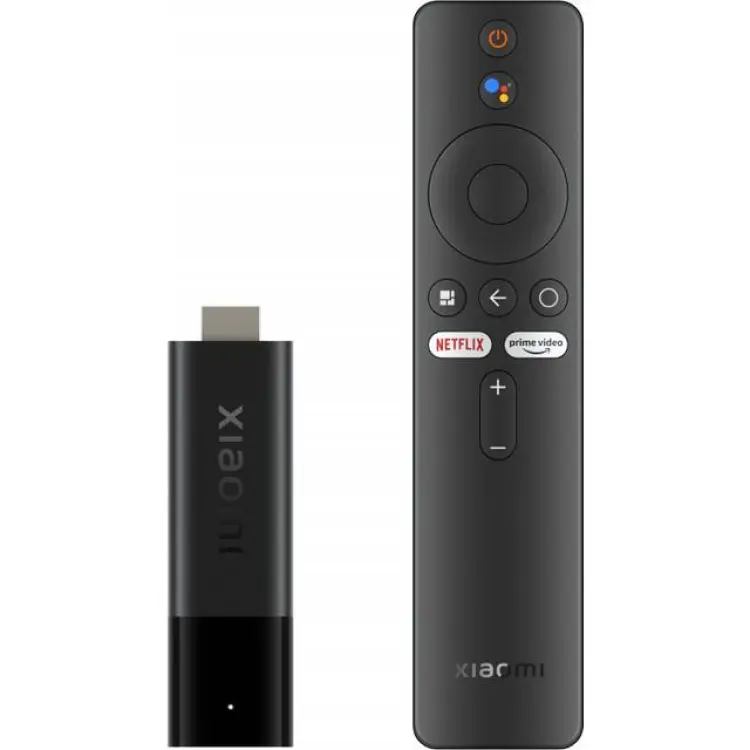
Xiaomi TV Stick 4K
|
549 kr | Till butik Köp |
 I samarbete med PriceRunner
Att välja rätt mediaspelare kan göra stor skillnad för både bild, ljud och hur smidigt du använder dina streamingtjänster i vardagen. I en artikel om bäst i test jämför man inte bara pris och funktioner, utan också prestanda, formatstöd, användarvänlighet och hur väl enheten fungerar över tid. För många handlar valet om att få en snabb och stabil lösning som passar tv:n, hemnätverket och de tjänster man redan använder.
I den här guiden går vi igenom vad som skiljer olika modeller åt och vad du bör väga in innan du köper en mediaspelare. Vissa prioriterar hög bildkvalitet och stark processor, andra vill ha ett enkelt gränssnitt, röststyrning eller ett mer kompakt alternativ. Målet är att göra det lättare att förstå vilka egenskaper som faktiskt spelar roll, så att du kan välja en modell som passar både behov och budget.
Vilken mediaspelare är bäst i test?
Den bästa mediaspelaren är Apple TV 4K 128GB (3rd Generation) tack vare en stark kombination av snabb prestanda, stöd för 4K-upplösning, HDR-format som Dolby Vision samt ljudformat som Dolby Atmos, vilket gör den till ett mycket komplett val för dig som vill ha en mediaspelare som fungerar smidigt för både film, serier och appar i vardagen. Den här modellen har även hög lagringskapacitet på 128 GB och stöd för Ethernet, vilket är en tydlig fördel för dig som vill ha en stabil nätverksanslutning för streaming i hög kvalitet.
Som bäst i test utmärker den sig framför allt genom att navigation, appstarter och växling mellan innehåll går snabbt och utan tydliga fördröjningar. För användaren betyder det mindre väntetid och en mer följsam upplevelse, särskilt om flera i hushållet använder enheten dagligen. Att den dessutom stöder moderna bild- och ljudformat gör att den passar bra i tv-system där man vill få ut mer av både skärm och soundbar eller receiver.
En annan viktig styrka är helheten. Den bästa modellen i ett sådant här sammanhang behöver inte bara leverera skarp bild, utan också vara enkel att installera, ha långsiktig programvarustöd och erbjuda ett gränssnitt som känns logiskt. Här presterar den på en hög nivå, samtidigt som den är tillräckligt kraftfull för mer än bara enkel streaming.
För dig som söker en premiuminriktad mediaspelare med tydligt fokus på stabilitet, kvalitet och användarvänlighet är detta därför ett mycket starkt förstaval. Den passar särskilt bra för hushåll som streamar ofta och vill ha en lösning som känns snabb och modern även efter längre tids användning.
1. Bäst i test mediaspelare : Apple TV 4K 128GB (3rd Generation)
- Snabb och responsiv tvOS
- Dolby Vision och Atmos-stöd
- Thread och Matter-kompatibilitet
- Högre pris än konkurrenter
- Begränsat lagringsutnyttjande
- Få fysiska anslutningar
- Lagring 128 GB
- Upplösning Upp till 4K (2160p)
- HDR-format HDR10+, Dolby Vision
- Ljud Dolby Atmos-stöd
- Processor Apple A15 Bionic
- Anslutningar Wi‑Fi 6, Ethernet, HDMI 2.1
- Fjärrkontroll Siri Remote (USB‑C)
- Tråd/Smarta hem Thread-router, Matter-stöd
- Mått 93 x 93 x 31 mm
- Vikt 214 g
Apple TV 4K som mediaspelare för skarp bild och smidig styrning
Apple TV 4K 128GB (3rd Generation) är en kompakt mediaspelare som kombinerar stark prestanda med enkel användning. Den drivs av A15 Bionic, vilket märks i hur snabbt appar öppnas och hur smidigt tvOS navigeras – gränssnittet känns omedelbart responsivt. Bilden är skarp med rik kontrast, och stöd för Dolby Vision och HDR10+ gör att både filmer och serier får ett tydligt lyft på kompatibla TV-apparater. Siri Remote med USB‑C laddning ligger bra i handen och röststyrningen är träffsäker i vardagsbruk. Som nav i det smarta hemmet fungerar den dessutom väl tack vare Thread och Matter-kompatibilitet.
Samtidigt finns några kompromisser. Priset ligger högre än flera konkurrenter, särskilt om du inte behöver hela ekosystemet. Trots 128 GB lagring är möjligheterna att nyttja utrymmet fullt ut begränsade eftersom tvOS hanterar appar och cache automatiskt. Fysiska anslutningar är få – du får HDMI och i denna version Ethernet, men inga USB-portar för extern lagring. För den som prioriterar ren prestanda, bildformat och ett polerat gränssnitt är helheten stark, men värdebedömningen beror på hur mycket du värderar Apples ekosystem och smart hem-funktioner.
Vad är det bästa med Apple TV 4K 128GB (3rd Generation)?
Det starkaste intrycket är kombinationen av snabbhet och bildkvalitet. A15 Bionic gör navigeringen direkt och appstarter nästan omedelbara, även med flera appar i gång. Bildbehandlingen tillsammans med HDR10+ och Dolby Vision levererar konsekvent bra resultat, med tydliga höjdpunkter och kontrollerade mörkerpartier. Stödet för Dolby Atmos ger dessutom ett imponerande djup i ljudet med rätt soundbar eller receiver. Lägg till stabil Wi‑Fi 6, Ethernet för fasta installationer och att enheten fungerar som Thread-router med Matter-stöd, så blir det en mediaspelare som inte bara streamar, utan också stärker hela hemmets teknikplattform.
Så använder du Apple TV 4K 128GB (3rd Generation)
Anslut HDMI till TV:n, koppla in ström och välj Ethernet eller Wi‑Fi 6 i installationen. Logga in med Apple‑ID, så hämtas appar och inställningar smidigt. Kalibrera bild genom TV:ns rätt HDR-läge och aktivera matchning av dynamiskt omfång och bildfrekvens för jämn rörelse. Para Siri Remote, justera klick- eller svepgester och testa röstkommandon för sökningar och appstarter. För bästa ljud, välj Dolby Atmos i ljudinställningarna och säkerställ eARC på TV:n. I Hem-appen kan du ansluta Thread‑ och Matter‑enheter och styra scener via fjärren eller röst. Resultatet blir en kvick, sömlös vardagsupplevelse där appar startar snabbt och innehåll ser och låter rätt.
När är Apple TV 4K 128GB (3rd Generation) ett bra val?
Den passar dig som vill ha topprestanda, breda HDR‑format och ett välpolerat gränssnitt. Har du redan Apple-enheter, HomeKit eller planerar ett smart hem ger Thread/Matter extra värde. Är priset viktigast eller om du behöver fler portar och lokal lagring kan andra alternativ vara mer rimliga. För film- och serieentusiaster som prioriterar kvalitet och smidighet är den ett träffsäkert val.
-
Proshop.se 3 390 kr Till butik Köp
-
Compumail 3 436 kr Till butik Köp
-
Inet 3 490 kr Till butik Köp
-
Kjell & Company 3 490 kr Till butik Köp
-
Elgiganten 3 490 kr Till butik Köp
-
Hages 3 490 kr Till butik Köp
-
NetOnNet 3 490 kr Till butik Köp
-
elon.se 3 490 kr Till butik Köp
-
POWER 3 490 kr Till butik Köp
-
Buyn 3 490 kr Till butik Köp
-
Komplett 3 490 kr Till butik Köp
-
Tele-Hå 3 495 kr Till butik Köp
-
MacRent 3 495 kr Till butik Köp
-
Scandinavian Photo 3 590 kr Till butik Köp
-
CS MEGASTORE 3 724 kr Till butik Köp
-
Buyersclub 4 119 kr Till butik Köp
-
CDON 3 729 kr Till butik Köp
2. Bästa premiumval : Nvidia Shield TV Pro 16GB
- Snabb och responsiv prestanda
- Brett app- och codec-stöd
- Utmärkt AI-uppskalning
- Begränsat internt lagringsutrymme
- Dyrare än konkurrenter
- Fjärren drar batteri snabbt
- Processor NVIDIA Tegra X1+
- RAM 3 GB
- Lagring 16 GB
- Videoformat 4K HDR, Dolby Vision, HDR10
- Ljudformat Dolby Atmos, DTS-X passthrough
- Anslutningar HDMI 2.0b, 2x USB 3.0, Gigabit Ethernet
- Trådlöst Wi‑Fi 5 (802.11ac), Bluetooth 5.0
- Mått 159 x 98 x 26 mm
- Vikt 250 g
- Strömförbrukning Upp till 10 W
Nvidia Shield TV Pro som kraftfull mediaspelare för krävande hem
Nvidia Shield TV Pro 16GB är en mediaspelare för dig som vill samla streaming, spel och lokal uppspelning i en och samma enhet. Första intrycket är en snabb och responsiv upplevelse tack vare Tegra X1+ och 3 GB RAM. Menyn flyter, appar startar direkt och AI-uppskalningen förbättrar 1080p-material till nära 4K med tydligare konturer och mindre brus. Stödet för Dolby Vision och Atmos ger hög bild- och ljudkvalitet, och det breda app- och codec-stödet gör att allt från Netflix till Plex rullar utan krångel. Dubbla USB 3.0-portar och gigabit Ethernet uppskattas när man kopplar in extern lagring eller kör lokal streaming i hög bitrate.
Samtidigt finns tydliga kompromisser. Det interna lagringsutrymmet på 16 GB fylls snabbt om du installerar många appar och spel, vilket gör extern lagring eller nätverkslösningar praktiskt taget nödvändiga. Priset ligger över flera konkurrenter med enklare hårdvara, så värdet märks främst om du utnyttjar prestandan. Fjärrkontrollen är ergonomisk och bakbelyst, men den tenderar att dra batteri snabbare än väntat vid flitig användning. Sammantaget levererar Shield TV Pro en av marknadens mest kapabla Android TV-upplevelser, där hastighet, AI-uppskalning och flexibilitet står i centrum, men du bör väga in lagring, kostnad och batteribyten i helheten.
Vad är det bästa med Nvidia Shield TV Pro 16GB?
Shield TV Pro utmärker sig med snabb systemrespons, stabil strömning i 4K HDR och en AI-uppskalning som faktiskt förbättrar skärpan i 1080p-innehåll utan att skapa överdrivna artefakter. Det breda stödet för format och appar, tillsammans med passthrough för Dolby Atmos, gör den till en pålitlig hubb för både streamingtjänster och lokala medieservrar. Dubbla USB 3.0-portar och gigabit Ethernet ger flexibilitet för extern lagring och hög bitrate via nätverk. Sammantaget kombinerar den stark hårdvara med mogen mjukvara, vilket ger en konsekvent och problemfri upplevelse även i krävande hemmasetuper.
Så använder du Nvidia Shield TV Pro 16GB
Koppla in HDMI till TV eller receiver och anslut ström, sedan Ethernet eller Wi‑Fi för nätverk. Under första starten loggar du in med Google-konto, installerar appar som Netflix, SVT Play, Viaplay eller Plex och aktiverar Dolby Vision/Atmos vid behov i inställningarna. AI-uppskalning växlas mellan nivåer beroende på hur aggressiv skärpa du vill ha. För lokal media ansluter du en extern SSD via USB eller pekar Plex/Kodi mot ditt NAS. GameStream och molnspel fungerar bäst trådbundet via gigabit. Fjärren parar du om via Bluetooth och du kan mappa knappar samt använda CEC för att styra TV:n smidigt.
När är Nvidia Shield TV Pro 16GB ett bra val?
Välj den om du prioriterar prestanda, bred formatkompatibilitet och skarp uppskalning i ett avancerat system. Den passar särskilt hem med 4K HDR‑TV, ljudsystem med Atmos och behov av lokal uppspelning via NAS. Är budget viktigare än topprestanda, eller om du vill ha stort internt lagringsutrymme direkt, finns enklare alternativ.
3. Bästa smartval : Google TV Streamer 4K 4GB RAM White
- Snabb och responsiv meny
- Brett apputbud i Google TV
- Smidig röststyrning via Assistant
- Endast 4 GB lagring
- Ingen nätverksport inkluderad
- Fjärren saknar bakgrundsbelysning
- Upplösning 4K Ultra HD (3840x2160)
- HDR-stöd HDR10, HDR10+, Dolby Vision
- RAM 4 GB
- Lagring 4 GB
- Anslutning Wi‑Fi 802.11ac, Bluetooth
- Portar HDMI 2.1, USB‑C (ström)
- Ljudformat Dolby Atmos pass-through
- Mått dongel 62 x 24 x 12 mm
- Vikt 55 g
- Operativsystem Google TV (Android TV)
Smidig mediaspelare för enkel 4K-streaming
Google TV Streamer 4K 4GB RAM White är en kompakt mediaspelare avsedd att ge snabb åtkomst till strömningstjänster i 4K HDR. Den kopplas in via HDMI och drar ström via USB‑C, och det första intrycket är en smidig installation med tydliga steg. Menyerna rör sig kvickt och responsivt, och Google TV samlar appar och rekommendationer på ett överskådligt sätt. Röststyrning via Google Assistant fungerar väl för att starta appar, söka efter innehåll och styra uppspelning, vilket bidrar till en bekväm vardagsupplevelse. Bilden är skarp med stöd för Dolby Vision och HDR10+, och ljudet kan skickas vidare som Dolby Atmos till kompatibel soundbar eller receiver. Samtidigt finns begränsningar. Den interna lagringen är endast 4 GB, vilket gör att utrymmet för appar snabbt kan ta slut om du installerar många tjänster. Det saknas inbyggd nätverksport; för stabilare uppkoppling krävs en separat Ethernet-adapter, annars är du hänvisad till Wi‑Fi. Fjärrkontrollen är lätt och greppvänlig men saknar bakgrundsbelysning, vilket märks i mörker. Sammantaget levererar den ett snabbt gränssnitt, ett brett apputbud i Google TV och smidig röststyrning, men utrymme, anslutningsmöjligheter och fjärrens belysning är kompromisser att väga in.
Vad är det bästa med Google TV Streamer 4K 4GB RAM White?
Det starkaste intrycket är hur snabb och följsam den känns i vardagen. Google TV samlar tjänster och rekommendationer på ett sätt som minskar letandet och gör att du kommer igång direkt. Bildstödet med 4K, HDR10+ och Dolby Vision ger fin kontrast och bra färger på rätt TV, och pass-through för Dolby Atmos adderar ett tydligt lyft för hemmabion. Röststyrningen via Google Assistant är precis och snabb, vilket gör allt från appstarter till sökningar effektivt. Den kompakta formen gör dessutom installationen diskret bakom TV:n, och HDMI-CEC spelar oftast bra med befintlig utrustning.
Så använder du Google TV Streamer 4K 4GB RAM White
Anslut den i en ledig HDMI-port, koppla in USB‑C-strömmen och följ startguiden på skärmen. Logga in på Google-kontot, hämta favoritapparna från Play Butik och ordna rader på startsidan för att snabbare nå det du faktiskt ser. Använd röstknappen på fjärren för att söka efter filmer, byta app eller styra uppspelningen handsfree. För bästa bild: aktivera matchning av bildfrekvens om TV:n stödjer det, och välj rätt HDR-inställning. Har du problem med buffring kan en USB‑C‑till‑Ethernet‑adapter ge stabilare uppkoppling än Wi‑Fi. Håll koll på lagringsutrymmet och avinstallera appar du sällan använder för att bibehålla smidigheten.
När är Google TV Streamer 4K 4GB RAM White ett bra val?
Den passar dig som vill ha en snabb, enkel 4K-streamer med starkt ekosystem och röststyrning. Har du en modern TV med HDR och ett intresse för Atmos-ljud får du extra värde. Om du behöver mycket lagring för många appar eller kräver inbyggd Ethernet kan andra alternativ vara mer lämpliga.
-
MaxGaming 1 249 kr Till butik Köp
-
24.se 1 199 kr Till butik Köp
-
Teknikdelar 1 306 kr Till butik Köp
-
Spelbutiken 1 310 kr Till butik Köp
-
Coolshop 1 310 kr Till butik Köp
-
-
CyberPhoto 1 239 kr Till butik Köp
-
-
Batteriexperten 1 335 kr Till butik Köp
-
Telefonshoppen 1 355 kr Till butik Köp
-
-
-
-
Webhallen 1 390 kr Till butik Köp
-
-
-
-
Ginza 1 469 kr Till butik Köp
-
-
Alina 1 499 kr Till butik Köp
-
Teknikproffset 1 559 kr Till butik Köp
- Satvision Scandinavia 1 590 kr Till butik Köp
-
-
-
RetroSpelbutiken 1 259 kr Till butik Köp
4. Bästa pris : Amazon Fire TV Stick 4K (2nd Gen)
- Skarp 4K och Dolby Vision
- Snabb och responsiv meny
- Röstfjärr med volymkontroll
- Reklam i gränssnittet
- Begränsat lagringsutrymme
- Bättre med Amazon-ekosystemet
- Videoupplösning Upp till 4K UHD, 60 fps
- HDR-stöd Dolby Vision, HDR10, HDR10+, HLG
- Ljudformat Dolby Atmos via passthrough
- Processor Quad‑core 1.7 GHz
- Lagring 8 GB intern
- RAM 2 GB
- Anslutning Wi‑Fi 6, Bluetooth 5.2
- Mått 99 x 30 x 14 mm
- Vikt 46 g
- Fjärrkontroll Alexa Voice Remote med IR för TV-volym
Smidig mediaspelare med stark 4K-prestanda
Amazon Fire TV Stick 4K (2nd Gen) är en kompakt mediaspelare som förvandlar valfri HDMI-port till en snabb och modern streamingenhet. Installationen är enkel och första intrycket är en kvick meny som reagerar direkt på klick och röstkommandon. Bildkvaliteten imponerar med skarp 4K och Dolby Vision, och ljudet kan skickas som Dolby Atmos till kompatibla system. Den medföljande röstfjärren styr inte bara gränssnittet utan även TV:ns volym, vilket minskar behovet av flera fjärrkontroller. Navigeringen känns smidig tack vare den snabbare processorn, och Wi‑Fi 6 ger stabil strömning även i nät med många enheter. Samtidigt finns nackdelar. Gränssnittet visar reklam och egna rekommendationer som inte alltid går att stänga av, vilket stör helhetskänslan. Lagringsutrymmet är begränsat till 8 GB, så den som installerar många appar kan behöva rensa regelbundet. Enheten fungerar bäst för dig som redan använder Amazon-tjänster; andra ekosystem stöds, men integreringen känns mer på plats i Amazons värld. Sammantaget är detta en prisvärd sticka som prioriterar prestanda och format, med några kompromisser kring gränssnitt och lagring.
Vad är det bästa med Amazon Fire TV Stick 4K (2nd Gen)?
Det som imponerar mest är kombinationen av bild- och systemprestanda i ett extremt kompakt format. 4K med Dolby Vision ger hög detalj och bra dynamik, medan Dolby Atmos-stöd säkrar en engagerande ljudbild i kompatibla system. Menyerna svarar kvickt och Wi‑Fi 6 håller strömningen stabil även när flera enheter belastar nätverket. Alexa-fjärren är praktisk med röststyrning och IR för TV-volym, vilket gör vardagsanvändningen smidigare. För sitt pris levererar den en balanserad helhet där snabbheten och bildkvaliteten sticker ut.
Så använder du Amazon Fire TV Stick 4K (2nd Gen)
Anslut stickan till en ledig HDMI-port och strömkälla, starta TV:n och följ installationsguiden. Logga in på ditt Amazon-konto, koppla Wi‑Fi och ladda ner favoritapparna. I vardagen hoppar jag mellan appar med hemknappen, söker titlar med röstknappen och styr volymen direkt via fjärren. För bästa bild väljer jag matchning av bildfrekvens och aktiverar Dolby Vision när det finns tillgängligt. Atmos skickas vidare till receiver eller soundbar via TV:ns eARC. Uppdateringar sker i bakgrunden och enheten vaknar snabbt från viloläge, så den känns redo direkt.
När är Amazon Fire TV Stick 4K (2nd Gen) ett bra val?
Den passar dig som vill ha en snabb 4K-stick med stark HDR- och ljudstöd i ett smidigt format. Särskilt bra i hem med Wi‑Fi 6 och för användare som uppskattar röststyrning. Mindre lämplig om du ogillar reklam i gränssnittet eller behöver stort internt lagringsutrymme.

5. Bästa budgetval : Xiaomi TV Stick 4K
- Smidig och väldigt portabel
- Skarp 4K HDR-bild
- Stöd för Dolby Vision/Atmos
- Begränsat internminne
- Inga USB-portar
- Kräver stabilt Wi‑Fi
- Upplösning 4K Ultra HD (3840×2160) vid 60 Hz
- Videoformat HDR10, Dolby Vision
- Ljud Dolby Atmos, DTS HD
- Processor Quad‑core Cortex‑A35
- Grafik Mali‑G31 MP2
- RAM 2 GB
- Lagring 8 GB internminne
- Anslutning HDMI 2.0b, Bluetooth 5.2, Wi‑Fi 5 (802.11ac)
- Mått 106.8 × 29.4 × 15.4 mm
- Vikt 42.8 g
Kompakt mediaspelare för smidig 4K-streaming
Xiaomi TV Stick 4K är en liten mediaspelare som förvandlar valfri HDMI‑skärm till en komplett smart-tv med Google TV. Installationen är enkel: anslut till HDMI, koppla in ström och följ några snabba steg i Google‑gränssnittet. Första intrycket är att enheten känns oväntat kapabel för sin storlek. Navigeringen går mjukt, appar startar rimligt snabbt och 4K HDR‑material återges med god skärpa och korrekta färger. Stöd för Dolby Vision och Dolby Atmos ger extra lyft i kompatibla filmer och serier, och den medföljande fjärrkontrollen med dedikerad Assistant‑knapp gör röststyrning smidigt. Den portabla designen gör den lätt att ta med mellan rum eller på resa. Samtidigt finns begränsningar. Det interna lagringsutrymmet är snålt, vilket innebär att man behöver vara selektiv med antalet appar. Avsaknaden av USB‑portar gör att lokal uppspelning från minne kräver nätverkslösningar eller casting. Prestandan räcker fint för streaming, men kräver stabilt Wi‑Fi för att undvika buffring vid hög bitrate. Sammantaget levererar den en skarp 4K‑upplevelse i ett ytterst smidigt format, med tydliga styrkor i bild‑ och ljudstöd men med kompromisser i anslutningar och lagring.
Vad är det bästa med Xiaomi TV Stick 4K?
Det starkaste intrycket är balansen mellan storlek och bildkvalitet. Enheten levererar skarp 4K‑återgivning med HDR och stöd för Dolby Vision/Atmos, vilket ger tydlig kontrast och rumsligt ljud när innehållet medger det. Google TV‑gränssnittet är överskådligt, rekommendationerna blir snabbt relevanta och röststyrningen via Assistant gör sökningar och appnavigering snabbare. Fjärrkontrollen är enkel, med tydliga genvägar till stora tjänster. Helheten känns förvånansvärt komplett för ett stickformat, särskilt för dig som vill ha ett snabbt sätt att modernisera en äldre TV eller få en resevänlig lösning utan att kompromissa med 4K‑stöd.
Så använder du Xiaomi TV Stick 4K
Sätt stickan i en ledig HDMI‑port, anslut medföljande strömkabel och följ installationsguiden för Wi‑Fi och Google‑konto. Jag parar fjärrkontrollen direkt i guidens första steg och låter enheten uppdatera systemet innan jag installerar appar. För bästa bild väljer jag matchande uppdateringsfrekvens och aktiverar HDR när TV:n stöder det. Ljudet sätts till passthrough om receivern kan avkoda Dolby Atmos. Casting via Android eller Chrome fungerar utan krångel, men för lokal video kör jag nätverksappar som Plex eftersom USB saknas. Vid långa sessioner ser jag till att Wi‑Fi‑signalen är stark för att undvika buffring i 4K.
När är Xiaomi TV Stick 4K ett bra val?
Välj den om du vill ha en prisvärd, portabel 4K‑lösning med brett appstöd och röststyrning. Den passar bäst för streamingfokuserade användare som prioriterar bild‑ och ljudformat före lokala anslutningar. Är stort lagringsutrymme, USB och topprestanda viktigare kan en box vara bättre.



Så hittar du bästa mediaspelare
Att välja rätt mediaspelare handlar sällan bara om att hitta den billigaste modellen eller den som har flest funktioner på kartongen. Det viktiga är att förstå hur enheten ska användas hemma hos dig, vilka krav din tv och ditt ljudsystem ställer och hur mycket du värdesätter snabbhet, formatstöd och enkelhet i gränssnittet.
Den här guiden hjälper dig att sålla bland de faktorer som faktiskt påverkar köpupplevelsen. När du vet vad som spelar störst roll blir det lättare att avgöra vilken modell som ger bäst balans mellan pris, funktion och långsiktig nytta.
Prestanda avgör hur smidigt allt känns
En mediaspelare används ofta varje dag, och därför märks prestandan mer än många tror. Det handlar inte bara om hur snabbt en film startar, utan om hur enheten reagerar när du byter app, söker innehåll, spolar i video eller växlar mellan olika användarprofiler. En modell med svagare processor och begränsat arbetsminne kan fungera för enkel streaming, men kännas trög när flera appar installeras eller när gränssnittet blir mer innehållstungt över tid.
Det är därför klokt att se prestanda som en investering i användarkomfort. En snabb enhet minskar små irritationsmoment som annars återkommer varje kväll. Om du till exempel ofta hoppar mellan Netflix, YouTube, SVT Play och andra appar blir det tydligt hur stor skillnaden är mellan en responsiv och en långsam lösning. Den som vill använda röststyrning, spela lättare spel eller spegla innehåll från mobil och surfplatta har också nytta av bättre intern kapacitet.
Prestanda påverkar även livslängden. En mediaspelare som känns tillräckligt snabb vid köpet kan bli märkbart långsammare när appar uppdateras och ställer högre krav. Därför är det ofta mer ekonomiskt att köpa en modell med lite marginal än att välja det billigaste alternativet direkt. För många användare är just detta en av de viktigaste punkterna i jakten på bästa mediaspelare.
När du jämför olika alternativ bör du alltså inte stirra dig blind på upplösning och yttre design. Fråga i stället hur enheten känns i praktiken. Är menyerna snabba? Startar appar utan seghet? Fungerar navigeringen stabilt även efter längre användning? Svaren på de frågorna säger ofta mer om vardagskvaliteten än en lång specifikationslista.
Bild och ljud måste passa resten av utrustningen
En mediaspelare är bara en del av hela hemmabiokedjan, och därför måste den fungera väl ihop med tv, projektor, soundbar eller receiver. Många utgår från att alla moderna enheter klarar samma sak, men skillnader i stöd för bild- och ljudformat kan påverka upplevelsen mer än väntat. Om din tv stöder 4K, HDR10, HDR10+ eller Dolby Vision är det en fördel om mediaspelaren också gör det, annars riskerar du att inte få ut full potential av skärmen.
Samma sak gäller ljudet. Har du en soundbar eller ett ljudsystem som stöder Dolby Atmos vill du förstås att även mediaspelaren kan skicka vidare rätt signal. Annars får du inte den rymd och detaljrikedom som utrustningen faktiskt kan leverera. För den som främst tittar på vanlig tv eller enklare streaming kan detta vara mindre viktigt, men för filmintresserade användare är formatstödet helt centralt.
Det är också viktigt att tänka på anslutningstyp. Om du förlitar dig på trådlöst nätverk behöver enheten ha stabil Wi‑Fi-prestanda, särskilt om du streamar i hög upplösning. Om du däremot vill minimera risken för avbrott är Ethernet en stor fördel, särskilt i hushåll där flera personer använder nätverket samtidigt. Ett konkret exempel är kvällar då någon spelar online, någon annan deltar i videosamtal och du själv vill se en film i 4K. Då märks skillnaden mellan en robust och en begränsad nätverkslösning.
När du väljer mediaspelare bör du därför utgå från den utrustning du redan har. Det bästa köpet är inte alltid den mest avancerade modellen, utan den som matchar dina behov och din teknikmiljö utan att skapa flaskhalsar. Om resten av systemet håller hög nivå är det klokt att välja en spelare som inte begränsar helheten.
Operativsystem påverkar vardag och apputbud
En mediaspelare är i praktiken också en mjukvaruplattform, och operativsystemet har stor betydelse för hur enheten upplevs på sikt. Gränssnitt, apputbud, uppdateringar, rekommendationer och integration med andra enheter i hemmet formas i hög grad av vilket system spelaren bygger på. Därför är detta inte en detaljfråga, utan en av de mest avgörande delarna i valet.
För vissa användare är enkelhet viktigast. Då spelar det stor roll att startsidan är lätt att förstå, att apparna ligger logiskt och att sökfunktionen fungerar snabbt. För andra är det viktigare att systemet är öppet, flexibelt och kompatibelt med fler typer av appar och tjänster. Den som redan använder ett visst ekosystem i mobilen kan också vinna mycket på att välja en mediaspelare som passar in i samma miljö. Det kan handla om enklare inloggning, bättre synkronisering eller smidigare delning av innehåll.
Apputbudet bör granskas noga innan köp. De flesta modeller stöder de stora streamingtjänsterna, men skillnader kan finnas i mindre appar, lokala tjänster, musikappar eller speciallösningar för sport och tv-kanaler. Om du har specifika behov, som att spela upp lokala mediefiler, använda särskilda serverappar eller styra smarta hem-funktioner från tv:n, blir valet av plattform ännu viktigare.
Uppdateringar är en annan punkt som ofta förbises. En mediaspelare med god programvaruvård känns modern längre, får säkerhetsförbättringar och har större chans att behålla kompatibiliteten med nya appversioner. En billig modell som snabbt tappar stöd kan i praktiken bli dyrare, eftersom den behöver bytas ut tidigare.
Det bästa rådet är att tänka på hur du faktiskt använder din tv. Vill du bara komma åt några få appar så enkelt som möjligt, eller vill du ha större flexibilitet och fler val? Operativsystemet avgör mycket av svaret och bör därför väga tungt när du jämför vilken mediaspelare som är bästa valet för dig.
Lagring och anslutningar styr flexibiliteten
Många fokuserar på upplösning och pris, men lagring och fysiska anslutningar påverkar hur användbar en mediaspelare blir i praktiken. För den som bara installerar några få streamingappar kan liten lagring räcka länge. Men om du vill ladda ned fler appar, spara spel, använda offlinefunktioner eller hantera lokala mediefiler kan mer lagringsutrymme snabbt bli värdefullt.
Lagring handlar också om hur bekvämt det är att leva med enheten över tid. Om utrymmet blir fullt måste du radera appar, tömma cache eller prioritera hårdare än du kanske vill. I ett hushåll där flera personer använder olika tjänster blir detta särskilt tydligt. Barn kanske vill ha vissa appar, vuxna andra, och plötsligt blir begränsat lagringsutrymme ett återkommande irritationsmoment.
Anslutningar är minst lika viktiga. HDMI är självklart, men det finns stora praktiska skillnader mellan modeller som även erbjuder Ethernet, USB eller andra möjligheter till utbyggnad. USB kan till exempel vara användbart om du vill spela upp lokala filer från extern lagring eller koppla in tillbehör. Ethernet ger en stabilare internetanslutning än Wi‑Fi i många hem, vilket kan vara avgörande för jämn 4K-streaming. Bluetooth-stöd spelar också roll om du vill använda trådlösa hörlurar, tangentbord eller spelkontroller.
Flexibiliteten blir särskilt viktig om ditt användningsområde förändras. Kanske köper du först en mediaspelare enbart för streaming, men vill senare använda den mer aktivt för lokal media, musik eller enklare spel. Då är det en stor fördel om hårdvaran inte sätter stopp för utvecklingen. En modell med fler anslutningar och större lagring ger större handlingsutrymme och kan därför kännas mer framtidssäker.
För att hitta bästa mediaspelare för ditt hem är det klokt att tänka ett steg längre än dagens behov. Fråga dig inte bara vad du ska göra första veckan, utan vad du kan vilja göra om ett eller två år. Den frågan ger ofta bättre vägledning än priset ensam.
Pris blir rätt först när värdet vägs in
Det är lätt att börja med prislappen, men en mediaspelare bör bedömas utifrån värde snarare än kostnad i isolering. En billig modell kan vara fullt rimlig för den som bara vill streama några appar i ett sovrum, medan en dyrare enhet kan vara det bättre valet i vardagsrummet där den används dagligen och förväntas fungera snabbt under flera år. Vad som är prisvärt beror alltså på sammanhanget.
För att bedöma värde behöver du väga in flera saker samtidigt: prestanda, byggkvalitet, uppdateringar, formatstöd, fjärrkontroll, anslutningar och hur väl enheten passar dina tjänster. Om en dyrare mediaspelare ger bättre stabilitet, längre livslängd och färre begränsningar kan den i praktiken bli ett smartare köp än en billig modell som behöver ersättas tidigare.
Det är också viktigt att tänka på indirekta kostnader. Om enheten saknar vissa funktioner kanske du senare behöver komplettera med adaptrar, bättre nätverkslösning eller till och med byta modell. Om den känns seg eller har begränsat appstöd kan det innebära en sämre användarupplevelse varje dag, vilket också är en kostnad i form av frustration och kompromisser.
Samtidigt ska man inte betala för funktioner man aldrig använder. Den som inte har avancerat ljudsystem, inte bryr sig om premiumformat och mest tittar på standardstreaming behöver inte alltid välja toppsegmentet. En genomtänkt köpare matchar nivån på mediaspelaren med nivån på resten av utrustningen och sitt verkliga beteende.
Det mest prisvärda valet är därför sällan det billigaste eller det dyraste, utan det som ger rätt kombination av funktion och hållbar nytta. När du ser på värde på det sättet blir det lättare att avgöra vilken mediaspelare som verkligen förtjänar att kallas den bästa för dina behov.
Fördelar med mediaspelare
En bra mediaspelare kan göra tv-upplevelsen snabbare, smartare och mer flexibel än många inbyggda tv-system. För den som vill samla streaming, bättre formatstöd och smidigare styrning i en enda lösning finns flera tydliga fördelar.
Snabbare och jämnare användning i vardagen
En av de mest uppskattade styrkorna med en separat mediaspelare är att den ofta känns snabbare än tv:ns egna smarta funktioner. Många tv-apparater fungerar bra i början men kan med tiden upplevas som långsamma när appar uppdateras och gränssnittet blir mer resurskrävande. En mediaspelare är byggd specifikt för att hantera appar, streaming och navigation, vilket ofta ger bättre flyt i menyer och kortare väntetider.
I praktiken betyder det att du snabbare kommer fram till det du vill se. Om du efter jobbet vill starta en serie, byta till en sportapp i pausen och sedan kasta upp ett klipp från mobilen till tv:n blir hela processen enklare när enheten svarar direkt. För barnfamiljer kan detta vara extra värdefullt, eftersom mindre väntan ofta innebär mindre irritation och färre avbrott i vardagen.
Den jämnare användningen märks också i längre pass. Om du tittar mycket på streaming under helger eller semestrar blir det tydligt hur skönt det är med en lösning som inte känns trög eller instabil. Konsekvensen är att hela tv-miljön upplevs som modernare och mer pålitlig, även om själva tv:n börjar bli några år gammal.
Bättre stöd för bild, ljud och moderna tjänster
En annan stor fördel är att en mediaspelare ofta ger bättre stöd för nya format och tjänster än vad äldre tv-apparater gör på egen hand. Har du en tv med bra panel men svag smartplattform kan en separat enhet bli ett effektivt sätt att få tillgång till 4K-streaming, HDR och mer avancerade ljudformat utan att behöva byta hela tv:n.
Detta blir särskilt tydligt i hemmabio-sammanhang. Om du har en soundbar med stöd för omslutande ljud och vill se filmer i hög bildkvalitet behöver hela kedjan fungera tillsammans. En kompetent mediaspelare kan då bli länken som gör att både bild och ljud kommer till sin rätt. För användaren innebär det skarpare kontrast, bättre färgåtergivning och rikare ljudbild i rätt innehåll.
Även tillgången till appar är en konkret fördel. Om tv:ns egna system saknar vissa tjänster eller uppdateras långsamt kan en mediaspelare öppna för fler alternativ. Exempelvis kan du få enklare åtkomst till musikstreaming, direktsänd sport, lokala playtjänster eller innehåll från mobilen. Konsekvensen är större frihet och mindre beroende av tv-tillverkarens egen plattform.
Längre liv för tv:n och större flexibilitet hemma
En mediaspelare kan också förlänga den praktiska livslängden på en tv. Många skärmar har fortfarande bra bild efter flera år, men den inbyggda mjukvaran hänger inte alltid med. I stället för att ersätta en fullt fungerande tv kan du lägga till en mediaspelare och få en betydligt bättre smartupplevelse till lägre kostnad.
Detta är särskilt fördelaktigt i hushåll med flera skärmar. Du kan använda en kraftfull huvudlösning i vardagsrummet och enklare alternativ i sovrum eller gästrum, samtidigt som gränssnittet och appvana blir liknande. För den som flyttar, byter tv eller använder projektor ger en separat enhet dessutom större frihet, eftersom funktionerna följer med spelaren snarare än sitter fast i skärmen.
Flexibiliteten märks även i små detaljer. Du kan ofta koppla trådlösa hörlurar, använda röststyrning, styra vissa smarta hem-funktioner eller spela upp lokalt lagrade filer beroende på modell. Exempelvis kan du se film sent på kvällen med Bluetooth-hörlurar utan att störa andra, eller använda en extern lagringsenhet för eget innehåll. Resultatet blir att samma mediaspelare kan passa flera typer av användning och fortsätta vara relevant även när behoven förändras.
- En mediaspelare ger ofta snabbare och smidigare användning än tv:ns inbyggda system.
- Den kan förbättra stöd för moderna bild- och ljudformat samt fler streamingtjänster.
- Den gör det möjligt att behålla en äldre tv längre och samtidigt få större flexibilitet hemma.
Nackdelar med mediaspelare
Trots många styrkor finns det också begränsningar att känna till innan du köper en mediaspelare. För vissa användare kan extra kostnad, fler inställningar och beroendet av andra delar i hemmets teknik göra valet mindre självklart.
Extra enhet innebär mer att installera och hantera
Den tydligaste nackdelen är att en mediaspelare är ytterligare en produkt som ska kopplas in, konfigureras och hållas uppdaterad. Har du redan en modern tv med ett smartsystem du trivs med kan en separat lösning kännas som ett onödigt steg, särskilt om du bara använder ett fåtal appar. Du får ännu en fjärrkontroll att hålla reda på, fler menyer att förstå och ibland fler konton att logga in i.
I vardagen kan detta skapa små men märkbara hinder. Ett vanligt scenario är att olika familjemedlemmar blir osäkra på vilken ingång som ska användas eller vilken fjärrkontroll som styr vad. För äldre användare eller personer som vill att tv-tittandet ska vara så enkelt som möjligt kan detta upplevas som krångligt. Om installationen dessutom kräver justering av bild, ljud och nätverk blir tröskeln högre.
Det går dock att minska problemen. Välj en modell med tydligt gränssnitt och kontrollera om tv:n stöder styrning via HDMI så att en fjärrkontroll kan räcka till det mesta. Lägg också tid på att ordna startsidan direkt från början och ta bort appar som inte används. Ju enklare du gör första uppsättningen, desto mindre känns nackdelen i längden.
Kvaliteten påverkas av nätverk och kompatibilitet
En mediaspelare kan vara hur bra som helst på pappret, men upplevelsen blir ändå begränsad om nätverket hemma inte räcker till eller om tv och ljudsystem inte är fullt kompatibla. Många användare tror att problem med buffring, oskarp bild eller ljud som inte synkar alltid beror på själva spelaren, men ofta är det samspelet med resten av utrustningen som skapar svårigheterna.
Ett vanligt exempel är 4K-streaming över trådlöst nätverk i ett hem där routern står långt från tv:n. Då kan bilden pendla i kvalitet eller avbrytas trots att mediaspelaren i sig har stöd för hög upplösning. Ett annat exempel är när tv:n, ljudsystemet och spelaren har olika stöd för HDR eller ljudformat. Resultatet kan bli att vissa funktioner inte aktiveras, även om de finns i specifikationerna.
För att förebygga detta bör du kontrollera hemmets nätverksförutsättningar innan köp. Om möjligt är kabelanslutning ofta det säkraste för stabil streaming. Se också över vilka format din tv och ditt ljudsystem faktiskt stöder, så att mediaspelaren kan matchas rätt. På så sätt minskar risken att du betalar för funktioner du ändå inte kan använda fullt ut.
Billigare modeller kan kännas för begränsade över tid
En tredje nackdel är att enklare mediaspelare ibland fungerar bra i början men blir begränsande när användningen växer. Det kan handla om liten lagring, långsammare processor, färre anslutningar eller kortare stöd för uppdateringar. Den typen av kompromisser märks inte alltid direkt, men blir tydligare efter några månader eller år.
I praktiken kan det innebära att du måste radera appar för att få plats med nya, acceptera längre laddningstider eller leva med att vissa tjänster inte fungerar lika smidigt som tidigare. Om hushållet utökar sitt streaminganvändande, börjar använda lokala filer eller vill koppla in fler tillbehör blir begränsningarna ännu tydligare. Det som först verkade prisvärt kan då kännas som ett tillfälligt köp snarare än en långsiktig lösning.
Det bästa sättet att hantera detta är att tänka igenom behovet lite längre fram, inte bara här och nu. Om du vet att enheten ska användas ofta i vardagsrummet kan det vara smart att välja mer kapacitet och bättre anslutningar redan från start. För enklare användning i ett extra rum kan en billigare modell fortfarande vara rimlig, men då med förståelsen att kompromisserna är en del av priset.
- En mediaspelare innebär en extra enhet, vilket kan ge fler fjärrkontroller och mer installation, men det kan förenklas med rätt inställningar.
- Streamingkvaliteten beror också på nätverk, tv och ljudsystem, så kontrollera kompatibilitet och anslutning i förväg.
- Billigare modeller kan bli begränsande med tiden, så välj kapacitet utifrån hur ofta och hur länge enheten ska användas.
Så använder du en mediaspelare i vardagen
För att få ut mesta möjliga av en mediaspelare räcker det inte att bara koppla in den och börja streama. Rätt placering, genomtänkta inställningar och enkel löpande skötsel gör stor skillnad för både stabilitet, bildkvalitet och hur smidig upplevelsen blir över tid.
Placera enheten rätt
Börja med att placera mediaspelaren så att den får god ventilation och stabil anslutning till tv:n. En trång placering bakom andra varma enheter kan påverka prestandan över tid, särskilt vid längre streamingpass i hög upplösning.
Om du använder en stickmodell direkt i tv:ns HDMI-port kan det vara klokt att kontrollera att den inte sitter för tätt mot väggen eller andra kablar. För boxmodeller är det ofta bättre att låta enheten stå öppet i bänken än att stänga in den i ett trångt skåp.
Anpassa bild och ljud direkt
När enheten är installerad bör du gå igenom bild- och ljudinställningarna innan du börjar använda den som vanligt. Kontrollera att upplösning, dynamiskt omfång och ljudutmatning är anpassade efter din tv och eventuella ljudsystem.
Detta är viktigt eftersom automatiken inte alltid väljer det mest optimala läget. Om du märker att bilden ser onaturligt mörk ut, att färgerna känns fel eller att ljudet inte använder rätt format kan en enkel justering göra stor skillnad.
Ordna appar och konton smart
En mediaspelare blir betydligt enklare att använda om du strukturerar appar och inloggningar från början. Installera de tjänster du verkligen använder, logga in på dem direkt och prioritera de viktigaste apparna på startsidan.
I hushåll med flera användare är det klokt att skapa tydliga rutiner för profiler och favoritappar. Det sparar tid i vardagen och minskar risken för att någon råkar ändra inställningar eller logga ut ur tjänster som används ofta.
Håll systemet uppdaterat
Regelbundna uppdateringar är viktiga för att mediaspelaren ska fortsätta fungera smidigt. Uppdateringar kan förbättra stabilitet, rätta fel och ge bättre stöd för appar och tjänster som förändras över tid.
Det är också klokt att ibland starta om enheten om den känns seg eller om en app beter sig märkligt. En enkel omstart löser förvånansvärt många vardagsproblem utan att du behöver ändra några mer avancerade inställningar.
Anpassa användningen efter hemmet
För bästa resultat bör du använda mediaspelaren på ett sätt som passar hushållets vanor och teknik. Om nätverket är hårt belastat på kvällarna kan kabelanslutning ge stabilare streaming. Om du tittar sent kan trådlösa hörlurar vara ett bättre val än högt tv-ljud.
Det handlar i grunden om att låta enheten arbeta med hemmets övriga utrustning i stället för mot den. När tv, nätverk, appar och ljud fungerar ihop blir mediaspelaren ett naturligt nav i underhållningen, inte ännu en pryl som kräver extra arbete.
Funktioner att titta efter hos mediaspelare
När du jämför olika mediaspelare är det lätt att fastna i marknadsföring och enstaka toppfunktioner. Men det som avgör om en modell verkligen passar dig är hur väl flera tekniska och praktiska egenskaper fungerar tillsammans. För att göra ett genomtänkt val behöver du förstå vilka funktioner som har störst påverkan på upplevelsen i verklig användning.
Upplösning och formatstöd sätter nivån
Det första många tittar på är stöd för 4K, men upplösning är bara en del av helheten. För att få en tydligt bättre bild behöver mediaspelaren också hantera relevanta HDR-format och kunna anpassa signalen korrekt till tv:n. En modell som stöder moderna format ger större chans att innehåll visas med rätt kontrast, ljus och färg.
Det betyder inte att alla behöver maximal specifikation. Har du en enklare tv utan avancerat HDR-stöd kan det vara onödigt att betala extra för funktioner du inte ser nytta av. Men om du redan har en tv i mellan- eller premiumklass bör mediaspelaren inte bli den del som begränsar resultatet.
Processor och minne påverkar allt du gör
Prestanda märks i varje knapptryckning. Processor och arbetsminne påverkar hur snabbt appar öppnas, hur väl gränssnittet flyter och hur smidigt enheten klarar multitasking och mer krävande innehåll. Det är därför viktigt att inte underskatta hårdvarans roll bara för att produkten främst används för streaming.
Skillnaden blir särskilt tydlig i hushåll där flera personer använder samma enhet. Om många appar finns installerade och olika tjänster används dagligen behöver spelaren ha tillräcklig kapacitet för att inte kännas långsam efter en tid. För den som vill ha en mediaspelare som håller längre är detta ofta en nyckelfaktor.
Operativsystemet formar användarupplevelsen
En mediaspelare är lika mycket mjukvara som hårdvara. Operativsystemet avgör hur startsidan ser ut, hur enkelt det är att hitta innehåll, hur rekommendationer presenteras och vilka appar som finns tillgängliga. Det påverkar även hur ofta systemet uppdateras och hur väl enheten integreras med andra produkter du använder.
För vissa är ett enkelt och städat gränssnitt viktigast. För andra väger flexibilitet och större appfrihet tyngre. Därför bör du välja plattform utifrån vana och behov, inte bara utifrån specifikationsbladet.
Fjärrkontrollen har större betydelse än många tror
Fjärrkontrollen används hela tiden och påverkar vardagen mer än många förväntar sig. En välutformad kontroll med tydliga knappar, snabb respons och bra ergonomi kan göra en stor skillnad, särskilt för hushåll där flera personer använder tv:n.
Röststyrning är också värd att överväga. För den som ofta söker filmer, byter appar eller vill styra smarta funktioner kan det spara tid. Om fjärrkontrollen däremot känns liten, otydlig eller saknar viktiga knappar kan även en i övrigt bra mediaspelare upplevas som mindre smidig.
Anslutningar avgör hur lätt enheten passar in
Det är viktigt att mediaspelaren har rätt anslutningar för ditt hem. HDMI är standard, men Ethernet, Bluetooth och eventuellt USB kan göra stor skillnad beroende på användning. En kabelanslutning till nätverket ger ofta stabilare streaming, medan Bluetooth öppnar för hörlurar och tillbehör.
Om du har särskilda behov, som lokal filuppspelning eller externa lagringslösningar, blir anslutningarna ännu viktigare. Då bör du kontrollera vad som faktiskt stöds, inte bara anta att alla modeller fungerar likadant.
Lagringsutrymme påverkar friheten
Hur mycket lagring du behöver beror på hur många appar du använder och om du även vill spela, ladda ned innehåll eller spara data lokalt. Ett litet lagringsutrymme kan räcka för enkel användning, men blir snabbt snålt i ett aktivt hushåll.
Mer lagring ger större frihet och mindre behov av att rensa bland appar. Det är särskilt användbart om flera personer använder olika tjänster eller om du vill att enheten ska kunna växa med dina behov över tid.
Nätverksprestanda avgör streamingens stabilitet
Många problem som tillskrivs streamingtjänster beror i själva verket på nätverket. Därför är det viktigt att mediaspelaren har bra stöd för stabil trådlös anslutning eller möjlighet till kabel. Högupplöst video ställer högre krav än vanlig streaming, särskilt om flera enheter delar nätverket samtidigt.
Om du har svag signal i tv-rummet bör detta påverka ditt val. En modell med bättre nätverksmöjligheter kan ge en jämnare upplevelse och minska risken för buffring och kvalitetsfall.
Uppdateringar förlänger livslängden
En mediaspelare är inte ett statiskt köp. Appar förändras, säkerhetskrav skärps och nya funktioner tillkommer. Därför är tillförlitliga uppdateringar viktiga för att enheten ska kännas modern och fungera bra även efter längre tid.
Modeller med svagt uppdateringsstöd riskerar att tappa kompatibilitet snabbare. Det kan leda till problem med appar eller en känsla av att produkten åldras i förtid. För den som vill köpa med långsiktighet i åtanke är detta en central aspekt.
Ekosystem och kompatibilitet kan förenkla mycket
Om du redan använder produkter inom ett visst teknikekosystem kan det vara smart att välja en mediaspelare som passar in där. Det kan ge enklare inloggning, bättre delning från mobil, smidigare röststyrning och mer enhetlig användning i hemmet.
Detta är inte avgörande för alla, men för många blir vardagen enklare när olika enheter samverkar utan extra steg. Ett välfungerande ekosystem minskar friktion och gör att mediaspelaren känns mer naturlig att använda.
Pris ska ställas mot användning
Sist men inte minst behöver priset tolkas rätt. En dyr modell är inte automatiskt bäst för alla, men en alltför billig lösning kan bli begränsande om den används mycket. Värdet avgörs av hur väl funktionerna matchar dina faktiska behov.
För ett extra rum kan en enkel mediaspelare vara fullt tillräcklig. För vardagsrummet, där den används varje dag och ska fungera som central källa för underhållning, är det ofta klokt att prioritera kvalitet, snabbhet och bättre stöd för framtida behov.
Checklista – att tänka på vid köp av mediaspelare
- Kontrollera att mediaspelaren stöder rätt upplösning, HDR-format och ljudformat för din tv och ditt ljudsystem. Annars riskerar du att inte få ut full kvalitet trots att utrustningen i övrigt är kapabel.
- Titta på prestanda och lagring, särskilt om du använder många appar eller delar enheten med flera personer. Lite extra kapacitet kan ge en smidigare upplevelse under längre tid.
- Jämför operativsystem och apputbud innan köp. Välj en plattform som har de tjänster du faktiskt använder och som känns enkel att leva med i vardagen.
- Se över anslutningar som Ethernet, Bluetooth och eventuellt USB beroende på hur du vill använda enheten. Rätt anslutningar kan göra stor skillnad för stabilitet och flexibilitet.
- Bedöm priset utifrån hur ofta enheten ska användas och i vilket rum den ska stå. En modell för daglig användning i vardagsrummet får gärna vara mer genomarbetad än en lösning för tillfällig användning.
Så gjorde vi testet om mediaspelare
För att hitta de bästa mediaspelarna har Testexperterna.se samlat in information från flera trovärdiga källor och vägt samman helhetsintrycket. Målet har varit att lyfta fram modeller som ger bra prestanda, relevant funktionalitet och ett rimligt värde för olika typer av användare.
Vi har inte utgått från en enda faktor, utan tittat på hur produkterna beskrivs och bedöms i praktiken. Resultaten bygger på experternas bedömningar, oberoende tester och användarnas egna erfarenheter, tillsammans med en samlad värdering av pris i relation till funktion och kvalitet.
- Experternas bedömningar: Vi går igenom omdömen från etablerade källor som bedömer bildstöd, snabbhet, användarvänlighet, formatkompatibilitet och hur väl varje mediaspelare fungerar i vardagen. På så sätt får vi en bredare bild än om man bara ser till enskilda specifikationer.
- Användarnas erfarenheter: Vi väger in vad vanliga köpare säger om installation, stabilitet, fjärrkontroll, appstöd och hur produkten fungerar efter en tids användning. Det hjälper oss att fånga sådant som märks först när enheten används hemma varje dag.
- Pris och värde: Vi jämför vad man faktiskt får för pengarna och bedömer om funktioner, prestanda och kvalitet motsvarar kostnaden. En hög placering kräver inte lägst pris, men att produkten framstår som ett starkt köp i sin klass.
Frågor och svar om mediaspelare
-
En mediaspelare är en enhet eller app som streamar och spelar upp video, musik och bilder från internet eller lokalt nätverk till din TV eller skärm. Den ger tillgång till tjänster som Netflix, SVT Play, YouTube och egna filer via t.ex. USB eller NAS.
-
Nej. En mediaspelare ger smarta funktioner till vilken TV som helst med HDMI. Den kan ofta vara snabbare, uppdateras längre och ha fler appar än äldre smart-TV-plattformar.
-
Sikta på 4K HDR (HDR10/10+, Dolby Vision om möjligt), H.265/HEVC och AV1 för effektiv komprimering, samt stöd för Dolby Atmos/DTS:X pass-through om du har hemmabio. För lokala filer är stöd för MKV, MP4 och undertexter (SRT/PGS) viktigt.
-
Ja. HDMI 2.0 räcker för 4K60 och HDR, medan HDMI 2.1 behövs för 4K120, ALLM och eARC-funktioner i vissa system. Kontrollera även att kabeln är certifierad för den bandbredd din upplösning och bildfrekvens kräver.
-
För 4K HDR är stabilitet avgörande. Ethernet (gigabit) ger säkrast prestanda, särskilt för högbitratiga filer. Wi‑Fi 5/6 fungerar bra för de flesta streamingtjänster, men täckning och störningar kan påverka. Om möjligt, använd kabel eller placera spelaren nära routern.
-
Skillnader finns i app-utbud, gränssnitt och ekosystem. Apple TV har topprestanda, bred app-kvalitet och stark AirPlay/HomeKit. Google TV erbjuder brett app-stöd, Chromecast inbyggt och Google Assistant. Roku har enkelt gränssnitt och bra app-täckning men är mindre vanligt i Norden.
-
Ja, de flesta mediaspelare stödjer SMB/NFS för NAS och har appar som Plex, Kodi eller VLC. USB-port ger direkt uppspelning från externa diskar. Säkerställ filsystems- och formatstöd innan köp.
-
Moderna spelare har Bluetooth-fjärr med mikrofon för Google Assistant eller Siri. Vissa stödjer CEC så att TV:ns fjärr kan styra spelaren. Röstkommandon kan söka innehåll, starta appar och styra uppspelning.
-
Välj rätt matchning av upplösning och bildfrekvens (auto frame rate), aktivera korrekt HDR-format, och se till bitstream/passthrough till din receiver för Dolby/DTS. Kalibrera TV:ns bildläge och stäng av onödig bildbehandling för jämn rörelse.
-
Det varierar mellan tillverkare. Premium-modeller får ofta 3–5 år av OS- och säkerhetsuppdateringar, budgetmodeller kortare. Kontrollera historik och policy innan köp för att säkra kompatibilitet med appar över tid 2026.
-
Räkna med 500–1 000 kr för en stabil instegsmodell och 1 200–2 500 kr för bättre prestanda, fjärr med röst och längre uppdateringsstöd. Premium med avancerad HDR och snabbare lagring kan kosta mer.
-
Ja, AV1 ger effektivare komprimering och används av YouTube, Netflix m.fl. Det kan ge bättre bildkvalitet vid samma bandbredd och är framtidssäkert jämfört med enheter som saknar AV1-dekoder.
-
Auto frame rate växlar automatiskt till källans bildfrekvens (t.ex. 24, 25, 50, 60 Hz) för att undvika hack och ryck. Det ger jämnare rörelser vid film och TV-sändningar.
-
Chromecast speglar eller castar innehåll från mobil/dator, medan en fristående spelare kör appar lokalt med egen fjärr. En fristående enhet är mer oberoende, snabbare och fungerar bättre för lokala filer.
-
HDR10 räcker för de flesta, men Dolby Vision kan ge jämnare tonemapping och bättre detaljåtergivning på kompatibla TV-apparater. Välj efter vad din TV stöder och vilka tjänster du tittar på.
-
Se efter minst 8–16 GB intern lagring för appar och cache. Stöd för USB eller microSD underlättar lokala filer. Snabbt minne och modern processor ger kortare laddtider och färre frysningar.
-
Ansluter du spelaren till TV:n kan ljud skickas vidare till receiver eller soundbar via ARC/eARC. eARC krävs för okomprimerade ljudformat och hög bandbredd, medan ARC ofta räcker för Dolby Digital Plus med Atmos från appar.
-
Många plattformar erbjuder barnprofiler, PIN-lås och innehållsfilter. Kontrollera stöd per tjänst och systeminställningar för att begränsa köp, appar och visat innehåll.
-
Vissa appar kräver licenser, Widevine/PlayReady-DRM och rätt region. Köp en modell med officiell app-certifiering för de tjänster du använder för att få högsta upplösning och HDR.
-
Vid stora bibliotek med affischer, metadata och transkodning. Plex/Jellyfin ger snygg navigering, fjärråtkomst och synk mellan enheter, medan enkel filbläddrare passar för direktuppspelning av redan kompatibla filer.