Kabeladapter Bäst i test 2026
Vi har testat kabeladaptrar för att utse bästa kabeladapter i flera kategorier och lyfta fram varje toppval utifrån kompatibilitet, funktion och prisvärde.

| Betyg | Bild | Produkt | Pris | Läs mer |
|---|---|---|---|---|
|
5.0
|
|
Bäst i test kabeladapter
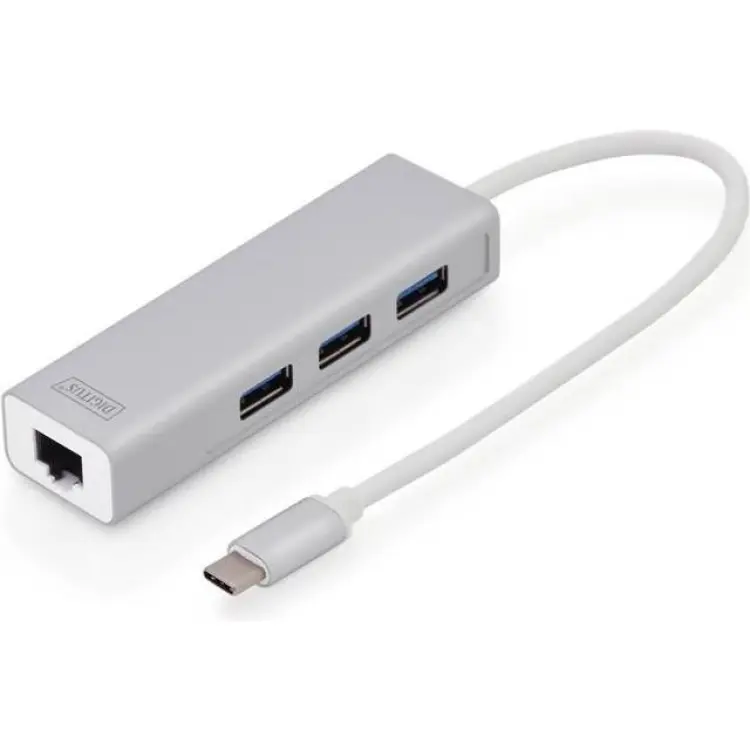
Digitus USB C-3USB A/RJ45 M-F Adapter
|
437 kr | Till butik Köp |
|
4.7
|
|
Bästa bildval
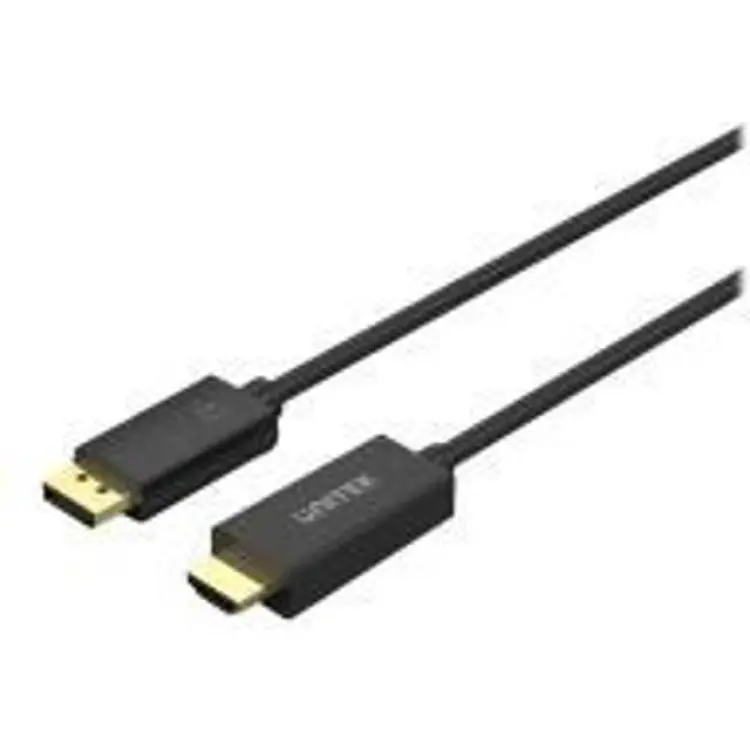
Unitek DisplayPort 1.2 1.8m
|
149 kr | Till butik Köp |
|
4.5
|
|
Bästa ljuddelning
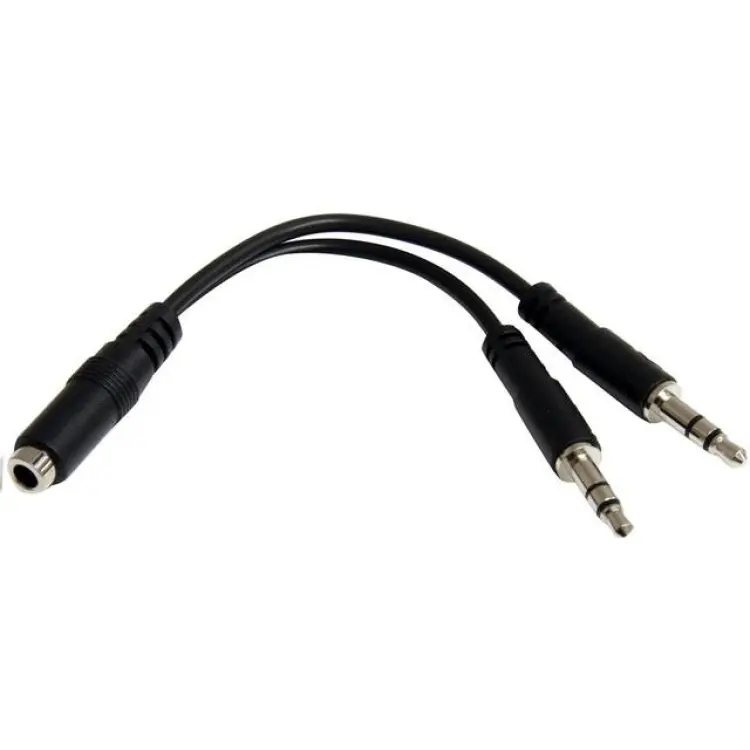
StarTech 3.5mm - 2x3.5mm (4-pole) Adapter F-M
|
99 kr | Till butik Köp |
|
4.3
|
|
Bästa enkla val
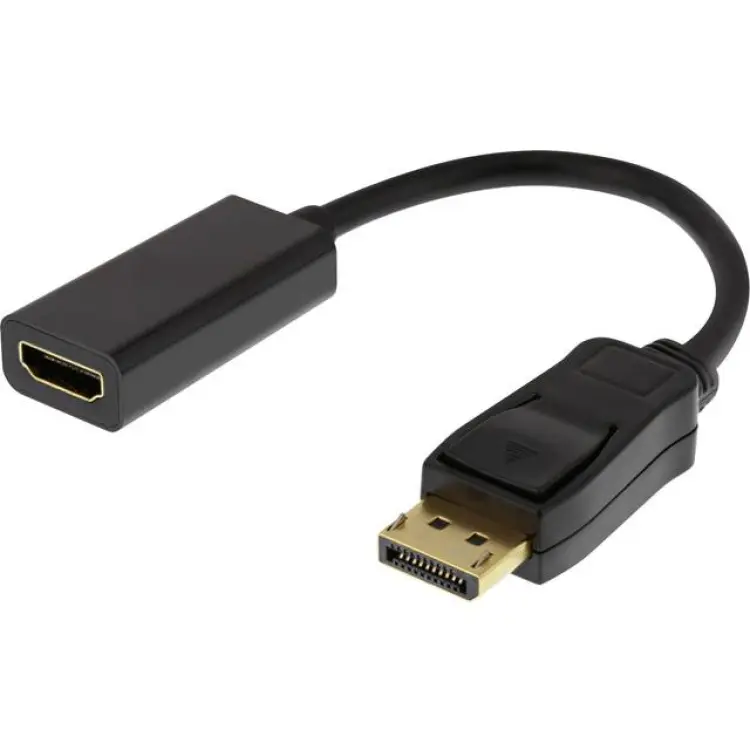
Deltaco 00110022 videokabeladapter
|
229 kr | Till butik Köp |
|
4.1
|
|
Bästa prisvärda hubb
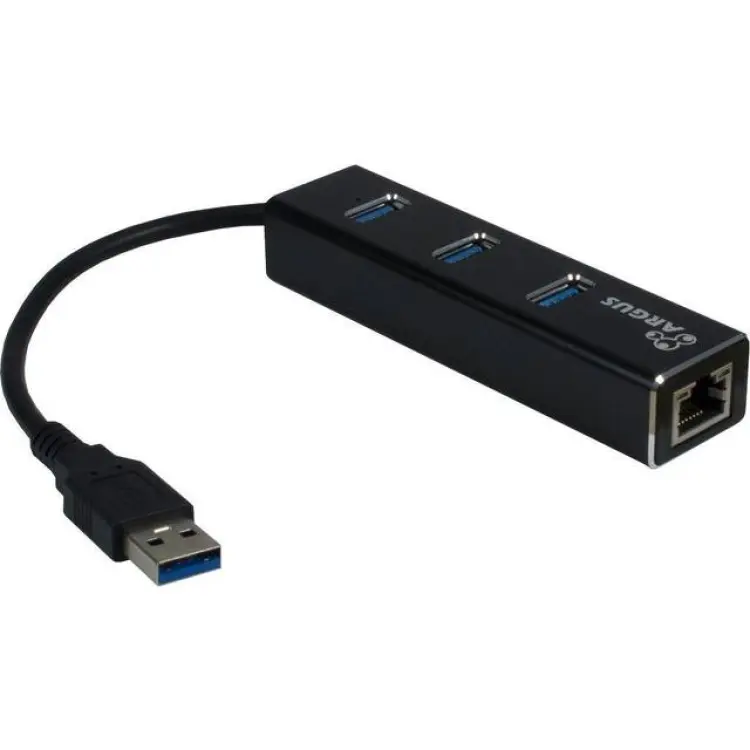
Inter-Tech USB A-3xUSB A/RJ45 M-F Adapter
|
220 kr | Till butik Köp |
 I samarbete med PriceRunner
Att välja rätt kabeladapter kan vara avgörande för hur smidigt din utrustning fungerar i vardagen. Oavsett om du vill koppla en laptop till nätverk, ansluta skärm, få ljudet att fungera med rätt kontakt eller bygga ut antalet portar, finns det stora skillnader mellan olika modeller. I en artikel om bäst i test är det därför viktigt att inte bara titta på pris, utan också på kompatibilitet, anslutningstyp, byggkvalitet och hur väl adaptern löser ett konkret behov.
I den här guiden går vi igenom vad som kännetecknar en bra kabeladapter och vilka egenskaper som är mest relevanta när du jämför alternativ. Målet är att göra det enklare att förstå skillnaderna mellan olika typer av adaptrar och att hitta en modell som passar just din användning. En genomtänkt jämförelse sparar både tid, pengar och frustration, särskilt när små tekniska skillnader kan påverka resultatet mer än man först tror.
Vilken kabeladapter är bäst i test?
Den bästa kabeladapter är Digitus USB C-3USB A/RJ45 M-F Adapter eftersom den kombinerar flera vanliga anslutningar i en och samma lösning, med USB-C som ingång, tre USB-A-portar och RJ45 för trådbundet nätverk, vilket gör den särskilt praktisk för bärbara datorer som saknar klassiska portar. Det är en modell som tydligt möter ett vanligt behov hos många användare: att snabbt kunna utöka anslutningsmöjligheterna utan att bära med sig flera separata tillbehör.
När vi bedömer vilken kabeladapter som förtjänar utmärkelsen bäst i test väger vi främst in hur väl produkten löser sitt huvudsyfte. Här är kombinationen av flera portar en tydlig styrka. För den som arbetar med tillbehör som mus, tangentbord, USB-minne eller extern hårdvara samtidigt som stabil nätverksanslutning behövs, blir en sådan lösning både effektiv och platsbesparande.
En annan viktig faktor är kompatibilitet. En adapter med USB-C som värdanslutning passar många moderna datorer, särskilt tunnare modeller där antalet inbyggda portar ofta är begränsat. Att dessutom få tillgång till RJ45 är relevant i miljöer där trådlöst nätverk inte räcker till, exempelvis på kontor, vid videomöten eller när stabil filöverföring är viktig. Tre USB-A-portar gör också att äldre tillbehör fortfarande kan användas utan extra mellanled.
Det som gör den till vår bästa rekommendation är alltså inte att den passar alla situationer, utan att den erbjuder en bred och verifierbar funktionalitet för ett mycket vanligt användningsområde. För dig som söker en kabeladapter som ger fler portar, stöd för klassiska USB-enheter och möjlighet till kabelanslutet nätverk i ett kompakt format, är detta ett starkt val i vår sammanställning av bäst i test.
1. Bäst i test kabeladapter : Digitus USB C-3USB A/RJ45 M-F Adapter
- Stabil gigabit-Ethernet
- Tre USB-A för tillbehör
- Plug-and-play utan drivrutiner
- Ingen USB-C pass-through
- Begränsad ström till enheter
- Kort fast kabel
- Anslutning ingång USB-C hane
- Portar ut 3x USB-A, 1x RJ45
- USB-hastighet USB 3.0 upp till 5 Gbit/s
- Nätverk Gigabit Ethernet 10/100/1000 Mbit/s
- Kabel längd ca 10 cm
- Kompatibilitet Windows, macOS, ChromeOS, Linux
- Strömförsörjning Bus-powered via USB-C
- Vikt ca 60 g
- Mått ca 95 × 45 × 15 mm
- Garanti 24 månader
Mångsidig kabeladapter för USB-C med nätverk och tre USB-A
Digitus USB C-3USB A/RJ45 M-F Adapter är en smidig kabeladapter som förvandlar en enda USB‑C-port till tre USB‑A och en stabil RJ45-anslutning. Den riktar sig till dig som vill ansluta mus, tangentbord, minnen och samtidigt få en pålitlig nätverkslänk utan att släpa på en docka. Första intrycket är ett kompakt, bus-powered bygge som känns robust nog för resväskan. I test gav Ethernet-porten stabil gigabit-prestanda och alla tre USB‑A-portar fungerade direkt tack vare plug-and-play utan drivrutiner. Det gör den särskilt tacksam i mötesrum och vid snabba uppkopplingar där man inte vill felsöka mjukvara.
Samtidigt finns några begränsningar. Den saknar USB‑C pass-through för laddning, vilket innebär att laptopen inte kan laddas via adaptern. Vid användning med strömtörstiga tillbehör märks att strömmen är begränsad, så externa hårddiskar kan kräva egen ström eller en powered hub. Den fasta, relativt korta kabeln ger ett slimmat paket men minskar flexibiliteten på trånga skrivbord. Sammantaget levererar den vad den lovar: tre funktionella USB‑A-portar, stabil gigabit-Ethernet och omedelbar igångkörning – en kompetent lösning för resor och hybridhälsa där enkelhet prioriteras.
Vad är det bästa med Digitus USB C-3USB A/RJ45 M-F Adapter?
Det starkaste är kombinationen av tre USB‑A-portar och ett pålitligt gigabitnätverk i ett kompakt format. I praktiken betyder det färre donglar och snabbare uppkoppling på kontoret eller i farten. Plug‑and‑play gör att den fungerar direkt på olika system utan extra steg, och Ethernet-länken håller jämn hastighet även vid stora filöverföringar eller videomöten. Byggkvaliteten är god för prisklassen och den bus-powered konstruktionen minimerar kabelstök. Tillsammans ger detta en enkel, stabil och effektiv uppgradering för moderna datorer som saknar USB‑A och RJ45.
Så använder du Digitus USB C-3USB A/RJ45 M-F Adapter
Sätt in USB‑C-kontakten i datorn och anslut nätverkskabeln till RJ45-porten för omedelbar anslutning. Koppla därefter in tillbehör i de tre USB‑A-portarna, exempelvis mus, tangentbord och ett USB‑minne. Vi upplevde att drivrutiner laddas automatiskt och att länken går upp till gigabit utan manuell konfiguration. För bästa stabilitet vid stora överföringar, undvik att driva strömtunga enheter samtidigt; en extern disk med egen ström fungerade felfritt. Den korta fasta kabeln gör sig bäst nära datorns port, så placera adaptern på bordet för att undvika drag i kontakten.
När är Digitus USB C-3USB A/RJ45 M-F Adapter ett bra val?
Den passar studenter, konsulter och hybridarbetare som behöver USB‑A och stabilt Ethernet från en enda port. Den är särskilt bra när enkel installation och portutökning prioriteras över laddning via samma port. Om du ofta behöver ladda datorn samtidigt eller driva kraftkrävande tillbehör är en större docka med ström bättre.



2. Bästa bildval : Unitek DisplayPort 1.2 1.8m
- Stadig kontakt och bra passform
- Full DisplayPort 1.2-bandbredd
- Smidig längd på 1,8 meter
- Ingen låsmekanism i kontakten
- Saknar stöd för HDR
- Kabeln är relativt styv
- Gränssnitt DisplayPort 1.2 hane–hane
- Längd 1,8 m
- Upplösning Upp till 4K @ 60 Hz
- Bandbredd 21,6 Gbps (HBR2)
- Färg Svart
- Stöd MST, 3D, Audio
- Kontaktmaterial Förgyllda stift
- Kabeldiameter ca 6 mm
- Vikt cirka 120 g
- Garanti 2 år
Stabil kabeladapter för DisplayPort till skärm
Unitek DisplayPort 1.2 1,8 m är en kabeladapter som kopplar din dator till en bildskärm med stabil signal och utan krångel. Första intrycket är positivt: kontakterna sitter stadigt med bra passform och förgyllda stift, och längden på 1,8 meter gör den lätt att dra bakom skrivbordet. I praktiken levererar den full DisplayPort 1.2‑bandbredd, vilket ger upp till 4K i 60 Hz utan märkbara bildfel eller droppade frames. För vardagligt arbete och spel upplevs bilden skarp och responsiv, och ljudöverföringen följer med utan problem.
Det finns dock kompromisser. Kontakterna saknar låsmekanism, vilket gör att de kan glida ut om kabeln belastas i sidled. Stödet omfattar inte HDR, så du får inte det extra dynamiklyftet på kompatibla skärmar. Dessutom är kabeln relativt styv; den tål hantering men kan vara svår att böja i trånga installationer. Sammantaget väger fördelarna tyngre: stadig kontakt och bra passform, full DP 1.2-prestanda och den smidiga längden gör den enkel att placera – men den som kräver HDR, mjukare kabel eller låsande kontakter bör överväga alternativ.
Vad är det bästa med Unitek DisplayPort 1.2 1.8m?
Den starkaste sidan är den pålitliga signalen vid 4K/60 Hz över hela sin 1,8 meters längd. Under längre tester höll den stabil synk utan flimrande bild eller tillfälliga dropouts, även när flera fönster och videoströmmar kördes samtidigt. Förgyllda stift och en tät passform i kontakterna ger bra fysisk anslutning, vilket märks i form av jämn bild och frånvaron av småglapp. Den fulla DP 1.2‑bandbredden gör att du kan utnyttja skärmar med 60 Hz på 4K utan kompression, och kabeln hanterar även flerkanaligt ljud och MST för arbetsstationer med flera skärmar. Sammantaget får du konsekvent prestanda som motsvarar specifikationen, utan onödiga funktioner som driver upp priset.
Så använder du Unitek DisplayPort 1.2 1.8m
Börja med att stänga av eller väcka dator och skärm ur viloläge för att undvika handskakningsstrul. Anslut DisplayPort‑kontakten ordentligt i datorns port och för sedan in andra änden i skärmen tills du känner tydligt motstånd. Gå in i skärmens meny och välj korrekt ingång, och i operativsystemet: ställ upplösning till 3840×2160 och uppdateringsfrekvens till 60 Hz. Kabeln är något styv, så skapa mjuka böjar och undvik skarpa vinklar bakom skärmen. Om du kör flera skärmar via MST, börja med primär skärm, lägg sedan till nästa i kedjan och bekräfta varje länk. Testa slutligen ljudutgång via DisplayPort om du använder skärmhögtalare.
När är Unitek DisplayPort 1.2 1.8m ett bra val?
Den passar dig som vill ha en enkel, stabil DisplayPort‑kabel för 4K/60 Hz utan premiumtillägg. Den är särskilt rimlig för kontor, studier och spel på 60 Hz där tillförlitlighet och längd räknas. Behöver du HDR, mjukare mantel eller låsande kontakter kan en mer avancerad modell vara mer lämplig.


3. Bästa ljuddelning : StarTech 3.5mm - 2x3.5mm (4-pole) Adapter F-M
- Tydlig mikrofon- och ljudseparation
- Robust byggkvalitet med dragavlastning
- Kompakt och lätt att bära
- Ingen volym- eller mute-kontroll
- Begränsad längd på kabeln
- Fungerar ej med proprietära kontakter
- Kontakt typ 1x 3,5 mm TRRS hane till 2x 3,5 mm TRS hona
- Pol-konfiguration 4-polig (CTIA-standard)
- Kabellängd 150 mm
- Kontaktplätering Förgyllda kontakter
- Hölje PVC med dragavlastning
- Färg Svart
- Vikt 18 g
- Garanti Livstidsgaranti
Kompakt kabeladapter för headset med mikrofon
StarTech 3.5mm - 2x3.5mm (4-pole) Adapter F-M är en enkel kabeladapter som delar en 4-polig 3,5 mm-kontakt till separata portar för hörlur och mikrofon. Syftet är tydligt: koppla ett headset med kombinerad kontakt till en dator eller mixer med delade ingångar. Första intrycket är att den känns solid trots sin storlek, med förgyllda kontakter och tydlig märkning för mic och hörlurar. I praktiken levererar den stabil anslutning utan glapp, och separationen mellan mikrofon och ljud är tydlig, vilket ger renare inspelning och bra stereobild. Den kompakta designen gör den lätt att packa i fickan eller laptoptillbehören.
Samtidigt finns några kompromisser. Den har ingen volym- eller mute-kontroll, så allt styrs via mjukvara eller headsetet. Kabellängden är begränsad, vilket är bra för portabilitet men kan begränsa räckvidden på stationära skrivbord. Dessutom fungerar den inte med proprietära kontaktstandarder, så spelkonsoler eller telefoner med speciallösningar kan ge varierande resultat. Byggkvaliteten med dragavlastning inger förtroende, och förgyllda kontakter minskar risken för oxid och sprak. För dig som ofta växlar mellan laptop, stationär dator och externa ljudkort är den ett pålitligt litet verktyg som gör precis vad den ska – utan krångel.
Vad är det bästa med StarTech 3.5mm - 2x3.5mm (4-pole) Adapter F-M?
Det starkaste är kombinationen av stabil signal och okomplicerad kompatibilitet med CTIA-standarden. Den tydliga separationen mellan hörlur och mikrofon minimerar brus och korskoppling, vilket märks direkt i röstchattar och videomöten. Förgyllda kontakter ger säker anslutning och minskar risken för sprak över tid. Den kompakta utformningen och låga vikten gör den lätt att bära i vardagen, samtidigt som dragavlastningen ger en robust känsla. Sammantaget är den särskilt bra för användare som vill få ut full funktion av ett kombinerat headset på datorer eller ljudkort med separata portar, utan att lägga till onödiga funktioner.
Så använder du StarTech 3.5mm - 2x3.5mm (4-pole) Adapter F-M
Anslut först adapterns 4-poliga hane i datorns headsetuttag eller ditt ljudkorts kombinationsport. Koppla därefter in headsetets mikrofonplugg i den märkta mic-porten och hörlurspluggen i hörlursporten. I operativsystemet väljer du rätt in- och utgång; på Windows justerar du i Ljudinställningar, på macOS i Ljud > Inmatning/Utmatning. Testa sedan mikrofonen genom ett röstprov och fintrimma nivåerna för att undvika distorsion. Vid röstchatt och spel ger adaptern stabilt stereoljud och tydlig röstupptagning. För mobila inspelningar fungerar den lika bra med bärbara datorer eller USB-ljudgränssnitt med separata 3,5 mm-portar.
När är StarTech 3.5mm - 2x3.5mm (4-pole) Adapter F-M ett bra val?
Den passar dig med kombinerat headset som vill använda separata ljud- och mic-portar på dator eller ljudkort. Välj den för pålitlig signal, kompakt format och enkel hantering. Undvik den om du behöver längre kabel, inbyggda reglage eller stöd för proprietära kontaktlösningar.

4. Bästa enkla val : Deltaco 00110022 videokabeladapter
- Stabil signalöverföring
- Kompakt och lätt
- Plug-and-play utan drivrutiner
- Endast enkelriktad signal
- Begränsad upplösningsstöd
- Kort, styv kabelsvans
- Kontakt A DisplayPort hane
- Kontakt B HDMI hona
- Upplösning max 1920x1080 @ 60 Hz
- Längd 0,2 m
- Vikt 35 g
- Färg Svart
- Standard DP 1.2 till HDMI 1.4
- Garanti 5 år
Praktisk kabeladapter för smidig videokoppling
Deltaco 00110022 är en videokabeladapter som förenklar kopplingen mellan en dator med DisplayPort och en skärm eller TV med HDMI. Syftet är tydligt: ge en stabil signalöverföring utan krångel. I praktiken fungerar den som en renodlad brygga som du bara ansluter och kör – inga drivrutiner behövs. Första intrycket är att den känns kompakt och lätt, med ett hölje som tål vardagligt bruk. Under test upplevs signalen stabil med konsekvent bild utan dropouts, och installationen är snabb tack vare plug-and-play. För den som vill ha en smidig lösning i en väska eller på skrivbordet är formatet en fördel.
Begränsningarna märks främst i specifikationen: adaptern är enkelriktad från DisplayPort till HDMI, så omvänd väg fungerar inte. Den stannar också vid 1080p/60 Hz, vilket gör den mindre lämpad för högupplösta 1440p- eller 4K-skärmar. Den korta, något styva kabelsvansen ger en robust anslutning men kan vara knepig bakom trånga portar. I rätt scenario – exempelvis att koppla en kontorsdator till en standard-HDMI-skärm – levererar den däremot precis vad som utlovas: stabil bild, liten formfaktor och omedelbar start utan extra programvara.
Vad är det bästa med Deltaco 00110022 videokabeladapter?
Styrkan ligger i pålitlig funktion och enkel hantering. Den levererar en stabil 1080p-signal utan krångel och kräver ingen konfiguration, vilket sparar tid vid arbetsplatsbyten, mötesrum eller hemarbetsplatser. Den kompakta storleken gör att den enkelt ryms i en laptopväska och känns robust nog för dagligt bruk. I testmiljö gav den konsekvent bild utan störningar och låste snabbt till rätt upplösning. För användare som vill ha en prisvärd och driftsäker brygga mellan DisplayPort och HDMI är detta en okomplicerad lösning som gör exakt det den ska – med hög lyckandefrekvens även i blandade skärmmiljöer.
Så använder du Deltaco 00110022 videokabeladapter
Börja med att koppla in DisplayPort-kontakten i datorns DP-port. Anslut sedan en HDMI-kabel från adaptern till skärmen eller TV:n. Slå på skärmen först, därefter datorn, så förhandlas rätt upplösning fram automatiskt. I våra tester räcker det vanligtvis att välja rätt ingång på skärmen; operativsystemet identifierar adaptern direkt. Behöver du dubbelskärm, gå in i bildskärmsinställningarna och välj utöka eller duplicera. För bästa resultat, använd en HDMI-kabel av god kvalitet och undvik onödiga skarvar. Kom ihåg att adaptern är enkelriktad: fungerar från DP till HDMI, inte tvärtom. Vid stram kabeldragning kan den korta svansen kräva lite planering bakom skärmen.
När är Deltaco 00110022 videokabeladapter ett bra val?
Den passar dig som vill koppla en dator med DisplayPort till en HDMI-skärm i 1080p. Perfekt för kontor, mötesrum och studier där stabil bild och snabb installation prioriteras framför högre upplösningar. Mindre lämplig för 1440p/4K eller om du behöver HDMI till DP.
5. Bästa prisvärda hubb : Inter-Tech USB A-3xUSB A/RJ45 M-F Adapter
- Tre USB-A-portar samtidigt
- Fast gigabitnät via RJ45
- Plug-and-play utan drivrutiner
- Ingen USB-C-anslutning
- Begränsad ström till flera enheter
- Kort fast kabel
- Anslutningar USB-A hane till 3x USB-A hona + RJ45
- Nätverk Gigabit Ethernet 10/100/1000 Mbps
- USB-standard USB 3.0 upp till 5 Gbps
- Kabellängd 15 cm
- Ström Bus-powered, ingen extern adapter
- Kompatibilitet Windows, macOS, Linux
- Mått 85 x 30 x 15 mm
- Vikt 48 g
- Material ABS-plast
- Garanti 24 månader
Kompakt kabeladapter med tre USB och RJ45
Inter-Tech USB A-3xUSB A/RJ45 M-F Adapter är en kabeladapter som kombinerar tre USB-A-portar med ett RJ45-uttag för fast nätverk. Syftet är tydligt: utöka en dator med begränsade portar och samtidigt få en stabil uppkoppling via Ethernet. Första intrycket är en kompakt, lätt lösning som går rakt på sak. Installation sker smidigt med plug-and-play; systemet känner igen enheten utan extra drivrutiner. I praktiken betyder det att du kan koppla tangentbord, mus och minne samtidigt och fortfarande få gigabitnät via RJ45. Den fasta kabeln är kort, vilket håller skrivbordet prydligt men begränsar räckvidden från datorn.
Under test ger hubben bra fart i filöverföringar via USB 3.0 när en port används, och nätverket är konsekvent snabbt och stabilt. När flera USB-enheter belastar samtidigt märks dock att strömbudgeten är begränsad; strömhungriga diskar kan behöva egen ström eller separat hubb. Avsaknaden av USB-C gör den mindre framtidssäker för nya datorer, men för användare med befintliga USB-A-portar är det en praktisk mellanväg. Sammantaget levererar den tre tydliga styrkor: tre samtidiga USB-portar, pålitligt gigabitnät och enkel installation. Nackdelarna – ingen USB-C, begränsad ström vid fler enheter och den korta fasta kabeln – är värda att väga mot behoven, men påverkar inte grundfunktionen för vardagsbruk.
Vad är det bästa med Inter-Tech USB A-3xUSB A/RJ45 M-F Adapter?
Det starkaste intrycket är kombinationen av tre USB-A-portar och stabilt gigabitnät i ett litet, lätt drivet paket. Den kräver ingen extern ström och fungerar direkt utan drivrutiner, vilket minimerar startstrul och gör den smidig i väskan. RJ45-porten levererar pålitlig prestanda när trådlöst svajar, och USB 3.0 ger fullt tillräcklig hastighet för de flesta tillbehör och filflyttar. Konstruktionen är okomplicerad men robust nog för dagligt bruk, och formatet gör den enkel att placera nära datorn. Sammantaget är styrkan balansen mellan portutbyggnad och fast nätverk, med ett tydligt fokus på praktisk nytta framför krusiduller.
Så använder du Inter-Tech USB A-3xUSB A/RJ45 M-F Adapter
Anslut den fasta USB-A-kontakten till datorn och vänta några sekunder tills den känns igen. Koppla därefter in nätverkskabeln i RJ45-uttaget och dina tillbehör i de tre USB-A-portarna. Vid filöverföringar eller backup får du bäst fart om endast en lagringsenhet arbetar åt gången. Behöver du driva extern hårddisk utan egen ström, börja med att ansluta nätverkskabeln och sedan disken – hjälper inte det kan en Y-kabel eller strömförsedd hubb vara lösningen. Den korta kabeln gör sig bäst på skrivbordet nära datorn; vill du nå längre, använd en förlängningskabel av god kvalitet. För stabil nätverksanslutning, kontrollera att länkindikatorn på RJ45-porten lyser och att hastigheten är satt till 1 Gbps i systeminställningarna.
När är Inter-Tech USB A-3xUSB A/RJ45 M-F Adapter ett bra val?
Den passar dig som vill utöka en stationär eller äldre laptop med fler USB-A-portar och få ett säkert, snabbt nätverk via kabel. Den är bäst i miljöer med svajigt wifi, på kontor, i mötesrum eller vid researbete. Har du främst USB-C-enheter eller många strömkrävande tillbehör är en USB-C-hubb med egen ström mer lämplig.

Så hittar du bästa kabeladapter
Att välja rätt kabeladapter handlar sällan om att hitta den dyraste modellen eller den med flest portar. Det handlar i stället om att förstå vilken funktion du faktiskt behöver, hur din utrustning är uppbyggd och vilka begränsningar som finns i både källa och mottagare. En adapter som fungerar perfekt i ett scenario kan vara helt fel i ett annat.
Syftet med den här guiden är att hjälpa dig att göra ett mer träffsäkert val. Genom att jämföra anslutningar, användningsmiljö, signalkrav, byggkvalitet och praktiska behov blir det lättare att hitta den bästa lösningen för vardagen och undvika vanliga felköp.
Rätt anslutning avgör om adaptern fungerar
Det första och viktigaste steget är att säkerställa att adaptern faktiskt passar de portar du har. Många köp blir fel redan här, inte för att produkten är dålig utan för att kontakterna inte matchar. En kabeladapter är alltid en länk mellan två standarder, och om någon del i kedjan inte stämmer uppstår problem direkt. Det kan handla om att en dator har USB-C medan tillbehöret har USB-A, att en skärm kräver DisplayPort medan källan bara har HDMI, eller att ett headset behöver en annan typ av 3,5 mm-koppling än den du trodde.
Därför bör du börja med att identifiera exakt vilken kontakt som finns på din enhet och vilken kontakt som krävs på tillbehöret du vill använda. Det räcker inte att något ser liknande ut. Exempelvis är USB-C bara en fysisk kontaktform, inte en garanti för att alla funktioner stöds. Två enheter med USB-C kan ändå ha olika kapacitet för data, laddning eller videosignal. På samma sätt kan 3,5 mm-kontakter skilja sig åt beroende på om de är avsedda för stereo, mikrofon eller kombinerad headsetfunktion.
Det är också viktigt att skilja på hona och hane, alltså om kontakten ska ta emot en kabel eller själv anslutas till en port. I många produktnamn anges detta med F och M, men det är lätt att förbise. En felvänd lösning kan göra produkten oanvändbar trots att standarden i sig är rätt.
Att kontrollera anslutningen noggrant minskar risken för returer och sparar tid. Det gör också att du kan jämföra produkter mer rättvist. När du vet att kontakten är korrekt blir det enklare att gå vidare till nästa fråga: om adaptern bara ska koppla ihop två fysiska gränssnitt, eller om den också måste hantera specifika funktioner som hög upplösning, nätverk eller mikrofonstöd.
Funktion och signaltyp styr vad du faktiskt får ut
En kabeladapter gör inte alltid mer än att bygga en bro mellan två kontakter. I andra fall måste den också översätta en signal eller stödja en viss funktion för att fungera som tänkt. Det här är en avgörande skillnad som många missar. Om du bara fokuserar på kontaktens form finns risken att du köper en produkt som passar rent fysiskt men inte klarar den överföring du behöver.
Det är därför viktigt att tänka i termer av funktion, inte bara anslutning. Om du vill ansluta en skärm behöver adaptern stödja rätt typ av videosignal och den upplösning eller uppdateringsfrekvens du tänker använda. För ljud handlar det om ifall adaptern stödjer både hörlurar och mikrofon, eller bara det ena. För nätverk är frågan om den faktiskt erbjuder stabil Ethernet-anslutning via rätt porttyp. För USB-expansion är det relevant att ta reda på hur många enheter som kan användas samtidigt och om adaptern är avsedd för dataöverföring, laddning eller båda delarna.
Det här påverkar användarupplevelsen mer än många tror. En videoadapter som inte klarar rätt signalnivå kan ge svart skärm, begränsad upplösning eller instabil bild. En ljudadapter med fel standard kan göra att mikrofonen inte känns igen, trots att hörlurarna fungerar. En nätverksadapter kan i sämsta fall leverera lägre hastighet eller ojämn anslutning om den inte är dimensionerad för den miljö där den används.
Därför är det klokt att läsa produktspecifikationen med ett tydligt syfte i åtanke. Fråga dig själv vad adaptern ska åstadkomma i praktiken. Ska den koppla in flera USB-enheter till en tunn laptop, ansluta en extern skärm på kontoret, separera ljud och mikrofon för gaming eller ge tillgång till trådbundet nätverk vid distansarbete? Ju tydligare användningsfall du definierar, desto lättare blir det att bedöma vilken kabeladapter som faktiskt är rätt.
En bra tumregel är att undvika alltför generella antaganden. Bara för att en adapter har rätt kontakter betyder det inte att den stöder alla funktioner inom standarden. Det är just här skillnaden mellan en billig nödlösning och en välvald produkt ofta märks tydligast.
Byggkvalitet påverkar hållbarhet och driftsäkerhet
Många tänker på en kabeladapter som ett enkelt tillbehör, men den utsätts ofta för mer slitage än större teknikprodukter. Den kopplas in och ur ofta, bärs med i väskor, används i olika miljöer och belastas ibland av tunga kablar som drar i kontakten. Därför spelar byggkvalitet större roll än prisetiketten ensam antyder.
En stabil adapter kännetecknas ofta av välgjorda kontakter, bra passform och ett materialval som står emot vardagligt slitage. Om anslutningen sitter löst kan signalen bli instabil, särskilt vid video eller nätverk där små avbrott märks direkt. Ett alltför mjukt hölje eller dålig dragavlastning kan också göra att kabeln skadas i övergången mellan kontakt och ledare, vilket är en vanlig felpunkt över tid.
För dig som använder adaptern på en fast plats, till exempel mellan skrivbord och skärm, kan även enklare modeller fungera bra länge. Men om du ofta tar med dig den mellan hem, kontor och resor ökar kraven. Då blir kompakt format, tålig konstruktion och bra skydd mot böjningar mer betydelsefullt. En adapter som används mobilt bör kunna tåla att läggas i en väska utan att kontakterna deformeras eller att kabeln viks för hårt.
Byggkvalitet påverkar också driftsäkerheten i vardagen. En välgjord produkt sitter ofta bättre i porten och ger därmed färre glapp. Det kan låta som en liten detalj, men i praktiken gör det skillnad om du deltar i videomöten, arbetar mot extern skärm eller använder kabelanslutet nätverk där avbrott snabbt blir frustrerande. Även ljudadaptrar påverkas, eftersom glapp kan skapa brus, kanalbortfall eller avbrott i mikrofonfunktionen.
Det betyder inte att du alltid måste välja den mest robusta modellen på marknaden. Men det är klokt att väga in hur ofta adaptern ska användas, i vilken miljö och hur känslig din användning är för avbrott. För en enkel reservlösning kan en grundmodell räcka. För daglig användning är bättre material och genomtänkt konstruktion ofta värt kostnaden.
Din användningsmiljö avgör vilka egenskaper som är viktigast
Den bästa kabeladapter för en stationär kontorsplats är inte nödvändigtvis den bästa för resor, gaming eller hemmabruk. Därför bör du alltid utgå från miljön där adaptern ska användas. Samma tekniska funktion kan värderas olika beroende på om du prioriterar stabilitet, flexibilitet, portabilitet eller enkel installation.
På kontoret är pålitlighet ofta viktigast. Om du dagligen kopplar in samma laptop till skärm, nätverk och kringutrustning vill du ha en lösning som fungerar konsekvent och snabbt. Då kan flera portar i en enhet vara en stor fördel, särskilt när moderna datorer har få inbyggda anslutningar. För distansarbete är även trådbundet nätverk relevant om du behöver jämn uppkoppling för möten, stora filer eller arbete i molntjänster.
I hemmet ser behoven ofta annorlunda ut. Där kan kabeladaptern i stället användas mer sporadiskt, till exempel för att koppla samman TV, skärm, spelkonsol, hörlurar eller äldre tillbehör med nyare enheter. Då blir flexibilitet och bred kompatibilitet viktigare än maximal robusthet. Användaren vill ofta att adaptern bara ska fungera när behovet uppstår, utan krångel eller extra inställningar.
För resor och mobilt arbete tillkommer andra krav. En adapter som används i väskan varje dag bör vara lätt, kompakt och tålig nog att klara upprepad hantering. Samtidigt får den inte vara så liten eller stram i konstruktionen att den belastar porten när tyngre kablar hänger från sidan. I sådana situationer kan kort kabel mellan kontakt och adapterdel ibland vara bättre än en helt stel modell, eftersom den minskar mekanisk påfrestning.
För gaming, streaming eller annan underhållning i realtid kan låg störningsrisk och stabil signal vara extra viktigt. Här märks svagheter snabbt, oavsett om det handlar om ljud, bild eller nätverk. En till synes enkel kabeladapter kan därför få större betydelse för helheten än man först väntar sig.
När du anpassar valet efter miljön minskar risken att köpa en produkt som är rätt på pappret men fel i praktiken. Fråga dig själv var adaptern ska användas, hur ofta den kopplas om och vilka följder ett avbrott skulle få. Då blir det lättare att prioritera rätt egenskaper.
Långsiktig kompatibilitet ger ett bättre köp
Ett vanligt misstag är att köpa kabeladapter enbart för ett akut behov här och nu. Det löser ofta problemet för stunden, men kan leda till onödiga extraköp senare. Om du i stället tänker lite mer långsiktigt ökar chansen att adaptern fortsätter vara användbar även när du byter dator, skärm eller tillbehör.
Långsiktig kompatibilitet handlar först om att välja en etablerad anslutning som passar flera enheter i din vardag. Om du till exempel vet att du använder både äldre USB-tillbehör och en modern laptop med färre portar, kan en adapter som bygger bro mellan dessa system fortsätta vara relevant länge. Samma sak gäller ljud och video, där standarder ofta lever kvar under flera år men där kombinationerna mellan dem förändras.
Det handlar också om att inte köpa för snävt. Om du redan i dag vet att du ibland behöver fler portar, bättre skärmstöd eller kabelanslutet nätverk, kan det vara klokare att välja en modell som täcker fler scenarier än den allra enklaste. Samtidigt ska du inte betala för funktioner du aldrig kommer att använda. Balansen ligger i att förstå vilka behov som återkommer, inte bara vilket problem som råkar vara aktuellt just nu.
En annan aspekt är hur väl adaptern fungerar med olika typer av utrustning. En produkt som är beroende av en mycket specifik kombination av port och signal kan bli begränsande över tid. En mer allsidig lösning ger större frihet när utrustningen förändras. Det gör också att du kan flytta adaptern mellan arbetsplats, hem och resor utan att hela tiden behöva tänka om.
På längre sikt blir även kvalitet och supportfrågor indirekt viktiga. En adapter som går sönder efter kort tid är sällan billig, även om inköpspriset var lågt. Om du väljer en modell med tydlig specifikation och rimlig byggkvalitet ökar sannolikheten att den håller för vardaglig användning och fortsätter leverera det du behöver.
Det bästa köpet är därför ofta det som kombinerar rätt funktion för dagens behov med tillräcklig flexibilitet för morgondagens. En genomtänkt kabeladapter kan användas länge, i flera miljöer och med olika enheter, vilket gör den till en mer hållbar investering än ett spontanköp under tidspress.
Fördelar med kabeladapter
En bra kabeladapter kan lösa flera vardagsproblem med en enkel och relativt billig lösning. Den skapar flexibilitet mellan olika enheter och gör att du kan använda befintlig teknik längre utan att behöva byta ut fullt fungerande utrustning.
Den förlänger livet på din befintliga utrustning
En av de största fördelarna med kabeladapter är att den gör det möjligt att fortsätta använda produkter som annars hade riskerat att bli liggande. Många har till exempel äldre skärmar, headset, nätverkskablar eller USB-tillbehör som fungerar utmärkt men som inte längre passar direkt i nyare datorer och mobila enheter. Med rätt adapter kan de fortfarande fylla sin funktion.
Det här är särskilt värdefullt när en ny laptop har färre portar än tidigare modeller. I stället för att ersätta skrivare, mus, tangentbord eller extern lagring kan du använda en adapter som överbryggar skillnaden mellan nya och gamla anslutningar. Konsekvensen blir lägre kostnad, mindre elektronikavfall och färre avbrott i arbetsflödet.
I hemmet kan detta märkas när du vill koppla en äldre skärm till en ny dator eller använda ett headset i en enhet med annan ljudkontakt. På kontoret kan samma princip göra att befintliga tillbehör fortsätter fungera trots att hårdvaran byts ut successivt. Kabeladaptern blir därmed ett sätt att skapa kontinuitet mellan generationer av teknik.
Den ökar flexibiliteten i vardagen
En annan tydlig styrka är flexibiliteten. En kabeladapter kan snabbt anpassa en enhet till nya situationer utan att installationen behöver byggas om från grunden. Du kan till exempel använda samma dator hemma, på kontoret och på resan men koppla in olika tillbehör beroende på miljö. Det gör vardagen enklare, särskilt för den som växlar mellan flera arbetsplatser.
För en student kan en adapter göra det möjligt att ansluta projektor i skolan, extern skärm hemma och USB-minne i biblioteket. För en konsult kan den ge tillgång till nätverk och flera tillbehör på kundbesök. För en gamer eller innehållsskapare kan den hjälpa till att koppla ihop ljudutrustning, skärm och andra externa enheter utan att huvudsystemet behöver bytas ut.
Fördelen är inte bara att fler saker går att ansluta. Det handlar också om att minska friktionen i stunden. När du redan har rätt kabeladapter till hands kan du lösa ett anslutningsproblem direkt i stället för att avbryta arbetet, leta efter specialkablar eller göra en ny beställning. Det sparar tid och minskar irritationen i situationer där tekniken annars lätt sätter stopp.
Den kan ge mer funktion på liten yta
Många moderna enheter prioriterar tunna format och få portar. Det är snyggt och praktiskt på vissa sätt, men skapar ofta begränsningar när du vill använda fler tillbehör samtidigt. Här kan en kabeladapter ge betydligt mer funktion utan att ta upp särskilt mycket plats. Särskilt adaptrar med flera anslutningar i samma enhet kan vara mycket effektiva.
Tänk dig en arbetsdag där du behöver koppla in mus, tangentbord, extern lagring och nätverk till en lätt laptop. Utan adapter blir det svårt eller omöjligt. Med en modell som samlar flera portar kan samma dator fungera som en mer komplett arbetsstation. Det är också en praktisk lösning i mindre arbetsmiljöer där du inte vill fylla skrivbordet med fler separata tillbehör än nödvändigt.
Konsekvensen blir att även kompakta enheter kan användas i fler sammanhang. Du får större frihet att anpassa tekniken efter uppgiften, i stället för att låta enhetens begränsningar styra hur du arbetar. Det är en tydlig fördel både för produktivitet och bekvämlighet.
- Förlänger användningen av äldre tillbehör och minskar behovet av nyköp.
- Gör det lättare att anpassa samma enhet till olika miljöer och behov.
- Ger fler anslutningsmöjligheter utan att kräva stor eller dyr extra utrustning.
Nackdelar med kabeladapter
Trots sina tydliga styrkor innebär en kabeladapter också vissa kompromisser. Begränsningarna handlar ofta om kompatibilitet, prestanda och fysisk hållbarhet, men många problem går att förebygga med bättre planering före köp.
Fel kompatibilitet leder lätt till felköp
Den vanligaste nackdelen är att det är lätt att köpa fel modell. Marknaden är full av adaptrar som ser snarlika ut men fungerar för olika standarder, signaler eller användningsområden. För den som inte kontrollerar specifikationen noggrant kan resultatet bli att produkten inte fungerar alls, eller bara delvis.
Ett vanligt exempel är när en kontakt passar rent fysiskt, men där funktionen bakom inte stöds. En sådan situation kan uppstå vid video, ljud eller USB-anslutning där kontaktformen i sig inte berättar hela sanningen. I praktiken leder det till frustration, onödiga returer och merarbete. För företag eller skolor som köper flera enheter samtidigt kan konsekvenserna dessutom bli kostsamma.
Det bästa sättet att hantera detta är att börja med en tydlig kartläggning av källanheten, mottagaren och exakt vilket resultat du vill ha. Kontrollera kontakt, funktion, riktning och eventuella särskilda krav innan du beställer. Om produktinformationen är vag bör du vara försiktig, särskilt om adaptern ska användas till något mer krävande än enkel dataöverföring.
Signalförlust och begränsad funktion kan påverka resultatet
En annan nackdel är att en kabeladapter ibland innebär en begränsning i överföringen. Det kan handla om sämre bildstöd, instabil ljudöverföring, reducerad funktionalitet för mikrofon eller begränsningar i nätverk och USB-användning. Ju mer avancerat användningsområdet är, desto större blir betydelsen av dessa skillnader.
För den som exempelvis arbetar med extern skärm kan en otillräcklig adapter resultera i lägre upplösning eller ojämn bild. För ljud kan fel lösning göra att bara hörlurarna fungerar medan mikrofonen uteblir. Vid nätverk kan en adapter med begränsad kapacitet skapa flaskhalsar när du behöver stabil uppkoppling för arbete eller media.
Det här behöver inte betyda att alla adaptrar ger sämre resultat, men det visar varför specifikation och användningsfall måste matcha. För att förebygga problemet bör du välja en kabeladapter som uttryckligen stöder den funktion du behöver. Om ditt användningsområde är känsligt för avbrott, som videomöten, spel eller större filöverföringar, är det extra viktigt att inte välja en alltför enkel modell bara för att spara en mindre summa.
Små tillbehör utsätts ofta för hårt slitage
Kabeladaptrar är små, lätta att bära med sig och enkla att glömma kvar eller stoppa ned slarvigt i en väska. Just därför utsätts de ofta för mer fysisk belastning än man tror. Kontakter kan vridas, kablar böjas och övergångar pressas när adaptern används tillsammans med tyngre kablar eller sitter på sidan av en bärbar dator.
Konsekvensen är att glapp, avbrott och förkortad livslängd är relativt vanliga problem, särskilt i billigare konstruktioner eller vid intensiv mobil användning. Det kan vara extra störande när fel uppstår intermittent, alltså bara ibland. Då blir problemet svårt att felsöka och risken finns att du först misstänker datorn, skärmen eller nätverket i stället för adaptern.
För att minska slitaget bör du undvika att låta adaptern hänga fritt under belastning om det går. Förvara den så att kontakterna skyddas, och välj gärna en modell med rimlig dragavlastning om du använder den dagligen. Om adaptern är central i ditt arbete kan det även vara klokt att ha en reserv tillgänglig, särskilt vid resor eller presentationer där ett avbrott får direkta följder.
- Det är lätt att köpa fel modell, så kontrollera alltid kontakt, riktning och funktion före köp.
- Begränsad signal- eller funktionsnivå kan ge sämre resultat, så välj en adapter som tydligt stöder ditt användningsområde.
- Små adaptrar slits snabbt vid fel hantering, så förvara dem skyddat och undvik onödig belastning på kontakterna.
Så använder du kabeladapter i vardagen
För att få bästa nytta av en kabeladapter räcker det inte att bara välja rätt modell. Du behöver också använda den på ett sätt som ger stabil anslutning, minskar slitaget och gör att den fungerar lika bra över tid som den gjorde första dagen.
Kontrollera portarna först
Börja alltid med att kontrollera båda enheternas portar innan du ansluter adaptern. Se efter att kontakterna verkligen matchar och att du använder rätt riktning. Det minskar risken för onödig kraft, felkoppling eller missförstånd om varför utrustningen inte reagerar.
Det är särskilt viktigt i miljöer där flera liknande kablar används samtidigt, till exempel på kontor eller hemma vid skrivbord med många tillbehör. En snabb kontroll innan inkoppling sparar ofta mer tid än den tar.
Anslut i rätt ordning
I många fall fungerar en kabeladapter bäst när du först ansluter adaptern till huvudenheten och därefter kopplar in kabel eller tillbehör. På så sätt sitter kontakten stadigt innan övrig belastning tillkommer. Det är en enkel vana som kan minska glapp och ge en mer tillförlitlig anslutning.
Om du använder skärm, ljud eller nätverk kan det också vara klokt att vänta någon sekund efter inkoppling innan du börjar felsöka. Vissa enheter behöver kort tid för att känna igen den nya anslutningen.
Undvik onödig belastning
En vanlig orsak till problem är att adaptern får bära vikt från stela eller tunga kablar. Försök därför att placera enheterna så att kabeln inte drar i kontakten från sidan eller nedåt. Om adaptern har en kort kabeldel bör du använda den för att avlasta porten snarare än att låta hela vikten hamna direkt i datorn eller enheten.
I vardagen gör detta stor skillnad. En adapter som används utan spänning och vridning håller oftast längre och fungerar mer stabilt över tid. Det gäller särskilt om du ofta kopplar in extern skärm, nätverk eller flera USB-enheter samtidigt.
Förvara adaptern skyddat
När adaptern inte används bör den förvaras så att kontakterna inte skadas. Undvik att lägga den löst i en väska tillsammans med nycklar, laddare och andra hårda föremål som kan böja eller repa kontaktytorna. En liten ficka, ask eller organiserad kabelväska räcker långt.
God förvaring minskar inte bara risken för fysisk skada. Den gör också att du lättare hittar adaptern när du behöver den, vilket är praktiskt för dig som använder samma tillbehör på flera platser.
Rengör och kontrollera regelbundet
Smuts, damm och slitage kan påverka hur bra en kabeladapter fungerar. Titta därför på kontakterna med jämna mellanrum och se efter om de verkar slitna, böjda eller smutsiga. Om något ser fel ut är det bättre att åtgärda det tidigt än att vänta tills anslutningen börjar avbrytas.
En enkel rutin med lätt rengöring och visuell kontroll kan förlänga livslängden märkbart. Det är särskilt värdefullt för adaptrar som används ofta i arbetsmiljö eller följer med på resor där de hanteras många gånger varje vecka.
Det här bör du veta om kabeladapter
En kabeladapter kan verka enkel vid första anblicken, men bakom den lilla produkten finns flera faktorer som påverkar hur väl den fungerar i praktiken. För att göra ett bra val behöver du förstå både de tekniska grunderna och hur de spelar in i verkliga användningssituationer. Här går vi igenom de viktigaste delarna som hjälper dig att bedöma vad som skiljer en genomtänkt lösning från en adapter som bara råkar passa på ytan.
Kontaktstandard är mer än bara form
Många utgår från att adaptern fungerar bara för att kontakten passar i porten. Det är en förståelig men riskabel förenkling. Kontaktstandard handlar inte bara om den fysiska utformningen utan också om vilken typ av funktion som förväntas gå genom anslutningen.
USB-C är ett tydligt exempel. Samma kontaktform kan användas för olika nivåer av dataöverföring, laddning och i vissa fall videosignal. Det gör att två produkter med liknande utseende ändå kan skilja sig mycket i praktisk användning. Detsamma gäller ljud och video där en kontakt kan vara rätt fysisk men ändå inte ge rätt resultat.
För dig som köpare innebär det att du bör läsa specifikationen med större noggrannhet än du kanske gör vid enklare tillbehör. Om produktbeskrivningen bara nämner kontakttyp men inte funktion är det en signal om att du behöver kontrollera vidare innan köp.
Riktning och användningssyfte måste stämma
Alla adaptrar fungerar inte åt båda håll. En modell som är avsedd för att ansluta en viss typ av källa till en viss mottagare är inte automatiskt användbar i omvänd riktning. Det här är särskilt viktigt vid video och ljud, men kan också spela roll i andra sammanhang.
När du väljer kabeladapter bör du därför tänka på signalens väg. Vad är källan, och vad är mottagaren? Ska adaptern ta en output från datorn till en skärm, eller tvärtom? Ska den dela upp ett headsetuttag till separata ljudkontakter, eller kombinera två signaler till en? Om riktningen inte är rätt fungerar inte lösningen som tänkt.
Det här är en vanlig orsak till missnöje eftersom produkten ibland inte är defekt utan bara felanvänd. Ju tydligare användningssyftet är från början, desto lättare blir det att välja rätt direkt.
Fler portar är bra men inte alltid bäst
Multifunktionella adaptrar med flera portar kan vara mycket praktiska, men de är inte automatiskt rätt val för alla. Fördelen är att du får fler användningsmöjligheter i samma enhet, vilket är särskilt nyttigt för bärbara datorer med begränsat antal portar. Nackdelen är att fler funktioner också kan innebära att du betalar för sådant du inte behöver, eller att produkten blir större än nödvändigt.
Om du bara behöver lösa ett enda återkommande problem, till exempel ansluta en viss ljudkontakt eller koppla en skärm till en bestämd port, kan en enklare kabeladapter vara både smidigare och mer kostnadseffektiv. Om du däremot ofta växlar mellan flera tillbehör kan en mer allsidig lösning vara klart bättre i längden.
Nyckeln är att utgå från vardagen, inte från specifikationslistan. Fundera på hur ofta du använder adaptern, vilka enheter som återkommer och om du behöver flera anslutningar samtidigt eller bara vid enstaka tillfällen.
Kabel eller stel adapter påverkar belastningen
Formfaktorn har större betydelse än många tror. Vissa kabeladaptrar är helt stela och ansluts direkt i porten, medan andra har en kort kabel mellan kontakt och adapterdel. Båda typerna har sina styrkor, men de passar olika situationer.
En stel adapter är ofta kompakt och enkel att bära med sig. Samtidigt kan den skapa större påfrestning på porten om tunga kablar ansluts eller om enheten används i rörelse. En adapter med kort kabeldel kan ge bättre avlastning och mer flexibilitet, särskilt vid skrivbordsanvändning eller när flera anslutningar används samtidigt.
Det här påverkar både hållbarhet och bekvämlighet. Om du vet att adaptern ofta kommer att användas med relativt stela kablar, eller att den ska sitta på en tunn laptop under arbetsdagen, kan den mekaniska utformningen vara lika viktig som själva funktionen.
Mobil användning ställer andra krav
En kabeladapter som mest ligger bakom en stationär skärm utsätts för helt andra förhållanden än en som följer med i väskan varje dag. Därför bör du väga in om produkten ska användas stationärt eller mobilt.
Vid mobil användning blir storlek, vikt och tålighet viktigare. Kontakter som klarar upprepade inkopplingar och ett hölje som står emot vardagligt slitage får större betydelse än i en fast installation. Du bör också tänka på hur enkelt det är att packa ned adaptern utan att den tar skada.
För stationär användning kan andra egenskaper prioriteras, som stabil passform, diskret placering och enkel kabeldragning. Det bästa valet beror alltså inte bara på vad adaptern gör, utan på hur den ska leva tillsammans med din övriga utrustning.
Kompatibilitet med äldre och nyare teknik skapar värde
En viktig anledning till att köpa kabeladapter är att få olika generationer av teknik att fungera tillsammans. Det skapar tydligt värde, men bara om adaptern verkligen är rätt avstämd för den kombination du använder.
I praktiken innebär det ofta att nyare datorer eller telefoner behöver kopplas till äldre tillbehör, eller att äldre ljud- och bildutrustning ska integreras med modernare hårdvara. Här blir kabeladaptern en brygga som kan spara stora summor jämfört med att ersätta fullt fungerande produkter.
Samtidigt är det viktigt att inte ta kompatibiliteten för given. Äldre utrustning kan ha egna begränsningar, och även om adaptern fungerar korrekt kanske helheten ändå inte ger exakt det resultat du hoppades på. Därför bör du se adaptern som en del av hela kedjan, inte som en magisk lösning som automatiskt upphäver alla skillnader mellan systemen.
Små skillnader i specifikation kan ge stor skillnad i upplevelse
Två produkter kan se nästan identiska ut i butik men fungera helt olika i vardagen. Små skillnader i material, passform, kontaktkvalitet och funktionsstöd kan påverka hur trygg och smidig användningen känns över tid.
Det är här som många upplever att en något dyrare adapter ändå blir mer prisvärd. Om du använder produkten ofta märks det snabbt om kontakten sitter stabilt, om tillbehören känns igen utan problem och om anslutningen fortsätter fungera konsekvent. Små irritationsmoment, som behov av att koppla ur och i igen eller att hålla kabeln i ett visst läge, blir i längden större nackdelar än den initiala prisskillnaden.
Att förstå detta hjälper dig att värdera produkten utifrån användarupplevelse och hållbarhet, inte bara från specifikationsbladet. Det gör också att du lättare kan avgöra när en enkel budgetlösning räcker och när det är värt att välja något mer genomarbetat.
En genomtänkt adapter minskar teknikstress
Teknikproblem i vardagen är ofta små men återkommande. En kabeladapter som inte fungerar som väntat kan skapa avbrott i möten, störa underhållning, försena arbete eller göra att du måste felsöka i onödan. Just därför är en genomtänkt lösning mer värdefull än man först tror.
När adaptern passar dina enheter, stöder rätt funktion och håller för hur du använder den blir den i bästa fall nästan osynlig. Du tänker inte på den, eftersom allt bara fungerar. Det är ofta kännetecknet på ett bra köp: inte att produkten märks mycket, utan att den löser ett problem så smidigt att den blir en naturlig del av din teknikvardag.
Det är också därför valet av kabeladapter förtjänar lite mer eftertanke än många ger det. En liten produkt kan ha stor påverkan på hur enkelt resten av utrustningen fungerar tillsammans.
Checklista – att tänka på vid köp av kabeladapter
- Kontrollera exakt vilka portar du har på båda enheterna och säkerställ att adaptern har rätt kontakt i rätt riktning. Titta även efter om det är hane eller hona så att allt passar direkt.
- Läs vad adaptern faktiskt stöder utöver själva kontakten. För video, ljud, nätverk och USB räcker det inte att formen stämmer om funktionen bakom inte gör det.
- Tänk igenom var och hur ofta du ska använda adaptern. En modell för daglig användning på resor bör tåla mer slitage än en som sitter fast vid skrivbordet.
- Välj inte fler funktioner än du behöver, men köp heller inte för snävt om du vet att behoven återkommer. En något mer flexibel kabeladapter kan bli mer prisvärd över tid.
- Se över byggkvalitet och hur adaptern är konstruerad. Bra passform, rimlig dragavlastning och stabil känsla minskar risken för glapp och tidigt slitage.
Så gjorde vi testet om kabeladaptrar
För att kunna lyfta fram de bästa alternativen har Testexperterna.se samlat in information från flera pålitliga källor och vägt samman den i en tydlig helhetsbedömning. Målet har varit att hitta kabeladaptrar som inte bara ser bra ut på pappret, utan som också motsvarar vanliga behov i praktiken.
Vi har granskat produktinformation, jämfört funktioner och tittat närmare på hur olika modeller presterar i relation till pris, användningsområde och kompatibilitet. Resultaten bygger på experternas bedömningar, oberoende tester och användarnas egna erfarenheter, vilket ger en bredare bild än om man bara utgår från en enda källa.
- Experternas bedömningar: Vi har gått igenom omdömen från kunniga källor som bedömer anslutningstyper, funktion, byggkvalitet och hur väl produkterna löser sitt tänkta syfte. Särskild vikt har lagts vid tydliga styrkor och återkommande svagheter.
- Användarnas erfarenheter: Vi har också tittat på vad vanliga användare lyfter fram efter köp och användning i vardagen. Här blir det tydligt vilka modeller som fungerar smidigt över tid och vilka som oftare leder till problem med kompatibilitet eller hållbarhet.
- Pris och värde: Slutligen har vi vägt in hur mycket funktion och användbarhet du faktiskt får för pengarna. En kabeladapter behöver inte vara dyr för att vara ett bra köp, men den ska ge rätt nytta i förhållande till kostnaden.
Frågor och svar om kabeladapter
-
En kabeladapter är en liten enhet som omvandlar eller bryggar mellan två olika kontakter eller signaltyper, till exempel USB‑C till HDMI. Du behöver den när enheten och tillbehöret inte har kompatibla portar eller när du vill behålla funktion (bild, ljud, data, laddning) trots olika gränssnitt.
-
En adapter byter främst kontakt eller signal punkt‑till‑punkt. En kabel är en ledning med kontakter i båda ändar utan elektronik, ibland med enkel omkoppling. En docka/hub har flera portar och ofta extra funktioner (strömförsörjning, nätverk, minneskort), vilket gör den större och dyrare.
-
Ja, särskilt vid video och ljud. För video anger standarderna maxupplösning och uppdateringsfrekvens (t.ex. HDMI 2.0: 4K/60 Hz). En passiv adapter kan begränsa bandbredden, medan en aktiv adapter kan konvertera signaler (t.ex. DisplayPort till HDMI 2.0) med bibehållen kvalitet om den är korrekt specificerad.
-
En passiv adapter flyttar bara pinnar/kontakter och kräver att källan stöder alternativ läge (t.ex. DP‑Alt via USB‑C). En aktiv adapter innehåller elektronik som omvandlar signalformat mellan standarder. Aktiva adaptrar behövs ofta för DP→HDMI 2.0/2.1, äldre VGA‑skärmar och längre kablar.
-
Identifiera källport (USB‑C, Thunderbolt, HDMI, DP), målport (t.ex. HDMI), önskad funktion (4K/60, HDR, laddning, nätverk) och OS‑stöd. Säkerställ standarder: USB‑C med DP‑Alt om du vill ha video, HDMI‑version för önskad upplösning, Power Delivery‑nivå om du ska ladda samtidigt.
-
Nej. USB‑C måste stödja DisplayPort Alt Mode för att skicka videosignal. Många mobiler och vissa bärbara har detta, men inte alla. Kontrollera tillverkarens specifikationer eller symboler vid porten. Alternativt kan en aktiv DisplayLink‑baserad docka fungera via drivrutin.
-
Ja, om adaptern stöder USB Power Delivery och har pass‑through för data/alt‑mode. Leta efter specifikationer som PD upp till 60 W/100 W och USB 3.2‑hastighet. Billiga adaptrar kan endast ladda eller endast föra över data i låg hastighet.
-
Maxlängd beror på standard. HDMI 2.0 fungerar oftast upp till 3–5 m passivt, längre kräver aktiv kabel. DisplayPort klarar ofta 2–3 m för 4K/60. USB‑C för data/alt‑mode ger bäst resultat under 1–2 m. Längre avstånd kräver aktiva lösningar eller förstärkare.
-
Nej. HDMI är digitalt och VGA är analogt, så du behöver en aktiv omvandlare. Kvalitet varierar i skalning, färghantering och stöd för ljud (VGA överför inte ljud). Välj adapter med extern ström vid högre upplösningar och kontrollera stöd för din upplösning och uppdateringsfrekvens.
-
Säkerställ rätt standardversioner (HDMI 2.1, DP 1.4/2.0, USB4/Thunderbolt), stöd för önskad upplösning/Hz och HDR, samt PD‑effekt för laddning. Välj aktiv adapter vid signalomvandling, kontrollera OS/drivrutiner och prioriterad certifiering (HDMI, VESA, USB‑IF) för bättre kompatibilitet.
-
Testa annan kabel och port, sänk upplösning/Hz, kontrollera att rätt ingång valts på skärmen/receivern och uppdatera drivrutiner/OS. Byt till kortare kabel och prova annan adapter (gärna aktiv) om signalen är gränsfall.
-
Endast om både källan, målenheten och adaptern stöder motsvarande standard. HDR och VRR kräver tillräcklig bandbredd (t.ex. HDMI 2.1), medan eARC normalt inte stöds via enkla omvandlare mellan standarder.
-
Certifiering från HDMI, VESA eller USB-IF innebär testad kompatibilitet och specificerad prestanda. No‑name kan fungera, men har oftare varierande kvalitet, sämre EMC och otydliga specifikationer.
-
Det kan fungera men ökar risken för fel och begränsad bandbredd. Välj helst en direktadapter för önskad omvandling eller en aktiv omvandlare som uttryckligen stöder slutformatet.
-
Ja. Dålig kabel dämpar signalen och kan sänka upplösning/Hz. Felaktig eller inkomplett EDID i skärm/projektor kan ge svart bild eller fel lägen; en bättre adapter kan hantera EDID snarare än enklare modeller.
-
Inte alltid. Thunderbolt kan bära USB4/PCIe/DP, men kräver kompatibla enheter och kablar. En enkel USB‑C‑adapter fungerar inte automatiskt med Thunderbolt‑specifika funktioner och vice versa.
-
Skyddat innehåll kräver att hela kedjan stöder rätt HDCP‑version. Om adaptern eller displayen saknar stöd blockeras uppspelningen eller nedgraderas till lägre upplösning.
-
Vid konvertering som kräver mer effekt (t.ex. HDMI↔VGA, DP→HDMI 2.1), vid långa kablar eller när enheten har svag port. Adaptrar med USB‑matning eller nätdel är då stabilare.
-
Om käll- och målgränssnitt är olika standarder, om du vill ha 4K/60 eller högre via DP→HDMI, om längre kabelsträckor krävs eller om du får instabil bild trots korrekt kablage.
-
Stöd för vanliga portar (HDMI, VGA), 4K/60‑kapacitet, kompakt format, bred OS‑kompatibilitet, PD‑genomgång för laddning och medföljande drivrutinsfri funktion för snabb uppkoppling.
-
Ja, om källan, skärmen och adaptern stödjer tillräcklig bandbredd och rätt standard (t.ex. DP 1.4 eller HDMI 2.1). Kontrollera att adaptern uttryckligen anger önskad upplösning och Hz, exempelvis 1080p/240 Hz eller 1440p/144 Hz.
-
Ofta, om länken går över DisplayPort Alt Mode och både skärm och enhet stödjer adaptiv synk. Se till att adaptern inte begränsar DP‑funktionen och att drivrutinerna är uppdaterade.
-
Du behöver en adapter som stödjer DP Alt Mode över USB‑C och rätt upplösning/Hz. För laddning samtidigt, välj en modell med PD‑pass‑through. Nya Mac med USB4/Thunderbolt fungerar bäst med certifierade USB‑C/Thunderbolt‑adaptrar.
-
Ja. En USB‑C till RJ45‑adapter med 1 Gbit/s eller 2.5 Gbit/s ger stabilt nätverk om drivrutinstöd finns i ditt OS. För företagsmiljöer, välj modeller med PXE/WoL‑stöd.
-
Tajta böjar och närhet till strömkablar kan dämpa signalen. Använd korta, välskärmade kablar och undvik onödiga skarvar. Vid problem, sänk upplösning/Hz eller byt till aktiv adapter/kabel.
-
Ja, om adaptern stödjer ljudpassage och källan skickar ljud över DP. Välj en DP→HDMI‑adapter som anger audio‑stöd; aktiva modeller hanterar detta säkrast.
-
Nej. Vissa kräver analog pass‑through (DAC i telefonen), andra kräver adapter med inbyggd DAC. Kontrollera om din telefon stödjer analog audio via USB‑C eller om du behöver en aktiv DAC‑adapter.
-
Funktionen är densamma men kontakten är mindre på mini‑DP. Välj adapter som anger DP‑version (1.2/1.4/2.0) och önskat slutformat. Undvik kedjor av flera adaptrar.
-
Säkerställ märkning för USB 3.x/USB4, e‑markerad kabel för hög effekt och DP Alt‑läge om du ska köra video. Håll längden kort (≤1 m) för 4K/60 och högre Hz.
-
Det beror på enhetens stöd. Många USB‑C/DP‑adaptrar kan både spegla och utöka, men vissa system begränsar till en extern skärm. Kontrollera grafikkretsens och OS:ets multi‑display‑stöd.