Färgkalibrator Bäst i test 2026
Vi har testat färgkalibratorer för att hitta bästa färgkalibrator för olika behov, med tydliga jämförelser, viktiga köpråd och våra utvalda toppval.

| Betyg | Bild | Produkt | Pris | Läs mer |
|---|---|---|---|---|
|
5.0
|
|
Bäst i test färgkalibrator
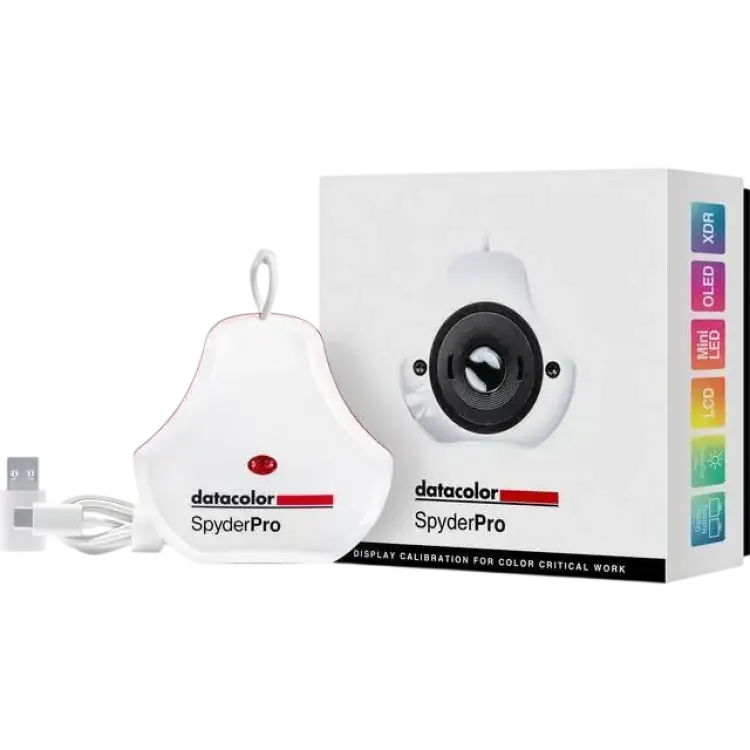
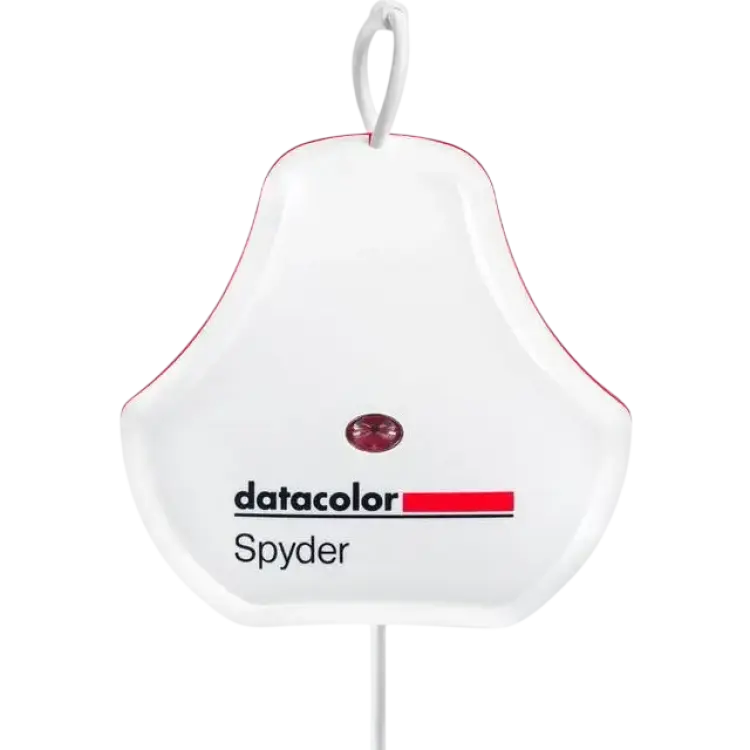
Datacolor Spyder Pro Bildskärmskalibrator
|
2 560 kr | Till butik Köp |
|
4.8
|
|
Bästa premiumval
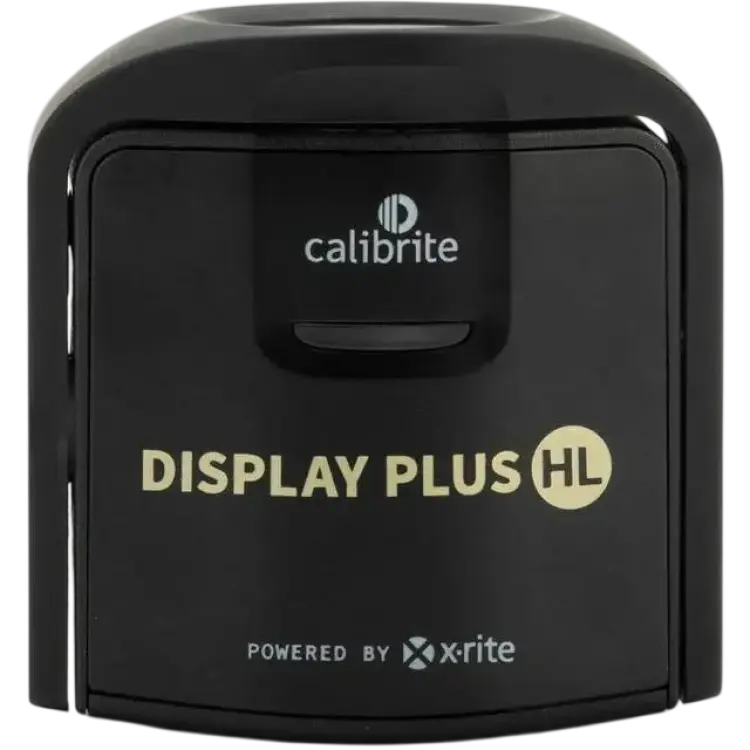
Display Plus HL
|
3 931 kr | Till butik Köp |
|
4.6
|
|
Bästa för ljusstarkt
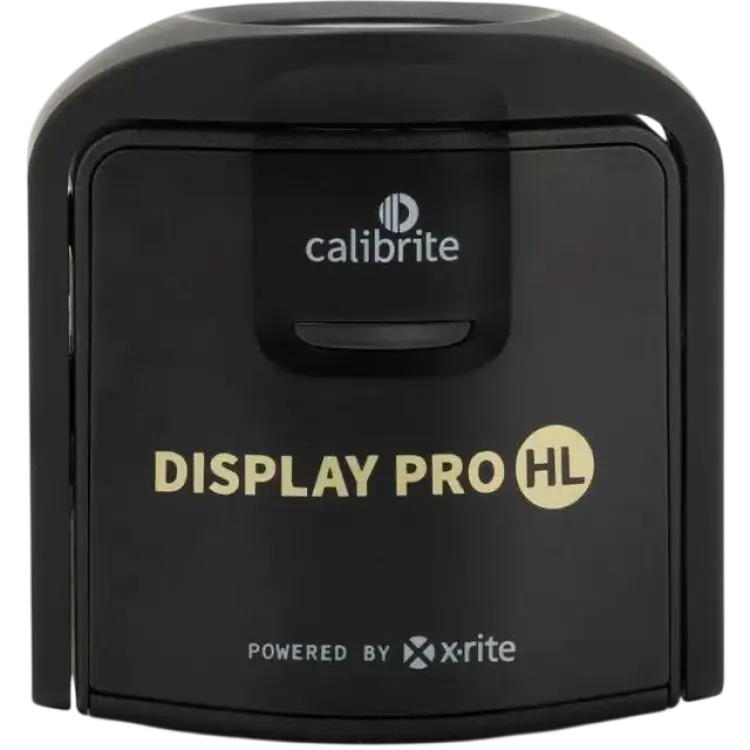
Calibrite CALIBRITE DISPLAY PRO HL
|
2 372 kr | Till butik Köp |
|
4.4
|
|
Bästa för foto
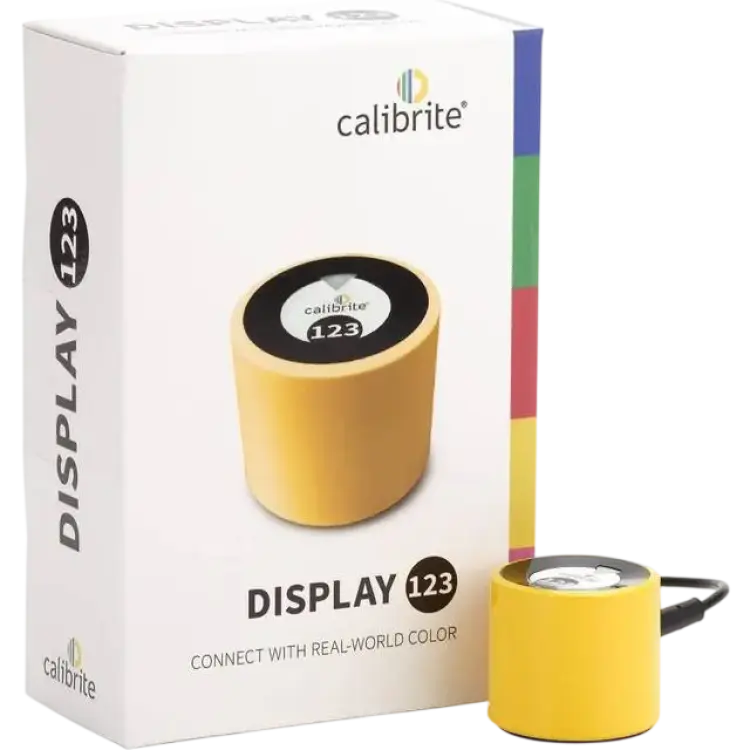
Calibrite Display 123
|
1 411 kr | Till butik Köp |
|
4.2
|
|
Bästa budgetval
Datacolor SpyderExpress Calibration Kit
|
1 143 kr | Till butik Köp |
 I samarbete med PriceRunner
Att välja rätt färgkalibrator kan vara avgörande för dig som vill ha en skärm som visar färger på ett mer korrekt och jämnt sätt. I en artikel om bäst i test är målet att göra det enklare att förstå vilka modeller som passar olika behov, från enkel bildredigering hemma till mer krävande arbete med foto, video och grafisk produktion. En bra kalibrering kan minska skillnader mellan skärm, utskrift och andra enheter, vilket ger en tryggare arbetsprocess och bättre kontroll över resultatet.
I den här genomgången går vi igenom vad som skiljer olika alternativ åt, vilka funktioner som spelar störst roll och hur du kan tänka innan du köper. Vi tittar också närmare på användning, fördelar, begränsningar och vad som faktiskt påverkar upplevelsen i praktiken. Oavsett om du arbetar professionellt eller bara vill få mer tillförlitliga färger på din skärm kan rätt färgkalibrator göra tydlig skillnad.
Vilken färgkalibrator är bäst i test?
Den bästa färgkalibrator är Datacolor Spyder Pro Bildskärmskalibrator eftersom den är framtagen för att kalibrera bildskärmar med hjälp av en dedikerad sensor och programvara som justerar skärmens färger, vitpunkt och ljusstyrka för en mer korrekt återgivning i vardagen. Det är en modell som riktar sig till användare som vill få bättre kontroll över hur bilder, video och grafik visas, utan att processen blir onödigt komplicerad. Just kombinationen av skärmkalibrering, stegvis vägledning och fokus på återkommande kontroll gör att den står ut som bäst i test i den här jämförelsen.
För många köpare är den bästa modellen inte nödvändigtvis den mest avancerade på pappret, utan den som ger tydlig förbättring i praktiken. En bra färgkalibrator ska kunna hjälpa användaren att skapa en mer neutral och konsekvent skärmbild, så att arbete med exempelvis bildredigering, webbpublicering och enklare utskriftsförberedelser blir mer förutsägbart. Det är särskilt viktigt om du upplever att skärmen ser för kall, för varm, för mörk eller för mättad ut direkt från start.
När vi bedömer vilken färgkalibrator som förtjänar att kallas bäst i test väger vi in hur enkel den är att använda, hur relevant den är för vanliga skärmtyper och hur väl den stödjer återkommande kalibrering över tid. Vi tittar också på om lösningen känns rimlig för både entusiast och mer erfaren användare. En modell som ger tydliga instruktioner, stabilt arbetsflöde och märkbar förbättring efter kalibrering får därför ett högt värde i en köpguide som denna.
För dig som vill köpa den bästa färgkalibrator för hemmabruk eller kreativt arbete är det klokt att prioritera kompatibilitet, användarvänlighet och möjligheten att kalibrera regelbundet. Det ger bättre förutsättningar för ett jämnt resultat och minskar risken för att du fattar beslut utifrån en skärm som visar fel färger.
1. Bäst i test färgkalibrator : Datacolor Spyder Pro Bildskärmskalibrator
- Snabb kalibreringsprocess
- Bra programvaruguide
- Stöd för flera skärmar
- Kort USB‑kabel
- Begränsade avancerade profiler
- Plastig byggkvalitet
- Sensortyp Kolorimeter med 7-kanaligt filter
- Mätintervall luminans 0,1–500 cd/m²
- Färgtemperaturmål 5000K–7500K (förval 6500K)
- Gamma-alternativ 1.8–2.4 (förval 2.2)
- USB‑anslutning USB-A 2.0
- Kabellängd 1,5 m
- Mjukvarukompatibilitet Windows och macOS
- Mätningstid Ca 2–5 minuter
- Vikt ca 170 g
- Garanti 2 år
Praktisk färgkalibrator för pålitlig skärmprofilering
Datacolor Spyder Pro Bildskärmskalibrator är en färgkalibrator som profilerar din skärm så att färger, kontrast och vitpunkt blir konsekventa mellan olika enheter. Första intrycket är ett kompakt verktyg med tydlig programvaruguide som leder igenom hela processen. Kalibreringen går snabbt och smidigt, och stödet för flera skärmar gör att en hel arbetsstation kan få en gemensam färgbas. Programvaran förklarar varje steg på begriplig nivå, vilket sänker tröskeln även för den som inte är expert.
Under användning märks hur enkelt det är att starta en mätning och få ett pålitligt resultat på bara några minuter. Samtidigt finns kompromisser: den korta USB‑kabeln kan göra placeringen knepig på stora skärmar, och mer avancerade profileringsalternativ är begränsade jämfört med tyngre proffsverktyg. Byggkvaliteten är funktionell men något plastig. Helheten är ändå övertygande tack vare snabb kalibreringsprocess, bra programvaruguide och smidigt flerskärmsstöd – en kombination som räcker långt för fotografer, kreatörer och kontorsanvändare som vill säkra korrekta färger utan krångel.
Vad är det bästa med Datacolor Spyder Pro Bildskärmskalibrator?
Det starkaste är balansen mellan precision och snabbhet. Den levererar stabila profiler på kort tid, vilket gör att även täta arbetsflöden inte behöver stanna upp. Programvaran guidar tydligt från start till mål och ger förståeliga rekommendationer för gamma, vitpunkt och ljusstyrka. Dessutom fungerar flerskärmsstöd riktigt bra; man får konsekvent färgåtergivning över flera monitorer utan tidsödande finlir. För många kreatörer är detta den kritiska punkten – att kunna lita på att färgerna matchar när material flyttas mellan skärmar och projekt. Summerat: pålitliga resultat, effektiv process och en pedagogisk mjukvara som gör rätt nivå av kontroll tillgänglig för fler.
Så använder du Datacolor Spyder Pro Bildskärmskalibrator
Montera sensorn på skärmen med den integrerade motvikten och anslut via USB. Starta programvaran och välj mål för vitpunkt, gamma och luminans enligt arbetsmiljö. Följ de stegvisa instruktionerna medan skärmen visar testmönster som sensorn läser av. Efter några minuter sparas en ICC‑profil och aktiveras automatiskt. I praktiken fungerar detta bäst om rummet har stabil belysning och skärmen är uppvärmd i minst 20 minuter. Har du flera skärmar upprepar du proceduren för varje display och synkar ljusstyrkan. En snabb validering i slutet bekräftar avvikelser och förbättringar, så du vet exakt hur nära målen du hamnat.
När är Datacolor Spyder Pro Bildskärmskalibrator ett bra val?
Den passar fotografer, videoredigerare och designers som vill höja färgprecisionen utan tung inlärning. Den är även lämplig för kontorsmiljöer där flera skärmar behöver konsekvent återgivning. Om du kräver maximalt avancerade profiler eller längre kablage finns mer specialiserade alternativ, men för de flesta ger den snabb, säker kalibrering med god noggrannhet.





2. Bästa premiumval : Display Plus HL
- Noggrann HDR-mätning
- Snabb kalibrering och profilering
- Brett skärm- och lutstöd
- Högre prisnivå
- Kräver mjukvara på datorn
- Inte optimal för nybörjare
- Mätområde ljusstyrka 0.1–3000 cd/m²
- Färgrymder sRGB, Adobe RGB, DCI-P3, Rec.709, Rec.2020 (mål)
- Skärmtyper LCD, LED, OLED, Mini-LED
- Styrka precision ΔE < 1 vid rätt workflow
- Mätgeometri Trivisual colorimeter, HL-sensor
- Anslutning USB-A med USB-C-adapter
- Programvara Calibrite PROFILER, kompatibel med LUT-kalibrering
- Vikt 135 g
- Kabel längd 1.5 m
- Garanti 24 månader
Display Plus HL färgkalibrator för precisa skärmer
Display Plus HL är en färgkalibrator framtagen för kreatörer som arbetar med ljusstarka HDR- och referensklassade paneler. Första intrycket är robust och genomtänkt: sensorn sitter stabilt mot skärmen och programvaran guidar tydligt genom målval för sRGB, P3 eller Rec.709. I praktiken märks noggrann HDR-mätning där den utökade ljussensorn hanterar toppar utan att klippa, och den snabba kalibreringen ger konsekventa profiler på bara några minuter. Det breda skärm- och LUT-stödet gör att den fungerar lika bra med OLED som Mini‑LED och hårdvarukalibrerade paneler.
Samtidigt finns kompromisser. Den högre prisnivån ställer krav på behov och budget, och eftersom verktyget kräver mjukvara på datorn är det inget fristående system. Gränssnittet är metodiskt men inte optimalt för nybörjare, särskilt när man ger sig på LUT‑kalibrering eller HDR‑mål. Under användning känns enheten dock förtroendeingivande: sugkoppsvikt och motvikt håller sensorn på plats, mätningarna är repeterbara och resultatet syns omedelbart i jämna gråskalor och bättre hudtoner. För den som vill göra rätt från början ger Display Plus HL en effektiv väg till färgsäker leverans över flera skärmar.
Vad är det bästa med Display Plus HL?
Display Plus HL briljerar när skärmen ska trimmas för både SDR och HDR. Den högkänsliga HL-sensorn läser höga nits utan att förvränga, vilket ger tillförlitliga resultat på moderna Mini‑LED- och OLED-paneler. Snabb kalibrering sparar tid vid regelbunden profilering, och det breda stödet för färgrymder och LUT‑arbetsflöden gör den flexibel i blandade miljöer. Repeterbara mätningar och jämn gråskala är tydliga bevis i praktiken. För kreatörer som levererar mot broadcast, film eller premiumfoto är detta ett stabilt sätt att säkra konsekvent färg över flera skärmar.
Så använder du Display Plus HL
Montera sensorn mot skärmen med motvikten på baksidan, starta programvaran och välj målprofil – exempelvis D65, 2.2 gamma och P3 för webvideo. För HDR anger du ljusstyrkemål och masteringstandard, sedan följer du stegen för testpatchar. Enheten mäter snabbt och tyst, och du ser avvikelsen i realtid innan profilen sparas. Med hårdvarukalibrerade skärmar skriver du direkt till LUT:en, annars skapas en ICC-profil i operativsystemet. Repetera per luminansläge och färgläge för att få konsekvens, och avsluta med en verifiering för att säkerställa ΔE-nivåerna.
När är Display Plus HL ett bra val?
Den passar bäst för fotografer, colorister och designers som arbetar på ljusstarka HDR‑skärmar eller kräver exakt färgmatchning mellan flera paneler. Är du ny i färghantering kan enklare alternativ räcka, men när precision, hastighet och brett skärmstöd är viktigt är Display Plus HL ett tryggt val.




3. Bästa för ljusstarkt : Calibrite CALIBRITE DISPLAY PRO HL
- Snabb mätning och profilering
- Bra stöd för HDR-skärmar
- Tydlig mjukvara och guider
- Högre prisnivå
- Ingen projektorprofilering
- Kräver regelbunden omkalibrering
- Sensortyp Tristimulus, flerkanalig
- Mätvinkel 3°
- Mätområde ljusstyrka 0,1–2000 cd/m²
- Stödda färgrymder sRGB, Adobe RGB, DCI-P3
- USB-anslutning USB-A med adapter till USB-C
- Kabellängd 1,5 m
- Kompatibilitet Windows 10+, macOS 11+
- Programvara Calibrite PROFILER
- Vikt 120 g
- Garanti 2 år
Praktisk färgkalibrator för skärm med hög ljusstyrka
Calibrite CALIBRITE DISPLAY PRO HL är en färgkalibrator designad för moderna, ljusstarka skärmar där korrekt färg och vitpunkt är avgörande. Den kompakta sensorn hänger stabilt över panelen och låter dig skapa profiler som matchar ditt arbetsflöde – från webb till tryck. Första intrycket är genomtänkt: tydlig mjukvara leder dig steg för steg och hastigheten överraskar positivt, särskilt när du gör snabba uppdateringar mellan olika mål. Stödet för HDR-orienterade paneler gör att enheter med hög luminans får pålitliga resultat utan att blända bort detaljer.
I praktiken går processen smidigt: starta guiden, välj vitpunkt och luminans, och låt sensorn göra jobbet. Den snabba mätningen och profileringen sparar tid vid löpande underhåll. Samtidigt finns några reservationer. Priset ligger i den övre delen av segmentet, vilket kan avskräcka hobbynivån. En annan begränsning är att den inte profilerar projektorer, så studiobrukare med sådana behov får titta vidare. Slutligen kräver exakthet disciplin: regelbunden omkalibrering behövs för att kompensera skärmens åldrande och miljöförändringar. Sammantaget levererar den en pålitlig, effektiv upplevelse som skalar från fotografi till videoredigering, med särskild styrka på HDR-vänliga skärmar och en användarvänlig programvara som minimerar felsteg.
Vad är det bästa med Calibrite CALIBRITE DISPLAY PRO HL?
Styrkan ligger i kombinationen av snabb och stabil mätning samt säkra resultat på ljusstarka och HDR-kapabla skärmar. Sensorn läser konsekvent och mjukvaran prioriterar tydliga val för vitpunkt, luminans och gamma utan att gömma avancerade alternativ. I praktiken innebär det kortare kalibreringscykler och profiler som känns förutsägbara när du växlar mellan färgrymder som sRGB, Adobe RGB och DCI-P3. För kreatörer som jobbar i blandad belysning känns resultatet särskilt tryggt: neutrala gråtoner, jämn färgbalans och svartnivåer som inte kollapsar när ljusstyrkan pressas upp. Det gör den till ett pålitligt verktyg i ett produktionsflöde där färgprecision är affärskritiskt.
Så använder du Calibrite CALIBRITE DISPLAY PRO HL
Placera sensorn mot skärmen med motvikten över baksidan. Värm upp panelen, starta Calibrite PROFILER och välj målprofil: vitpunkt (ofta D65), luminans (t.ex. 120–160 cd/m² för kontor eller högre för HDR-arbete) och gamma. Följ skärmuppmaningarna medan en serie färgrutor mäts. När profilen skapats aktiveras den i operativsystemet och du kan fintrimma genom att validera och läsa av dE-värden. För HDR-orienterat arbete kan du sätta högre luminansmål och kontrollera att tonresponsen förblir jämn. Håll rutinen levande: kör en snabb kalibrering varje eller varannan vecka beroende på driftstid och omgivningsljus. Processen går fort och kräver minimalt handpåläggning när allt är inställt.
När är Calibrite CALIBRITE DISPLAY PRO HL ett bra val?
Välj den om du arbetar professionellt med foto, video eller design och behöver pålitliga profiler på ljusstarka skärmar. Den passar även avancerade entusiaster som vill ha snabb kalibrering och tydlig mjukvara. Har du projektorbehov eller strikt budget kan alternativ vara mer lämpade. För stationer med HDR-fokus och återkommande kvalitetskontroll är den ett starkt, tidsbesparande val.

4. Bästa för foto : Calibrite Display 123
- Stabil och återkommande noggrannhet
- Snabb kalibrering med guider
- Brett skärmstöd och profiler
- Kort USB-kabel
- Begränsade avancerade inställningar
- Kräver omkalibrering regelbundet
- Sensortyp Tristimulus RGB
- Färgprecision ΔE < 2
- Mätområde luminans 0,1–1200 cd/m²
- Stöd för färgrymder sRGB, Adobe RGB, DCI-P3
- Uppdateringsfrekvens stöd 24–240 Hz
- Anslutning USB-A
- Kabel längd 1,0 m
- Mått 65 × 45 × 30 mm
- Vikt 120 g
- Garanti 2 år
Praktisk färgkalibrator för säkra skärmfärger: Calibrite Display 123
Calibrite Display 123 är en färgkalibrator som syftar till att ge pålitliga färger på skärm, oavsett om du arbetar med fotografi, video eller grafisk design. Den fästs enkelt mot skärmen och leds av programvarans steg-för-steg-guider. Första intrycket är ett smidigt och robust verktyg som ger stabil och återkommande noggrannhet utan att kräva mycket handpåläggning. Kalibreringen går snabbt, och resultatet känns konsekvent över flera skärmar. Programvaran erbjuder ett brett skärmstöd och kan skapa profiler för vanliga färgrymder, vilket märks tydligt i jämna hudtoner och bättre skuggseparation efter kalibrering.
Vid längre användning framträder även begränsningar. Den medföljande USB-kabeln är relativt kort, vilket kan göra placeringen knepig på stora arbetsbord. Gränssnittet prioriterar enkelhet, något som gör att mer avancerade inställningar är begränsade för den som vill finjustera varje parameter. Precis som med andra mätare krävs regelbunden omkalibrering för att bibehålla precision, särskilt på ljusstarka skärmar som förändras över tid. Sammantaget levererar Calibrite Display 123 snabb kalibrering med guider, ett brett skärmstöd och profiler, och framför allt stabil och återkommande noggrannhet—en kombination som höjer kvaliteten i det dagliga arbetsflödet.
Vad är det bästa med Calibrite Display 123?
Det starkaste intrycket är hur snabbt och pålitligt den levererar konsekventa resultat. Sensorn låser färgtemperatur och luminans med fin precision och skapar profiler som håller jämn nivå mellan olika skärmar. Programvarans guider minimerar felkällor och gör processen förutsägbar, även när tiden är knapp. Den hanterar både standardiserade arbetsflöden i sRGB och mer krävande miljöer med Adobe RGB eller P3 utan att kännas överarbetad. Mätområdet räcker gott för moderna paneler och ger stabil svartpunkt och kontrollerad topplystyrka. Sammantaget får du en effektiv balans mellan hastighet, precision och kompatibilitet som märks direkt i bildbedömningen.
Så använder du Calibrite Display 123
Starta programvaran, välj målprofil (till exempel 6500 K, 120 cd/m², gamma 2.2) och följ instruktionerna. Placera mätaren mot skärmen med motvikten på baksidan så att sensorn ligger plant. Justera skärmens ljusstyrka när programmet ber om det och låt sedan mätsekvensen löpa tills profilen sparas och aktiveras. För bärbara datorer fungerar skärmlägeslås bra för att undvika automatisk ljusreglering. Vid fler-skärmsmiljö kalibrerar du en panel i taget och namnger profilerna tydligt. Återkom gärna med en snabbverifiering efter varje större programuppdatering eller ljusförändring i rummet för att säkra stabiliteten över tid.
När är Calibrite Display 123 ett bra val?
Den passar fotografer, videoredigerare och designers som vill ha snabb, jämn färgkontroll utan avancerat pill. Är du kravställande på exakt matchning mellan flera skärmar och vill minimera tidsåtgången per kalibrering är den särskilt relevant. Behöver du extremt granular styrning eller extra lång kabel finns bättre nischalternativ, men för de flesta kreativa arbetsflöden är balansen mellan precision och enkelhet mycket väl avvägd.

5. Bästa budgetval : Datacolor SpyderExpress Calibration Kit
- Snabb kalibrering med guide
- Konsekvent färg över flera skärmar
- Kompakt och lätt att använda
- Begränsade avancerade inställningar
- Endast sRGB-inriktad profilering
- Ingen hårdvarukalibrering på skärmar
- Mätare Spyder-sensor, 7-kanalig färgmätning
- Skärmkompatibilitet LCD/LED, laptop och desktop
- Mjukvara Spyder Express-program för Mac/Windows
- Kalibreringstid Circa 5–10 minuter
- Färgstandard sRGB-profilfokus
- USB-anslutning USB-A
- Mått ca 7.5 × 7 × 3 cm
- Vikt ca 170 g
- Minsta skärmljusstyrka 40 cd/m²
- Rekommenderad omgivningsljusmätning Ja, enkel nivåindikering
Praktisk färgkalibrator för pålitlig skärmprofilering
Datacolor SpyderExpress Calibration Kit är en färgkalibrator som hjälper dig att få en mer korrekt och konsekvent bild på skärmen. Den medföljande mjukvaran guidar genom en rak installationsprocess och en snabb kalibrering, vilket gör att även nybörjare kommer igång utan frustration. Första intrycket är ett kompakt och lättanvänt paket: häng sensorn över skärmen, följ stegen, och på några minuter får du en ny profil. Resultatet märks direkt i form av jämnare vitbalans och bättre tonalitet, och framför allt konsekvent färg över flera skärmar – praktiskt om du växlar mellan laptop och extern monitor.
I användning är det främst hastigheten och enkelheten som imponerar. Guiden kräver få manuella ingrepp och tar dig från start till färdig profil effektivt. Samtidigt finns begränsningar: programmet är sRGB-inriktat och saknar djupare kontroller, så avancerade användare kan sakna finjusteringar. Det sker ingen hårdvarukalibrering i själva skärmen, vilket gör att precisionen styrs av grafikkortets LUT och skärmens egna reglage. Trots detta ger SpyderExpress en tydlig förbättring mot okalibrerad skärm och är ett pålitligt steg för den som vill få färgerna närmare verkligheten utan krånglig setup.
Vad är det bästa med Datacolor SpyderExpress Calibration Kit?
Det starkaste är kombinationen av snabb process och tydligt resultat. Den guidande mjukvaran tar dig från installation till färdig profil på några minuter, och du ser direkt hur vitpunkt och gamma landar rätt. För dig som använder flera skärmar fungerar den särskilt bra – profilerna blir konsekventa och minskar risken för felbedömningar i redigering och publicering. Sensorn är stabil mot panelen och ger jämna mätningar, medan det kompakta formatet gör den enkel att ta med mellan arbetsplatser. Sammantaget levererar den en pålitlig grundkalibrering som höjer kvalitén i vardagsflödet utan att kräva teknisk fördjupning.
Så använder du Datacolor SpyderExpress Calibration Kit
Installera programvaran, anslut sensorn via USB och låt skärmen värma upp. Häng sensorn över skärmen med den integrerade motvikten och följ stegen i guiden: justera ljusstyrka vid behov, låt testfälten visas och vänta medan mätningen slutförs. När profilen skapas aktiveras den automatiskt i systemet. Vill du kalibrera flera skärmar upprepar du processen för varje enhet. För stabila resultat rekommenderas dämpat omgivningsljus och att du upprepar kalibreringen regelbundet. Den inbyggda indikatorn för omgivningsljus hjälper dig att hålla en rimlig nivå innan du startar mätningen.
När är Datacolor SpyderExpress Calibration Kit ett bra val?
Det passar fotografer, formgivare och innehållsskapare som vill ha pålitlig grundkalibrering snabbt och enkelt. Det är rätt val när sRGB-arbete dominerar och när du prioriterar smidig process framför avancerade kontroller. Om du behöver hårdvarukalibrering eller djup färghantering i breda färgrymder bör du se mot högre modeller.
Så hittar du bästa färgkalibrator
Att köpa rätt färgkalibrator handlar inte bara om att välja en modell med många funktioner. Det handlar minst lika mycket om att förstå hur du arbetar, vilken skärm du har och vilken nivå av färgnoggrannhet du faktiskt behöver i vardagen.
Den här guiden hjälper dig att jämföra alternativ på ett mer genomtänkt sätt. Målet är att göra det lättare att se vilka egenskaper som spelar störst roll, varför de påverkar resultatet och hur du undviker att betala för mer än du behöver.
Din skärm avgör vilka krav som är rimliga
Det första du bör utgå från är inte kalibratorn utan skärmen. En enkel kontorsskärm, en bra IPS-skärm för bildredigering och en avancerad referensskärm ställer olika krav på både mätning och resultat. Om skärmen i grunden har begränsad färgrymd, ojämn ljusstyrka eller svag betraktningsvinkel kommer en färgkalibrator inte att kunna förvandla den till något den inte är. Däremot kan den ofta hjälpa dig att få ut det bästa av skärmen och göra visningen mer konsekvent.
Det här är viktigt eftersom många köpare förväntar sig att kalibrering ska lösa alla problem. Om en skärm drar åt blått i ena hörnet och gult i det andra är det snarare ett tecken på panelens begränsningar än på behov av en mer avancerad kalibrator. Den bästa färgkalibrator för dig är därför ofta den som matchar skärmens nivå. För en bra hemmaskärm kan en användarvänlig modell räcka långt, medan den som arbetar med trycksaker, färgkritisk retusch eller video för flera plattformar ofta behöver mer kontroll över mål för vitpunkt, gamma och luminans.
Du bör också ta hänsyn till skärmens ålder. En äldre panel kan förändras över tid och bli mindre stabil i ljusstyrka och färgbalans. I sådana fall är regelbunden kalibrering extra värdefull, men det betyder inte alltid att en dyr lösning är mest rimlig. Ibland är den viktigaste frågan om skärmen fortfarande håller en nivå där kalibrering ger tydlig nytta.
Användningsområdet styr hur noggrann du behöver vara
Alla som köper en färgkalibrator behöver inte samma precision. För den som mest vill få bättre balans vid hobbyfotografering eller slippa att bilder ser olika ut mellan dator och mobil handlar det ofta om att skapa en neutralare grund. Då blir enkel användning, tydlig vägledning och stabila standardinställningar viktigare än djup specialistkontroll.
För yrkesanvändare ser prioriteringarna annorlunda ut. Om du redigerar porträtt, produktbilder, film eller material som ska tryckas är konsekvens avgörande. Då behöver du kunna lita på att hudtoner, neutrala grå ytor och färgmättade partier återges så jämnt som möjligt. I sådana arbetsflöden kan små avvikelser få stora följder. En bild som ser bra ut på din skärm kan annars bli för mörk, för kall eller för mättad när den visas på andra enheter eller går till tryck.
Det är därför klokt att tänka i praktiska scenarier. Om du arbetar för sociala medier och webbinnehåll är det viktigaste ofta att skärmen inte drar kraftigt åt fel håll. Om du arbetar med utskrifter vill du i högre grad kunna anpassa skärmen till en bestämd ljusnivå och vitpunkt. Om du arbetar med video kan både skärmens ljusstyrka och den omgivande belysningen spela större roll än många tror. Din användning avgör alltså vilken balans mellan enkelhet och kontroll som är mest värd pengarna.
Programvaran påverkar mer än många tror
Många fokuserar nästan enbart på själva sensorn, men programvaran är en stor del av upplevelsen. Det är programvaran som leder dig genom processen, föreslår inställningar, skapar profiler och gör kalibreringen begriplig eller förvirrande. En färgkalibrator med tydligt arbetsflöde kan därför vara ett bättre köp än en mer avancerad modell som kräver stor vana för att ge rätt resultat.
Det här märks särskilt hos den som kalibrerar sällan. Om det går flera månader mellan varje tillfälle är det en klar fördel om processen känns logisk när du kommer tillbaka. Tydliga instruktioner om att värma upp skärmen, justera omgivande ljus och välja rätt mål gör stor skillnad. Det minskar risken att du kalibrerar med fel förutsättningar och sedan tror att problemet ligger i produkten.
Bra programvara hjälper också användaren att förstå varför vissa värden väljs. Exempelvis kan en rekommenderad ljusstyrka vara lägre än vad många spontant använder. Förklaringen är att alltför ljus skärm ofta gör att bilder redigeras för mörkt. När mjukvaran kopplar inställningar till verkliga konsekvenser blir det lättare att fatta rätt beslut. Det är därför viktigt att inte bara jämföra hårdvara, utan att också fundera över vilken typ av användarupplevelse du vill ha.
Regelbunden kalibrering ger större nytta än en engångsinsats
En vanlig missuppfattning är att kalibrering görs en gång och sedan är klar. I praktiken förändras skärmar över tid. Ljusstyrka, färgtemperatur och tonal balans kan glida gradvis, ibland så långsamt att du inte märker det förrän skillnaden blivit stor. Därför är det ofta viktigare att välja en färgkalibrator som du faktiskt kommer att använda regelbundet än en som erbjuder maximal kontroll men blir liggande i lådan.
För hemmabruk kan det räcka med återkommande kalibrering några gånger per år, medan yrkesanvändare ofta tjänar på tätare intervaller. Skärmar som används mycket, står i skiftande ljus eller används för färgkritiska uppgifter bör kontrolleras oftare. Det skapar ett stabilare arbetsflöde och minskar osäkerheten kring om förändringar i bildmaterialet verkligen kommer från filen eller från skärmen.
Den här aspekten påverkar även köpbeslutet. En modell som är enkel att ta fram, koppla in och köra igenom på kort tid ger ofta bättre långsiktigt värde än en lösning som upplevs som tungrodd. Den bästa färgkalibrator är i praktiken den som hjälper dig att upprätthålla konsekvens över tid, inte bara den som imponerar vid första användningen.
Miljö och arbetsvanor påverkar resultatet varje dag
Det går inte att bedöma en färgkalibrator isolerat från arbetsmiljön. Omgivande ljus, reflexer i skärmen, tid på dygnet och användarens vanor påverkar hur färger upplevs. Om du sitter nära ett fönster med starkt dagsljus ena dagen och redigerar i ett varmt rumsljus nästa dag kan upplevelsen förändras även om skärmen är korrekt kalibrerad.
Därför bör du tänka på helheten. En väl kalibrerad skärm fungerar bäst i en miljö där ljuset är relativt kontrollerat och där skärmen inte hela tiden utsätts för kraftiga reflexer. Du behöver inte ha ett perfekt arbetsrum, men små förbättringar kan ge större effekt än väntat. Att minska starka ljuskällor bakom dig, hålla ungefär samma arbetsbelysning och låta skärmen värmas upp före arbete kan göra kalibreringen mer meningsfull.
Även arbetsvanor spelar in. Om du ofta höjer ljusstyrkan för att skärmen ska kännas mer levande kan du motverka kalibreringens syfte. Om du byter bildläge i skärmens meny mellan film, spel och standard påverkas också resultatet. En färgkalibrator fungerar bäst när den används som del av en stabil rutin. Det är just därför valet av modell bör grunda sig på din vardag, inte bara på specifikationer.
Fördelar med färgkalibrator
En färgkalibrator ger bättre kontroll över hur bilder, video och grafik faktiskt visas på skärmen. För den som vill arbeta mer konsekvent, undvika felbedömningar och få ett mer förutsägbart resultat kan den göra tydlig skillnad redan från första användningen.
Färgerna blir mer tillförlitliga i praktiskt arbete
Den kanske mest uppenbara fördelen med en färgkalibrator är att skärmen får en mer korrekt och balanserad färgåtergivning. Många skärmar är från början inställda för att se starka och tilltalande ut i butik, inte för att återge färger neutralt. Resultatet blir ofta för hög ljusstyrka, överdriven mättnad eller en färgton som drar för mycket åt blått eller varmt gult.
I praktiken betyder det att den som redigerar bilder lätt fattar fel beslut. Ett vanligt exempel är att en alltför ljus skärm gör att användaren mörkar ner bilder för mycket. När samma bilder sedan öppnas på andra enheter eller skrivs ut ser de plötsligt mörka och tunga ut. Med en färgkalibrator blir skärmen mer balanserad, vilket gör att justeringar av exponering, kontrast och färg känns mer tillförlitliga.
Det här gäller inte bara fotografer. En designer som arbetar med webbmaterial behöver kunna bedöma om en bakgrundston är neutral eller om en knappfärg sticker ut för mycket. En videoredigerare behöver kunna lita på att skuggor inte ser öppna ut bara för att skärmen är felinställd. Även en vanlig användare som vill sortera familjebilder eller beställa fotoböcker har nytta av en mer korrekt visning.
Konsekvensen blir färre överraskningar, mindre efterarbete och större trygghet i besluten du tar framför skärmen. Det sparar både tid och frustration, särskilt för den som återkommer till bildarbete ofta.
Skillnaden mellan skärm och utskrift minskar
En annan tydlig styrka är att en färgkalibrator hjälper till att minska gapet mellan det du ser på skärmen och det som kommer ut på papper eller visas i andra sammanhang. Det betyder inte att allt blir identiskt, eftersom papper, bläck, ljus och enhetstyper alltid påverkar slutresultatet. Men du får en betydligt bättre utgångspunkt.
Det här är särskilt värdefullt för den som beställer utskrifter, producerar marknadsmaterial eller arbetar med produktbilder där färgnyanser behöver ligga nära verkligheten. Tänk dig exempelvis att du säljer kläder eller inredning online. Om skärmen visar varma toner för kraftigt kan du tro att en beige produkt ser rätt ut, när den i själva verket drar åt grått. Med bättre kalibrering minskar risken för sådana missbedömningar.
Även hobbyanvändare märker skillnad. Den som gör fotoböcker eller skriver ut semesterbilder vill sällan att hudtoner ska bli för rosa eller att himlen ska kännas onaturligt intensiv. När skärmen visar mer realistiska färger blir det lättare att anpassa bilderna innan beställning.
Konsekvensen är inte bara bättre utskrifter utan också färre omtag. Om du tidigare har justerat samma bild om och om igen utan att känna dig nöjd kan en färgkalibrator bidra till att bryta den cirkeln. Du får en mer stabil grund att arbeta från och kan lita mer på det du ser.
Arbetsflödet blir lugnare och mer effektivt
En ofta underskattad fördel är att en färgkalibrator kan göra hela arbetsprocessen lugnare. När skärmen visar mer konsekvent behöver du inte hela tiden ifrågasätta om ett problem ligger i filen, i ljuset i rummet eller i skärmens inställningar. Den osäkerheten är vanligare än många tror och kan skapa onödigt mycket tvekan, särskilt i längre projekt.
Tänk på en fotograf som redigerar ett stort bröllopsjobb över flera dagar. Om skärmen driver i ljusstyrka eller färgton kan samma bildserie börja se olika ut beroende på när arbetet görs. Med återkommande kalibrering minskar den typen av variation. Samma sak gäller för en formgivare som tar fram material till flera kanaler och behöver hålla färgtoner så samstämmiga som möjligt från första skiss till publicering.
För den som arbetar i team finns också en samarbetsfördel. Om flera personer använder kalibrerade skärmar blir det lättare att prata om färg och ton på ett meningsfullt sätt. Missförstånd minskar, korrekturrundor blir färre och besluten blir mer konsekventa. Även om perfekta matchningar mellan olika skärmar inte alltid är möjliga ger kalibrering ett bättre gemensamt utgångsläge.
På sikt betyder detta att du sparar tid. Du gör färre chansjusteringar, behöver inte kompensera lika mycket i efterhand och får ett tydligare samband mellan det du ser och det du levererar. Det gör färgkalibratorn värdefull både för kreativa yrken och för seriösa hobbyprojekt.
- Ger en mer korrekt och jämn färgåtergivning på skärmen.
- Minskar skillnaden mellan det du ser och det som skrivs ut eller visas på andra enheter.
- Skapar ett tryggare arbetsflöde med färre felbedömningar och mindre efterarbete.
Nackdelar med färgkalibrator
En färgkalibrator löser många problem, men den är inte en garanti för perfekta färger i alla lägen. Det finns begränsningar, praktiska hinder och kompromisser som är viktiga att känna till innan du köper.
En svag skärm blir inte stark bara för att den kalibreras
Den största begränsningen är att en färgkalibrator bara kan arbeta med det skärmen faktiskt klarar av. Om panelen har ojämn belysning, låg färgtäckning, svag kontrast eller stora skiftningar beroende på betraktningsvinkel kommer kalibrering inte att trolla bort det. I bästa fall får du en mer balanserad återgivning, men grundnivån sätts fortfarande av skärmens kvalitet.
Det här leder ibland till besvikelse hos köpare som förväntar sig ett dramatiskt lyft på en enklare eller äldre skärm. Om skärmen till exempel bara täcker en begränsad del av färgrymden kan vissa nyanser fortfarande se matta eller felaktiga ut även efter kalibrering. Om panelen dessutom har tydlig ojämnhet över ytan kan olika delar av bilden upplevas olika ljusa eller varma.
Det bästa sättet att hantera detta är att vara realistisk. Se färgkalibrering som optimering, inte som total förvandling. Har du en enklare skärm kan en färgkalibrator fortfarande förbättra användningen, men förvänta dig inte samma precision som från en skärm som redan är byggd för bildarbete. Om din nuvarande skärm har stora brister kan det i vissa fall vara klokare att först uppgradera skärmen och därefter lägga till kalibrering.
Resultatet påverkas av rummet och dina vanor
En annan nackdel är att kalibrering inte sker i ett vakuum. Omgivande ljus, reflexer, skärmens placering och hur du använder den påverkar hur bra resultatet faktiskt blir i vardagen. Det innebär att en korrekt kalibrerad skärm ändå kan upplevas fel om du sitter i starkt solljus ena dagen och i svagt varmt kvällsljus nästa dag.
Det här är en praktisk utmaning för många hemmabrukare. Du kanske kalibrerar skärmen noggrant, men fortsätter sedan att arbeta i en miljö där ljuset skiftar kraftigt. Då kan upplevelsen av färg och kontrast ändras mer än du väntar dig. Samma sak gäller om du ofta ändrar skärmens ljusstyrka manuellt efter humör eller byter mellan olika bildlägen i skärmmenyn.
För att förebygga detta behöver du skapa en enkel rutin. Försök använda liknande belysning vid återkommande arbete, undvik starka reflexer i panelen och låt skärmen värmas upp före kalibrering och viktig redigering. Det behöver inte vara komplicerat, men det kräver lite disciplin. Om du är medveten om sambandet mellan miljö och resultat blir det också lättare att bedöma när ett problem faktiskt beror på skärmen och när det handlar om omgivningen.
Kostnad och tidsåtgång passar inte alla
En färgkalibrator är ytterligare en investering, och nyttan varierar beroende på hur mycket du faktiskt använder den. För den som redigerar bilder ofta eller arbetar professionellt är värdet vanligtvis tydligt. Men för den som sällan gör färgkänsligt arbete kan kostnaden kännas hög i relation till användningen. Det gäller särskilt om skärmen i övrigt är enkel och användningsområdet mest består av vardagligt surfande, dokument och streaming.
Utöver priset finns också en tidsaspekt. Kalibrering kräver att du avsätter en stund, följer processen och sedan upprepar den med jämna mellanrum. Om du tycker att det känns omständligt finns risken att du gör det en gång och sedan aldrig igen. Då försvinner en stor del av poängen, eftersom skärmen förändras gradvis över tid.
Det praktiska sättet att hantera detta är att vara ärlig mot dig själv före köp. Fråga dig hur ofta du arbetar med bilder, om du brukar beställa utskrifter, om du stör dig på att färger varierar och om du är beredd att göra om kalibreringen regelbundet. Om svaret är ja kan investeringen vara lätt att motivera. Om svaret är nej kan det räcka att justera skärmen manuellt eller välja en bättre förinställd skärm från början.
- En färgkalibrator kan inte kompensera för grundläggande brister i en svag eller ojämn skärm, så kontrollera panelens nivå före köp.
- Resultatet påverkas av ljuset i rummet och hur du använder skärmen, så håll arbetsmiljön så jämn som möjligt.
- Pris och återkommande tidsåtgång kan vara en nackdel, men blir lättare att motivera om du kalibrerar ofta och arbetar färgkritiskt.
Så använder du en färgkalibrator på rätt sätt
För att få bra resultat räcker det inte att bara koppla in en färgkalibrator och klicka sig igenom programmet. Hur du förbereder skärmen, miljön och dina rutiner påverkar i hög grad hur användbar kalibreringen blir över tid.
Förbered skärmen
Börja med att låta skärmen vara igång en stund innan du kalibrerar. Många paneler behöver värmas upp för att ljusstyrka och färgbalans ska stabiliseras. Om du startar processen direkt när skärmen är kall kan resultatet bli mindre tillförlitligt.
Det är också klokt att återställa extrema manuella inställningar om du tidigare har ändrat färgläge, kontrast eller ljusstyrka kraftigt. Målet är att ge kalibratorn en rimlig utgångspunkt. Har skärmen särskilda bildlägen för spel, film eller dynamisk färg bör du välja ett neutralt standardläge före kalibreringen.
Anpassa rummet
Försök att kalibrera i ungefär samma ljus som du brukar arbeta i. Starkt dagsljus som faller direkt på skärmen eller varma lampor nära panelen kan påverka hur du uppfattar resultatet. Även om vissa lösningar tar hänsyn till omgivande ljus är det bättre att skapa så stabila förhållanden som möjligt från början.
Praktiskt innebär det att du kan dra för gardiner vid stark sol, minska reflexer från lampor och undvika att sitta med ett ljust fönster rakt bakom skärmen. Små förändringar i rummet gör ofta större skillnad än man först tror.
Följ programmet steg för steg
När du startar kalibreringen är det viktigt att följa instruktionerna noggrant. Sensorn ska sitta rätt mot skärmen, och du bör undvika att röra datorn eller ändra inställningar under tiden om inte programmet ber dig göra det. Hoppar du över steg eller gissar dig fram kan profilen bli mindre träffsäker.
Var också uppmärksam på mål för vitpunkt, gamma och ljusstyrka. För många användare fungerar standardrekommendationer bra, men om du har ett särskilt arbetsflöde kan du behöva anpassa målen. Det viktiga är att förstå varför du väljer ett visst värde, så att kalibreringen stödjer det arbete du faktiskt gör.
Spara och använd profilen
Efter kalibreringen skapas vanligtvis en profil som systemet använder för att visa färger mer korrekt. Kontrollera att den verkligen aktiveras och att datorn använder rätt profil efter omstart. Om du arbetar med flera skärmar behöver varje panel hanteras separat.
Det är också klokt att jämföra före och efter på ett lugnt sätt. En korrekt kalibrerad skärm kan först kännas mindre färgstark än du är van vid, särskilt om du tidigare har använt mycket hög ljusstyrka eller överdriven mättnad. Ge ögonen tid att vänja sig innan du drar slutsatsen att något blivit sämre.
Upprepa och håll rutinen levande
Kalibrering ger bäst effekt när den görs regelbundet. Hur ofta beror på skärmen och användningen, men det viktiga är att skapa en enkel vana. Om du arbetar ofta med bilder eller video kan tätare upprepning vara klokt. För mer sporadisk användning räcker det ofta med längre intervall.
Tänk också på att hålla själva sensorn ren och förvara den skyddat när den inte används. Damm, repor och slarvig förvaring hjälper inte precisionen. En färgkalibrator är i grunden enkel att använda, men den fungerar bäst som en återkommande del av ditt arbetsflöde snarare än som ett engångsverktyg.
Funktioner att titta efter hos färgkalibrator
När du jämför olika modeller är det lätt att fastna i produktnamn och allmänna omdömen. Men för att välja rätt färgkalibrator behöver du förstå vilka egenskaper som faktiskt påverkar användningen, resultatet och värdet över tid. Nedan går vi igenom de viktigaste områdena att bedöma innan köp.
Sensorens noggrannhet påverkar grunden för hela kalibreringen
Kärnan i varje färgkalibrator är sensorn som mäter hur skärmen visar färg och ljus. Om sensorn inte håller jämn kvalitet blir resten av processen mindre meningsfull. Det betyder inte att bara de mest avancerade lösningarna är relevanta, men det betyder att mätförmågan alltid bör ses som grundläggande.
För användaren märks detta i hur konsekvent resultatet blir mellan olika kalibreringar. En bra sensor ska inte ge kraftigt varierande utfall från gång till gång under liknande förhållanden. Om du arbetar återkommande med samma typ av bilder vill du att kalibreringen ska skapa stabilitet, inte nya frågetecken.
Det här är också skälet till att en billig lösning inte alltid är ekonomisk i längden. Om precisionen känns osäker försvinner mycket av värdet. Därför är det klokt att läsa hur modellen fungerar i praktiken, inte bara vilka funktioner som listas i specifikationen.
Stöd för olika skärmtyper gör produkten mer användbar
Alla skärmar beter sig inte likadant. Skillnader i panelteknik, bakbelysning och färgomfång påverkar hur kalibrering bör genomföras. En färgkalibrator som fungerar väl med vanliga kontorsskärmar är inte automatiskt lika lämplig för en ljusstark skärm för kreativt arbete.
Därför är kompatibilitet viktig. Om du redan vet vilken skärm du använder bör du kontrollera att kalibratorn passar den typen av panel och de nivåer av ljusstyrka eller färgrymd som kan förekomma. För den som planerar att byta upp sig längre fram kan det vara smart att välja en modell som också klarar framtida behov.
Det här handlar om långsiktigt värde. En något bättre kalibrator kan vara mer prisvärd om den följer med när din utrustning utvecklas. Särskilt om du går från enklare hobbybruk till mer seriös bild- eller videoredigering kan flexibilitet vara avgörande.
Programvarans tydlighet avgör hur ofta du faktiskt använder den
Även en tekniskt kompetent färgkalibrator tappar mycket värde om programvaran känns rörig. För många användare är det just enkelheten som avgör om kalibrering blir en rutin eller ett projekt som skjuts upp. Därför bör du titta på hur guidningen fungerar, om stegen är lätta att förstå och om det finns tydliga rekommendationer för olika användningsområden.
Bra programvara förklarar inte bara vad du ska göra utan också varför. Om du uppmanas att välja en viss ljusstyrka eller vitpunkt blir det enklare att följa råden när du förstår konsekvensen av valen. Det skapar trygghet, särskilt för nybörjare som annars lätt upplever att området är onödigt komplicerat.
För mer vana användare kan programvarans värde ligga i motsatsen: möjligheten att justera fler parametrar. Det bästa är därför inte alltid det mest avancerade eller det mest förenklade, utan det som passar din nivå och dina mål.
Hastighet och arbetsflöde påverkar vardagsnyttan
Kalibrering behöver inte ta väldigt lång tid, men upplevelsen av processen spelar ändå stor roll. Om det känns omständligt att ta fram utrustningen, placera sensorn, gå igenom stegen och kontrollera profilerna ökar risken att du gör det för sällan. Då blir fördelen med att äga en färgkalibrator mindre än den borde vara.
En modell med smidigt arbetsflöde passar därför ofta bättre i verkligheten än en som kräver många manuella moment. För yrkesanvändare kan tidsbesparingen bli särskilt viktig när flera skärmar ska hållas i ordning. För hemmabrukare handlar det mer om att tröskeln blir låg nog för att processen faktiskt ska bli av.
Det här är också ett skäl att tänka på hur ofta du planerar att kalibrera. Om svaret är regelbundet bör du värdera bekvämlighet högt. En produkt som gör jobbet enkelt ökar chansen att resultatet håller över tid.
Profilhantering spelar stor roll i fler skärmar och blandade miljöer
Om du bara använder en enda skärm på en dator är profilhantering ofta relativt okomplicerad. Men så fort du arbetar med flera skärmar, byter mellan stationär dator och bärbar eller kopplar in externa paneler blir frågan mer central. Då behöver du kunna förstå vilken profil som gäller var och hur systemet hanterar dem.
En bra färgkalibrator bör därför fungera smidigt i den miljö du faktiskt använder. Om du exempelvis redigerar på en extern skärm hemma men även använder den bärbara datorns skärm på resande fot vill du undvika förvirring kring profiler och inställningar. Ju enklare det är att hålla ordning på detta, desto större nytta får du.
Det minskar också risken för feltolkningar. Om färgerna plötsligt ser annorlunda ut vill du snabbt kunna avgöra om det beror på filen, skärmen eller på att fel profil används. Tydlig hantering gör den processen betydligt enklare.
Möjlighet till återkommande kontroll ger stabilare resultat
Kalibrering är bäst när den ses som en pågående rutin. Därför är det en fördel om produkten gör det lätt att påminnas om och genomföra återkommande kontroller. Även om själva påminnelsefunktionen kan verka liten har den praktisk betydelse, särskilt för användare som annars glömmer bort att skärmar förändras över tid.
En lösning som stödjer regelbunden uppföljning hjälper dig att behålla samma känsla i arbetsflödet månad efter månad. Det är särskilt viktigt om du arbetar med längre projekt, återkommande kunder eller bildserier som måste hålla en jämn ton över tid.
Värdet ligger alltså inte bara i första kalibreringen, utan i hur lätt det är att hålla nivån framöver. När du jämför modeller bör du därför tänka på hela ägandet, inte bara på första användningen.
Omgivande ljus är en praktisk faktor snarare än en detalj
Vissa användare arbetar i ganska stabil miljö, andra sitter i rum där dagsljus och artificiell belysning förändras mycket. I sådana fall blir hanteringen av omgivande ljus extra viktig. Även om ingen färgkalibrator helt kan neutralisera ett dåligt arbetsrum kan stöd för bättre anpassning göra processen mer relevant i vardagen.
Det betyder dock inte att tekniken ersätter goda vanor. Snarare bör du se sådana funktioner som ett komplement. Den stora nyttan uppstår när du kombinerar kalibrering med en rimligt kontrollerad arbetsmiljö. Då blir resultatet både mer konsekvent och lättare att tolka rätt.
För den som ofta flyttar sin arbetsplats kan detta vara särskilt värt att fundera på. Om du vet att ljuset skiftar mycket bör du lägga mer vikt vid hur produkten passar den verkligheten.
Balansen mellan pris och behov avgör om köpet blir lyckat
Den bästa färgkalibrator är inte automatiskt den dyraste. Ett lyckat köp bygger på balans mellan behov, skärm, ambitionsnivå och hur ofta verktyget kommer att användas. Om du mest vill få en bättre grund för bildvisning hemma kan en smidig och tydlig modell vara helt rätt. Om du arbetar professionellt och ofta granskar färgkritiskt material kan det vara klokt att prioritera högre kontroll och bredare stöd.
Ett vanligt misstag är att köpa för avancerat i tron att det alltid är mer framtidssäkert. I praktiken kan det i stället leda till att verktyget används mindre, eftersom processen känns mer krävande än nödvändigt. Det omvända felet är att köpa alltför enkelt trots höga krav, vilket kan skapa frustration när precisionen inte räcker till.
Det bästa sättet att hitta rätt nivå är att utgå från din vardag: vilken skärm du har, vad du producerar, hur viktigt det är att färger stämmer och hur mycket tid du är beredd att lägga. När de svaren är tydliga blir valet av färgkalibrator också betydligt enklare.
Checklista – att tänka på vid köp av färgkalibrator
- Kontrollera först vilken typ av skärm du har och hur bra den är från början. En färgkalibrator förbättrar återgivningen, men kan inte kompensera fullt ut för en panel med tydliga grundbrister.
- Tänk igenom hur du faktiskt använder skärmen i vardagen. Om du redigerar bilder, video eller material för utskrift är behovet större än om du främst använder datorn för allmänt bruk.
- Jämför hur enkel programvaran verkar vara att arbeta med. En tydlig process ökar chansen att du kalibrerar regelbundet och får verklig nytta av köpet.
- Se över din arbetsmiljö innan du bestämmer dig. Skiftande ljus, reflexer och varierande skärminställningar kan minska effekten av även en bra färgkalibrator.
- Välj en nivå som passar både dina nuvarande och rimliga framtida behov. Det är bättre med rätt balans mellan funktion, användning och pris än att köpa för mycket eller för lite.
Så gjorde vi testet om färgkalibratorer
För att hitta de bästa färgkalibratorer har Testexperterna.se samlat in information från flera trovärdiga källor och vägt samman dem i en helhetsbedömning. Målet har varit att lyfta fram produkter som känns relevanta för både vanliga användare och mer krävande kreatörer, med fokus på hur de fungerar i praktiken och vilket värde de ger över tid.
- Experternas bedömningar: Vi har gått igenom omdömen från kunniga granskare och oberoende tester som tittar på precision, användarvänlighet, kompatibilitet och hur väl produkterna fungerar med olika typer av skärmar. Särskild vikt har lagts vid hur jämna och tillförlitliga resultaten verkar vara vid återkommande användning.
- Användarnas erfarenheter: Vi har även tagit hänsyn till vad vanliga köpare säger efter att ha använt produkterna i sin egen vardag. Här väger vi in sådant som installation, hur lätt det är att förstå programvaran, om kalibreringen känns stabil och om produkten faktiskt används regelbundet efter första gången.
- Pris och värde: Slutligen har vi jämfört vad man får för pengarna. En modell får högre betyg när den erbjuder en rimlig balans mellan funktioner, enkel användning och nytta för den tänkta målgruppen, snarare än att bara vara dyr eller full av avancerade val.
Frågor och svar om färgkalibrator
-
En färgkalibrator mäter och justerar skärmens färger, vitpunkt, gamma och ljusstyrka så att det du ser motsvarar standardiserade färgprofiler. Det behövs för korrekt färgåtergivning i foto, video, design och tryck, samt för att få konsekventa resultat mellan olika skärmar och utskrifter.
-
För professionellt arbete: varannan till var fjärde vecka. För allmänt bruk: varannan till var tredje månad. Frekvensen beror på skärmens ålder, hur ofta den används och om omgivningsljuset varierar.
-
En colorimeter är snabbare och billigare, optimerad för emissiva skärmar (LCD/OLED). En spektrofotometer är mer exakt över ett bredare spektrum och kan även profilera skrivare och papper, men är långsammare och dyrare.
-
Ja, de flesta modeller har mjukvara för både Windows och macOS. Kontrollera kompatibilitet med din OS-version och eventuella begränsningar kring systemrättigheter och skärmdrivrutiner.
-
Ja. Varje skärm har unika egenskaper och åldras olika. Kalibrera varje enhet individuellt och spara profilerna per skärm.
-
För bild- och tryckarbete är 80–120 cd/m² och D65 (6500K) vanligt. För videostandarder används ofta D65 med gamma 2.2 (webb) eller 2.4 (mörkare miljöer). Anpassa efter arbetsmiljön och leveranskrav.
-
Ja, men resultatet begränsas av skärmens färgrymd och panelkvalitet. Stäng av automatisk ljusstyrka, lås ljusnivån, värm upp skärmen i 20–30 minuter och följ kalibratorns guideläge.
-
Ja. Starkt eller varierande ljus påverkar hur du uppfattar färger och kan minska kontrast. Kalibrera i stabilt, kontrollerat ljus och använd gärna skärmkåpa. Vissa kalibratorer kan mäta och kompensera för omgivningsljus.
-
Arbeta i en färgrymd som matchar ditt mål: sRGB för webb, Adobe RGB för tryck med bredare gamut, och DCI-P3/Rec.709/Rec.2020 för video beroende på leveransstandard. Ställ skärmen i läge som stödjer vald färgrymd och använd OS-profilen som kalibratorn skapat.
-
Verifiera med en mätning (delta E-rapport) i kalibratorns mjukvara. Låga delta E-värden (under 2) indikerar god noggrannhet. Jämför även referensbilder på flera enheter och gör ett provtryck om tryckresultat är viktigt.
-
Satsa på stöd för flera skärmtyper (LCD, OLED), mätning av omgivningsljus, hårdvarukalibrering om din skärm stöder det, verifieringsrapport (delta E), samt möjlighet att skapa flera mål (sRGB, Adobe RGB, DCI-P3). Kontrollera även mjukvarustöd och uppdateringsfrekvens.
-
Hårdvarukalibrering skriver justeringar direkt till skärmens interna LUT, vilket ger stabilare och mer precisa resultat. Mjukvaruprofilering skapar en ICC-profil i operativsystemet som korrigerar färger via grafikkortet, men påverkas mer av systeminställningar.
-
Den kan inte utöka skärmens fysiska färgrymd, men säkerställer att färger inom skärmens kapacitet återges korrekt. Du får mer konsekvens och rätt vitpunkt, men en sRGB-skärm kan inte bli Adobe RGB av kalibrering.
-
HDR kräver högre ljusstyrka, annan tonmappning och ofta PQ/HLG-kurvor. Få konsumentkalibratorer hanterar full HDR-profilering. Kalibrera SDR och använd skärmens HDR-fabrikslägen, eller välj proffslösningar som explicit stödjer HDR-verifiering.
-
Om omgivningsljuset varierar mycket kan två profiler vara praktiskt, t.ex. 120 cd/m² för dagsljus och 80–100 cd/m² för kväll. Vissa program växlar automatiskt baserat på mätning av omgivningsljus.
-
Ja, men du kalibrerar en skärm i taget och sparar separata profiler. På ultrabreda skärmar kan uniformitetsvariationer påverka resultatet; använd skärmens uniformitetskompensation om tillgänglig.
-
Vissa modeller och appar kan mäta emissiva skärmar och projektorer via särskilda lägen. Kontrollera att din kalibrator och mjukvara stöder den visningstypen och använd rätt mätmetod (på duk för projektor).
-
En ICC-profil beskriver skärmens färgbeteende så att operativsystem och program kan färghantera korrekt. Efter kalibrering installeras profilen automatiskt och aktiveras som standard för skärmen.
-
Ja. Använd skärmens inbyggda läge som matchar ditt mål (t.ex. sRGB/Adobe RGB) och en stabil uppdateringsfrekvens. Stäng av dynamiska funktioner som variabel överdrive, dynamisk kontrast och adaptiv ljusstyrka före mätning.
-
Välj en välkänd modell med regelbundna mjukvaruuppdateringar, möjlighet till verifiering och omgivningsljusmätning. Undvik överbetala för skrivarkalibrering om du bara jobbar på skärm. Paket med stativ/skärmkåpa kan ge extra värde.